W tym artykule dowiesz się, jak importować uczestników i wysyłać im zaproszenia, jak postępować z nieprawidłowymi użytkownikami, jak powinien wyglądać plik importu i nie tylko.

Pamiętaj, że po ostatniej aktualizacji Eventee nie wysyła już automatycznie zaproszeń po opublikowaniu wydarzenia. Podczas importowania użytkowników do opublikowanego wydarzenia możesz zawsze wybrać, czy chcesz zaprosić ich teraz, czy później. Automatyczne zaproszenia są dostępne tylko w przypadku integracji z systemami biletowymi.
Zacznij od utworzenia listy uczestników w Eventee. Aby dodać uczestników do Eventee, przejdź do zakładki Użytkownicy -> Uczestnicy. Po prawej stronie ekranu, obok przycisku Eksportuj powinien znajdować się przycisk Importuj.
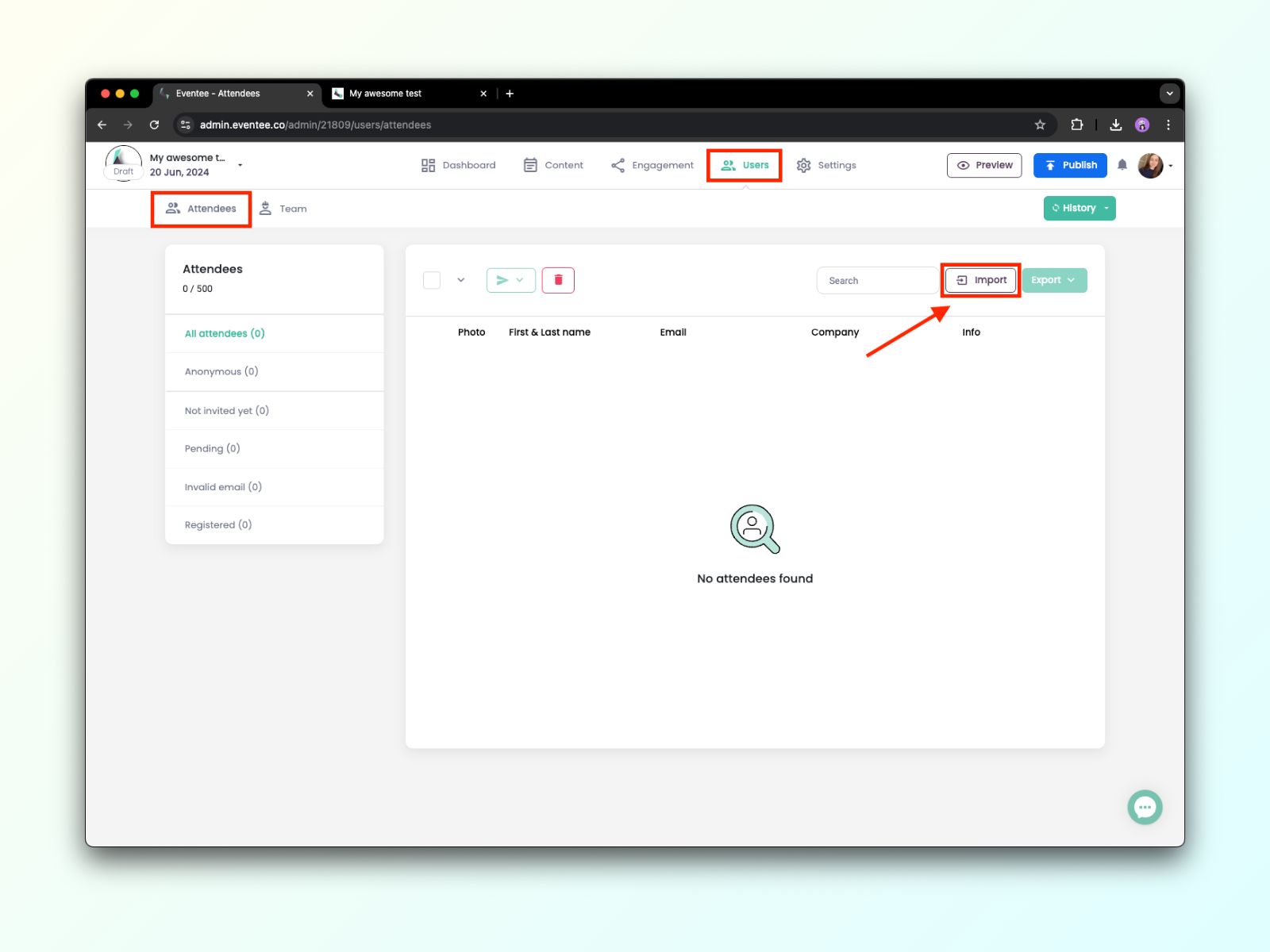

Skoro już wiedzą Państwo, od czego zacząć, omówmy, jak przesłać plik i zmapować jego atrybuty, aby prawidłowo powiązać pola danych.
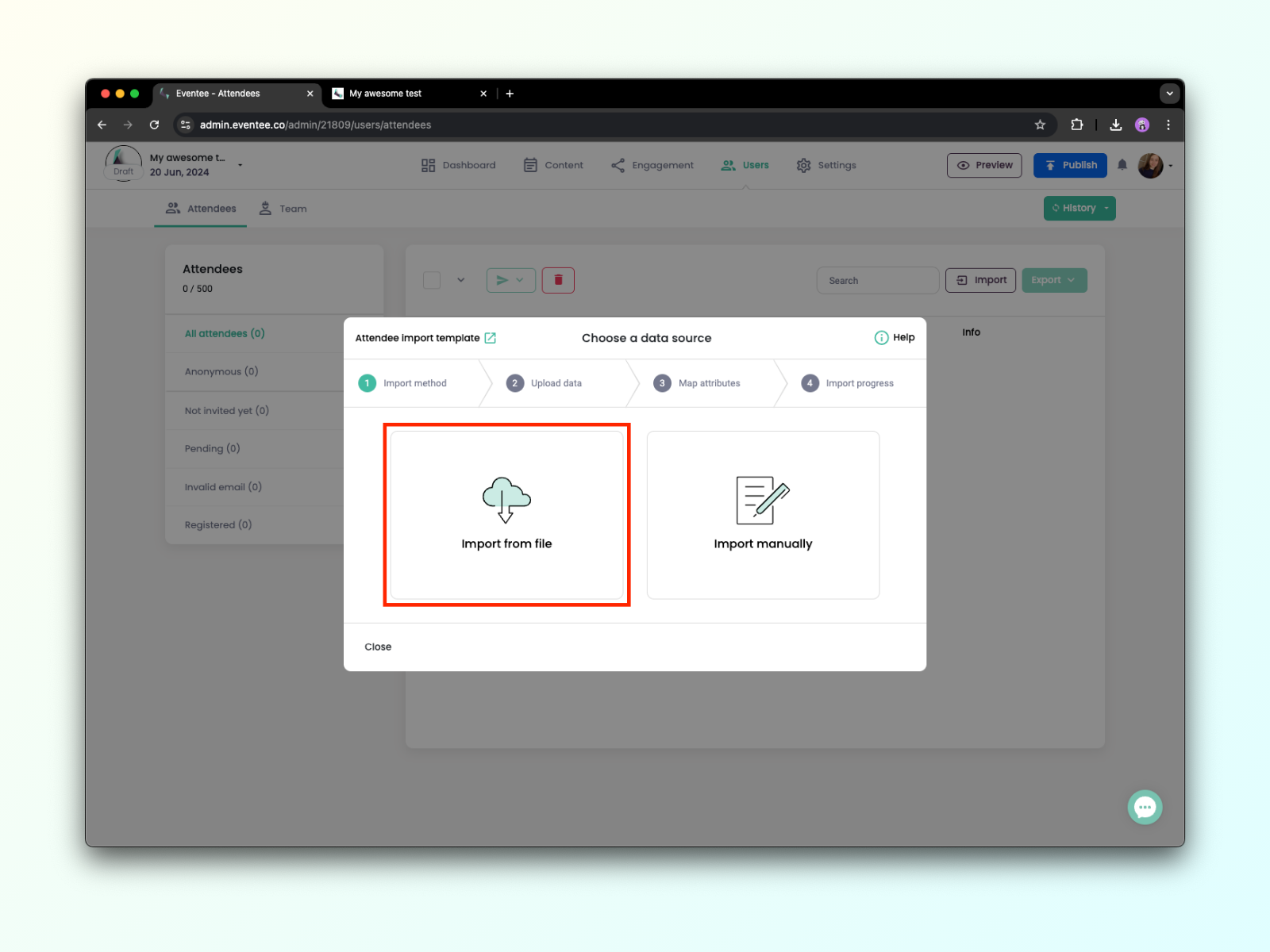
1A. W oknie importu wybierz Importuj z pliku i prześlij plik z informacjami o uczestnikach. Obsługiwane formaty: .xls, .xlsx, .csv, oraz .tsv.
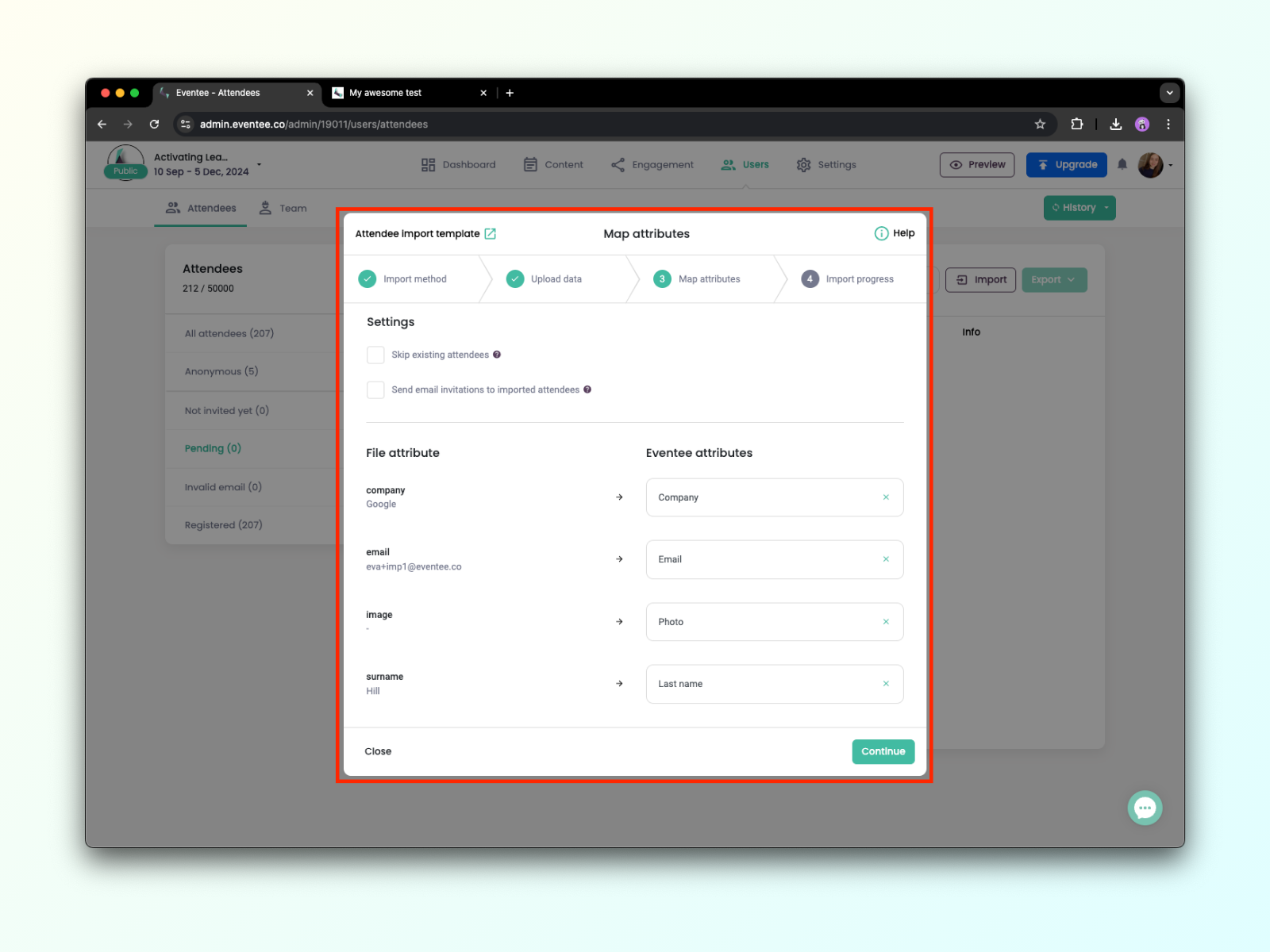
1B. Po przesłaniu pliku kliknij Kontynuuj, aby przejść do następnego ekranu, gdzie przypiszą Państwo wartości z pliku do atrybutów Eventee. Dla każdej kolumny w pliku wybierz odpowiednią wartość z listy Eventee.
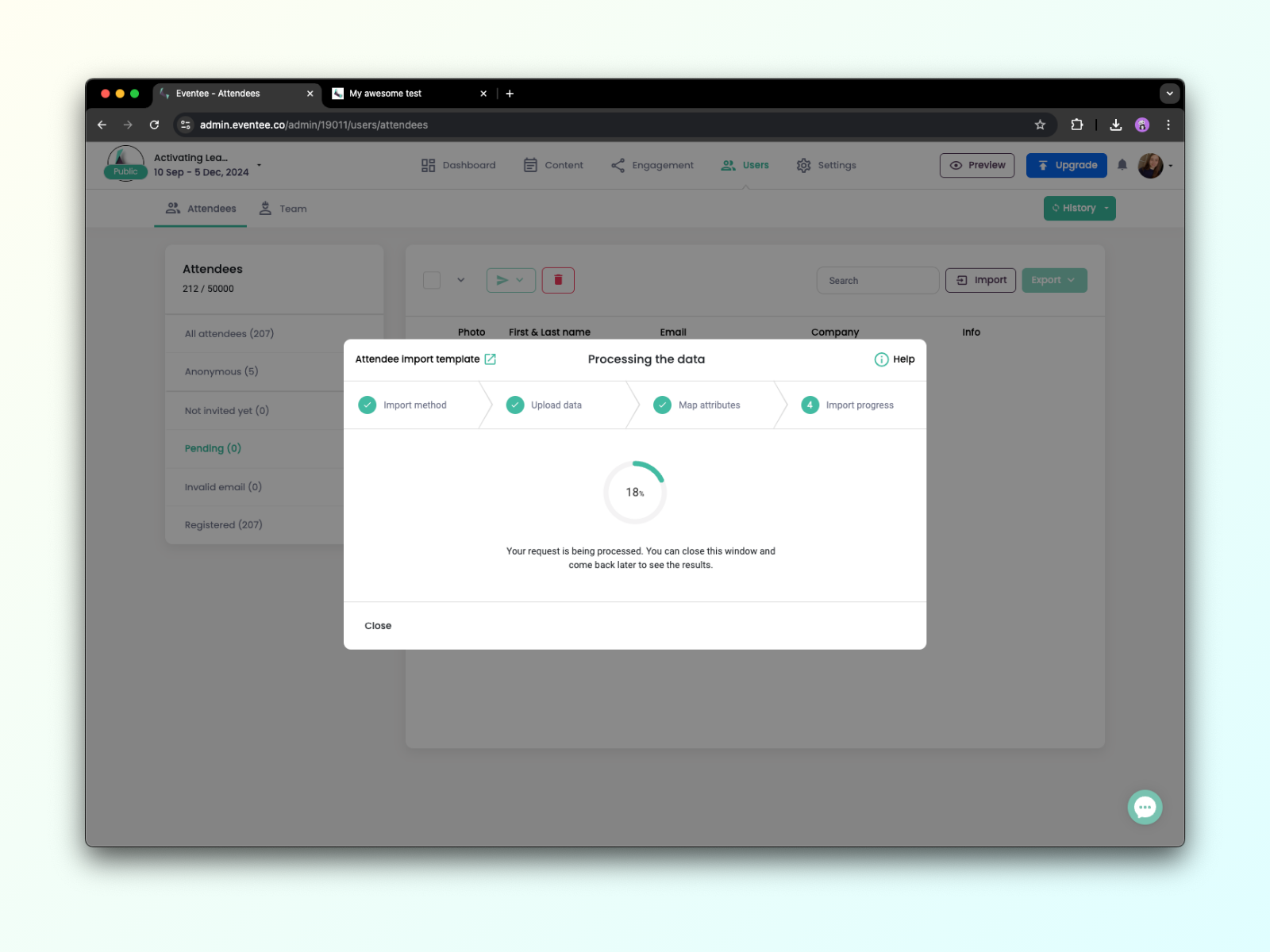
1C. Kliknij Kontynuuj, aby Eventee przetworzyło Twoje dane. Możesz zamknąć ten ekran w dowolnym momencie i w razie potrzeby później sprawdzić postęp. Gotowe, świetna robota!
Ręczny import uczestników sprawdza się idealnie, gdy chcesz zaimportować tylko adresy e-mail uczestników lub nie masz pliku do przesłania. Możesz jednak również podczas importu ręcznego dodać szczegółowe informacje o uczestnikach, takie jak imię i nazwisko, firma, stanowisko, linki do mediów społecznościowych itp.
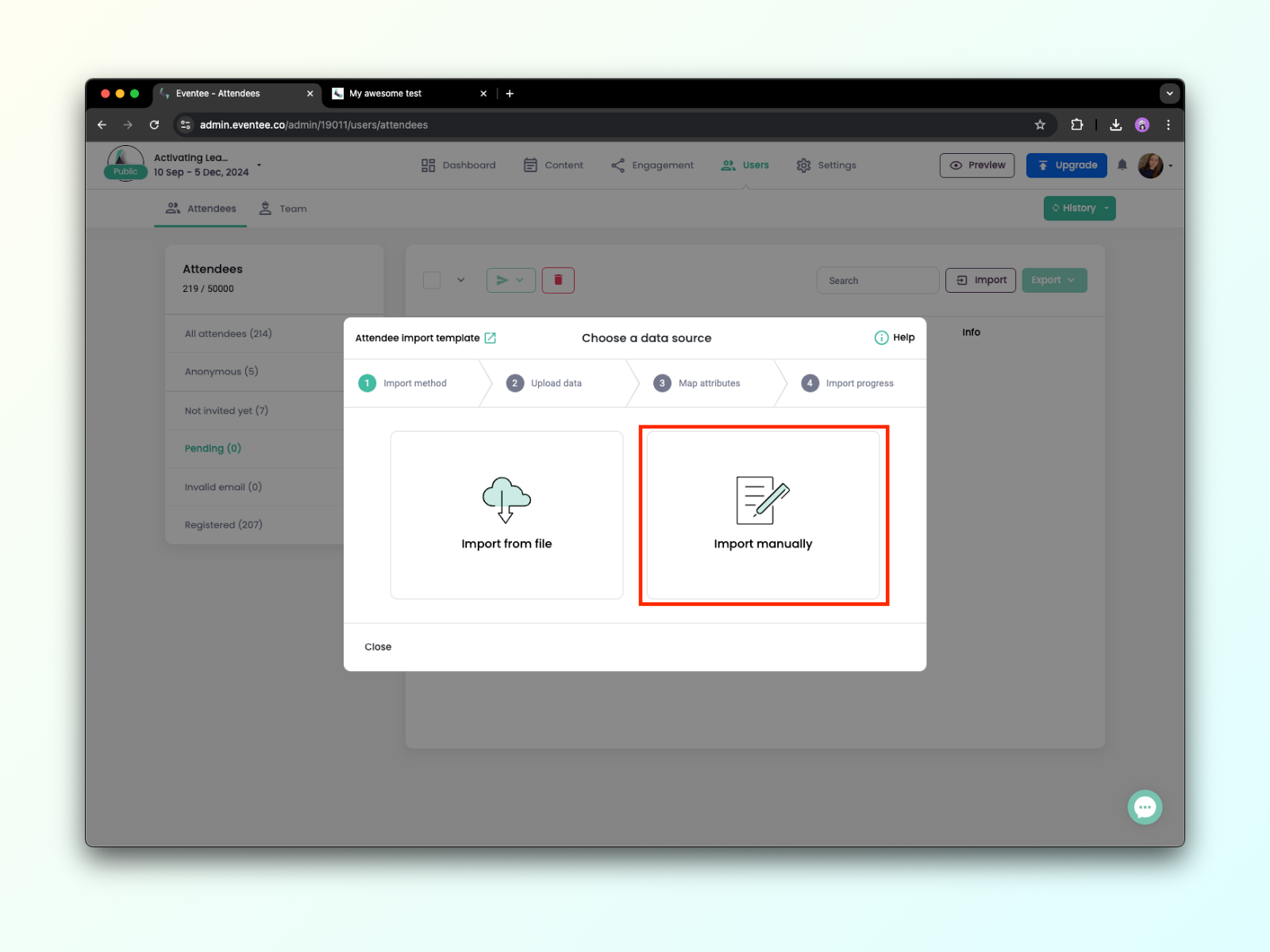
2A. W oknie dialogowym importu wybierz opcję Importuj ręcznie.
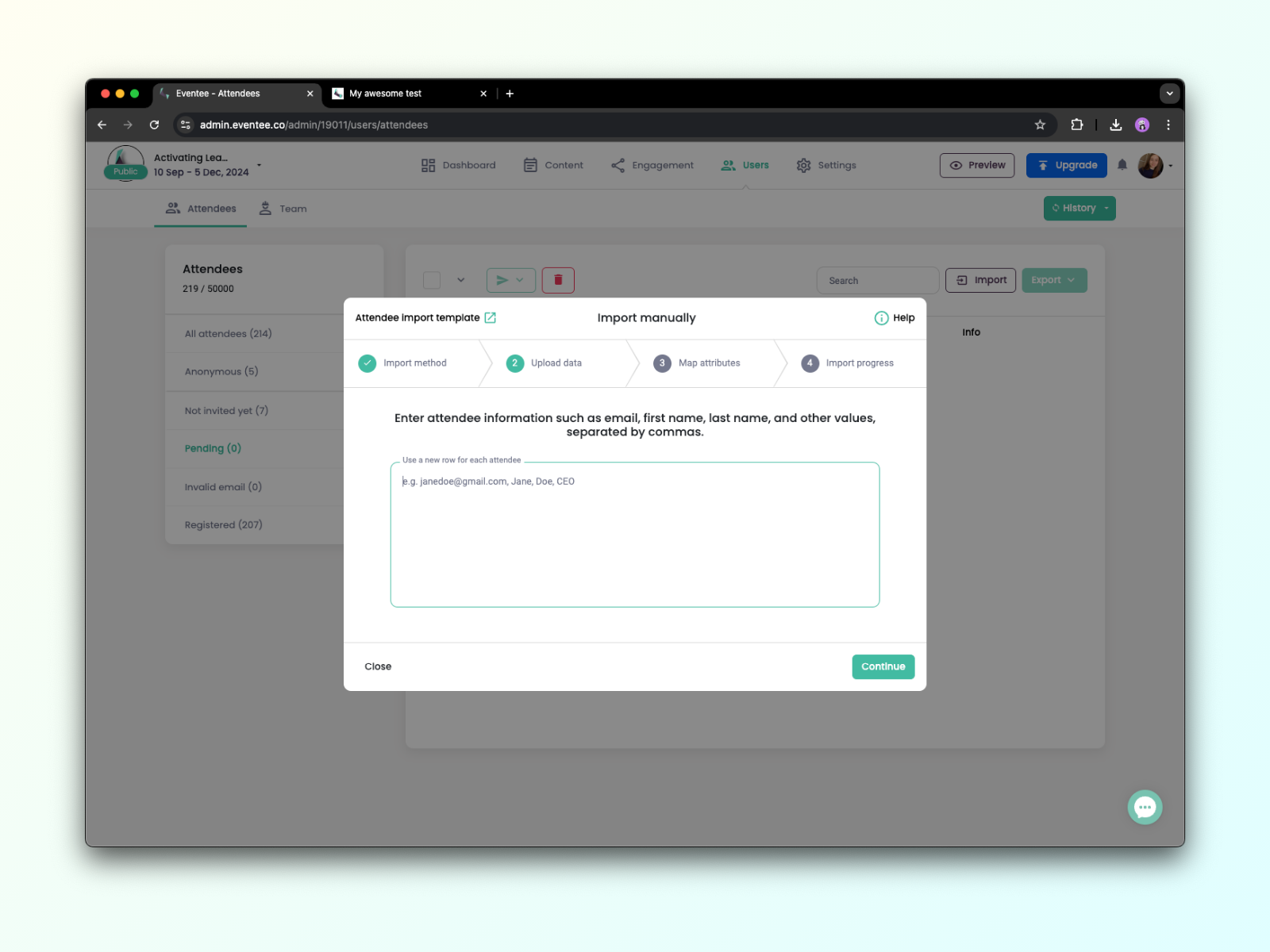
2B. Teraz możesz po prostu dodać adresy e-mail uczestników lub wprowadzić dowolne dodatkowe wartości.
Wartości muszą być oddzielone przecinkami, a każdy nowy uczestnik musi znaleźć się w nowym wierszu.
*Link do zdjęcia – musi prowadzić do publicznego zdjęcia z rozszerzeniem .jpg lub .png (NIE Google Drive, OneDrive, Dropbox itp.). Jeśli wymagane jest logowanie lub rejestracja, nie będziemy mogli go pobrać.
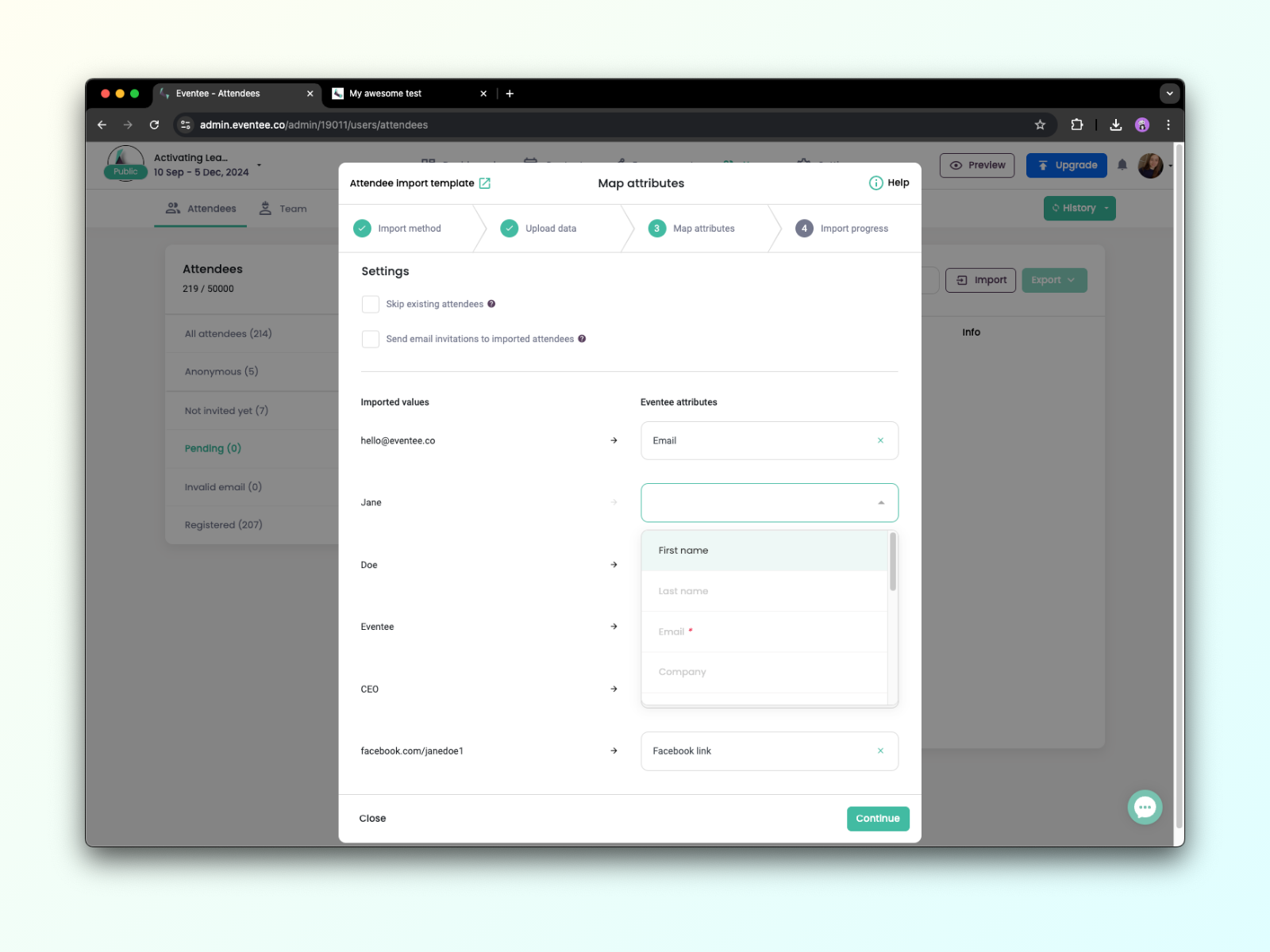
2C. Na następnym ekranie należy przypisać wprowadzone wartości do atrybutów Eventee.
2D. W następnym kroku Eventee przetworzy dane i wyśle zaproszenia, jeśli w poprzednim kroku zaznaczono tę opcję. To okno można zamknąć w dowolnym momencie bez przerywania przetwarzania.
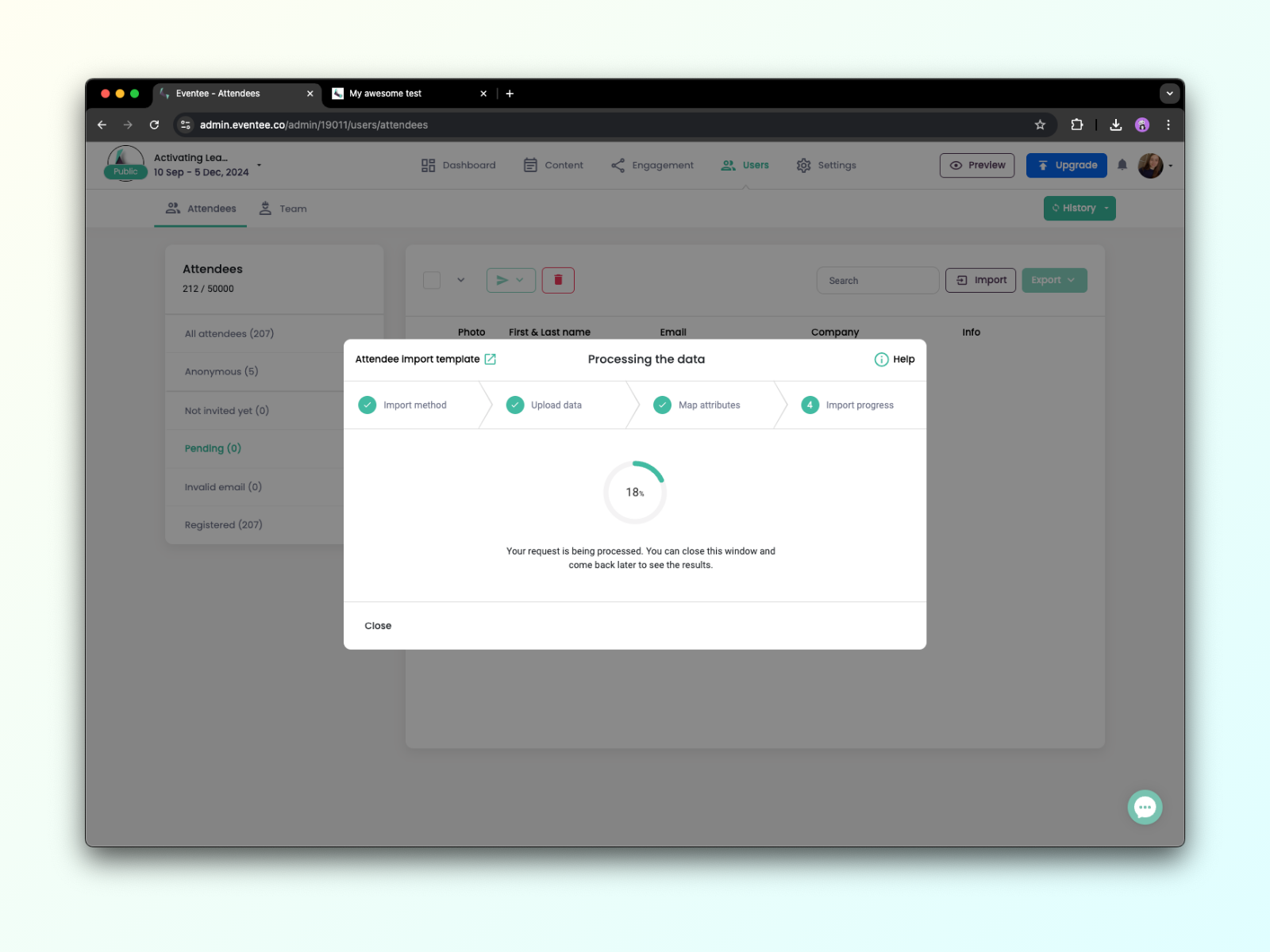
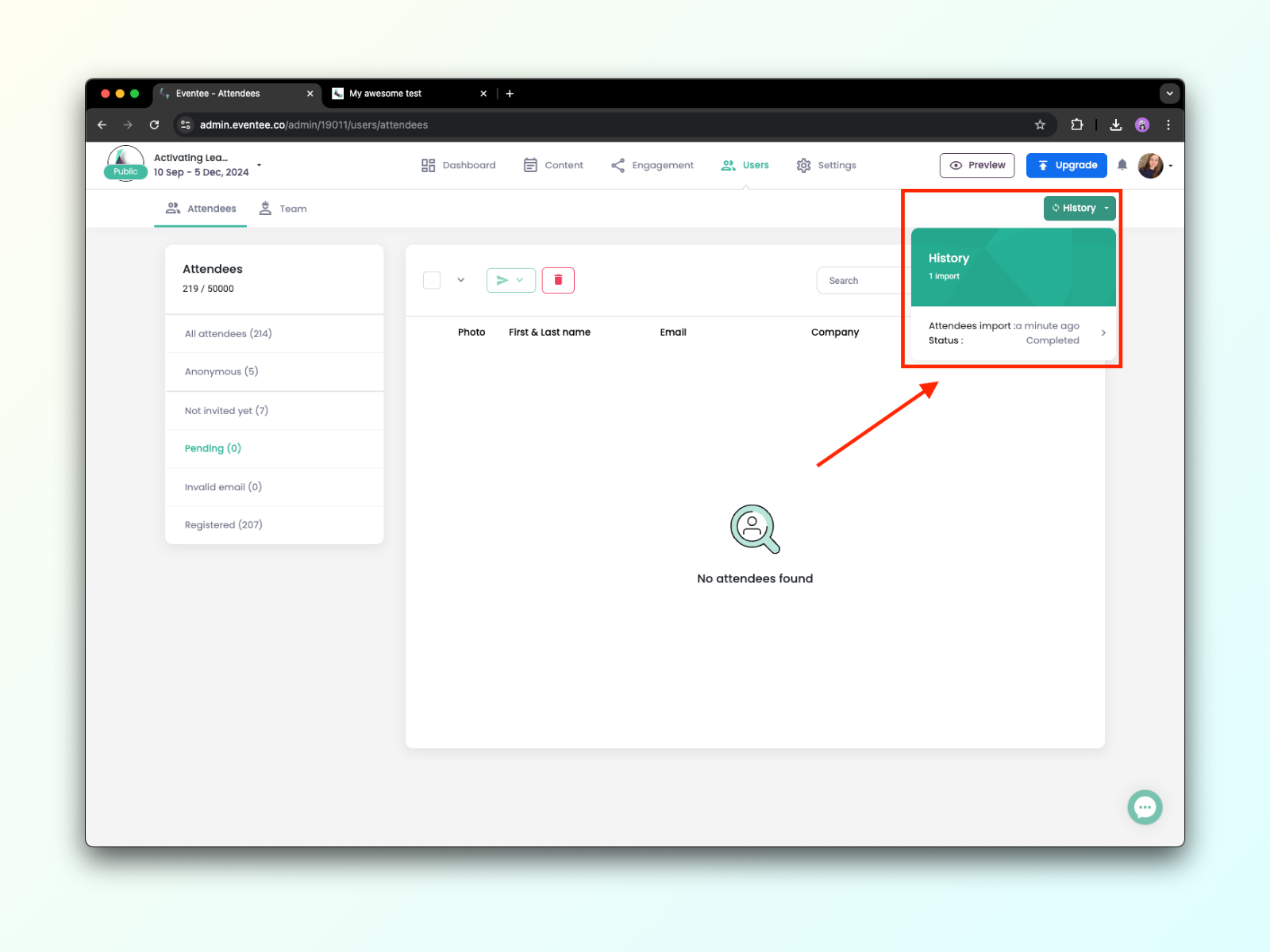
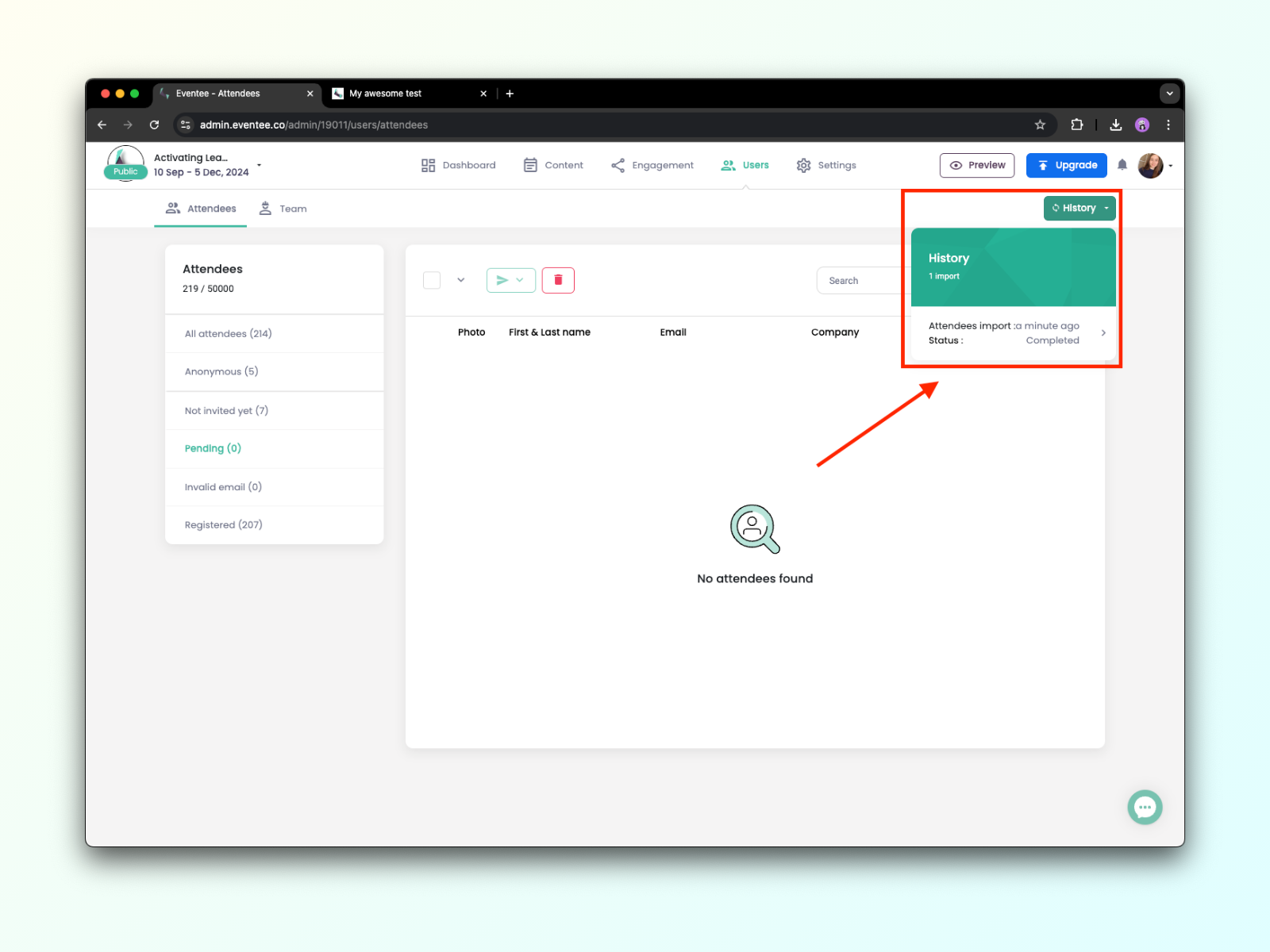
2E. Postęp można sprawdzić w dowolnym momencie za pomocą przycisku Historia.
Jak postępować z nieprawidłowymi uczestnikami
W takim przypadku najlepszym rozwiązaniem jest zawsze zaproszenie użytkownika za pomocą innego adresu e-mail, ale jeśli nie jest to możliwe, skontaktuj się z naszym zespołem pomocy technicznej, a oni się tym zajmą.
Uczestników można zapraszać dopiero po upublicznieniu wydarzenia. Można to zrobić na dwa sposoby:
Można zaprosić ich bezpośrednio podczas importowania uczestników, zaznaczając opcję „Wyślij zaproszenie e-mail do zaimportowanych uczestników”.

Możesz też zaprosić ich później, zaznaczając pole obok każdego uczestnika, którego chcesz zaprosić. Jeśli chcesz zaprosić wszystkich uczestników, wybierz tę opcję, aby nie zaznaczać każdego pola ręcznie.