Uwaga: ten artykuł opisuje konfigurację i korzystanie z integracji z Simple Shop. Simple Shop to serwis biletowy dostępny tylko w języku czeskim, dlatego jego ekrany i etykiety są po czesku. Jeśli chcesz korzystać z Simple Shop, skontaktuj się z naszym zespołem wsparcia pod adresem [email protected].
Najpierw zaloguj się do panelu administracyjnego swojego wydarzenia w Eventee i włącz integrację z Simple Shop na stronie Settings → Integrations.
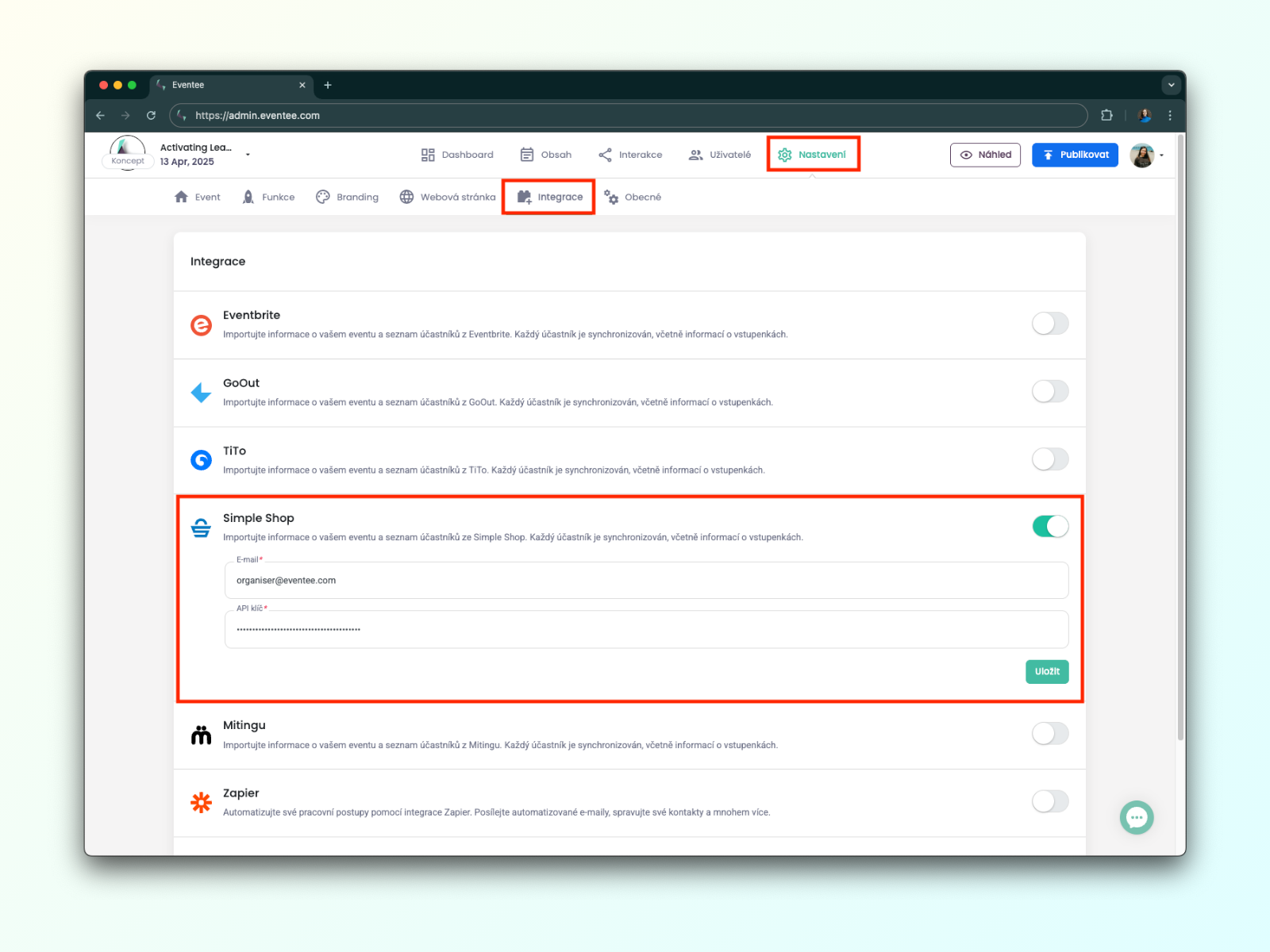
Po włączeniu integracji zobaczysz, że Eventee potrzebuje dwóch informacji: adresu e-mail i klucza API. Oba znajdziesz w portalu Simple Shop.
Część 2.0: Sprawdź kategorię
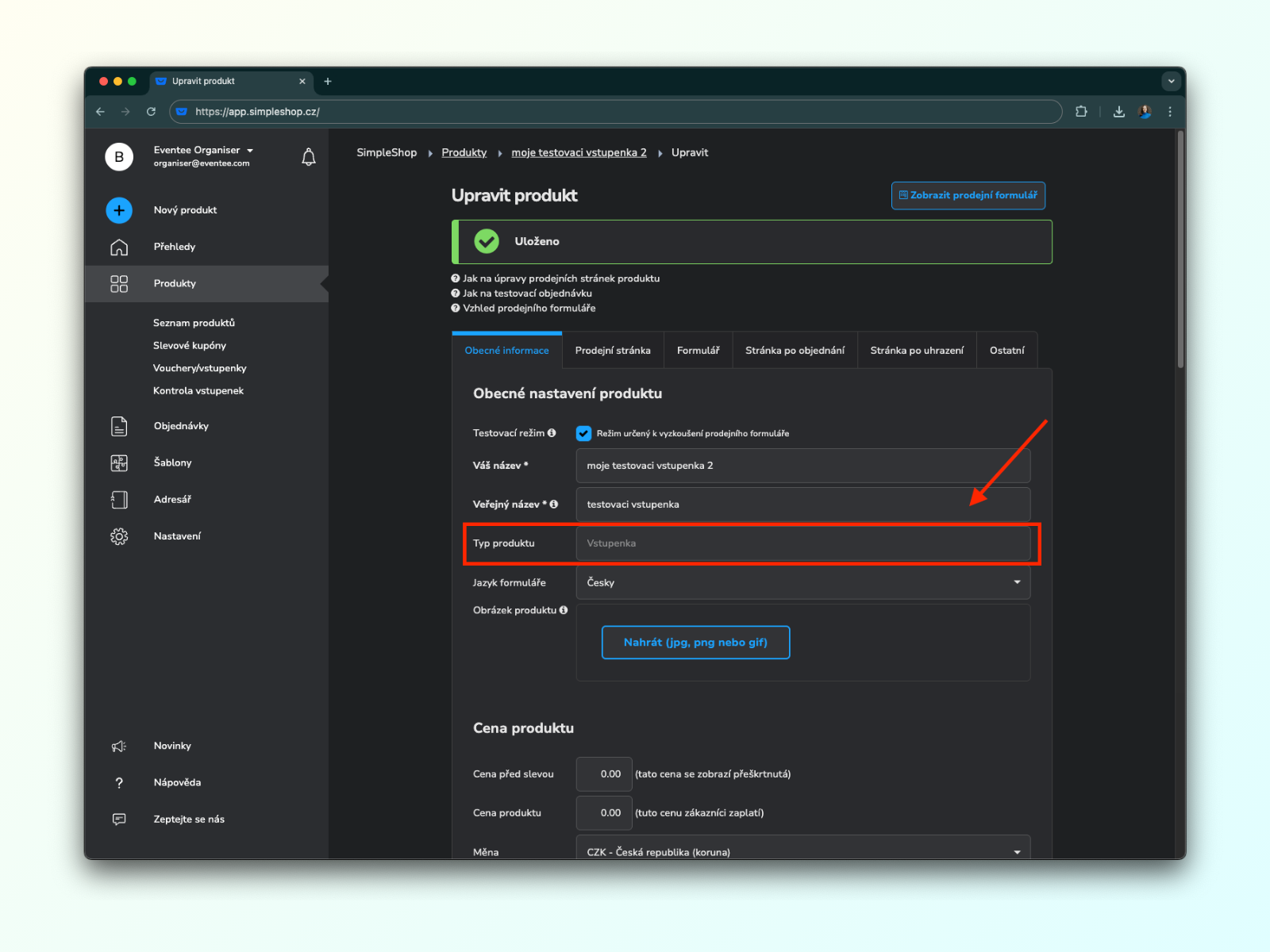
Zanim zaczniesz szukać klucza i adresu e-mail, sprawdź, czy Twój produkt (formularz biletowy) znajduje się w kategorii Vstupenka (Bilet). Jeśli nie, nie możemy połączyć go z Eventee.
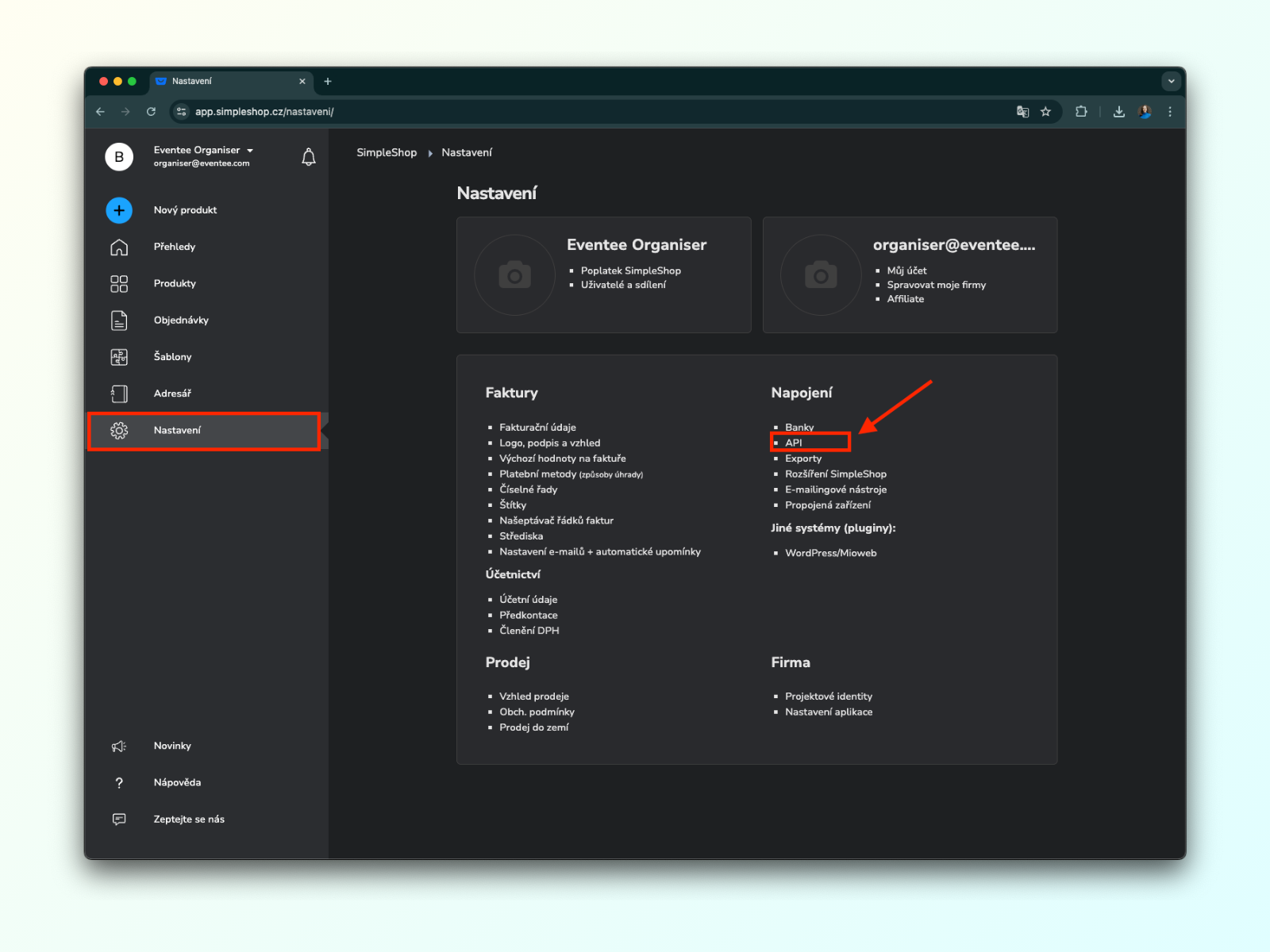
Część 2.1: Adres e-mail znajdziesz w lewym górnym rogu Simple Shop. Od razu skopiuj go do Eventee. Aby uzyskać klucz API, przejdź do Nastavení → Napojení → API (Ustawienia → Połączenia → API).
Część 2.2: Na stronie API wygeneruj klucz API i skopiuj go.
Część 3.1: Masz już adres e-mail i klucz API. Wpisz je w Eventee, ponownie na stronie Settings → Integrations, i kliknij Save.
Część 3.2: Po zapisaniu pojawią się nowe pola. Jedno z nich pozwala wybrać „produkt”, czyli Twój formularz biletowy w Simple Shop. Kliknij Select.
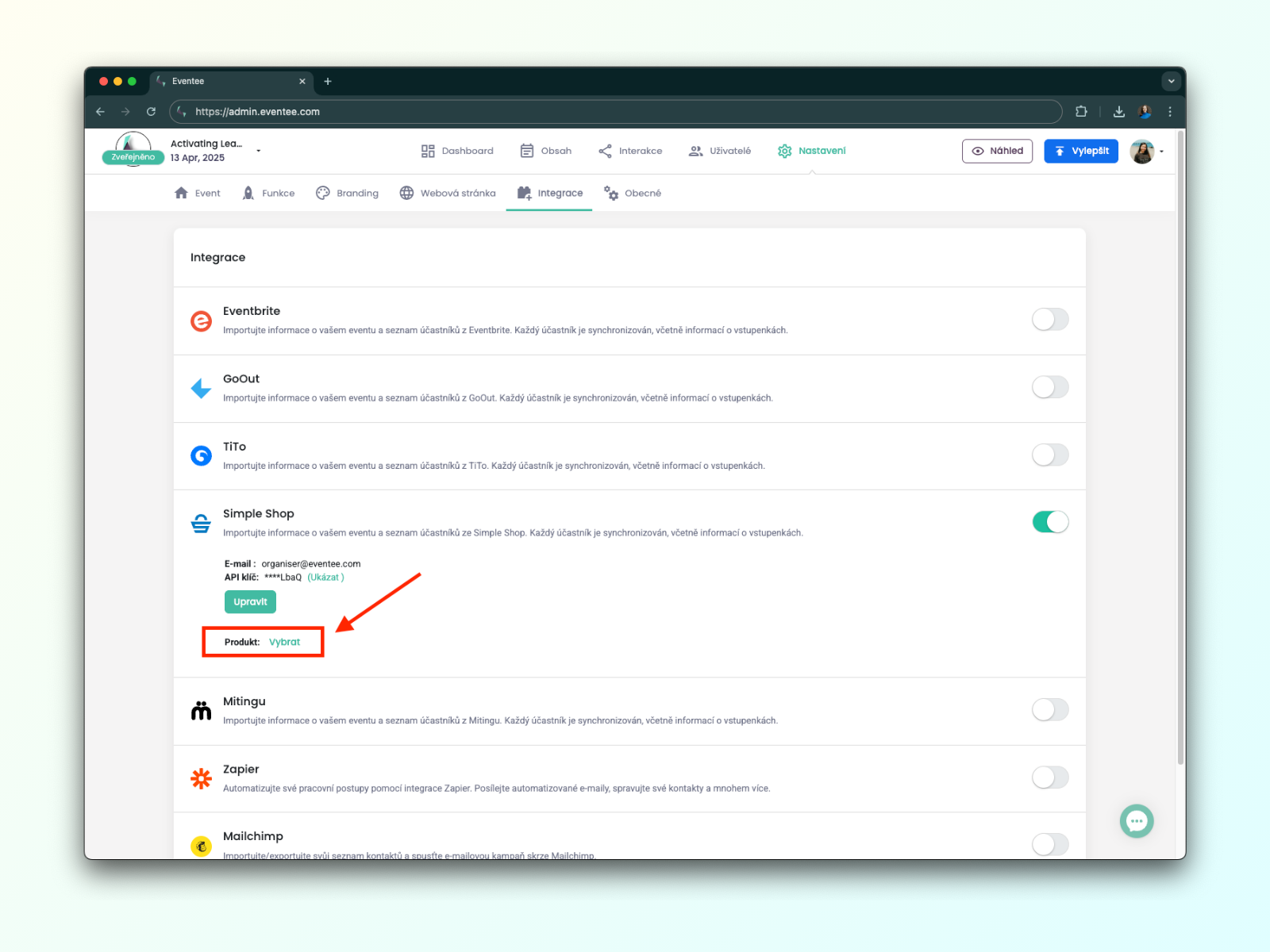
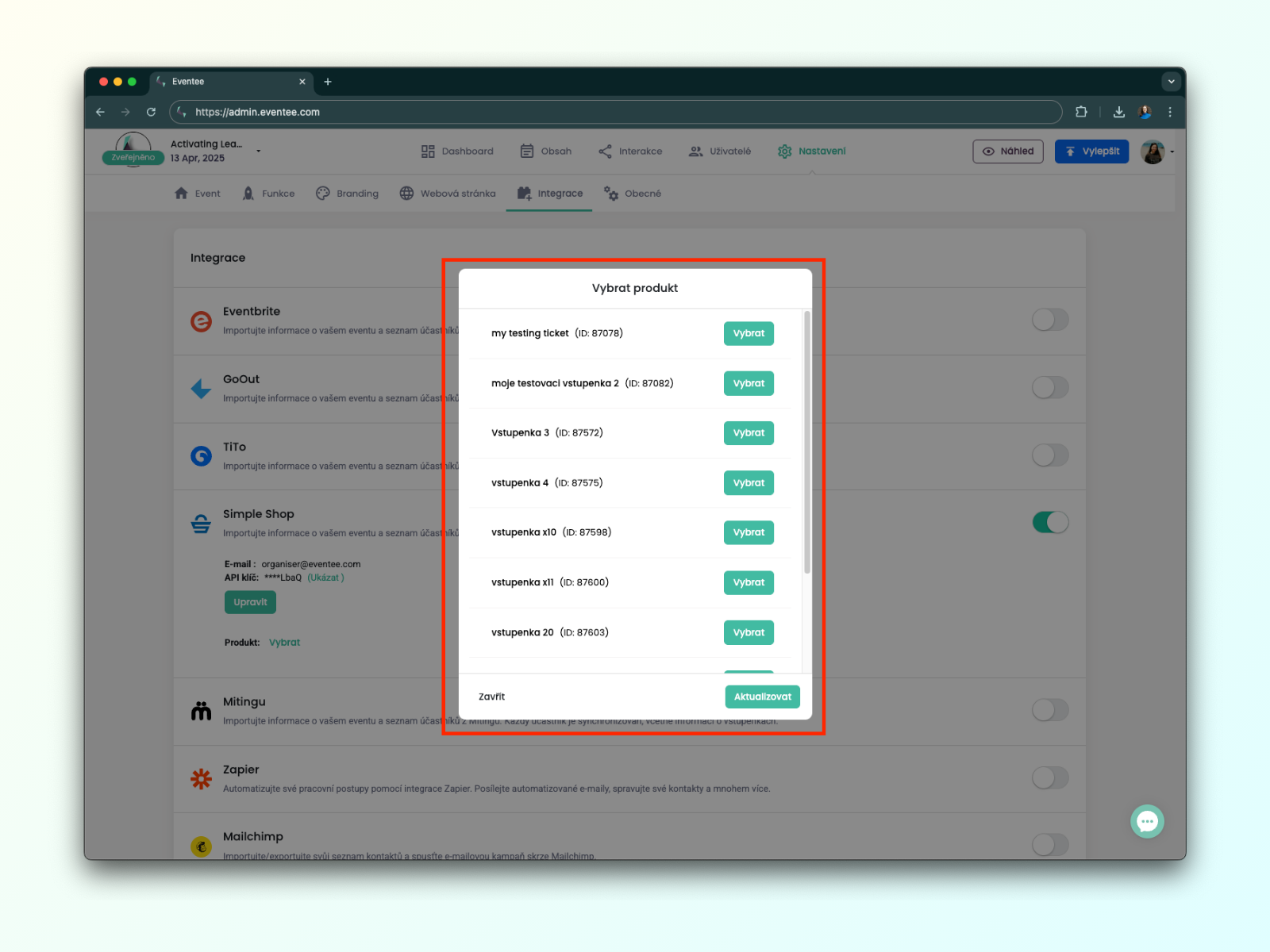
Część 3.3: Otworzy się okno, w którym możesz wybrać swoje bilety z Simple Shop.

Część 3.4: W panelu administracyjnym Eventee powinna teraz być widoczna nazwa wybranego biletu wraz z przyciskiem Synchronize once. Kliknięcie go importuje wszystkich uczestników, którzy kupili ten bilet.

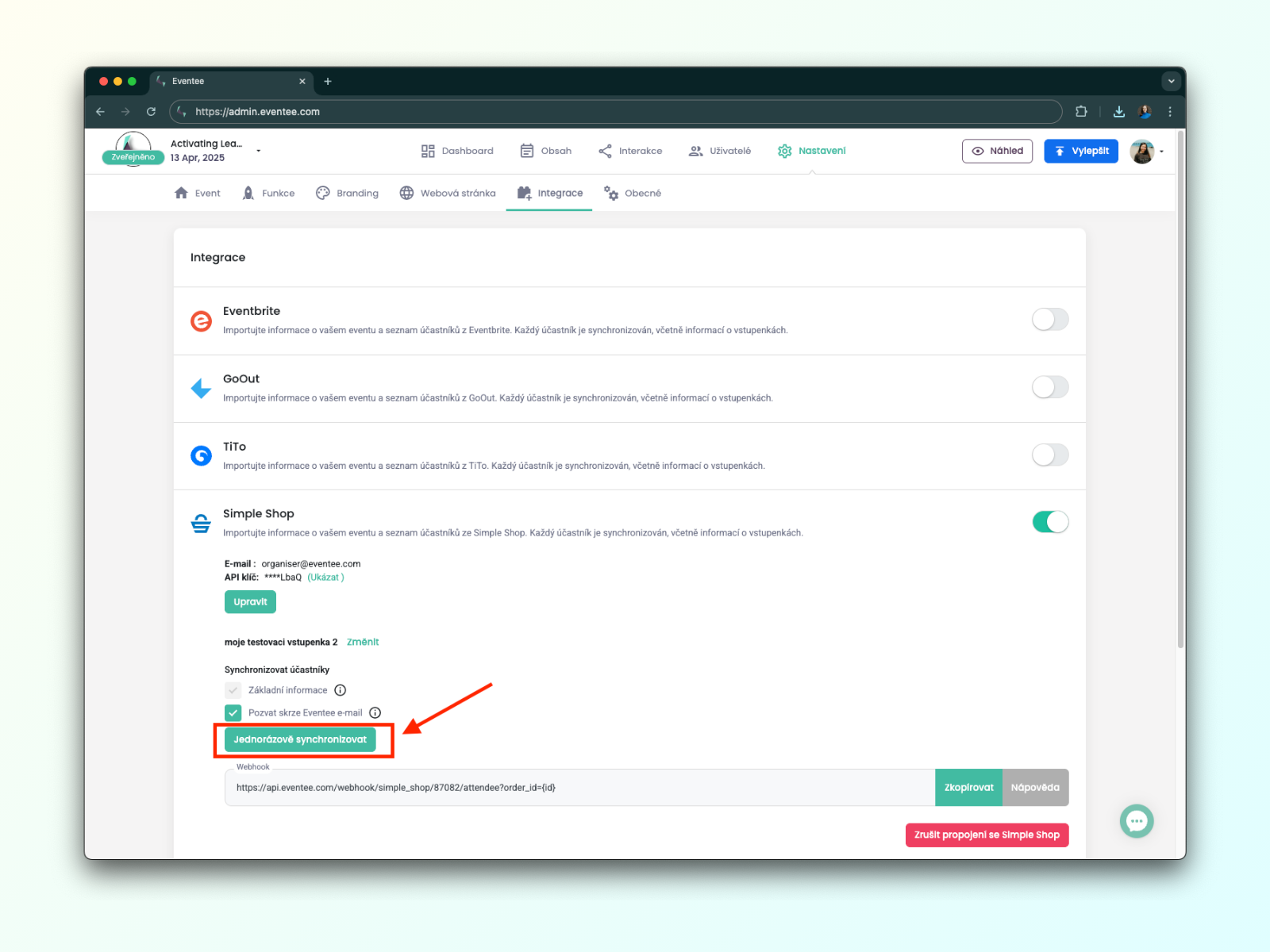
Jak sama nazwa wskazuje, przycisk Synchronize once nie synchronizuje danych w sposób ciągły. W tej części wyjaśniamy, jak automatycznie importować uczestników.
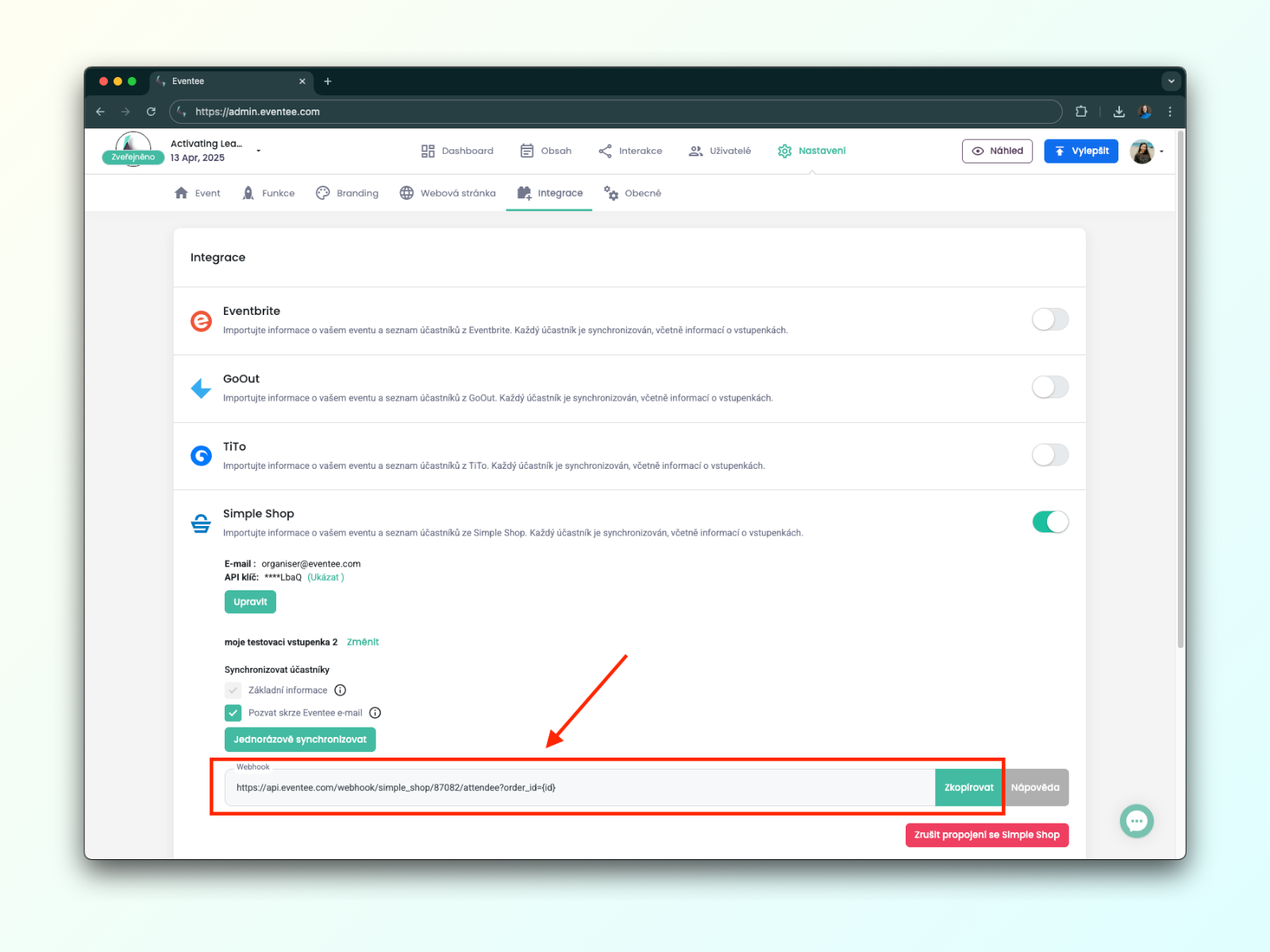
Część 4.1: Najpierw skopiuj link webhooka wyświetlany w Eventee pod przyciskiem Synchronize once.
Część 4.2: Przejdź do Simple Shop, znajdź swój bilet wśród produktów i kliknij Upravit (Edytuj).
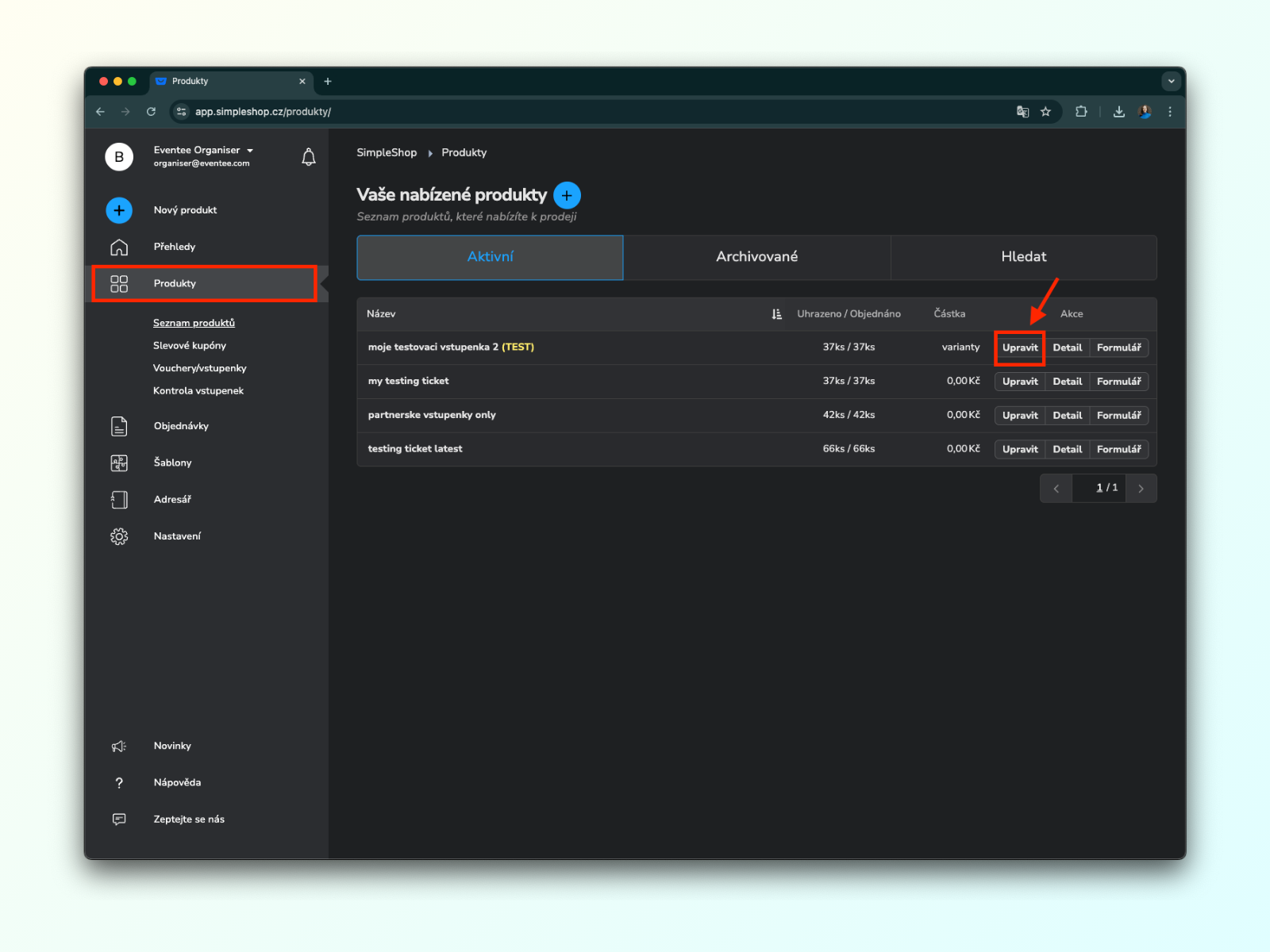
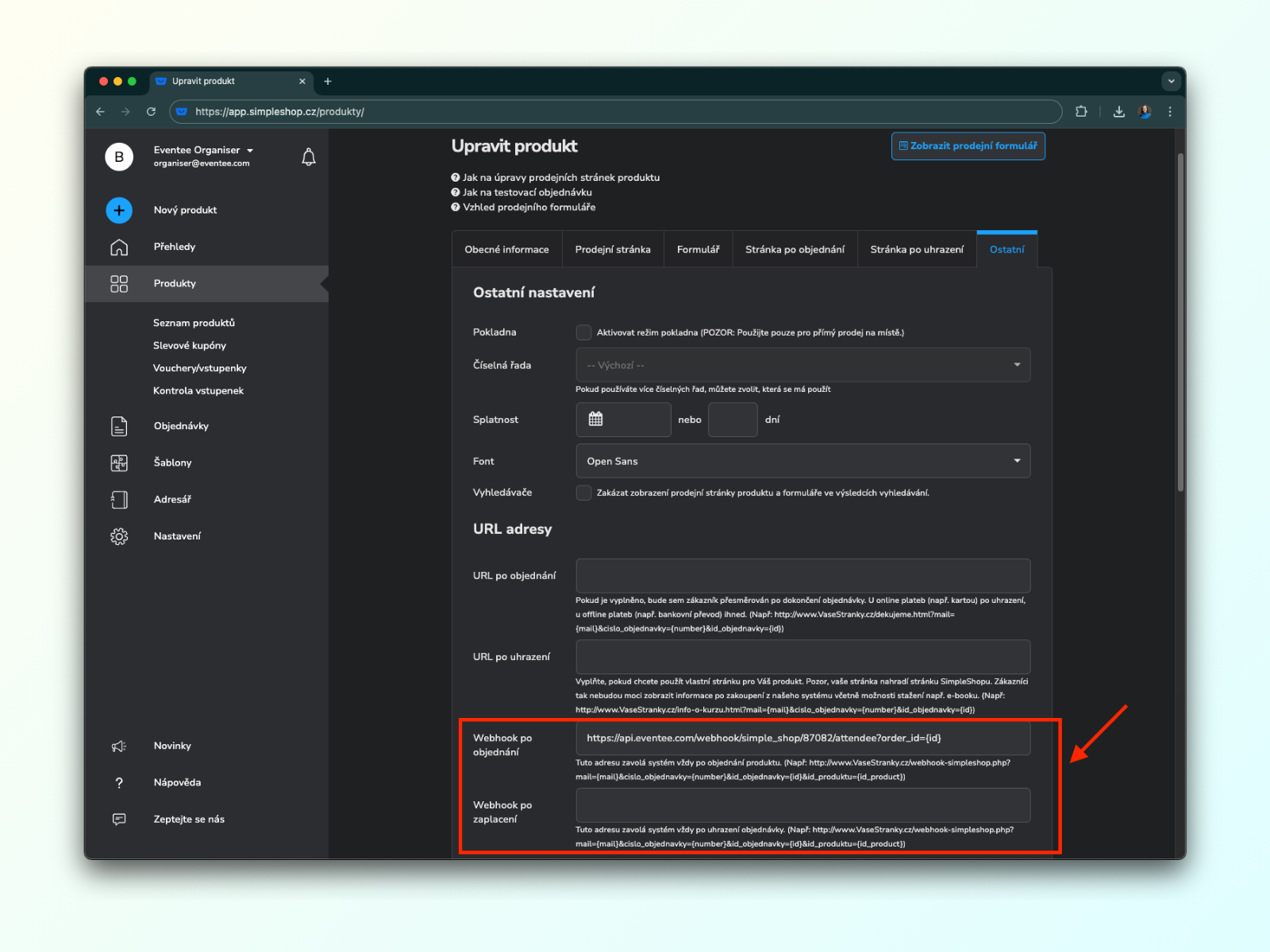
Część 4.3: Otwórz ostatnią zakładkę, Ostatní (Inne), znajdź pole Webhook po zaplacení (Webhook po płatności) i wklej link skopiowany z Eventee. Zapisz wszystko.

Niestety biletów partnerskich nie można synchronizować automatycznie. Simple Shop nie wywołuje dla nich linku webhooka z Części 4, więc Eventee nie wie, kiedy bilet partnerski zostaje aktywowany.
Jedyną możliwością jest wyłączenie automatycznych zaproszeń, przeprowadzanie ręcznej synchronizacji i samodzielne wysyłanie zaproszeń, na przykład raz dziennie.
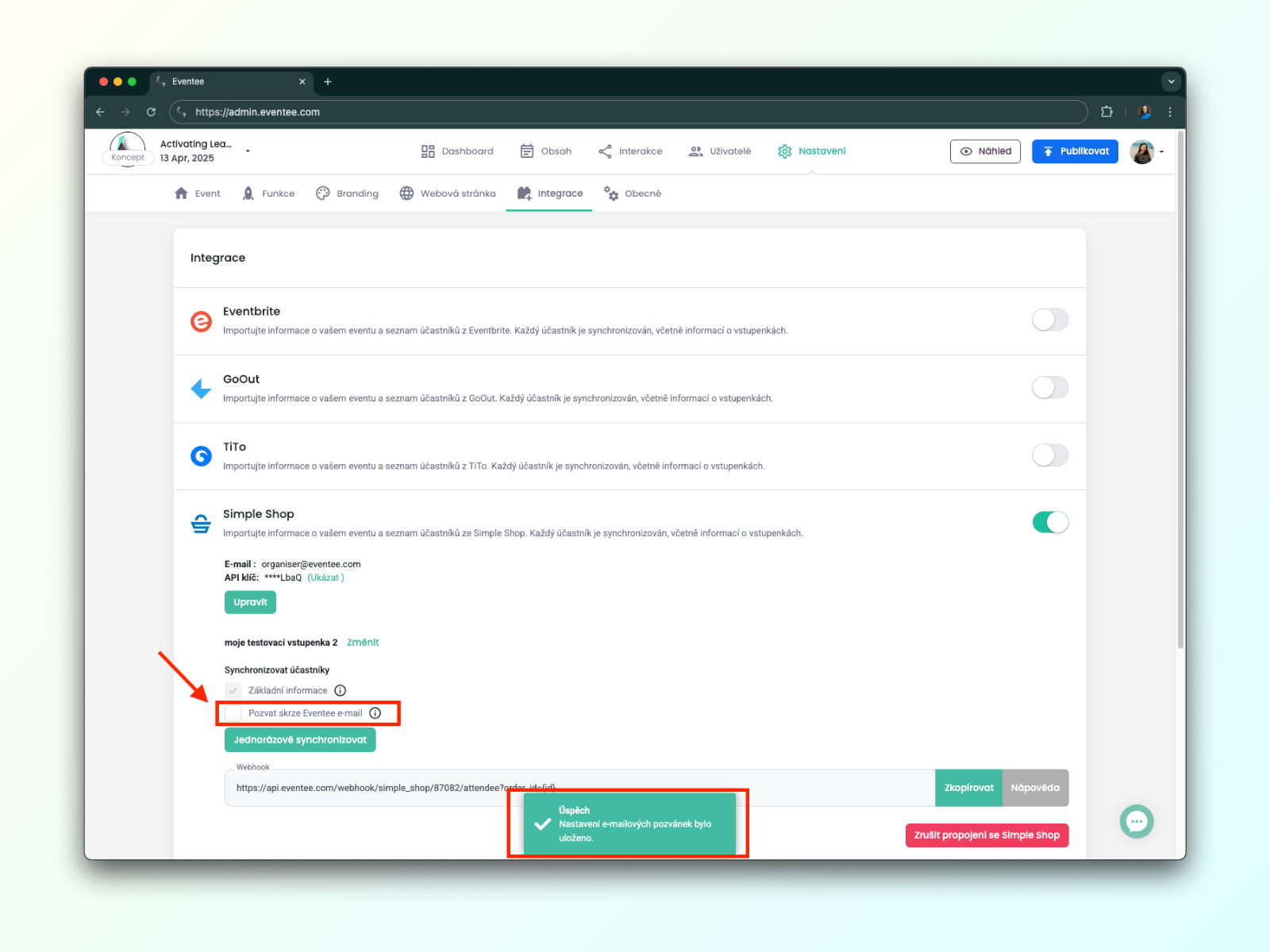
Część 5.1: Ponownie otwórz Settings → Integrations i znajdź Simple Shop. Odznacz Invite via Eventee email, aby wyłączyć automatyczne zaproszenia.
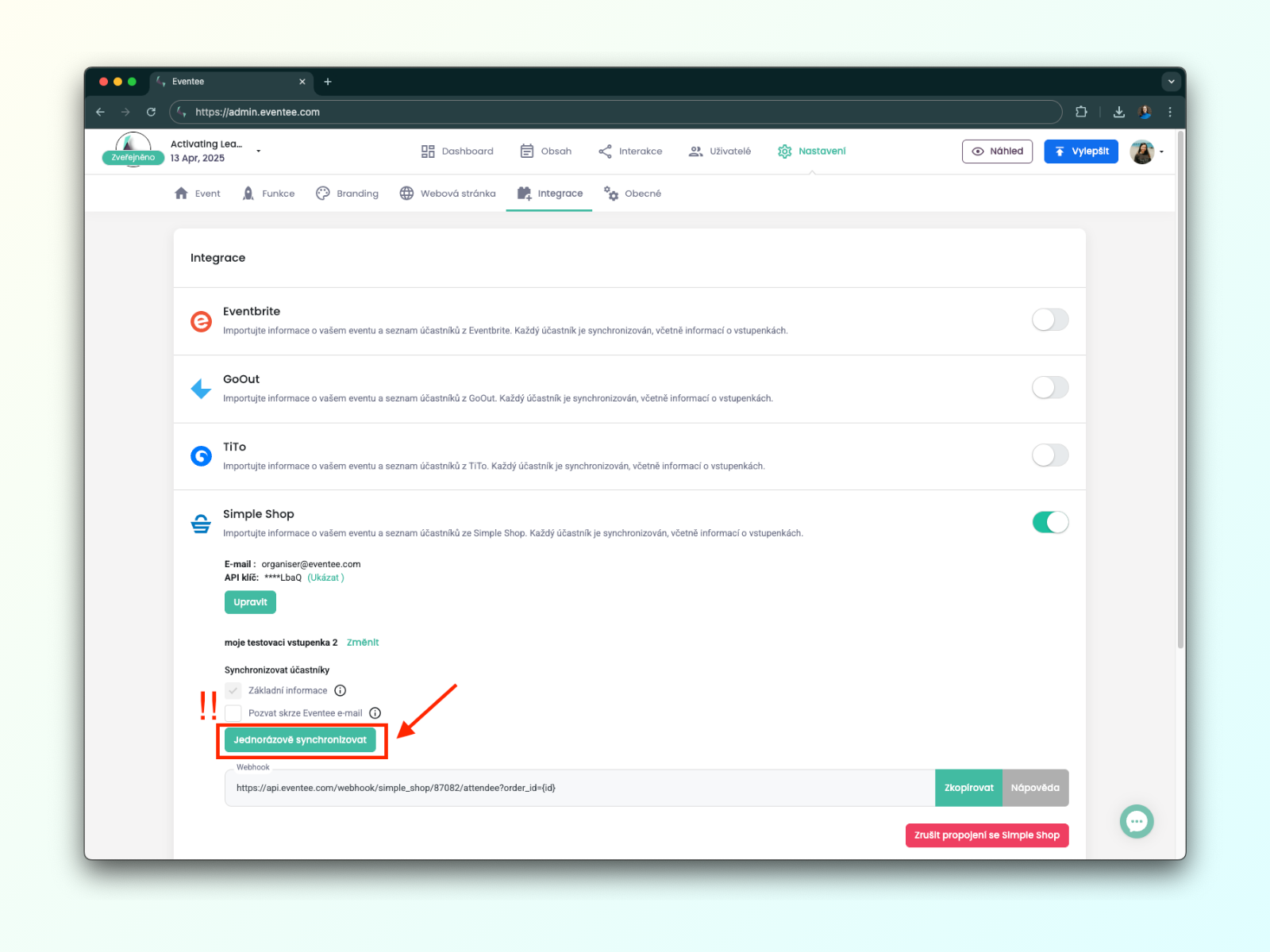
Część 5.2: Do końca sprzedaży biletów na Twoje wydarzenie klikaj Synchronize once co najmniej raz dziennie, aby wszystkie aktywacje biletów partnerskich zostały zaimportowane do Eventee.
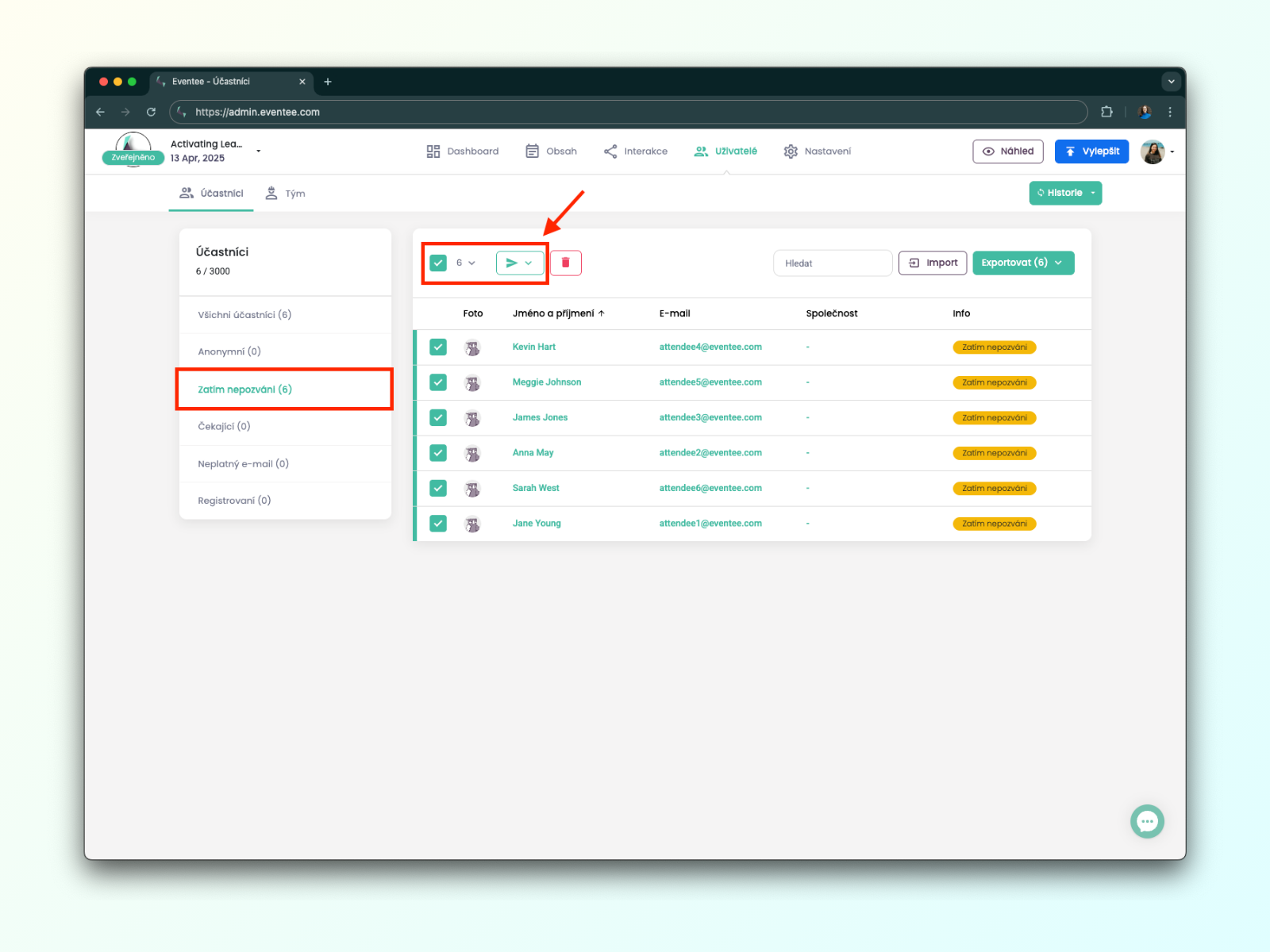
Część 5.3: Po zakończeniu synchronizacji przejdź do Users → Attendees → Not invited yet, zaznacz tych uczestników i wyślij im zaproszenie.
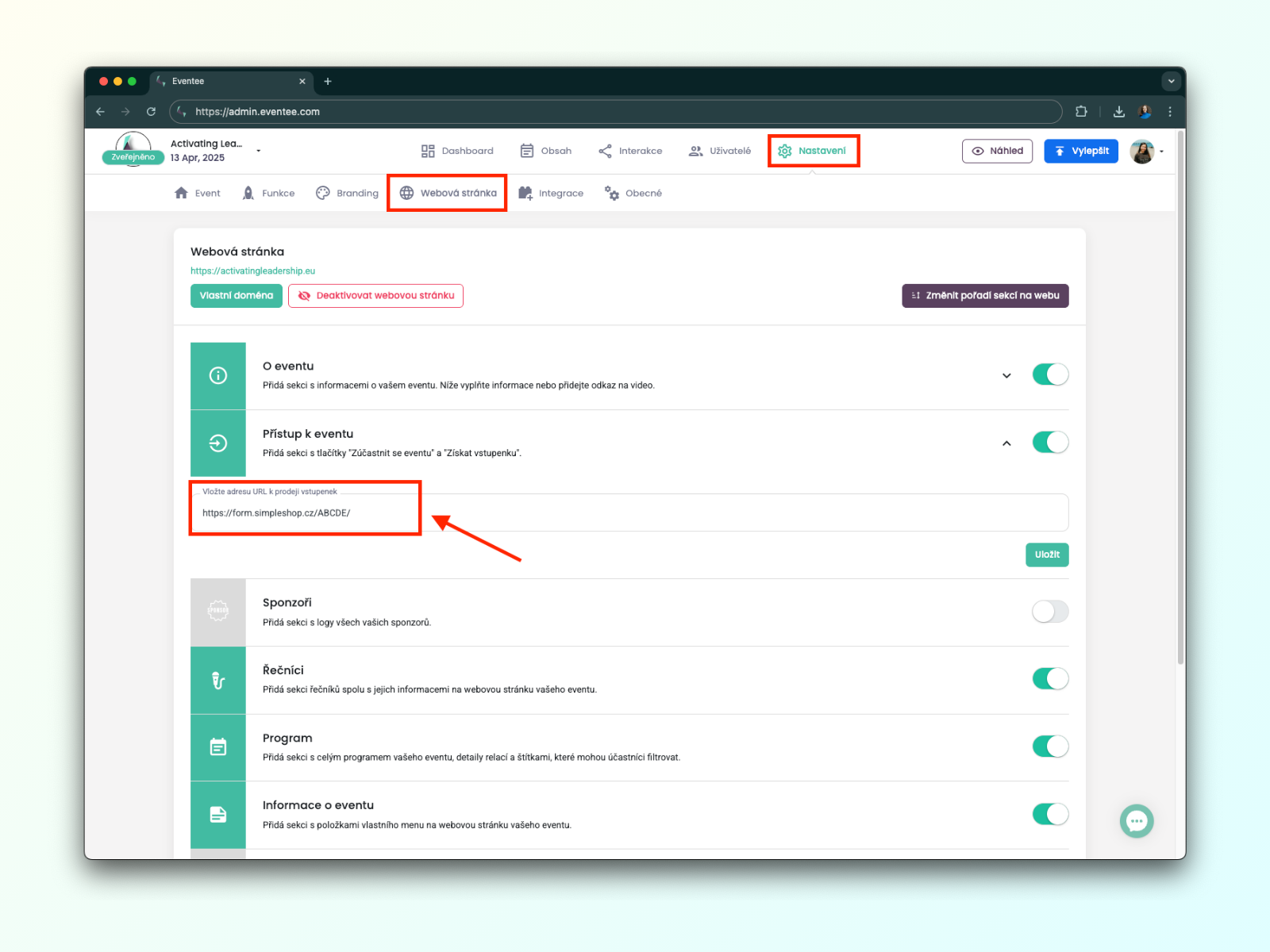
Jeśli chcesz, aby przyszli uczestnicy mogli dotrzeć do Twojego formularza biletowego przez Twoje wydarzenie w Eventee, możesz też skonfigurować przycisk Get Ticket.
Przycisk pojawia się w aplikacjach mobilnych przed wejściem do wydarzenia, na stronie głównej wydarzenia oraz w aplikacji webowej, gdy uczestnik zaloguje się adresem e-mail, do którego nie jest przypisany bilet.
Dodaj link do swojego formularza biletowego w Eventee w Settings → Website → Event Access → URL.