En sesjonssjekk-in er en enkel måte å spore oppmøte for dine leksjoner og workshops. Ved å sjekke inn deltakere får administratorer en nøyaktig, sanntidsopptelling av hvem som faktisk møtte opp.
Denne funksjonen er en del av den bredere sjekk-in-funksjonen. Vennligst sjekk vår prising for å se om funksjonen er tilgjengelig på din plan eller må kjøpes som et tillegg.
Du administrerer sesjonene dine ved å navigere til Innhold -> Sesjoner, hvor du kan se alle sesjoner som du opprettet på Tidsplan-siden.
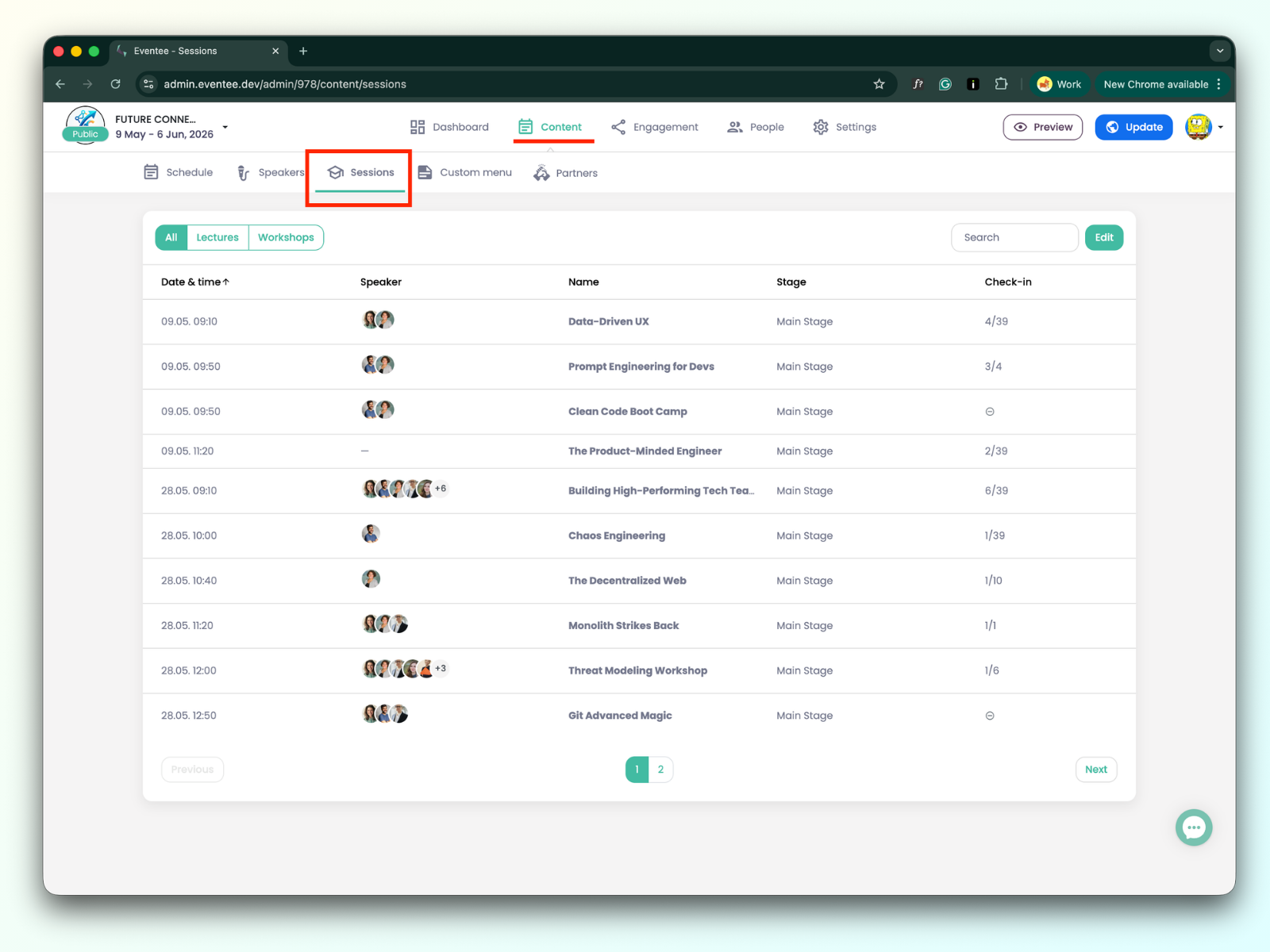
På venstre side over tabellen er det tre faner: Alle, Forelesninger, og Workshops. Ved å klikke på dem kan du filtrere visningen til å vise alle sesjoner, bare forelesninger eller bare workshops.
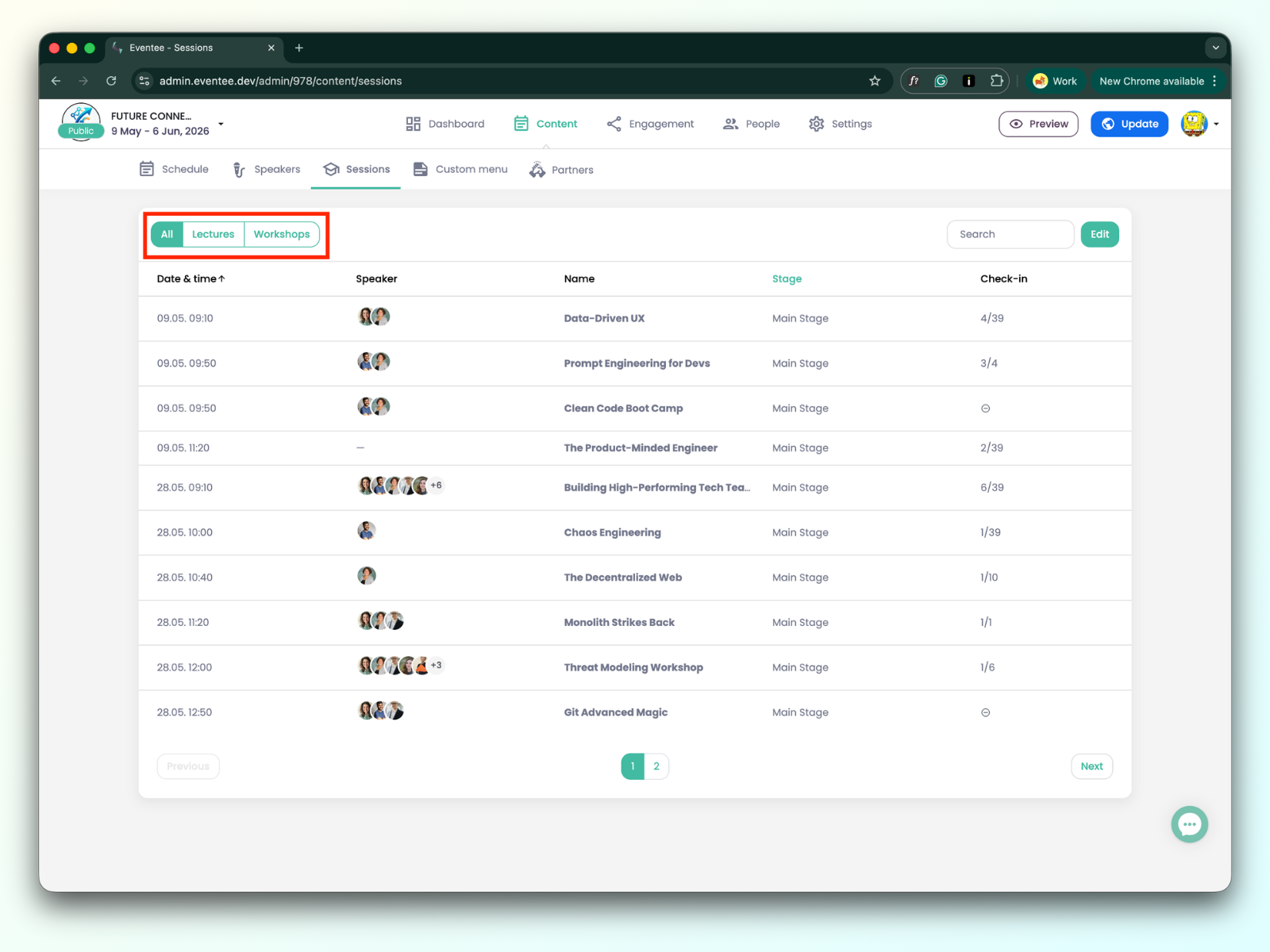
På høyre side er det en søkebar for å finne en bestemt sesjon, sammen med en Rediger knapp. Denne knappen er essensiell, da den lar deg aktivere sjekk-ins for individuelle sesjoner.
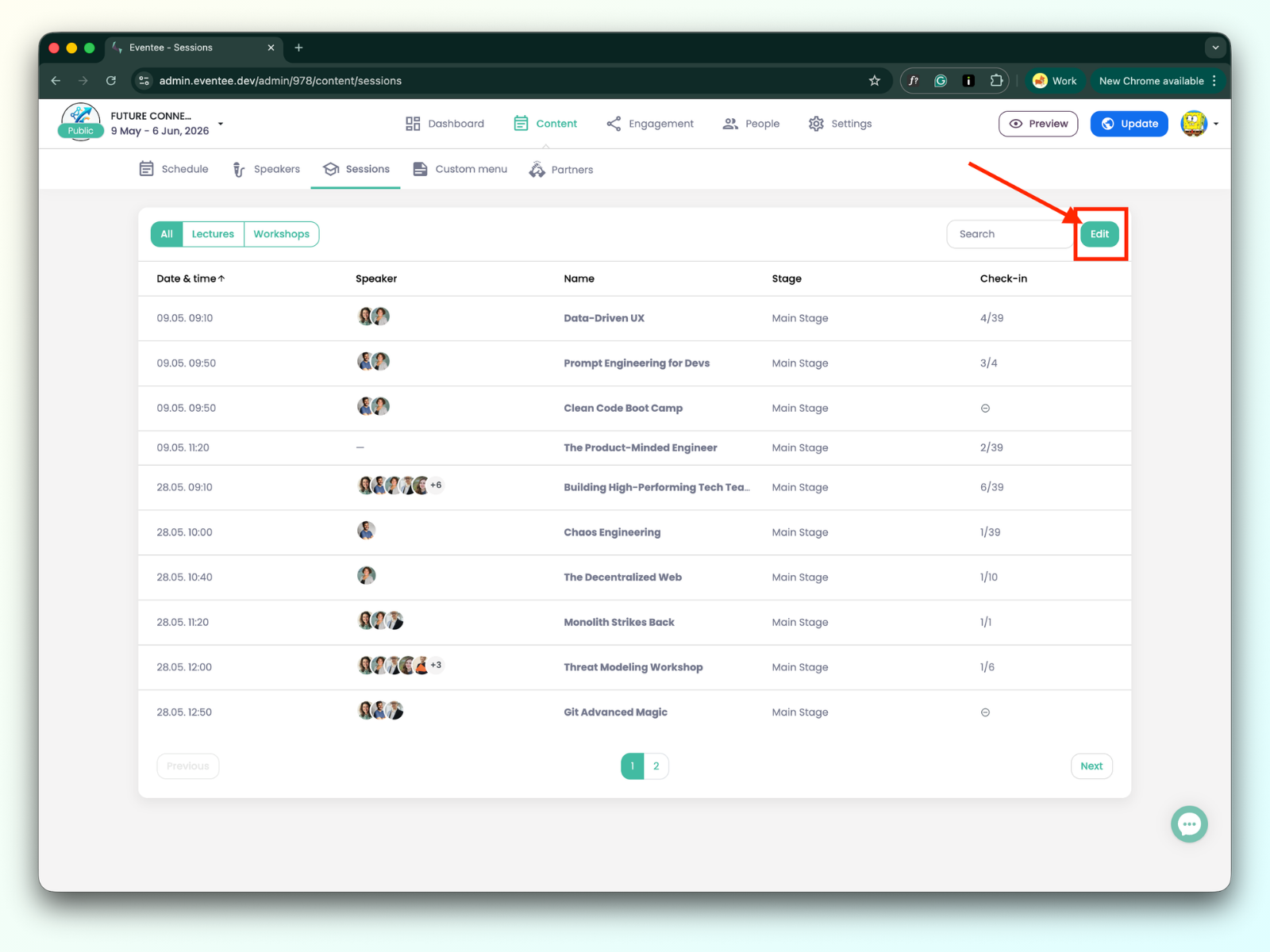
Å klikke på Rediger knappen legger til en ny kolonne på venstre side av tabellen, med en avmerkingsboks for å aktivere innsjekking.
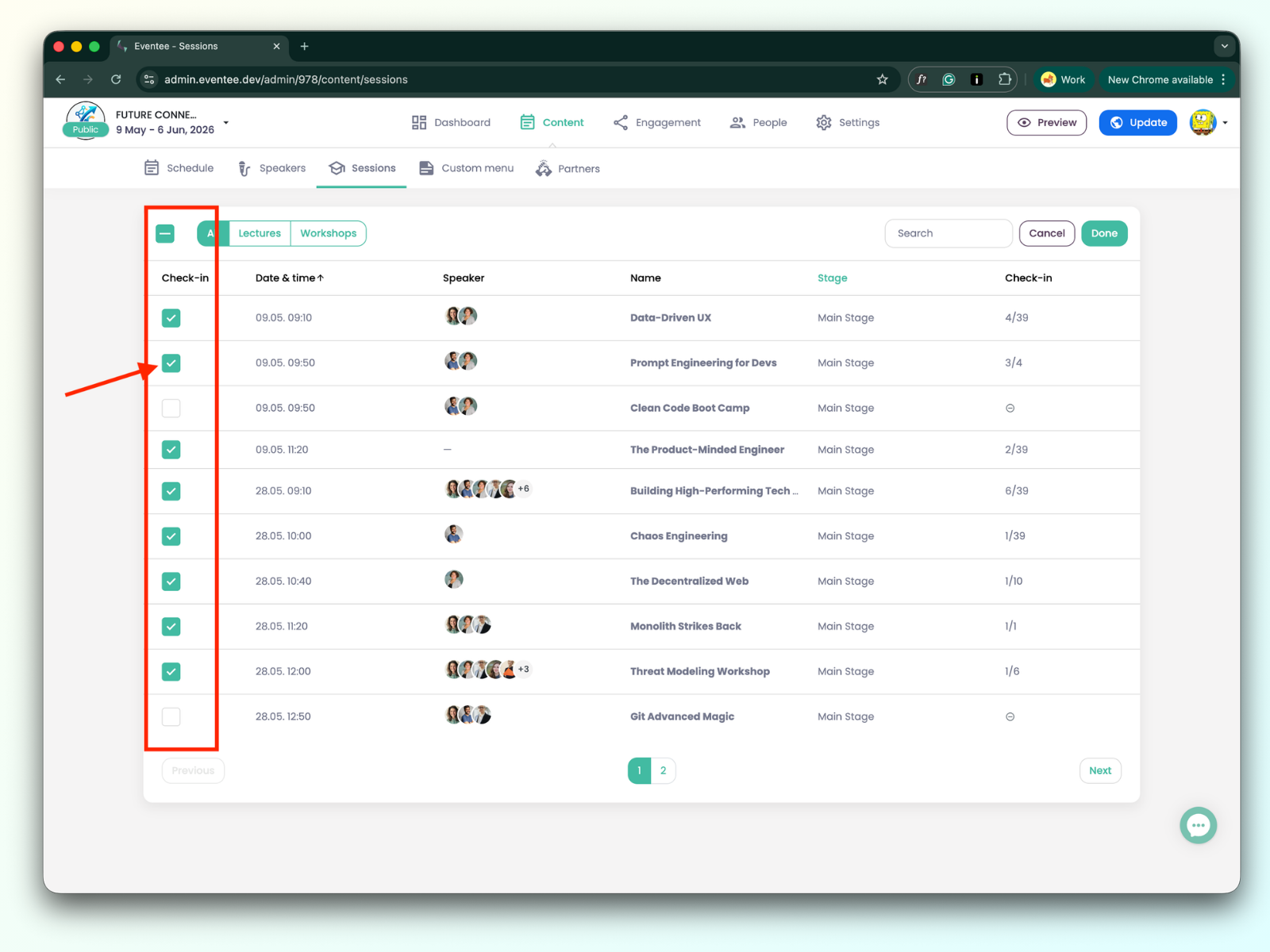
Velg og merk av øktene der du vil bruke innsjekking, og klikk deretter Ferdig for å lagre endringene dine (eller Avbryt for å forkaste dem). Du kan deaktivere og reaktivere innsjekking når som helst.
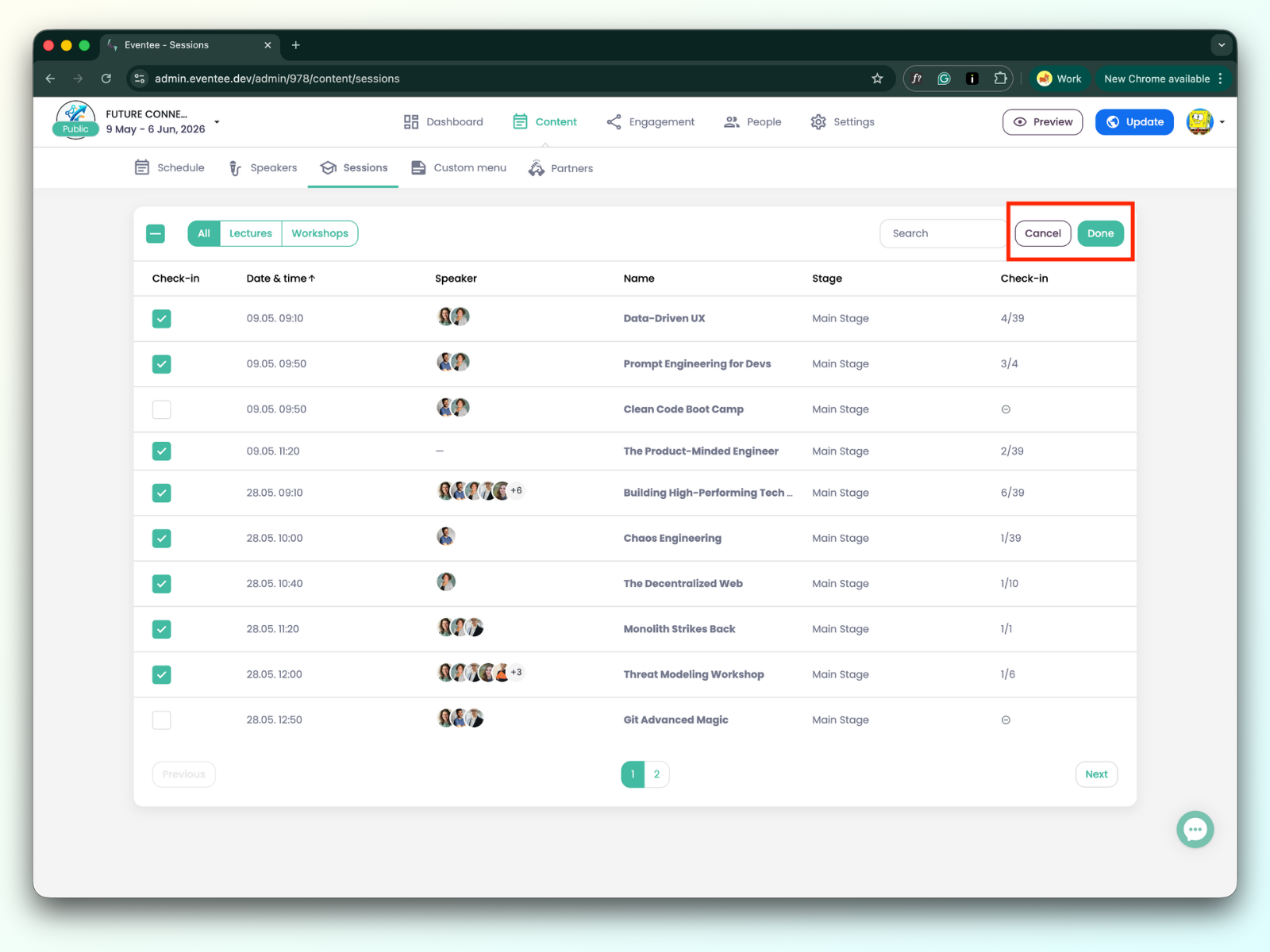
Innsjekking kan gjøres for følgende typer økter:
Forelesning
Enkel workshop
Veiledet workshop - En workshoptype der deltakere kan registrere seg for en spesifikk foredragsholder. Les mer i denne artikkelen: https://help.eventee.com/en/articles/158-create-your-event-agenda.
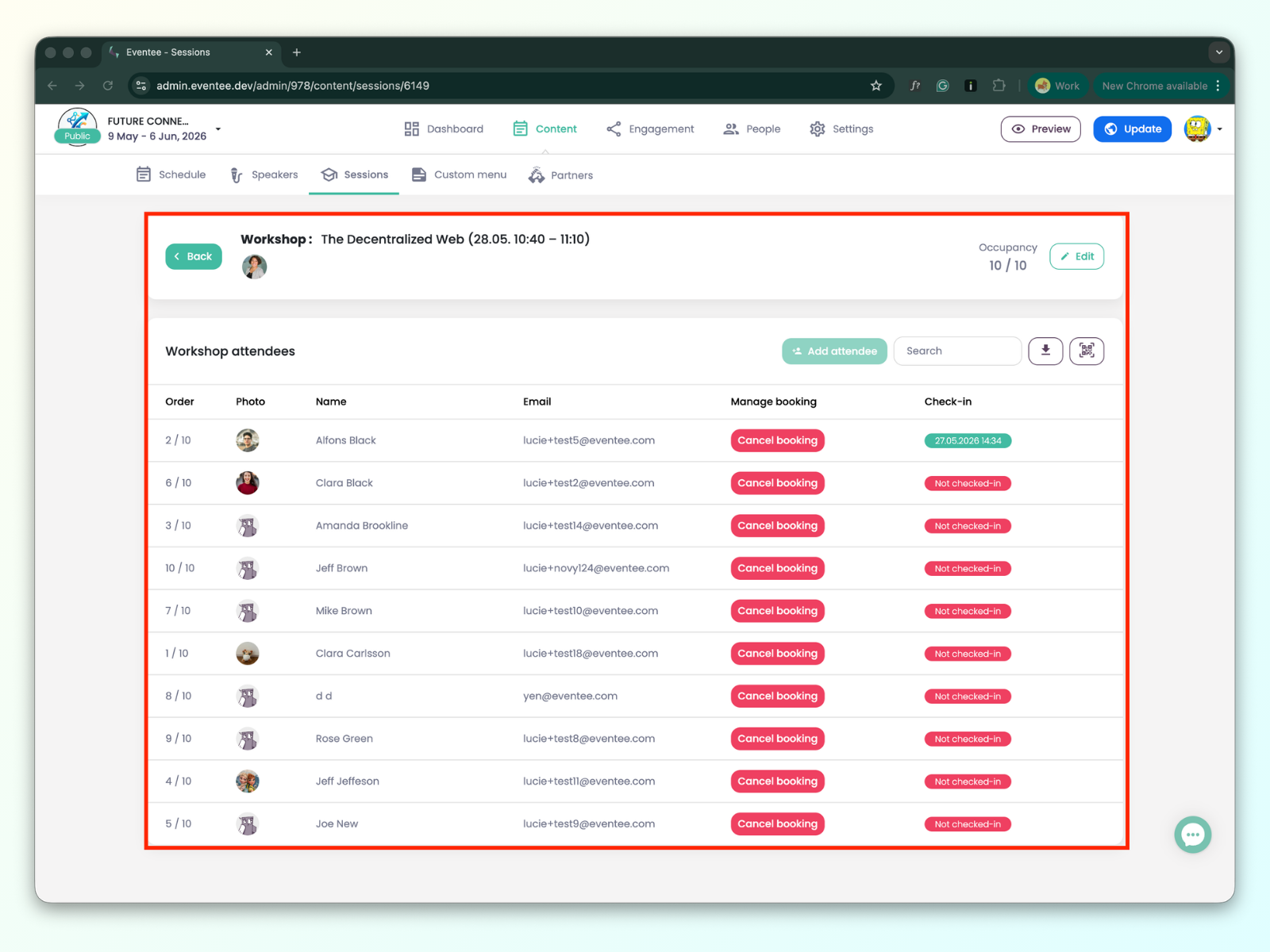
Å klikke på den aktuelle økten med innsjekking aktivert omdirigerer deg til øktdetaljene.
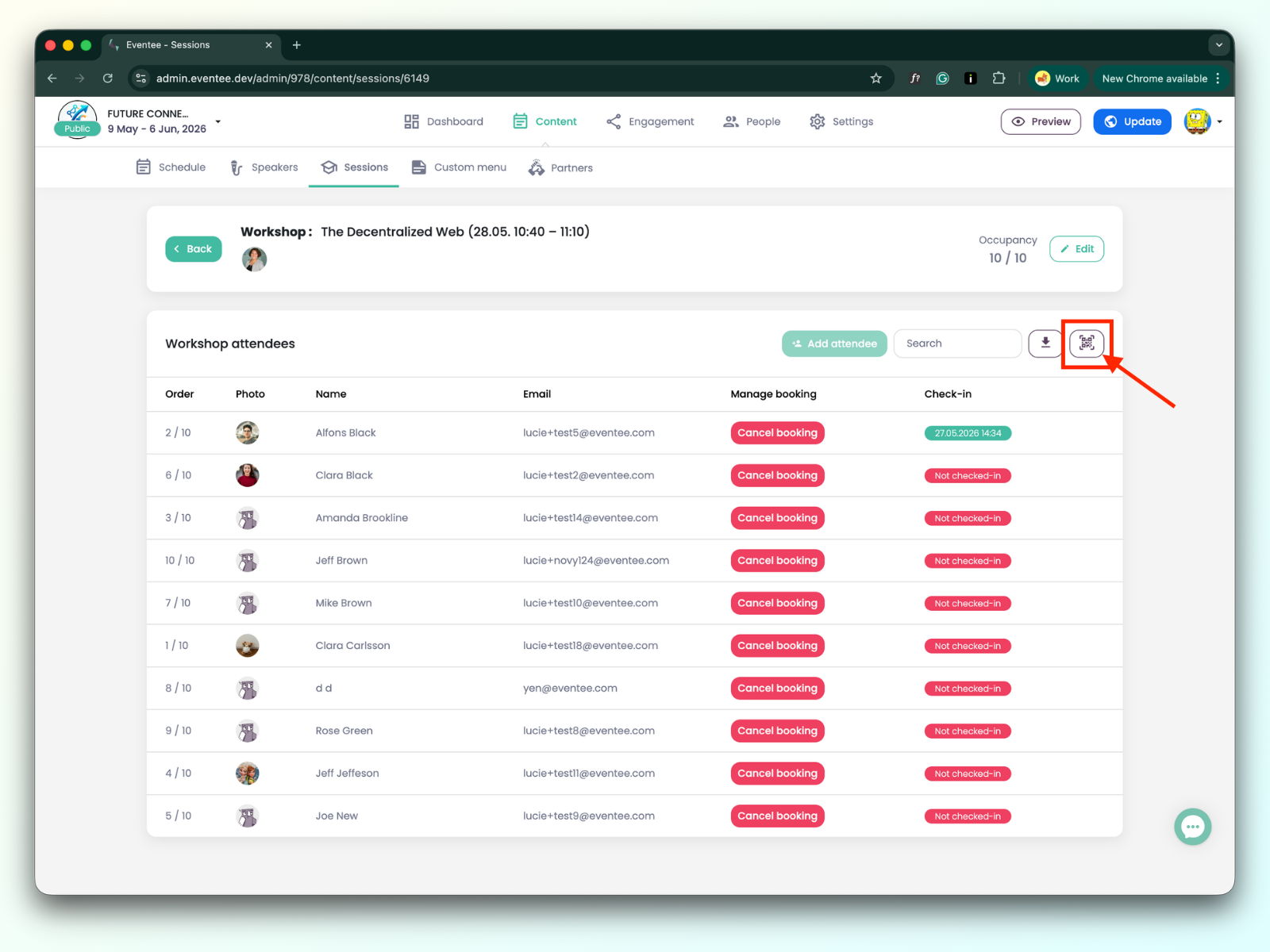
For å sjekke inn deltakere, klikk på QR-kode-ikonet for å åpne innsjekk-appen.

For å lære hvordan du fortsetter i innsjekk-appen, se denne artikkelen: hvordan øktinnsjekk i innsjekk-appen fungerer.
Forstå datatabellen:
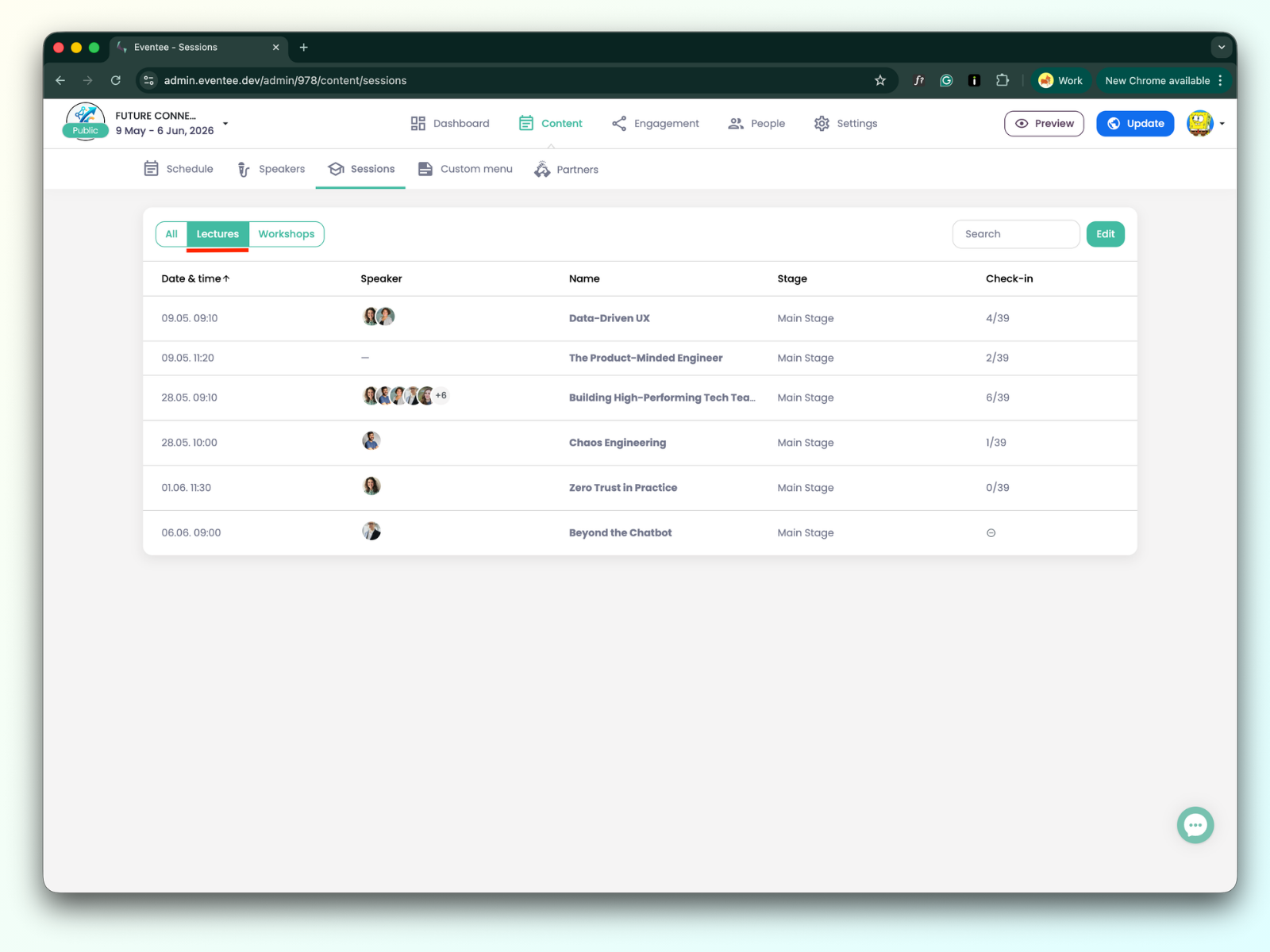
Dato og tid: Når forelesningen finner sted.
Foredragsholder: Listen over foredragsholdere for forelesningen.
Navn: Tittelen på forelesningen.
Scene: Navnet på scenen der forelesningen finner sted.
Innsjekking: f.eks. 12 / 38 (12 er antallet deltakere som allerede har sjekket inn; 38 er det totale antallet deltakere, unntatt anonyme brukere).
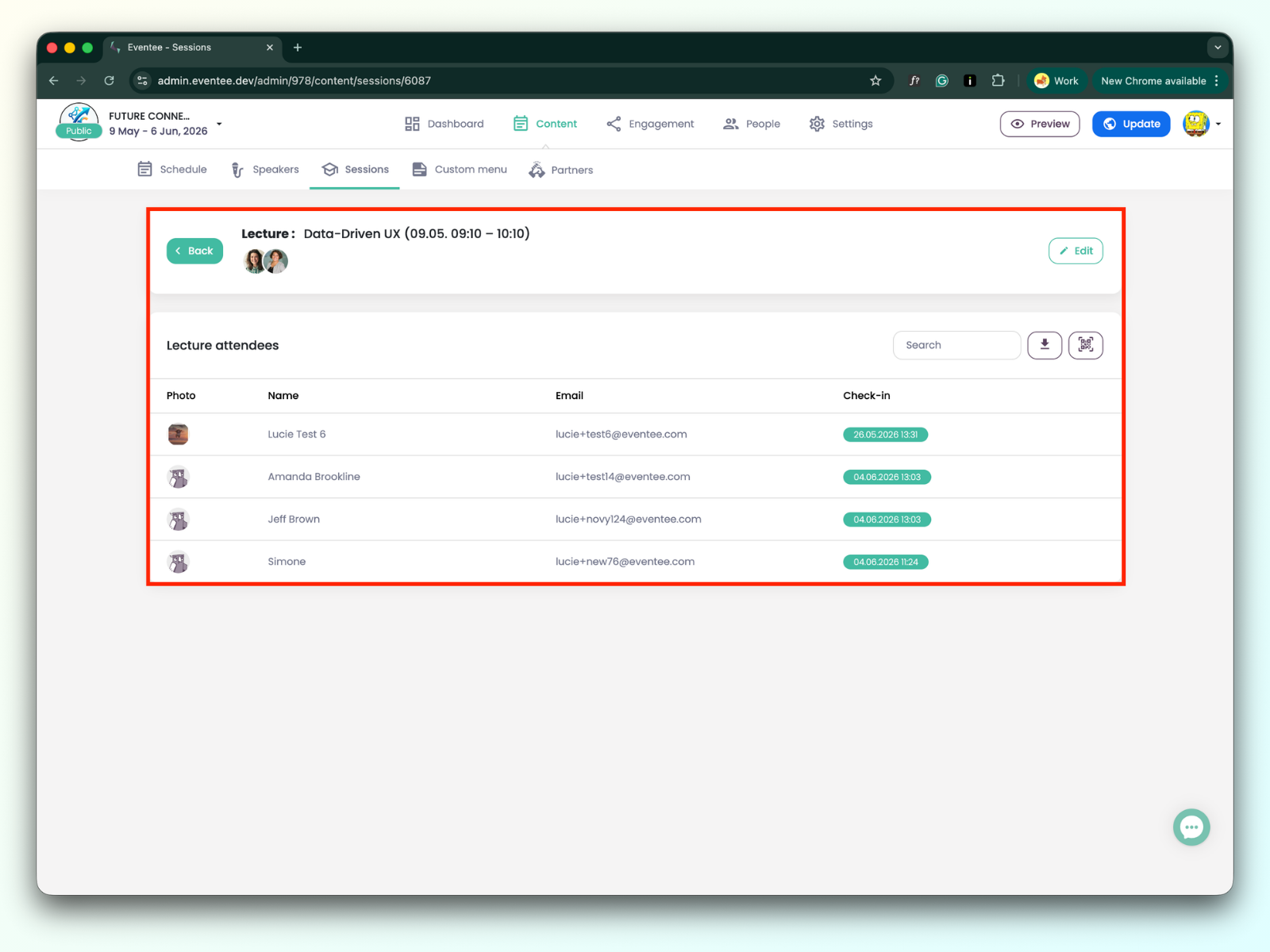
Hvis du klikker på en forelesning, blir du omdirigert til forelesningsdetaljene.
Du kan redigere forelesningsdataene ved å klikke på redigeringsknappen. I tillegg kan du bruke søkefeltet til å finne en deltaker som allerede har sjekket inn, eksportere dataene eller åpne innsjekking-appen.
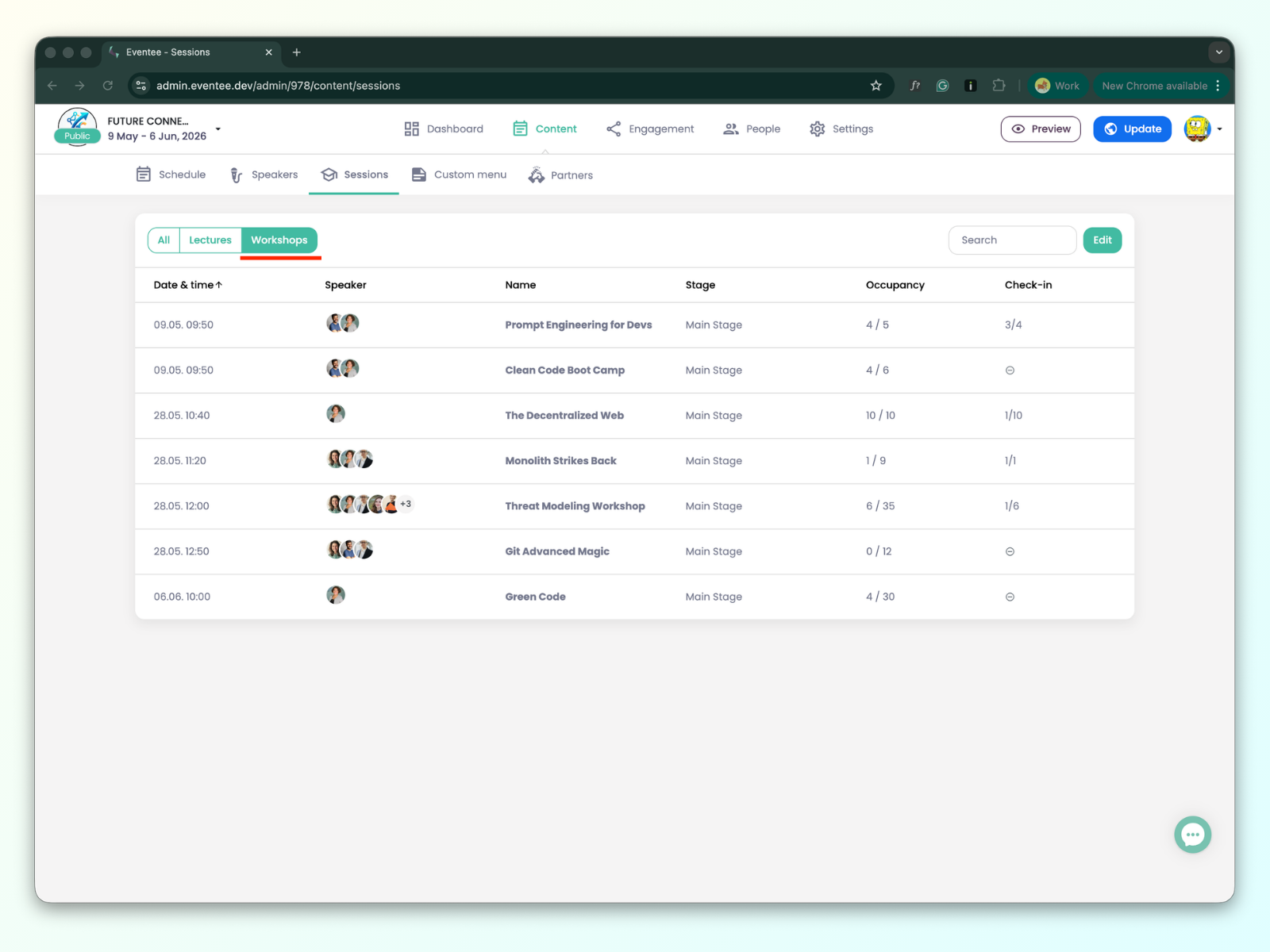
Dato og tid: Når workshopen finner sted.
Foredragsholder: Listen over foredragsholdere for workshopen.
Navn: Tittelen på workshopen.
Scene: Navnet på scenen hvor workshopen holdes.
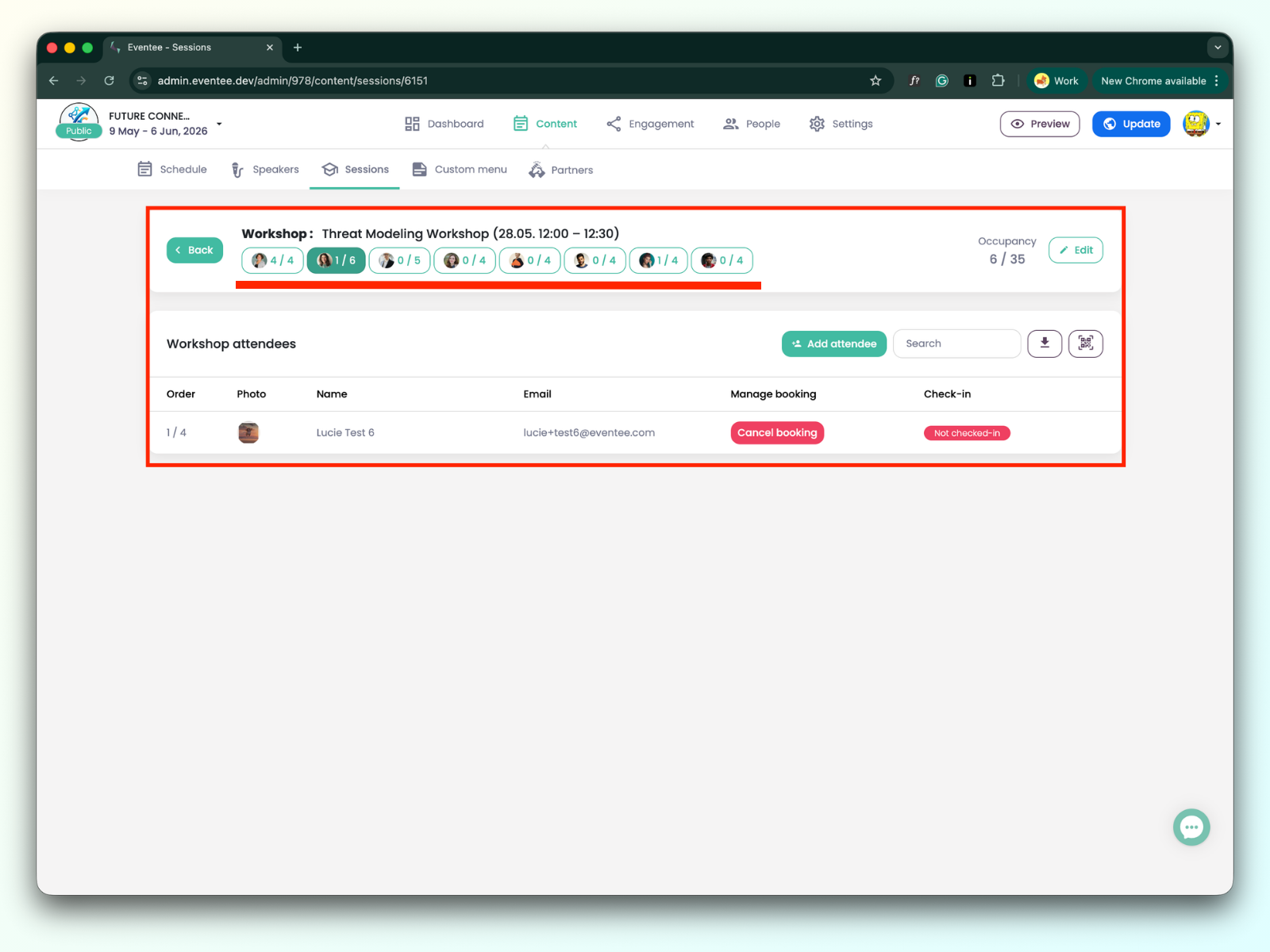
Kapasitet: f.eks. 6/30 (6 er det totale antallet deltakere som booket workshopen; 30 er kapasitetsgrensen)
Innsjekking: f.eks. 10 / 25 (10 er antallet deltakere som allerede har sjekket inn; 25 er det totale antallet deltakere som booket workshopen).
Det finnes to typer workshops:
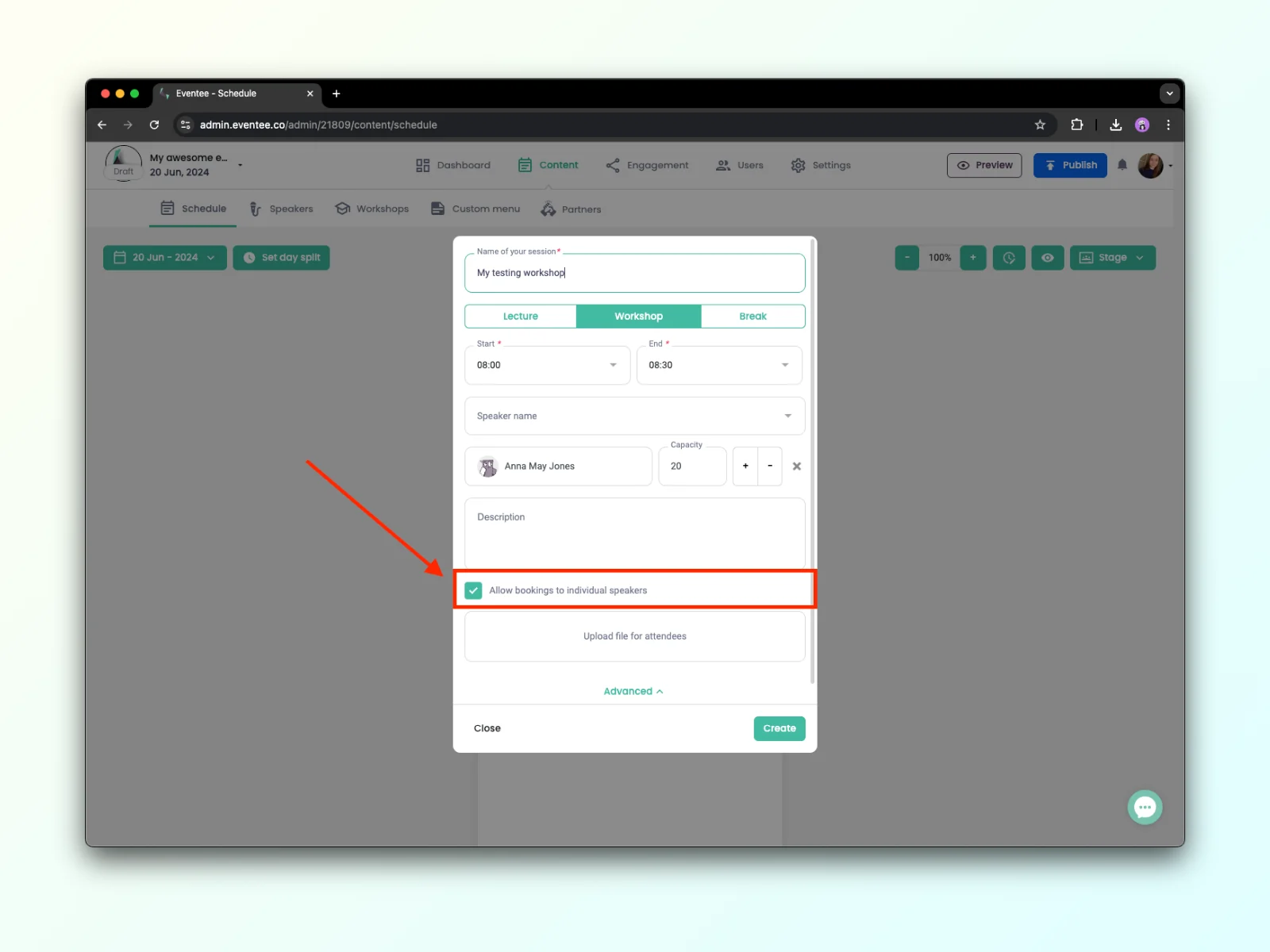
Enkel workshop - en enkel workshop er en workshop hvor deltakere ikke kan booke en slot med en spesifikk foredragsholder. Dette betyr at workshop-innstillingene har 'tillat booking til individuelle foredragsholdere' deaktivert.
Veiledet workshop - en veiledet workshop er en workshop hvor deltakere kan booke en slot med en spesifikk foredragsholder. Dette betyr at workshop-innstillingene har 'tillat booking til individuelle foredragsholdere' aktivert.
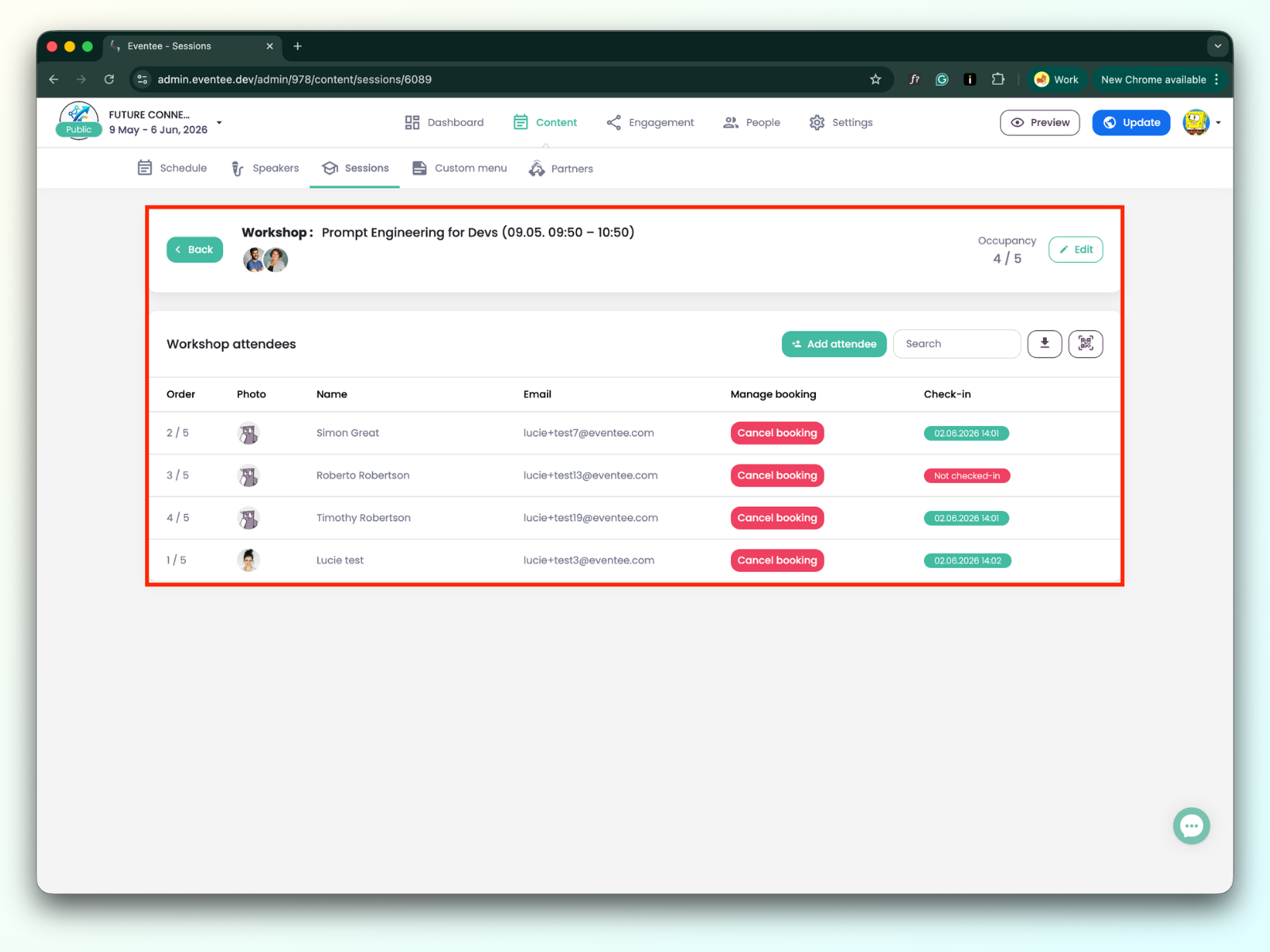
Hvis du klikker på en workshop, blir du omdirigert til workshop-detaljene:
Tabellen viser deltakere som har booket workshopen. Du kan redigere workshopdata ved å klikke på redigeringsknappen. I tillegg kan du bruke søkefeltet til å finne en deltaker, eksportere dataene eller åpne innsjekk-appen.
For den veiledede workshopen kan du bytte mellom individuelle talere ved å klikke på fanene deres.
Opprette en ny booking
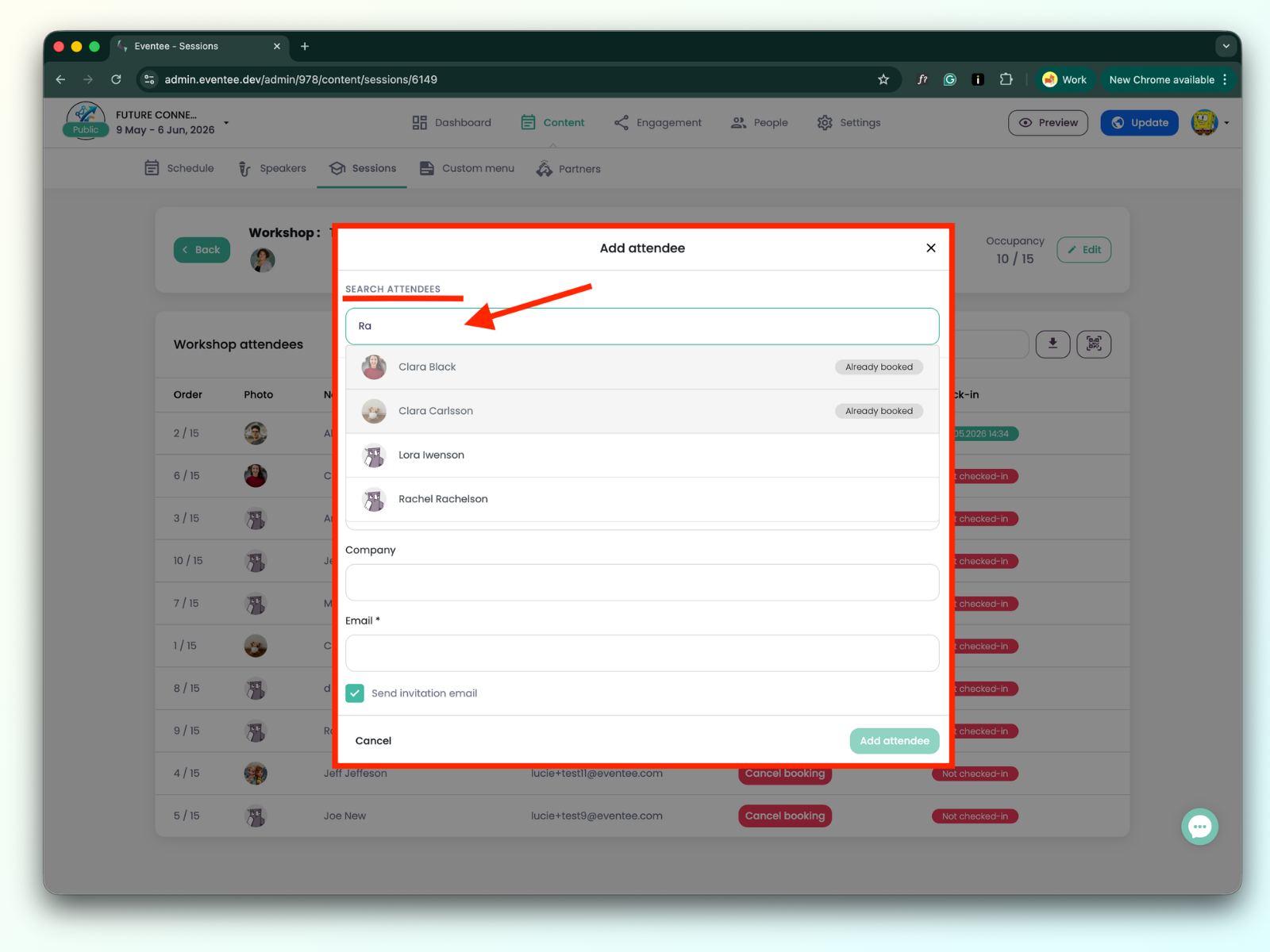
Klikk på Legg til deltaker-knappen. Hvis du vil legge til en eksisterende deltaker, bruker du søkefeltet og klikker på deltakeren for å legge dem til i workshopen.
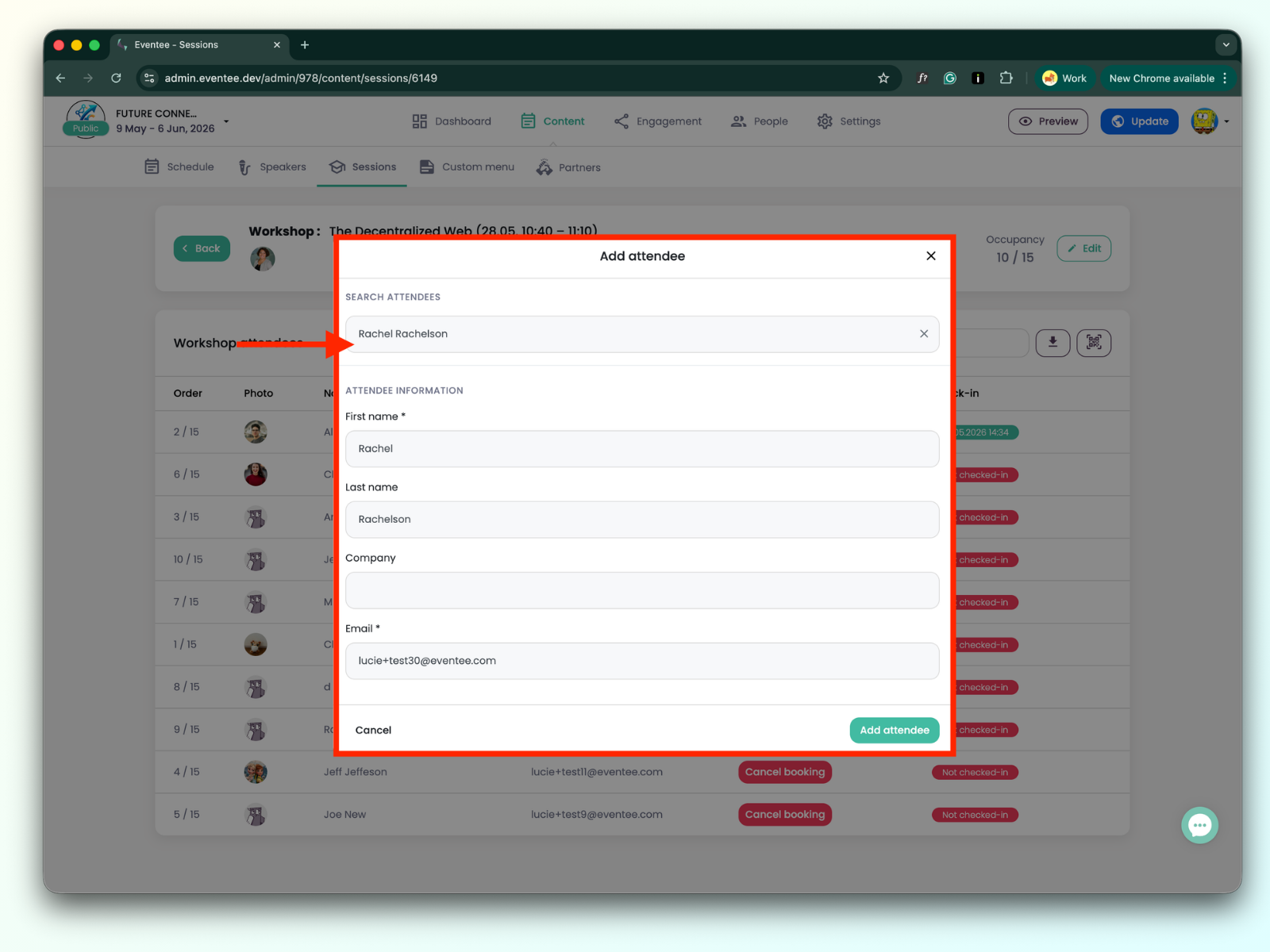
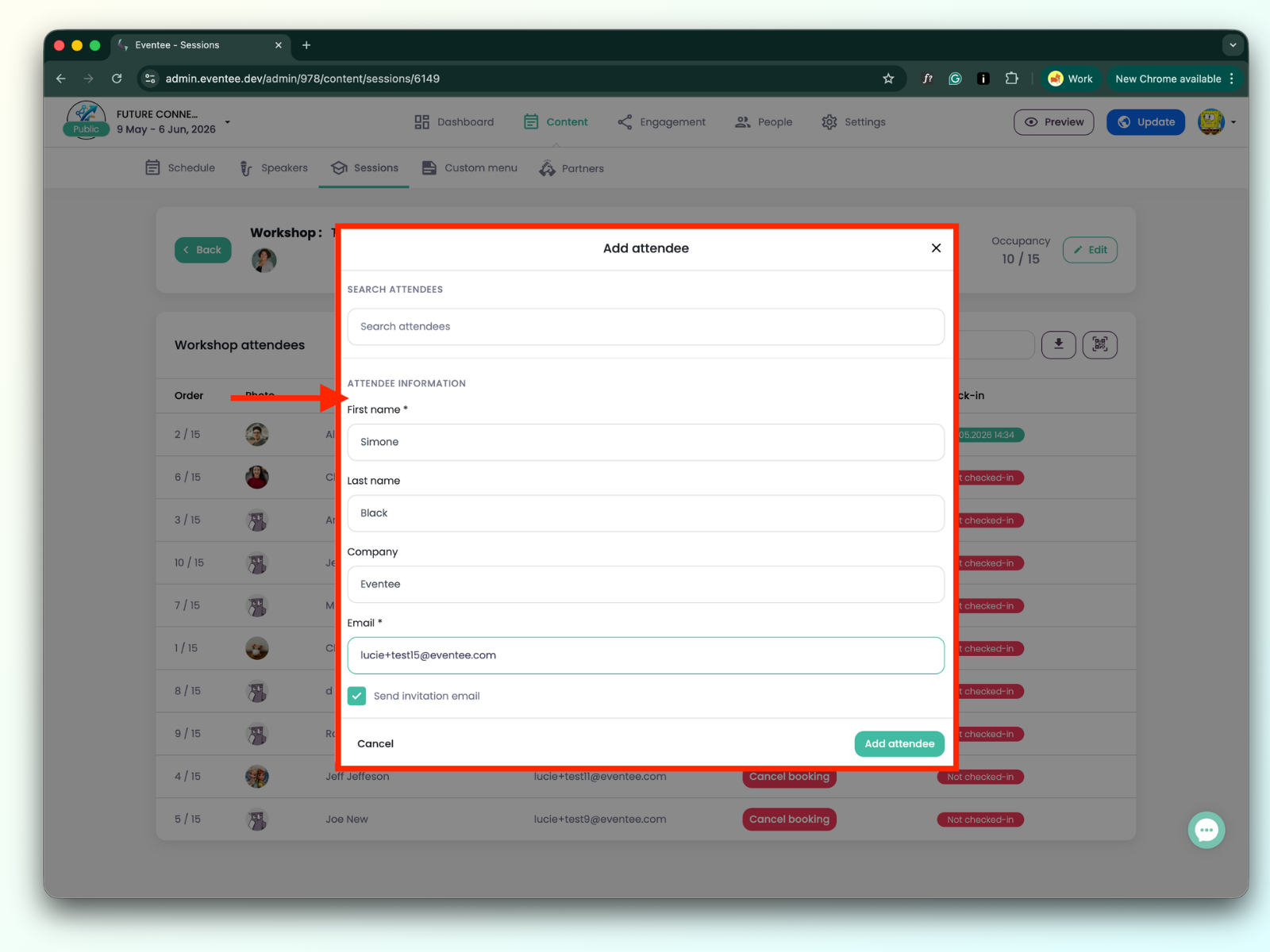
Klikk på Legg til deltaker-knappen. Hvis du vil legge til en ny deltaker som ikke allerede er i arrangementet, fyller du ut skjemadataene og klikker Legg til deltaker. Du vil da finne deltakeren i workshop-listen samt på siden Deltakere.
Avbryte en booking
Finn den spesifikke deltakeren hvis booking du vil avbryte, og klikk på Avbryt booking-knappen.
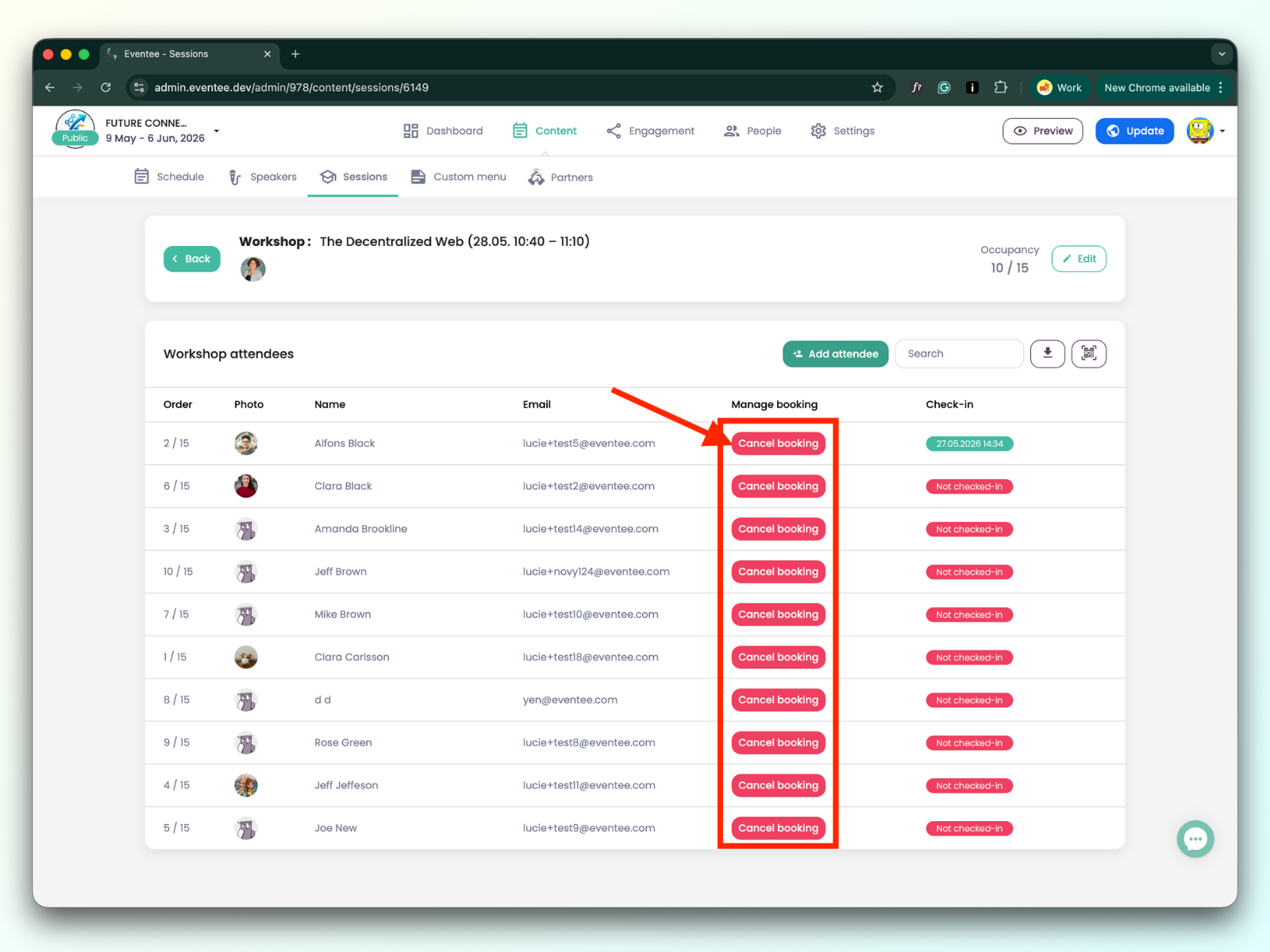
Både opprettelse og avbrudd av en booking reflekteres umiddelbart i deltakerens app. Dette betyr at når du oppretter en booking for dem, vil de se at plassen er reservert og workshopen vil vises i deres "Min agenda"-del. Hvis du avbryter bookingen, vil de motta en melding i appen som sier at bookingen har blitt avbrutt.
