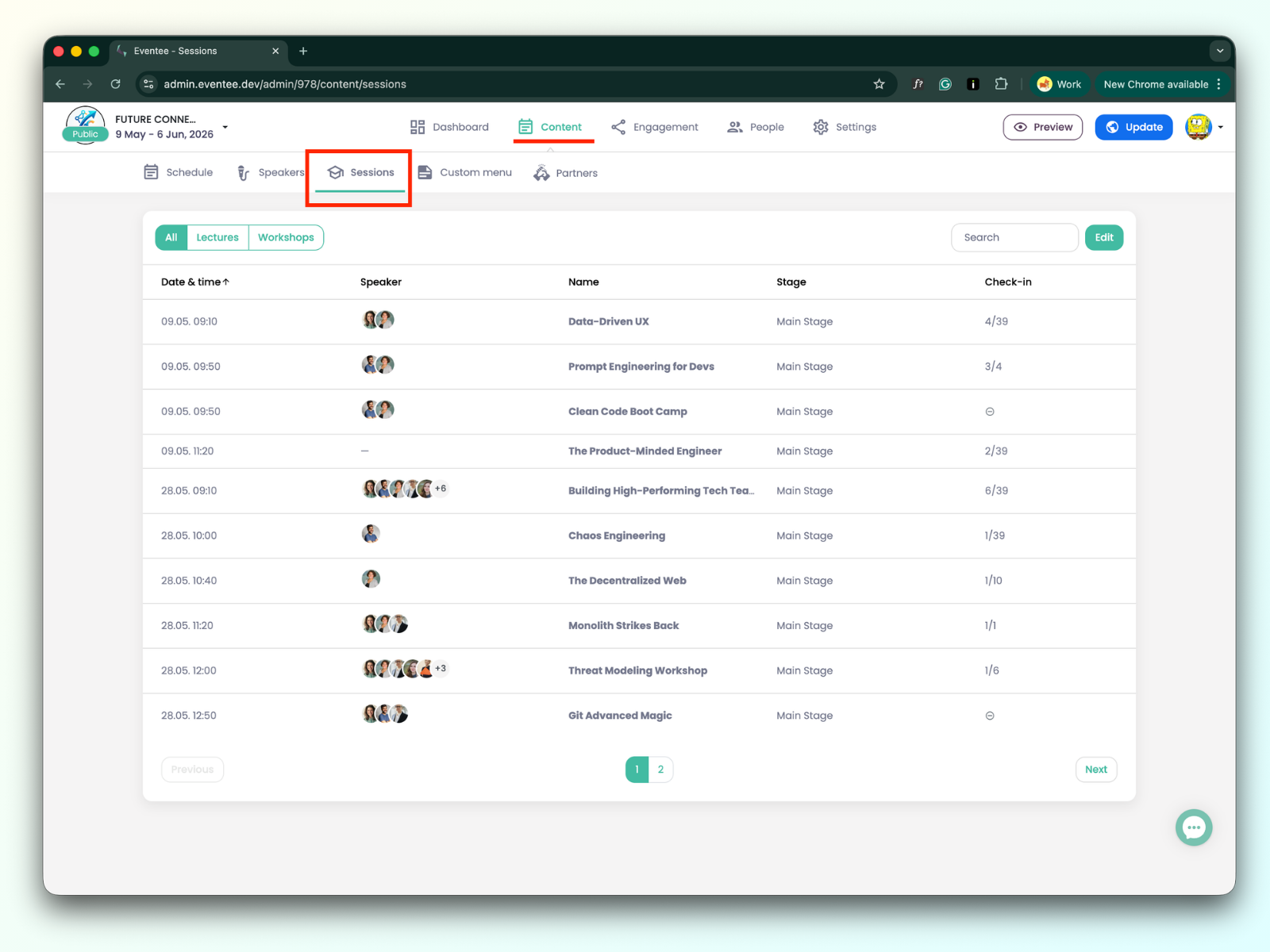
DuAdministrer sesjonene dine ved å navigere til Innhold -> Sesjoner.
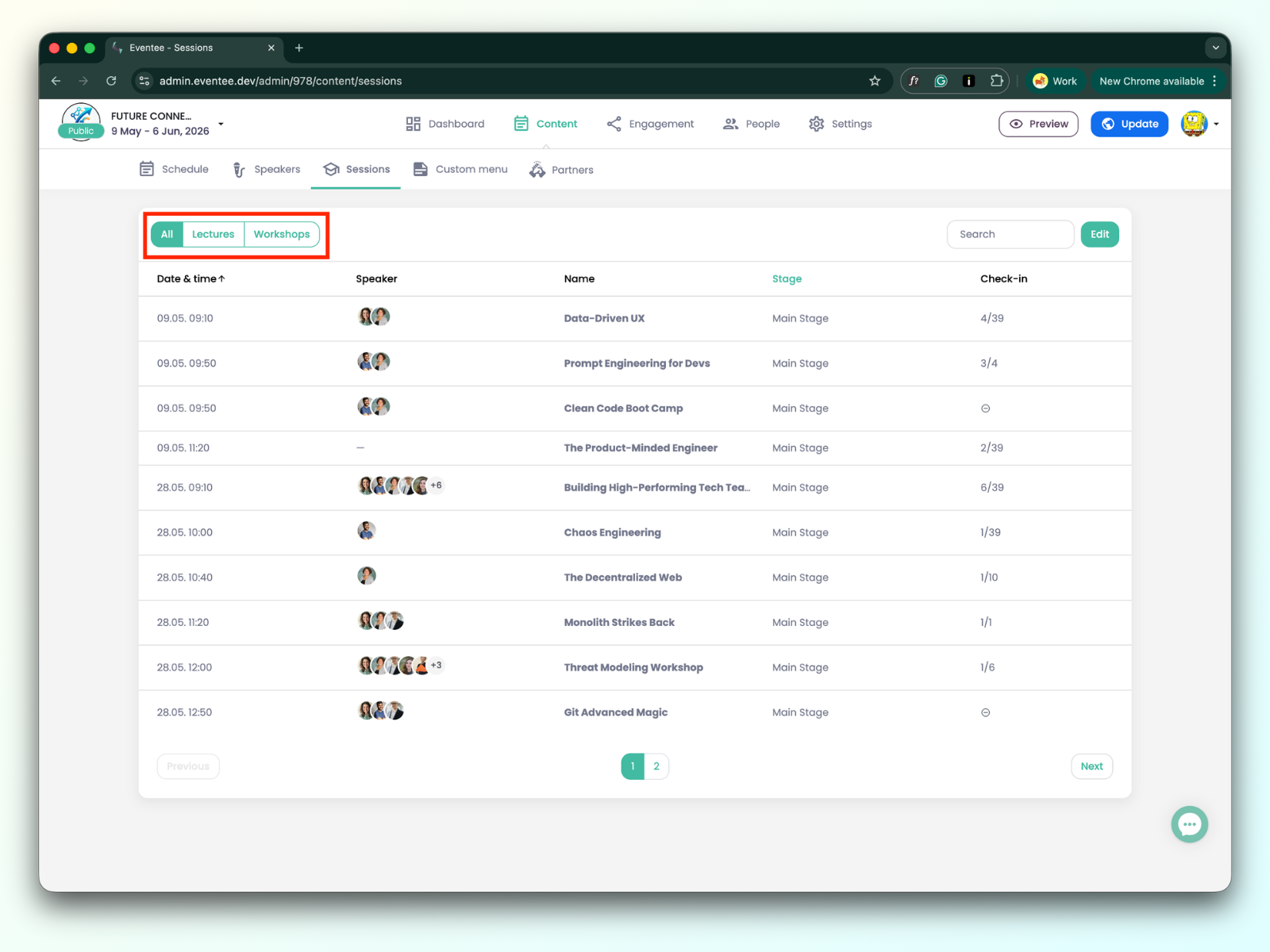
På venstre side over tabellen er det tre faner: Alle, Forelesninger, og Verksteder. Klikk på dem for å filtrere visningen til å vise alle sesjoner, bare forelesninger, eller bare verksteder.
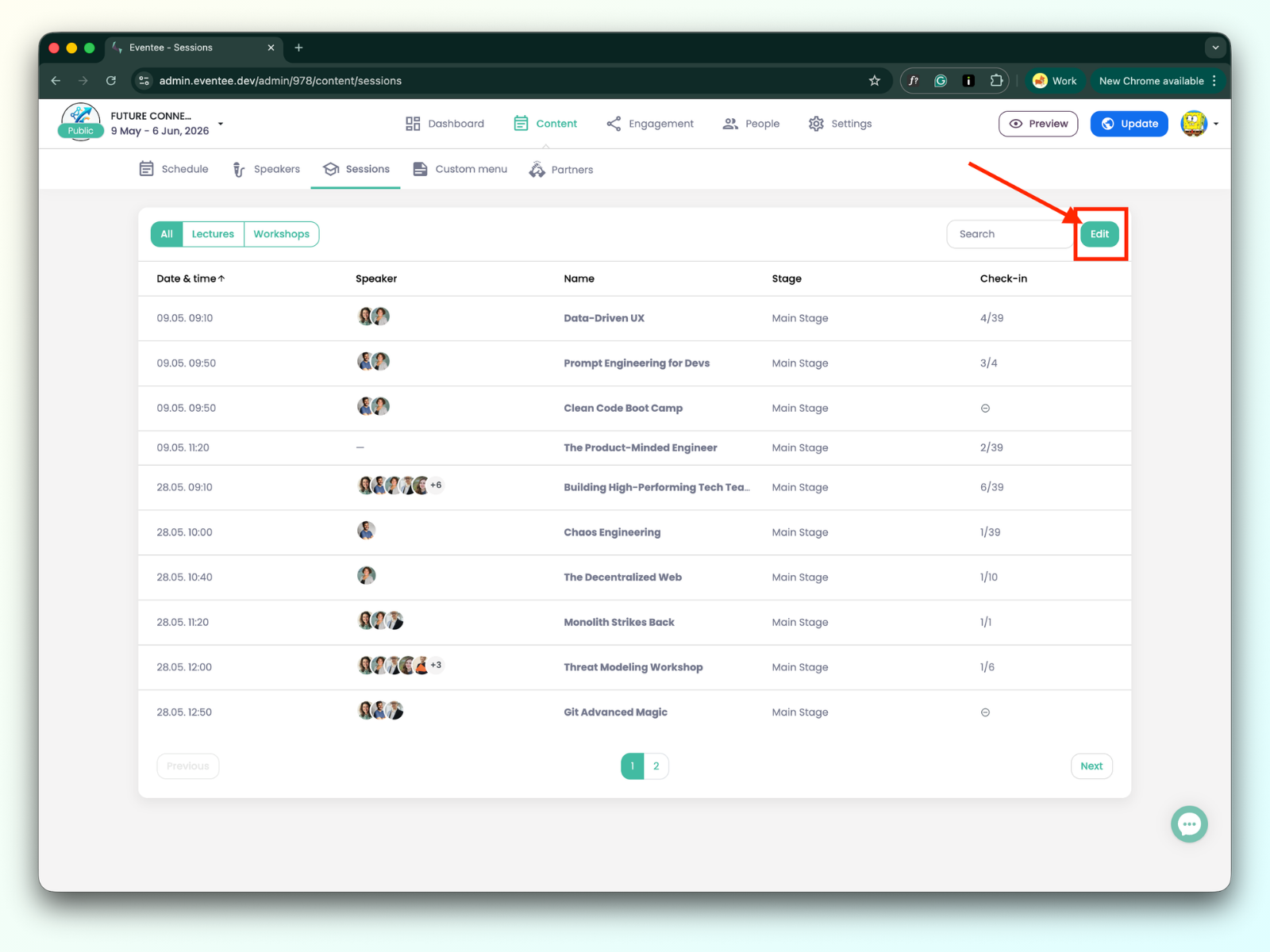
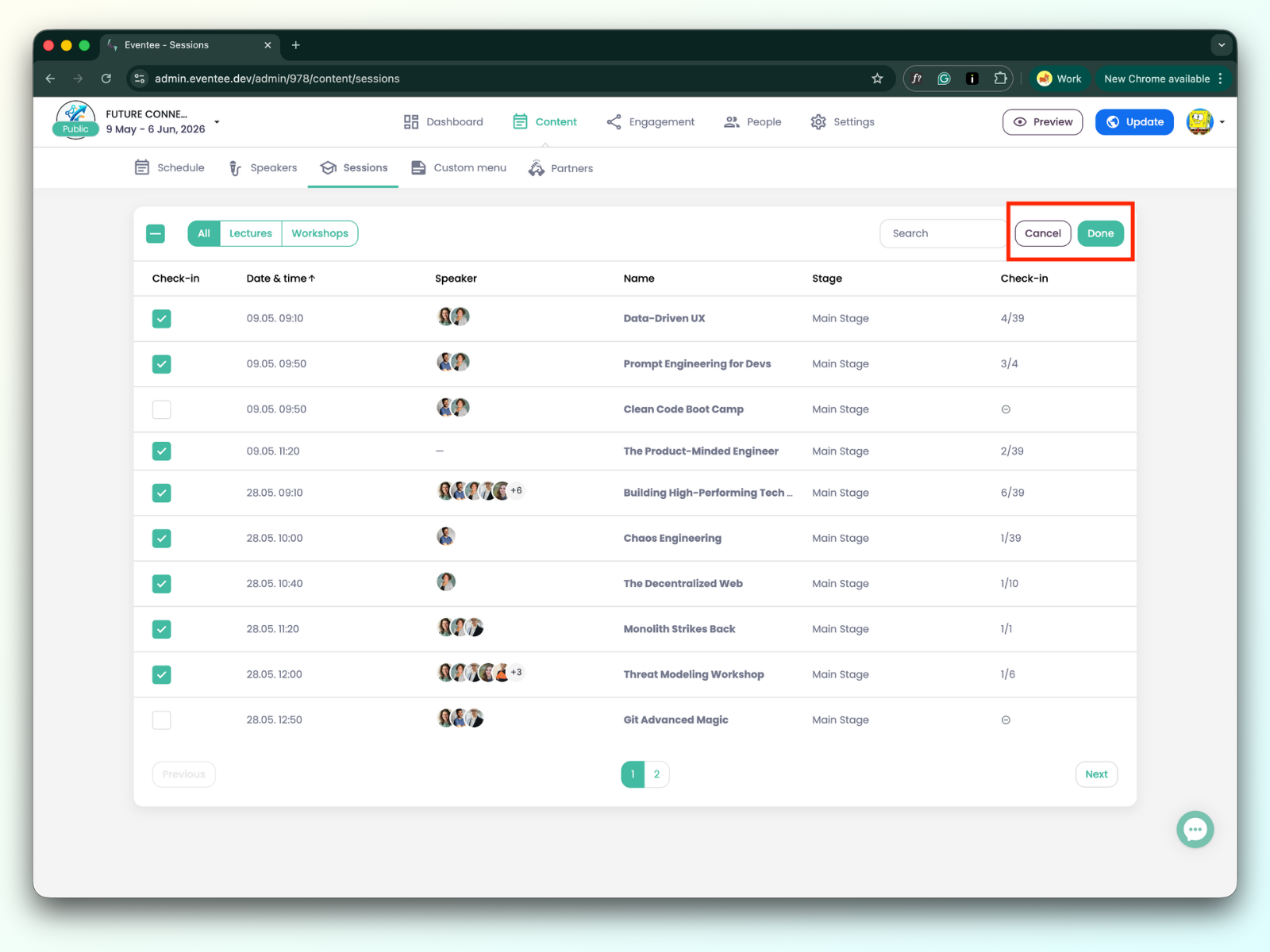
På høyre side er det en søkefelt for å finne en bestemt sesjon, sammen med en Rediger knapp. Denne knappen er viktig, fordi den lar deg aktivere sjekk-inn for enkelt Sesjoner.
Klikk på Rediger knapp legger til en ny kolonne på venstre side av tabellen, med en avkrysningsboks for å aktivere sjekk-inn.
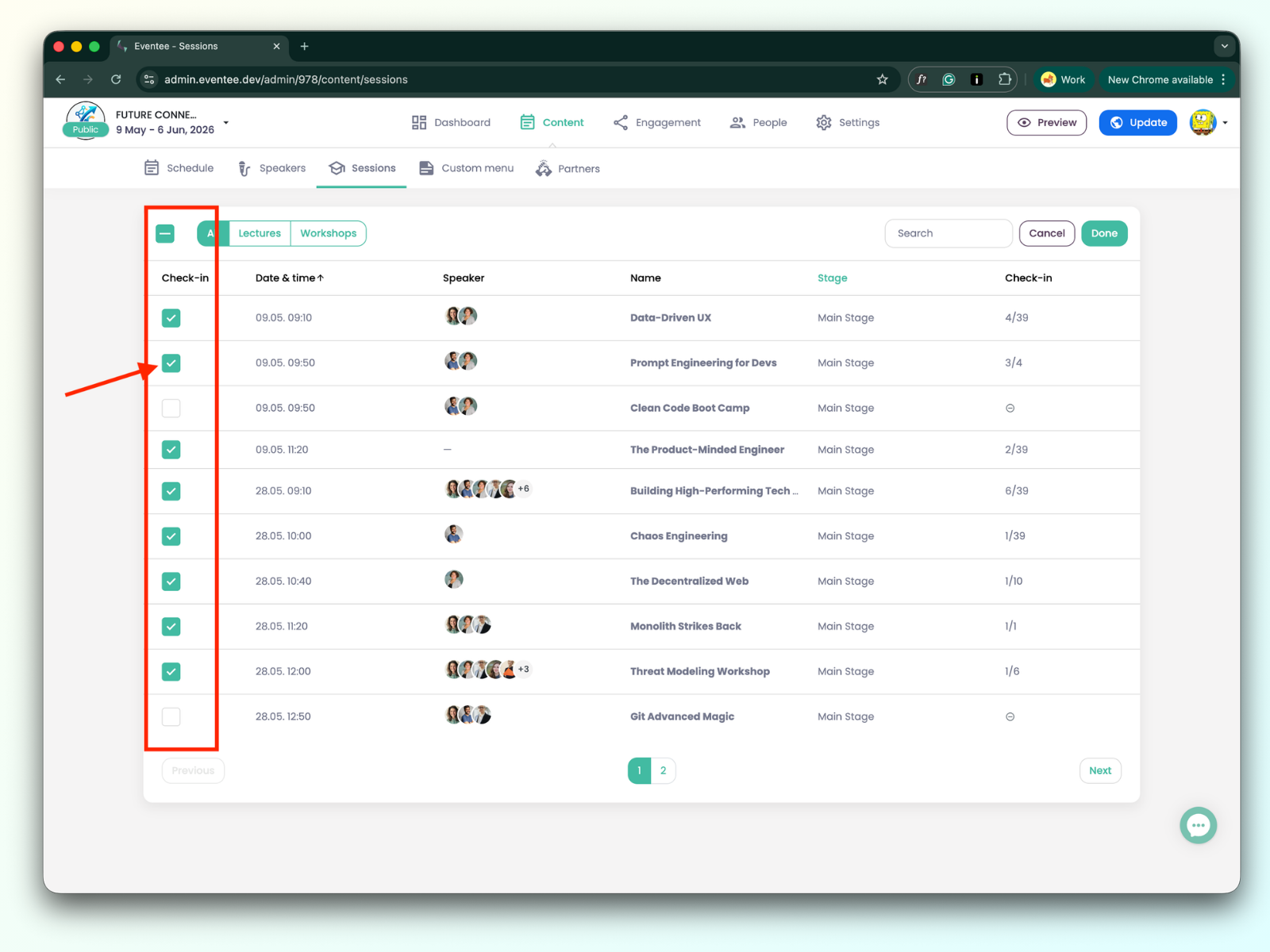
Velg og merk øktene der du vil bruke innregistrering, og klikk deretter Ferdig for å lagre endringene (eller Avbryt for å forkaste dem). Du kan deaktivere og aktivere innregistrering igjen når som helst.
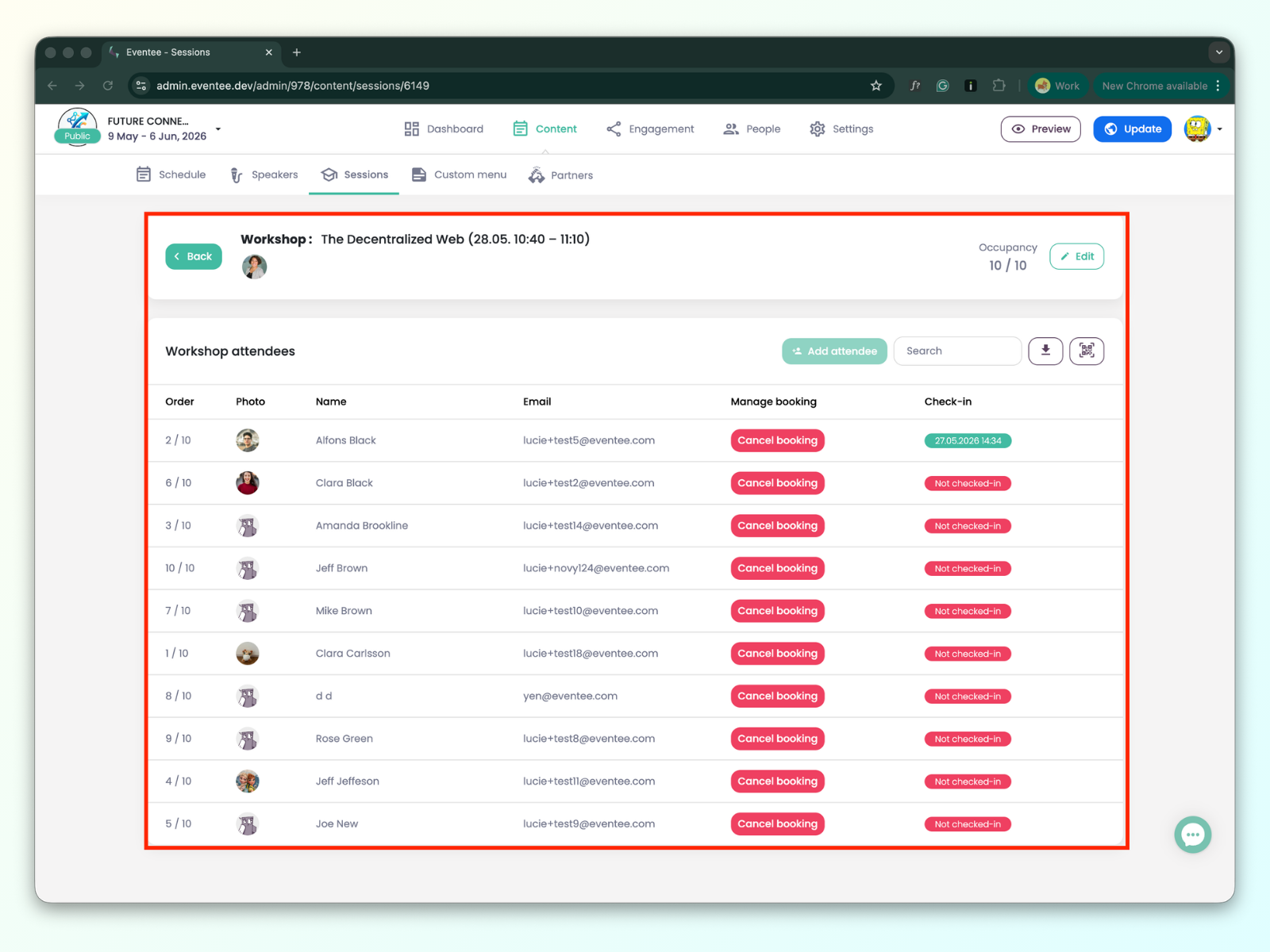
Klikking på en bestemt økt med innregistrering aktivert omdirigerer deg til økt detaljer.
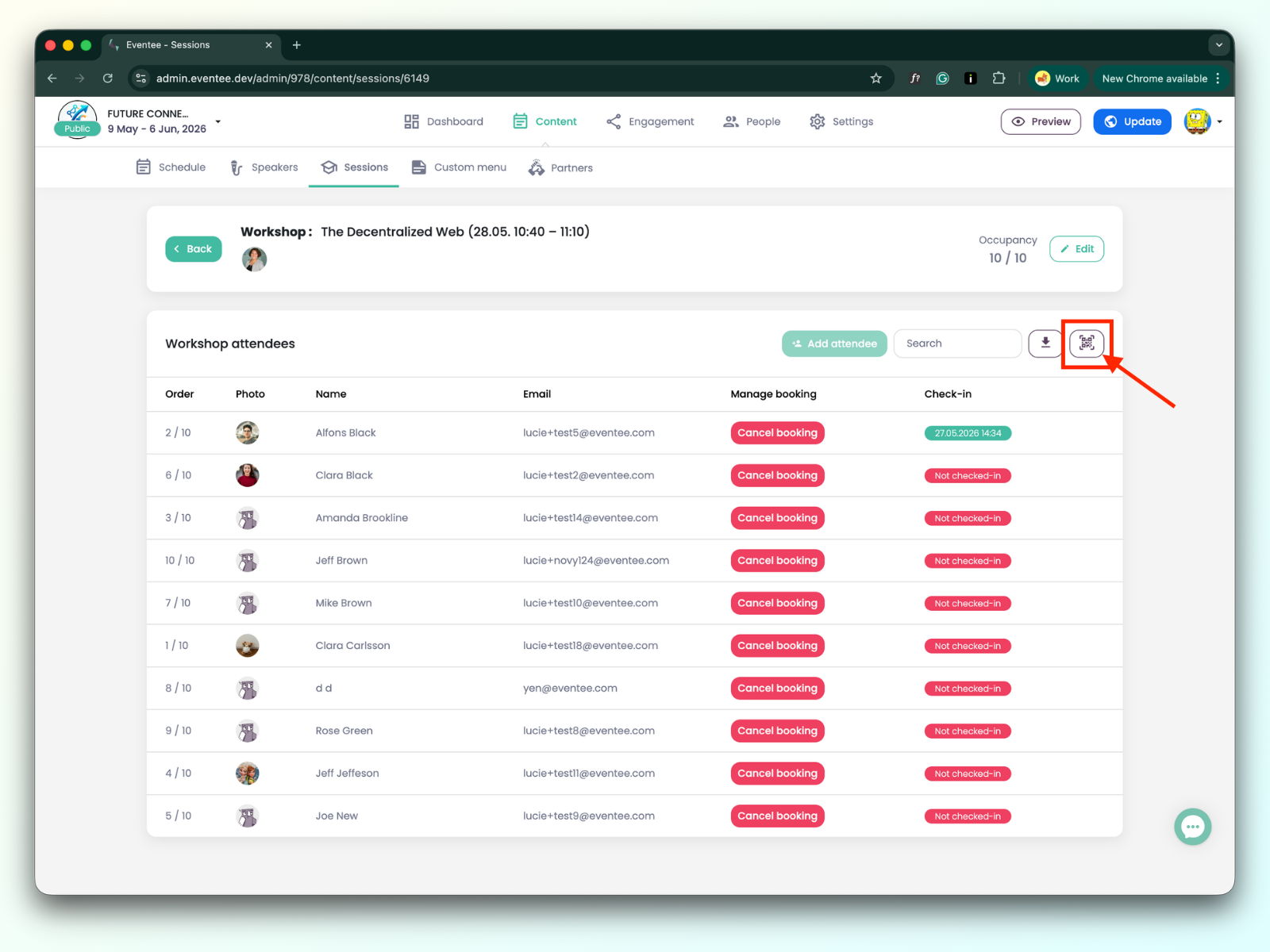
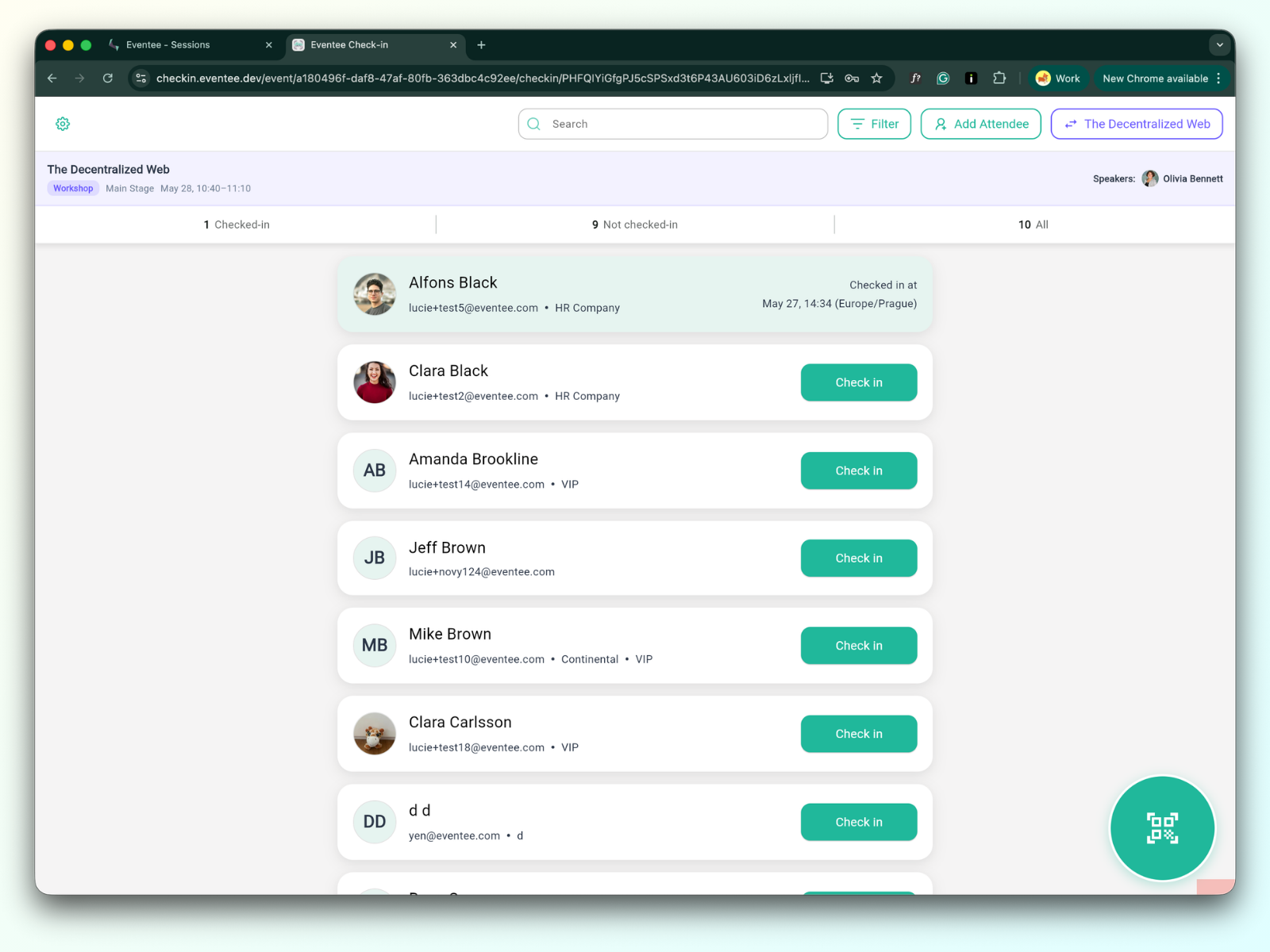
For å registrere deltakere, klikk på QR-kode-ikonet for å åpne innregistreringsappen.
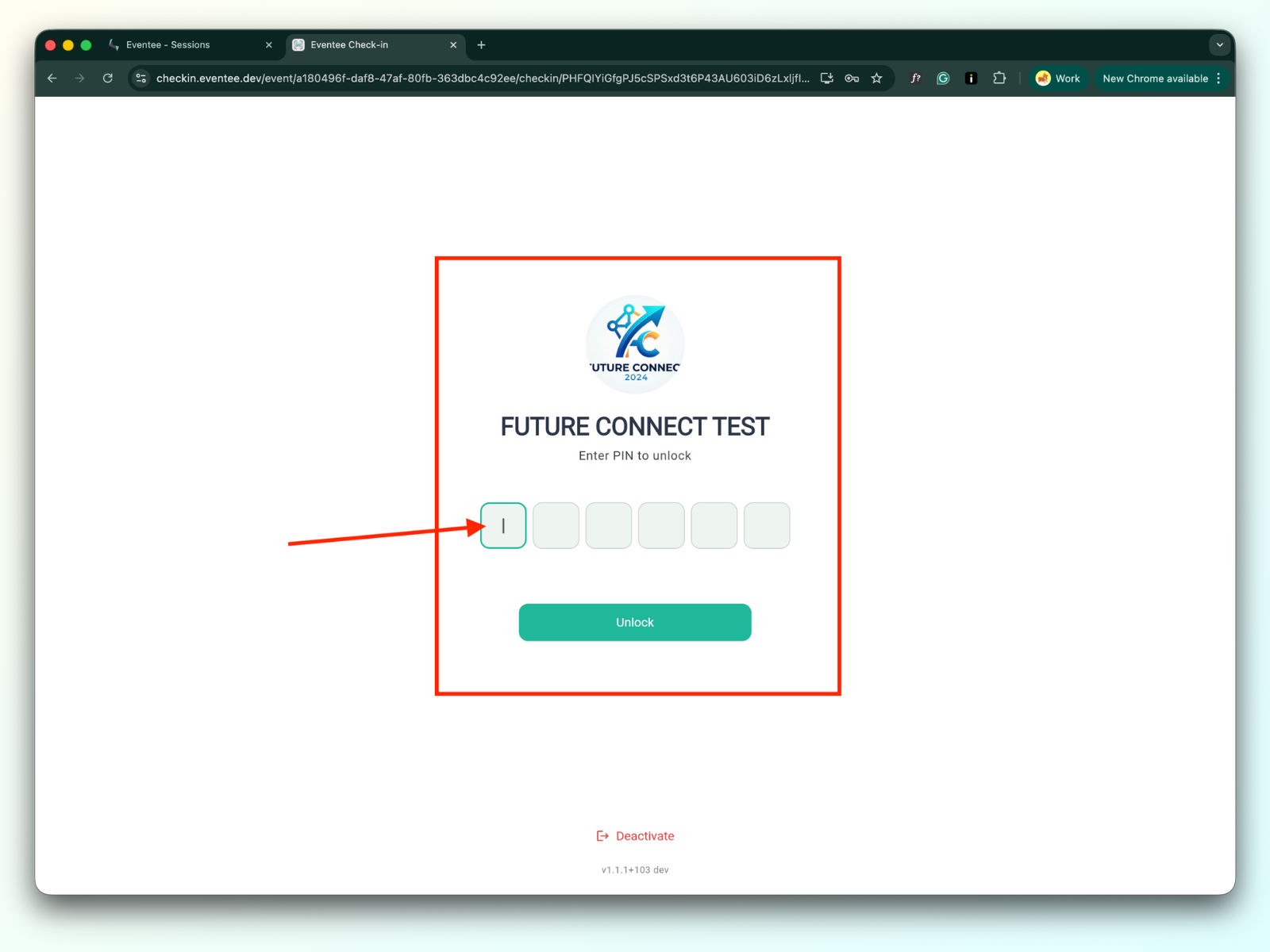
Når du blir omdirigert til innregistreringssiden, skriv inn PIN-koden for å låse opp og starte innregistreringsprosessen.
Mer om hvordan øktinnregistreringen i innregistreringsappen fungerer.
Understanding the data table:
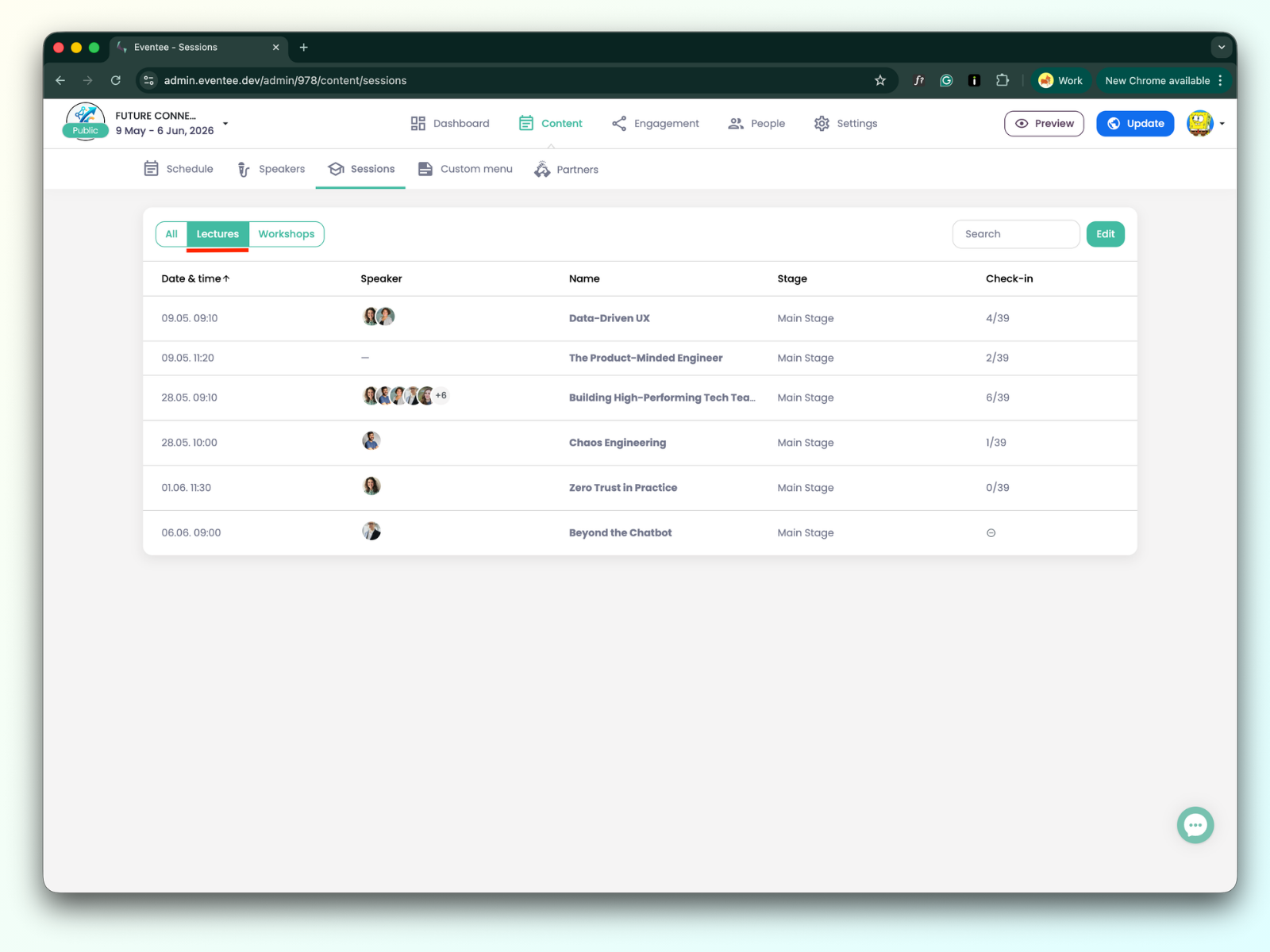
Date & Time: When the lecture takes place.
Speaker: The list of speakers for the lecture.
Name: The title of the lecture.
Stage: The name of the stage where the lecture takes place.
Check-in: e.g., 12 / 38 (12 is the number of already checked-in attendees; 38 is the total number of attendees, excluding anonymous users).
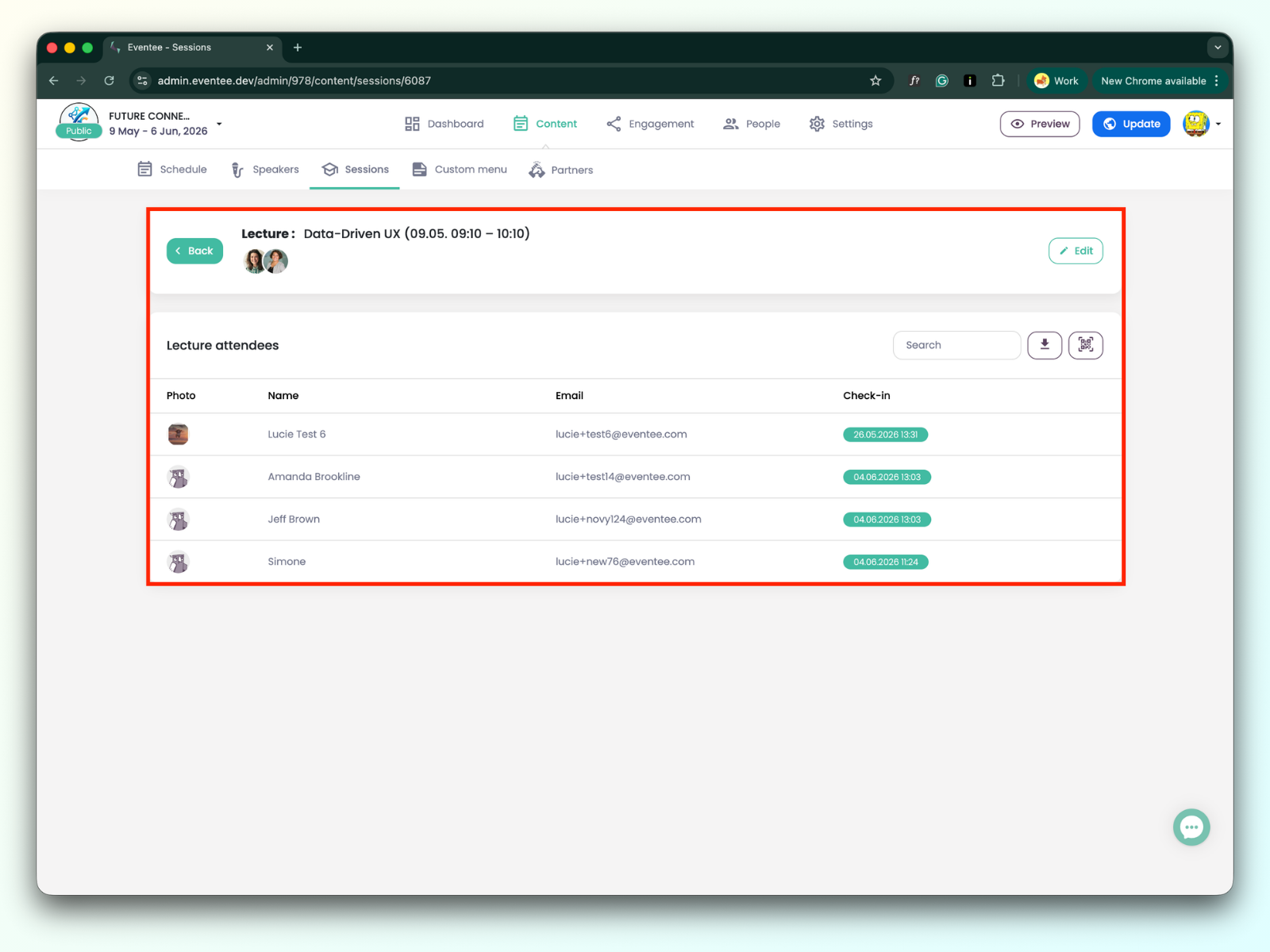
Clicking any lecture redirects you to the lecture details.
Du kan redigere forelesningsdataene ved å klikke på redigeringsknappen. I tillegg kan du bruke søkefeltet for å finne en allerede påmeldt deltaker, eksportere dataene, eller åpne påmeldingsappen.
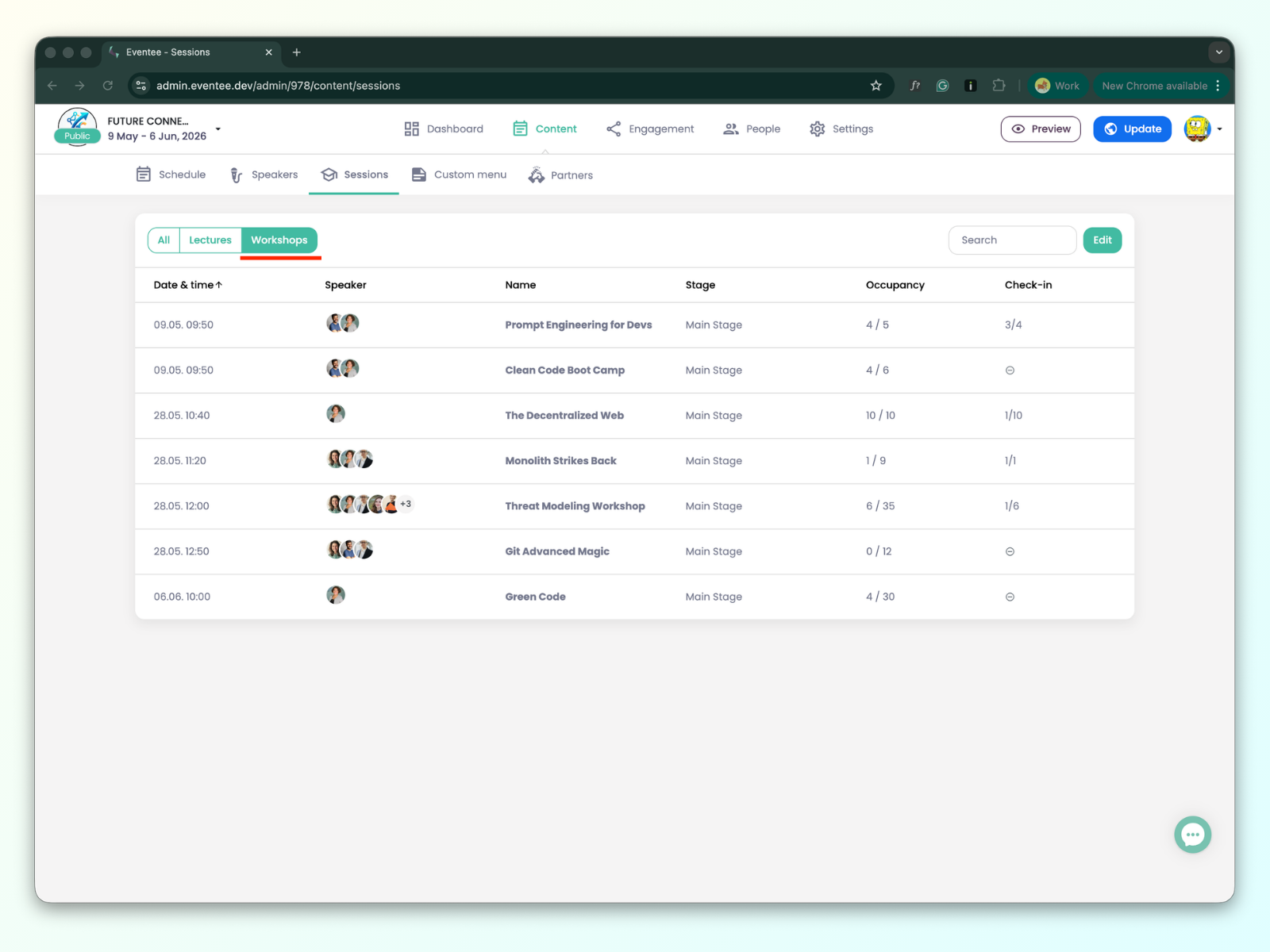
Dato og tid: Når workshopet finner sted.
Taler: Listen over talere for workshopen.
Navn: Tittelen på workshopet.
Scene: Navnet på scenen der workshopet holdes.
Belegg: f.eks. 6/30 (6 er det totale antall deltakere som har booket workshopet; 30 er beleggsgrensen)
Påmelding: f.eks., 10 / 25 (10 er antallet allerede påmeldte deltakere; 25 er det totale antallet deltakere som har booket workshopet).
Det finnes to typer workshop:
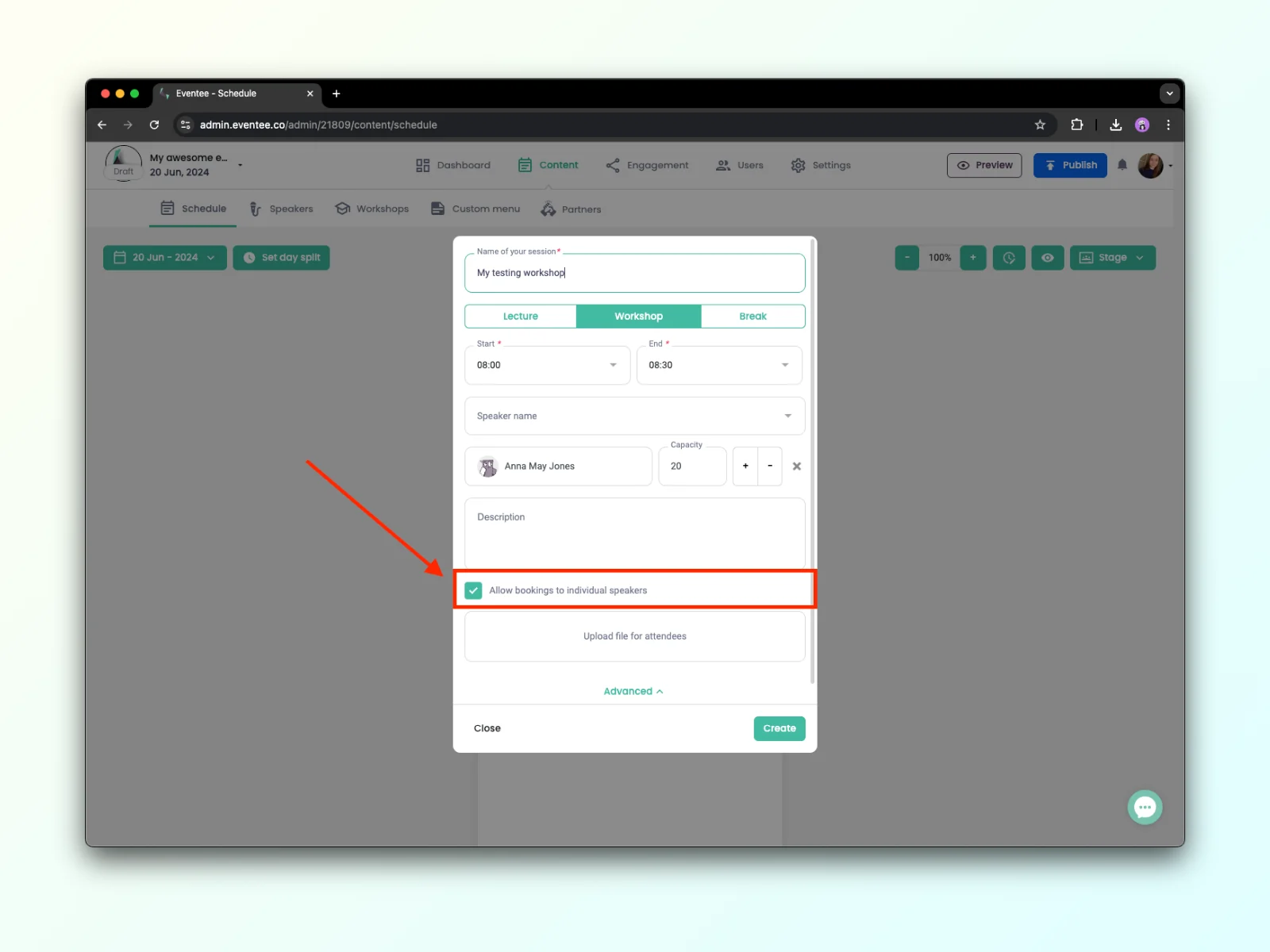
Simple workshop - a simple workshop er en workshop der deltakere ikke kan bestille en tid hos en bestemt foredragsholder. Dette betyr at workshop-innstillingene har 'allow booking to individual speakers' deaktivert.
Mentored workshop - a mentored workshop er en workshop der deltakere kan bestille en tid hos en bestemt foredragsholder. Dette betyr at workshop-innstillingene har 'allow booking to individual speakers' aktivert.
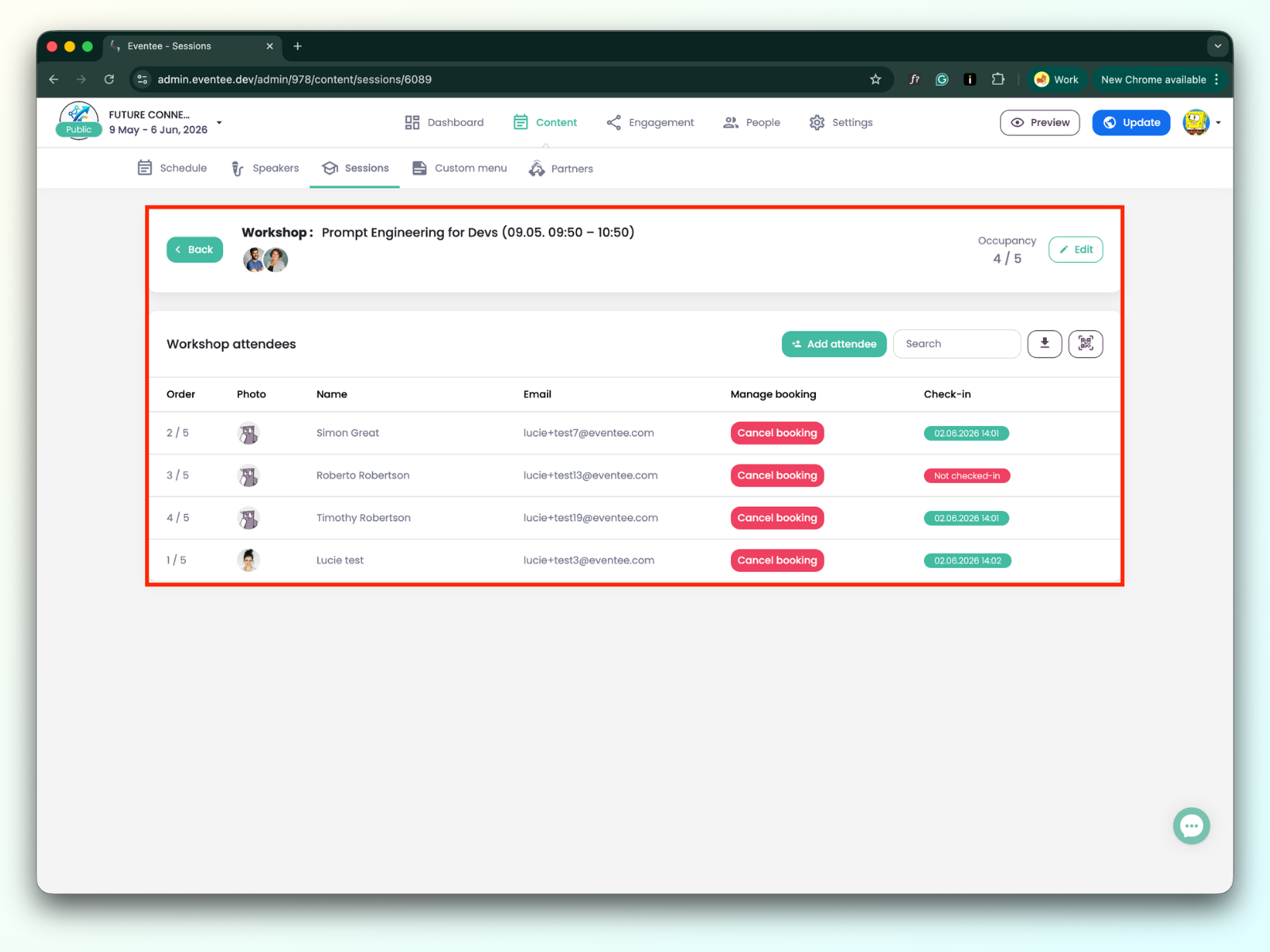
Clicking any workshop redirects you to the workshop details:
Tabellen inneholder en liste over deltakere som har booket workshopen. Du kan redigere workshop-dataene ved å klikke på redigeringsknappen. Foruten det kan du bruke søkefeltet for å finne en deltaker, eksportere dataene eller åpne innsjekkingsappen.
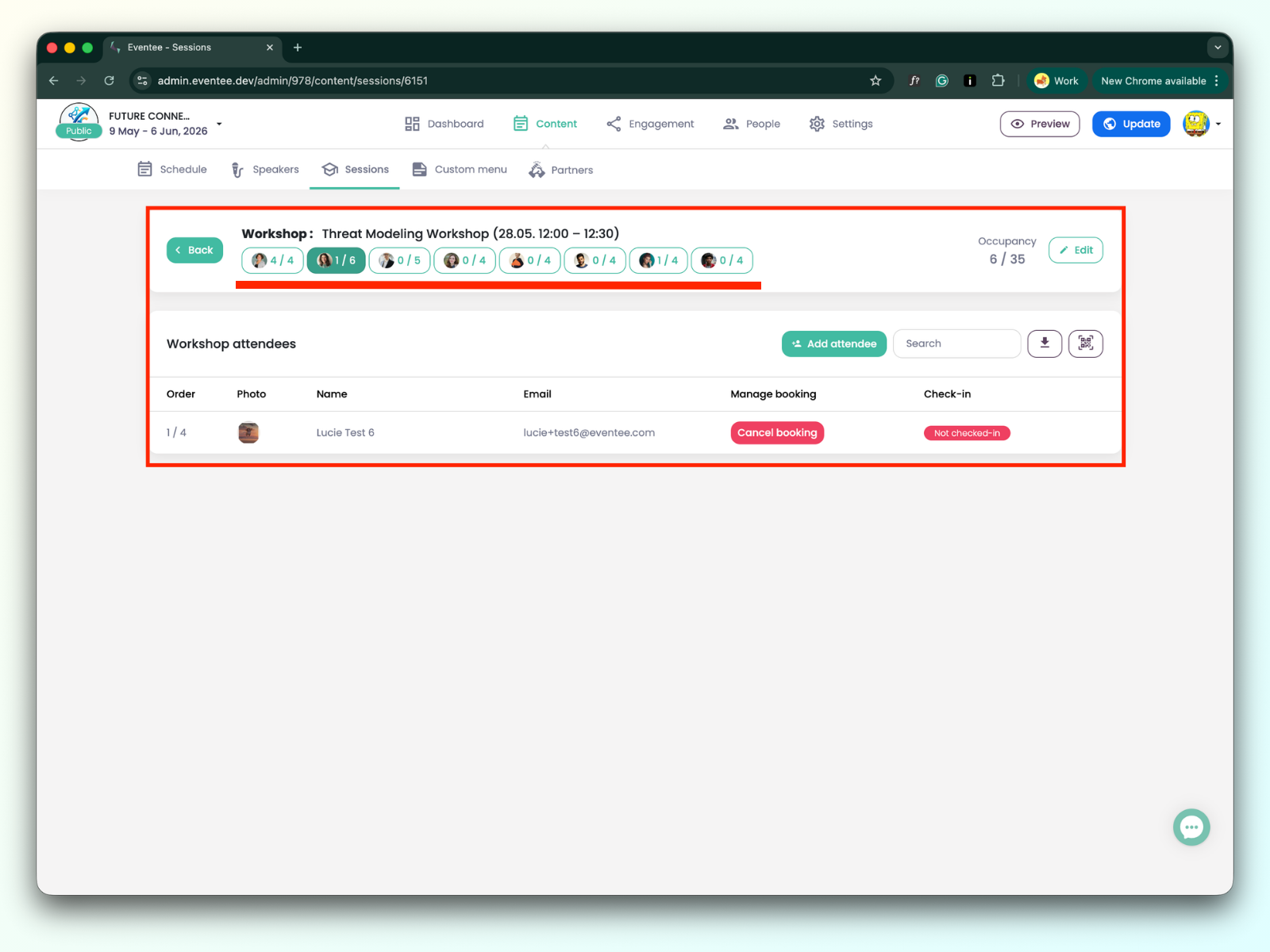
For the mentored workshop, you can switch between individual speakers by clicking on their tabs.
Creating a New Booking
Click the Add Attendee button. If you want to add an existing attendee, use the search bar and click on the attendee to add them to the workshop.
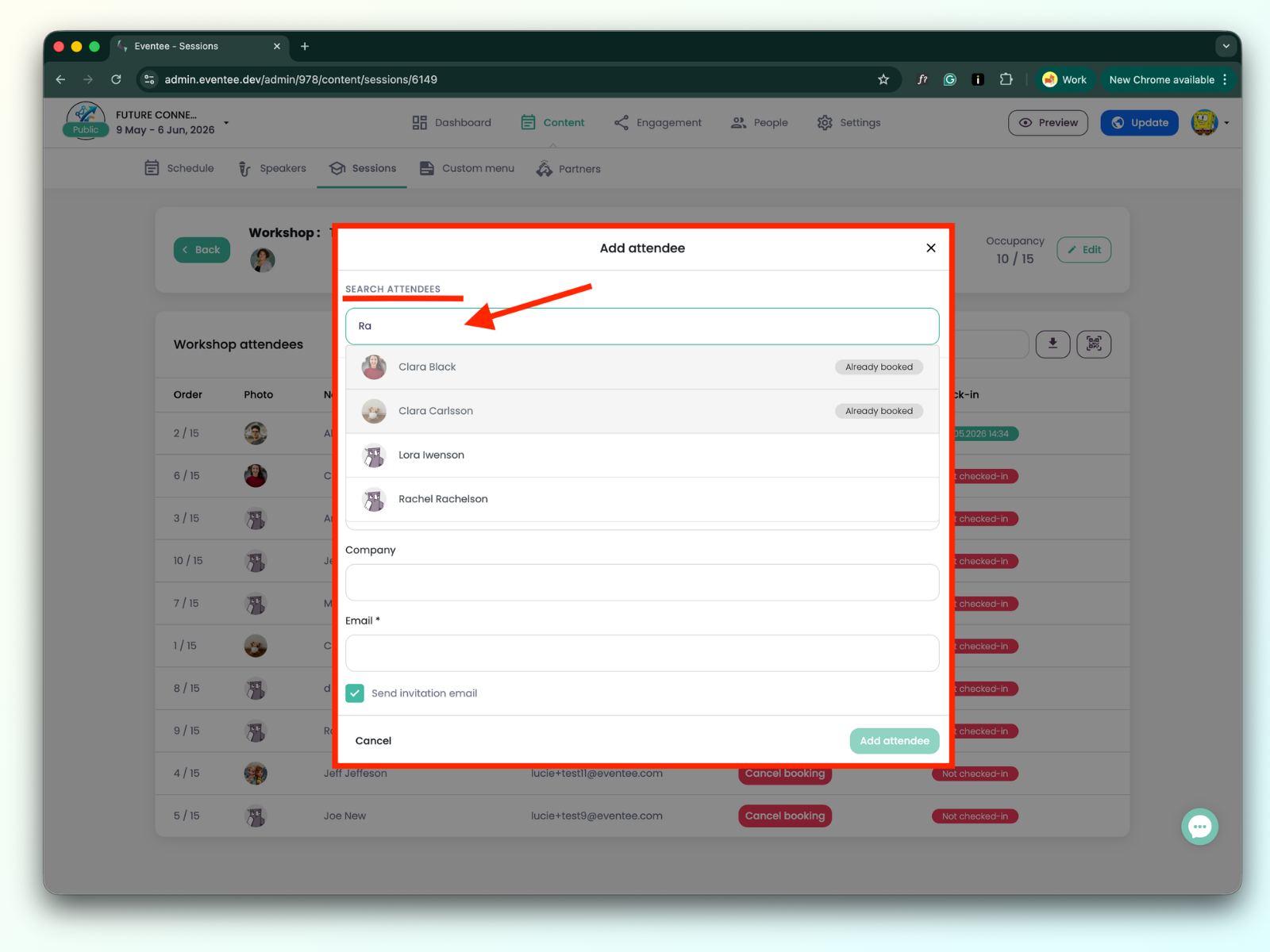
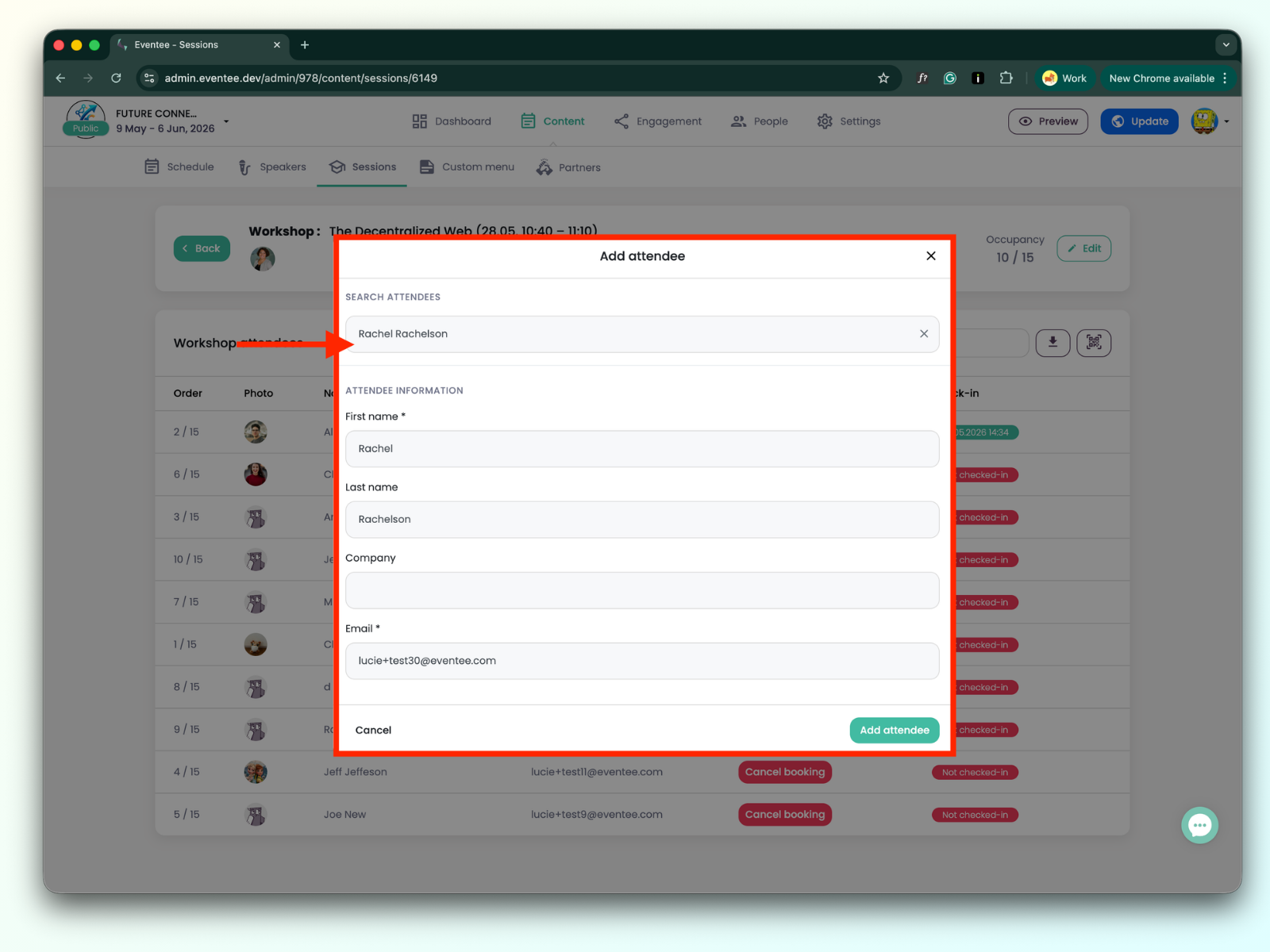
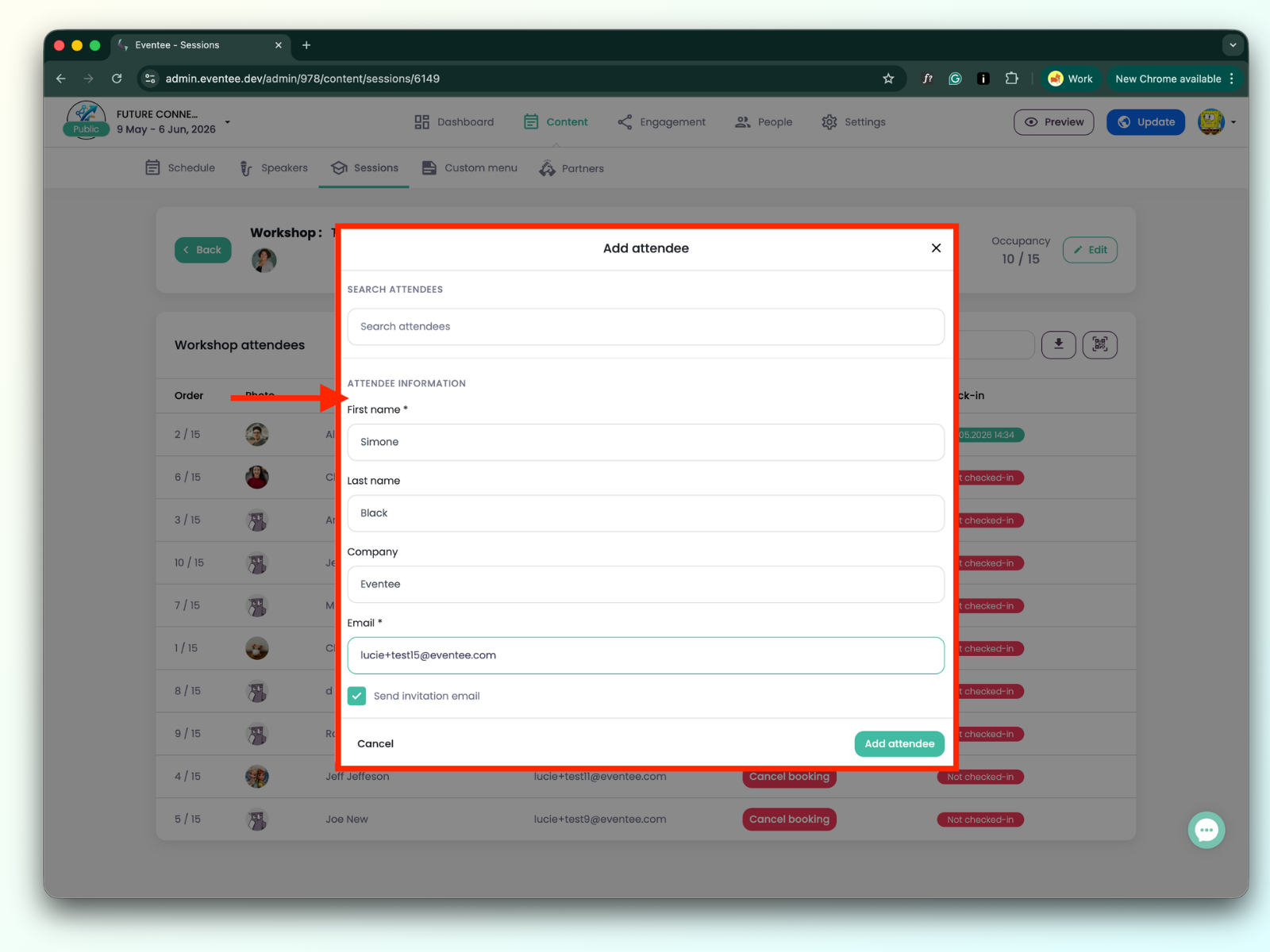
Click the Add Attendee button. If you want to add a new attendee who is not yet in the event, fill out the form data and click Add Attendee. You will then find the attendee in the workshop list as well as on the Attendees page.

Canceling a Booking
Find the specific attendee whose booking you want to cancel and click the Cancel Booking button.
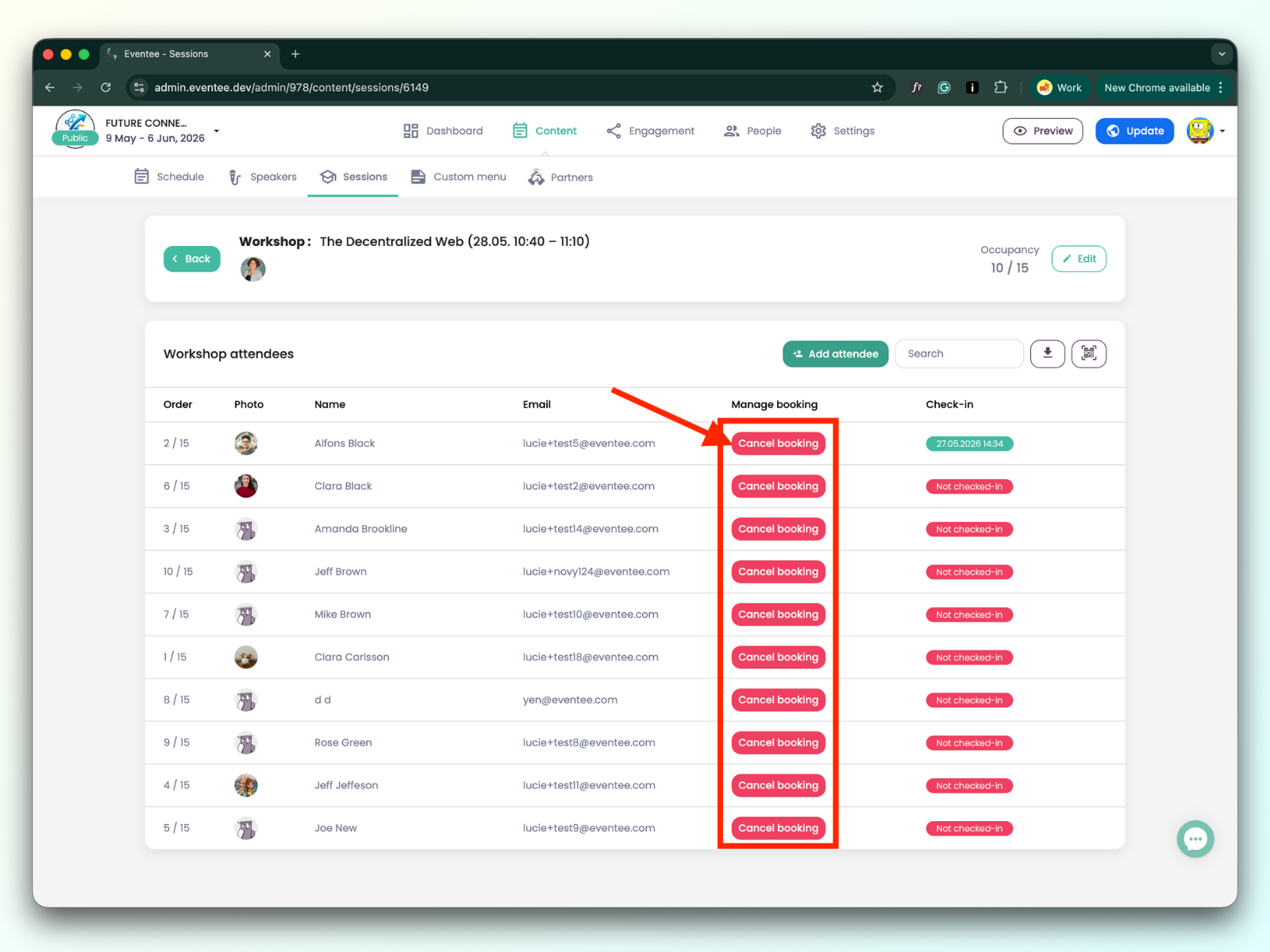
Både opprettelse og avbestilling av en reservasjon gjenspeiles umiddelbart i deltakerens app. Dette betyr at når du oppretter en reservasjon for dem, vil de se at plassen er reservert og workshopen vil vises i deres "My Agenda"-seksjon. Hvis du avbestiller reservasjonen, vil de motta en varsling i appen om at reservasjonen er avbestilt.
