Innsjekking av deltakere på en økt er en enkel måte å holde oversikt over oppmøtet på kursene og workshopene dine. Når deltakerne sjekkes inn, får administratorer en nøyaktig oversikt i sanntid over hvem som faktisk møtte opp.
Denne funksjonen er en del av den bredere innsjekkingsfunksjonen. Se prisene våre for å se om funksjonen er tilgjengelig i abonnementet ditt, eller om den må kjøpes som et tillegg.
Du administrerer øktene dine ved å gå til Innhold -> Økter, der du kan se alle øktene du har opprettet på timeplansiden.
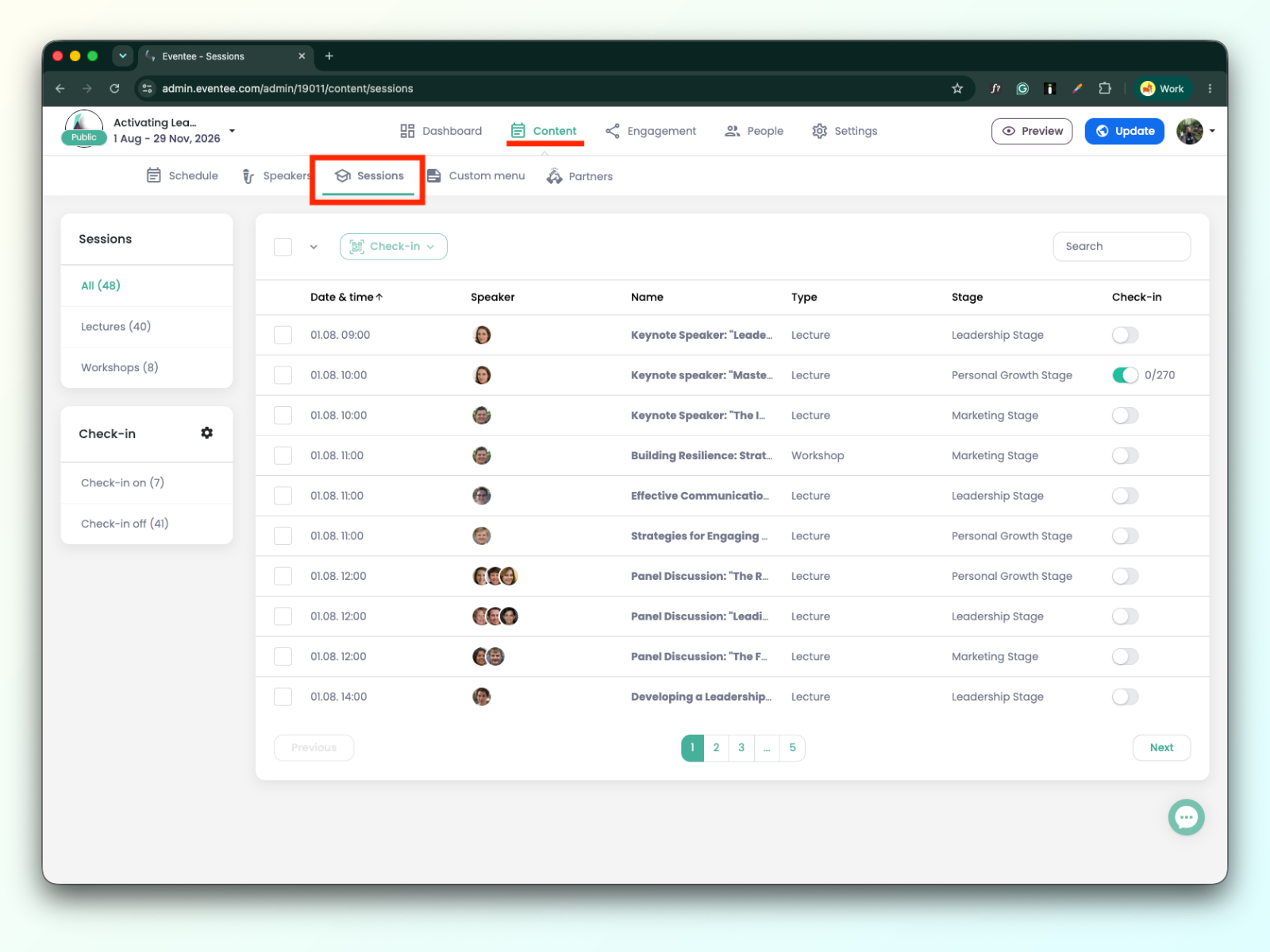
På venstre side av økttabellen finner du filtre:
Øktfilter: Alle, foredrag og workshoper. Ved å klikke på dem kan du filtrere visningen slik at den viser alle økter, bare foredrag eller bare workshoper.
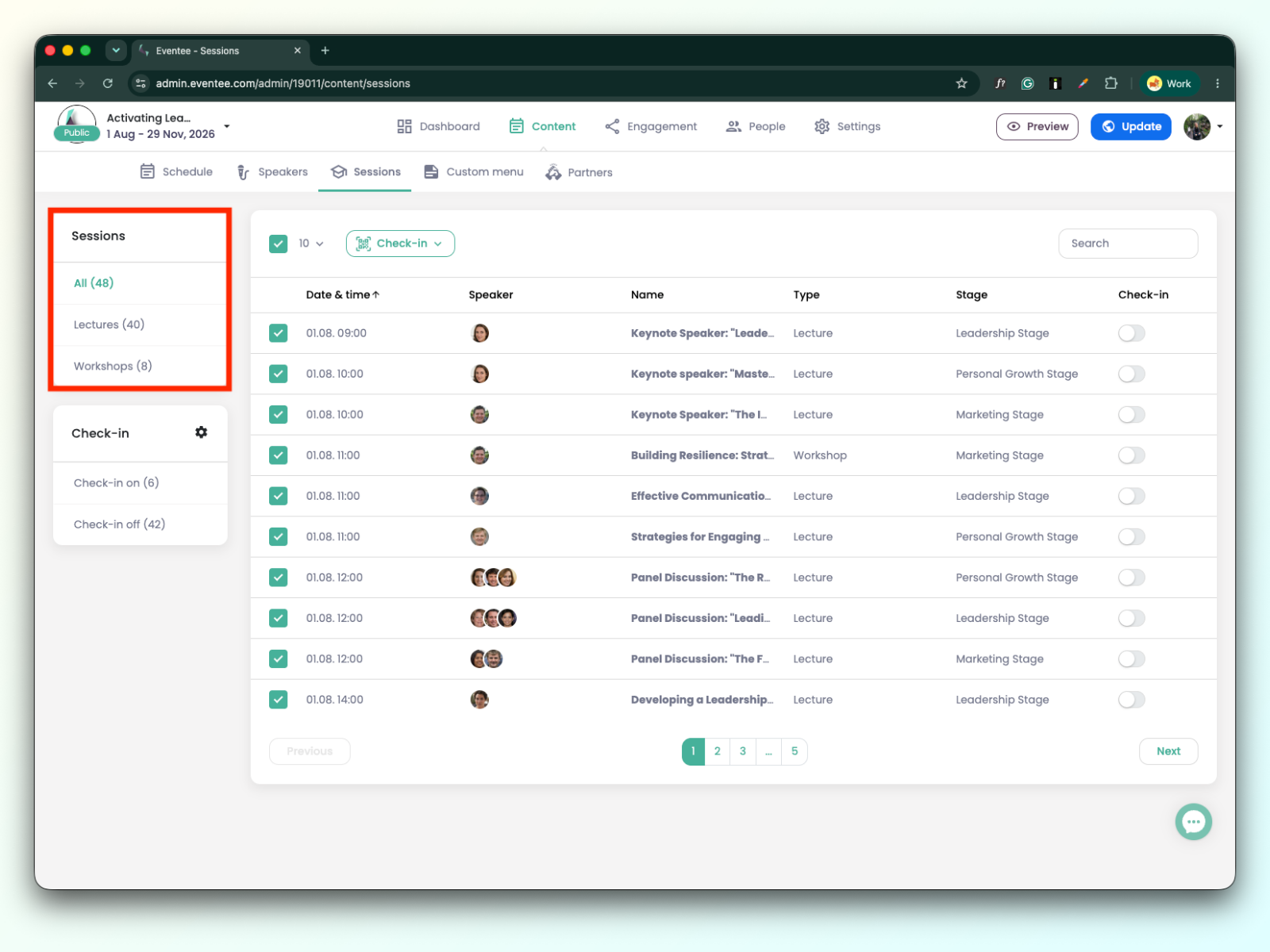
Innsjekkingsfilter: Innsjekking på, innsjekking av. Ved å klikke på dem kan du filtrere øktene etter om innsjekking er aktivert eller deaktivert.
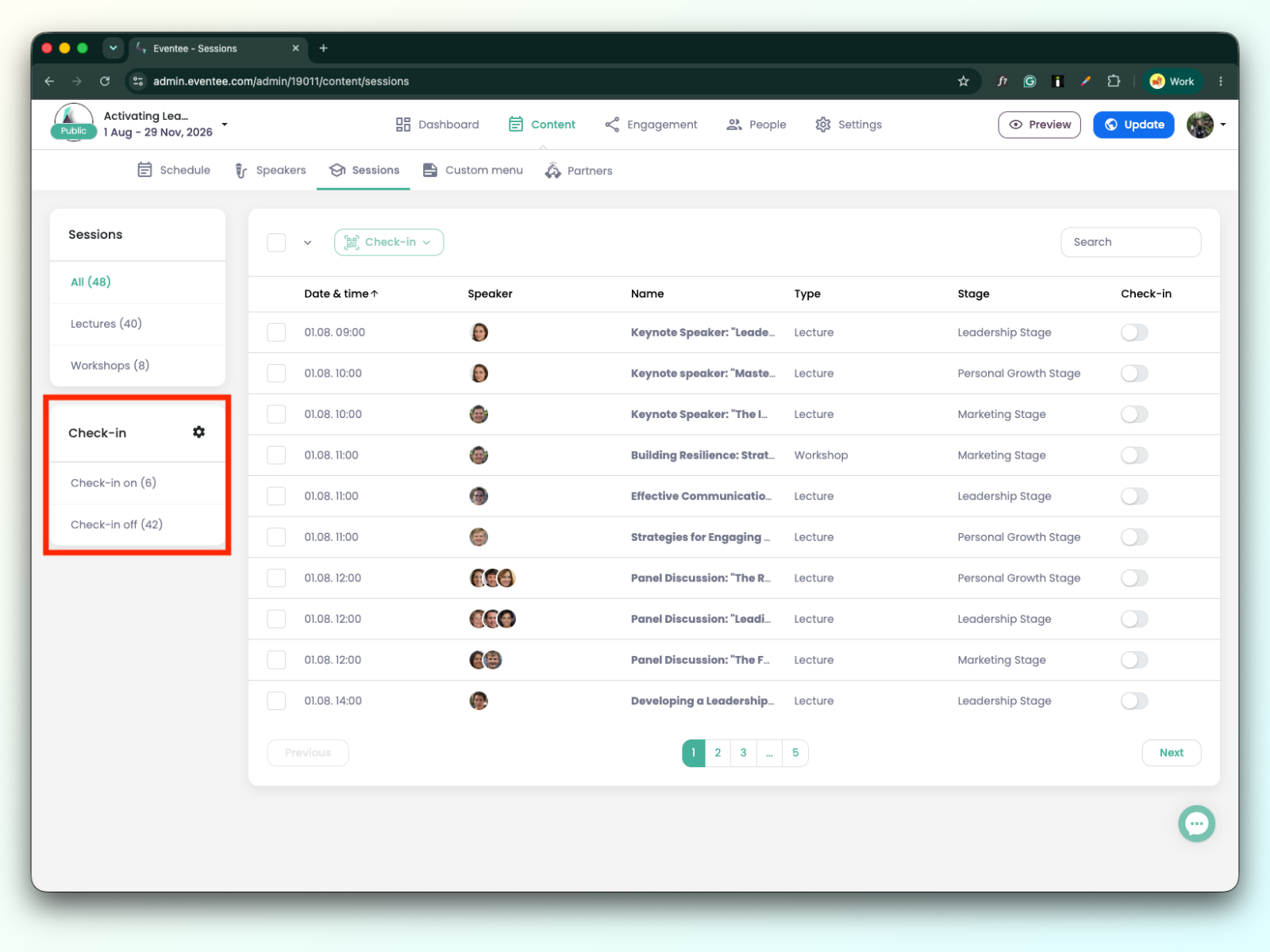
Slik aktiverer eller deaktiverer du innsjekking for en økt
Du kan gjøre det som en massehandling ved å velge alle eller velge øktene som vises i sidelisten
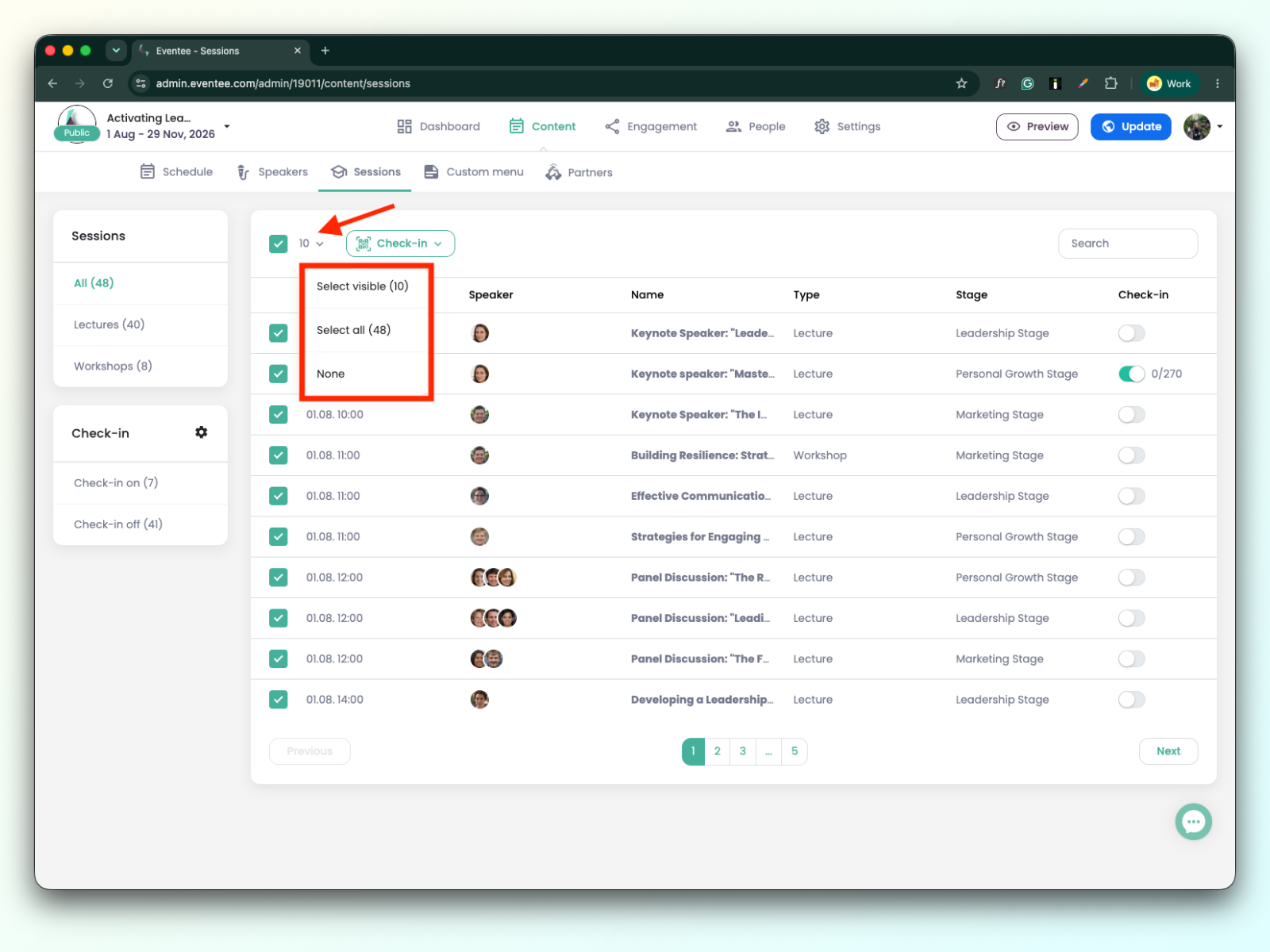
Når du har valgt økter, klikker du på rullegardinknappen for innsjekking og velger om du vil slå innsjekking på eller av for øktene.
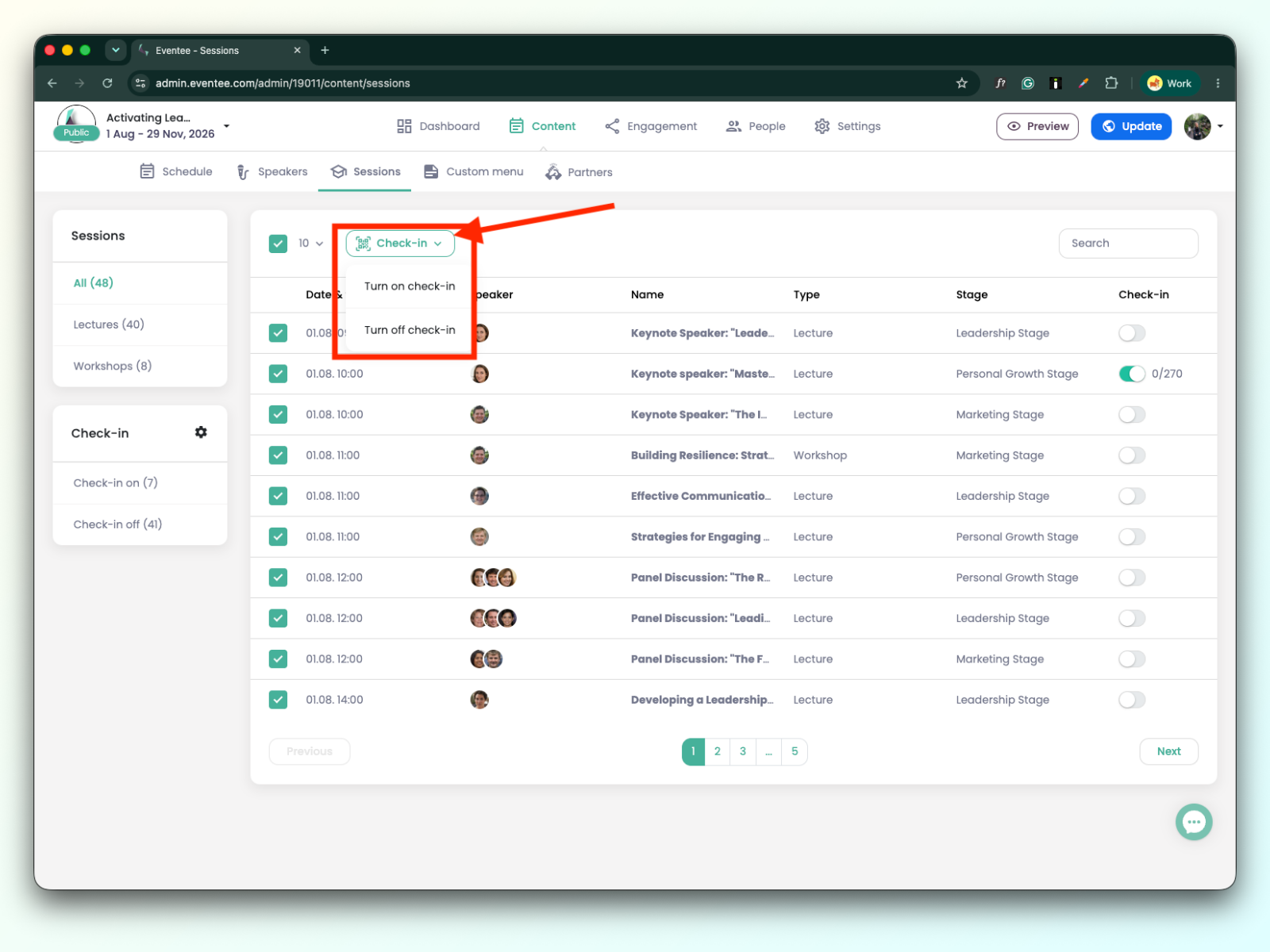
Du kan slå innsjekking på eller av for den enkelte økten ved å bruke bryterknappen på høyre side av tabellen
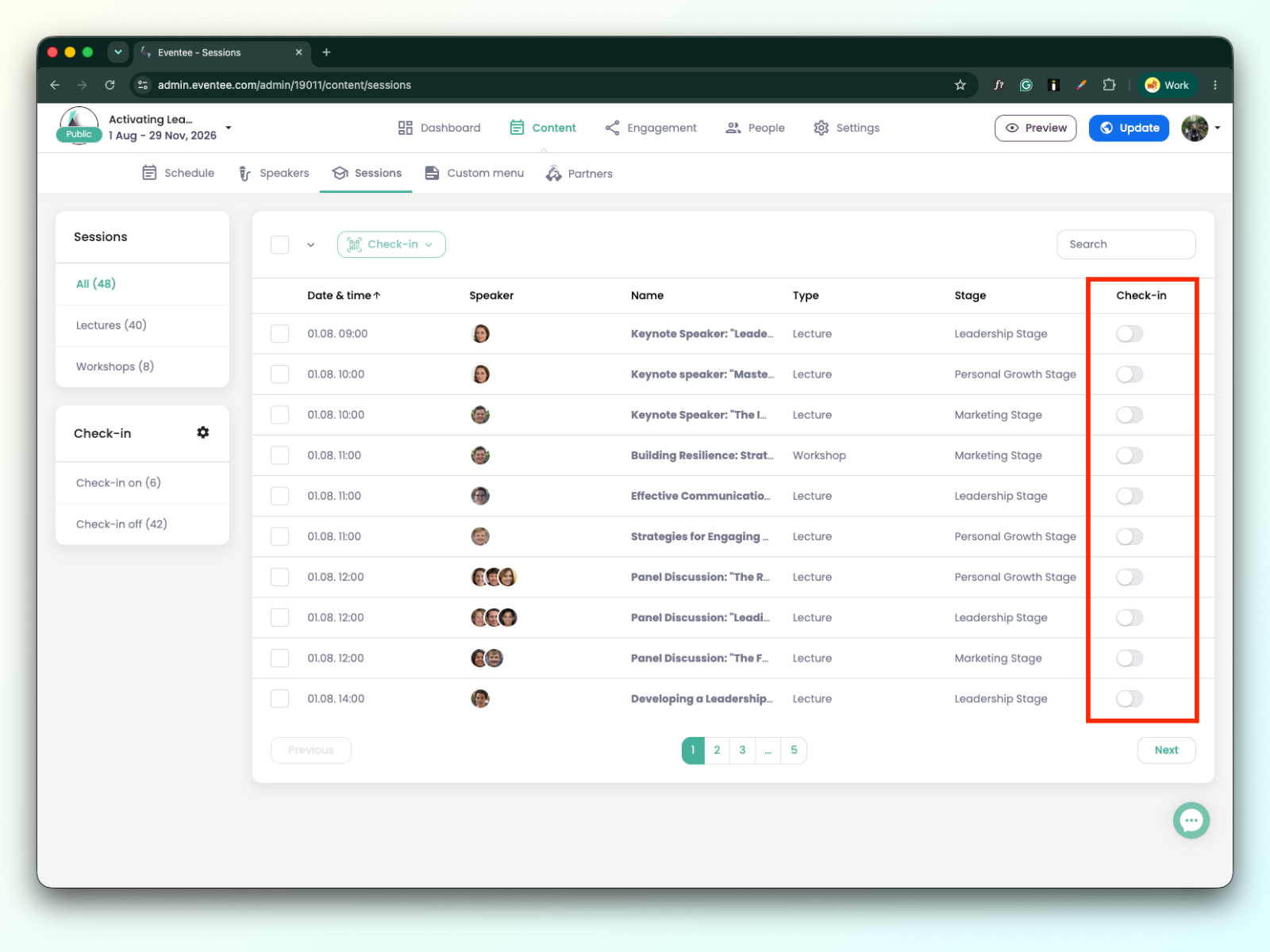
Innsjekking kan utføres for følgende typer økter:
Forelesning
Enkel workshop
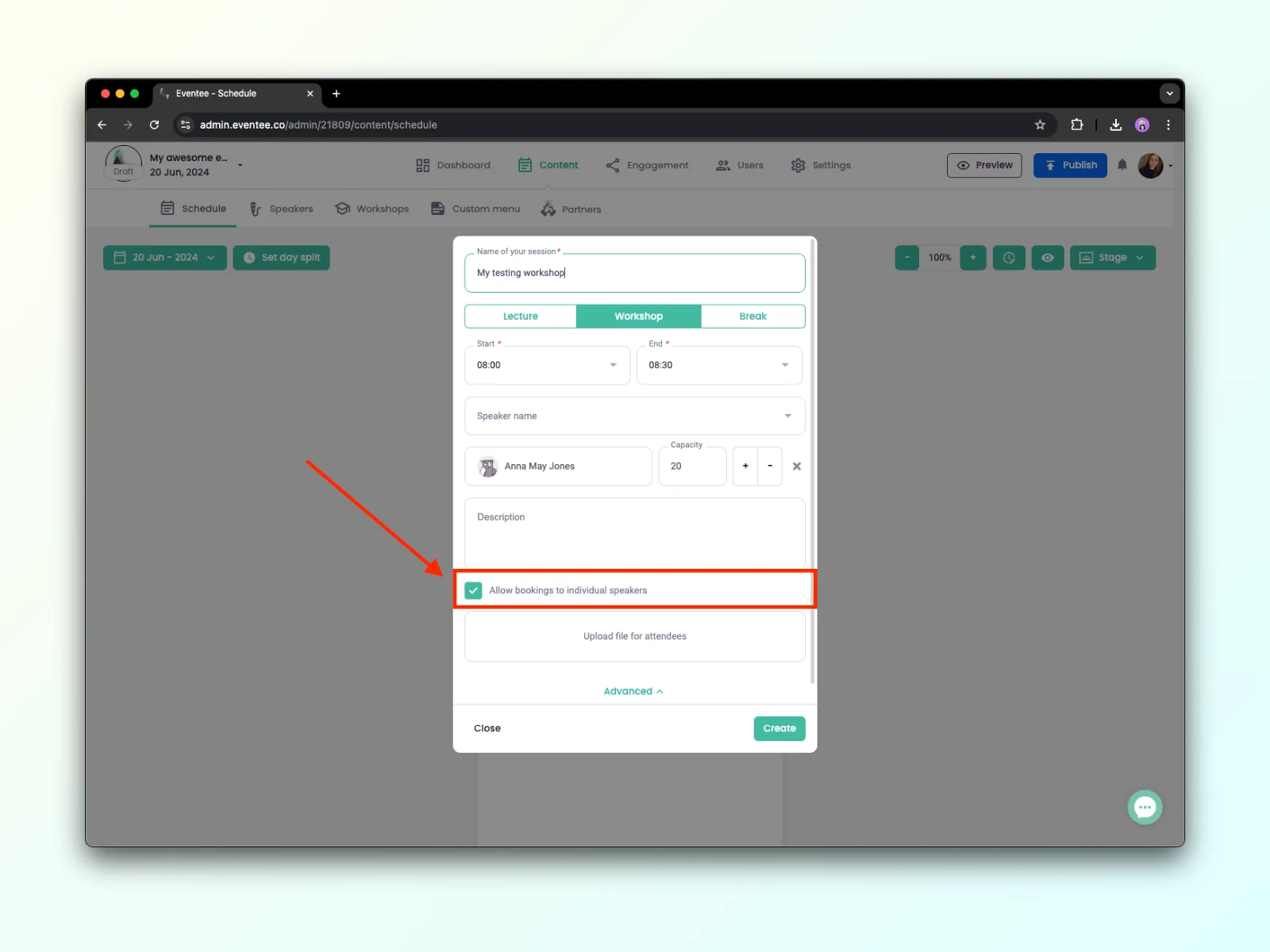
Workshop med veiledning – en type workshop der deltakerne kan registrere seg for en bestemt foredragsholder. Les mer i denne artikkelen: https://help.eventee.com/en/articles/158-create-your-event-agenda.
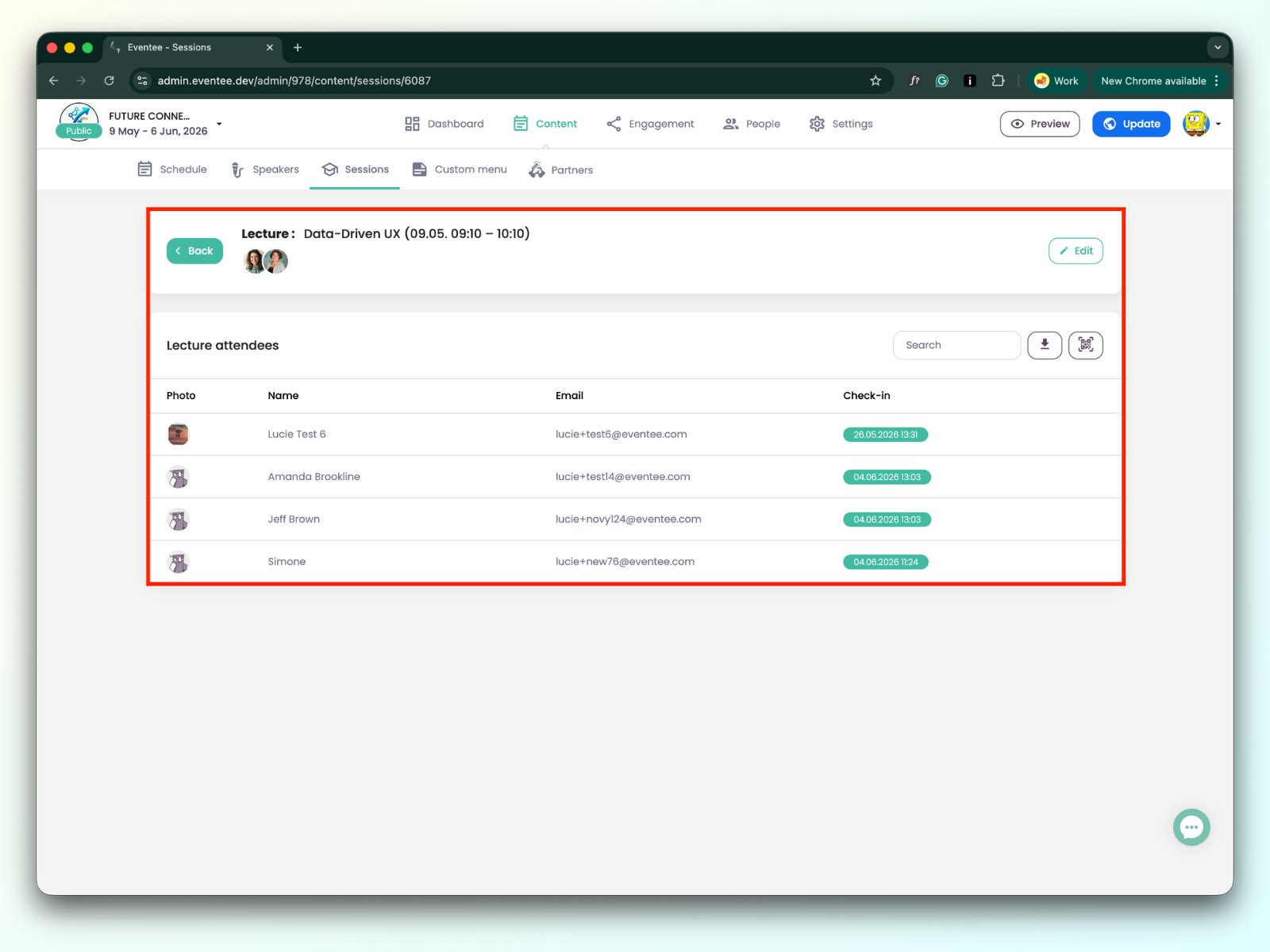
Hvis du klikker på den aktuelle økten med innsjekking aktivert, blir du sendt videre til øktenes detaljer.
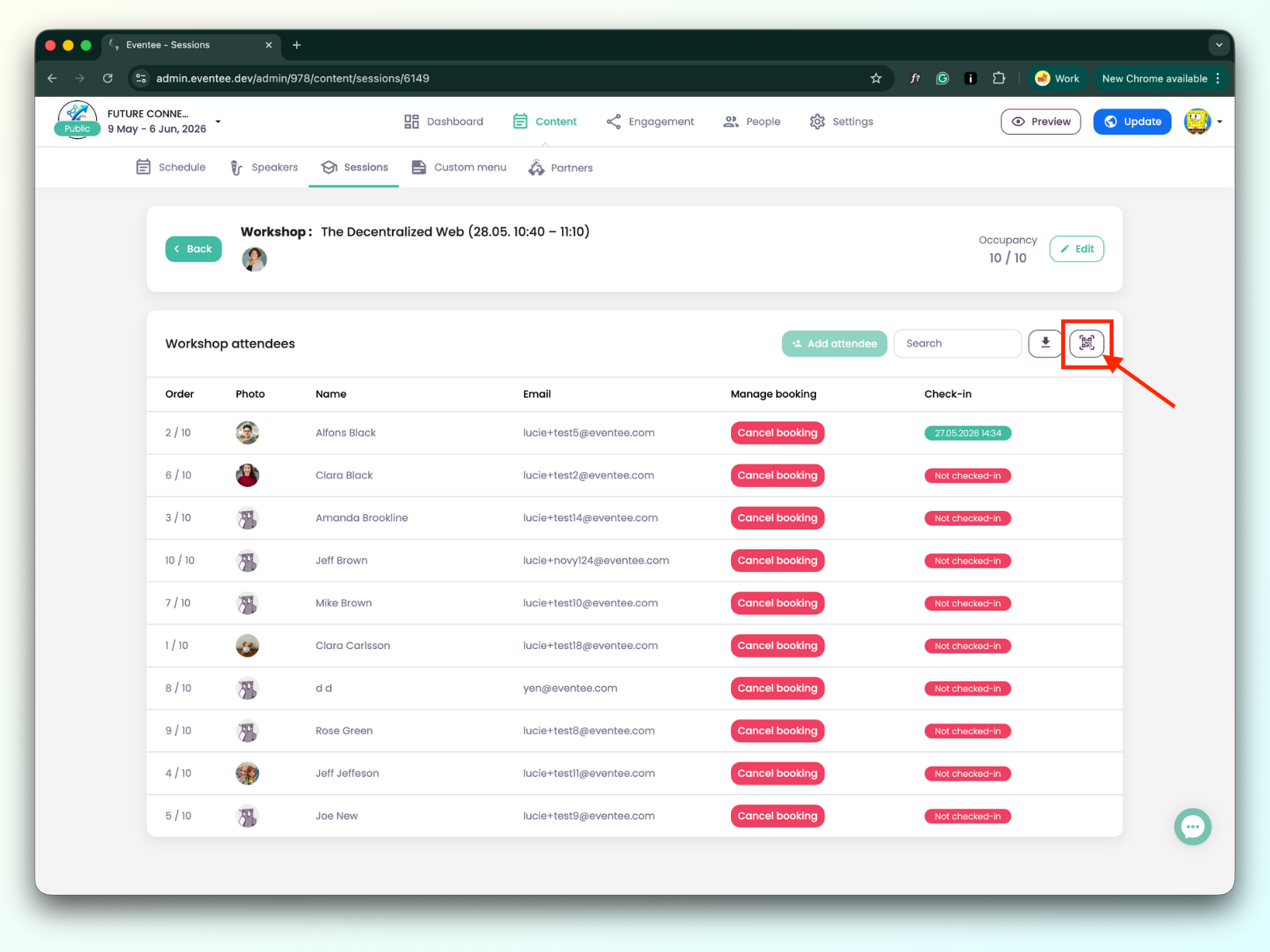
For å sjekke inn deltakere klikker du på QR-kodeikonet for å åpne innsjekkingsappen.

For å lære hvordan du går frem i innsjekkingsappen, kan du lese denne artikkelen: slik fungerer innsjekking til økter i innsjekkingsappen.
Forstå datatabellen:
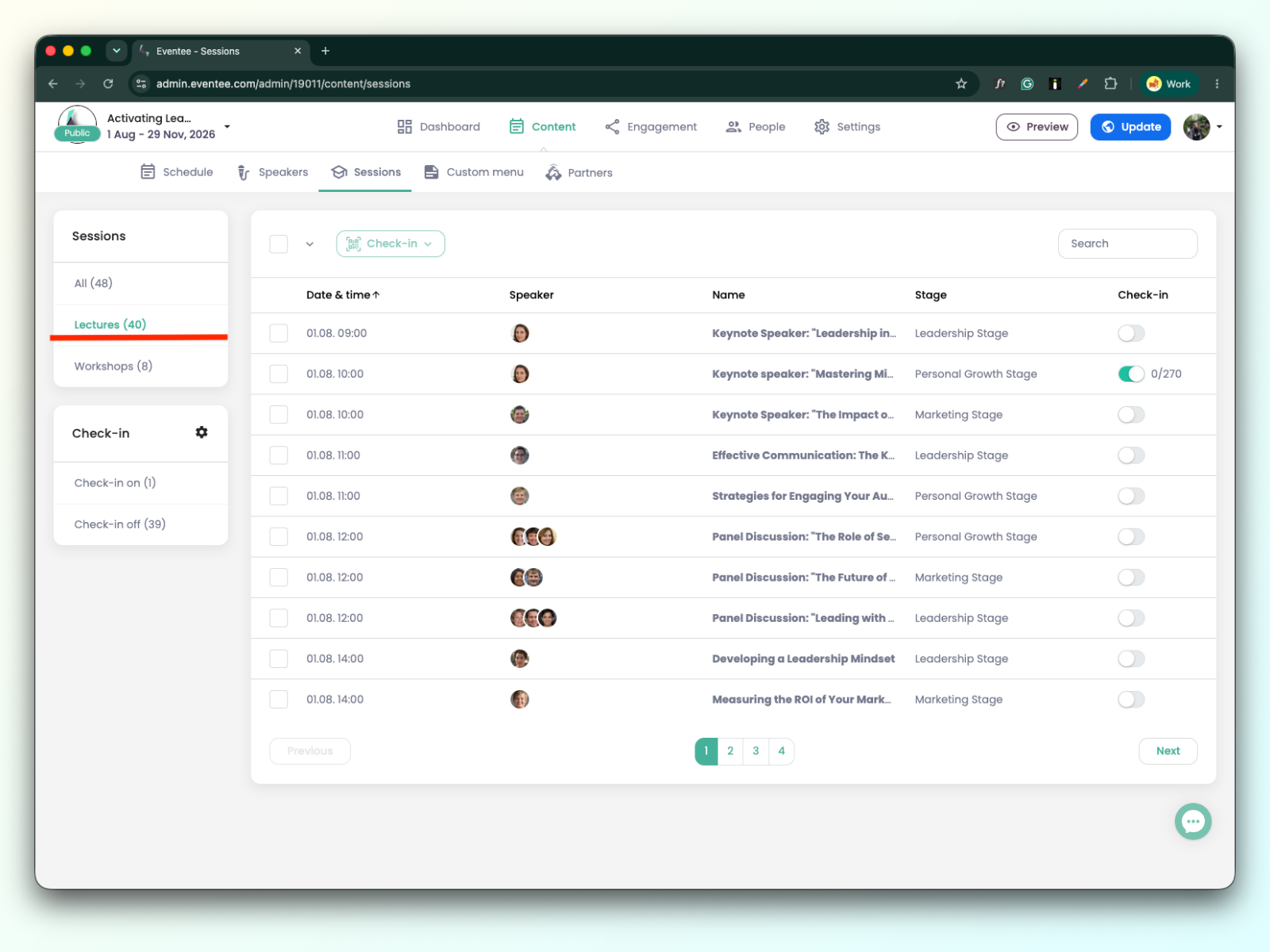
Dato og klokkeslett: Når forelesningen finner sted.
Foredragsholder: Listen over foredragsholdere for forelesningen.
Navn: Tittelen på forelesningen.
Scene: Navnet på scenen der forelesningen finner sted.
Innsjekking: f.eks. 12 / 38 (12 er antallet deltakere som allerede er sjekket inn; 38 er det totale antallet deltakere, unntatt anonyme brukere).
Hvis du klikker på en forelesning, blir du sendt videre til detaljene om forelesningen.
Du kan redigere forelesningsdataene ved å klikke på redigeringsknappen. I tillegg kan du bruke søkefeltet til å finne en deltaker som allerede er sjekket inn, eksportere dataene eller åpne innsjekkingsappen.
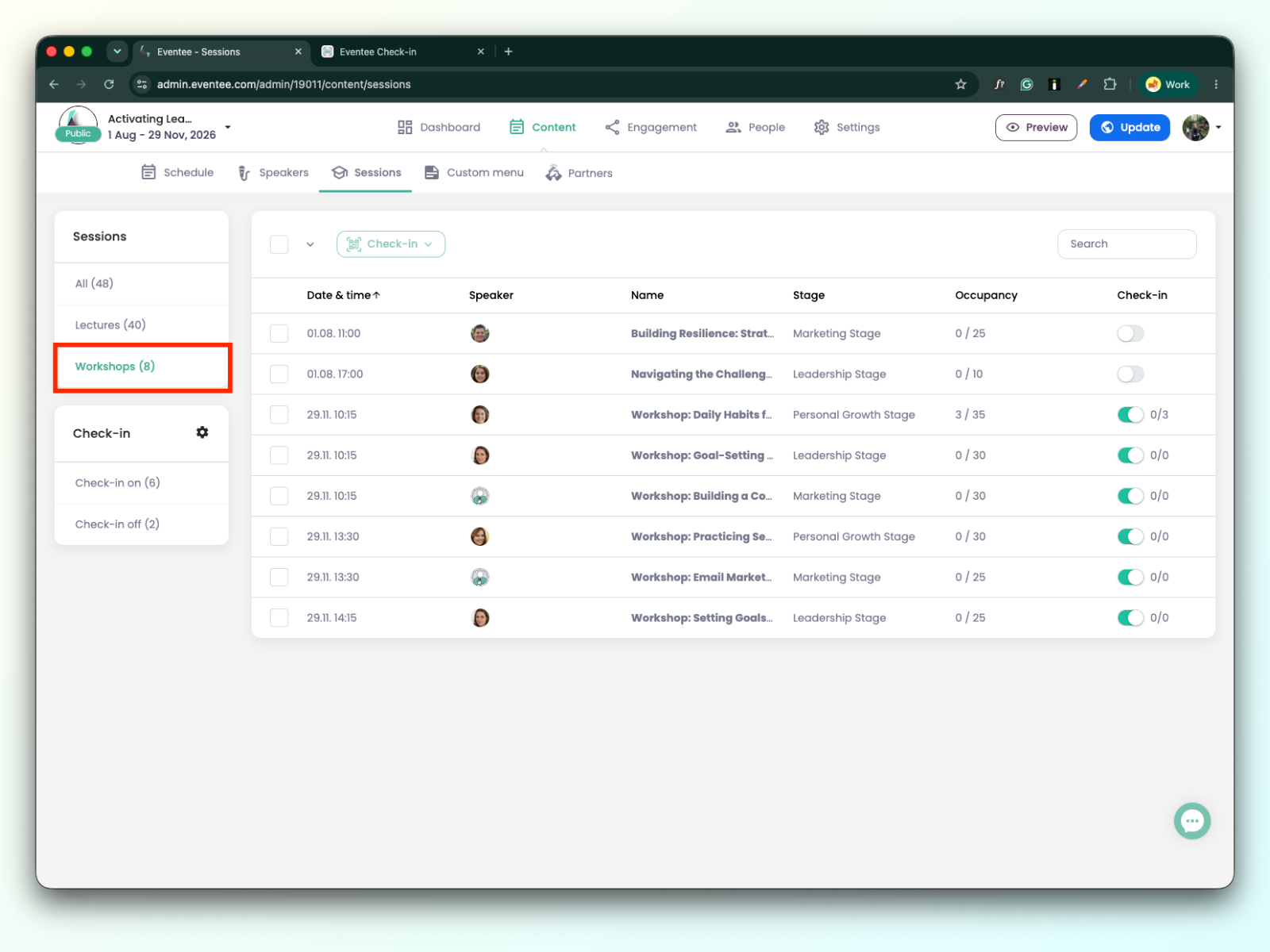
Dato og klokkeslett: Når workshopen finner sted.
Foredragsholder: Listen over foredragsholdere for workshopen.
Navn: Tittelen på workshopen.
Scene: Navnet på scenen der workshopen holdes.
Kapasitet: f.eks. 6/30 (6 er det totale antallet deltakere som har bestilt plass på workshopen; 30 er kapasitetsgrensen)
Innsjekking: f.eks. 10 / 25 (10 er antallet deltakere som allerede er sjekket inn; 25 er det totale antallet deltakere som har bestilt verkstedet).
Det finnes to typer verksteder:
Enkelt verksted - et enkelt verksted er et verksted der deltakerne ikke kan bestille en plass hos en bestemt foredragsholder. Dette betyr at innstillingen «tillat bestilling hos individuelle foredragsholdere» er deaktivert.
Veiledet verksted - et veiledet verksted er et verksted der deltakerne kan bestille en plass hos en bestemt foredragsholder. Dette betyr at innstillingen «tillat bestilling hos individuelle foredragsholdere» er aktivert.
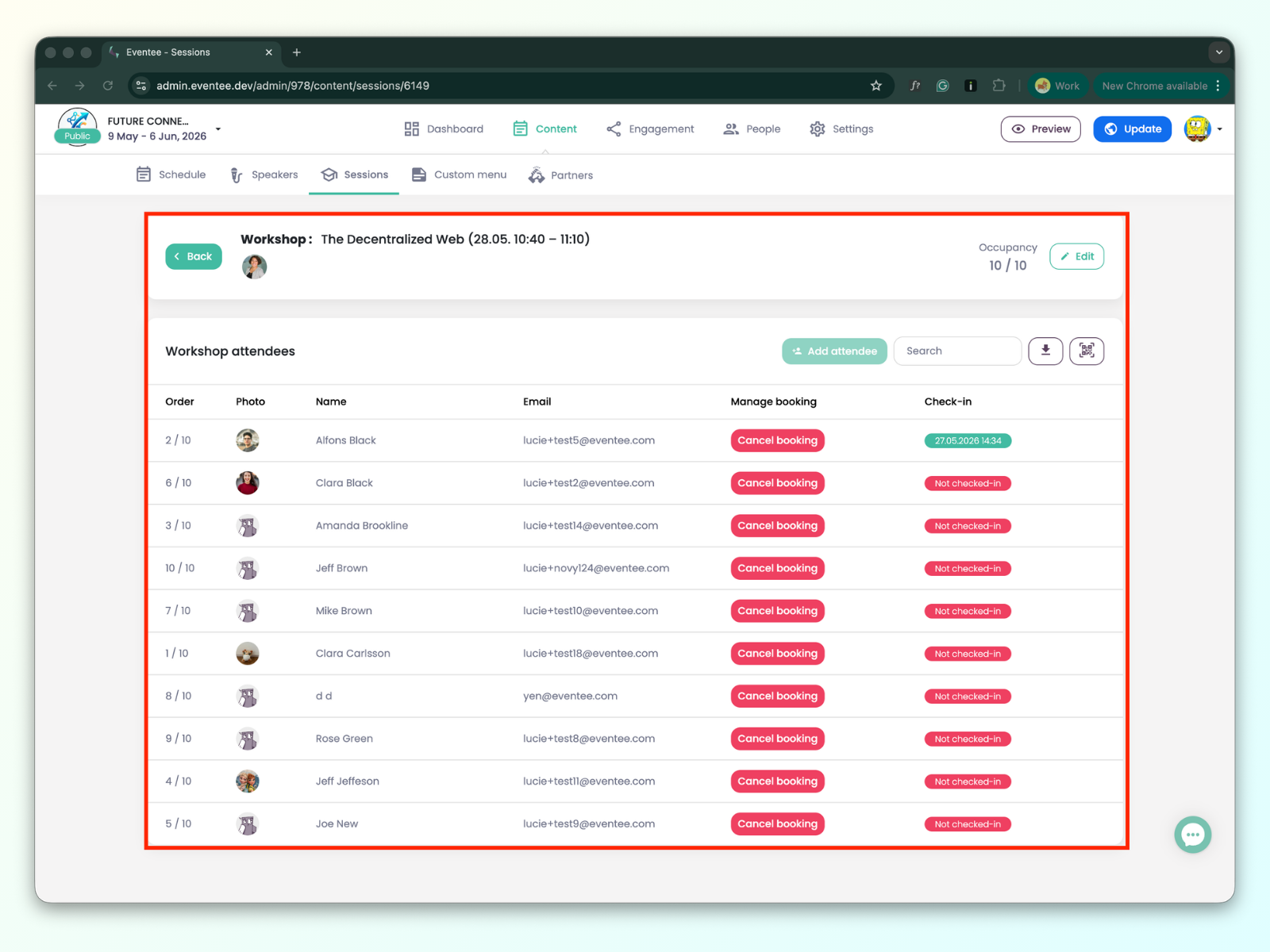
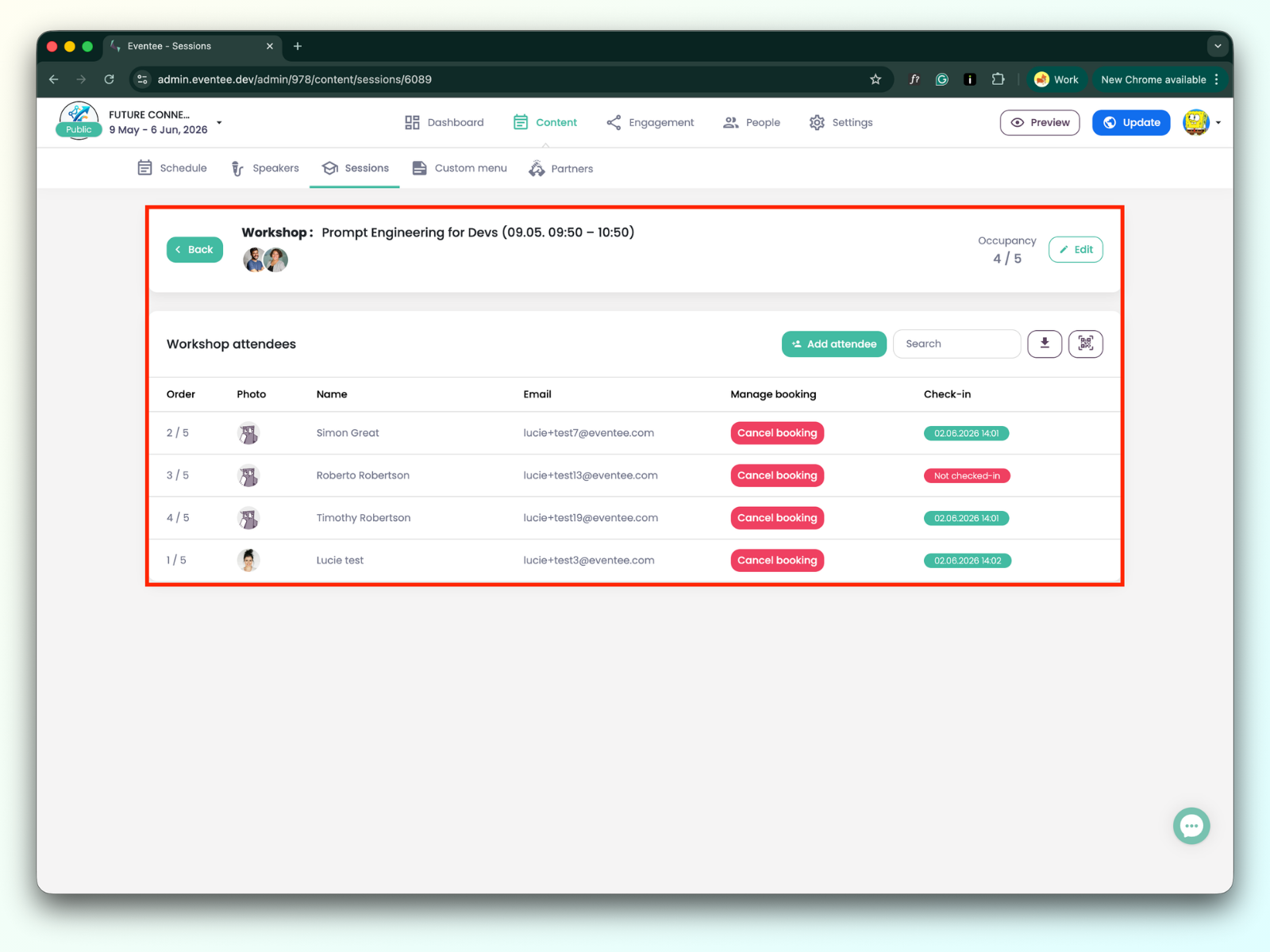
Hvis du klikker på et verksted, blir du sendt videre til verkstedopplysningene:
Tabellen viser deltakerne som har bestilt verkstedet. Du kan redigere verksteddetaljene ved å klikke på redigeringsknappen. I tillegg kan du bruke søkefeltet til å finne en deltaker, eksportere dataene eller åpne innsjekkingsappen.
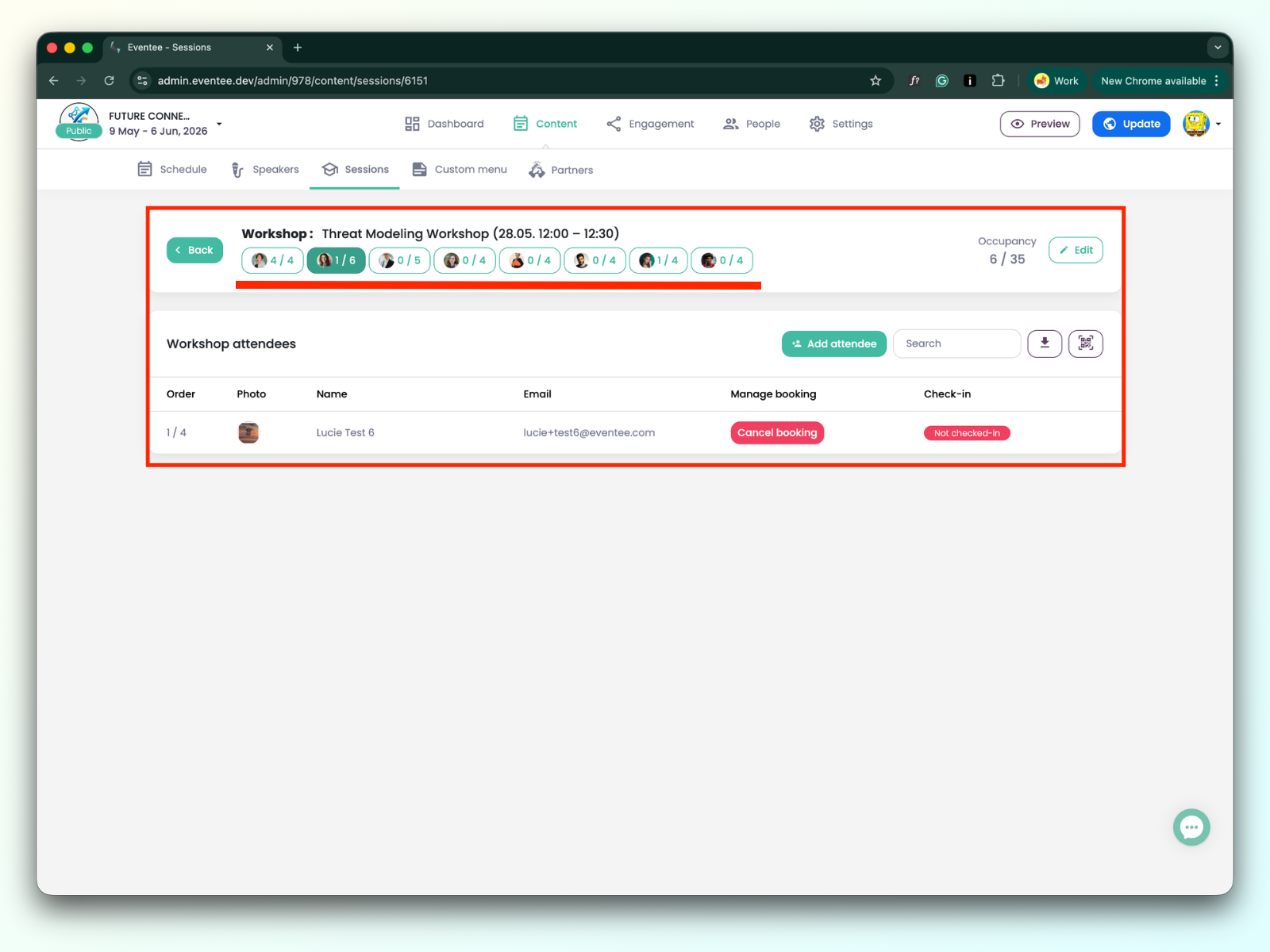
For den veiledede workshopen kan du bytte mellom individuelle foredragsholdere ved å klikke på fanene deres.
Opprette en ny booking
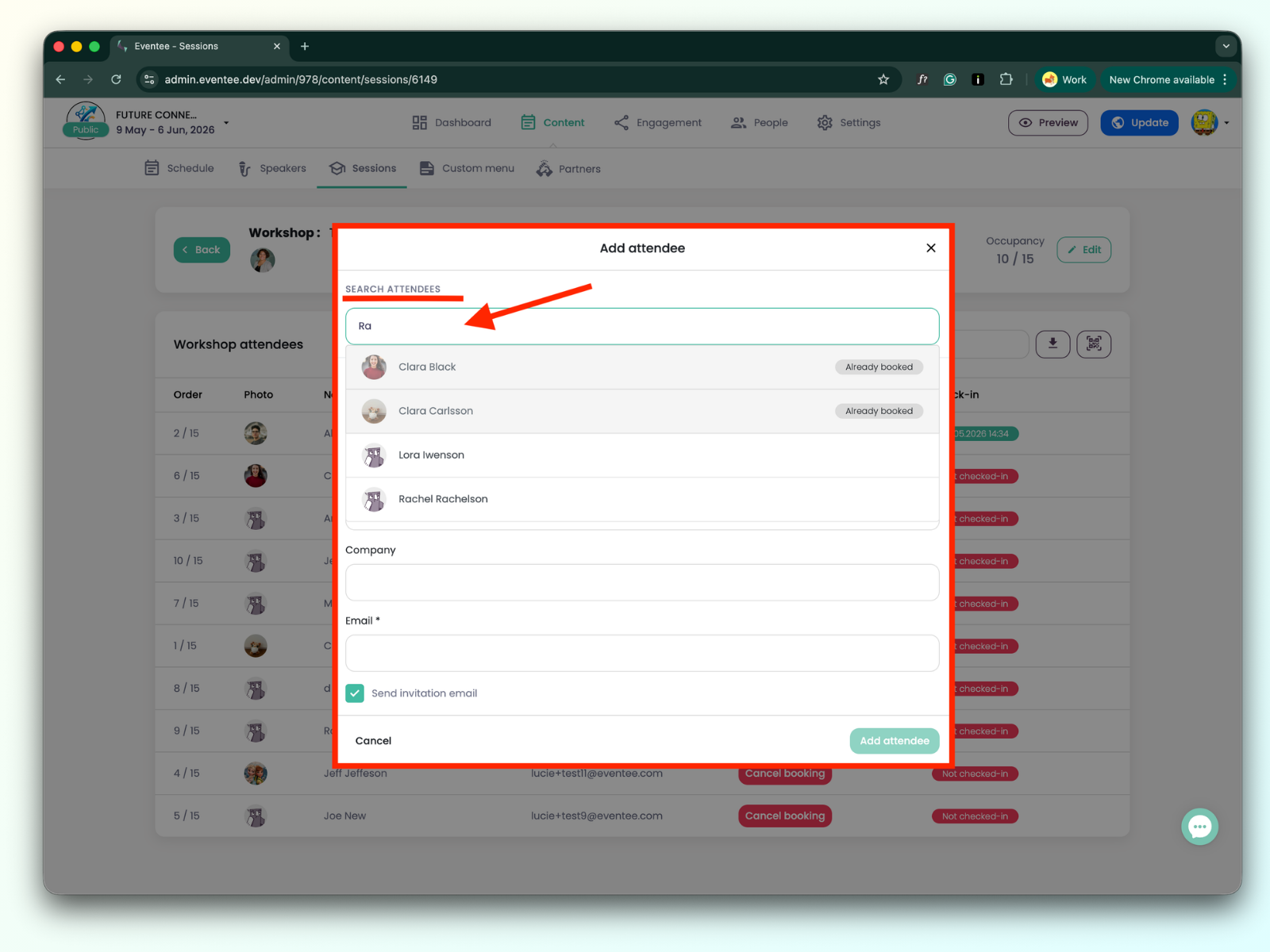
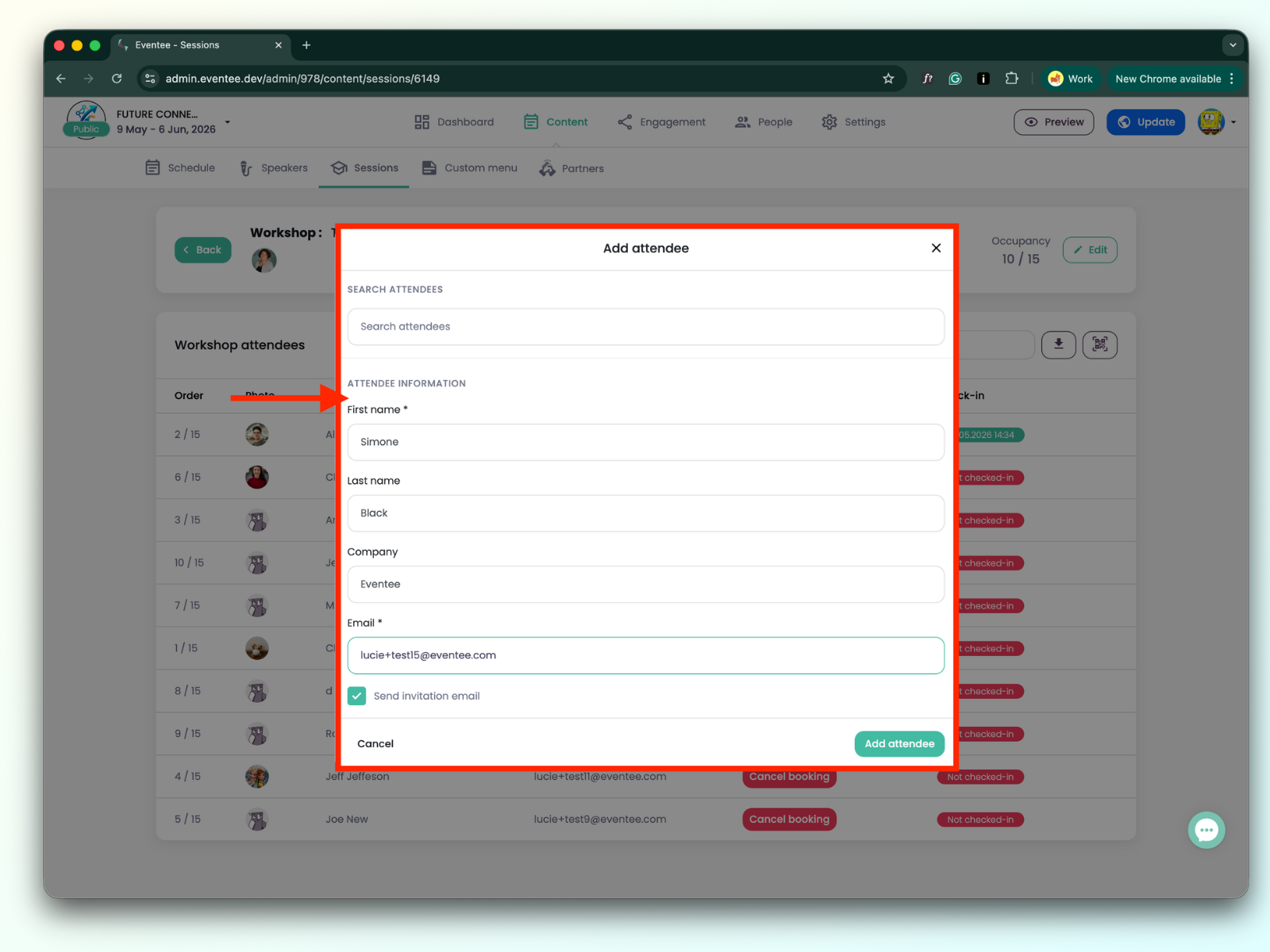
Klikk på Legg til deltaker-knappen. Hvis du vil legge til en eksisterende deltaker, bruker du søkefeltet og klikker på deltakeren for å legge dem til i workshopen.
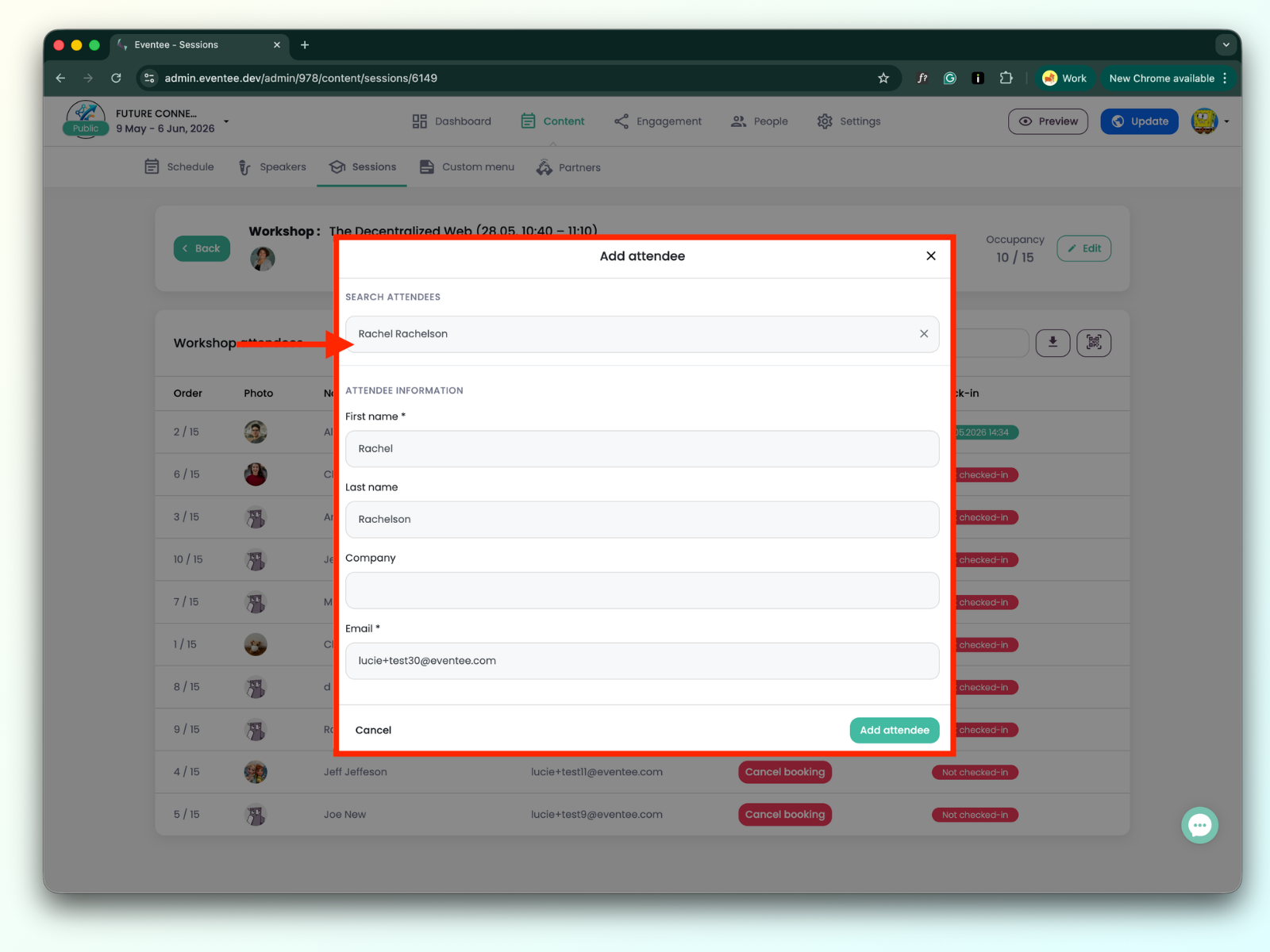
Klikk på Legg til deltaker-knappen. Hvis du vil legge til en ny deltaker som ennå ikke er på arrangementet, fyller du ut skjemaet og klikker på Legg til deltaker. Du finner deretter deltakeren både i workshoplisten og på Deltakere-siden.
Avbestille en booking
Finn den aktuelle deltakeren du vil avbestille bookingen for, og klikk på knappen Avbestill booking.
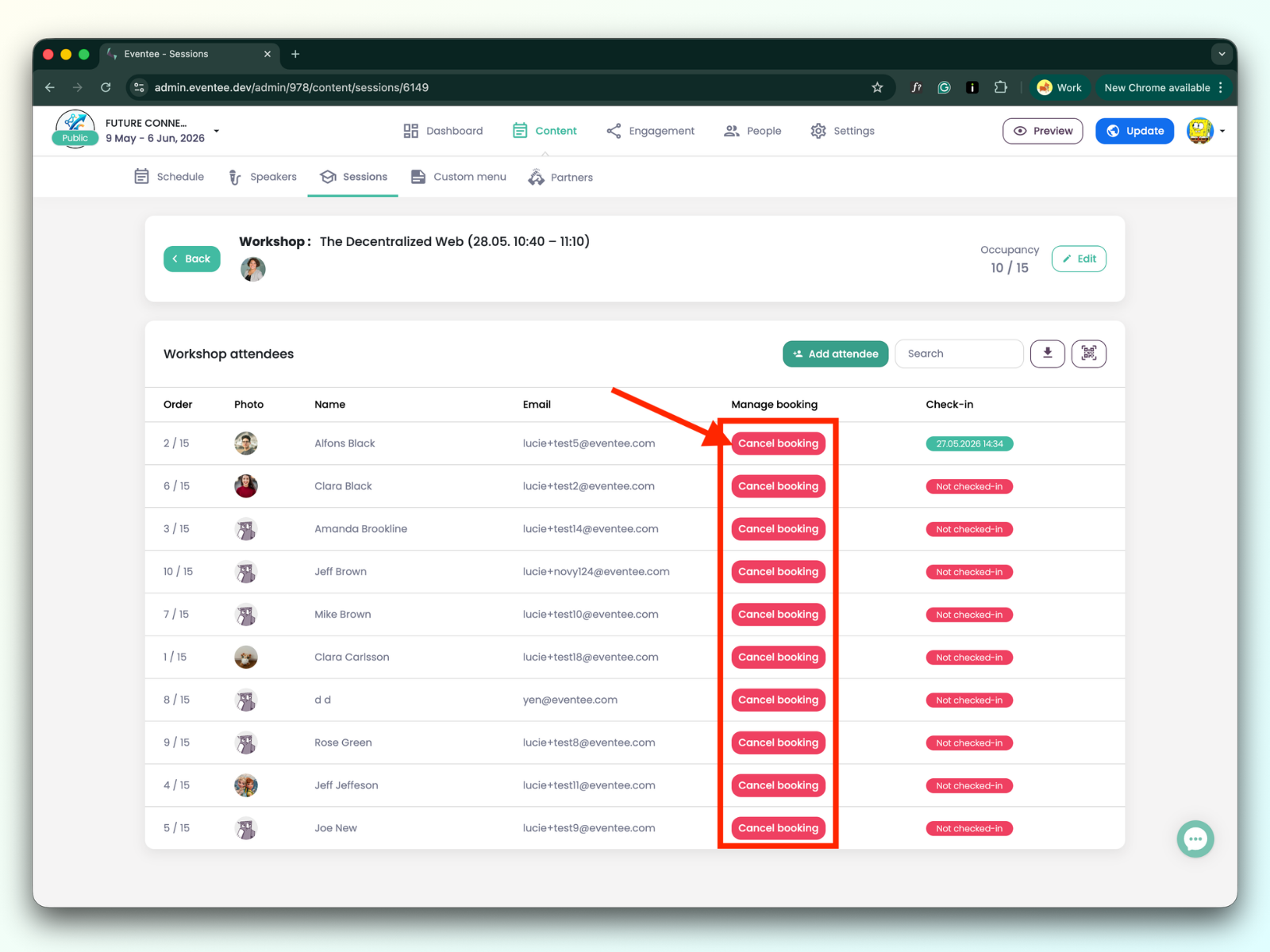
Både oppretting og avbestilling av en booking vises umiddelbart i deltakerens app. Det betyr at når du oppretter en booking for deltakeren, vil vedkommende se at plassen er reservert, og workshopen vises i seksjonen «Min agenda». Hvis du avbestiller bookingen, mottar deltakeren et varsel i appen om at bookingen er avbestilt.