Frem til nå måtte du opprette hele timeplanen manuelt. Nå kan du spare mye tid og innsats ved å importere timeplanen din fra en fil. I denne artikkelen vil du lære hvordan du gjør det.
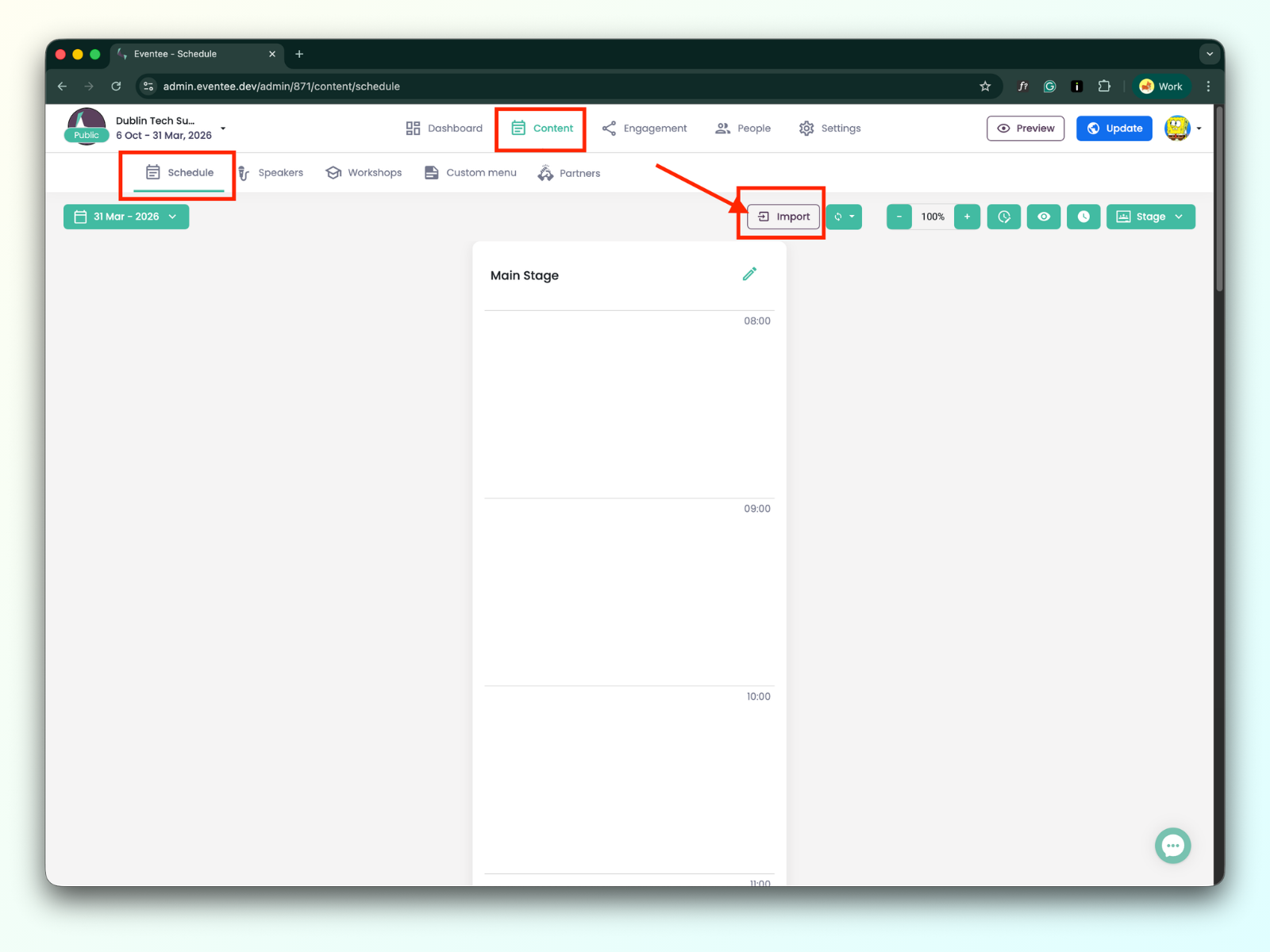
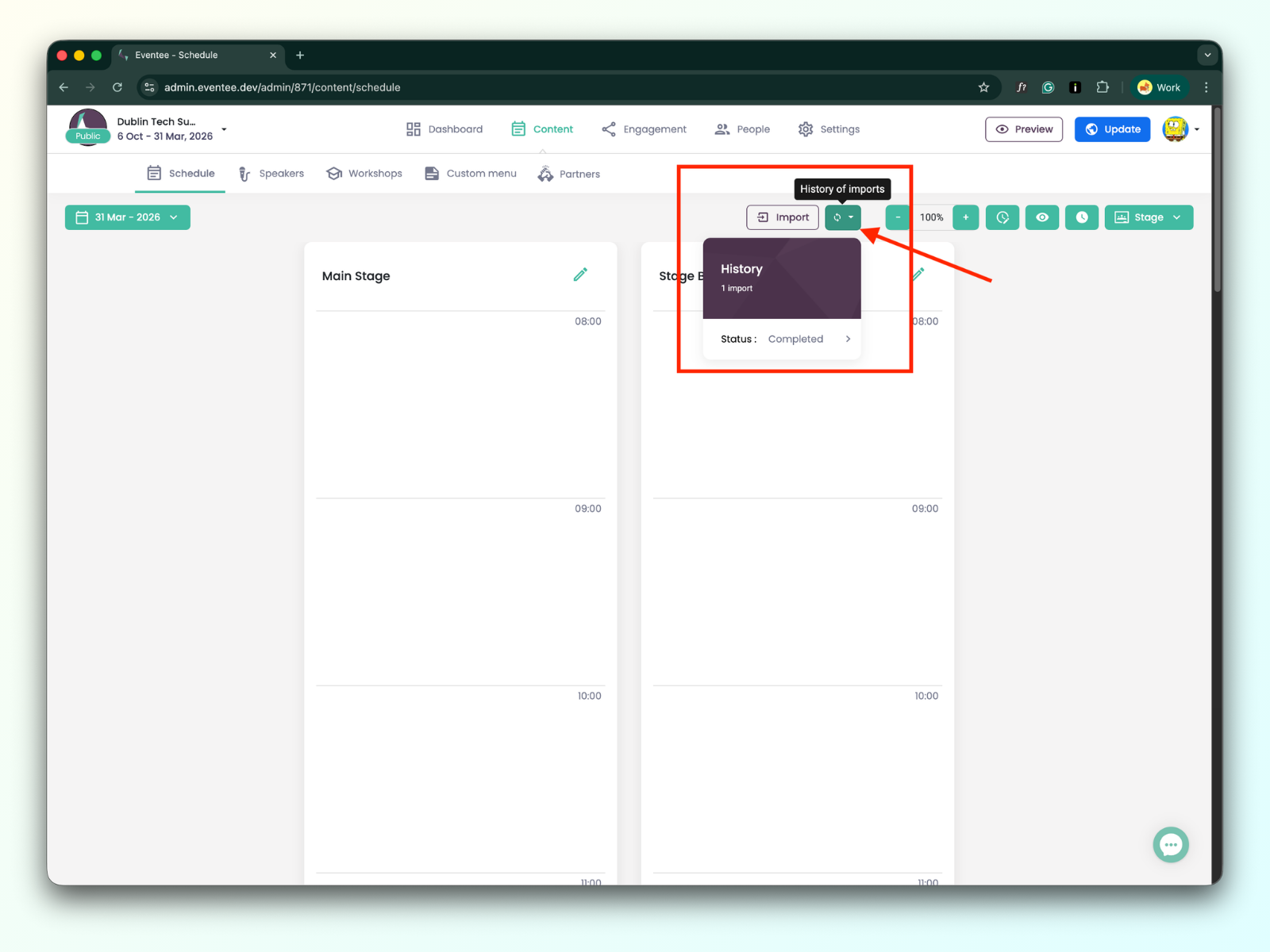
For å legge til en timeplan i Eventee, vennligst gå til Innhold → Plan fanen her. Her bør du se en Importer -knapp på høyre side av skjermen, ved siden av Importshistorikk -knappen.
Før du laster opp, vennligst sørg for at filen din oppfyller alle kravene for en vellykket timeplanimport.
Du finner eksempelfilen for timeplanimport her.
Navn
Navn på økten
Økttype
Det er tre typer økter: Workshop, Forelesning og Pause.

Dag
Dagen da økten finner sted. Vi anbefaler å bruke følgende datoformat: YYYY-MM-DD (for eksempel, 2026-05-27) i importfilen.
Tid - Fra
Tidspunktet økten starter. Vi anbefaler å bruke følgende tidsformat: 09:00, 13:00.
Tid - Til
Tidspunktet økten slutter. Vi anbefaler å bruke følgende tidsformat: 10:00, 14:00.
Scene
Navnet på scenen som økten tilhører.
Beskrivelse
Beskrivelse av økten.
Talere
Du kan legge til en eller flere talere til økten; talere opprettes automatisk når dataene erimportert vellykket. Vennligst bruk a komma for å skille flere verdier, for eksempel: John Doe,Joe Black,Rachel Green
Spor
Du kan legge til ett eller flere spor til økten; spor opprettes automatisk når dataene erimportert vellykket. Vennligst bruk et komma for å skille flere verdier, for eksempel: Design,Frontend,Backend

Livestream URL
Meeting URL
Hvis du ikke er sikker på hvilke verktøy for livestreaming og møter vi støtter, kan du finne detaljer i artikkelen: Støttede strømmeverktøy, vertshosting og nettverktøy for møter
Spørsmål under livesending
Hvis verdien er 'Ja', Spørsmål vil automatisk bli aktivert for økten. Hvis verdien er 'Nei', Spørsmål vil automatisk bli deaktivert for økten. Du kan sjekke dette etter import av data når du navigerer til Engasjement → Spørsmål&Avstemninger fanen.
Godkjenning automatisk
Hvis verdien er 'Ja', vil spørsmål bli automatisk godkjent for økten. Hvis verdien er 'Nei', vil spørsmål ikke bli automatisk godkjent for økten (må bli manuelt godkjent av moderatoren under arrangementet). Du kan sjekke dette etter import av data når du navigerer til Engasjement → Spørsmål&Avstemninger → og klikker på den spesifikke øktdetaljen.
Livespørsmåling
Hvis verdien er 'Ja', Avstemninger vil automatisk bli aktivert for økten. Hvis verdien er 'Nei', Avstemninger vil automatisk bli deaktivert for økten. Du kan sjekke dette etter import av det når du navigerer til Engasjement → Spørsmål&Avstemninger fanen.
Kapasitet
For verksteder kan du angi nøyaktig kapasitet og la deltakerne dine bestille plassen sin i appen.
Sjekk inn
Hvis din plan inkluderer funksjonen for innsjekking og du skal bruke øktinnsjekking, kan du også inkludere informasjon i dataimporten om hvilke økter som vil ha innsjekking aktivert. Mer om øktinnsjekking.
Now that you know where to start and what data could be uploaded, let's talk about how to upload and map the file attributes to correctly link the data fields.
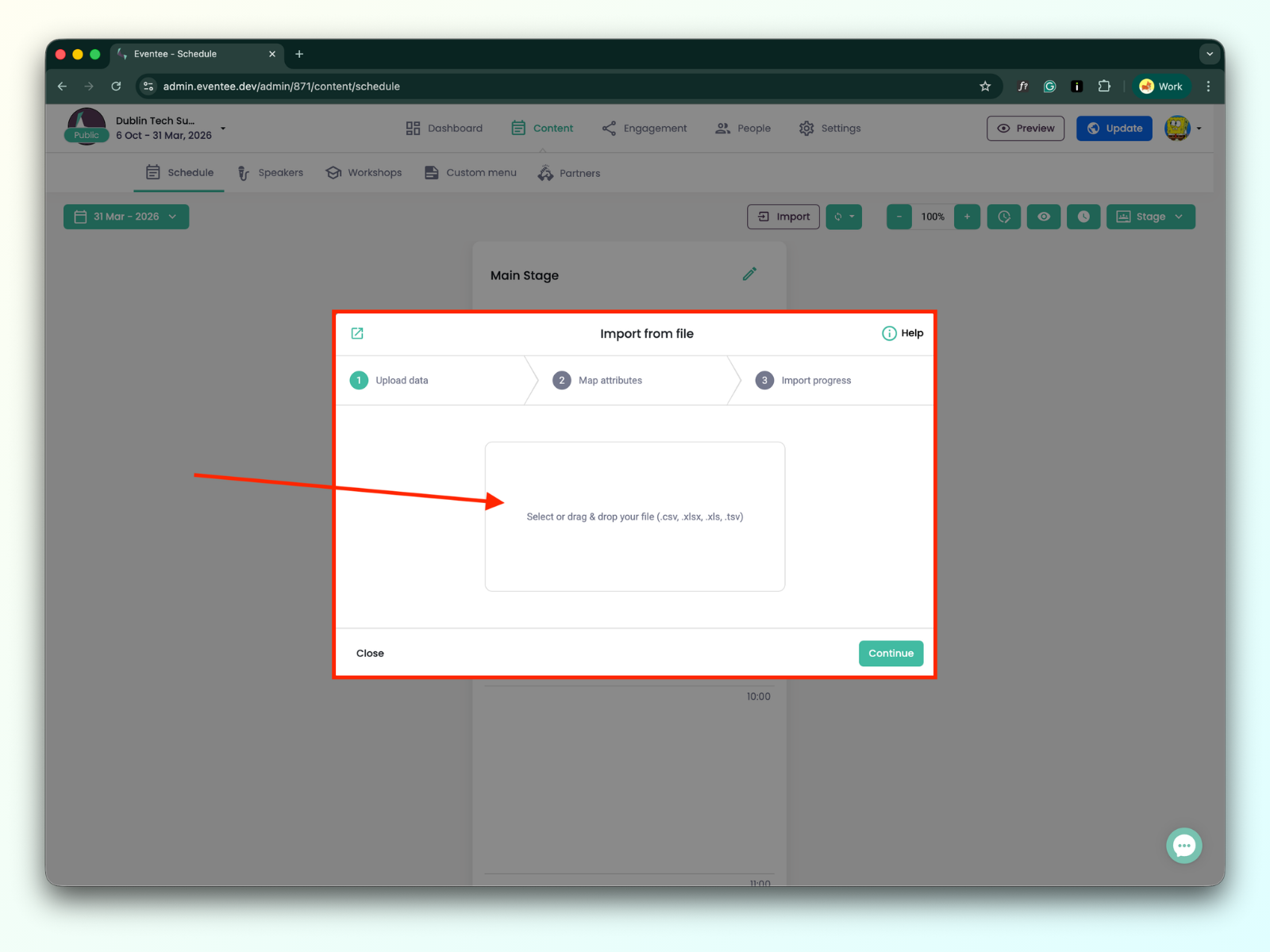
1A. The first step in the import dialog is to upload your file with schedule information. We support .xls, .xlsx, .csv, and .tsv.
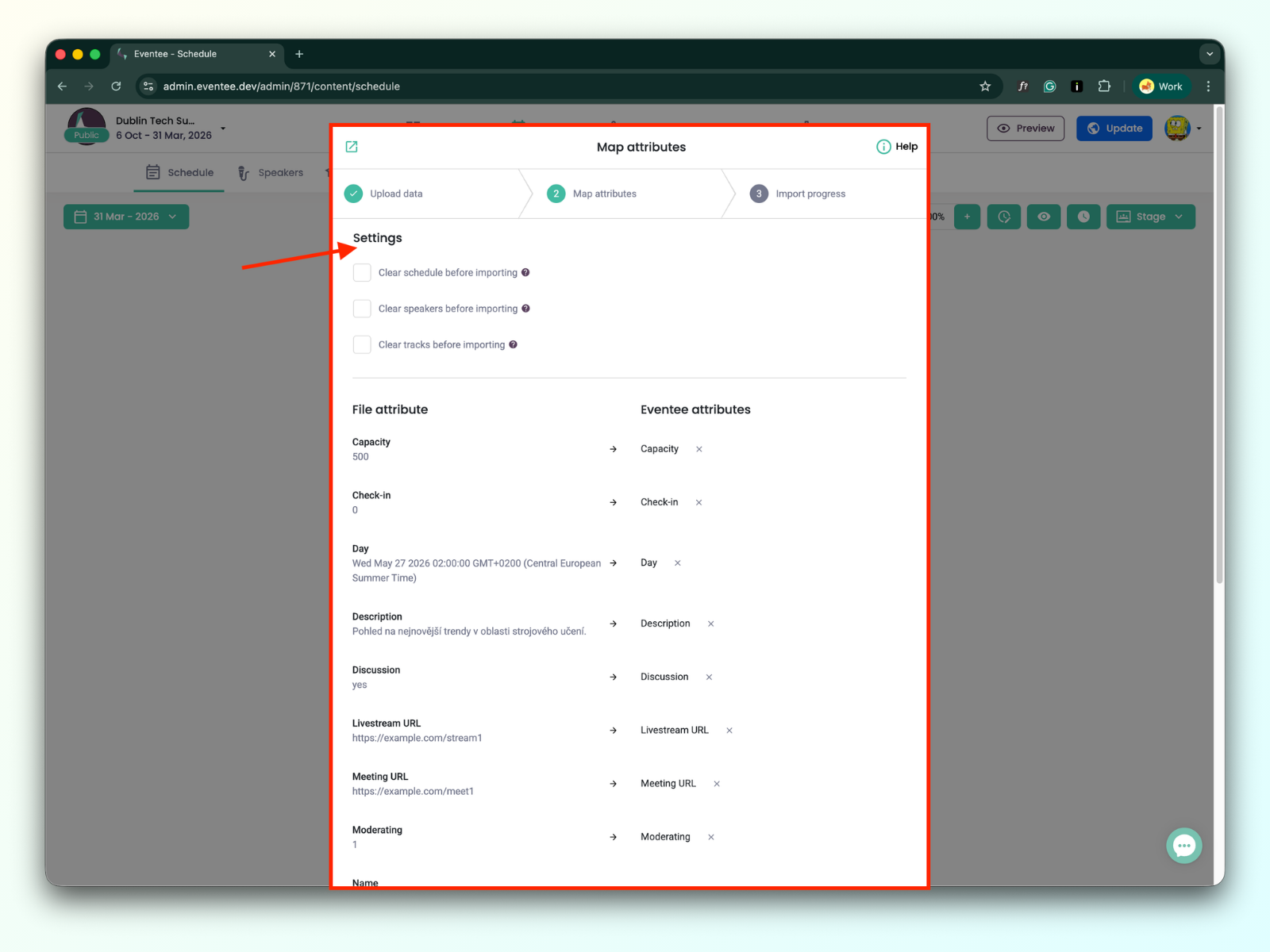
1B. Once your file is uploaded, hit Continue to proceed to the next screen, where you'll map values from your file to Eventee attributes. For every column of your file, select a corresponding value from the Eventee list.
Here, you can set additional options:
Fjern en tidsplan før import
Når alternativet er valgt, fjernes alle forelesninger, workshops og pauser fra alle dager før import av nye.
Fjern foredragsholdere før import
Når alternativet er valgt, fjernes alle foredragsholdere fra arrangementet før import av nye.
Fjern spor før import
Når alternativet er valgt, fjernes alle spor fra arrangementet før import av nye.
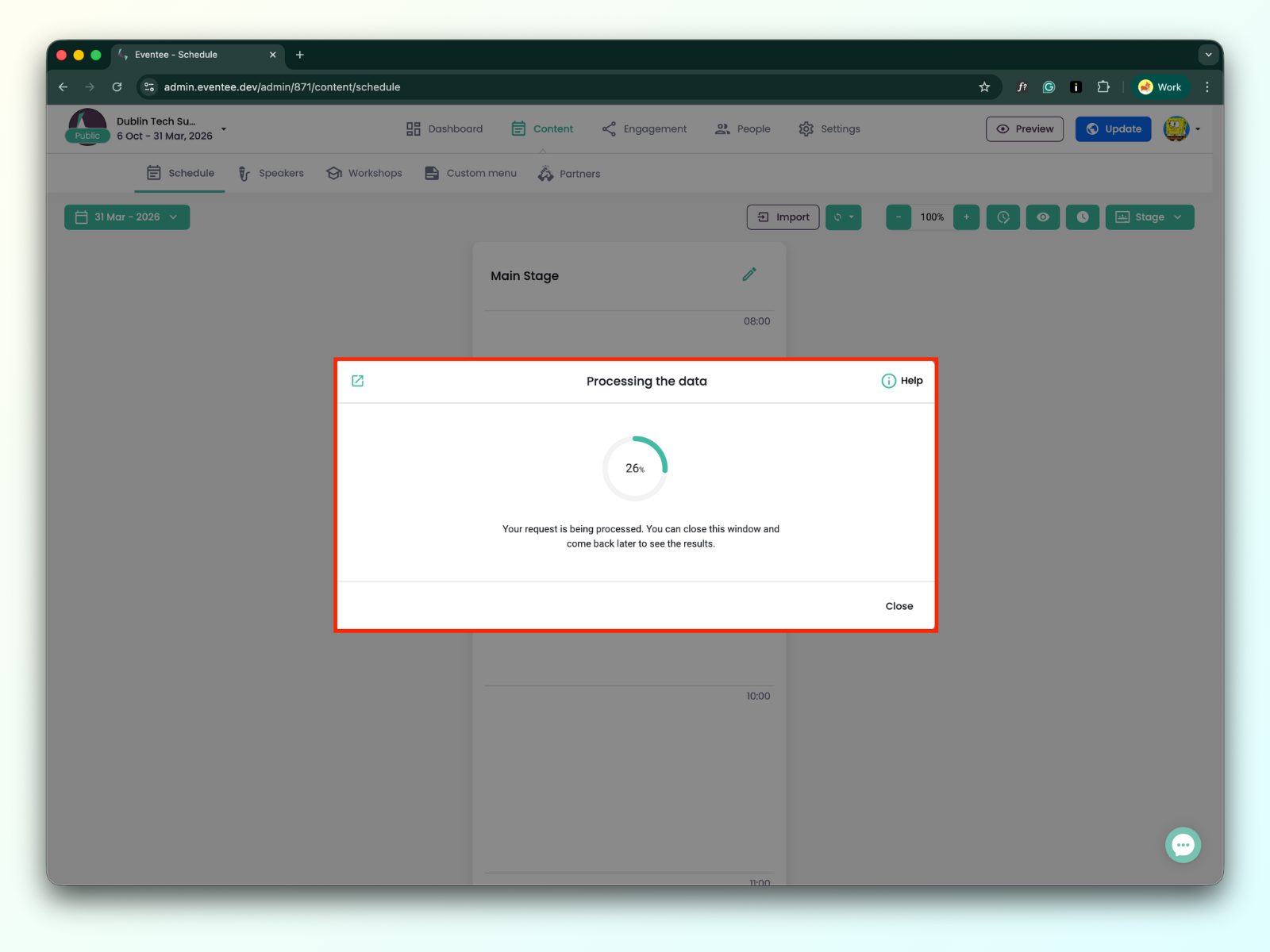
1C. Klikk Fortsett for å la Eventee behandle dataene dine. Du kan lukke dette skjermet når som helst og sjekke fremgangen senere om nødvendig. Alt er klart, god jobb!
1D. Du kan sjekke fremgangen når som helst via History knappen.
INVALID_TYPE
Sesjonstypen er feil. Dette skyldes vanligvis en skrivefeil eller bruk av et navn som ikke støttes. Eksempler: "Worshops" i stedet for "Workshop", eller bruk av "Discussion" når det ikke er en gyldig type.
END_BEFORE_START
Sesjonens sluttid er satt tidligere enn starttiden. Eksempel: Start: 14:00, Slutt: 13:00.
Typefeltet er obligatorisk
Et obligatorisk felt (som "Session Type") mangler på denne linjen. Alle rader må ha all obligatorisk informasjon fyllt inn.
HALL_REQUIRED
Mangler scenenavn i denne raden.
SKIPPED:
EMPTY_ROW
Systemet oppdaget en tom rad i importfilen og hoppet over den.
DATE_IN_THE_PAST
Øktens startdato er satt inn i fortiden. Alle økter må planlegges for fremtidige datoer.
Hva bør jeg gjøre først, import av talere eller import av program?
Det er bedre å importere talere først, da du kan inkludere alle deres detaljer i den første importen, og deretter importere programmet. Når du forbereder import av programmet, sørg bare for at talernavnene som er tildelt hver økt, nøyaktig matcher navnene på talerne du allerede har importert.
