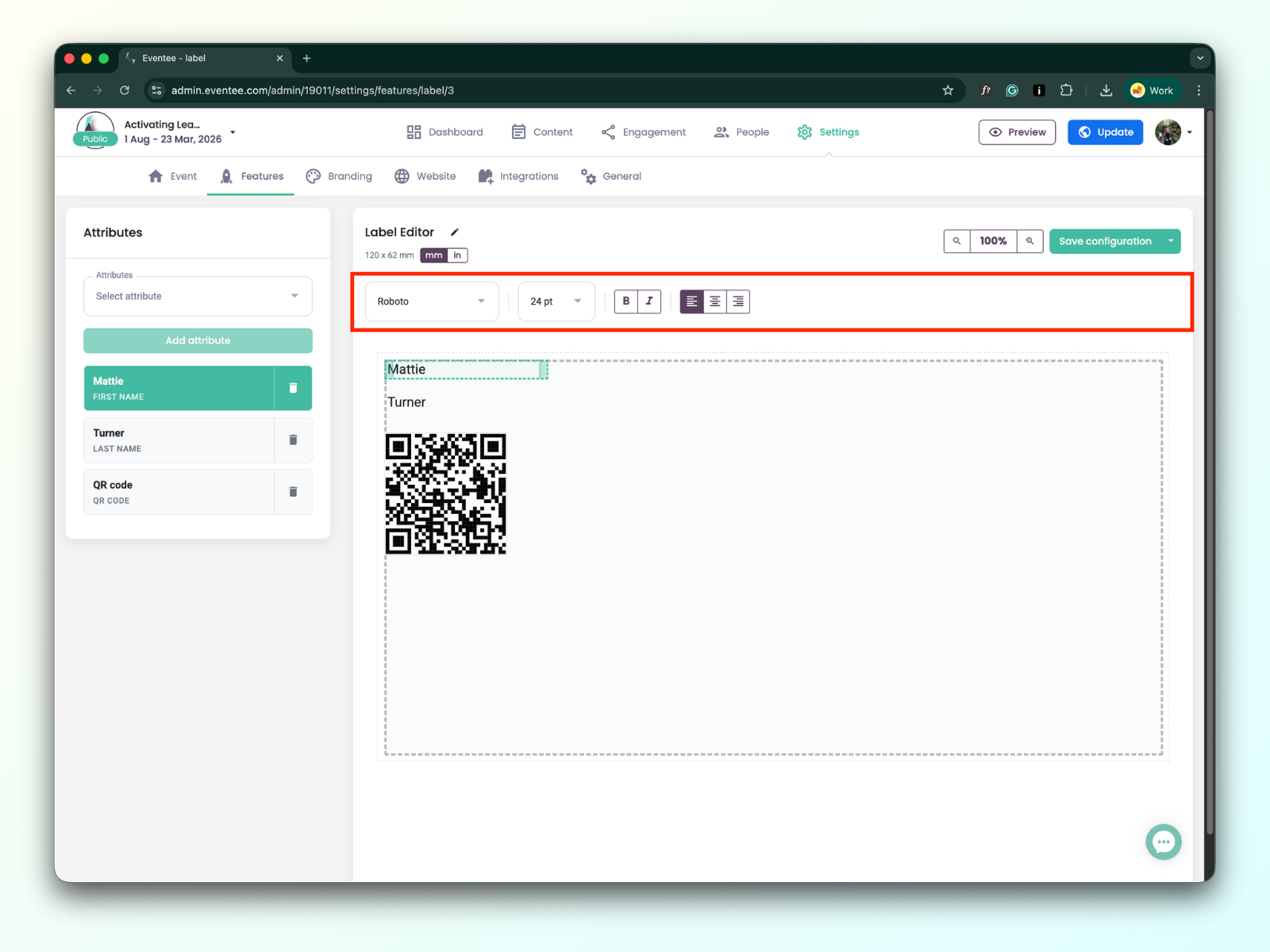
Labelredigereren vår er et spesialisert verktøy for å lage og skrive ut navnelapper til arrangementer. Du kan enkelt ta med deltakerens navn, deltakerens QR-kode, arrangementets logo og mye mer på hver eneste etikett.
Utgangspunktet for å lage din første etikett finner du her: Settings → Features → Check-in → Manage label
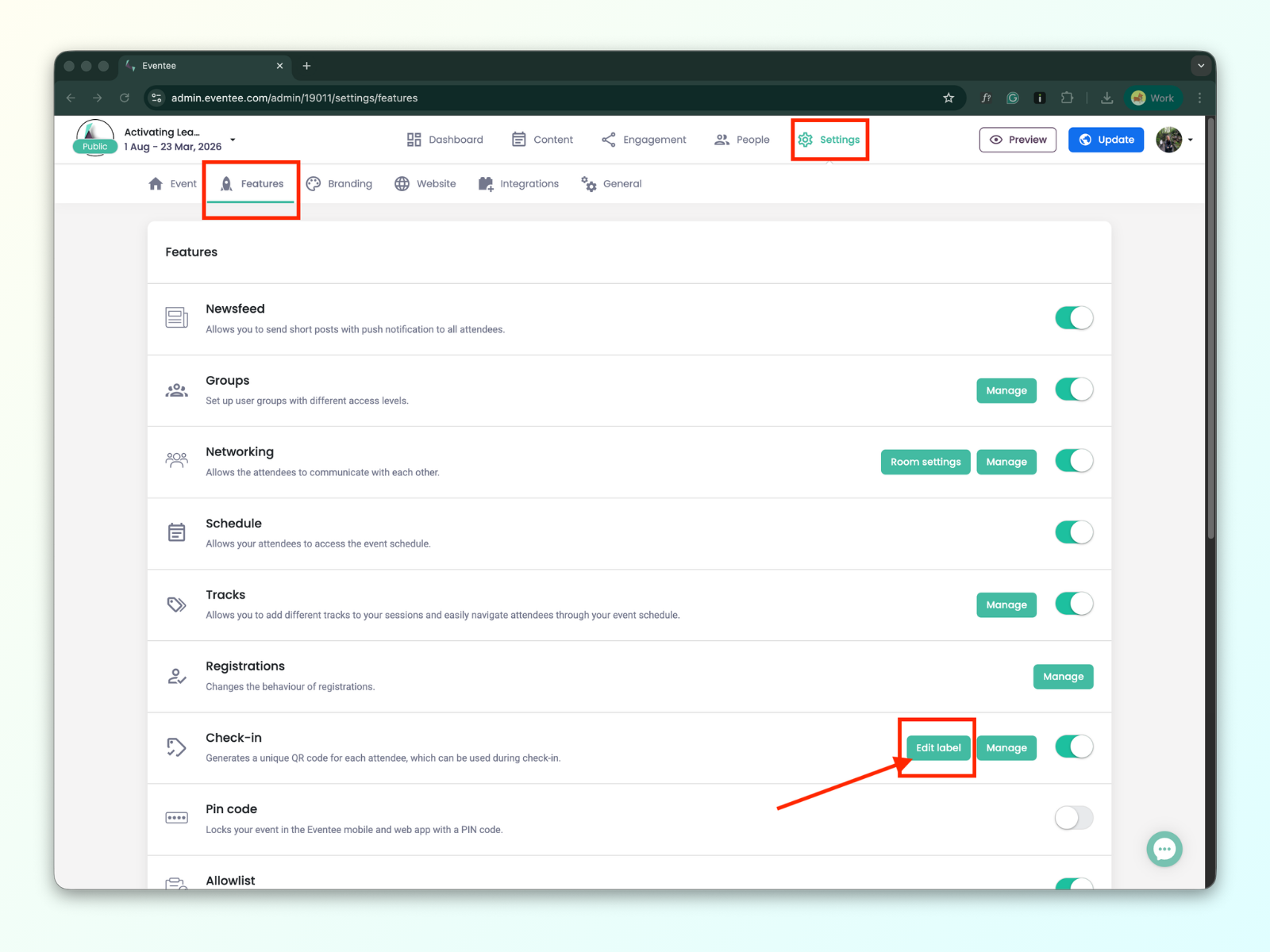
Når du klikker på den grønne «Manage label»-knappen åpnes et popup-vindu med Label settings.
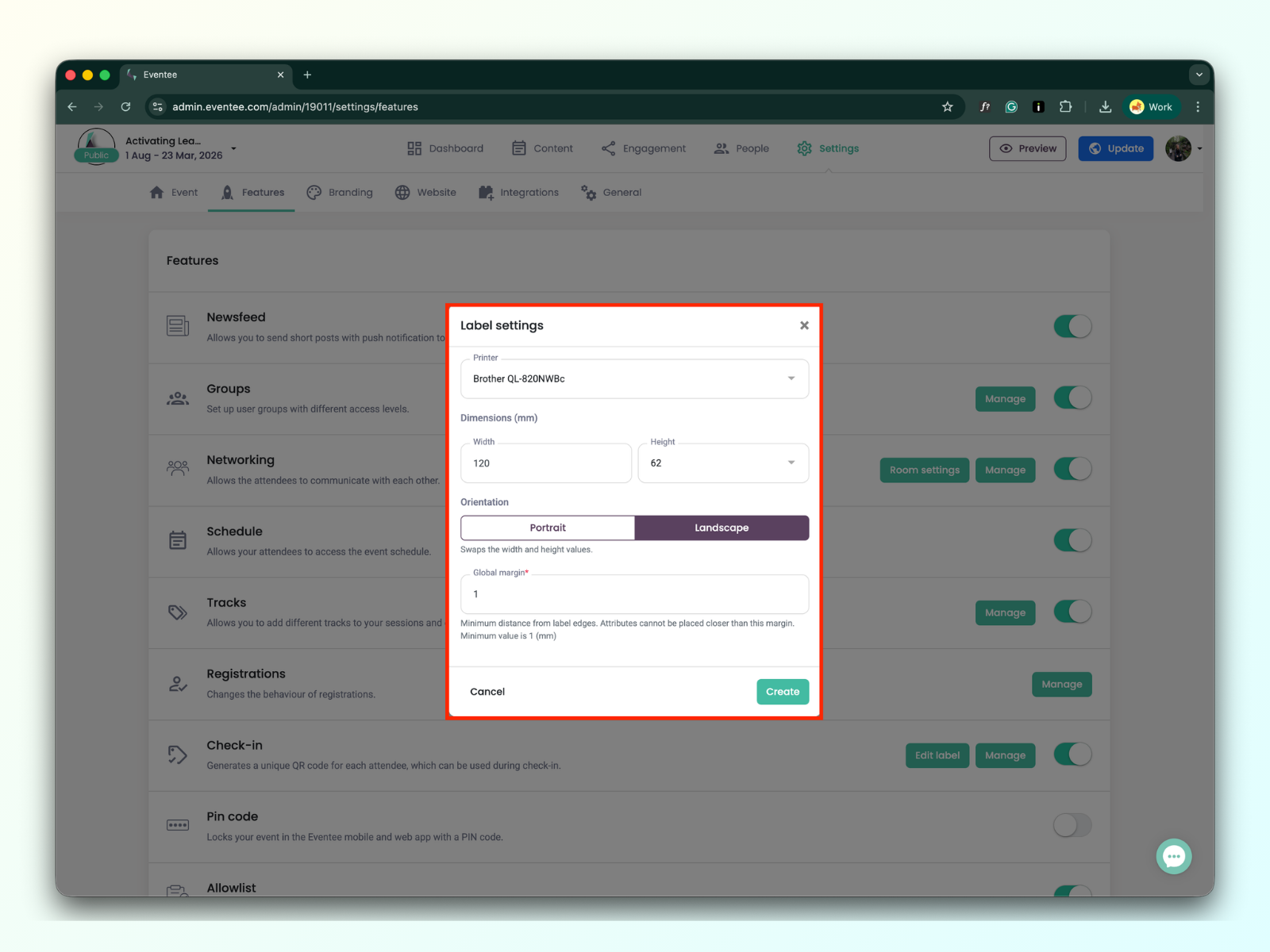
Du har to alternativer når det gjelder skrivere:
Brother QL-820NWBc skriver
Vi anbefaler denne skriveren fordi den er støttet og har blitt testet.
Egendefinert skriver
Andre Brother QL-xxxx-serien etikettskrivere kan fungere, men vi har ikke testet dem ennå, så kompatibilitet er ikke garantert.
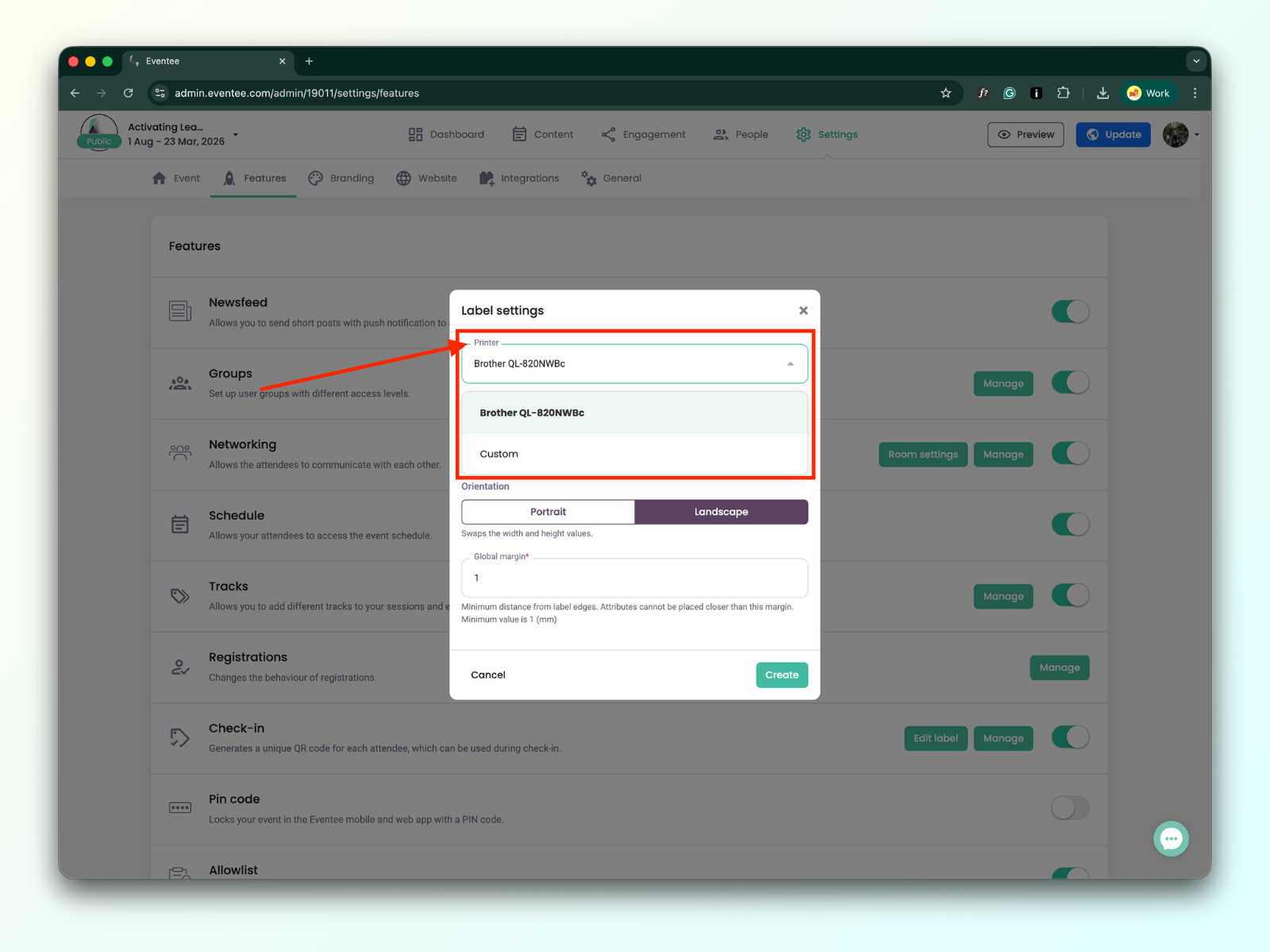

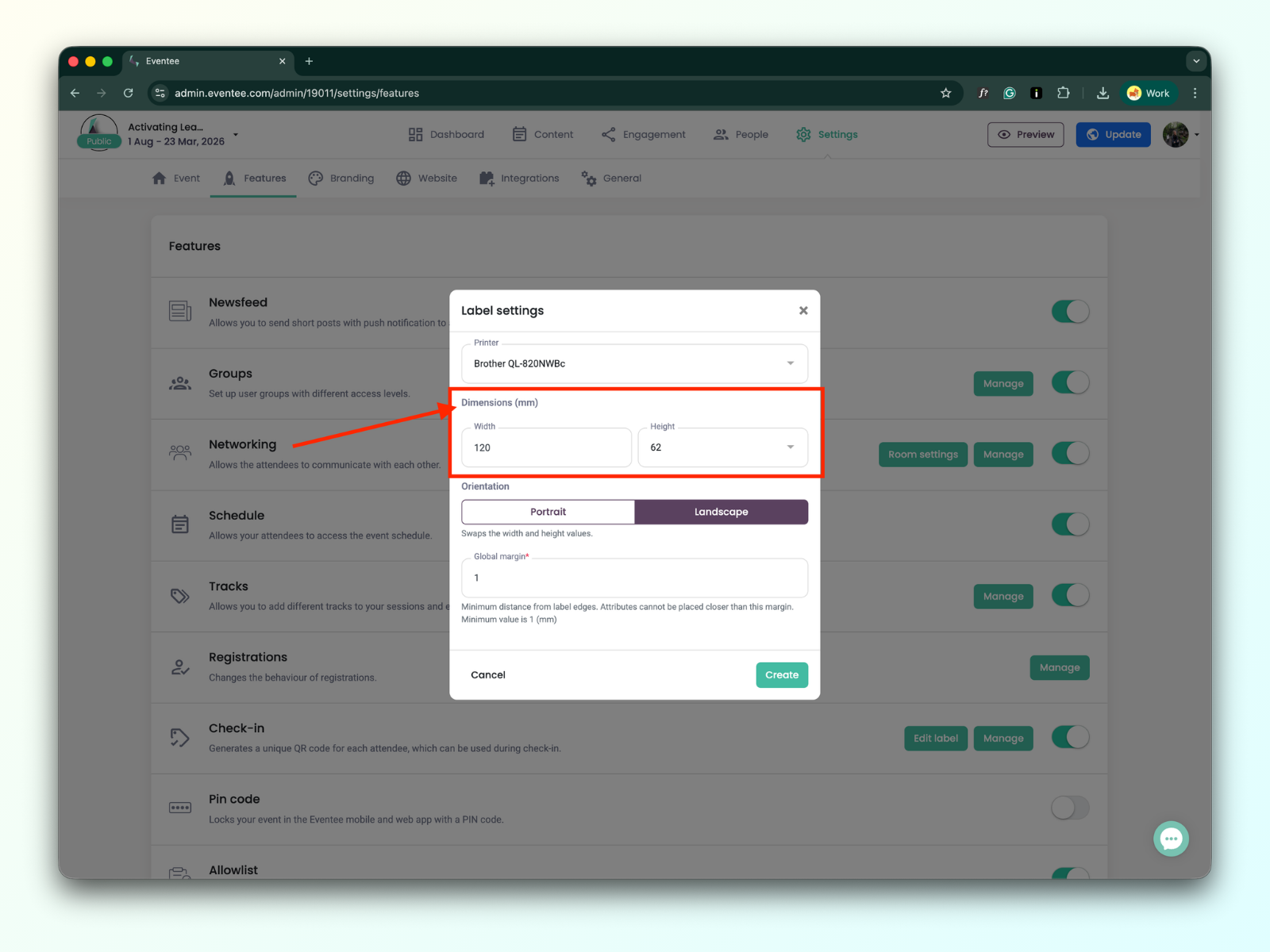
Du kan sette opp bredden og høyden på etiketten.
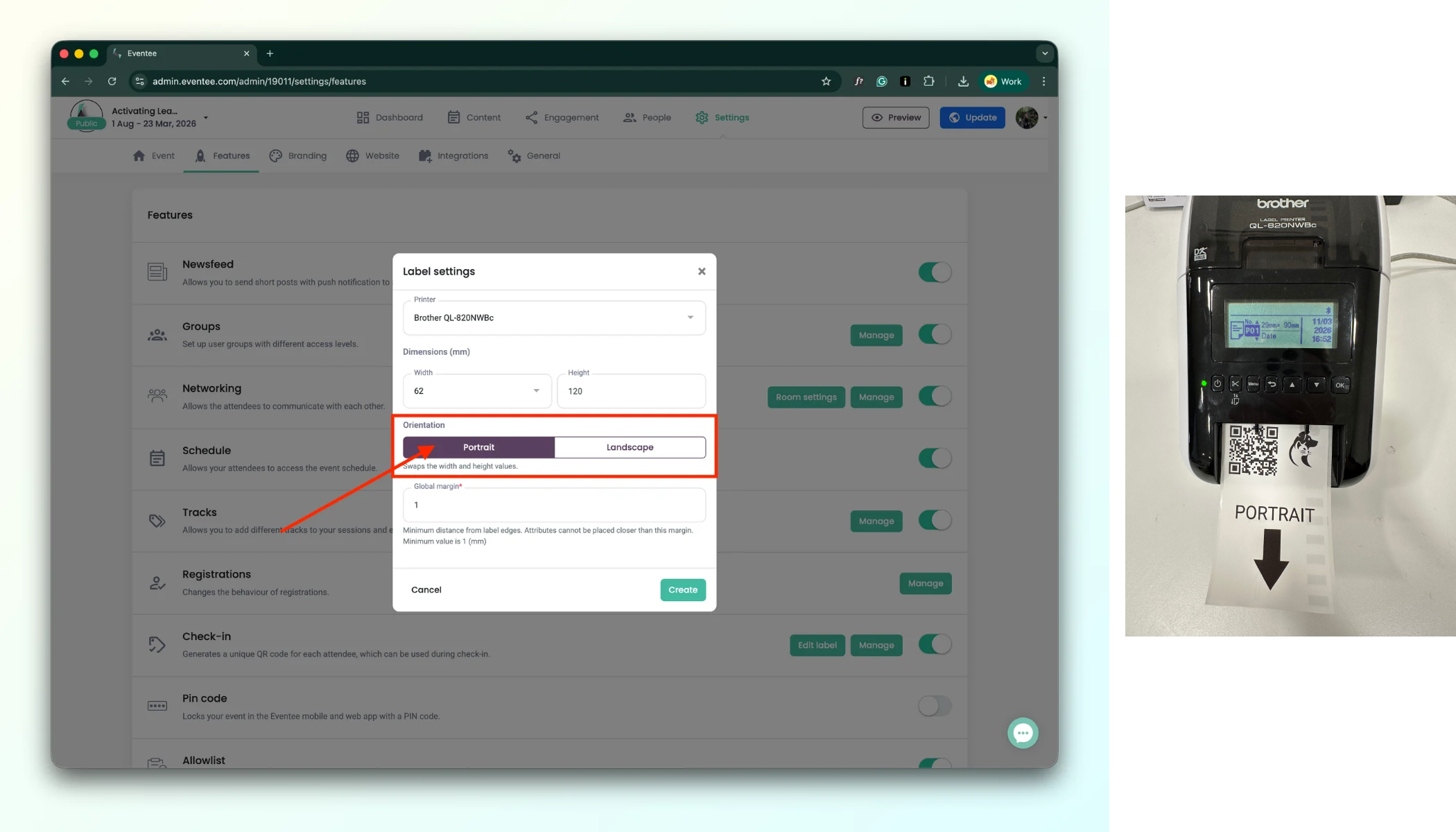
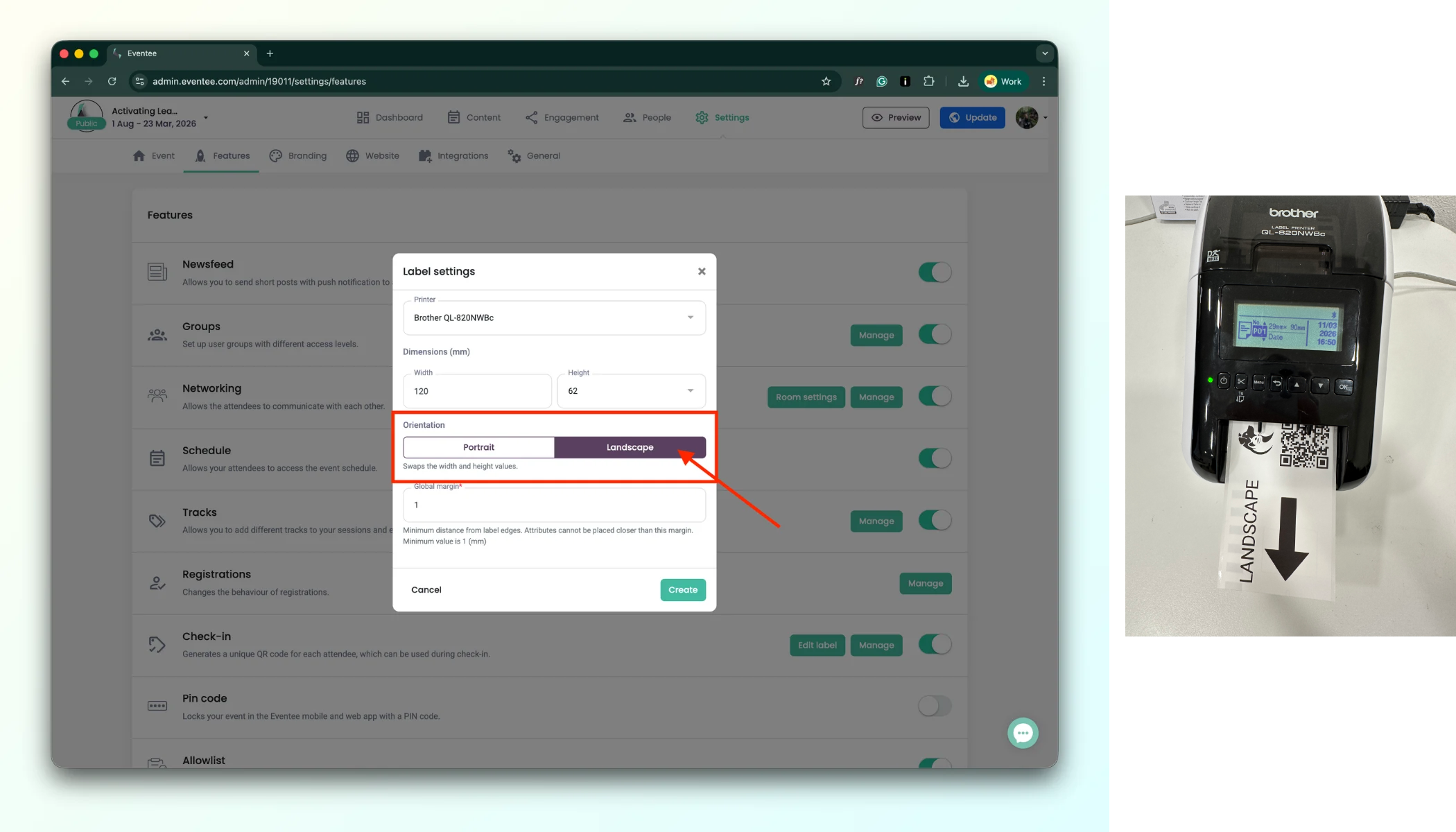
Når du designer en merkelapp, kan du velge mellom stående og liggende modus. Denne innstillingen styrer hvordan etiketten er orientert når den kommer ut av skriveren.
a. Stående - Etiketten skrives ut i vanlig leseretning. Når den kommer ut av skriveren, kan du lese teksten direkte uten å vri på etiketten.
b. Liggende - Etiketten skrives ut rotert 90°. Når den kommer ut av skriveren, må du vri etiketten sidelengs for å lese den riktig.
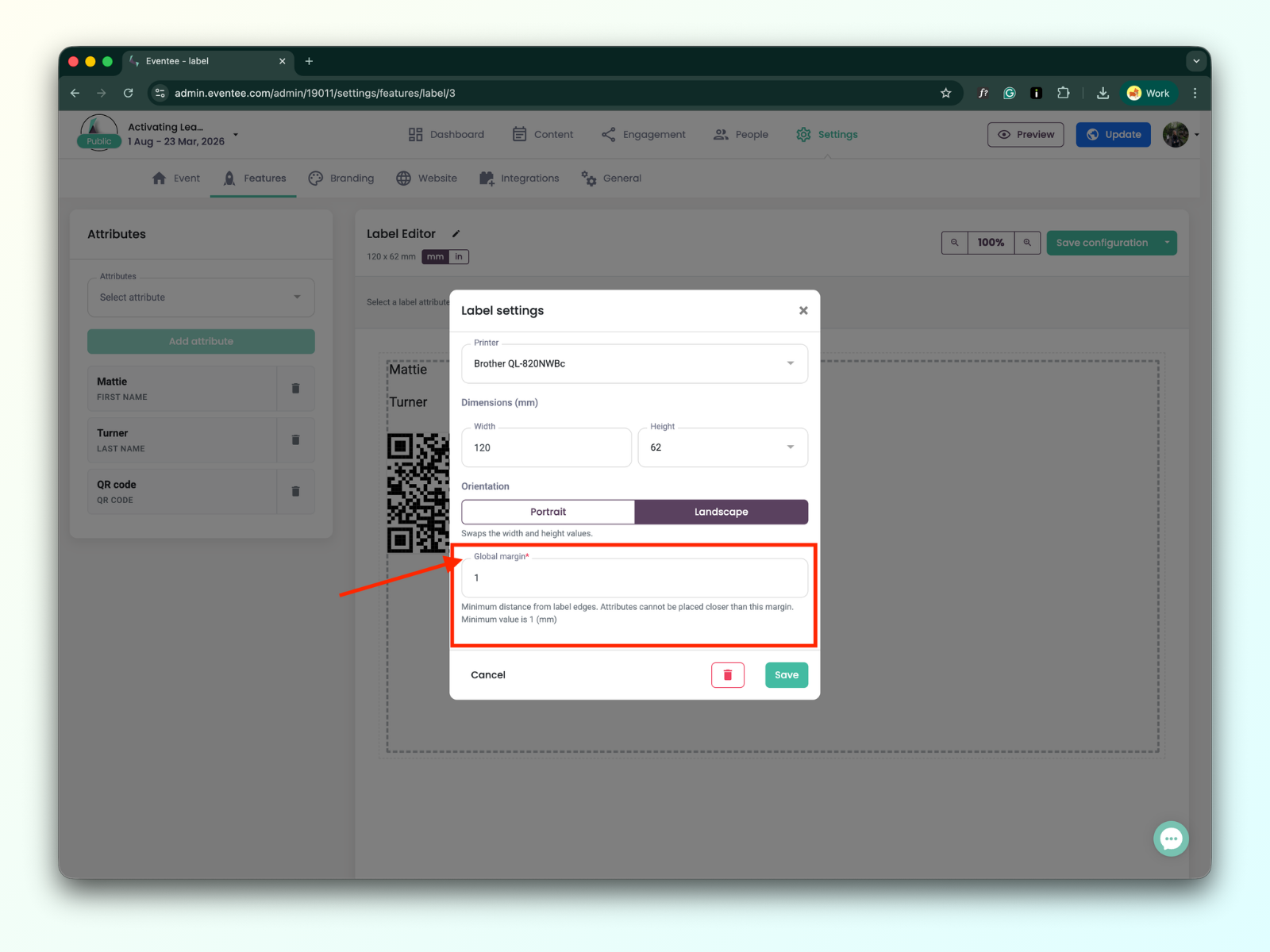
Minste avstand fra etikettkantene. Elementer kan ikke plasseres nærmere enn denne marginen. Minsteverdi er 1 (mm).
Når du klikker på "Create"-knappen blir du sendt videre til Label editor-siden.
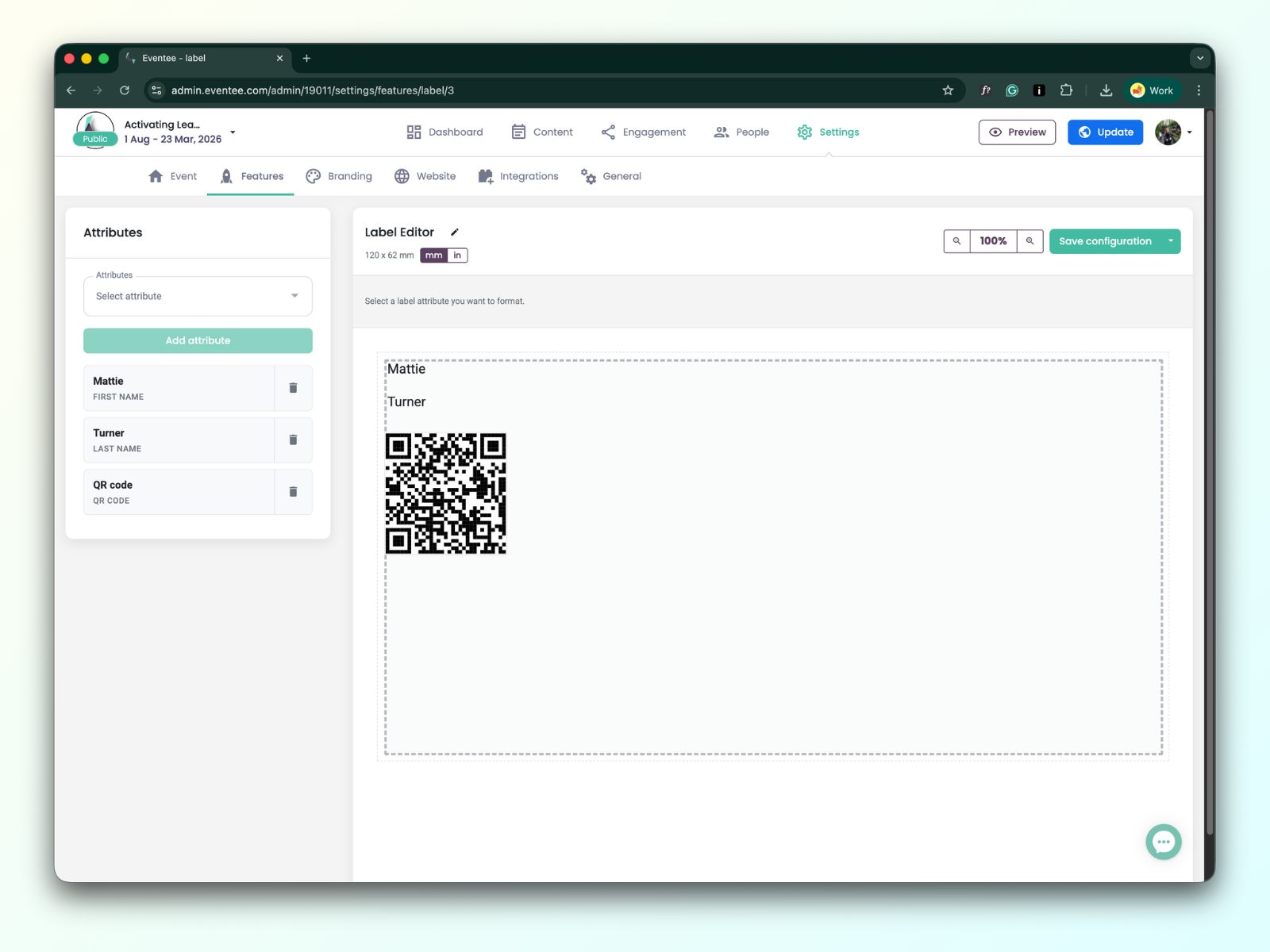
Du kan legge merke til at noen attributter legges til i en etikettredigerer som standard av systemet, som fornavn, etternavn og QR-kode. Dette er bare lagt til som et eksempel; du kan fjerne eller redigere standardattributtene.
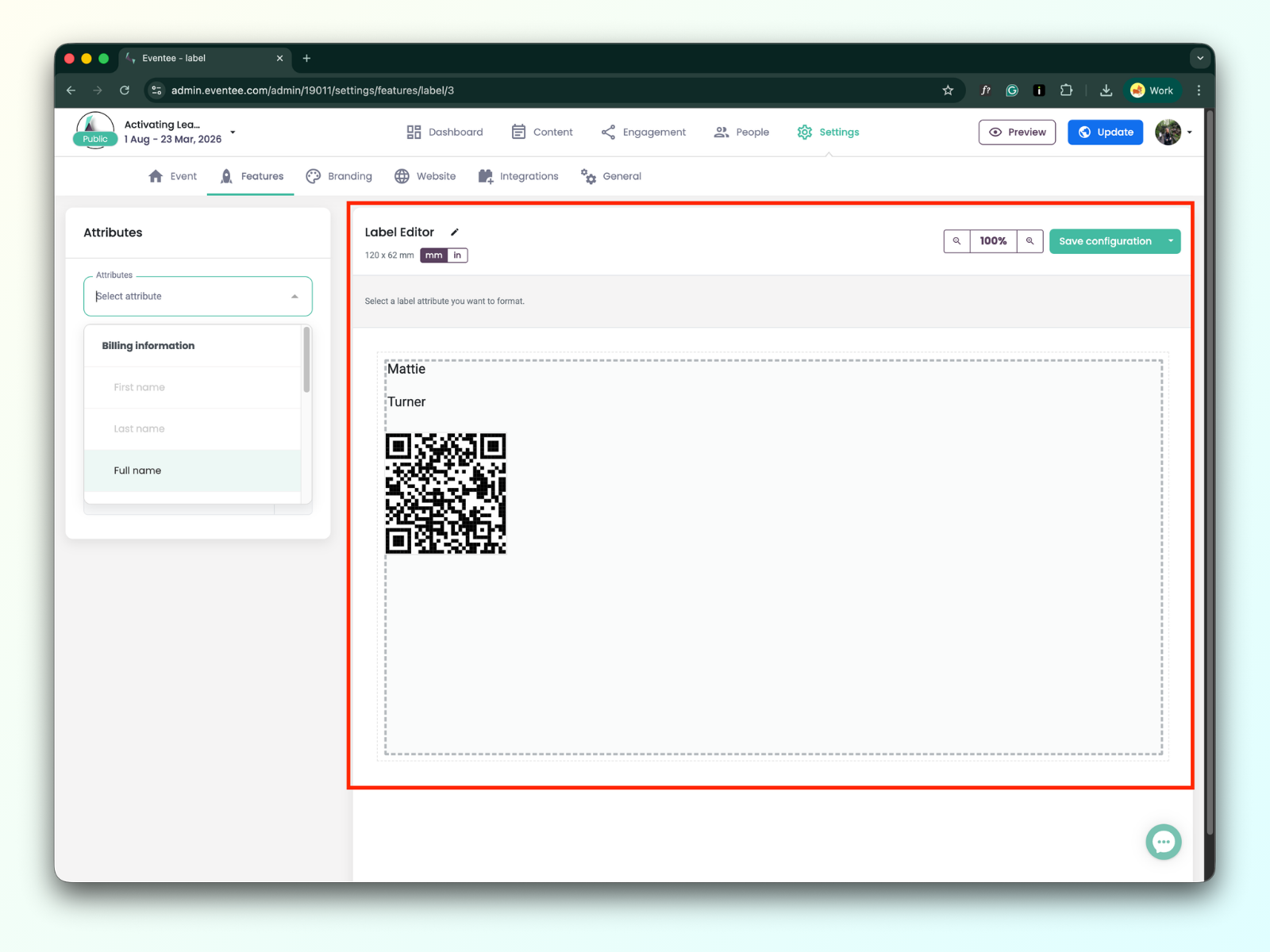
Grensesnittet til etikettredigereren består av to hovedseksjoner:
Venstre sidemeny: Inneholder tilgjengelige attributter du kan legge til i designet ditt.
Etikettredigerer: Området til høyre der du kan plassere og redigere attributtene du har lagt til.
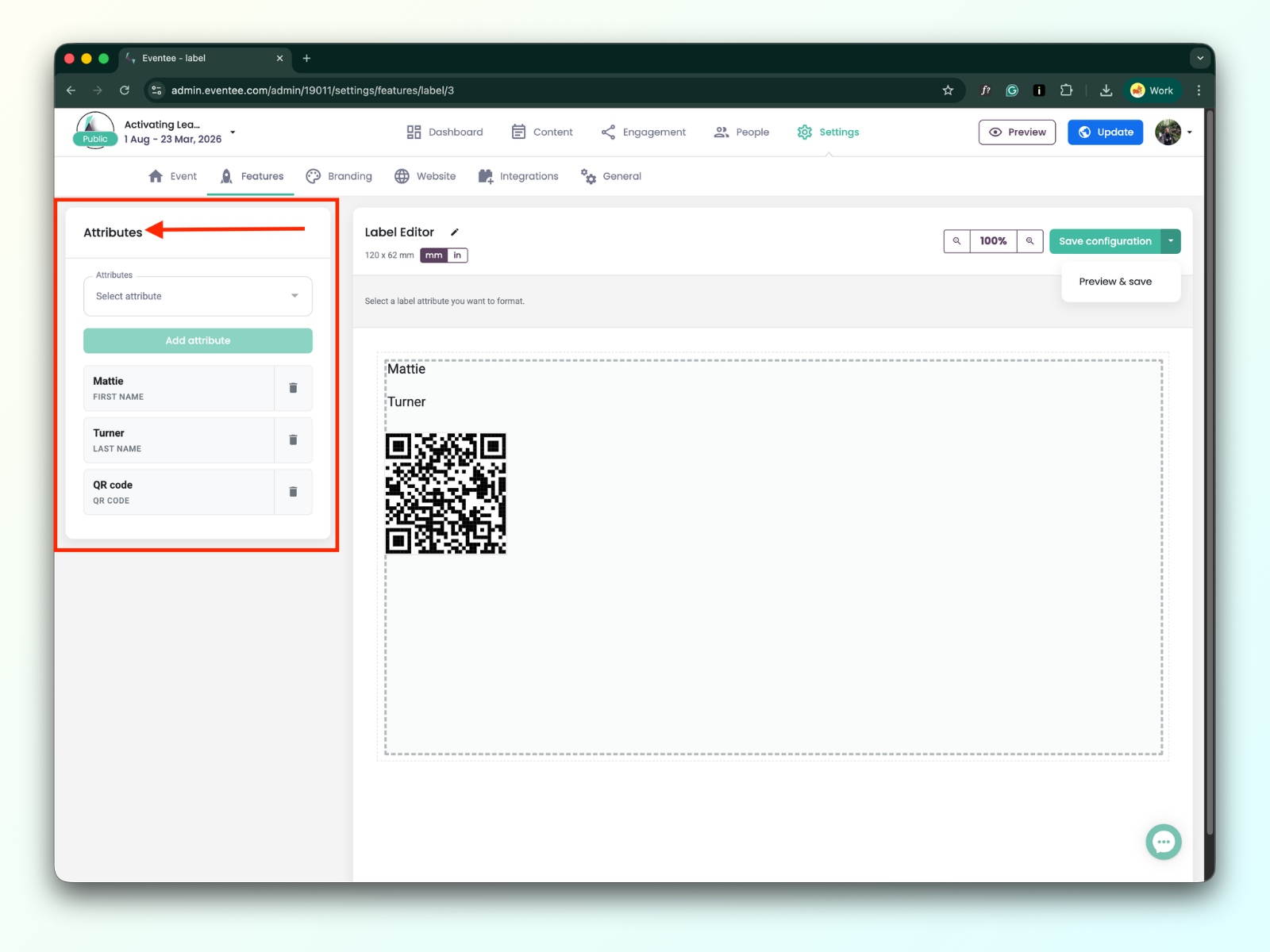
Attributtene du kan bruke på etiketten din er delt inn i to grupper:
Faktureringsdata
Fornavn
Etternavn
Fullt navn
Stilling
Firmanavn
E-post
Telefon
Annet
QR-kode
QR-koden er unik per deltaker
Egendefinert tekst
kan legges til mer enn én gang
Bilde
kan legges til mer enn én gang
Verktøy i label-editoren
I verktøyene finner du:
knapp med penn-ikon for å redigere innstillingene til label-editoren
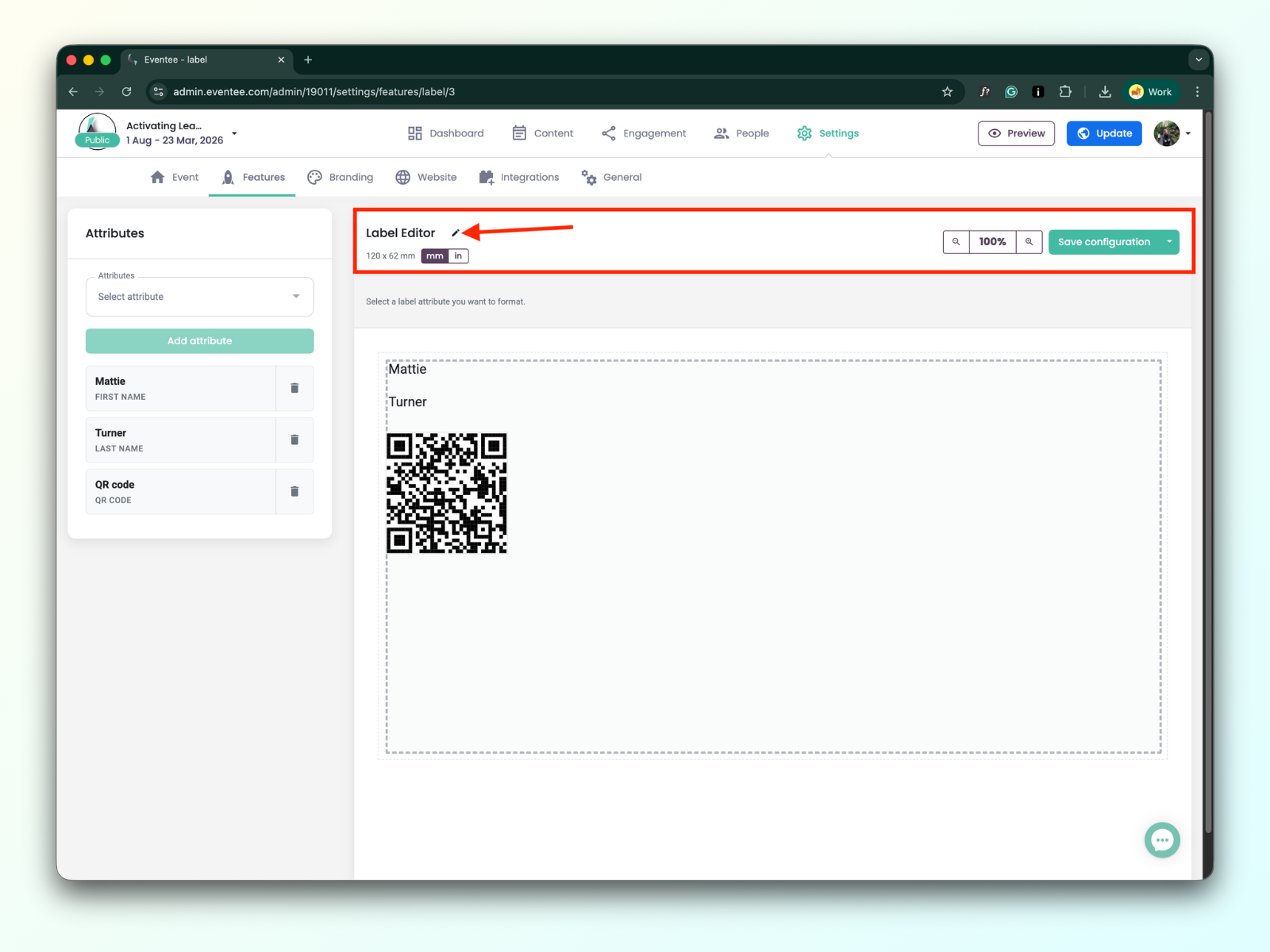
Zoom-alternativ
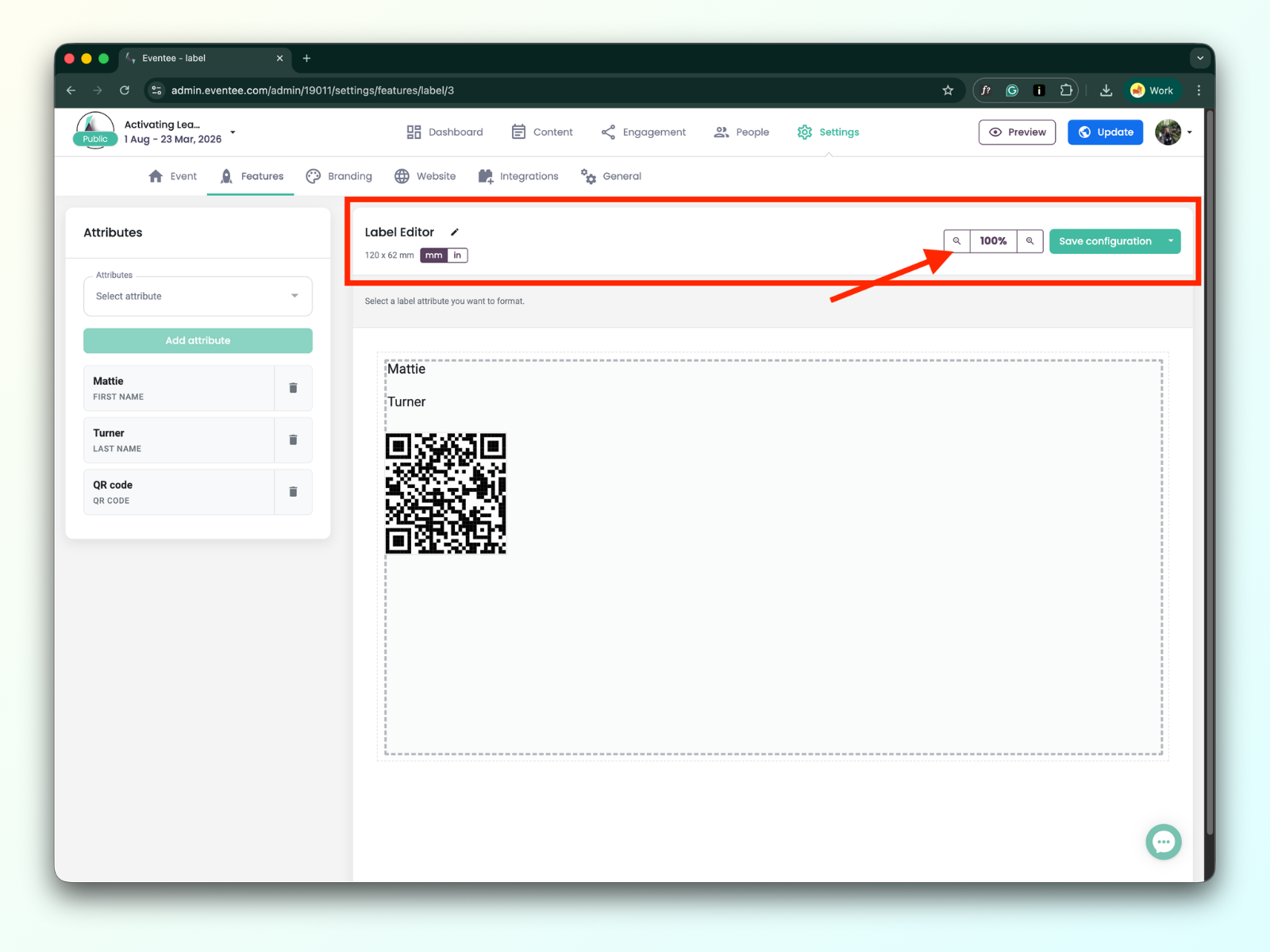
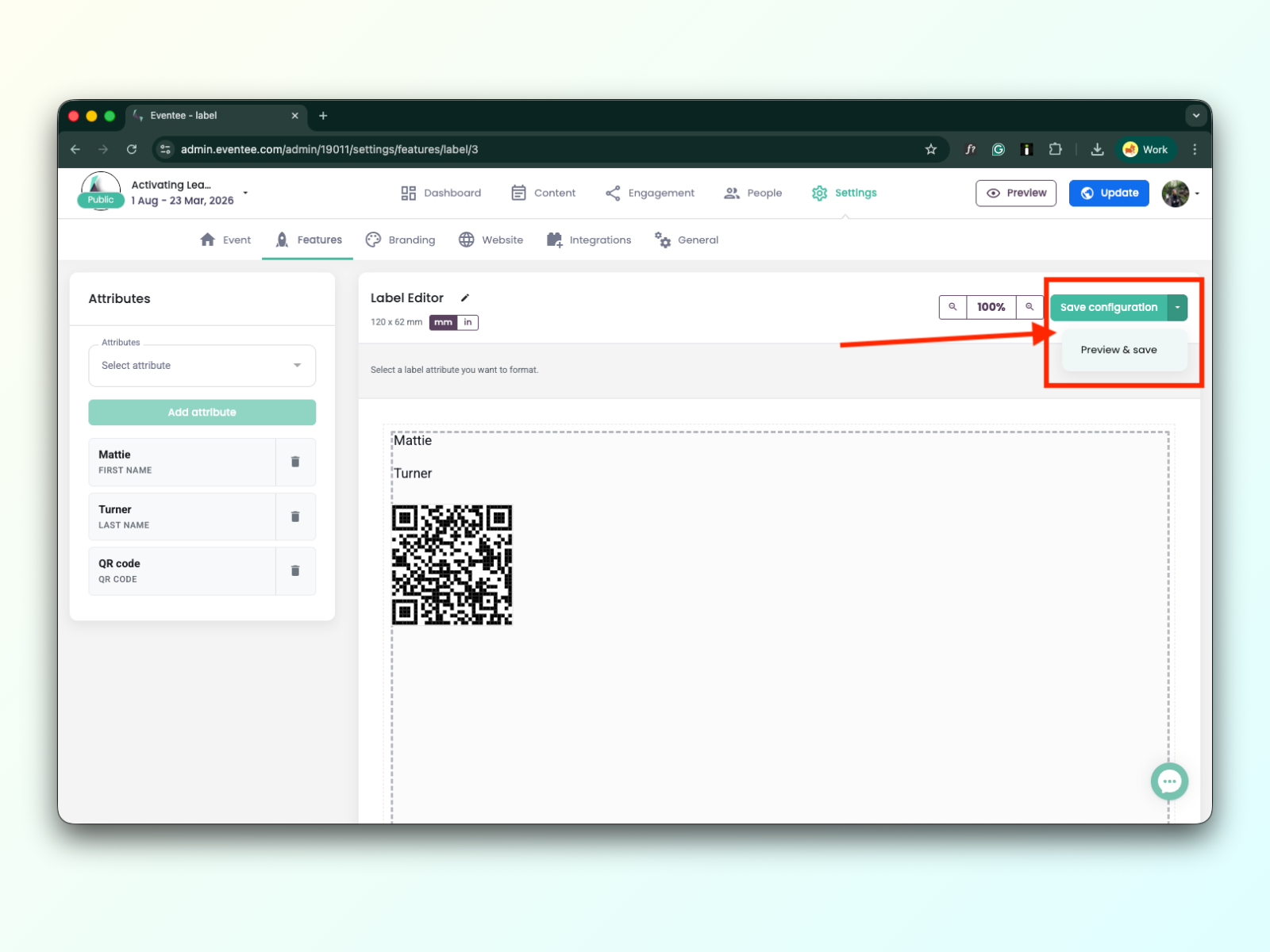
Lagre- og forhåndsvisningsknapp
Lagring i labelet-redigeringsverktøyet er ikke automatisk; du må lagre arbeidet ditt ved å klikke på den grønne knappen «Save configuration».
Du kan se hvordan labelet ditt kommer til å se ut ved å klikke på forhåndsvisningsknappen.
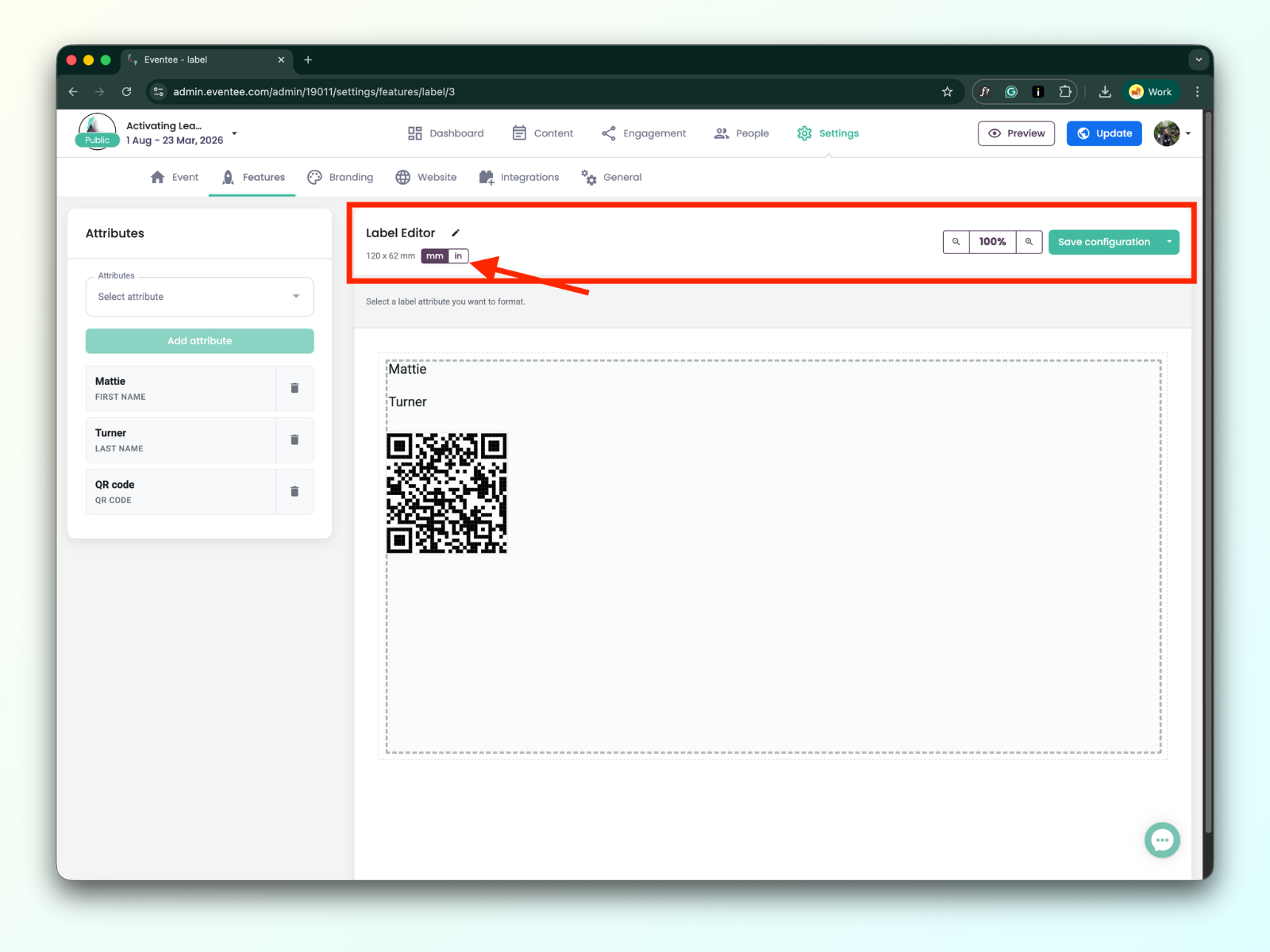
Du kan også sjekke dimensjonene på labelet i tommer ved å bruke en tommekonverter
Alle tilleggsegenskaper i labelet-redigeringsverktøyet kan konfigureres:
Du kan endre størrelsen på egenskapene, og inne i tekstfeltinnstillingene har du følgende alternativer:
Skriftstype og størrelse: Velg foretrukket skrifttype og størrelse.
Stil: Bruk fet eller kursiv formatering.
Justering: Juster teksten til venstre, midten eller høyre."