I denne artikkelen lærer du hvordan du importerer og inviterer påmeldte, hvordan du håndterer ugyldige brukere, og mer.

Når du importerer brukere til et publisert arrangement, kan du alltid velge om du vil sende dem en RSVP nå eller senere.
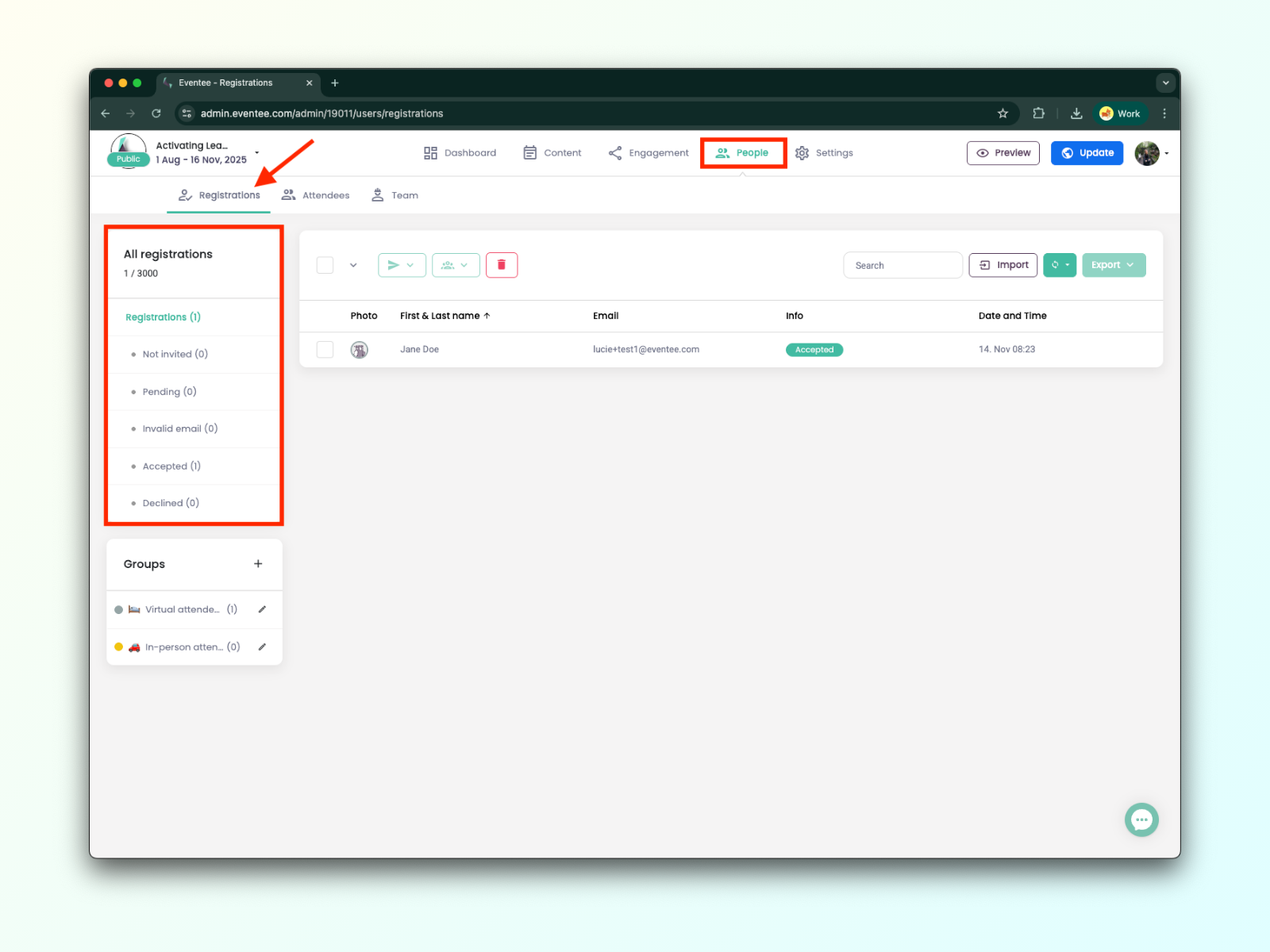
Begynn med å lage påmeldingslisten din i Eventee. For å legge til påmeldte i Eventee, gå til People → Registrations-fanen. Her skal du se en Import-knapp på høyre side av skjermen, ved siden av Export.
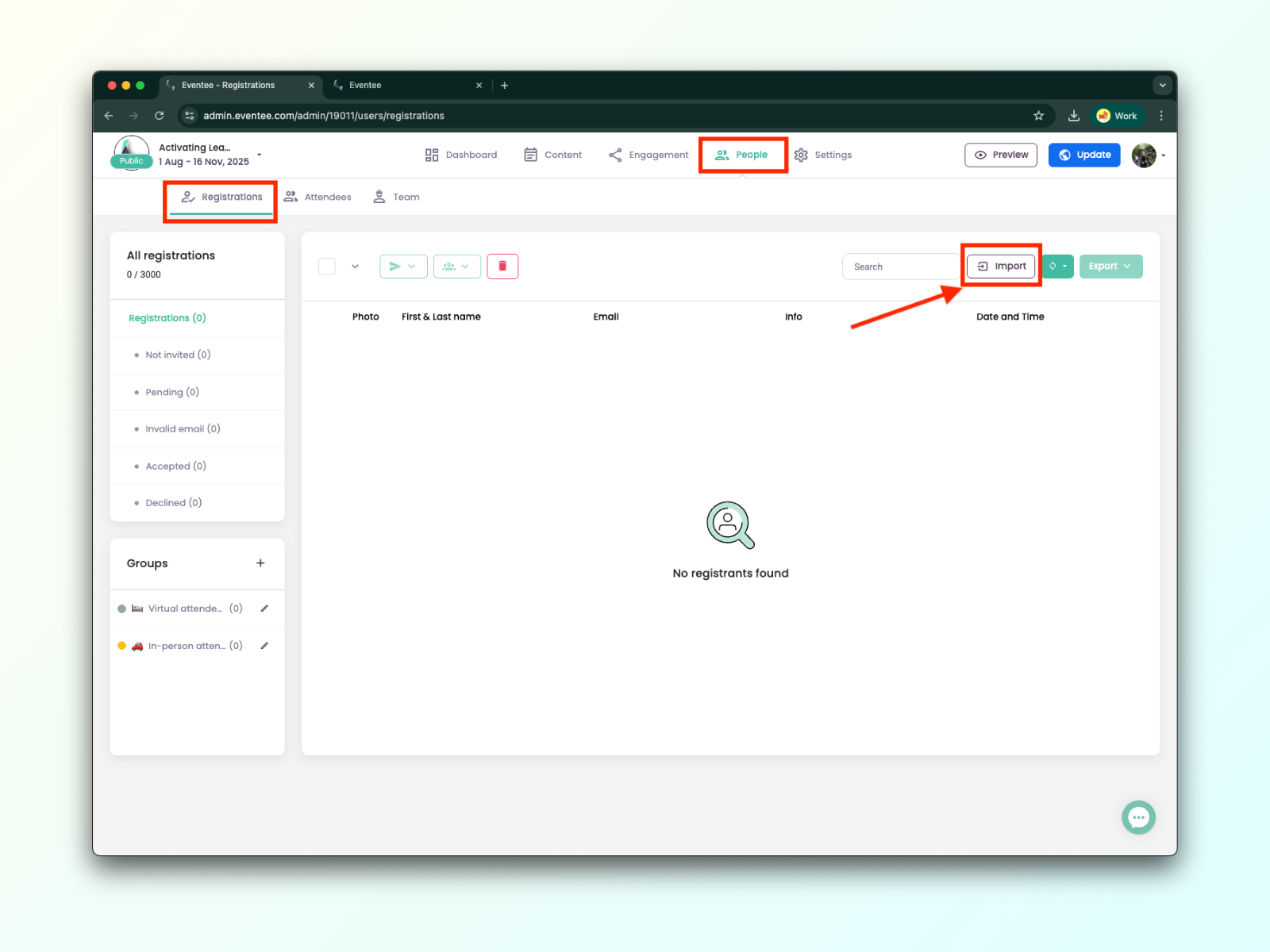

Nå har du to alternativer for å importere påmeldte og sende dem RSVP-er: laste opp en fil eller legge dem til manuelt.
Før du laster opp, sørg for at fila di oppfyller alle nødvendige krav for en vellykket import av påmeldte.
Du finner eksempelfila for import av påmeldte her. Bare e-postfeltet er obligatorisk.
Nå som du vet hvor du skal starte, la oss se på hvordan du laster opp og mapper filattributtene for å koble datafeltene riktig.
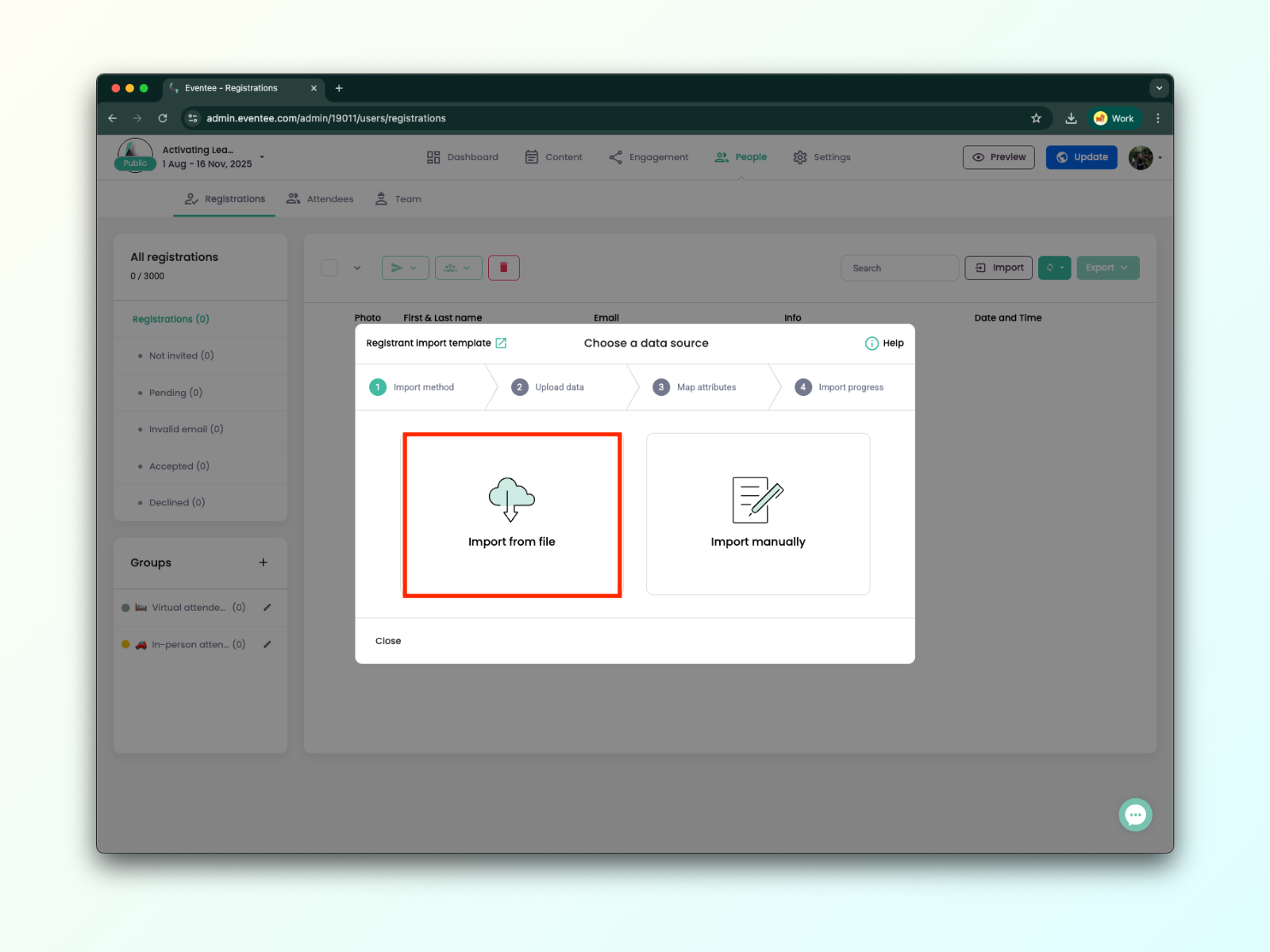
1A. I importdialogen velger du Importer fra fil og laster opp fila di med informasjon om påmeldte. Vi støtter .xls, .xlsx, .csv, og .tsv.
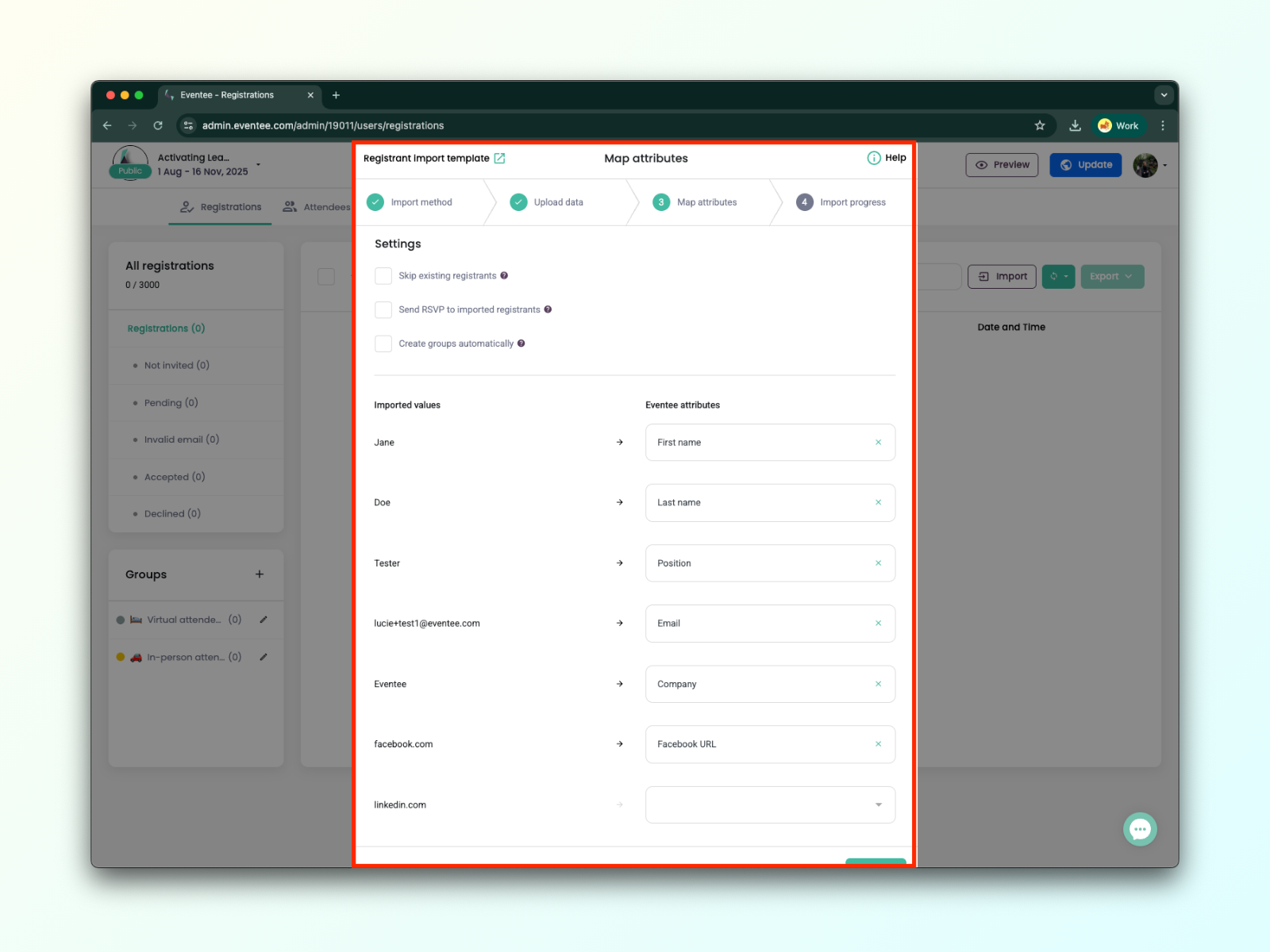
1B. Når fila di er lastet opp, klikker du Fortsett for å gå videre til neste skjerm, der du mapper verdier fra fila di til Eventee-attributter. For hver kolonne i fila di velger du en tilsvarende verdi fra Eventee-lista.
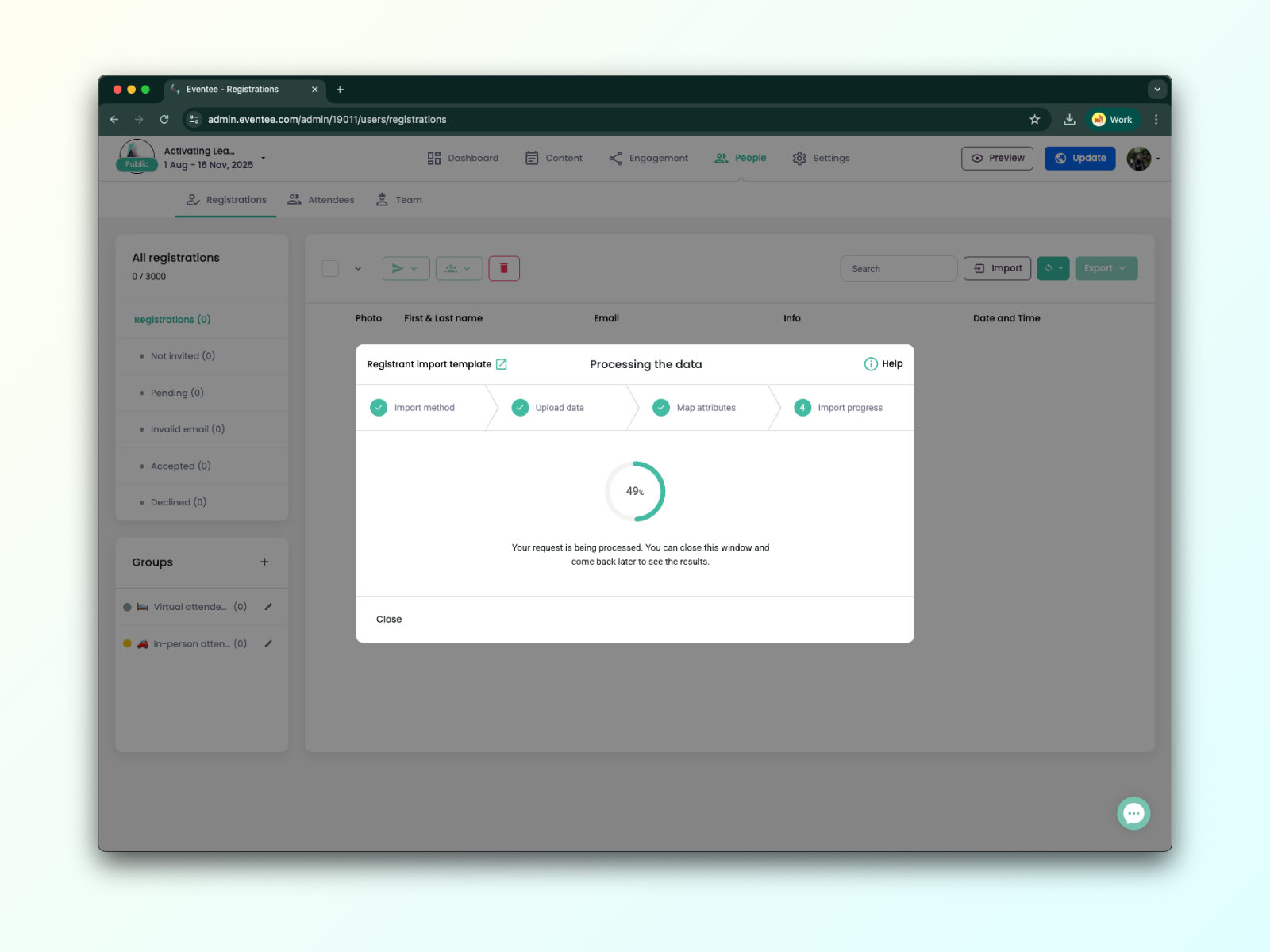
1C. Klikk Continue for å la Eventee behandle dataene dine. Du kan lukke dette skjermbildet når som helst og sjekke framdriften senere om du trenger det. Alt klart, bra jobba!
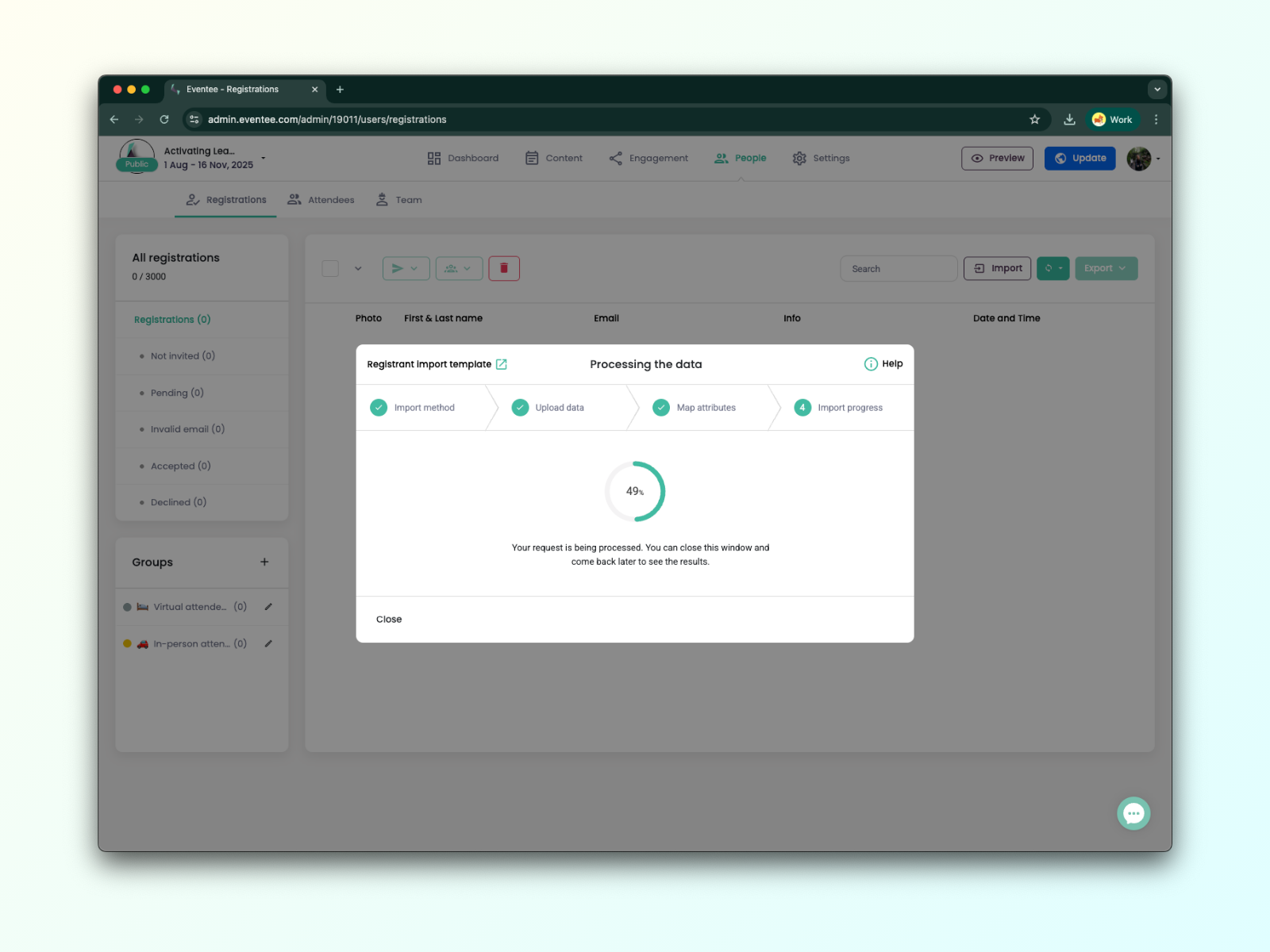
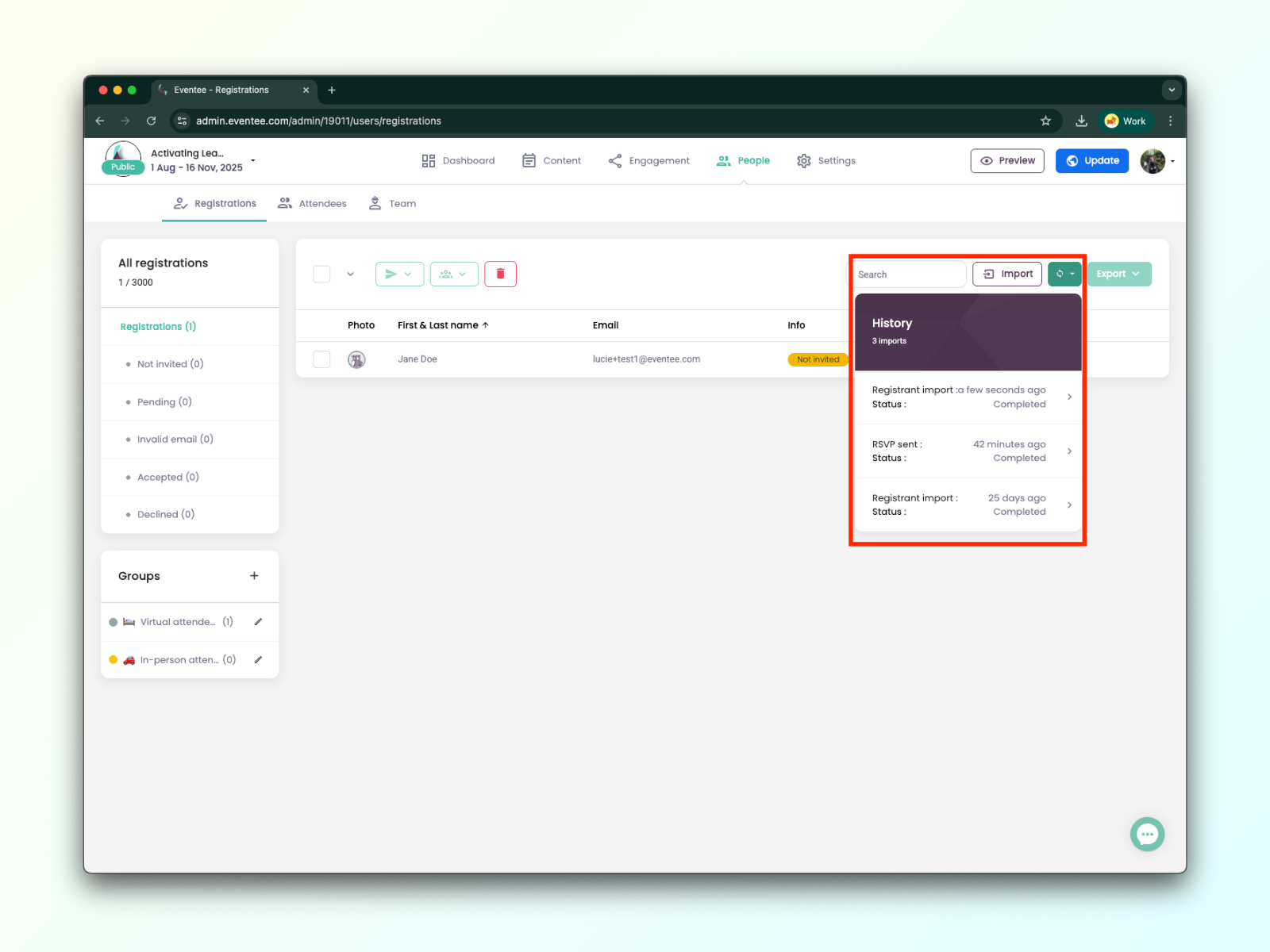
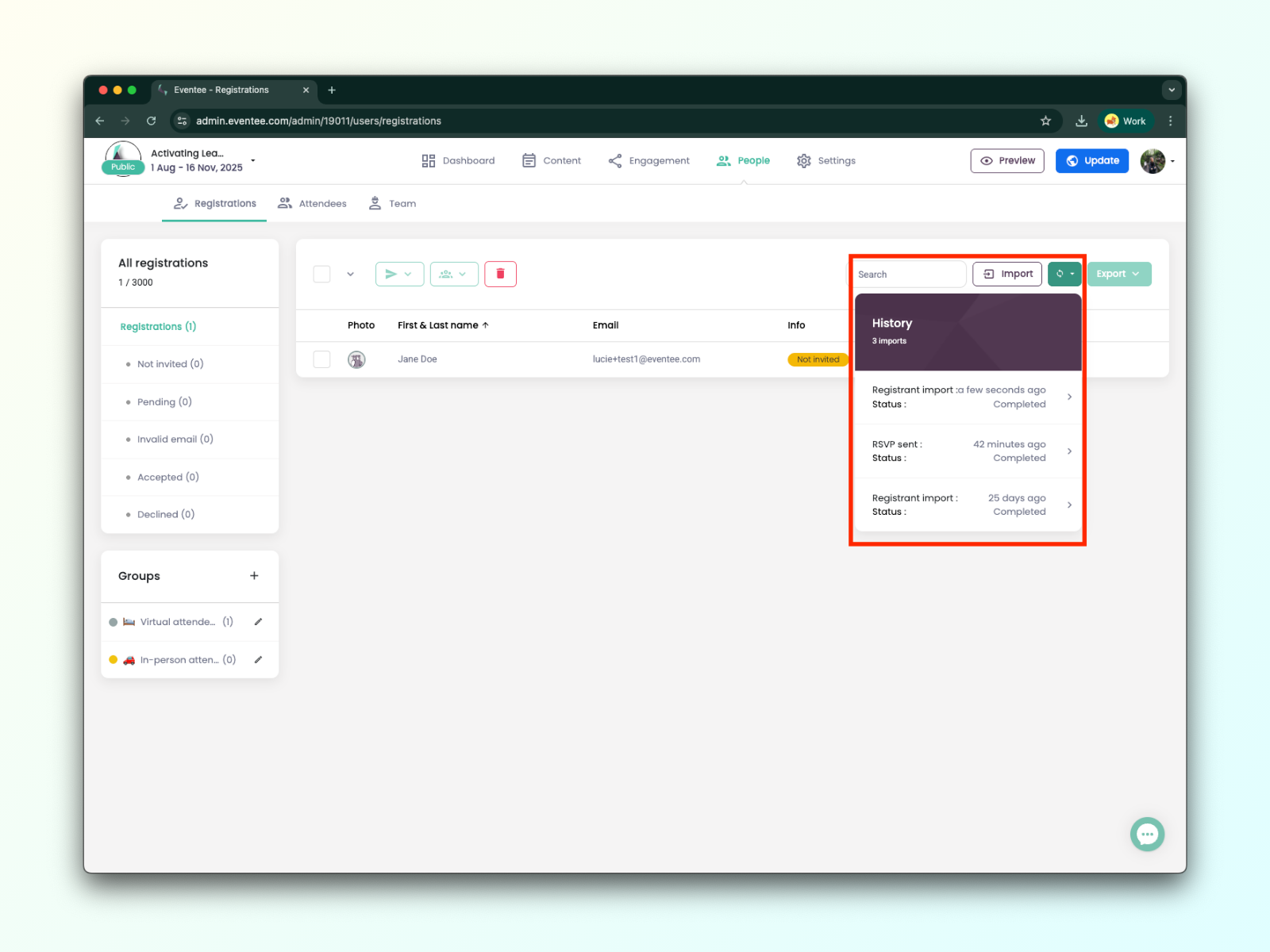
1D. Du kan sjekke framdriften når som helst via History-knappen.
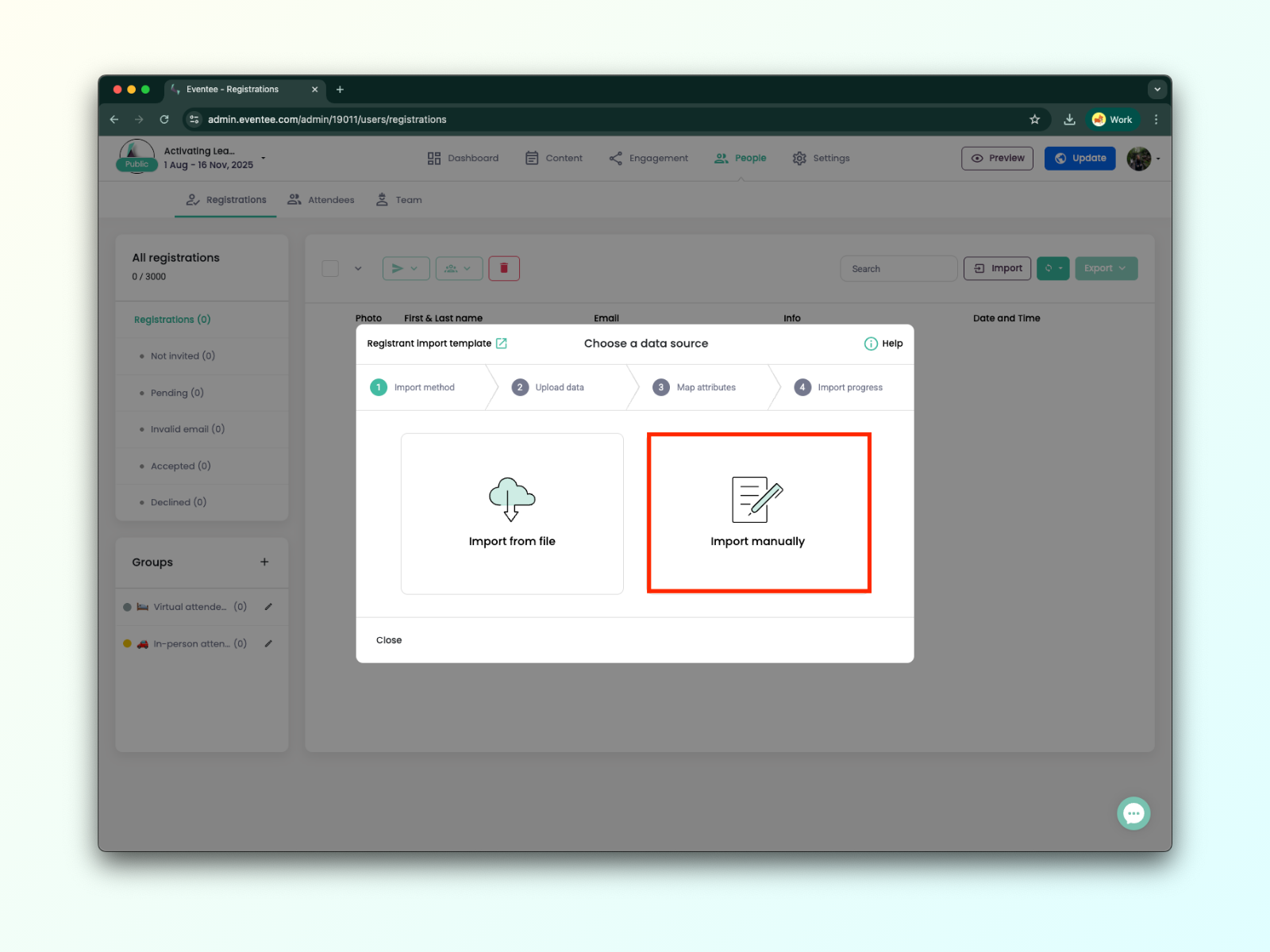
Manuell import av deltakere er ideell når du bare trenger å legge til e-postadresser til påmeldte eller ikke har en fil å laste opp. Likevel kan du fortsatt inkludere detaljert informasjon om hver påmeldte, som navn, selskap, stilling og lenker til sosiale medier.
2A. I Import-dialogen velger du alternativet Importer manuelt.
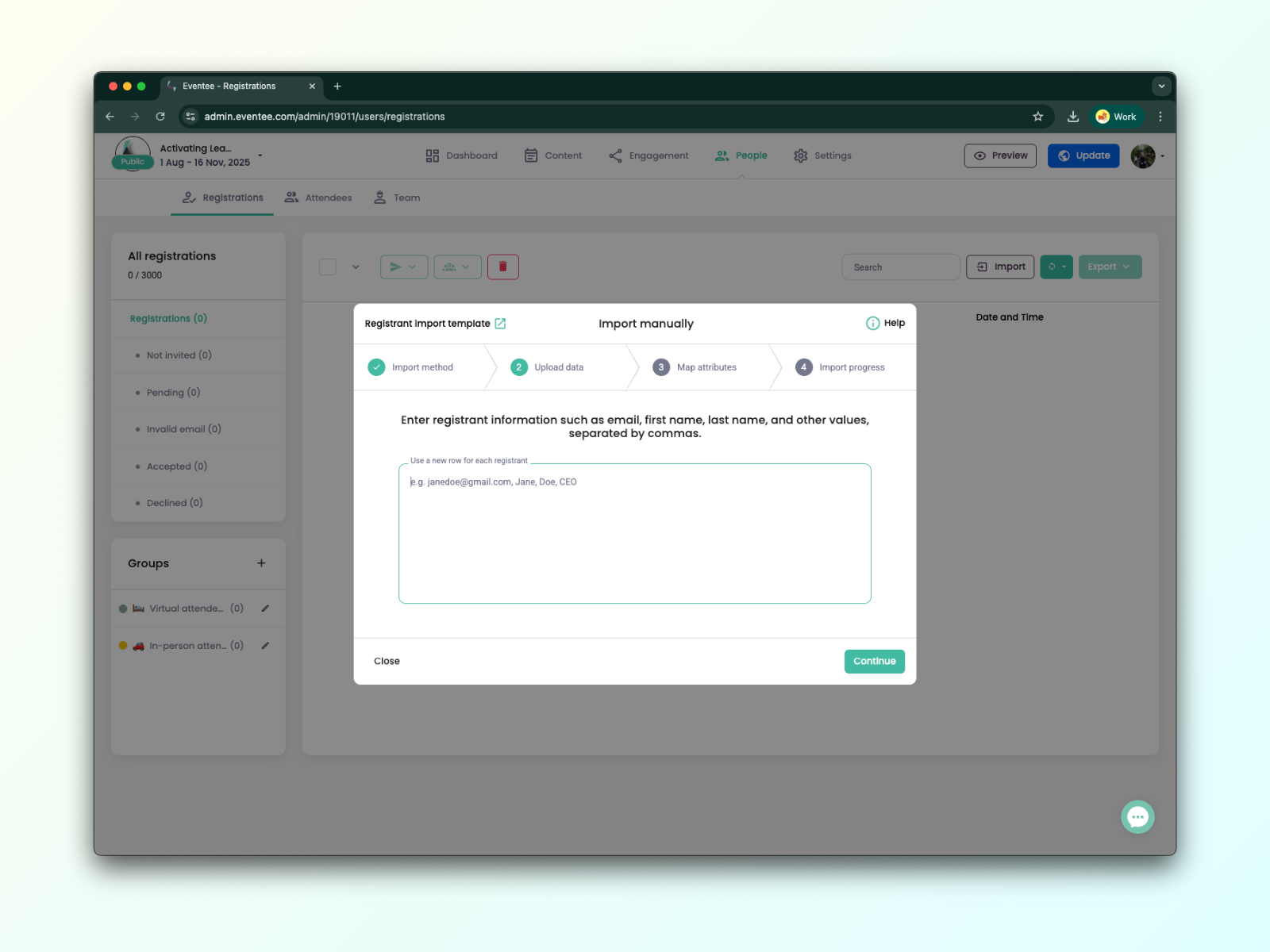
2B. Nå kan du enkelt legge til e-postadressene til de påmeldte eller skrive inn eventuelle ekstra verdier.
Obligatorisk: e-post
Valgfritt: fornavn, etternavn, bio, selskap, stilling, Facebook, LinkedIn, Twitter/X, nettside, bildelenke*, telefonnummer
*Bildelenke - må være en lenke til et offentlig bilde som slutter med .jpg eller .png (IKKE Google Drive, OneDrive, DropBox osv.). Hvis innlogging eller registrering er nødvendig, vil vi ikke kunne laste det ned.
2C. På neste skjerm må du tilordne verdiene du har skrevet inn til Eventee-attributter.
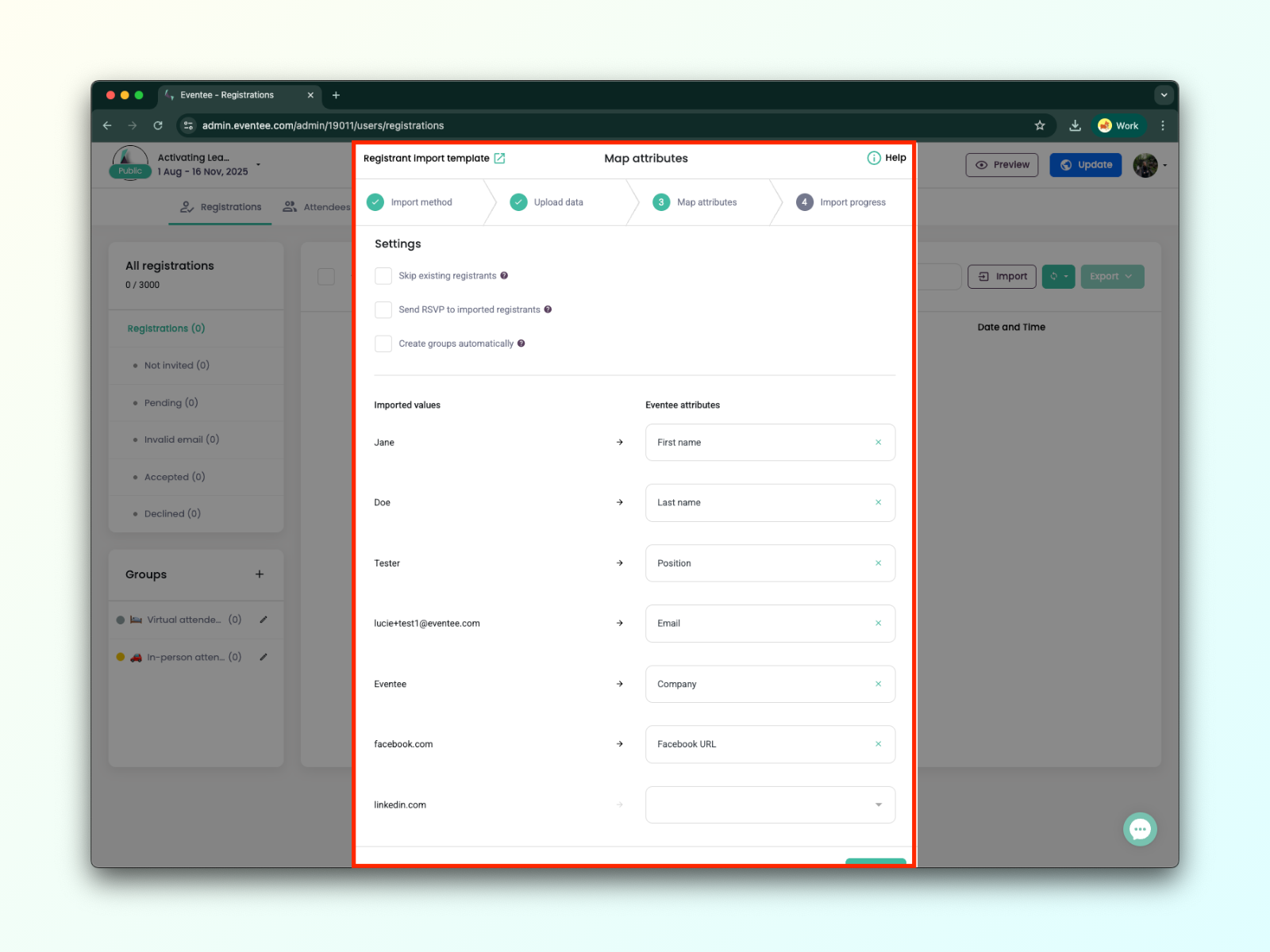
2D. I neste steg vil Eventee behandle dataene dine og sende ut invitasjoner hvis du har huket av for det i forrige steg. Du kan lukke denne dialogen når som helst uten å avbryte prosesseringen.
2E. Du kan sjekke fremdriften når som helst via «History»-knappen.
Registreringshistorikk
Når du klikker på navnet til en påmeldt, kan du se profilen deres, inkludert registreringshistorikken deres.
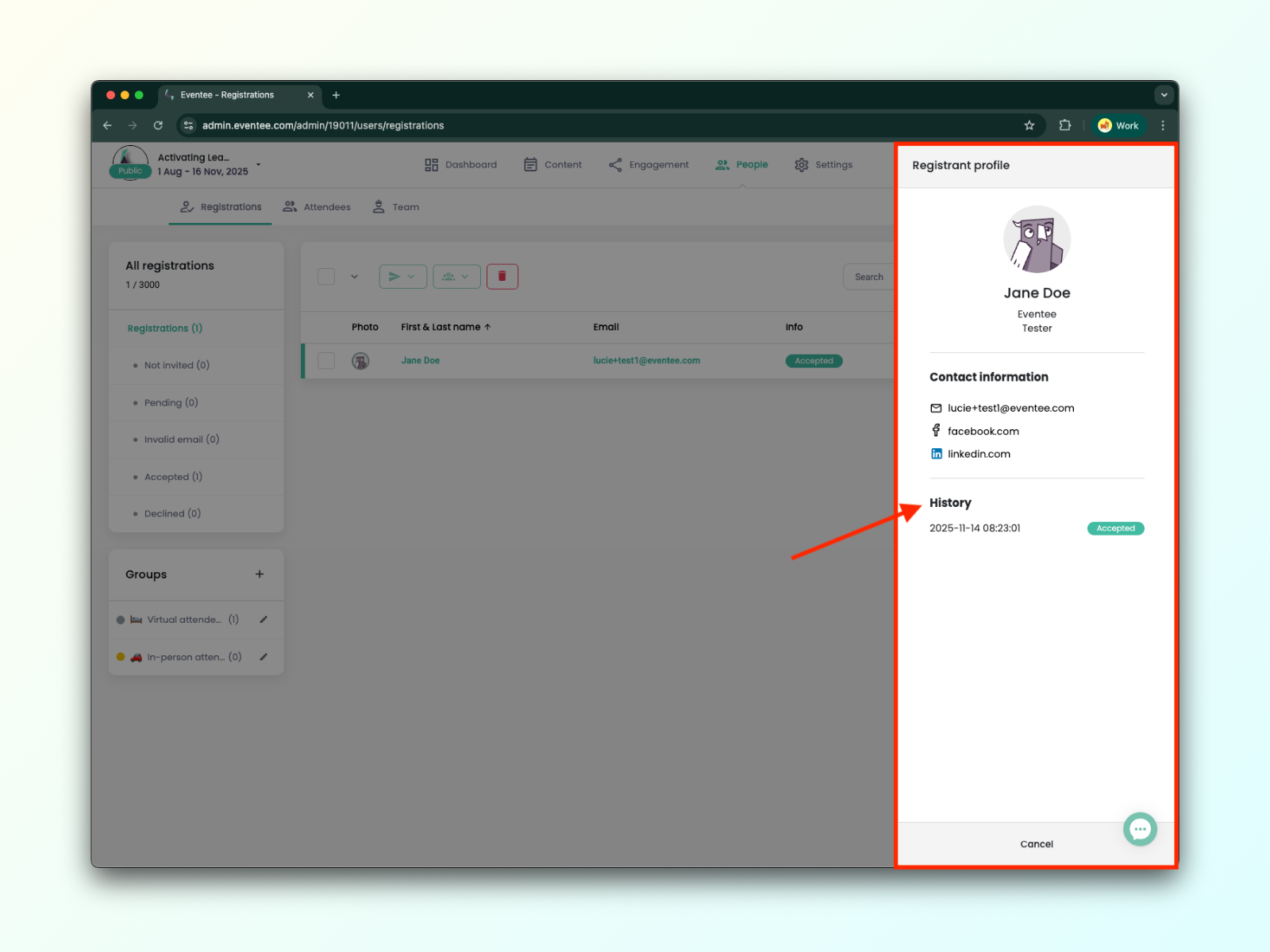
Forstå registreringsstatuser:
Ikke invitert - RSVP-en ble ikke sendt til den påmeldte.
Avventer - Den påmeldte svarte ikke på RSVP-en.
Ugyldig e-post - Den påmeldtes e-post var ikke gyldig.
Akseptert - Den påmeldte svarte ja på RSVP-en.
Avslått - Den påmeldte svarte nei på RSVP-en.
I den venstre kolonnen ser du attributter for hver påmeldt.
Hvordan håndtere ugyldige påmeldte
I dette tilfellet er det beste alternativet alltid å invitere brukeren med en annen e-postadresse. Men hvis det ikke er mulig, send en melding til supportteamet vårt, så vil de se nærmere på det.
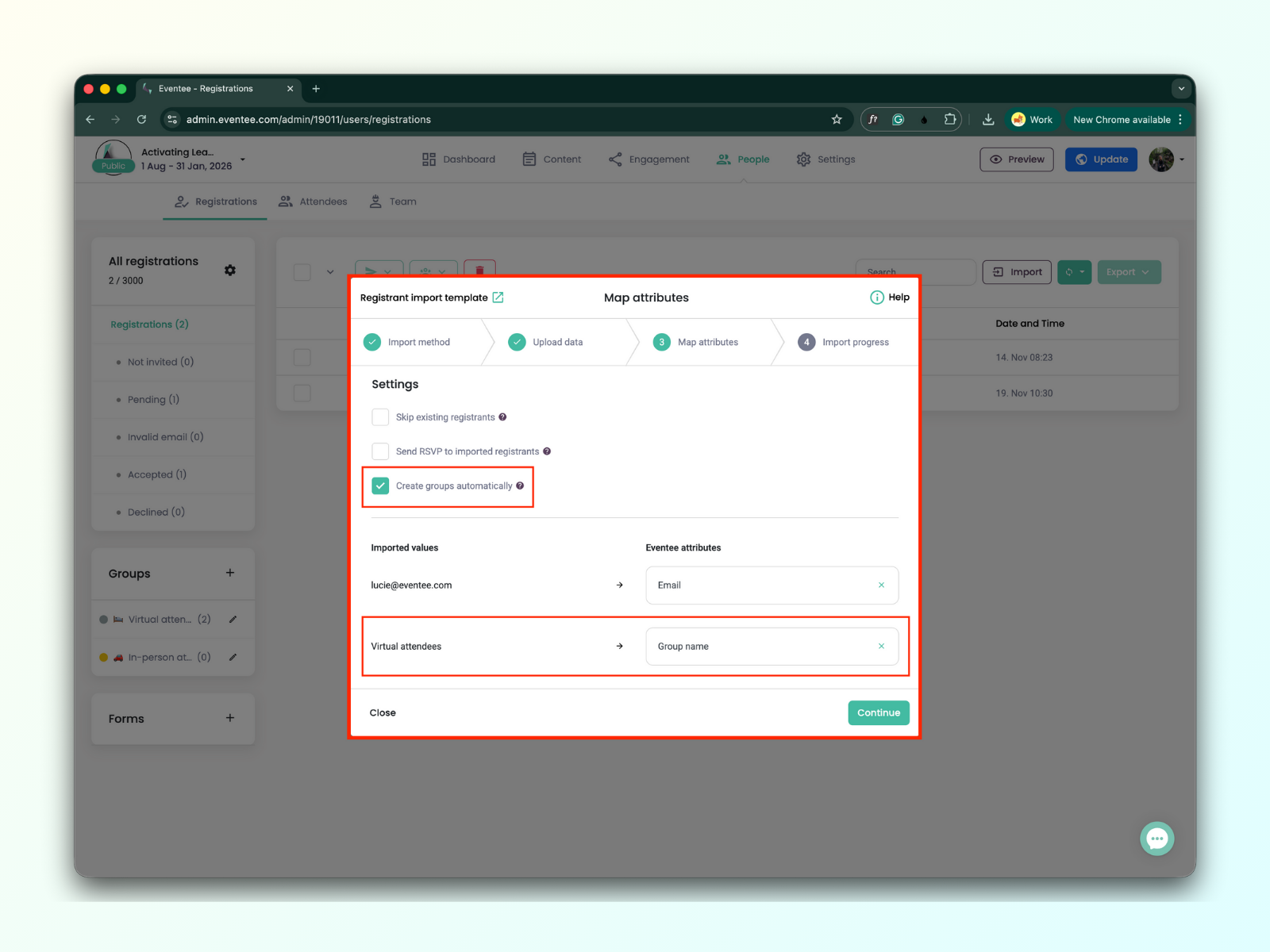
Hvis du bruker gruppefunksjonen, kan du enkelt tildele påmeldte til bestemte grupper – eller til og med opprette nye grupper – mens du importerer dem til Eventee-administrasjonspanelet.
Hvis du importerer påmeldte via en fil, gjør du dette:
Legg til en ny kolonne i fila di som representerer gruppenavn.
Fyll inn gruppenavnet for hver påmeldt i fila di.
Under import, huk av i boksen «Create Groups» og tildel «Group Name»-attributtet.