Du kan lage og administrere innholdet til arrangementet ditt gjennom seksjonen Content -> Schedule. I tillegg til denne seksjonen inneholder Content også undertemaene Workshops, Custom menu og Partners. I denne veiledningen fokuserer vi på Schedule og Workshops.
Schedule er stedet der du kan lage sesjoner. For hver enkelt sesjon kan du bestemme om du vil lage en lecture, workshop, eller break. Til hver av dem kan du også legge til en beskrivelse (Eventee støtter emojier og formatert tekst for mer engasjerende tekst) og laste opp ekstra filer til deltakerne. Du kan laste opp alle slags filer til hver sesjon. Grensa er 25 MB per fil. Maksimalt fem vedlegg kan lastes opp. I tillegg kan du lage eller velge foredragsholdere for hver sesjon. For å lage en ny foredragsholder, er det bare å begynne å skrive inn navnet deres i kolonnen (du kan redigere profilen deres senere i fanen Speakers).
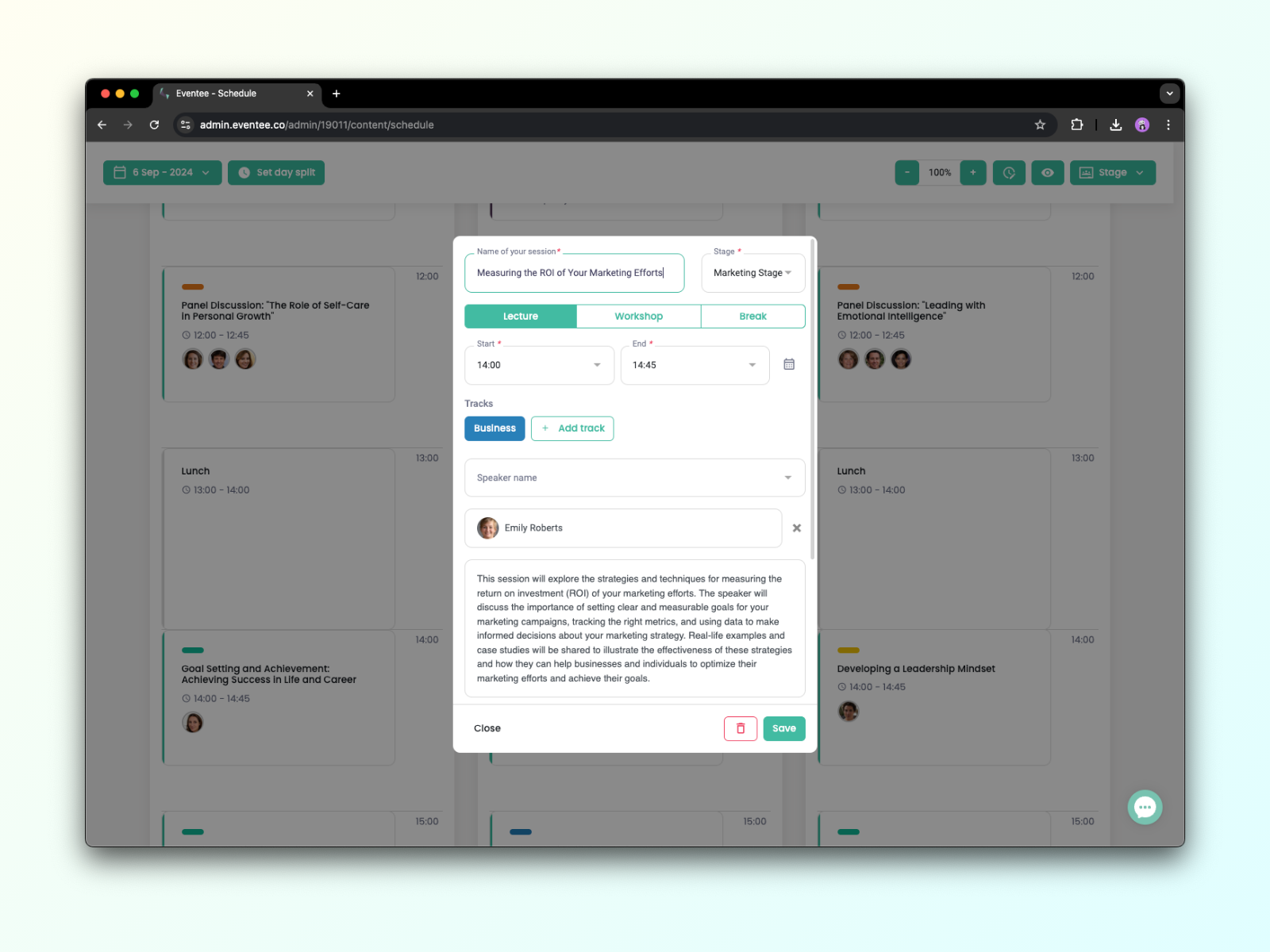
Du kan opprette sesjoner som kjører samtidig innenfor én scene.
Standard lengde for hver dag i agendaen er 08.00–23.00, men du kan endre dette ved å klikke på en hvilken som helst tidsblokk for å åpne detaljene for sesjonen din og deretter sette ønsket tid manuelt. Agendaen tilpasser lengden på dagen automatisk etter den første og den siste sesjonen i programmet ditt, så du trenger ikke å bekymre deg om sesjonene dine ikke passer inn i standard tidsspenn for dagen.
Du kan flytte sesjonene til andre scener, men også til en annen dag i agendaen. Klikk på kalenderikonet rett ved siden av sesjonstiden og velg en annen dag.
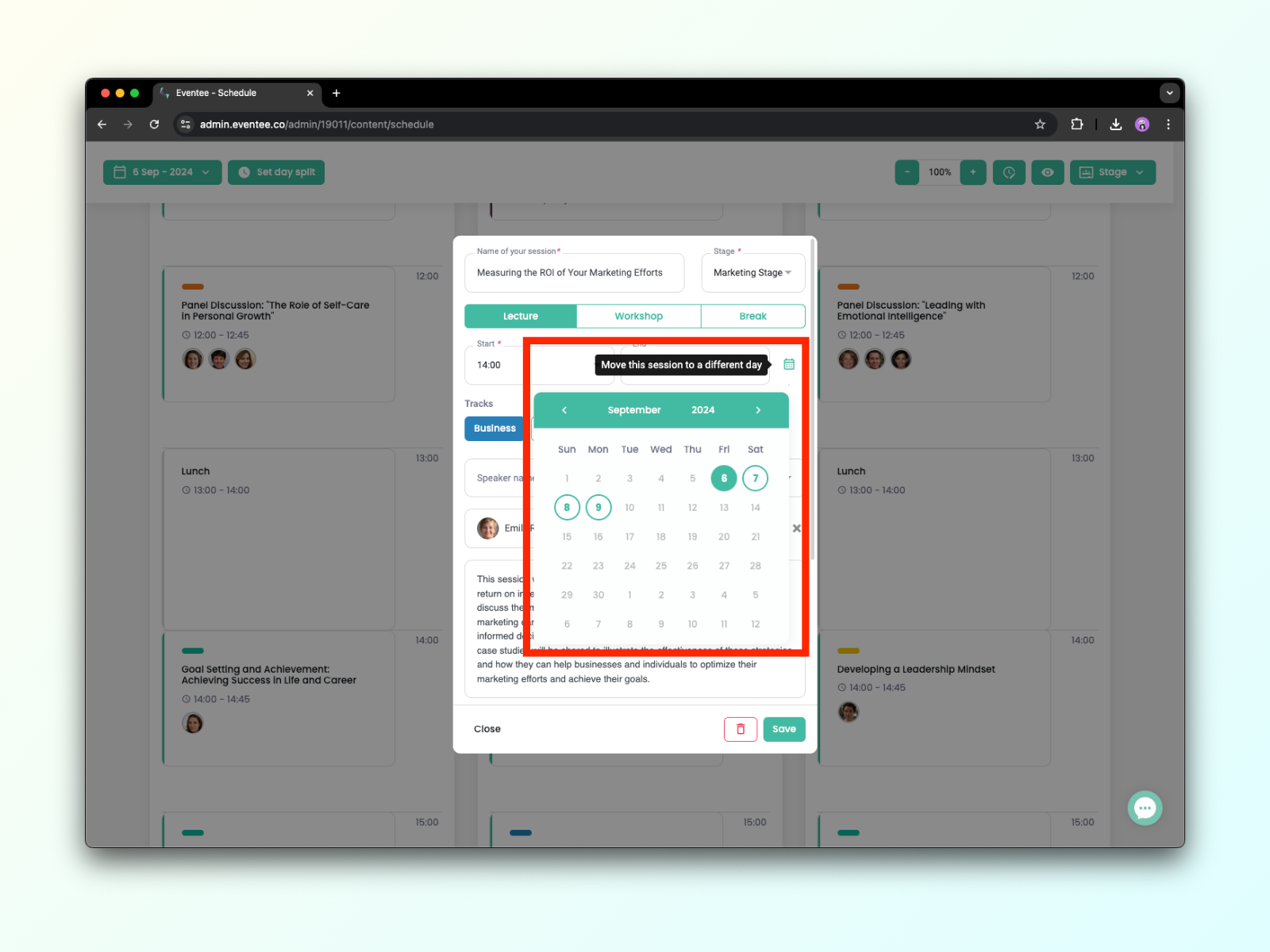
Ikke glem å lagre endringene dine!
Agendaen lar deg lage arrangementer med ikke-sammenhengende dager. Du kan enkelt legge til, flytte eller slette arrangementsdager i kalenderen din. For å åpne kalenderen, klikk på datoen i venstre øvre hjørne over timeplanen din. Les denne artikkelen for å lære hvordan du redigerer arrangementsdager eller ser denne videoen.
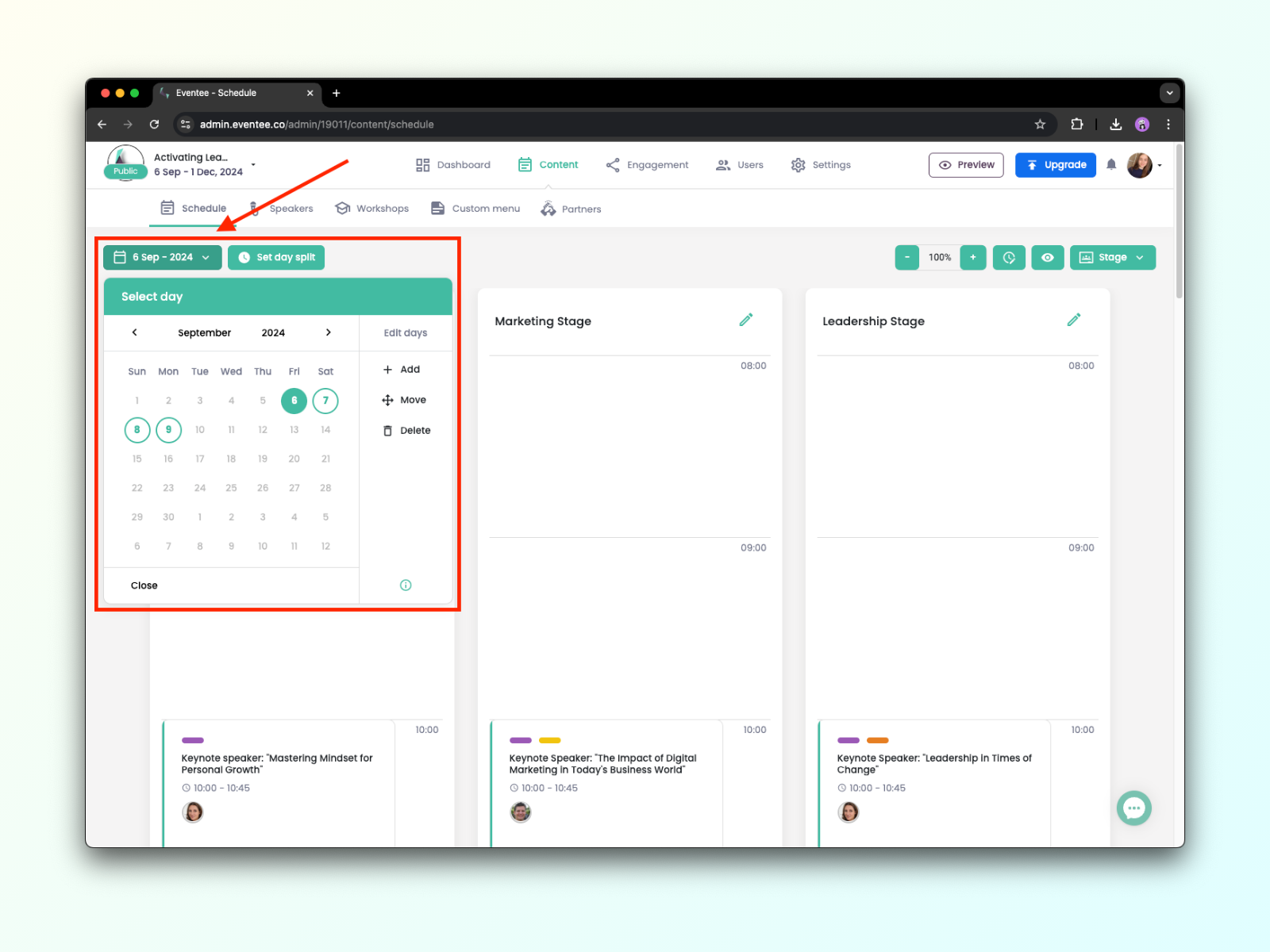
Merk: Tomme dager skjules automatisk, noe som betyr at deltakere bare kan se dager med en timeplan.
For å legge til en ny scene i agendaen din, klikk på Stage i høyre øvre hjørne og deretter Add stage. Du kan også endre rekkefølgen på scenene du har laget via knappen Change order.
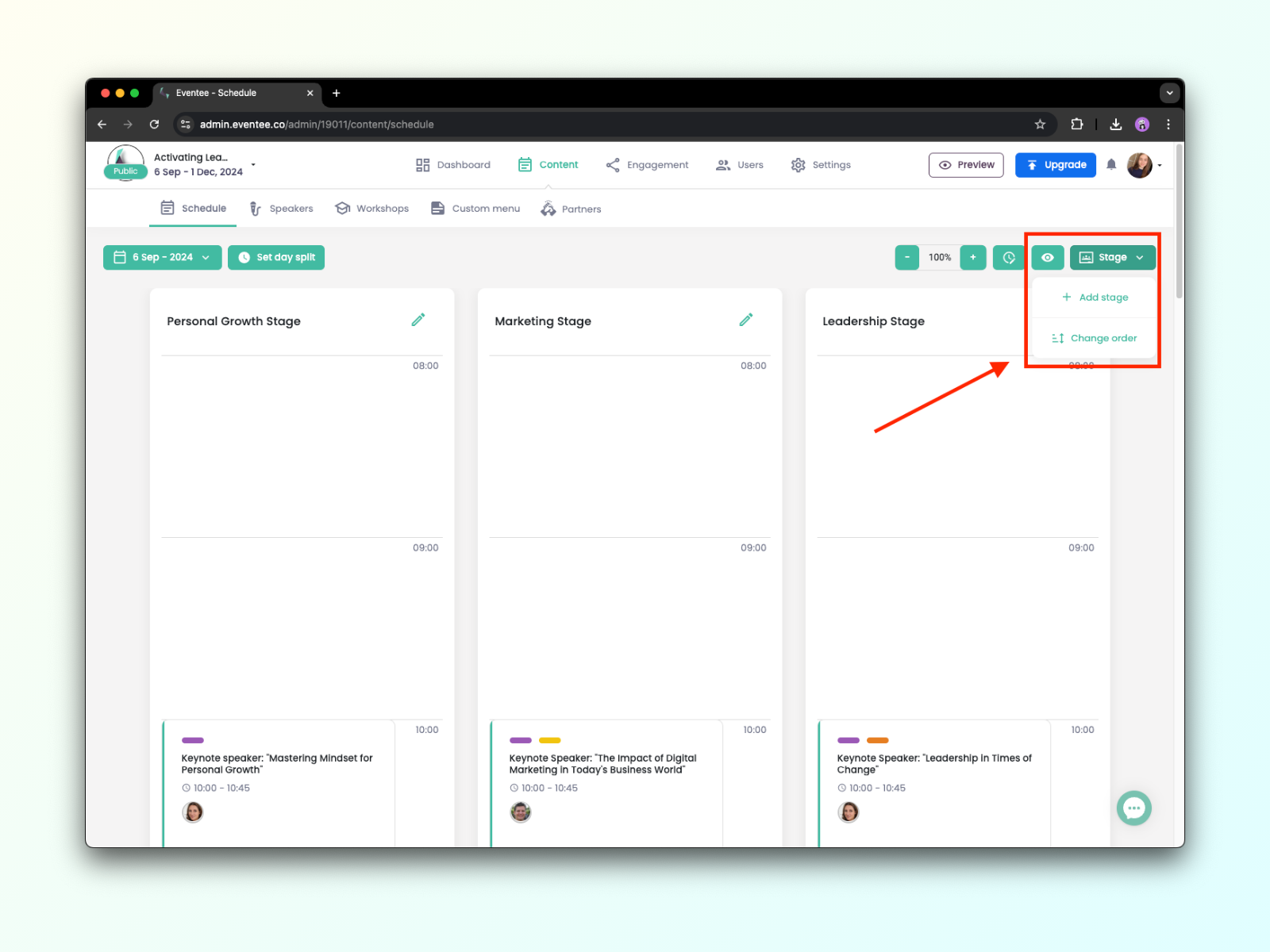
Merk: Det er ingen begrensning på antall scener, men du vil kanskje ikke kunne se alle scenene samtidig i administrasjonen. Hvis arrangementet ditt har flere scener, vil en liten ramme dukke opp i nederste venstre hjørne. Dra den grønne rammen til venstre eller høyre for å flytte sceneskjermen.
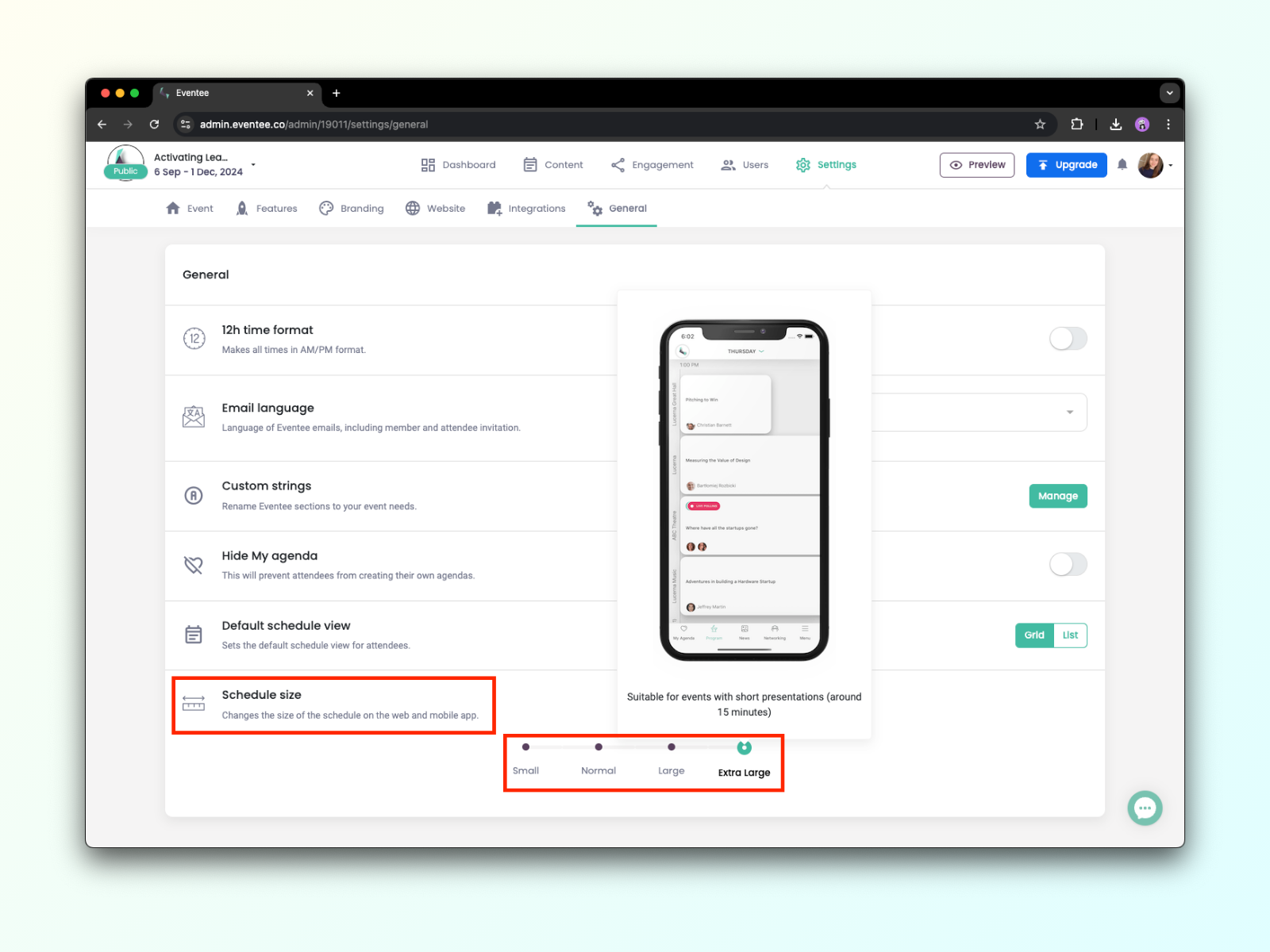
Tidsplan-skalaen justerer størrelsen på agendaen etter behovene dine. Du finner tidsplan-skalaen i Settings → General. Du kan velge mellom tre størrelser. Hvis du har flere korte foredrag, vil Large size passe deg bedre. Hvis du derimot har flere lengre foredrag (2 timer og mer), vil Small size passe deg bedre. Tidsplan-skalaen gjelder for både mobil- og webappen.
Åpne eventets forhåndsvisning for å sjekke om alt er på riktig plass og gi deltakerne den beste brukeropplevelsen! Du kan også legge til fargerike spor til øktene dine og veilede deltakerne gjennom hele agendaen.
I Content → Speakers kan du lage informasjonskort for hver av foredragsholderne dine. De du har opprettet i detaljene for hver økt vil automatisk dukke opp i denne seksjonen også. Du kan også legge dem til direkte i denne fanen ved å klikke på + add speaker.
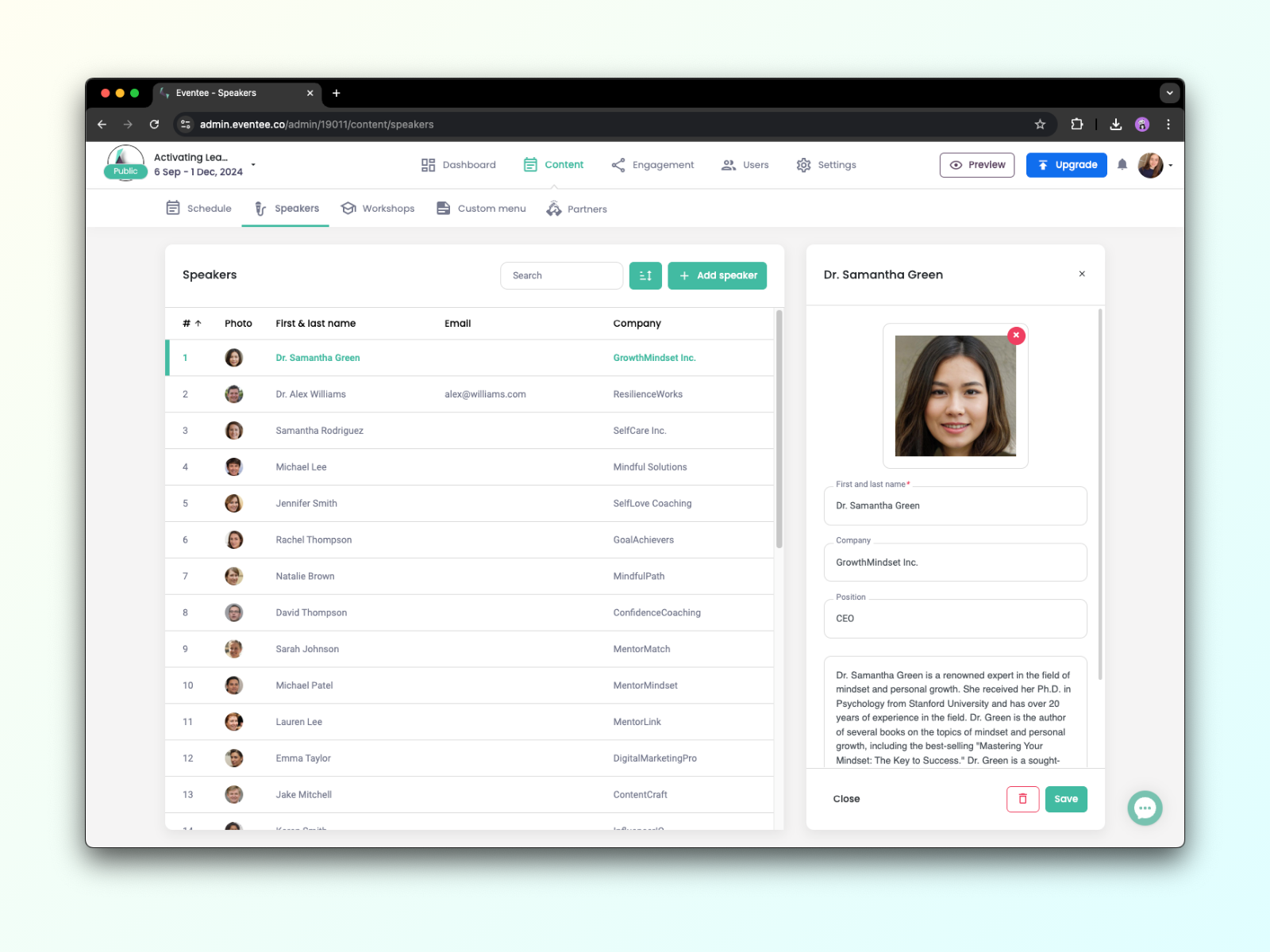
Hver foredragsholder kan ha navn, selskap, bio, osv. Du kan også legge til foredragsholderens sosiale lenker eller annen kontakt informasjon. Med bare ett klikk i appen kan deltakerne sende dem en e-post eller legge dem til i LinkedIn-nettverket sitt.
Eventee støtter også formatert tekst og emojis i foredragsholdernes BIO-er. Bare velg teksten du vil formatere og velg et alternativ for å endre skriftstørrelse, gjøre teksten fet eller kursiv, lage en punktliste eller nummerert liste, legge til en lenke.
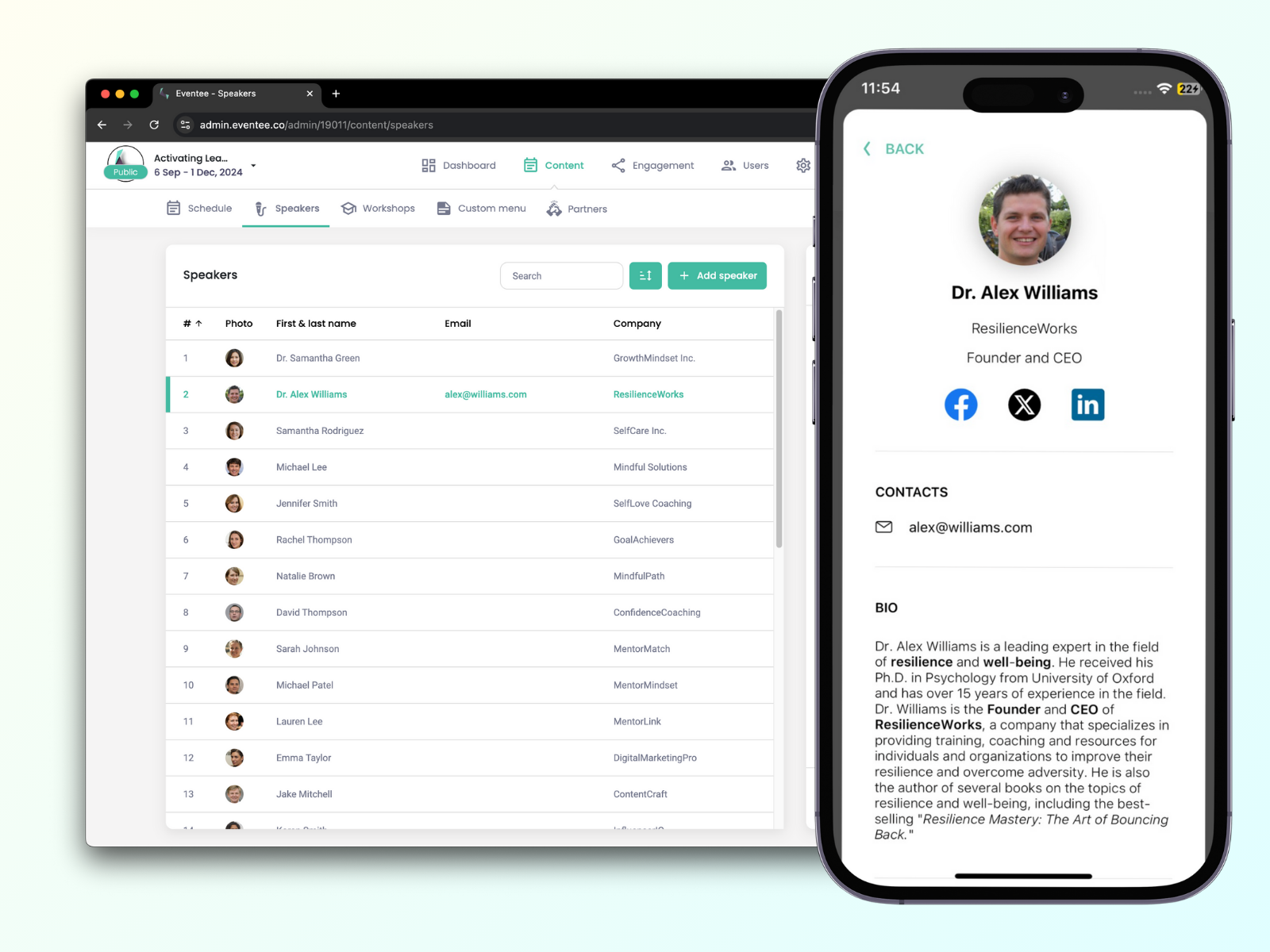
Den enkleste måten å få informasjon om foredragsholderne dine på, er å be dem om den informasjonen de vil dele med deltakerne og skrive den inn i Eventee. Her er listen over all informasjon som foredragsholderen kan dele med deltakerne i Eventee: For- og etternavn, selskap, stilling, BIO, e-post, telefonnummer, web, sosiale mediekontoer (LinkedIn, Facebook, Twitter, Instagram), land, språk.
Når du oppretter en sesjon i Schedule, kan du velge om du vil opprette et foredrag, workshop, eller pause.
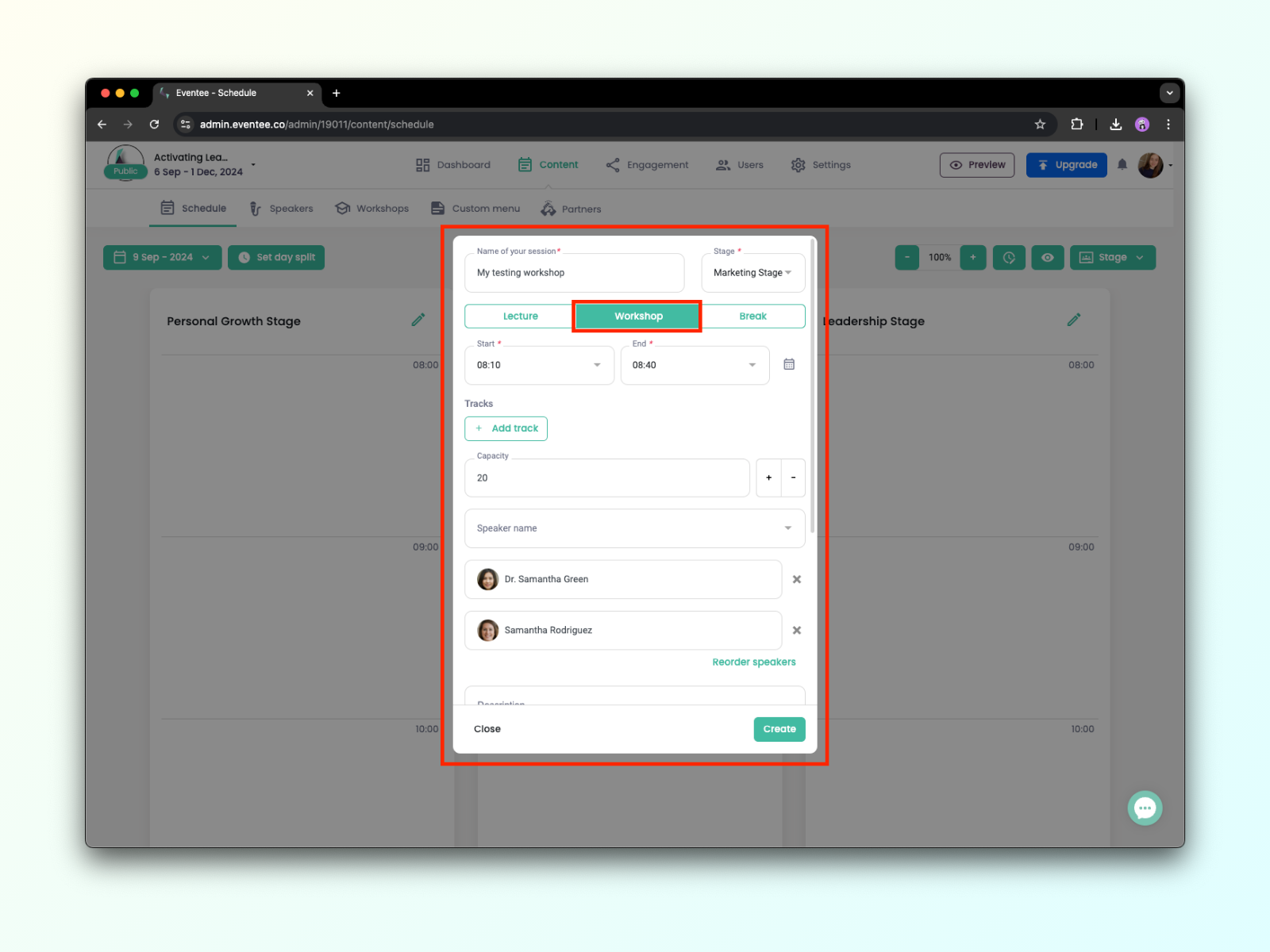
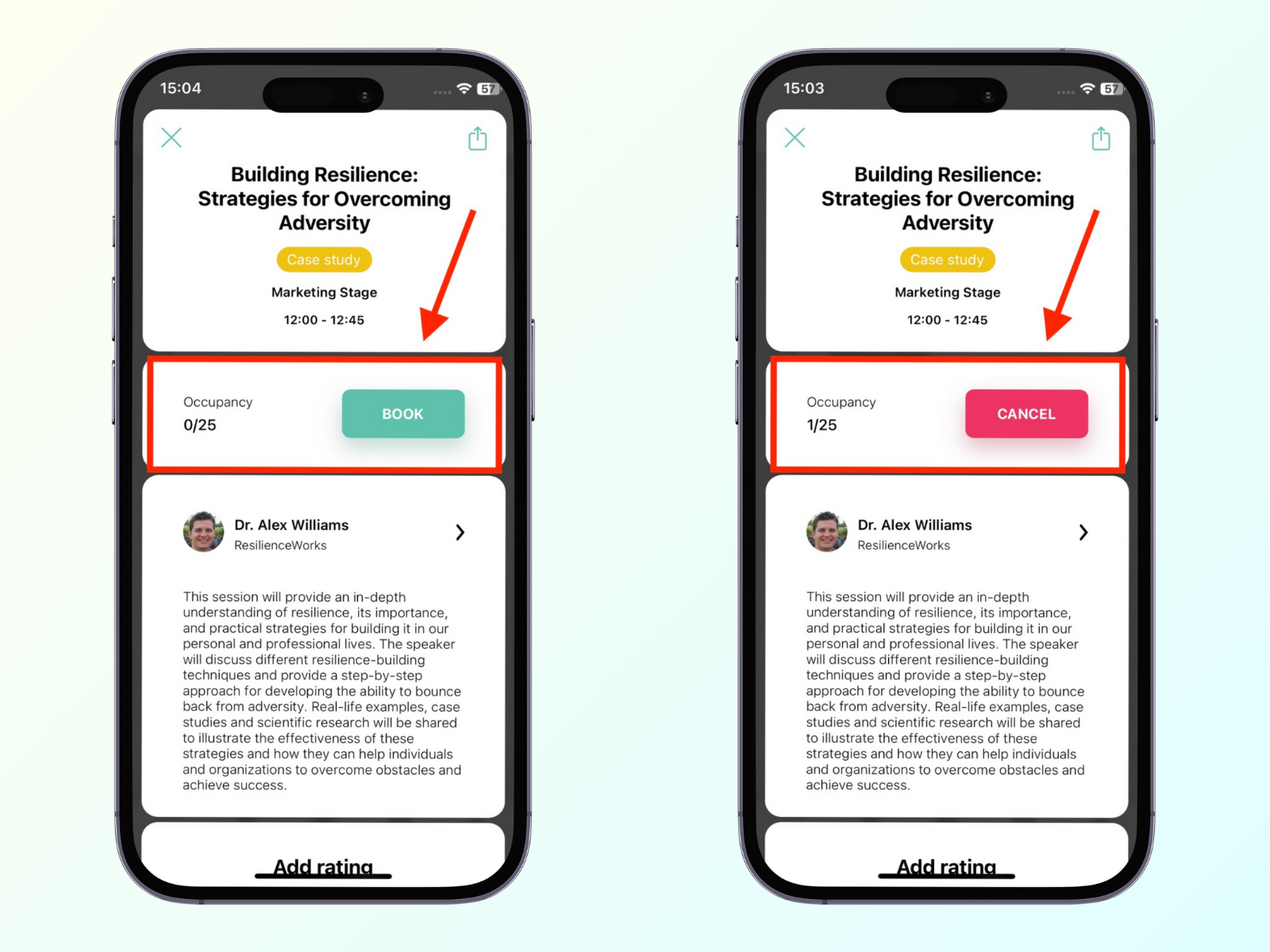
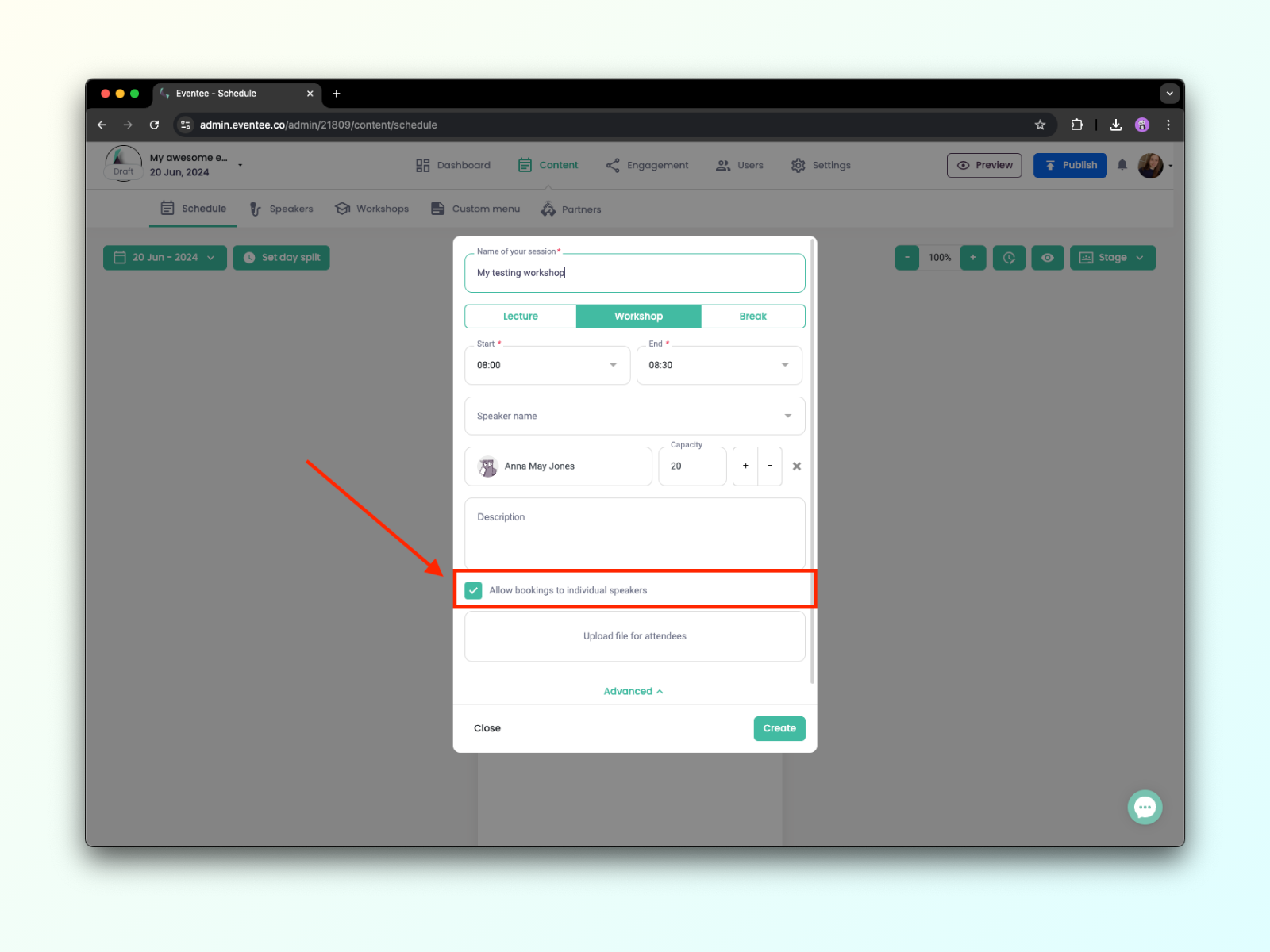
For workshops, you can set the exact capacity and let your attendees book their place in the app. You can also allow bookings for individual speakers if you have more speakers at one workshop and the attendees have to choose only one of them. You just need to tick off the little square in the advanced settings of your workshop.
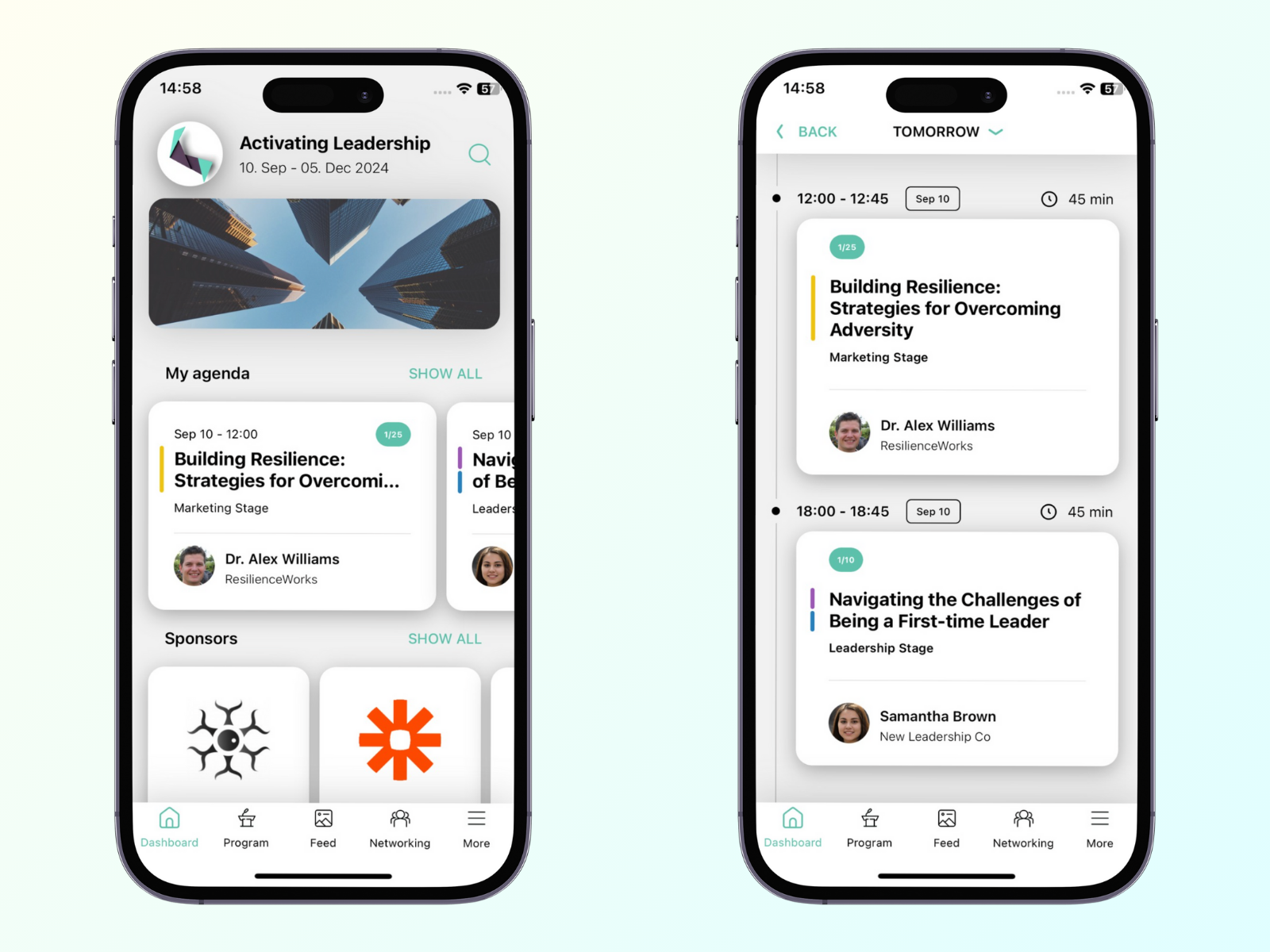
After they have successfully booked a workshop, it will be automatically displayed in their personal agenda - the tab Dashboard -> My Agenda in the mobile app. 📱
Deltakerne kan selv avbestille reservasjonene sine gjennom Eventee ved å klikke på Cancel-knappen.