Notre outil de réseautage fonctionne de façon similaire à Tinder : il est basé sur les matchs, ce qui veut dire que seules les personnes qui ont matché peuvent réseauter et organiser des rencontres via Eventee. Tu peux soit faire défiler les participants pour leur envoyer une demande de connexion, soit utiliser la méthode traditionnelle et parcourir la liste de tous les participants inscrits.
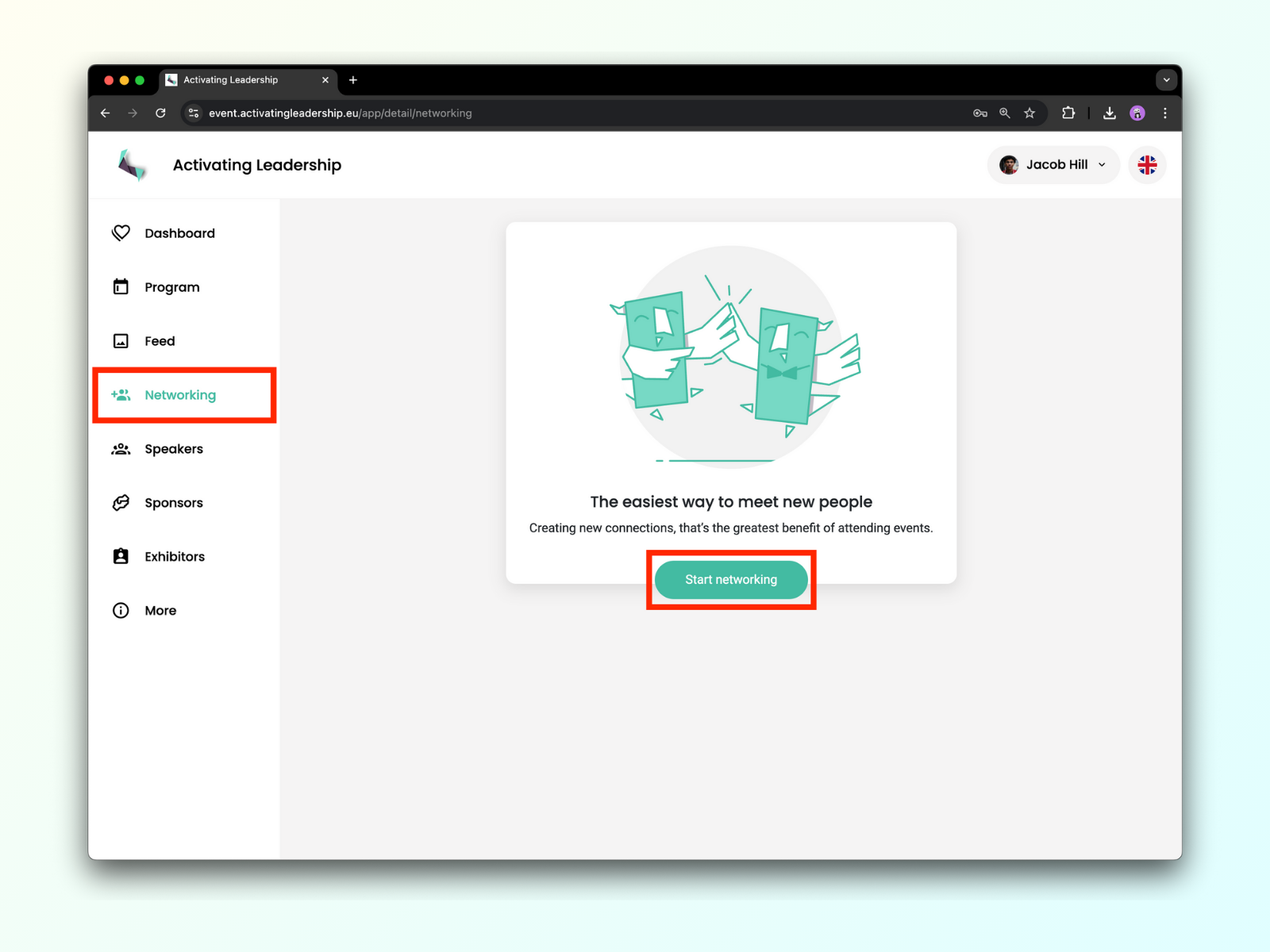
Va dans l’onglet Networking et clique sur le bouton Start Networking. Avant de pouvoir réellement rencontrer de nouvelles personnes, tu dois compléter ton profil.
Une fois que tu es satisfait de ton profil, tu peux cliquer sur le bouton Update profile puis rejoindre le réseautage.
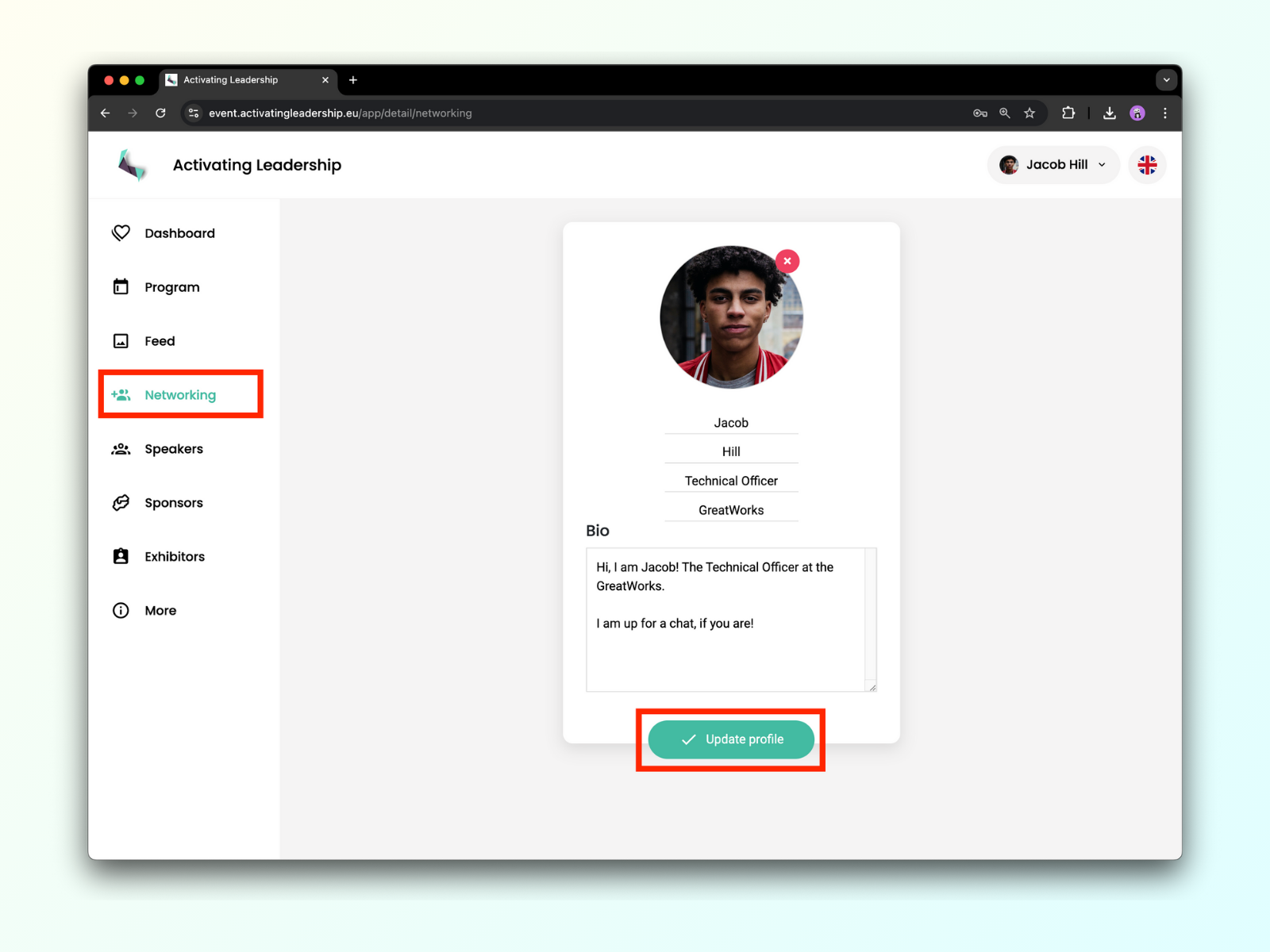
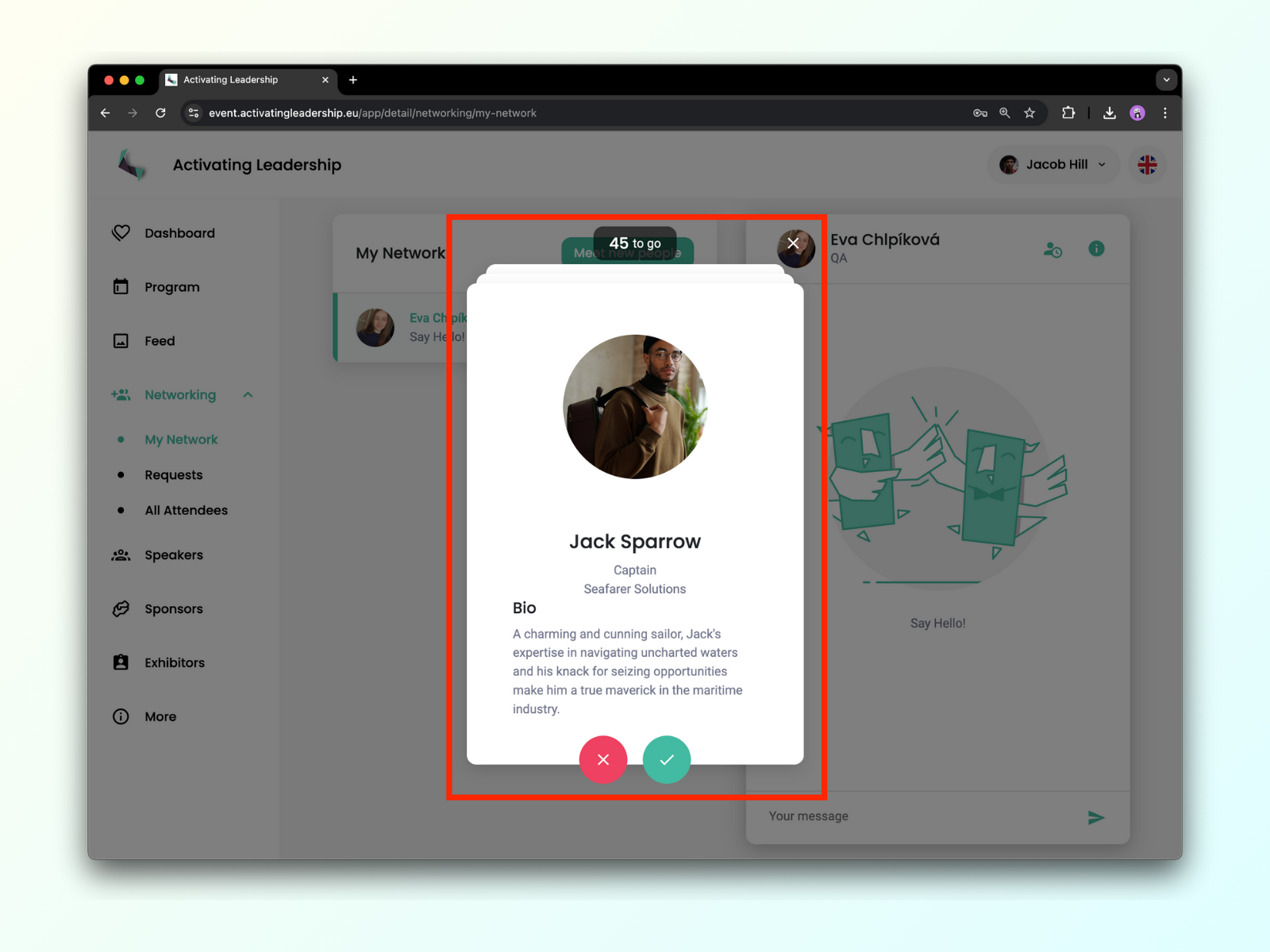
Les cartes de mise en relation sont très similaires à Tinder : tu acceptes ou refuses la proposition de réseauter avec l’autre personne. Si elle veut aussi se connecter avec toi, alors c’est un match et la fenêtre de chat s’affiche. Cette méthode met simplement en relation les participants qui ont un intérêt mutuel à se connecter.
La liste de tous les participants est plus traditionnelle. Elle affiche tous les participants qui ont rejoint le Networking. Si quelqu’un dans la liste te plaît, tu peux lui envoyer une demande de connexion. S’il ou elle l’accepte, tu pourras lui envoyer des messages.
La méthode des cartes de mise en relation
Faire matcher les participants rend la recherche de connexions intéressantes facile et fun.
Juste après avoir rejoint le Networking, tu devrais voir les profils de tous les participants qui ont rejoint le Networking.
Bouton de validation : si tu trouves la personne intéressante et que tu aimerais la rencontrer, clique sur le bouton de validation.
Bouton de croix : si tu ne veux pas rencontrer cette personne, clique sur le bouton en forme de croix pour la refuser. Tu peux toujours revisiter les utilisateurs refusés et changer ta décision.
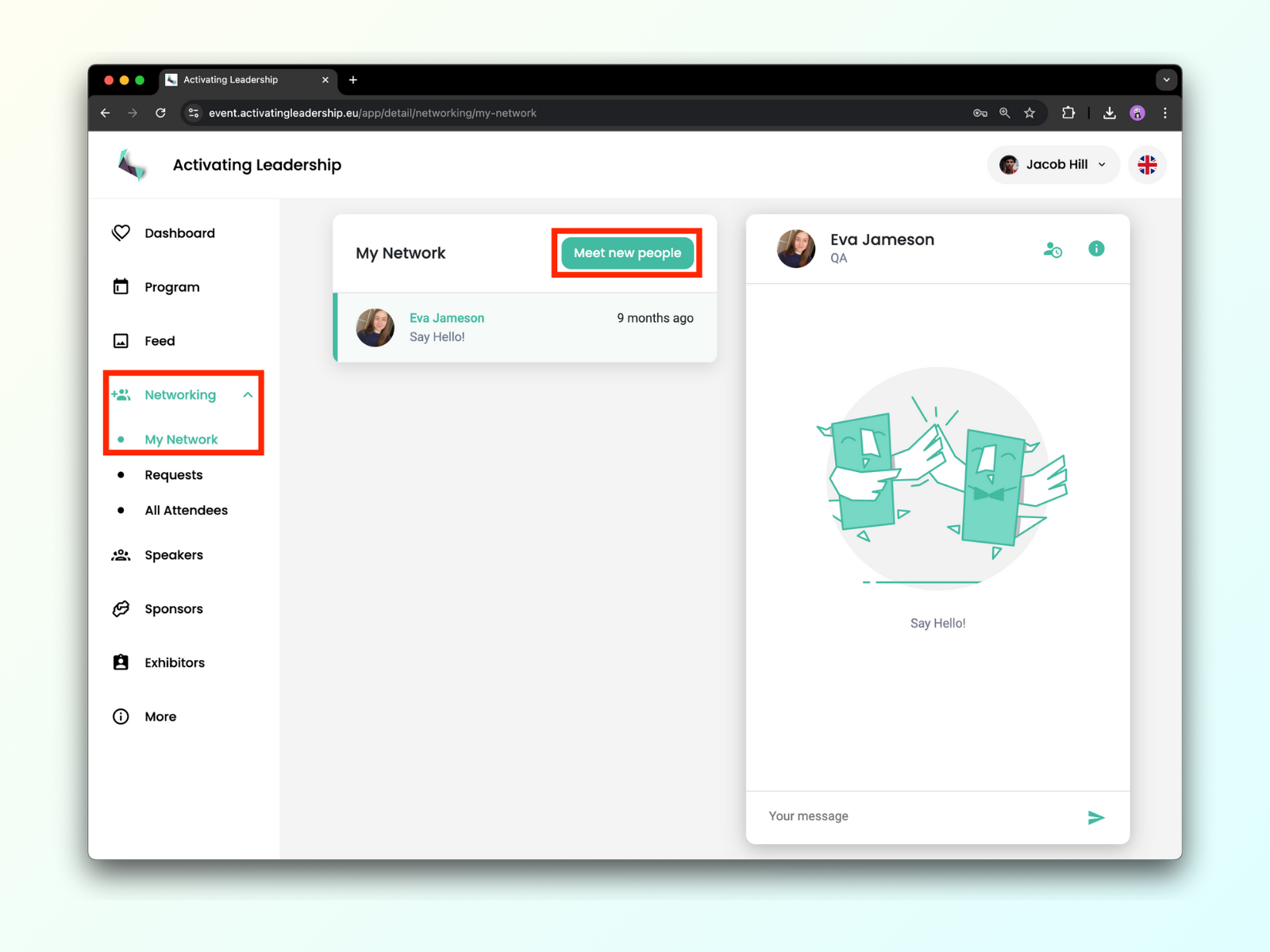
Comment rouvrir l’écran de matchmaking ?
Tu peux toujours trouver l’outil de mise en relation sous le bouton Rencontrer de nouvelles personnes dans Mon réseau.
Liste de tous les participants
Si tu n’es pas fan des cartes, ou si tu veux simplement voir la liste de tous les participants, tu es au bon endroit ! Tu peux accéder à la liste de tous les participants en cliquant sur le bouton Tous les participants dans le coin supérieur droit.
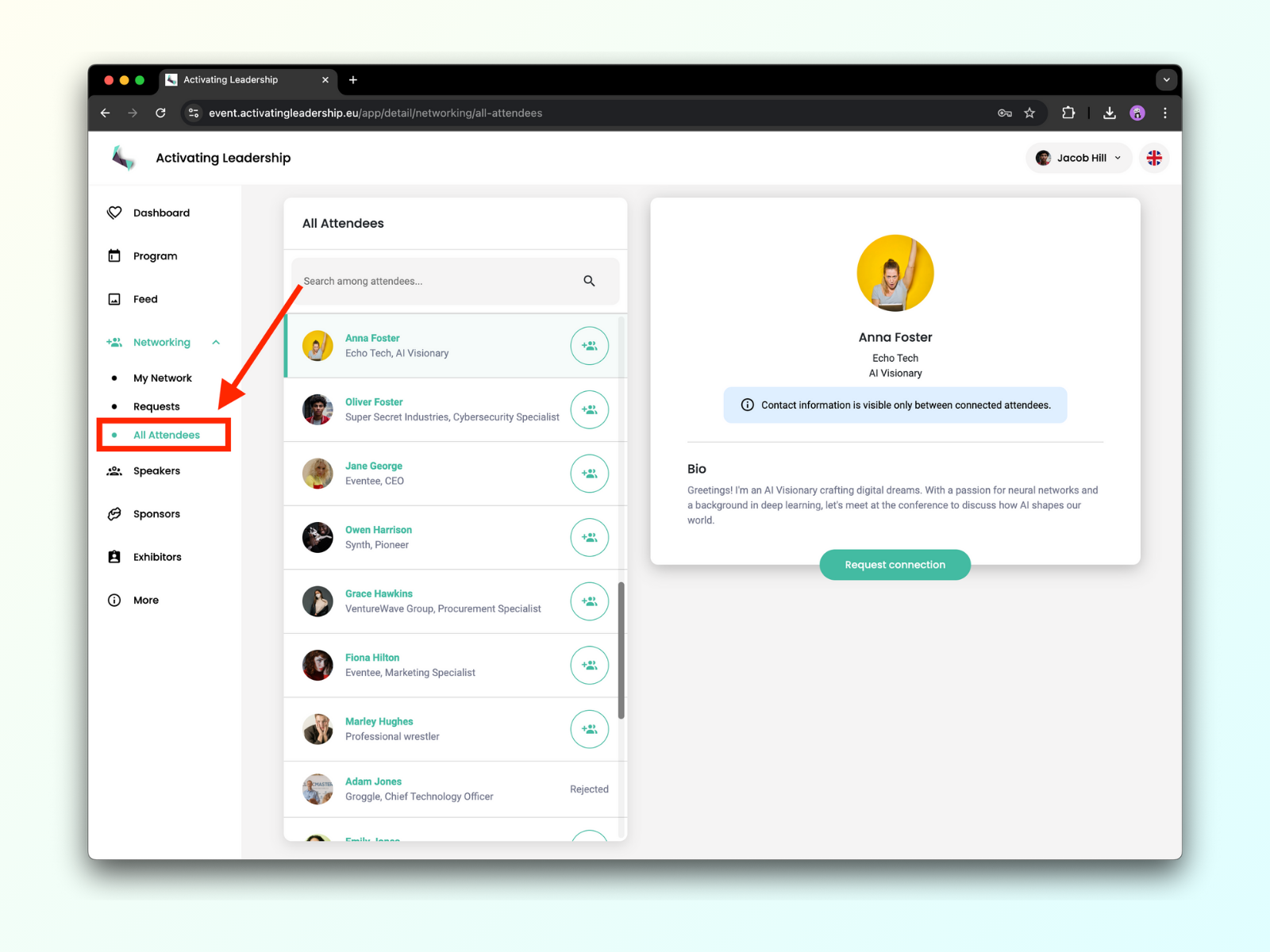
Rechercher des participants
Une fois que tu es là, tu peux faire défiler ou rechercher des participants par leur nom, leur poste et leur entreprise.
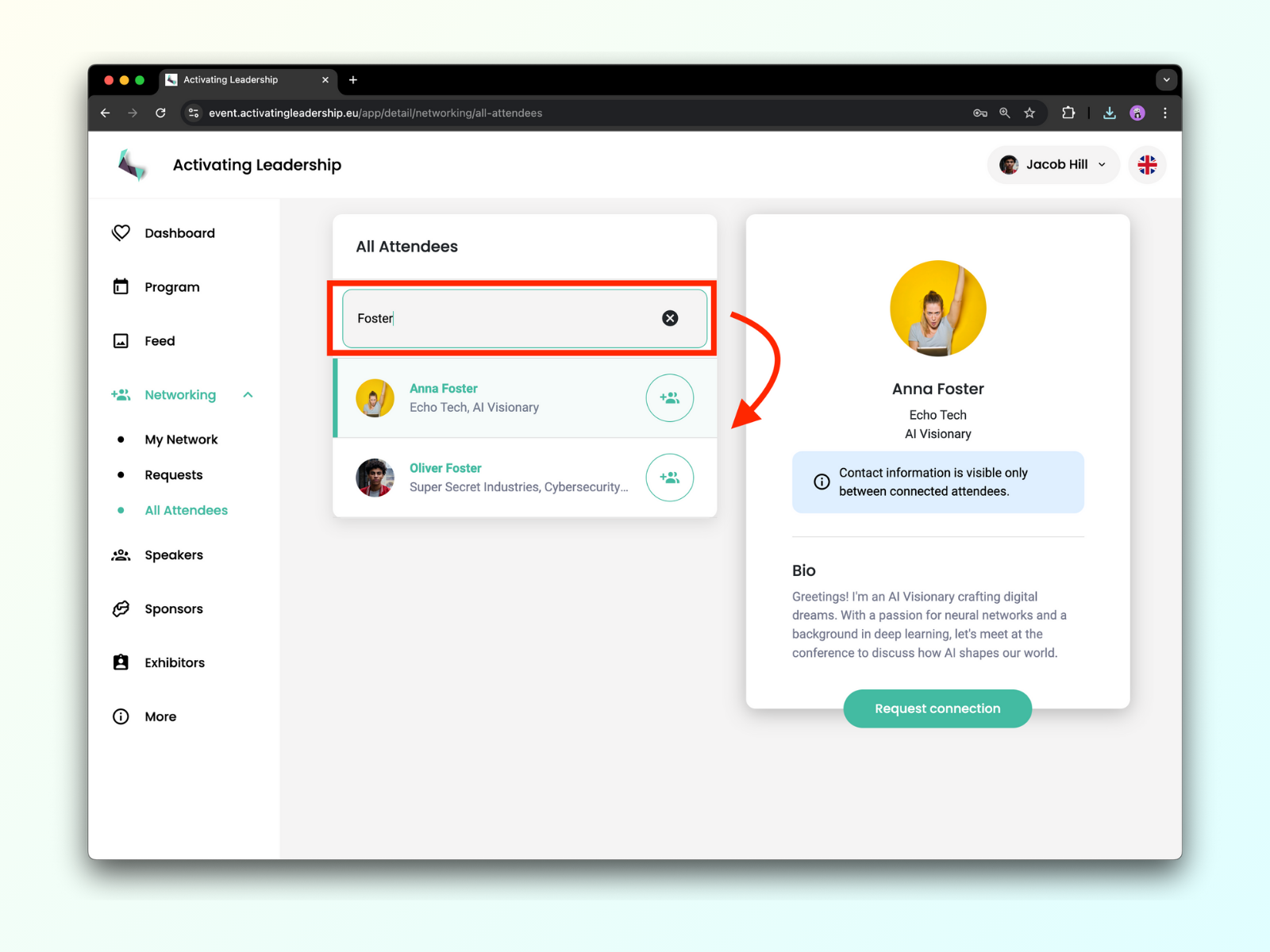
Envoyer une demande de connexion
Si tu veux te connecter avec quelqu'un que tu as trouvé dans la liste All attendees, tu peux simplement cliquer sur le cercle vert avec une personne et un symbole plus.
Si tu veux en savoir plus sur cette personne, tu peux aussi cliquer sur son nom pour voir tout son profil. Il y a aussi un bouton qui lui enverra une demande de connexion.
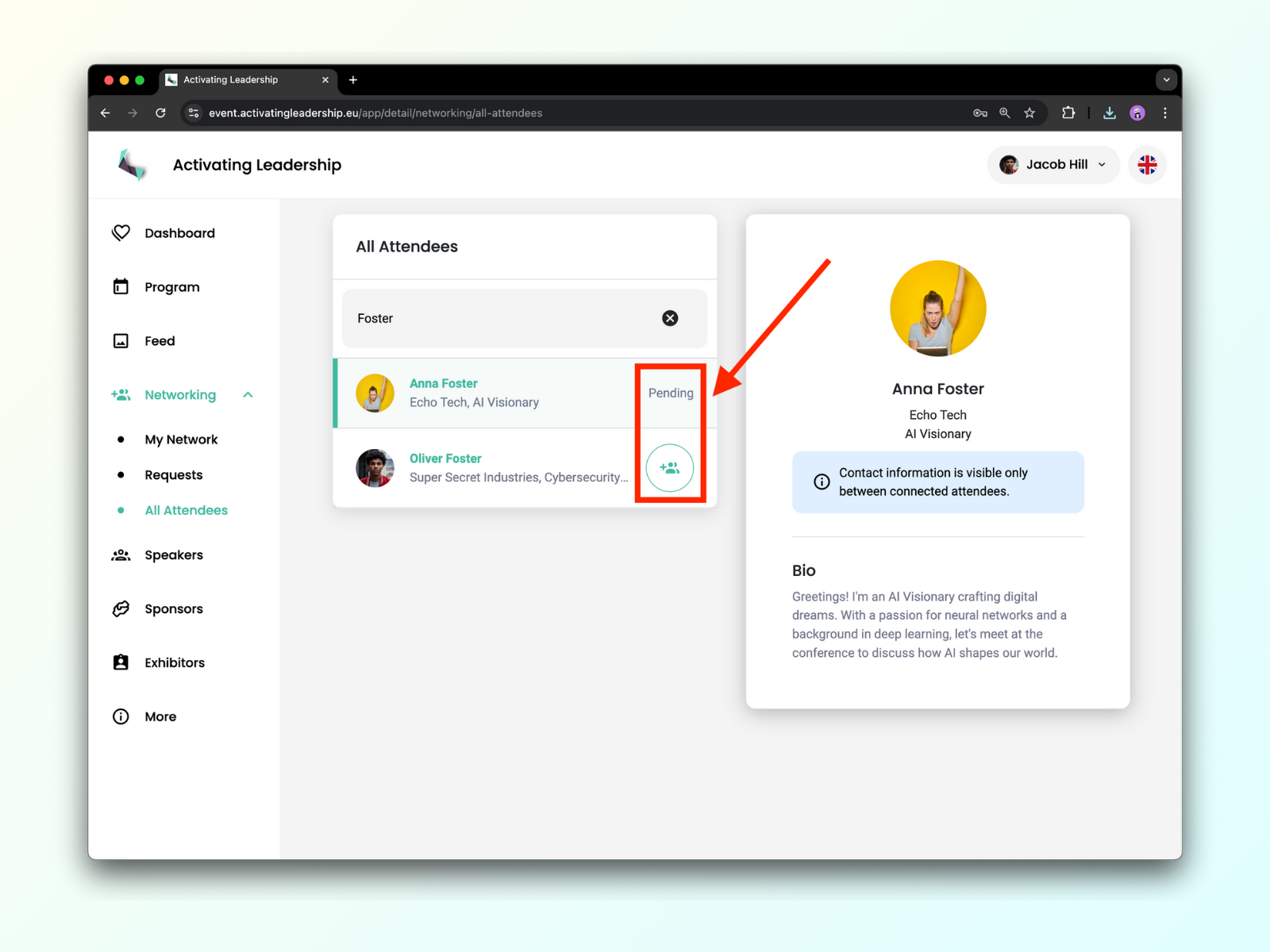
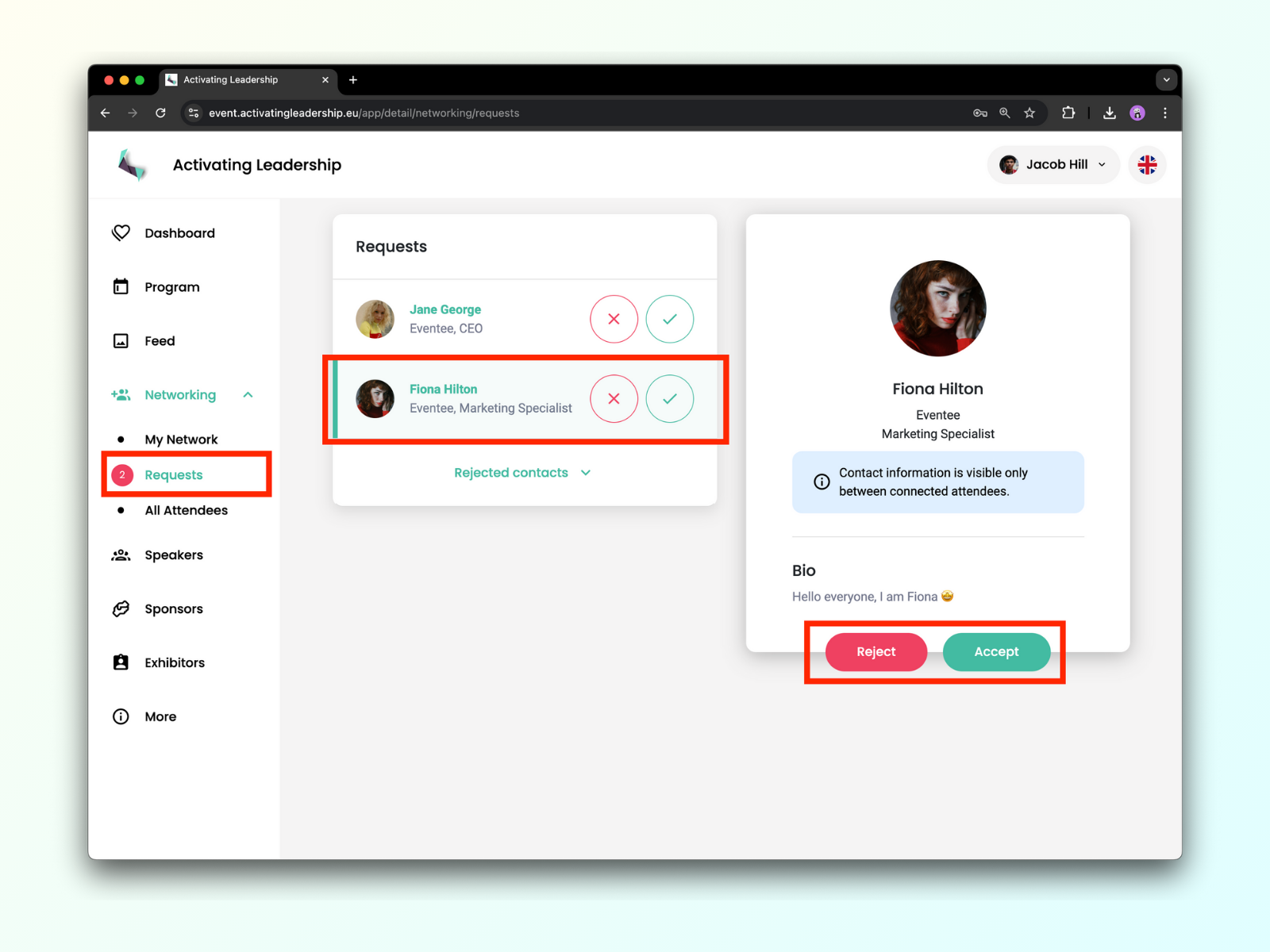
Maintenant, c'est le moment de vérifier tes demandes entrantes. Elles sont toutes regroupées dans l’onglet Requests.
Si tu veux d’abord voir les infos de leur profil, tu peux, là aussi, cliquer sur leur nom pour ouvrir le profil détaillé. Tu peux ensuite accepter ou refuser leur demande directement depuis leur profil.
Voyons les participants qui ont fait un match avec toi ! Une fois qu’un participant a matché avec toi, il apparaît dans l’onglet Mon réseau.
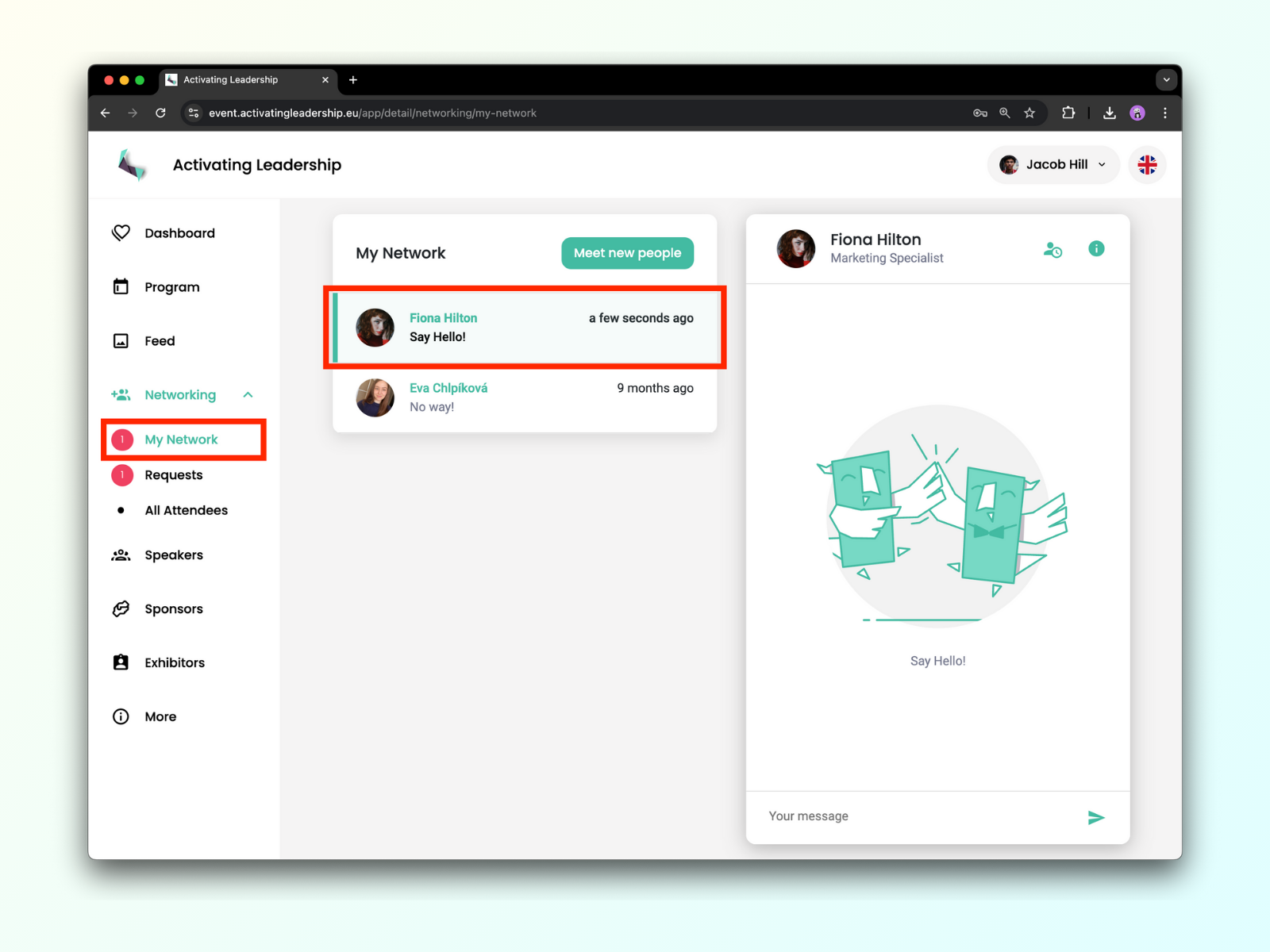
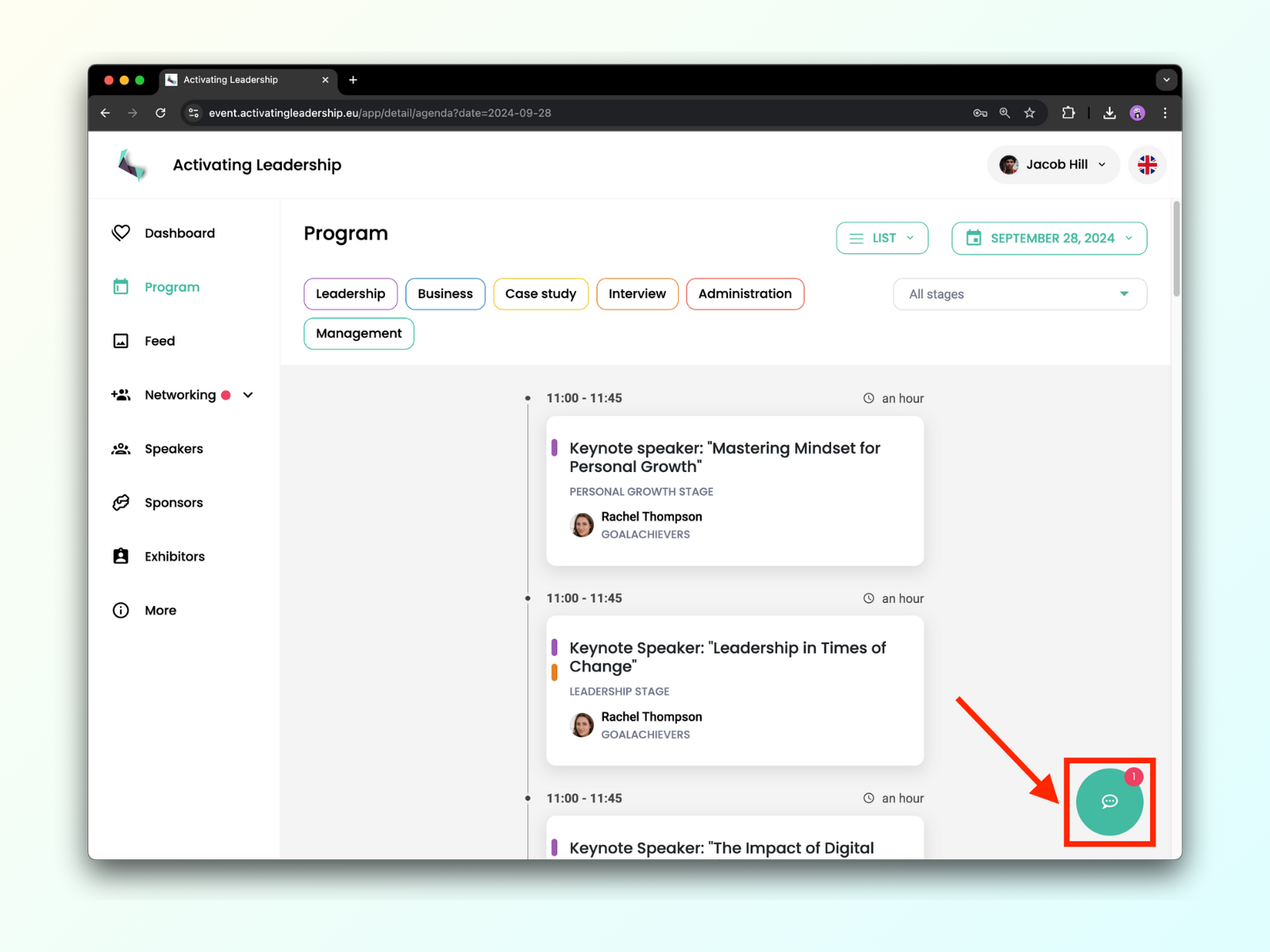
Si tu es déjà en train de discuter avec quelqu’un mais que tu veux en même temps parcourir le programme, les intervenants ou n’importe quelle autre info tout en continuant la conversation, tu peux le faire ! Va simplement dans n’importe quel onglet que tu veux, et le bouton chat apparaîtra dans le coin inférieur droit du navigateur.
Comme la fonctionnalité de matchmaking et la liste des participants n’affichent que les utilisateurs qui se sont inscrits au networking, la liste est en continu mise à jour tout au long de l’événement. Donc n’oublie pas d’y jeter un œil pour rencontrer de nouvelles personnes.
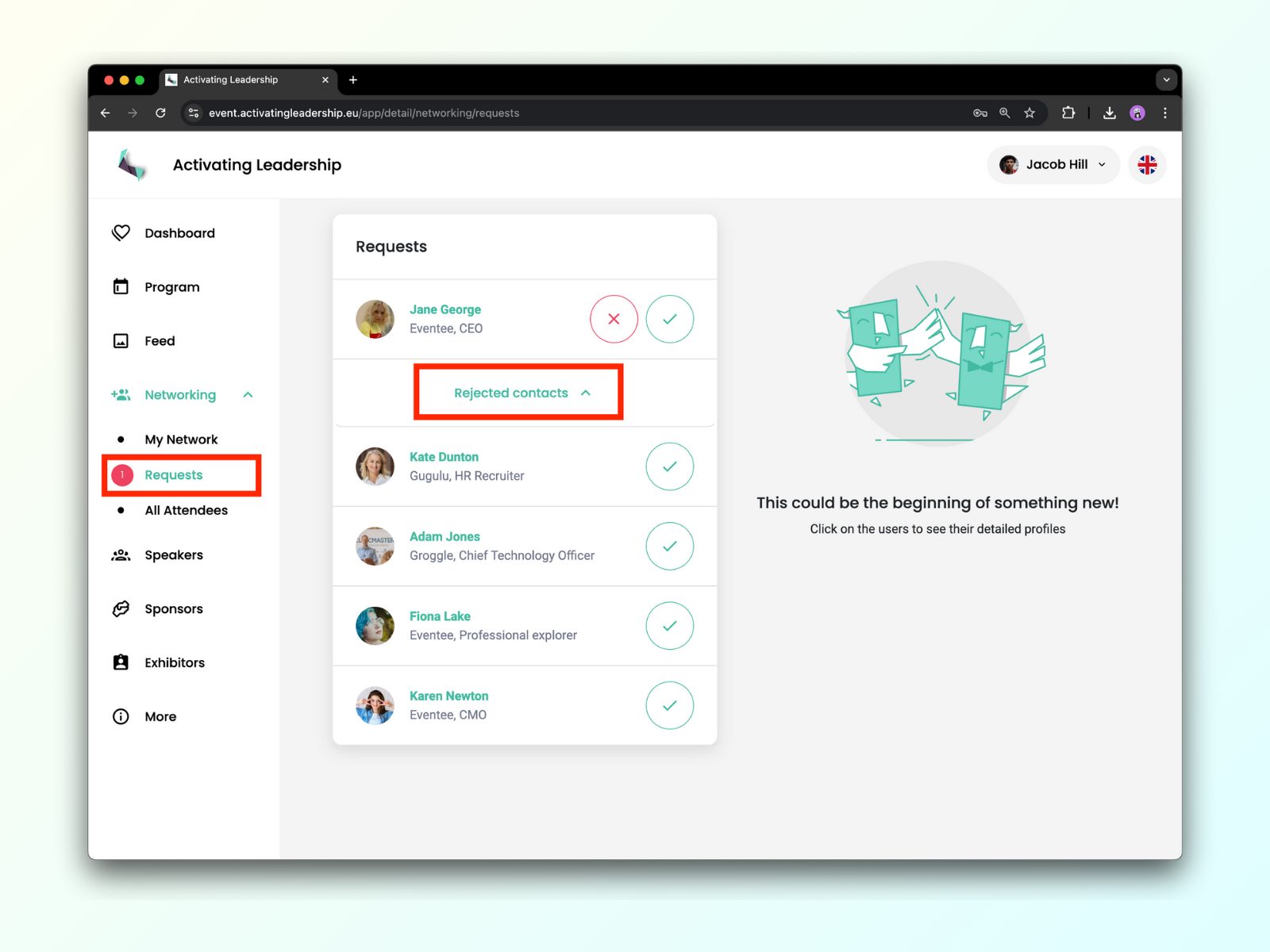
Où trouver les utilisateurs rejetés
Tu peux retrouver tous les utilisateurs que tu as rejetés plus tôt en cliquant sur le bouton en bas de l’onglet Requests .
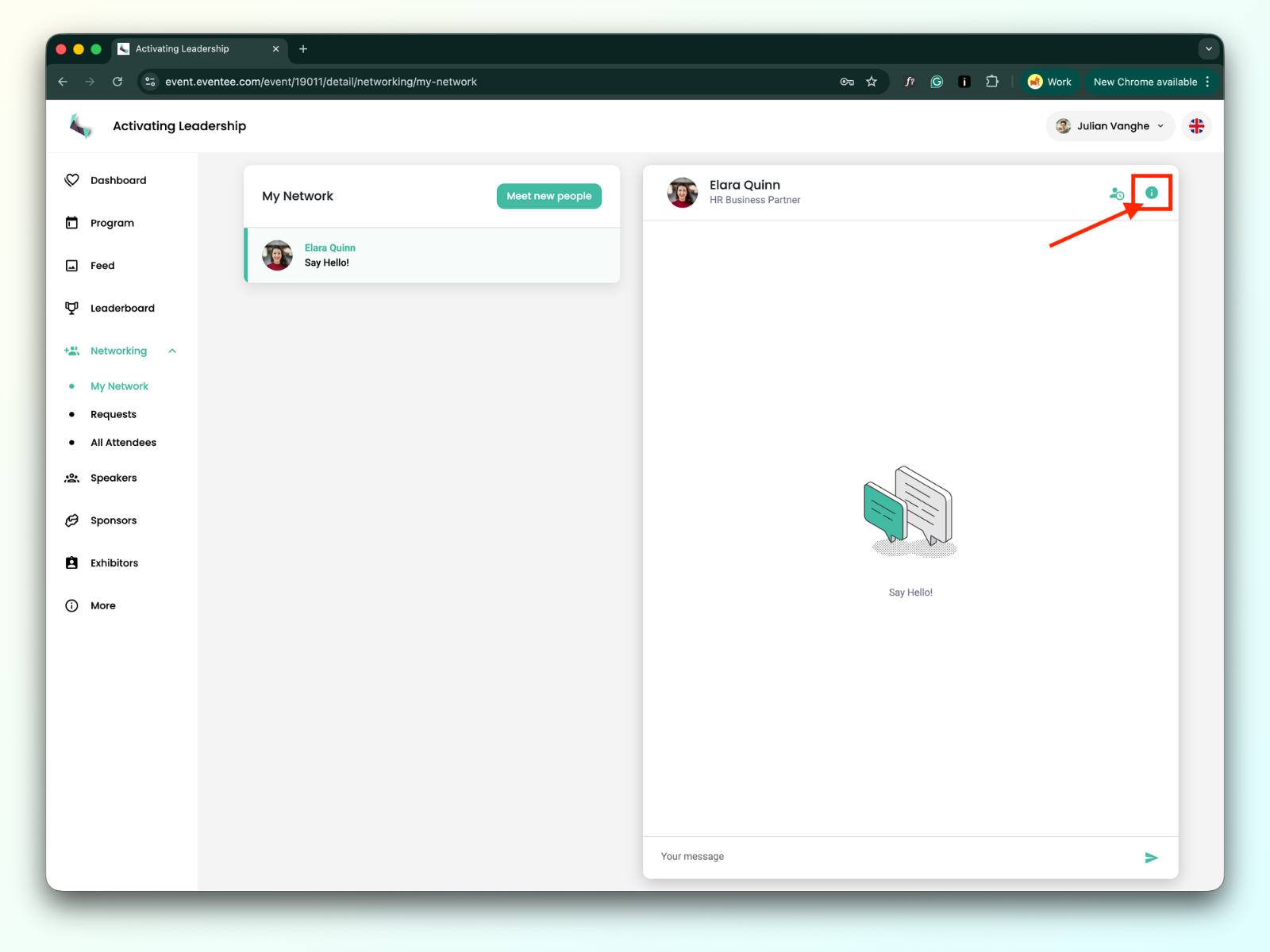
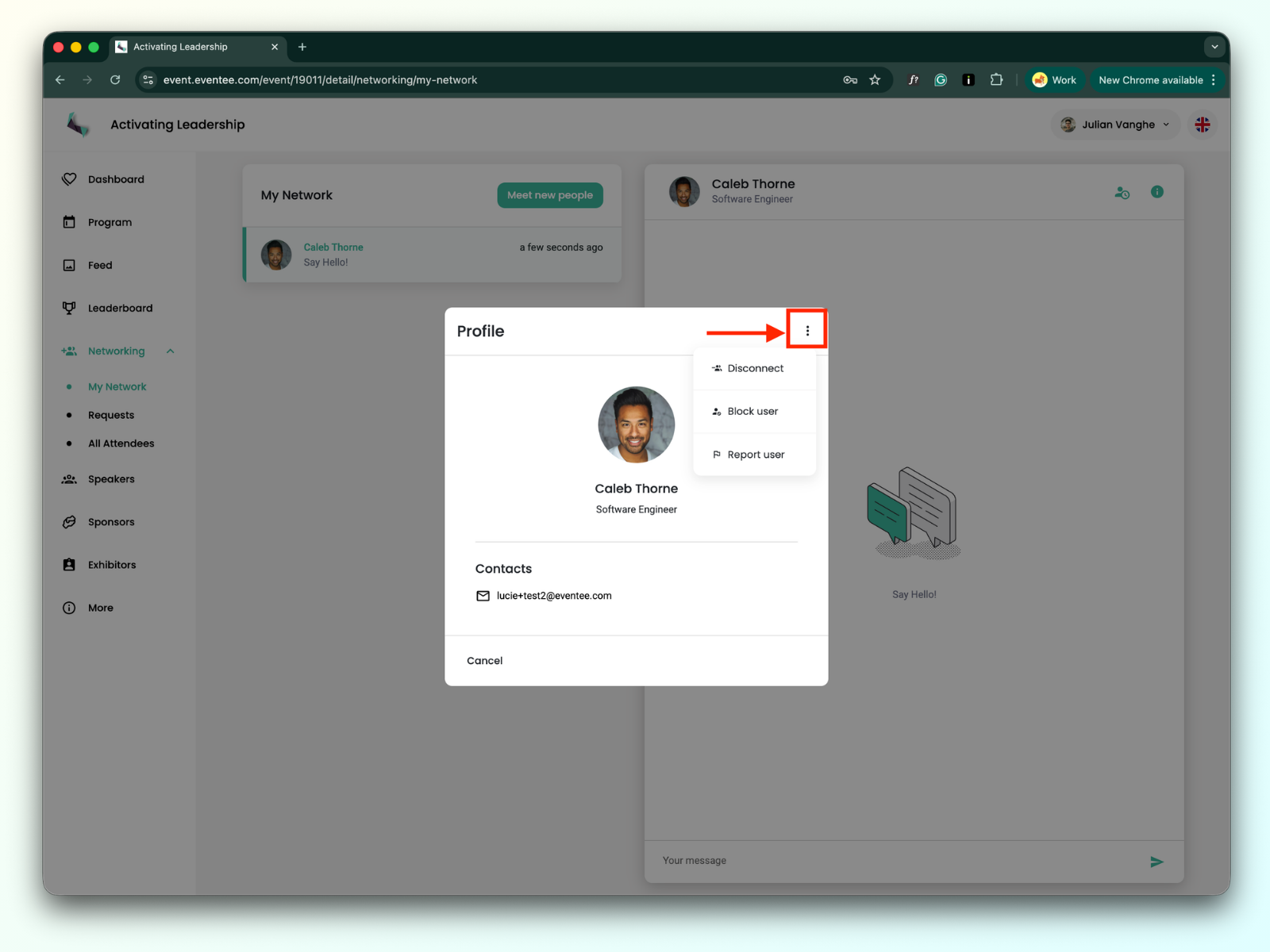
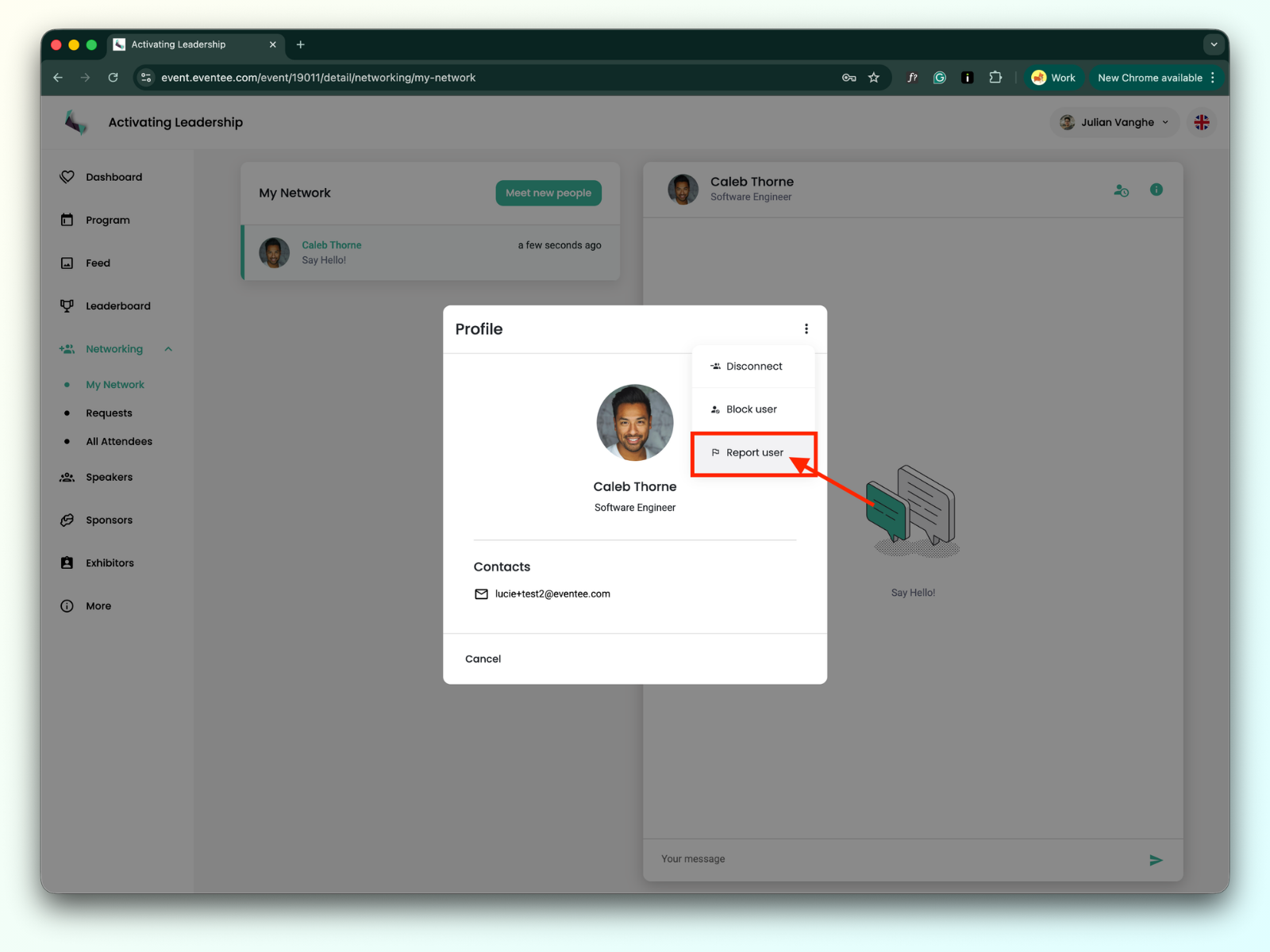
Si tu ne veux plus être connecté à un utilisateur en particulier, ou si un utilisateur t’envoie du contenu inapproprié, tu peux choisir de « Disconnect user », de le « Block » ou de le « Report » à l’équipe d’admin.
Tu trouveras cette option dans le profil de l’utilisateur :
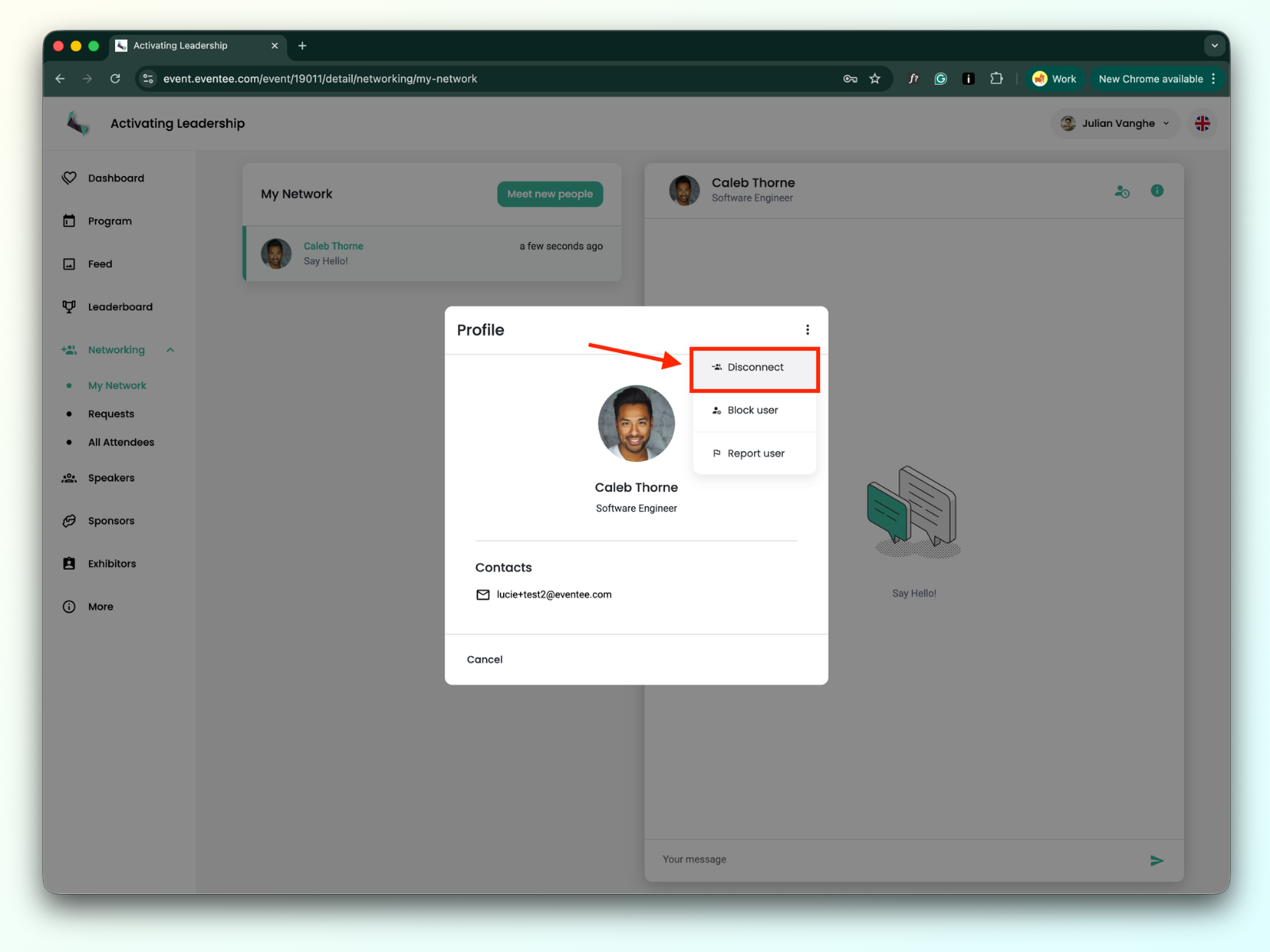
Se déconnecter d’un utilisateur
Si tu t’es connecté avec quelqu’un par accident ou que tu ne veux plus être connecté à un certain utilisateur, tu as la possibilité de te déconnecter. Tu peux toujours te reconnecter plus tard si tu changes d’avis.
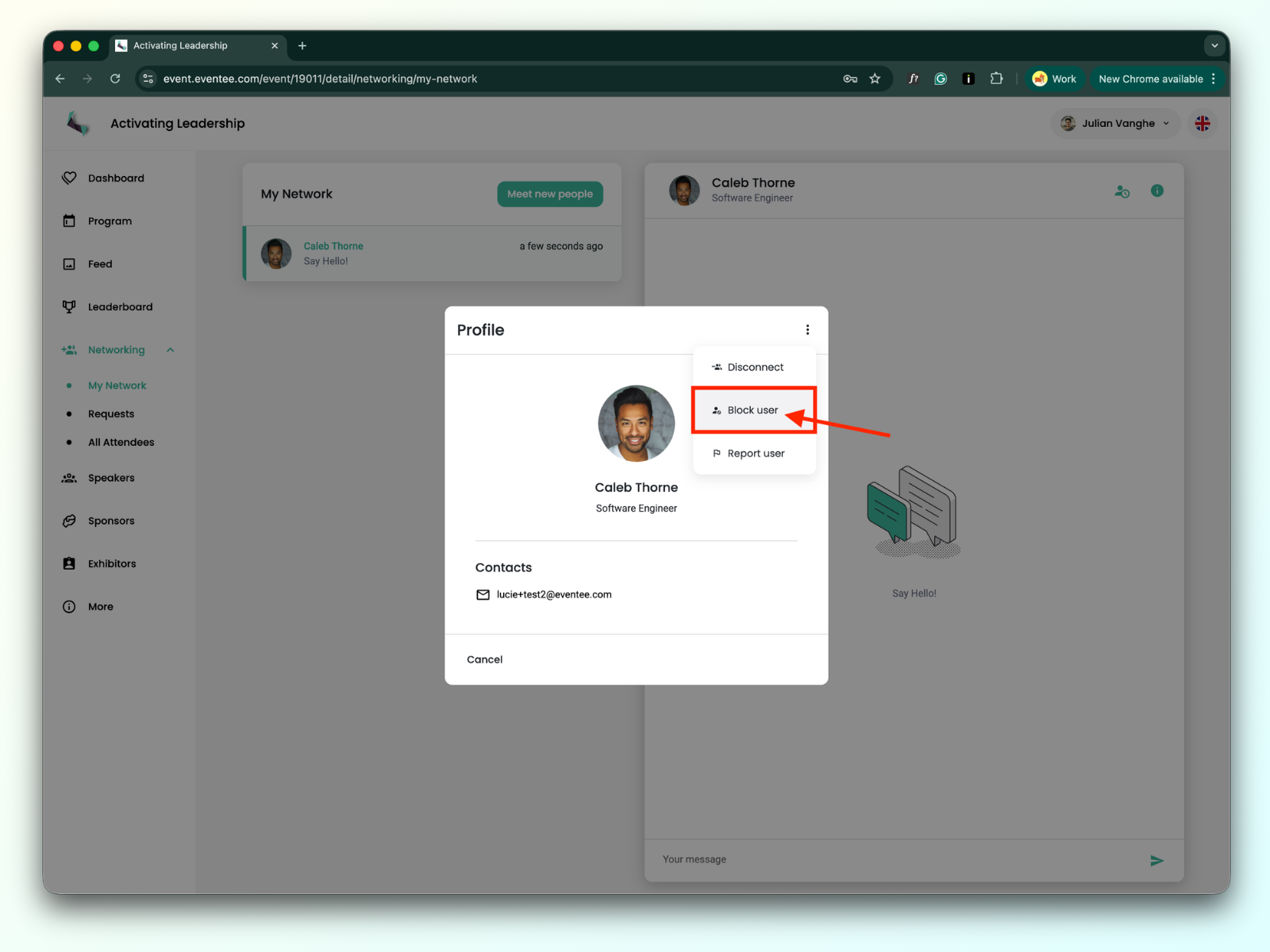
Bloquer un utilisateur
Si un utilisateur t’envoie du contenu inapproprié, tu as la possibilité de le bloquer. Il ne pourra plus interagir avec toi. Le contenu provenant d’un utilisateur bloqué sera masqué dans l’app : tu ne verras plus ses posts sur le mur social, ses questions dans les sessions, ni ses avis, et il ne sera plus visible dans le networking. Dans la gamification, il apparaîtra comme un « utilisateur bloqué ».
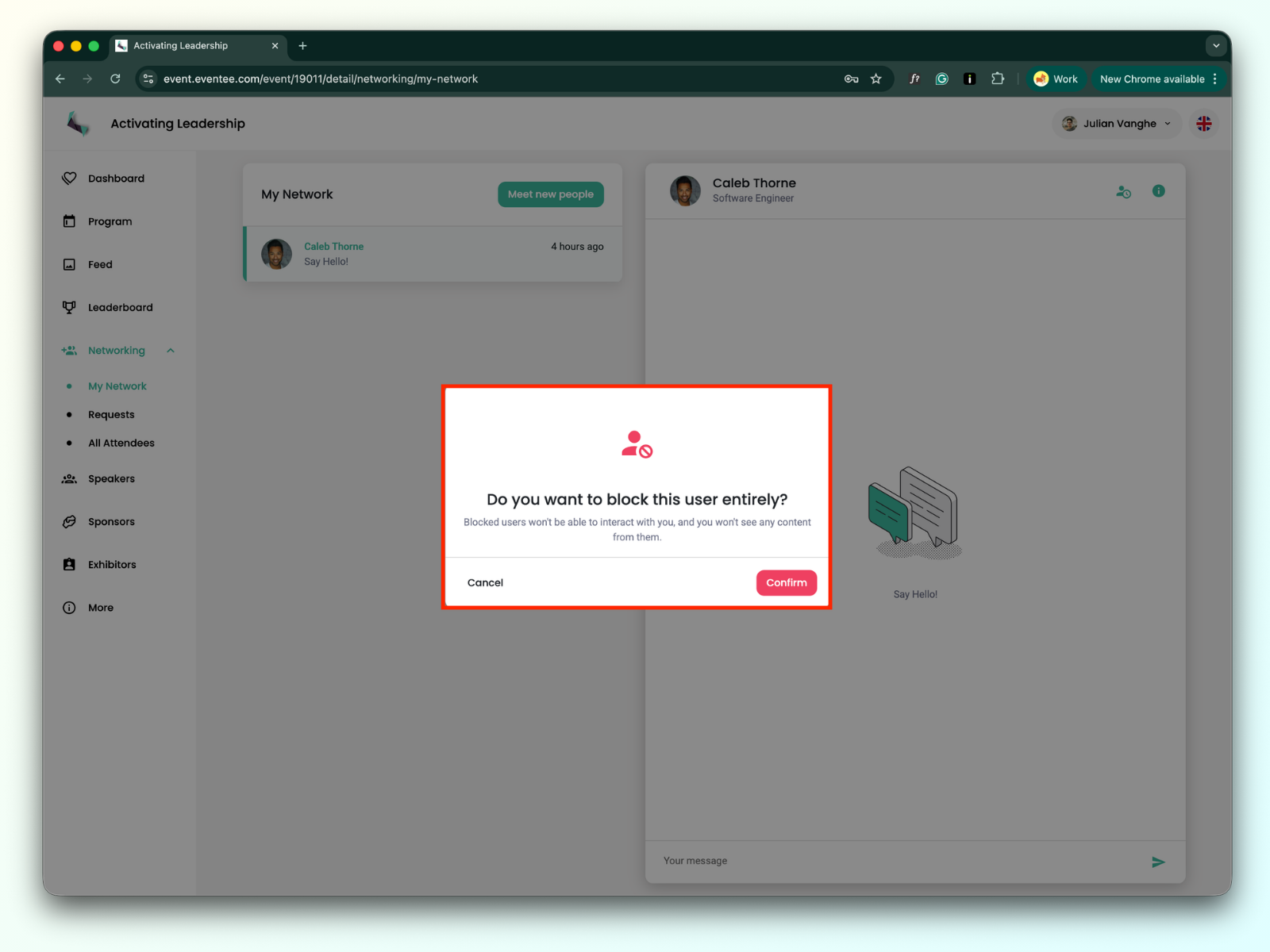
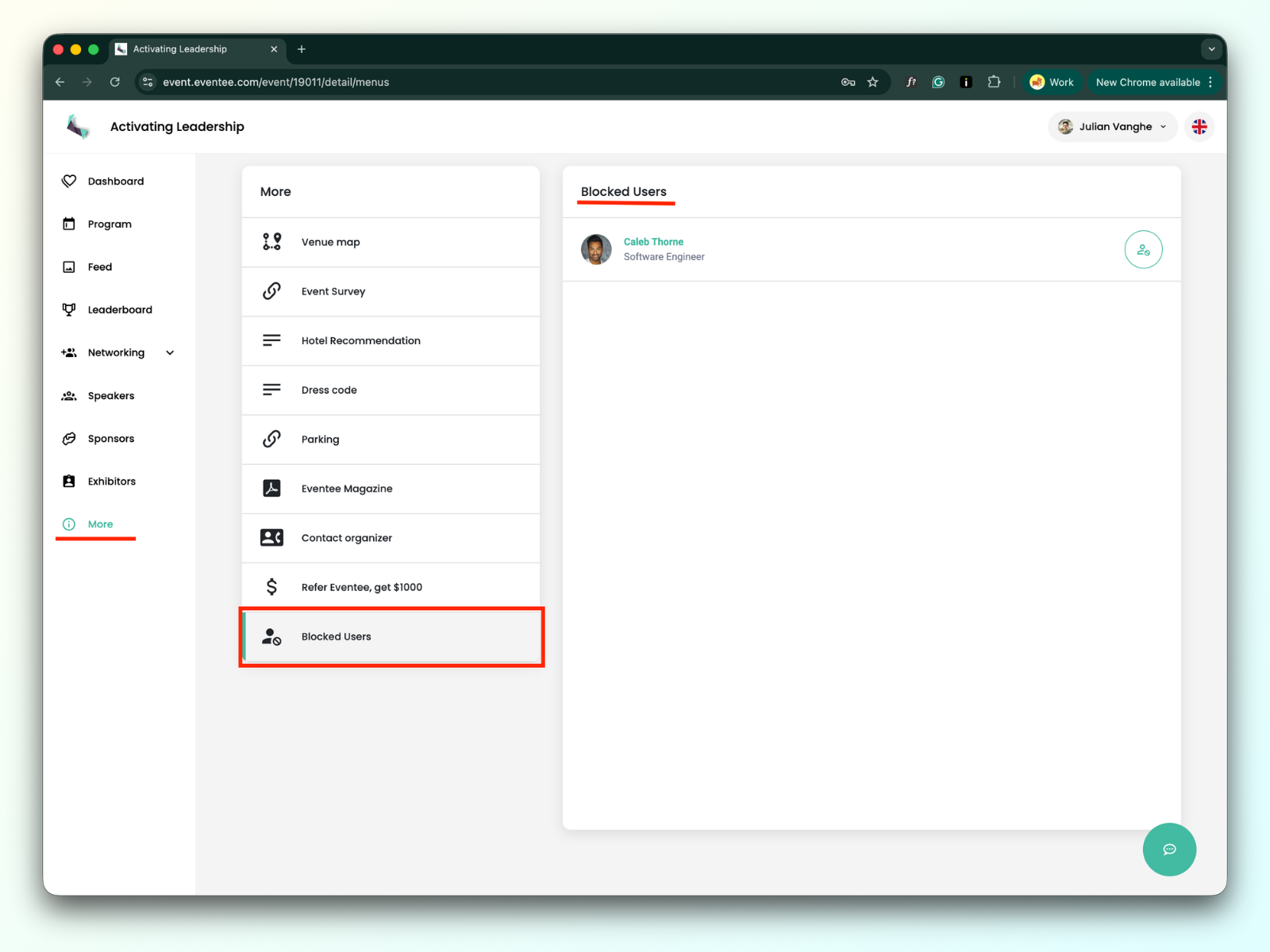
Tu peux trouver ta liste d’utilisateurs bloqués sous More -> Blocked users. Les utilisateurs bloqués peuvent être débloqués à tout moment.
Signaler un utilisateur
Tu peux signaler un utilisateur à l’équipe d’admin. Une fois que le signalement est pris en compte, l’utilisateur sera placé en mode lecture seule et ne pourra plus créer de contenu dans l’app.
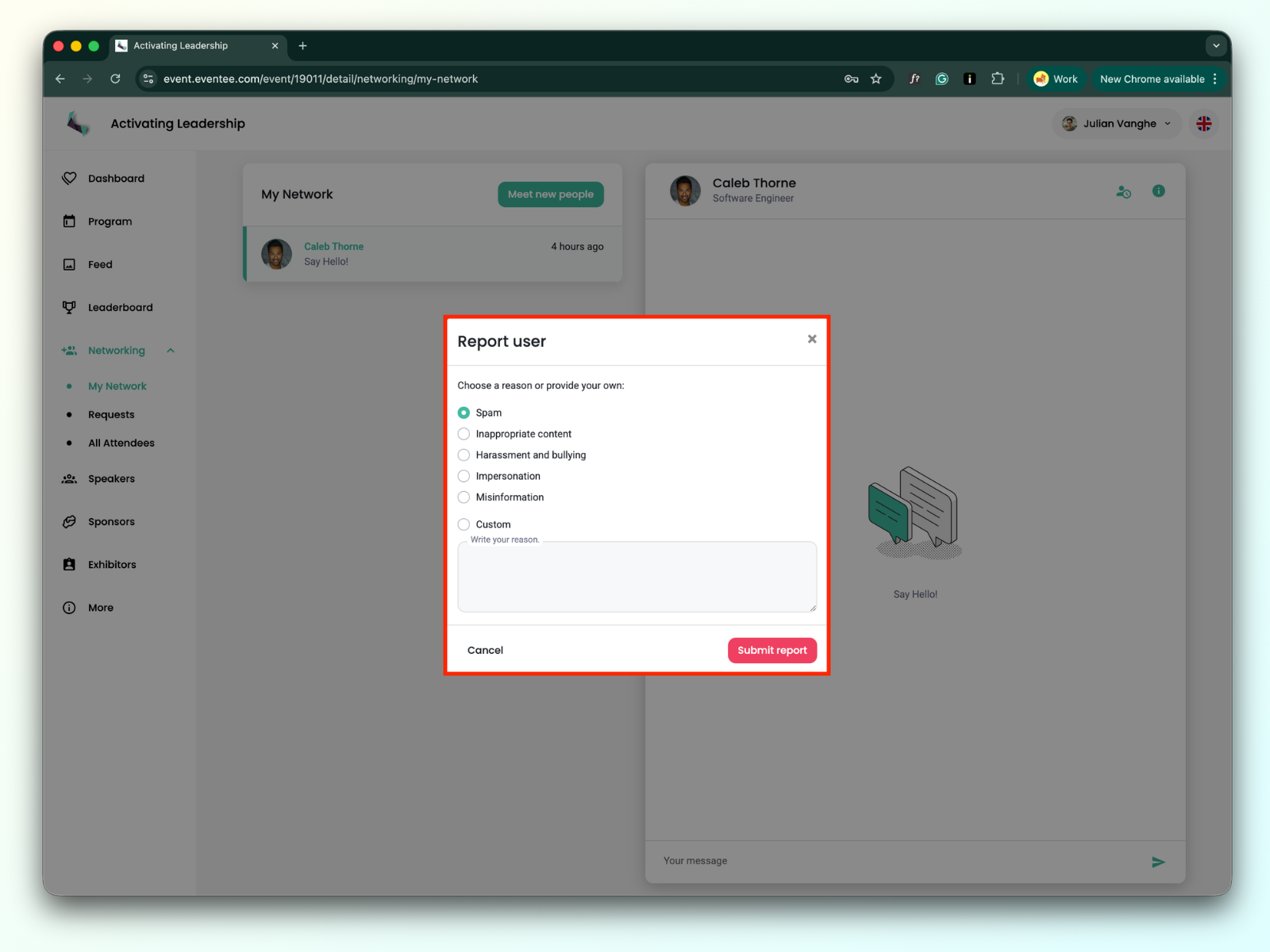
Choisis une raison pour le signalement et clique sur le bouton d’envoi.
Après avoir envoyé un signalement, le système te demandera si tu veux bloquer complètement l’utilisateur.
