Notre outil de réseautage fonctionne de manière similaire à Tinder - il est basé sur les correspondances, ce qui signifie que seules les personnes qui se sont appariées peuvent établir des contacts et organiser des réunions via Eventee. Vous pouvez soit balayer les participants pour leur envoyer une demande de connexion, soit utiliser la méthode traditionnelle et parcourir la liste de tous les participants inscrits.
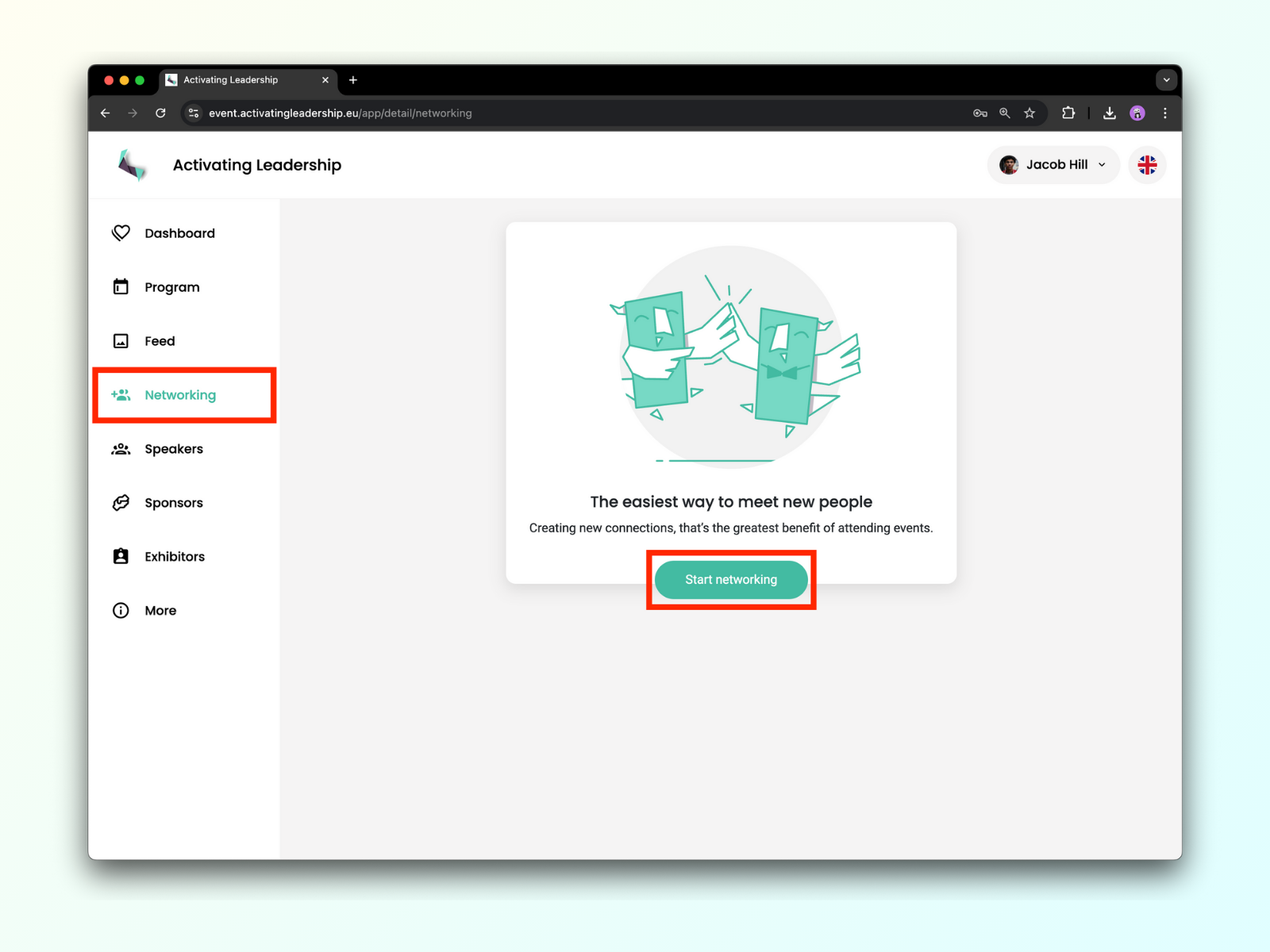
Allez à l'onglet Réseautage et cliquez sur le bouton Commencer le réseautage . Avant de pouvoir réellement rencontrer de nouvelles personnes, vous devez compléter votre profil.
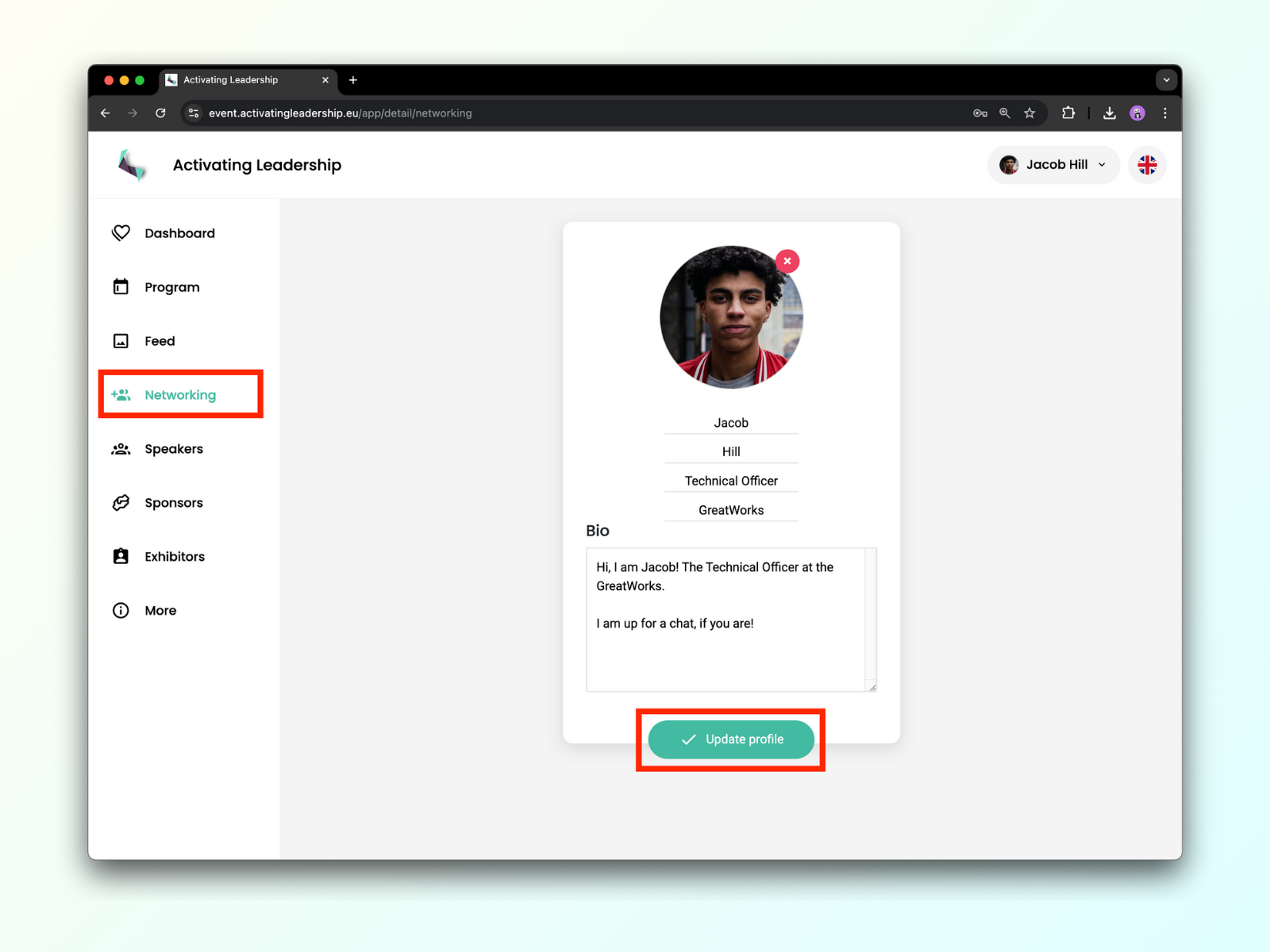
Une fois que vous êtes satisfait de votre profil, vous pouvez cliquer sur le bouton Mettre à jour le profil puis rejoindre le réseautage.
Les cartes de mise en relation sont très similaires à Tinder - vous acceptez ou rejetez l'option de créer un réseau avec l'autre personne. S'ils souhaitent également se connecter avec vous, c'est une correspondance et la fenêtre de chat apparaîtra. Cette méthode met simplement en correspondance les participants qui ont un intérêt mutuel à se connecter.
La liste de tous les participants est plus traditionnelle. Elle présente tous les participants qui ont rejoint le Networking. Si quelqu'un de la liste vous plaît, vous pouvez lui envoyer une demande de connexion. S'il l'accepte, vous pourrez lui envoyer des messages.
La méthode des cartes de mise en relation
La mise en correspondance des participants rend la recherche de connexions précieuses facile et amusante.
Dès que vous rejoignez le Networking, vous devriez voir les profils de tous les participants qui ont rejoint le Networking.
Bouton de validation : Si vous trouvez la personne intéressante et que vous aimeriez la rencontrer, cliquez sur le bouton de validation.
Bouton de rejet : Si vous ne souhaitez pas rencontrer cette personne, cliquez sur le bouton de rejet pour la rejeter. Vous pouvez toujours revisiter les utilisateurs rejetés et changer votre décision.
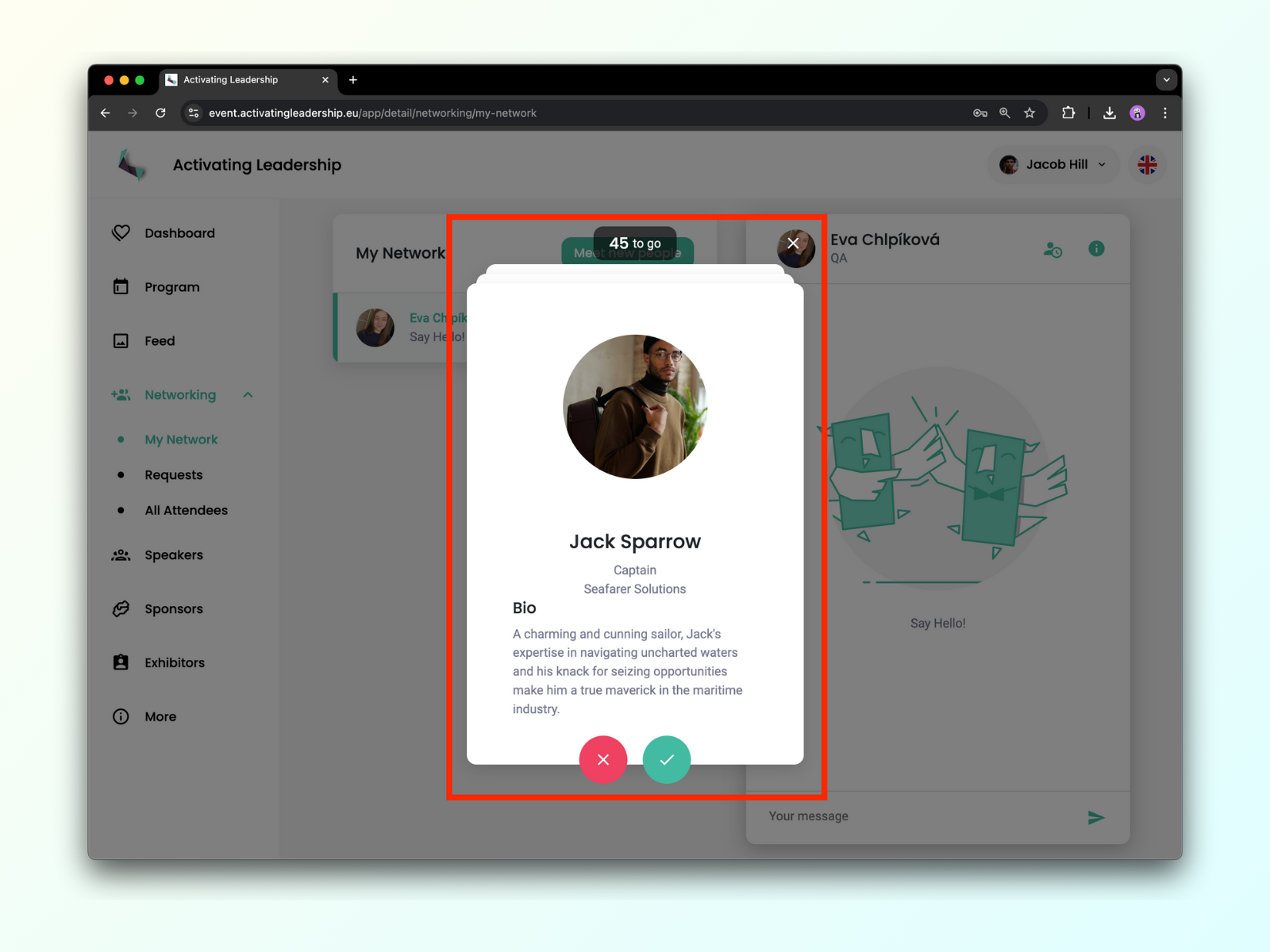
Comment rouvrir l'écran de mise en relation ?
Vous pouvez toujours trouver l'outil d'appairage sous le bouton Rencontrer de nouvelles personnes dans Mon réseau.
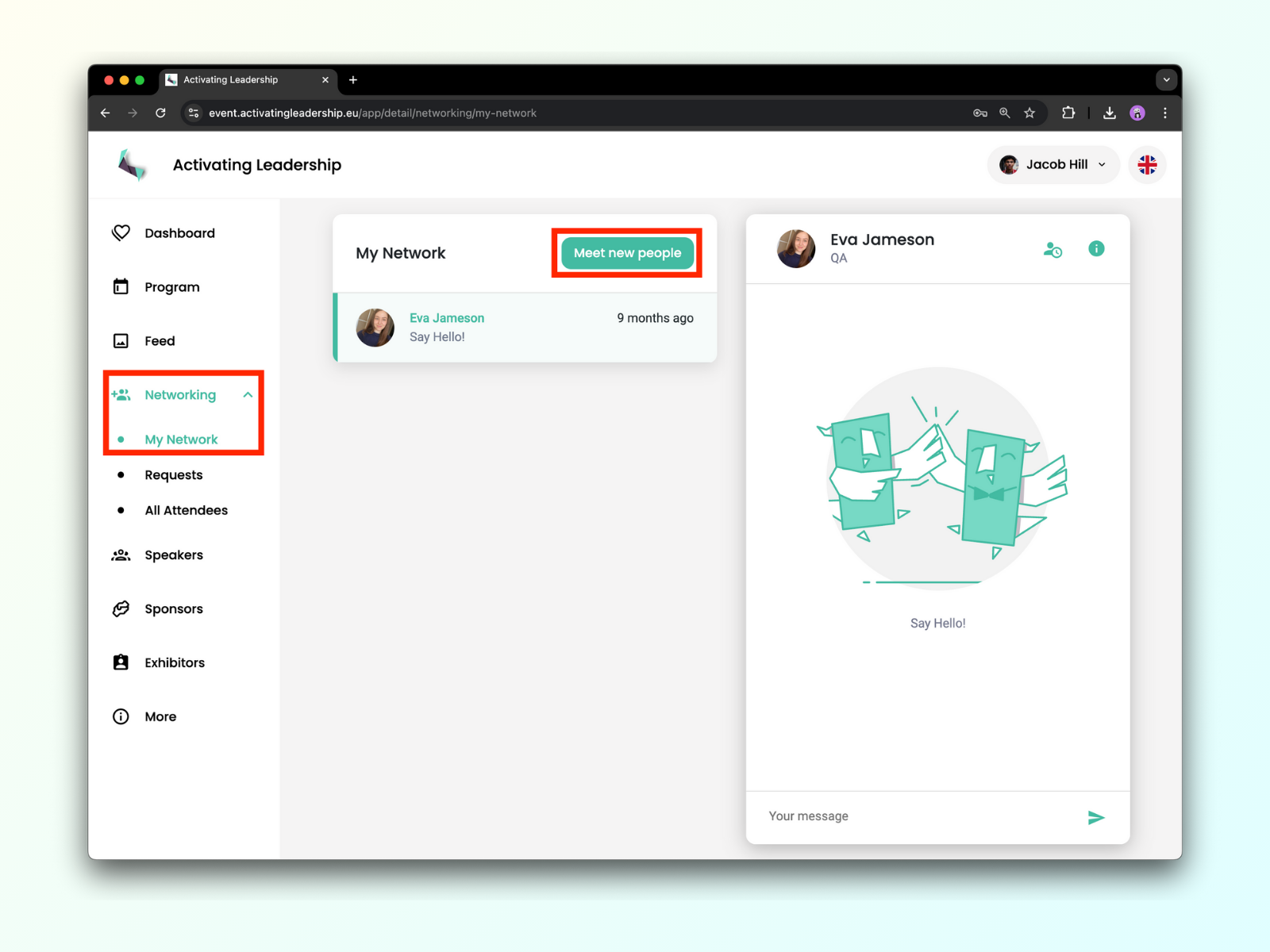
Liste de tous les participants
Si vous n'aimez pas les cartes, ou si vous souhaitez simplement voir la liste de tous les participants, vous êtes au bon endroit ! Vous pouvez accéder à la liste de tous les participants en cliquant sur le bouton Tous les participants dans le coin supérieur droit.
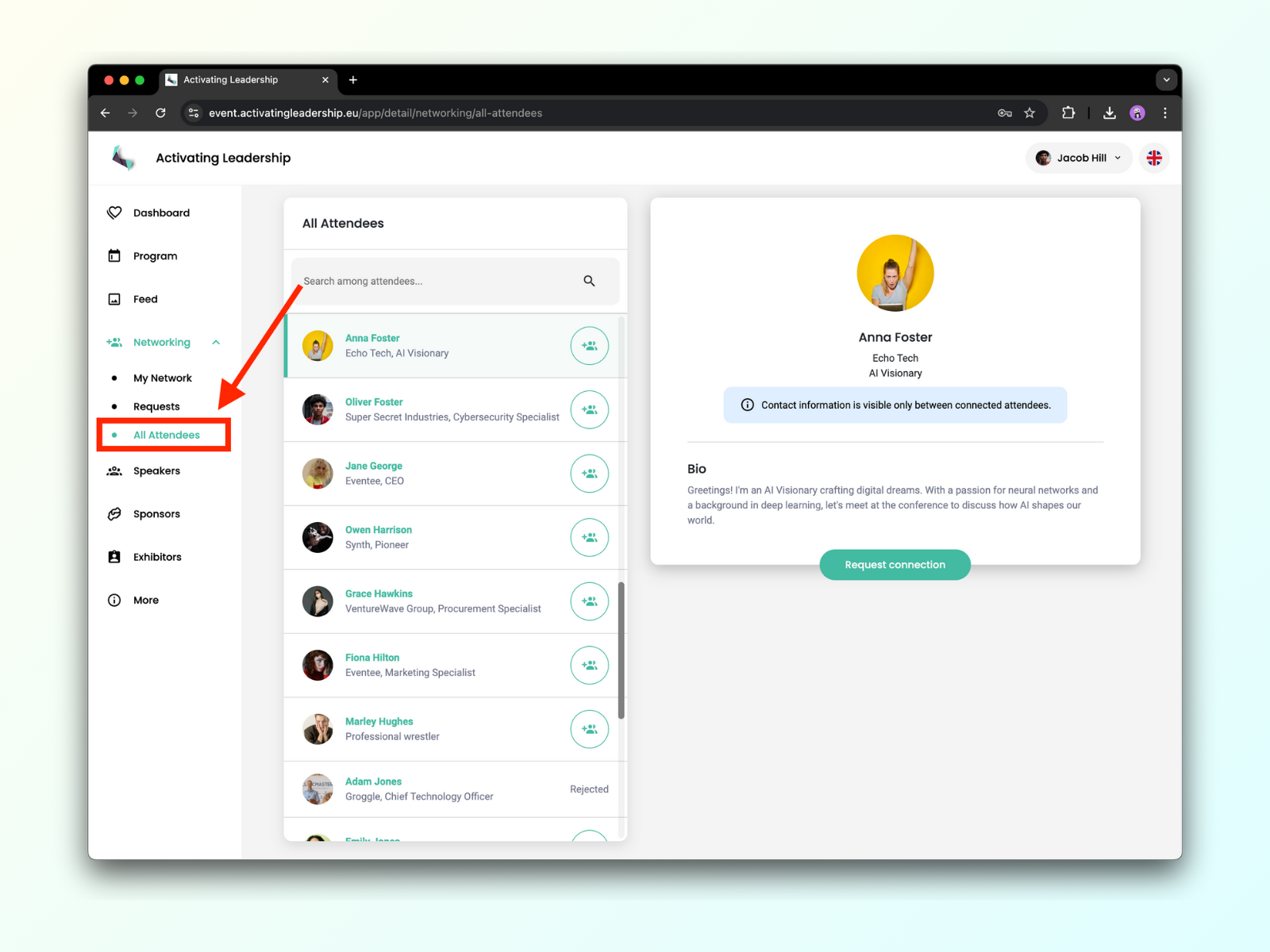
Rechercher des participants
Une fois là-bas, vous pouvez faire défiler ou rechercher des participants par leur nom, leur poste et leur entreprise.
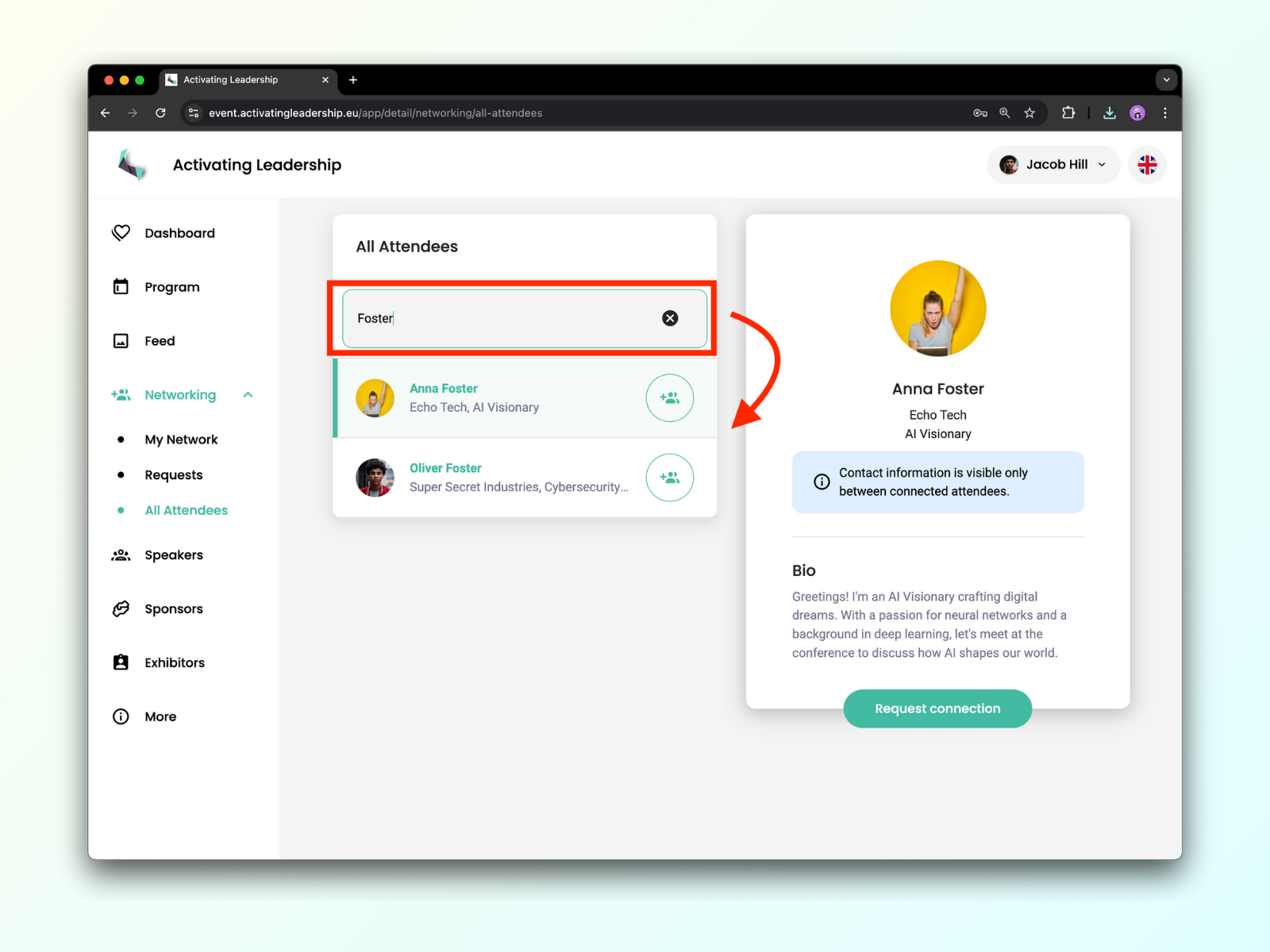
Envoyer une demande de connexion
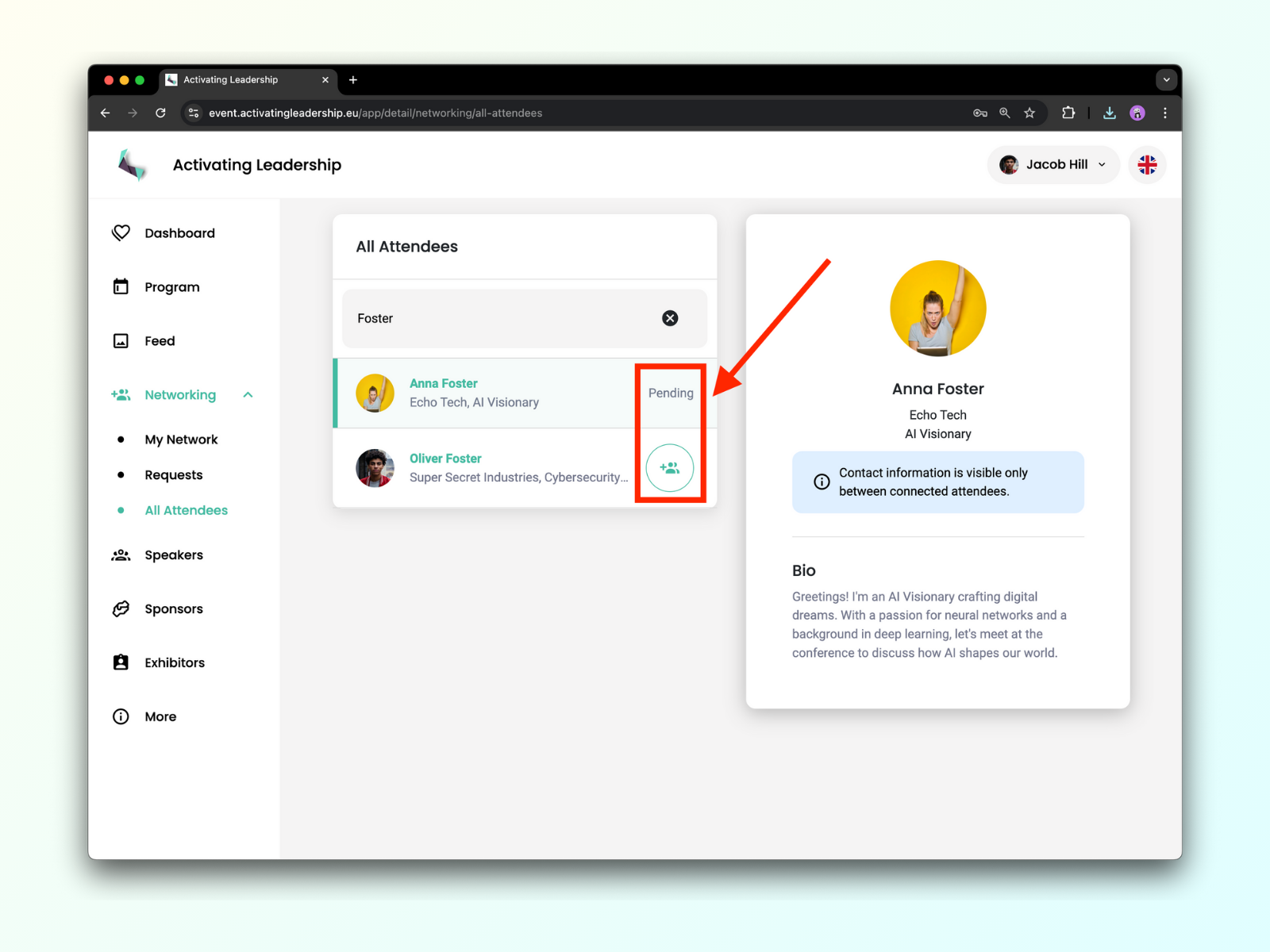
Si vous souhaitez vous connecter avec quelqu'un que vous avez trouvé dans la liste Tous les participants, vous pouvez simplement cliquer sur le cercle vert avec une personne et un symbole plus.
Si vous souhaitez en savoir plus sur eux, vous pouvez également cliquer sur leur nom pour voir leur profil complet. Il y a aussi un bouton qui leur enverra une demande de connexion.
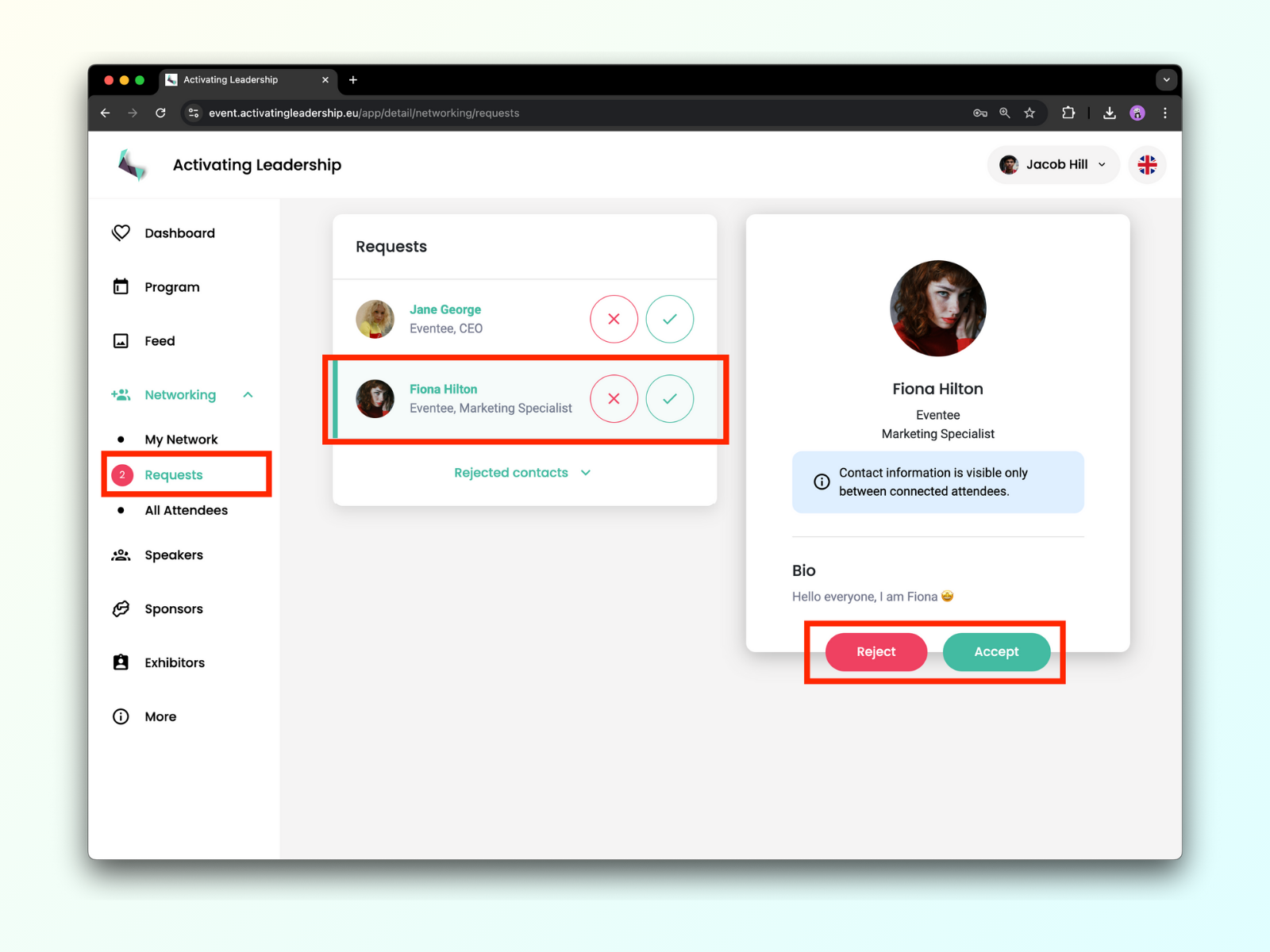
Il est maintenant temps de vérifier vos demandes entrantes. Elles sont toutes alignées dans l'onglet Demandes.
Si vous souhaitez d'abord voir les informations de leur profil, vous pouvez à nouveau cliquer sur leur nom pour ouvrir le profil détaillé. Vous pouvez ensuite accepter ou rejeter leur demande dans leur profil.
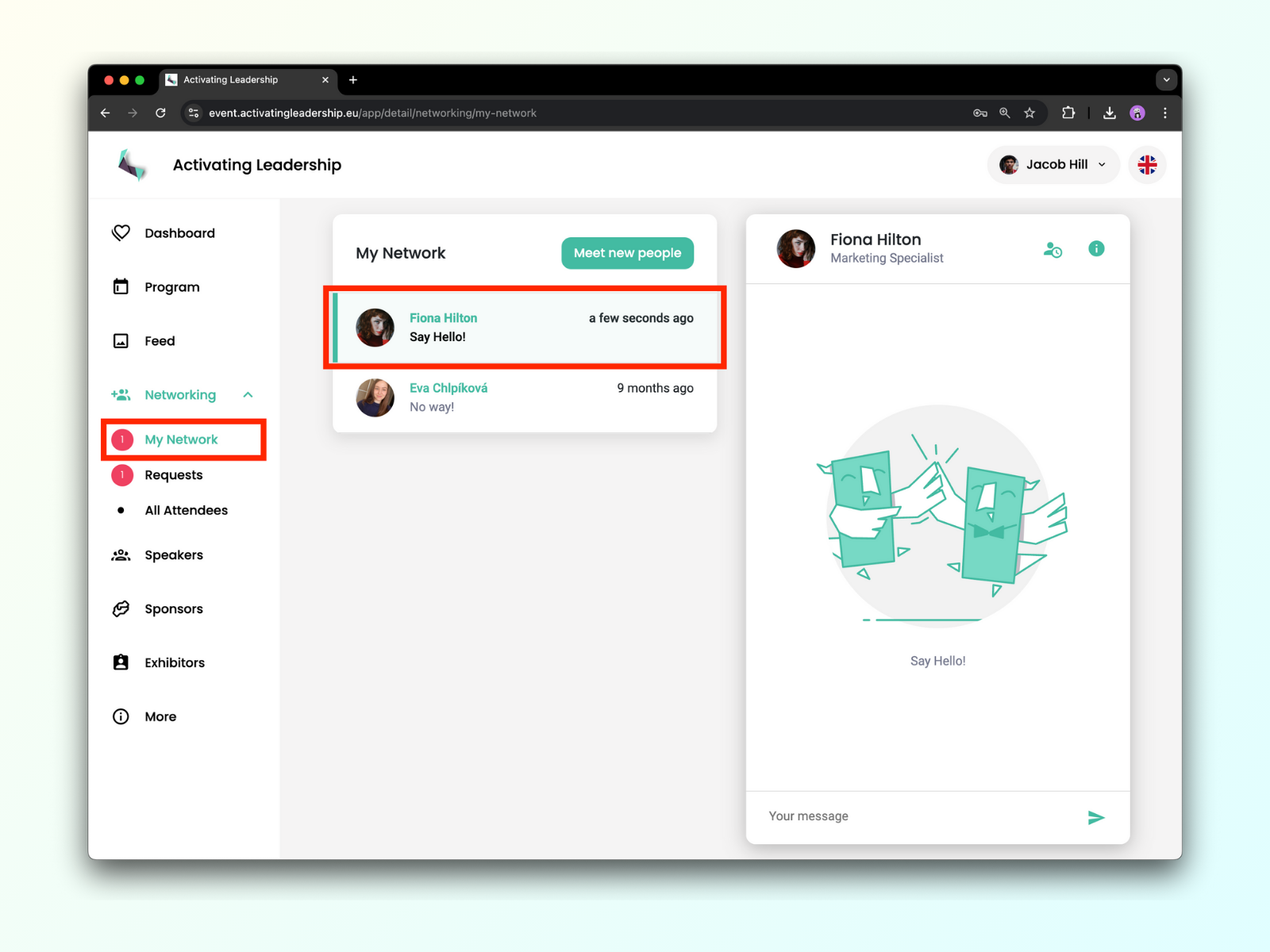
Voyez les participants qui ont établi une correspondance avec vous ! Une fois qu'un participant établit une correspondance avec vous, il apparaîtra dans l'onglet Mon réseau.
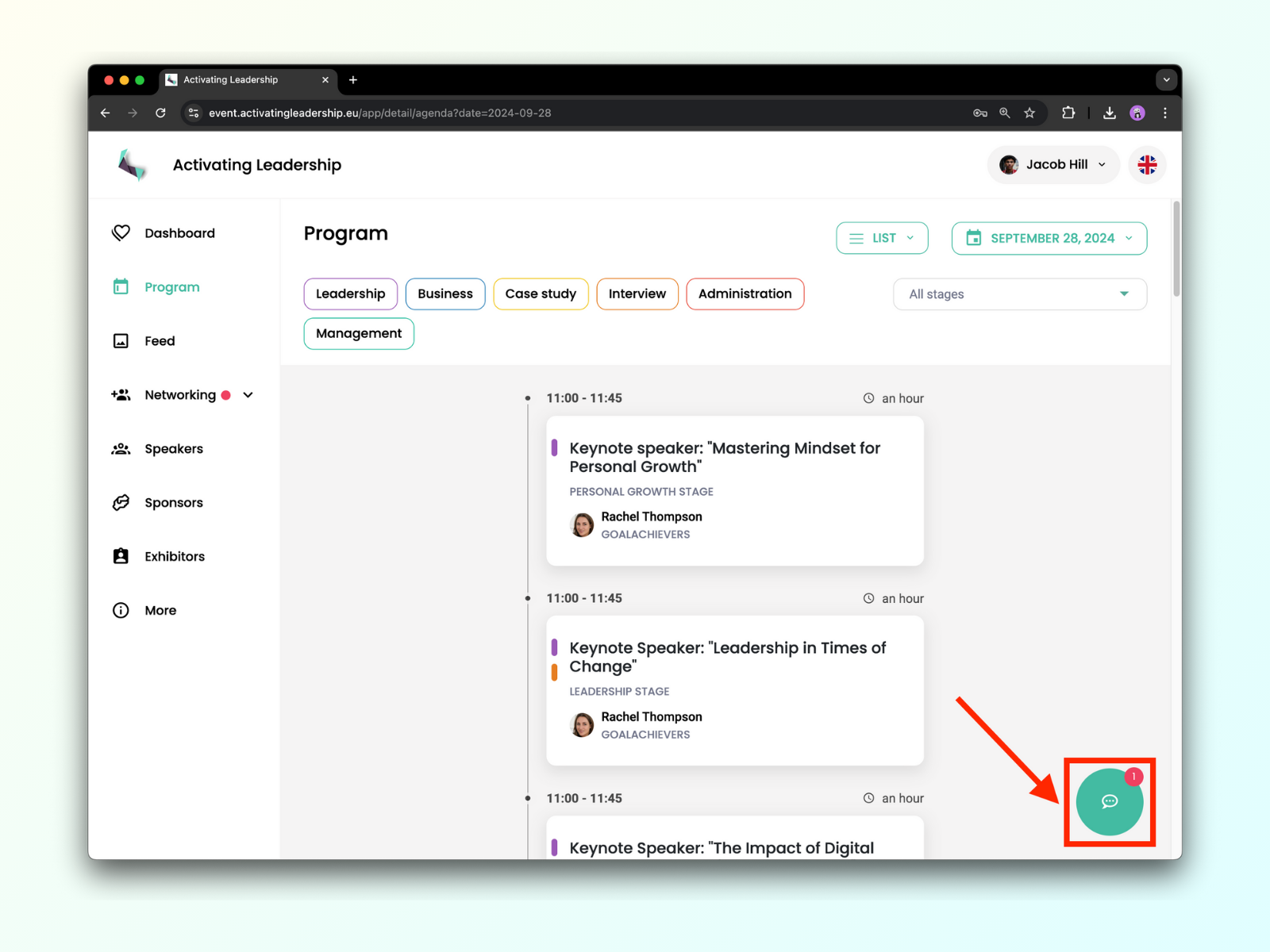
Si vous discutez déjà avec quelqu'un, mais que vous souhaitez consulter un programme, des conférenciers ou toute autre information tout en poursuivant la conversation, vous pouvez le faire ! Accédez simplement à l'onglet de votre choix, et le bouton chat apparaîtra dans le coin inférieur droit du navigateur.
Puisque la fonction d'appairage et la liste des participants n'affichent que les utilisateurs qui se sont inscrits pour le réseautage, la liste est continuellement mise à jour tout au long de l'événement. Donc, n'oubliez pas de la consulter pour rencontrer de nouvelles personnes.
Où trouver les utilisateurs rejetés
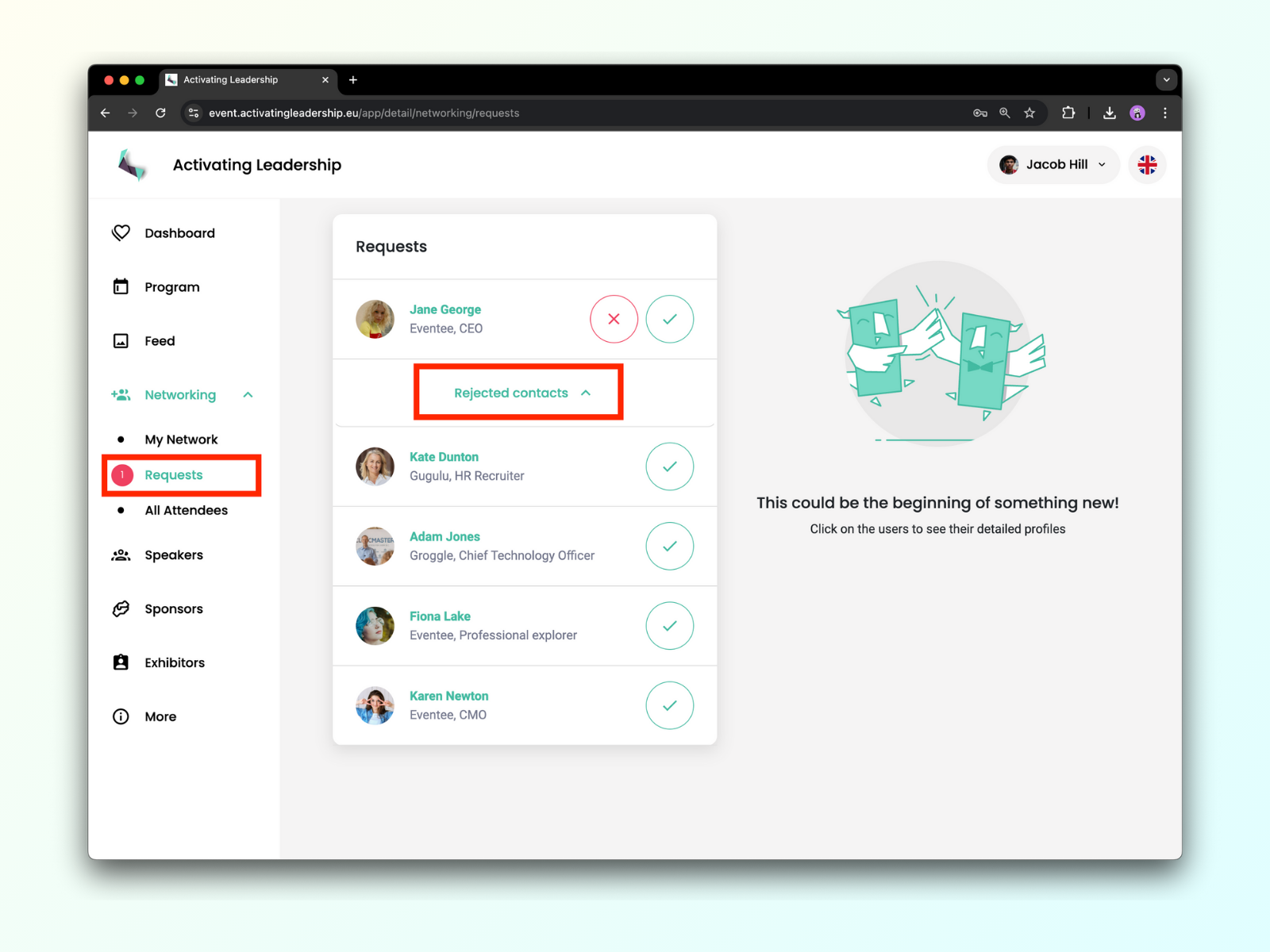
Vous pouvez trouver tous les utilisateurs que vous avez rejetés précédemment en cliquant sur le bouton en bas de l'onglet Demandes.
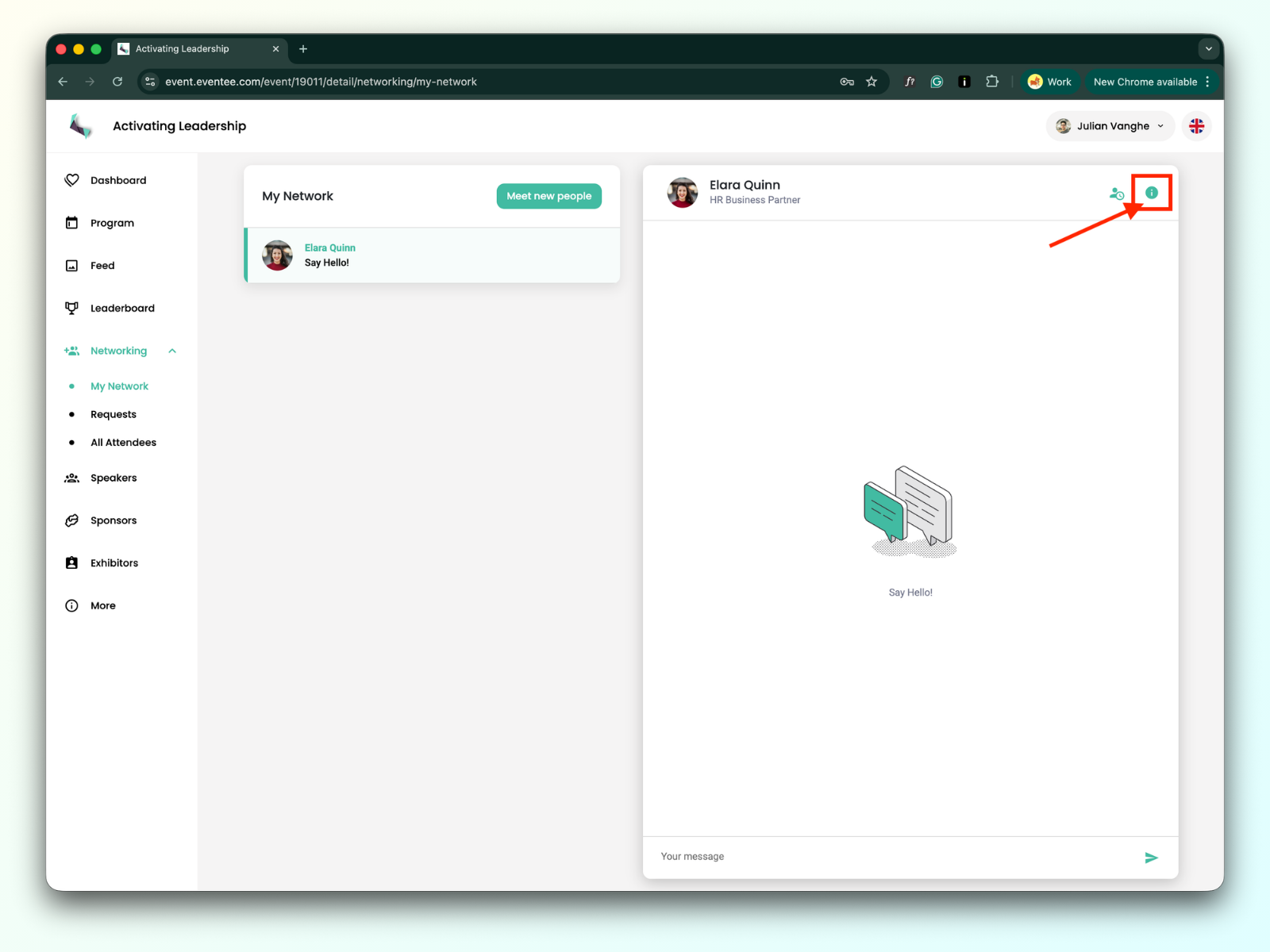
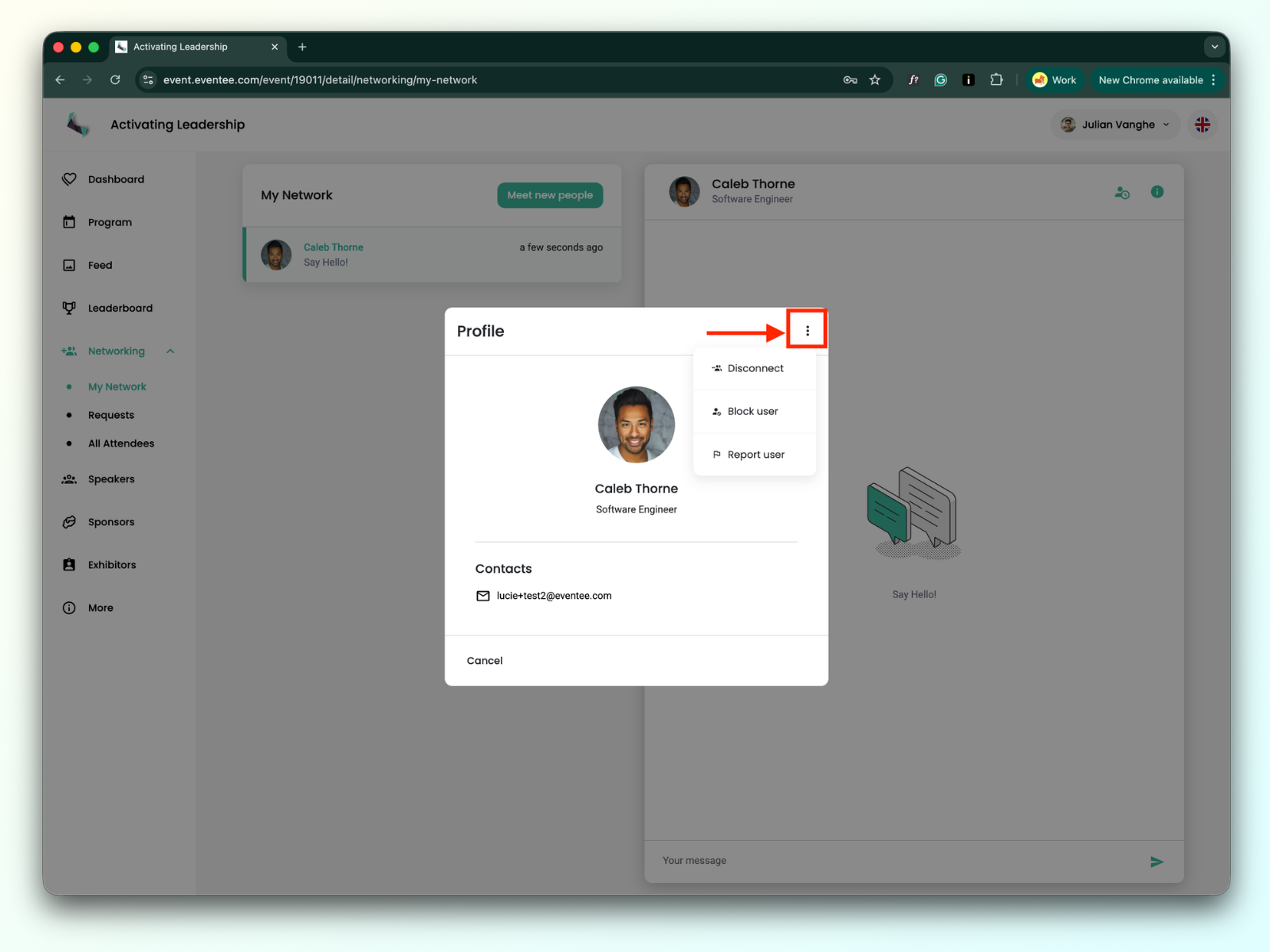
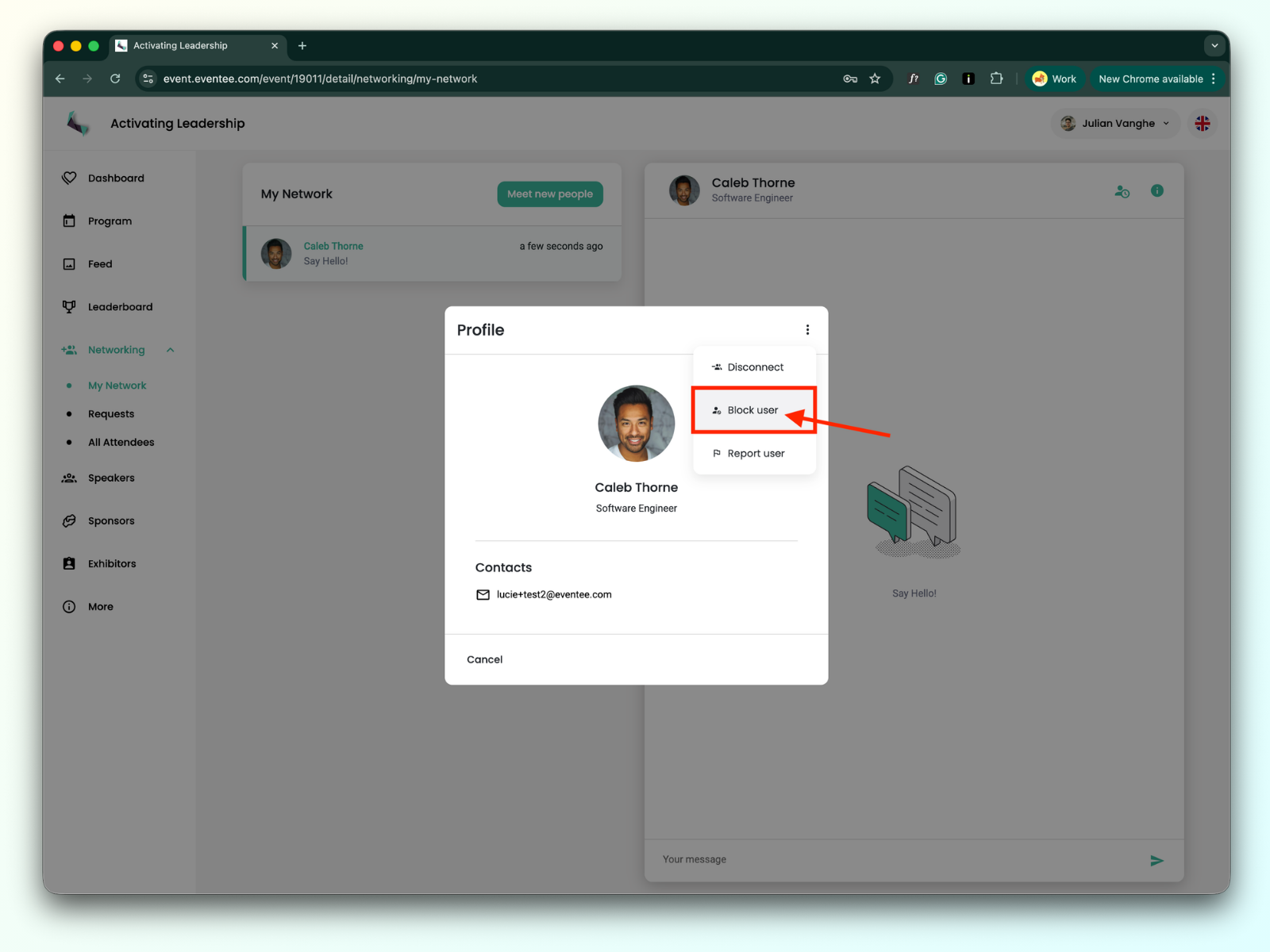
Si vous ne souhaitez plus être connecté à un utilisateur spécifique, ou si un utilisateur vous envoie du contenu inapproprié, vous pouvez choisir de « Déconnecter l'utilisateur », le « Bloquer » ou le « Signaler » à l'équipe d'administration.
Trouvez cette option dans le profil de l'utilisateur :
Se déconnecter d'un utilisateur
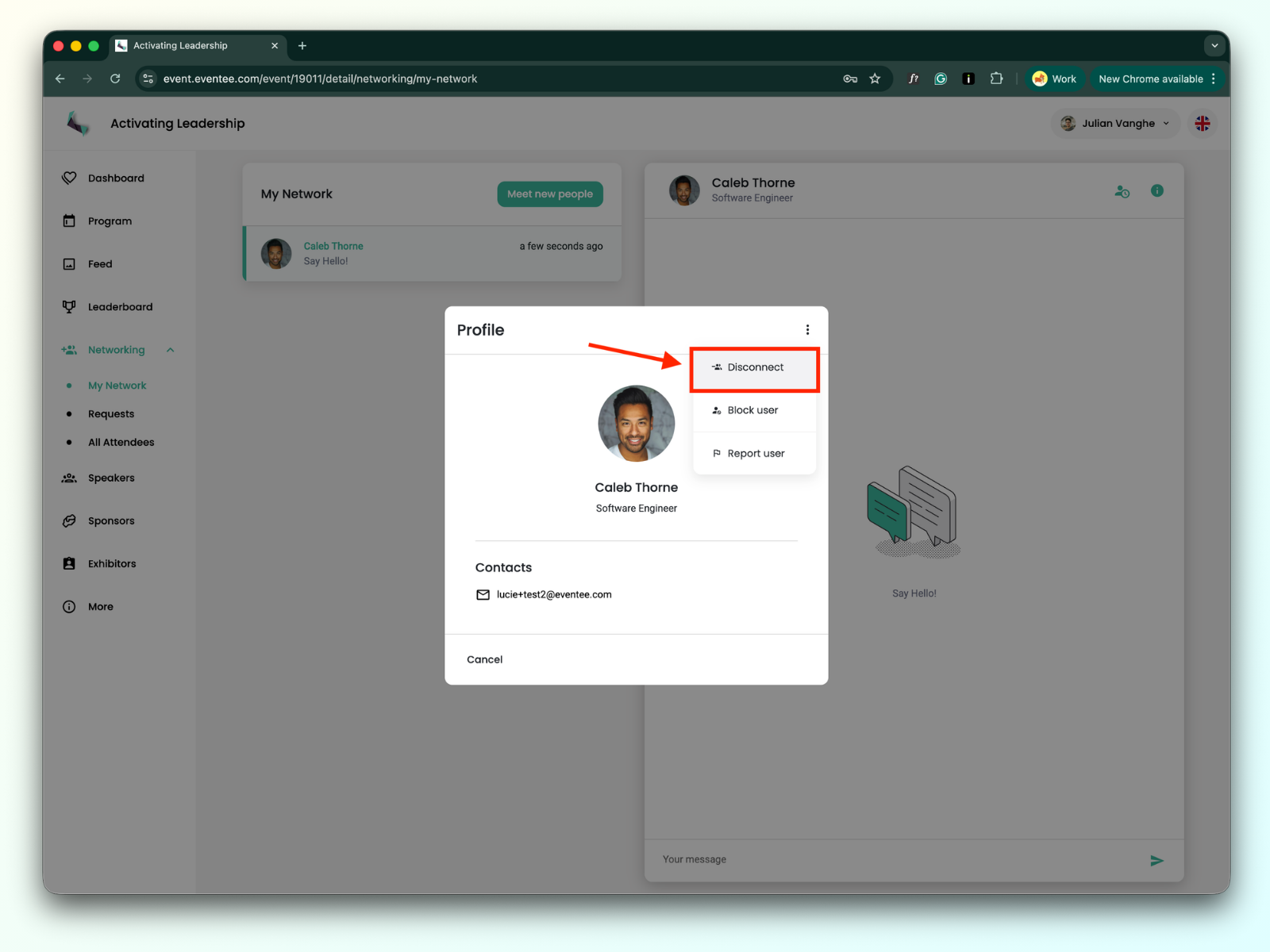
Si vous vous êtes connecté avec quelqu'un par accident ou si vous ne souhaitez plus être connecté à un certain utilisateur, vous avez la possibilité de vous déconnecter. Vous pouvez toujours vous reconnecter plus tard si vous changez d'avis.
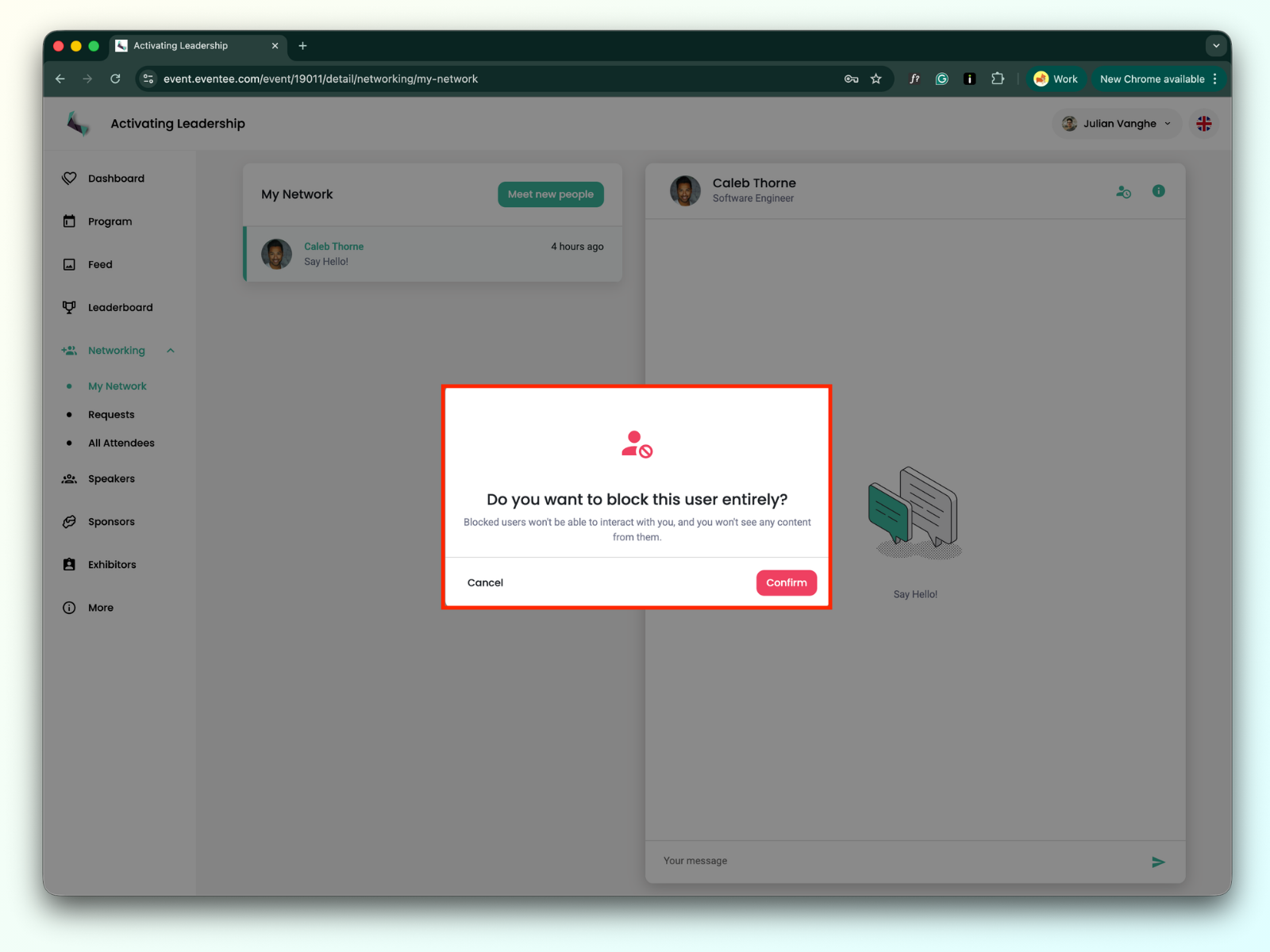
Bloquer un utilisateur
Si un utilisateur vous envoie du contenu inapproprié, vous avez la possibilité de le bloquer. Il ne pourra plus interagir avec vous. Le contenu d'un utilisateur bloqué sera masqué pour vous dans l'application : vous ne verrez pas ses publications sur le mur social, ses questions dans les sessions ou ses avis, et il ne sera pas visible dans le réseautage. Dans la gamification, il apparaîtra comme un « utilisateur bloqué ».
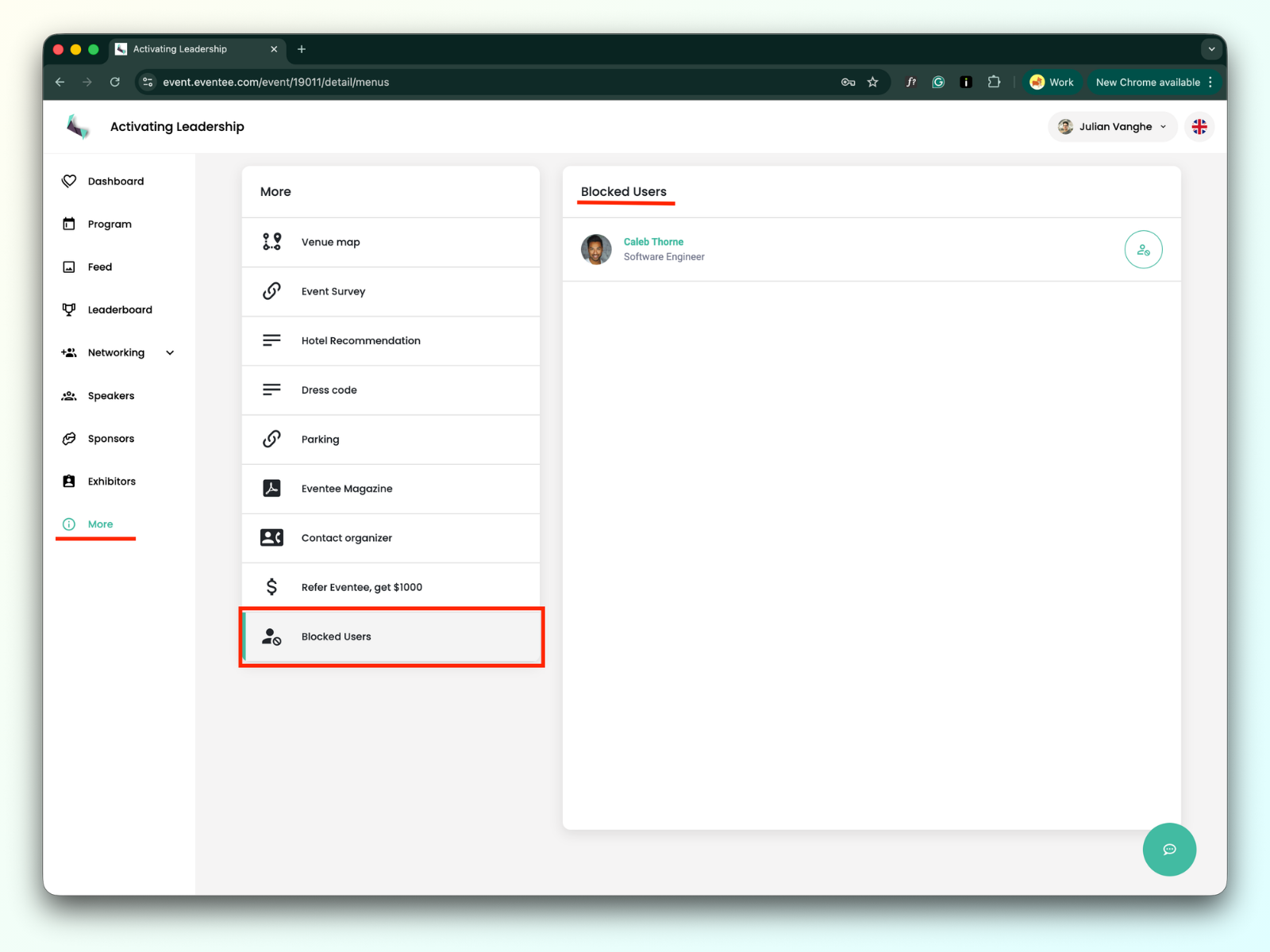
Vous pouvez trouver votre liste d'utilisateurs bloqués sous Plus -> Utilisateurs bloqués. Les utilisateurs bloqués peuvent être débloqués à tout moment.
Signaler un utilisateur
Vous pouvez signaler un utilisateur à l'équipe d'administration. Une fois le signalement reconnu, l'utilisateur sera placé dans un état de lecture seule et ne pourra plus créer de contenu dans l'application.
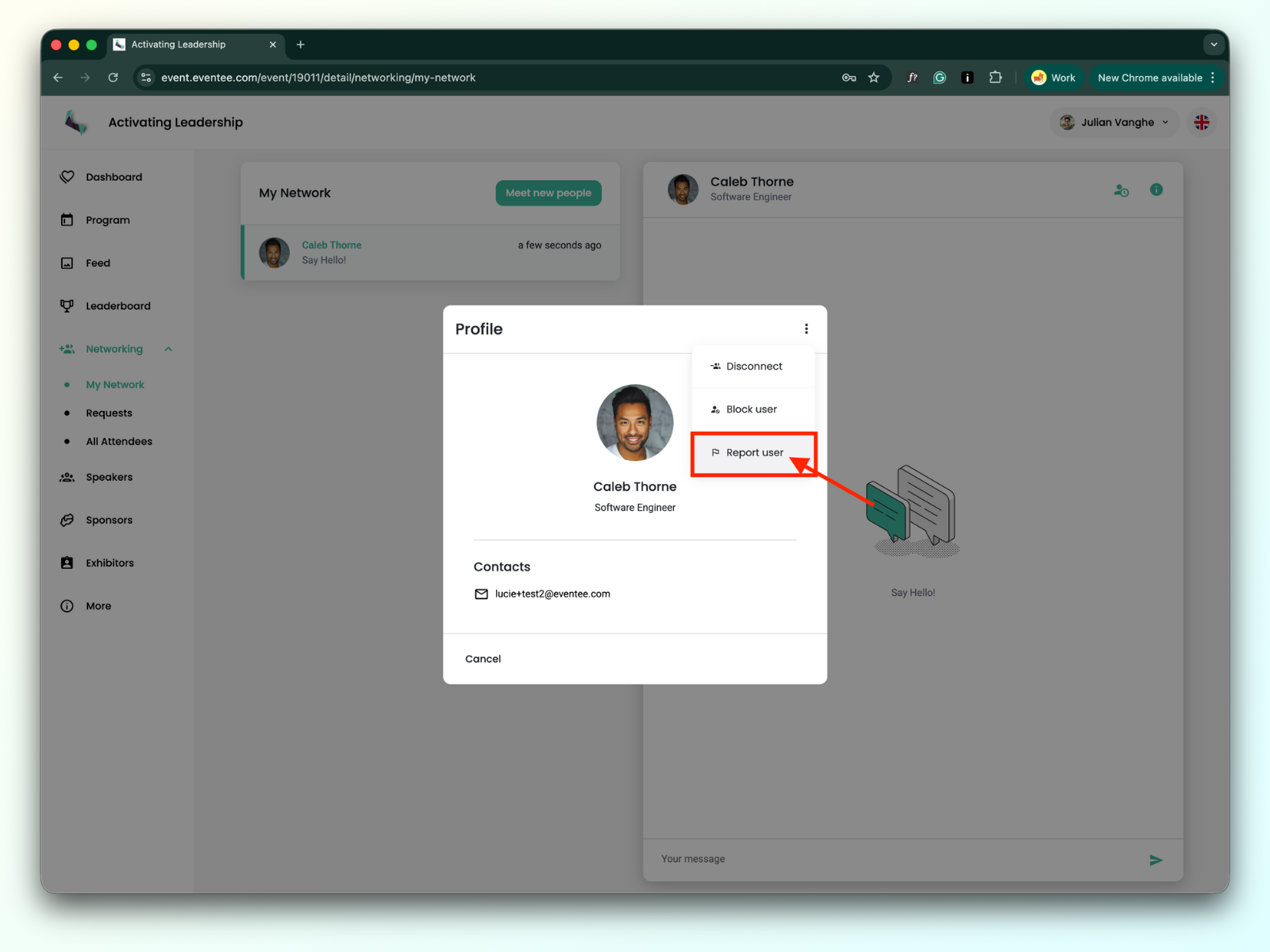
Choisissez une raison pour le signalement et cliquez sur le bouton soumettre.
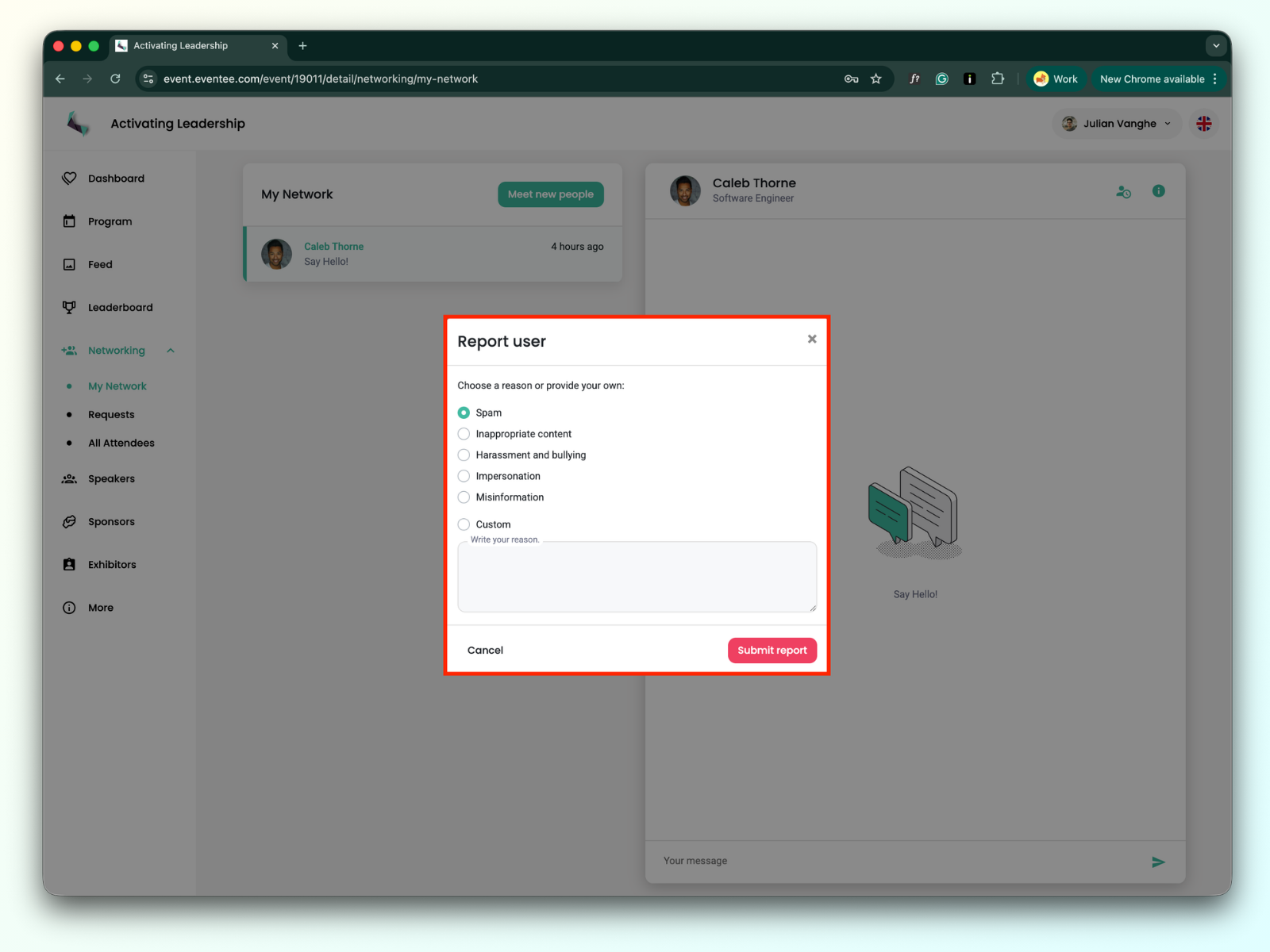
Après avoir soumis un signalement, le système vous demandera si vous souhaitez bloquer entièrement l'utilisateur.
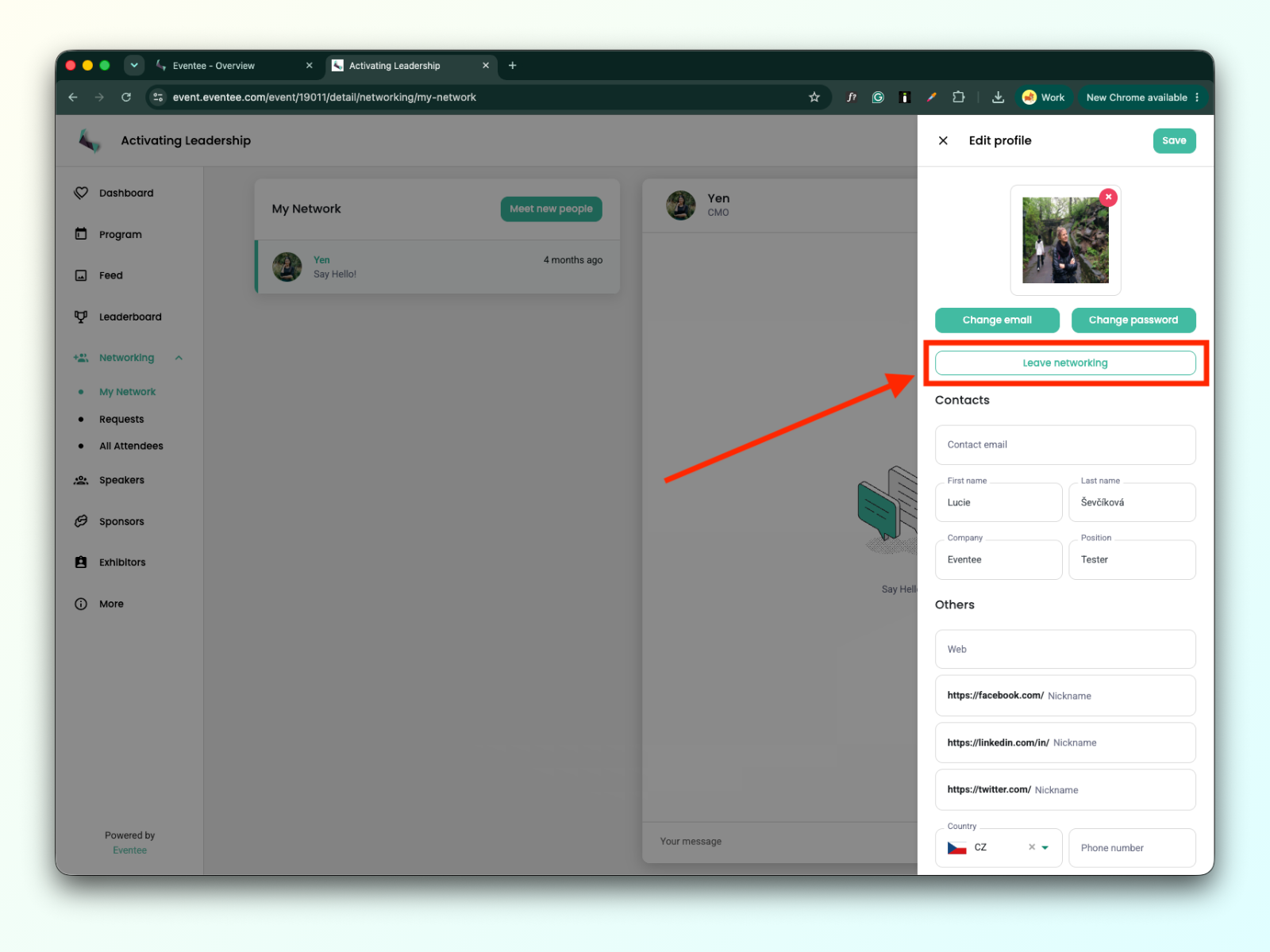
Si vous ne souhaitez plus participer au réseau, vous pouvez le quitter en suivant ces étapes :
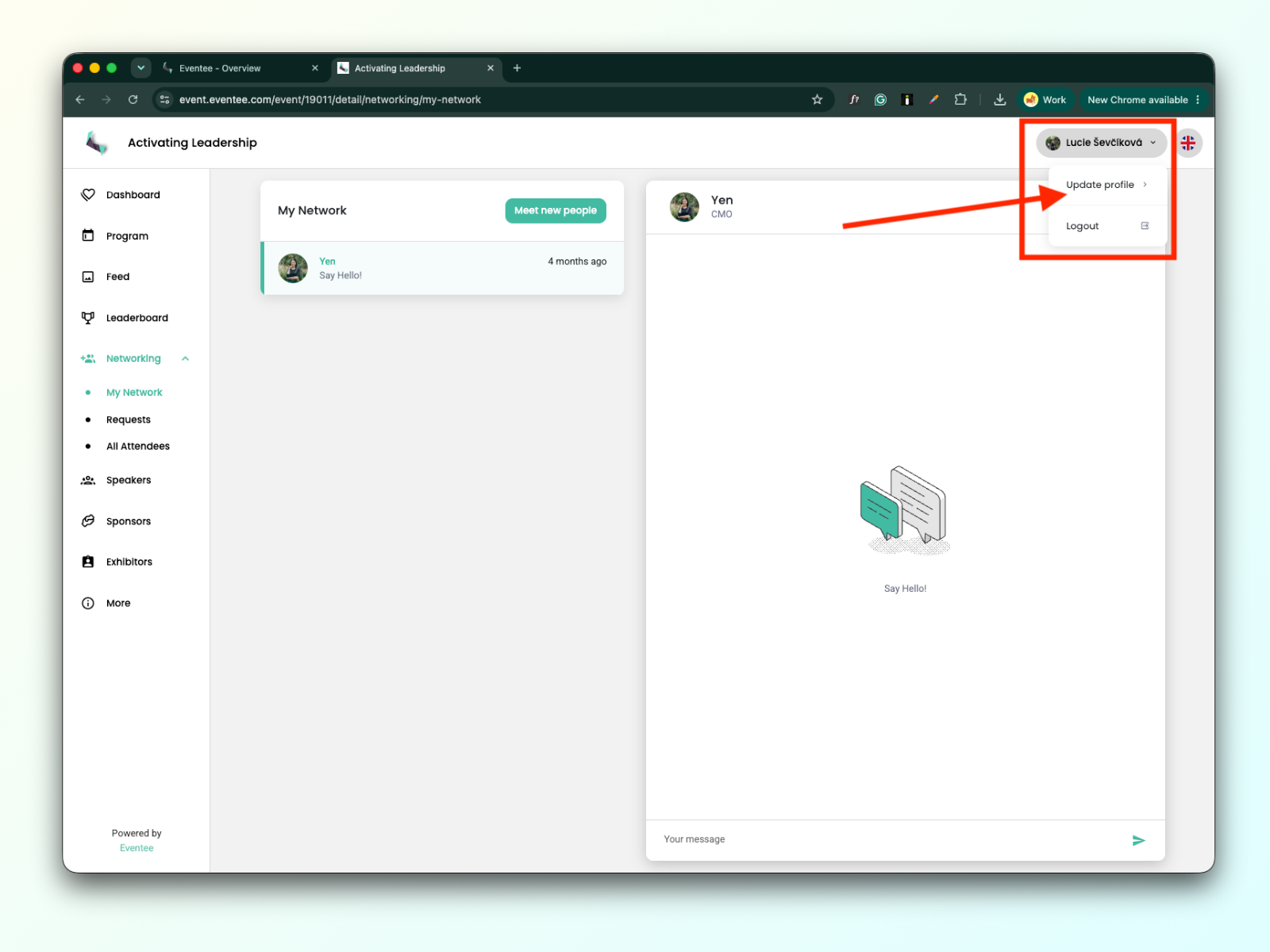
Cliquez sur le bouton Mettre à jour le profil dans votre profil utilisateur
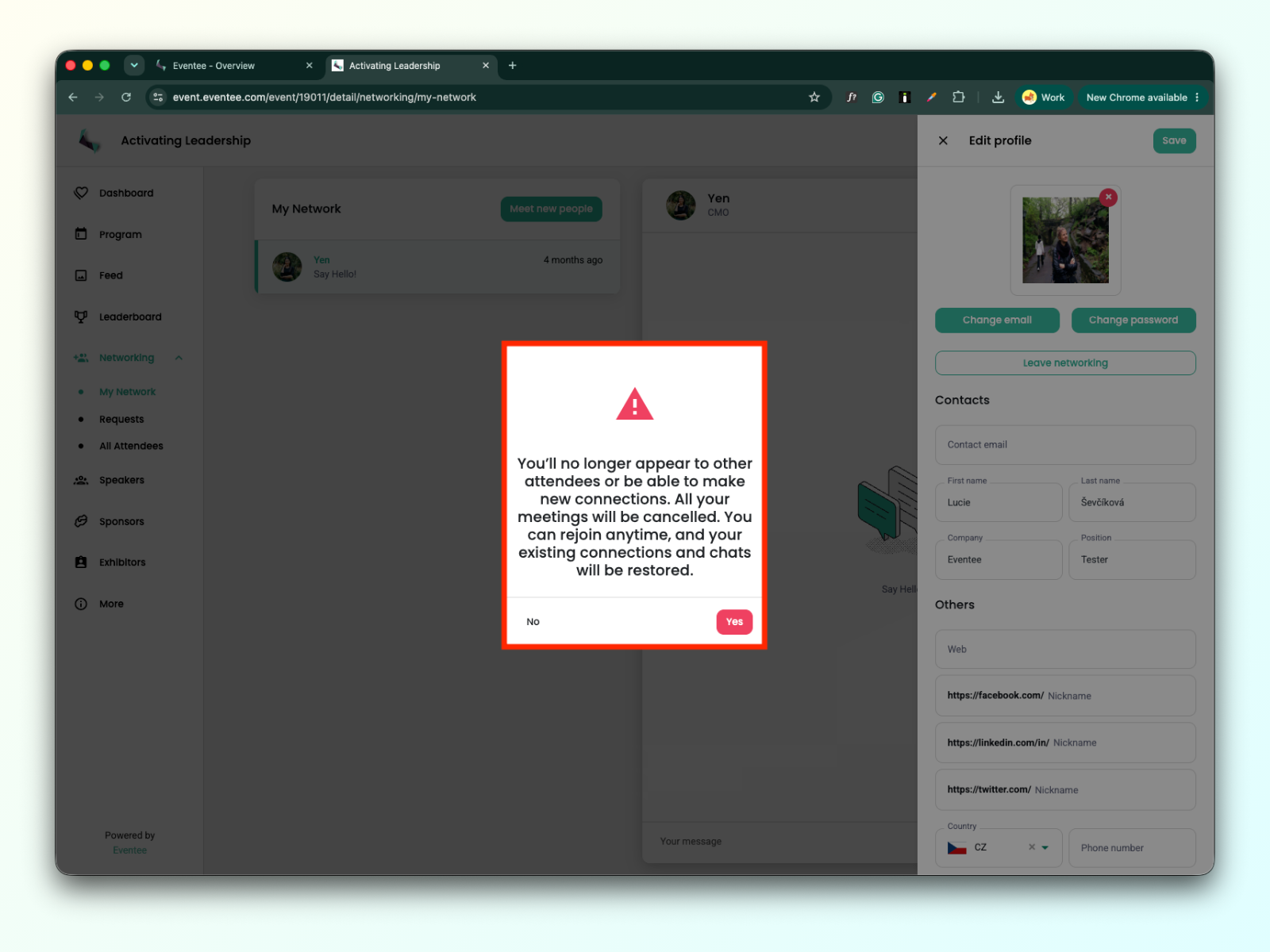
Cliquez sur le bouton Quitter le réseau
Confirmez que vous quittez le réseau