Notre outil de réseautage fonctionne de manière similaire à Tinder - il est basé sur les correspondances, ce qui signifie que seules les personnes qui se sont appariées peuvent établir un réseau et organiser des réunions via Eventee. Vous pouvez soit faire défiler les participants pour leur envoyer une demande de connexion, soit utiliser la méthode traditionnelle et parcourir la liste de tous les participants inscrits.
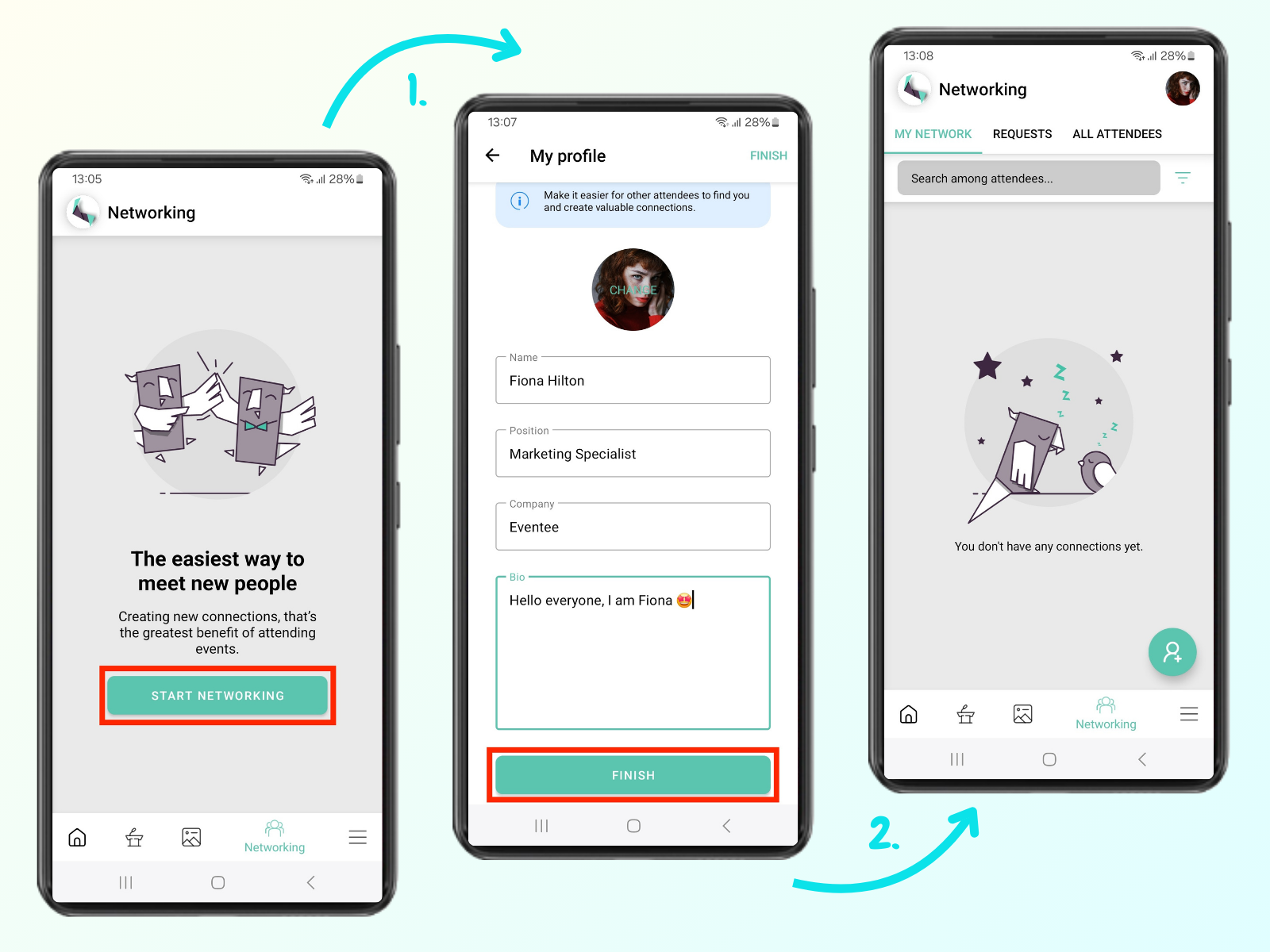
Allez à l'onglet Réseautage et cliquez sur le bouton Commencer le réseautage. Avant de pouvoir rencontrer de nouvelles personnes, vous devez compléter votre profil.
Une fois que vous êtes satisfait de votre profil, vous pouvez cliquer sur le bouton Terminer et rejoindre le réseautage.
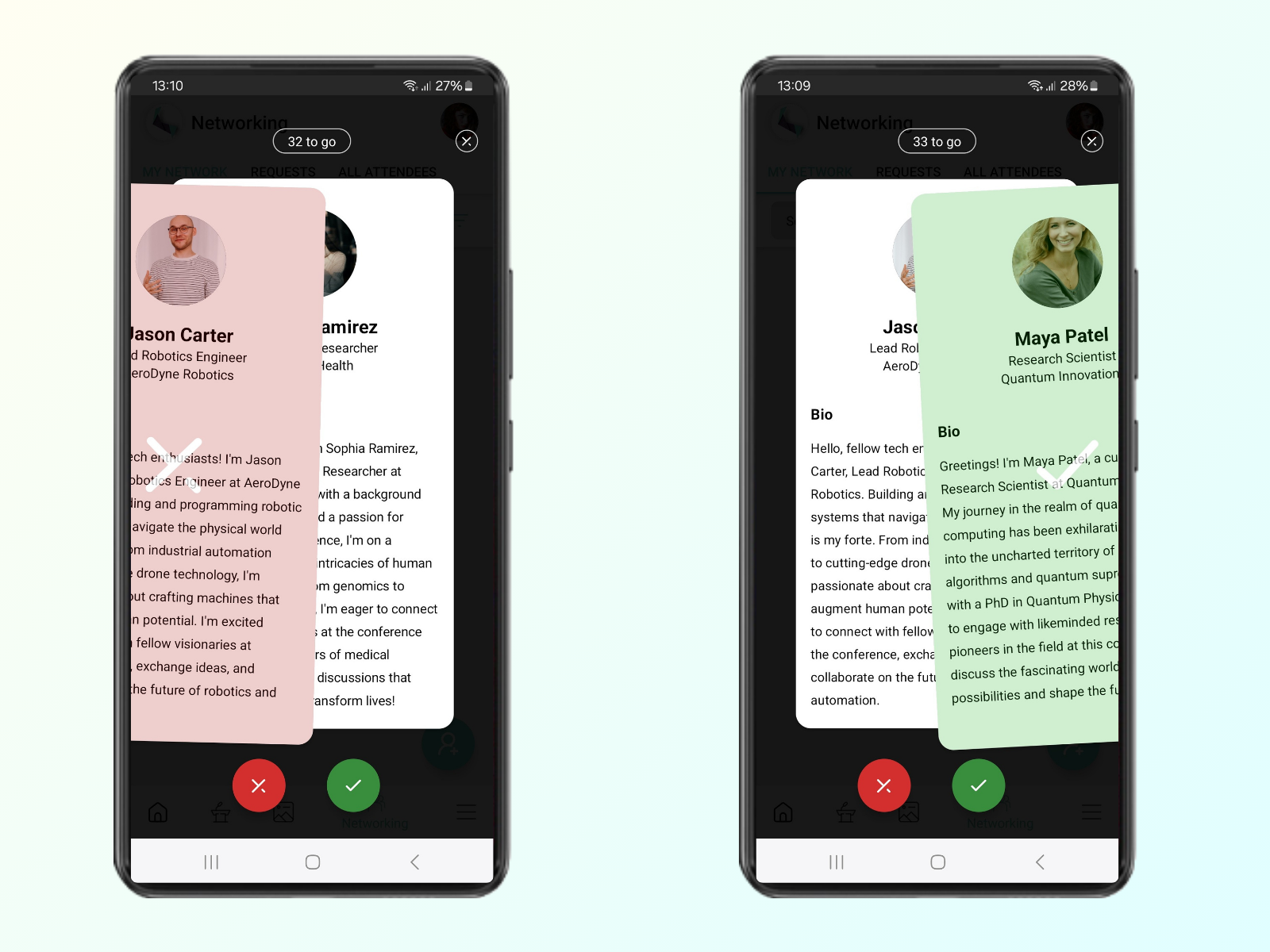
Faire défiler fonctionne de manière très similaire à Tinder - vous acceptez ou rejetez l'option de rencontrer l'autre personne. Si cette personne souhaite également se connecter avec vous, c'est une correspondance et la fenêtre de chat apparaîtra. Cette méthode met simplement en correspondance les participants qui ont un intérêt mutuel à se connecter.
La liste de tous les participants est plus traditionnelle. Elle présente tous les participants qui ont rejoint le Networking. Si quelqu'un de la liste vous plaît, vous pouvez lui envoyer une demande de connexion. S'il l'accepte, vous pourrez lui envoyer des messages.
La méthode du balayage
Le balayage sur les profils des participants rend la recherche de connexions précieuses facile et amusante.
Dès que vous rejoignez le Networking, vous devriez voir les profils de tous les participants qui ont rejoint le Networking.
Comment fonctionne le balayage ?
Balayage vers la droite : Si vous trouvez la personne intéressante et que vous aimeriez la rencontrer, balayez vers la droite ou cliquez sur le bouton de validation.
Balayage vers la gauche : Si vous ne souhaitez pas rencontrer cette personne, balayez vers la gauche ou cliquez sur le bouton de croix pour la rejeter. L'utilisateur rejeté apparaîtra dans la liste des rejets. Vous pouvez toujours revisiter les utilisateurs rejetés et changer votre décision, donc pas de souci !
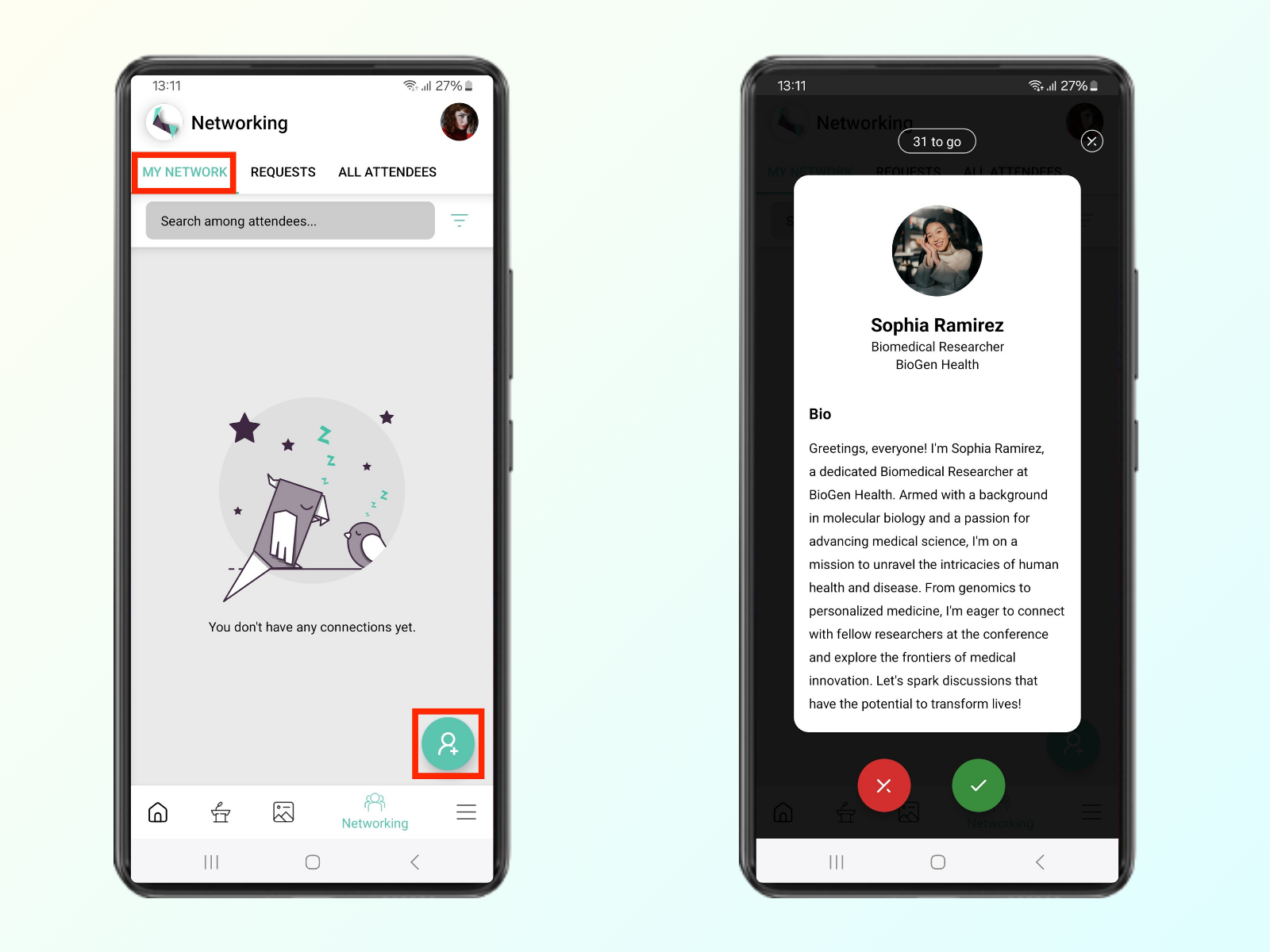
Comment rouvrir l'écran d'appairage ?
Vous pouvez toujours trouver l'outil d'appairage sous le bouton du cercle vert dans Mon Réseau.
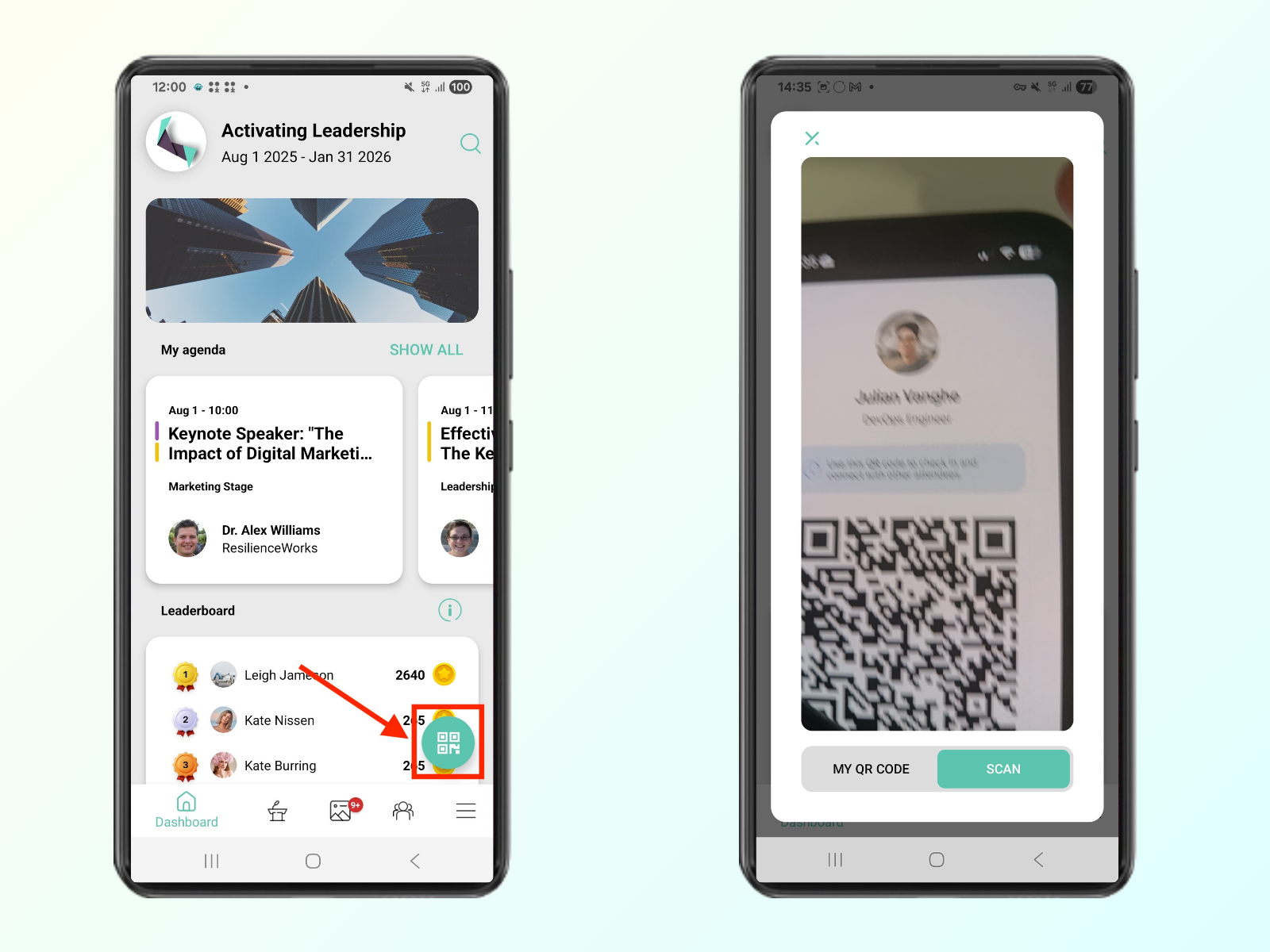
Numériser le code QR d'un participant
En plus des options mentionnées ci-dessus pour trouver quelqu'un avec qui vous aimeriez vous connecter, vous pouvez simplement numériser le code QR d'un autre participant. Vous pouvez trouver le bouton de numérisation sur l'écran du tableau de bord.
Liste de tous les participants
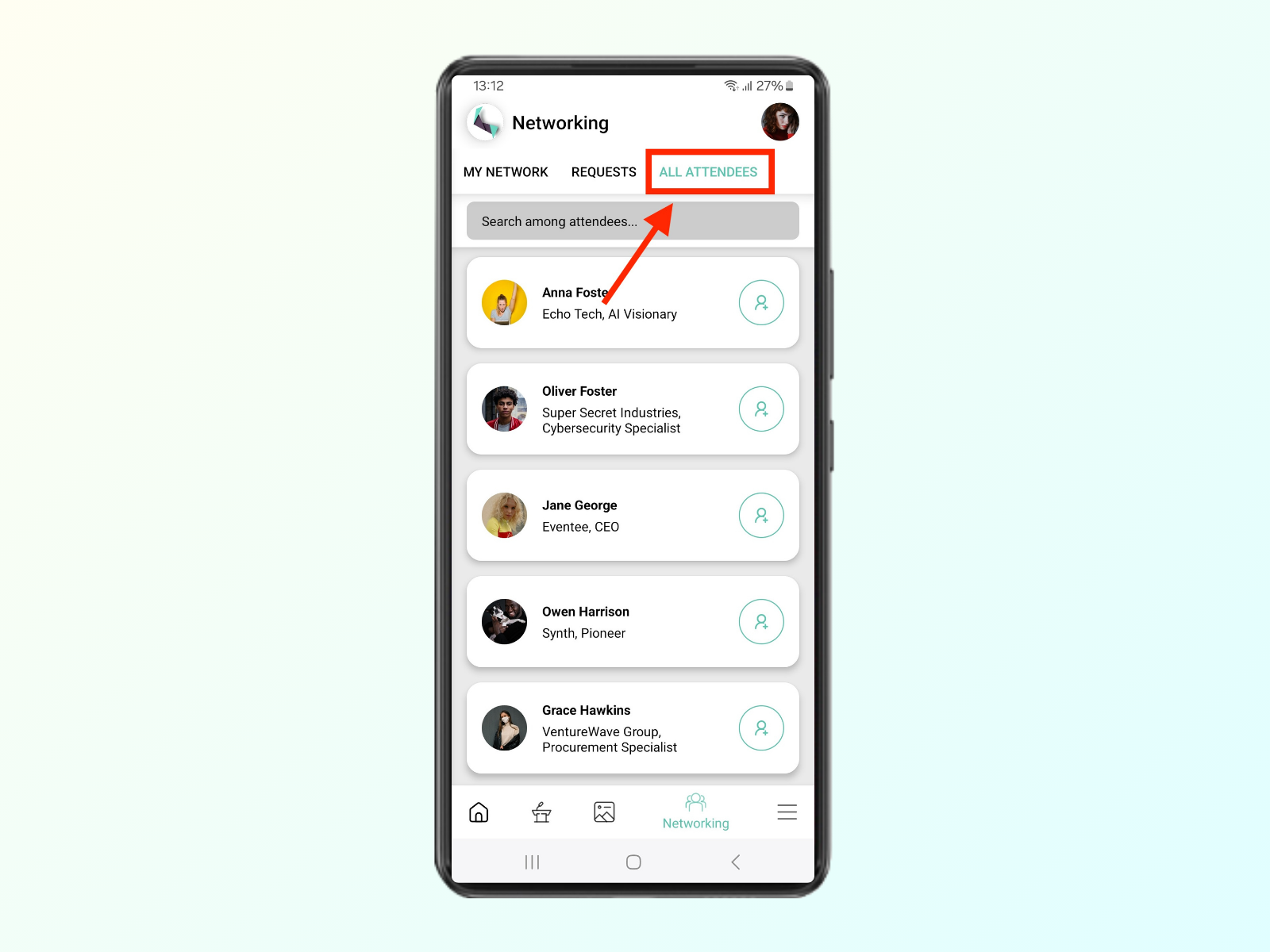
Si vous n'aimez pas faire défiler, ou si vous souhaitez simplement voir la liste de tous les participants, vous êtes au bon endroit !
Vous pouvez accéder à la liste de tous les participants en cliquant sur le bouton Tous les participants dans le coin supérieur droit.
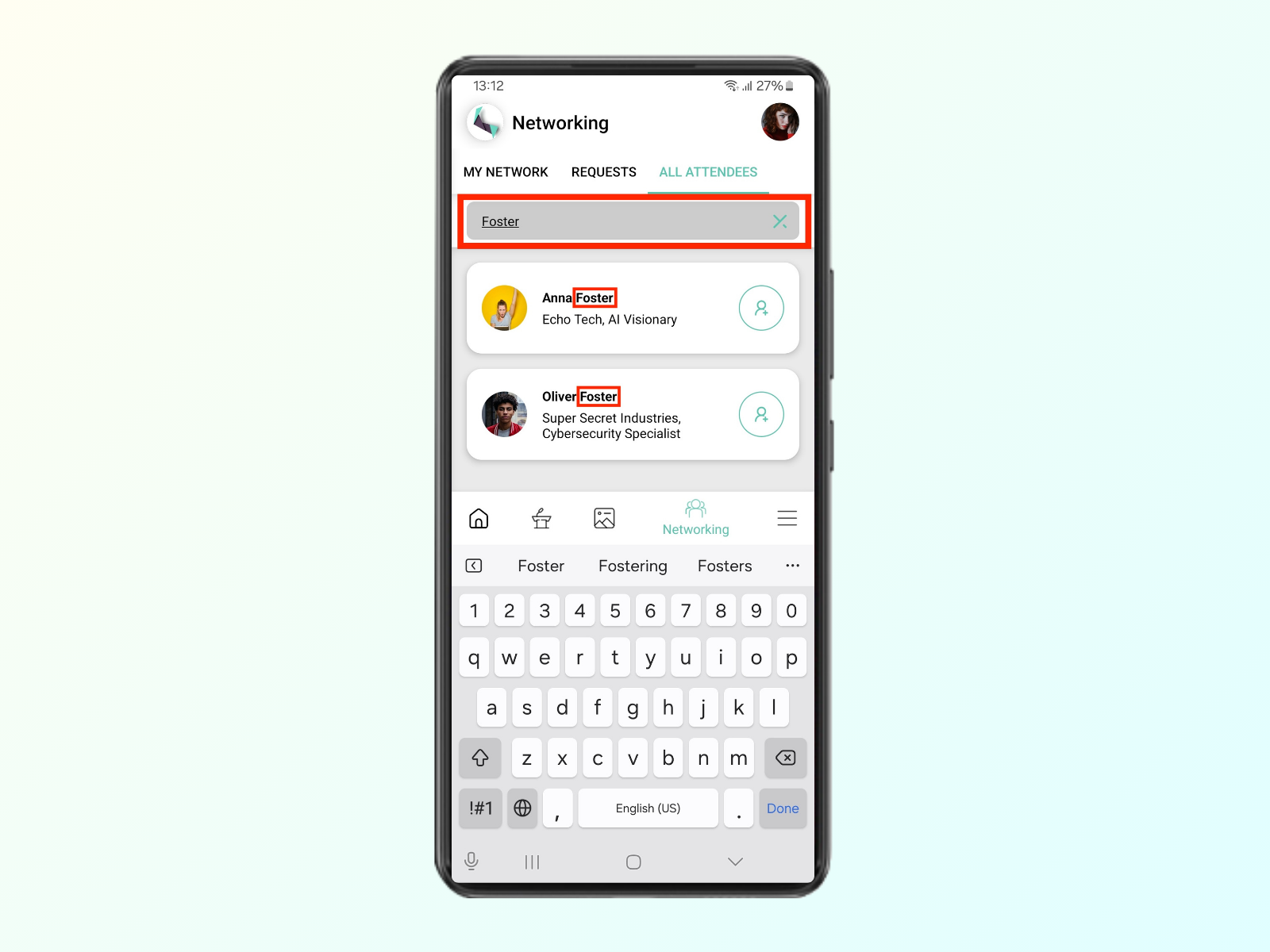
Rechercher les participants
Une fois sur place, vous pouvez faire défiler ou rechercher les participants par leur nom, leur poste et leur entreprise.
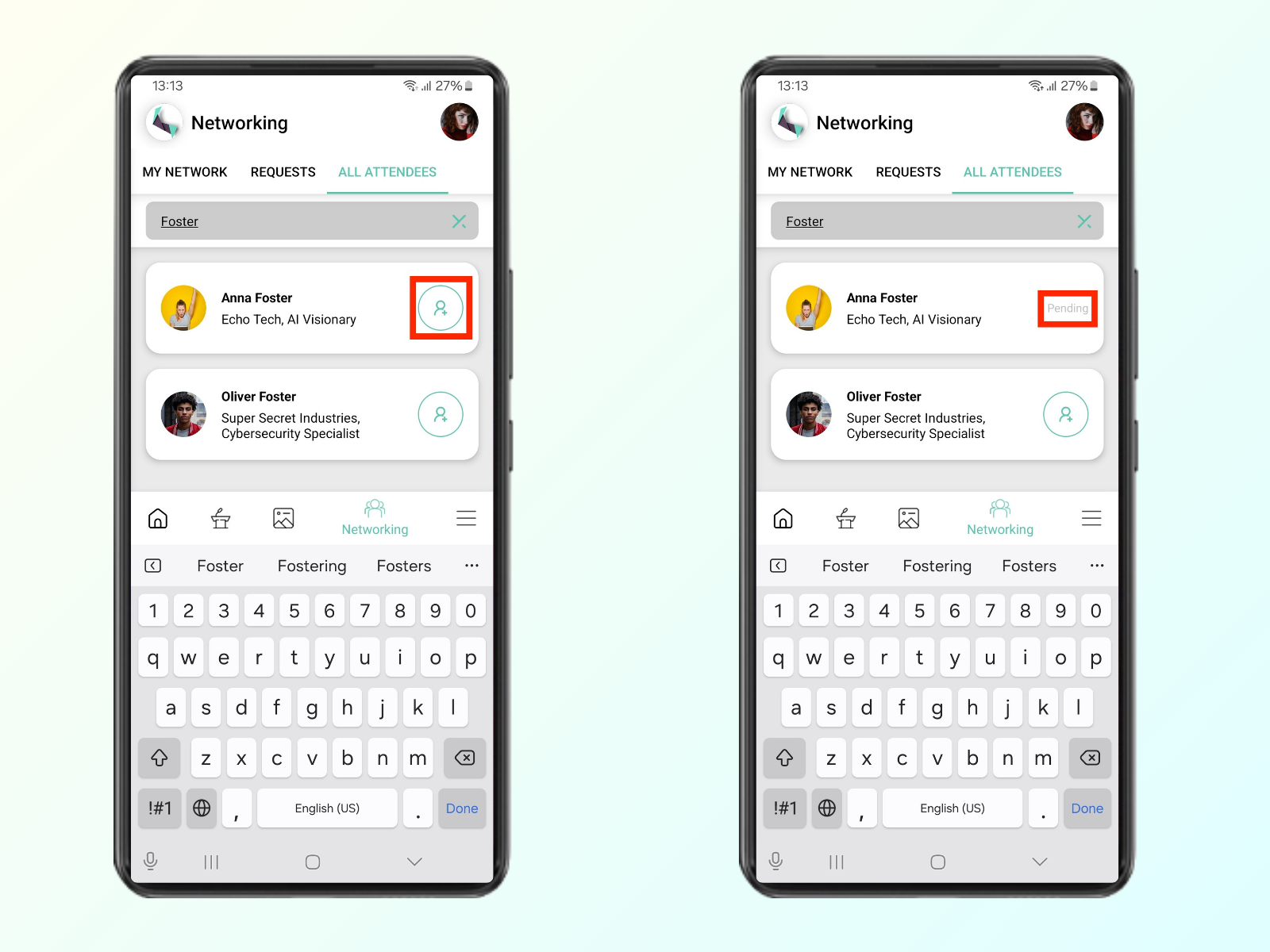
Envoyer une demande de connexion
Si vous souhaitez vous connecter avec quelqu'un que vous avez trouvé dans la liste Tous les participants, vous pouvez simplement cliquer sur le cercle vert avec une personne et un symbole plus.
Si vous souhaitez en savoir plus sur eux, vous pouvez également cliquer sur leur nom pour voir leur profil complet. Il y a aussi un bouton qui leur enverra une demande de connexion.
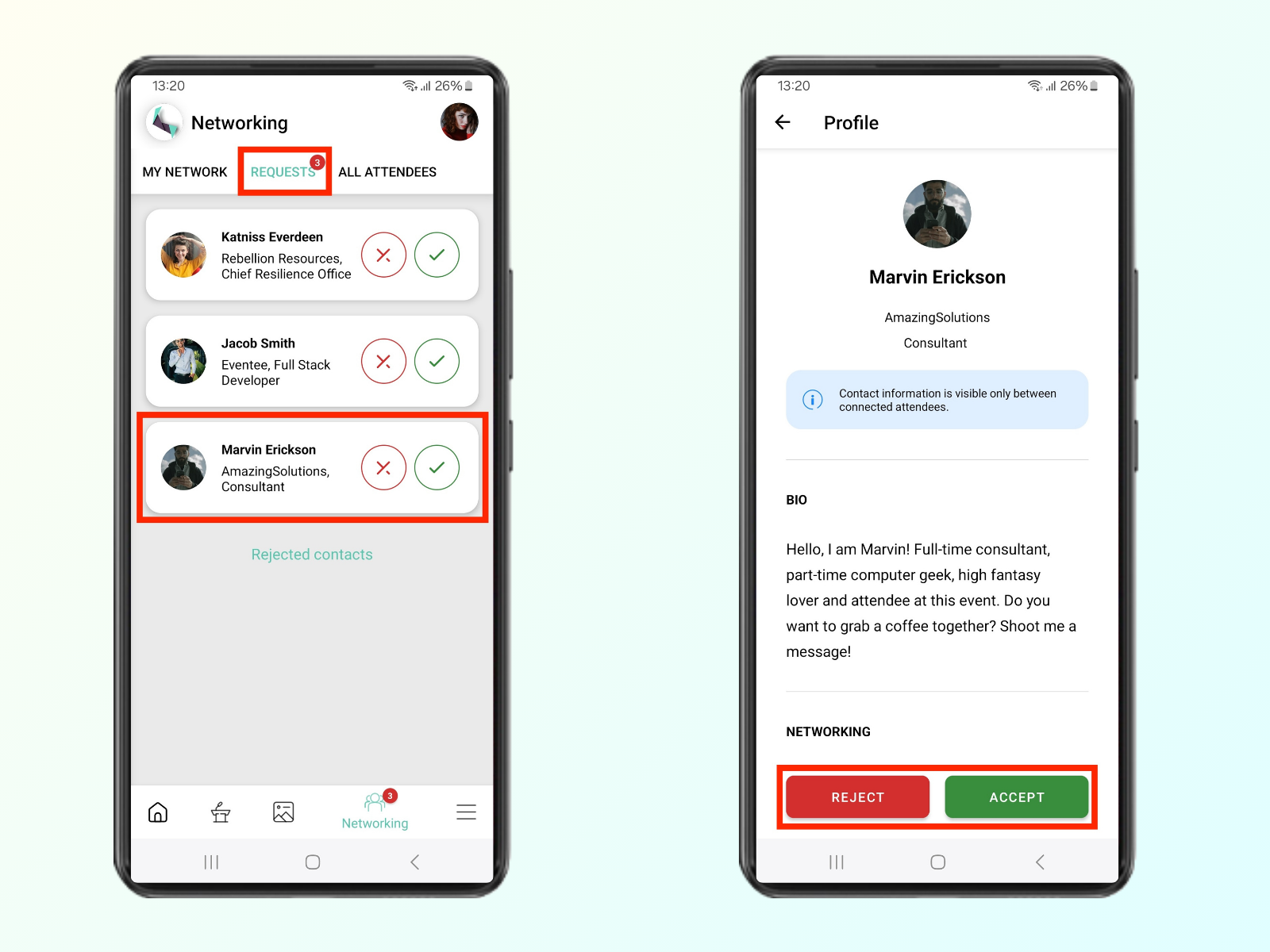
Il est maintenant temps de vérifier vos demandes entrantes. Elles sont toutes alignées dans l'onglet Demandes.
Si vous souhaitez d'abord consulter leurs informations de profil, vous pouvez à nouveau cliquer sur leur nom pour ouvrir le profil détaillé. Vous pouvez ensuite accepter ou rejeter leur demande dans leur profil.
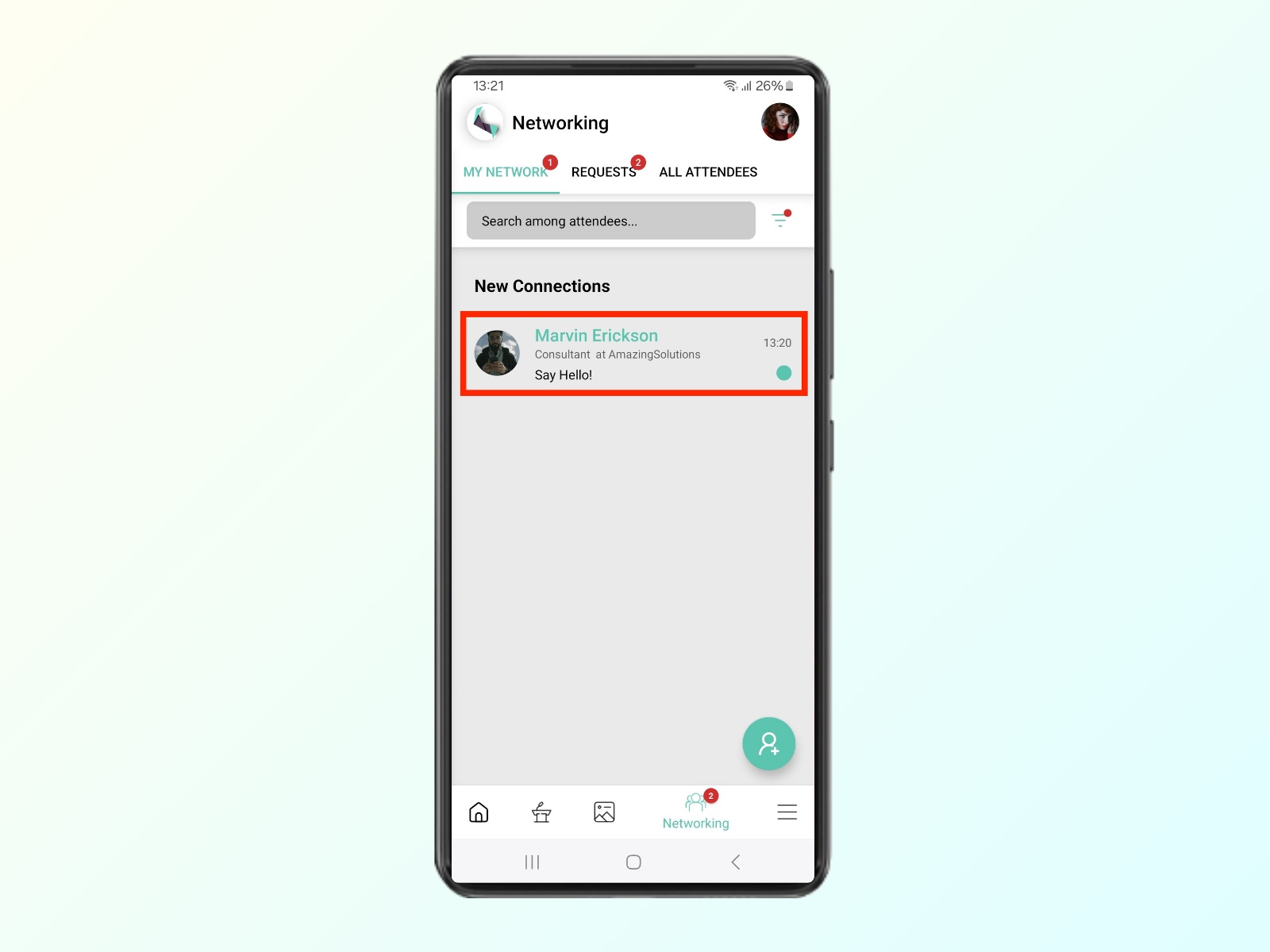
Voyons les participants qui ont établi une correspondance avec vous ! Une fois qu'un participant établit une correspondance avec vous, il apparaîtra dans l'onglet Mon réseau.
Puisque la fonctionnalité d'appairage et la liste des participants n'affichent que les utilisateurs qui se sont inscrits pour le réseautage, la liste est continuellement mise à jour tout au long de l'événement. N'oubliez donc pas de la consulter pour rencontrer de nouvelles personnes.
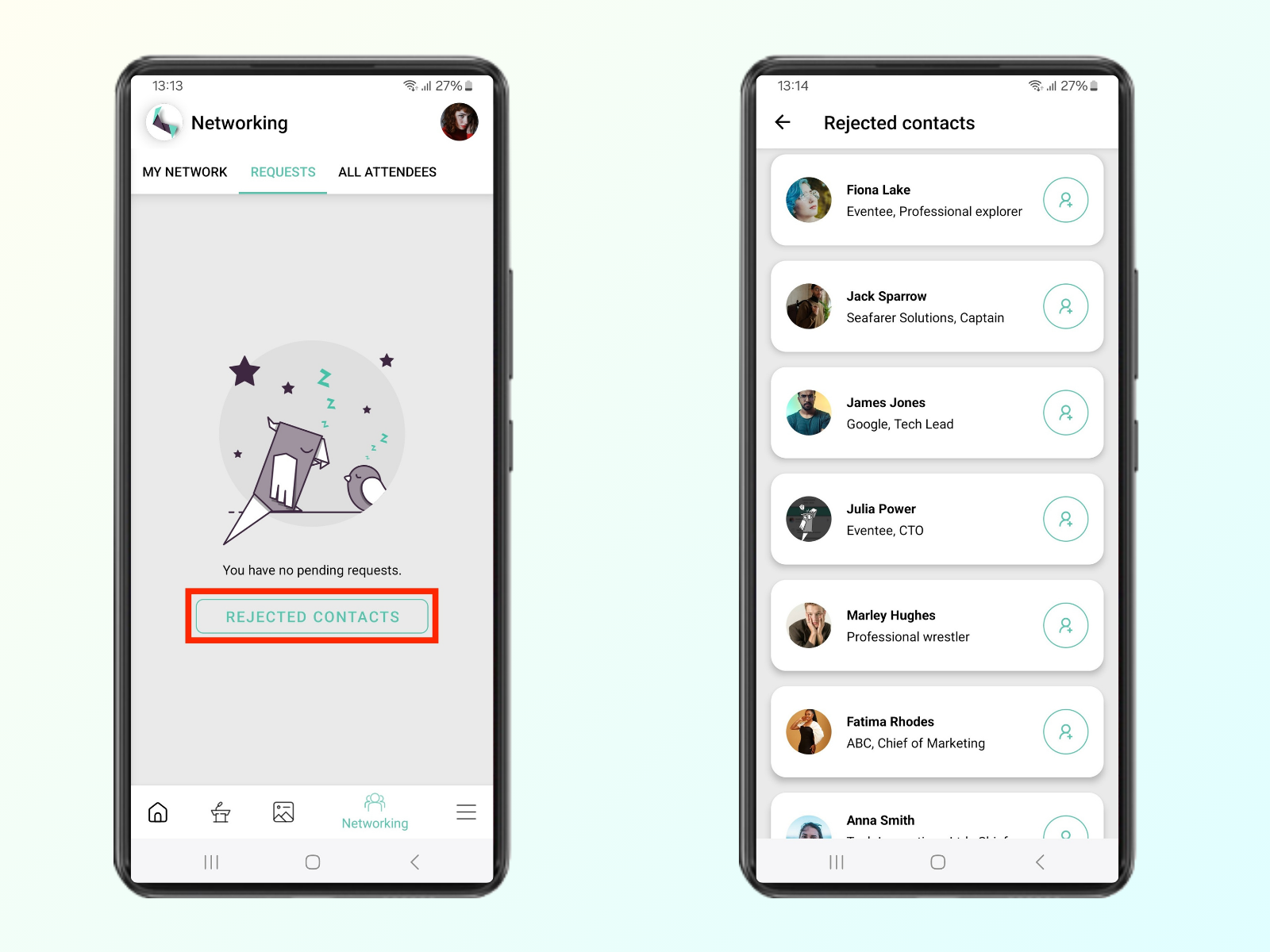
Où trouver les utilisateurs rejetés
Vous pouvez trouver tous les utilisateurs que vous avez rejetés précédemment en cliquant sur le bouton en bas de l'onglet Demandes .
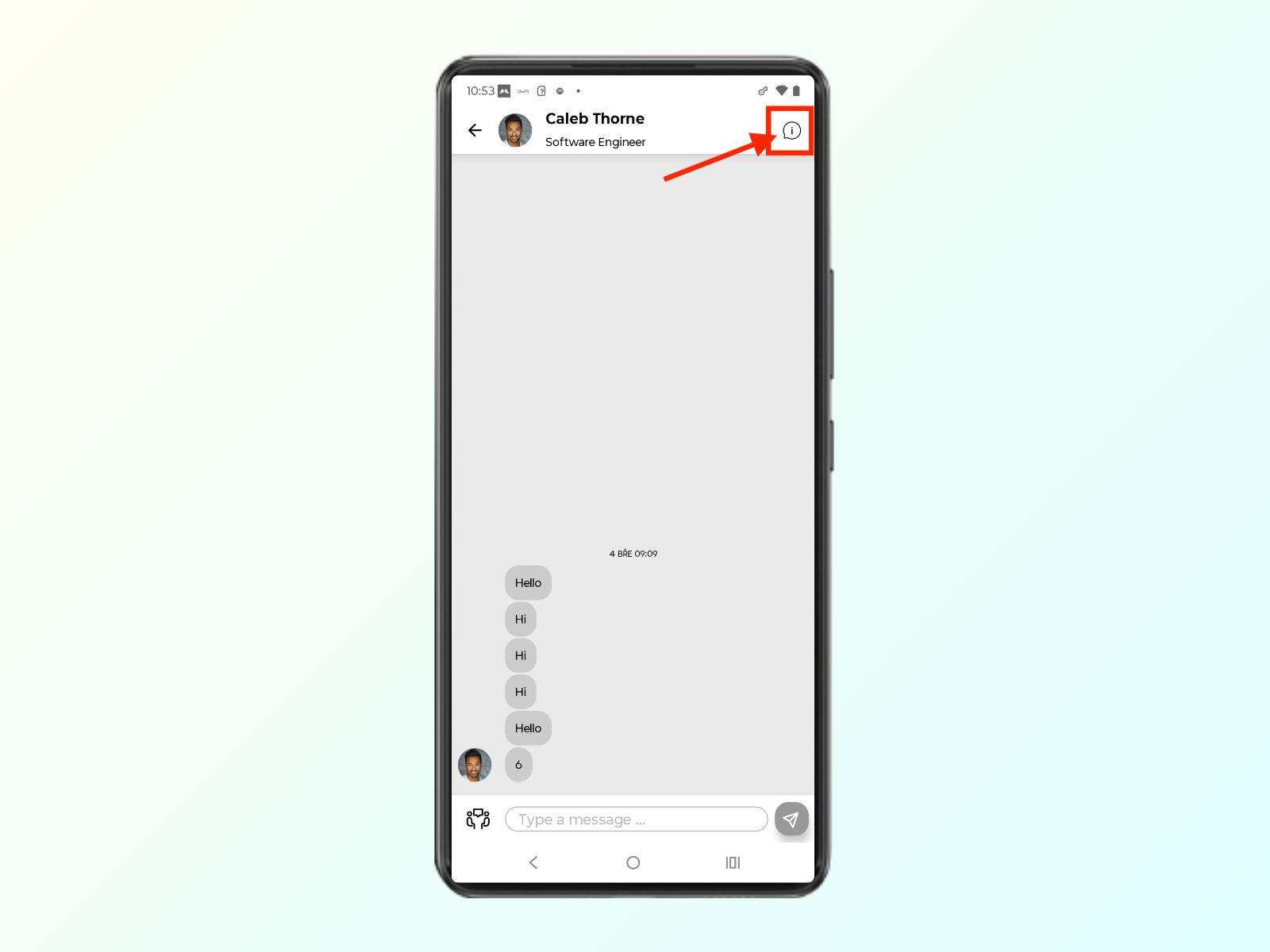
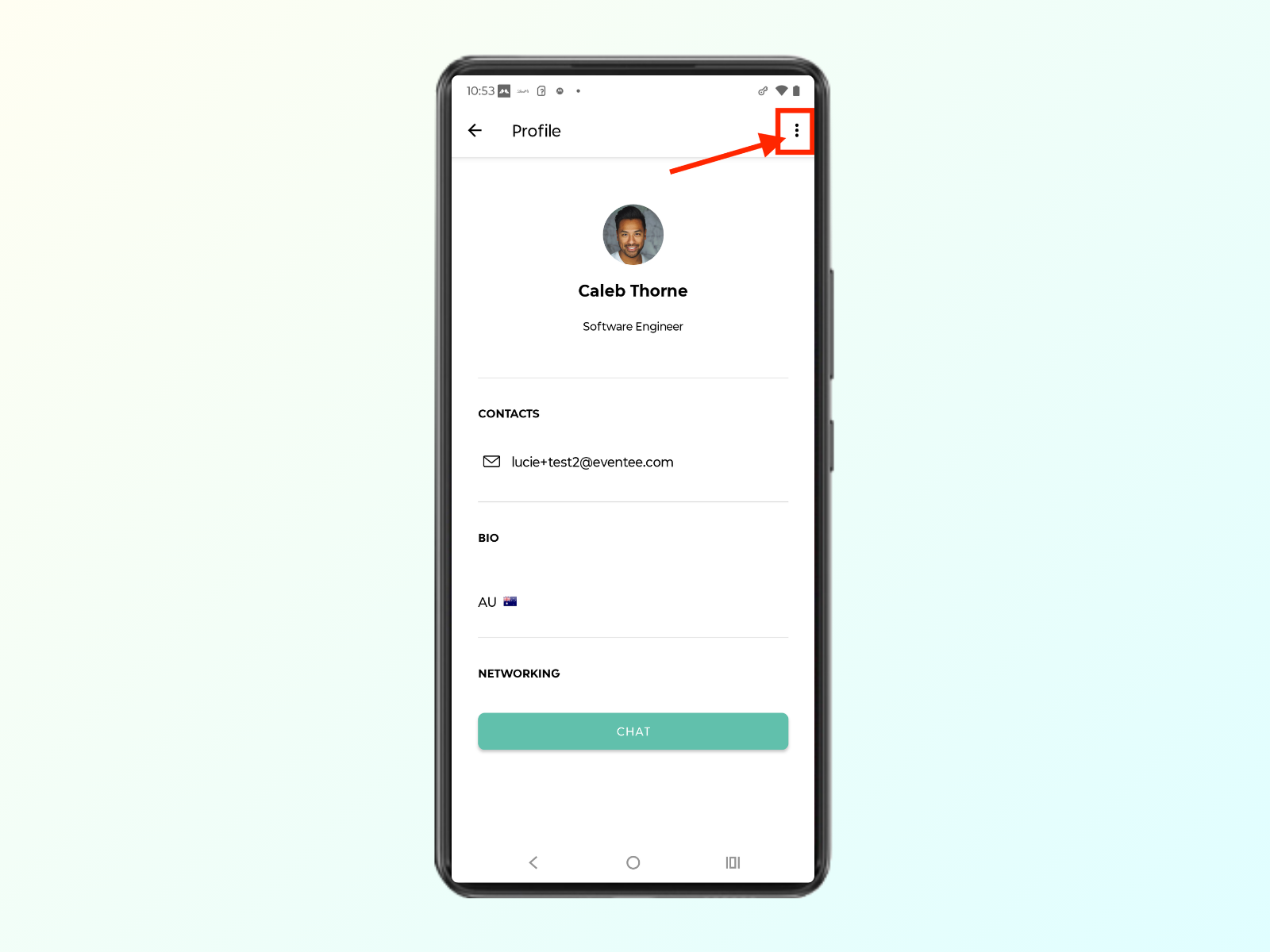
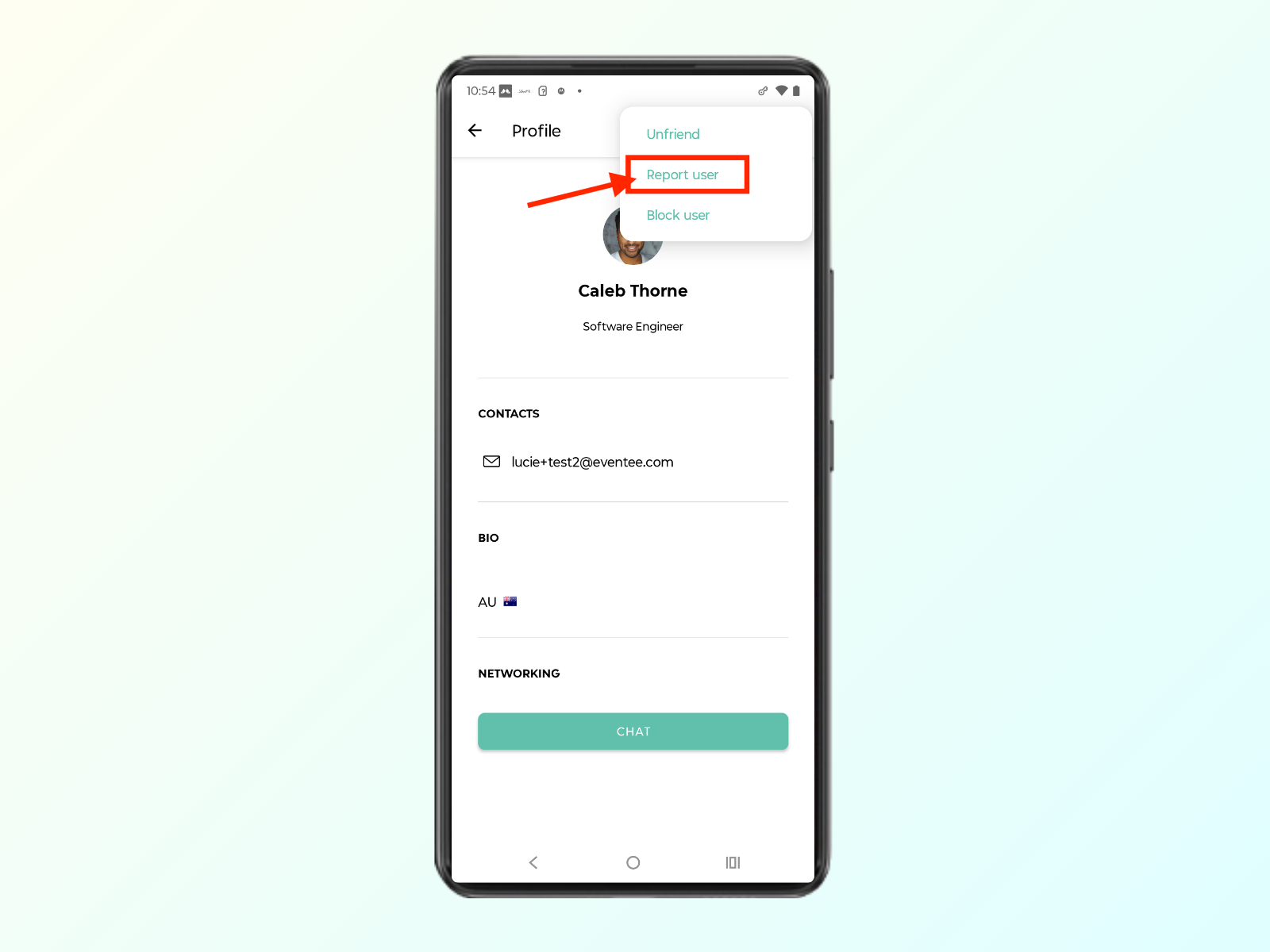
Si vous ne souhaitez plus être connecté à un utilisateur spécifique, ou si un utilisateur vous envoie du contenu inapproprié, vous pouvez choisir de « Déconnecter l'utilisateur », le « Bloquer » ou le « Signaler » à l'équipe d'administration.
Trouvez cette option dans le profil de l'utilisateur :
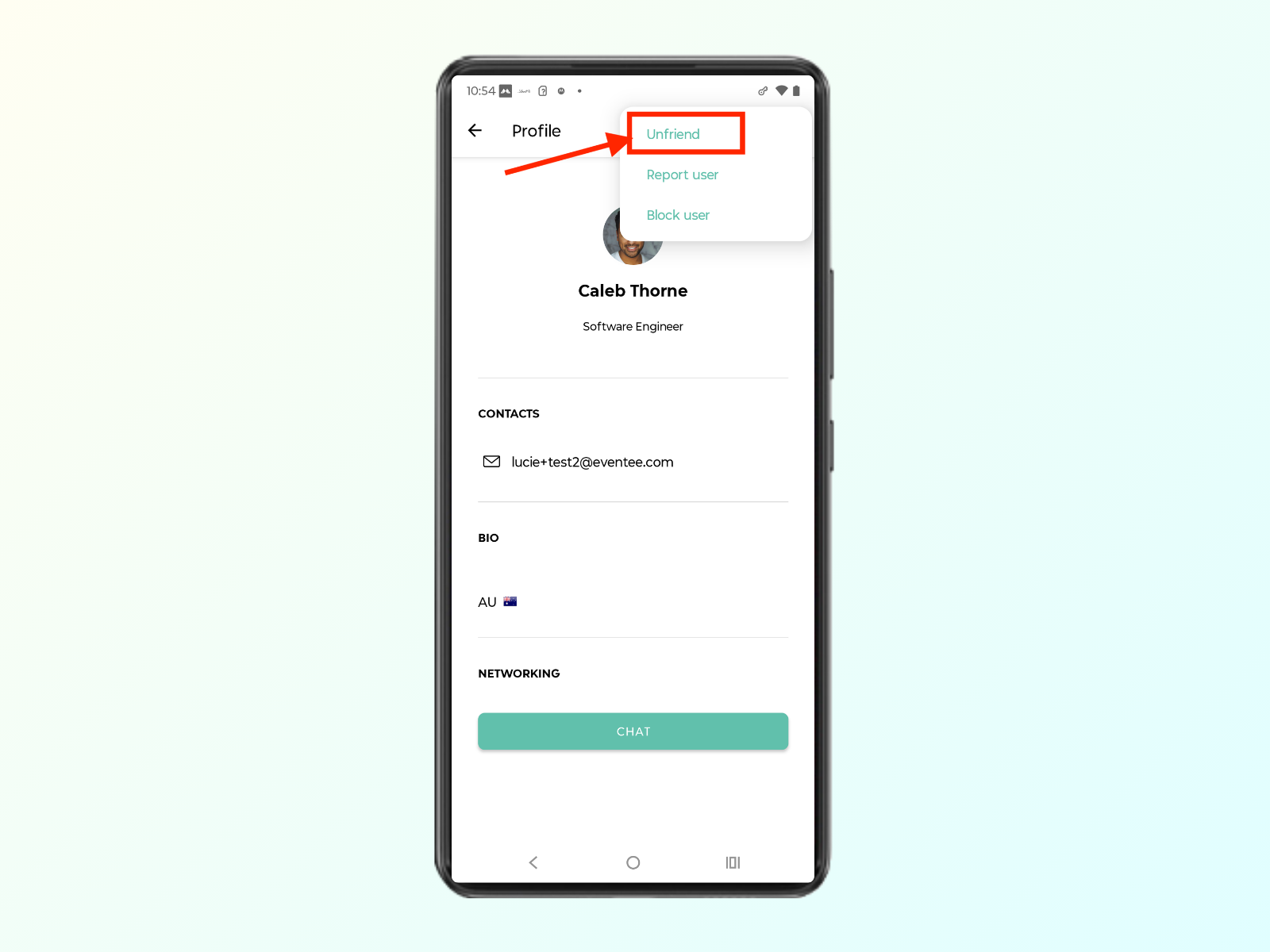
Se déconnecter d'un utilisateur
Si vous vous êtes connecté avec quelqu'un par accident ou si vous ne souhaitez plus être connecté à un utilisateur spécifique, vous pouvez vous déconnecter. Vous pouvez toujours vous reconnecter plus tard si vous changez d'avis.
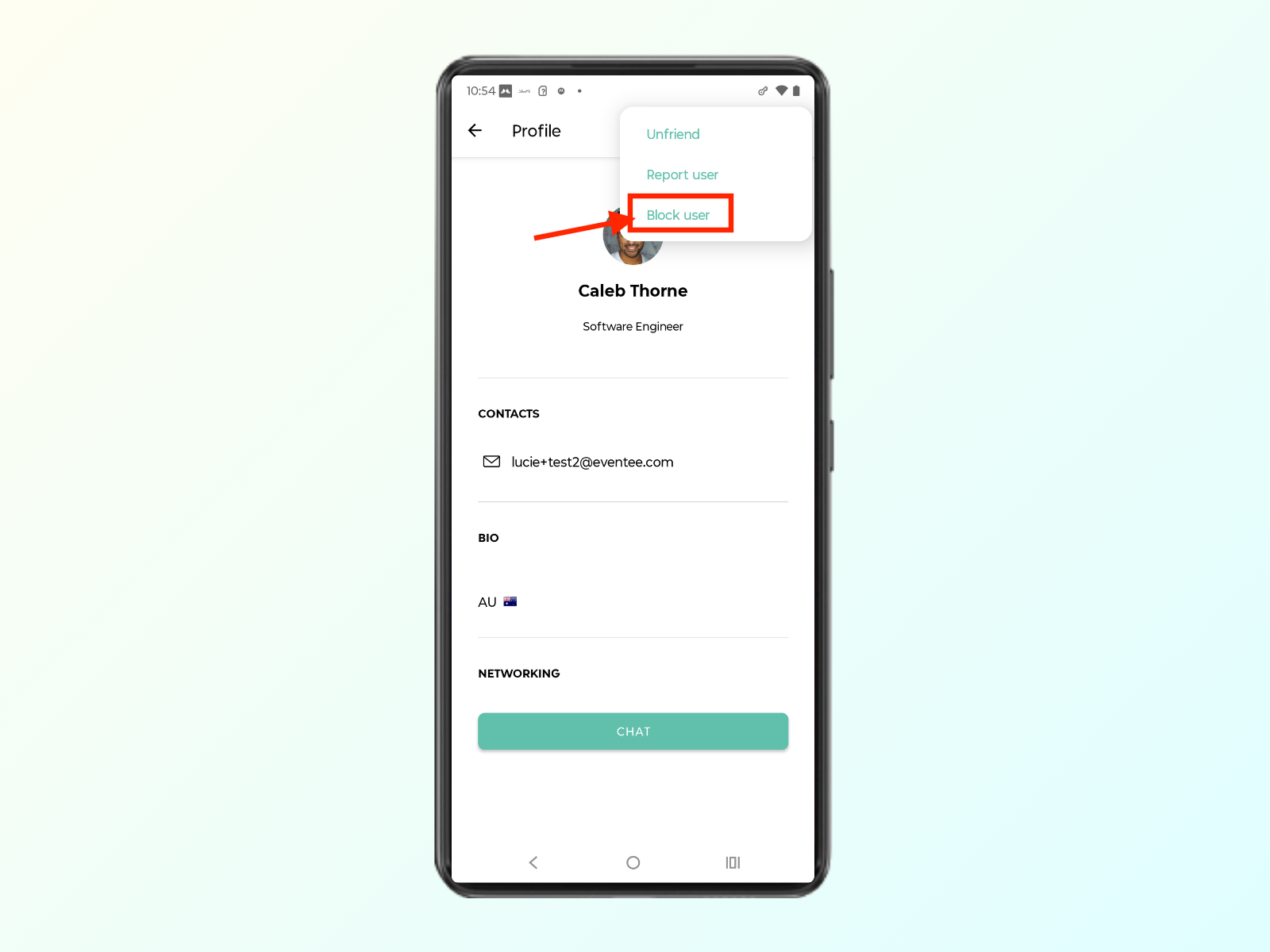
Bloquer un utilisateur
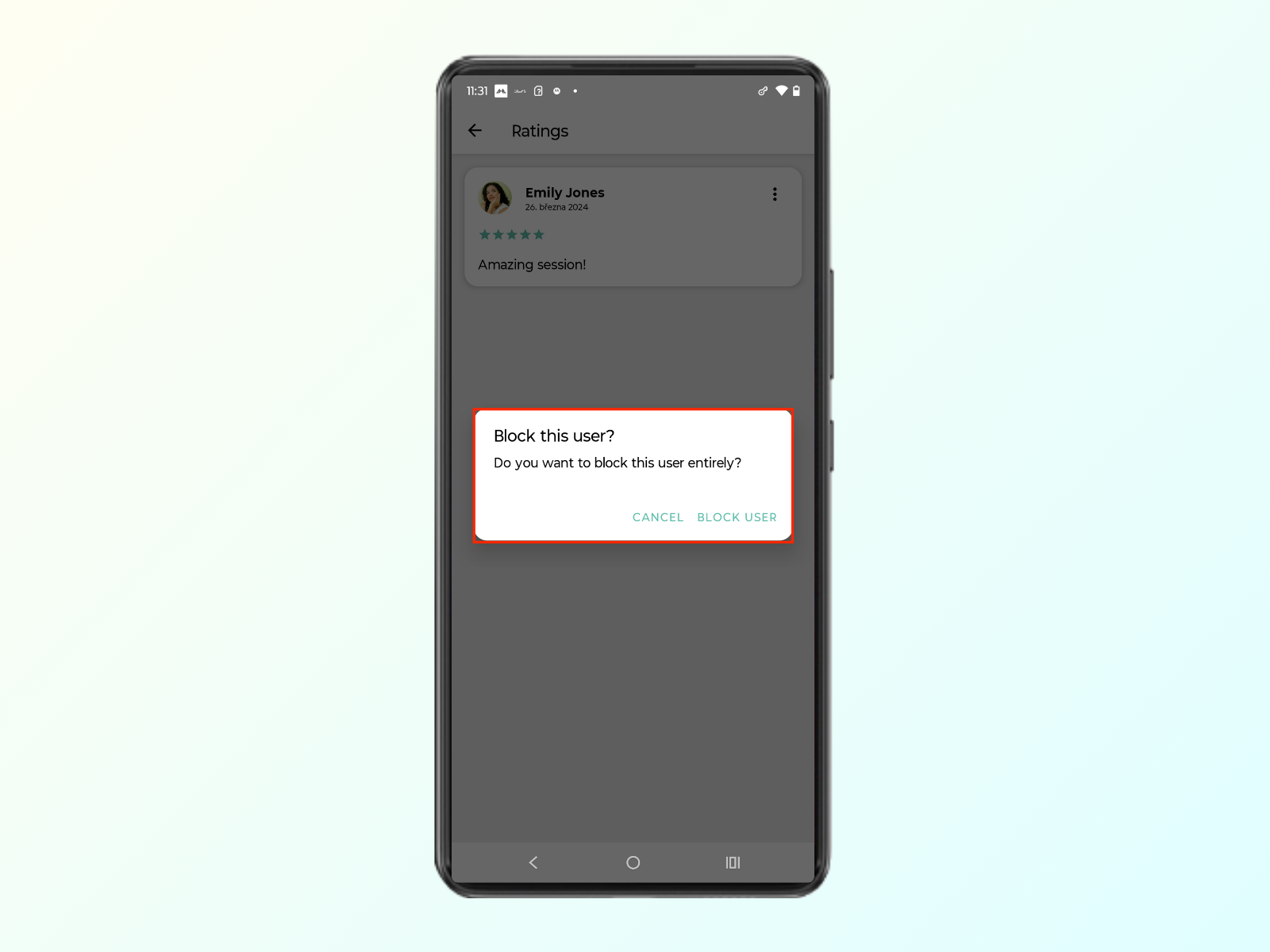
Si un utilisateur vous envoie du contenu inapproprié, vous pouvez le bloquer. Il ne pourra plus interagir avec vous. Le contenu d'un utilisateur bloqué sera masqué pour vous dans l'application : vous ne verrez pas ses publications sur le mur social, ses questions dans les sessions ou ses avis, et il ne sera pas visible dans le réseautage. Dans la gamification, il apparaîtra comme un « utilisateur bloqué ».
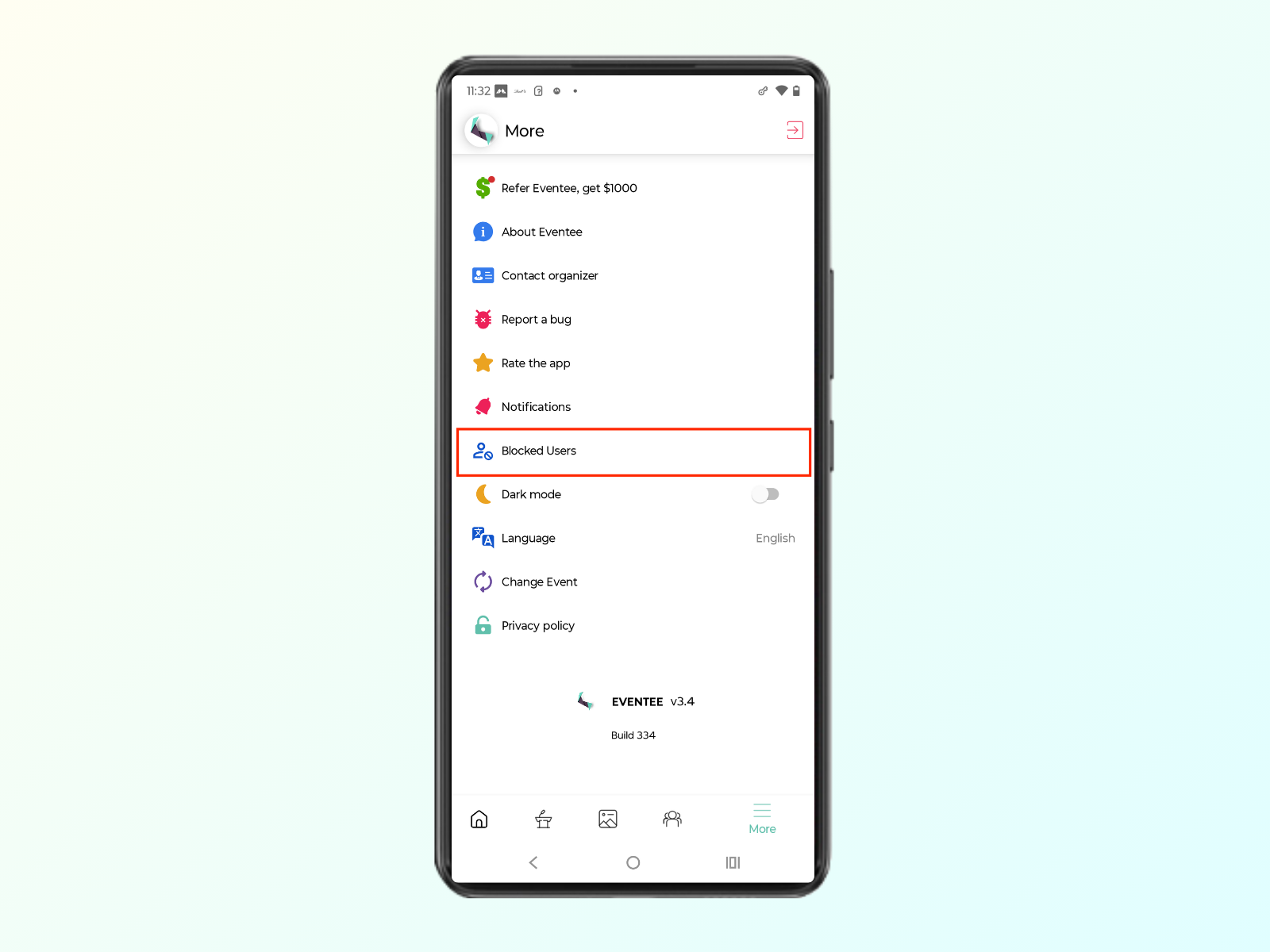
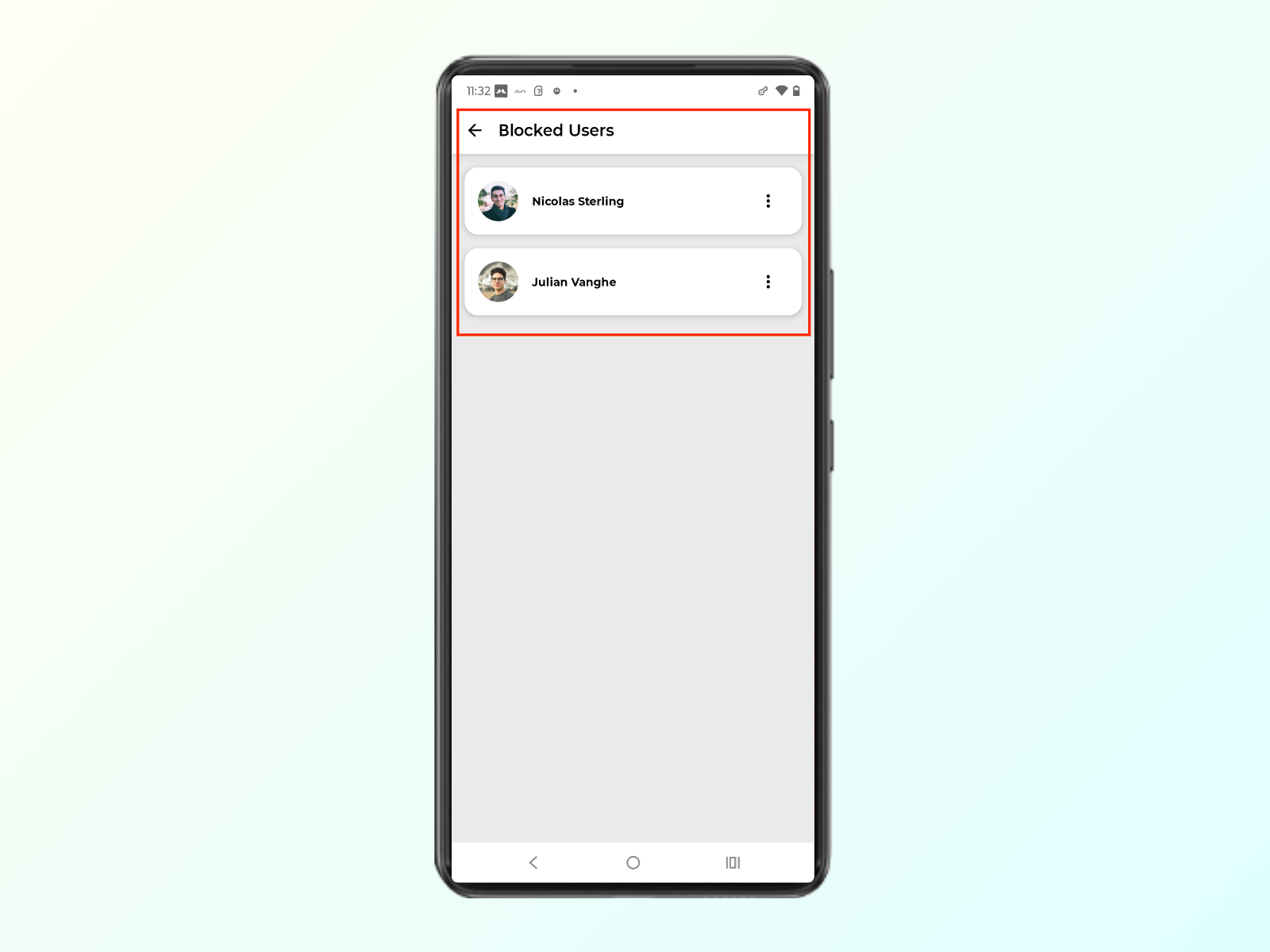
Vous pouvez trouver votre liste d'utilisateurs bloqués sous Plus -> Utilisateurs bloqués. Les utilisateurs bloqués peuvent être débloqués à tout moment.
Signaler un utilisateur
Vous pouvez signaler un utilisateur à l'équipe d'administration. Une fois le signalement reconnu, l'utilisateur sera placé dans un état de lecture seule et ne pourra plus créer de contenu dans l'application.
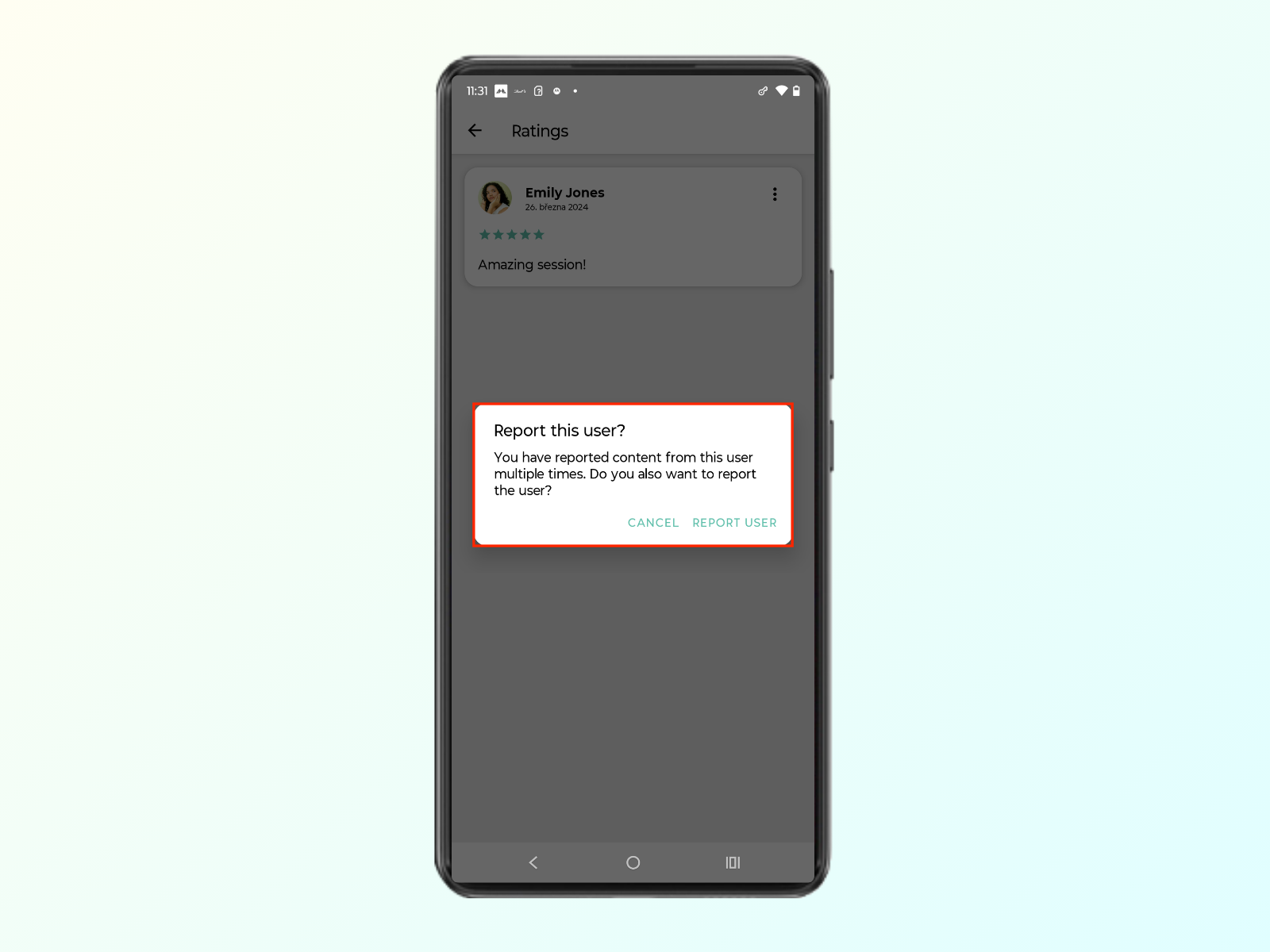
Choisissez une raison pour le signalement et cliquez sur le bouton soumettre.
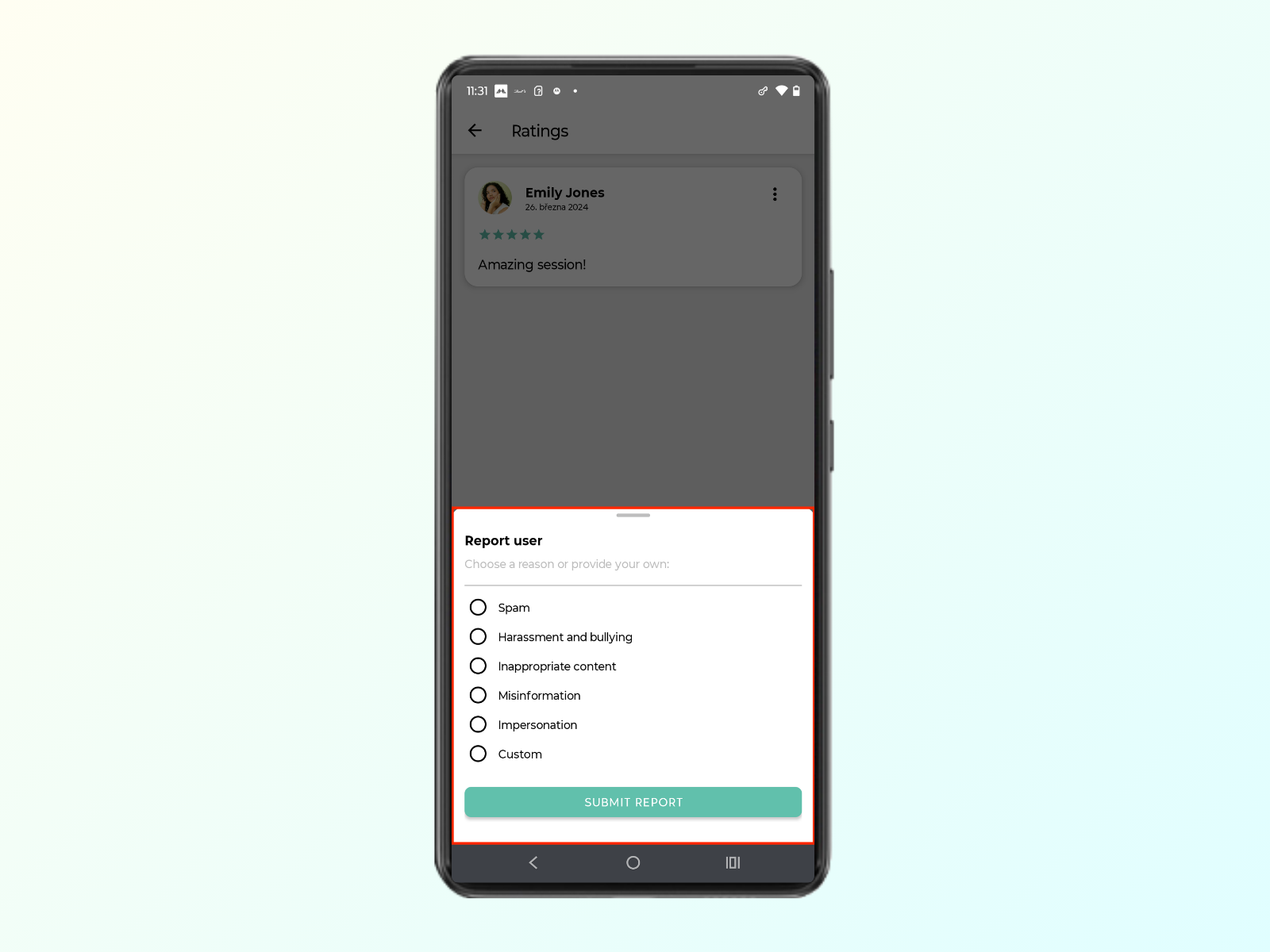
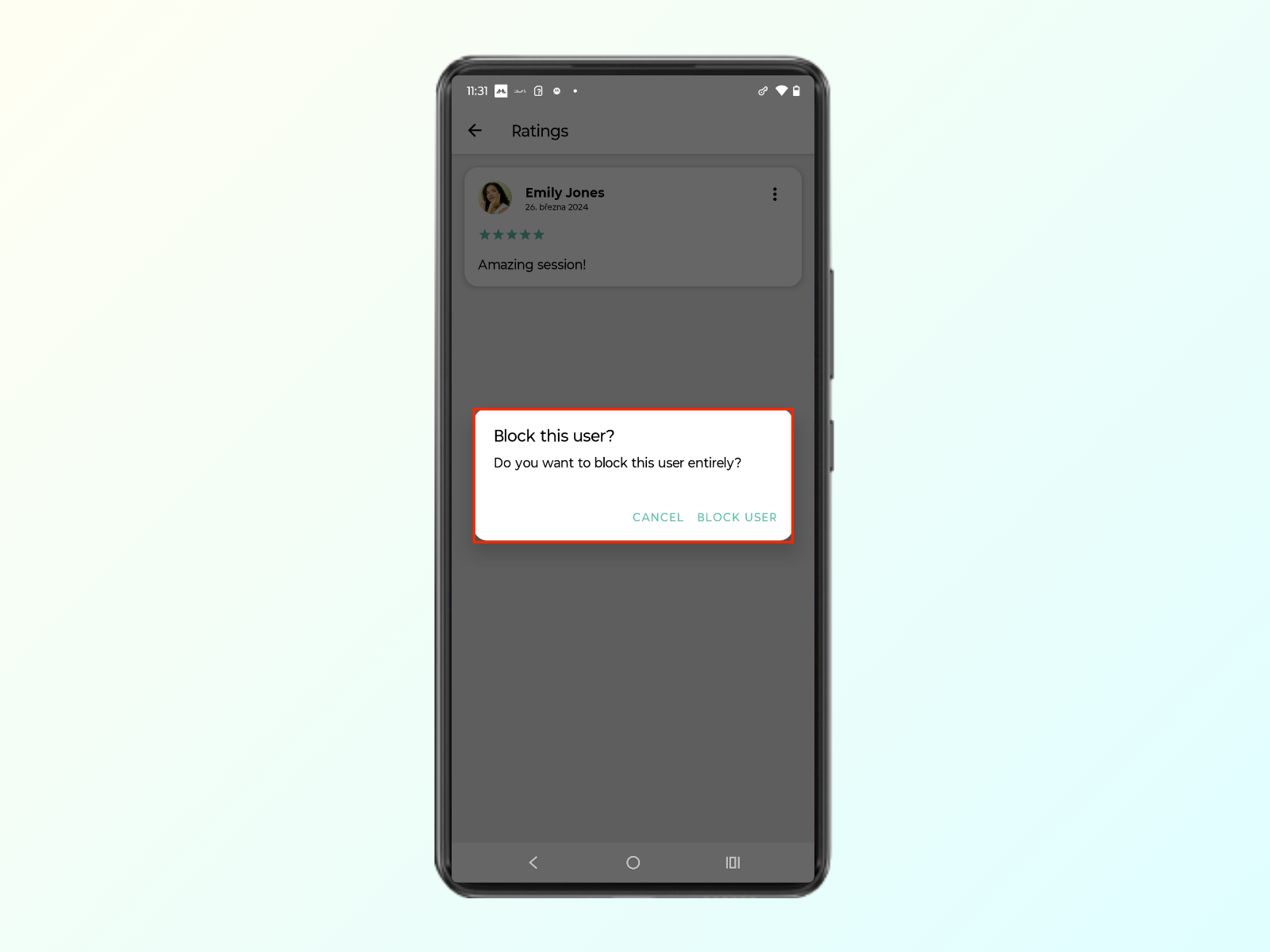
Après avoir soumis un signalement, le système vous demandera si vous souhaitez bloquer entièrement l'utilisateur.
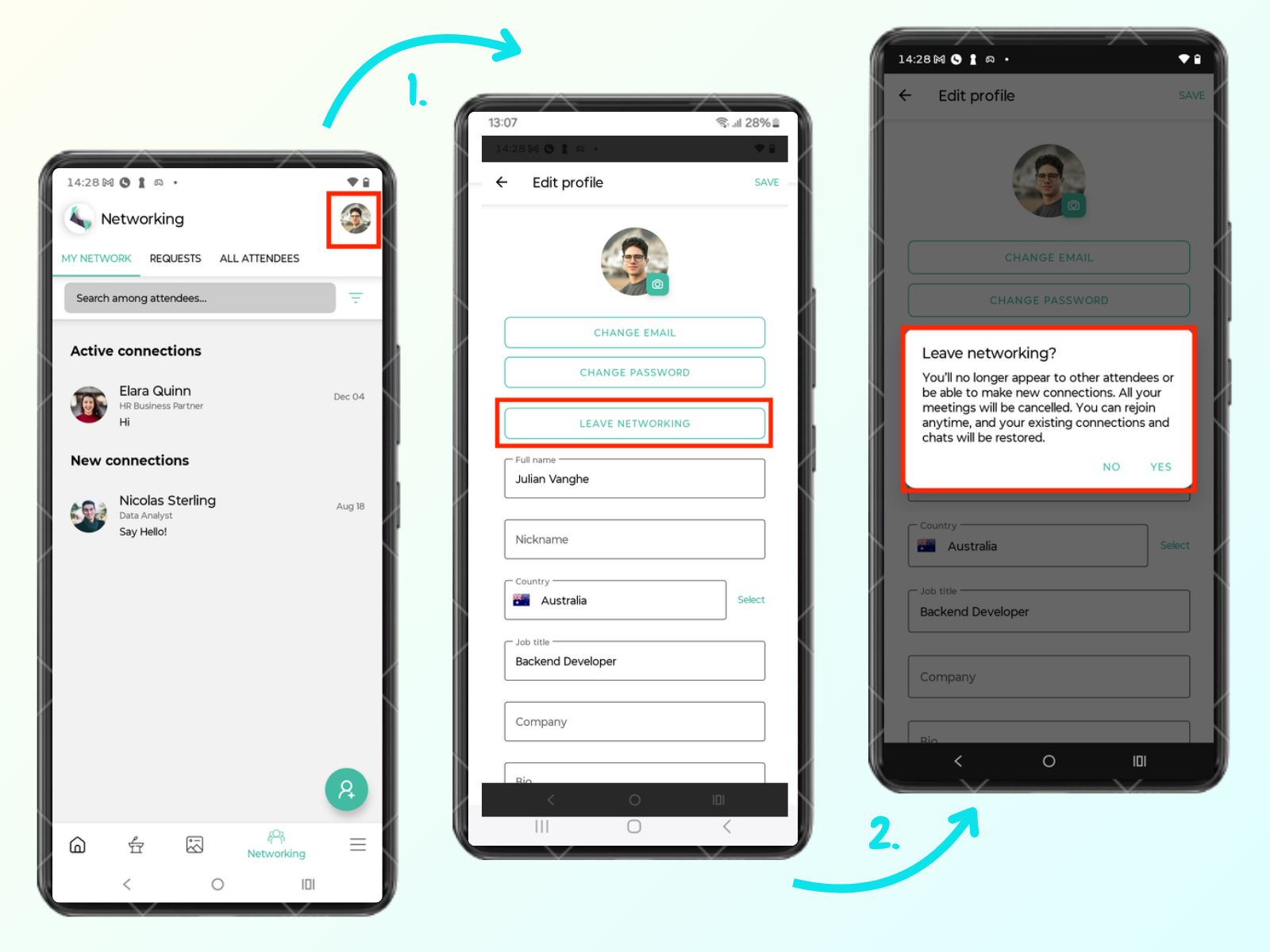
Si vous ne souhaitez plus participer au réseau, vous pouvez partir en suivant ces étapes :