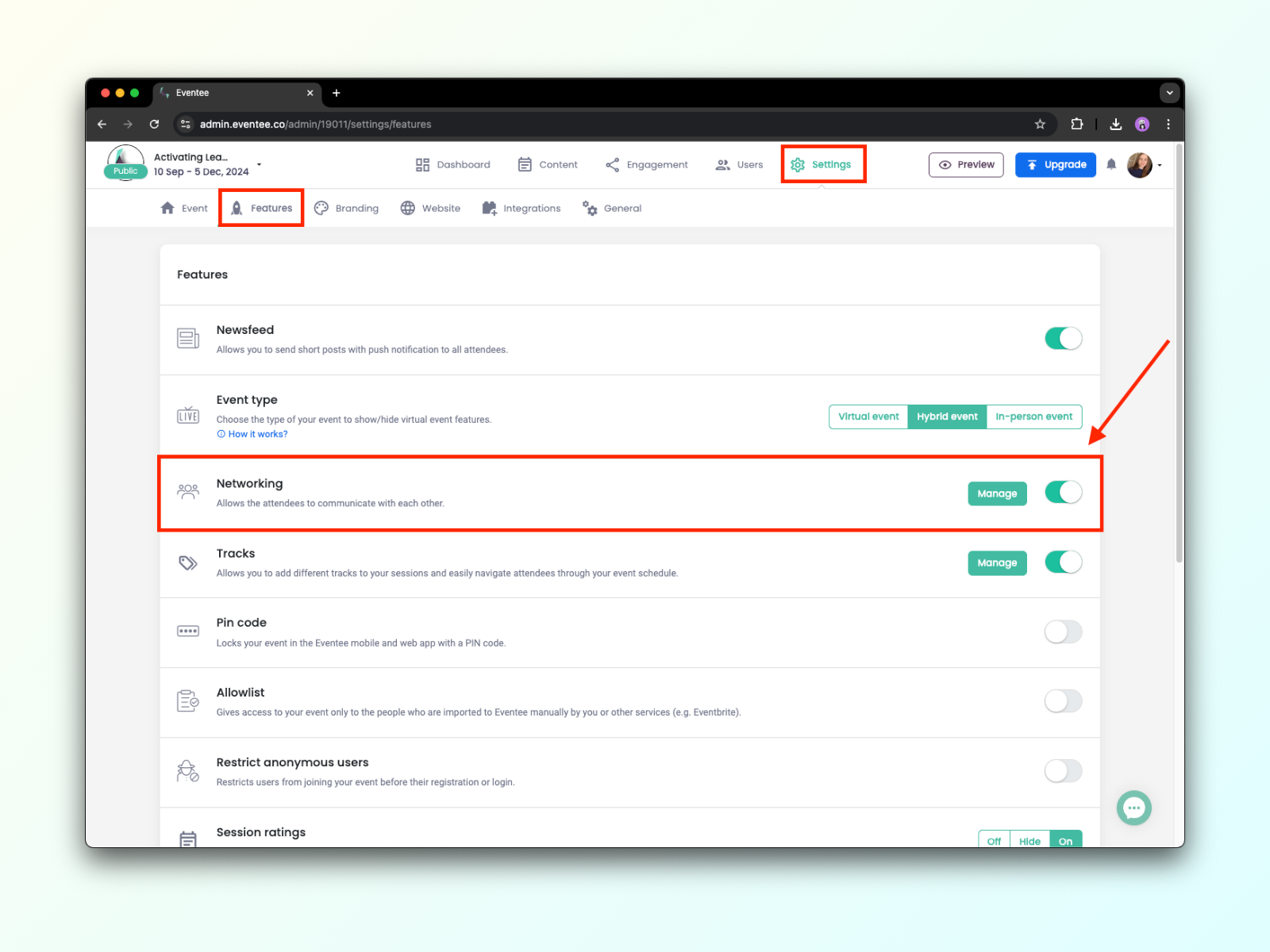
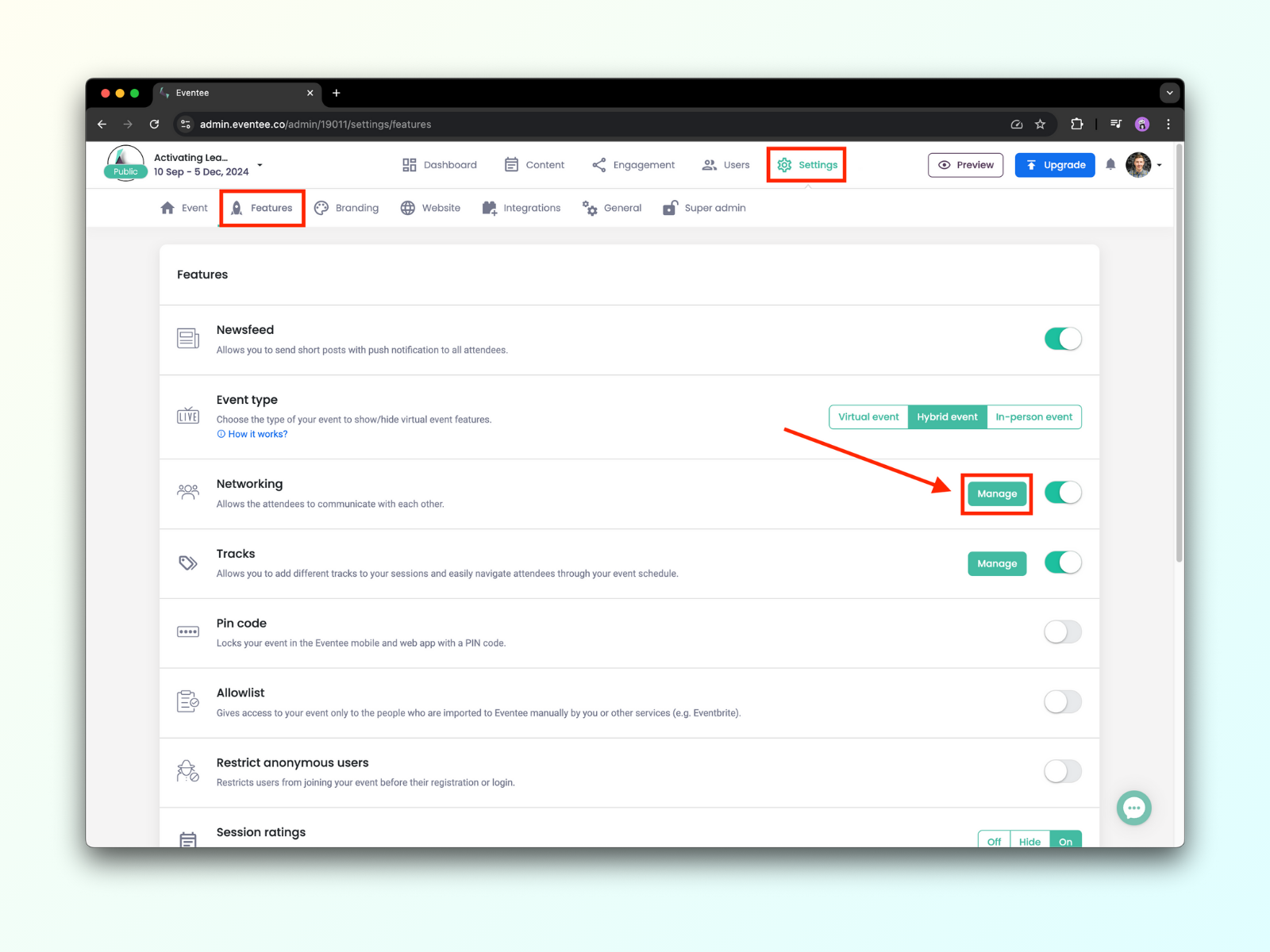
Dans Settings → Features, tu peux activer notre fonctionnalité Networking.
Quels sont les avantages de cette fonctionnalité ?
Les participants peuvent facilement créer des connexions business précieuses aussi bien sur l’appli mobile Eventee que sur le web.
Les participants peuvent networker avant et même après la conférence ; ils peuvent discuter ou fixer un rendez-vous.
Uniquement des connexions pertinentes - les participants peuvent décider s’ils veulent se connecter avec l’autre personne.
Notre outil Networking fonctionne de manière similaire à Tinder - il est basé sur les matchs, ce qui veut dire que seules les personnes qui ont matché peuvent réseauter et planifier des rencontres via Eventee. Tes participants peuvent soit utiliser la méthode de matchmaking, soit la façon traditionnelle pour parcourir la liste de tous les participants inscrits.
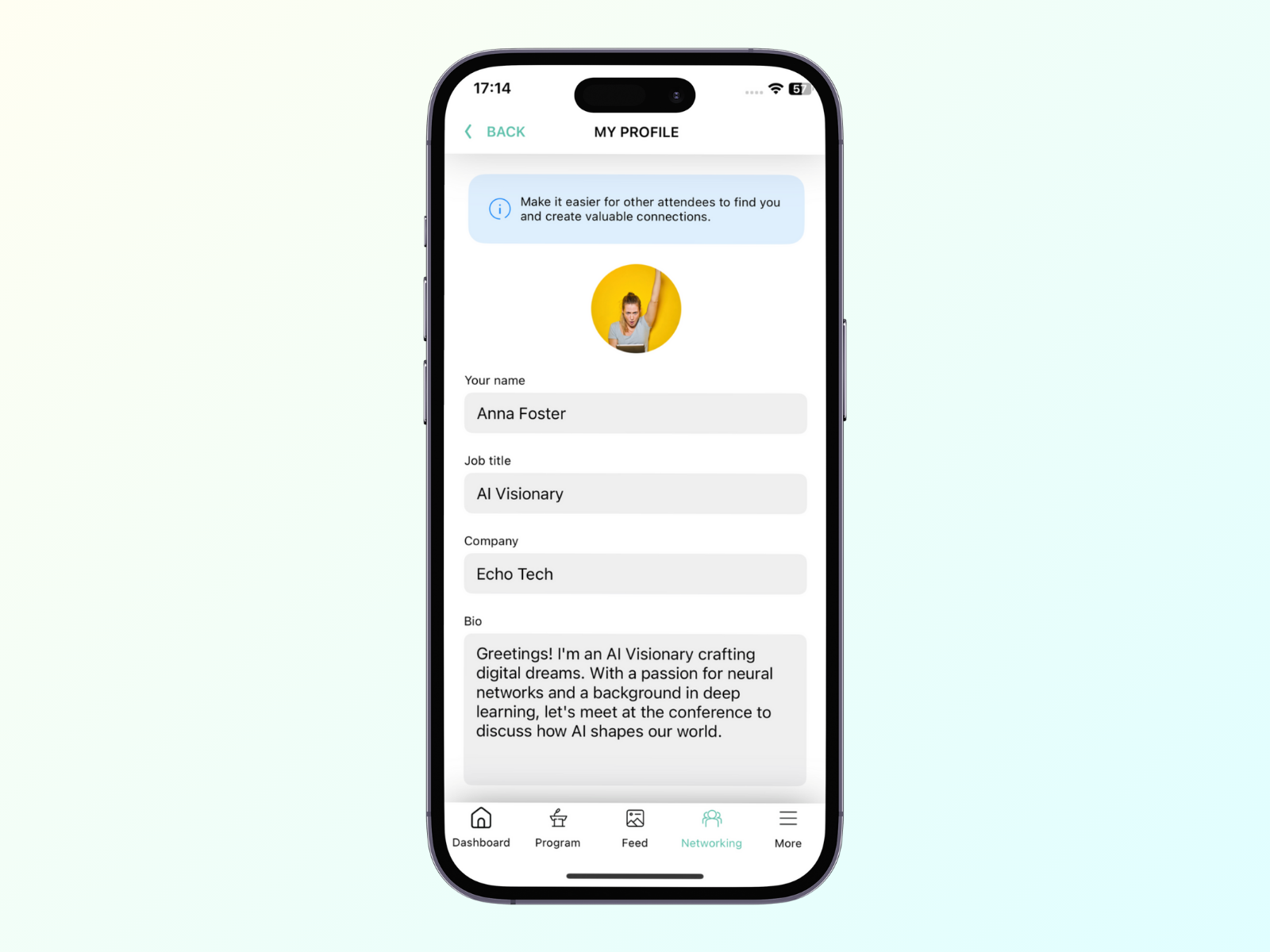
Ils peuvent commencer via l’onglet Networking. Une fois dessus, le bouton Start Networking ouvre leur profil personnel, et ils pourront remplir des informations générales (nom, poste, entreprise, photo, bio), mais seul le nom est obligatoire.
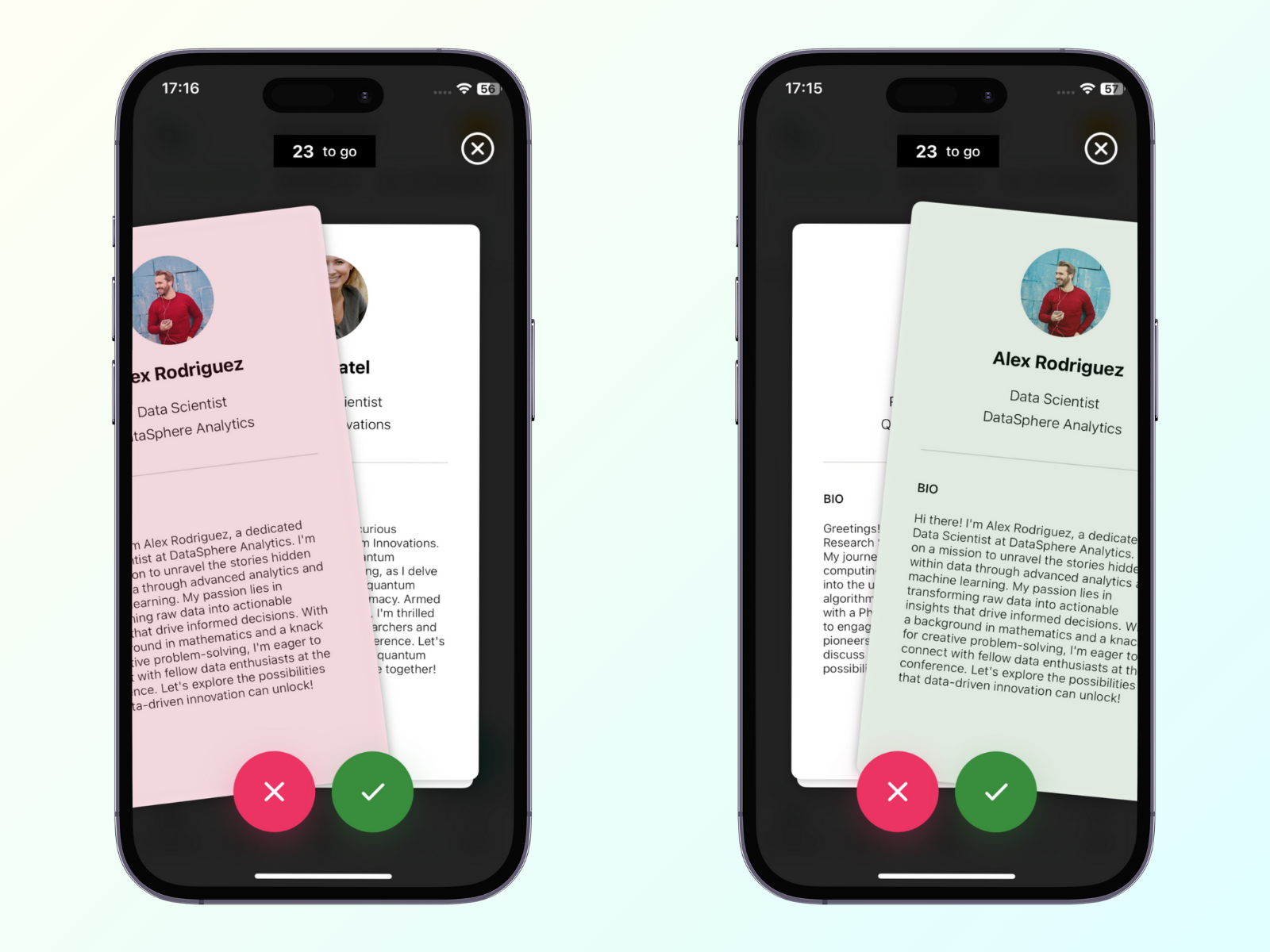
Ensuite, ils peuvent rencontrer les autres simplement en swipant vers la droite (pour rencontrer) ou vers la gauche (pour passer).
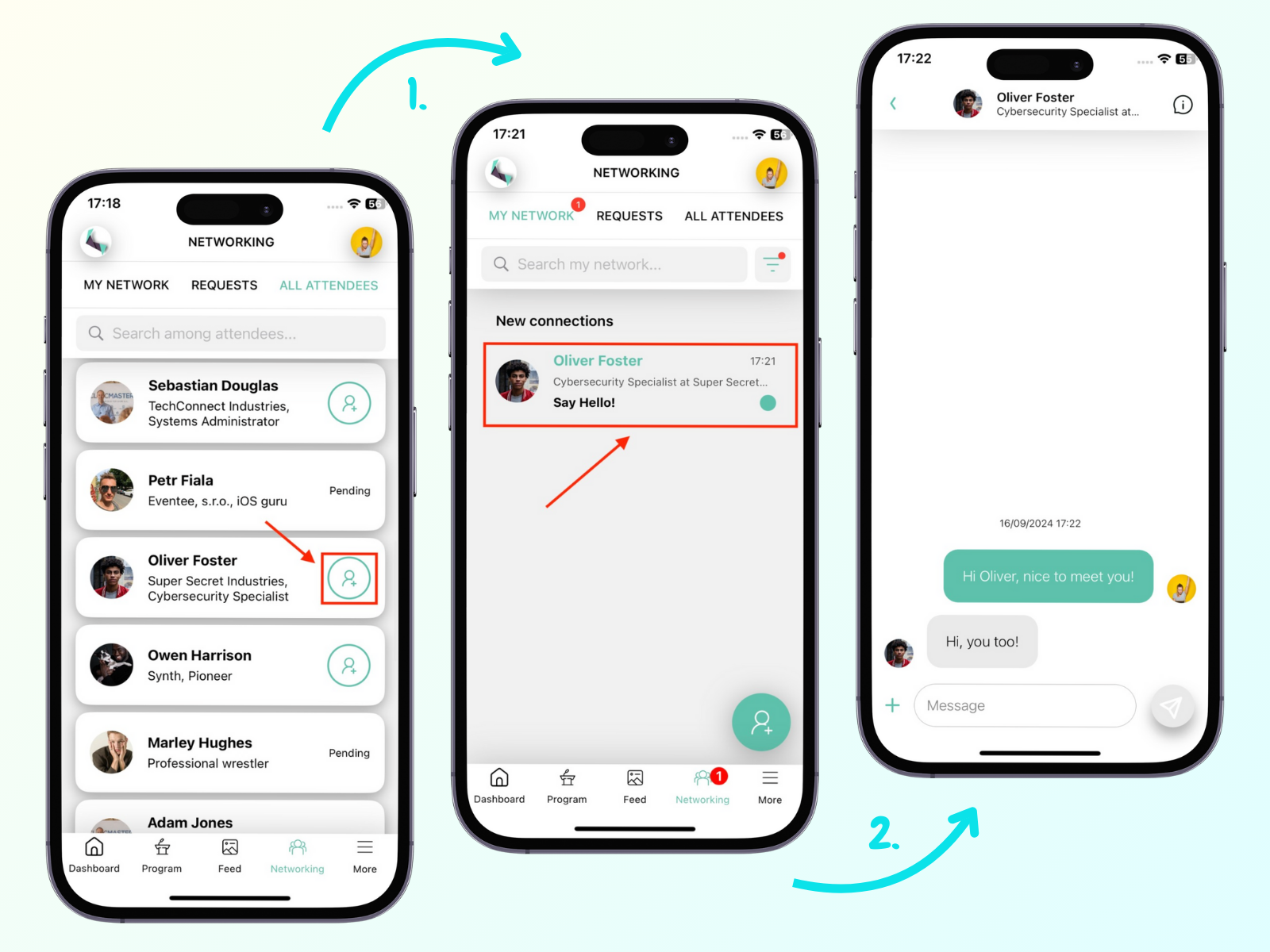
Sinon, ils peuvent afficher la liste de tous les participants inscrits. S’ils trouvent quelqu’un avec qui ils veulent se connecter, ils peuvent lui envoyer une demande de connexion en cliquant sur le bouton rond vert.
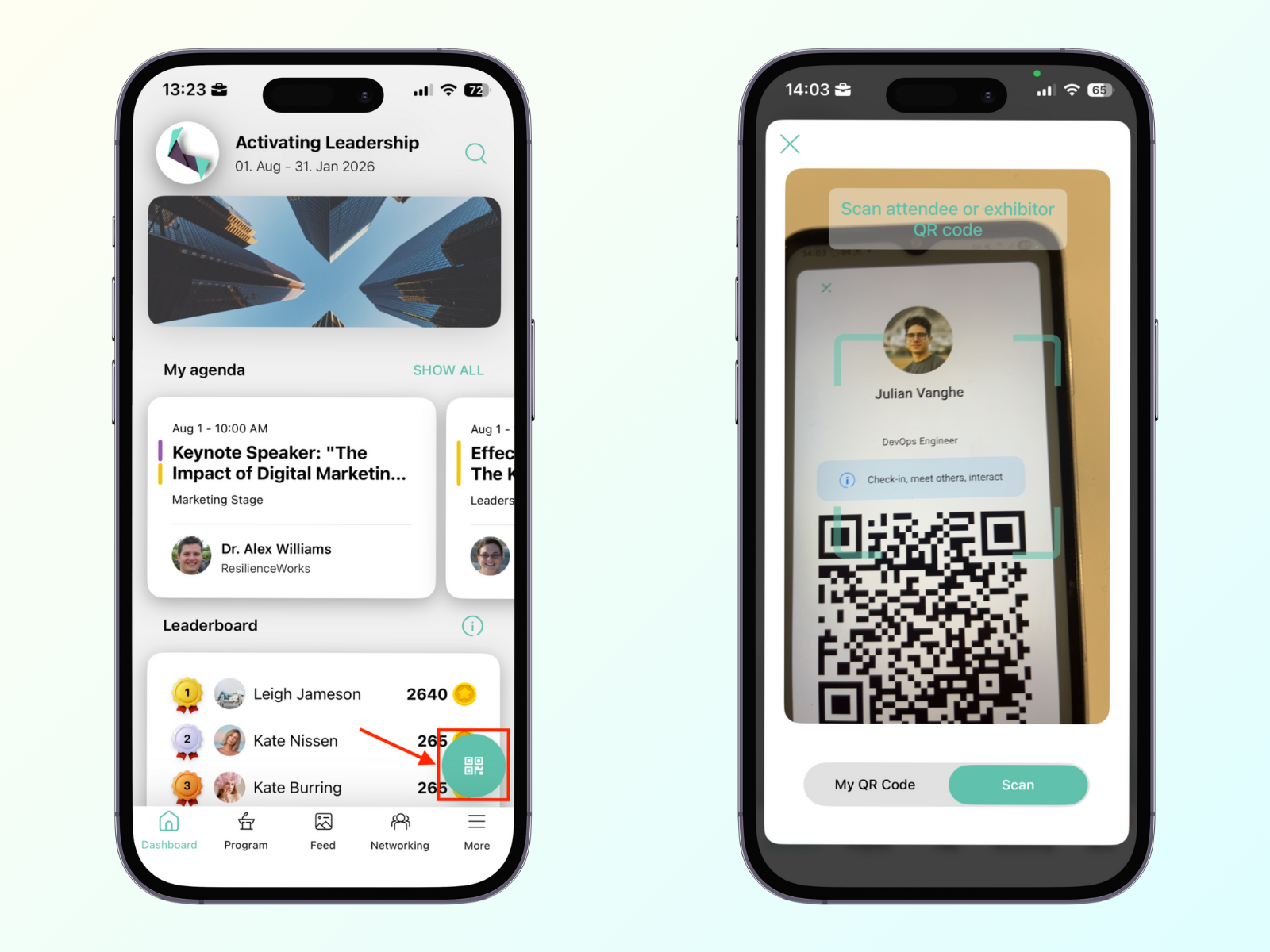
En plus des options mentionnées ci‑dessus pour trouver quelqu’un avec qui ils aimeraient se connecter, ils peuvent simplement scanner le code QR d’un autre participant.
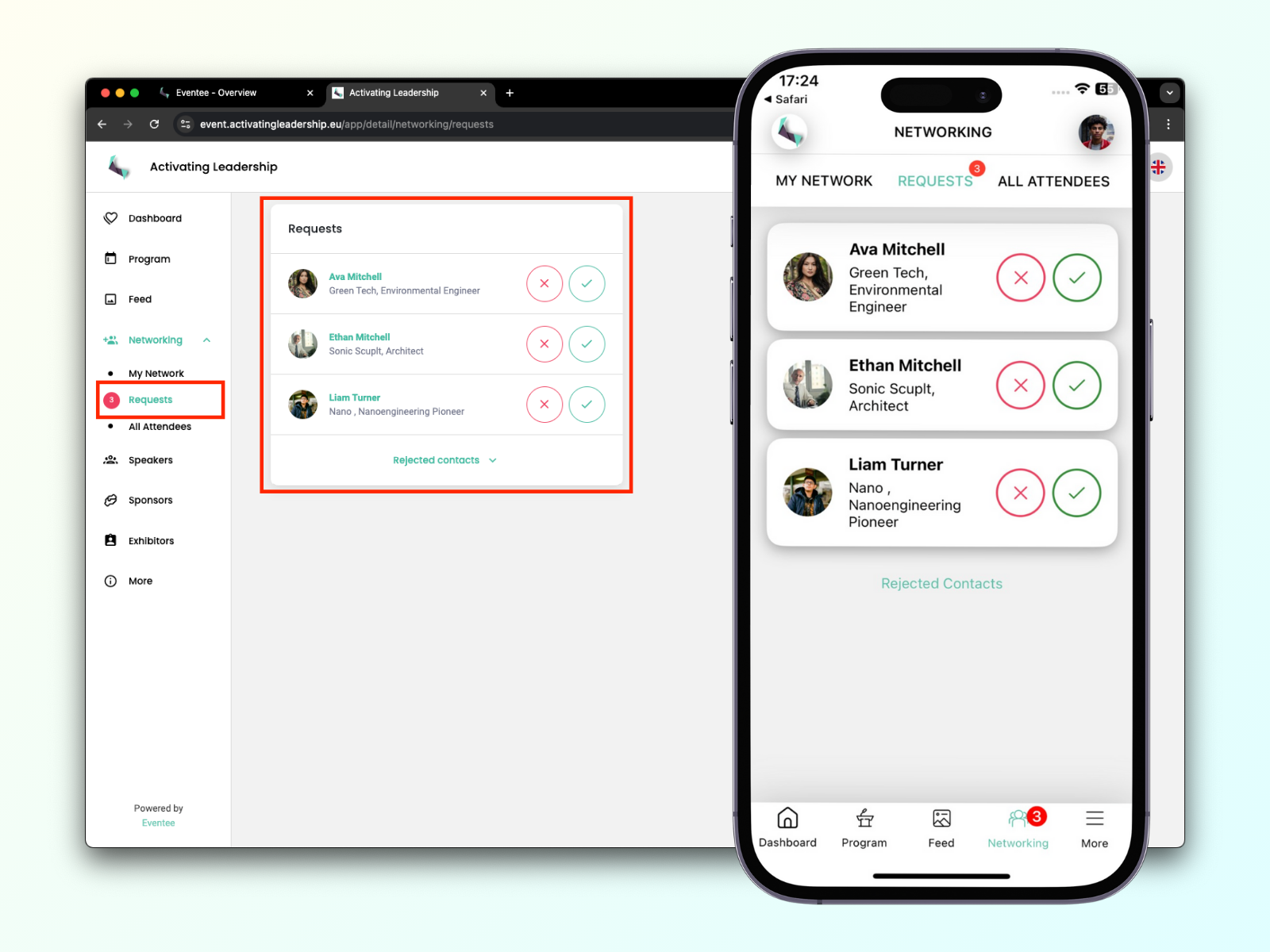
Les participants peuvent aussi gérer leurs demandes de connexion entrantes à tout moment dans l’onglet Request.
Une fois qu’ils ont un match, ils peuvent commencer à discuter ou planifier une rencontre directement dans l’app. La communication est en 1:1, et seuls les participants qui ont matché peuvent voir les messages privés de l’autre.
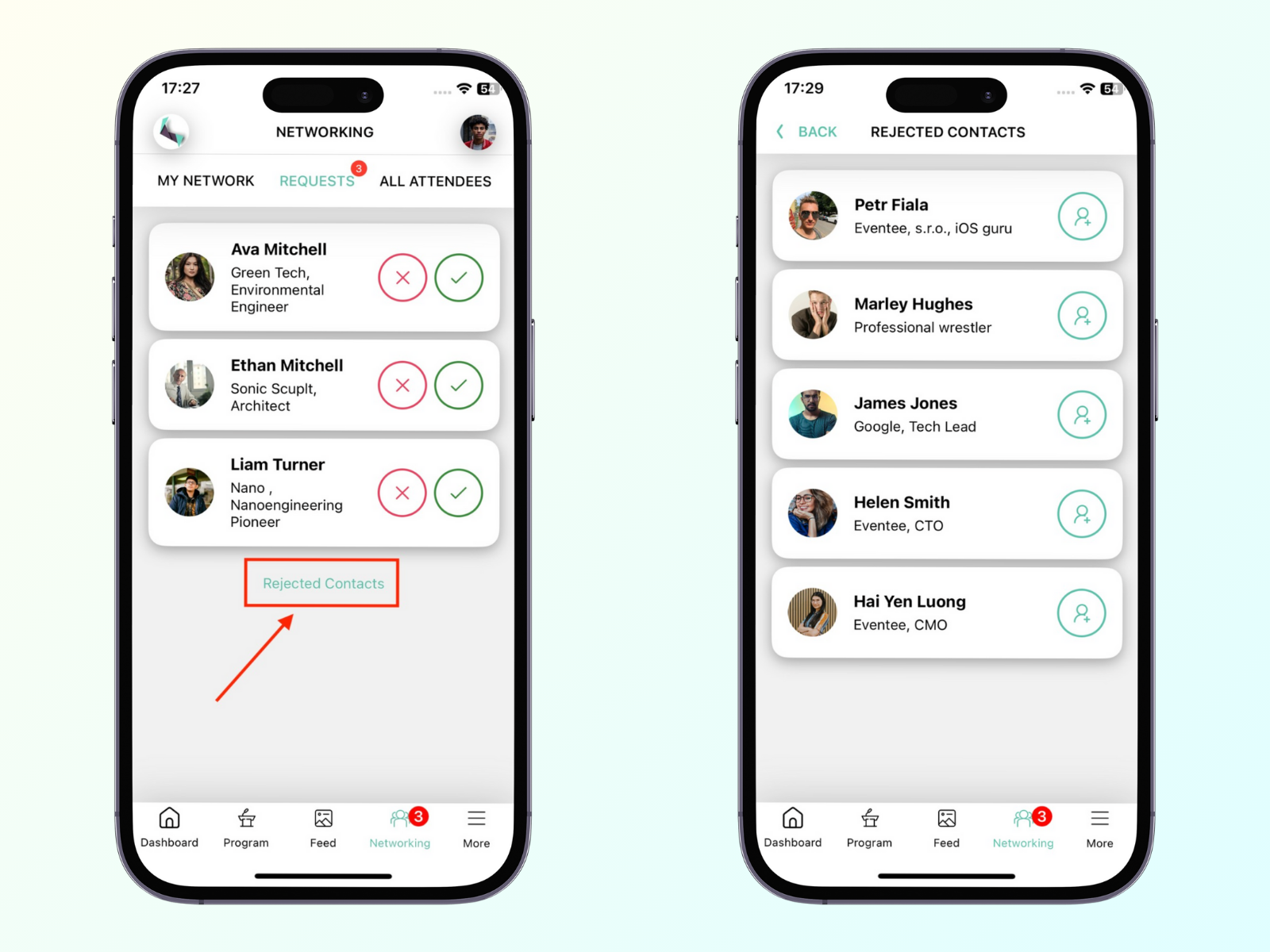
Les participants peuvent toujours revenir sur leur liste d’utilisateurs refusés au cas où ils changeraient d’avis. Cette liste est cachée sous le bouton Rejected Requests dans l’onglet Requests .
Si tu organises un événement hybride ou en présentiel et que tu as un espace dédié au networking, tu peux laisser tes participants y réserver des réunions.
Pour configurer une salle de réunion, va dans Settings → Feature, active Networking et clique sur 'Manage'. Tu verras une fenêtre où tu peux remplir les infos sur l’espace de réunion : nom de la salle, nombre de tables, durée de chaque créneau et disponibilité de la salle.
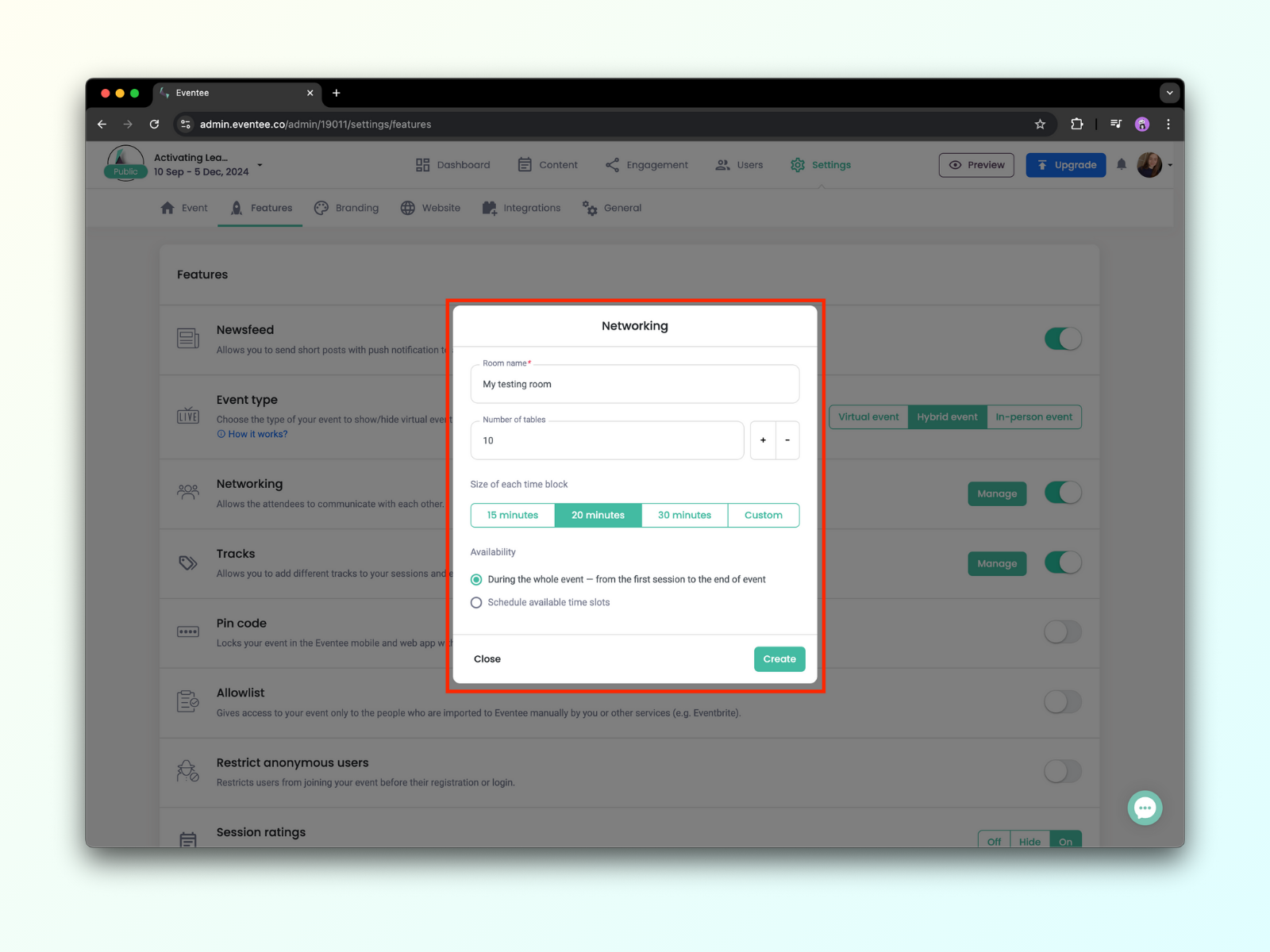
Les participants pourront ensuite réserver les tables et les créneaux horaires pour leurs réunions via le chat une fois qu’ils auront été mis en relation avec d’autres participants.
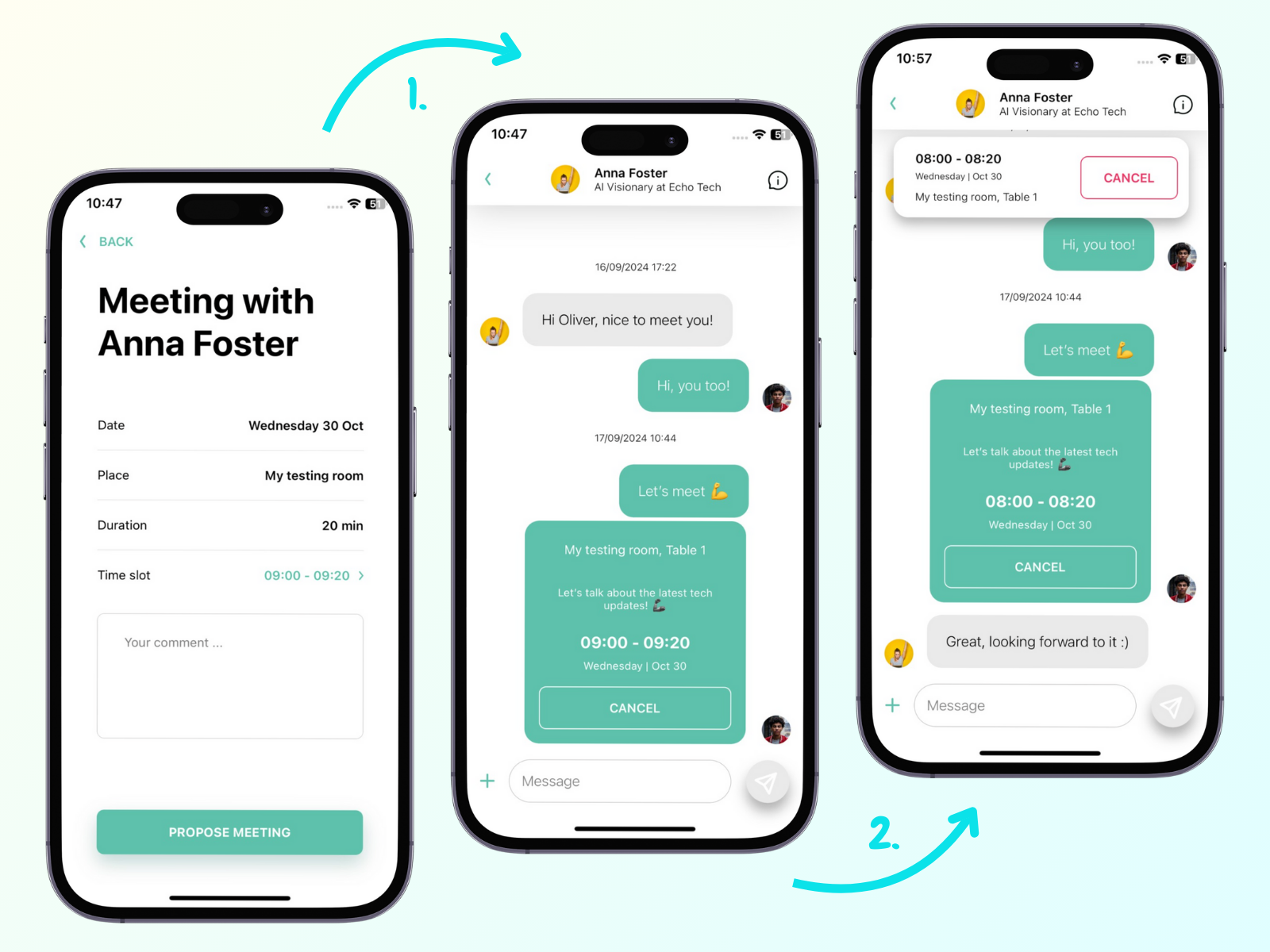
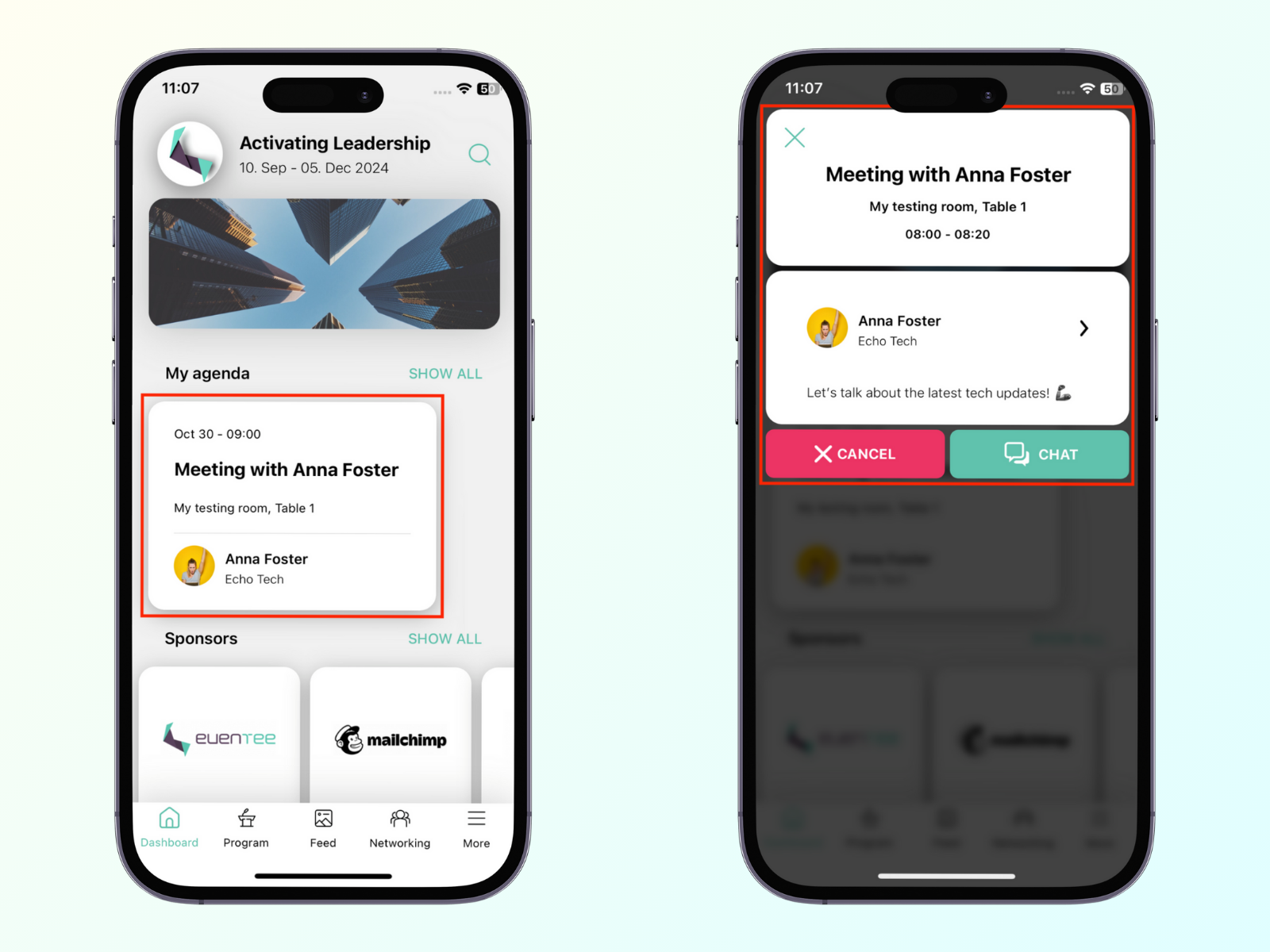
Après avoir accepté la réunion, les participants peuvent la voir dans leurs propres agendas.
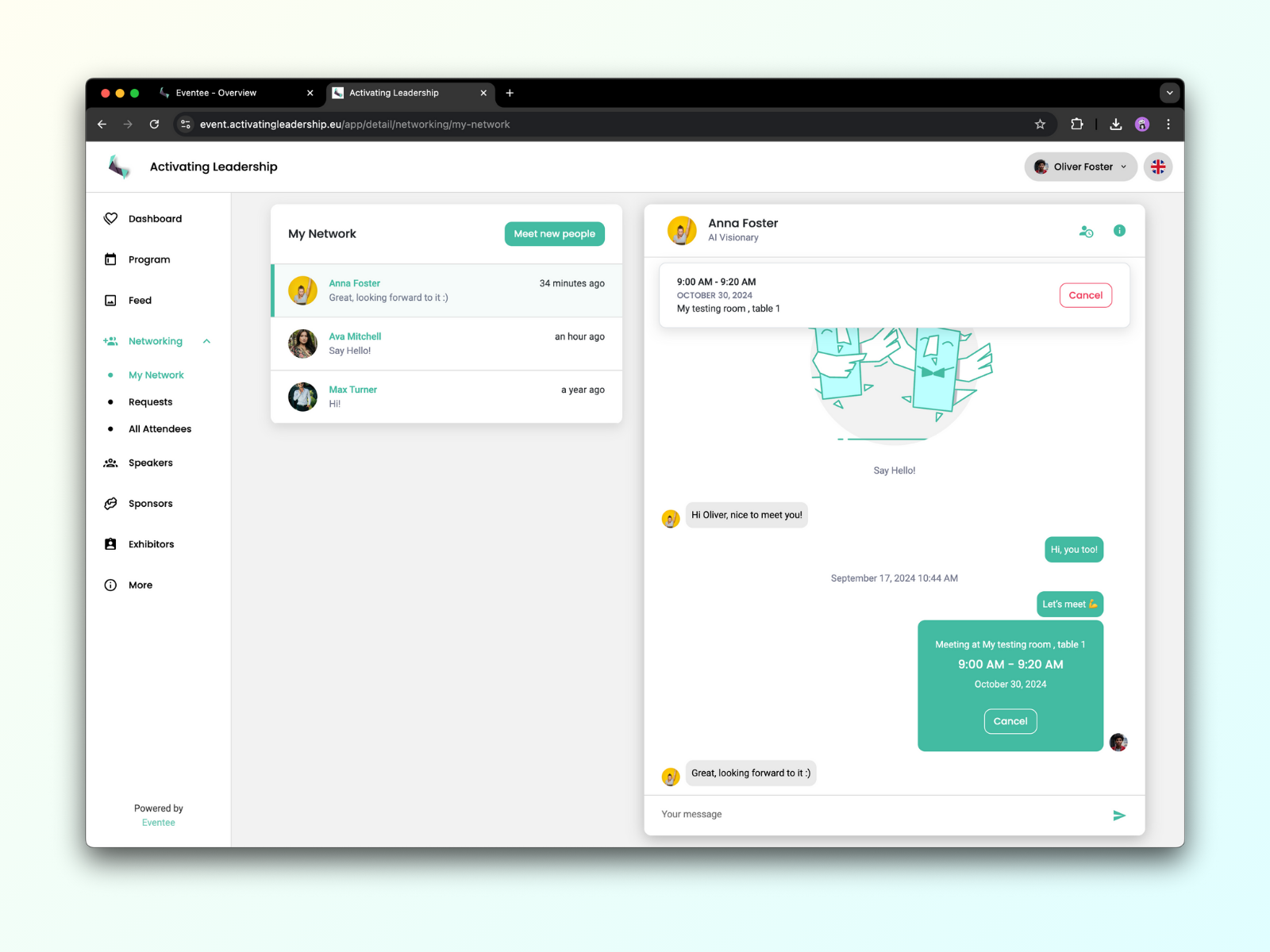
L’outil de Networking est disponible non seulement sur l’application mobile mais aussi sur l’application web. Cela permet aux participants de se connecter entre eux, peu importe l’appareil qu’ils utilisent pour rejoindre l’événement.
Le bouton Networking fait partie du menu sur le côté gauche de l’application web, il est donc visible pour tes participants en permanence, peu importe sur quelle page ils se trouvent à ce moment-là.
En tant qu’admin, tu peux observer l’utilisation de Networking en temps réel avec d’autres statistiques intéressantes dans l’onglet Dashboard et les sections Analytics, Session insights, et Networking.
Et si tu veux voir Networking du côté des participants, n’hésite pas à consulter notre guide pour les participants.
Tu peux aussi motiver les participants à réseauter via des posts sur le fil d’actualités.
