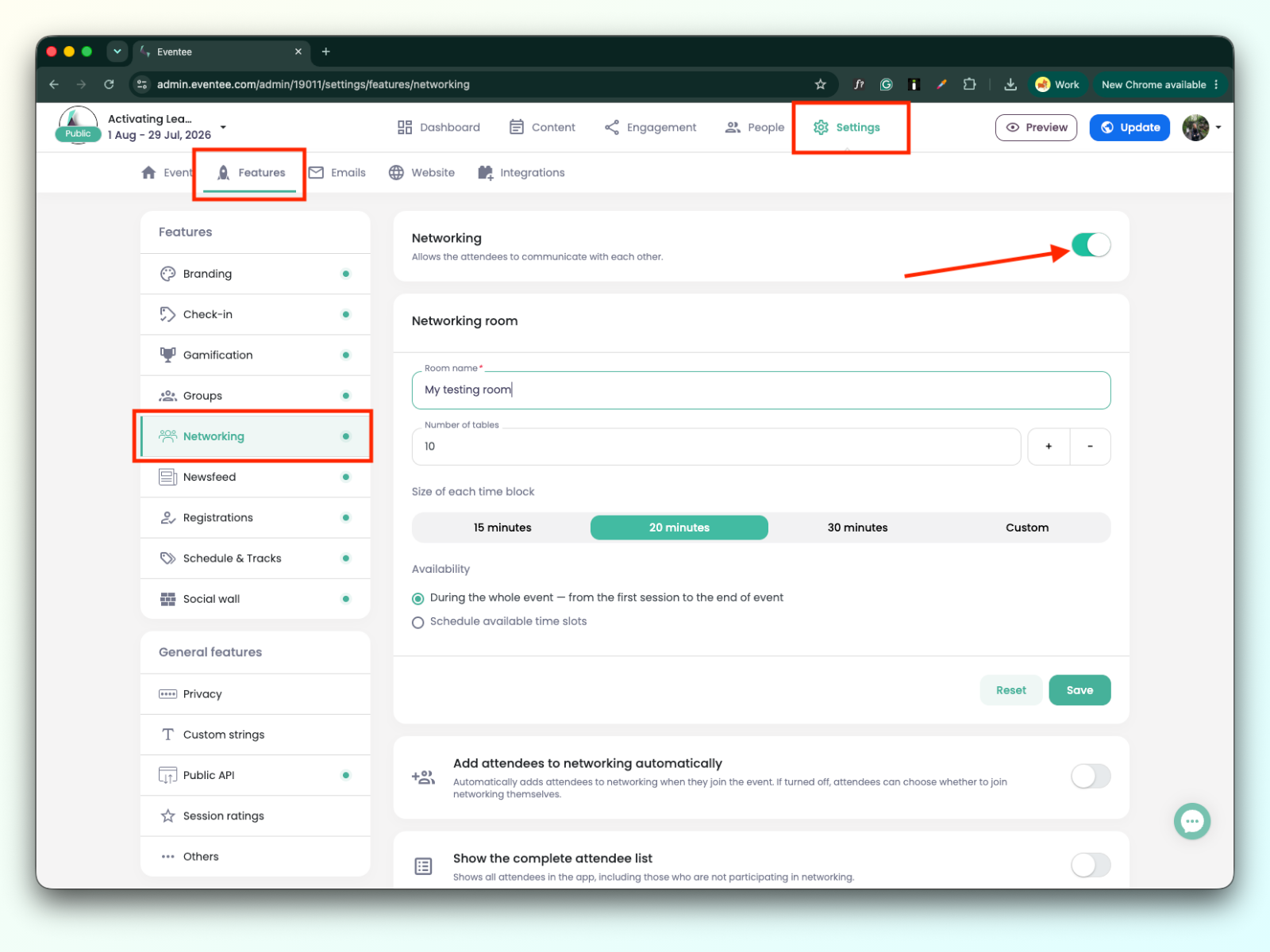
Dans Paramètres → Fonctionnalités → Réseautage, vous pouvez activer notre fonctionnalité de réseautage.
Quels sont les avantages de cette fonctionnalité ?
Les participants peuvent facilement nouer des relations professionnelles précieuses sur l’application mobile et web Eventee.
Les participants peuvent réseauter avant et même après la conférence ; ils peuvent discuter ou prendre rendez-vous.
Des contacts pertinents uniquement : les participants peuvent décider s’ils souhaitent entrer en contact avec l’autre personne.
Notre outil de réseautage fonctionne comme Tinder : il repose sur un système de mise en relation, ce qui signifie que seules les personnes qui ont établi une correspondance peuvent réseauter et organiser des rencontres via Eventee. Vos participants peuvent utiliser la méthode de mise en relation ou parcourir la liste de tous les participants inscrits de manière traditionnelle.
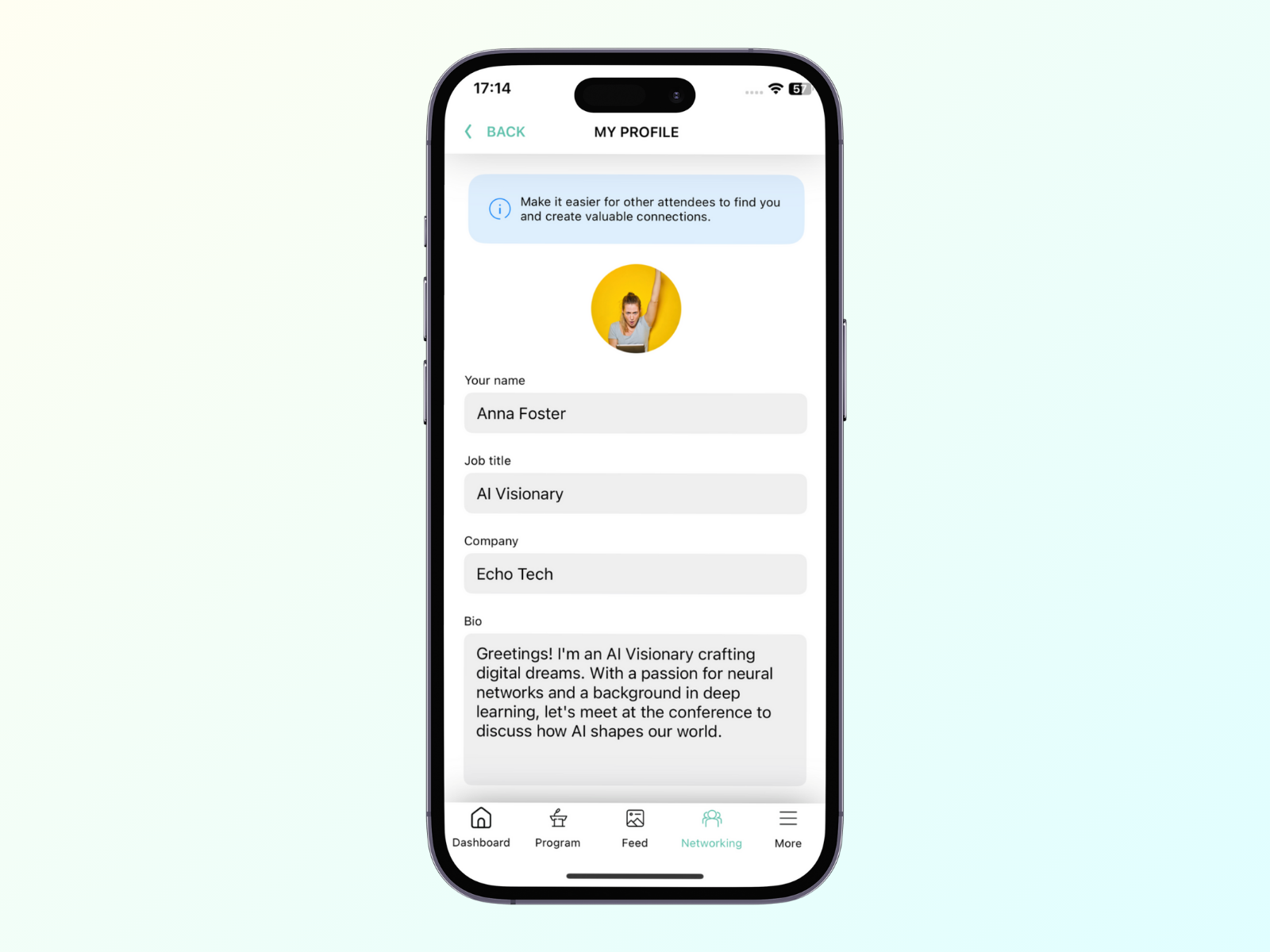
Ils peuvent commencer depuis l’onglet Networking. Une fois dans cet onglet, le bouton Start Networking ouvrira leur profil personnel, dans lequel ils pourront renseigner des informations générales (nom, poste, entreprise, photo, biographie). Seul le nom est obligatoire.
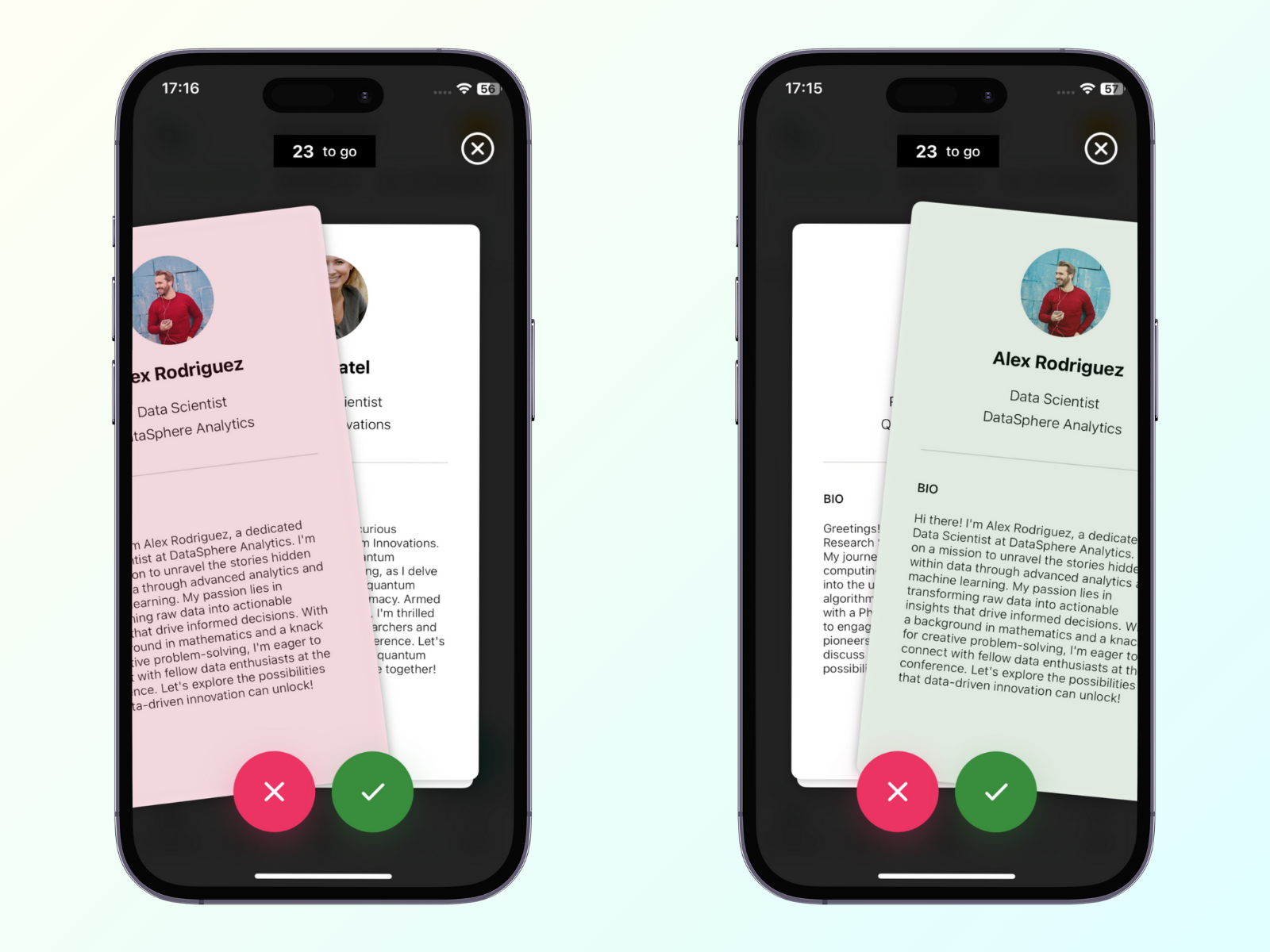
Ensuite, ils peuvent rencontrer d’autres participants en balayant simplement vers la droite (pour rencontrer) ou vers la gauche (pour passer).
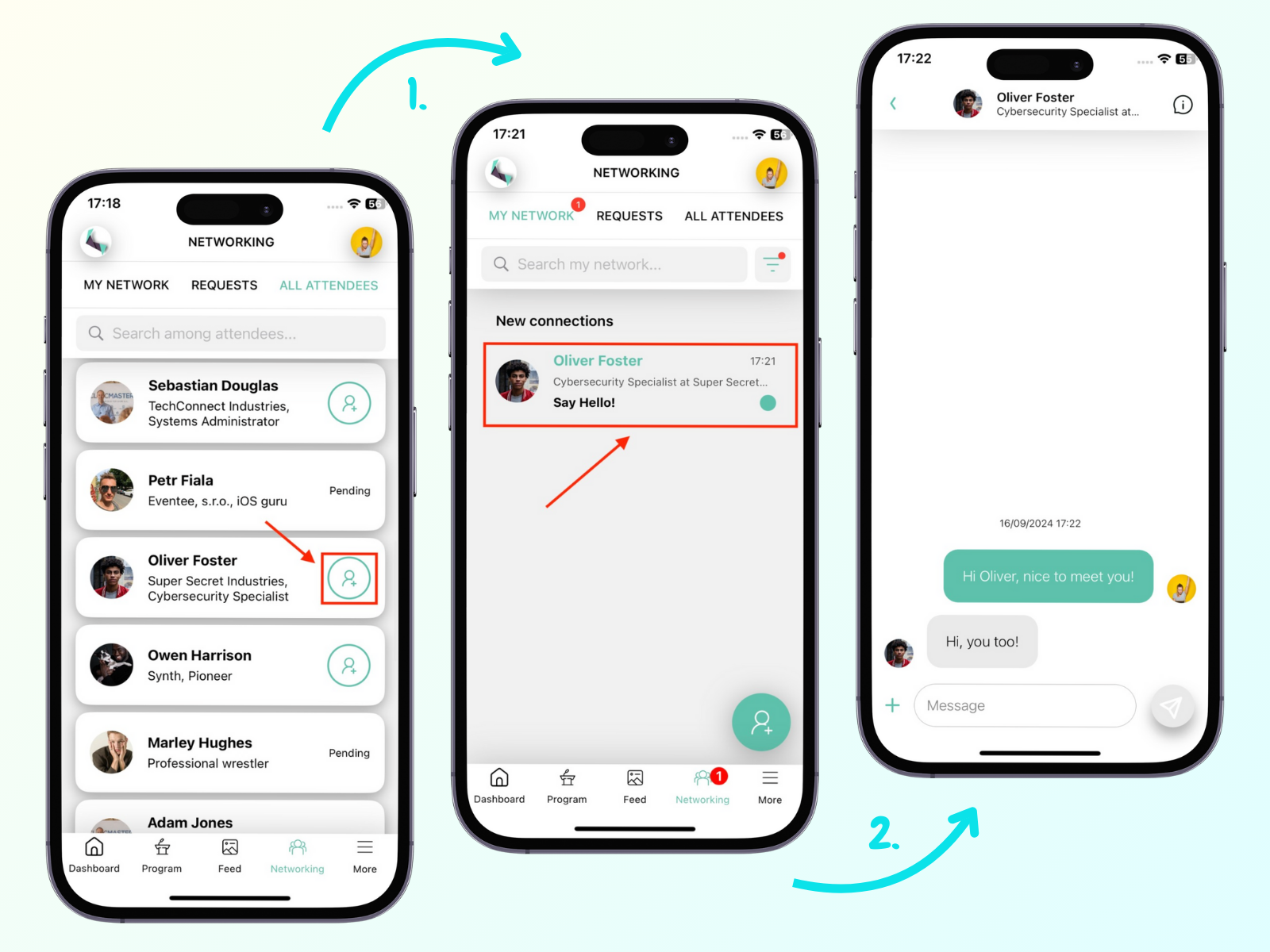
Ils peuvent également consulter la liste de tous les participants inscrits. S’ils souhaitent entrer en contact avec quelqu’un, ils peuvent lui envoyer une demande de connexion en cliquant sur le bouton représentant un cercle vert.
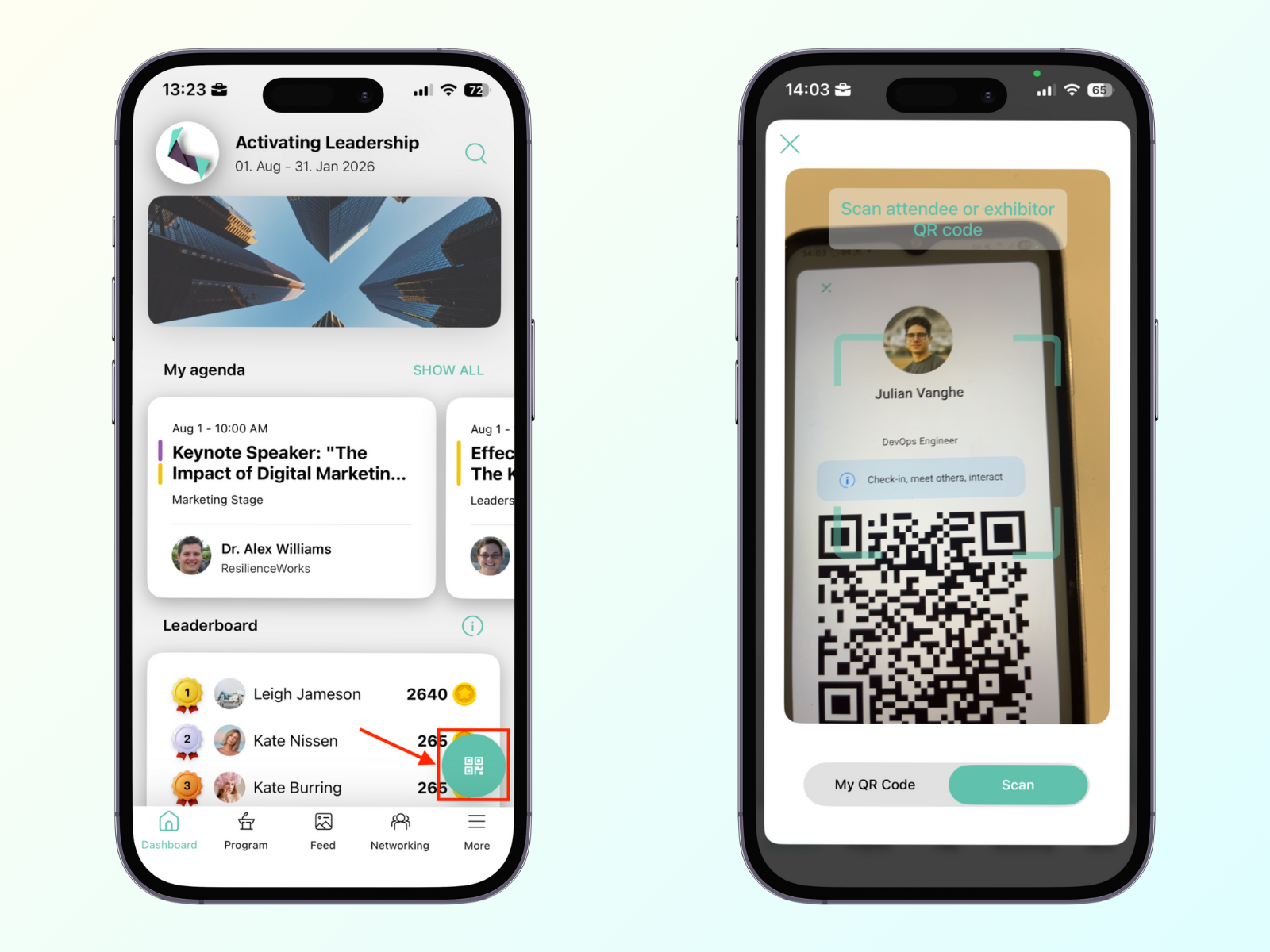
En plus des options mentionnées ci-dessus pour trouver une personne avec laquelle ils aimeraient entrer en contact, ils peuvent simplement scanner le code QR d’un autre participant.
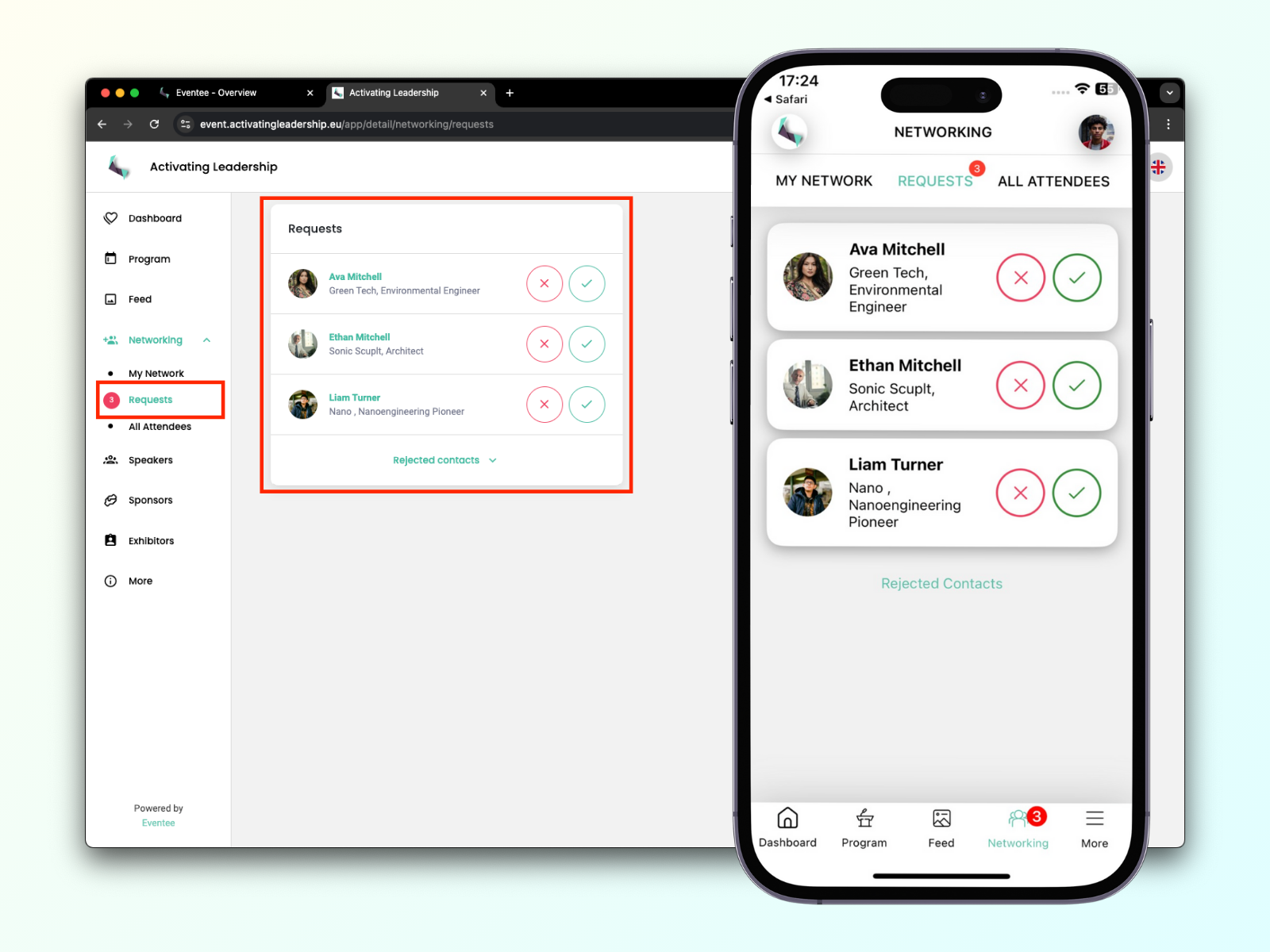
Les participants peuvent également gérer leurs demandes de contact entrantes à tout moment dans l’onglet Demande.
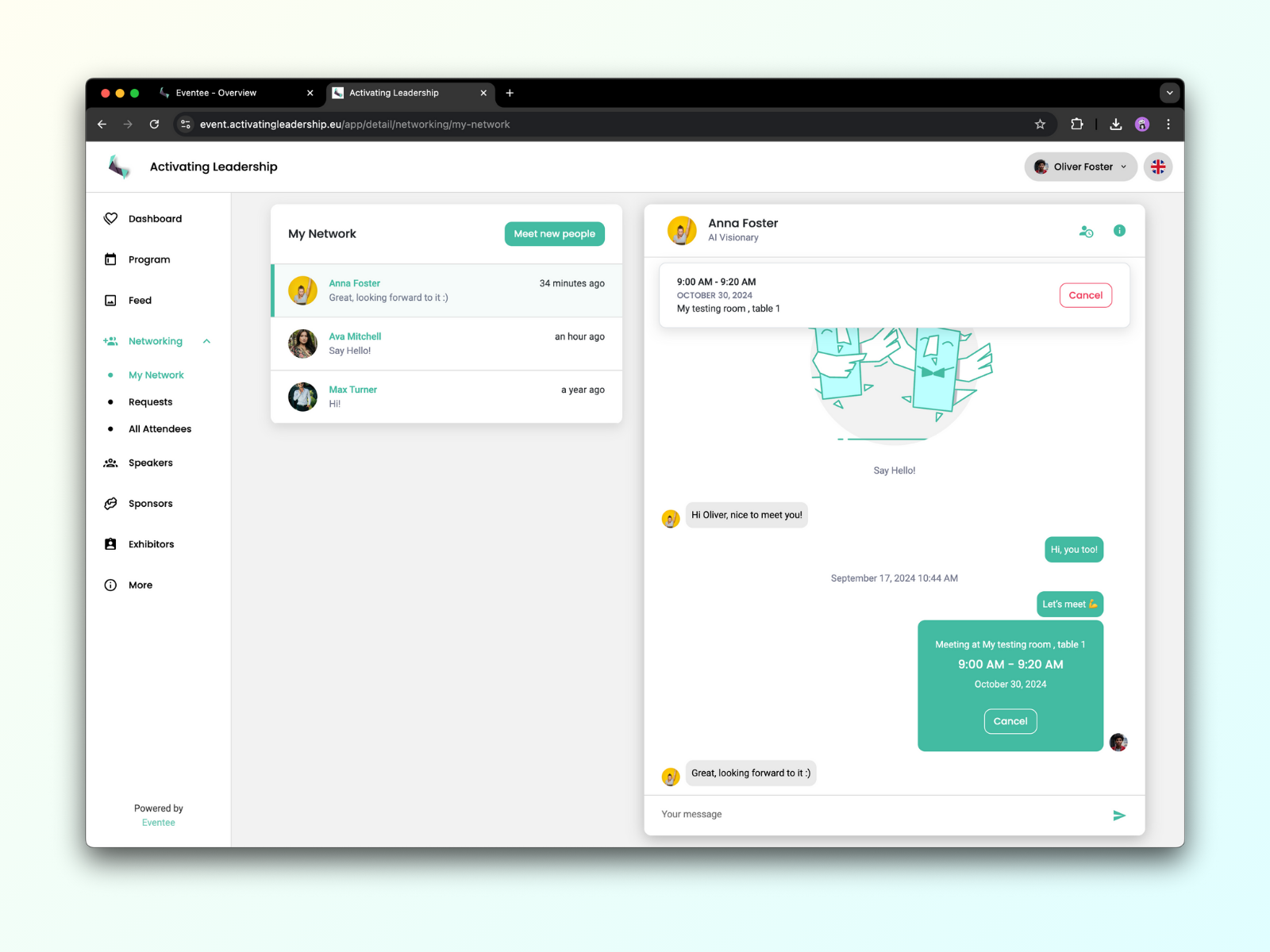
Une fois qu’ils sont mis en relation, ils peuvent commencer à discuter ou organiser une réunion directement dans l’application. La communication est individuelle, et seuls les participants mis en relation peuvent voir les messages privés de l’autre.
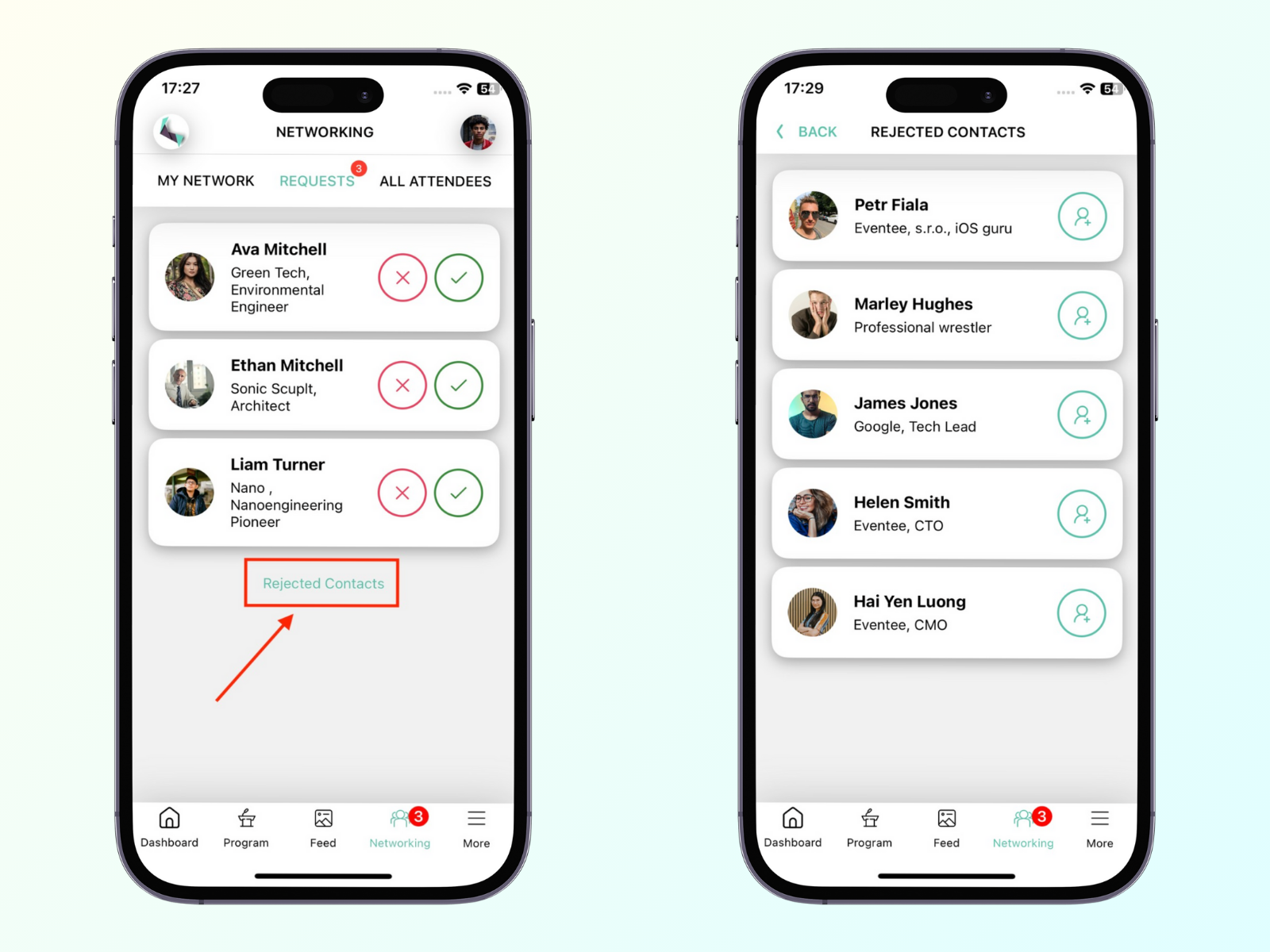
Les participants peuvent toujours consulter à nouveau leur liste d’utilisateurs rejetés s’ils changent d’avis. Cette liste se trouve sous le bouton Demandes rejetées dans l’onglet Demandes .
Si vous organisez un événement hybride ou en présentiel et disposez d’un espace dédié au réseautage, vous pouvez permettre à vos participants de réserver des réunions dans cet espace.
Pour configurer une salle de réunion, accédez à Settings → Feature → Networking, puis activez Networking. Dans l’onglet de réseautage, vous devriez voir une carte où vous pouvez renseigner les informations sur le lieu de réunion : le nom de la salle, le nombre de tables, la durée de chaque créneau et les disponibilités de la salle.
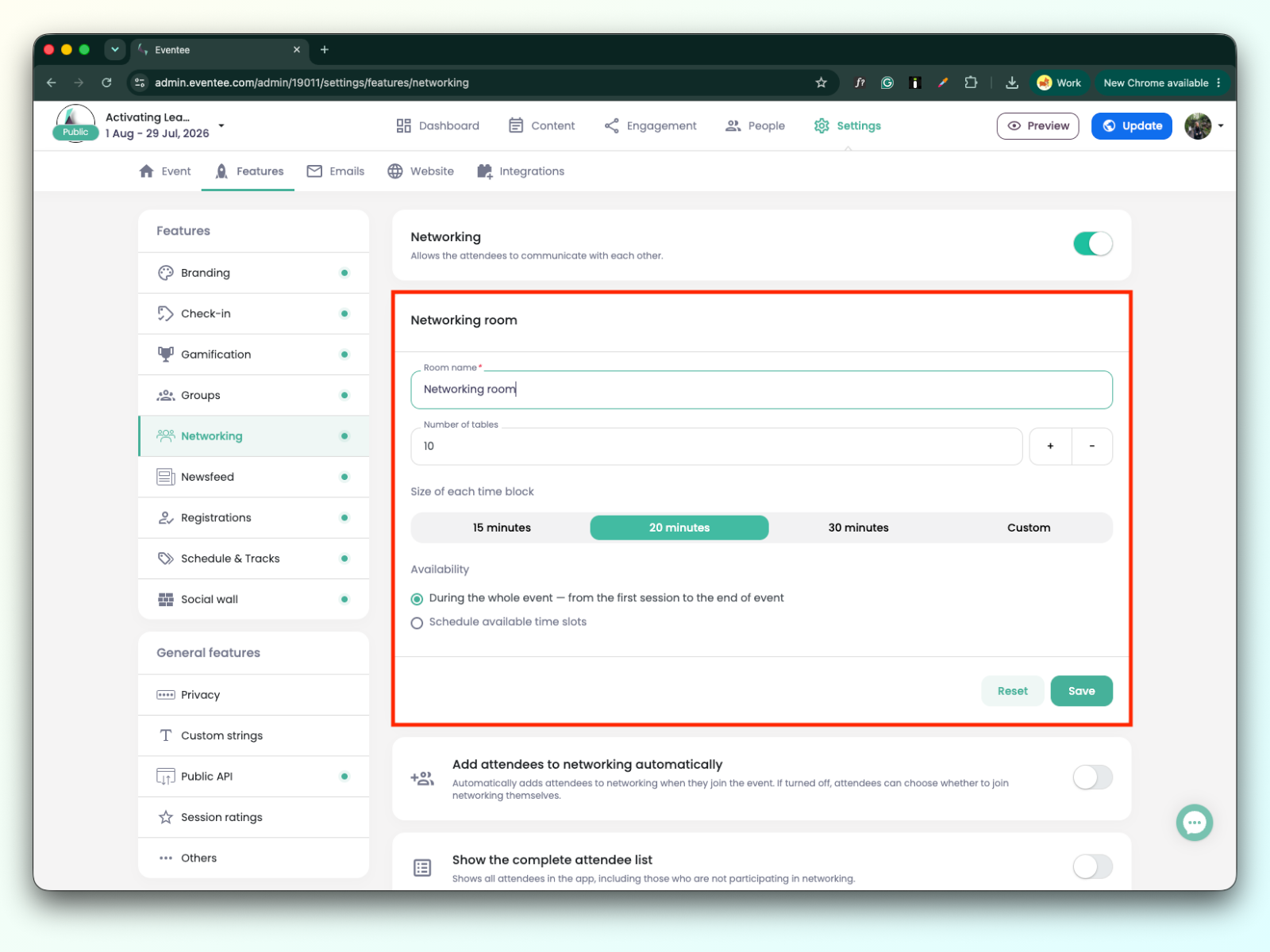
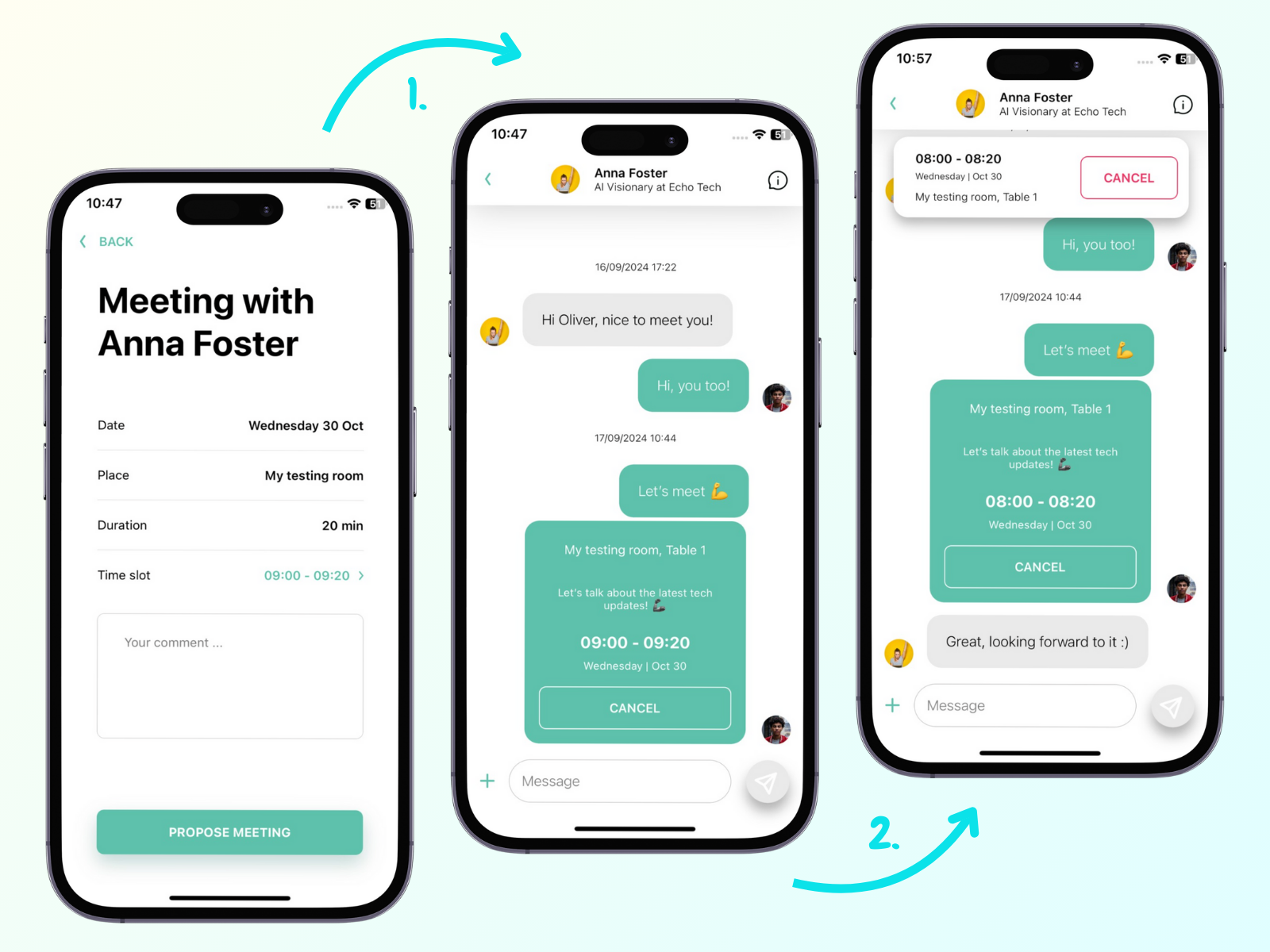
Les participants pourront ensuite réserver les tables et les créneaux de leurs réunions via le chat, une fois mis en relation avec d’autres participants.
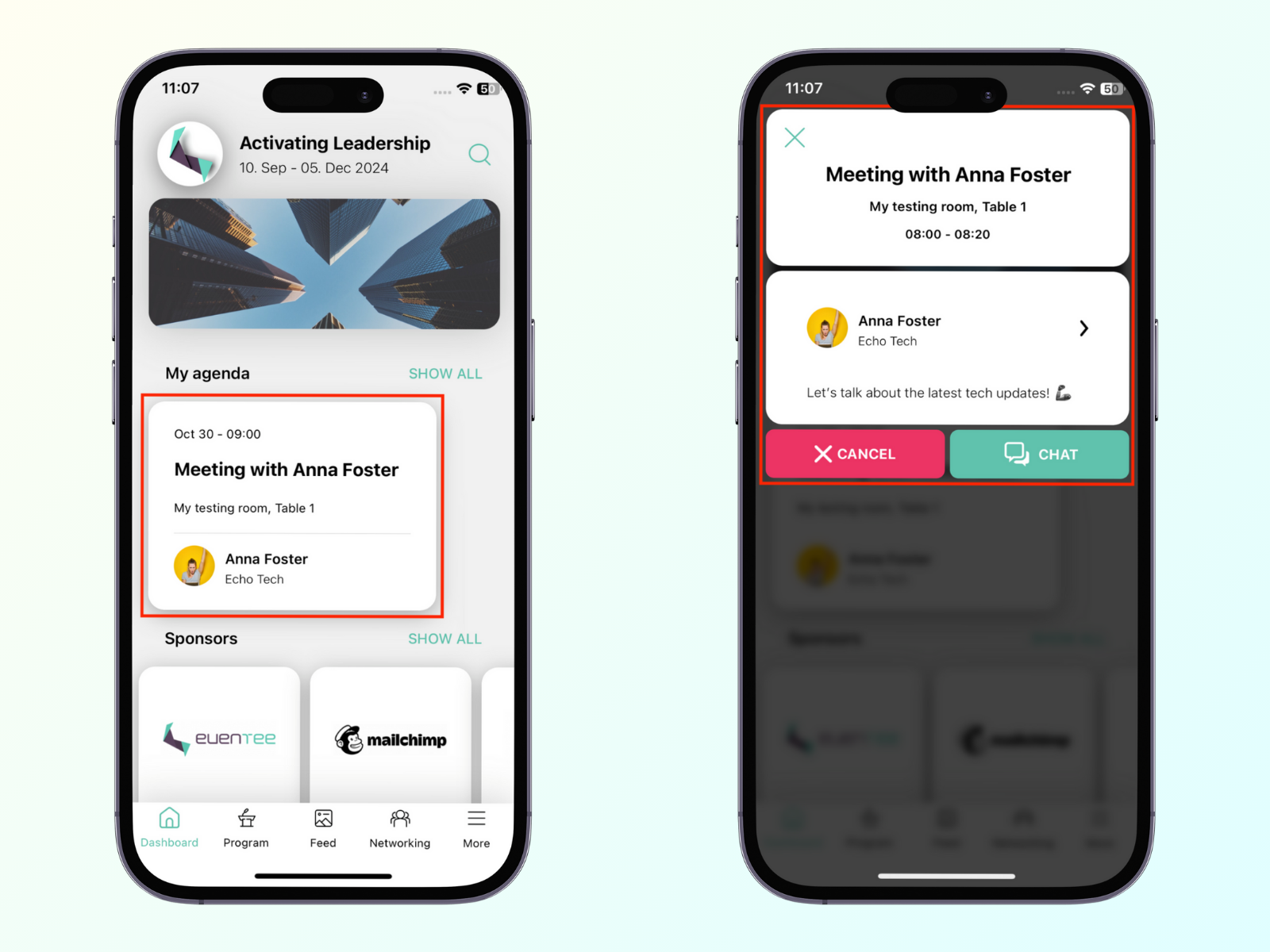
Après avoir accepté la réunion, les participants peuvent la voir dans leur agenda personnel.
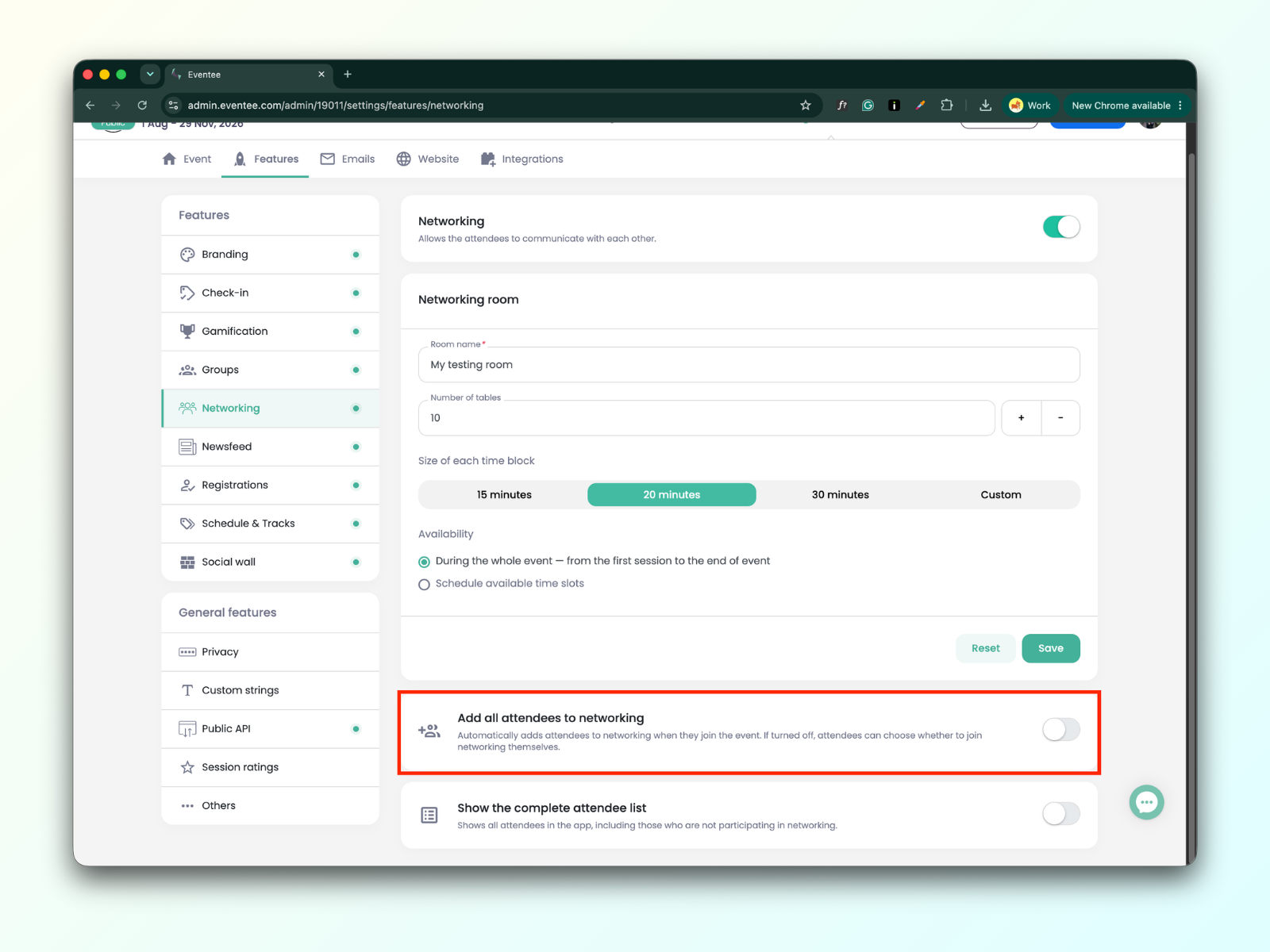
Vous pouvez décider si le réseautage dans Eventee est à adhésion facultative ou obligatoire.
Lorsque ce paramètre est activé, les participants sont automatiquement inclus dans le réseautage dès qu’ils rejoignent l’événement. Ils peuvent quitter le réseautage à tout moment dans l’application mobile ou web.
Lorsque ce paramètre est désactivé, la participation au réseautage est facultative. Les participants qui choisissent de ne pas y participer ne seront pas visibles par les autres et ne pourront pas envoyer ni recevoir de demandes de contact via l’application. Ils peuvent rejoindre le réseautage à tout moment dans l’application mobile ou web.
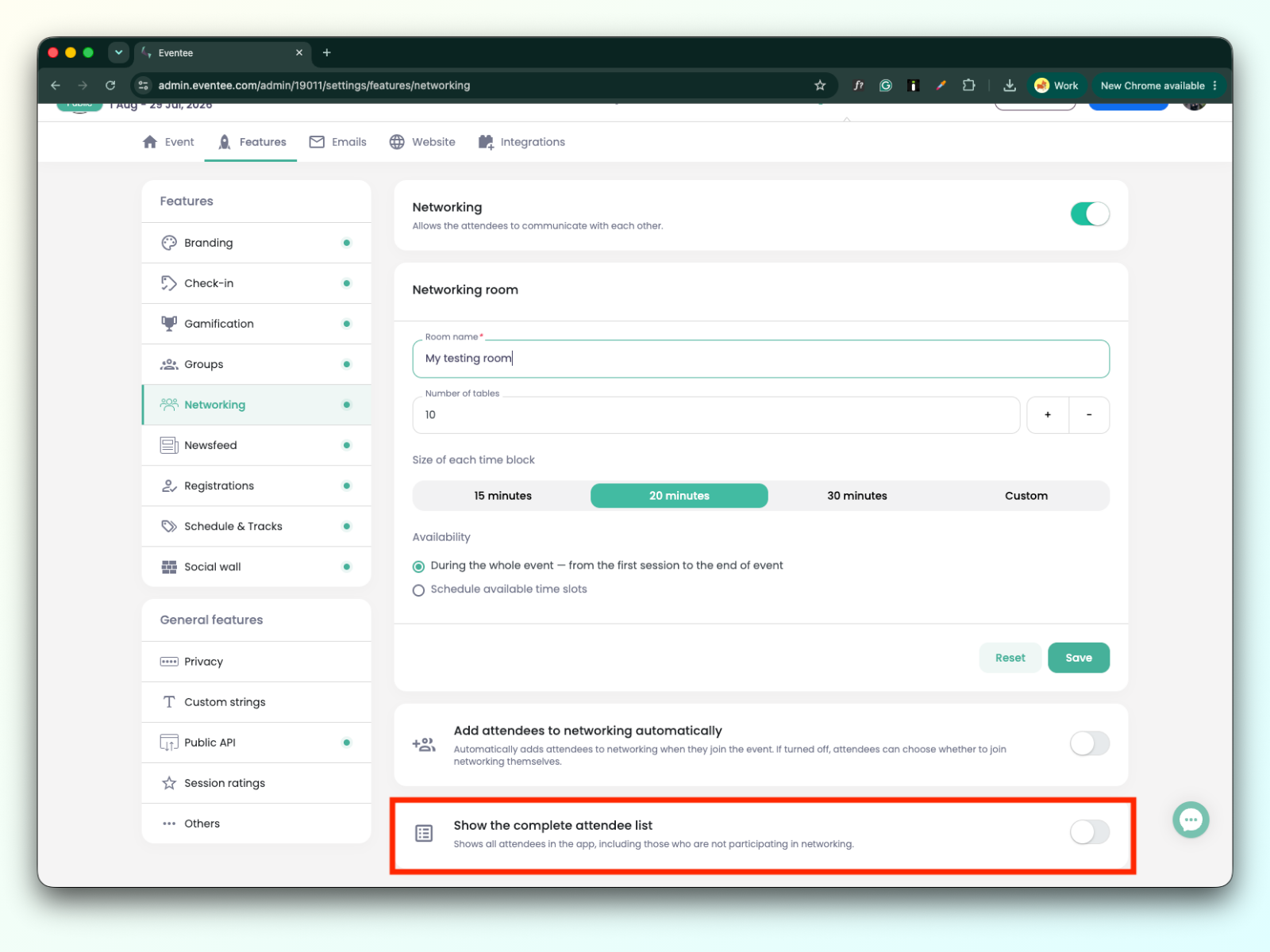
Lorsque cette option est activée, les participants peuvent voir tout le monde dans l’application, y compris ceux qui ne participent pas au réseautage. Lorsqu’elle est désactivée, ils ne peuvent voir que les participants qui ont rejoint le réseautage.
L’outil Networking est disponible non seulement sur l’application mobile, mais aussi sur l’application web. Les participants peuvent ainsi se connecter entre eux, quel que soit l’appareil utilisé pour participer à l’événement.
Le bouton Networking fait partie du menu situé à gauche de l’application web. Il reste donc visible en permanence pour vos participants, quelle que soit la page qu’ils consultent.
En tant qu’administrateur, vous pouvez suivre en temps réel l’utilisation de Networking, ainsi que d’autres statistiques intéressantes dans l’onglet Dashboard et les sections Analytics, Insights sur les sessions et Networking.
Et si vous souhaitez voir Networking du point de vue des participants, n’hésitez pas à consulter notre guide des participants.
Vous pouvez également encourager les participants à échanger grâce aux publications du fil d’actualité.
