Gère tout le contenu signalé par les utilisateurs depuis la section Reported Content. Cet écran te donne une vue d’ensemble complète de tous les signalements pour t’aider à garder ta plateforme sûre et conforme. Suis ce guide pour modérer et gérer le contenu de ta communauté efficacement.
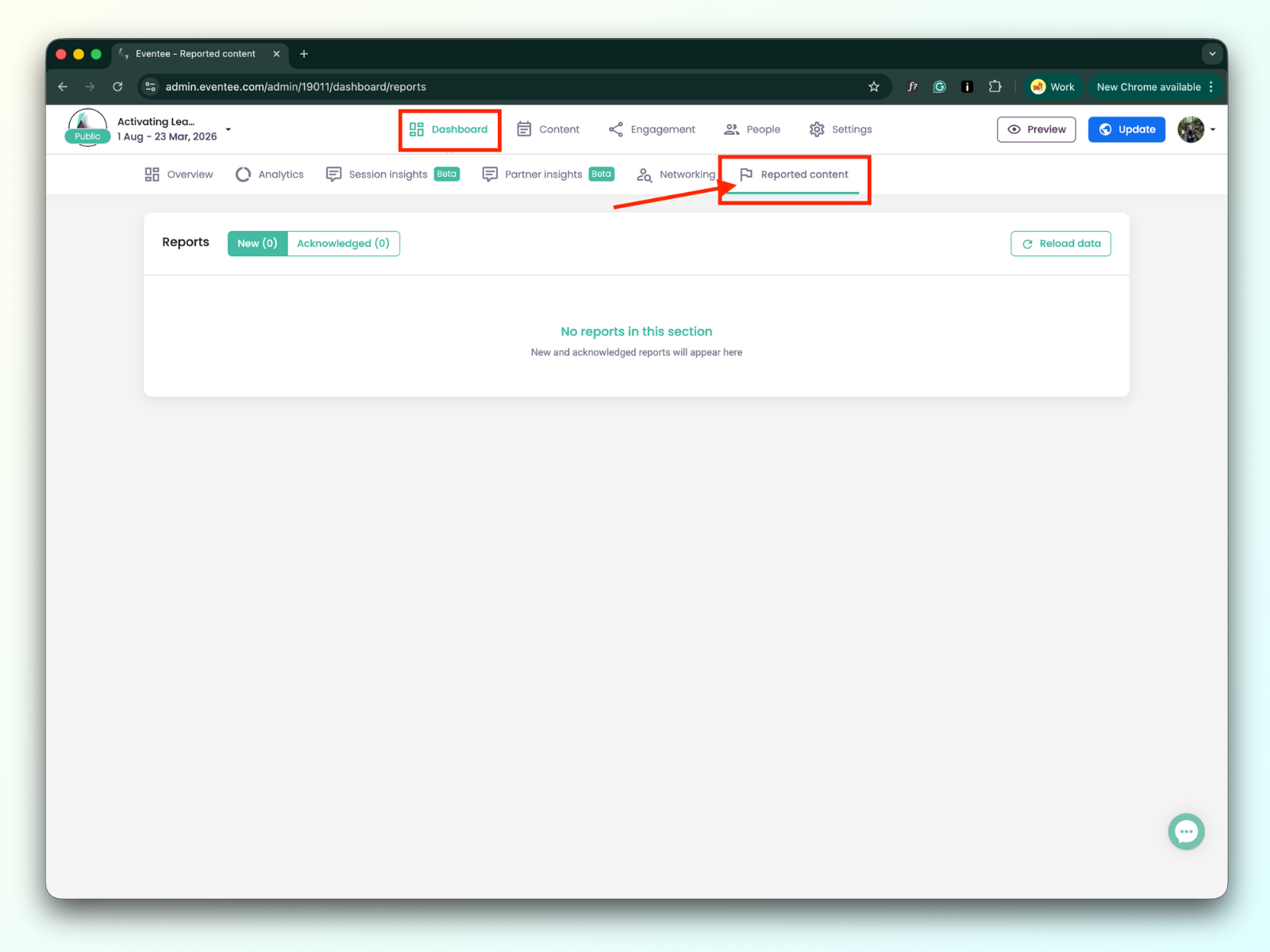
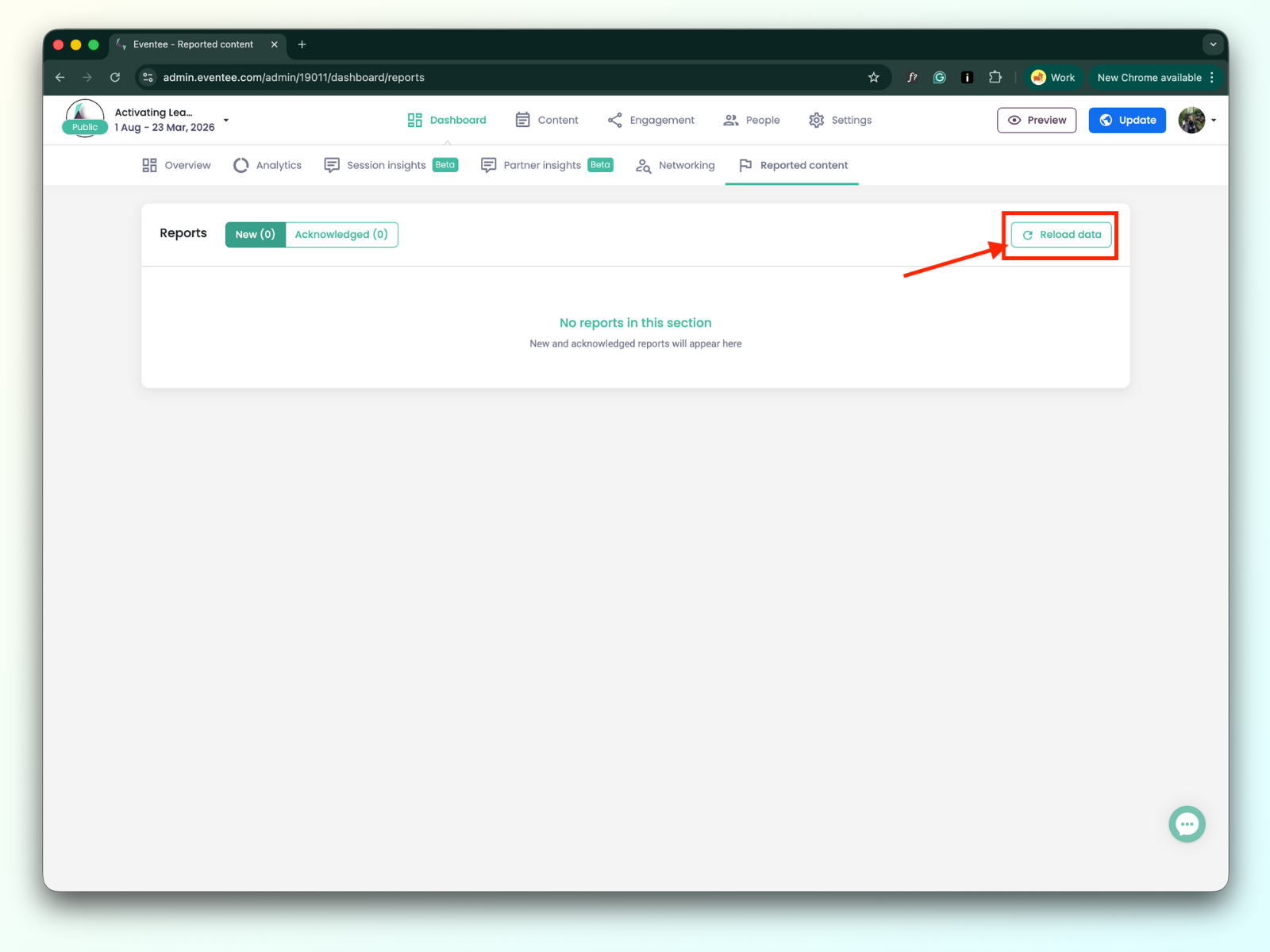
Pour voir le contenu signalé, va dans Dashboard → Reported Content.
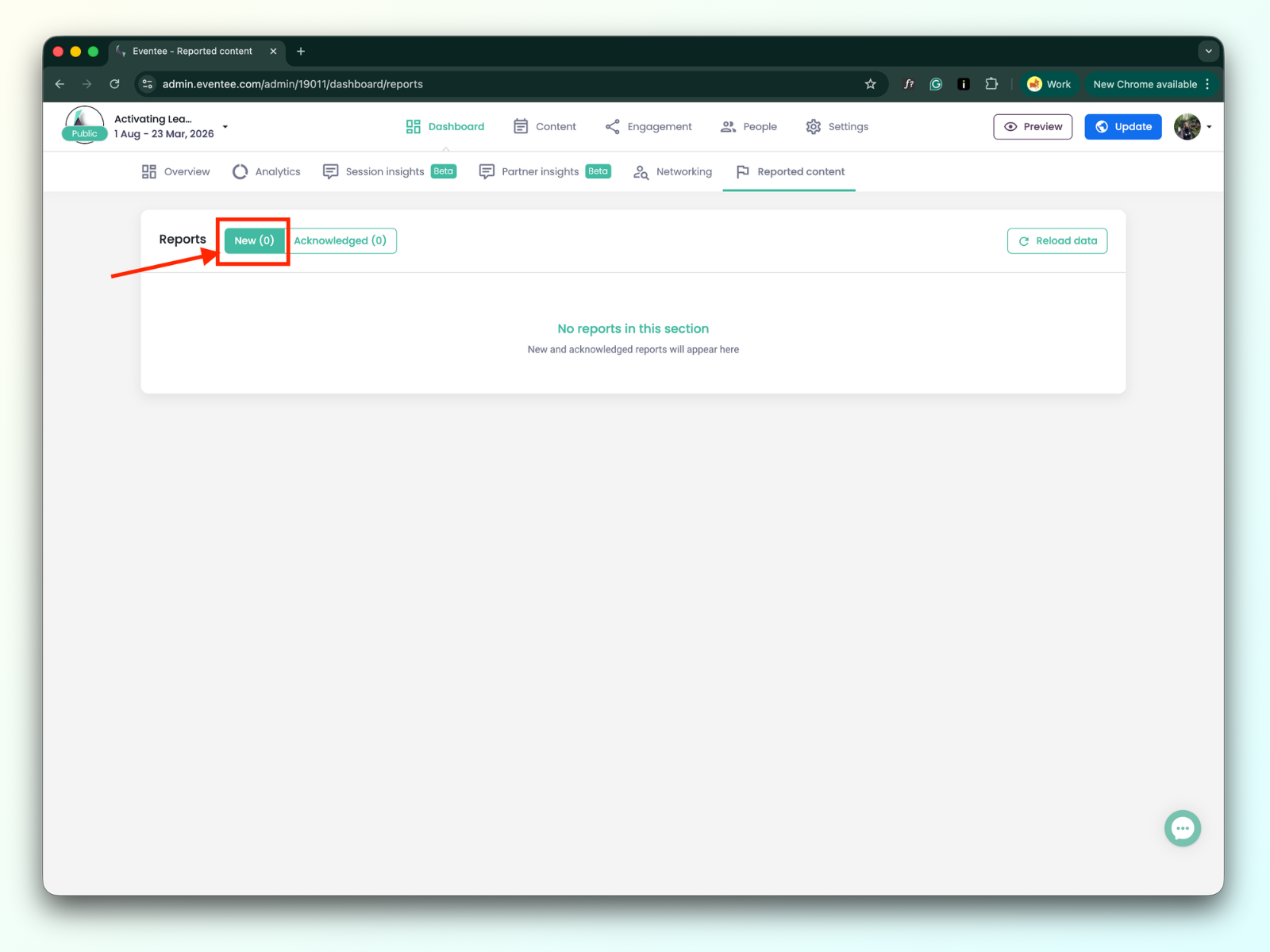
À droite du titre "Reports" se trouve un bouton à bascule. Par défaut, le tableau affiche les signalements New .
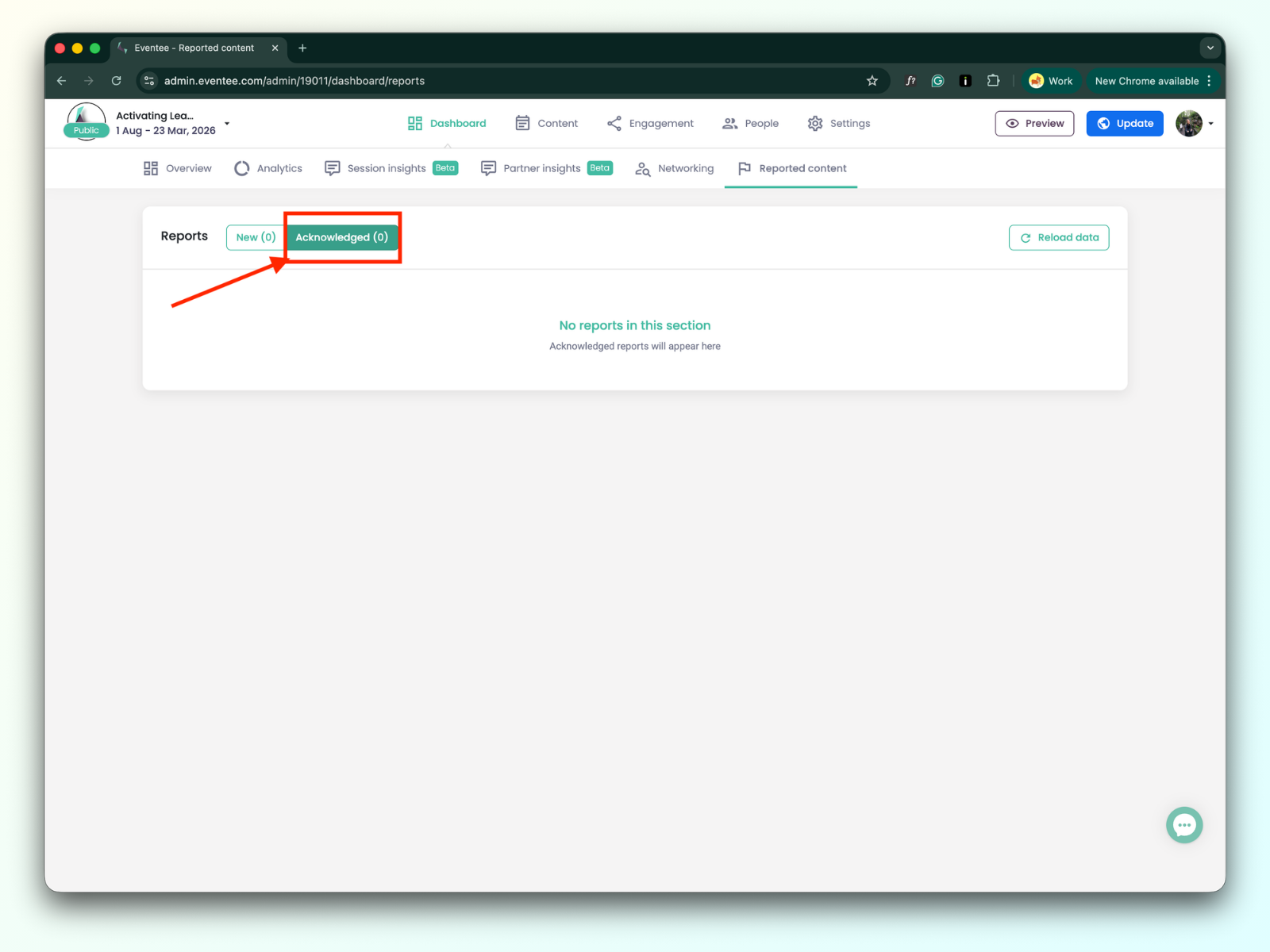
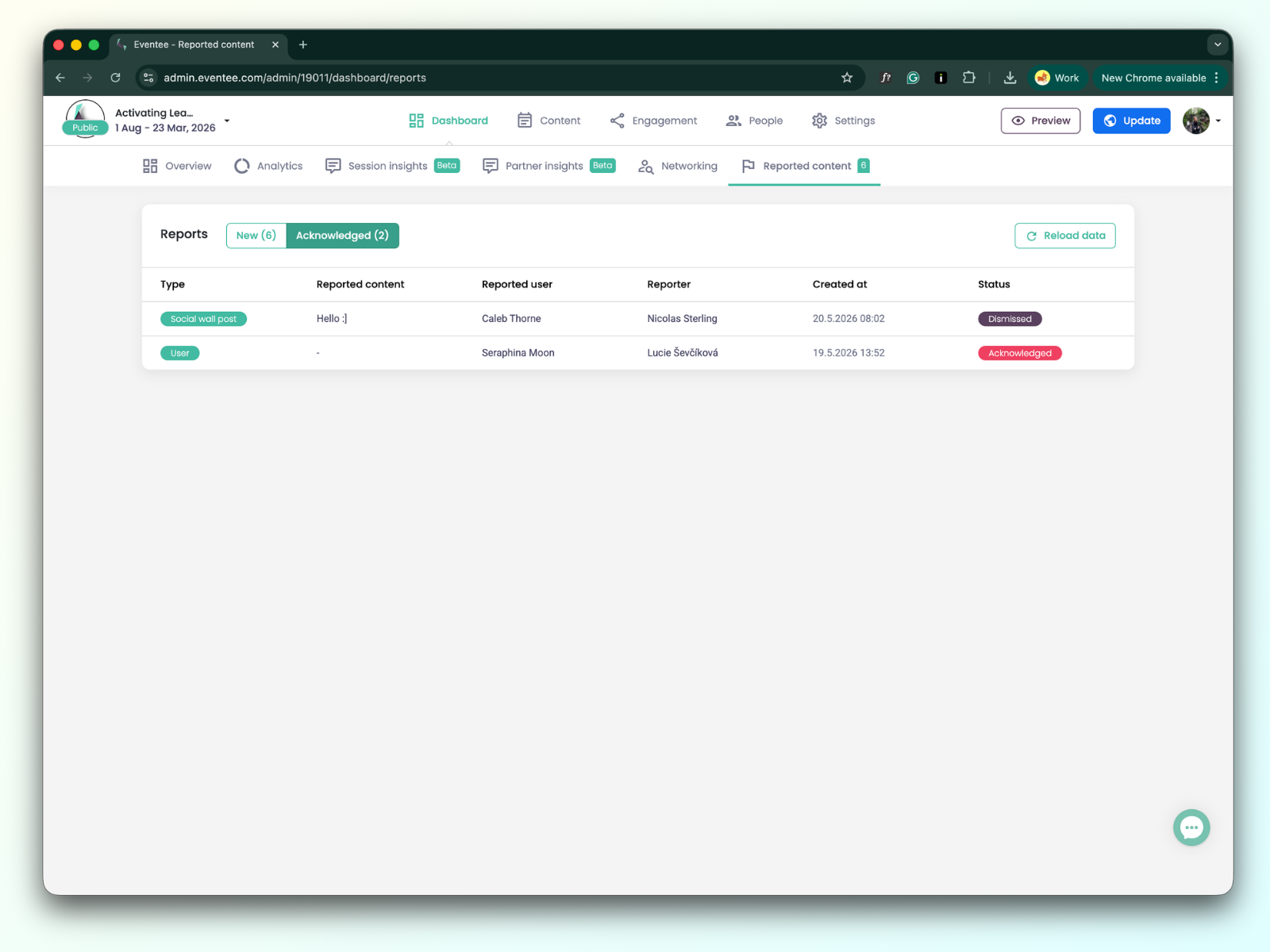
Clique sur le bouton Acknowledged pour voir la liste des signalements pris en compte.
Sur la droite, il y a un bouton "Reload Data". Comme le tableau ne se met pas à jour automatiquement, tu dois cliquer sur ce bouton ou recharger la page pour voir les dernières données.
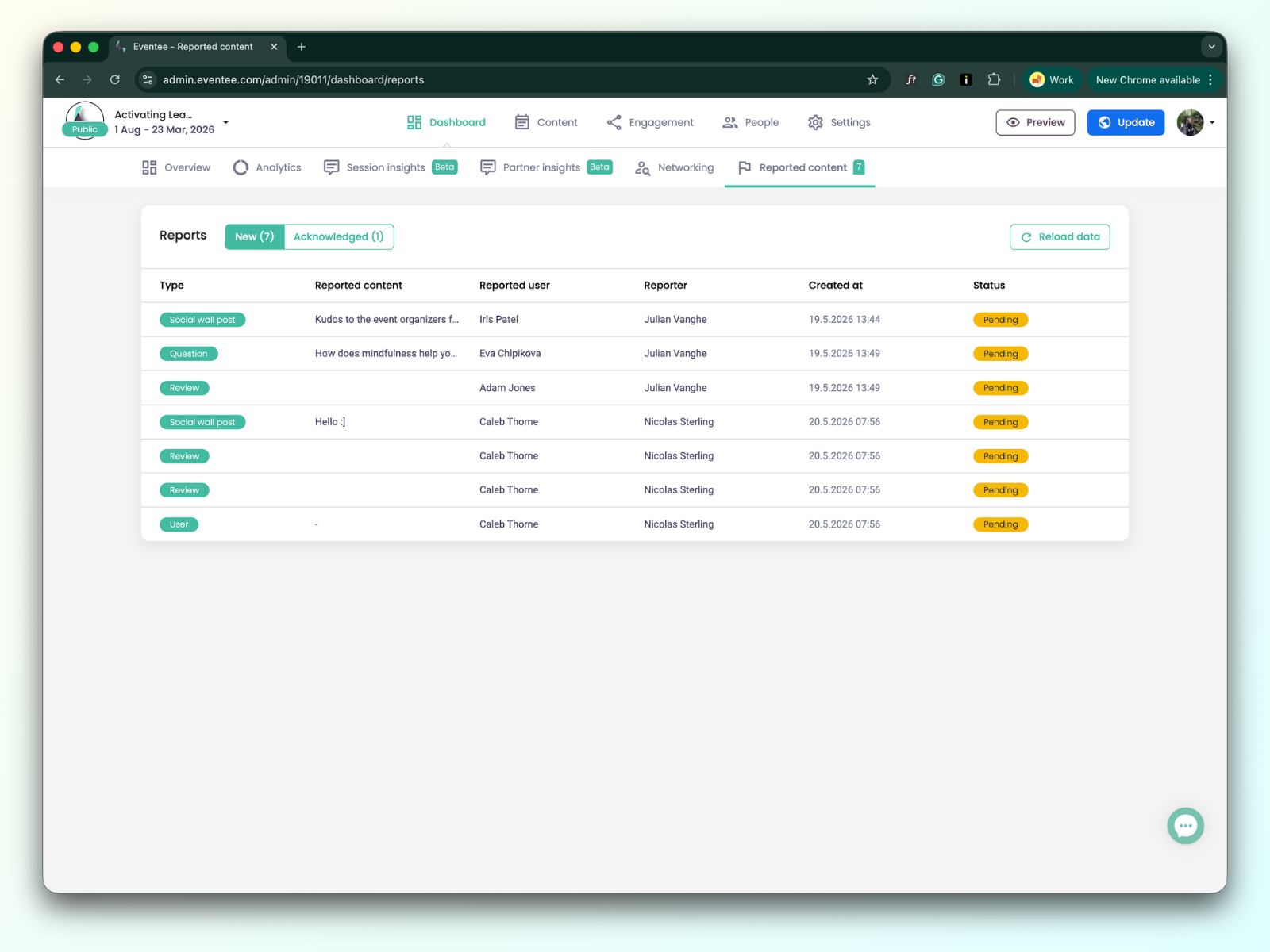
Type - Quatre types de contenu peuvent être signalés : publication sur le mur social, question, avis sur la session et utilisateur.
Contenu signalé - Contenu qui a été signalé.
Utilisateur signalé - Le nom de l’utilisateur qui a été signalé.
Signaleur - Nom du signaleur.
Créé le - La date à laquelle le contenu a été signalé.
Statut - Statut du contenu signalé. « En attente » signifie que le signalement n’a pas encore été pris en compte.
participant (utilisateur de l’app)
membre de l’équipe
utilisateur anonyme
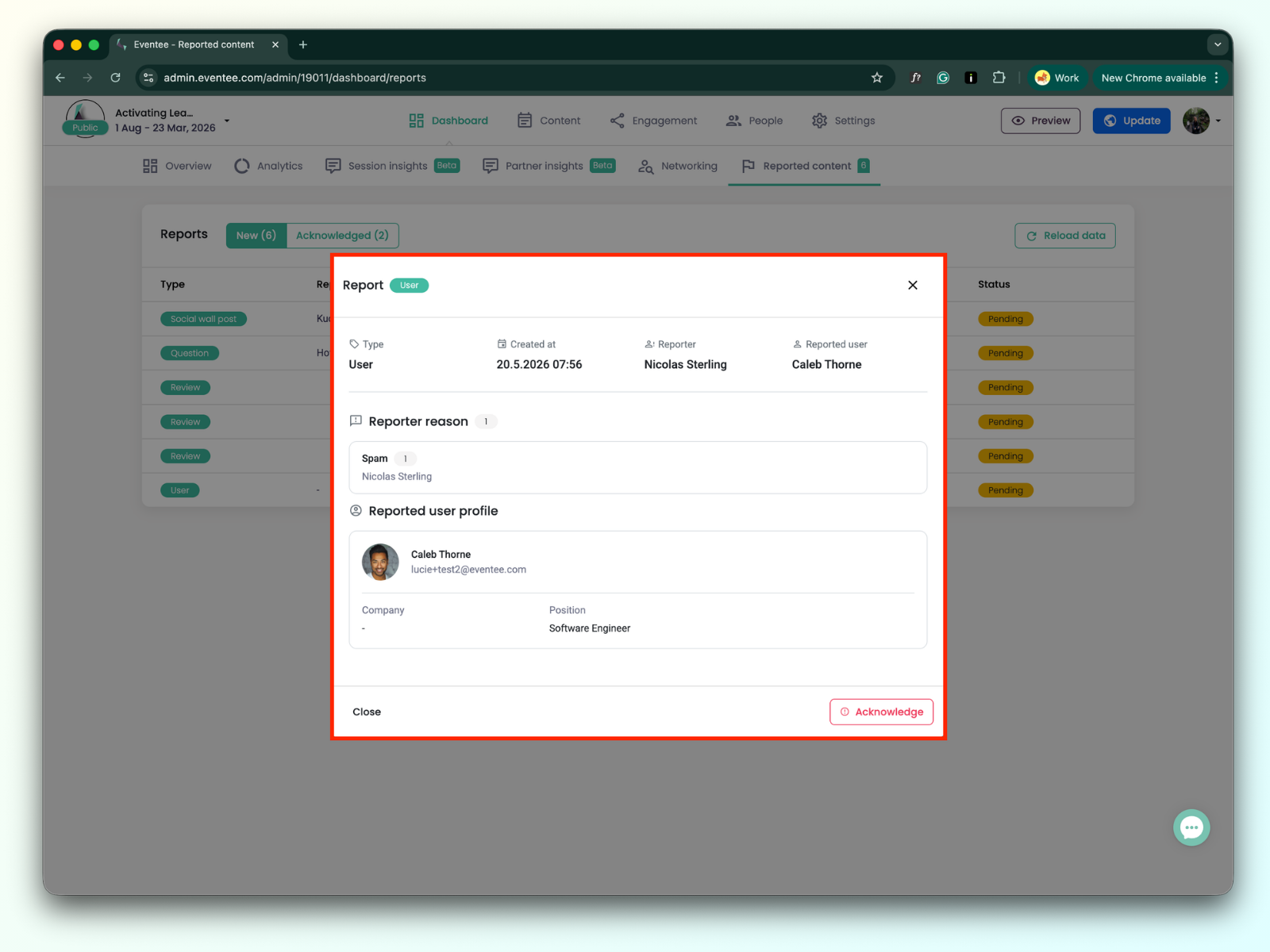
Cliquer sur le rapport ouvre une fenêtre modale avec les détails du rapport.
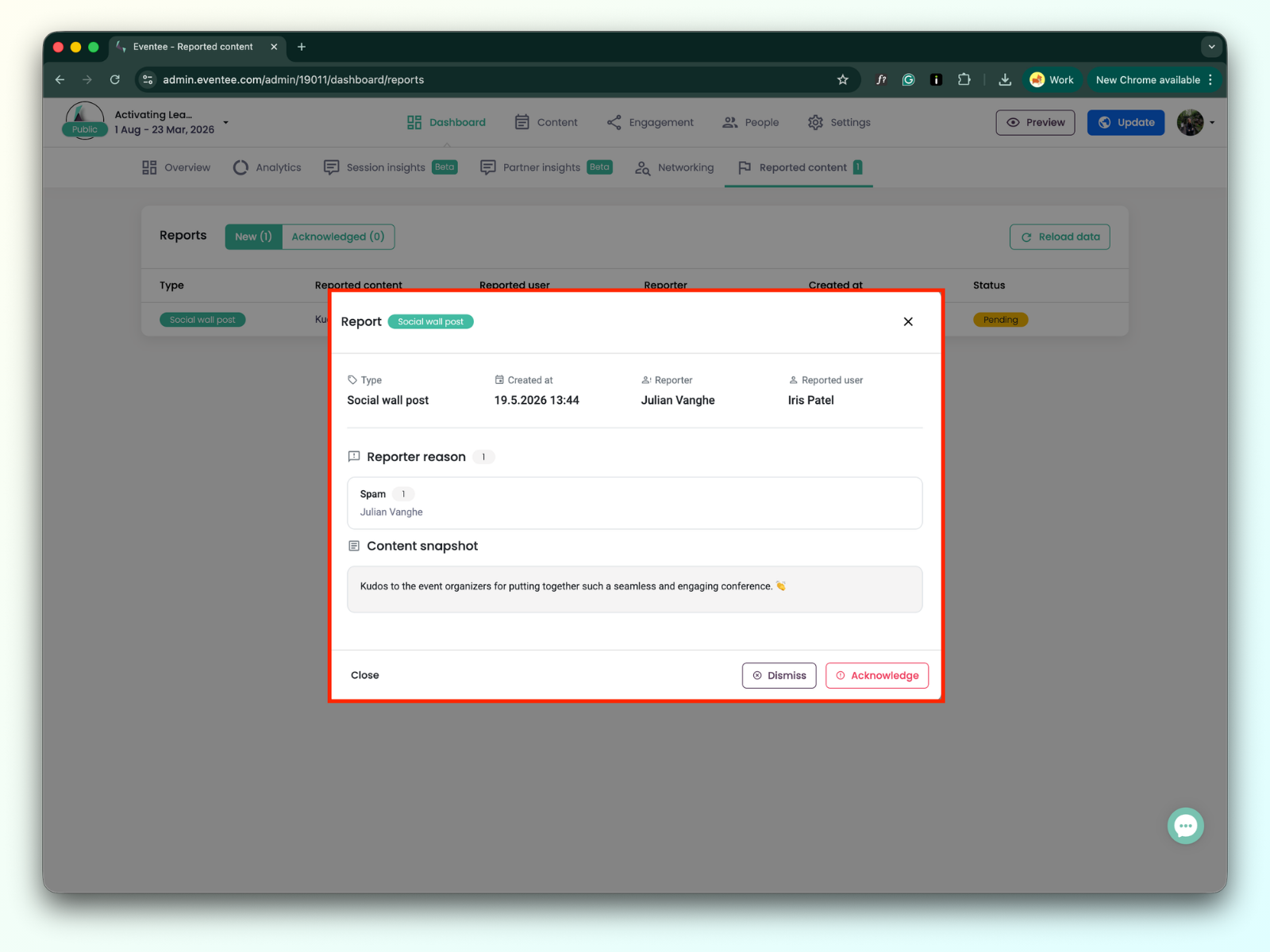
Après avoir lu le rapport, tu peux choisir soit de le rejeter, soit de le valider :
Rejeter le rapport masque le contenu uniquement pour l’auteur du rapport.
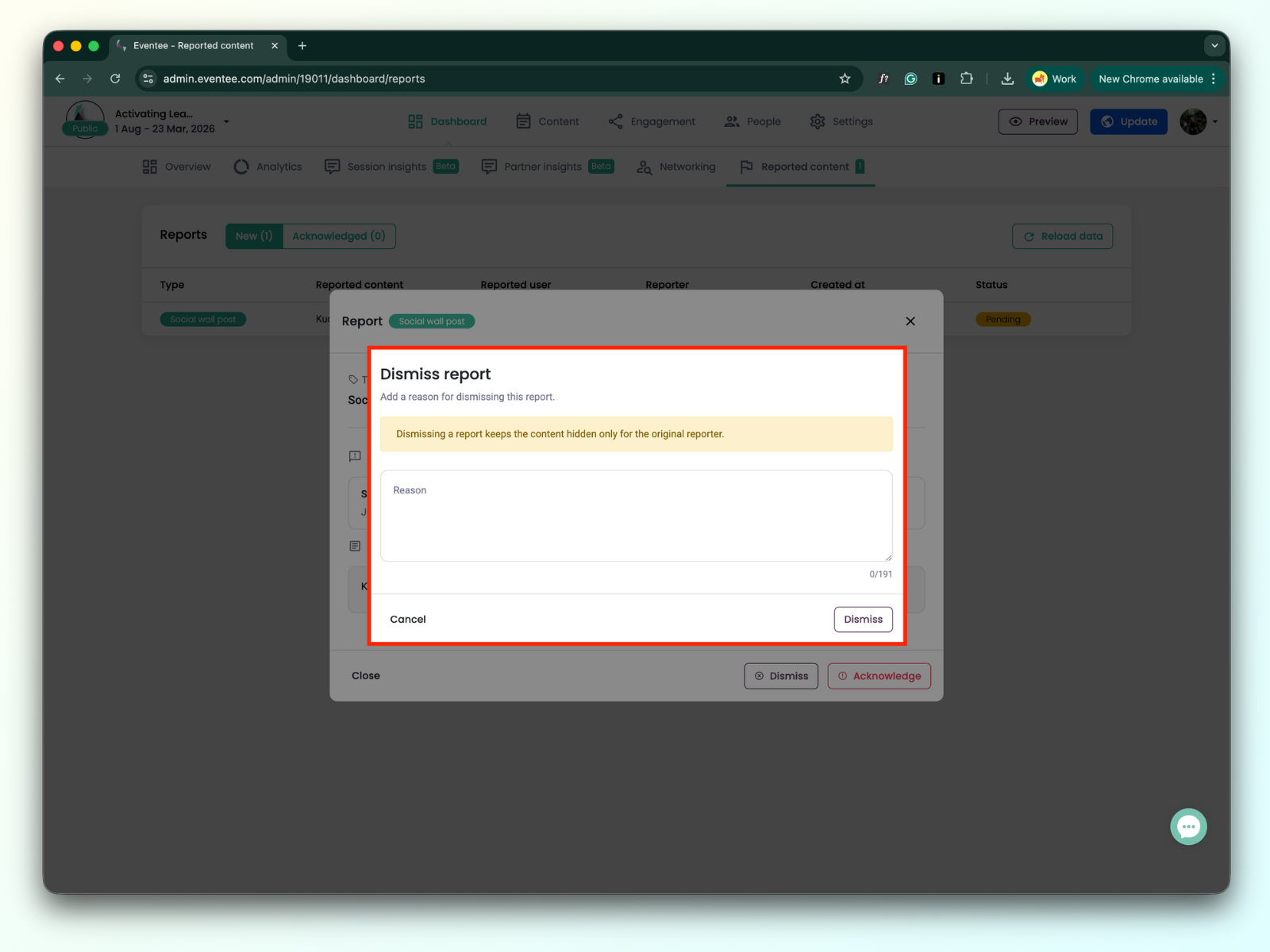
Valider le rapport masque le contenu pour tous les utilisateurs.
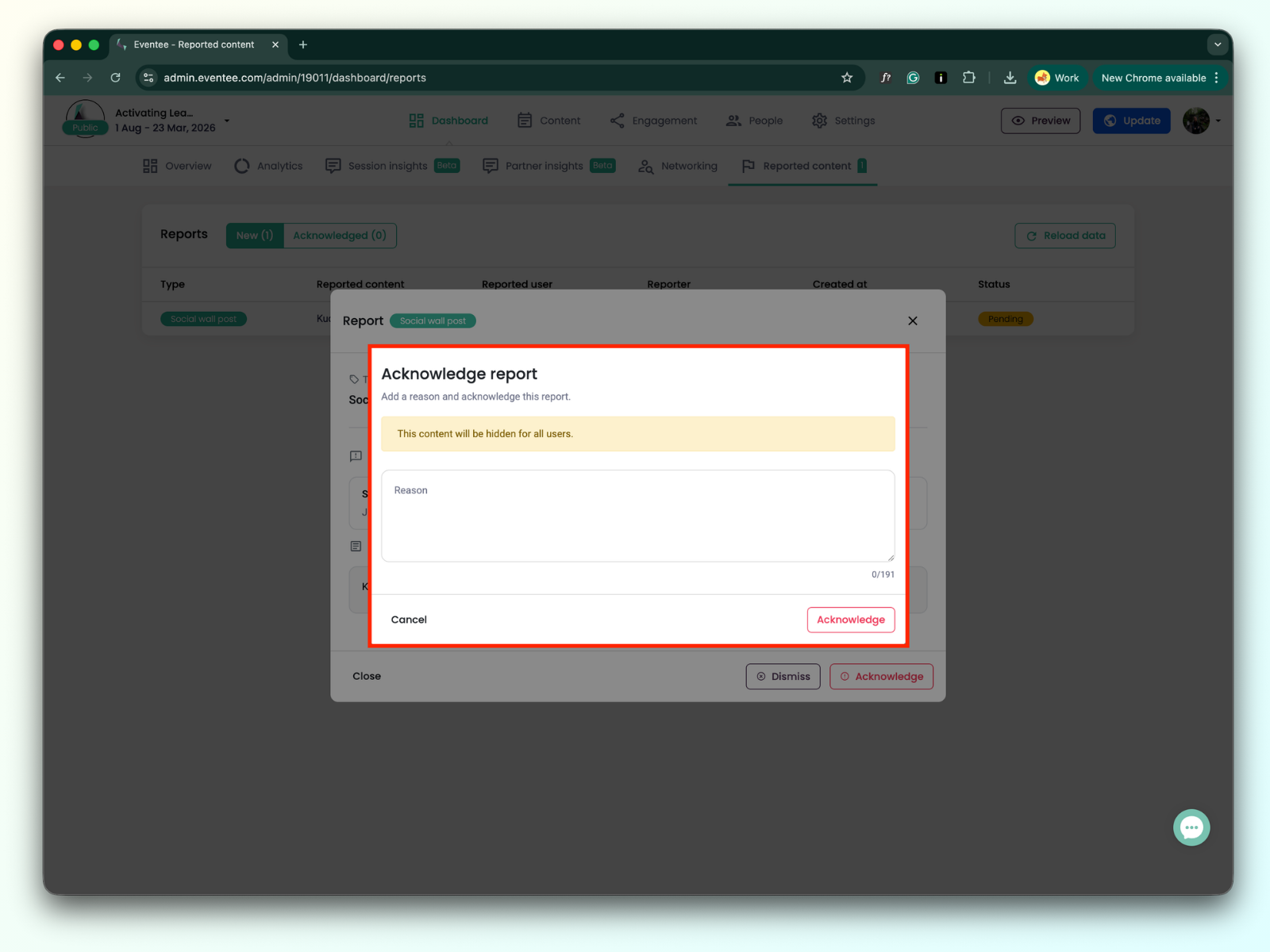
Le type de rapport utilisateur ne peut être que validé. Une fois qu’un utilisateur est validé, il passe en lecture seule (read-only).
Les signalements examinés sont déplacés vers le tableau des signalements validés.
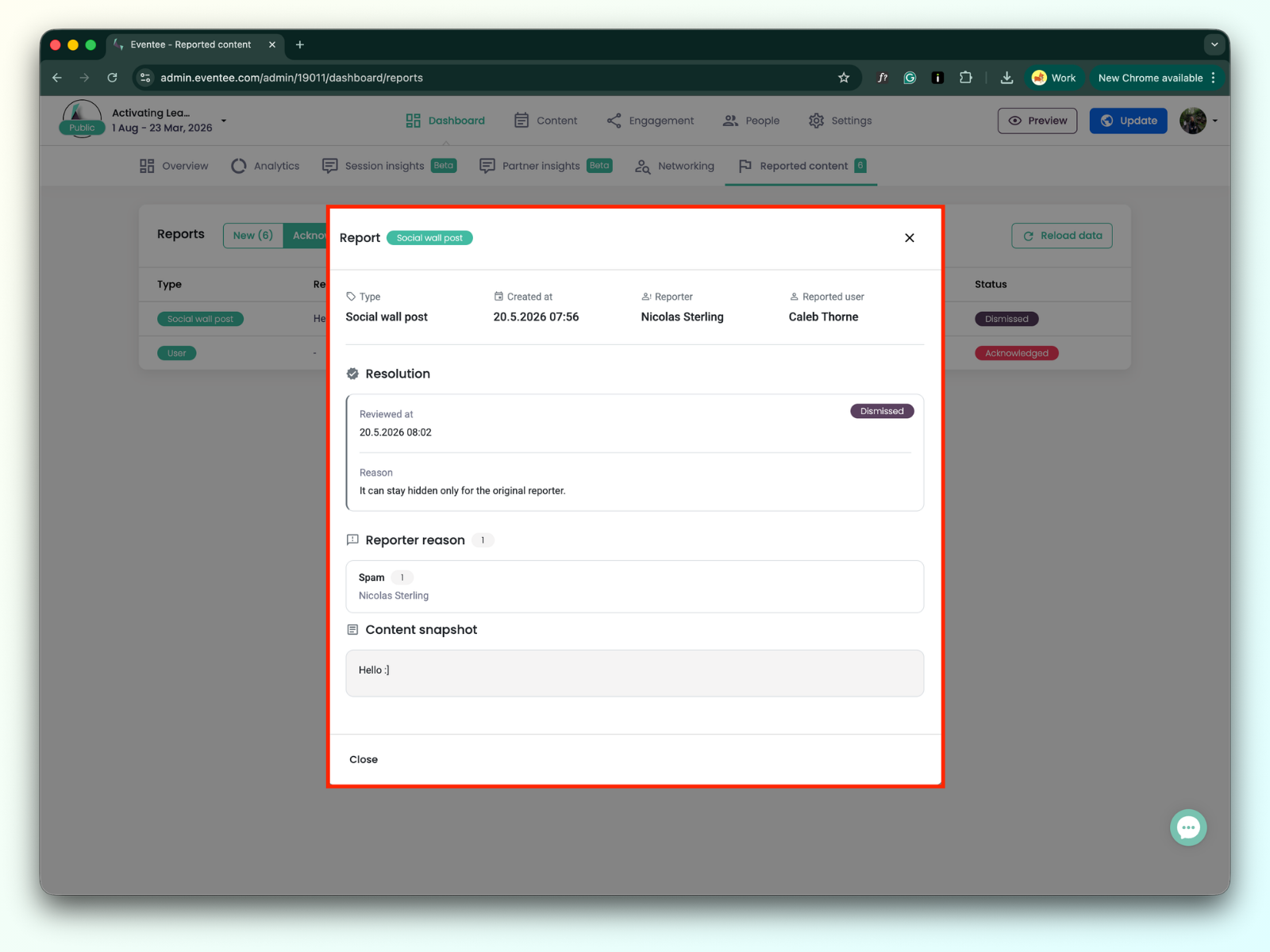
Cliquer sur le signalement ouvre une fenêtre modale avec des informations détaillées sur le signalement.
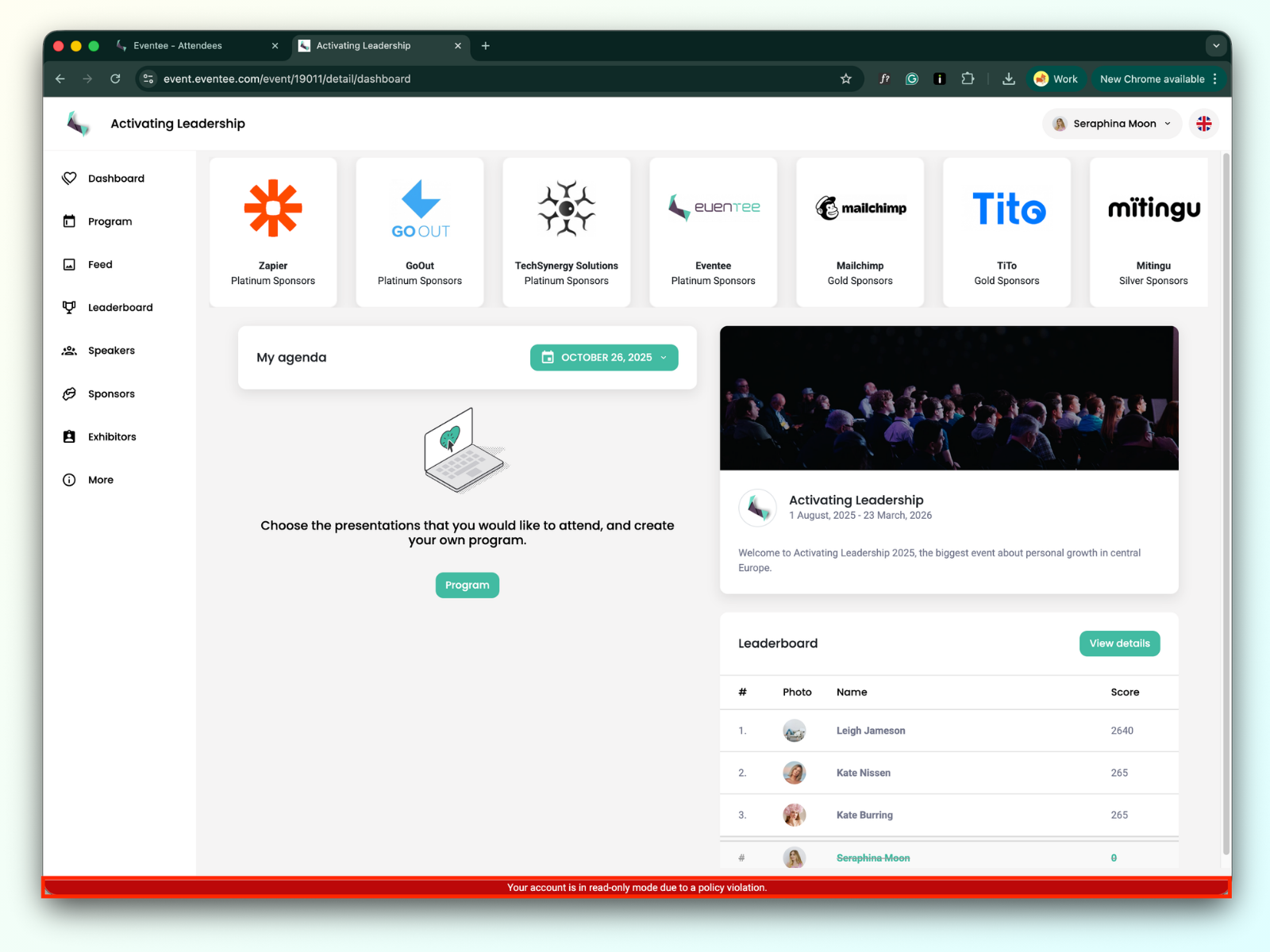
Un état « Read-Only » est un mode restrictif appliqué au compte d’un utilisateur, généralement après une violation des règles. Quand un utilisateur est dans cet état, il peut toujours accéder aux informations de l’événement, mais sa capacité à interagir ou à contribuer à la communauté est fortement limitée.
Si un compte est en mode Read-Only, l’utilisateur :
Ne peut pas créer de nouveau contenu : cela inclut publier sur le mur social, ajouter des avis, poser des questions ou voter dans des sondages.
Ne peut pas interagir avec le contenu existant : il ne peut pas « liker » les questions ou les posts du mur social.
Est disqualifié(e) de la gamification : il est retiré du classement (apparaissant comme un utilisateur bloqué sans image de profil) et ne peut pas rejoindre de jeux.
Voit un avertissement système : les applis web et mobile afficheront le message suivant :
« Ton compte est en mode lecture seule suite à une violation de la politique. »
L’utilisateur garde un accès passif de base à l’événement, ce qui veut dire qu’il peut :
Voir l'agenda.
Réserver des ateliers.
Signaler du contenu.
Quand l'état Lecture seule est appliqué, le système nettoie les interactions précédentes de l'utilisateur :
Suppression de contenu : Tout le contenu généré par l'utilisateur (avis, questions en direct, votes de sondage, posts sur le mur social) est supprimé pour tous les autres participants.
Réseautage : L'utilisateur est automatiquement déconnecté de toutes les correspondances de réseautage existantes.

En tant qu'administrateur d'événement, tu peux déclencher l'état Lecture seule en bannissant un utilisateur. Suis ces étapes :
Va dans l’onglet People de ton tableau de bord admin.
Trouve la personne participante que tu veux bannir.
Clique sur la personne participante pour voir les infos détaillées.
Clique sur le bouton Ban user.
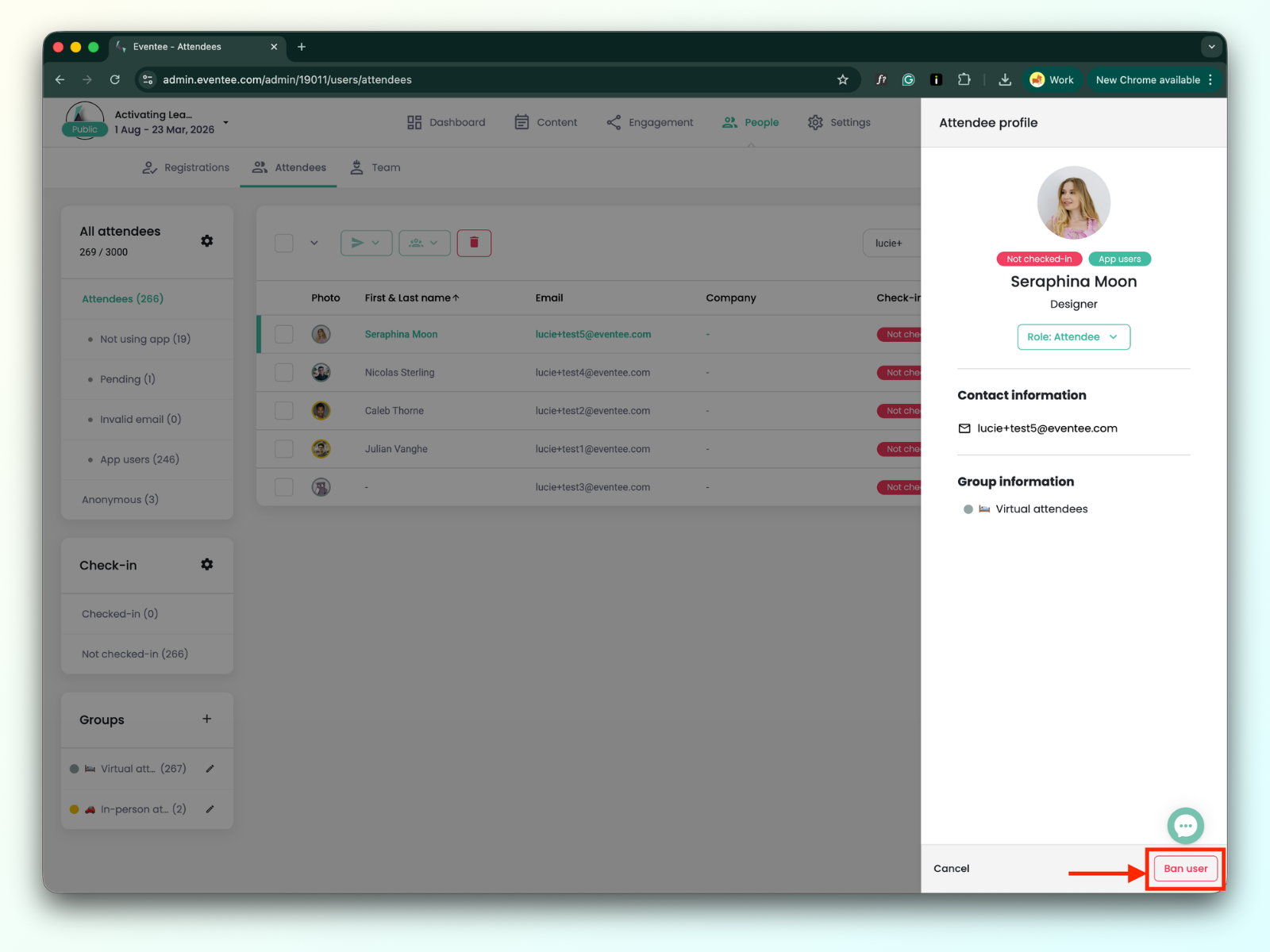
Une fois ces étapes terminées, le compte de la personne participante passera immédiatement à l’état Read-Only :
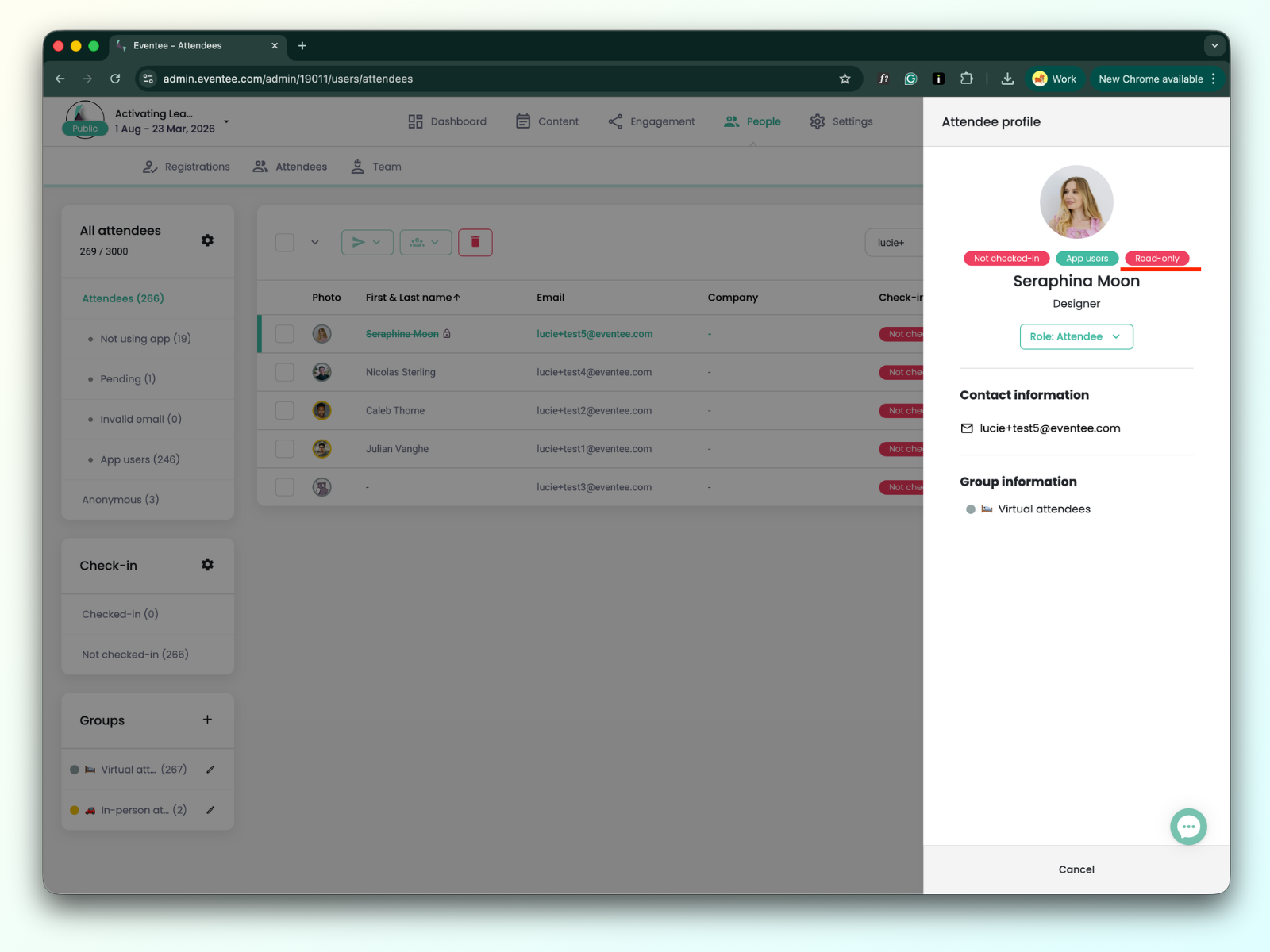
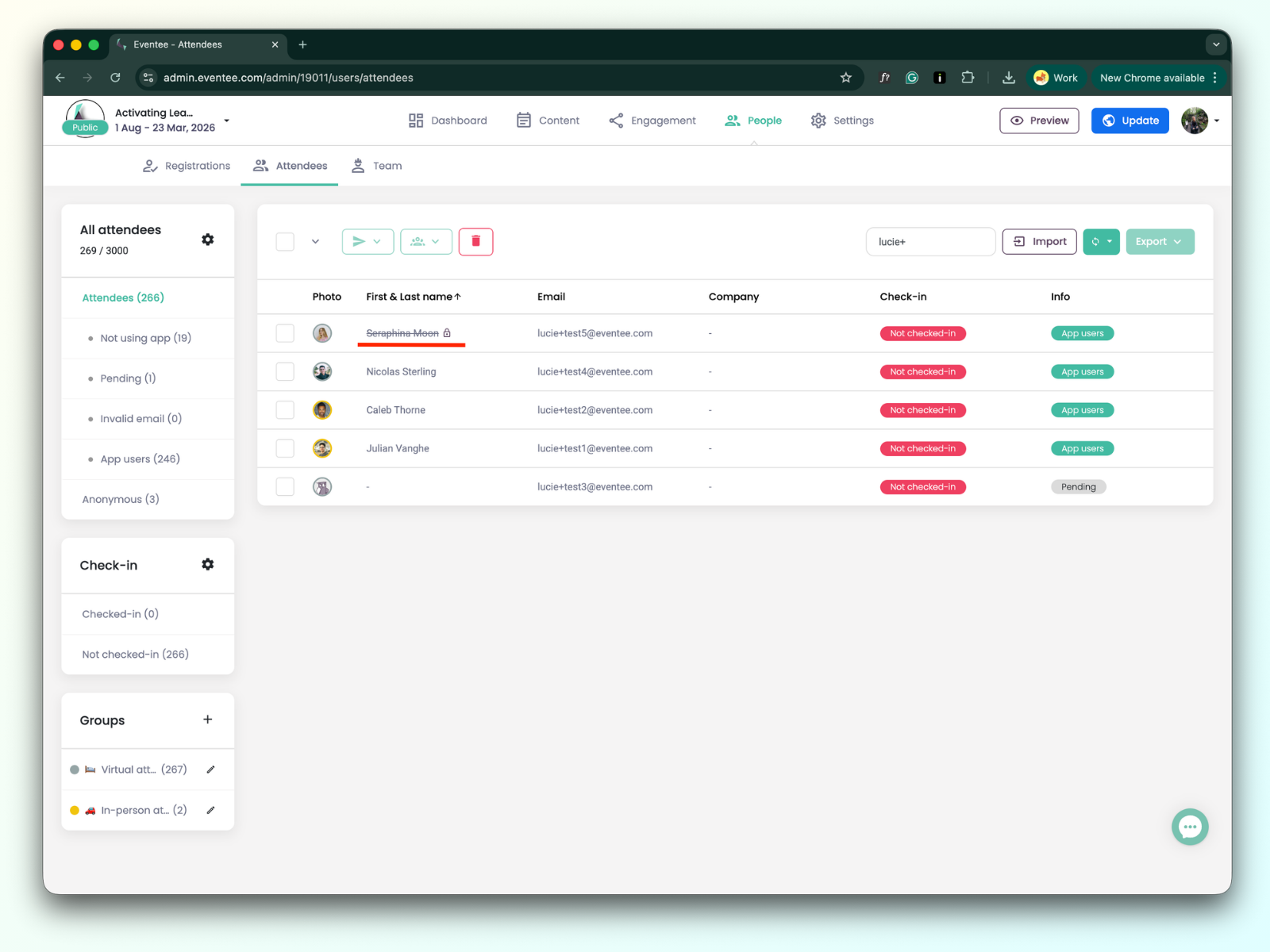
Sur le web et sur mobile, une personne bannie verra une note indiquant que le compte est en mode lecture seule à cause d’une violation de la politique.