Notre outil de mise en relation fonctionne un peu comme Tinder : il est basé sur des matchs, ce qui veut dire que seules les personnes qui ont matché peuvent réseauter et fixer des rendez-vous via Eventee. Tu peux soit swiper sur les participants pour leur envoyer une demande de connexion, soit utiliser la méthode classique et parcourir la liste de tous les participants inscrits.
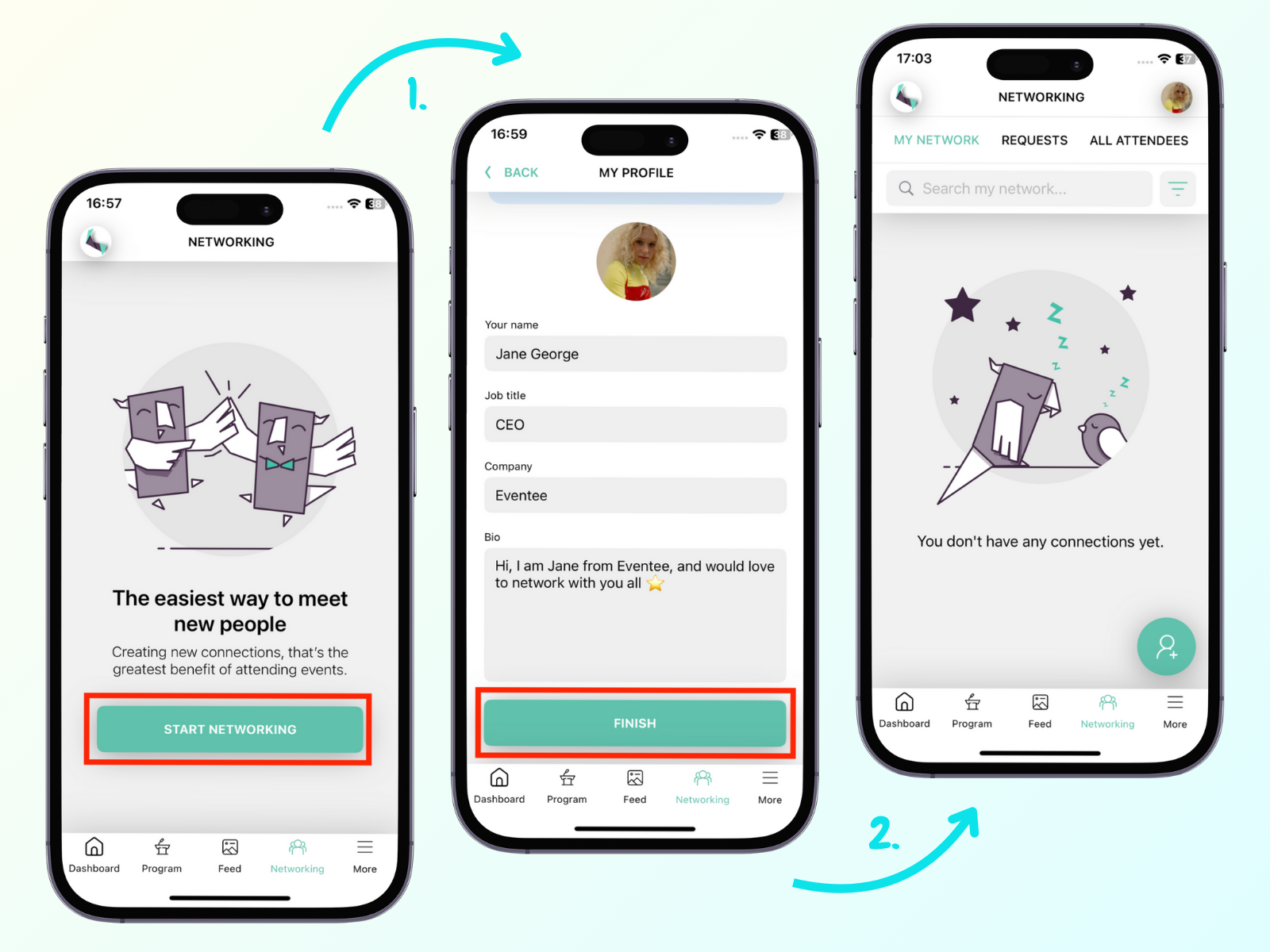
Va dans l’onglet Networking et clique sur le bouton Start Networking. Avant de pouvoir réellement rencontrer de nouvelles personnes, tu dois compléter ton profil.
Une fois que tu es satisfait·e de ton profil, tu peux cliquer sur le bouton Finish et rejoindre le networking.
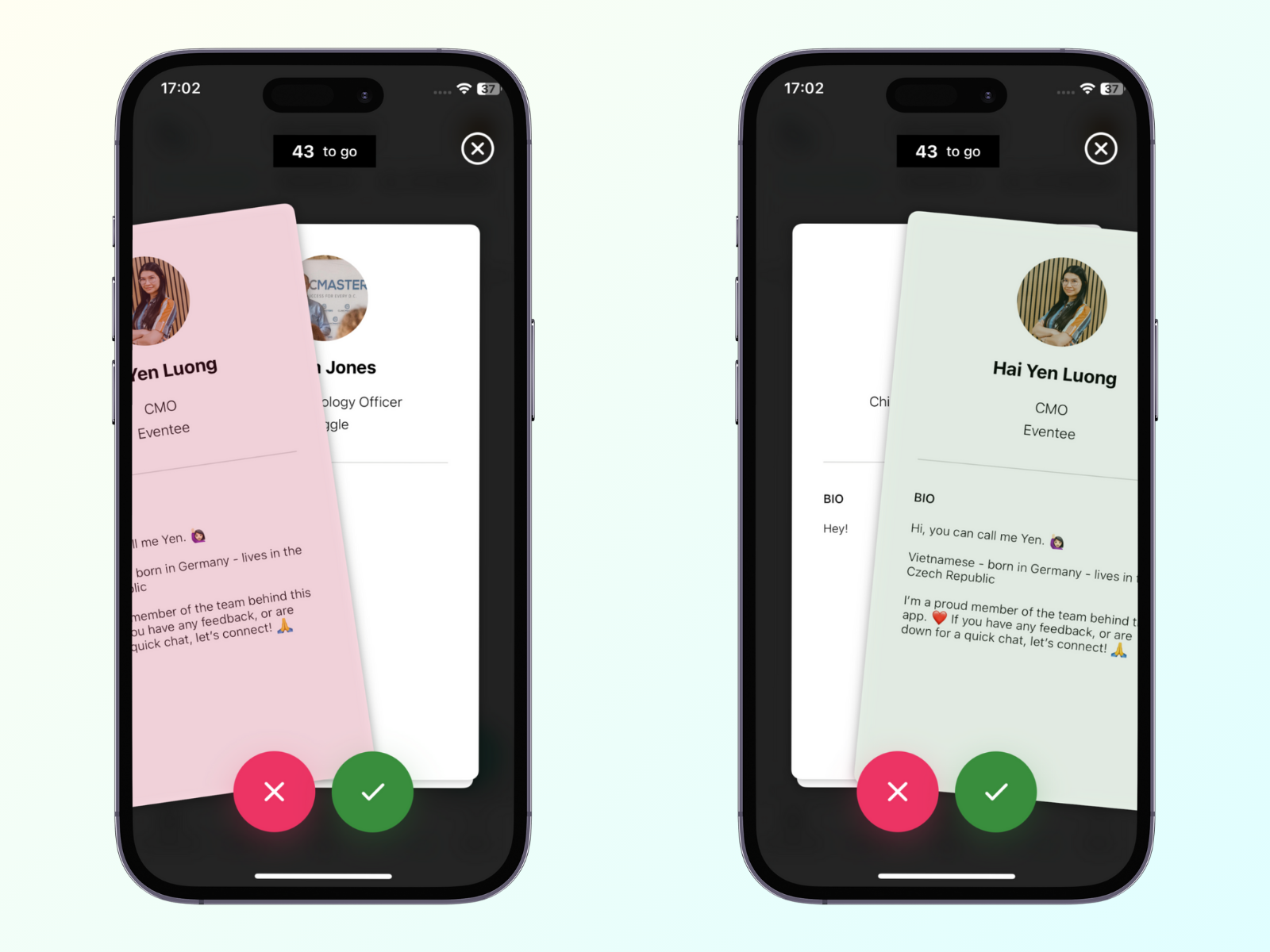
Swiper est très similaire à Tinder : tu acceptes ou tu refuses l’option de rencontrer l’autre personne. Si elle veut aussi se connecter avec toi, alors c’est un match et la fenêtre de chat apparaît. Cette méthode met simplement en relation les participants qui ont un intérêt mutuel à se connecter.
La liste de tous les participants est plus traditionnelle. Elle affiche tous les participants qui ont rejoint le Networking. Si quelqu’un dans la liste te plaît, tu peux lui envoyer une demande de connexion. S’il l’accepte, tu pourras lui envoyer des messages.
La méthode par swipe
Swiper sur les participants rend la recherche de connexions intéressantes simple et fun.
Juste après avoir rejoint le Networking, tu devrais voir les profils de tous les participants qui ont rejoint le Networking.
Comment fonctionne le swipe ?
Swipe à droite : si tu trouves la personne intéressante et que tu as envie de la rencontrer, swipe à droite ou clique sur le bouton avec la coche.
Swipe à gauche : si tu ne veux pas rencontrer cette personne, swipe à gauche ou clique sur le bouton avec la croix pour la refuser. L’utilisateur refusé apparaîtra dans la liste des refusés. Tu peux toujours revoir les utilisateurs refusés et changer d’avis, donc ne t’en fais pas !
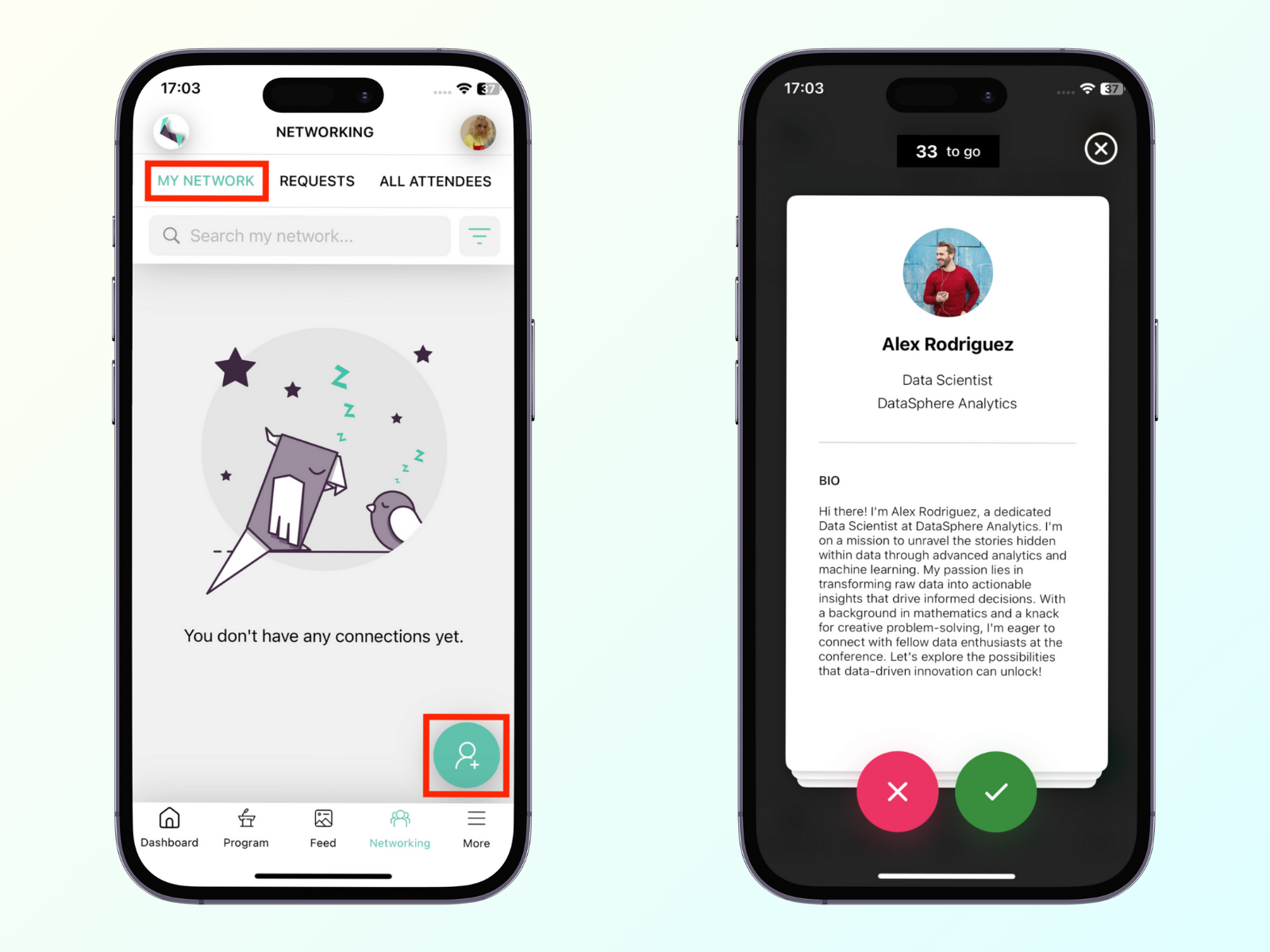
Comment rouvrir l’écran de matchmaking ?
Tu peux toujours trouver l’outil de mise en relation sous le bouton avec le cercle vert dans Mon réseau.
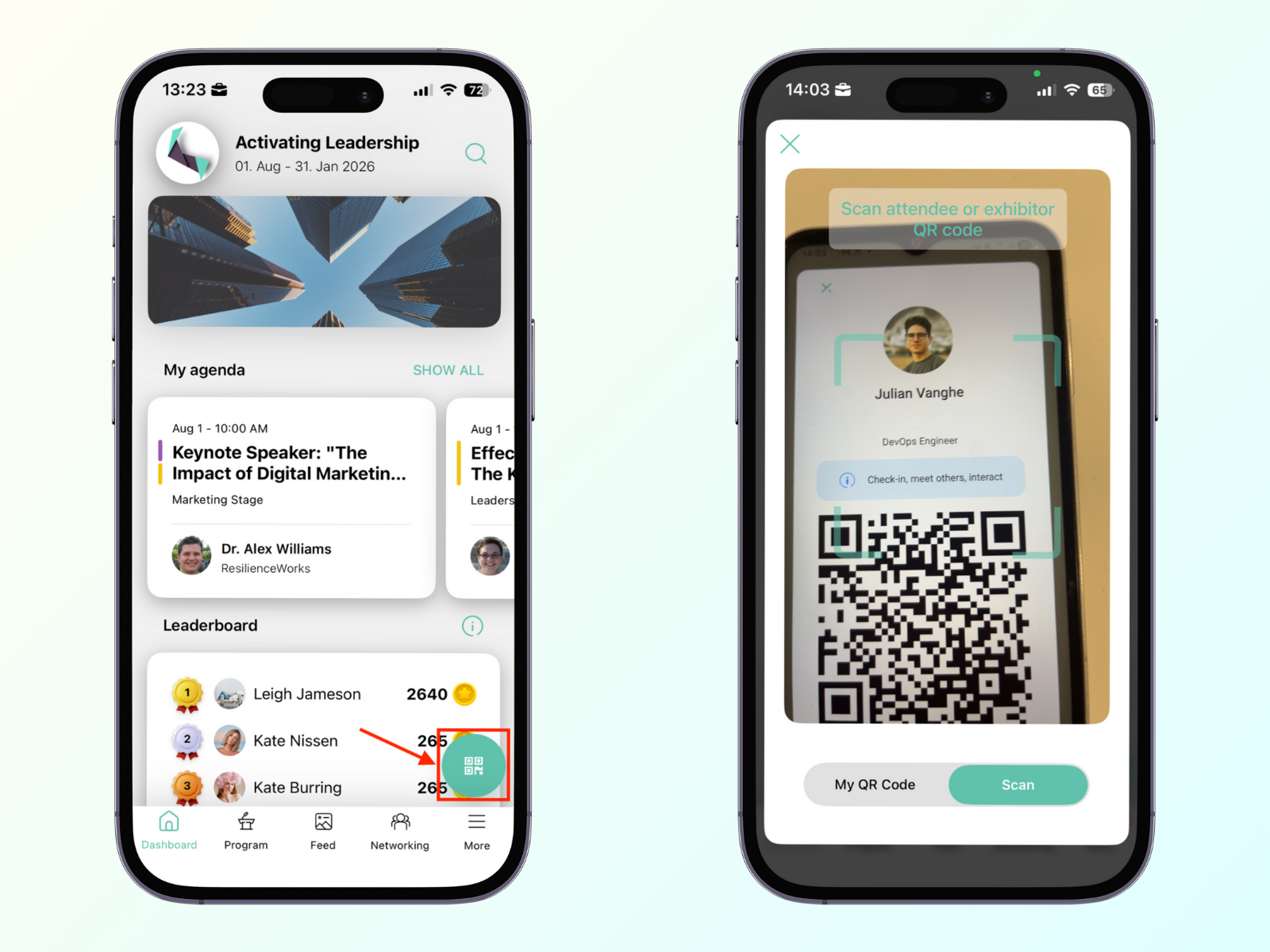
Scanner le QR code d’un participant
En plus des options mentionnées ci-dessus pour trouver quelqu’un avec qui tu veux te connecter, tu peux simplement scanner le QR code d’un autre participant. Tu peux trouver le bouton de scan sur l’écran du tableau de bord.
Liste de tous les participants
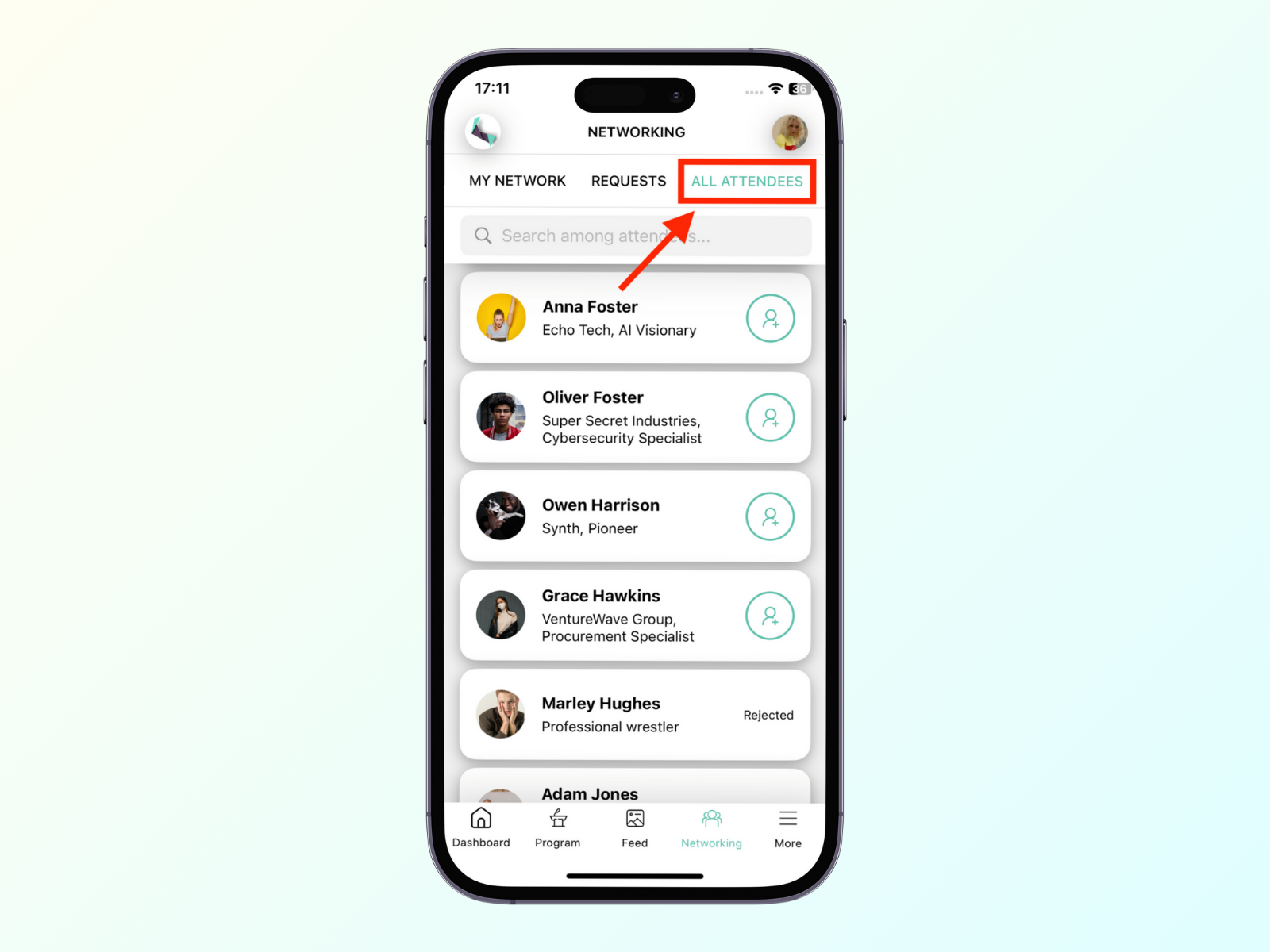
Si tu n’es pas fan du swipe, ou que tu veux simplement voir la liste de tous les participants, tu es au bon endroit !
Tu peux accéder à la liste de tous les participants en cliquant sur le bouton Tous les participants dans le coin supérieur droit.
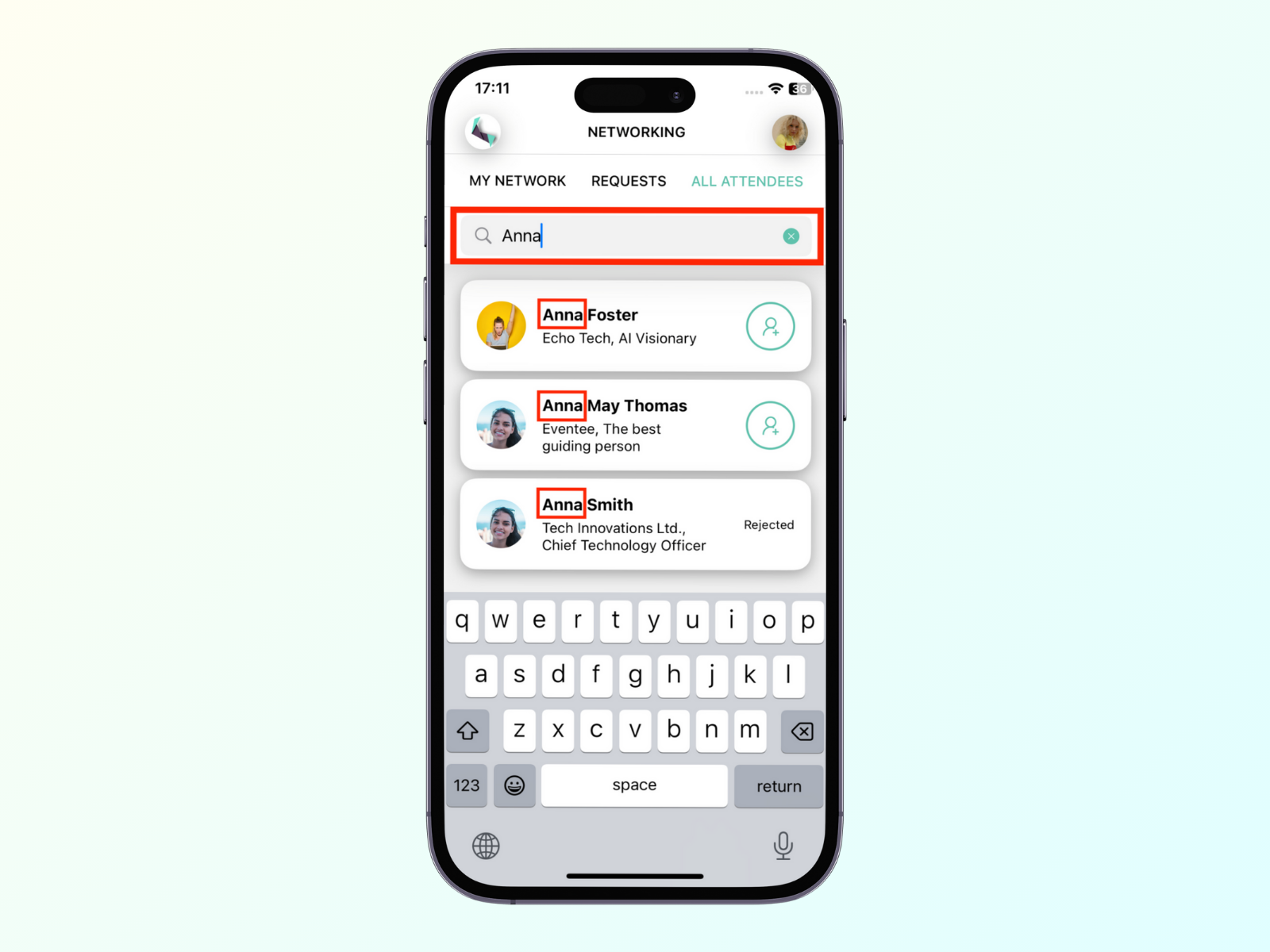
Rechercher des participants
Une fois que tu es là, tu peux faire défiler la liste ou rechercher des participants par leur nom, leur poste et leur entreprise.
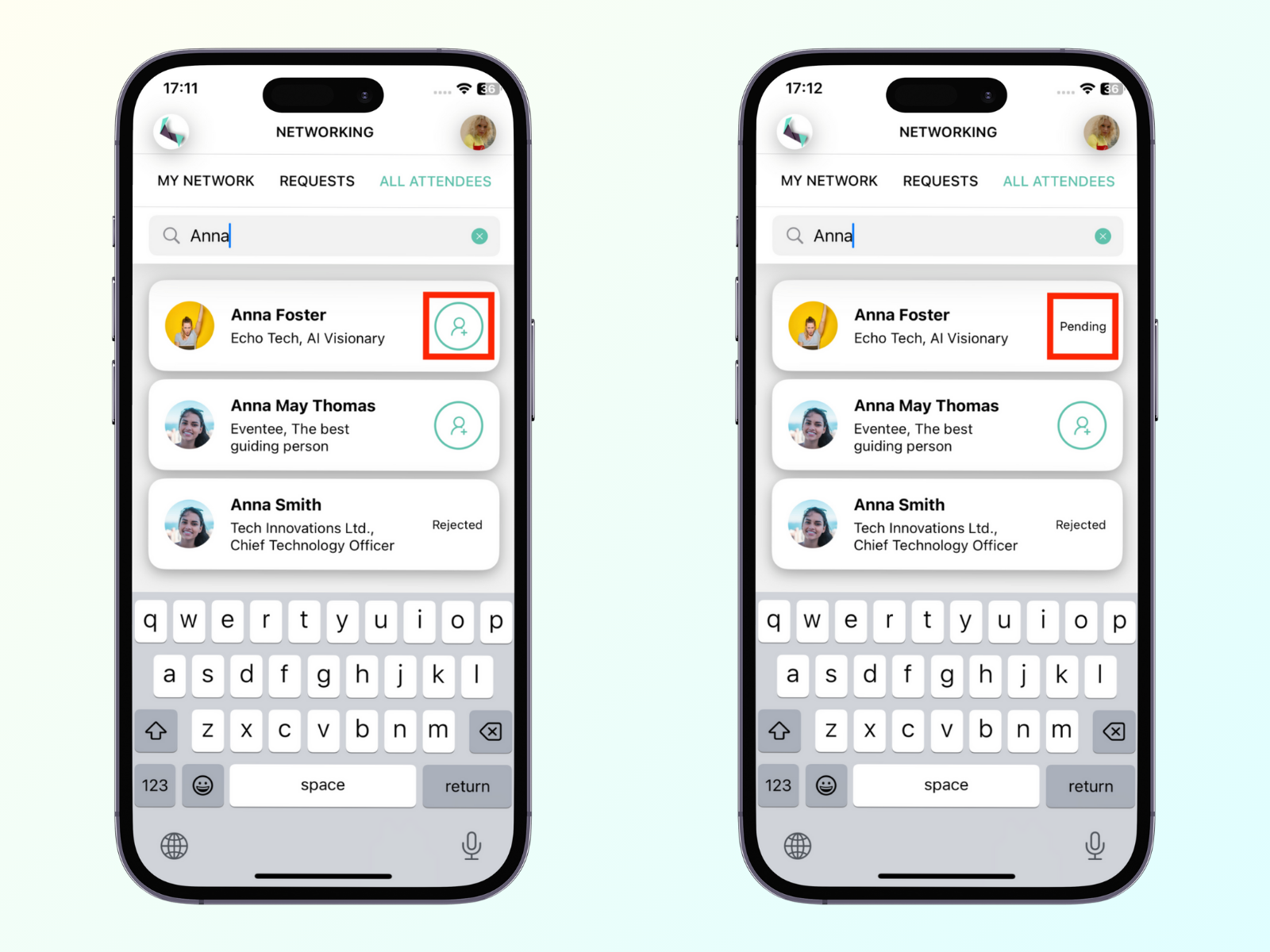
Envoyer une demande de connexion
Si tu veux te connecter avec quelqu'un que tu as trouvé dans la liste All attendees, tu peux simplement cliquer sur le cercle vert avec une personne et un symbole plus.
Si tu veux en savoir plus sur eux, tu peux aussi cliquer sur leur nom pour voir tout leur profil. Il y a aussi un bouton qui leur enverra une demande de connexion.
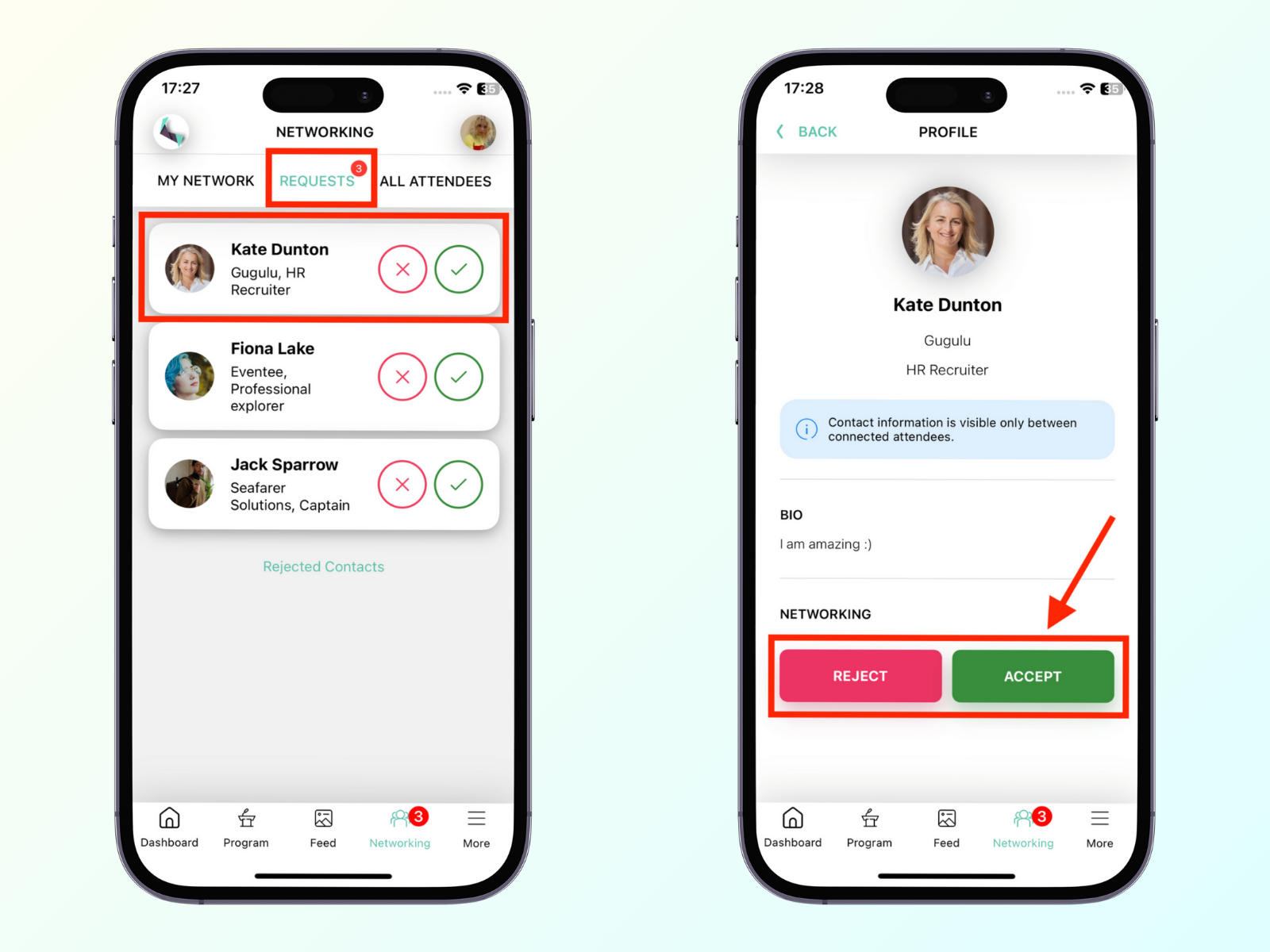
Maintenant, il est temps de vérifier tes demandes entrantes. Elles sont toutes alignées dans l’onglet Requests.
Si tu veux d’abord voir les informations de leur profil, tu peux, encore une fois, cliquer sur leur nom pour ouvrir le profil détaillé. Tu peux ensuite accepter ou refuser leur demande directement depuis leur profil.
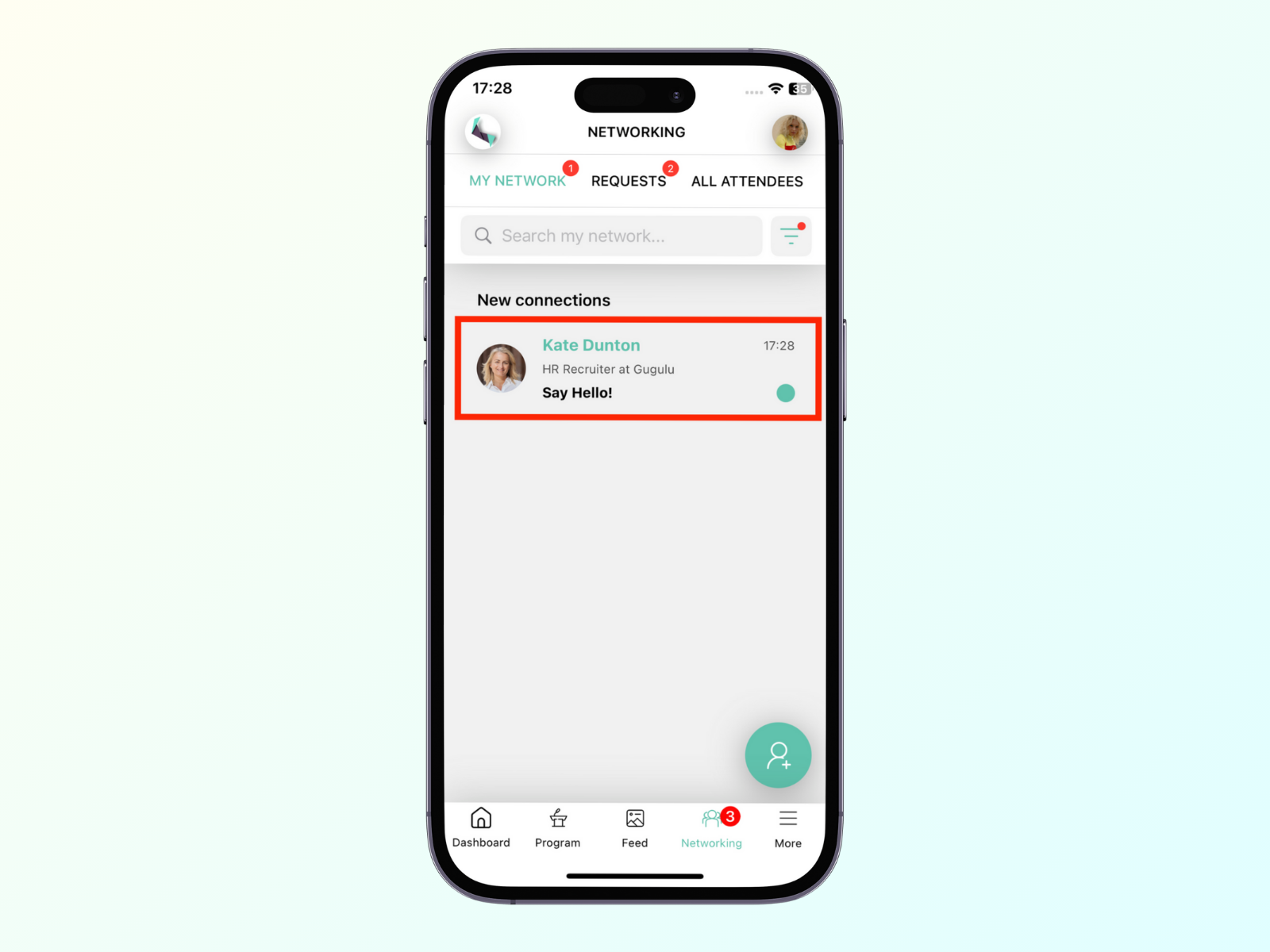
Voyons les participants qui ont matché avec toi ! Dès qu’un participant a matché avec toi, il apparaît dans l’onglet My Network .
Comme la fonctionnalité de matchmaking et la liste des participants affichent uniquement les utilisateurs qui se sont inscrits au networking, la liste est continuellement mise à jour pendant tout l'événement. Du coup, n'oublie pas d'y jeter un œil pour rencontrer de nouvelles personnes.
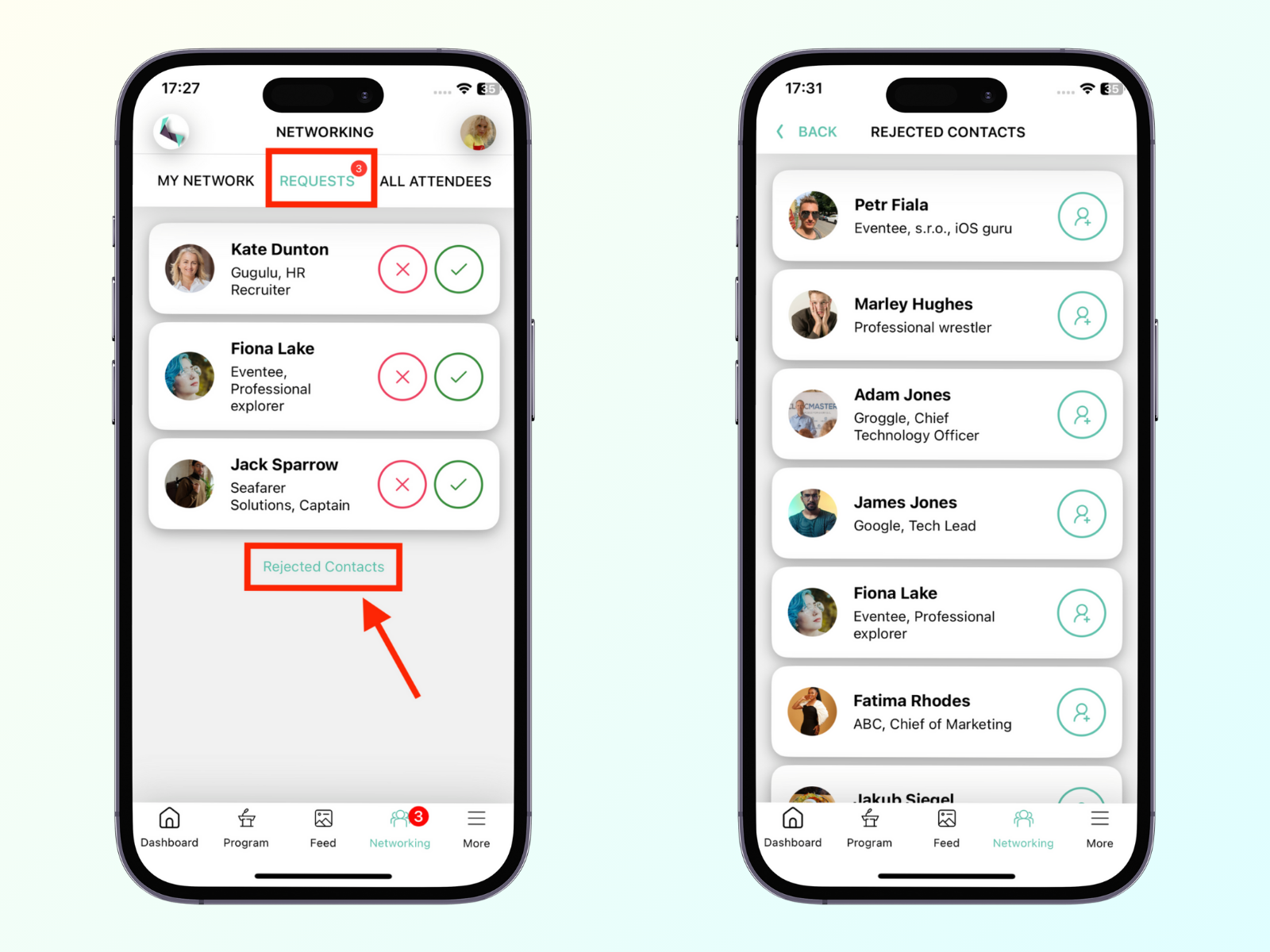
Où trouver les utilisateurs rejetés
Tu peux retrouver tous les utilisateurs que tu as rejetés plus tôt en cliquant sur le bouton en bas de l'onglet Requests .
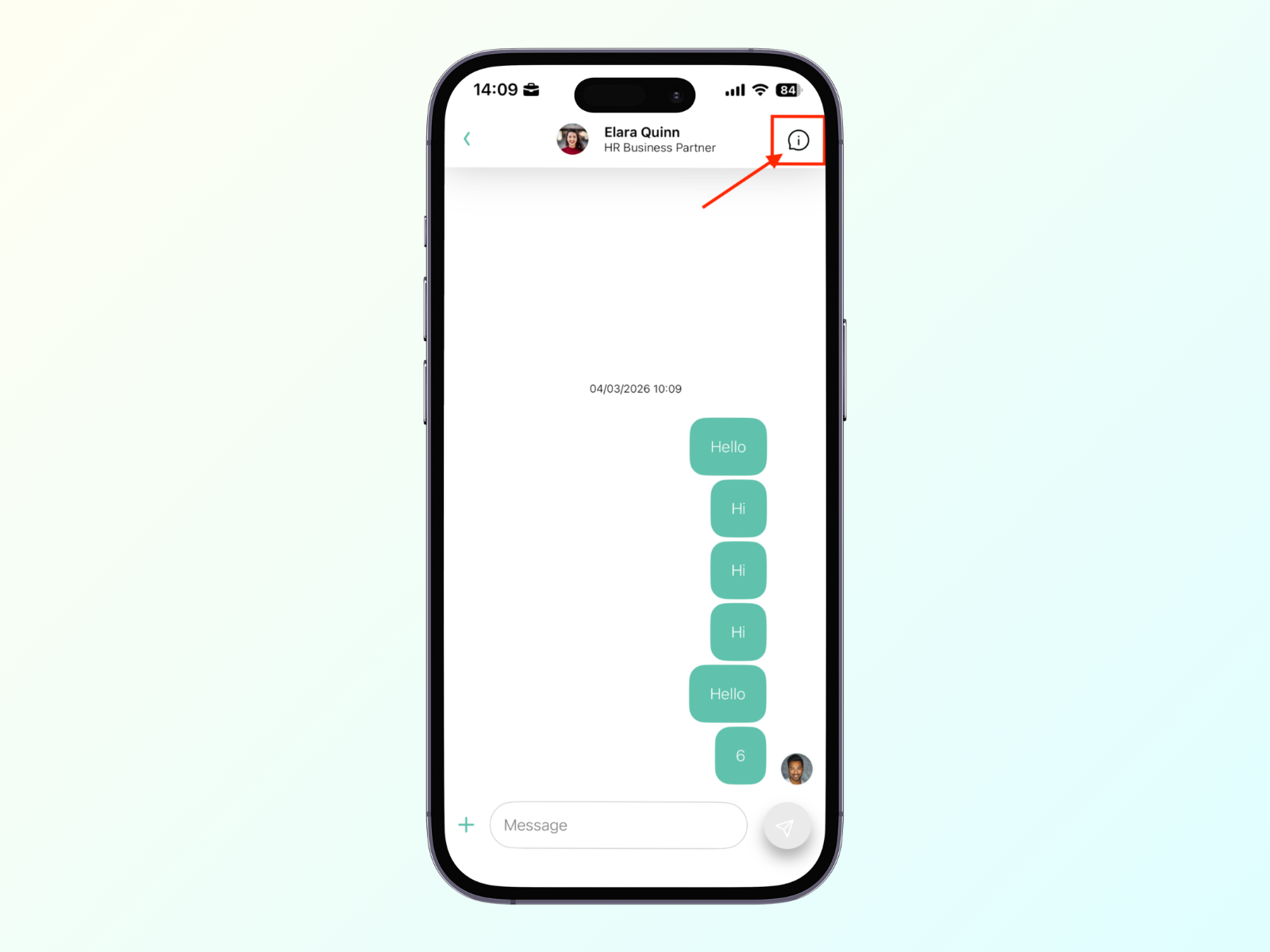
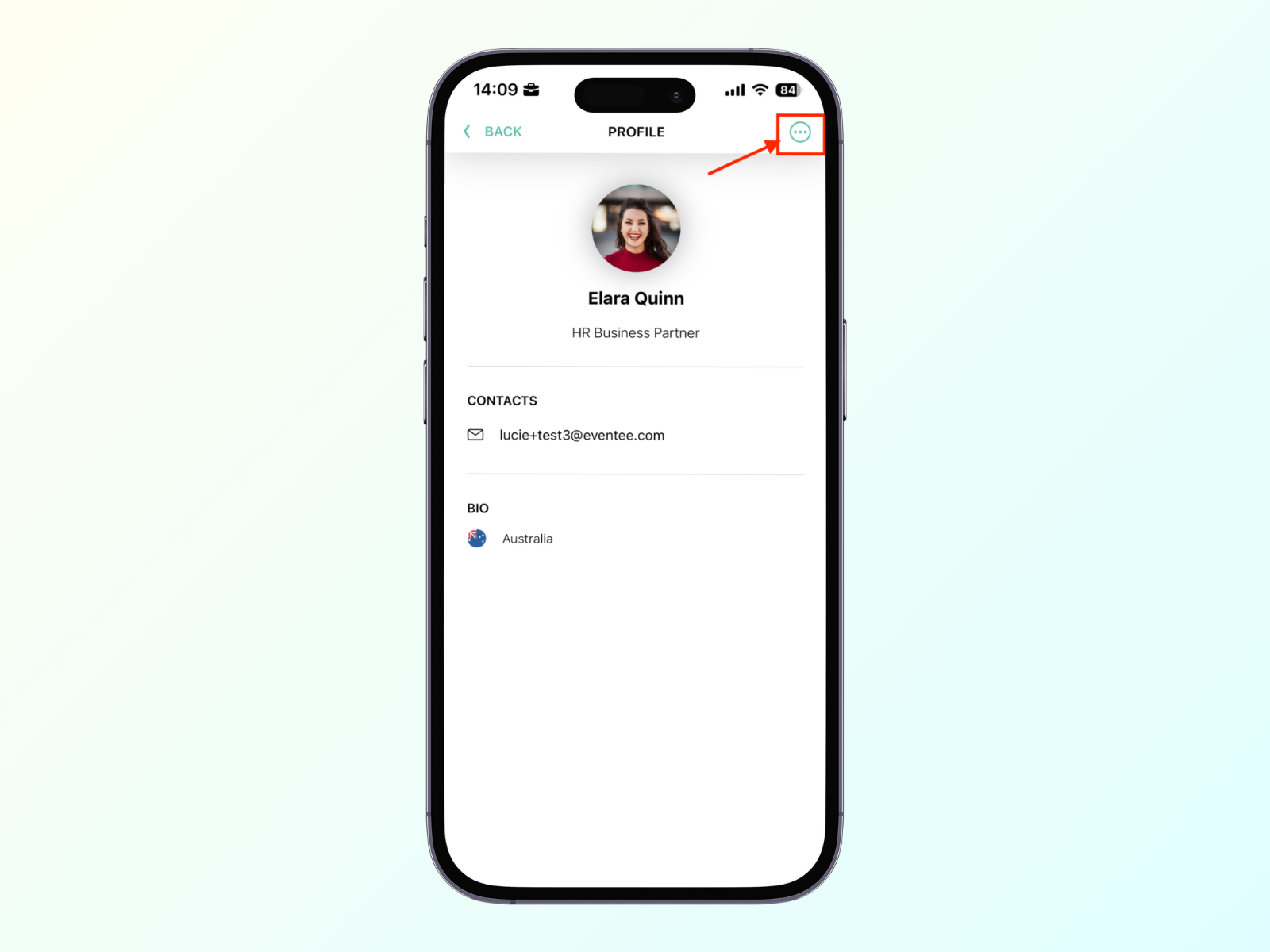
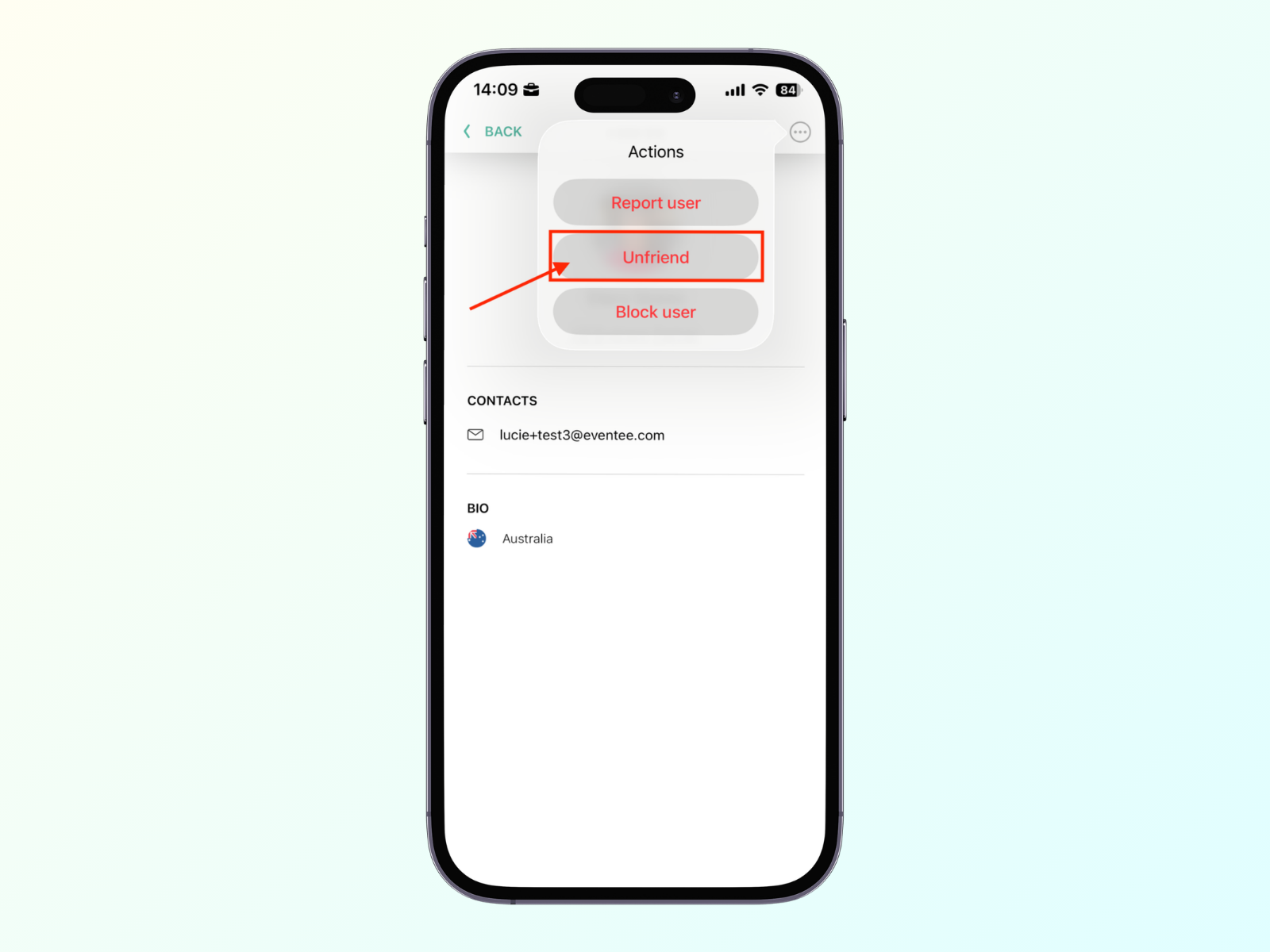
Si tu ne veux plus être connecté à un utilisateur en particulier, ou si un utilisateur t'envoie du contenu inapproprié, tu peux choisir de « Disconnect user », de le « Block » ou de le « Report » à l'équipe d'admin.
Tu peux trouver cette option dans le profil de l'utilisateur :
Se déconnecter d'un utilisateur
Si tu t'es connecté à quelqu'un par accident ou que tu ne veux plus être connecté à un utilisateur en particulier, tu peux te déconnecter. Tu pourras toujours te reconnecter plus tard si tu changes d'avis.
Bloquer un utilisateur
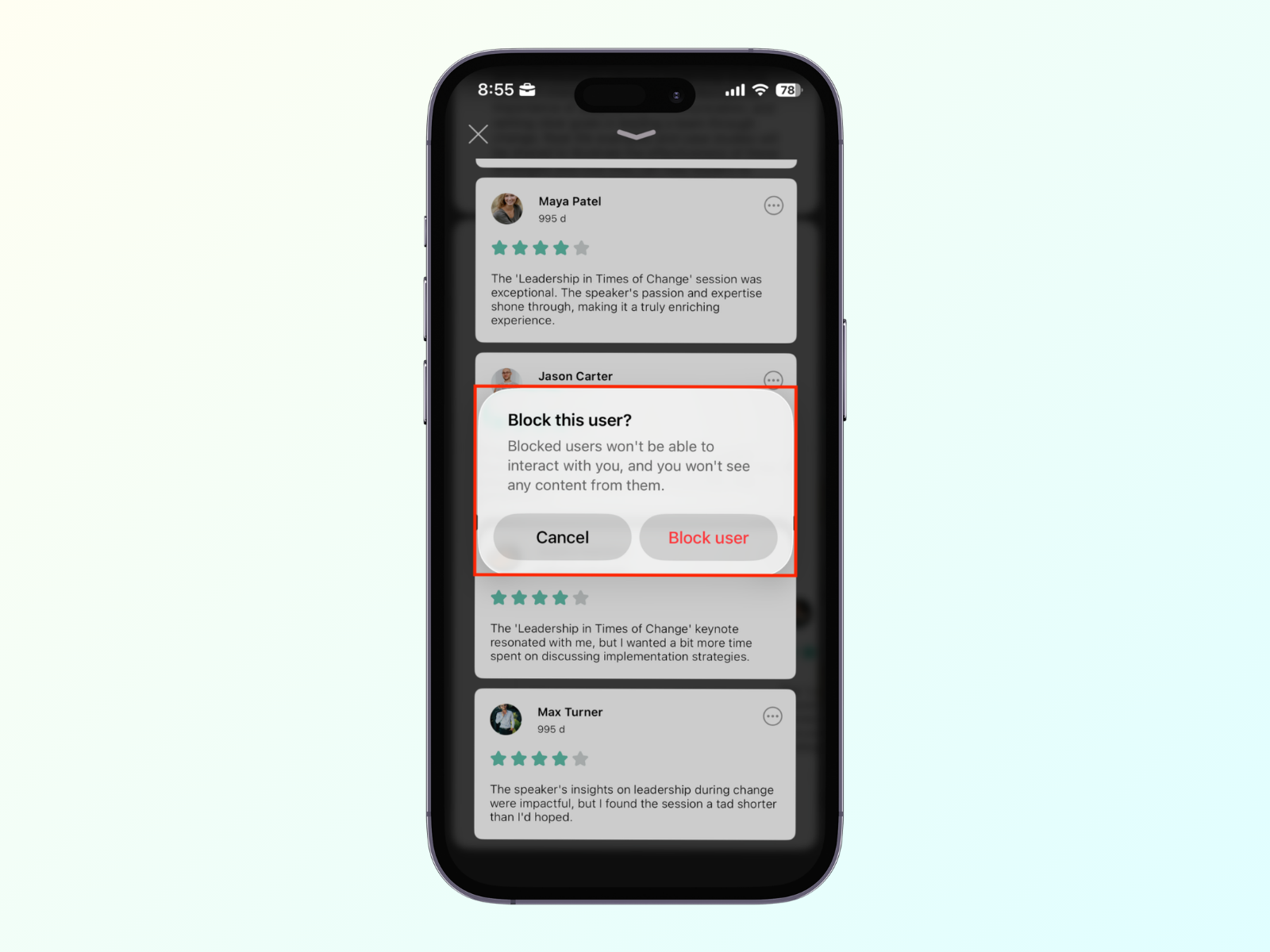
Si un utilisateur t'envoie du contenu inapproprié, tu peux le bloquer. Il ne pourra plus interagir avec toi. Le contenu d'un utilisateur bloqué sera masqué dans l'app : tu ne verras plus ses posts sur le mur social, ses questions dans les sessions ni ses avis, et il ne sera plus visible dans le networking. Dans la gamification, il apparaîtra comme un « utilisateur bloqué ».
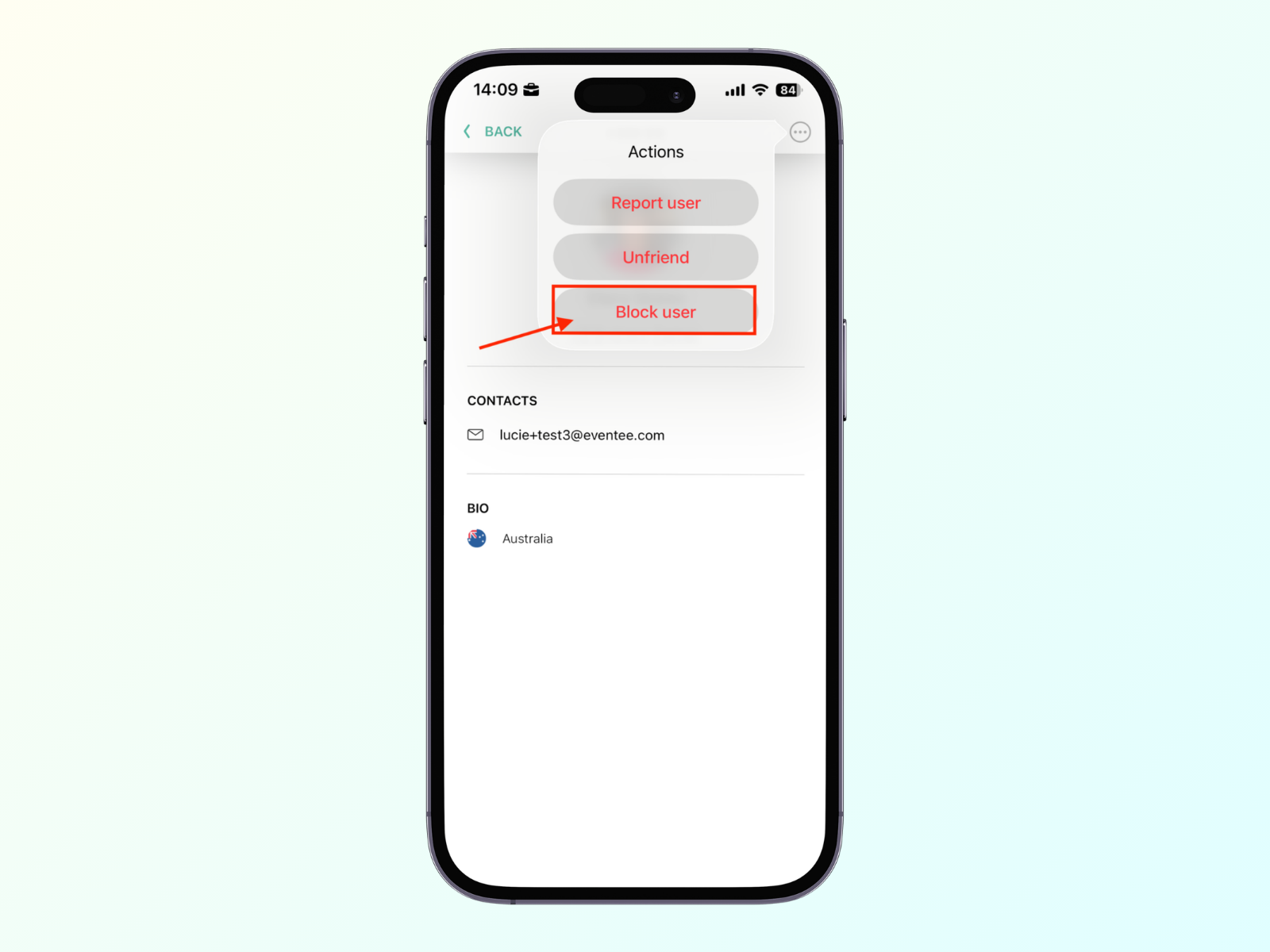
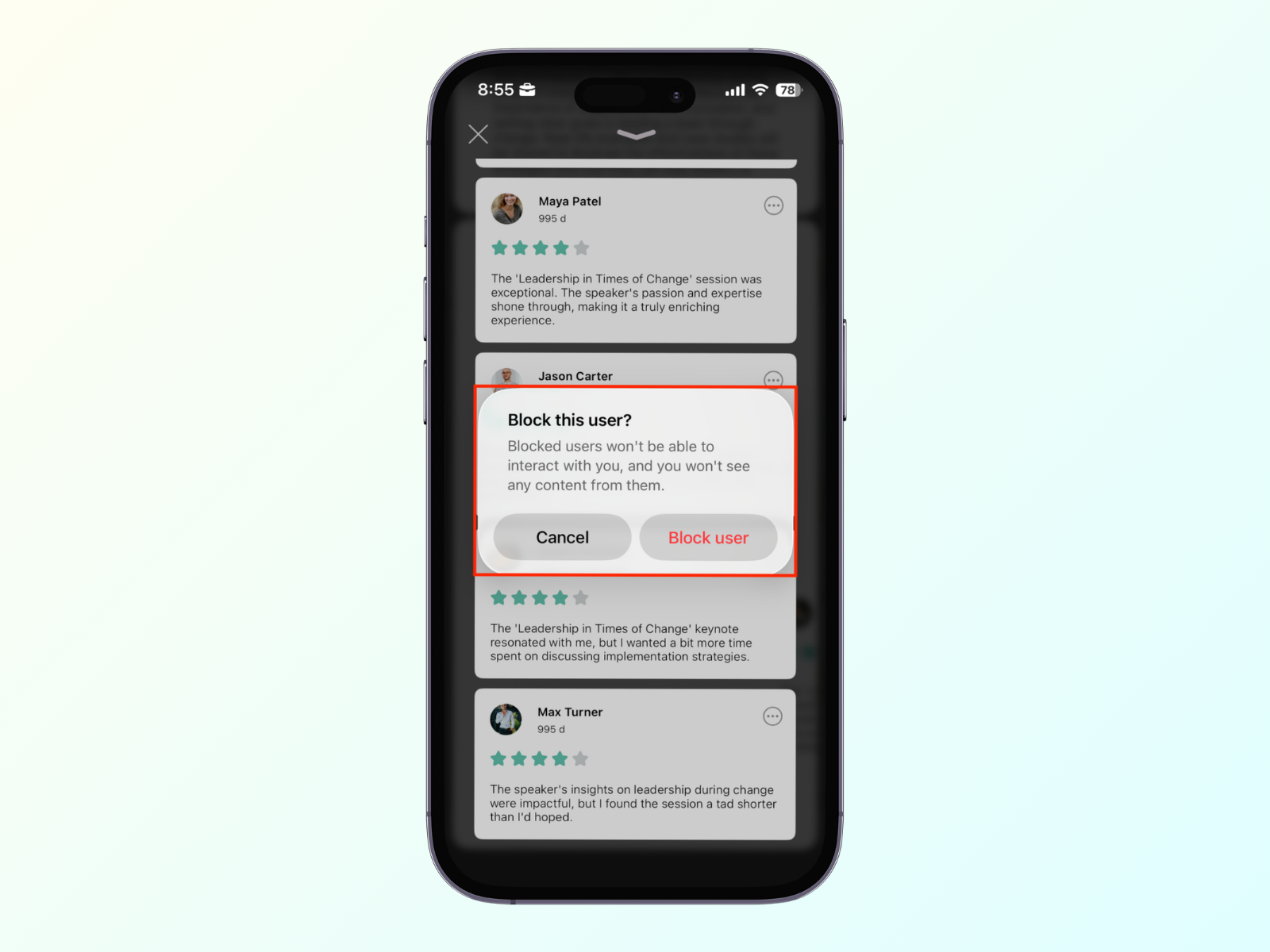
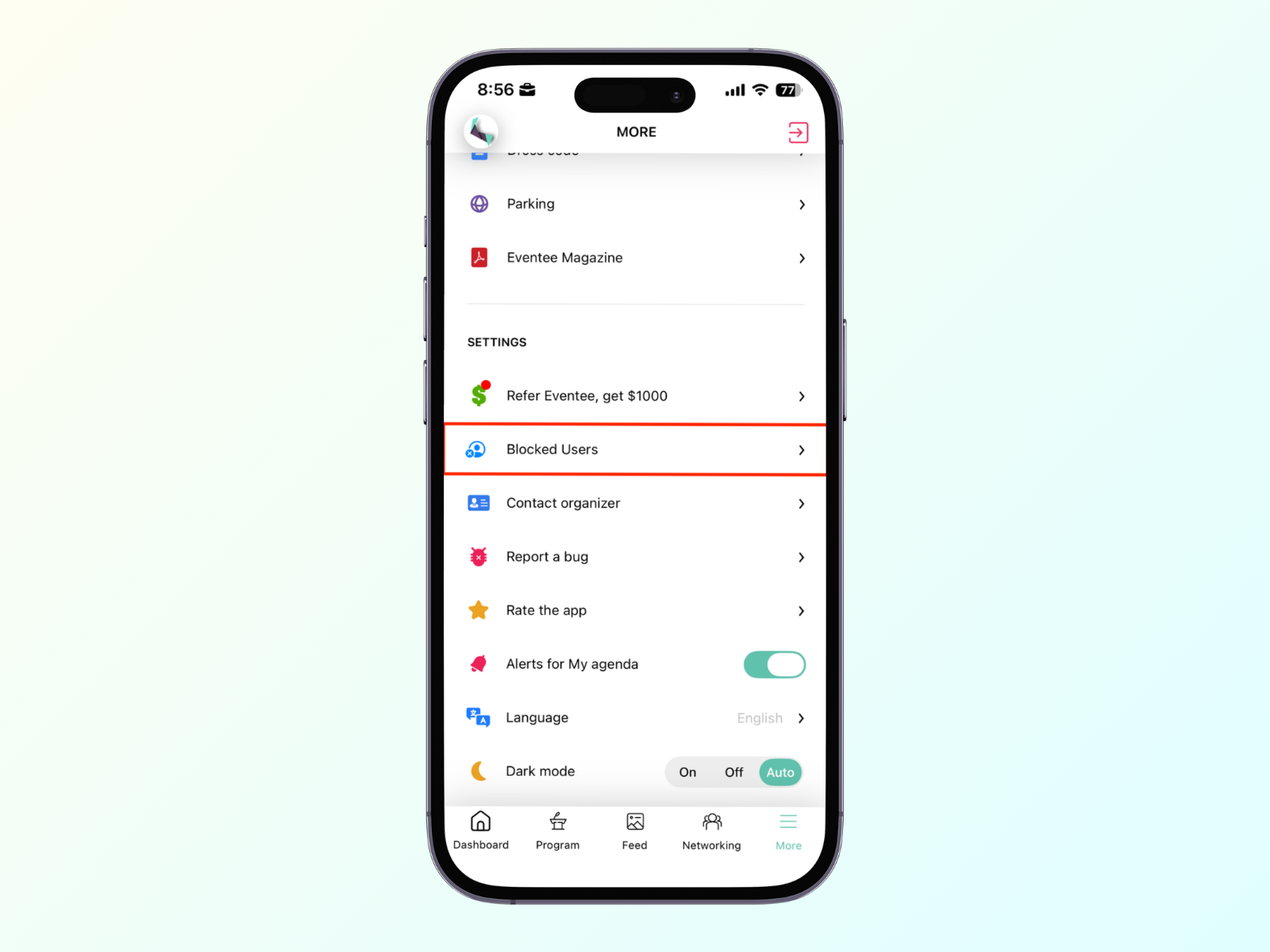
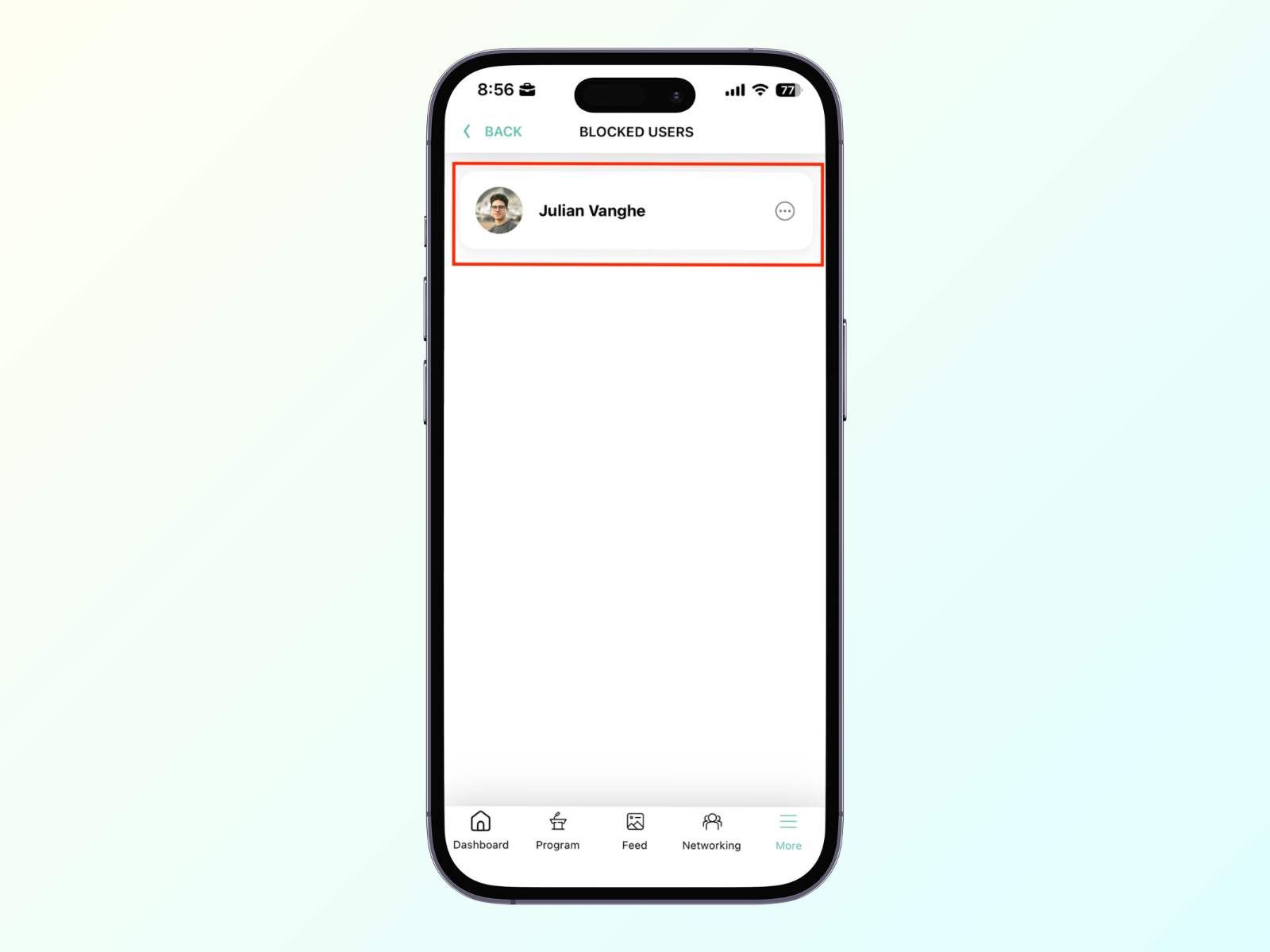
Tu peux trouver ta liste d'utilisateurs bloqués sous More -> Blocked users. Les utilisateurs bloqués peuvent être débloqués à tout moment.
Signaler un utilisateur
Tu peux signaler un utilisateur à l'équipe d'admin. Une fois que le signalement est pris en compte, l'utilisateur sera placé en mode lecture seule et ne pourra plus créer de contenu dans l'app.
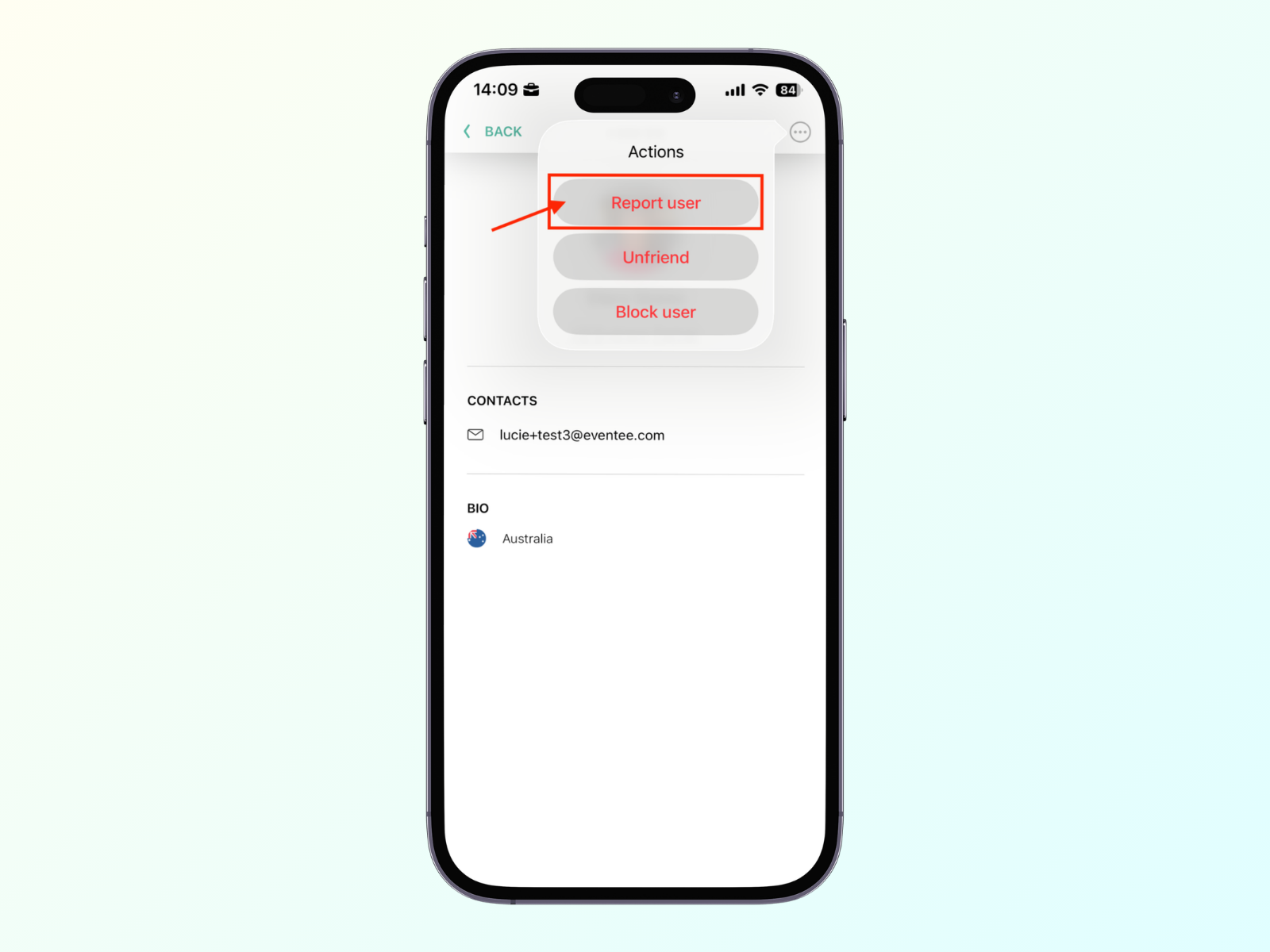
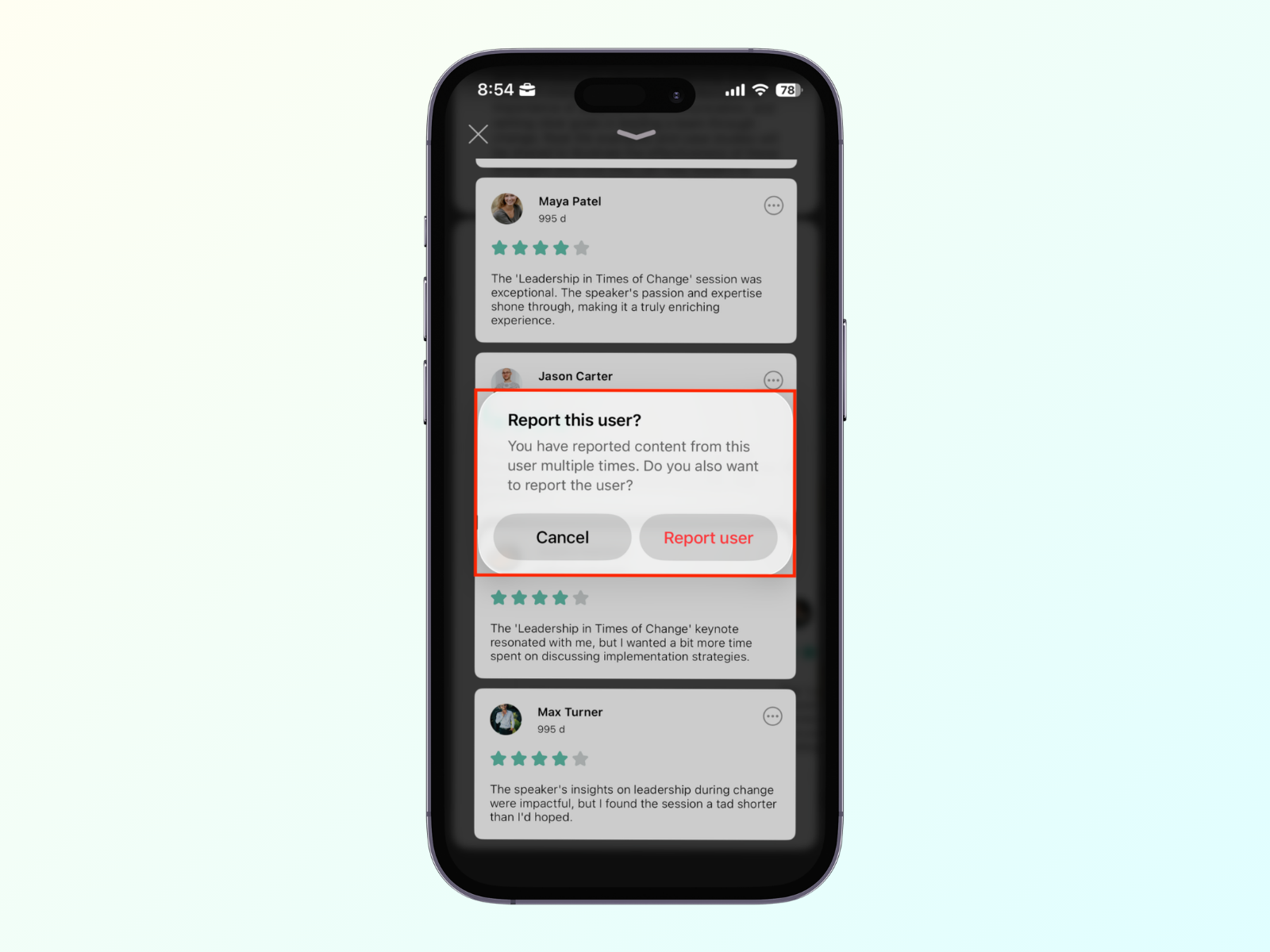
Choisis une raison pour le signalement et clique sur le bouton d'envoi.
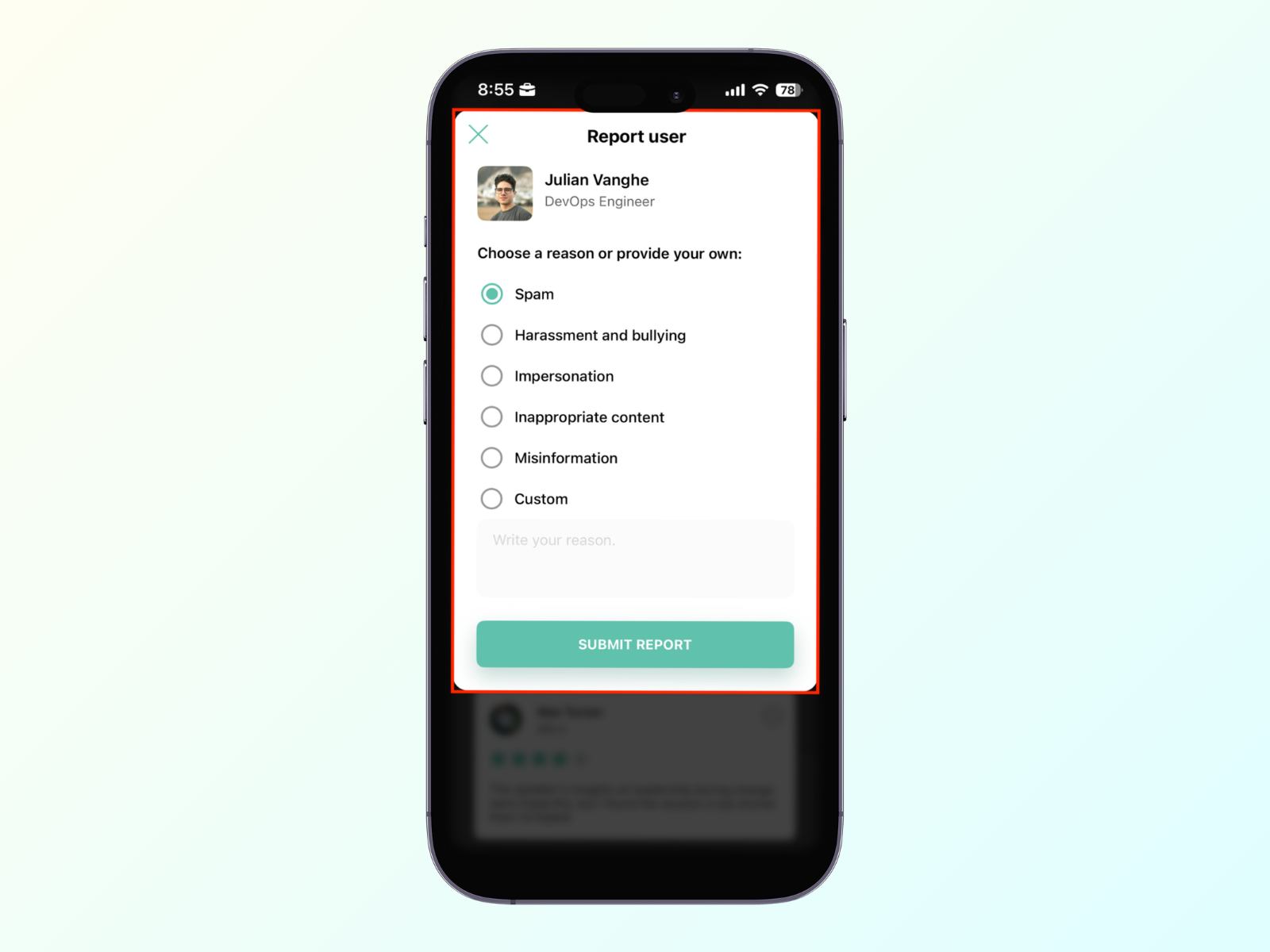
Après avoir envoyé un signalement, le système te demandera si tu veux bloquer complètement l'utilisateur.