Dans cet article, vous apprendrez à importer et à inviter des participants, à gérer les utilisateurs non valides, à savoir à quoi doit ressembler le fichier d’importation, et bien plus encore.

Veuillez noter qu’à la suite de la dernière mise à jour, Eventee n’envoie plus automatiquement d’invitations après la publication. Lorsque vous importez des utilisateurs dans un événement publié, vous pouvez choisir si vous souhaitez les inviter immédiatement ou plus tard. Les invitations automatiques sont uniquement disponibles pour les intégrations de billetterie.
Commencez par créer votre liste de participants dans Eventee. Pour ajouter des participants à Eventee, rendez-vous dans l’onglet Utilisateurs -> Participants. Vous devriez y trouver un bouton Importer sur le côté droit de l’écran, à côté du bouton Exporter.
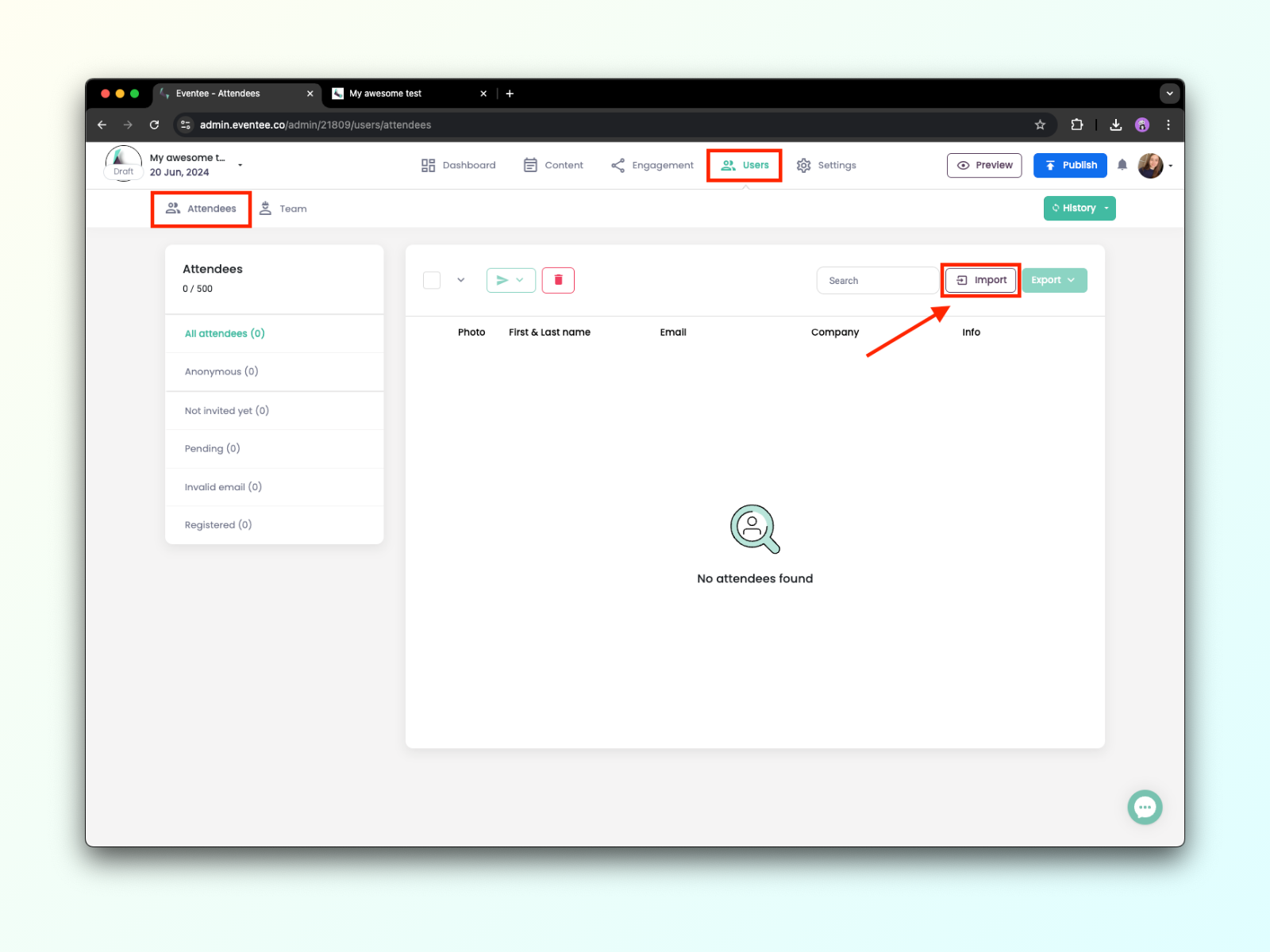

Maintenant que vous savez par où commencer, voyons comment importer le fichier et associer ses attributs aux champs de données correspondants.
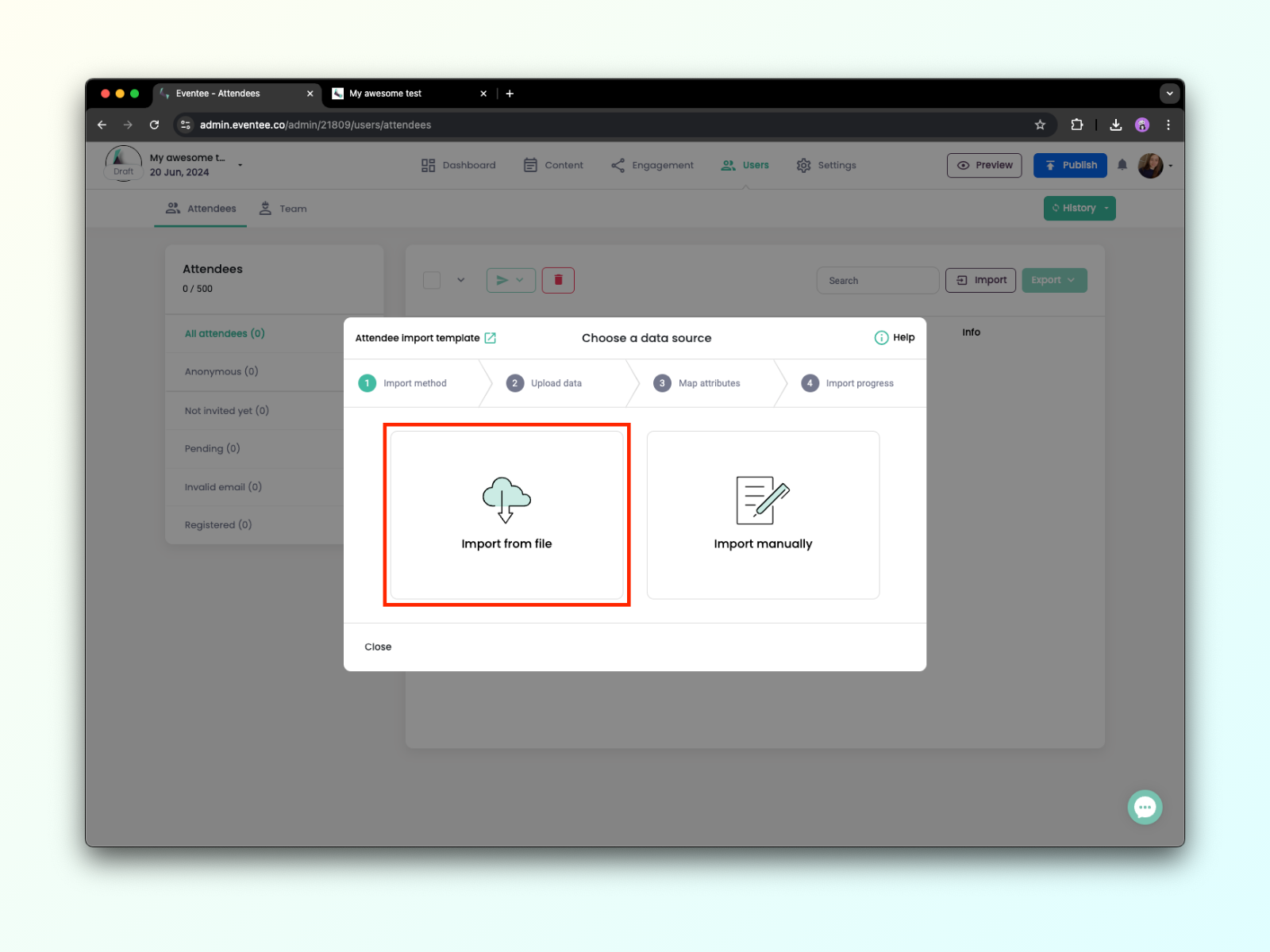
1A. Dans la boîte de dialogue d’importation, sélectionnez Importer depuis un fichier et importez votre fichier contenant les informations des participants. Nous prenons en charge les fichiers .xls, .xlsx, .csv, et .tsv.
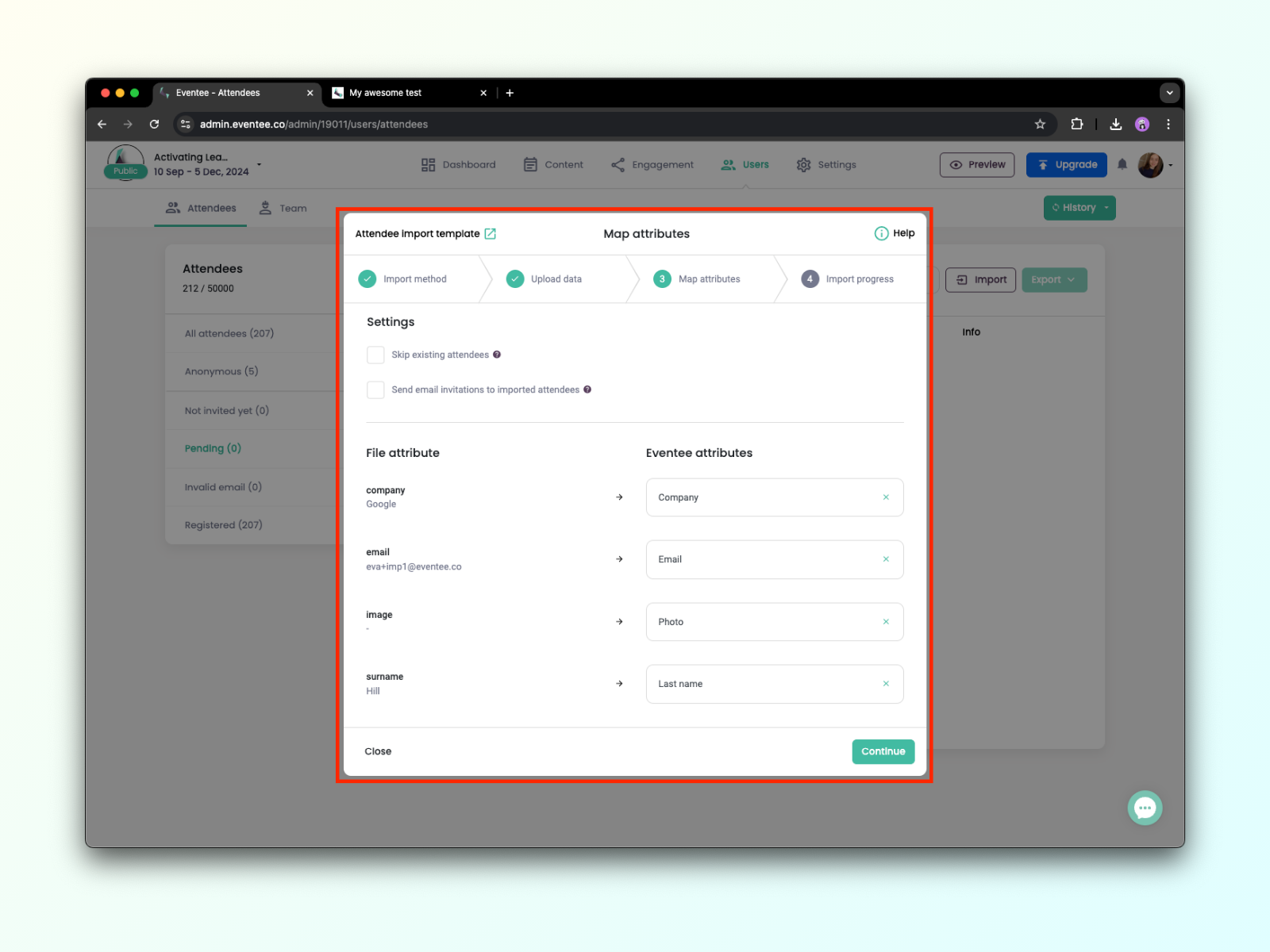
1B. Une fois votre fichier importé, cliquez sur Continuer pour passer à l’écran suivant, où vous associerez les valeurs de votre fichier aux attributs Eventee. Pour chaque colonne de votre fichier, sélectionnez la valeur correspondante dans la liste Eventee.
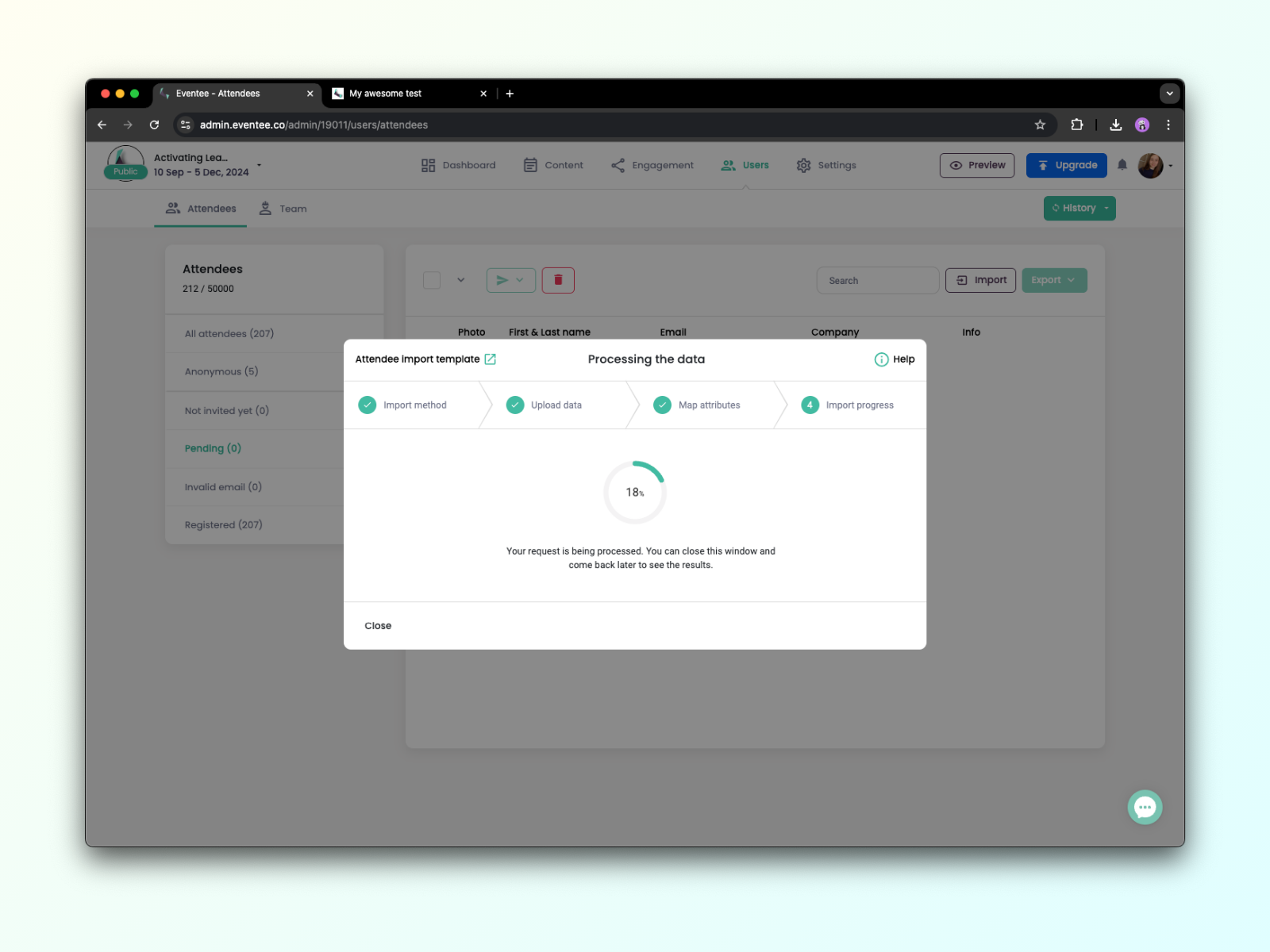
1C. Cliquez sur Continuer pour permettre à Eventee de traiter vos données. Vous pouvez fermer cet écran à tout moment et consulter la progression plus tard si nécessaire. C’est terminé, bravo !
L’importation manuelle des participants est idéale lorsque vous souhaitez uniquement importer les adresses e-mail des participants ou que vous n’avez pas de fichier à téléverser. Toutefois, même avec une importation manuelle, vous pouvez toujours ajouter des informations détaillées sur les participants, telles que leur nom, leur entreprise, leur poste, leurs liens vers les réseaux sociaux, etc.
2A. Dans la boîte de dialogue Importation, sélectionnez l’option Importer manuellement.
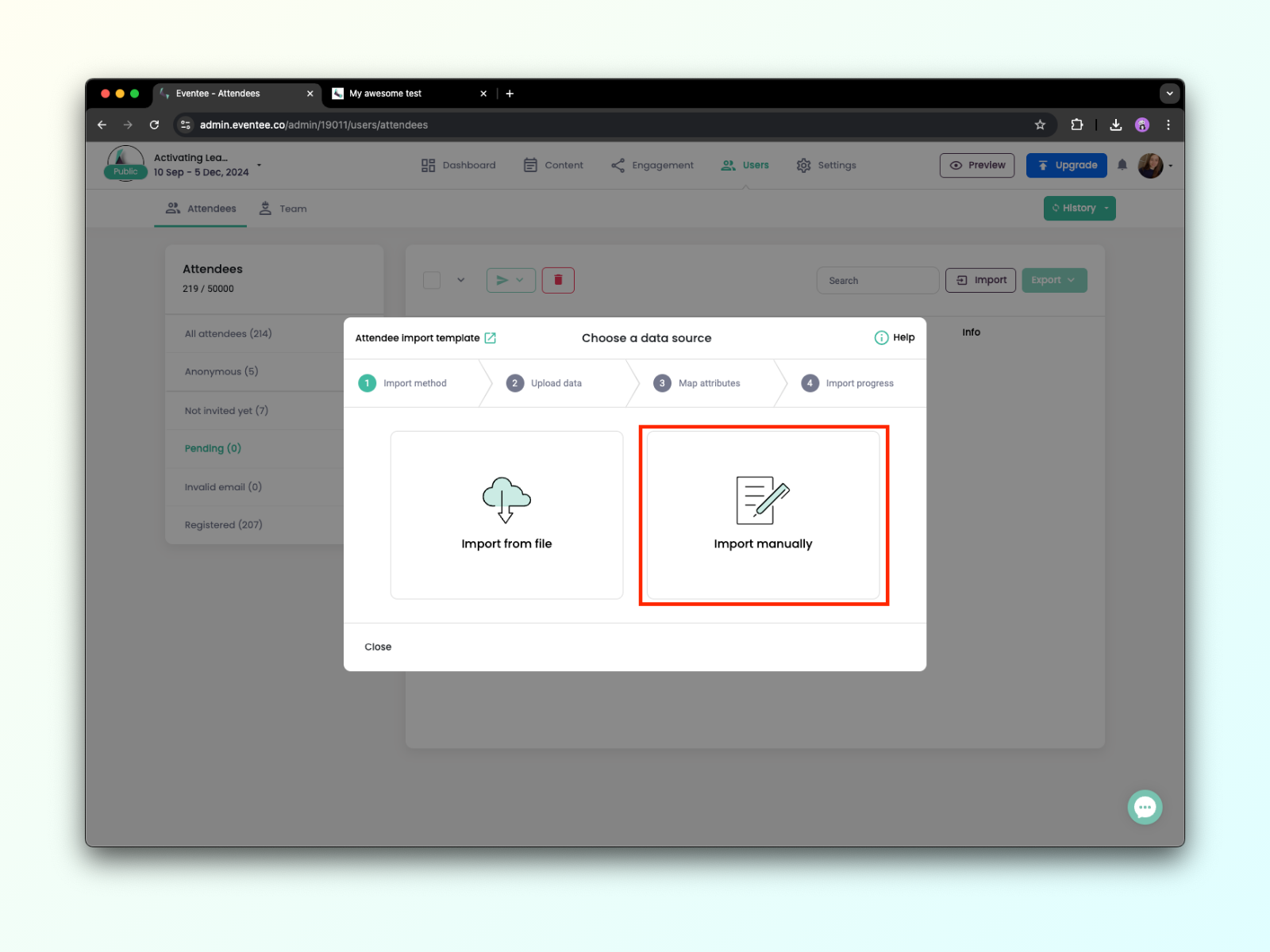
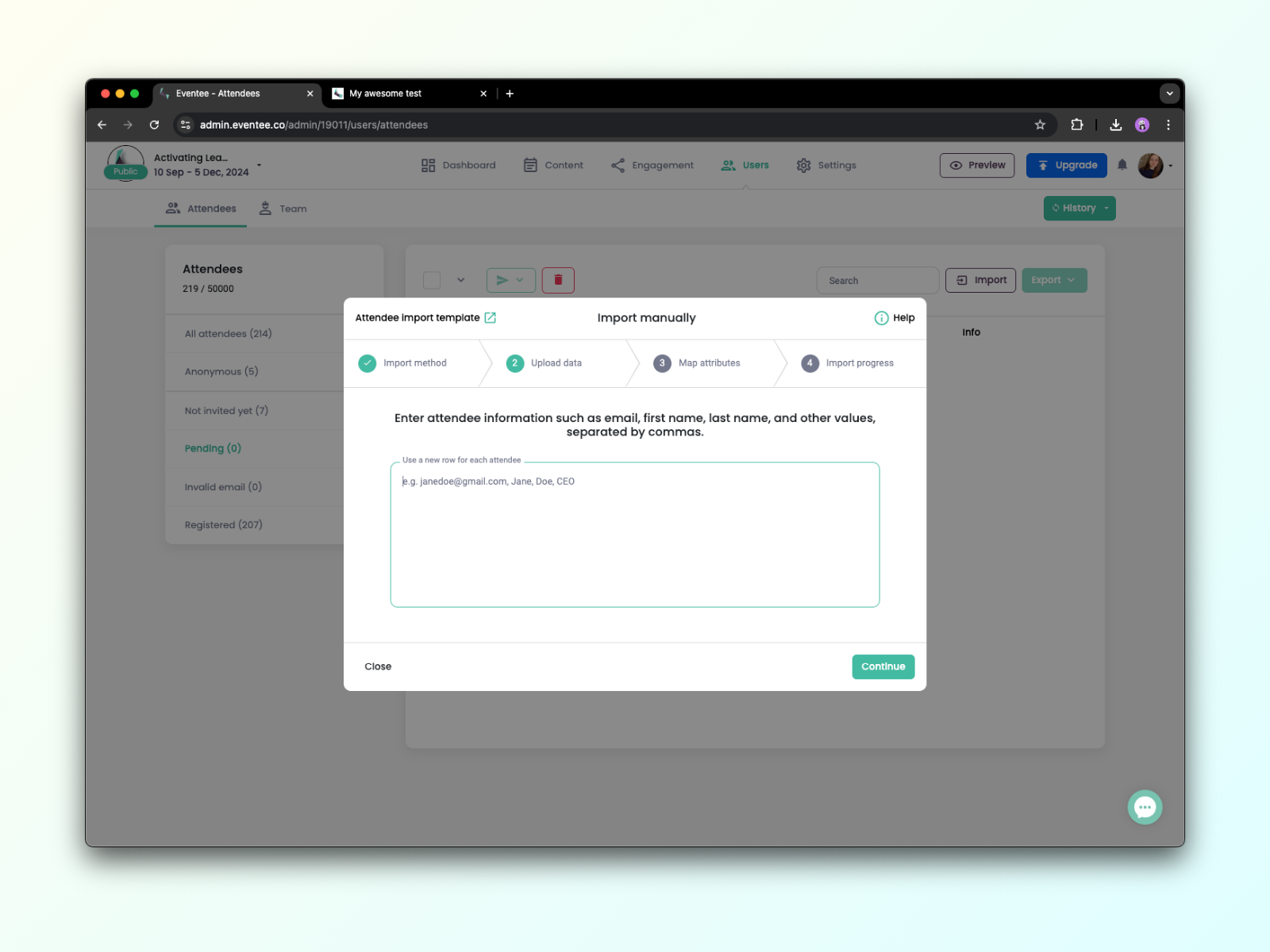
2B. Vous pouvez maintenant simplement ajouter les adresses e-mail des participants ou saisir d’autres valeurs.
Les valeurs doivent être séparées par des virgules, et chaque nouveau participant doit figurer sur une nouvelle ligne.
*Lien vers la photo - doit être un lien vers une photo publique se terminant par .jpg ou .png (PAS Google Drive, OneDrive, Dropbox, etc.). Si une connexion ou une inscription est nécessaire, nous ne pourrons pas la télécharger.
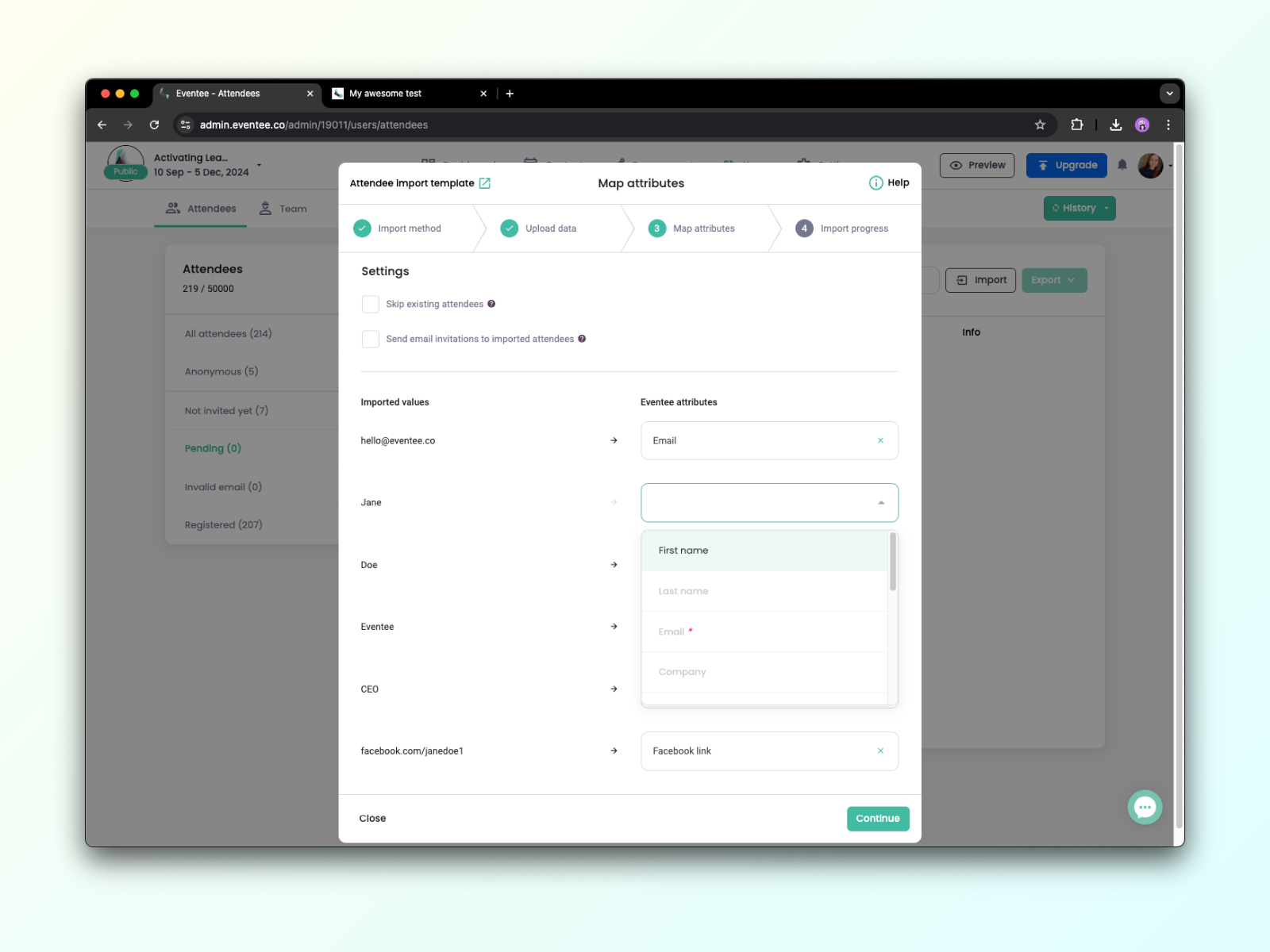
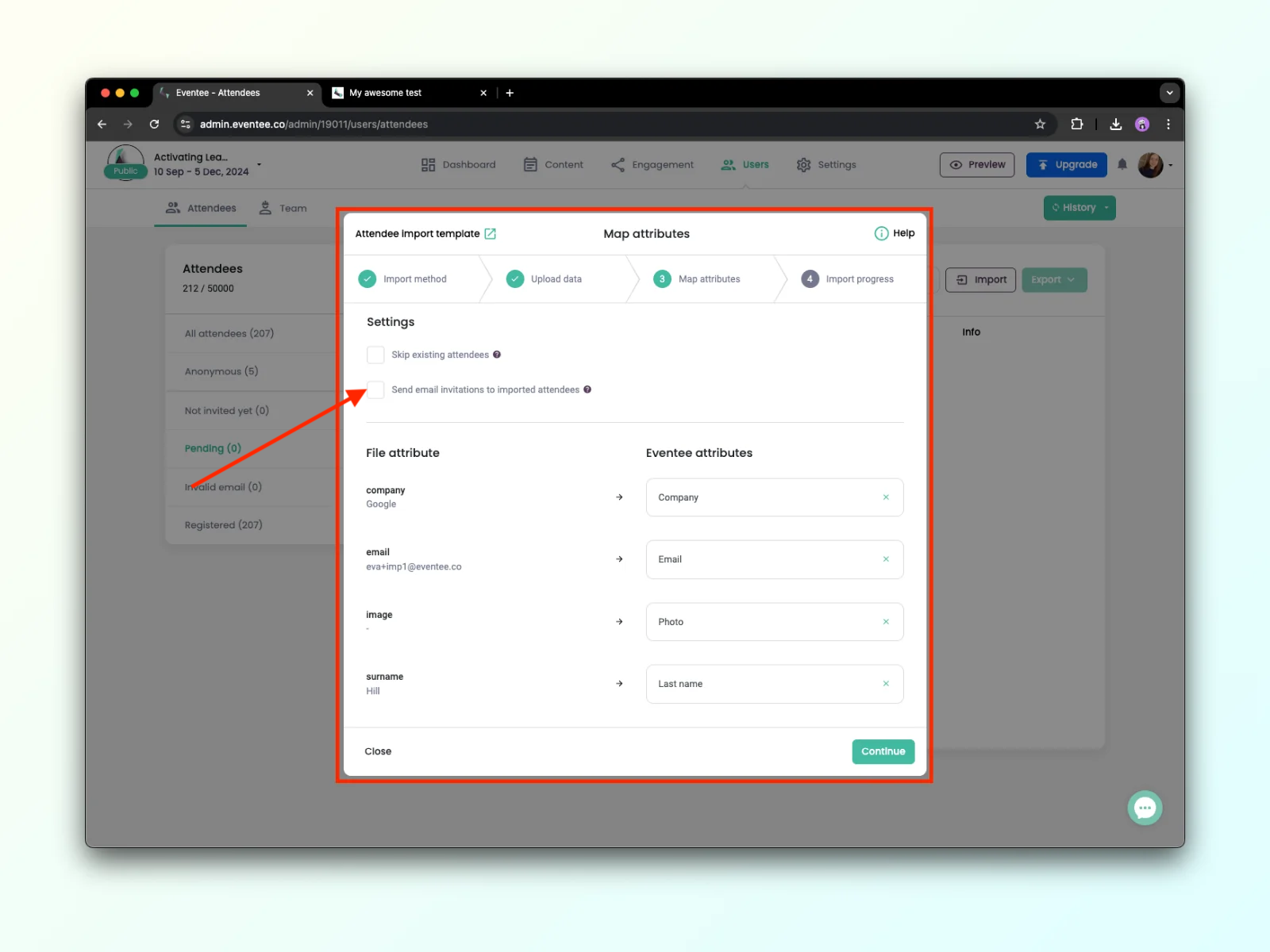
2C. Sur l’écran suivant, vous devez associer les valeurs saisies aux attributs d’Eventee.
2D. À l’étape suivante, Eventee traitera vos données et enverra les invitations si vous avez coché l’option à l’étape précédente. Vous pouvez fermer cette fenêtre à tout moment sans interrompre le traitement.
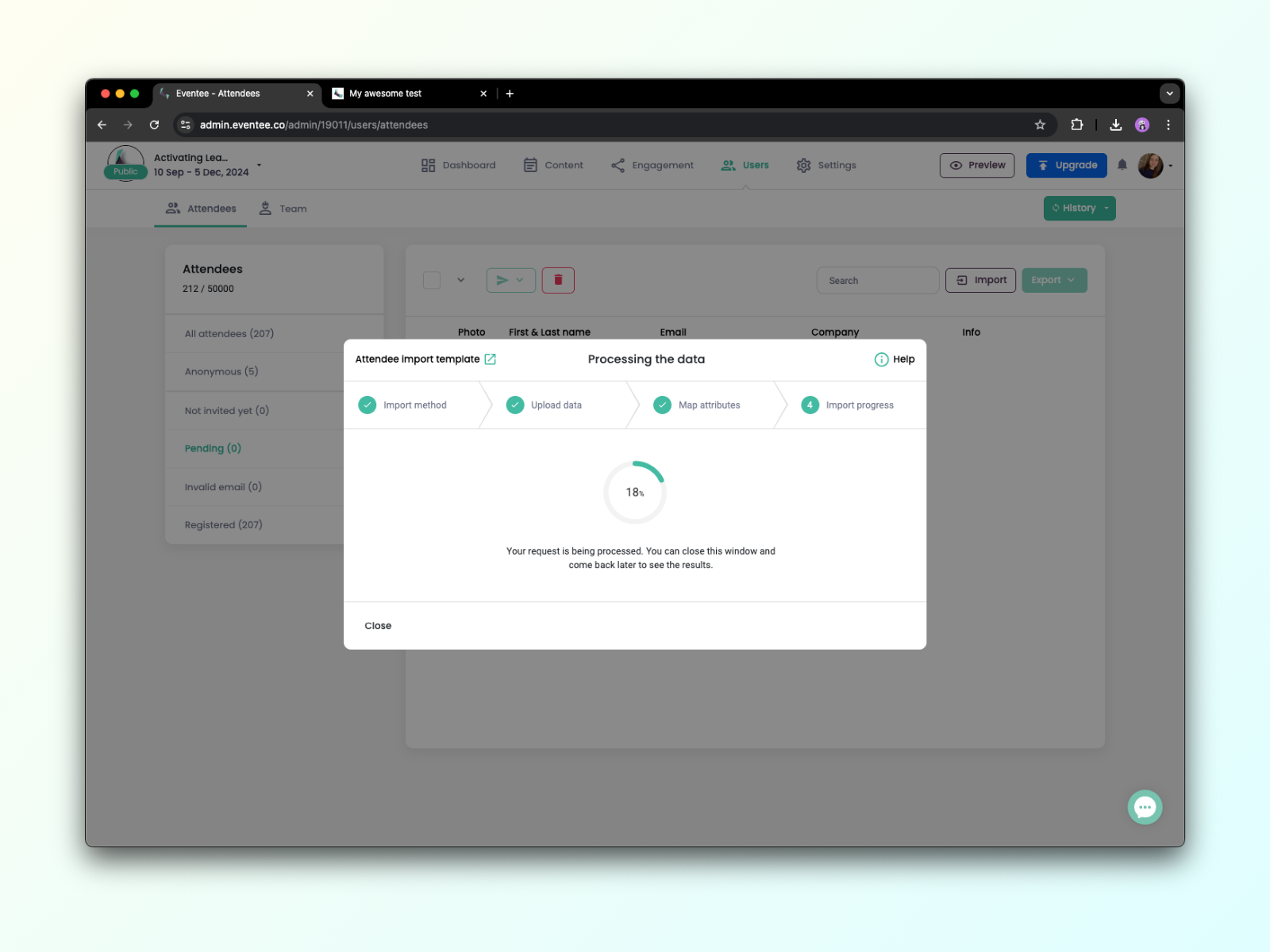
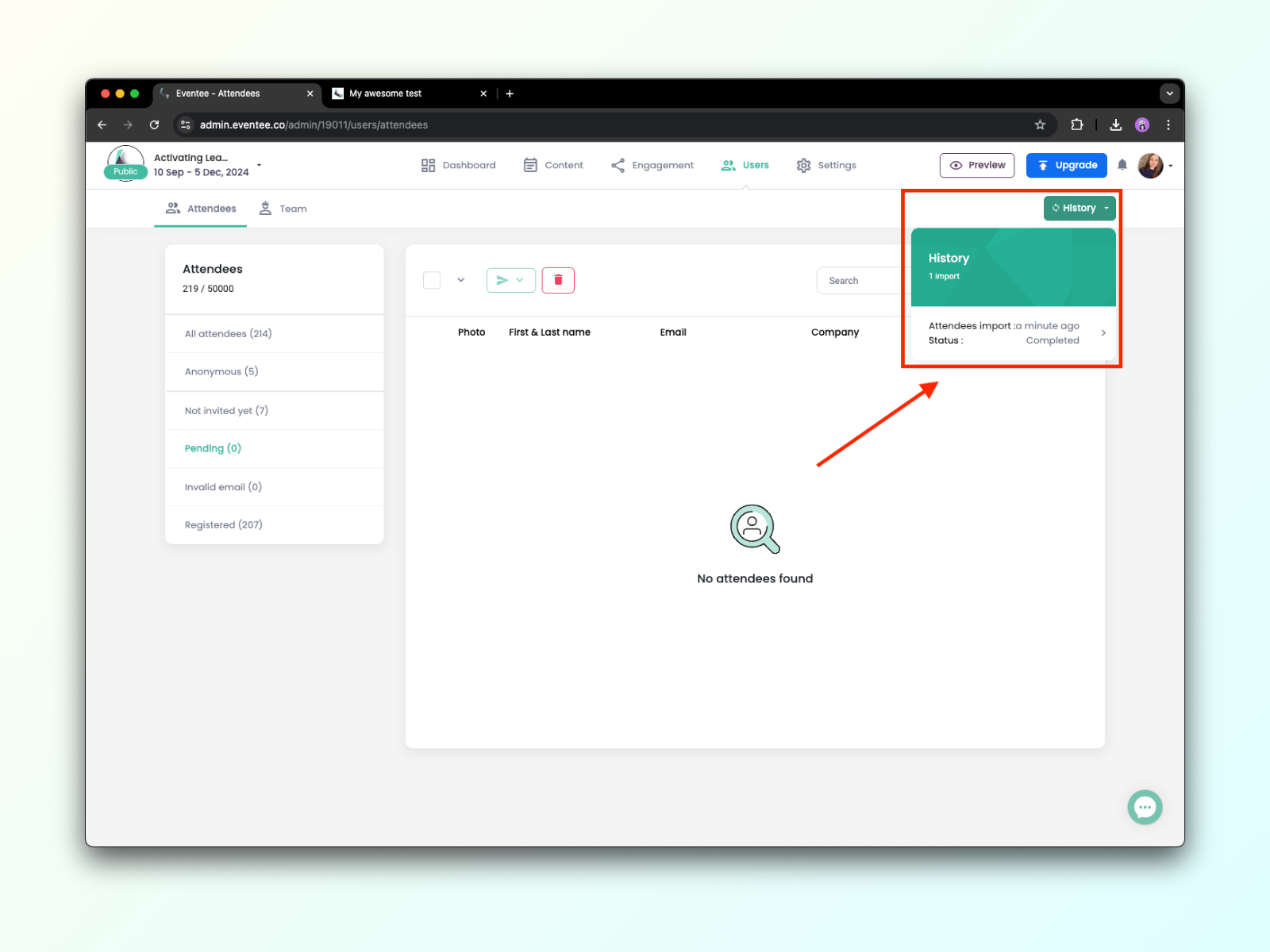
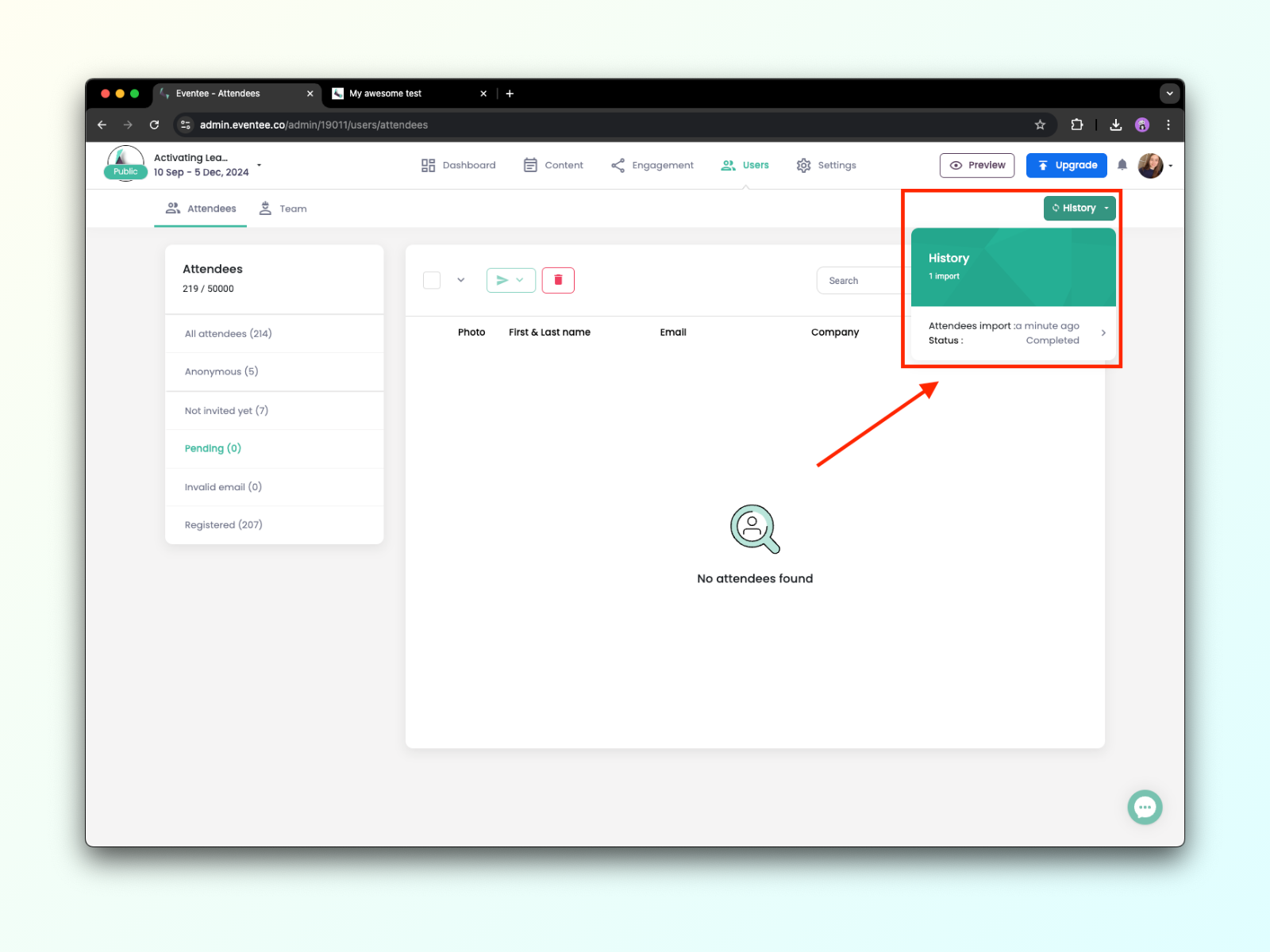
2E. Vous pouvez consulter la progression à tout moment à l’aide du bouton Historique.
Comment gérer les participants non valides
Dans ce cas, la meilleure option consiste toujours à inviter l’utilisateur avec une autre adresse e-mail, mais si cela n’est pas possible, veuillez contacter notre équipe d’assistance, qui examinera la situation.
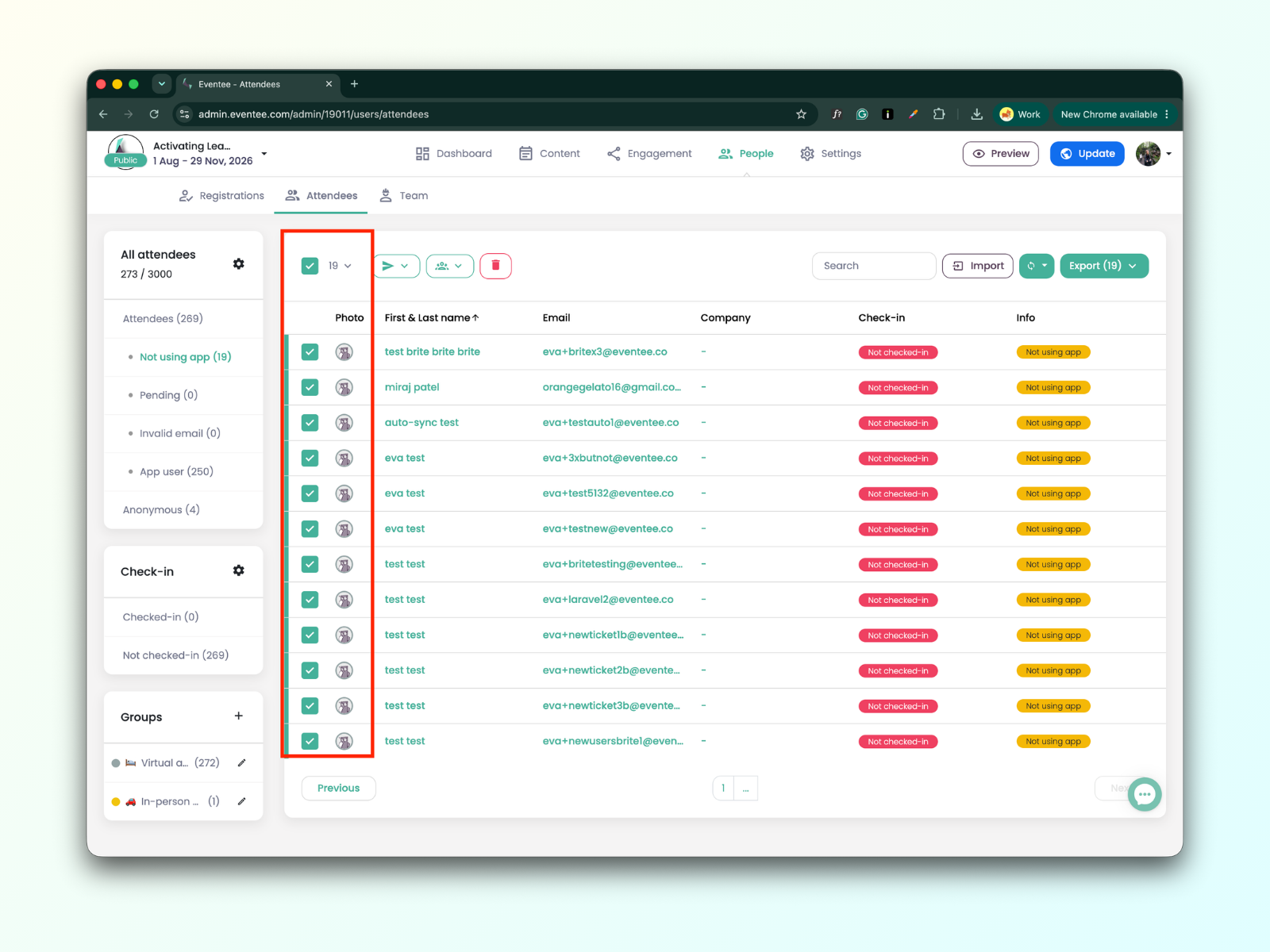
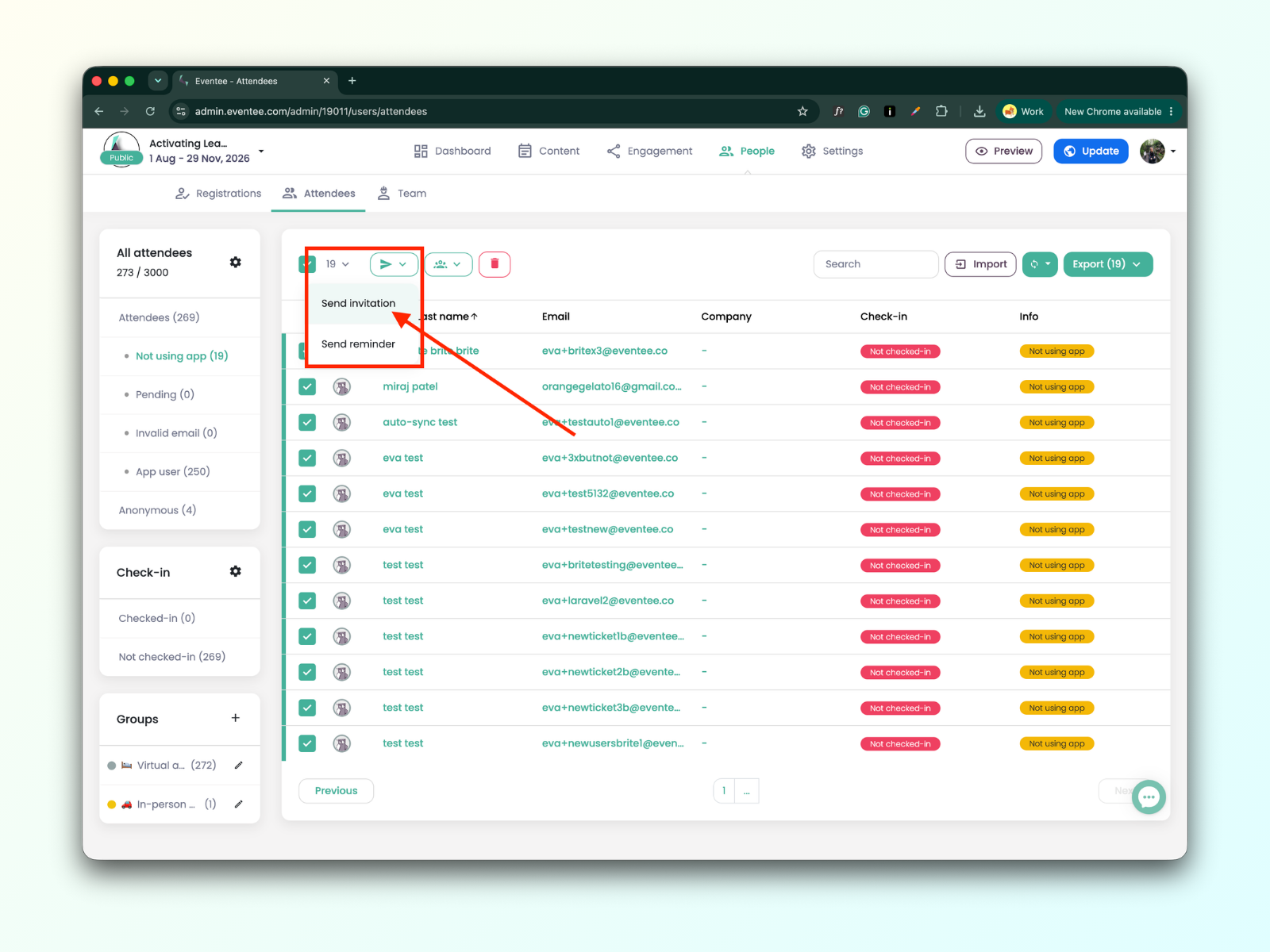
Vous pouvez inviter des participants uniquement lorsque votre événement est public. Il existe deux façons de procéder :
Vous pouvez les inviter directement lors de l’importation des participants en cochant l’option « Envoyer une invitation par e-mail aux participants importés ».
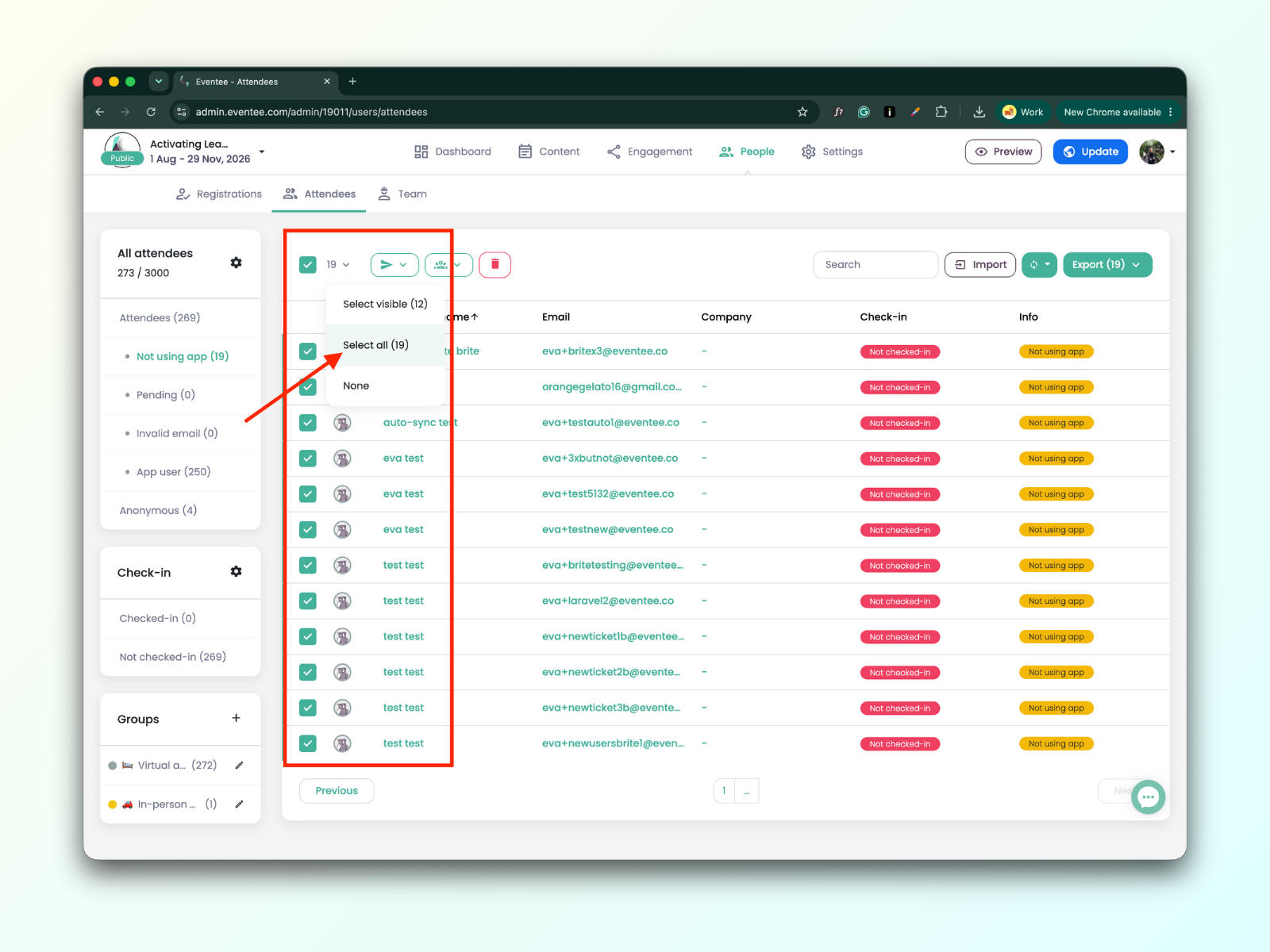
Ou vous pouvez les inviter plus tard en cochant la case à côté de chaque participant que vous souhaitez inviter. Si vous souhaitez inviter tous les participants, sélectionnez cette option pour éviter de cocher chaque case manuellement.