Remarque : cet article explique comment configurer et utiliser l'intégration Simple Shop. Simple Shop est un service de billetterie disponible uniquement en tchèque, ses écrans et libellés sont donc en tchèque. Si vous souhaitez utiliser Simple Shop, contactez notre équipe support à [email protected].
Connectez-vous d'abord à l'admin de votre événement dans Eventee et activez l'intégration Simple Shop sur la page Settings → Integrations.
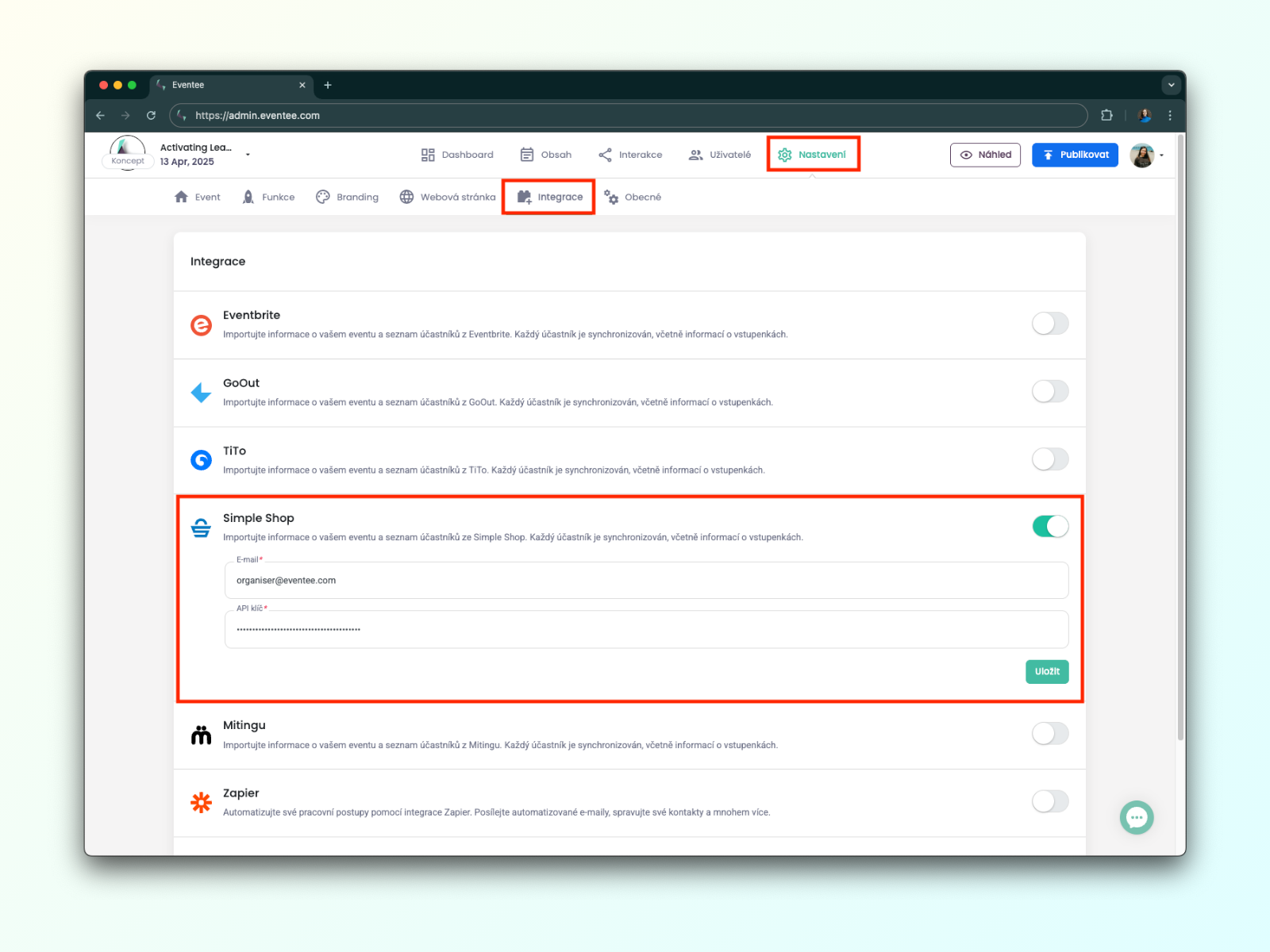
Une fois l'intégration activée, vous verrez qu'Eventee a besoin de deux informations : une adresse e-mail et une clé API. Vous pouvez obtenir les deux dans le portail Simple Shop.
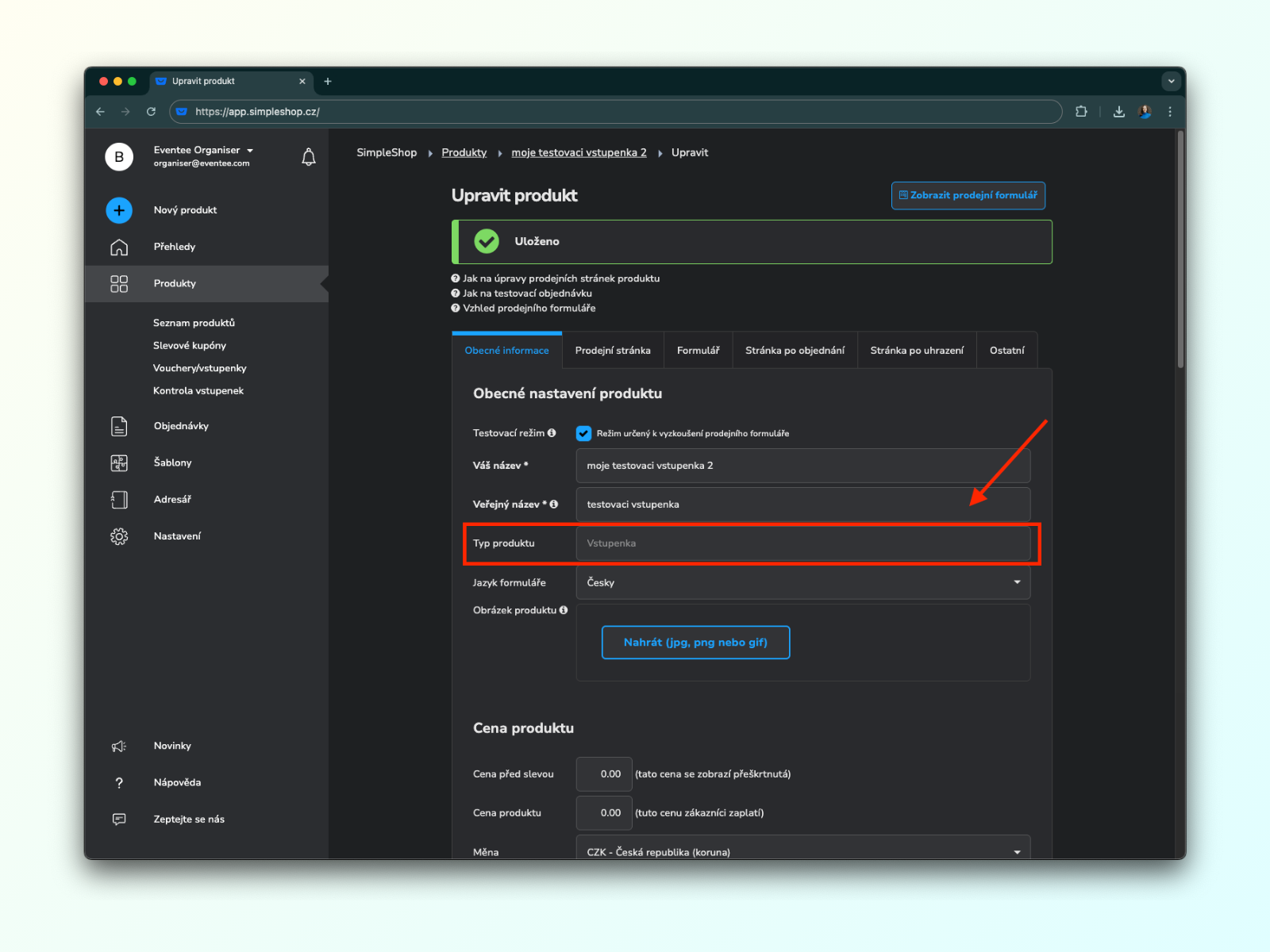
Partie 2.0 : Vérifier la catégorie
Avant de chercher la clé et l'adresse e-mail, vérifiez que votre produit (formulaire de billetterie) se trouve bien dans la catégorie Vstupenka (Billet). Si ce n'est pas le cas, nous ne pouvons pas le connecter à Eventee.
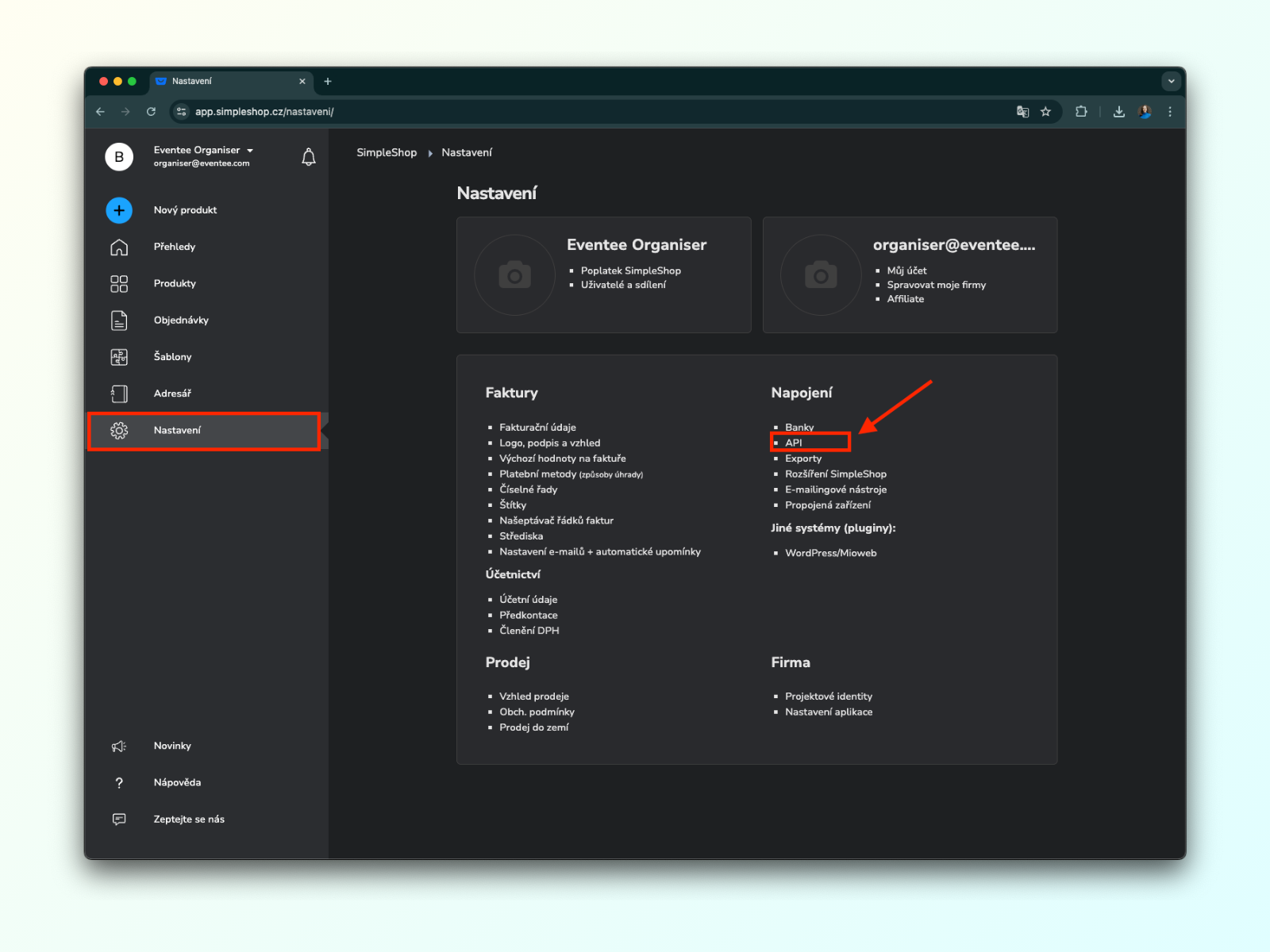
Partie 2.1 : Vous trouverez l'adresse e-mail en haut à gauche de Simple Shop. Copiez-la directement dans Eventee. Pour obtenir la clé API, allez dans Nastavení → Napojení → API (Paramètres → Connexions → API).
Partie 2.2 : Sur la page API, générez la clé API et copiez-la.
Partie 3.1 : Vous devriez maintenant avoir l'adresse e-mail et la clé API. Saisissez-les dans Eventee, toujours sur la page Settings → Integrations, puis cliquez sur Save.
Partie 3.2 : Après l'enregistrement, de nouveaux champs apparaissent. L'un d'eux vous permet de choisir un « produit », c'est-à-dire votre formulaire de billetterie dans Simple Shop. Cliquez sur Select.
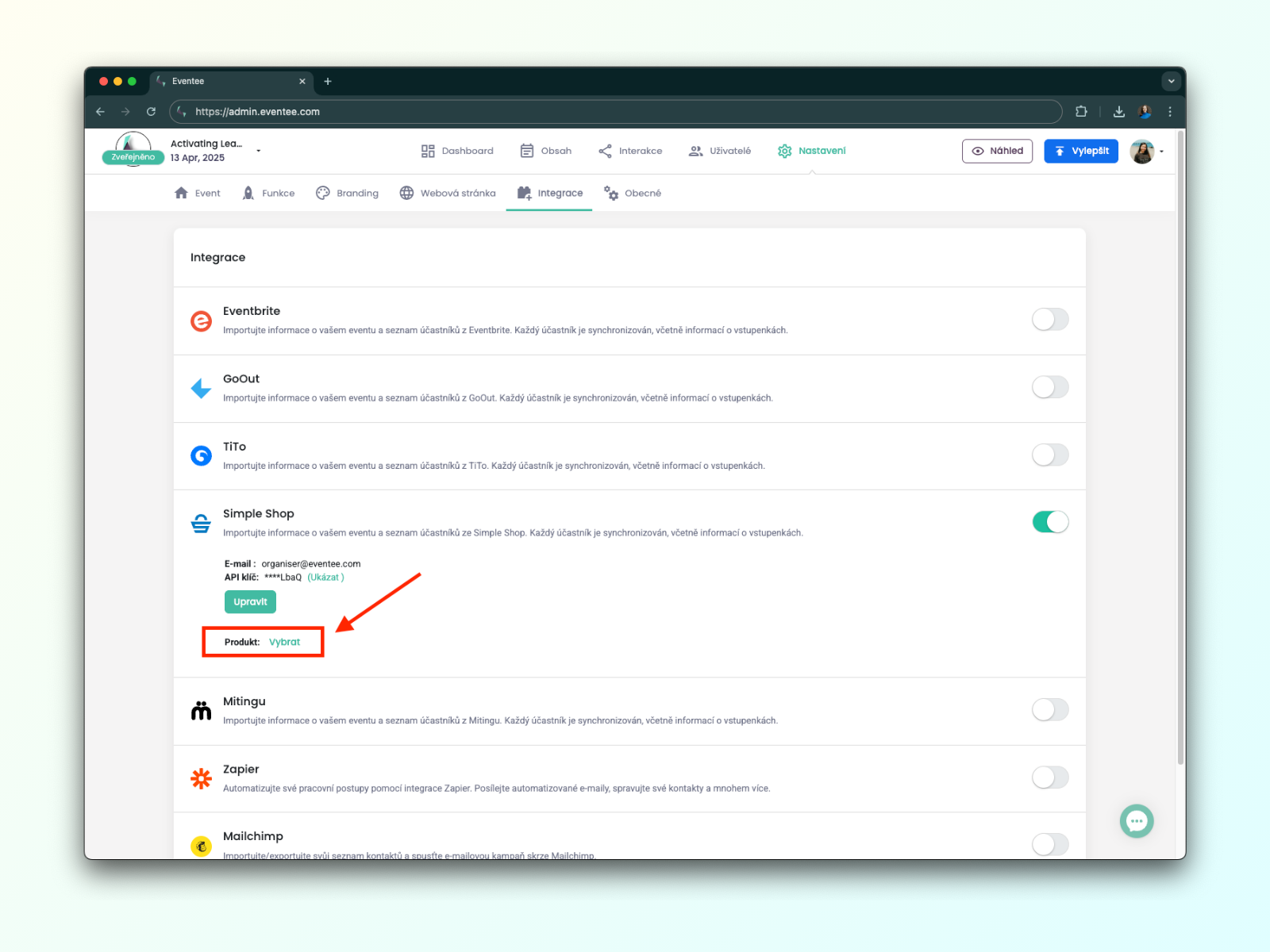
Partie 3.3 : Une fenêtre s'ouvre, dans laquelle vous pouvez choisir vos billets Simple Shop.

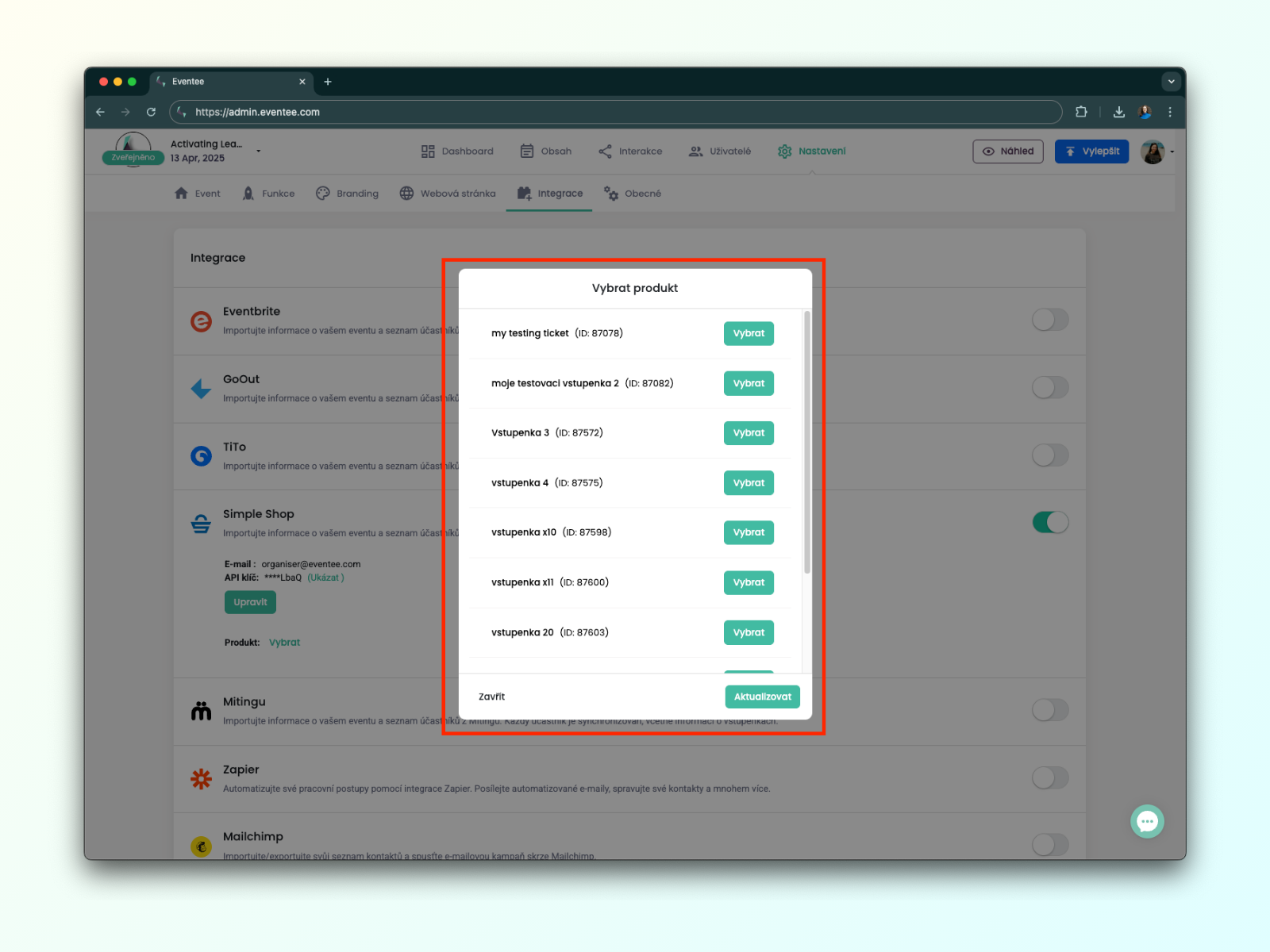
Partie 3.4 : Vous devriez maintenant voir le nom du billet sélectionné dans l'admin Eventee, ainsi que le bouton Synchronize once. Un clic sur ce bouton importe tous les participants ayant acheté ce billet.

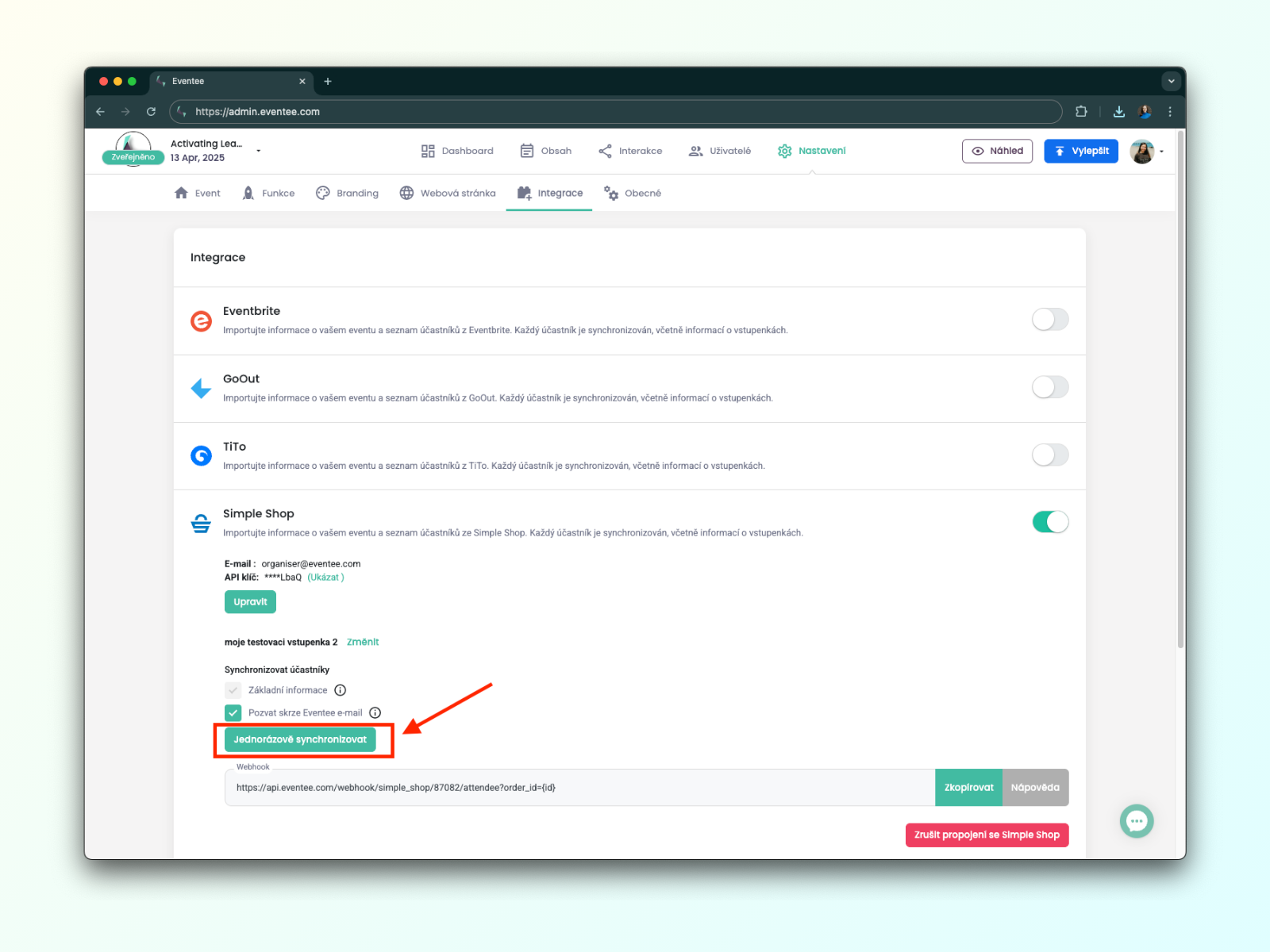
Comme son nom l'indique, le bouton Synchronize once ne synchronise pas en continu. Cette partie explique comment importer automatiquement les participants.
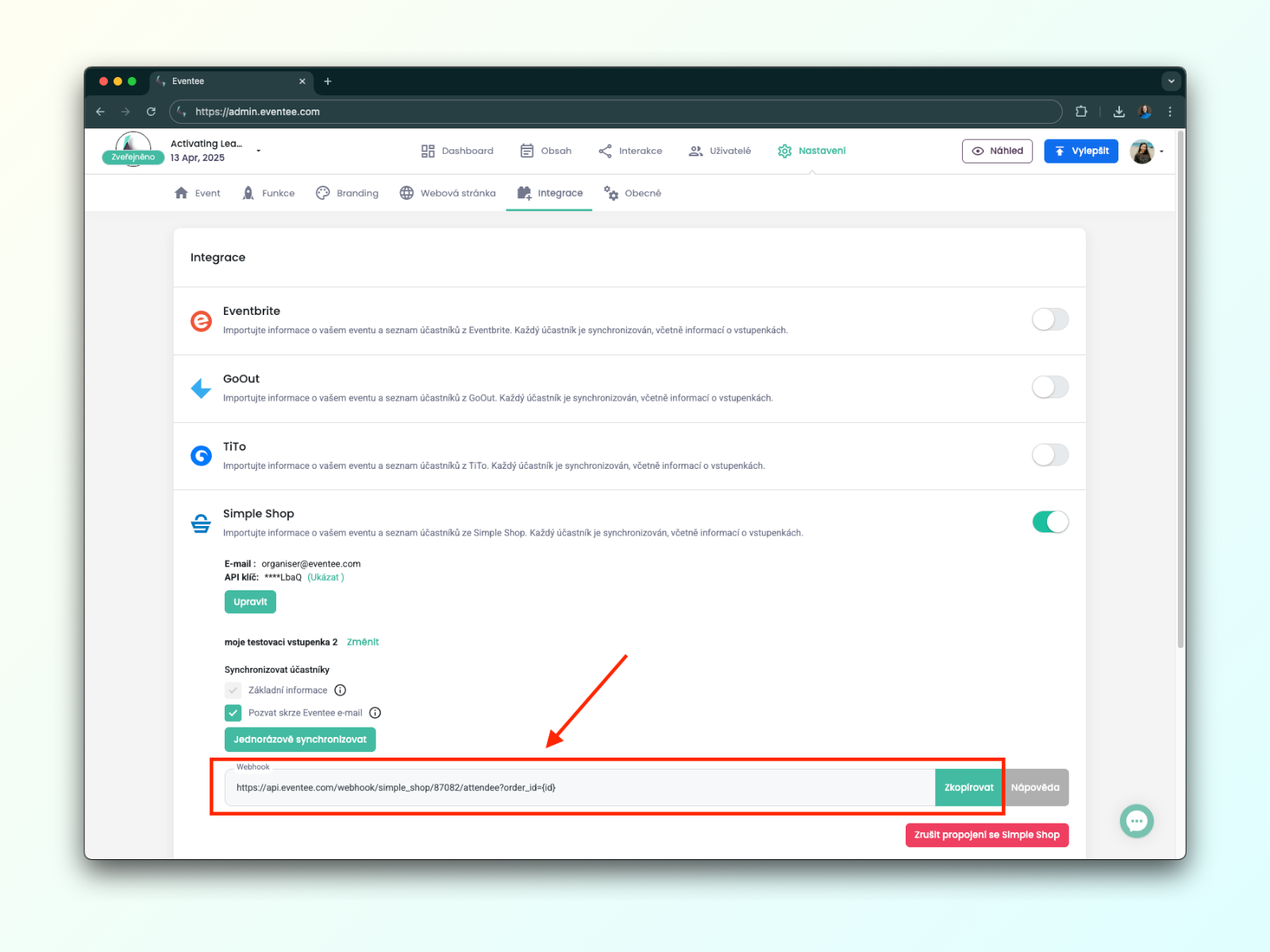
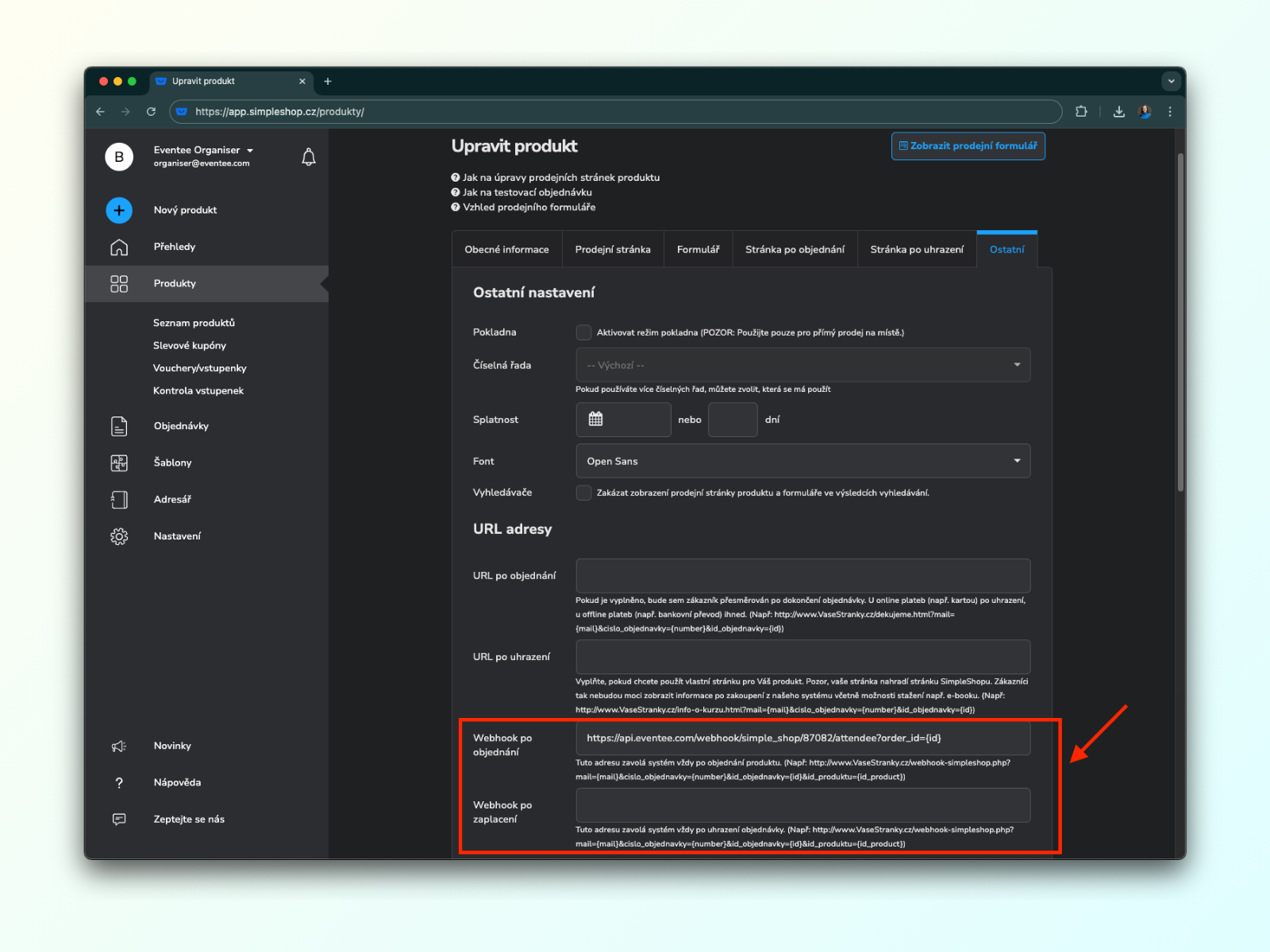
Partie 4.1 : Copiez d'abord le lien webhook affiché dans Eventee sous le bouton Synchronize once.
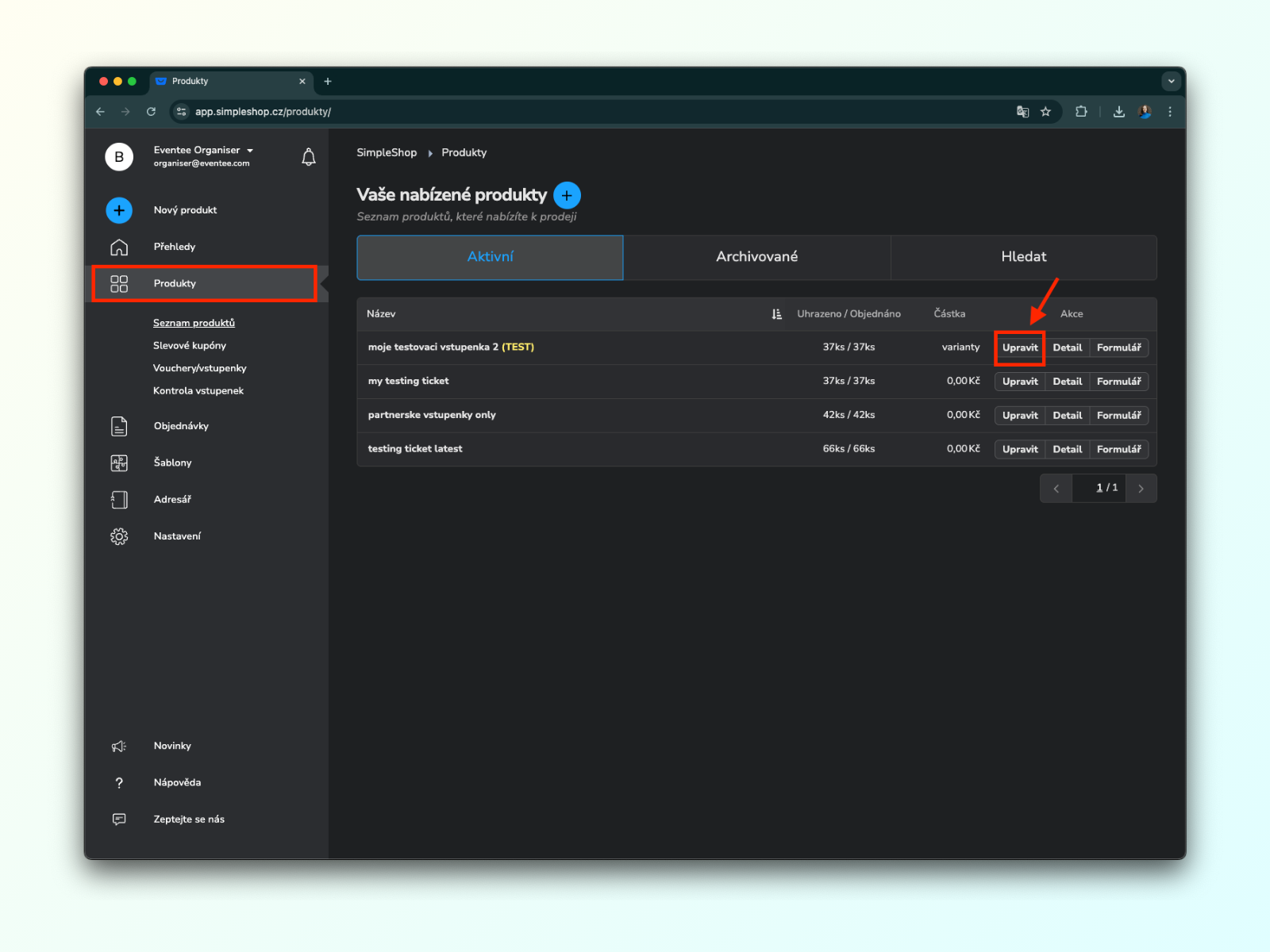
Partie 4.2 : Allez dans Simple Shop, trouvez votre billet parmi vos produits et cliquez sur Upravit (Modifier).
Partie 4.3 : Ouvrez le dernier onglet, Ostatní (Autre), trouvez le champ Webhook po zaplacení (Webhook après paiement) et collez-y le lien copié depuis Eventee. Enregistrez le tout.

Malheureusement, les billets partenaires ne peuvent pas être synchronisés automatiquement. Simple Shop n'appelle pas le lien webhook de la Partie 4 pour ces billets, Eventee ne peut donc pas savoir quand un billet partenaire est activé.
La seule solution consiste à désactiver les invitations automatiques, à lancer une synchronisation manuelle et à envoyer vous-même les invitations, par exemple une fois par jour.
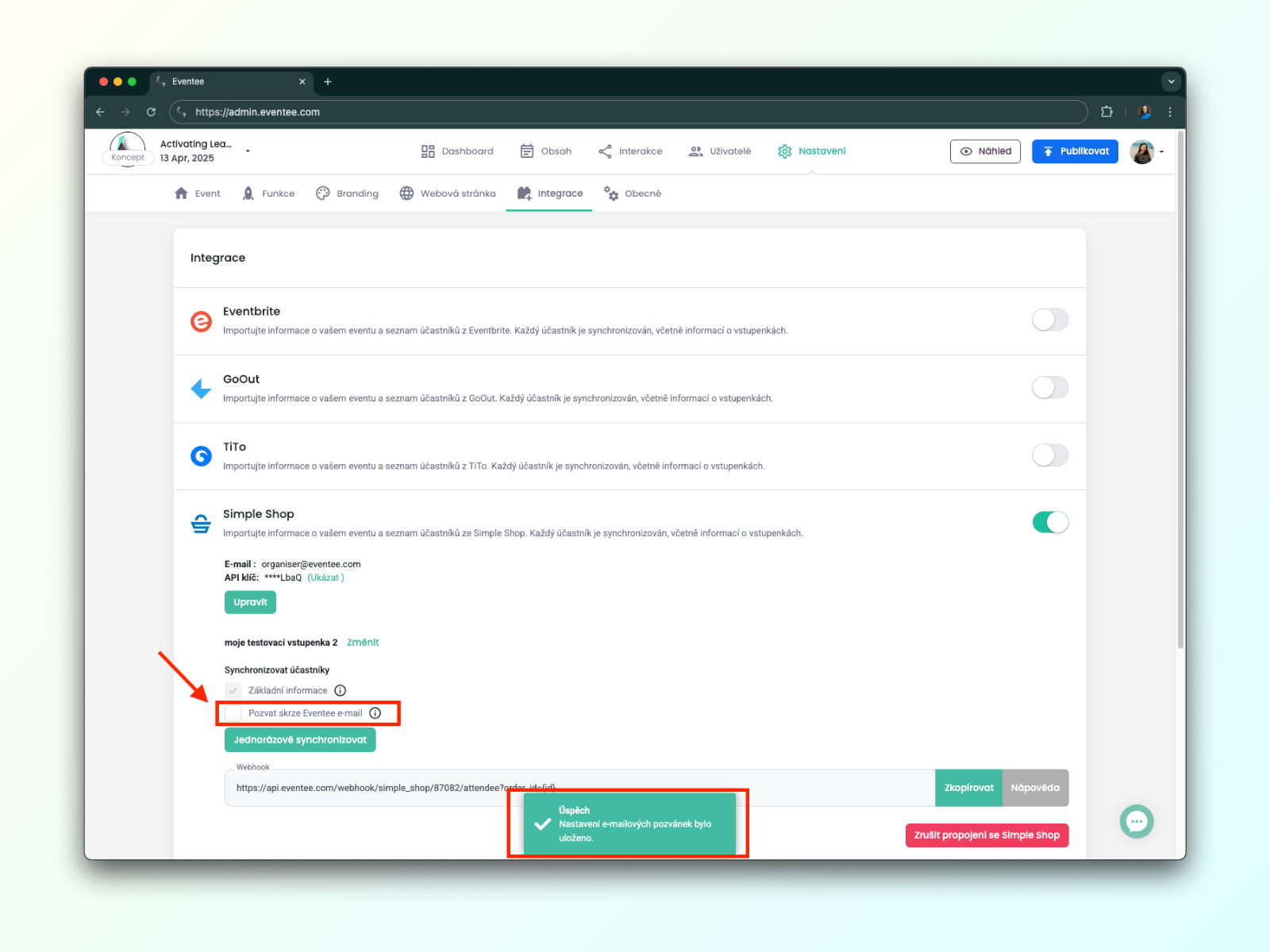
Partie 5.1 : Ouvrez à nouveau Settings → Integrations et trouvez Simple Shop. Décochez Invite via Eventee email pour désactiver les invitations automatiques.
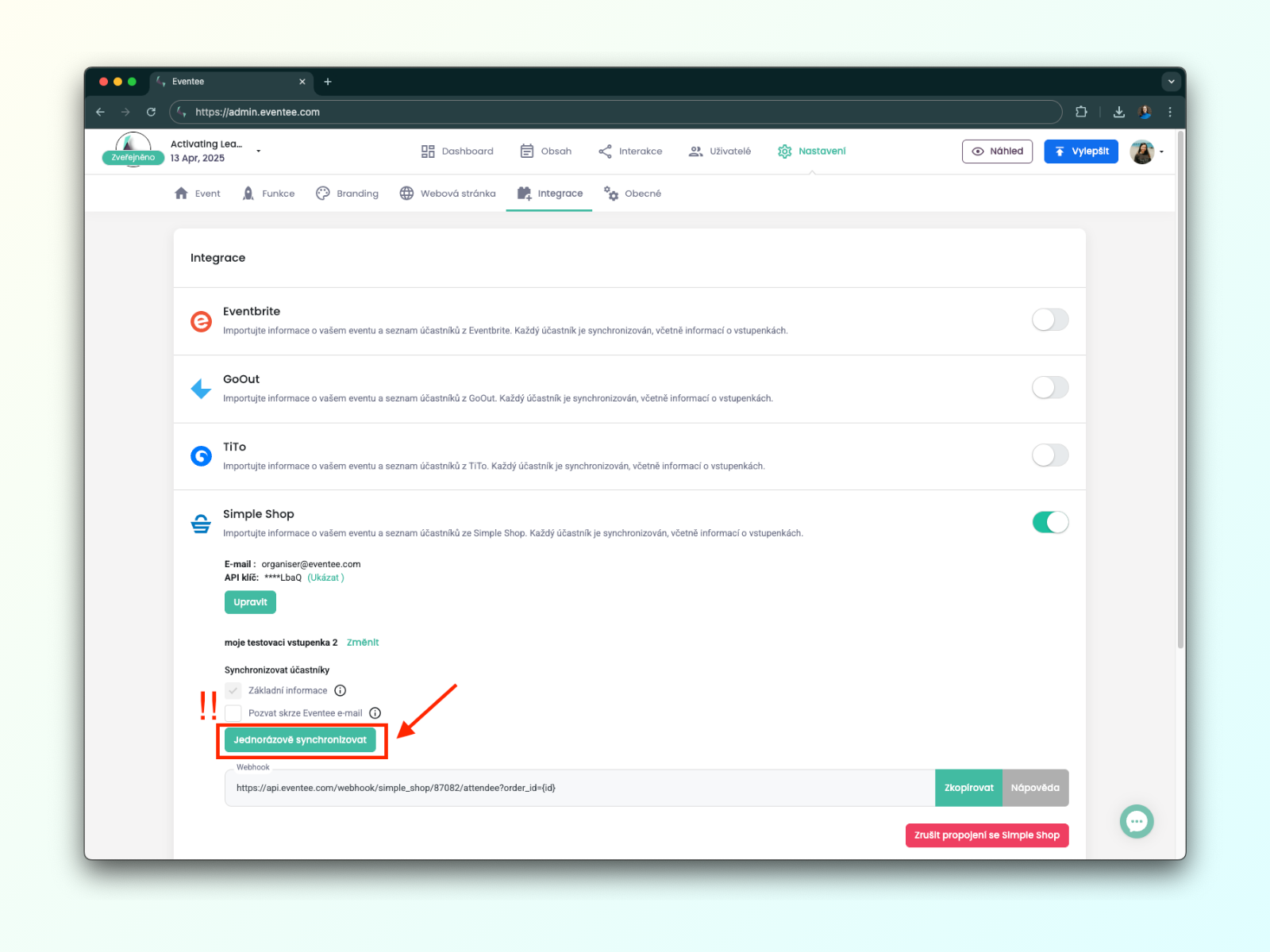
Partie 5.2 : Jusqu'à la fin de la vente des billets de votre événement, cliquez sur Synchronize once au moins une fois par jour, afin que toutes les activations de billets partenaires soient importées dans Eventee.
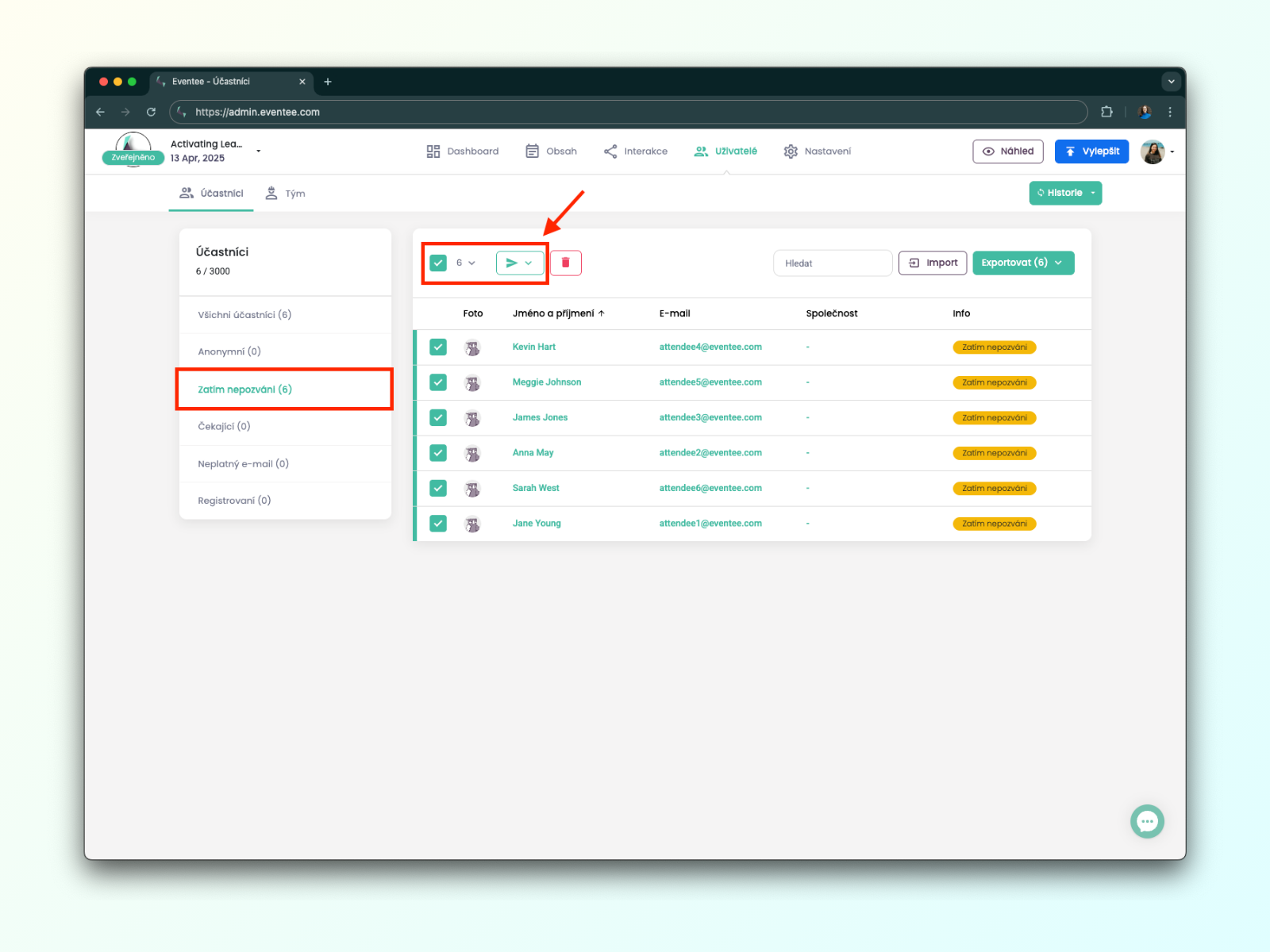
Partie 5.3 : Une fois la synchronisation terminée, allez dans Users → Attendees → Not invited yet, sélectionnez ces participants et envoyez-leur une invitation.
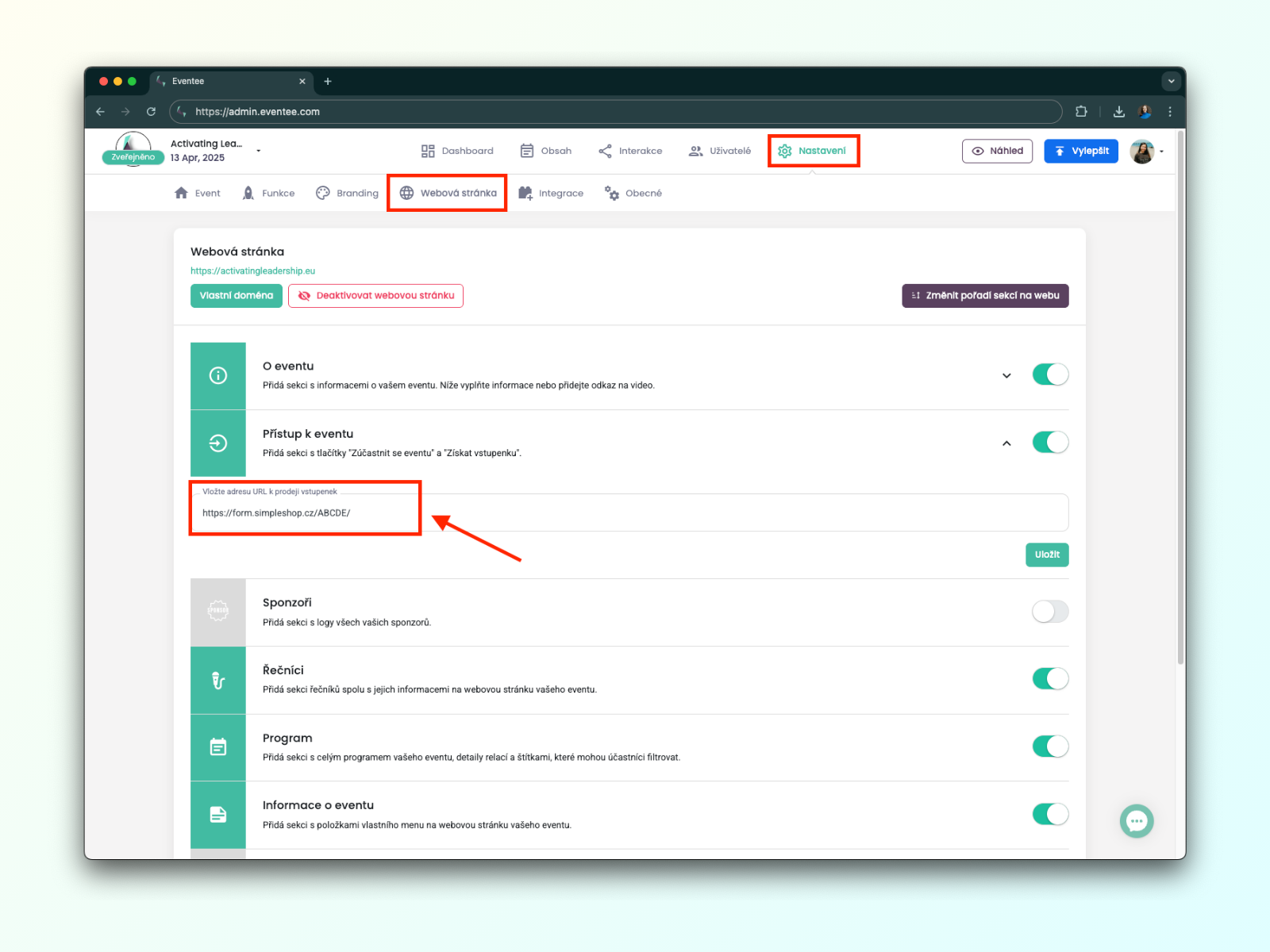
Si vous souhaitez que vos futurs participants accèdent à votre formulaire de billetterie via votre événement dans Eventee, vous pouvez aussi configurer le bouton Get Ticket.
Le bouton apparaît dans les applications mobiles avant d'entrer dans l'événement, sur la page d'accueil de l'événement et dans l'application web lorsqu'un participant se connecte avec une adresse e-mail sans billet.
Ajoutez le lien vers votre formulaire de billetterie dans Eventee sous Settings → Website → Event Access → URL.