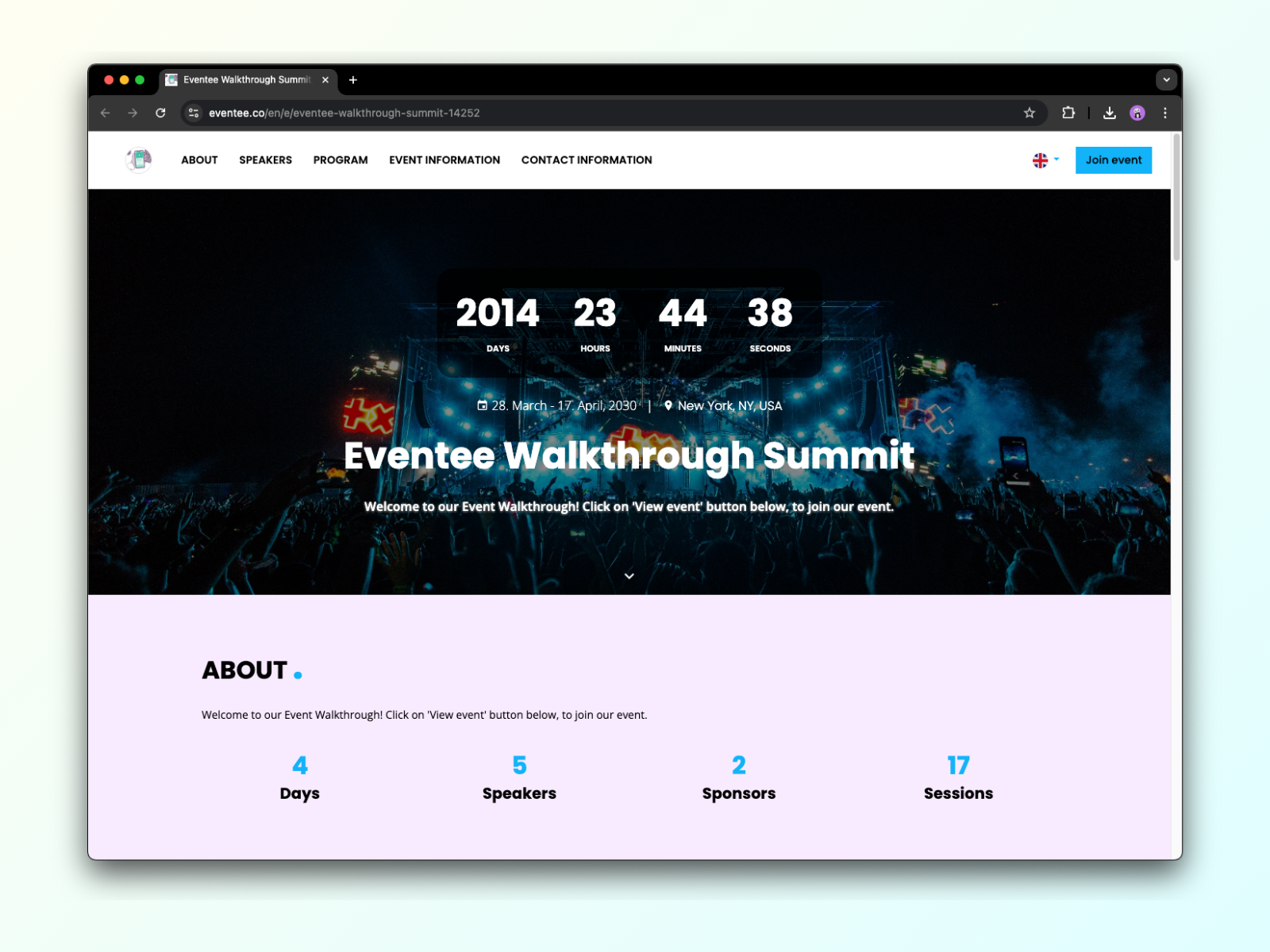
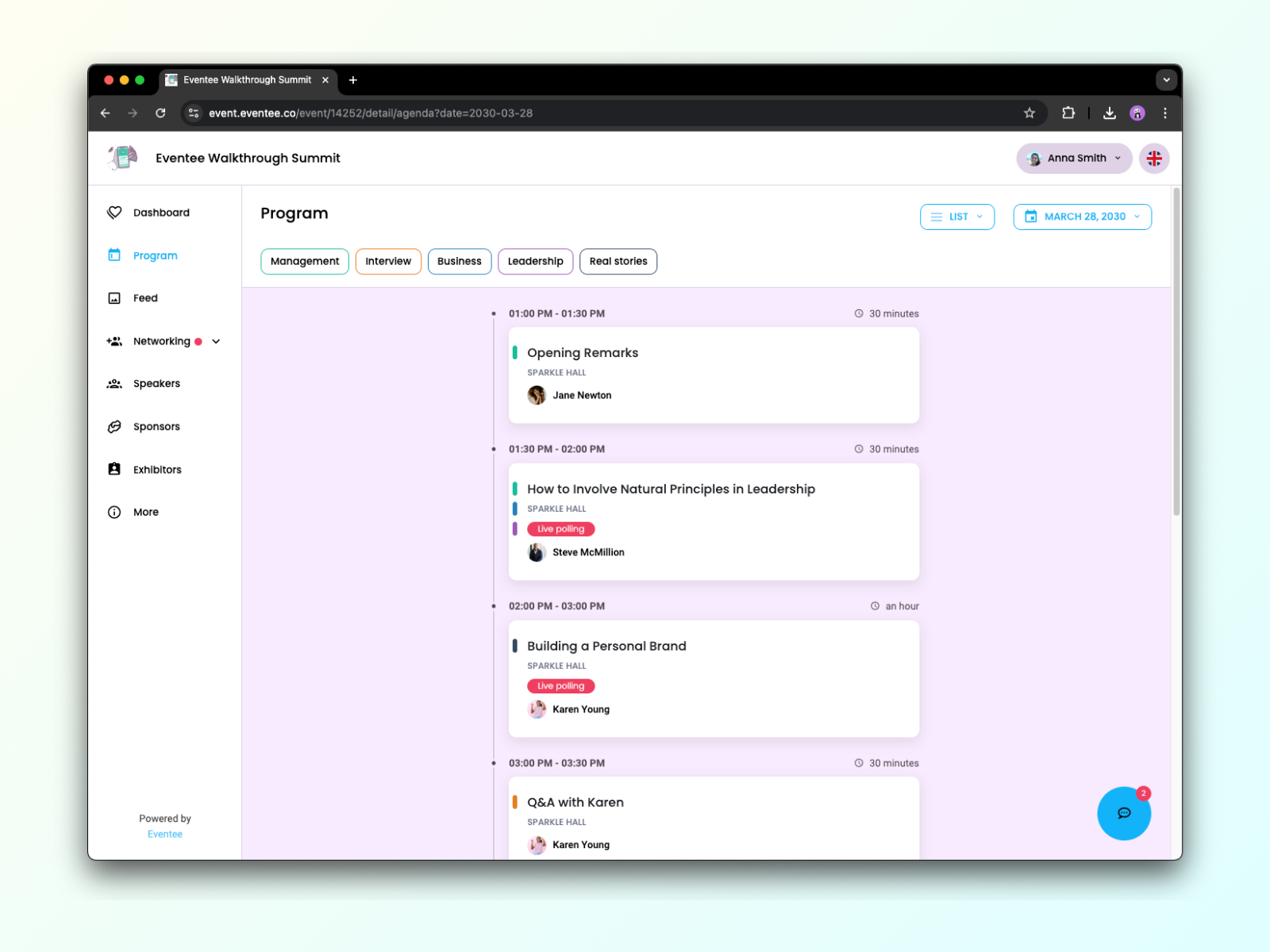
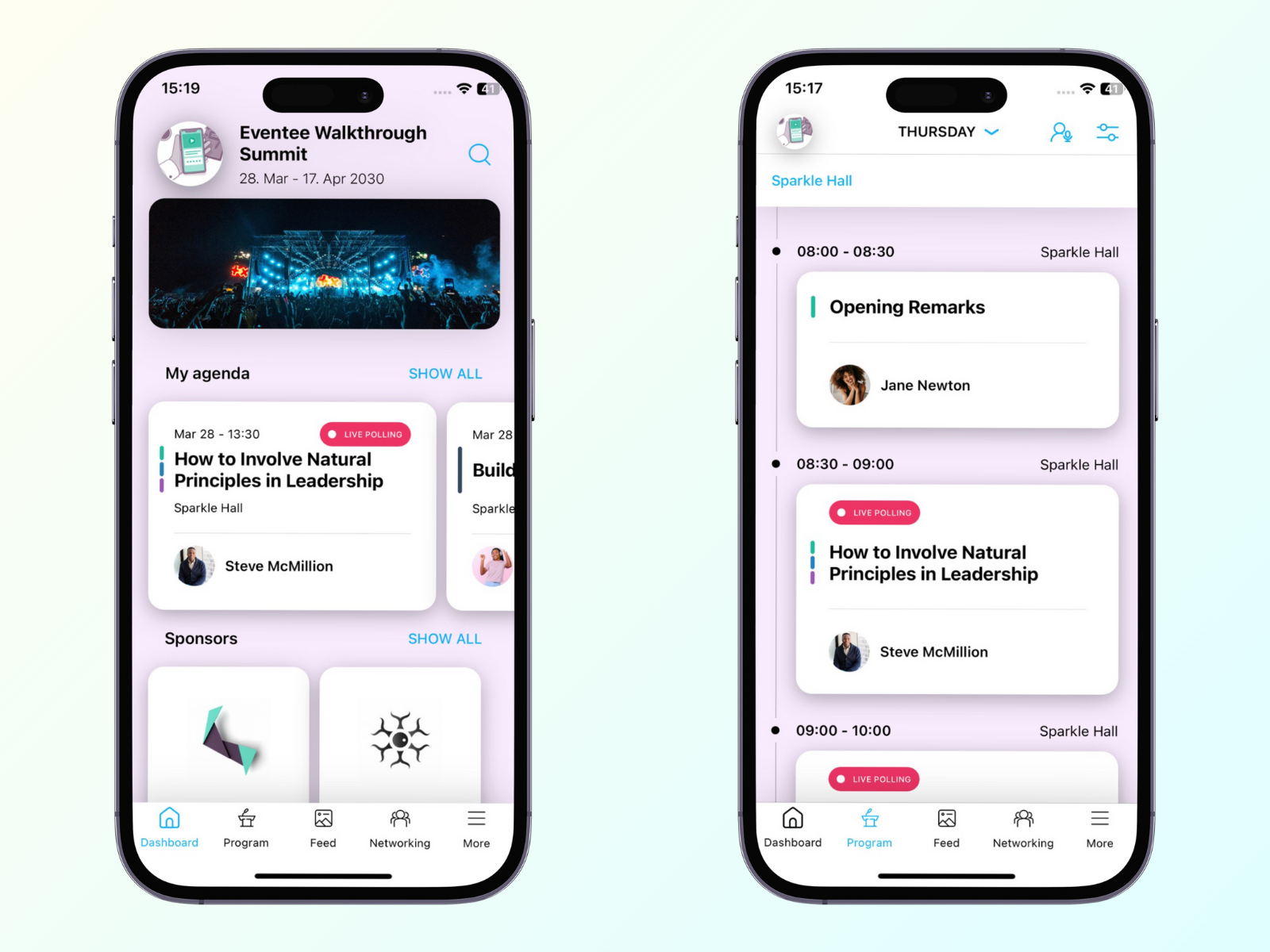
La clé d’un bon branding d’événement, c’est de donner une image cohérente de ta marque pendant tout l’événement. Le branding personnalisé est une fonctionnalité qui te permet de personnaliser l’apparence de l’application Eventee et de l’aligner avec l’identité de ta marque d’événement. Tes participants verront ta marque dès qu’ils utiliseront l’appli, ce qui les aidera à se sentir plus connectés à ton événement.
Tu peux faire les personnalisations dans Settings → Branding. Cette fonctionnalité est disponible pour les e-mails, le web et l’appli mobile.
La couleur magique est un algorithme d’IA qui génère des couleurs à partir de ton image téléchargée et les utilise automatiquement dans la section Custom color pour l’appli mobile et web. Tu as juste besoin de téléverser une image et de cliquer sur le bouton Generate.
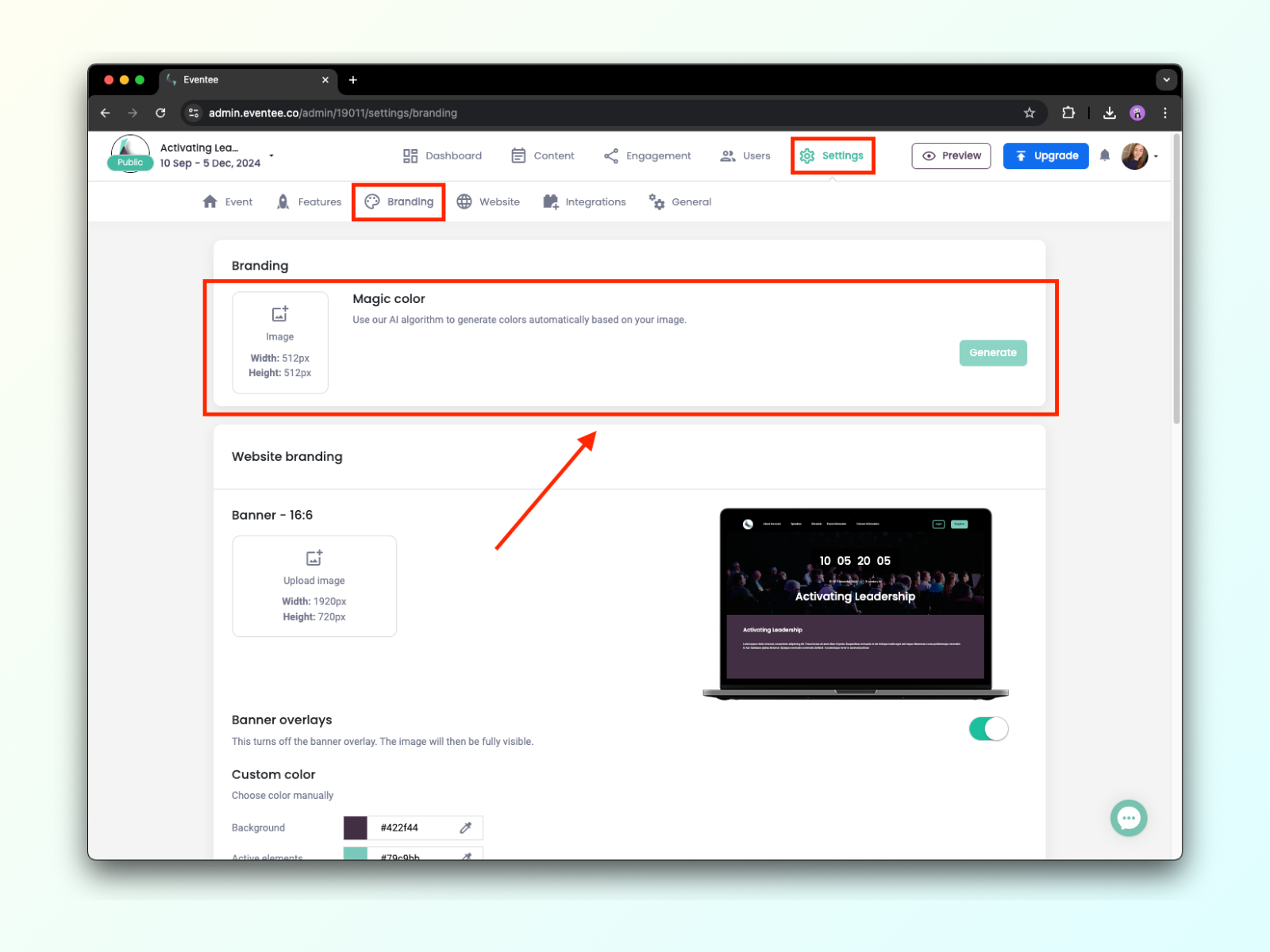
Note : L’image que tu téléverses ici ne s’applique pas à la bannière affichée dans l’appli, elle sert uniquement à générer les couleurs pour l’arrière-plan et les éléments actifs. Pour personnaliser la bannière, tu dois téléverser l’image dans la section de branding web, mobile et e-mail.
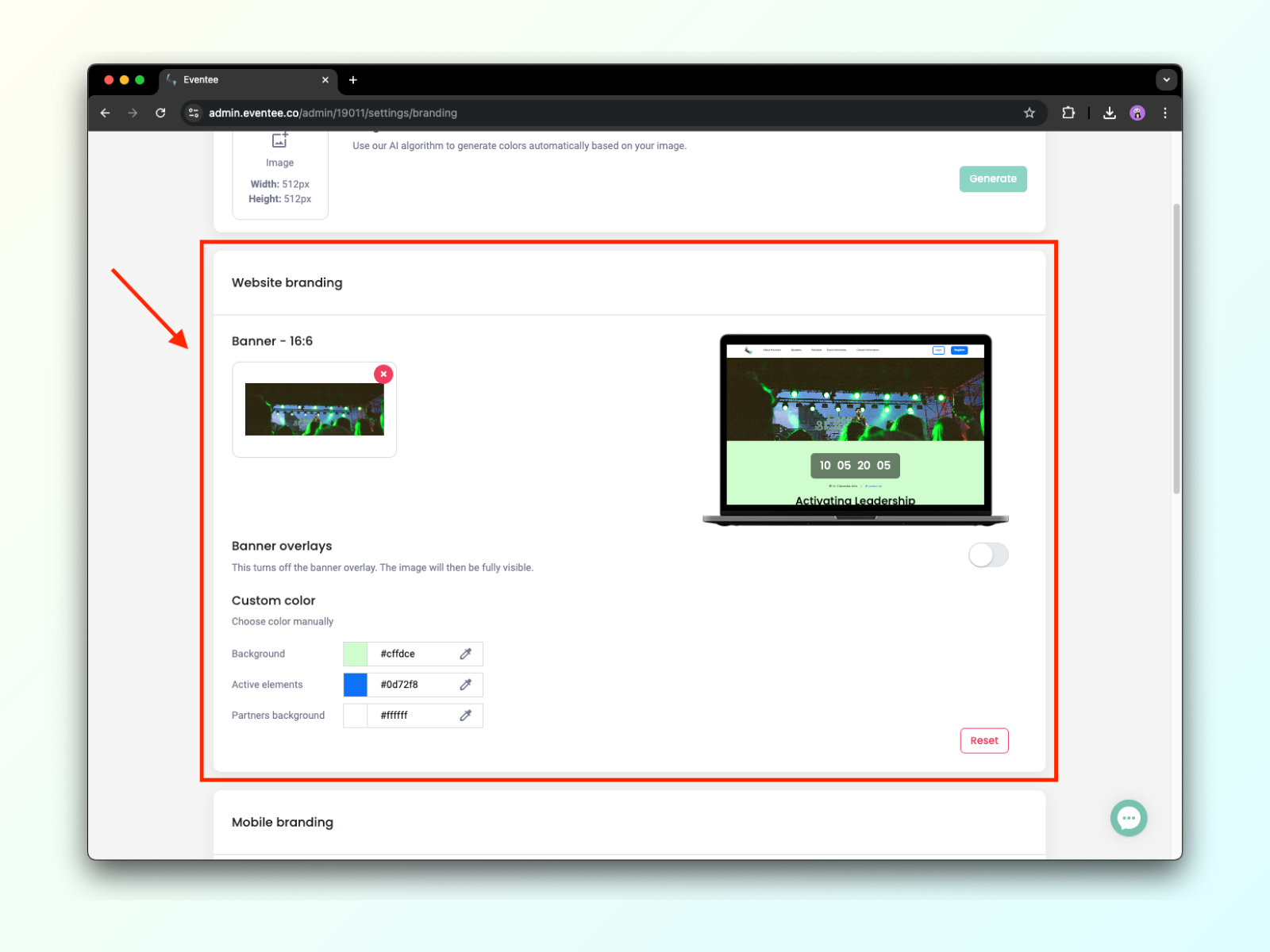
Tu peux changer la couleur, la bannière (16:6) et masquer l’overlay dans la fonctionnalité de branding web. Chaque personnalisation que tu fais est visible instantanément, donc tu peux voir à quoi l’app va ressembler avant de publier ton événement.
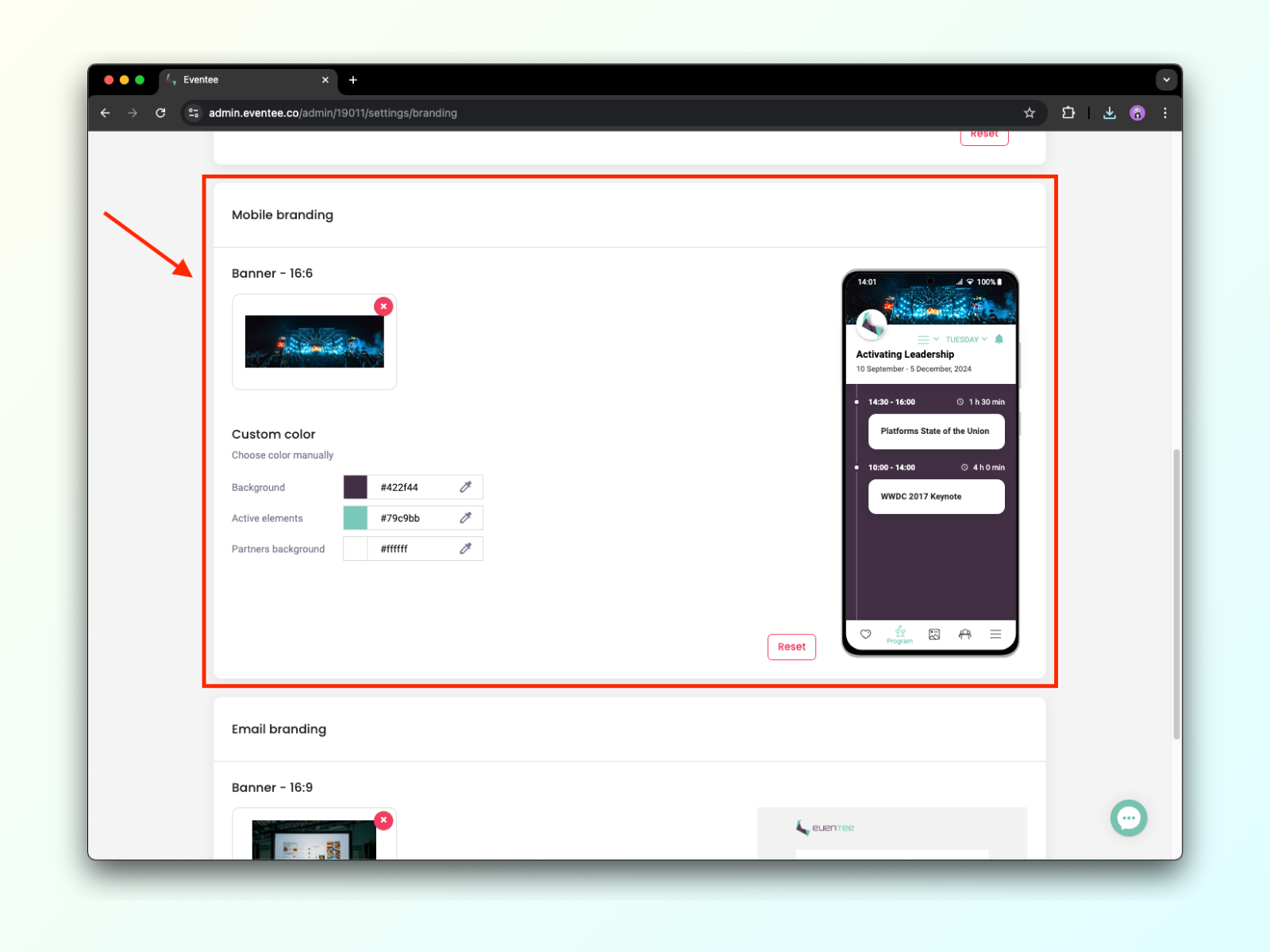
La fonctionnalité de branding mobile te permet d’ajouter ta propre bannière (format 16:6) au lieu d’utiliser les images de catégorie par défaut. Tu peux aussi changer les couleurs de l’app Eventee. Les changements sont instantanés, donc tu peux les vérifier tout de suite dans l’app.
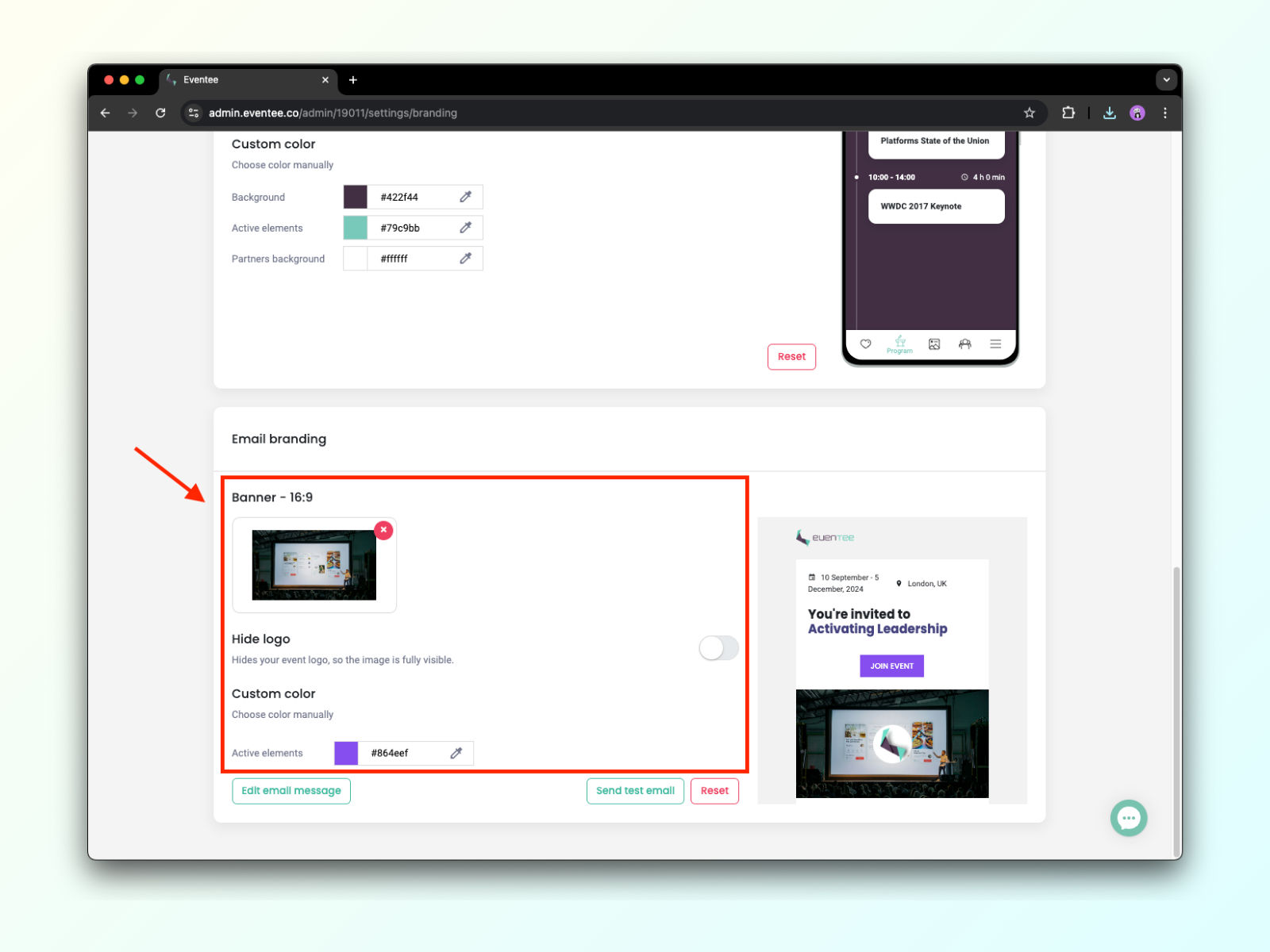
Tu peux personnaliser l’invitation par e-mail Eventee : changer la couleur, la bannière, masquer le logo, ou même modifier le message ! Voyons comment faire.
Le design de l’e-mail
Comme mentionné, tu peux changer la couleur, la bannière (format 16:9) et choisir si tu souhaites cacher ton logo ou non (par défaut, le logo apparaît au milieu de la bannière).
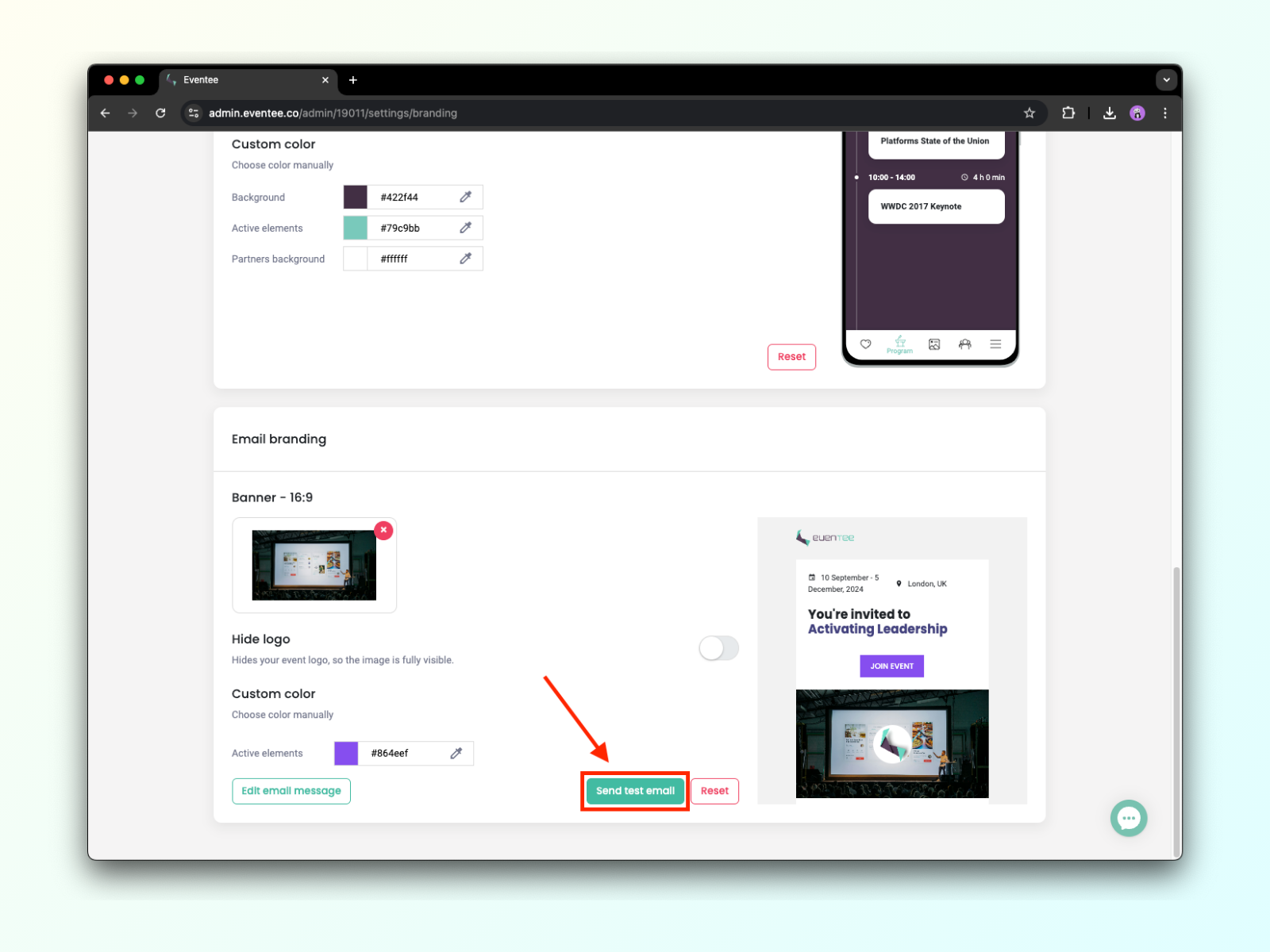
Tu peux voir tous les changements de design directement dans l’aperçu sur la droite, ou tu peux t’envoyer un e-mail de test pour le voir en action !
Le message de l’e-mail
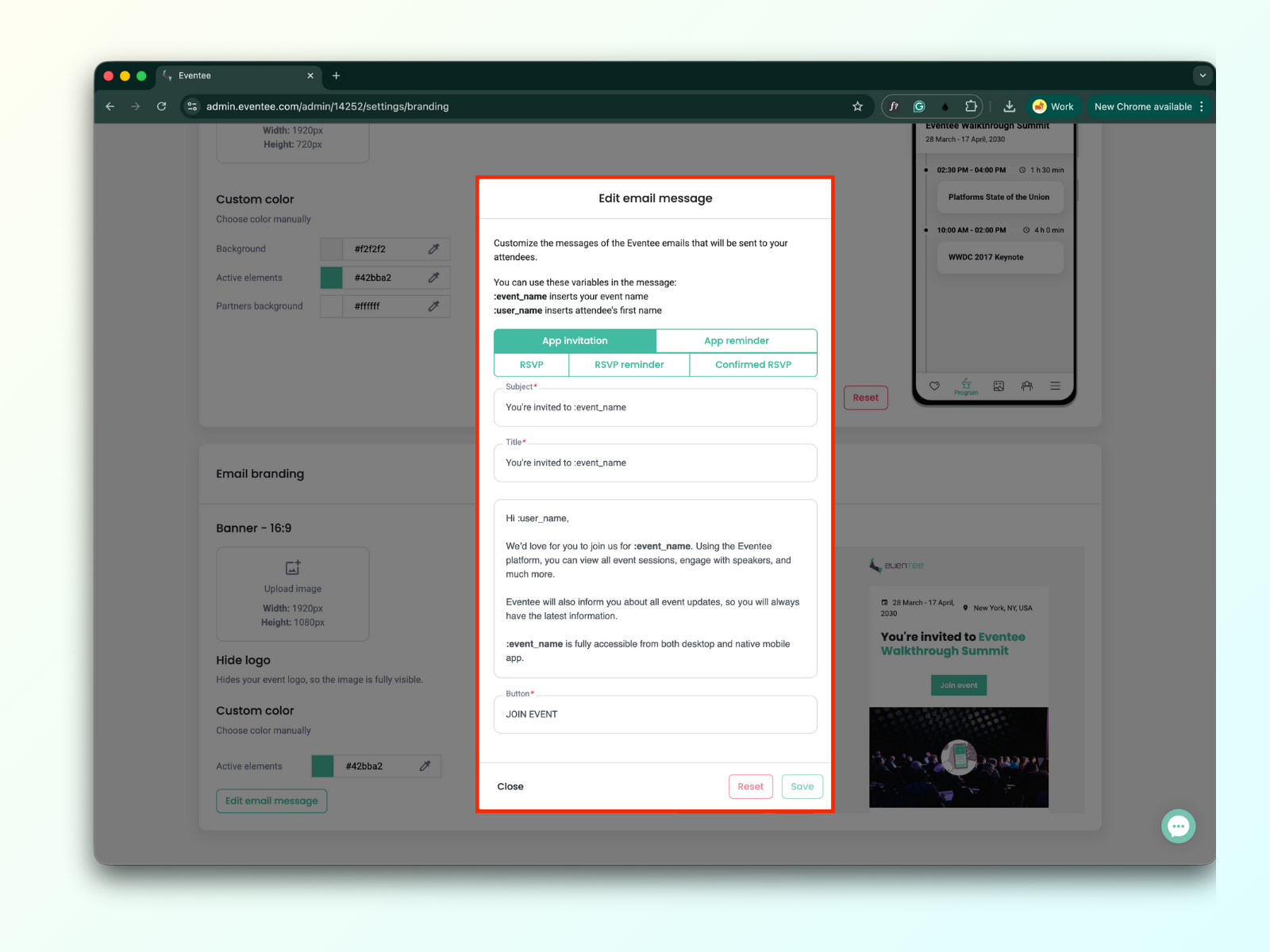
Tu peux aussi trouver l’option pour modifier le message tout en bas des paramètres de branding des e-mails, sous Modifier le message de l’e-mail.
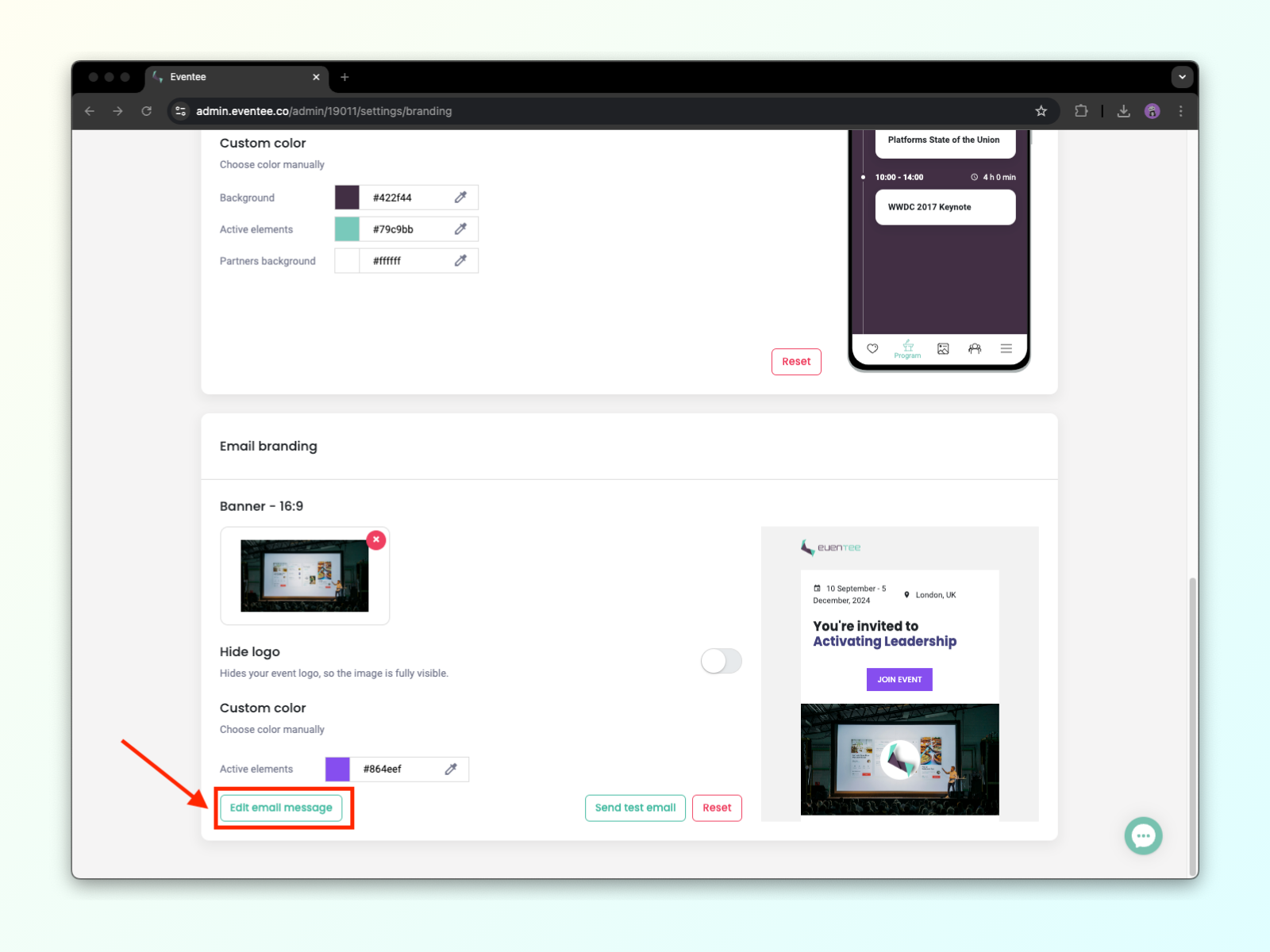
Tu peux changer les éléments suivants :
Objet de l'email, titre, texte
Un bouton qui ouvre ton événement
Une fois que c'est enregistré, tu peux t'envoyer une invitation test via le bouton Send test email .
Et pour finir, à quoi ressemble l'événement avec une image de marque personnalisée ? N'hésite pas à parcourir toi-même notre événement de test avec branding : Eventee Walkthrough Summit, Jul 27 ou regarde simplement les captures d'écran ci-dessous.