Istuntoon kirjautuminen on helppo tapa seurata oppituntien ja työpajojen osallistujia. Kun osallistujat kirjataan sisään, ylläpitäjät saavat tarkan, reaaliaikaisen tiedon siitä, ketkä todella saapuivat paikalle.
Tämä ominaisuus on osa laajempaa sisäänkirjautumistoimintoa. Tarkista hinnoittelumme nähdäksesi, sisältyykö ominaisuus pakettiisi vai onko se ostettava lisäosana.
Voit hallita istuntojasi siirtymällä kohtaan Sisältö -> Istunnot, jossa näet kaikki Aikataulu-sivulla luomasi istunnot.
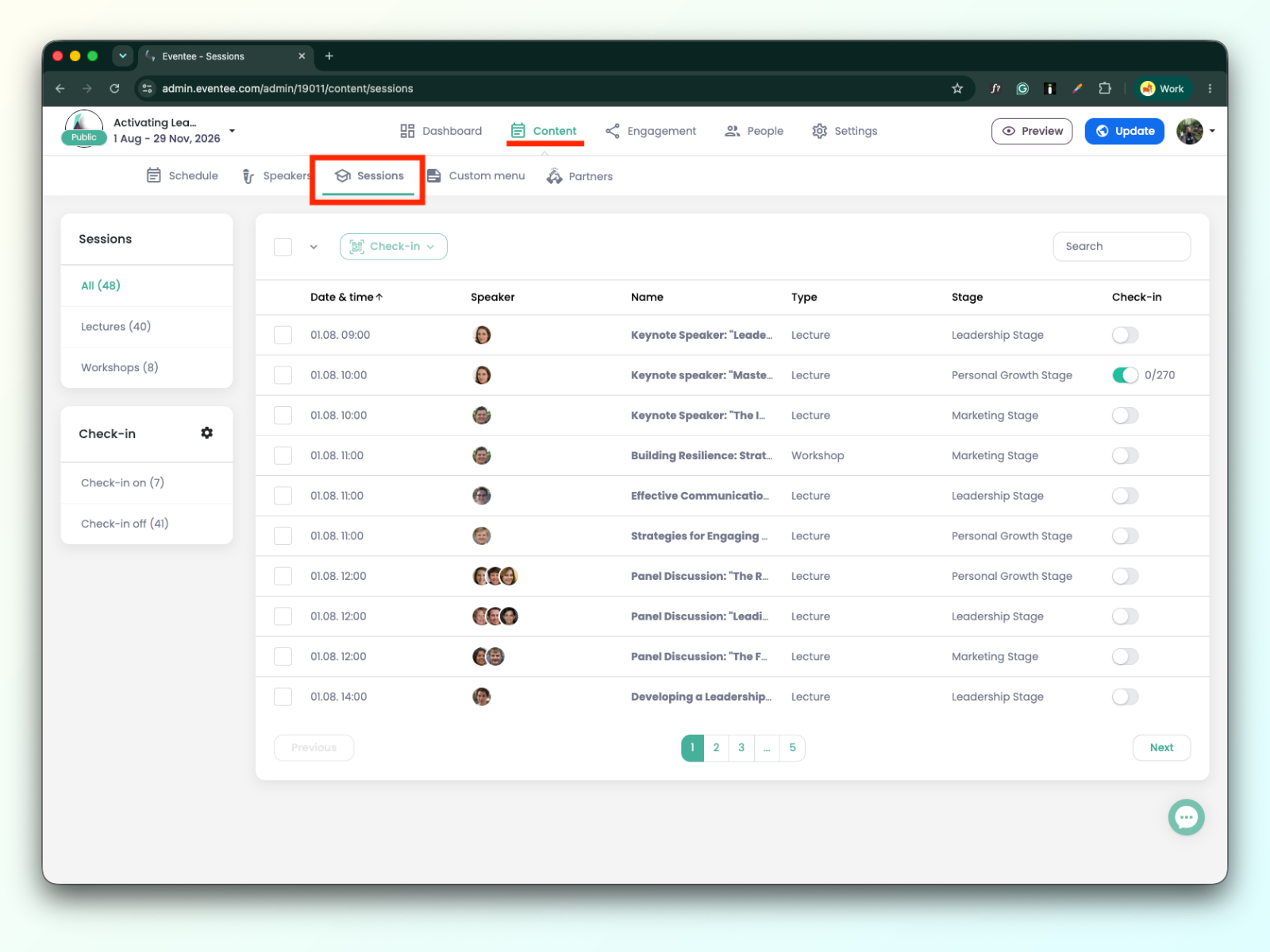
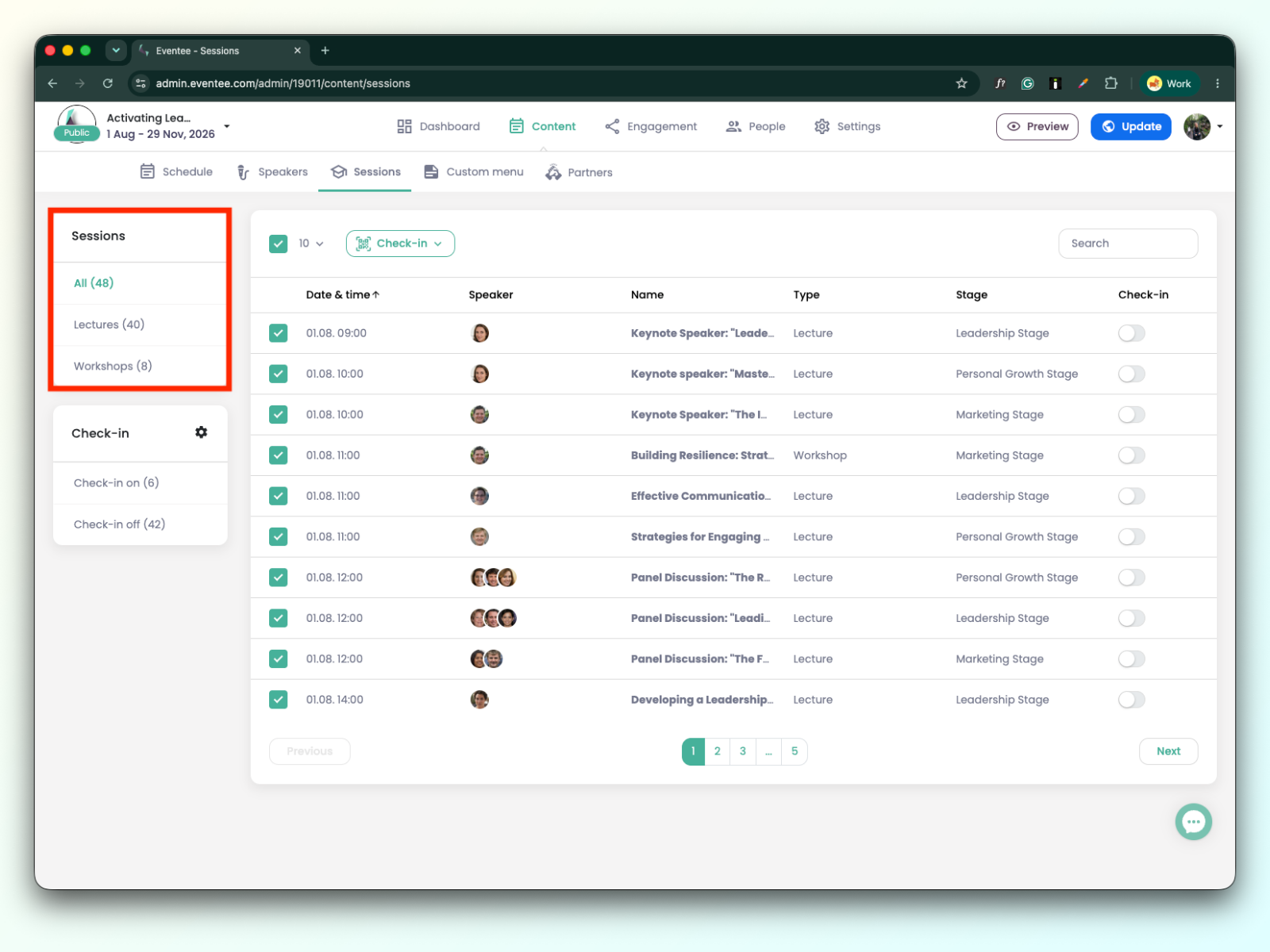
Istuntotaulukon vasemmalla puolella on suodattimet:
Istuntosuodatin: Kaikki, luennot ja työpajat. Kun napsautat niitä, voit suodattaa näkymän niin, että siinä näytetään kaikki istunnot, vain luennot tai vain työpajat.
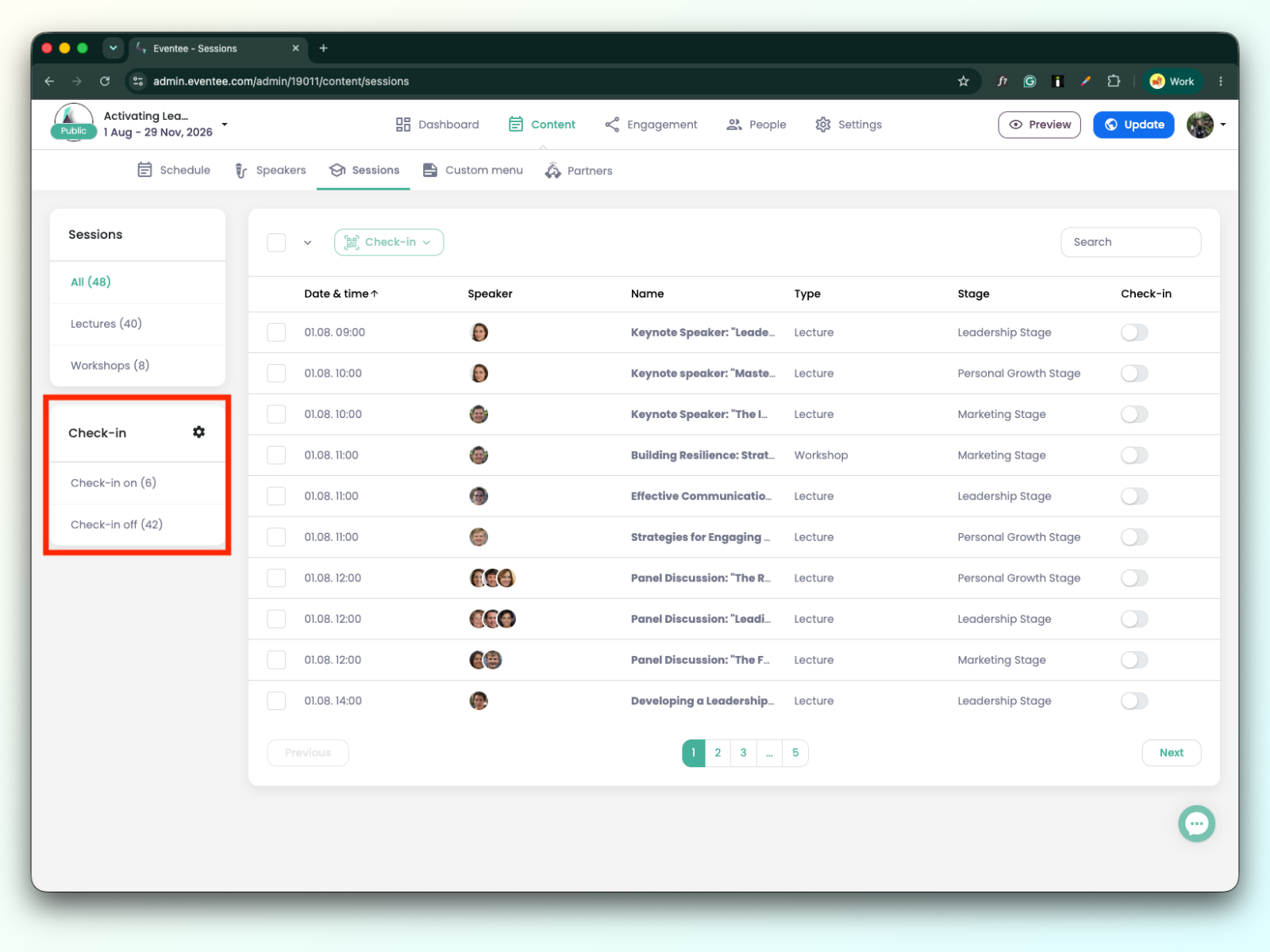
Sisäänkirjautumissuodatin: Sisäänkirjautuminen käytössä, Sisäänkirjautuminen pois käytöstä. Kun napsautat niitä, voit suodattaa istuntoja sen mukaan, onko sisäänkirjautuminen käytössä vai pois käytöstä.
Miten ottaa istunnon sisäänkirjautuminen käyttöön tai poistaa se käytöstä
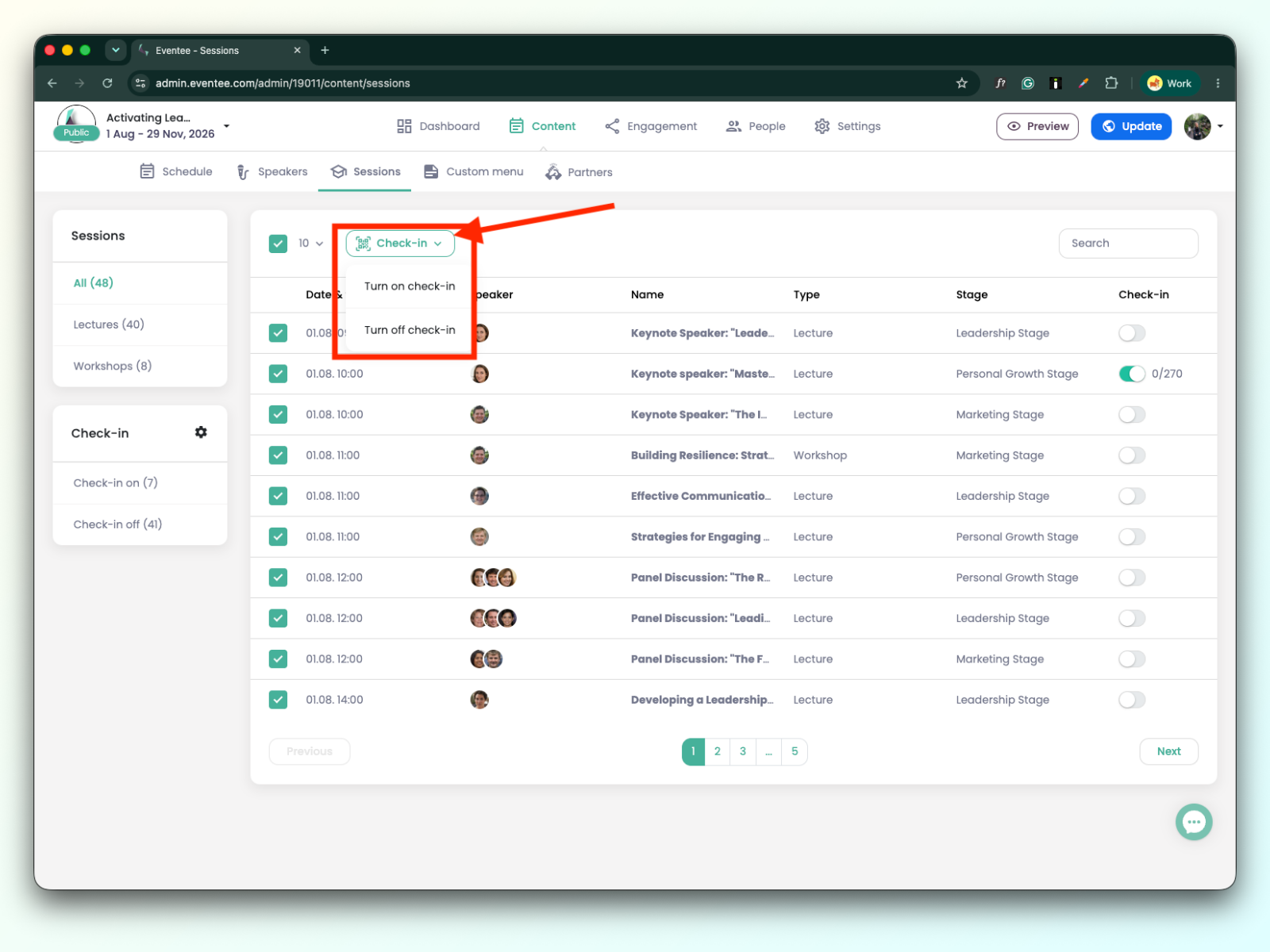
Voit tehdä tämän joukkotoimintona valitsemalla kaikki istunnot tai sivuluettelossa näkyvät istunnot
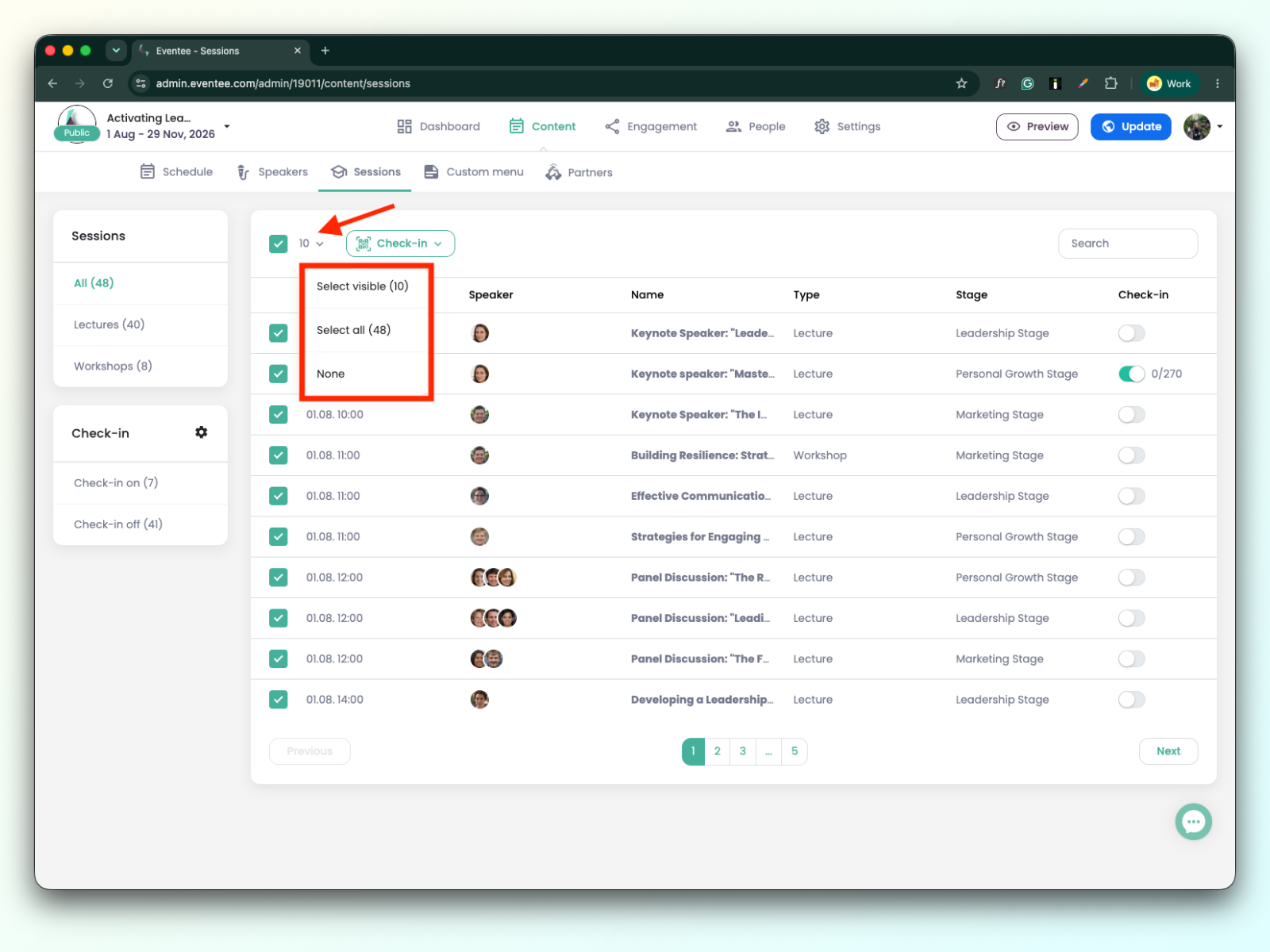
Kun olet valinnut istunnot, napsauta sisäänkirjautumisen pudotusvalikkopainiketta ja valitse, haluatko ottaa istuntojen sisäänkirjautumisen käyttöön vai poistaa sen käytöstä.
Voit ottaa sisäänkirjautumisen käyttöön tai poistaa sen käytöstä yksittäisessä istunnossa käyttämällä taulukon oikealla puolella olevaa vaihtopainiketta
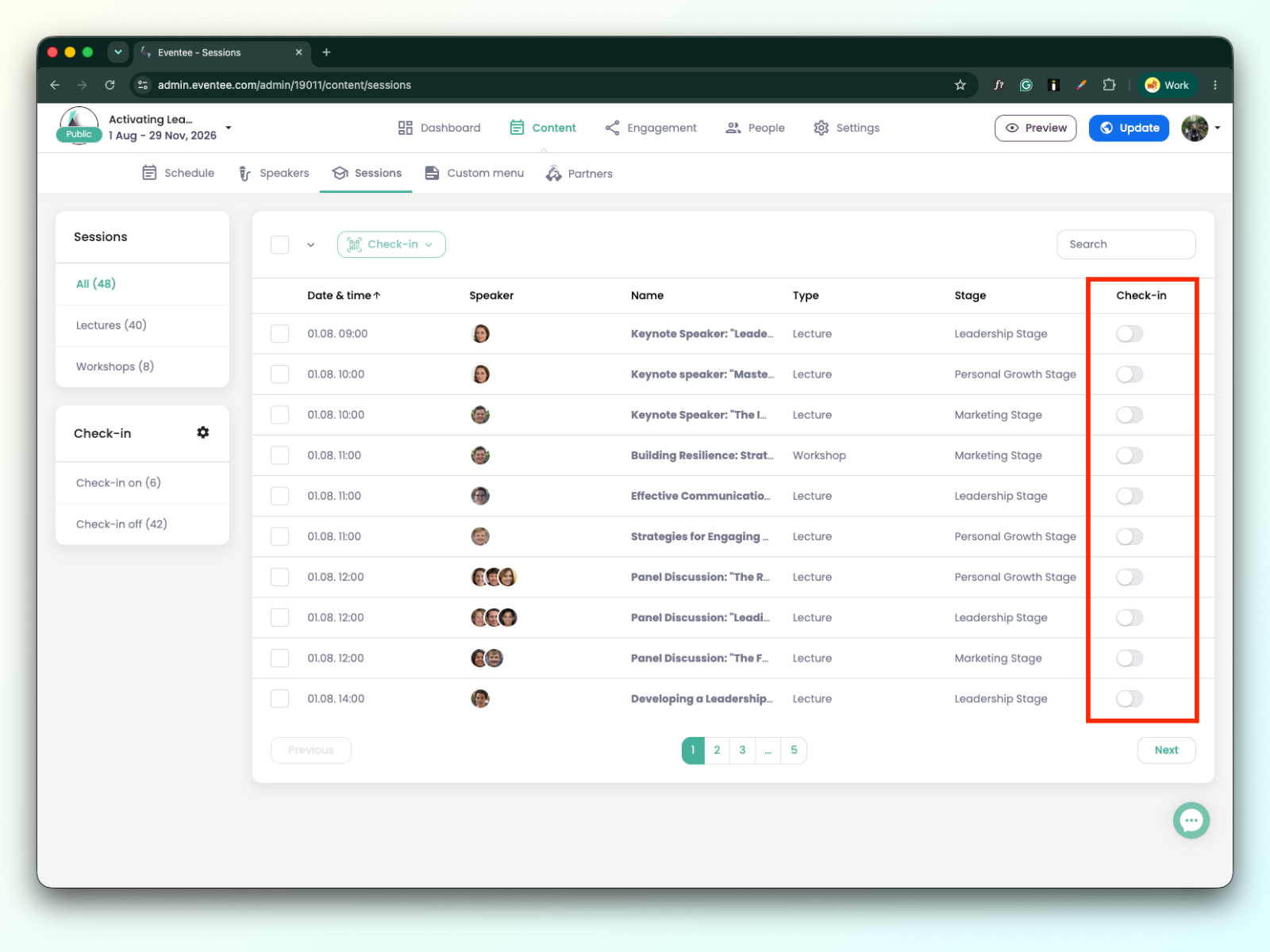
Sisäänkirjautuminen on mahdollista seuraavan tyyppisiin tapahtumiin:
Luento
Työpaja
Mentoroitu työpaja – työpajatyyppi, johon osallistujat voivat ilmoittautua tietylle puhujalle. Lue lisää tästä artikkelista: https://help.eventee.com/en/articles/158-create-your-event-agenda.
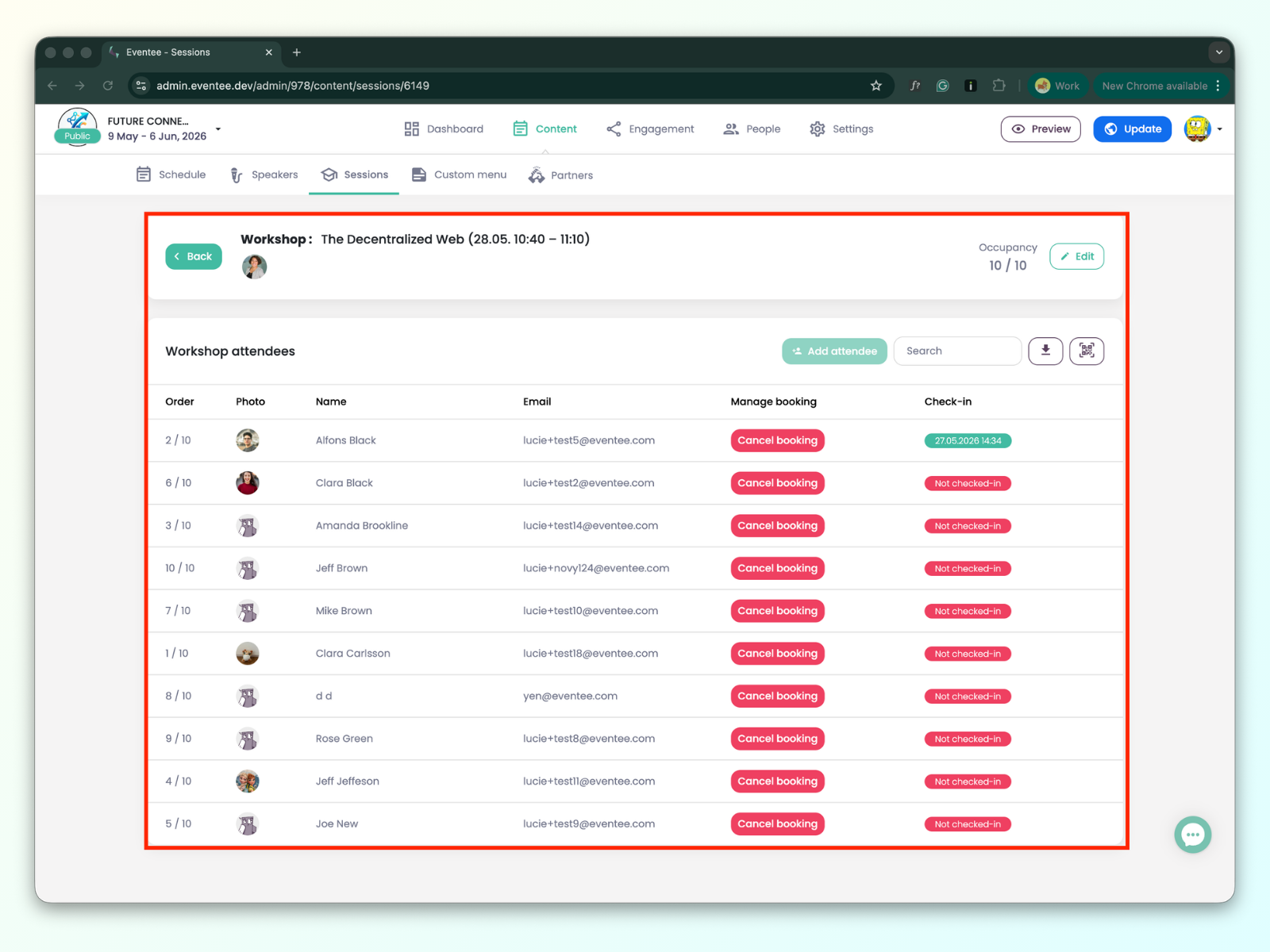
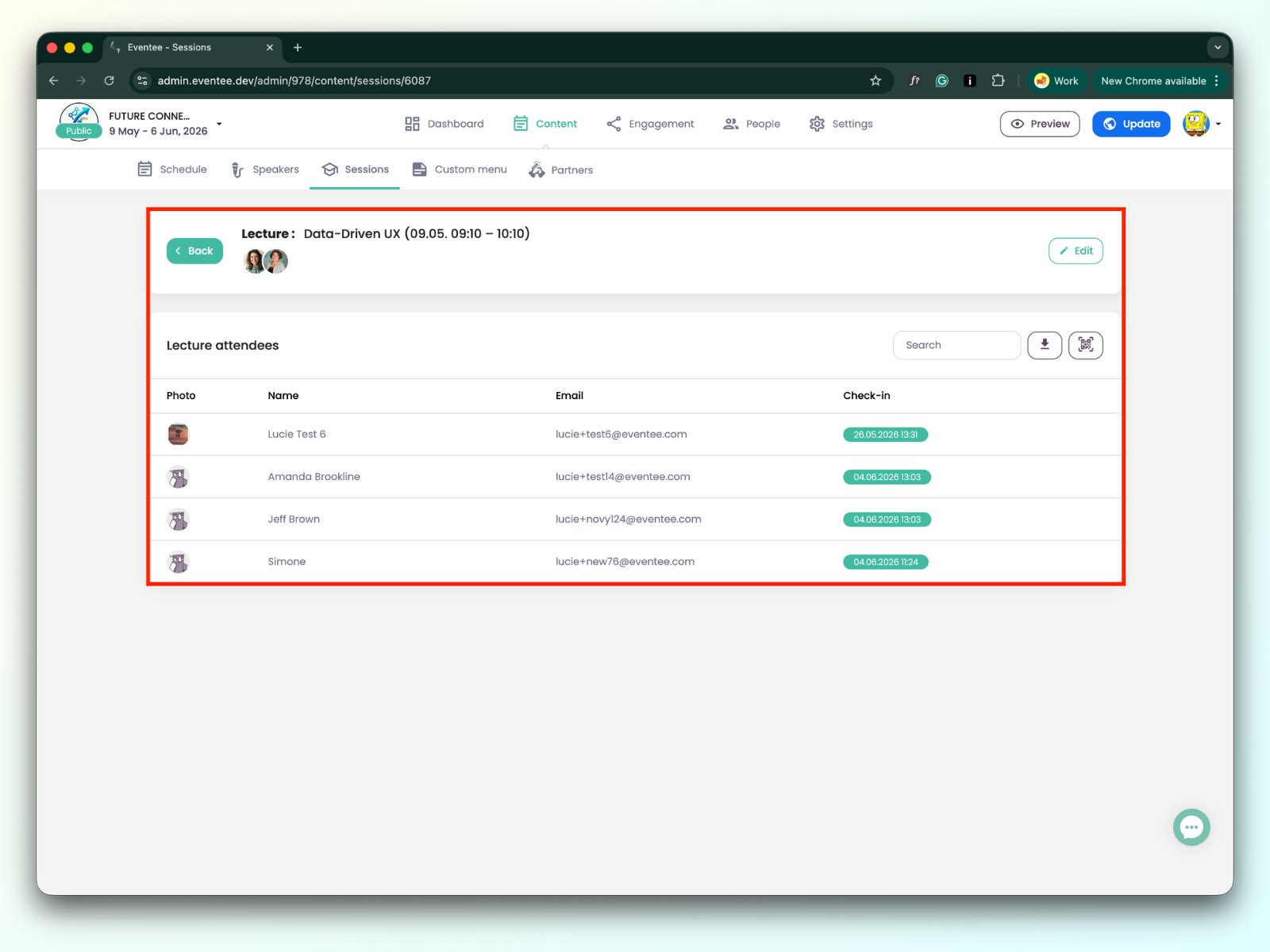
Napsauttamalla tiettyä istuntoa, jossa sisäänkirjautuminen on käytössä, pääset istunnon tietoihin.
Kirjaa osallistujat sisään napsauttamalla QR-koodikuvaketta, niin sisäänkirjautumissovellus avautuu.

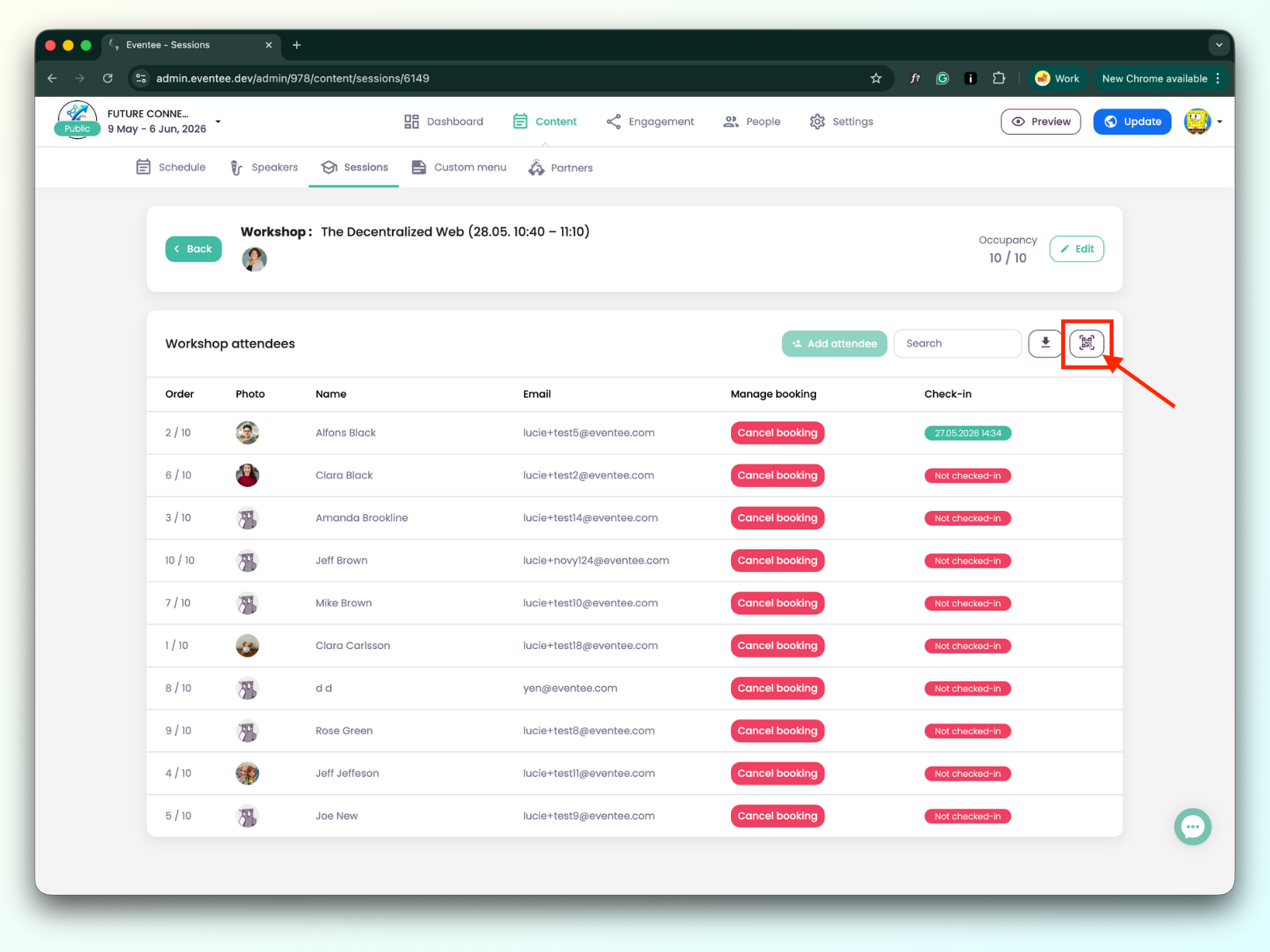
Lisätietoja siitä, miten check-in-sovelluksessa toimitaan, saat tästä artikkelista: miten istuntoon kirjautuminen toimii check-in-sovelluksessa.
Tietotaulukon ymmärtäminen:
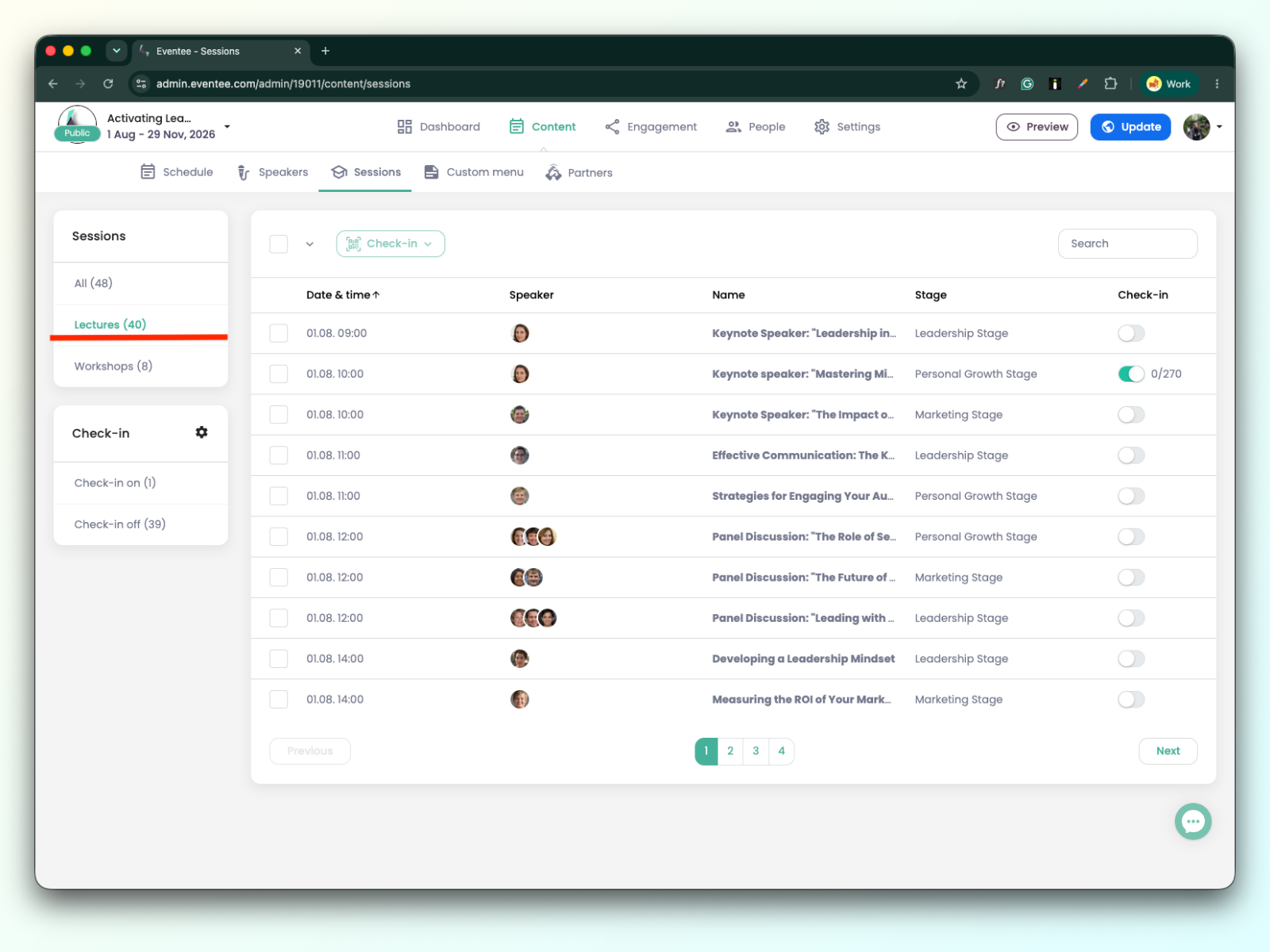
Päivämäärä ja aika: Milloin luento pidetään.
Puhuja: Luennon puhujien luettelo.
Nimi: Luennon otsikko.
Lava: Sen lavan nimi, jolla luento pidetään.
Sisäänkirjautuminen: esim. 12 / 38 (12 on jo sisäänkirjautuneiden osallistujien määrä; 38 on osallistujien kokonaismäärä, anonyymejä käyttäjiä lukuun ottamatta).
Napsauttamalla mitä tahansa luentoa siirryt luennon tietoihin.
Voit muokata luennon tietoja napsauttamalla muokkauspainiketta. Lisäksi voit käyttää hakupalkkia jo sisäänkirjautuneen osallistujan etsimiseen, tietojen viemiseen tai sisäänkirjautumissovelluksen avaamiseen.
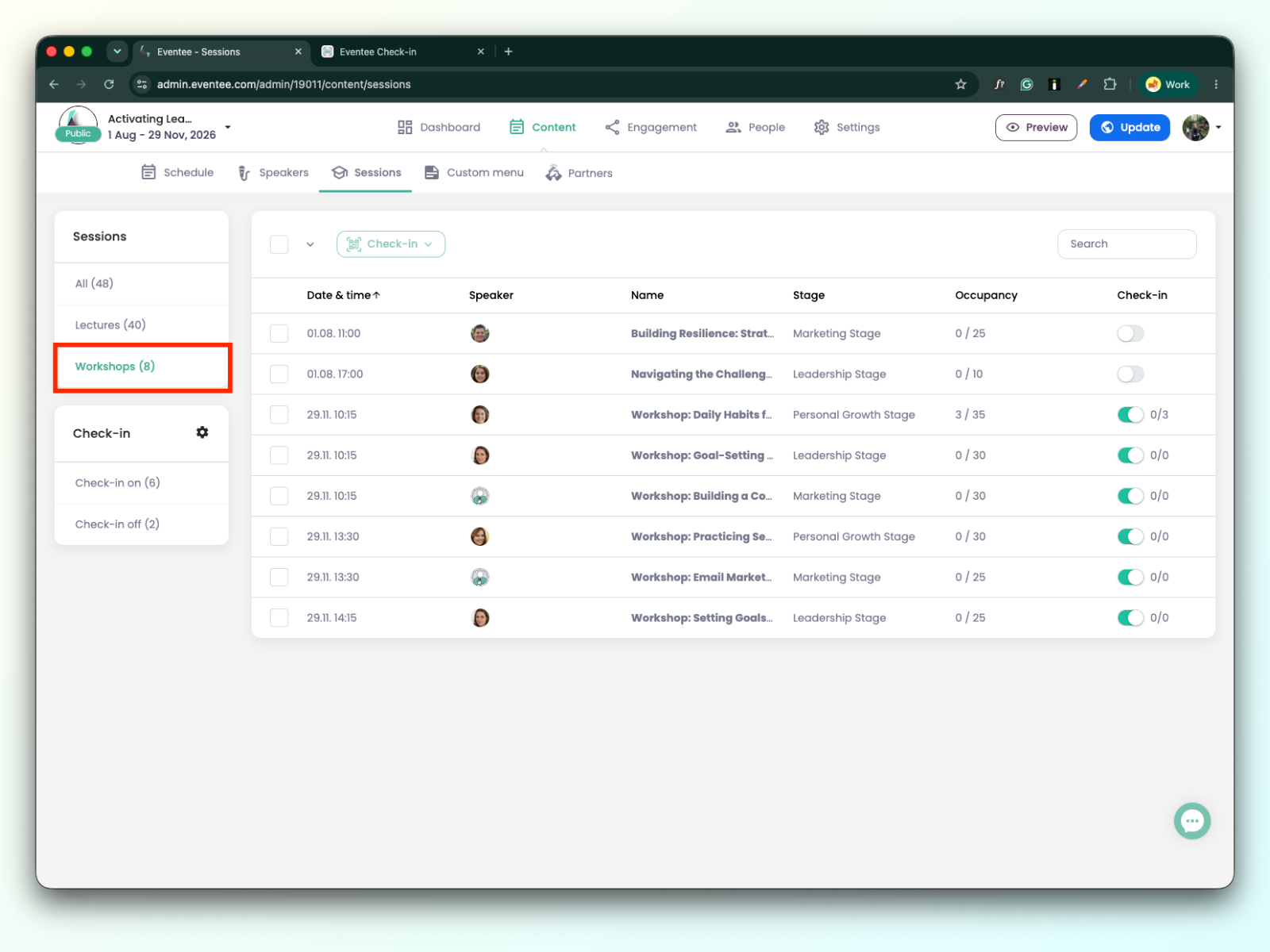
Päivämäärä ja aika: Milloin työpaja järjestetään.
Puhuja: Työpajan puhujien luettelo.
Nimi: Työpajan otsikko.
Lava: Lavan nimi, jossa työpaja järjestetään.
Osallistujamäärä: esim. 6/30 (6 on työpajan varanneiden osallistujien kokonaismäärä; 30 on osallistujamäärän raja)
Ilmoittautumisen tarkistus: esim. 10 / 25 (10 on jo sisäänkirjattujen osallistujien määrä; 25 on työpajaan ilmoittautuneiden osallistujien kokonaismäärä).
Työpajoja on kahdenlaisia:
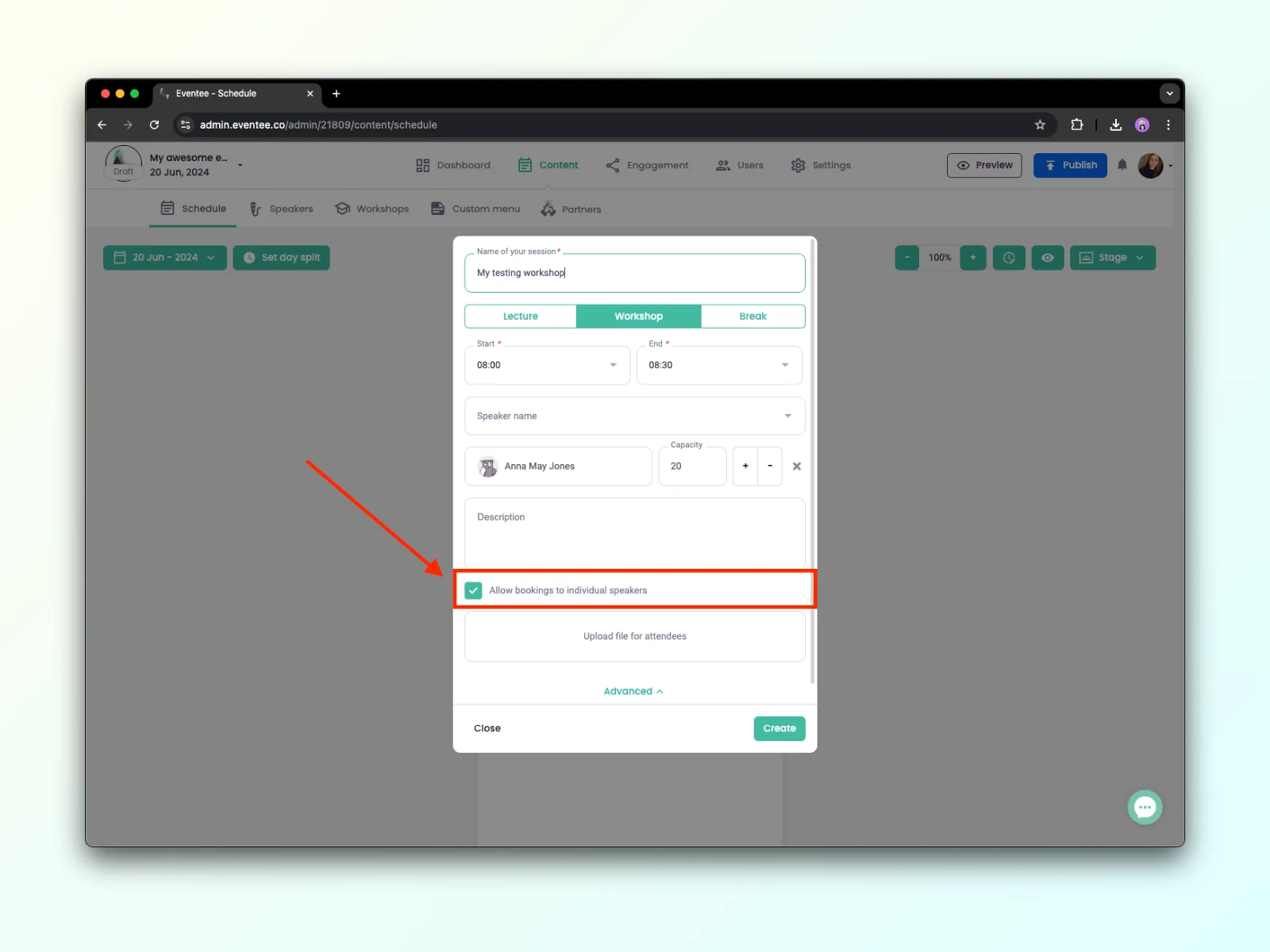
Yksinkertainen työpaja - yksinkertainen työpaja on työpaja, jossa osallistujat eivät voi varata aikaa tietyn puhujan kanssa. Tämä tarkoittaa, että työpajan asetuksissa 'salli varaaminen yksittäisille puhujille' on poistettu käytöstä.
Mentoroitu työpaja - mentoroitu työpaja on työpaja, jossa osallistujat voivat varata ajan tietyn puhujan kanssa. Tämä tarkoittaa, että työpajan asetuksissa 'salli varaaminen yksittäisille puhujille' on käytössä.
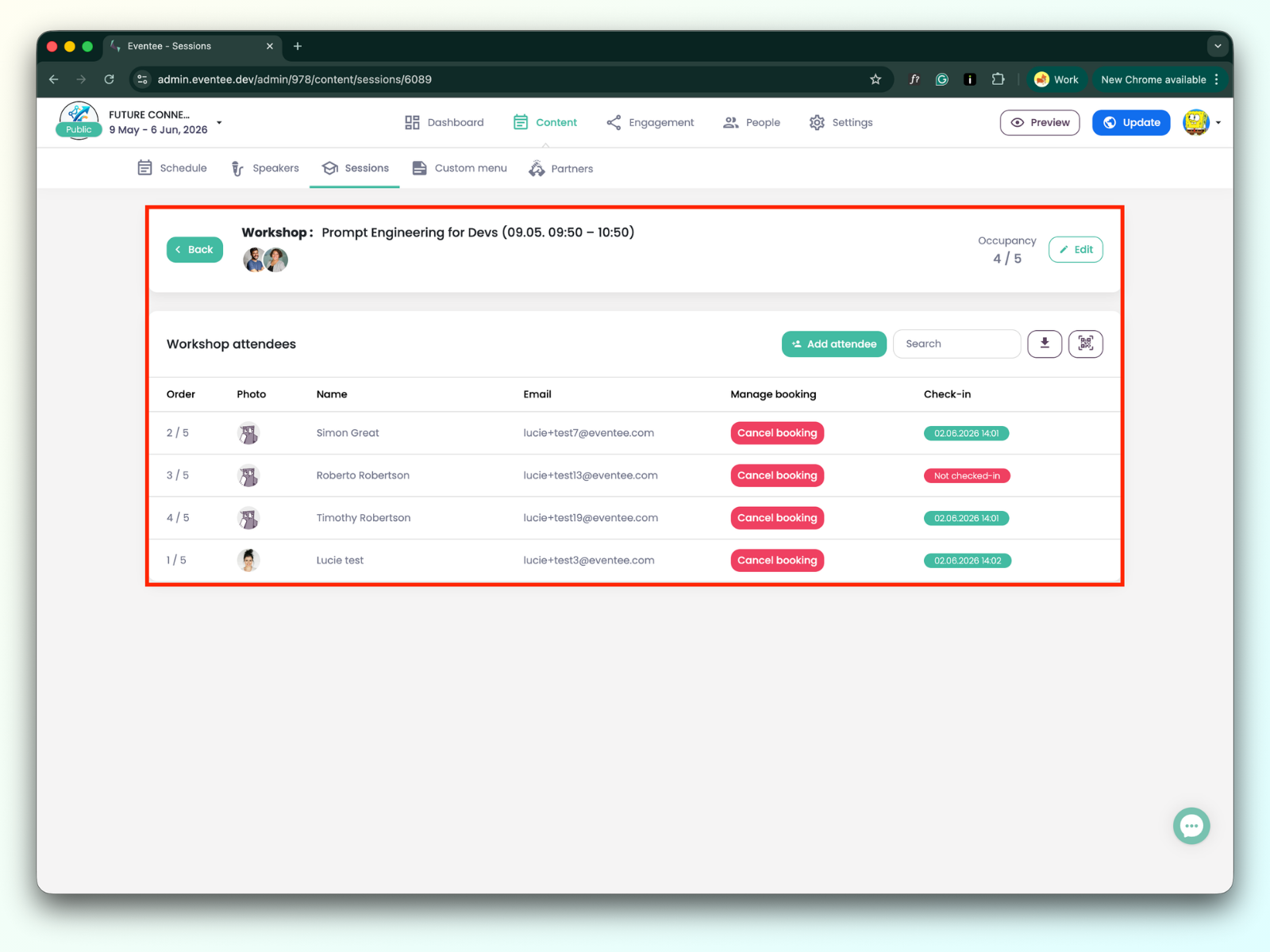
Minkä tahansa työpajan napsauttaminen ohjaa sinut työpajan tietoihin:
Taulukossa luetellaan työpajaan ilmoittautuneet osallistujat. Voit muokata työpajan tietoja napsauttamalla muokkauspainiketta. Lisäksi voit etsiä osallistujaa hakupalkilla, viedä tiedot tai avata sisäänkirjaussovelluksen.
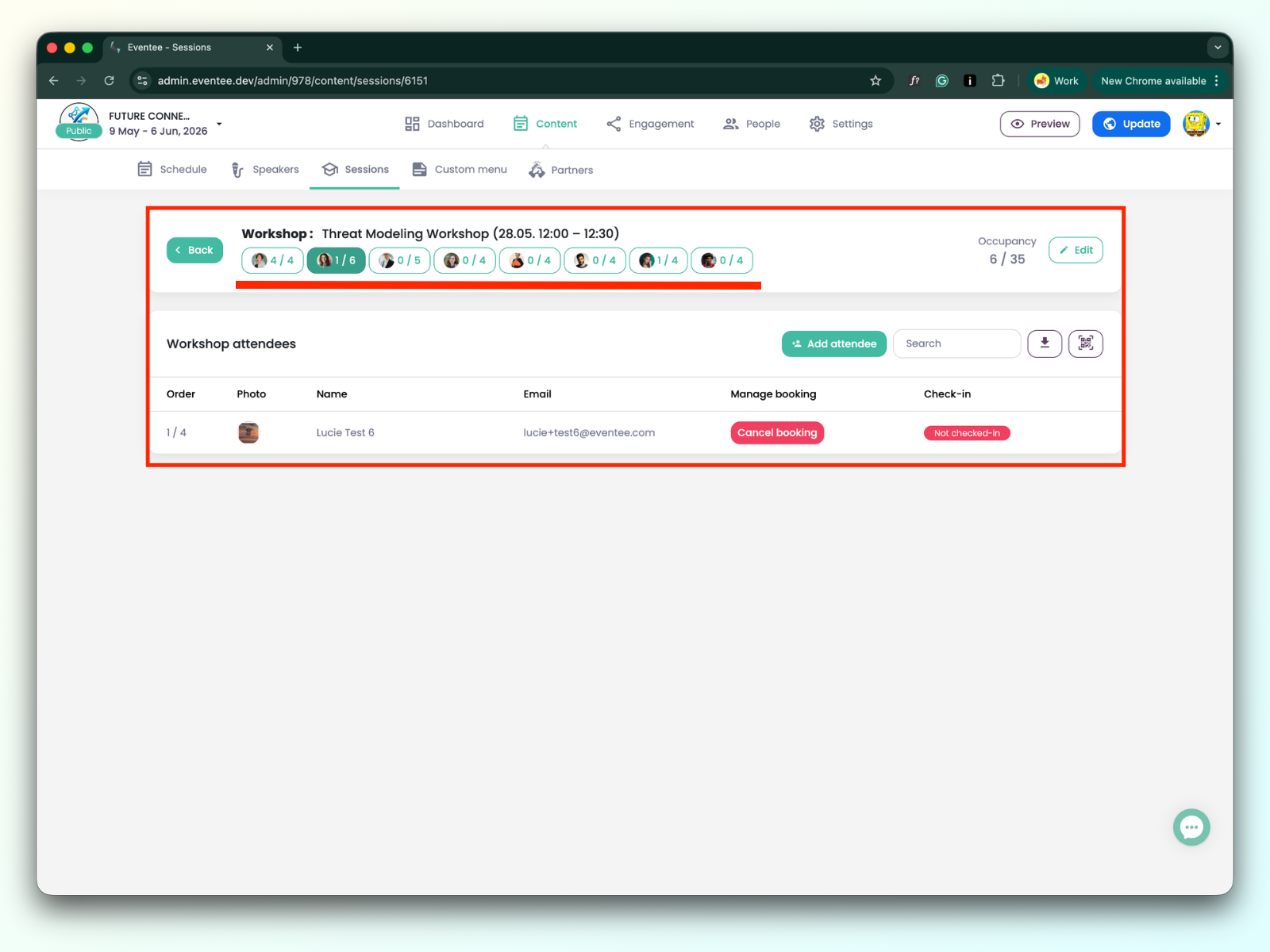
Mentoroidussa työpajassa voit vaihtaa puhujasta toiseen napsauttamalla heidän välilehtiään.
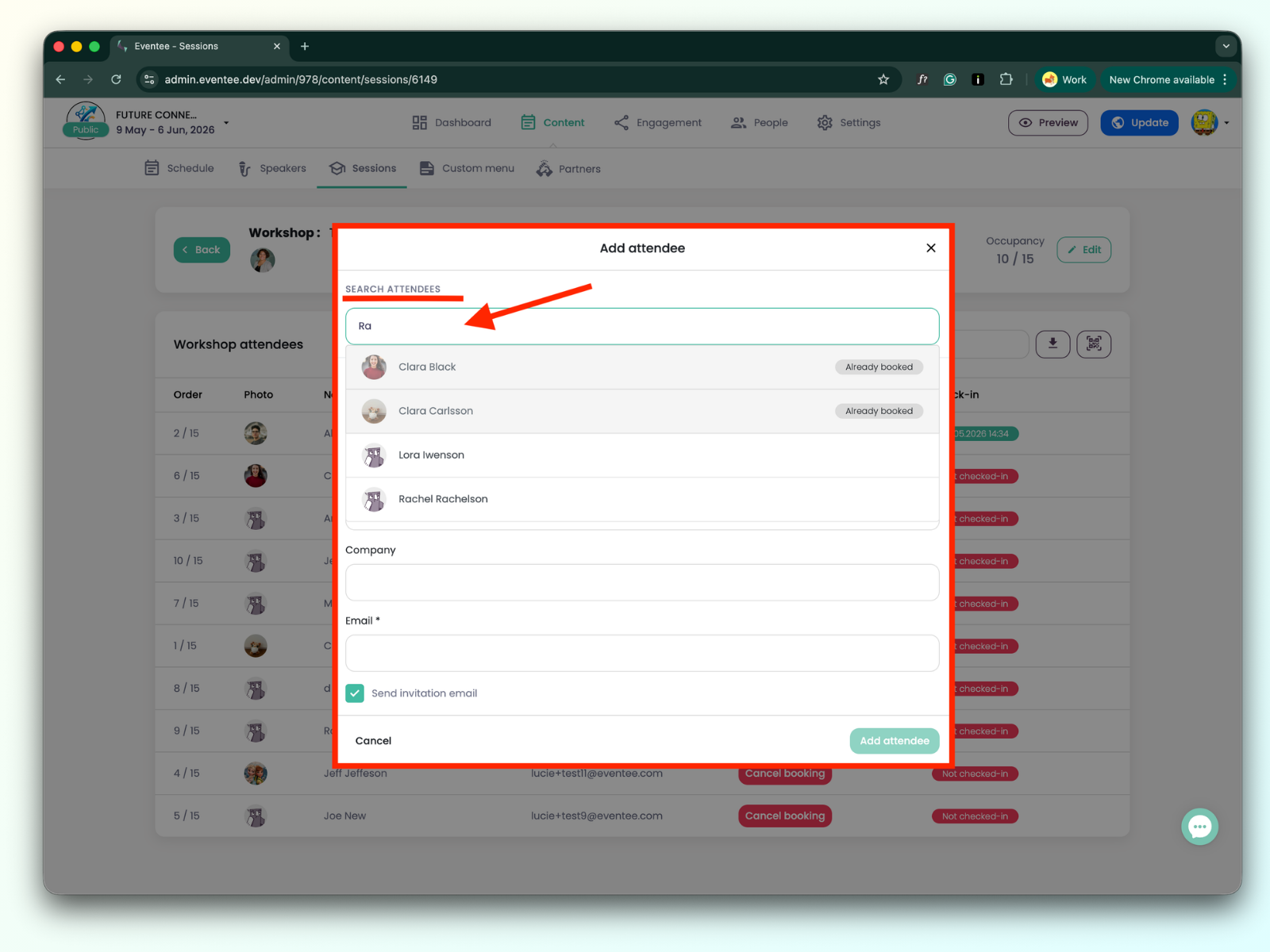
Uuden varauksen luominen
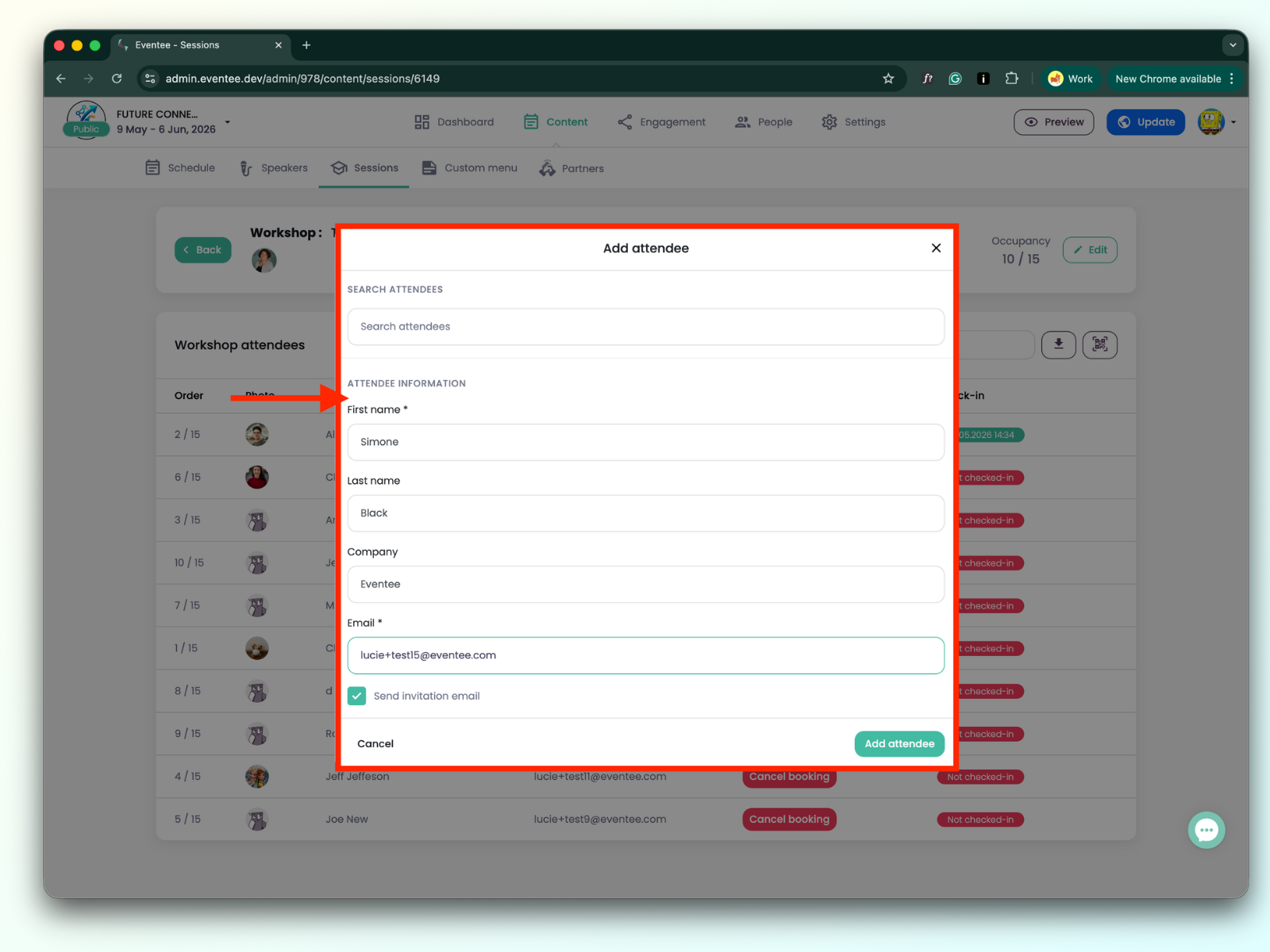
Napsauta Lisää osallistuja -painiketta. Jos haluat lisätä olemassa olevan osallistujan, käytä hakupalkkia ja napsauta osallistujaa lisätäksesi hänet työpajaan.
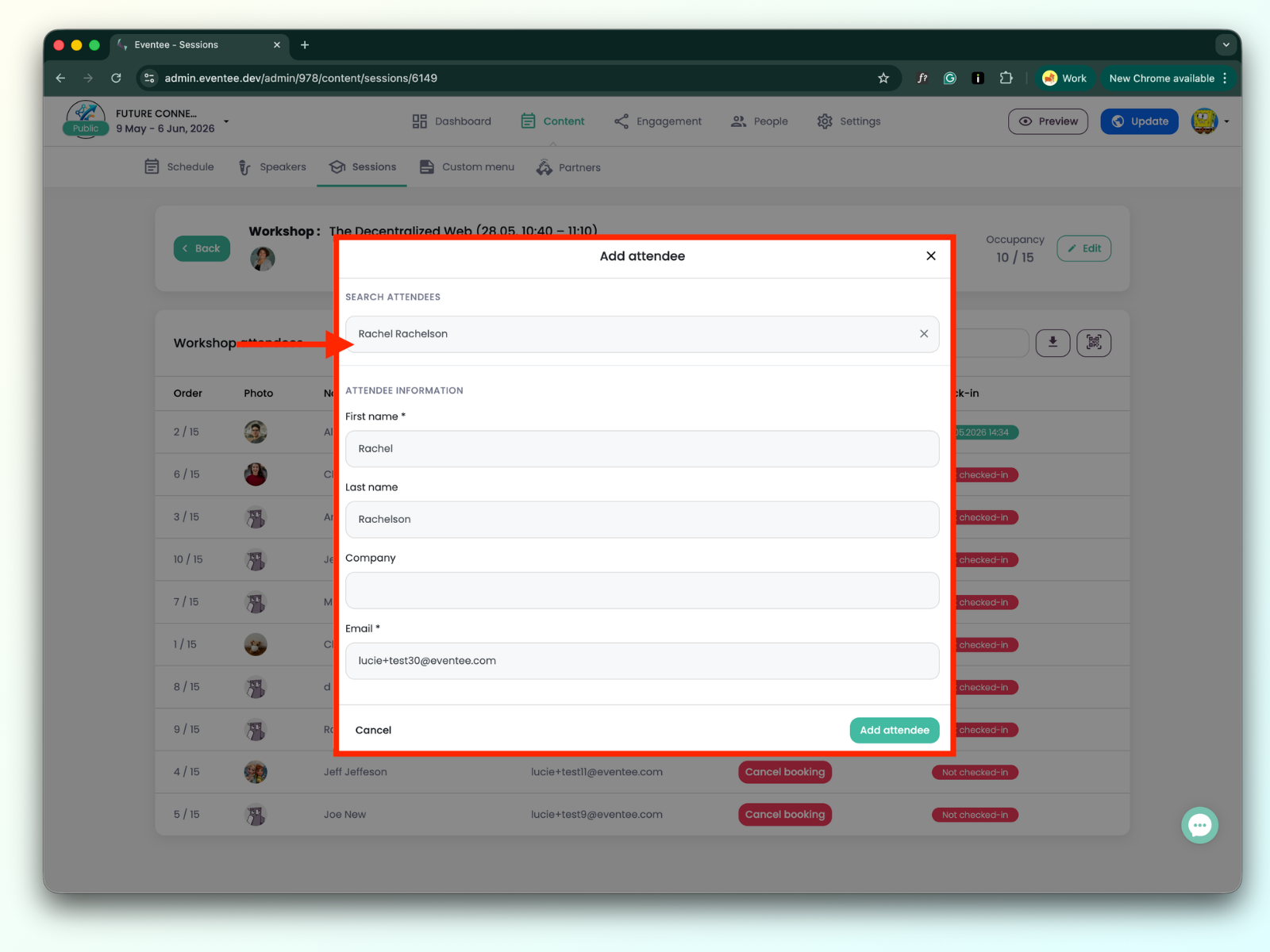
Napsauta Lisää osallistuja -painiketta. Jos haluat lisätä uuden osallistujan, joka ei ole vielä tapahtumassa, täytä lomakkeen tiedot ja napsauta Lisää osallistuja. Löydät osallistujan tämän jälkeen sekä työpajan osallistujaluettelosta että Osallistujat-sivulta.
Varauksen peruuttaminen
Etsi osallistuja, jonka varauksen haluat peruuttaa, ja napsauta Peruuta varaus-painiketta.
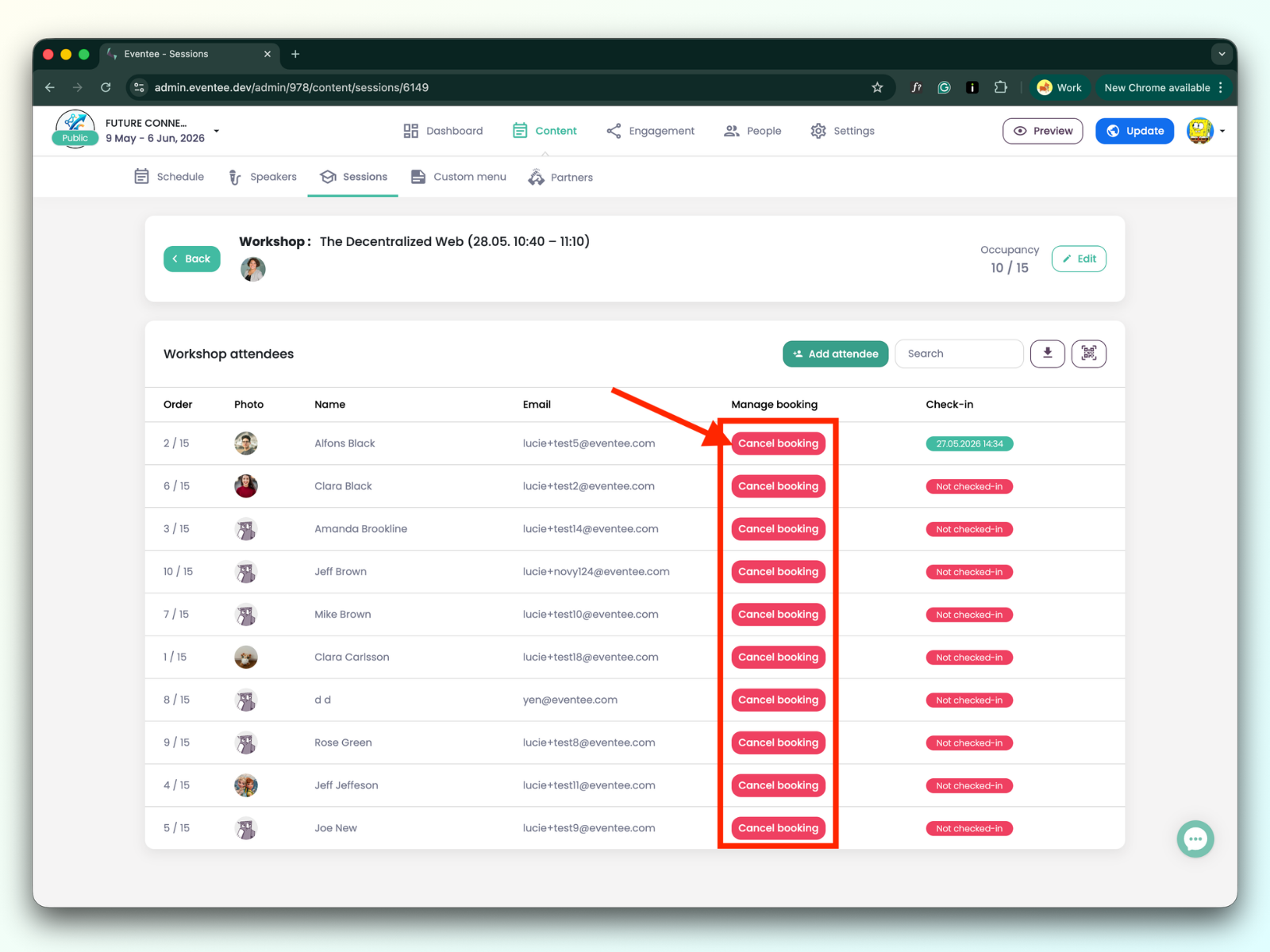
Sekä varauksen tekeminen että peruuttaminen näkyvät välittömästi osallistujan sovelluksessa. Kun teet varauksen hänen puolestaan, hän näkee paikan olevan varattu, ja työpaja näkyy "Oma aikataulu"-osiossa. Jos peruutat varauksen, osallistuja saa sovelluksessa ilmoituksen varauksen peruuttamisesta.