Hoitat istunnot siirtymällä kohteeseen Sisältö -> Istunnot.
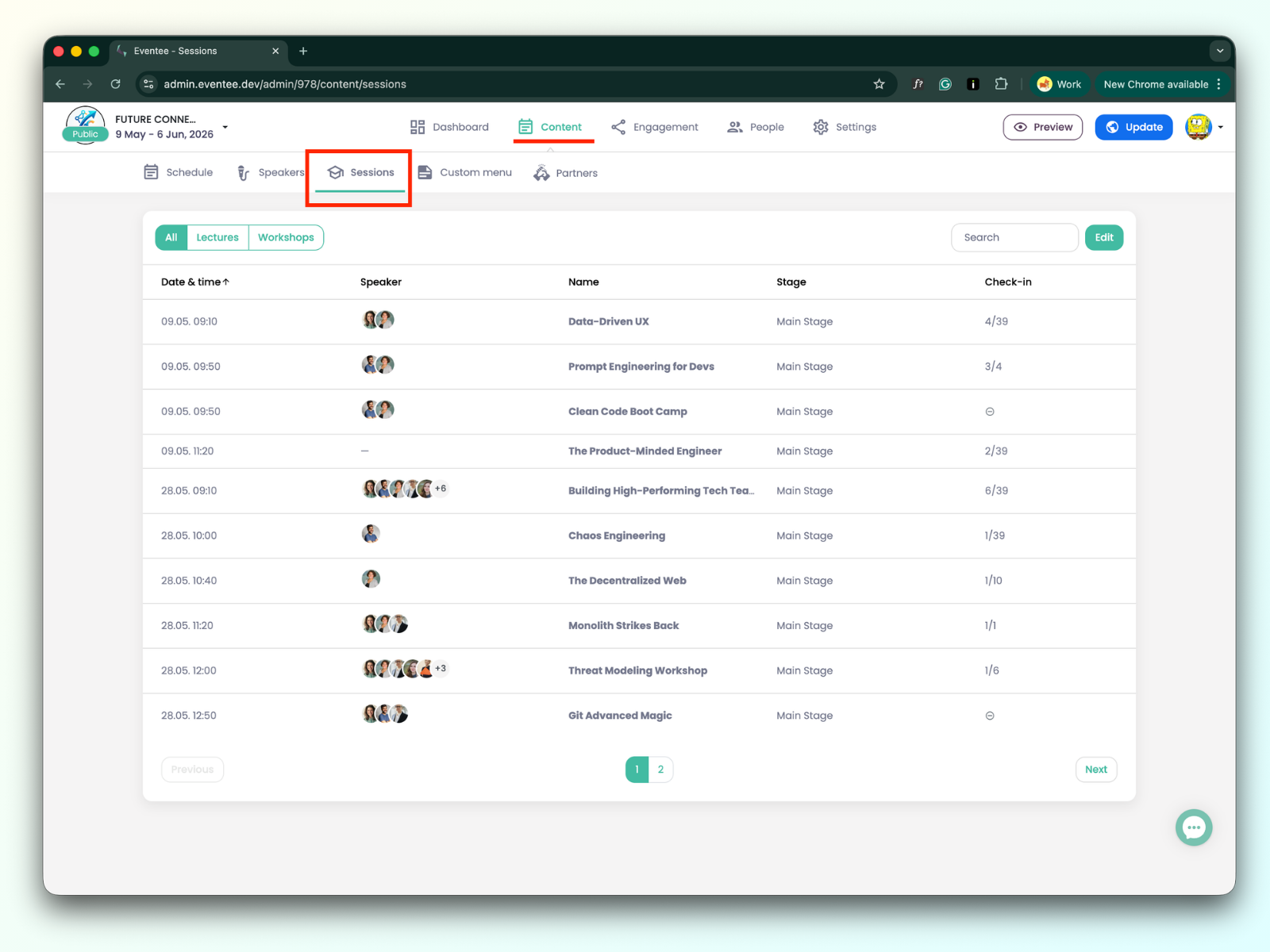
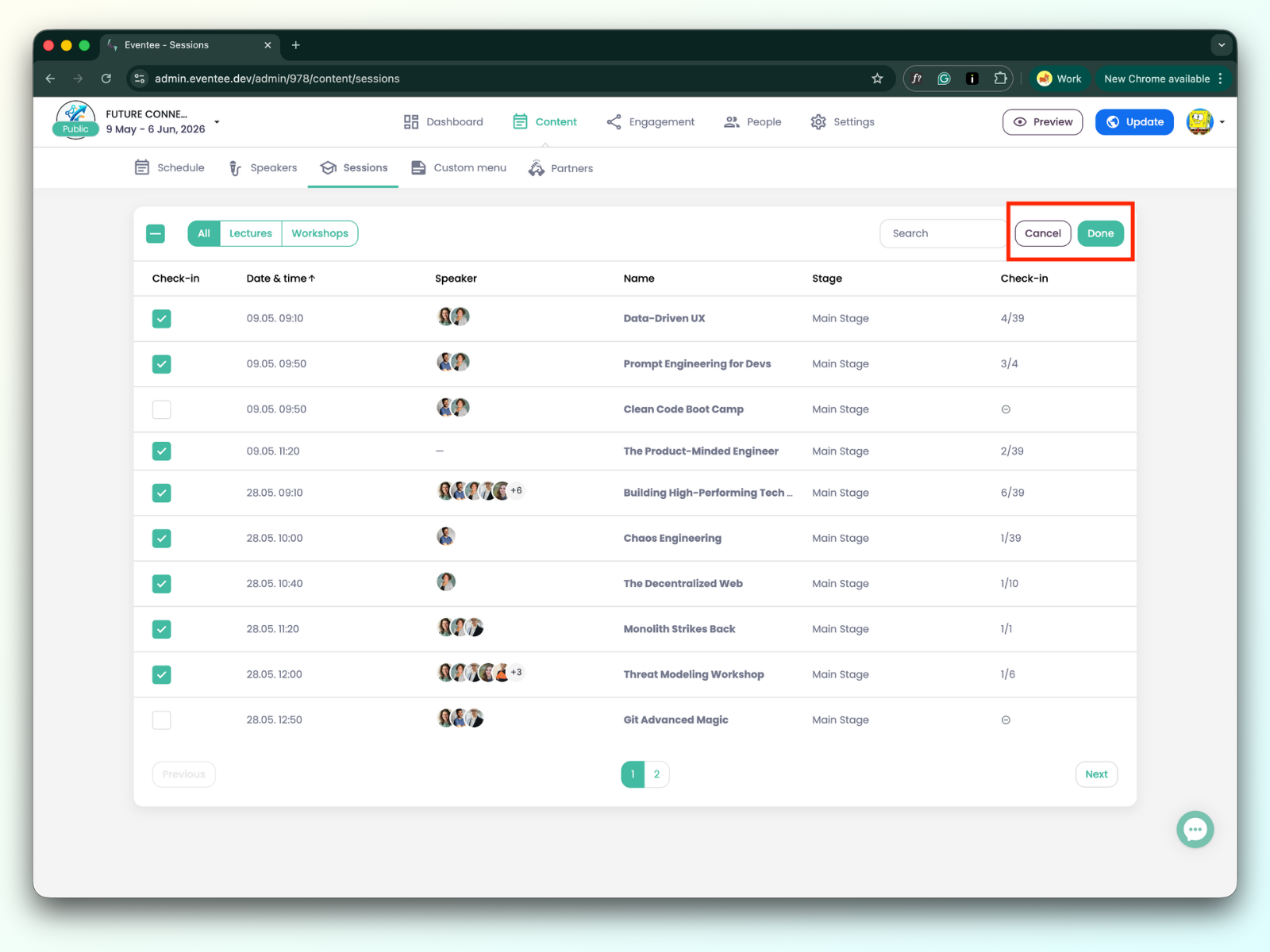
Vasemmalla puolella taulukon yläpuolella on kolme välilehteä: Kaikki, Luennot, ja Työpajat. Napsauttamalla niitä voit suodattaa näkymän näyttämään kaikki istunnot, vain luennot tai vain työpajat.
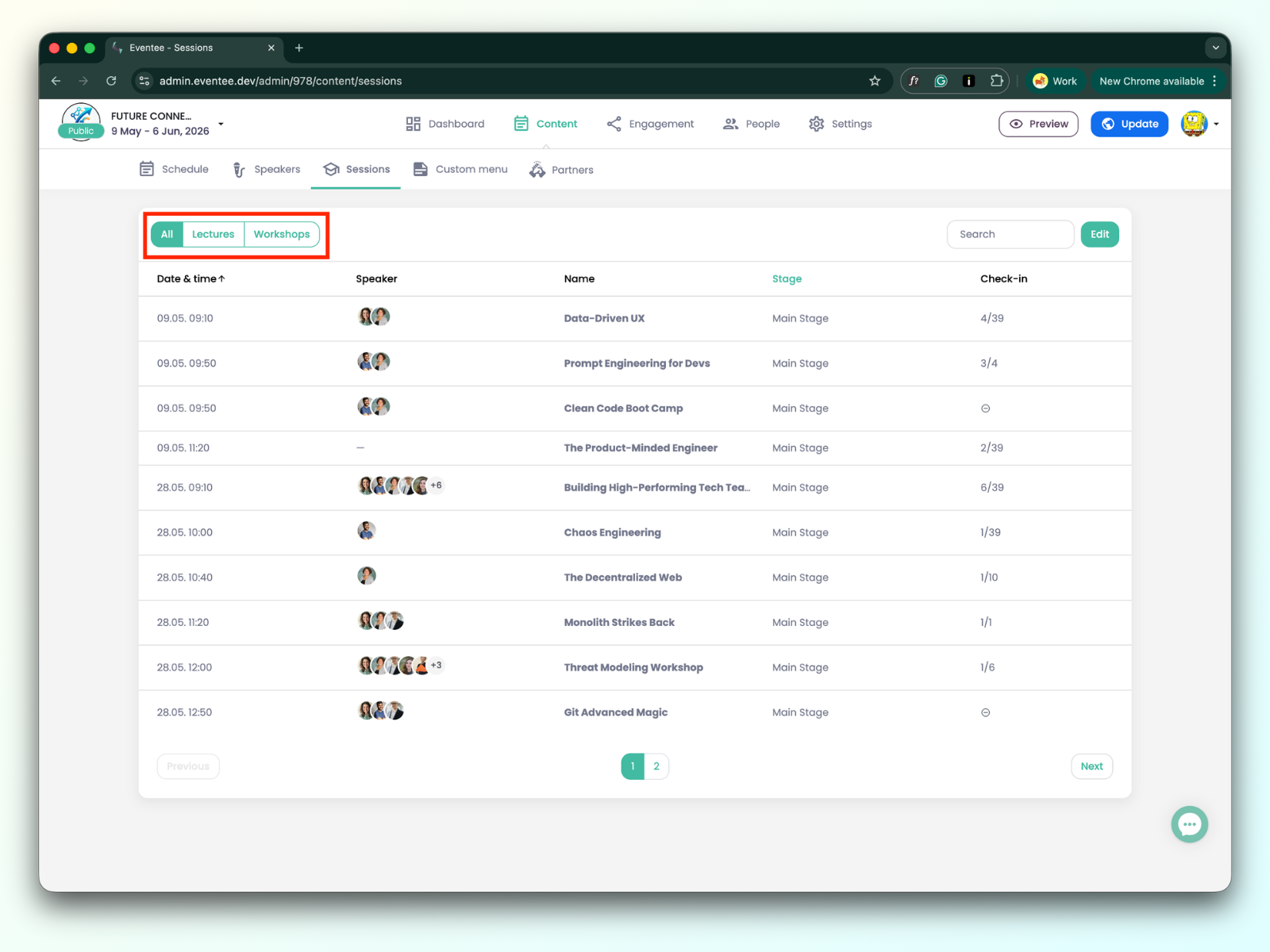
Oikealla puolella on hakurivi, josta voit etsiä tiettyä istuntoa, sekä Muokkaa painike. Tämä painike on olennainen, sillä sen avulla voit ottaa käyttöön tarkastukset yksittäisille istunnoille.
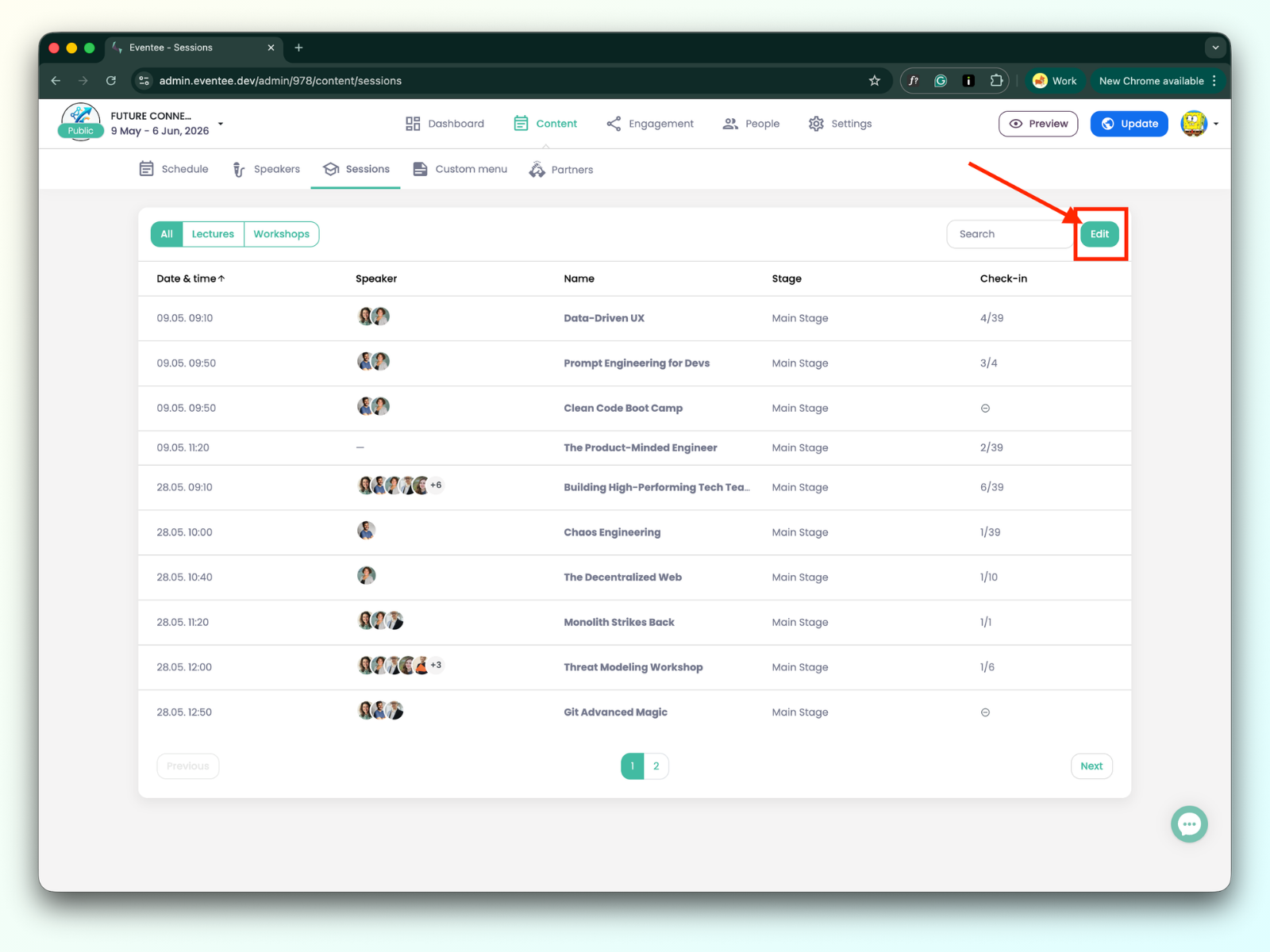
Napsauttamalla Muokkaa painiketta lisätään uusi sarake taulukon vasempaan puoleen, jossa on valintaruutu tarkastuksen ottamiseksi käyttöön.
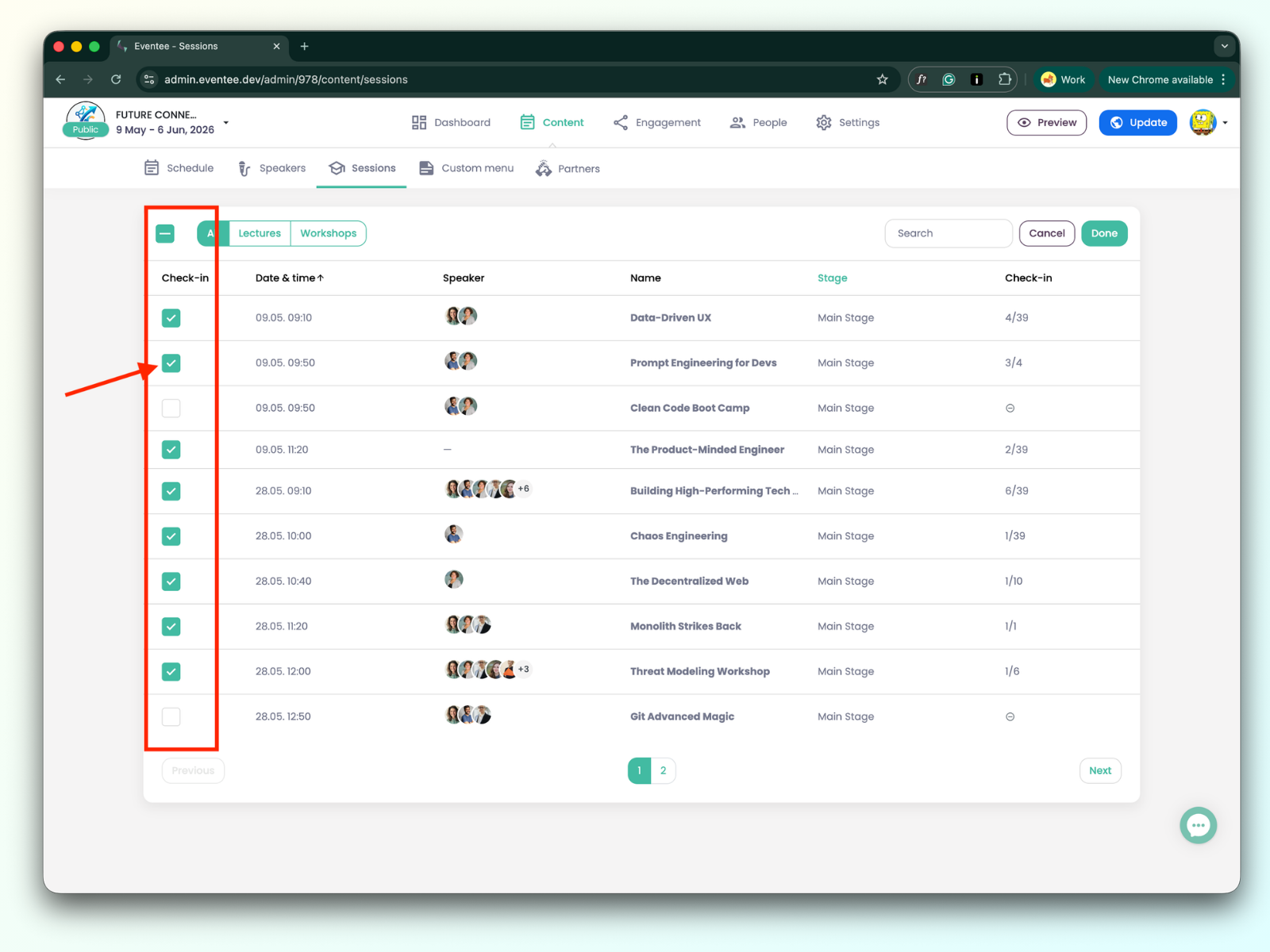
Valitse ja tarkista istunnot, joissa haluat käyttää sisäänkirjautumista, ja klikkaa sitten Valmis tallentaaksesi muutokset (tai Peruuta hylätäksesi ne). Voit poistaa ja ottaa sisäänkirjautumisen käyttöön milloin tahansa.
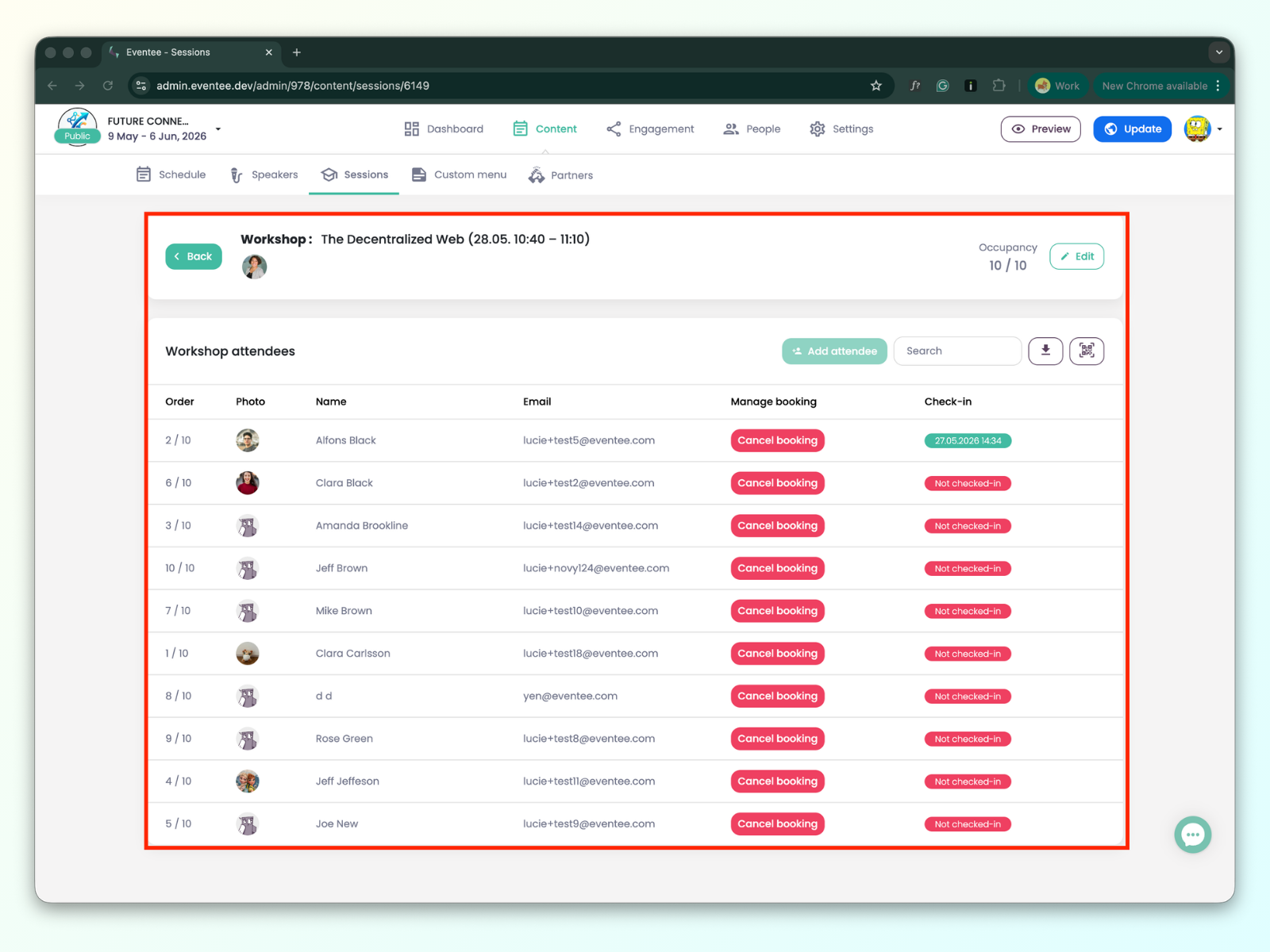
Aivan kun klikkaat tiettyä istuntoa, jossa sisäänkirjautuminen on käytössä, sinut ohjataan istunnon tietoihin.
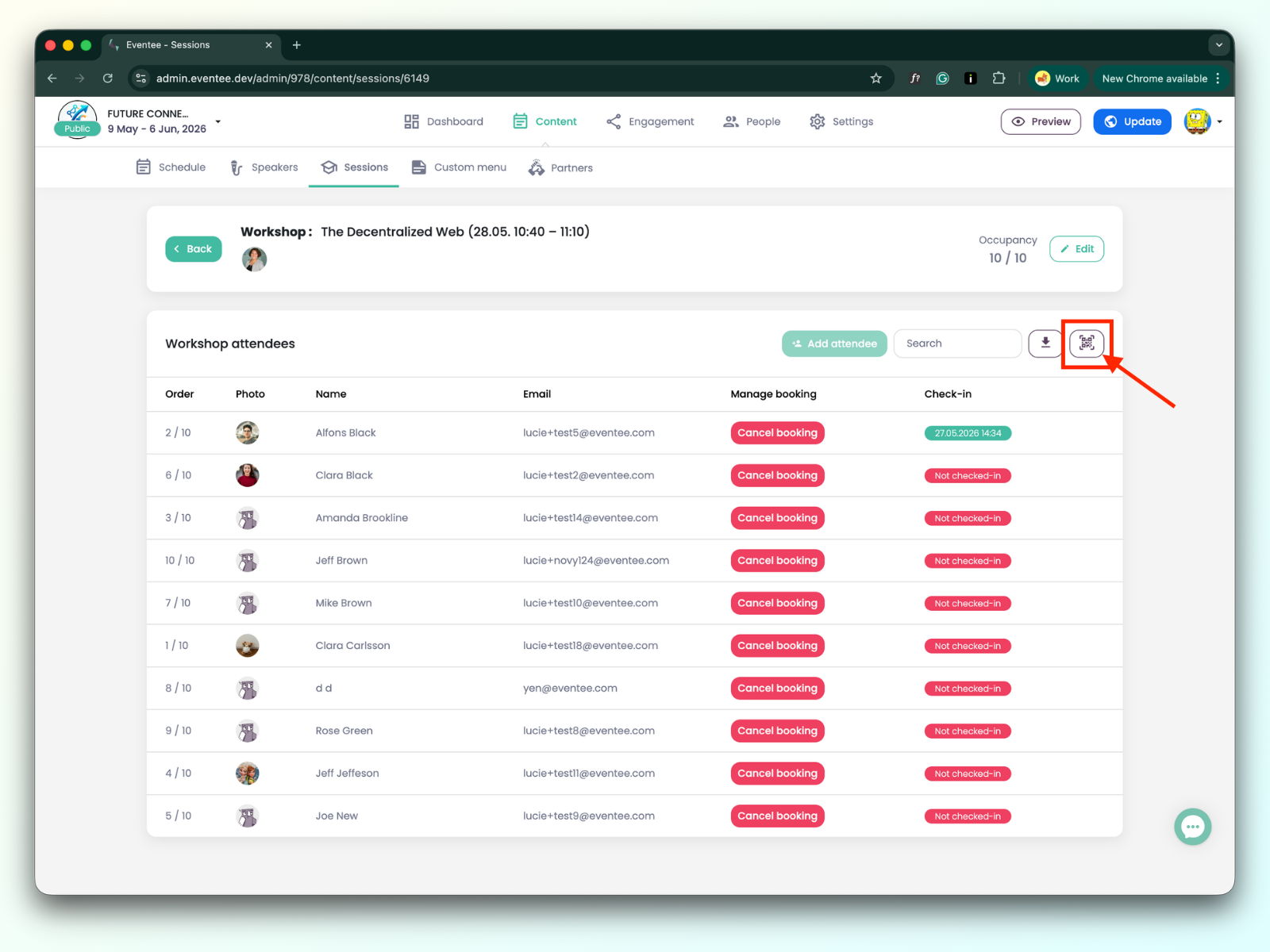
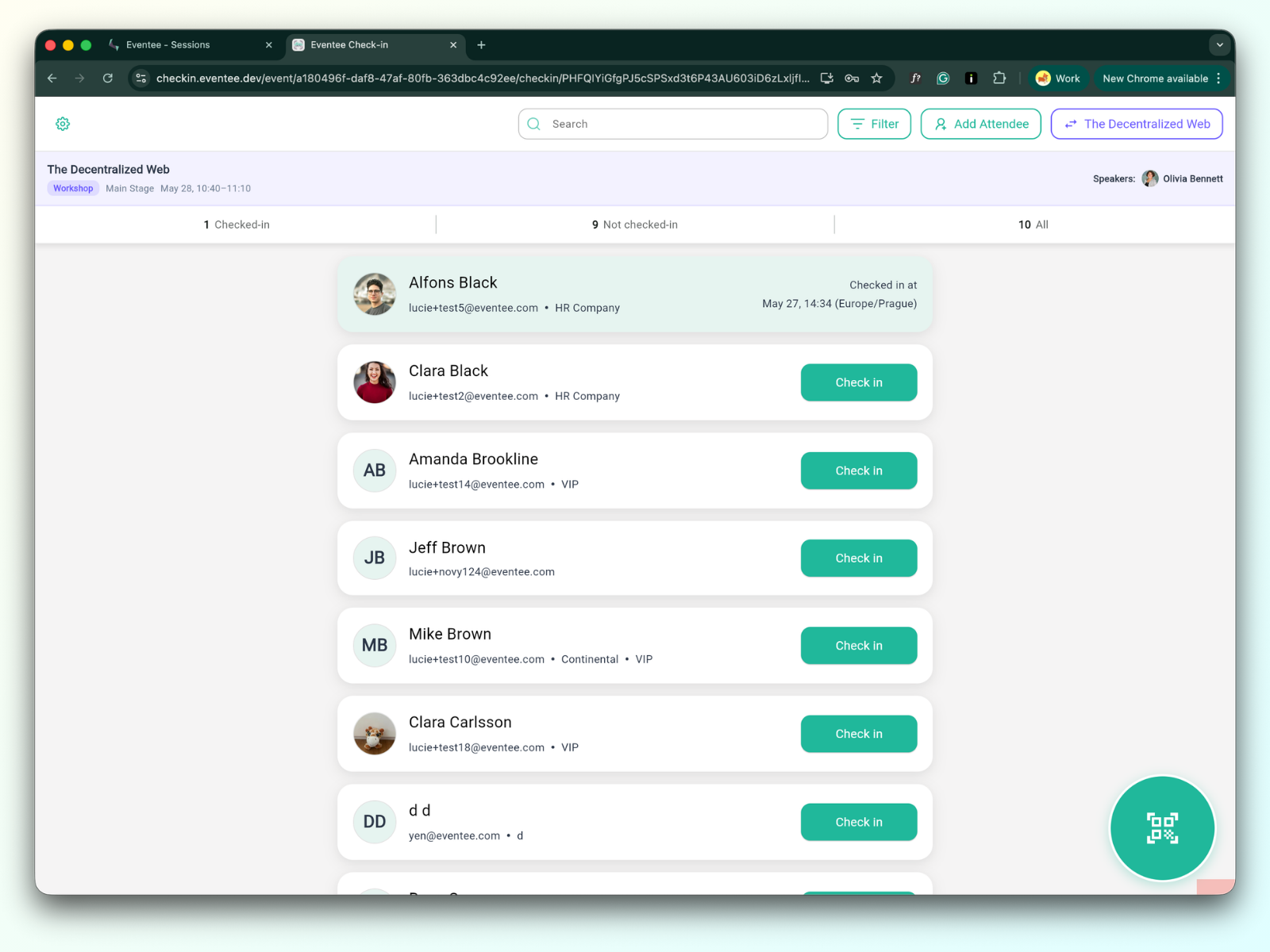
Tarkistaaksesi osallistujat, klikkaa QR-koodin kuvaketta avataksesi sisäänkirjautumissovelluksen.
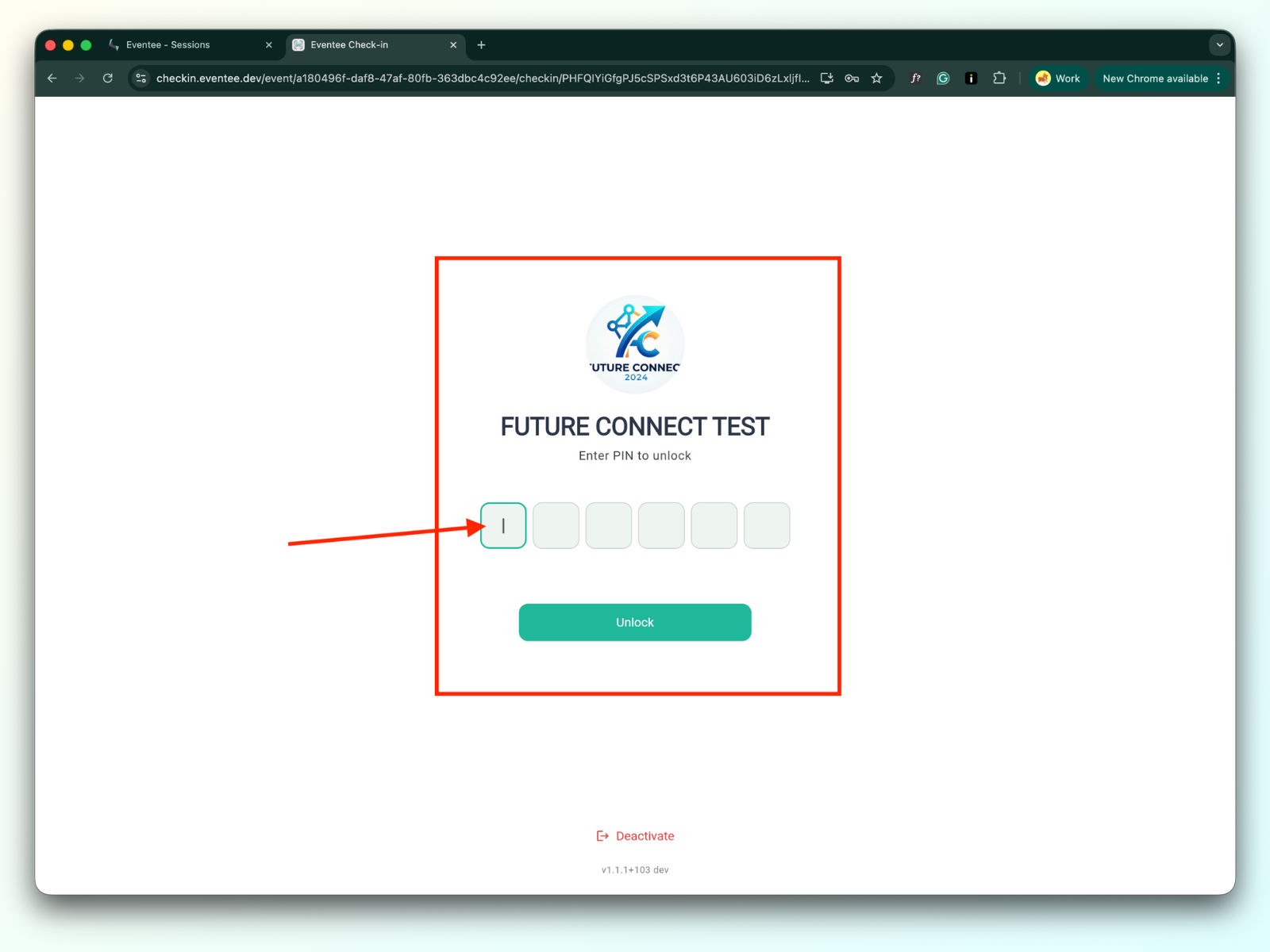
Kun sinut ohjataan sisäänkirjautumissivulle, syötä PIN-koodisi lukitaksesi sen ja aloittaaksesi sisäänkirjautumisprosessin.
Lue lisää kuinka istunnon sisäänkirjautuminen sisäänkirjautumissovelluksessa toimii.
Tietotaulun ymmärtäminen:
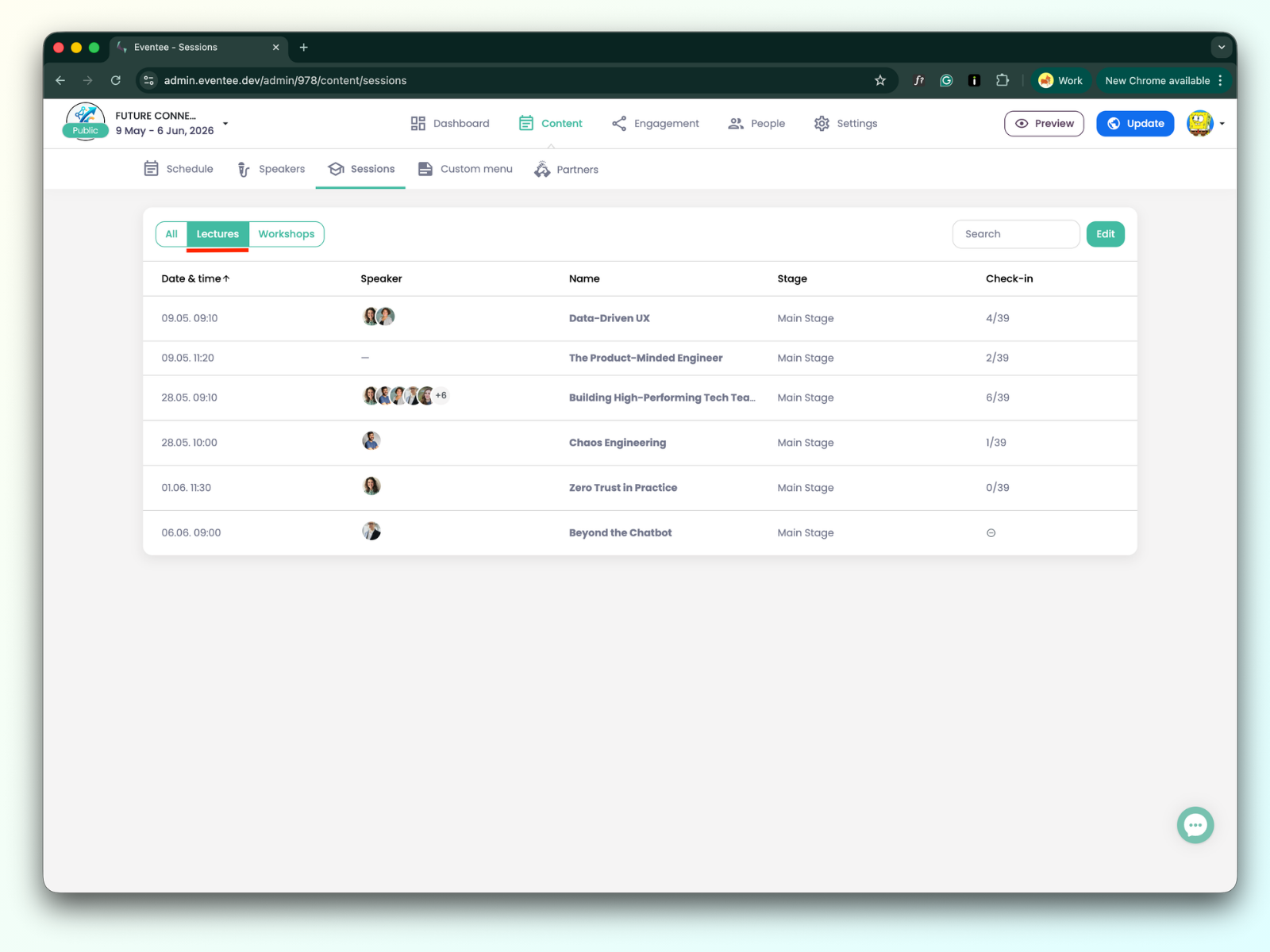
Päivämäärä ja aika: Milloin luento_pidätetään.
Puhuja: Luennon puhujaluettelo.
Nimi: Luennon otsikko.
Esitys: Luennon pitopaikan nimi.
Tarkistus: esim. 12 / 38 (12 on tarkistettujen osallistujien määrä; 38 on osallistujien kokonaismäärä, pois lukien anonyymit käyttäjät).
Minkä tahansa luennon napsauttaminen siirtää sinut luennon tietoihin.
Voit muokata luentotietoja napsauttamalla muokkauspainiketta. Lisäksi voit käyttää hakupalkkia etsiäksesi jo kirjautunutta osallistujaa, vientiä tietoja tai avata sähköisen läsnäolosovelluksen.
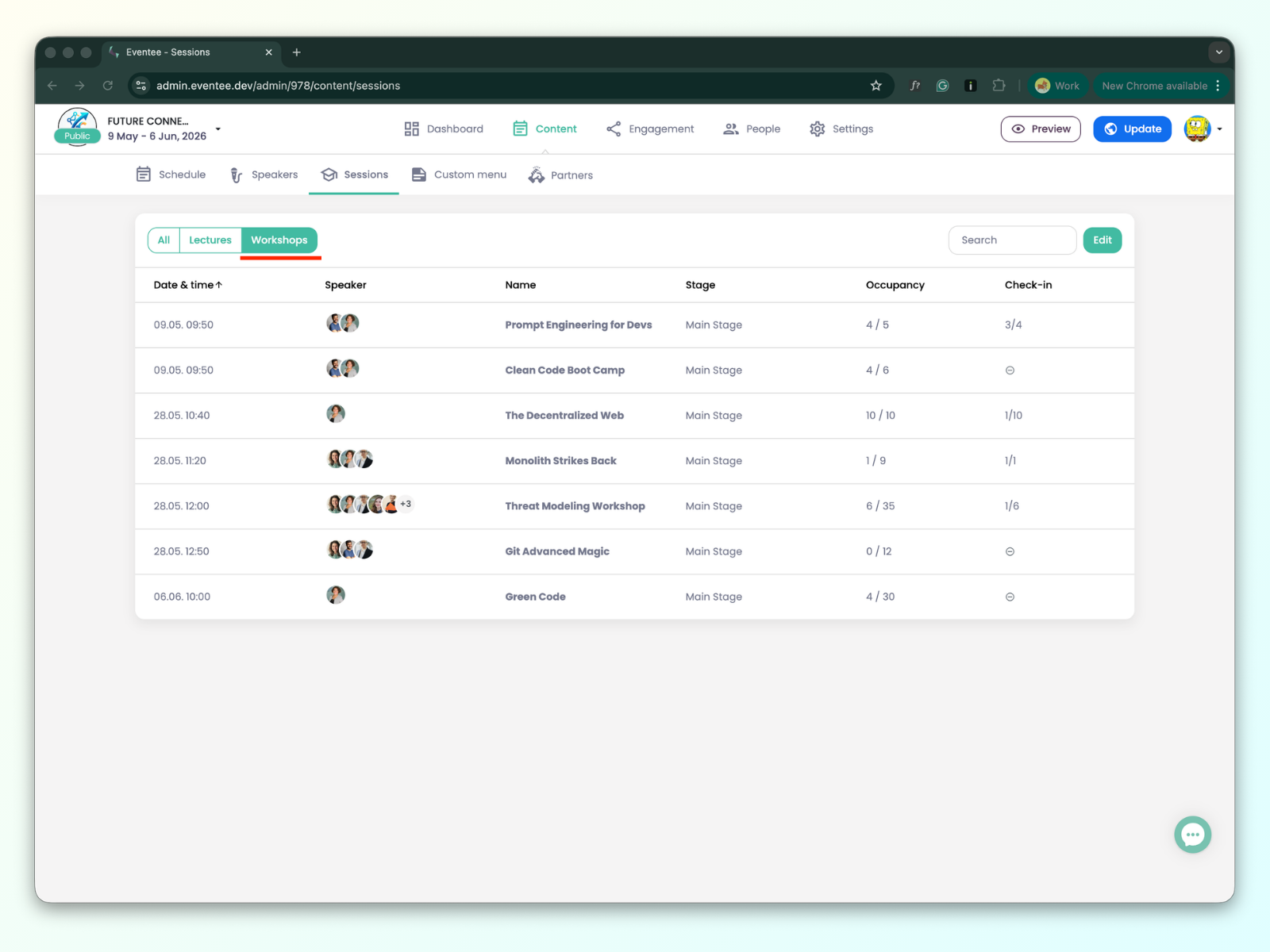
Päivä ja aika: Milloin työpaja toteutuu.
Puhuja: Työpajan puhujien lista.
Nimi: Työpajan otsikko.
Näyttämö: Sen näyttämön nimi, missä työpaja pidetään.
Käyttöaste: esim. 6/30 (6 on kokonaismäärä osallistujia, jotka varasivat työpajan; 30 on käyttöasteen raja)
Sähköinen läsnäolo: esim. 10 / 25 (10 on jo kirjautuneiden osallistujien määrä; 25 on kokonaismäärä osallistujia, jotka varasivat työpajan).
On olemassa kaksi työpajatyyppiä:
Yksinkertaisen workshopsin tapahtuma - a yksinkertaistative workshop on workshops, jossa osallistujat eivät voi varata aikaa tiettyyn puhujaan. Tämä tarkoittaa, että workshopsin asetuksissa 'salli varaus yksittäisiin puhujiin' on poistettu käytöstä.
Mentoroidun workshopsin tapahtuma - a mentoroidun workshopsin tapahtuma on workshops, jossa osallistujat voivat varata aikaa tiettyyn puhujaan. Tämä tarkoittaa, että workshopsin asetuksissa 'salli varaus yksittäisiin puhujiin' on käytössä.
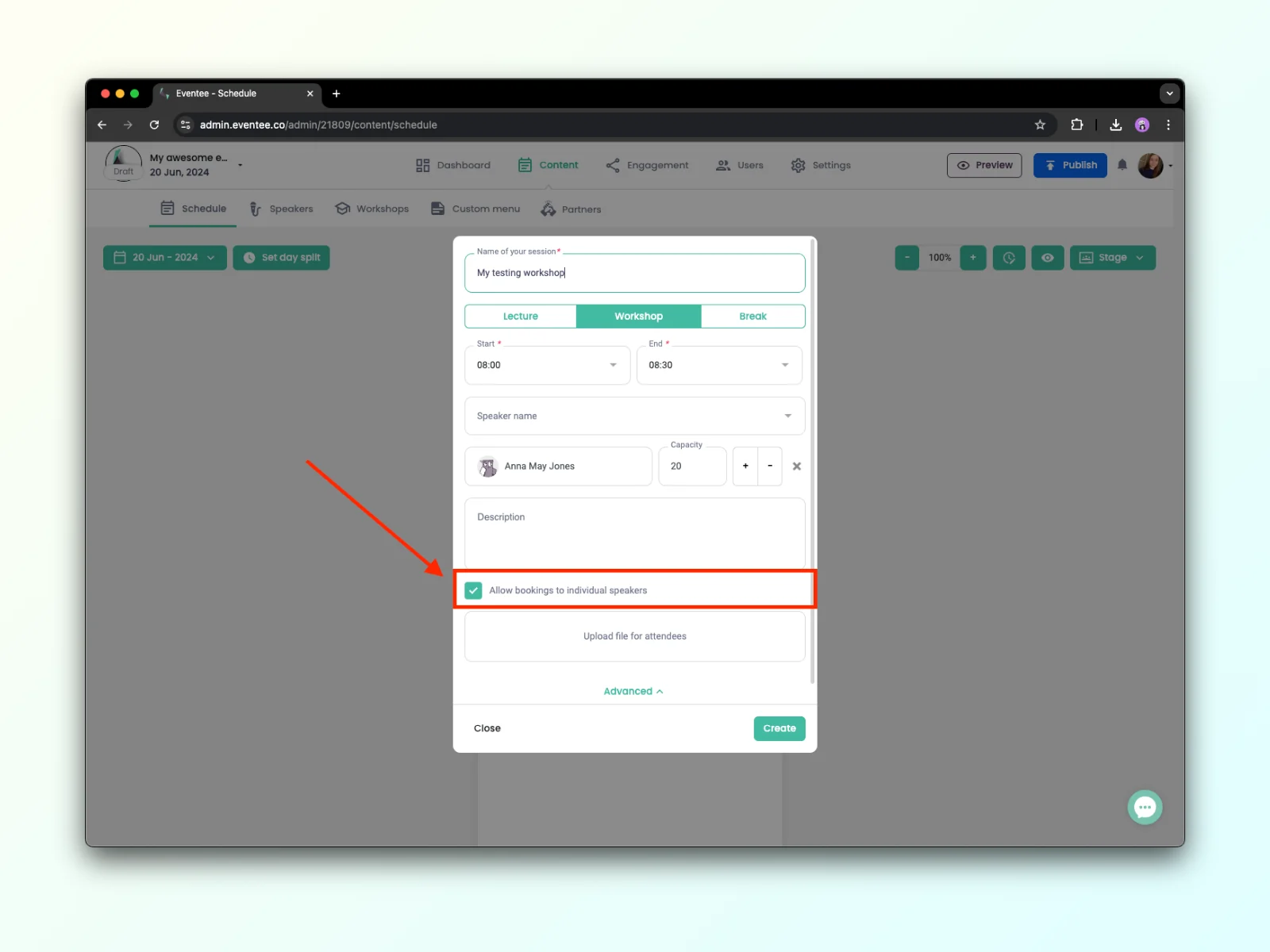
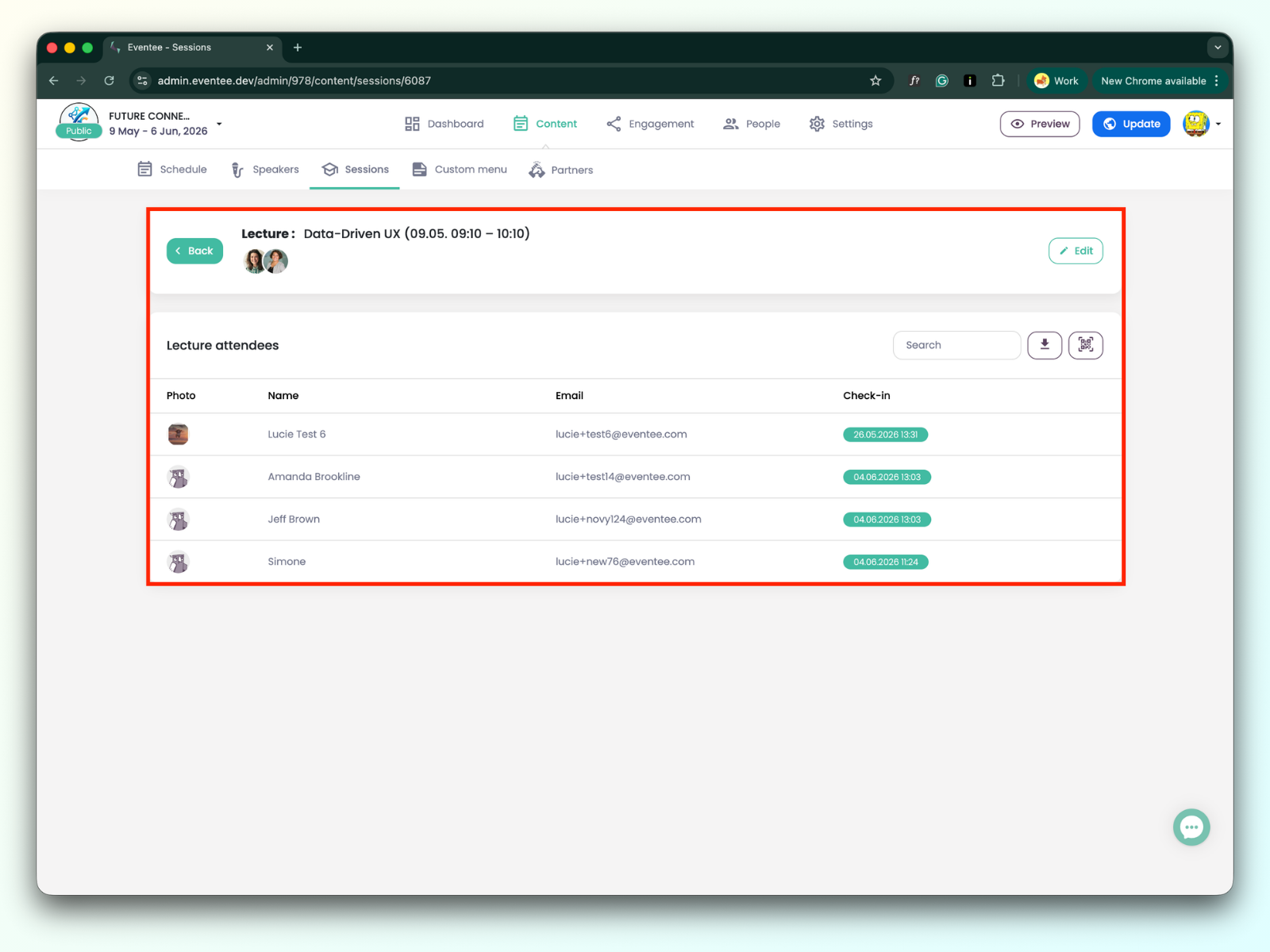
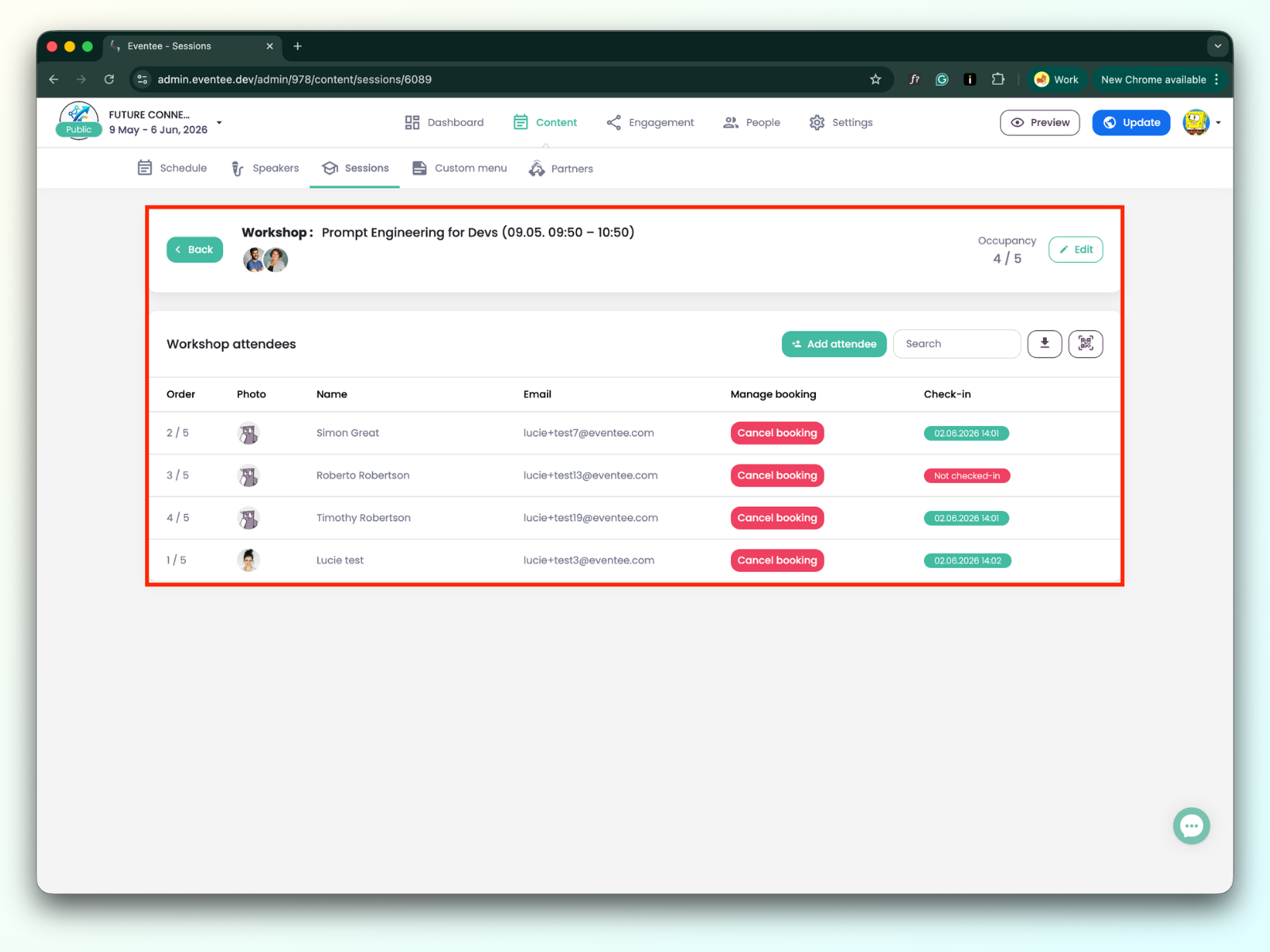
Jokaisen workshopsin painaminen ohjaa sinut workshopsin tietoihin:
Taulukko sisältää listan osallistujista, jotka ovat varanneet workshopsin. Voit muokata workshopsin tietoja painamalla muokkauspainiketta. Sen lisäksi voit käyttää hakupalkkia etsiäksesi osallistujaa, viedä dataa tai avata check-in-sovelluksen.
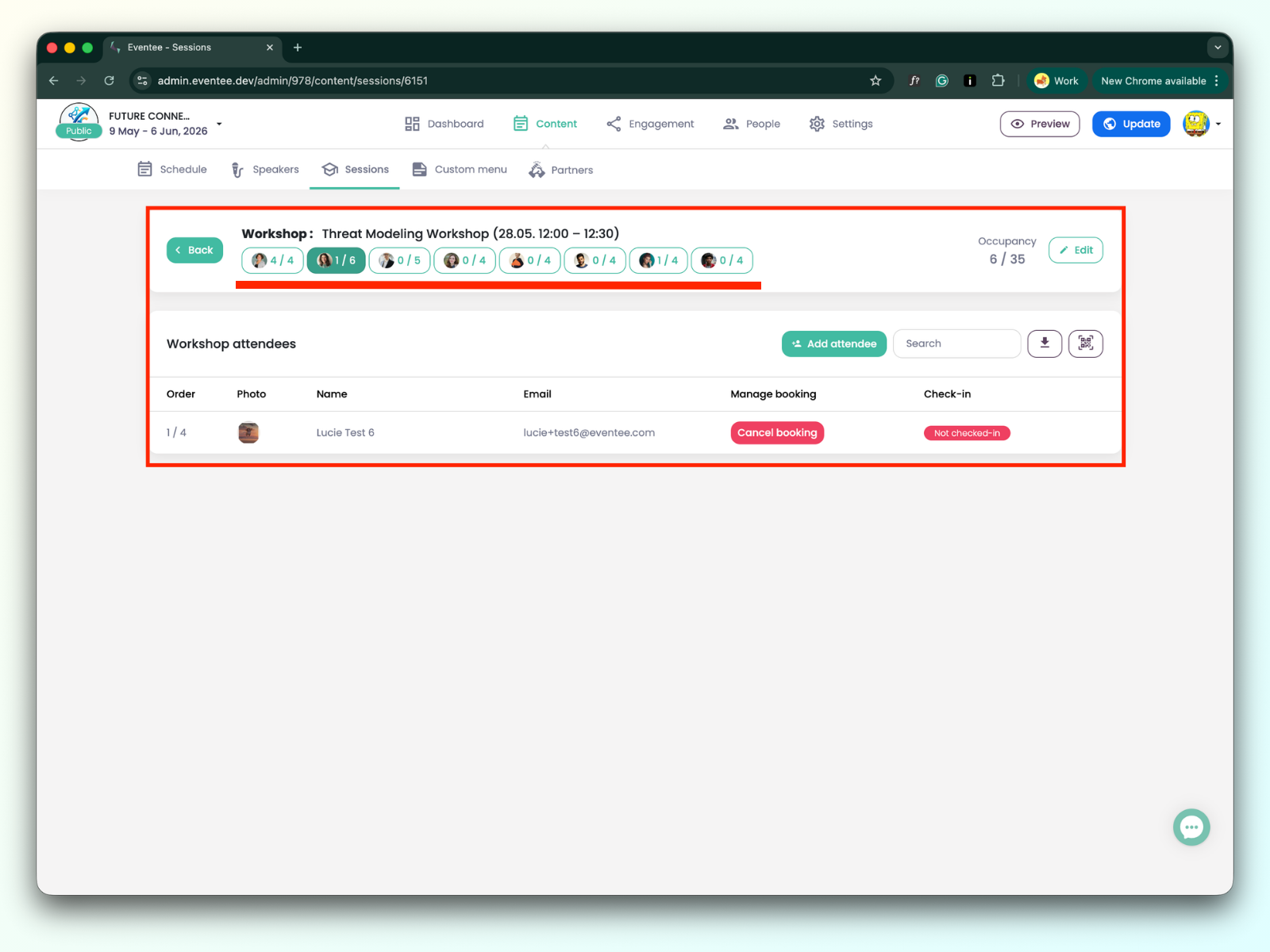
Mentoroidussa workshopsissa voit vaihtaa puhujien välillä painamalla heidän välilehtiään.
Uuden varauksen luominen
Klikkaa Lisää osallistuja-painiketta. Jos haluat lisätä olemassa olevan osallistujan, käytä hakupalkkia ja klikkaa osallistujaa lisätäksesi hänet työpajaan.
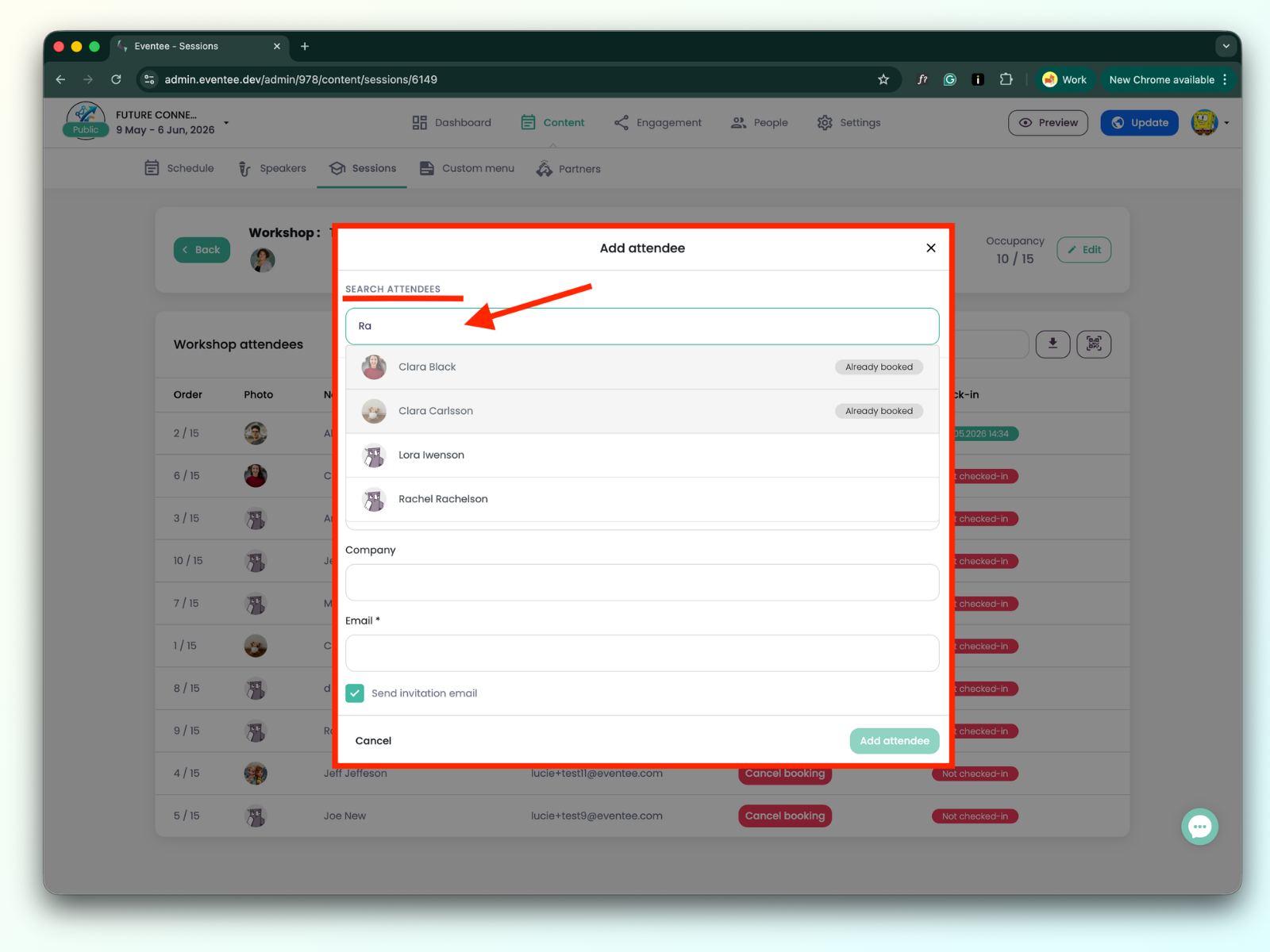
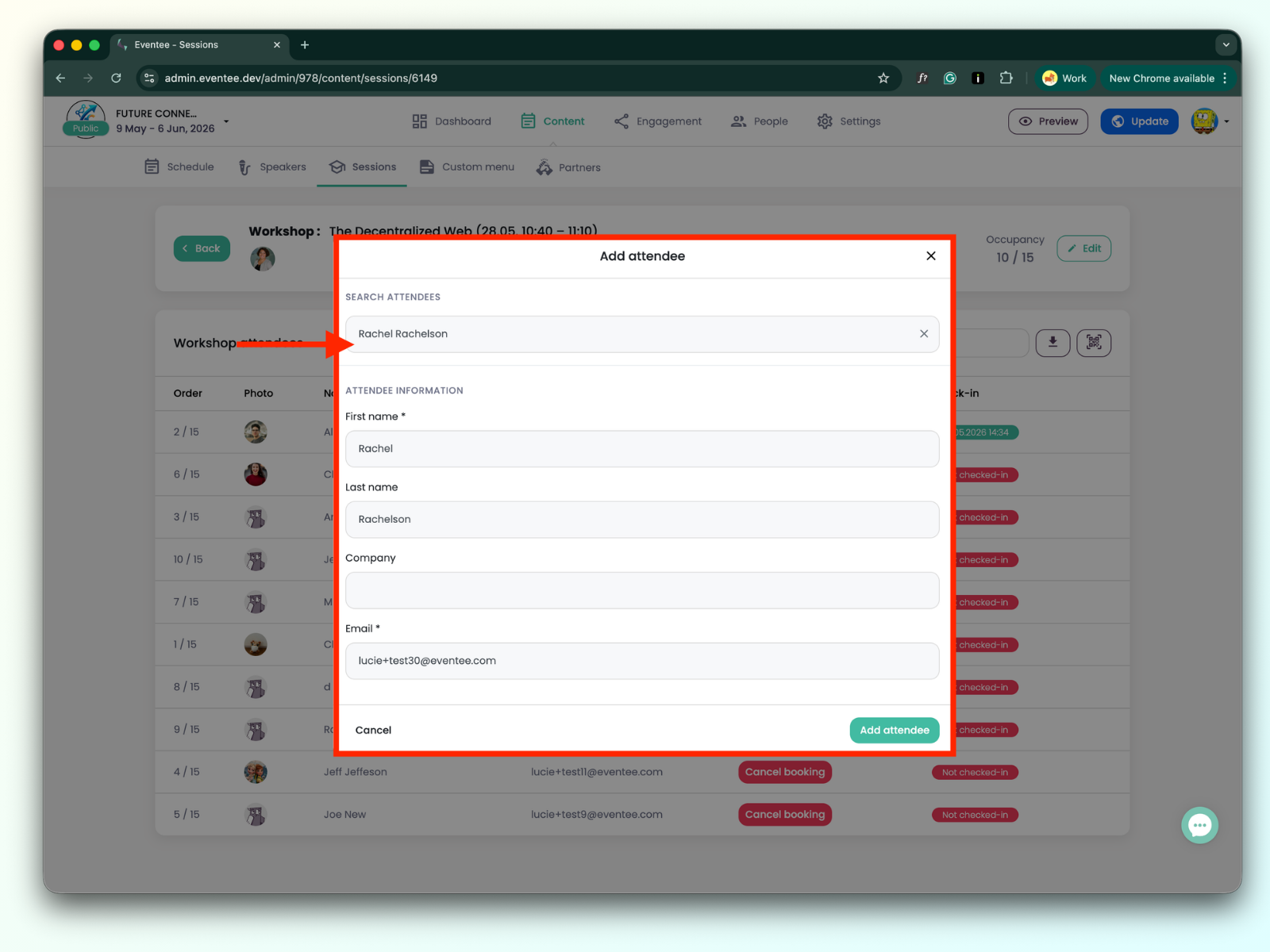
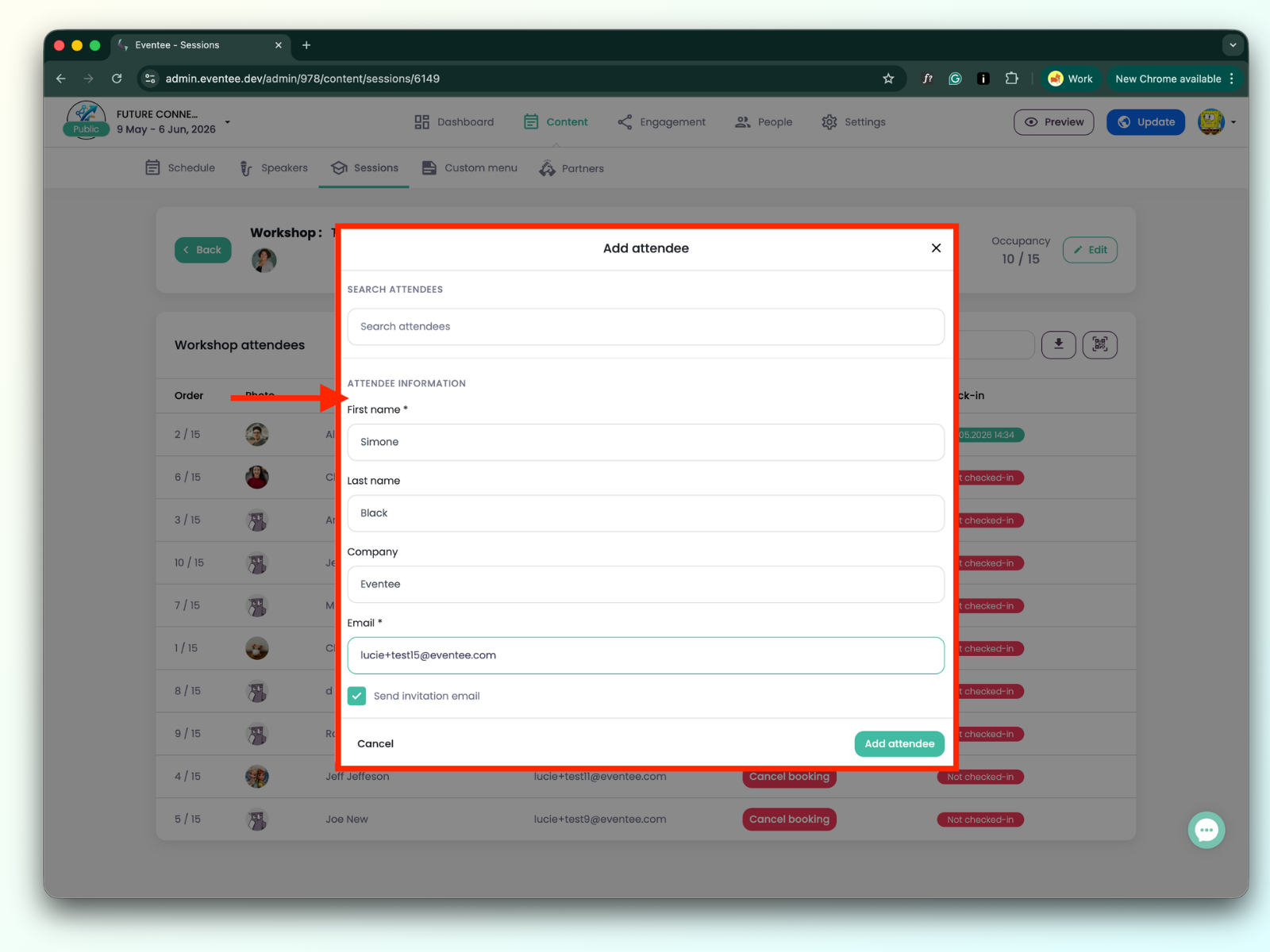
Klikkaa Lisää osallistuja-painiketta. Jos haluat lisätä uuden osallistujan, jkaa ei vielä ole tapahtumassa, täytä lomakkeen tiedot ja klikkaa Lisää osallistuja. Sen jälkeen löydät osallistujan työpajalistasta ja osallistujasivulta.

Varauksen peruuttaminen
Etsi tietty osallistuja, jonka varauksen haluat peruuttaa, ja klikkaa Peruuta varaus-painiketta.
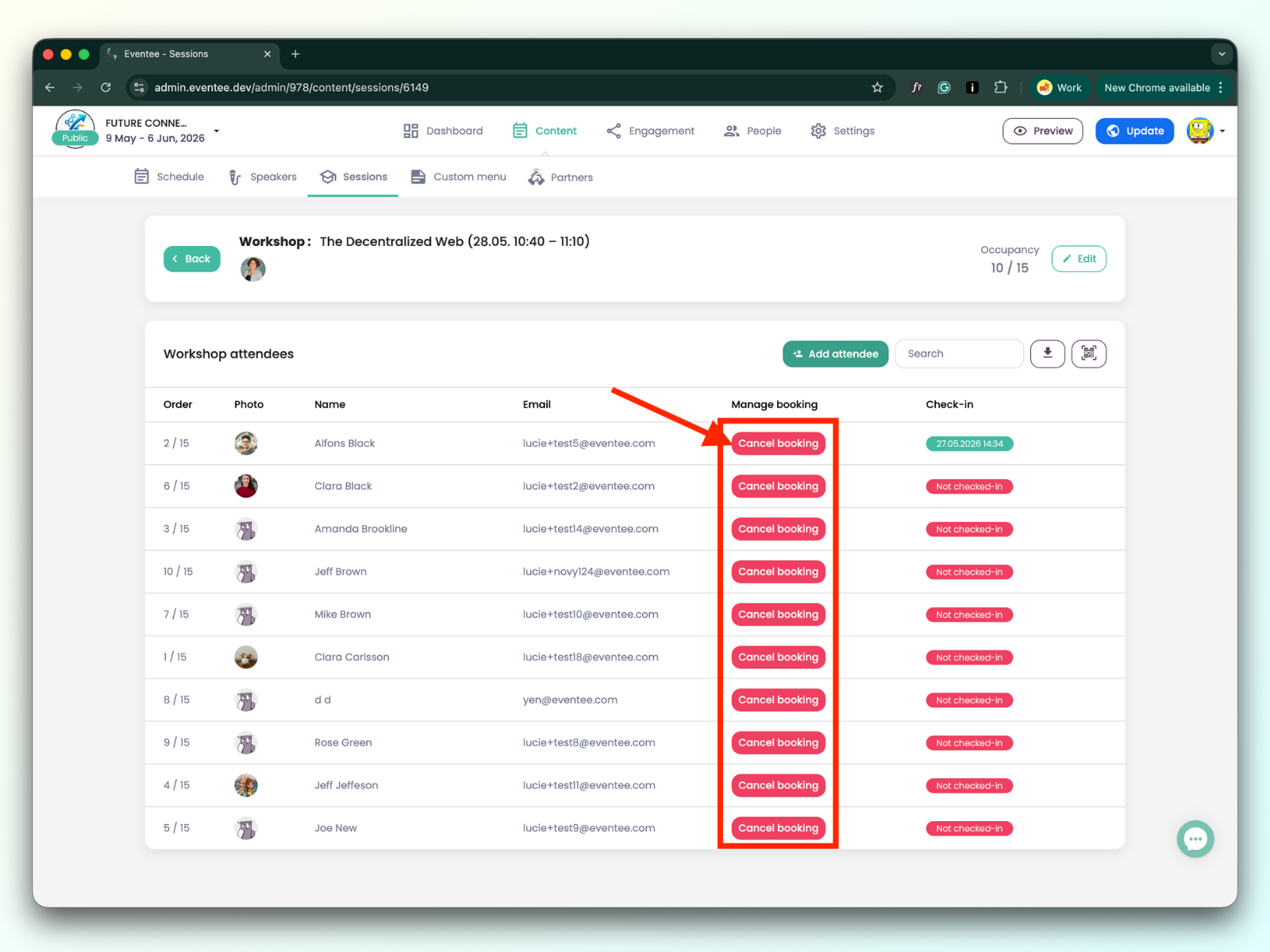
Sekä varauksen luominen että peruminen näkyvät heti osallistujan sovelluksessa. Tämä tarkoittaa, että kun luot heille varauksen, he näkevät, että paikka on varattu ja workshop näkyy heidän "Oma agenda" osiossa. Jos peruutat varauksen, he saavat ilmoituksen sovelluksessa, jossa ilmoitetaan varauksen peruutuneen.
