Istunnon sisäänkirjaus on yksinkertainen tapa seurata osallistujien läsnäoloa kursseillasi ja työpajoissasi. Kirjaamalla osallistujat sisään, järjestelmänvalvojat saavat tarkan, reaaliaikaisen tiedon siitä, ketkä todella saapuivat paikalle.
Tämä ominaisuus on osa laajempaa sisäänkirjaus-ominaisuutta. Tarkista hinnoittelusivu nähdäksesi, onko ominaisuus saatavilla suunnitelmassasi vai pitääkö se ostaa lisäosana.
Hallitset istuntojasi navigoimalla kohtaan Sisältö -> Istunnot, jossa näet kaikki istunnot, jotka loit Aikataulu-sivulla.
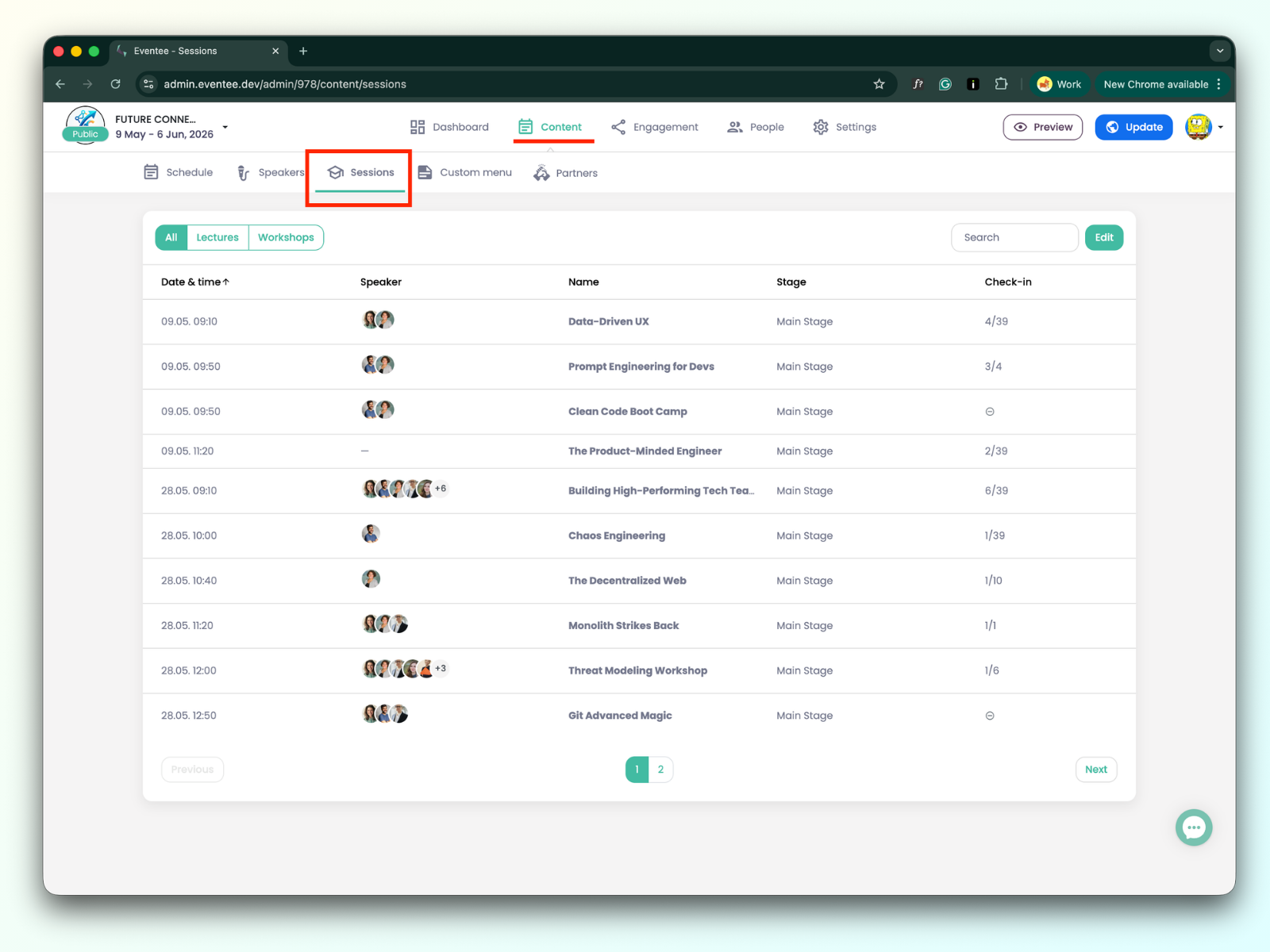
Taulukon vasemmalla puolella on kolme välilehteä: Kaikki, Luennot ja Työpajat. Napsauttamalla niitä voit suodattaa näkymää näyttämään kaikki istunnot, vain luennot tai vain työpajat.
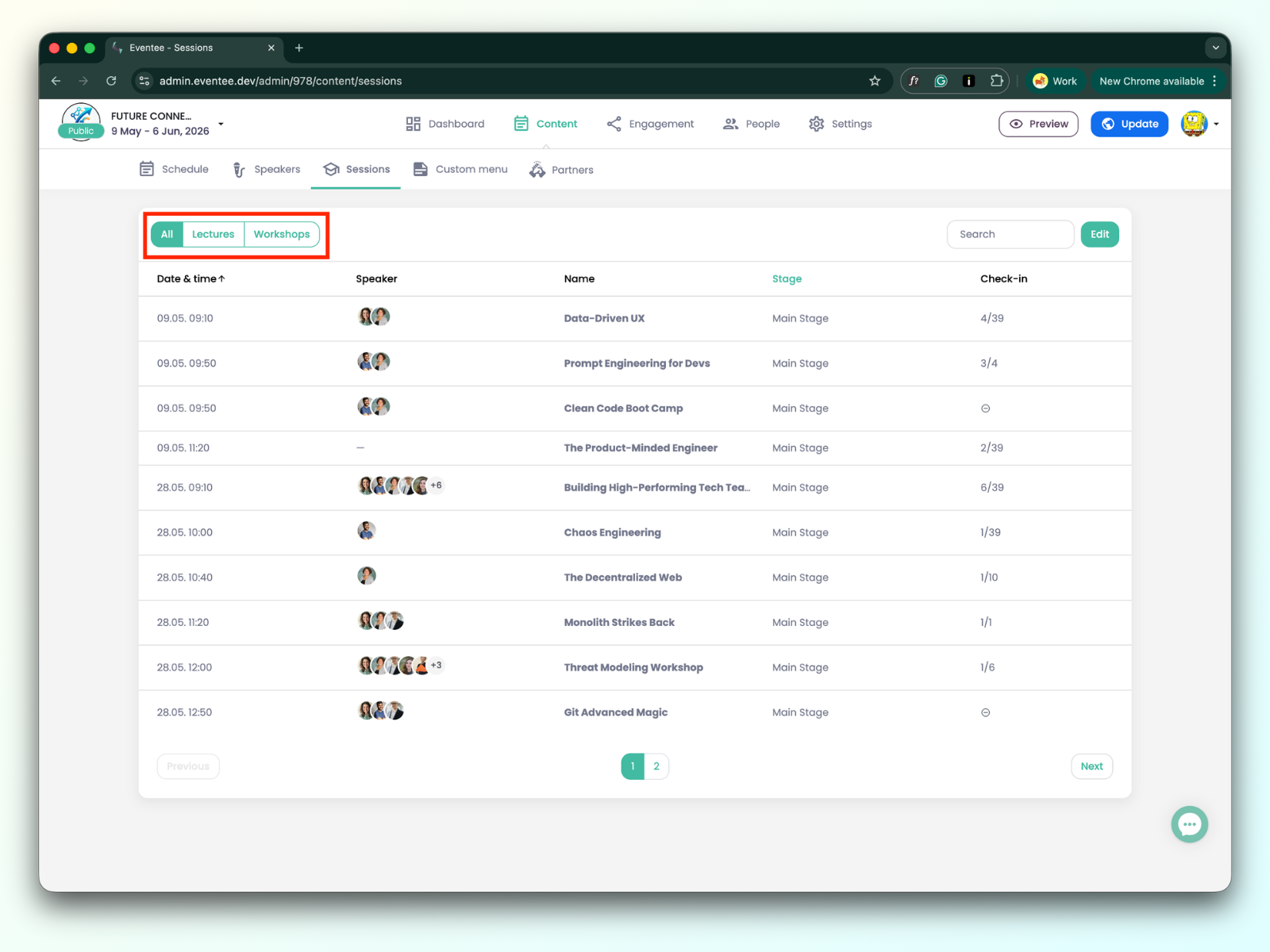
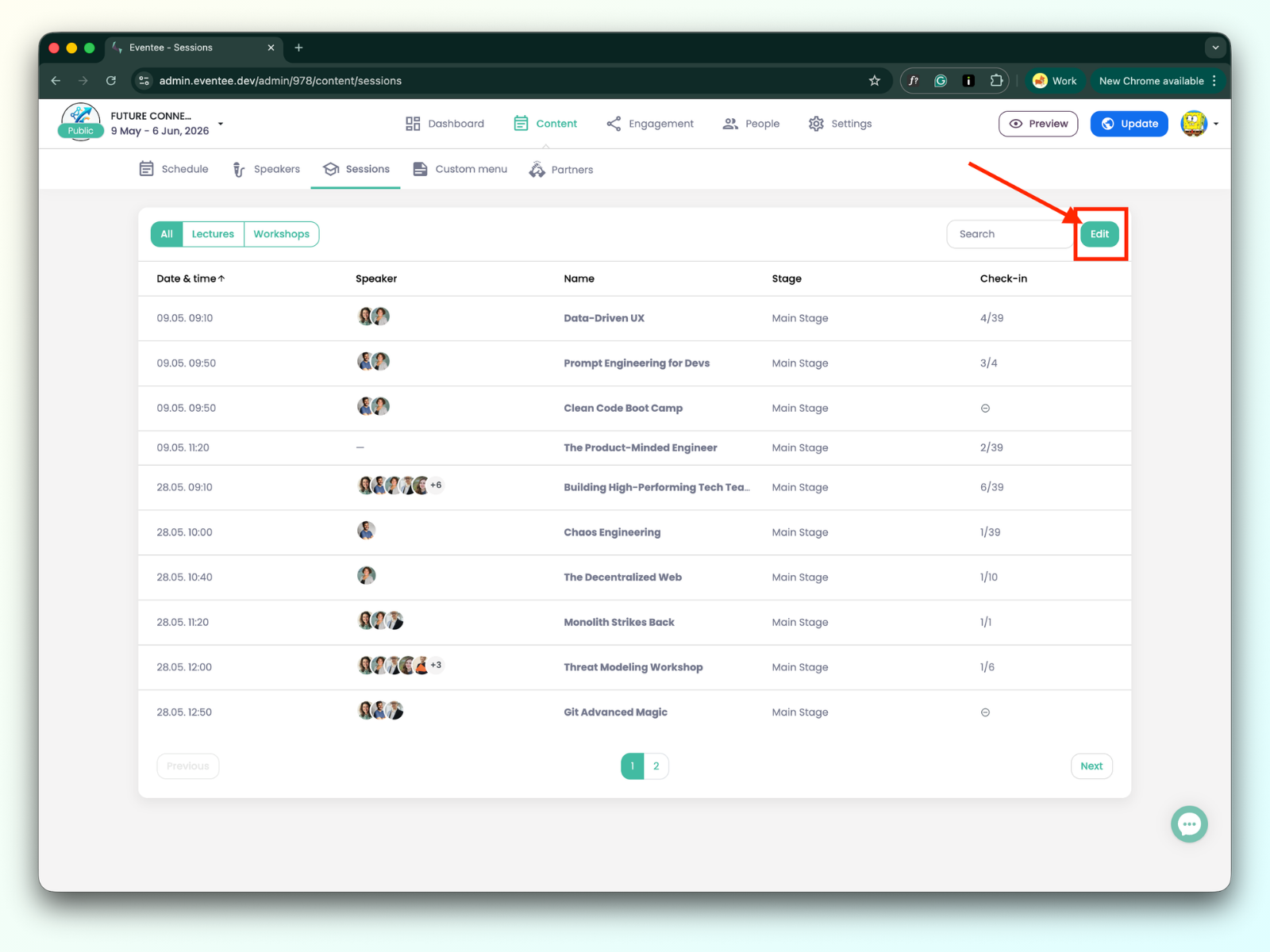
Oikealla puolella on hakupalkki tietyn istunnon etsimiseen sekä Muokkaa painike. Tämä painike on olennainen, koska sen avulla voit ottaa sisäänkirjauksen käyttöön yksittäisille istunnoille.
Kun napsautat Muokkaa painiketta, taulukon vasemmalle puolelle lisätään uusi sarake, jossa on valintaruutu sisäänkirjautumisen käyttöönottamiseksi.
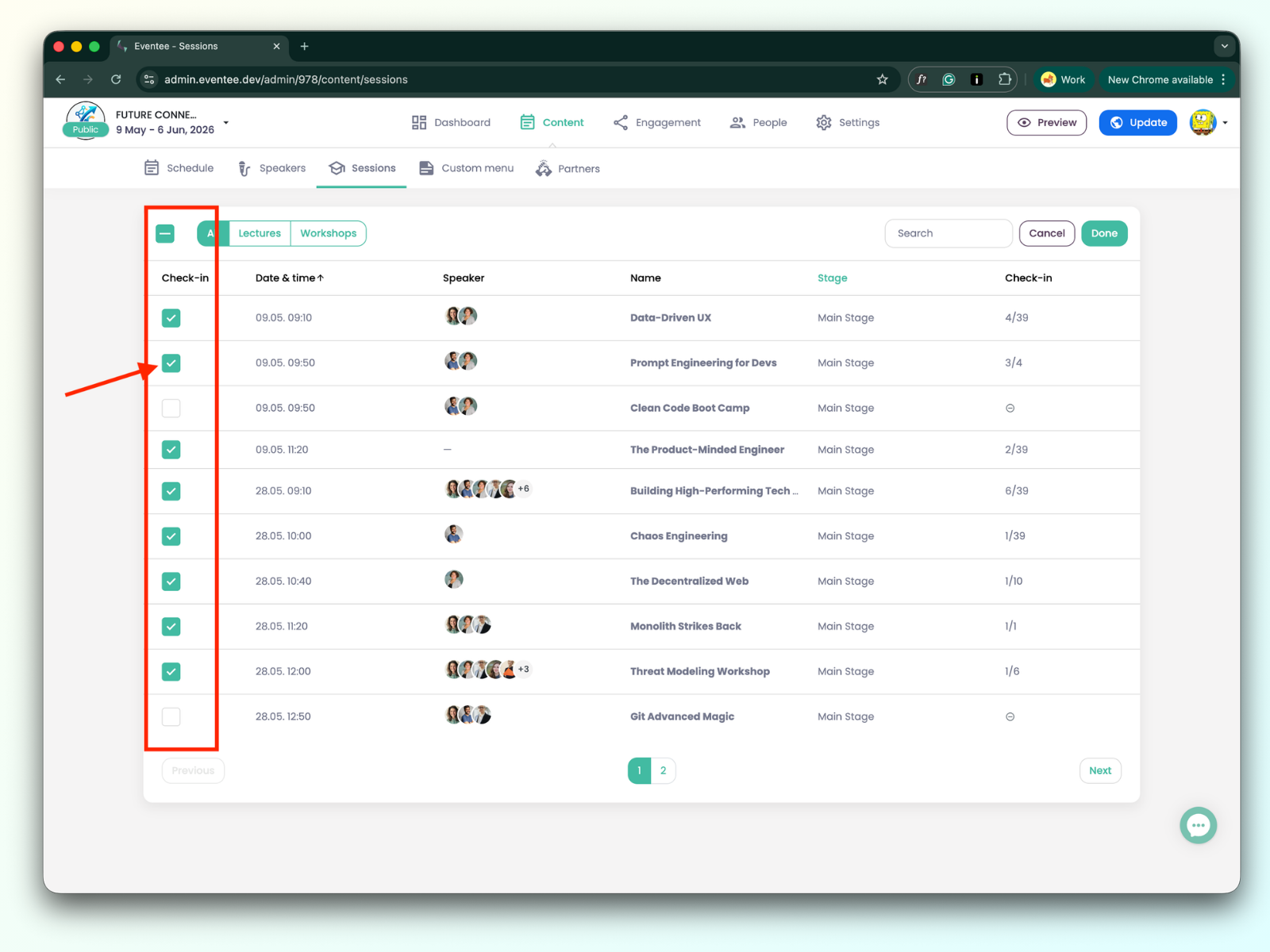
Valitse ja merkitse istunnot, joissa haluat käyttää sisäänkirjautumista, ja napsauta sitten Valmis tallentaaksesi muutokset (tai Peruuta hylätäksesi ne). Voit poistaa sisäänkirjautumisen käytöstä ja ottaa sen uudelleen käyttöön milloin tahansa.
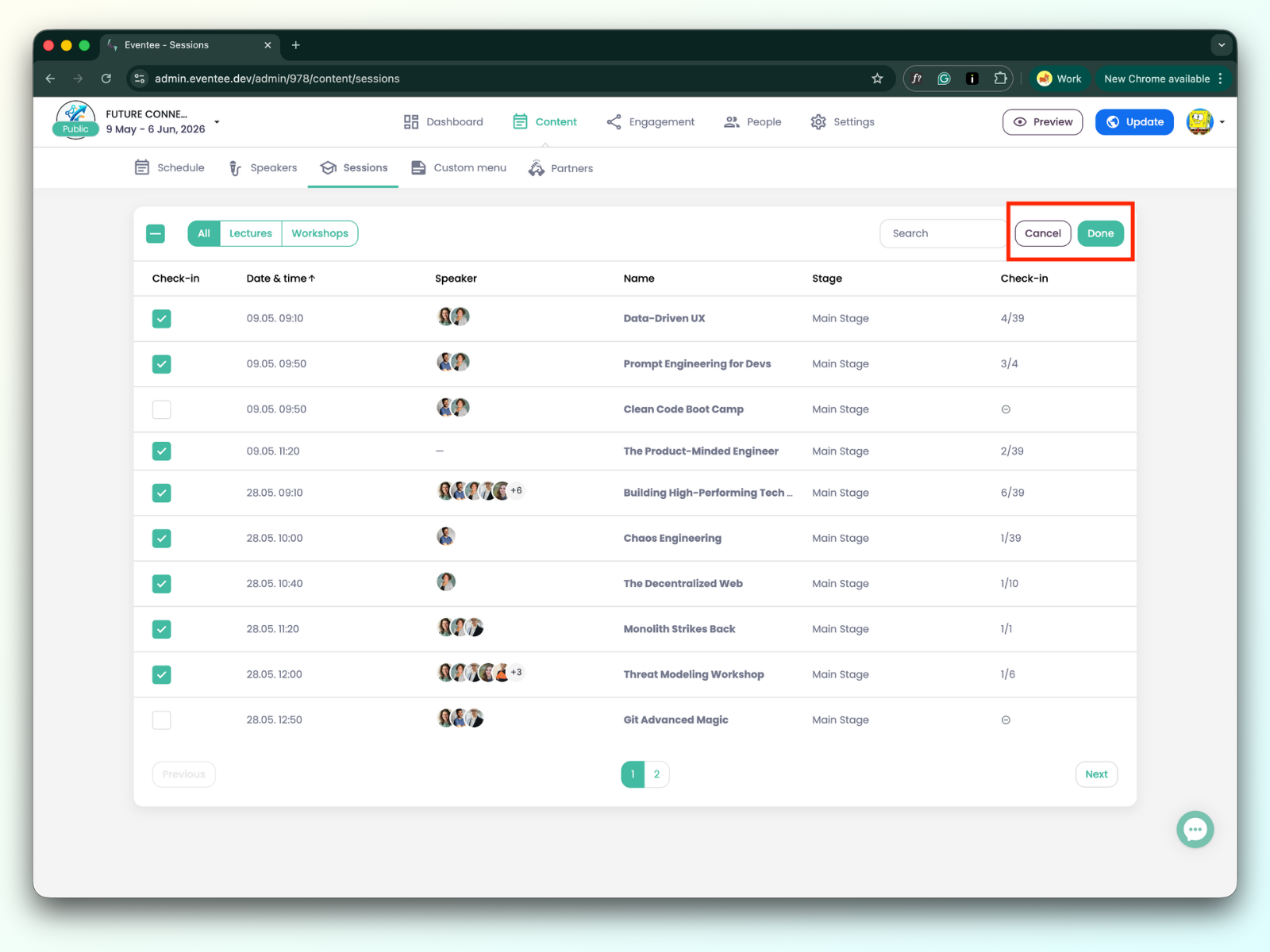
Sisäänkirjautuminen voidaan tehdä seuraavanlaisille istunnoille:
Luento
Yksinkertainen työpaja
Ohjattu työpaja - Työpajatyyppi, johon osallistujat voivat ilmoittautua tietylle puhujalle. Lue lisää tästä artikkelista: https://help.eventee.com/en/articles/158-create-your-event-agenda.
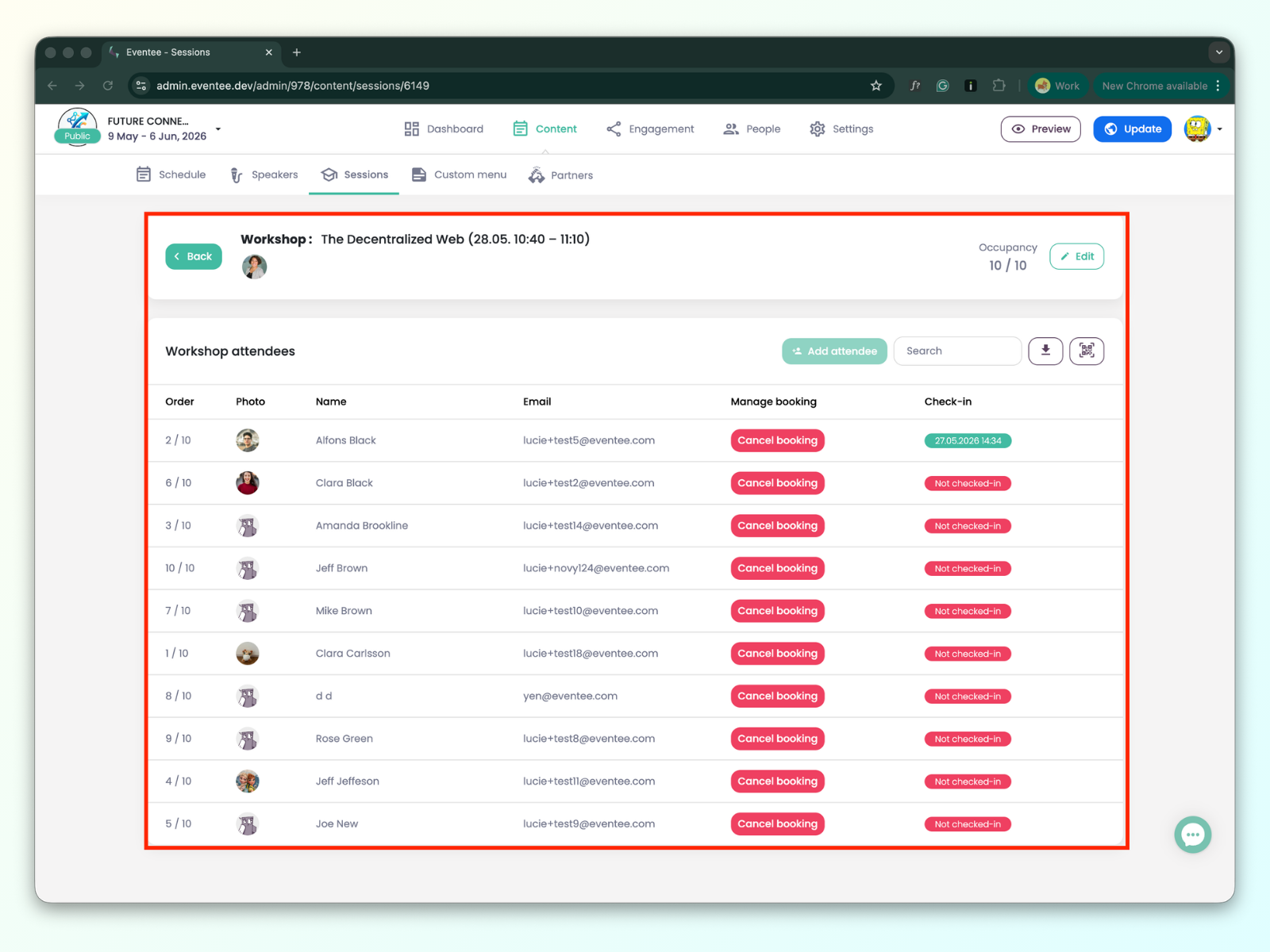
Kun napsautat tiettyä istuntoa, jossa sisäänkirjautuminen on käytössä, sinut ohjataan istunnon tietoihin.
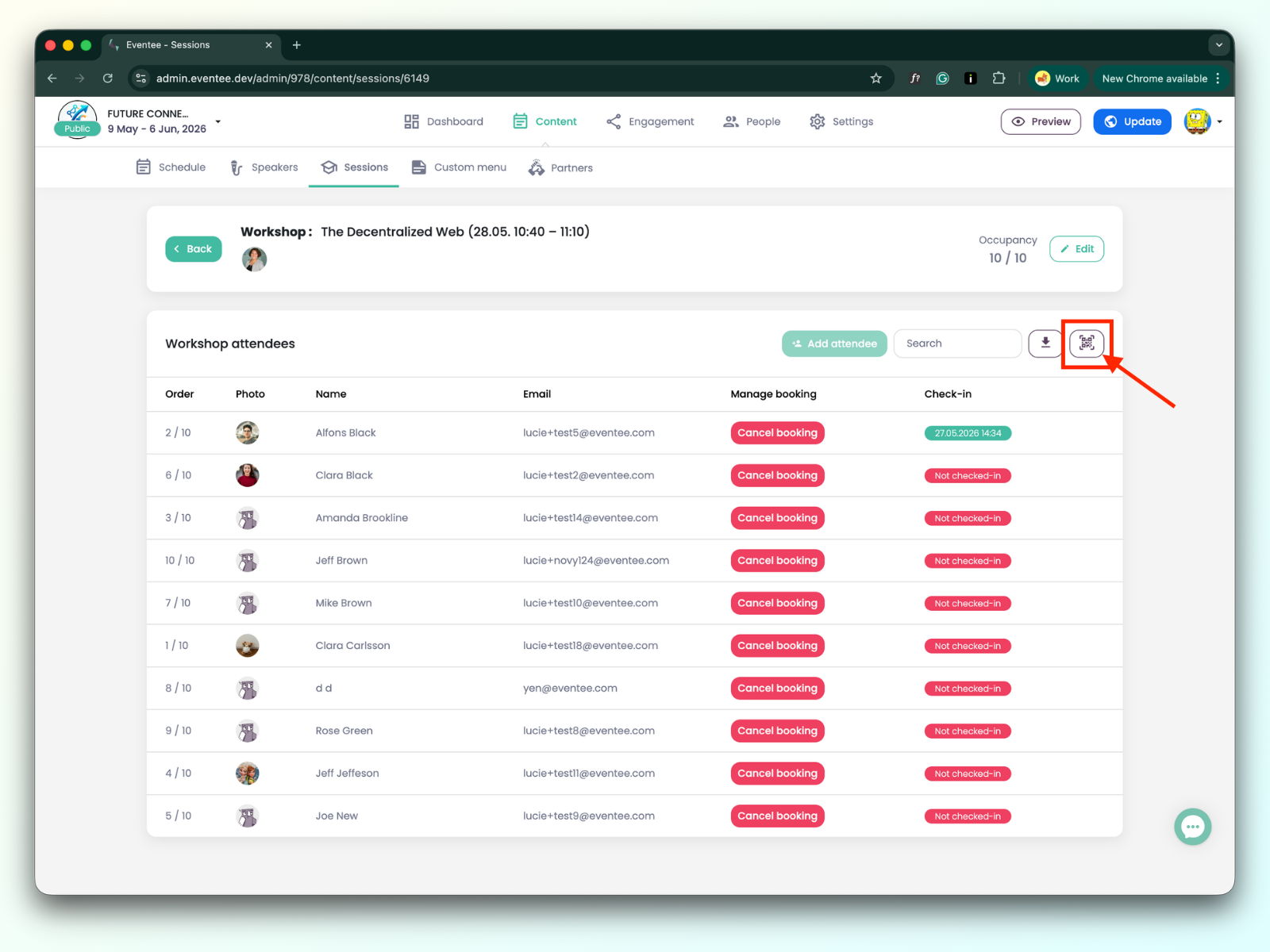
Osallistujien sisäänkirjautumiseksi klikkaa QR-koodin kuvaketta avataksesi sisäänkirjautumissovelluksen.

Lisätietoja sisäänkirjautumissovelluksessa toimimisesta saat tästä artikkelista: kuinka istunnon sisäänkirjautuminen sisäänkirjautumissovelluksessa toimii.
Tietotaulukon ymmärtäminen:
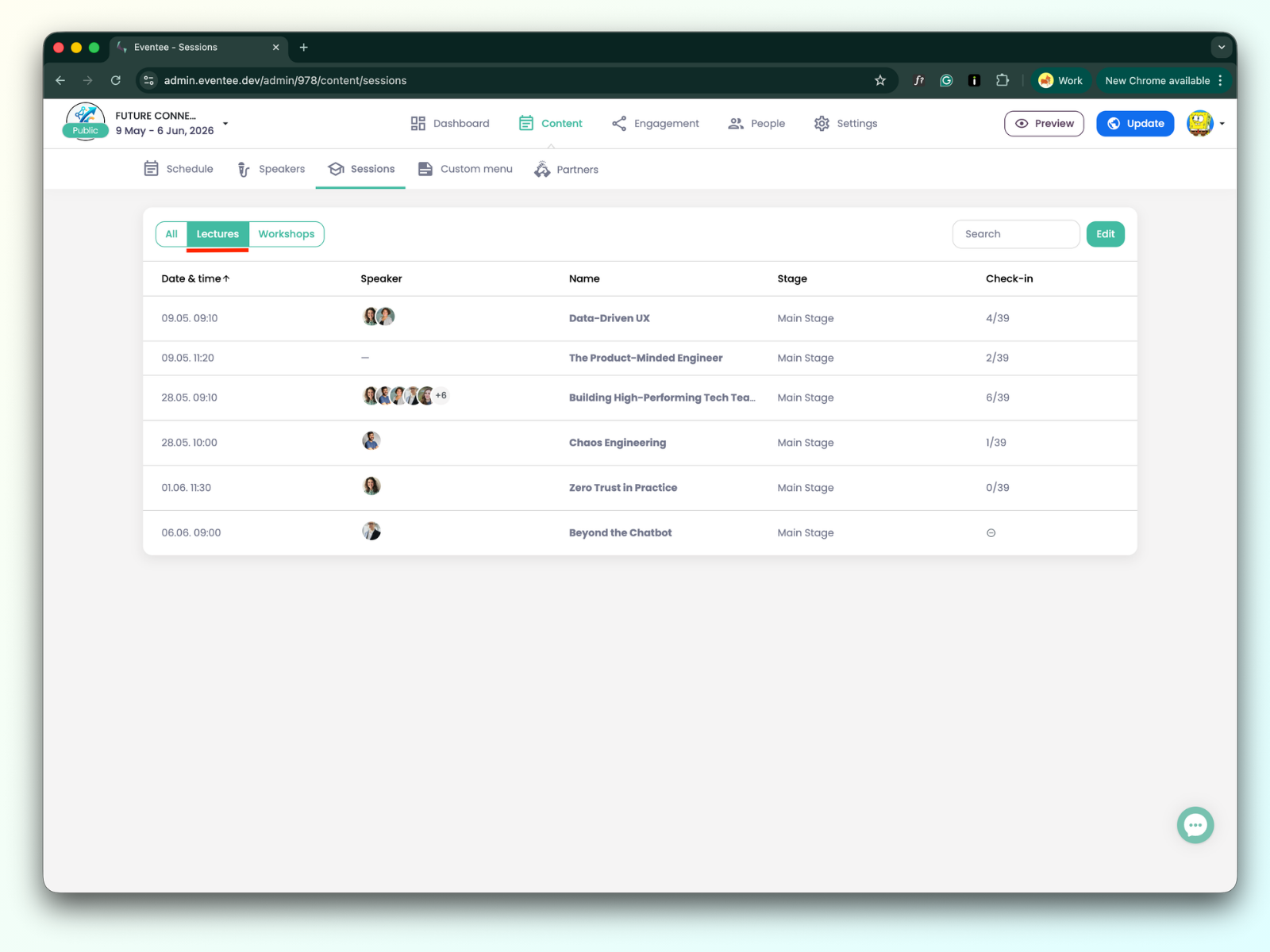
Päivämäärä ja aika: Milloin luento järjestetään.
Puhuja: Luennon puhujien luettelo.
Nimi: Luennon otsikko.
Lava: Lavan nimi, jossa luento pidetään.
Sisäänkirjautuminen: esim. 12 / 38 (12 on jo sisäänkirjautuneiden osallistujien määrä; 38 on osallistujien kokonaismäärä, lukuun ottamatta anonyymiä käyttäjiä).
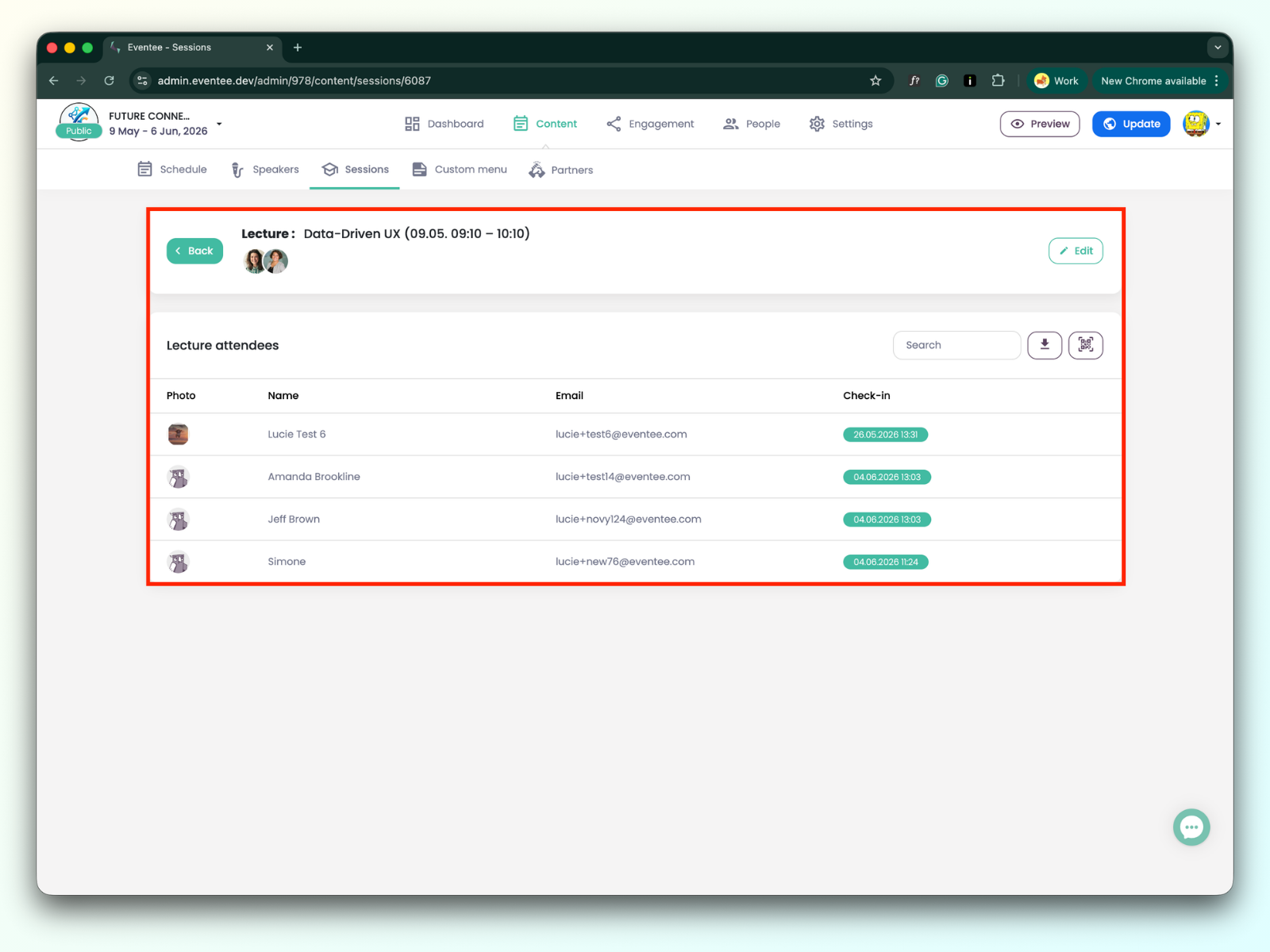
Minkä tahansa luennon napsauttaminen ohjaa sinut luennon tietoihin.
Voit muokata luennon tietoja napsauttamalla muokkaa-painiketta. Sen lisäksi voit käyttää hakupalkkia jo sisäänkirjautuneen osallistujan etsimiseen, tietojen viemiseen tai sisäänkirjautumissovelluksen avaamiseen.
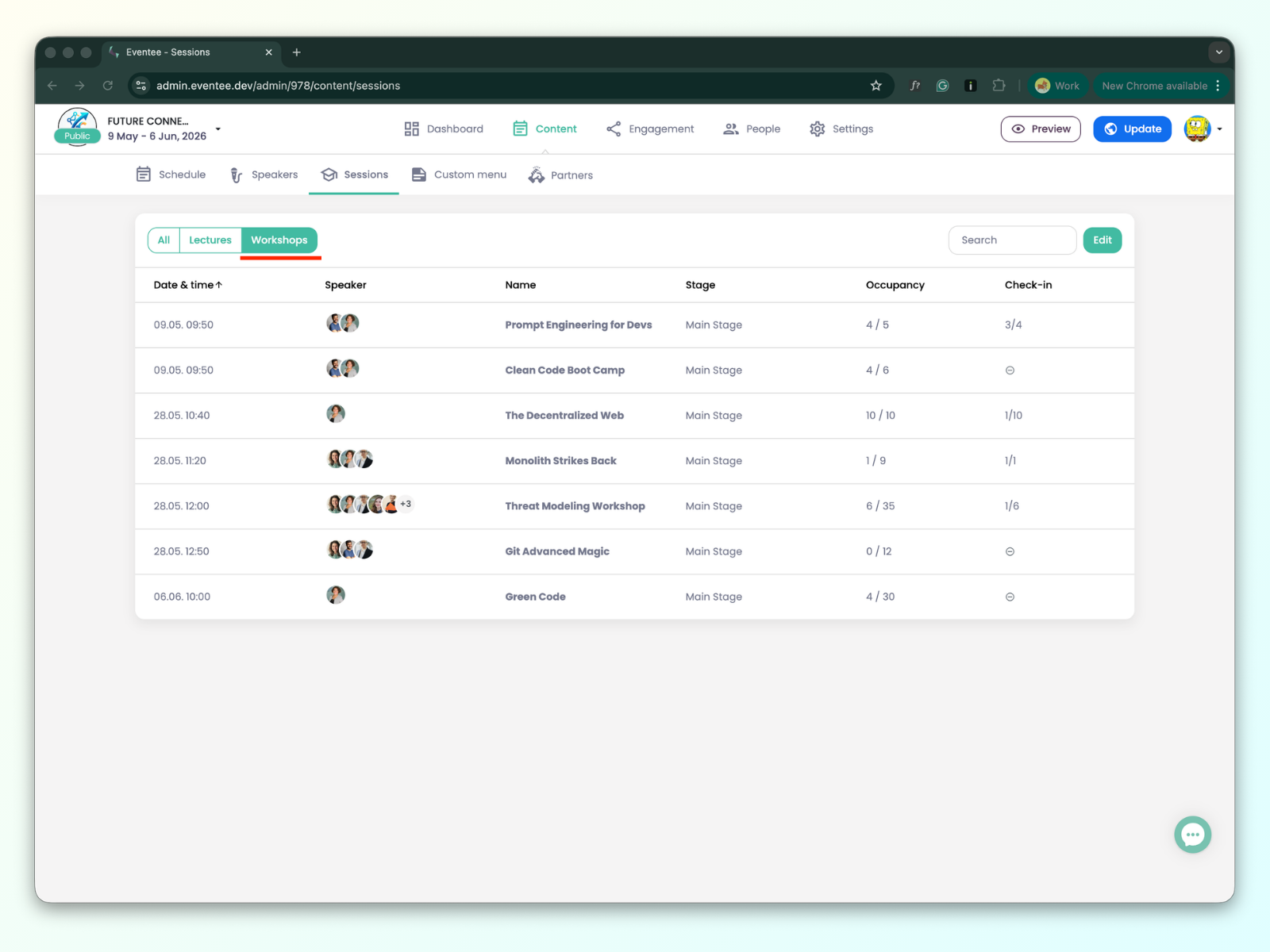
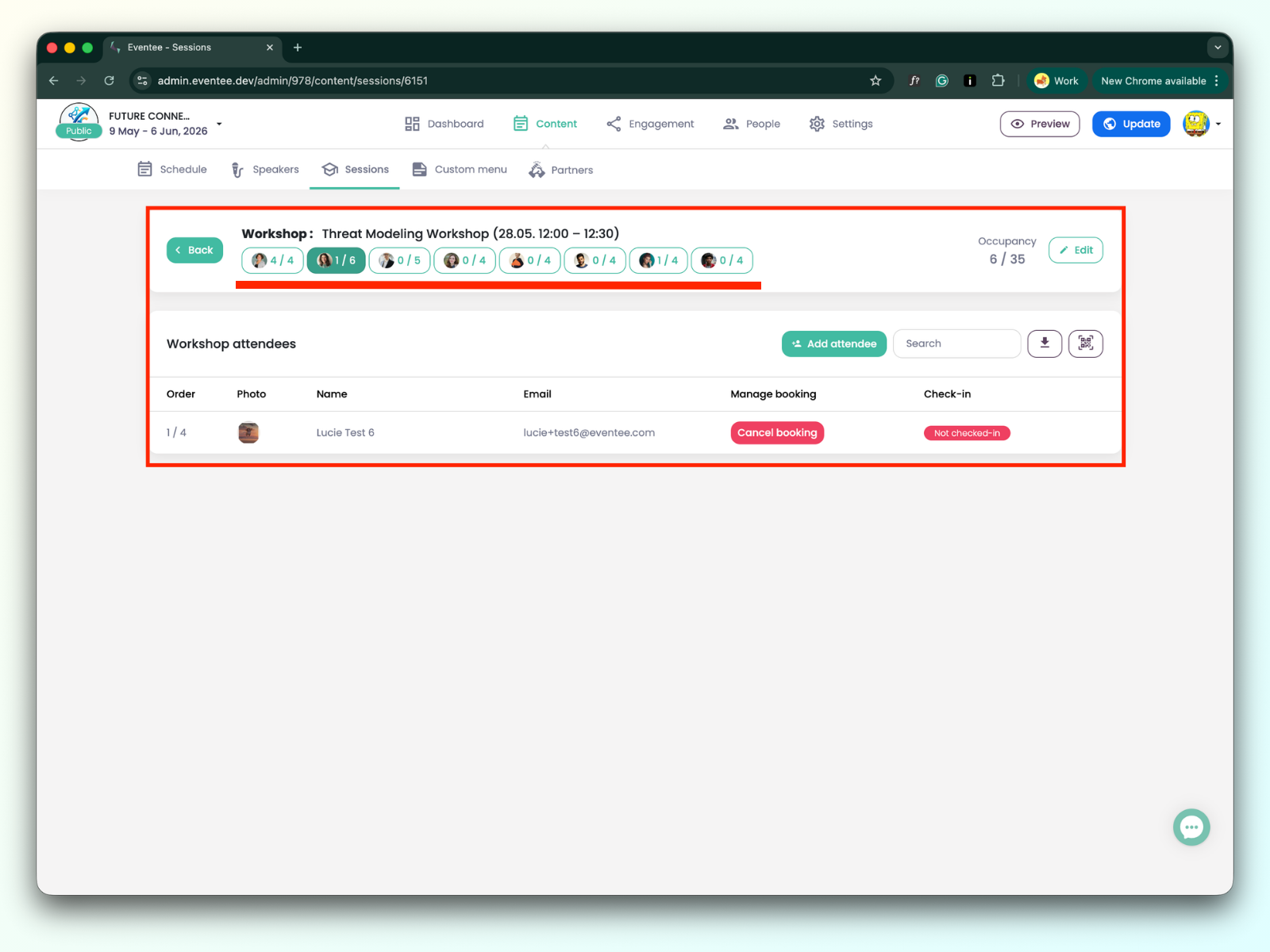
Päivämäärä ja aika: Milloin työpaja pidetään.
Puhuja: Luettelo työpajan puhujista.
Nimi: Työpajan otsikko.
Lava: Lavan nimi, jossa työpaja pidetään.
Kapasiteetti: esim. 6/30 (6 on kokonaismäärä osallistujista, jotka varanneet työpajan; 30 on kapasiteetin raja)
Sisäänkirjautuminen: esim. 10 / 25 (10 on jo sisäänkirjautuneiden osallistujien määrä; 25 on kokonaismäärä osallistujista, jotka varanneet työpajan).
Työpajoja on kahta tyyppiä:
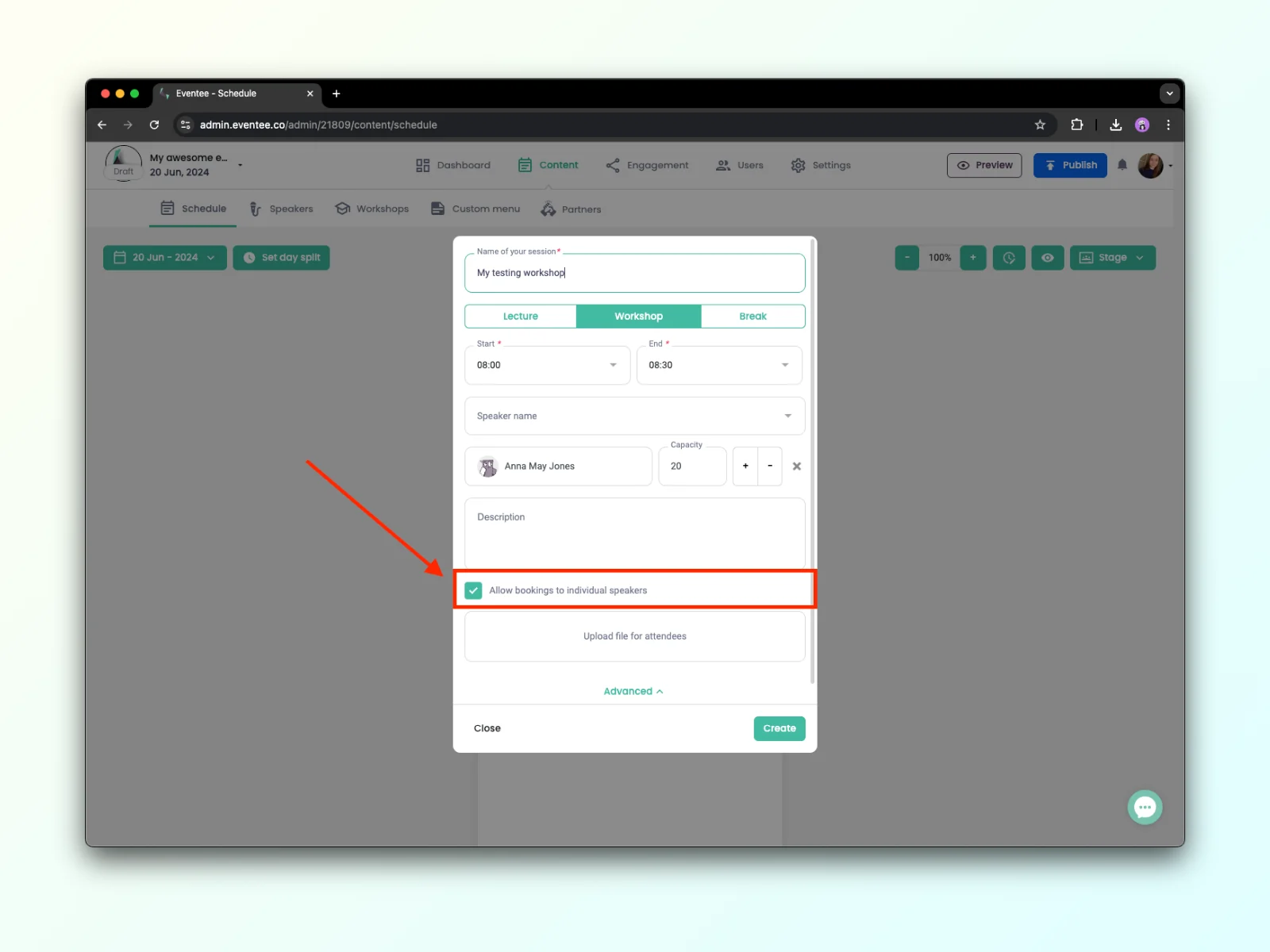
Yksinkertainen työpaja - yksinkertainen työpaja on työpaja, jossa osallistujat eivät voi varata paikkaa tietyn puhujan kanssa. Tämä tarkoittaa, että työpajan asetuksissa "salli varaaminen yksittäisille puhujille" on poistettu käytöstä.
Ohjattu työpaja - ohjattu työpaja on työpaja, jossa osallistujat voivat varata paikan tietyn puhujan kanssa. Tämä tarkoittaa, että työpajan asetuksissa "salli varaaminen yksittäisille puhujille" on otettu käyttöön.
Kun napsautat mitä tahansa työpajaa, sinut ohjataan työpajan tietoihin:
Taulukko näyttää työpajaan ilmoittautuneet osallistujat. Voit muokata työpajan tietoja napsauttamalla muokkaa-painiketta. Lisäksi voit käyttää hakupalkkia osallistujan etsimiseen, tietojen viemiseen tai check-in-sovelluksen avaamiseen.
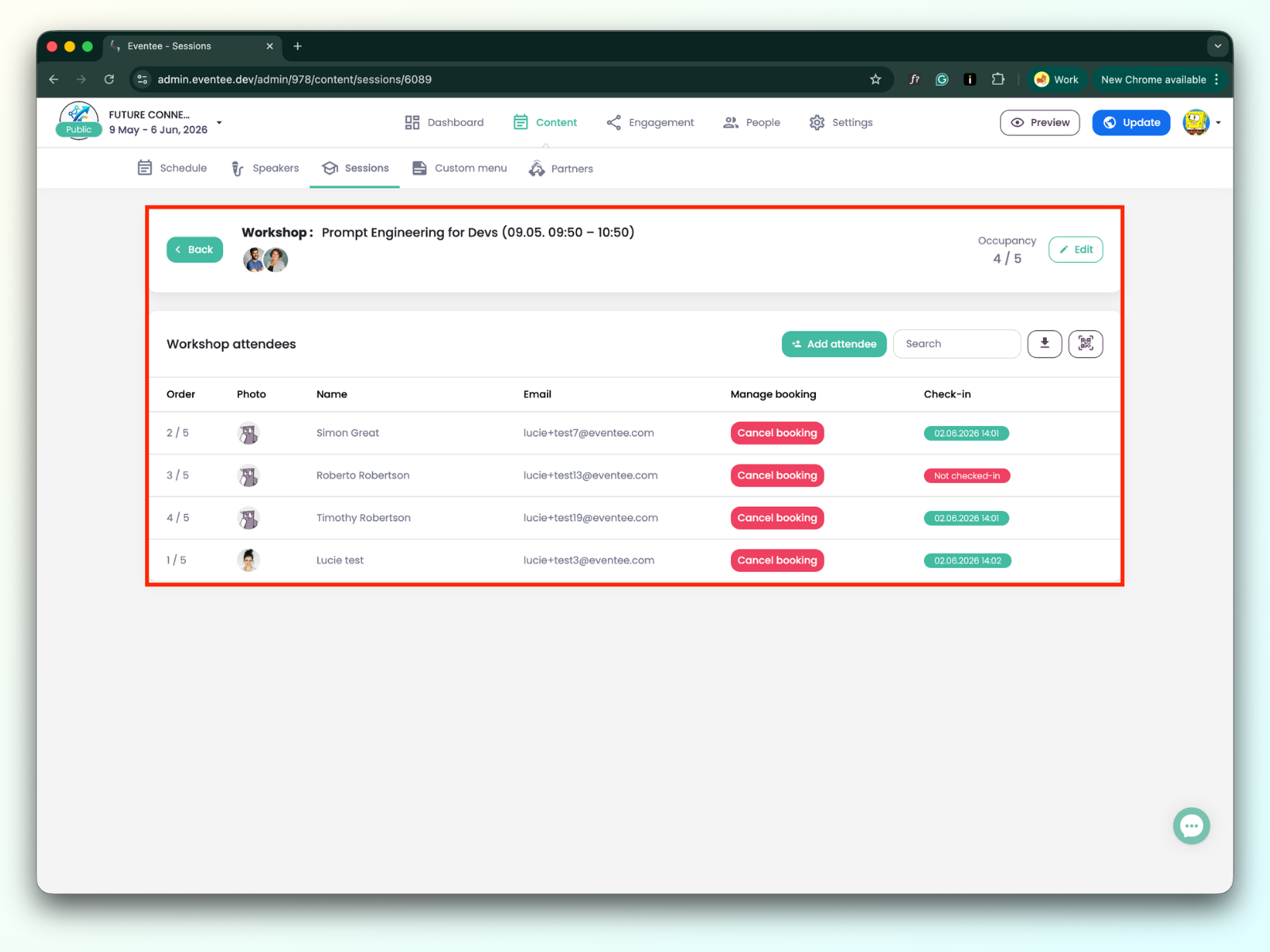
Ohjatulla työpajalla voit vaihtaa yksittäisten puhujien välillä napsauttamalla heidän välilehtiään.
Uuden varauksen luominen
Napsauta Lisää osallistuja-painiketta. Jos haluat lisätä olemassa olevan osallistujan, käytä hakupalkkia ja napsauta osallistujaa lisätäksesi heidät työpajaan.
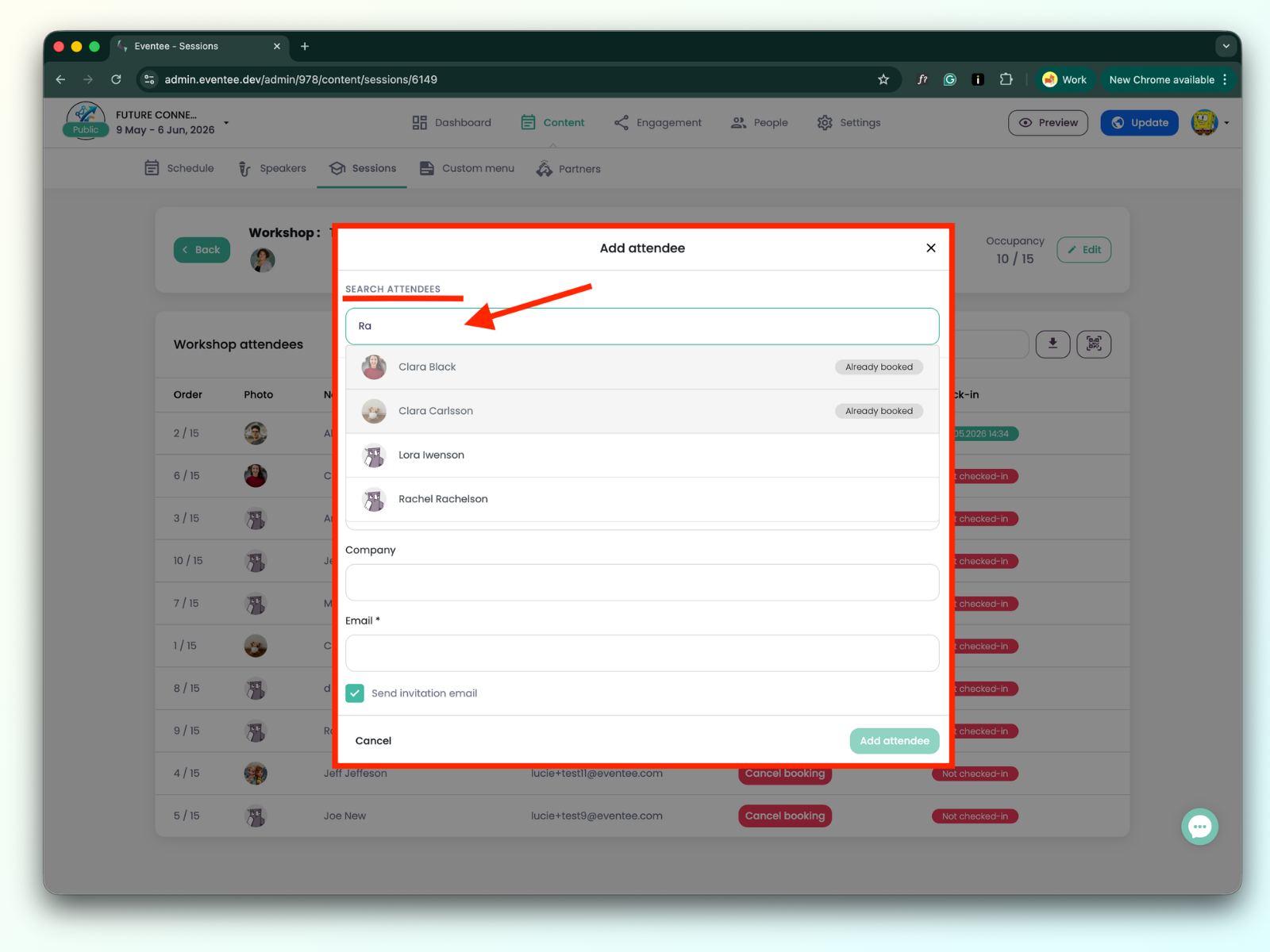
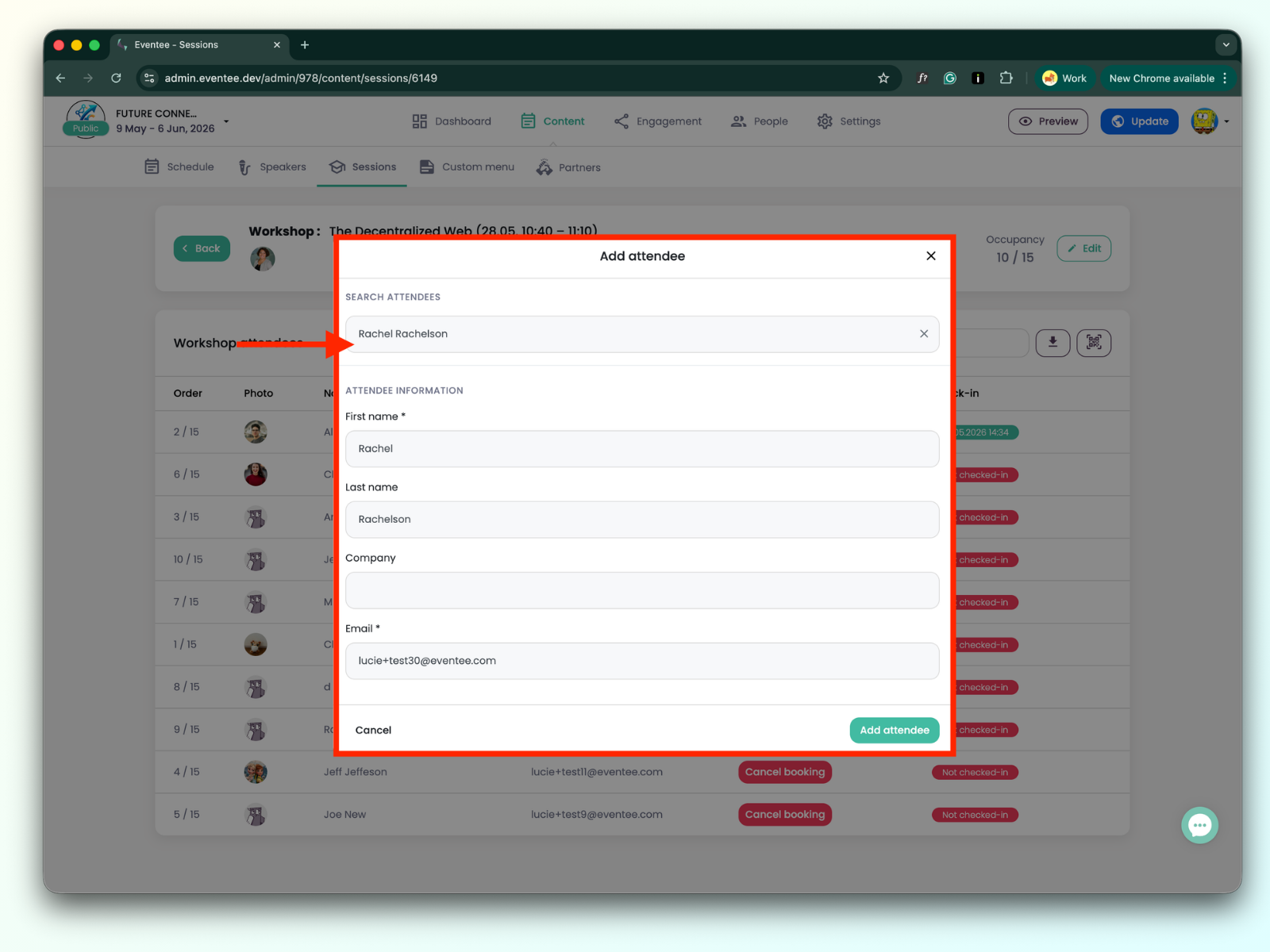
Klikkaa Lisää osallistuja -painiketta. Jos haluat lisätä uuden osallistujan joka ei ole vielä tapahtumassa, täytä lomakkeen tiedot ja klikkaa Lisää osallistuja. Tämän jälkeen löydät osallistujan sekä työpajalistasta että Osallistujat-sivulta.
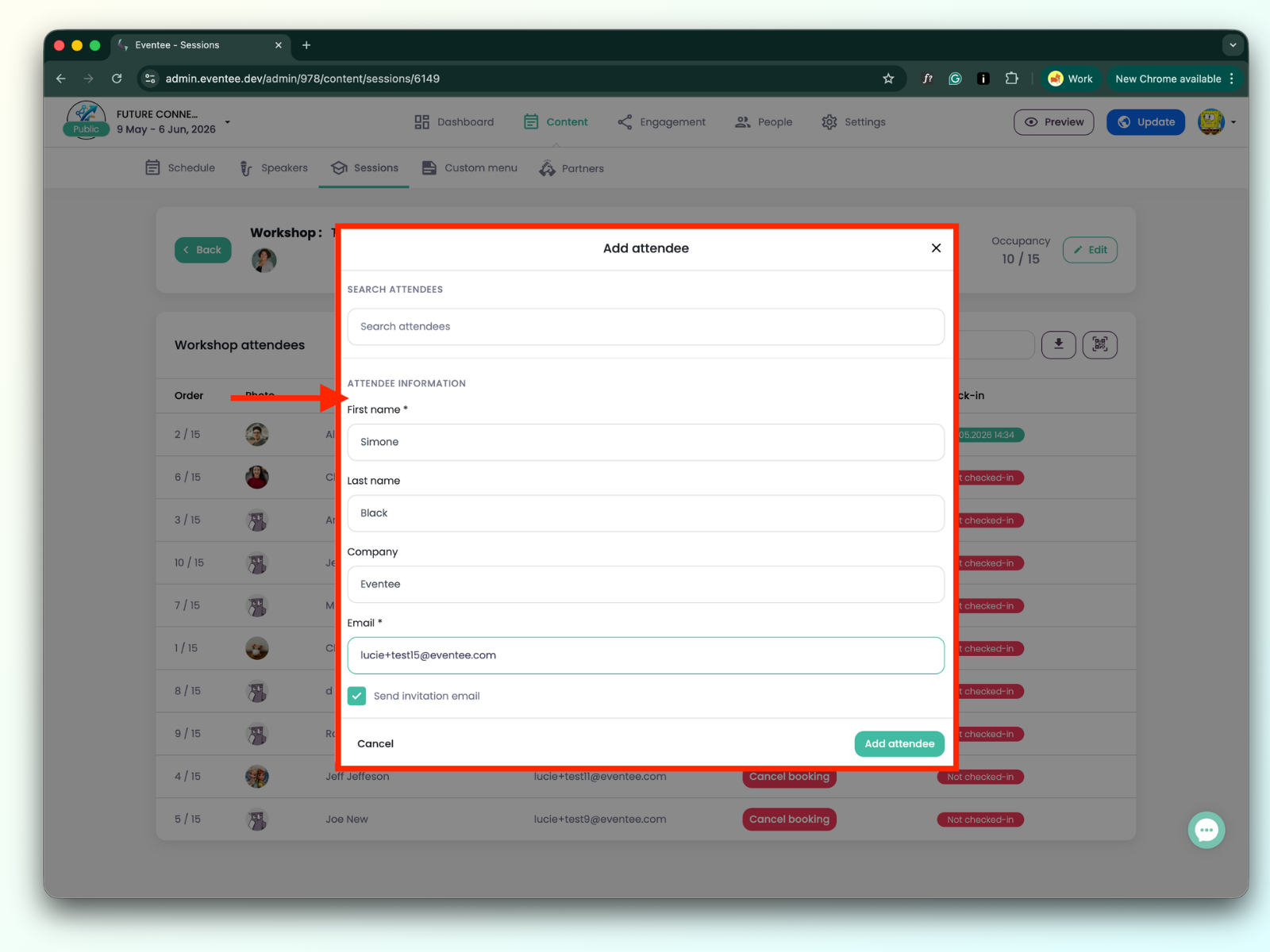
Varauksen peruuttaminen
Etsi osallistuja, jonka varauksen haluat peruuttaa, ja klikkaa Peruuta varaus -painiketta.
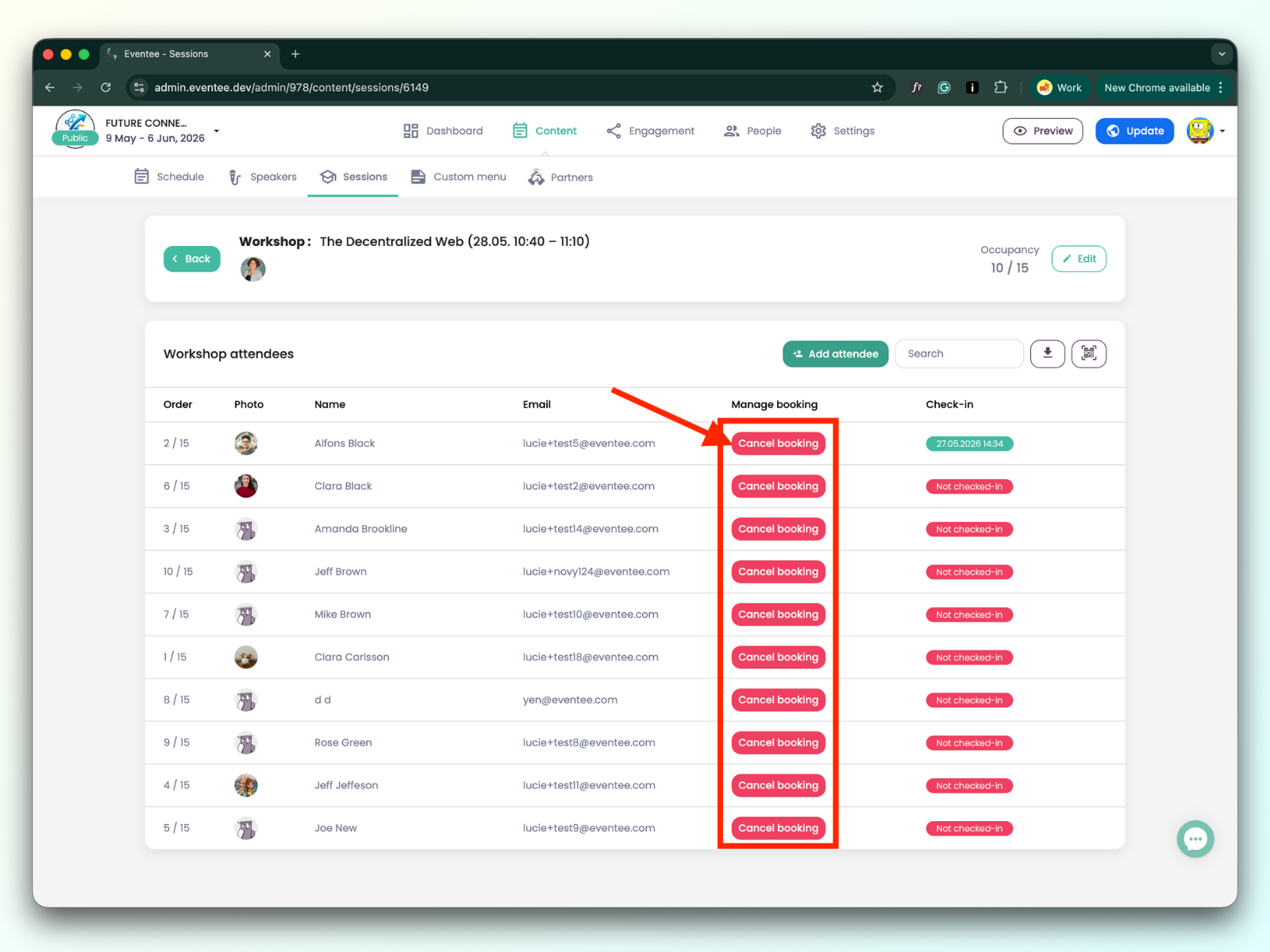
Sekä varauksen luominen että peruuttaminen näkyvät välittömästi osallistujan sovelluksessa. Tämä tarkoittaa sitä, että kun luot heille varauksen, he näkevät, että paikka on varattu, ja työpaja ilmestyy heidän "Minun ohjelma" -osioon. Jos peruutat varauksen, he saavat sovellukseen ilmoituksen, jossa kerrotaan, että varaus on peruutettu.
