Tähän asti sinun on täytynyt luoda koko aikataulu käsin. Nyt voit säästää paljon aikaa ja vaivaa tuomalla aikataulusi tiedostosta. Tässä artikkelissa opit, kuinka teet sen.
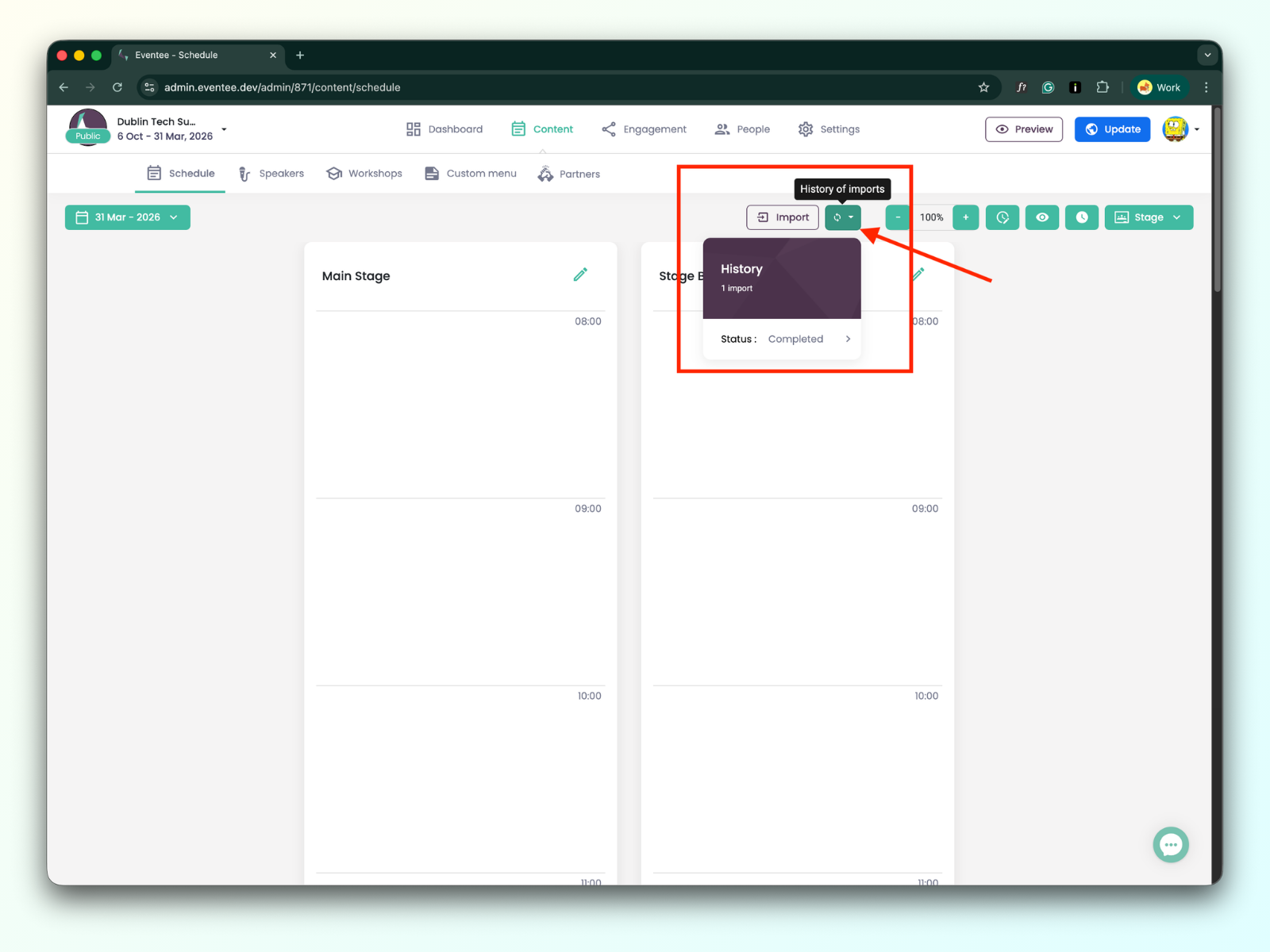
Lisätäksesi aikataulun Eventeehen, siirry Sisältö → Aikataulu -välilehdelle. Täältä sinun pitäisi nähdä Tuo-painike ruudun oikealla puolella, Tuontihistoria--painikkeen vieressä.
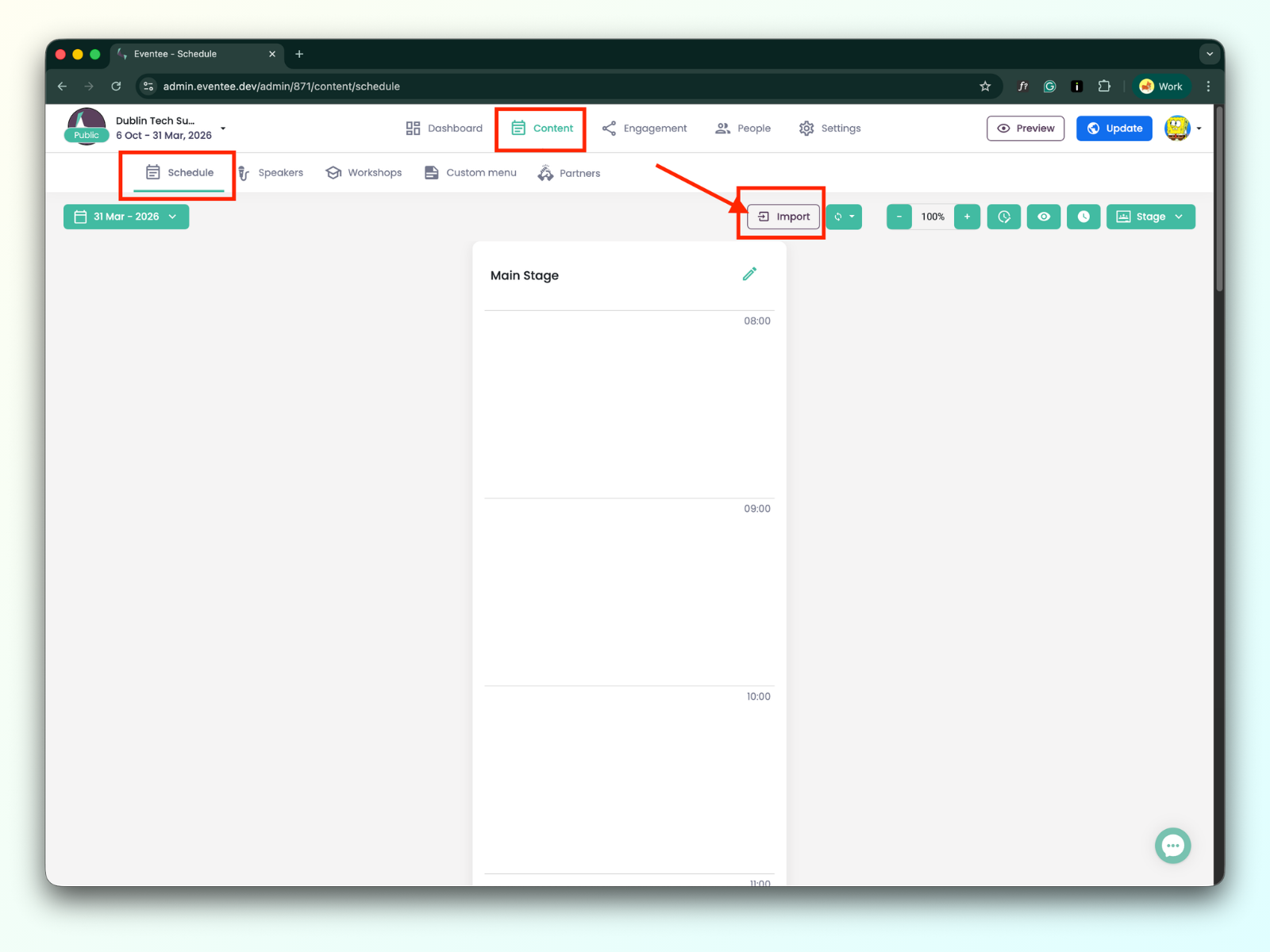
Ennen lataamista varmista, että tiedostosi täyttää kaikki vaatimukset onnistuneelle aikataulun tuonnille.
Voit löytää esimies-tiedoston aikataulun tuonnille täältä.
Nimi
Istunnon nimi
Istunnon tyyppi
Istuntoja on kolme tyyppiä: Paja, Luento ja Tauko.

Päivä
Päivä, jolloin istunto pidetään. Suosittelemme seuraavaa päivämäärämuotoa: VVVV-KK-PP (esimerkiksi 2026-05-27) tuontitiedostossasi.
Aika - Alkaen
Aika, jolloin istunto alkaa. Suosittelemme seuraavaa aikamuotoa: 09:00, 13:00.
Aika - Päättyen
Aika, jolloin istunto päättyy. Suosittelemme seuraavaa aikamuotoa: 10:00, 14:00.
Taso
Istunnon kuuluvan tason nimi.
Kuvaus
Istunnon kuvaus.
Puhujat
Voit lisätä istunnolle yhden tai useampia puhujia; puhujat luodaan automaattisesti, kun tiedot on onnistunut tuoda. Käytä a pilkkua erottaaksesi useita arvoja, esim: John Doe,Joe Black,Rachel Green
Raitat
Voit lisätä istunnolle yhden tai useampia raitoja; raitat luodaan automaattisesti, kun tiedot on onnistunut tuoda. Käytä a pilkkua erottaaksesi useita arvoja, esim: Design,Frontend,Backend

Livestream URL
Meeting URL
Jos et ole varma, mitä livestriimaus- ja kokoustyökaluja tukemme, voit löytää lisätietoja artikkelista: Tuetut striimaus-, videosiirto- ja verkkkokoustyökalut
Live-kysymykset
Jos arvo on 'Kyllä', Kysymykset otetaan automaattisesti käyttöön istunnossa. Jos arvo on 'Ei', Kysymykset poistetaan automaattisesti istunnosta. Voit tarkistaa tämän tietojen tuonnin jälkeen, kun siirryt Osallistuminen → Kysymykset ja pollit -välilehdelle.
Automaattinen hyväksyntä
Jos arvo on 'Kyllä', kysymykset ovat automaattisesti hyväksyttyjä istunnossa. Jos arvo on 'Ei', kysymykset eivät ole automaattisesti hyväksyttyjä istunnossa (moderaattorin on manuaalisesti hyväksyttävä ne tapahtuman aikana). Voit tarkistaa tämän tietojen tuonnin jälkeen, kun siirryt Osallistuminen → Kysymykset ja pollit → ja klikkaa tiettyä istunnon yksityiskohtaa.
Live-pollit
Jos arvo on 'Kyllä', Pollit otetaan automaattisesti käyttöön istunnossa. Jos arvo on 'Ei', Pollit poistetaan automaattisesti istunnosta. Voit tarkistaa tämän tietojen tuonnin jälkeen, kun siirryt Osallistuminen → Kysymykset ja pollit -välilehdelle.
Kapasiteetti
Työpajoissa voit asettaa tarkan kapasiteetin ja antaa osallistujien varata paikkansa sovelluksessa.
Tarkastus
Jos suunnitelmaasi sisältyy tarkastusominaisuus ja käytät istunnon tarkastusta, voit sisällyttää tietojen tuontiin myös tiedon siitä, które istunnot ovat tarkastuksen kanssa. Lisätietoja istunnon tarkastuksesta.
Nyt kun tiedät mistä aloittaa ja mitä tietoa voisi ladata, puhutaan siitä, kuinka ladata tiedosto ja kartoittaa tiedostoattribuutit oikein, jotta tietokentät voidaan linkittää.
1A. Tuontidialogin ensimmäinen askel on ladata tiedosto aikataulutiedoin. Tuetemme .xls, .xlsx, .csv, ja .tsv.
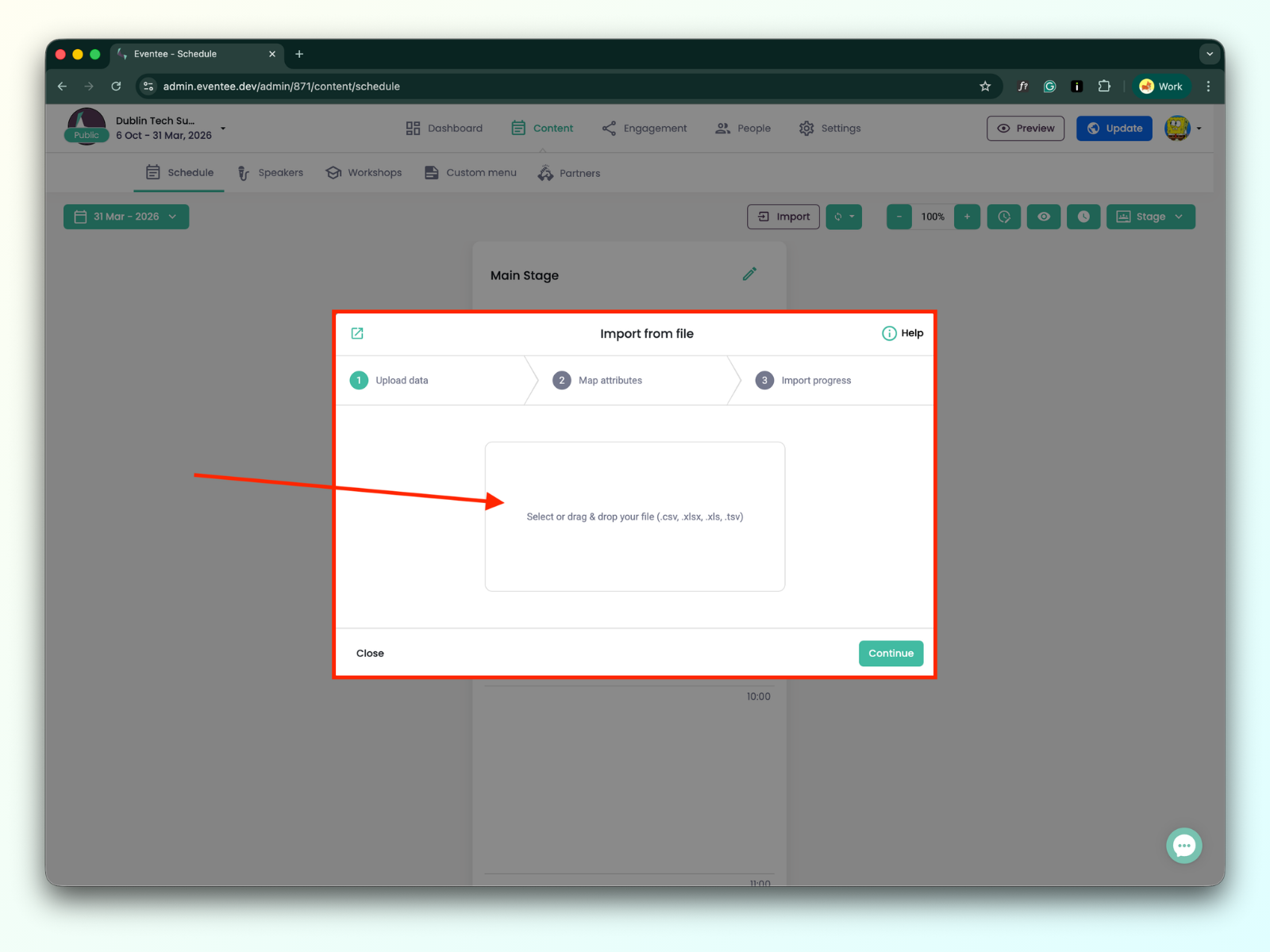
1B. Kun tiedostosi on ladattu, paina Jatka eteniäksesi seuraavalle näytölle, jossa kartoitat arvot tiedostostasi Eventee-attribuutteihin. Jokaiselle tiedostosi sarakkeelle valitse vastaava arvo Eventee-listasta.
Tässä voit asettaa lisäasetukset:
Tyhjennä aikataulu ennen tuontia
Kun valinta on valittu, se poistaa kaikki luentokurssit, työpajat ja tauot kaikilta päiviltä ennen uusien tuontia.
Tyhjennä puhujat ennen tuontia
Kun valinta on valittu, se poistaa kaikki puhujat tapahtumasta ennen uusien tuontia.
Tyhjennä raidat ennen tuontia
Kun valinta on valittu, se poistaa kaikki raidat tapahtumasta ennen uusien tuontia.
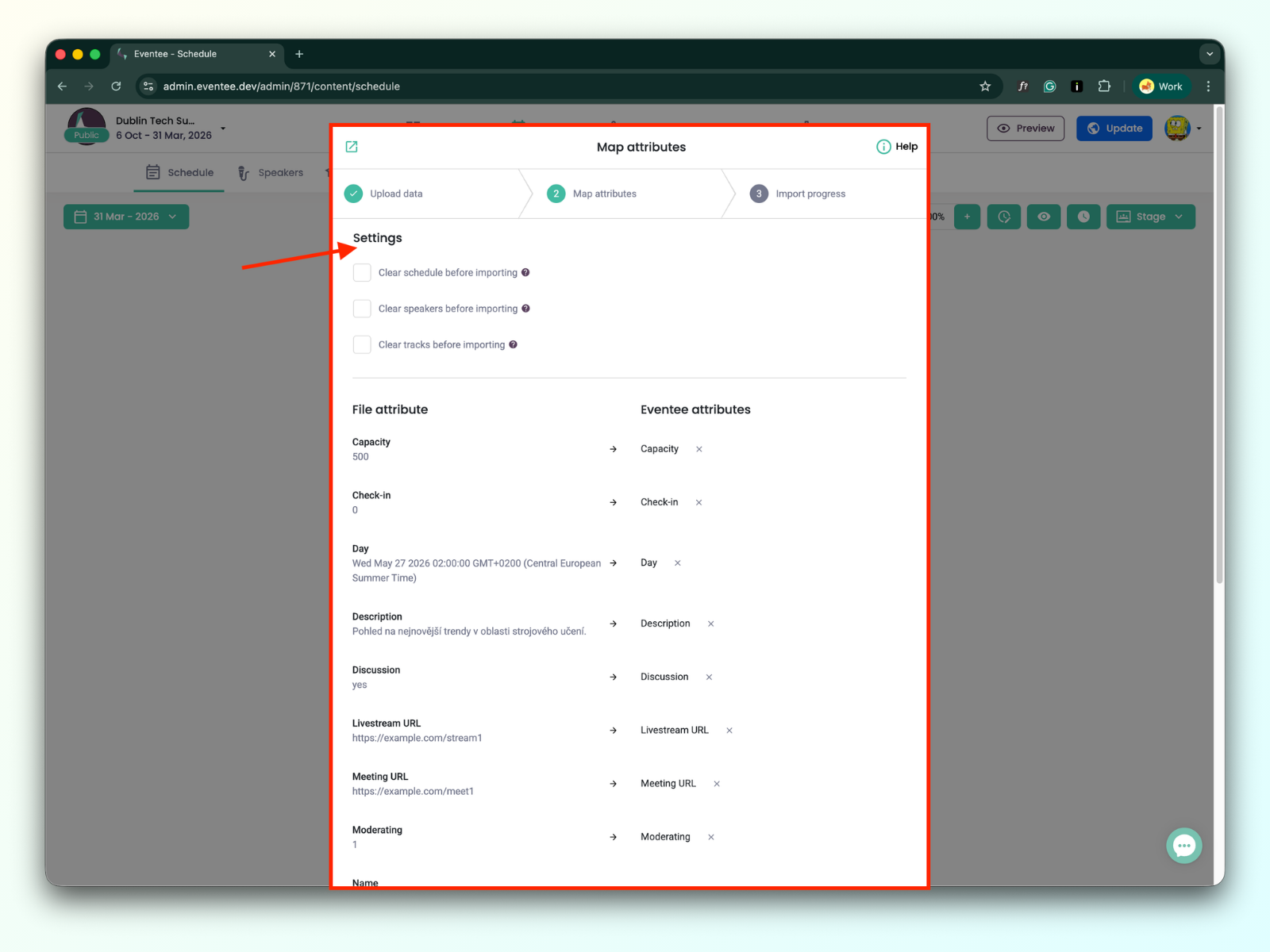
1C. Klikkaa Jatka antaaksesi Eventeen käsitellä tietosi. Voit sulkea tämän näytön milloin tahansa ja tarkistaa edistymisen myöhemmin tarvittaessa. Valmis, hyvää työtä!
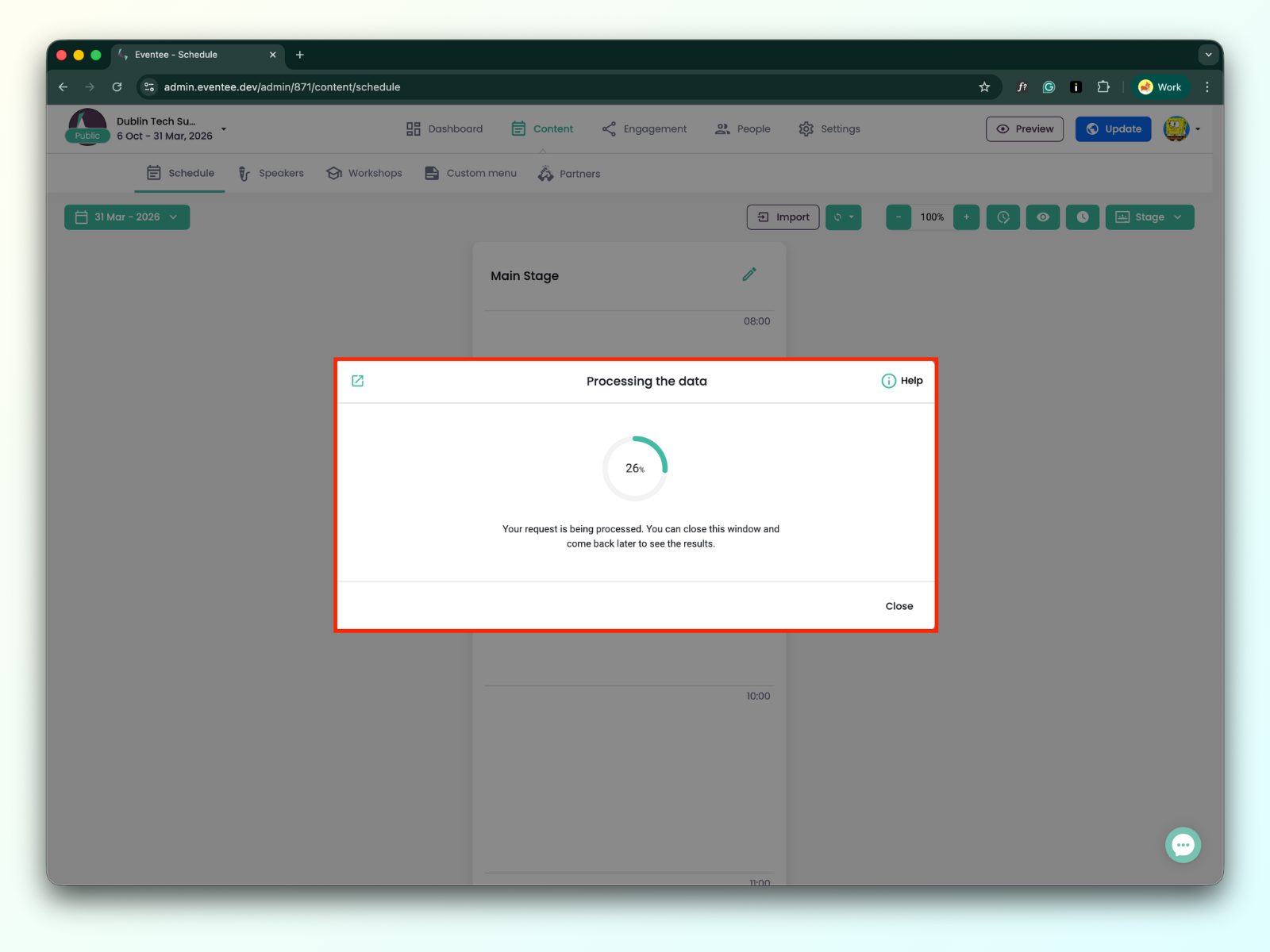
1D. Voit tarkistaa edistyksen milloin tahansa Historia -painikkeen kautta.
INVALID_TYPE
Istunton tyyppi on virheellinen. Tämä johtuu yleensä kirjoitusvirheestä tai tukemattoman nimen käytöstä. Esimerkki: "Worshops" sen sijaan että "Workshop", tai "Discussion" ei ole kelvollinen tyyppi.
END_BEFORE_START
Istunnon lopetusaika on asetettu alkamisajaksi aikaisemmin. Esimerkki: Alku: 14:00, Loppu: 13:00.
Tyyppi-kenttä on pakollinen
Pakollinen kenttä (kuten "Session Type") puuttuu täältä riviltä. Jokaisella rivillä täytyy olla kaikki pakolliset tiedot täytetty.
HALL_REQUIRED
Tän riviltä puuttuu lavan nimi.
SKIPPED:
EMPTY_ROW
Järjestelmä havaittu import tiedostossa tyhjän rivin ja ohitti sen.
DATE_IN_THE_PAST
Istunnon aloituspäivä on asetettu menneisyyteen. Kaikki istunnot täytyy suunnitella tuleville päiville.
Pitäisikö minun tehdä ensin puhujien tuonti vai agendan tuonti?
On parempi tuoda puhujat ensin, koska voit sisältää kaikki heidän yksityiskohtansa alustavassa tuonnissa, ja tuoda sitten aikataulun. Valmisteltaessa aikataulun tuontia, varmista vain, että kuhunkin istuntoon osoitetut puhujien nimet täsmäävät tarkasti jo tuotujen puhujien nimien kanssa.
