Tunnistemerkkieditorimme on erikoistyökalu tapahtumapassien tarrojen luomiseen ja tulostamiseen. Voit helposti lisätä jokaiseen tarraan osallistujan nimen, osallistujan QR-koodin, tapahtuman logon ja paljon muuta.
Ensimmäisen tarran luomisen aloituspiste löytyy täältä: Settings → Features → Check-in → Manage label
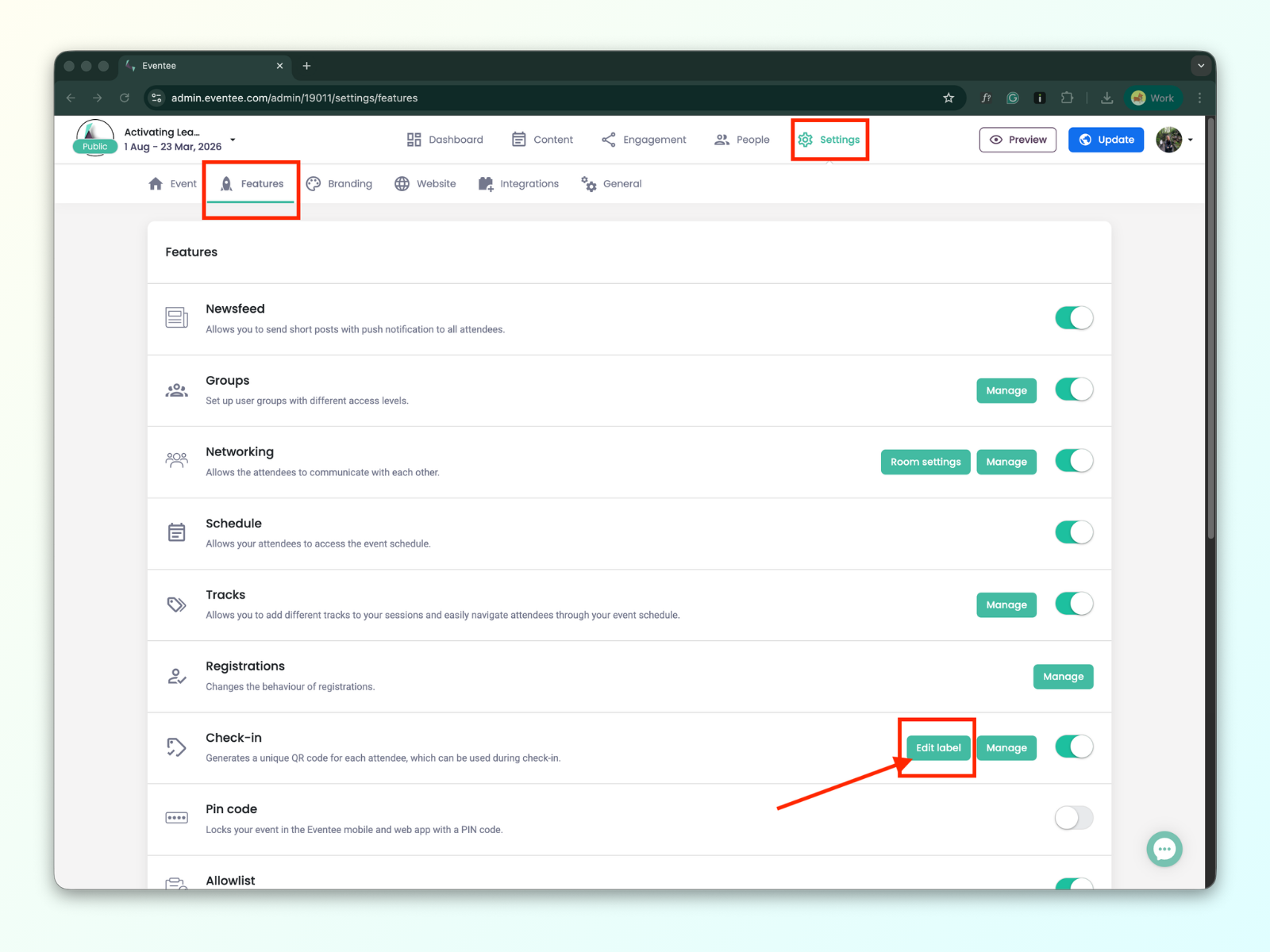
Vihreää "Manage label" -painiketta klikkaamalla avautuu ponnahdusikkuna, jossa on Label settings.
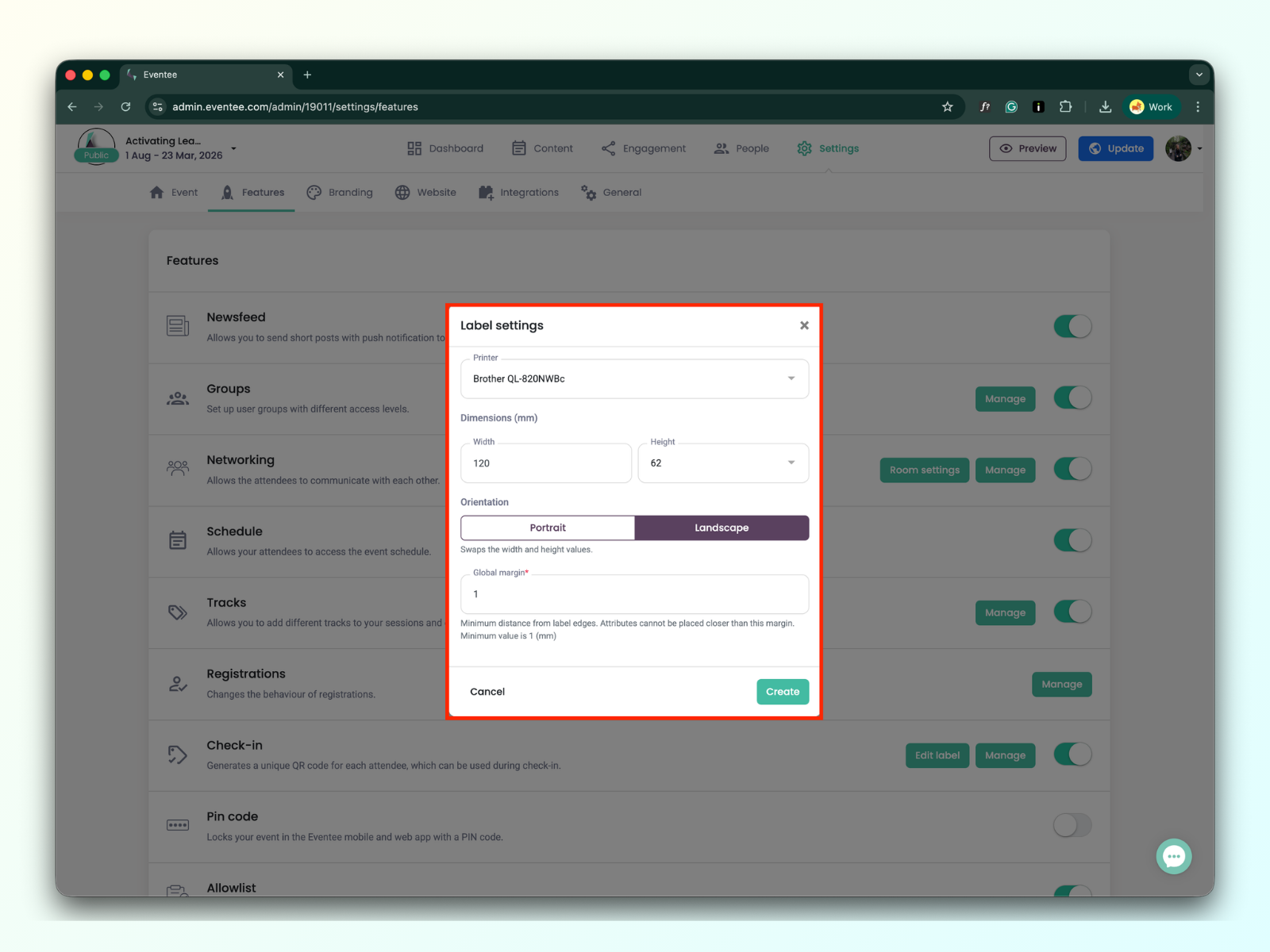
Sinulla on kaksi vaihtoehtoa tulostimien suhteen:
Brother QL-820NWBc -tulostin
Suosittelemme tätä tulostinta, koska sitä tuetaan ja se on testattu.
Mukautettu tulostin
Muut Brother QL-xxxx -sarjan tarratulostimet saattavat toimia, mutta emme ole vielä testanneet niitä, joten yhteensopivuutta ei voida taata.
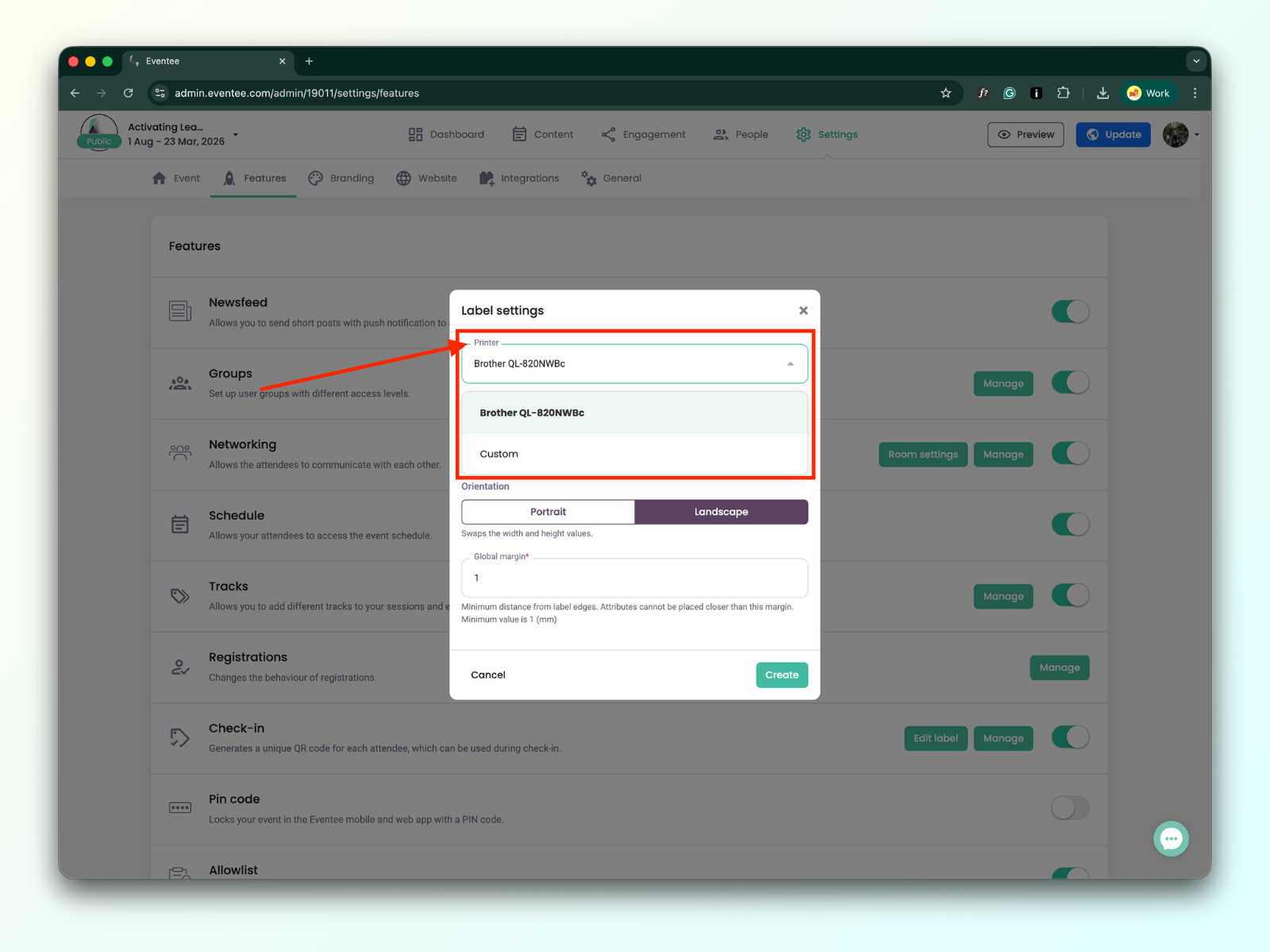

Voit määrittää tarran leveyden ja korkeuden.
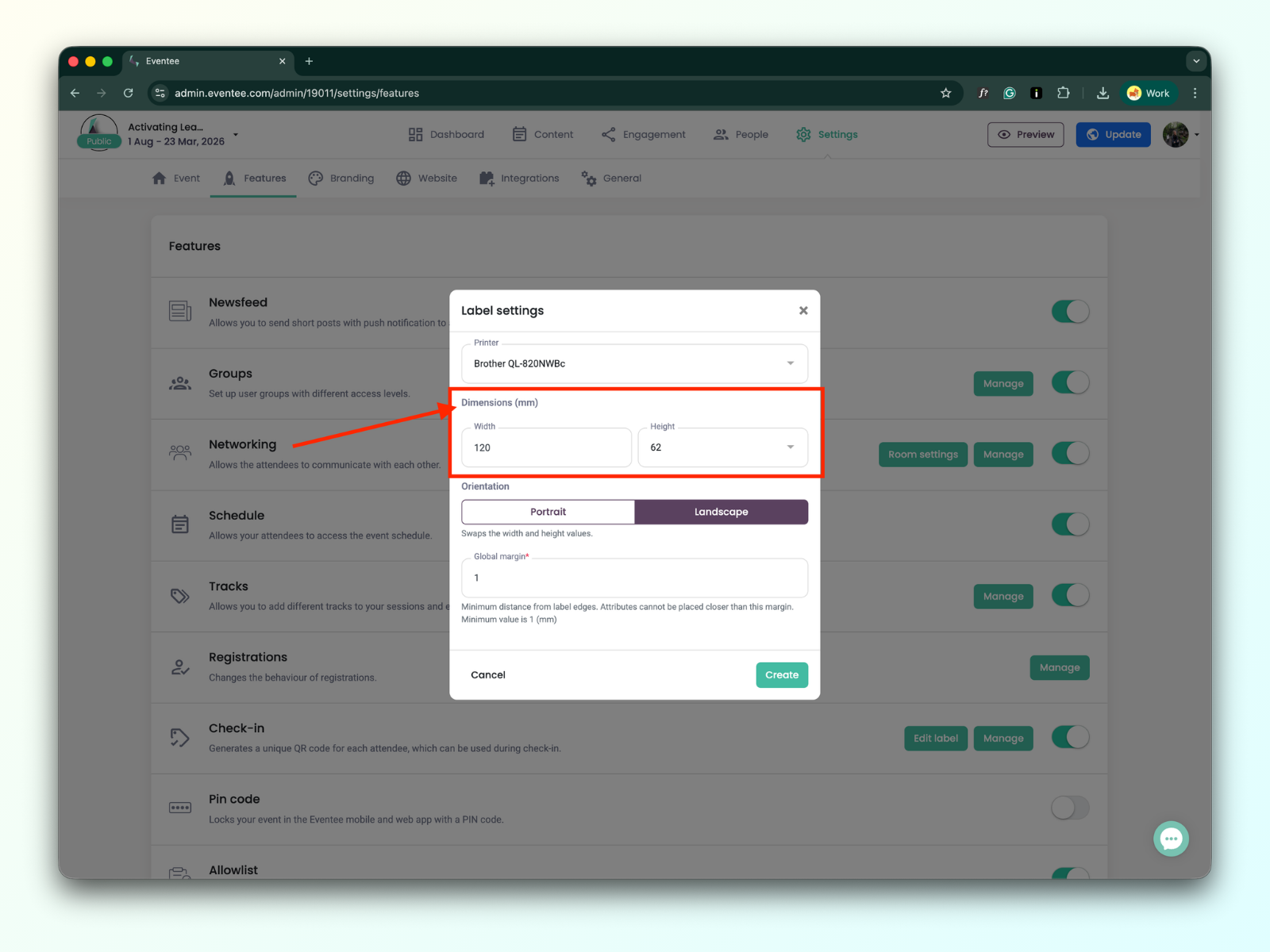
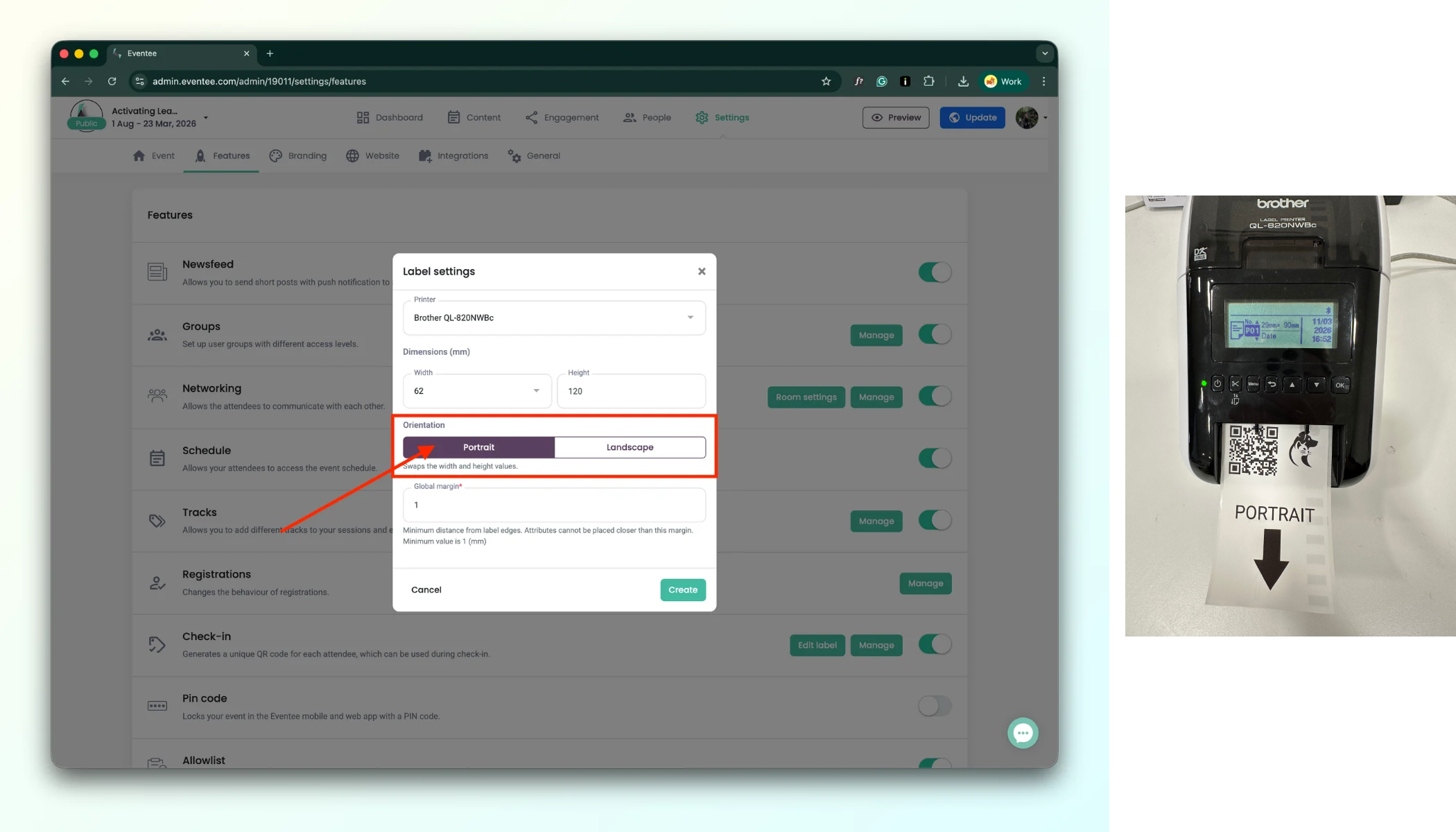
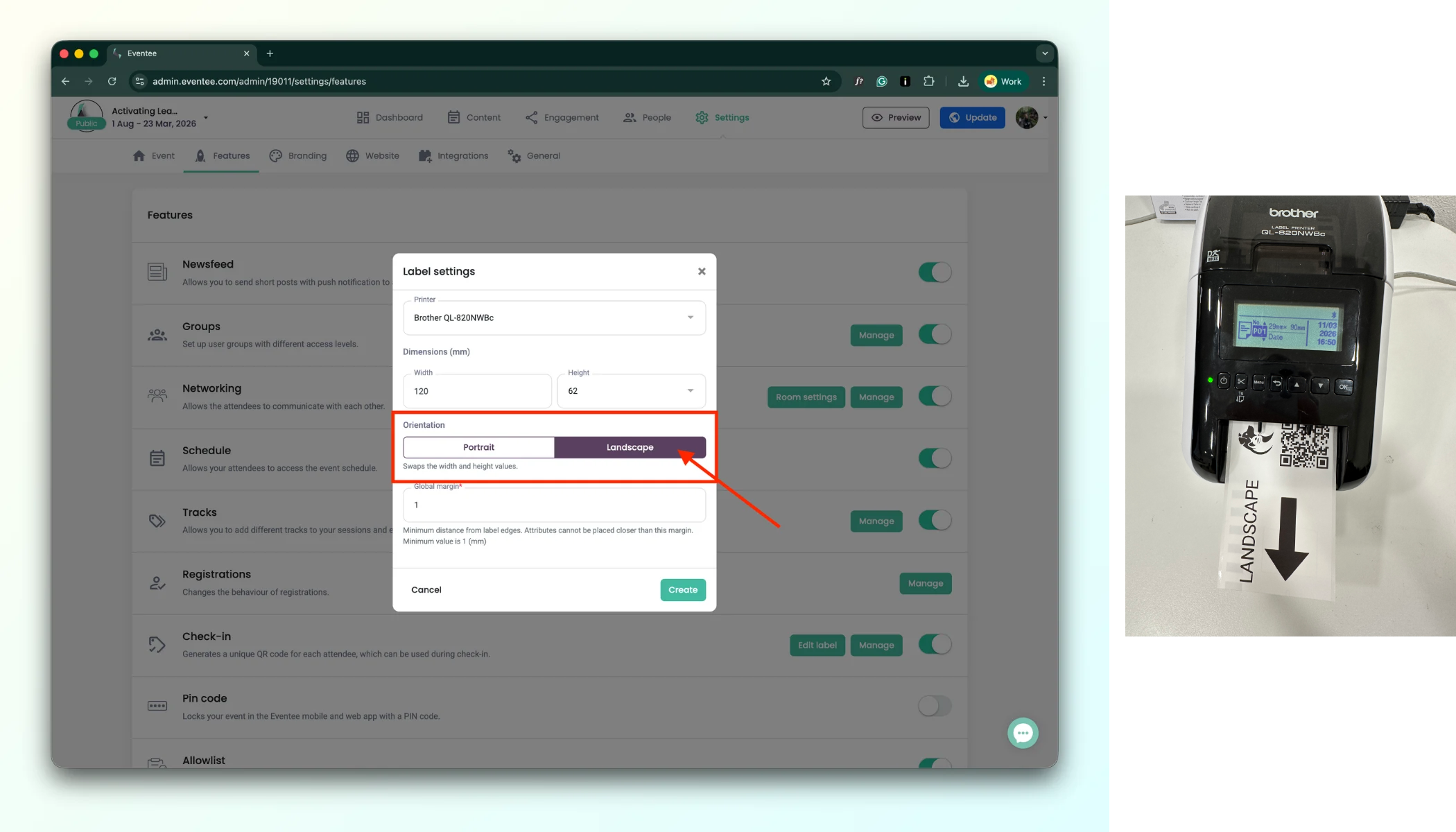
Kun suunnittelet badge-tarraa, voit valita pystysuoran (Portrait) ja vaakasuoran (Landscape) tilan välillä. Tämä asetus määrittää, miten tarra on suunnattu, kun se tulee ulos tulostimesta.
a. Portrait - Tarra tulostuu normaalissa lukusuunnassa. Kun se tulee ulos tulostimesta, voit lukea tekstin suoraan ilman, että sinun tarvitsee kääntää tarraa.
b. Landscape - Tarra tulostuu 90° käännettynä. Kun se tulee ulos tulostimesta, sinun pitää kääntää tarra sivuttain, jotta voit lukea sen oikein.
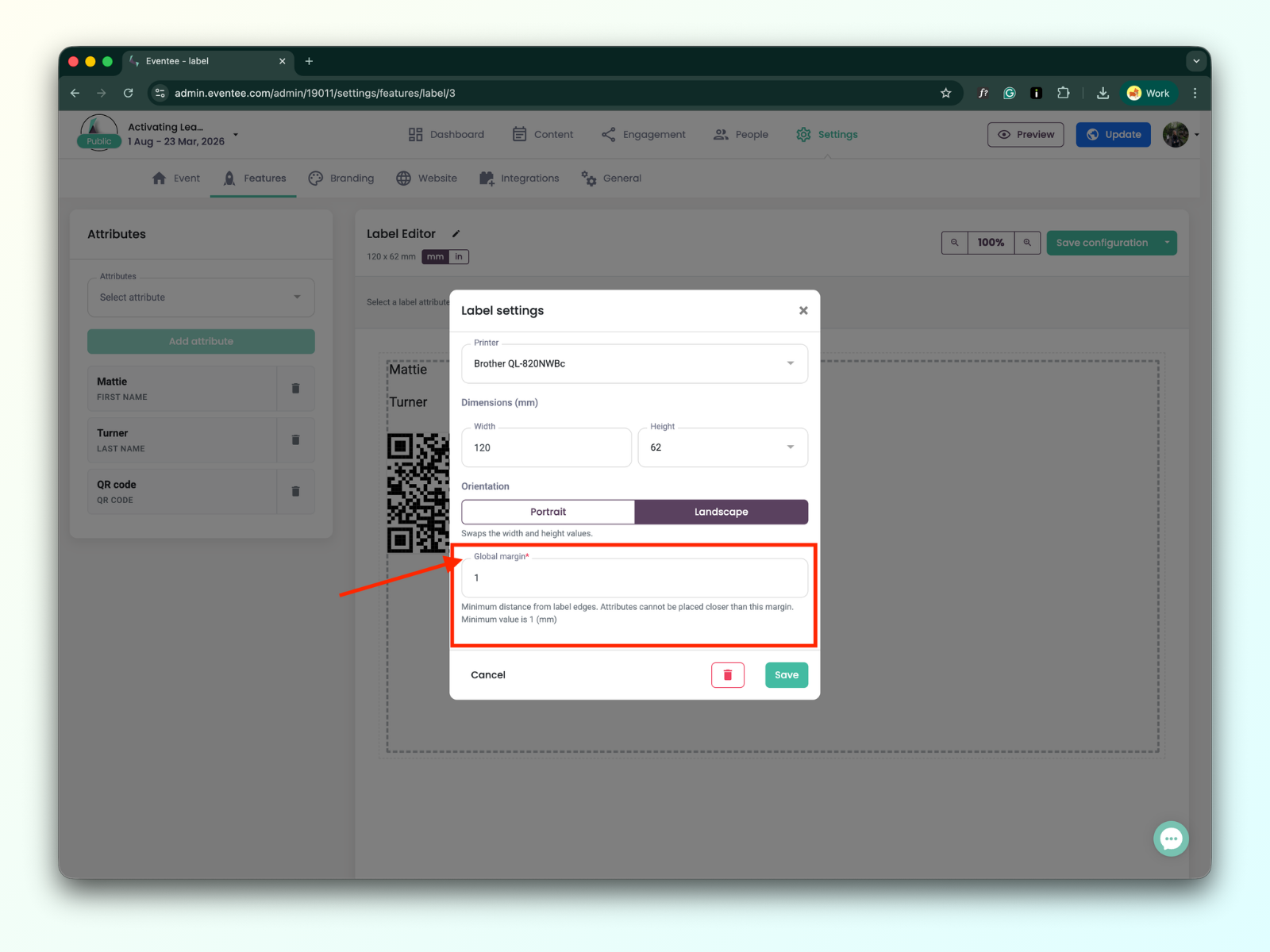
Vähimmäisetäisyys tarran reunoista. Elementtejä ei voi sijoittaa tätä marginaalia lähemmäs. Vähimmäisarvo on 1 (mm).
Klikkaamalla “Create”-painiketta sinut ohjataan Label editor -sivulle.
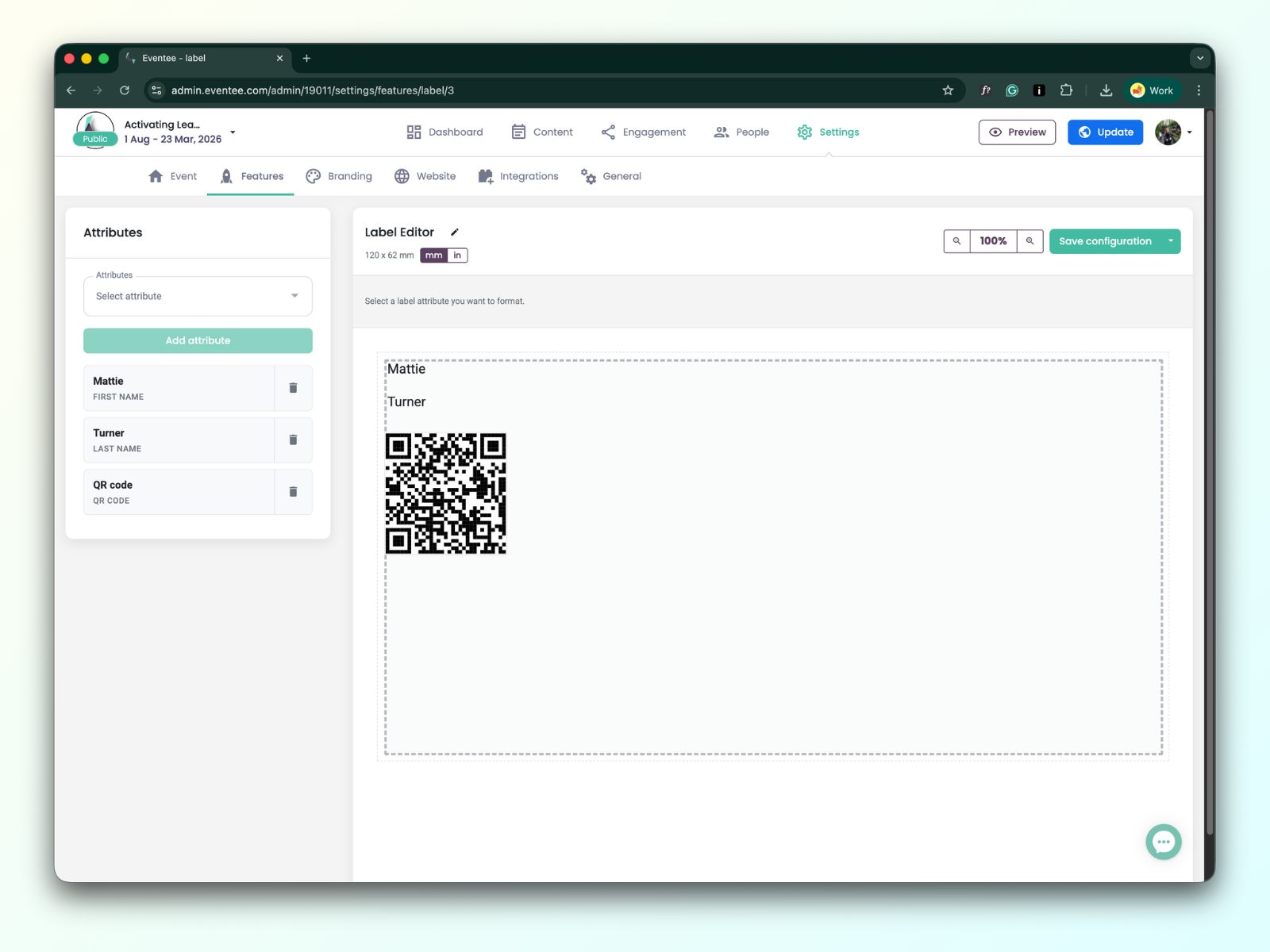
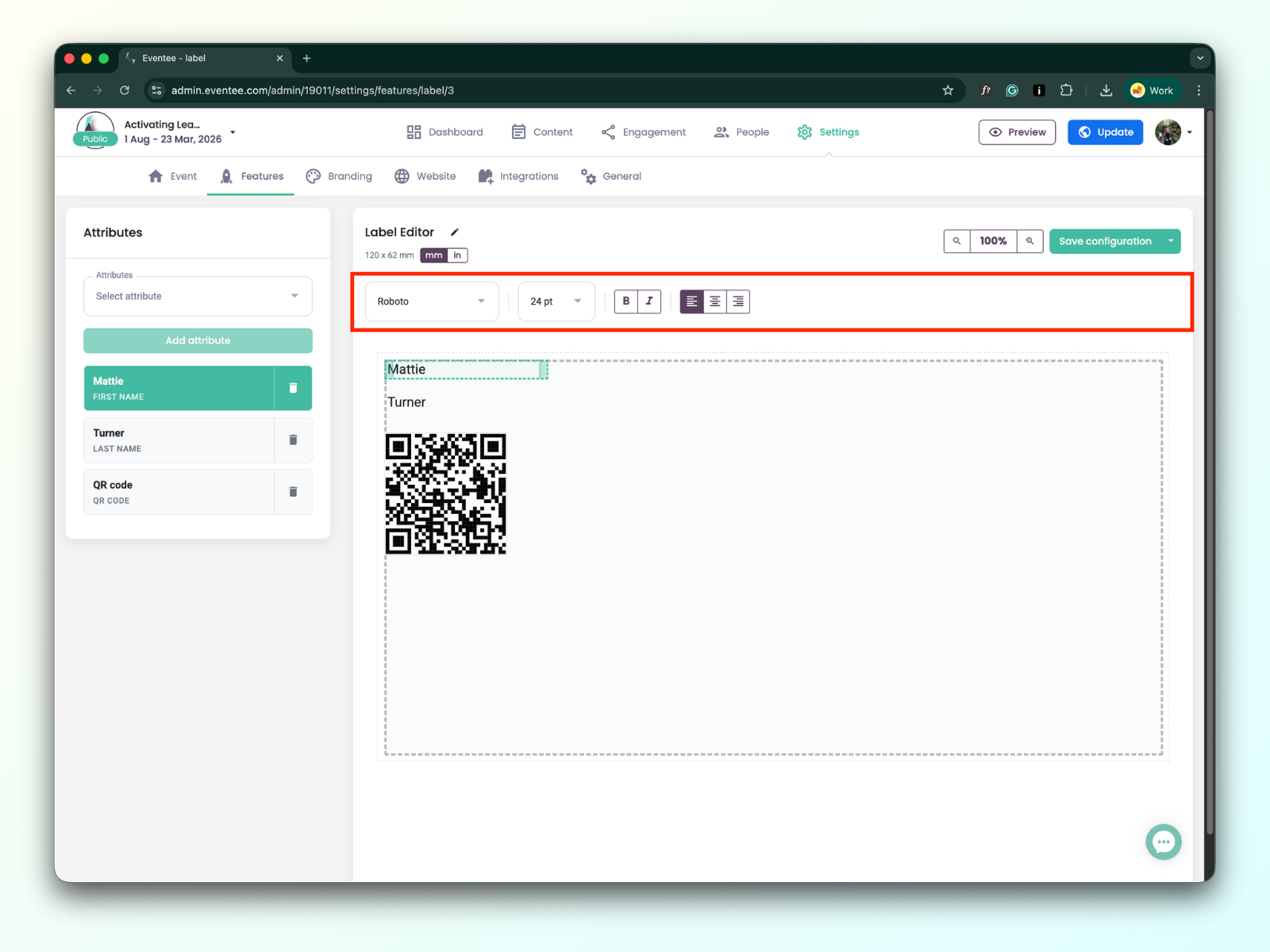
Huomaat, että järjestelmä lisää oletuksena joitain attribuutteja tarraeditoriin, kuten etunimen, sukunimen ja QR-koodin. Ne on lisätty vain esimerkiksi; voit poistaa tai muokata oletusattribuutteja.
Tarraeditorin käyttöliittymä koostuu kahdesta pääosiosta:
Vasen sivupalkki: Sisältää käytettävissä olevat attribuutit, joita voit lisätä suunnitteluusi.
Tarraeditori: Oikealla oleva alue, jossa voit järjestellä ja muokata lisäämiäsi attribuutteja.
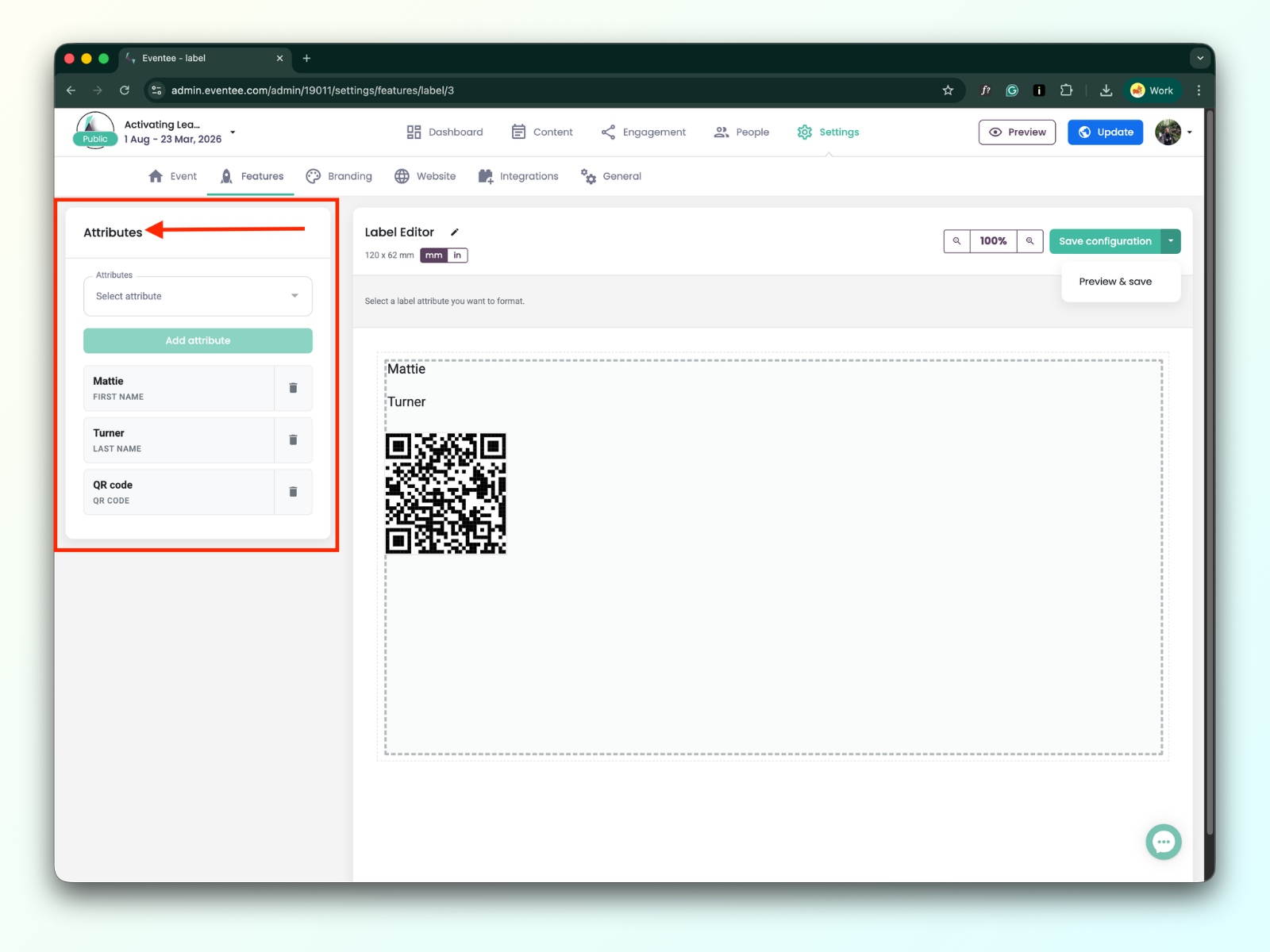
Attribuutit, joita voit käyttää tarrassasi, on jaettu kahteen ryhmään:
Laskutustiedot
Etunimi
Sukunimi
Koko nimi
Yrityksen nimi
Sähköposti
Puhelin
Muu
QR-koodi
QR-koodi on yksilöllinen osallistujaa kohden
Mukautettu teksti
voidaan lisätä useammin kuin kerran
Kuva
voidaan lisätä useammin kuin kerran
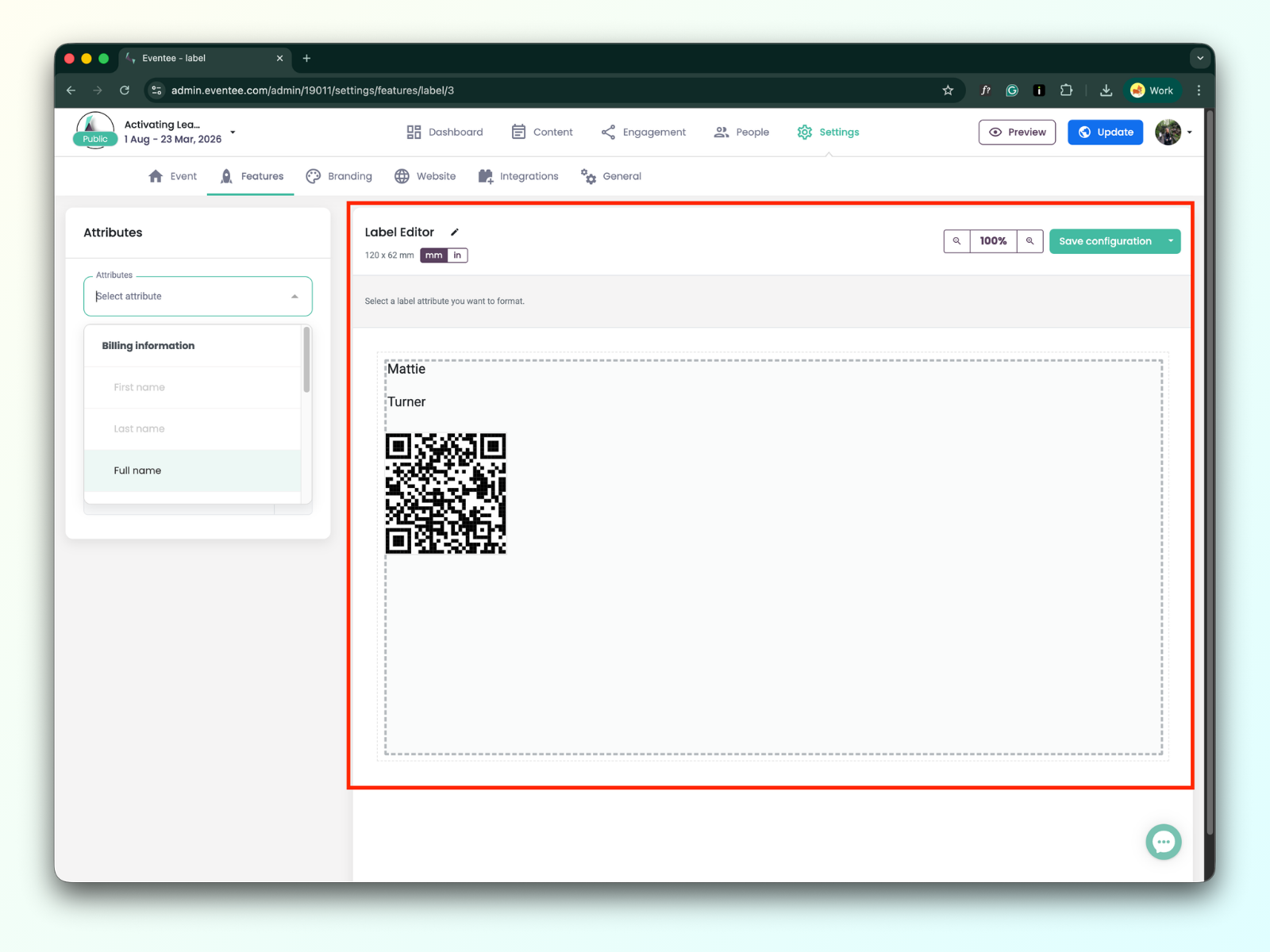
Label-editorin työkalut
Työkalujen joukosta löydät:
kynäkuvake-painikkeen label-editorin asetusten muokkaamiseen
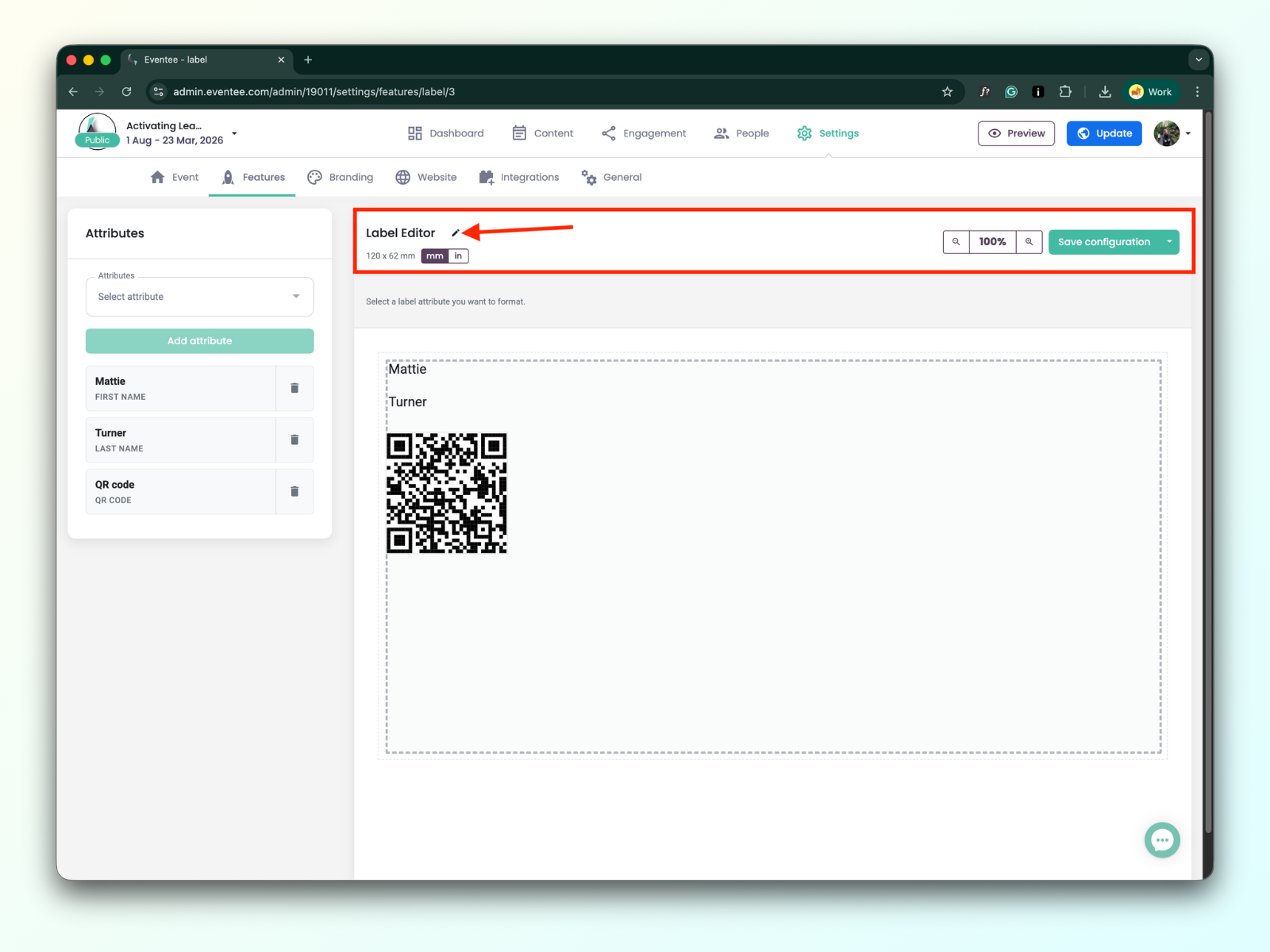
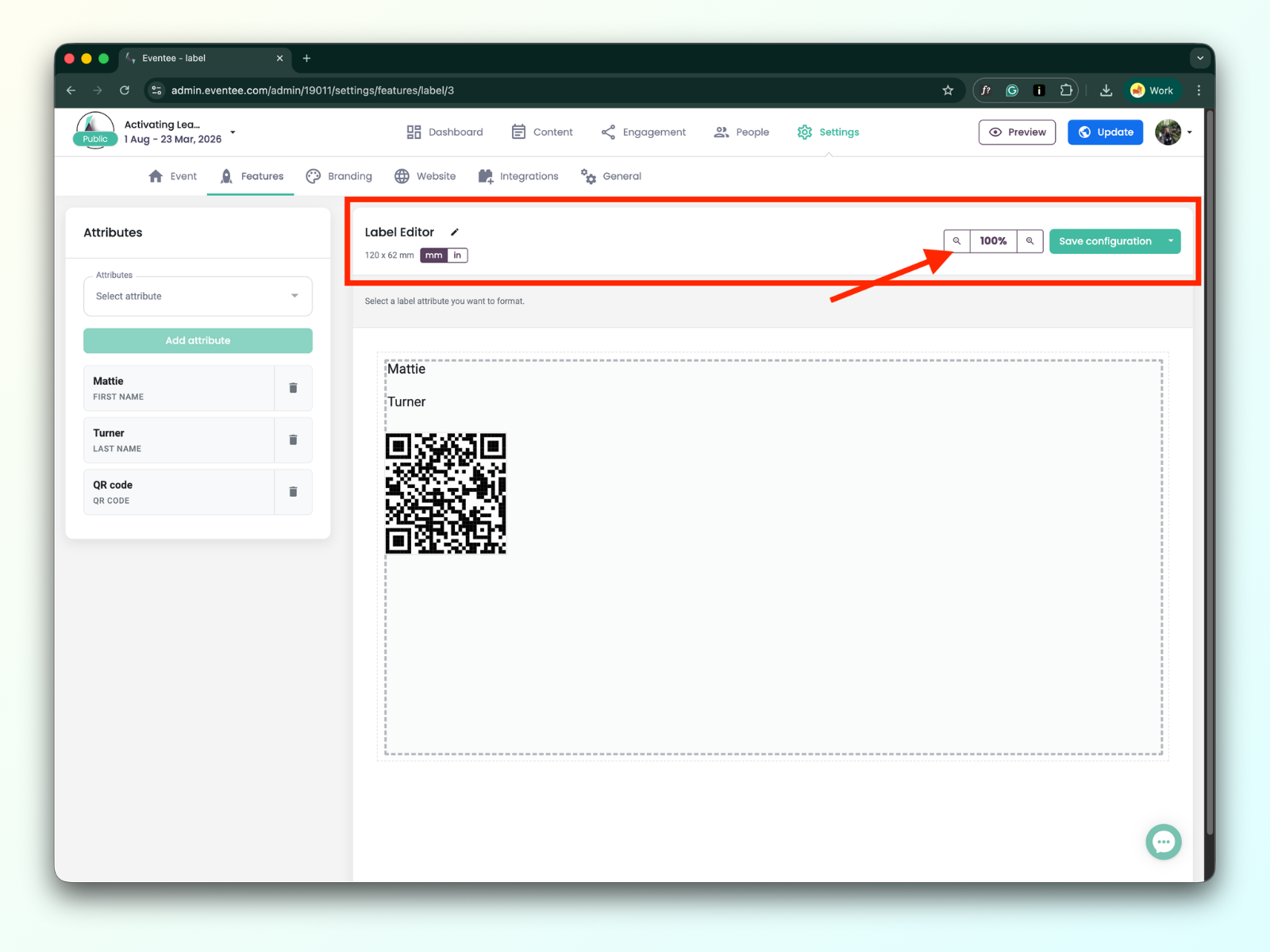
Zoomausvaihtoehdon
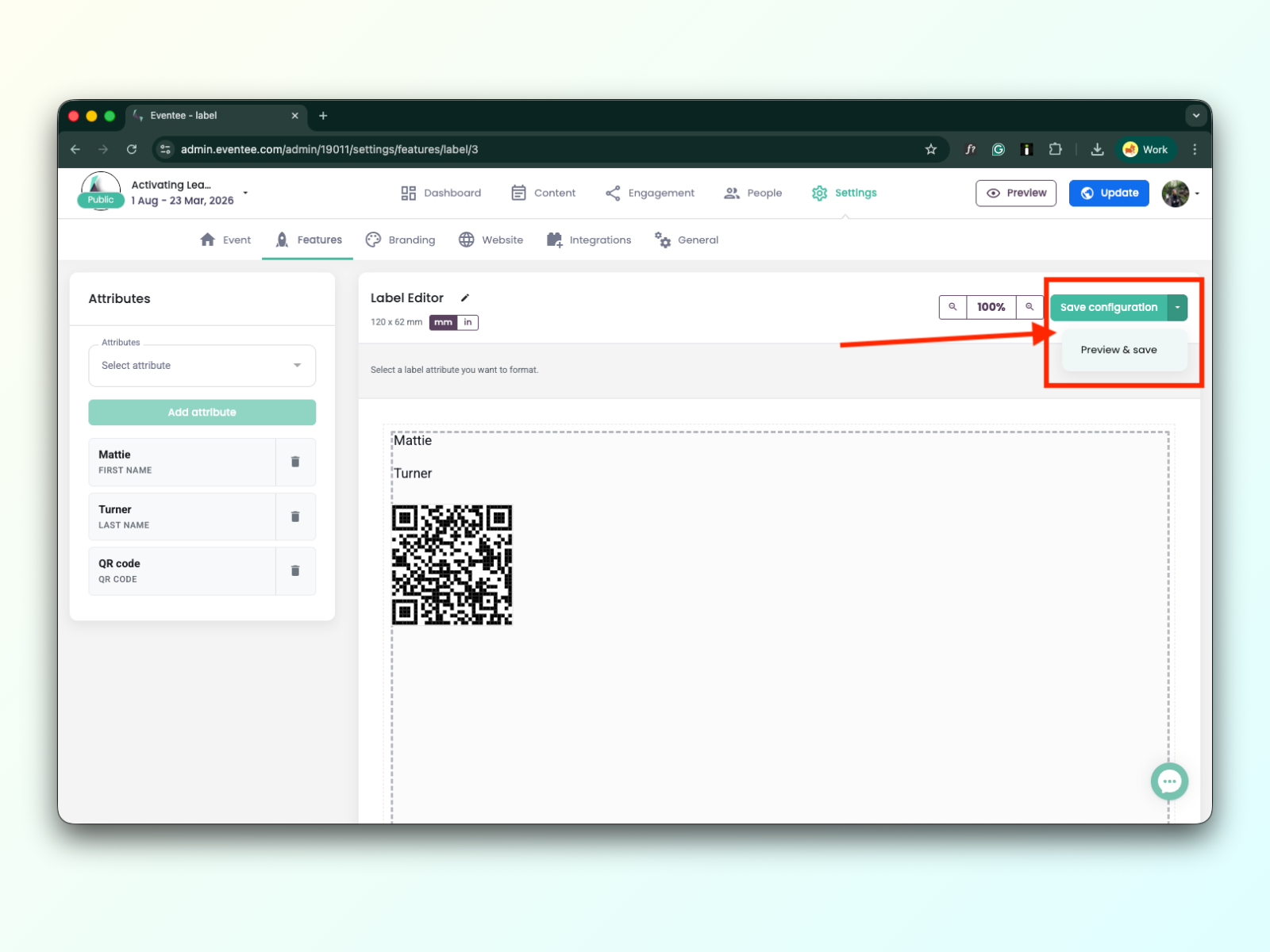
Tallenna ja esikatsele -painike
Tallentaminen label editorissa ei ole automaattista; sun pitää tallentaa työsi klikkaamalla vihreää “Save configuration” -painiketta.
Voit katsoa miltä sun label näyttää klikkaamalla preview button -painiketta.
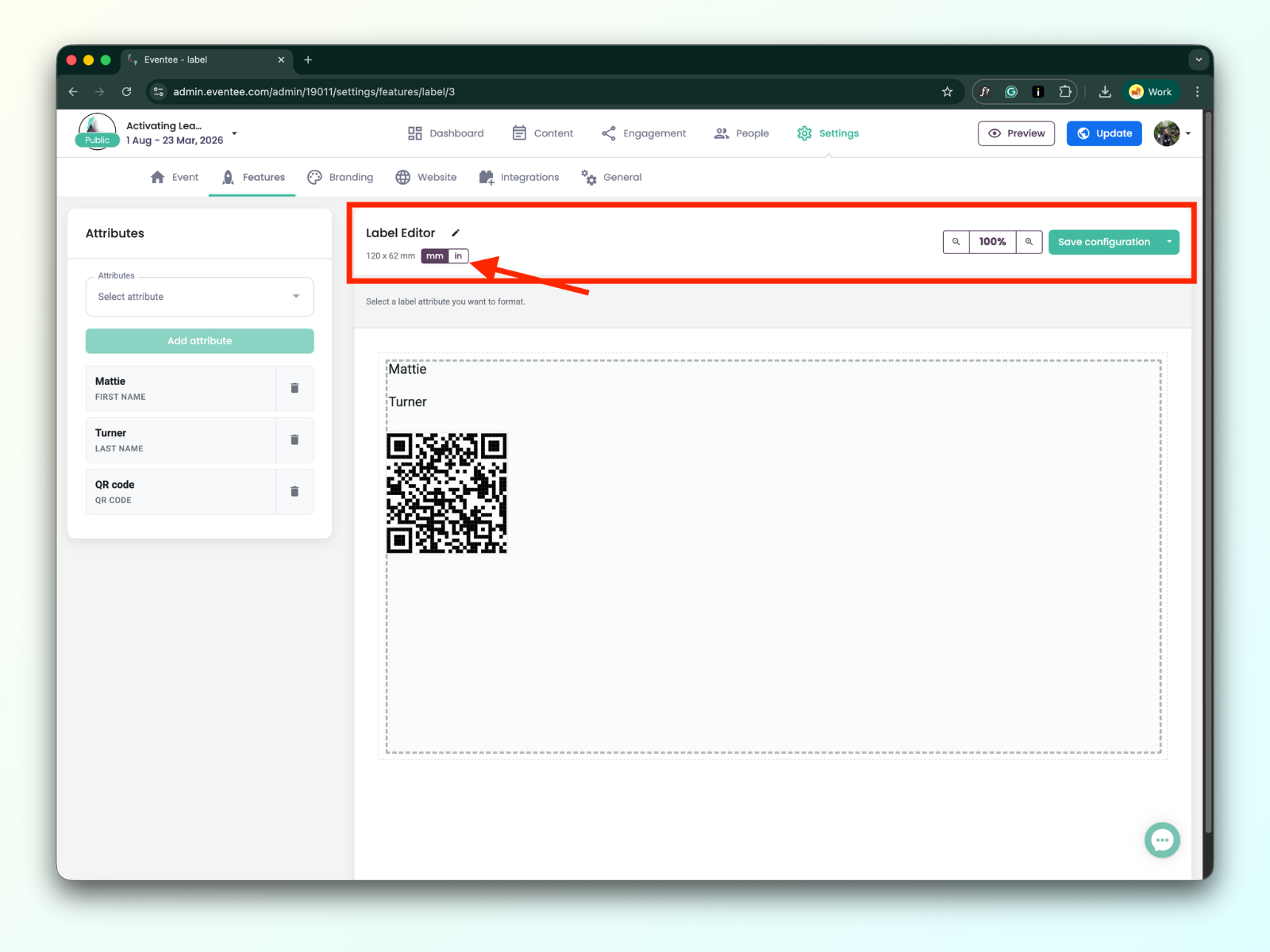
Voit tarkistaa labelin mitat myös tuumina käyttämällä tuumamuunninta
Kaikkia label editoriin lisättyjä attribuutteja voi konfiguroida:
Voit muuttaa attribuuttien kokoa, ja tekstikentän asetuksissa sulla on seuraavat vaihtoehdot:
Font Type & Size: Valitse haluamasi fontti ja koko.
Styling: Käytä lihavointia tai kursivointia.
Alignment: Tasaa tekstisi vasemmalle, keskelle tai oikealle."