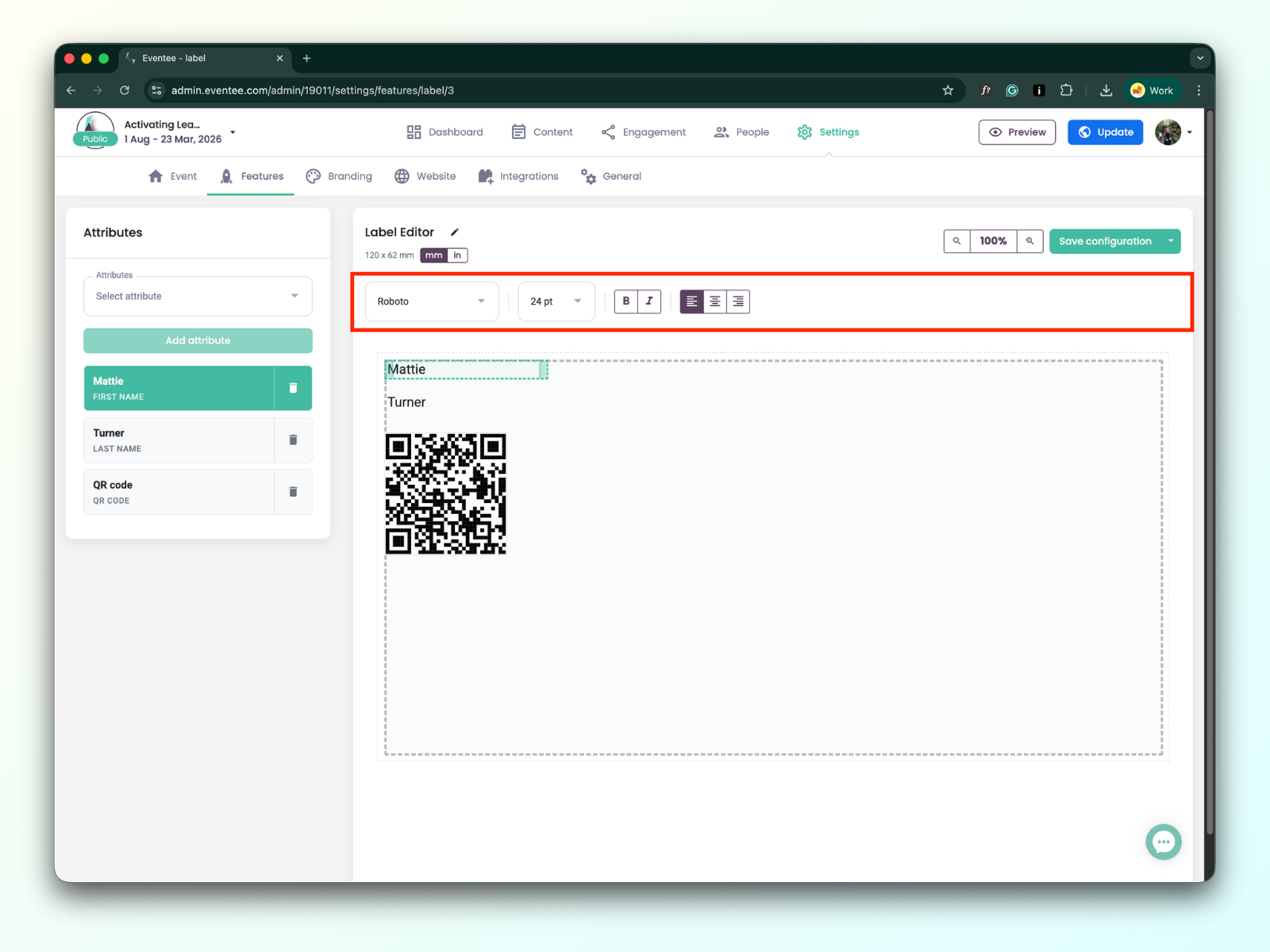
Our Label Editor is a specialized tool for creating and printing event badge labels. You can easily include the attendee name, the attendee’s QR code, event logo, and much more on every label.
The starting point for creating your first label is in: Settings → Features → Check-in → Edit label
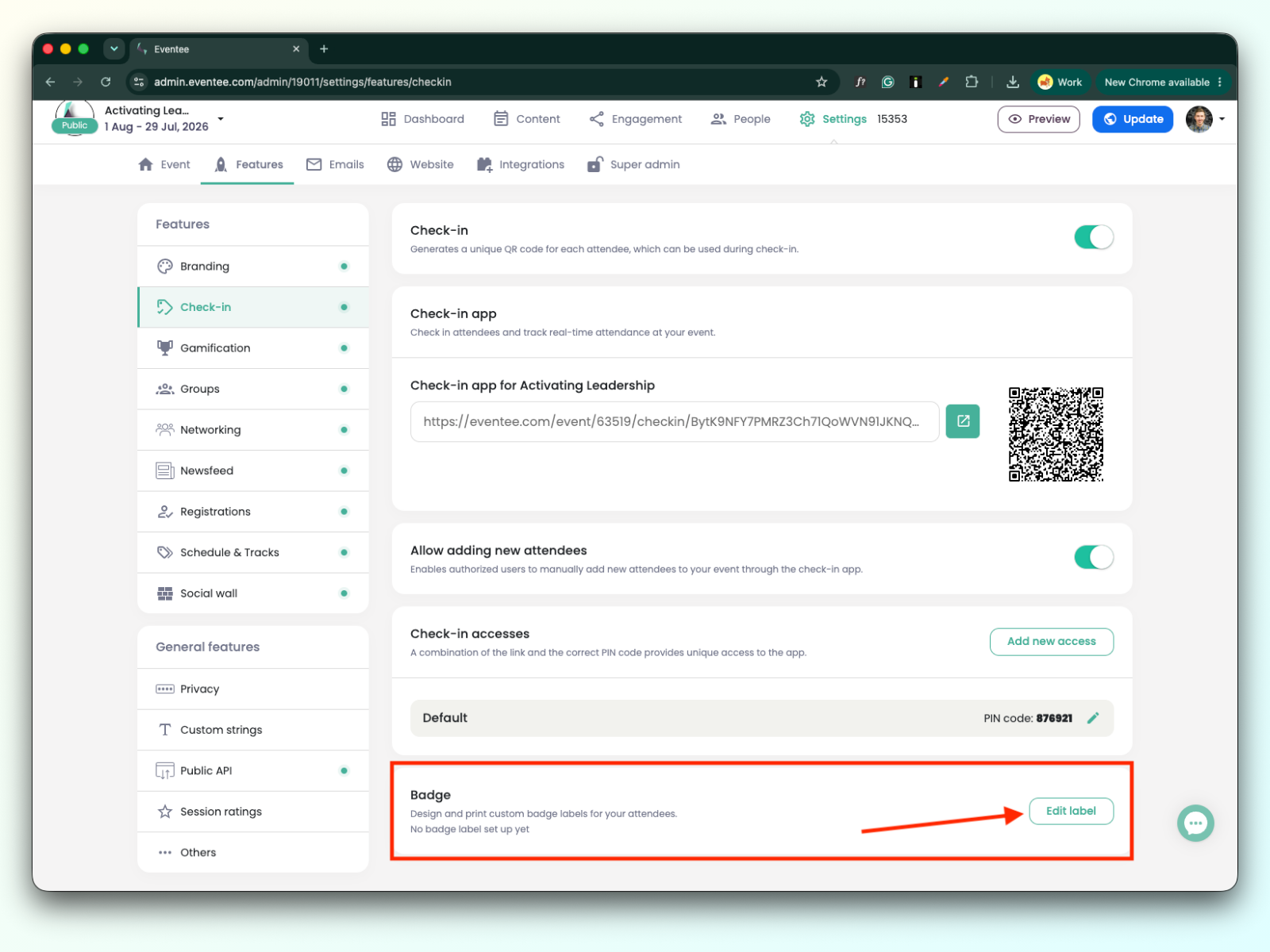
Clicking on the green “Manage label” button opens a pop-up window with Label settings.
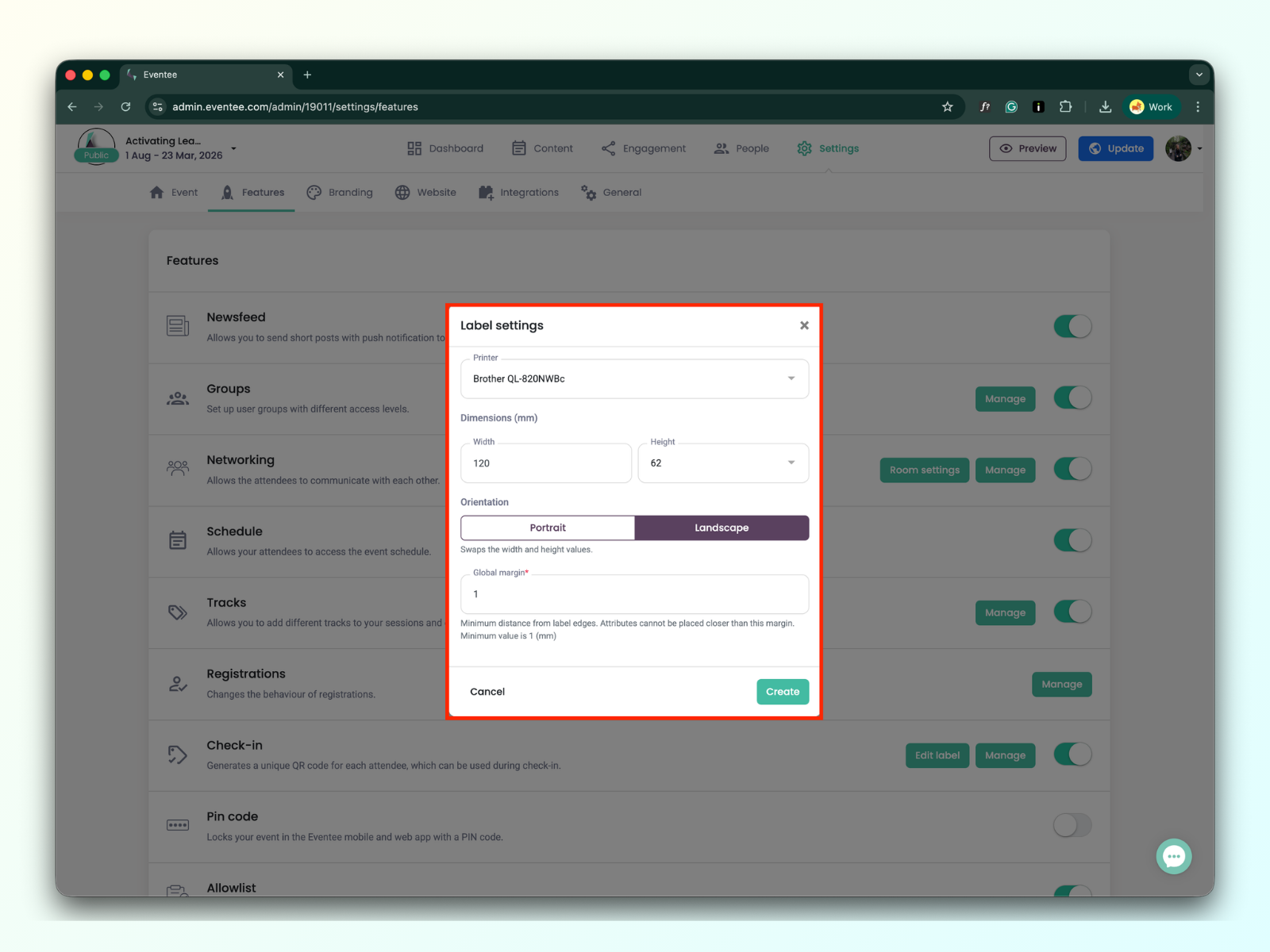
Sinulla on kaksi vaihtoehtoa tulostimien suhteen:
Brother QL-820NWBc tulostin
Suosittelemme tulostinta, koska se on tuettu ja testattu.
Mukautettu tulostin
Muut Brother QL-xxxx series -etikettitulostimen saattavat toimia, mutta emme ole testanneet niitä vielä, joten yhteensopivuutta ei voida taata.
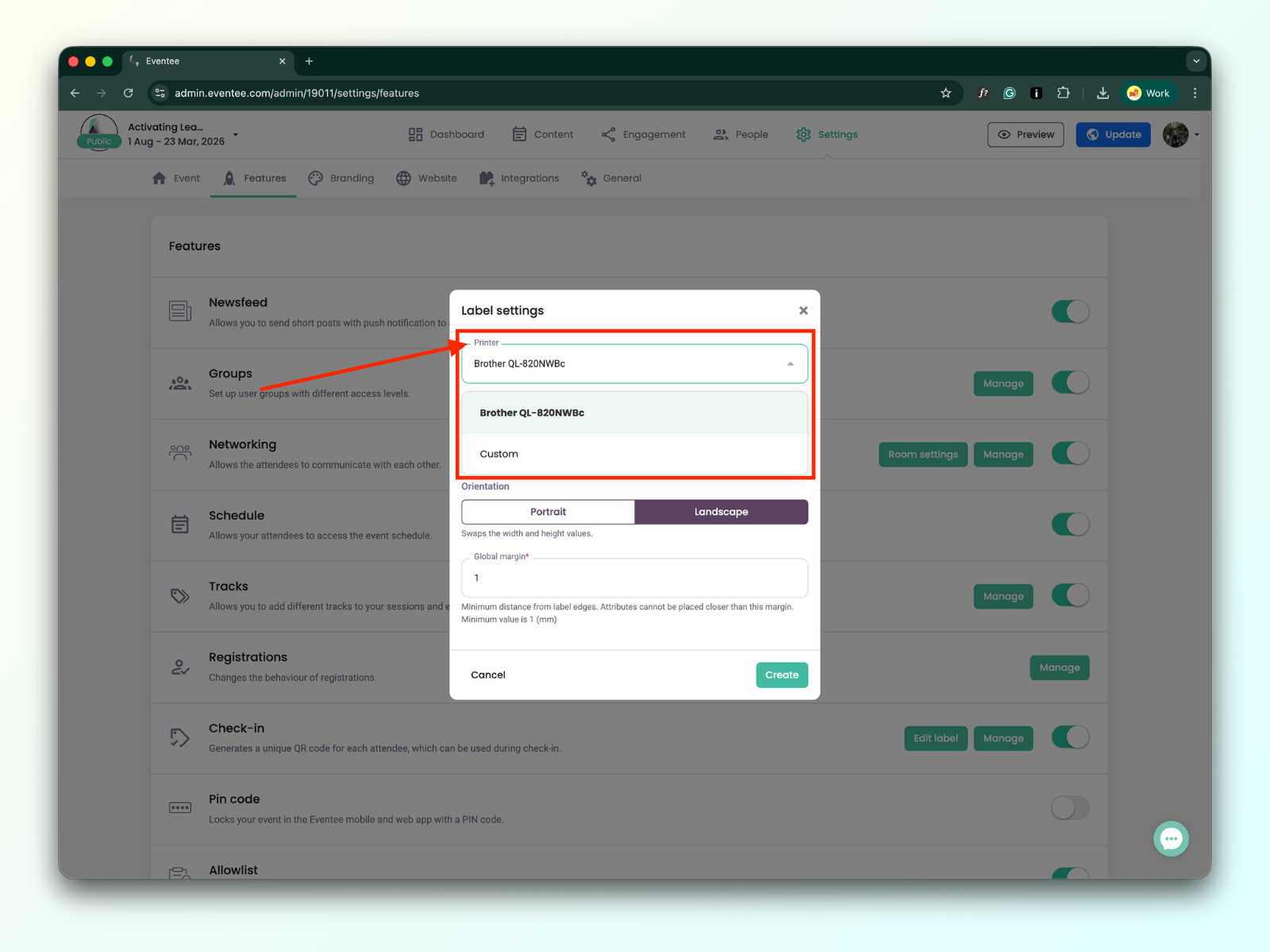

Voit määrittää etikettien leveyden ja korkeuden.
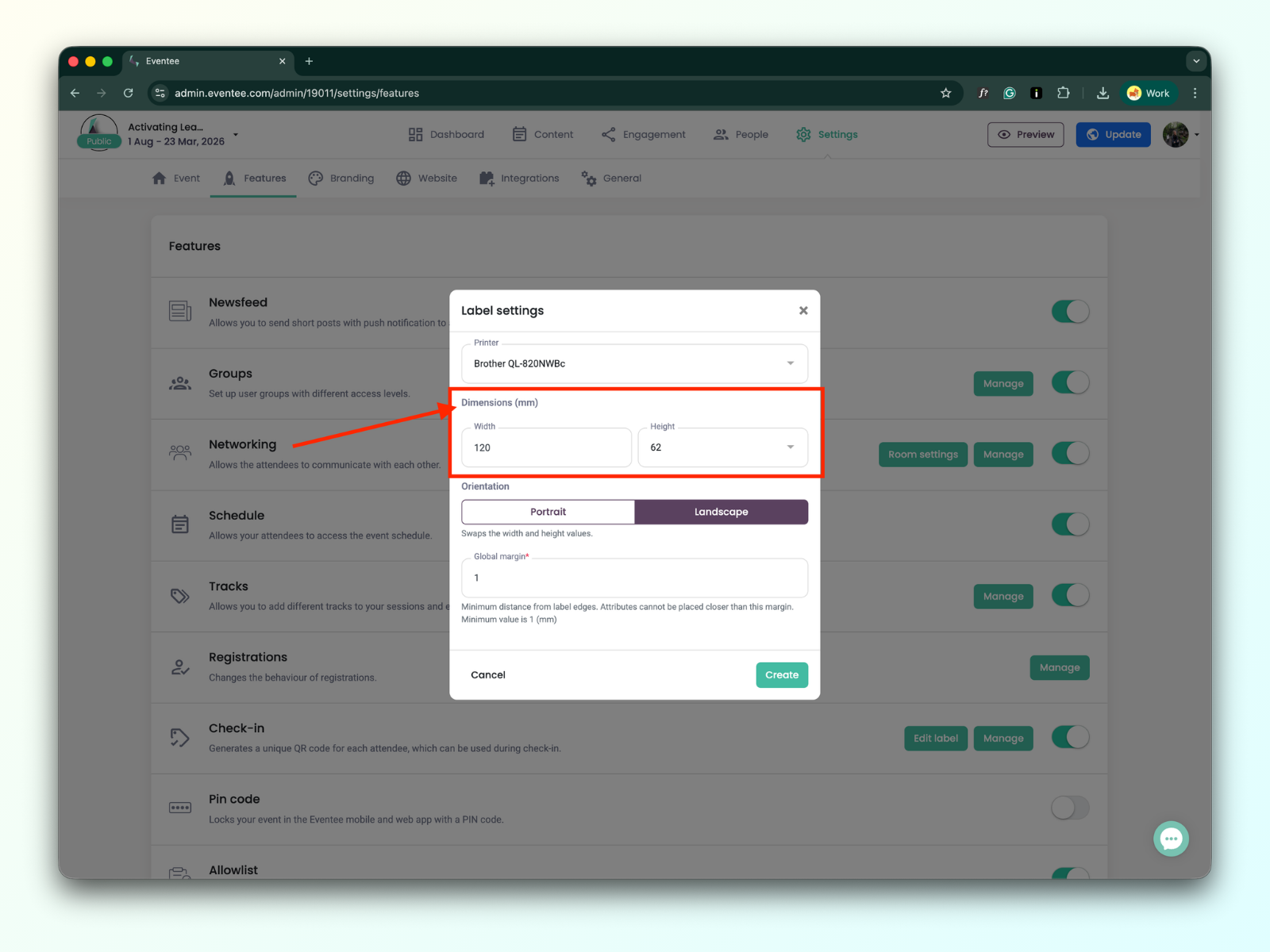
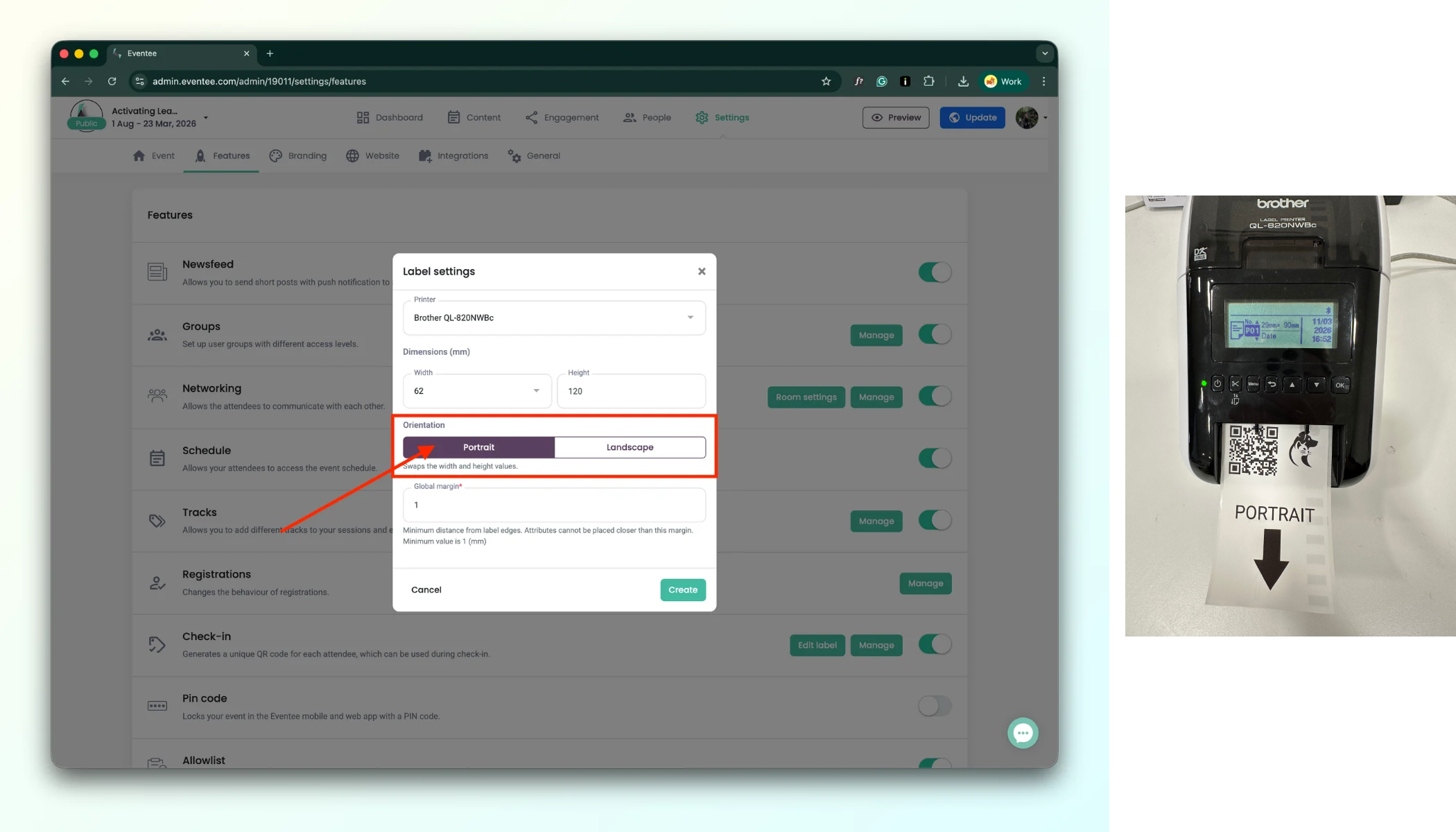
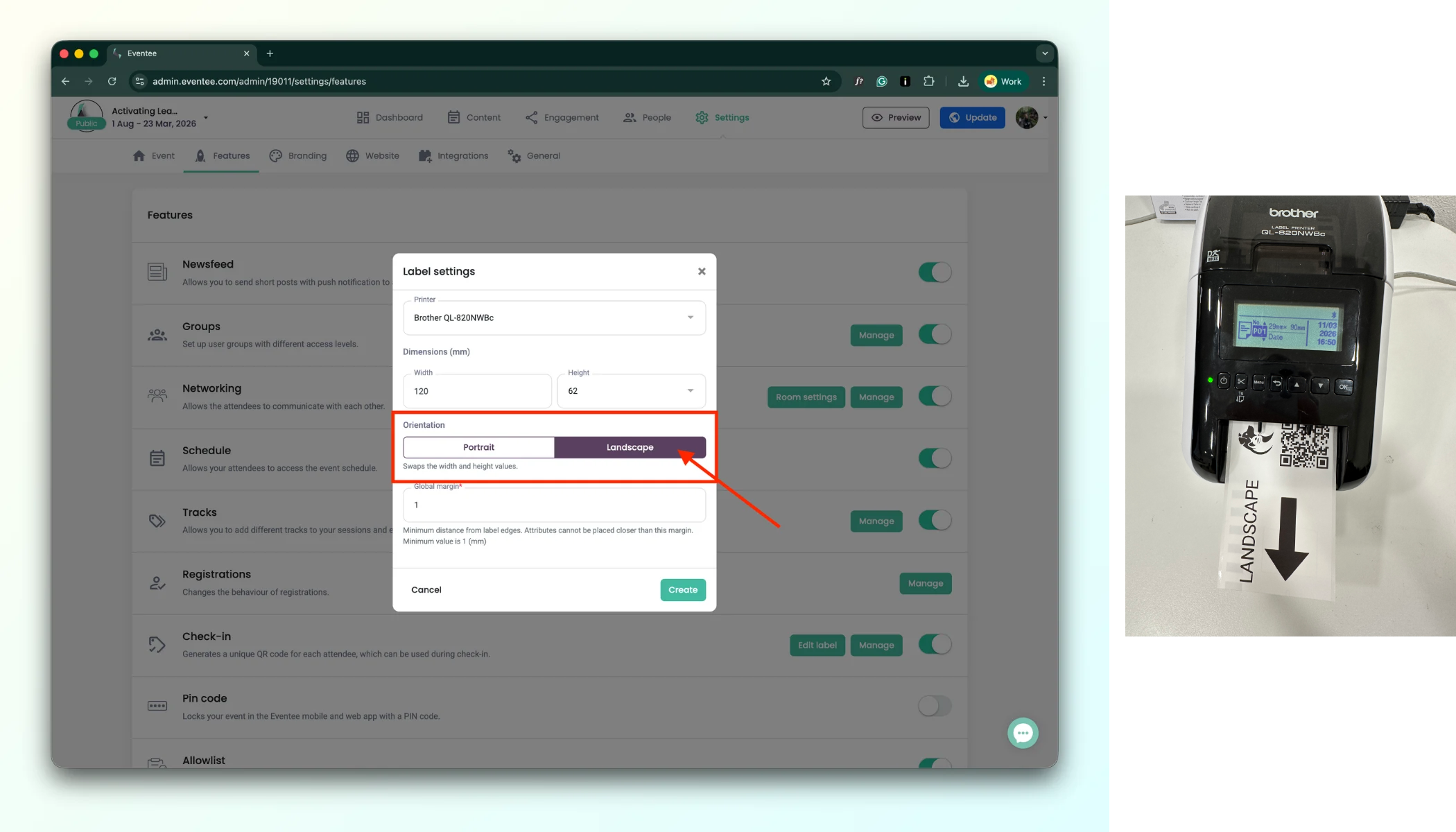
Kun suunnittelet merkkitunnisteen etikettia, voit valita Pysty ja Vaaka -tilan välillä. Tämä asetus määrittää, kuinka etiketti on suunnattu, kun se tulee tulostimesta.
a. Pysty - Etiketti tulostetaan normaalissa lukusuunnassa. Kun se tulee tulostimesta, voit lukea tekstin suoraan ilman, että sinun tarvitsee kääntää etikettia.
b. Vaaka - Etiketti tulostetaan kierrettynä 90°. Kun se tulee tulostimesta, sinun on käännettävä etiketti sivuttain lukeaksesi sen oikein.
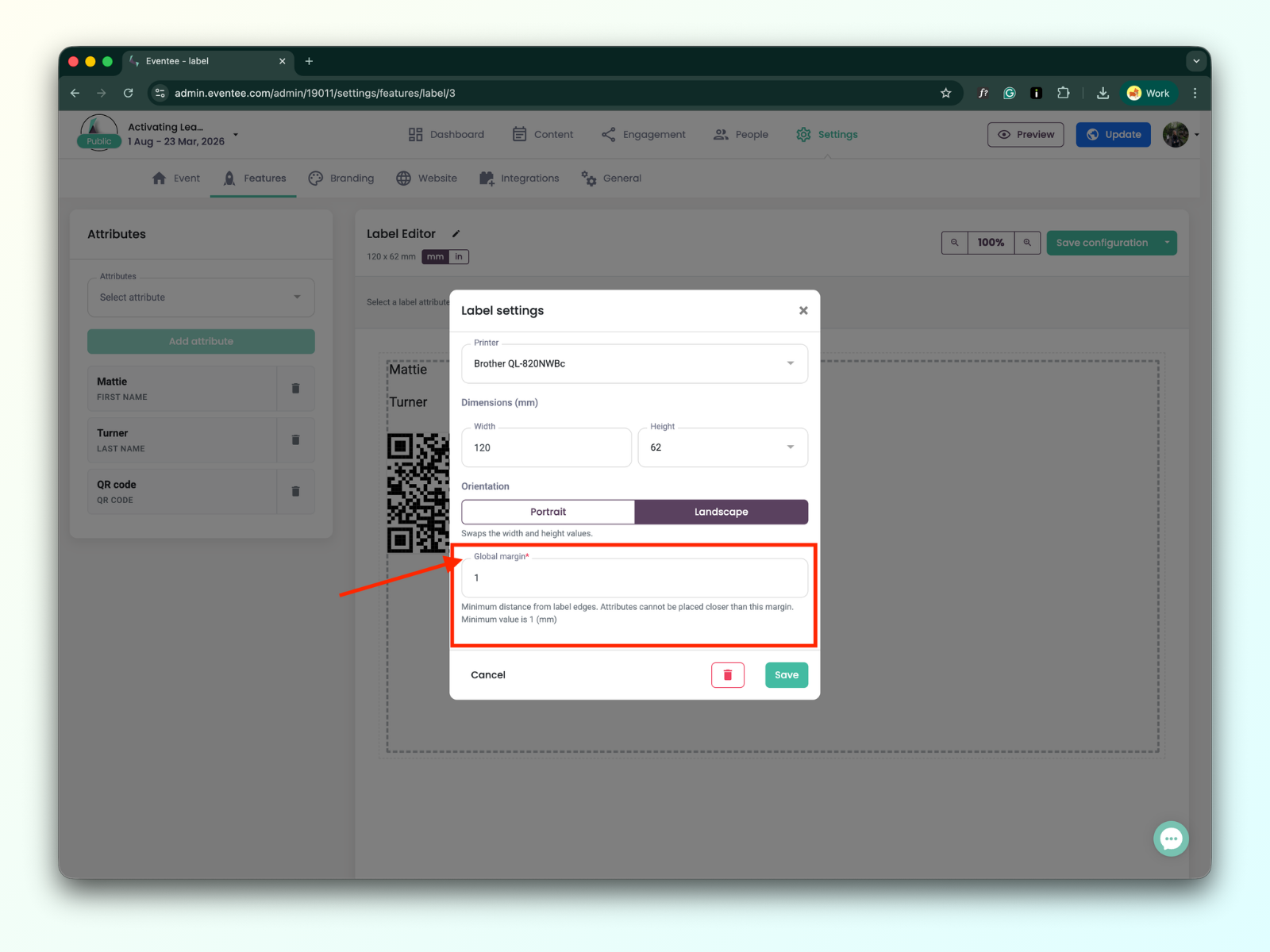
Vähimmäisetäisyys etiketin reunoista. Elementtejä ei voi sijoittaa lähemmäksi kuin tämä marginaali. Vähimmäisarvo on 1 (mm).
Napsauttamalla "Luo" -painiketta sinut ohjataan Etiketin editori -sivulle.
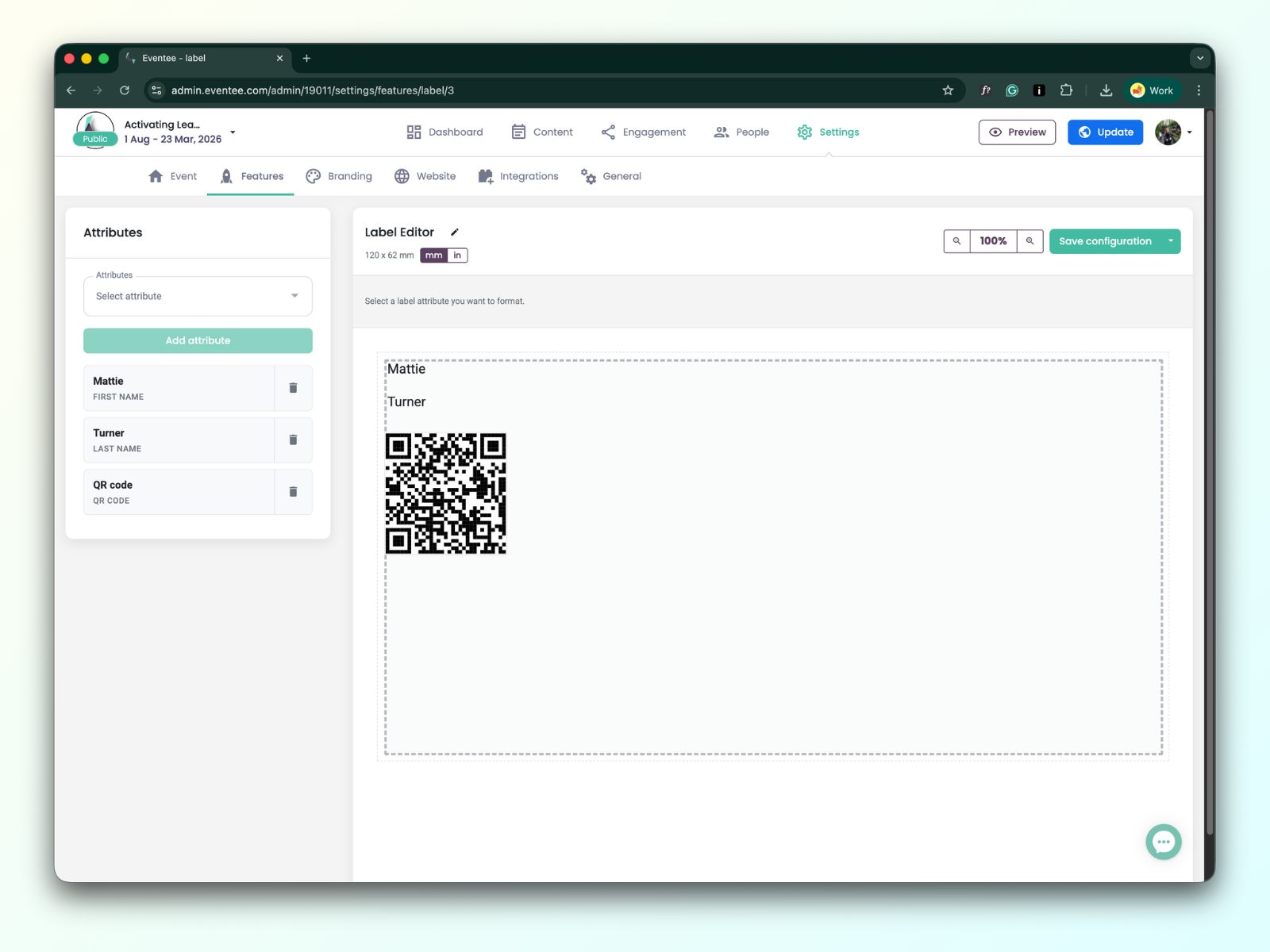
Voit huomata, että joitakin attribuutteja lisätään tunnisteen editoriin järjestelmän oletuksena, kuten etunimi, sukunimi ja QR-koodi. Ne lisätään vain esimerkkinä; voit poistaa tai muokata oletusattribuutteja.
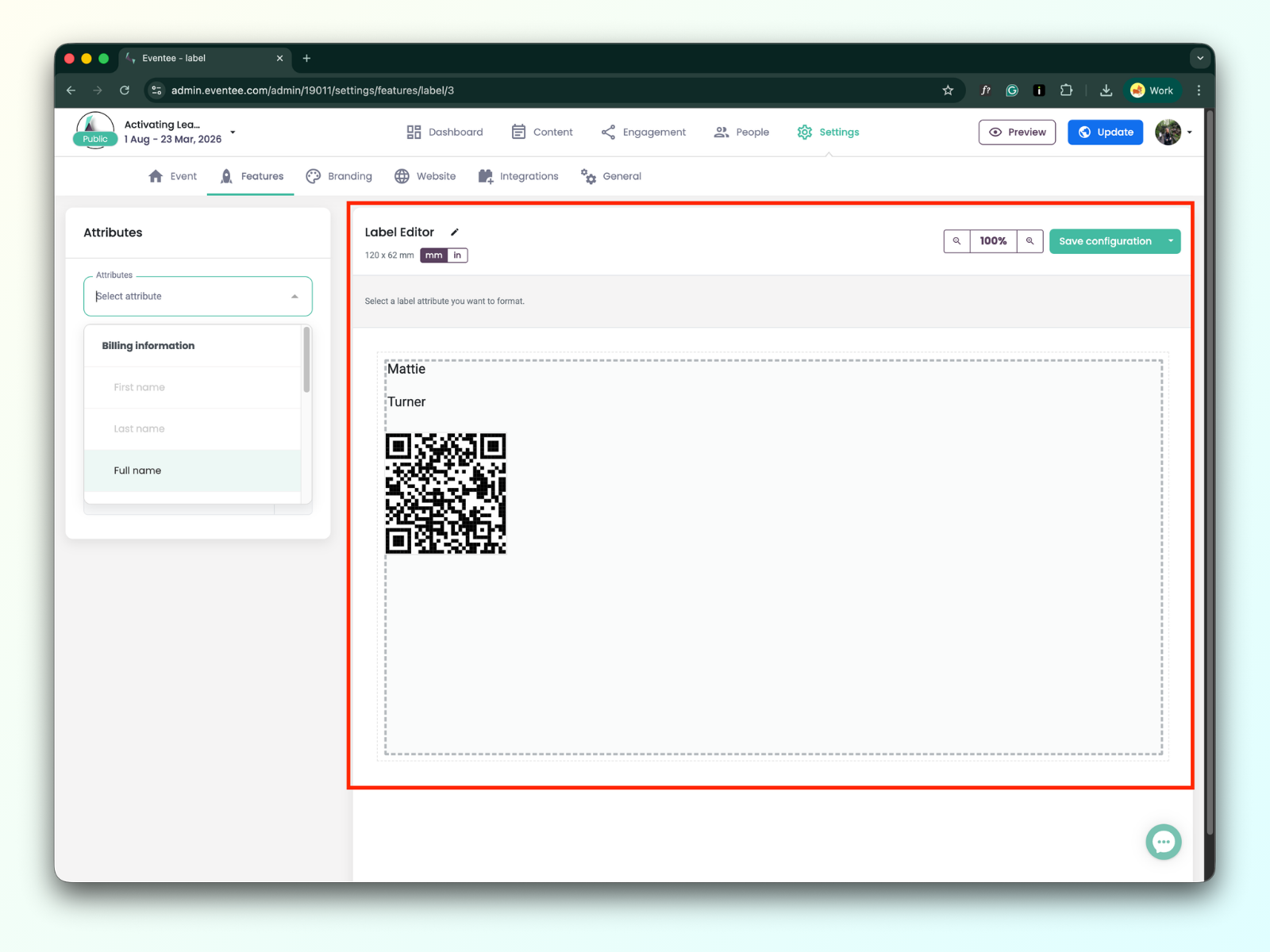
Tunnisteen editori -käyttöliittymä koostuu kahdesta pääosasta:
Vasen sivupalkki: Sisältää saatavilla olevat attribuutit, jotka voit lisätä suunnitteluusi.
Tunnisteen editori: Oikeanpuoleinen alue, jossa voit järjestää ja muokata lisäämäsi attribuutteja.
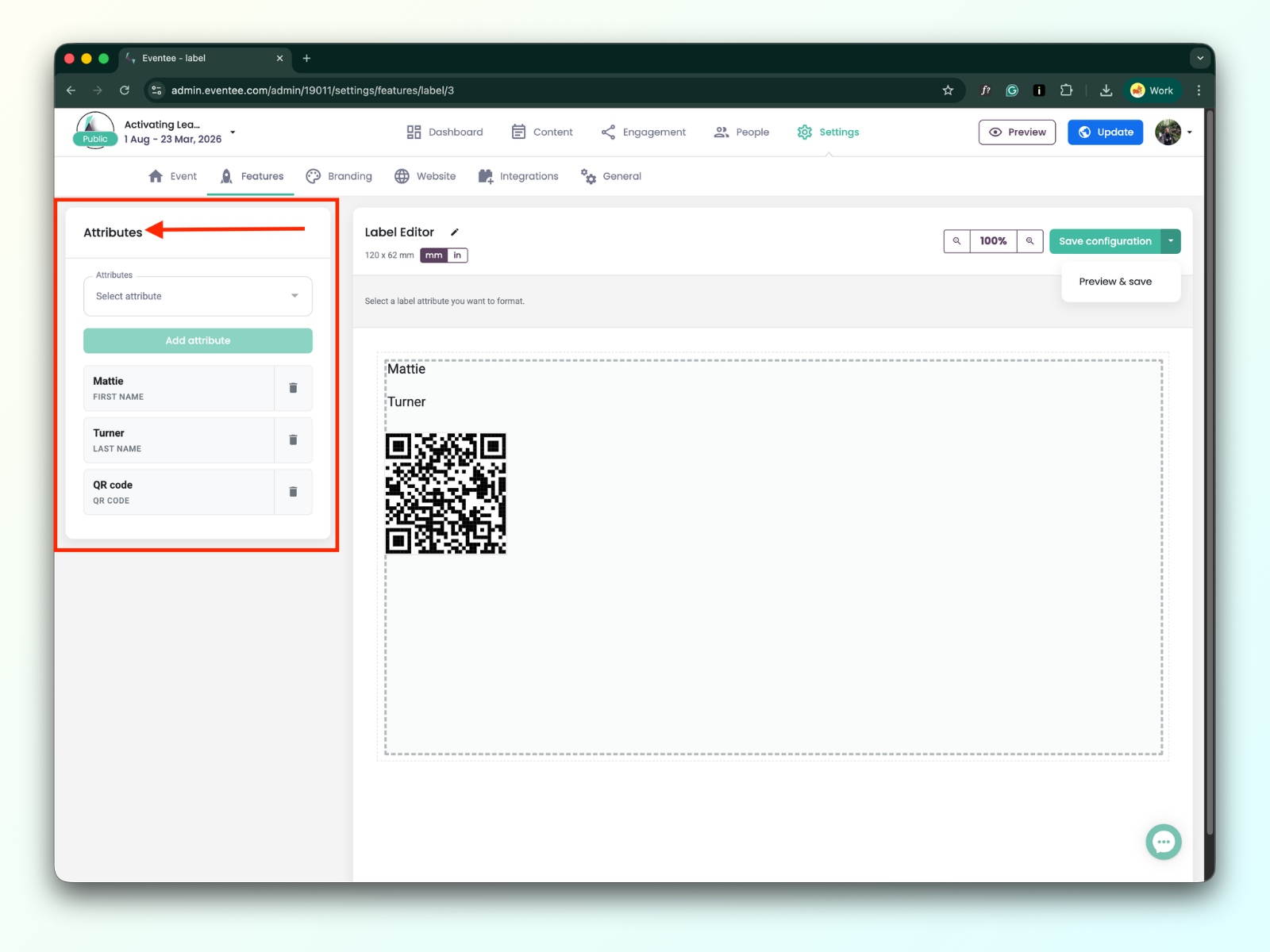
Tunnisteen attribuutit on jaettu kahteen ryhmään:
Laskutustiedot
Etunimi
Sukunimi
Koko nimi
Asema
Yrityksen nimi
Sähköposti
Puhelin
Muu
QR-koodi
QR-koodi on yksilöllinen osallistujaa kohti
Mukautettu teksti
voidaan lisätä useammin kuin kerran
Kuva
voidaan lisätä useammin kuin kerran
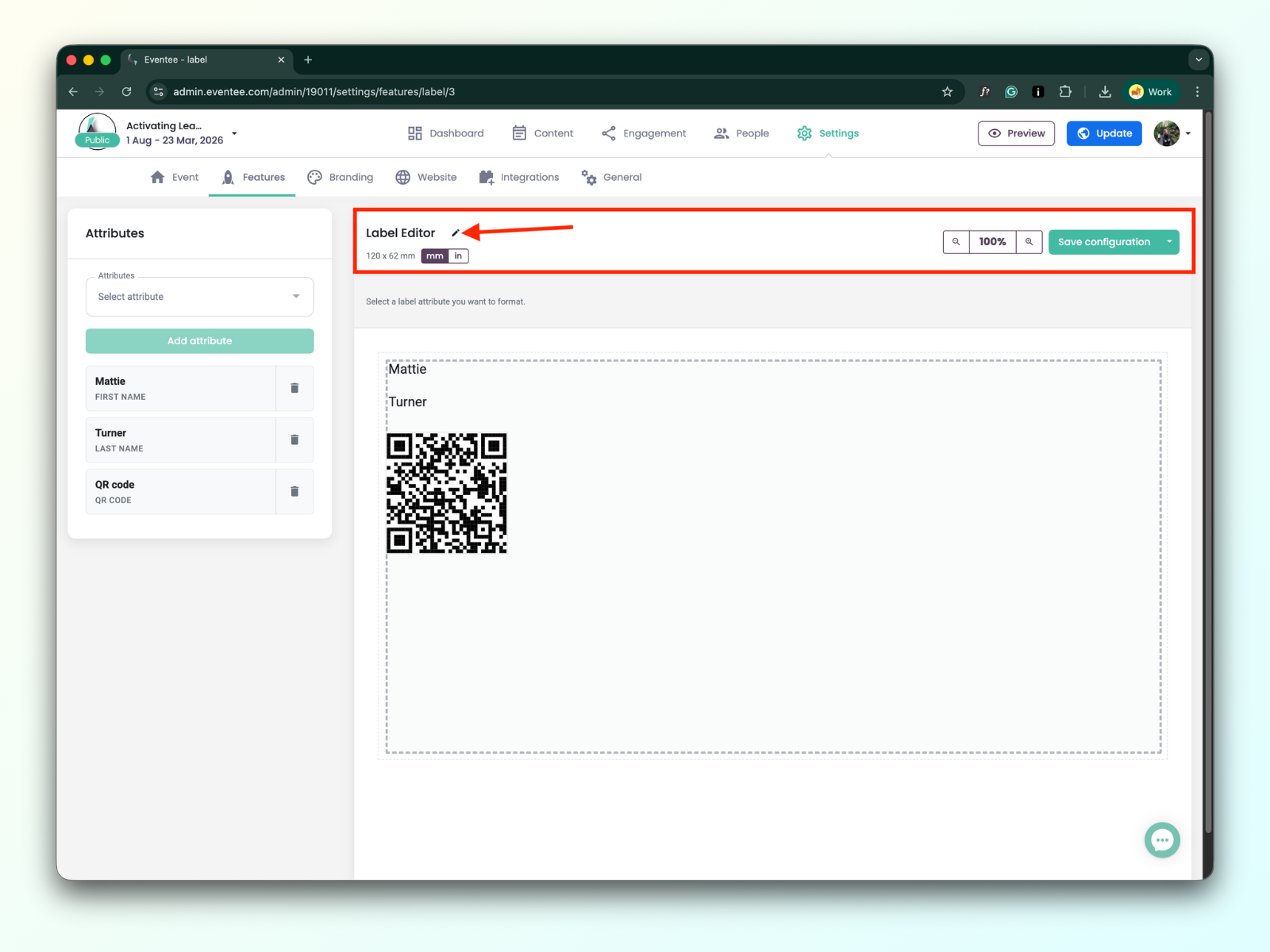
Tunnisteen muokkaimen työkalut
Työkaluista löydätte:
kynä-kuvakepainike tunnisteen muokkaimen asetusten muokkaamiseen
Zoomausvaihtoehto
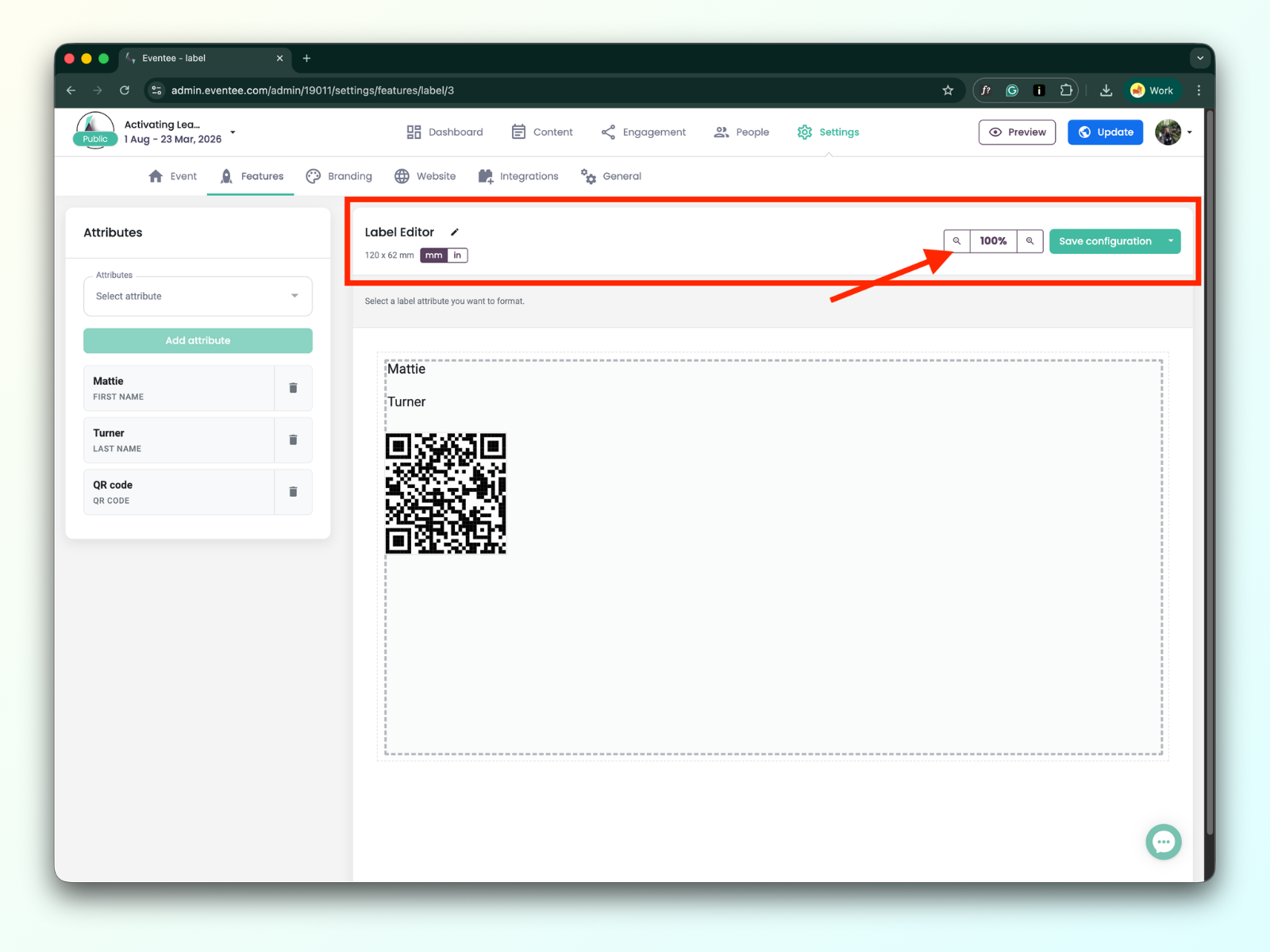
Save and preview button
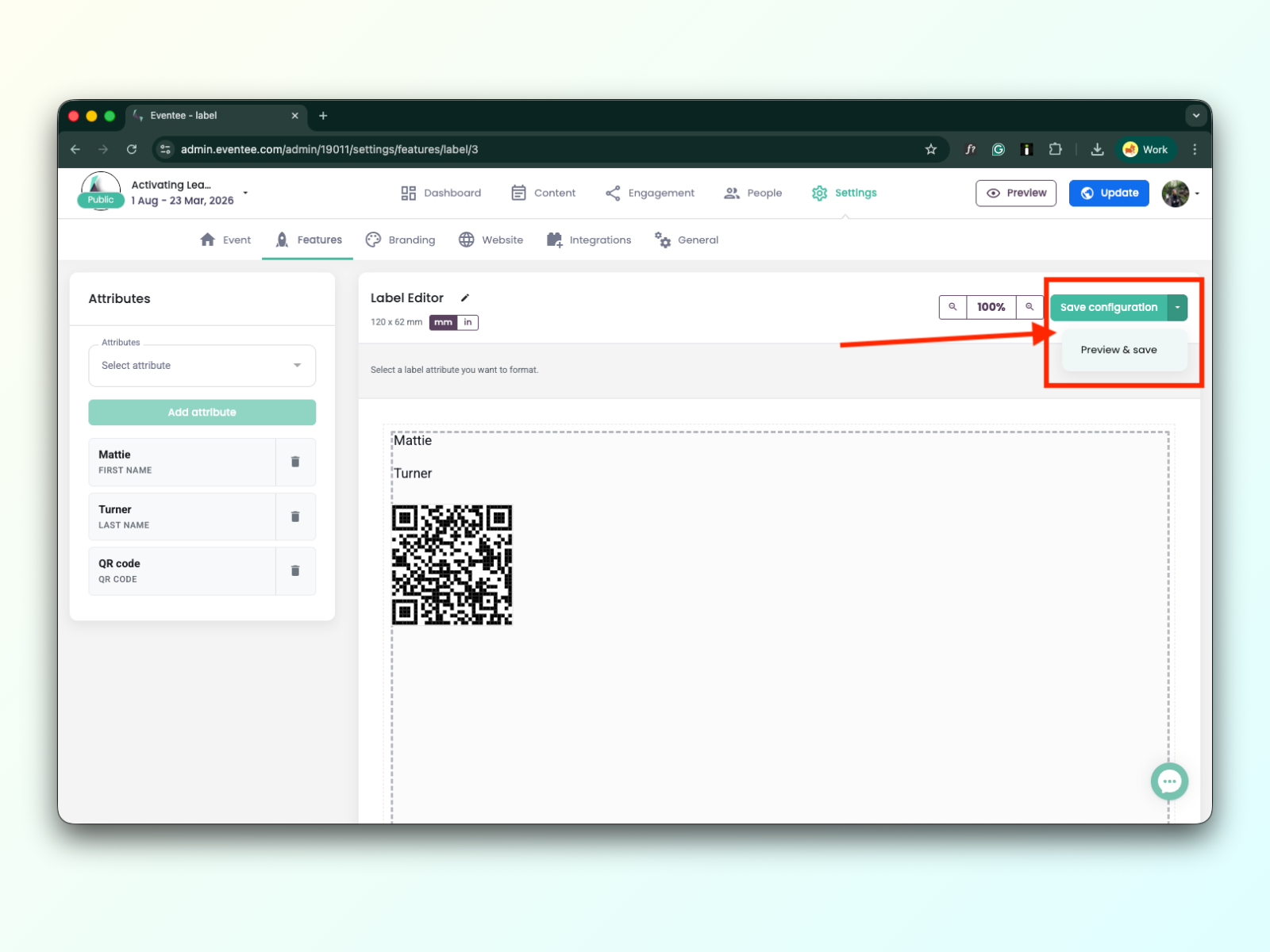
Saving in the label editor is not automatic; you have to save your work by clicking the green button “Save configuration”.
You can look at how your label will look by clicking on the preview button.
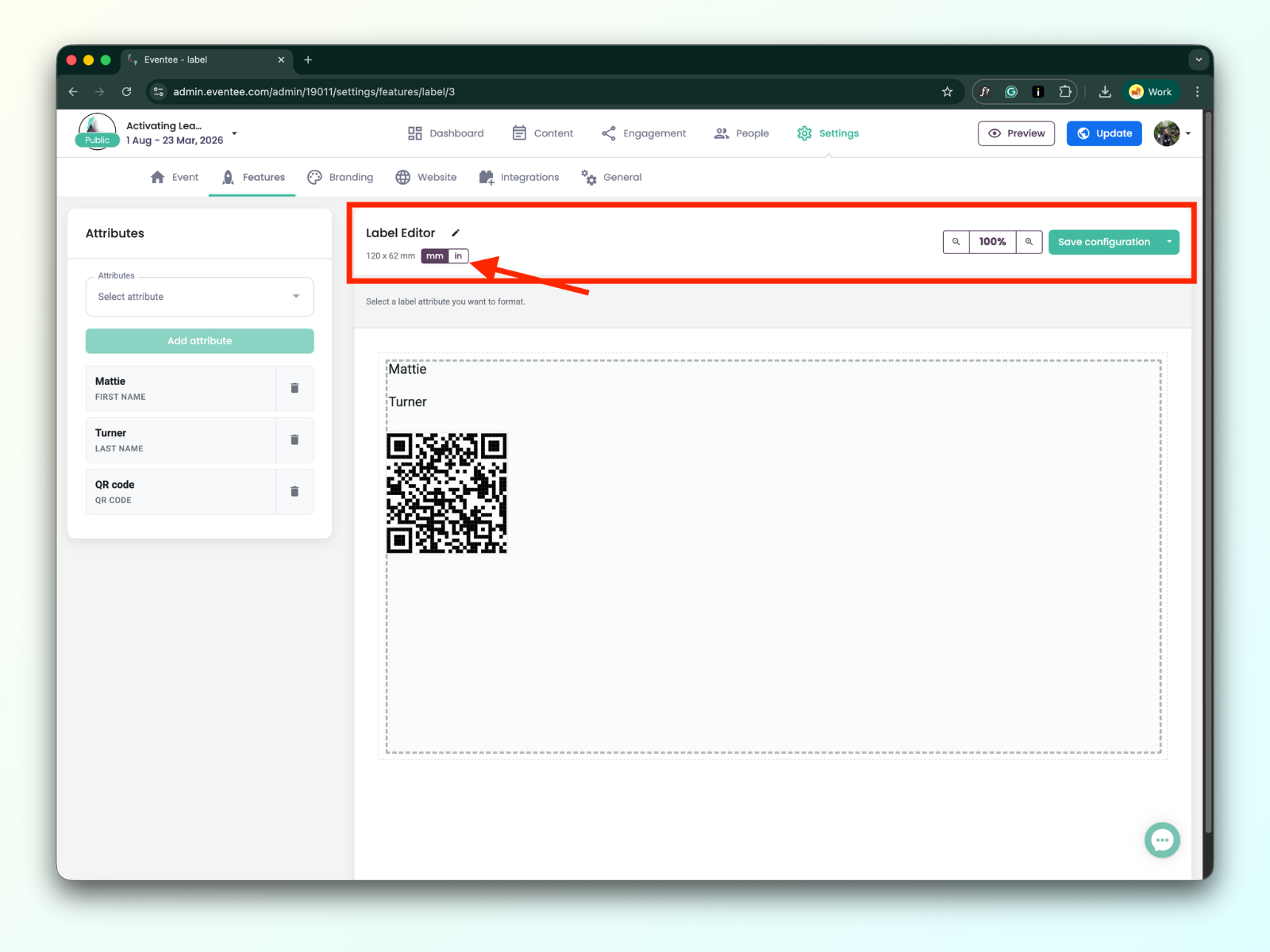
You can check the dimensions of the label in inches as well, using an inch converter
All added attributes to the label editor could be configured:
You can change the sizing of the attributes, and within the text field settings, you have the following options:
Fontin tyyppi ja koko: Valitse haluamasi kirjasintyyppi ja koko.
Muotoilu: Käytä lihavointi tai kursiivi -muotoilua.
Tasaus: Tasaa tekstisi vasemmalle, keskelle tai oikealle."