Tässä artikkelissa opit tuomaan ilmoittautujia ja kutsumaan heitä sekä käsittelemään virheellisiä käyttäjiä ja paljon muuta.

Kun tuot käyttäjiä julkaistuun tapahtumaan, voit aina valita, haluatko lähettää heille vastauspyynnön nyt vai myöhemmin.
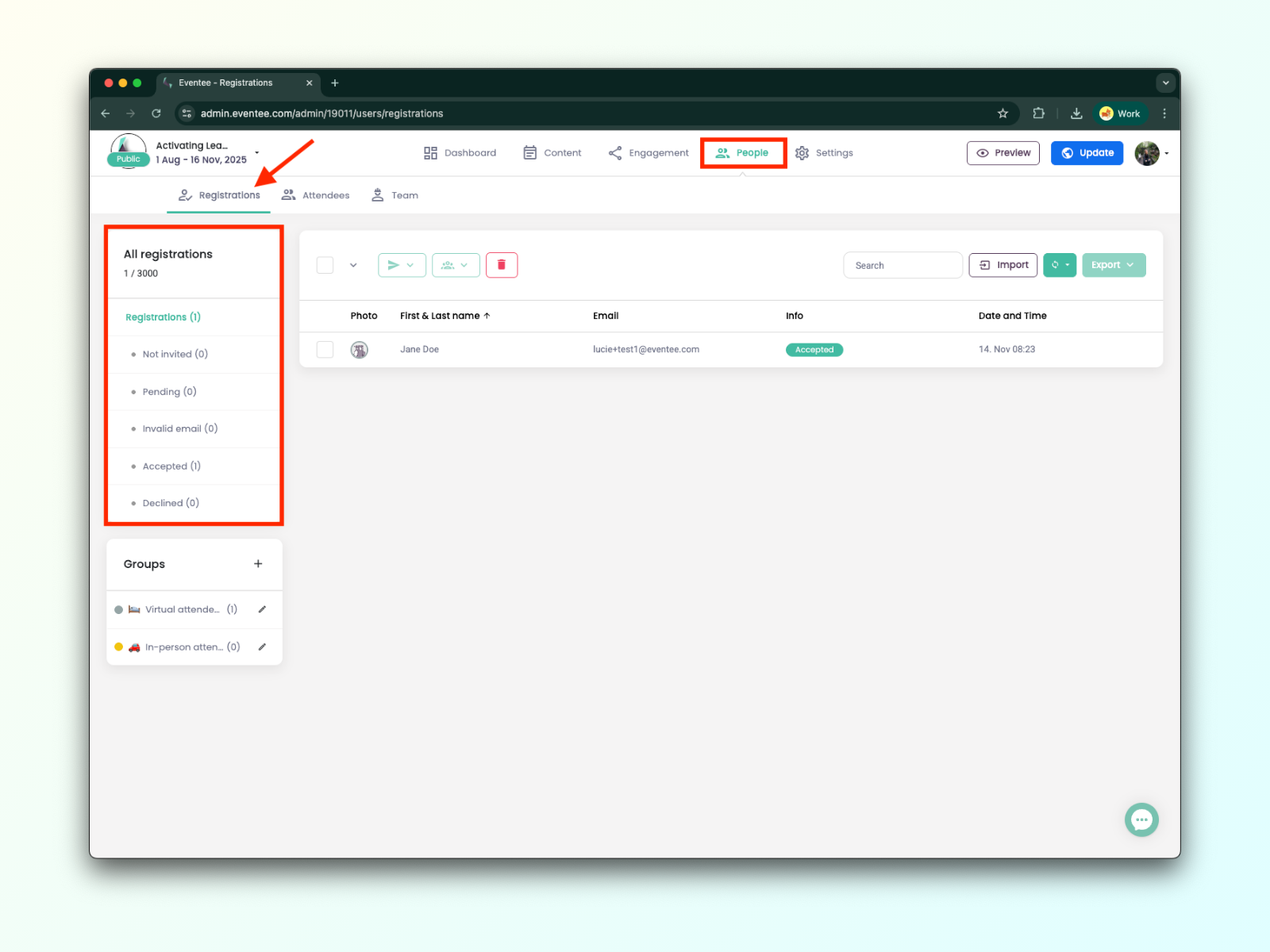
Aloita luomalla ilmoittautujaluettelo Eventeessä. Lisää ilmoittautujia Eventeehen siirtymällä välilehdelle Henkilöt → Ilmoittautumiset. Näet näytön oikeassa reunassa painikkeen Tuo painikkeen Vie vieressä.
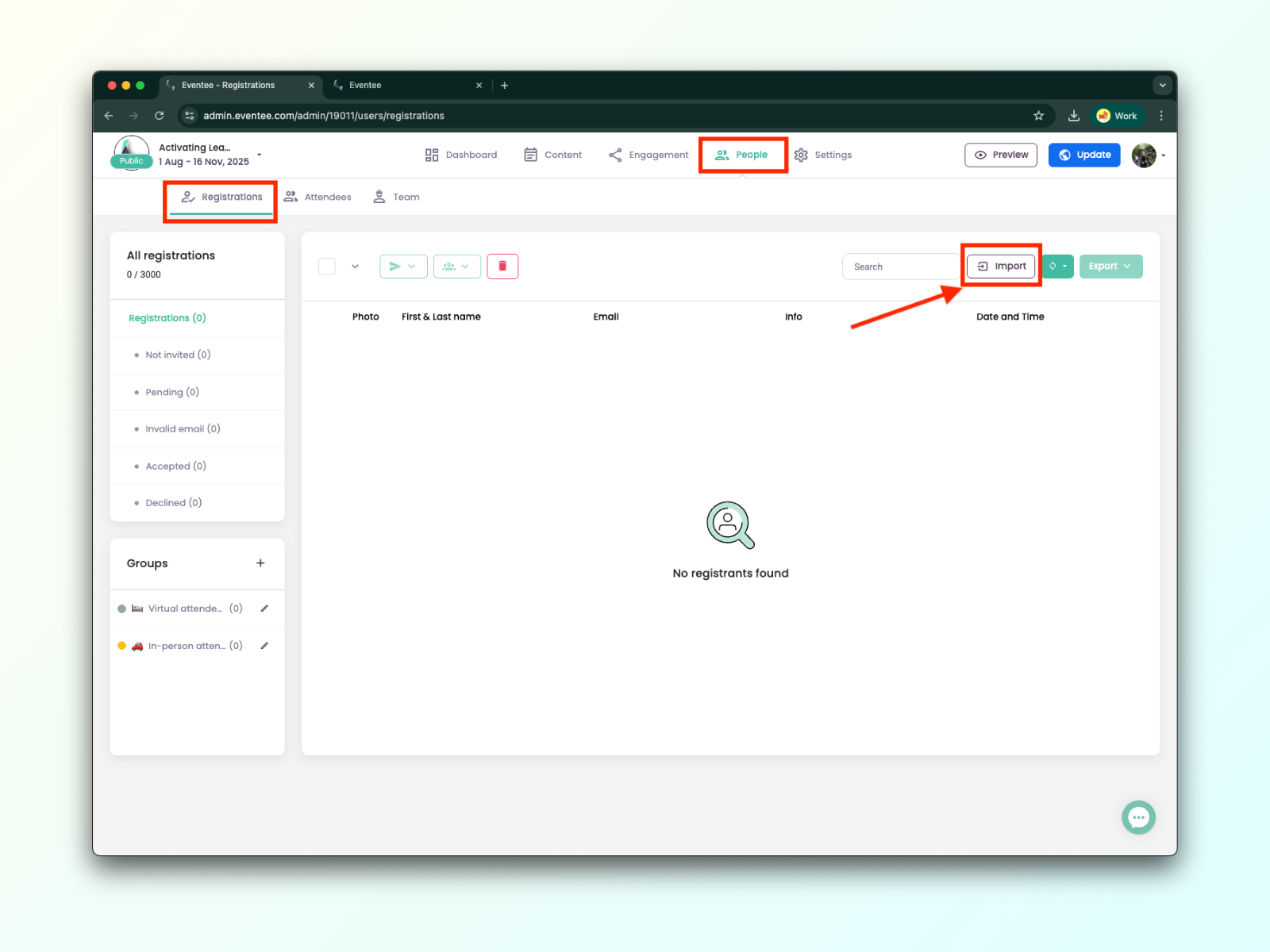

Voit nyt tuoda ilmoittautujia ja lähettää heille vastauspyynnöt kahdella tavalla: lataamalla tiedoston tai lisäämällä heidät manuaalisesti.
Varmista ennen lataamista, että tiedostosi täyttää kaikki ilmoittautuneiden onnistuneeseen tuontiin tarvittavat vaatimukset.
Löydät ilmoittautuneiden tuontiin tarkoitetun esimerkkitiedoston täältä. Vain sähköpostikenttä on pakollinen.
Nyt kun tiedät, mistä aloittaa, käydään läpi, miten tiedosto ladataan ja sen määritteet yhdistetään tietokenttiin oikein.
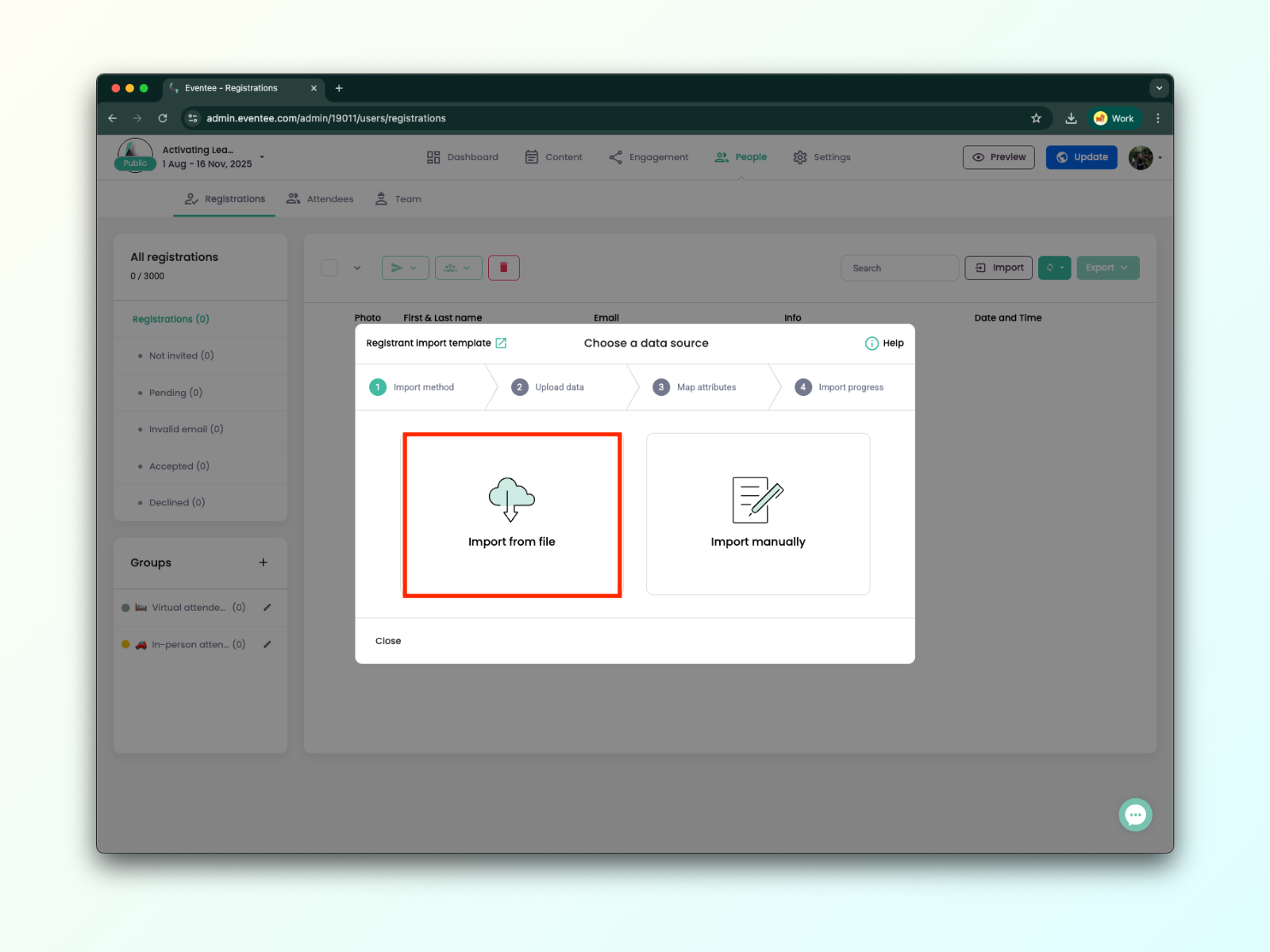
1A. Valitse tuonti-ikkunassa Tuo tiedostosta ja lataa ilmoittautuneiden tiedot sisältävä tiedosto. Tuemme tiedostomuotoja .xls, .xlsx, .csv, ja .tsv.
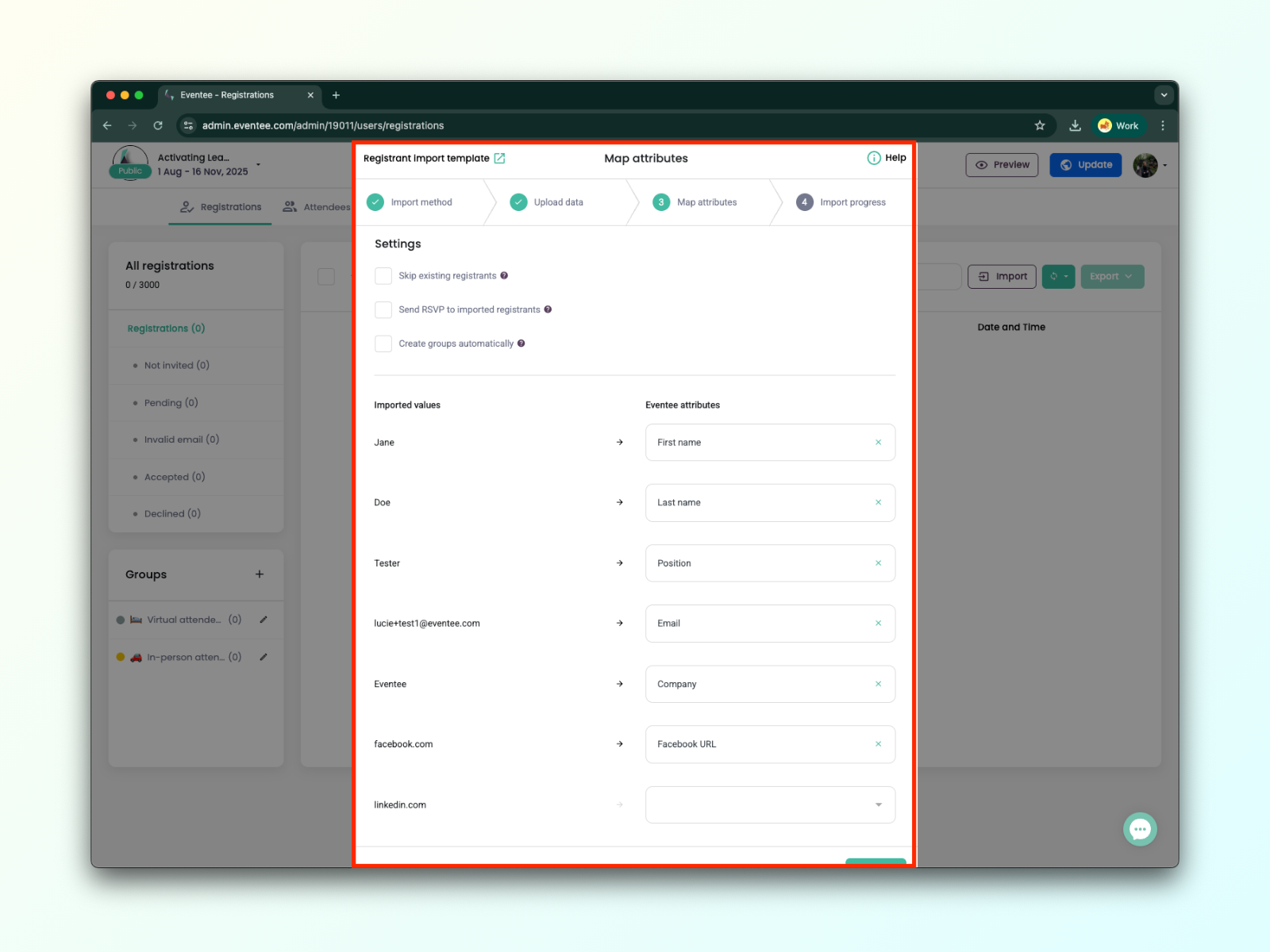
1B. Kun tiedosto on ladattu, napsauta Jatka siirtyäksesi seuraavaan näkymään, jossa yhdistät tiedoston arvot Eventeen määritteisiin. Valitse tiedoston jokaiselle sarakkeelle vastaava arvo Eventeen luettelosta.
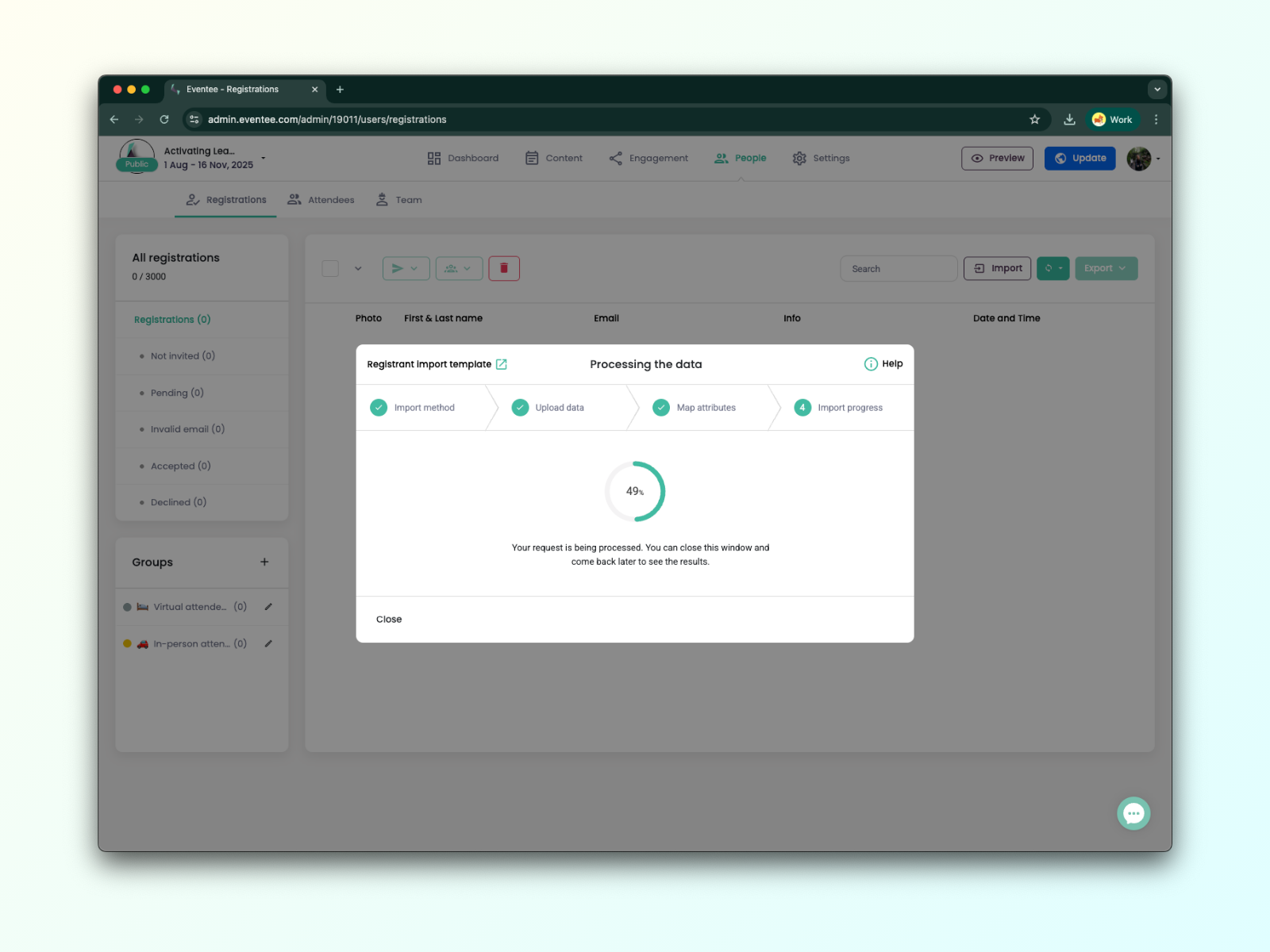
1C. Napsauta Jatka ja anna Eventeen käsitellä tietosi. Voit sulkea tämän näytön milloin tahansa ja tarkistaa edistymisen myöhemmin tarvittaessa. Valmista tuli, hienoa työtä!
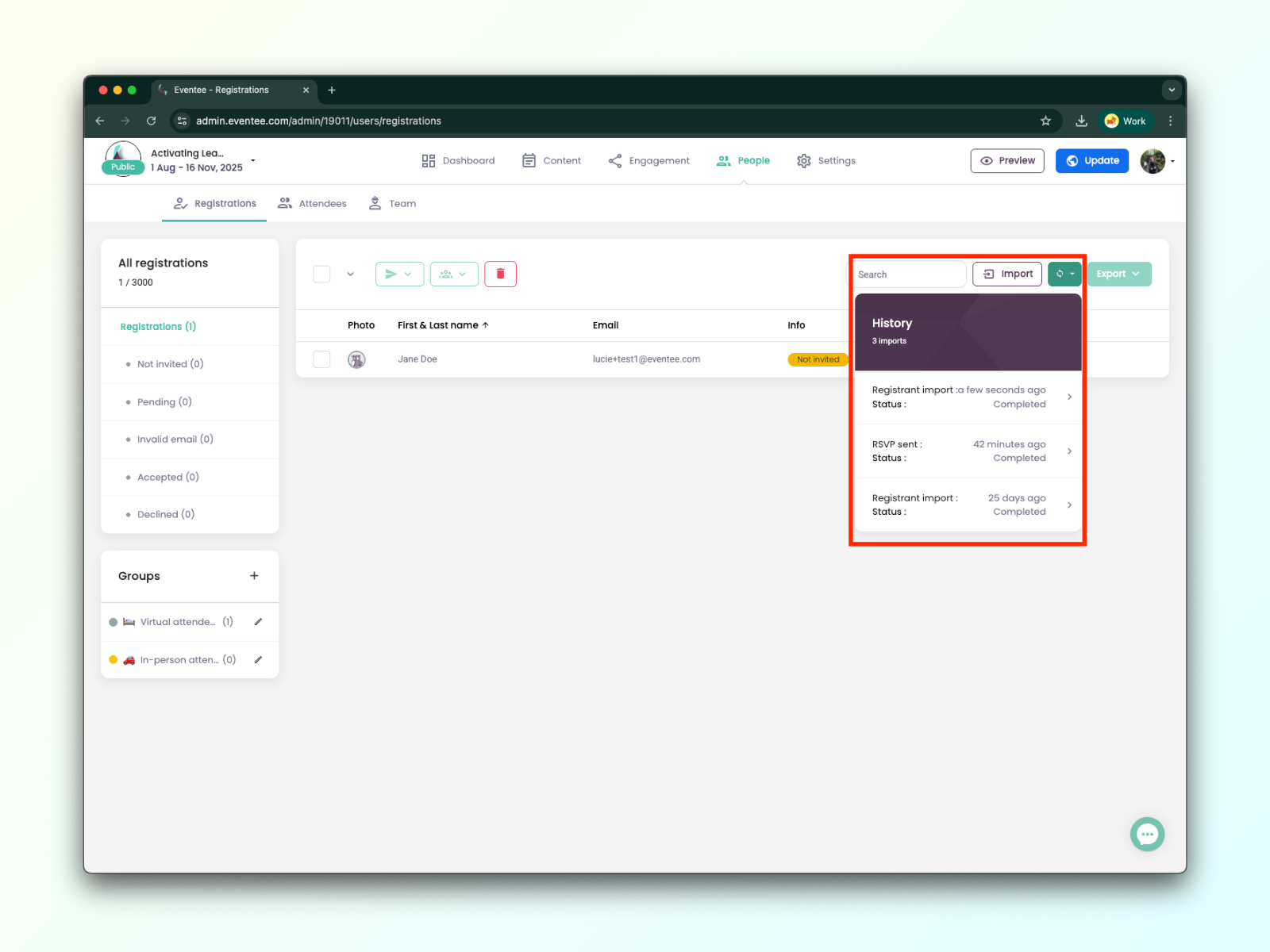
1D. Voit tarkistaa edistymisen milloin tahansa napsauttamalla Historia-painiketta.
Osallistujien manuaalinen tuonti sopii ihanteellisesti tilanteisiin, joissa sinun tarvitsee lisätä vain ilmoittautujien sähköpostiosoitteet tai sinulla ei ole ladattavaa tiedostoa. Voit silti lisätä yksityiskohtaisia tietoja jokaisesta ilmoittautujasta, kuten hänen nimensä, yrityksensä, tehtävänimikkeensä ja sosiaalisen median linkkinsä.
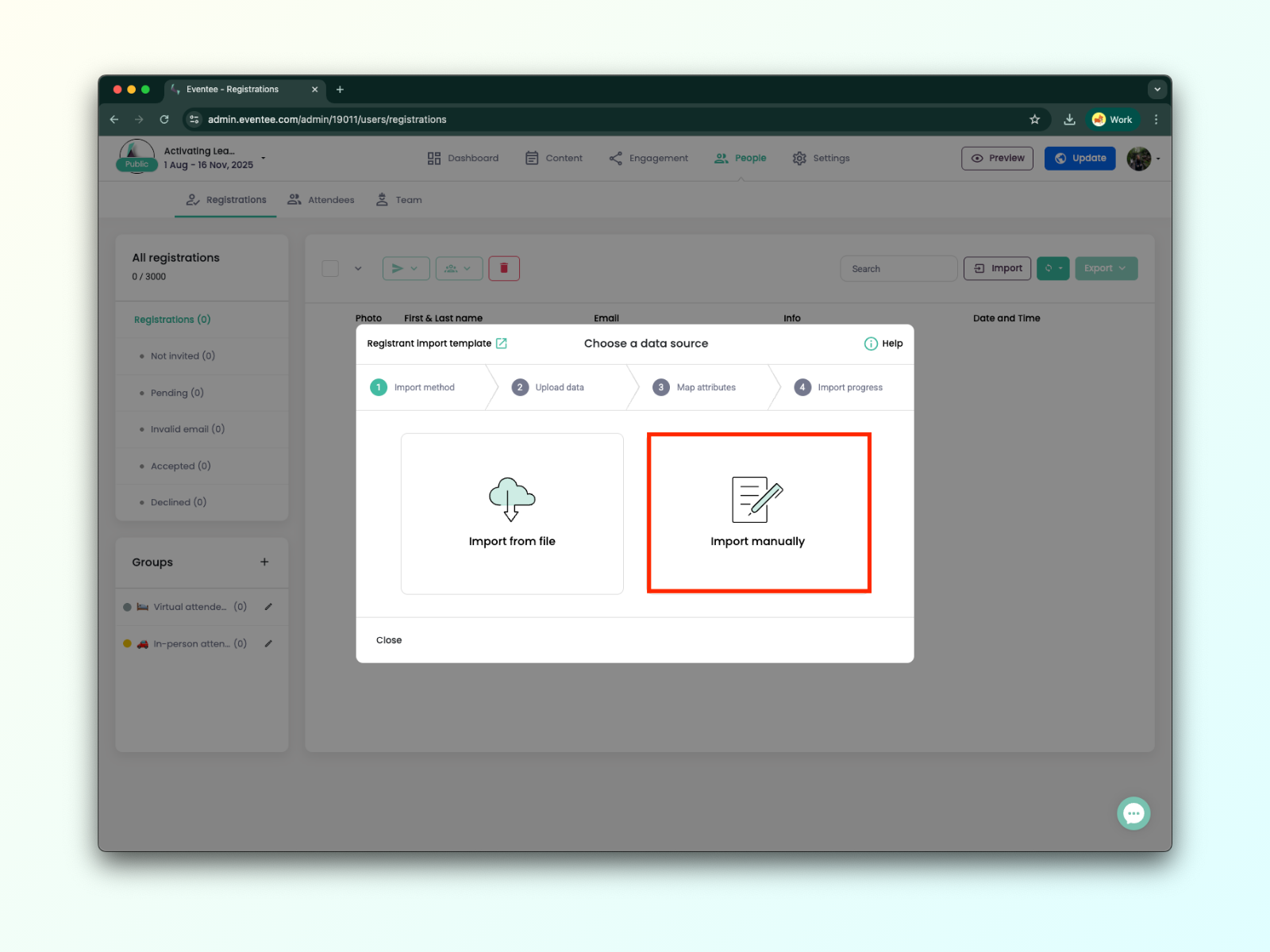
2A. Valitse tuonti-ikkunassa vaihtoehto Tuo manuaalisesti.
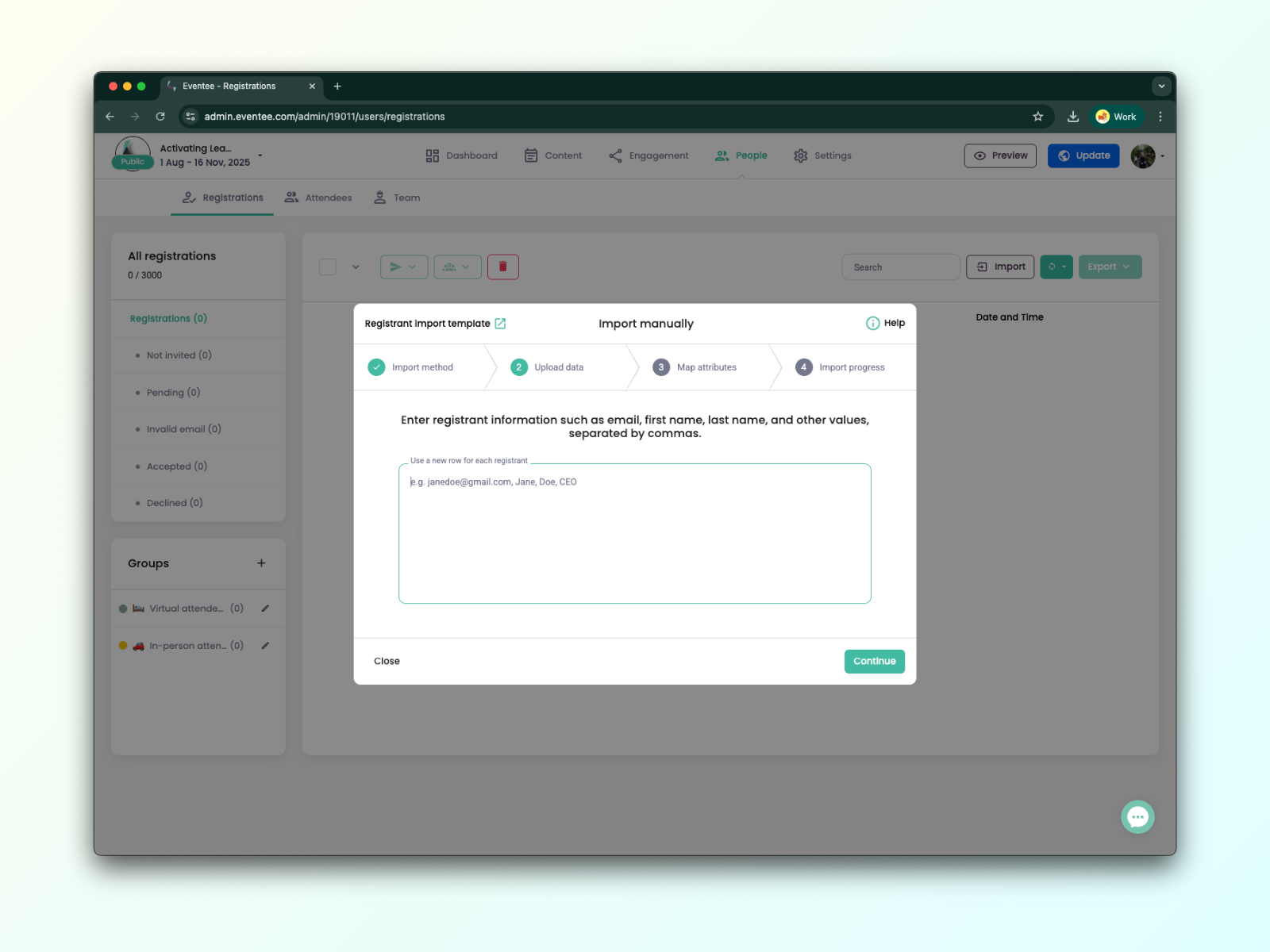
2B. Nyt voit lisätä ilmoittautujien sähköpostiosoitteet tai muita tietoja.
Pakollinen: sähköpostiosoite
Valinnaiset: etunimi, sukunimi, esittelyteksti, yritys, tehtävänimike, Facebook, LinkedIn, Twitter/X, verkkosivusto, valokuvalinkki*, puhelinnumero
*Valokuvalinkki - linkin on johdettava julkiseen valokuvaan ja päätyttävä .jpg- tai .png-muotoon (EI Google Drive, OneDrive, DropBox jne.). Jos lataaminen edellyttää kirjautumista tai rekisteröitymistä, emme voi ladata kuvaa.
2C. Seuraavassa näkymässä sinun on määritettävä syöttämäsi arvot Eventee-määritteisiin.
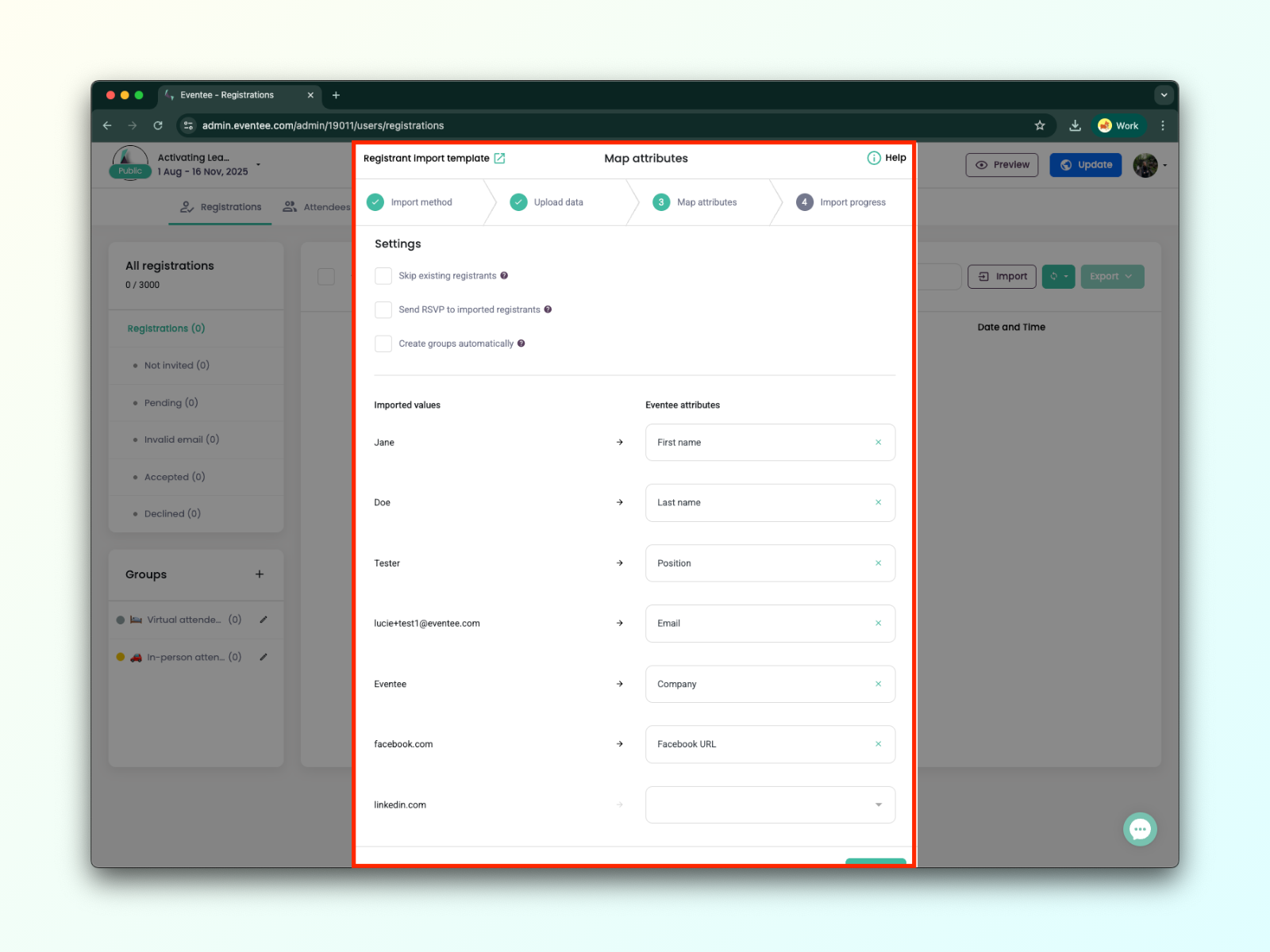
2D. Seuraavassa vaiheessa Eventee käsittelee tietosi ja lähettää kutsut, jos valitsit tämän vaihtoehdon edellisessä vaiheessa. Voit sulkea tämän valintaikkunan milloin tahansa keskeyttämättä käsittelyä.
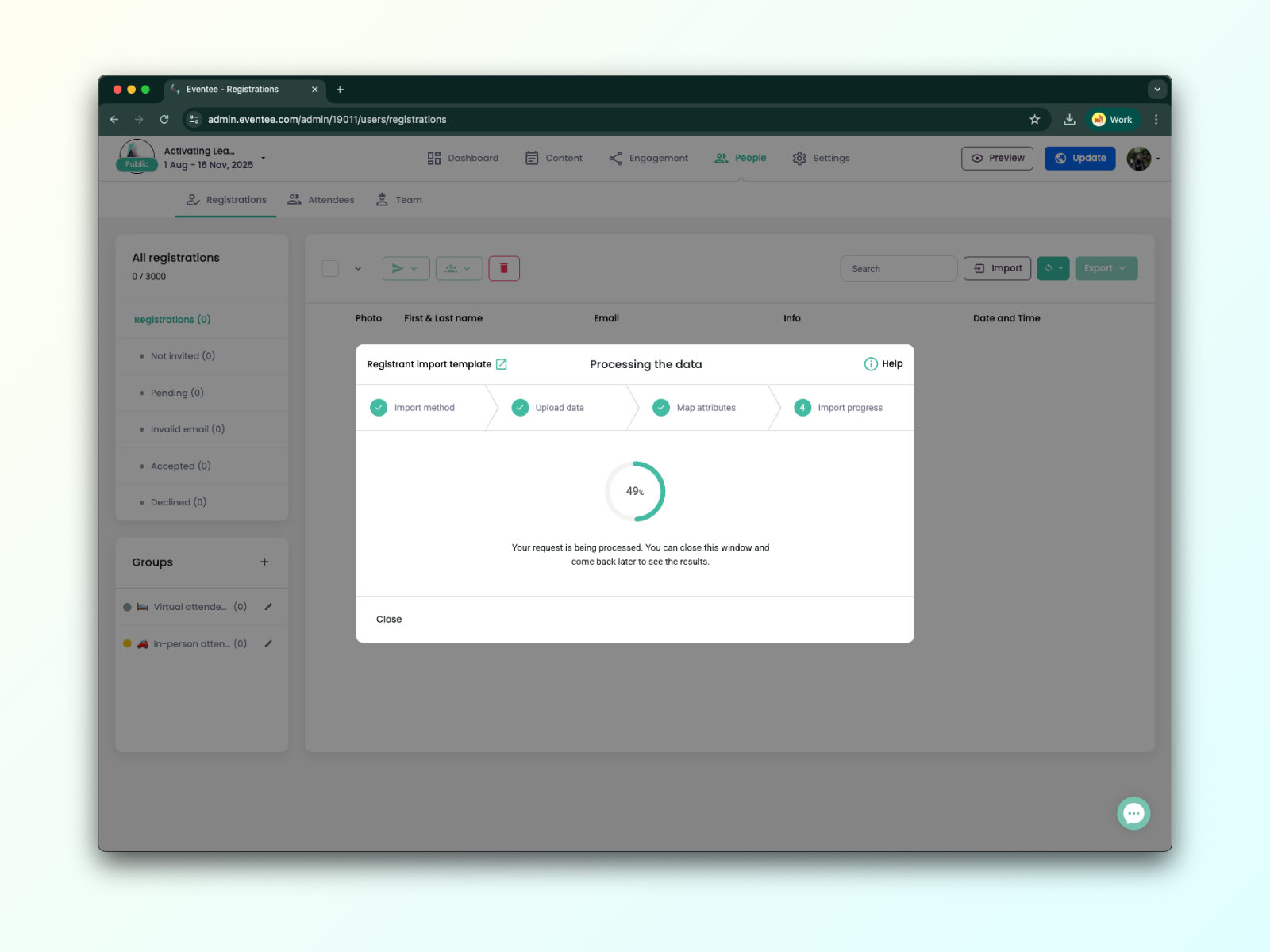
2E. Voit tarkistaa edistymisen milloin tahansa napsauttamalla ”Historia”-painiketta.
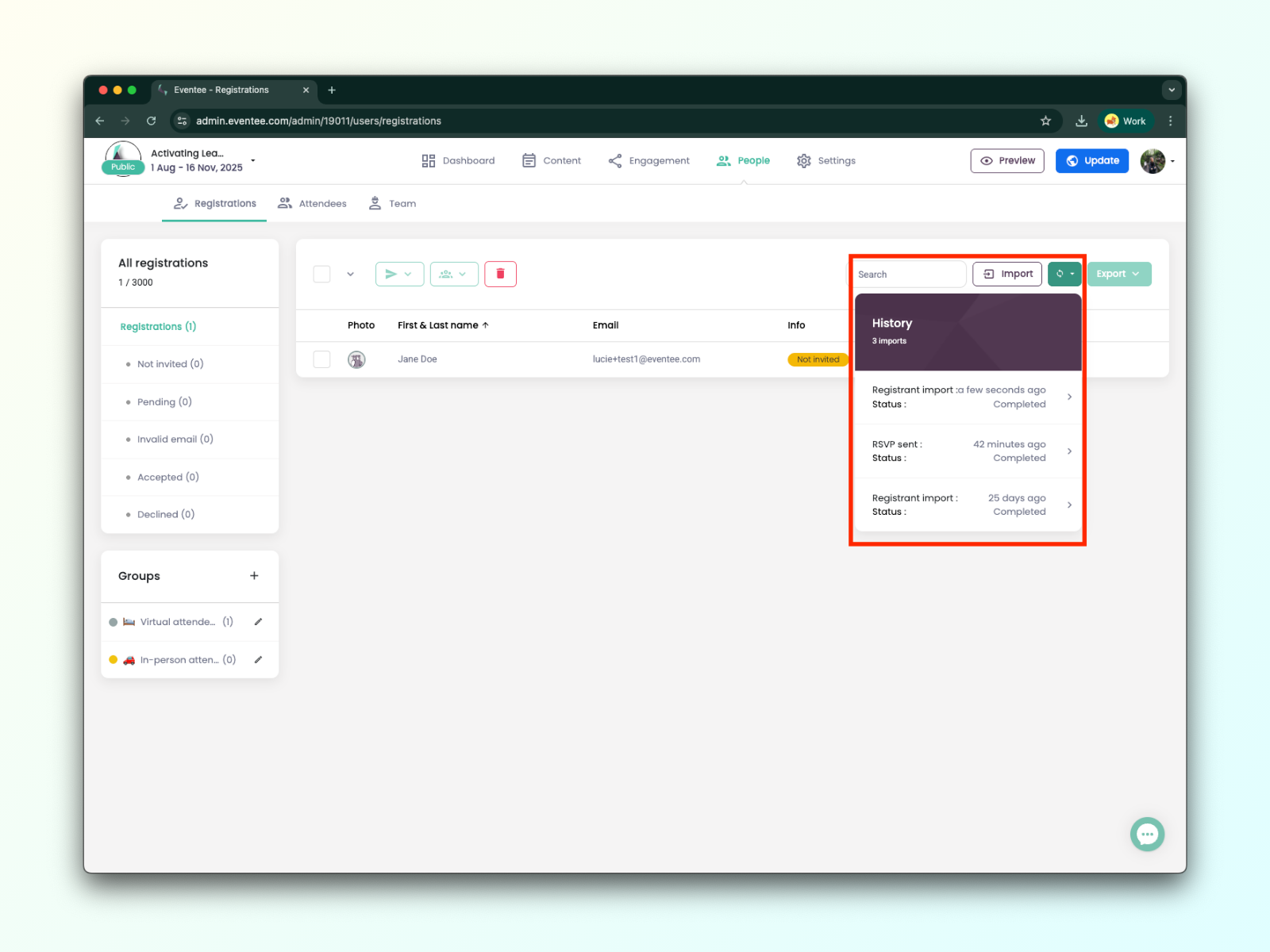
Ilmoittautumishistoria
Kun napsautat ilmoittautuneen nimeä, voit tarkastella hänen profiiliaan ja ilmoittautumishistoriaansa.
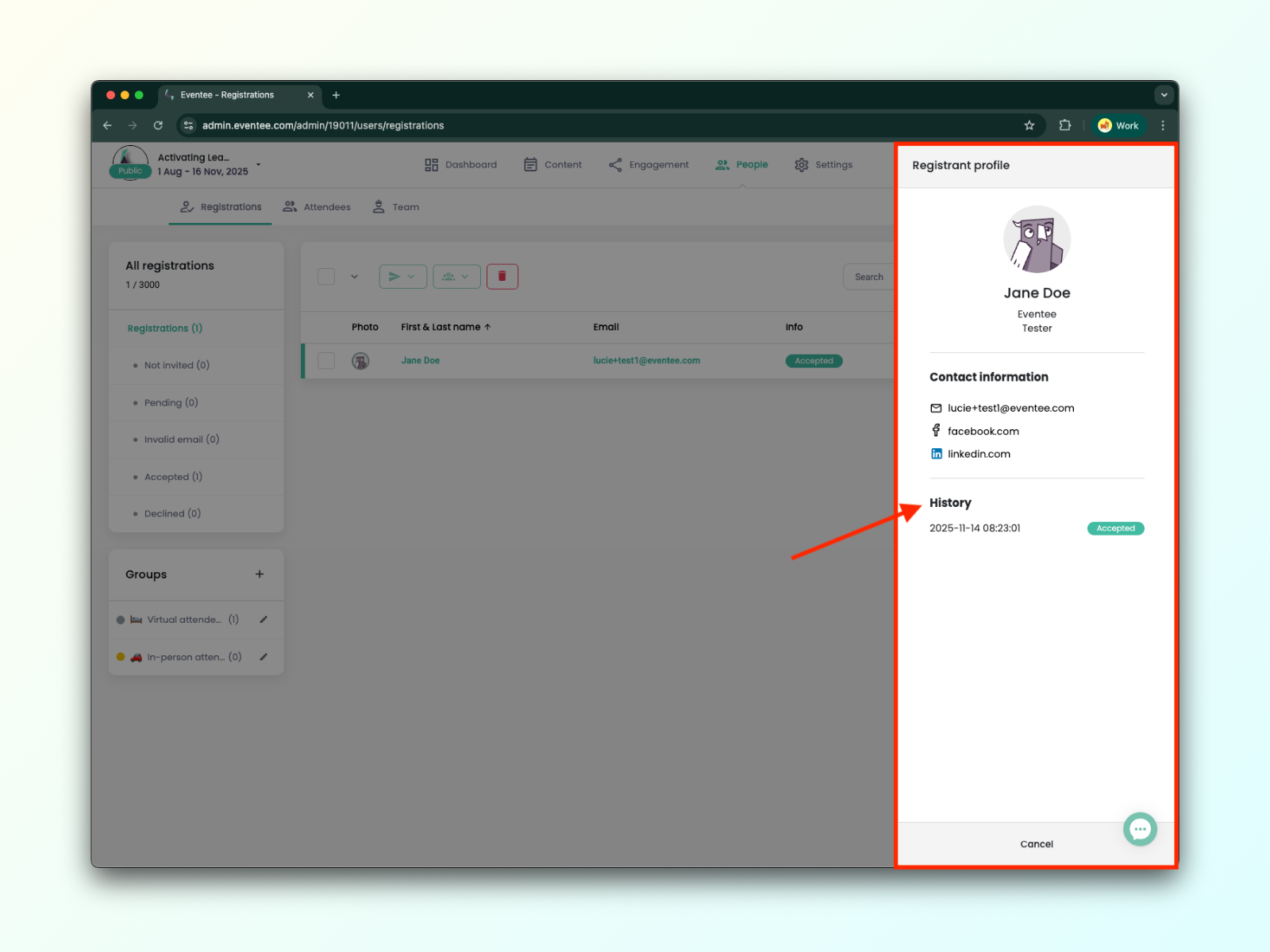
Rekisteröinnin tilojen ymmärtäminen:
Ei kutsuttu – RSVP-kutsua ei lähetetty rekisteröityneelle.
Odottaa – Rekisteröitynyt ei vastannut RSVP-kutsuun.
Virheellinen sähköposti – Rekisteröityneen sähköpostiosoite ei ollut kelvollinen.
Hyväksytty – Rekisteröitynyt vastasi RSVP-kutsuun myöntävästi.
Hylätty – Rekisteröitynyt vastasi RSVP-kutsuun kieltävästi.
Vasemmassa sarakkeessa näet kunkin rekisteröityneen tiedot.
Virheellisten rekisteröityneiden käsittely
Tässä tapauksessa paras vaihtoehto on aina kutsua käyttäjä toisella sähköpostiosoitteella. Jos se ei kuitenkaan ole mahdollista, lähetä viesti tukitiimillemme, niin he selvittävät asian.
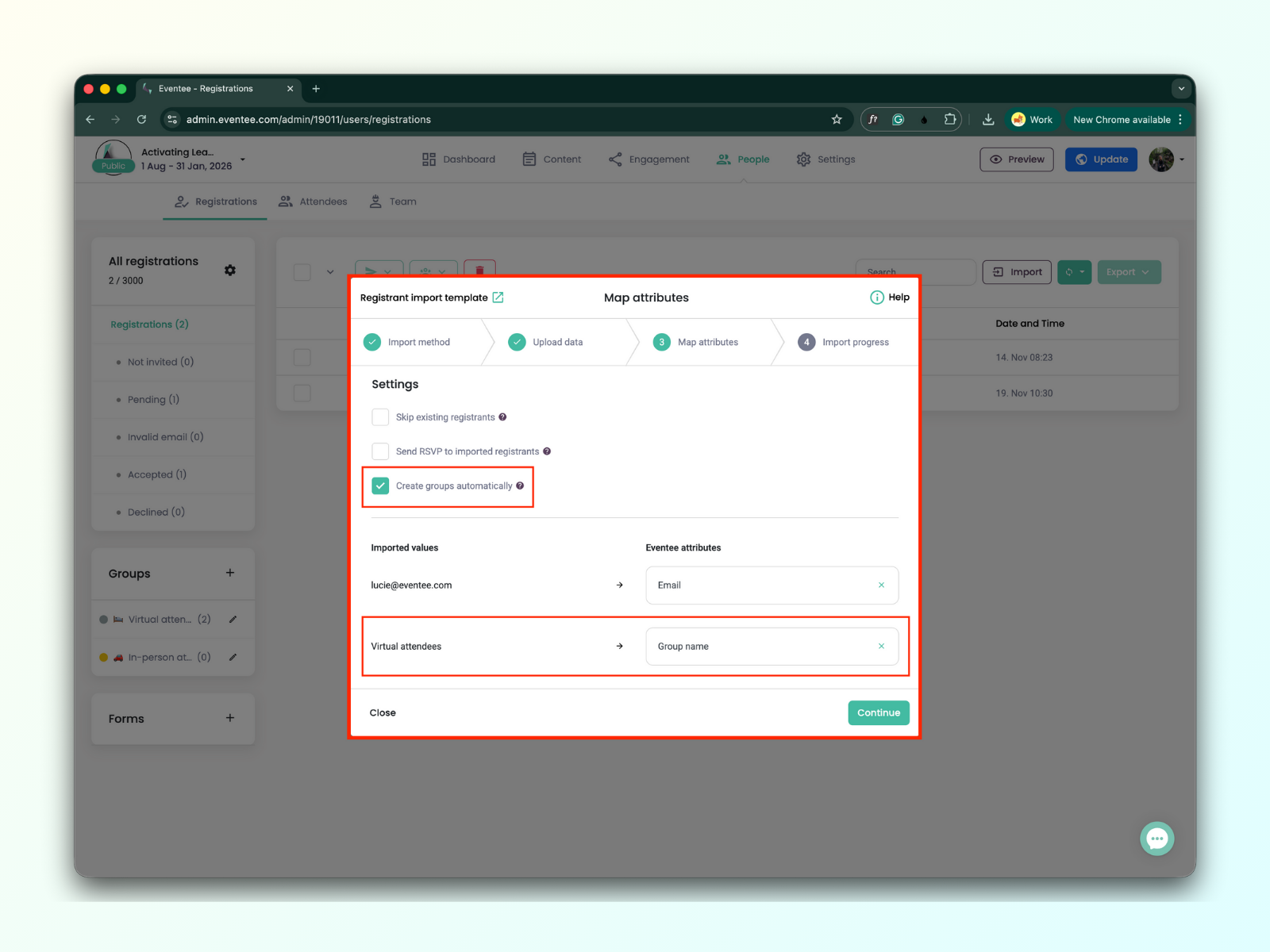
Jos käytät ryhmäominaisuutta, voit helposti määrittää ilmoittautuneet tiettyihin ryhmiin tai luoda uusia ryhmiä, kun tuot heidät Eventeen hallintapaneeliin.
Jos tuot ilmoittautuneet tiedostosta, toimi näin:
Lisää tiedostoosi uusi sarake, joka sisältää ryhmän nimen.
Täytä ryhmän nimi jokaiselle tiedoston ilmoittautuneelle.
Valitse tuonnin aikana Luo ryhmät -valintaruutu ja määritä Ryhmä nimi -määrite.
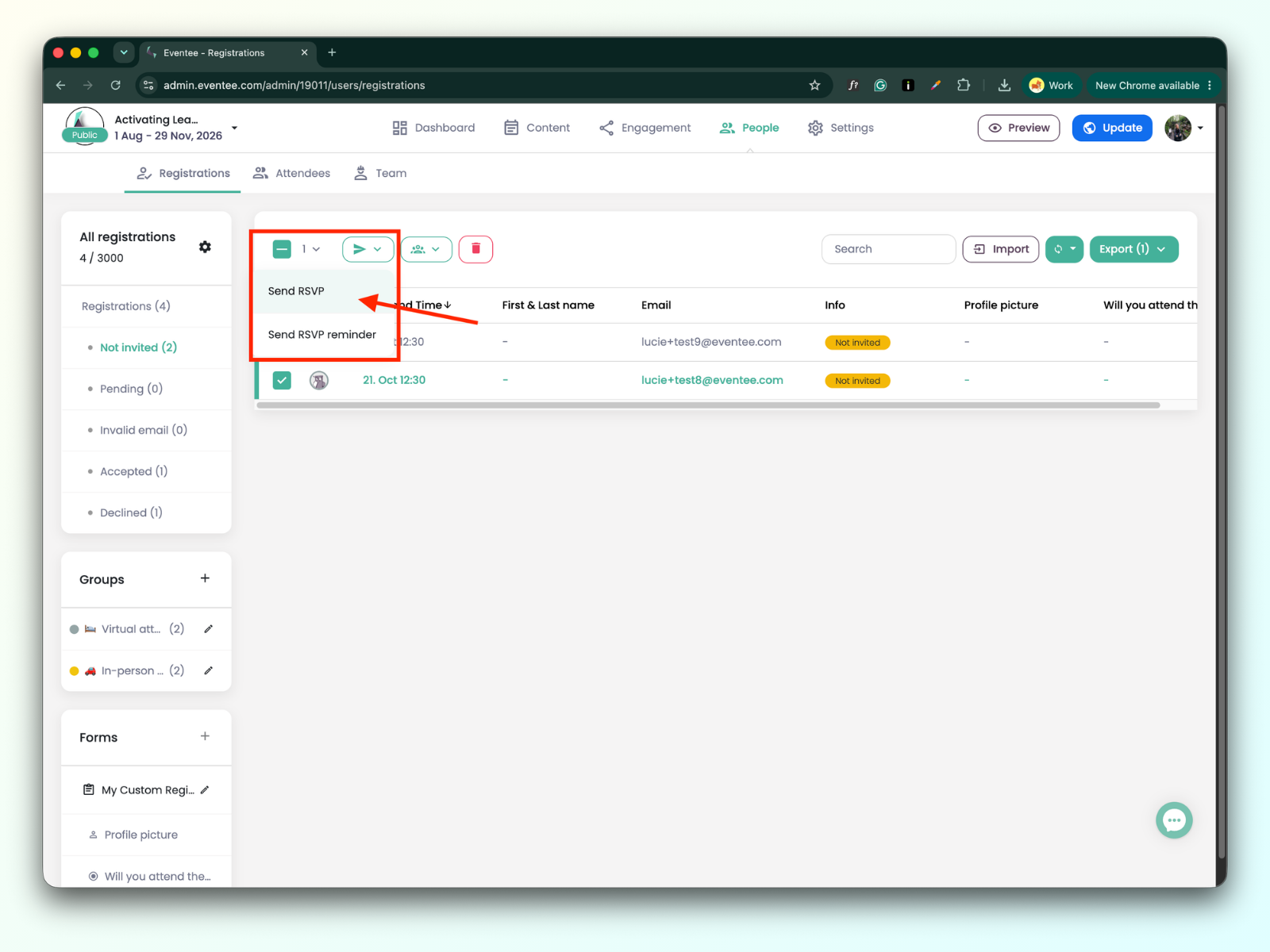
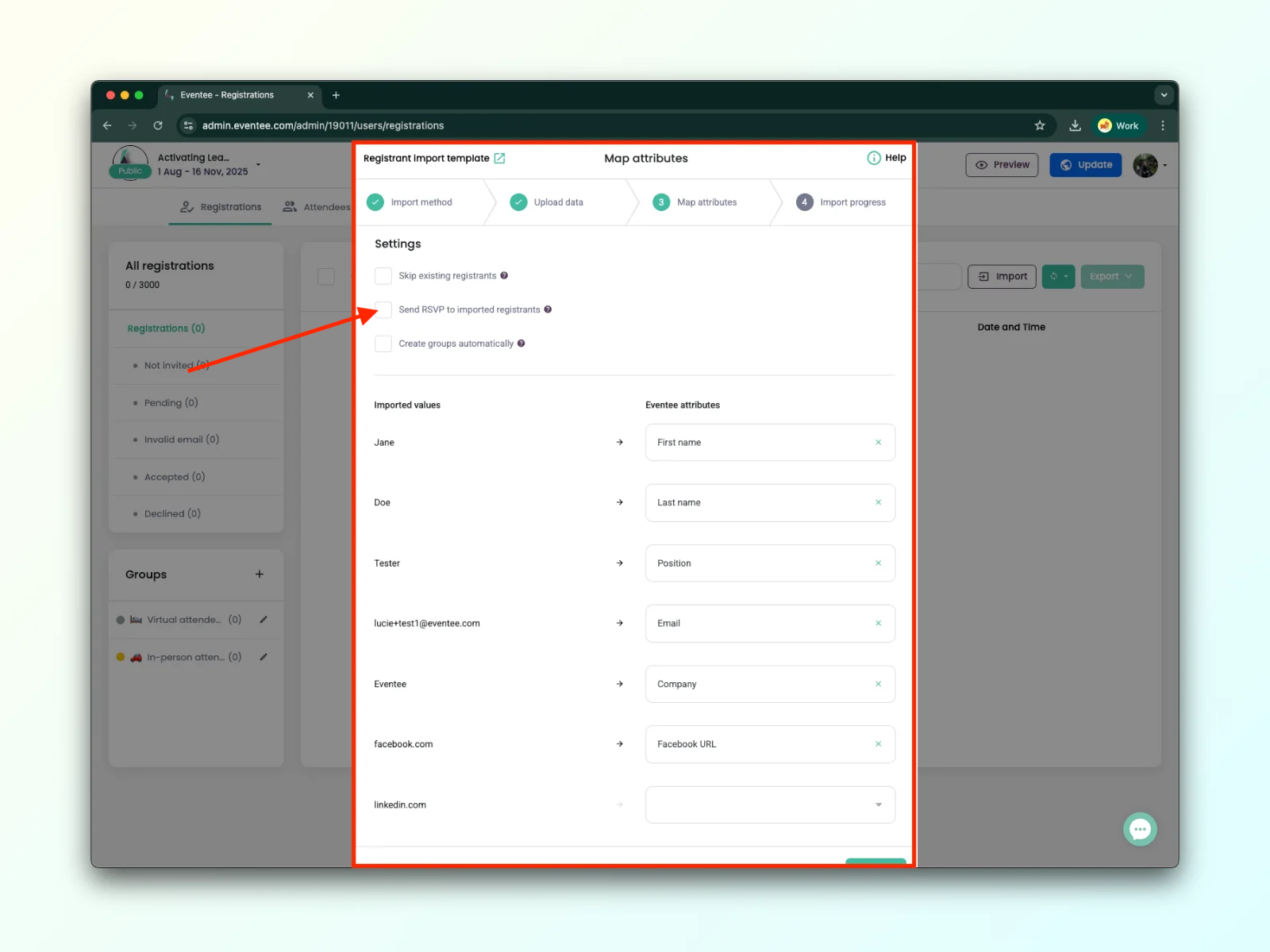
Kutsumattomia ilmoittautuneita ovat ne, joiden tila on ”ei kutsuttu”. Voit lähettää ilmoittautuneille RSVP-pyynnön vasta, kun tapahtuma on julkinen. Voit tehdä sen kahdella tavalla:
Voit kutsua heidät suoraan ilmoittautuneita tuodessasi valitsemalla vaihtoehdon ”Lähetä RSVP-pyyntö tuoduille osallistujille”.
Voit myös lähettää heille RSVP-pyynnön myöhemmin valitsemalla valintaruudun jokaisen kutsuttavan ilmoittautuneen vierestä.
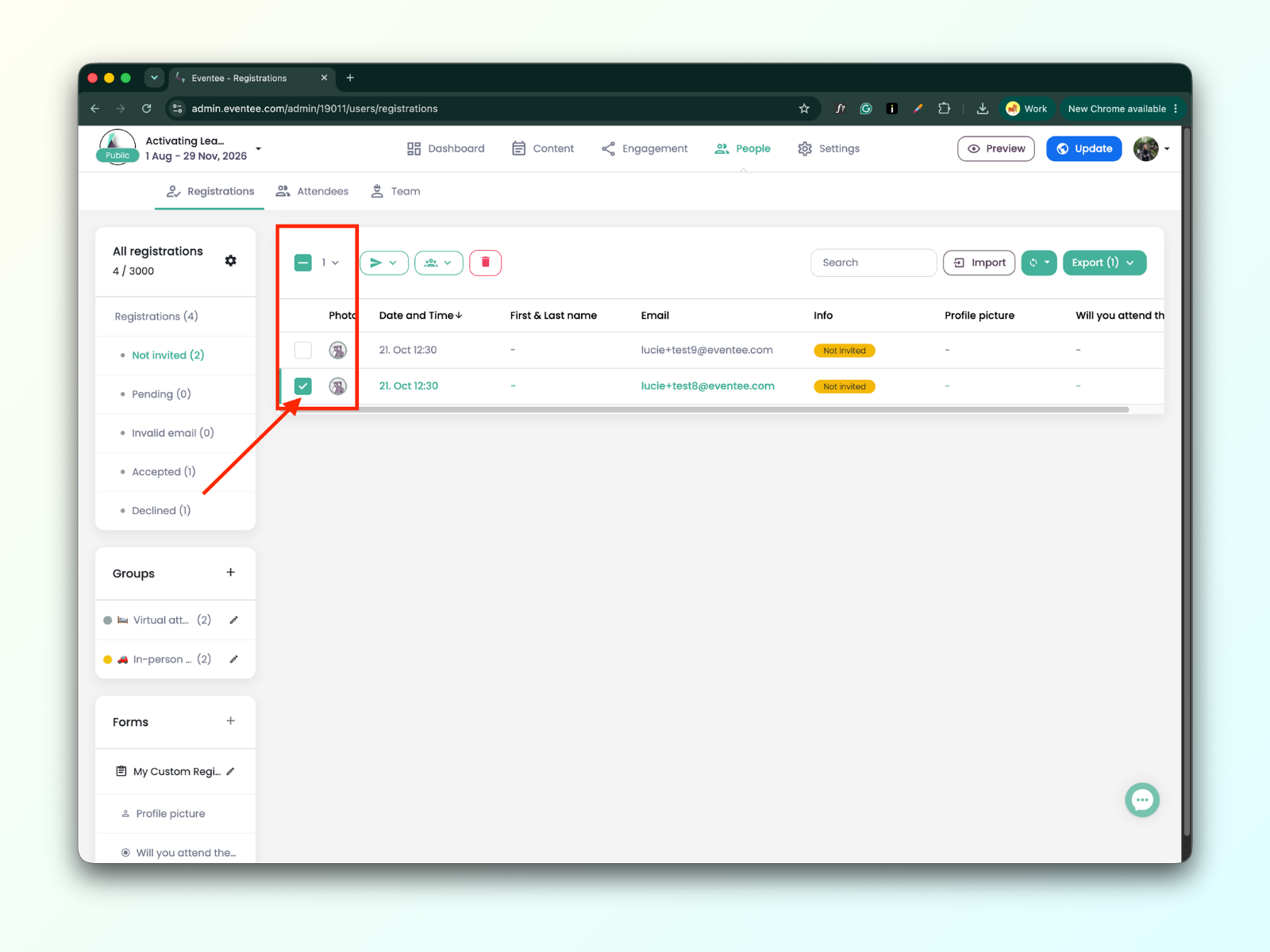
Jos haluat kutsua kaikki ilmoittautuneet, valitse kyseinen vaihtoehto, jotta sinun ei tarvitse valita jokaista ruutua erikseen.
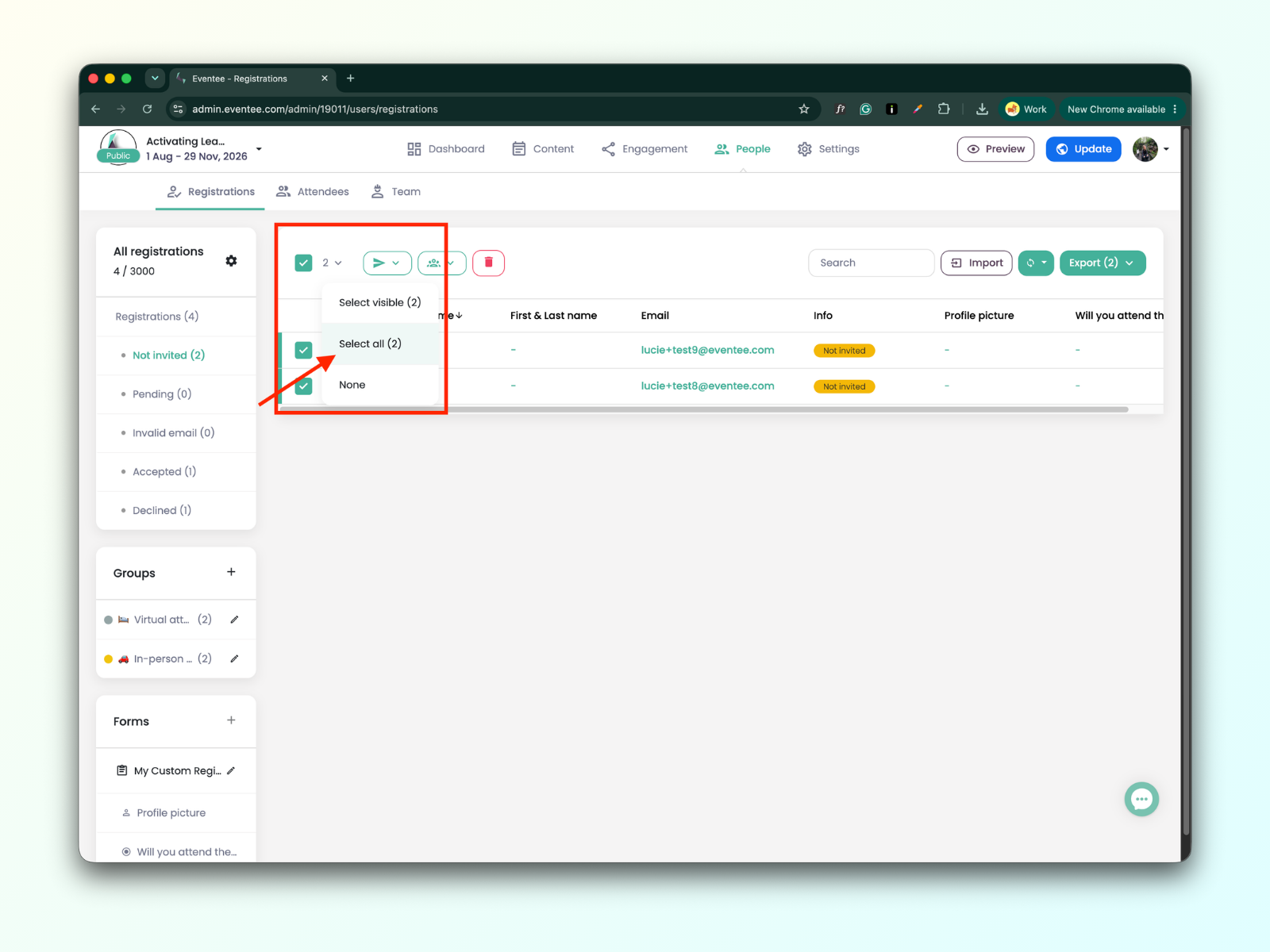
Kun valitset ilmoittautuneet, voit lähettää heille RSVP-pyynnön.