Tässä artikkelissa opit, miten voit tuoda ja kutsua ilmoittautujia, miten käsitellä virheellisiä käyttäjiä ja paljon muuta.

Kun tuot käyttäjiä julkaistuun tapahtumaan, voit aina valita, haluatko lähettää heille RSVP-kutsun heti vai myöhemmin.
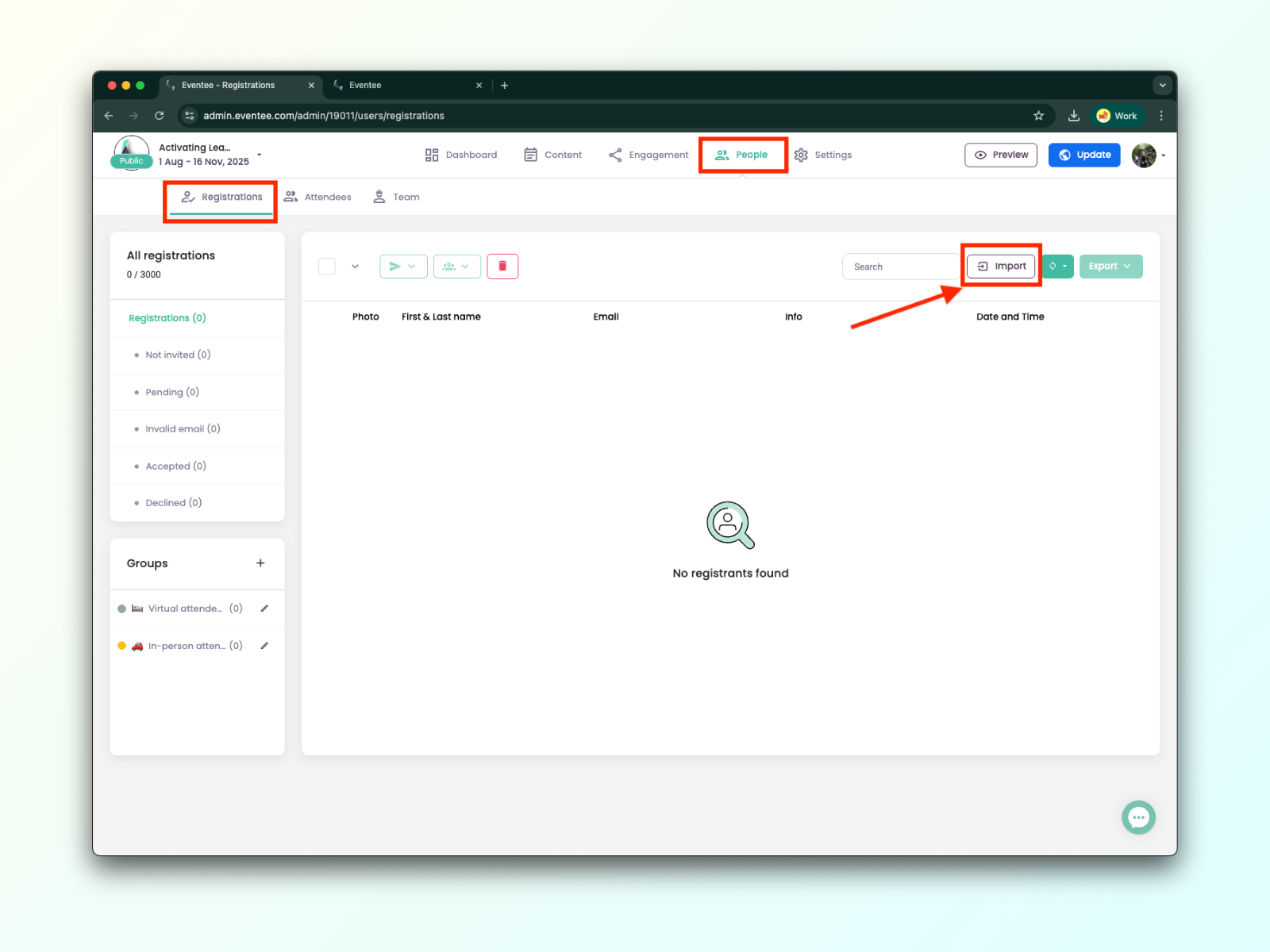
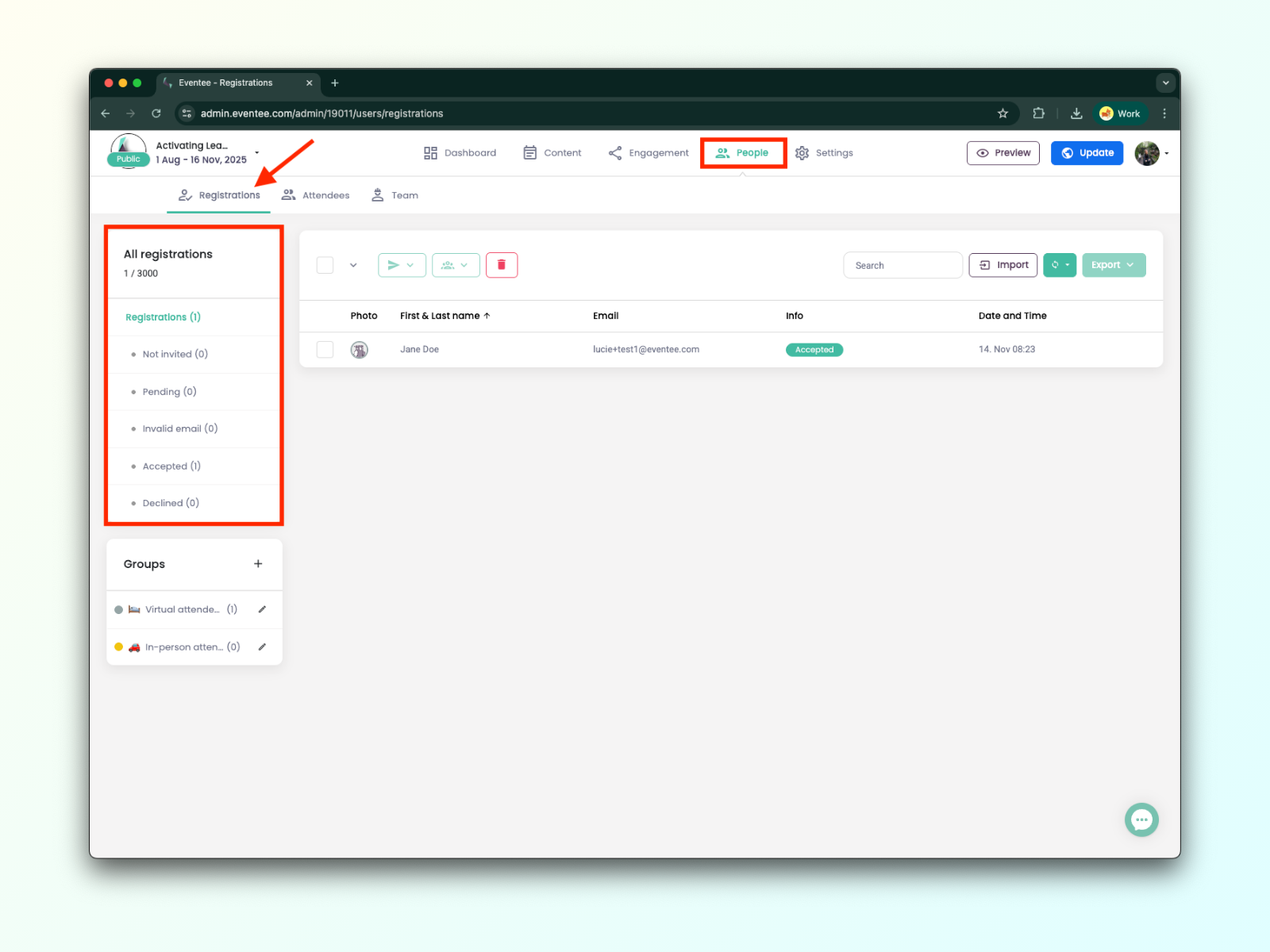
Aloita luomalla ilmoittautujalista Eventeehen. Lisätäksesi ilmoittautujia Eventeehen, siirry People → Registrations-välilehdelle. Täällä sinun pitäisi nähdä Import-painike ruudun oikeassa reunassa, Export-painikkeen vieressä.

Nyt sinulla on kaksi vaihtoehtoa ilmoittautujien tuomiseksi ja RSVP-kutsujen lähettämiseksi: voit joko ladata tiedoston tai lisätä heidät käsin.
Ennen kuin lataat tiedoston, varmista, että se täyttää kaikki vaatimukset osallistujien onnistunutta tuontia varten.
Löydät esimerkkitiedoston osallistujien tuontia varten täältä. Vain sähköpostikenttä on pakollinen.
Nyt kun tiedät, mistä aloittaa, käydään läpi, miten lataat tiedoston ja yhdistät kentät, jotta tiedot linkittyvät oikein.
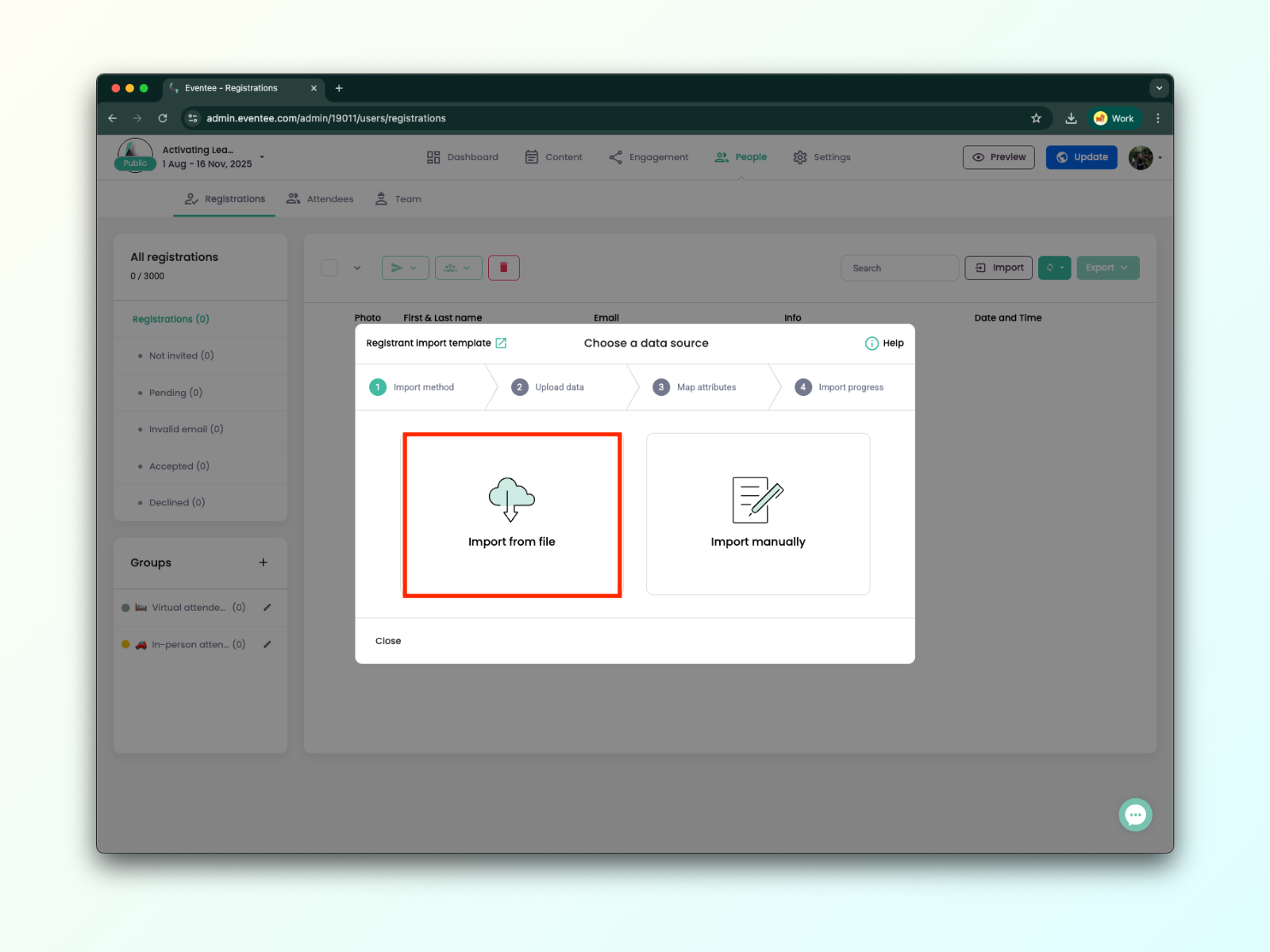
1A. Tuonti-ikkunassa valitse Tuo tiedostosta ja lataa tiedosto, jossa on osallistujien tiedot. Tuemme tiedostomuotoja .xls, .xlsx, .csv, ja .tsv.
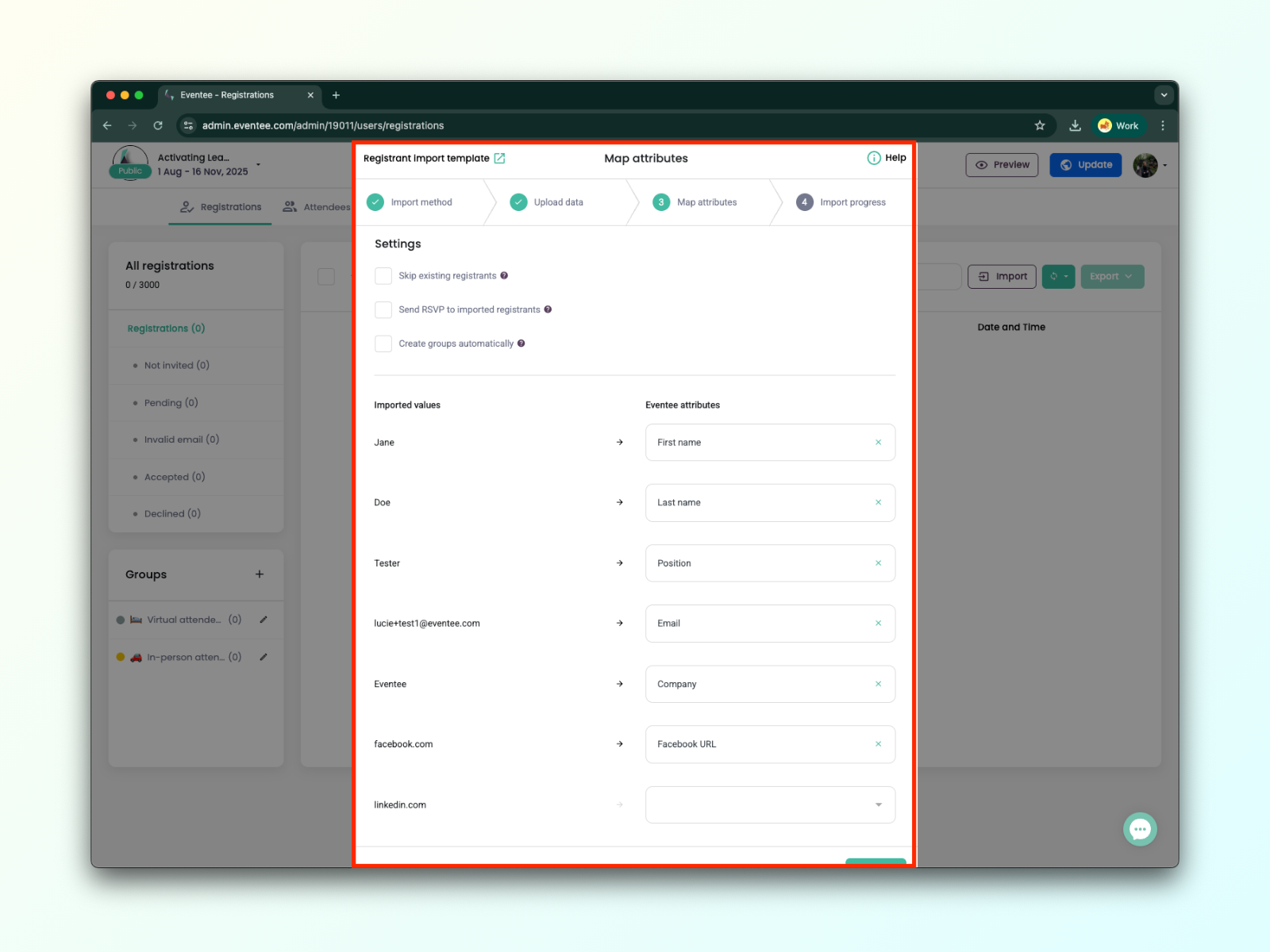
1B. Kun tiedostosi on ladattu, klikkaa Jatka siirtyäksesi seuraavaan näkymään, jossa yhdistät tiedostosi arvot Eventee-attribuutteihin. Valitse jokaiselle tiedostosi sarakkeelle vastaava arvo Eventee-listasta.
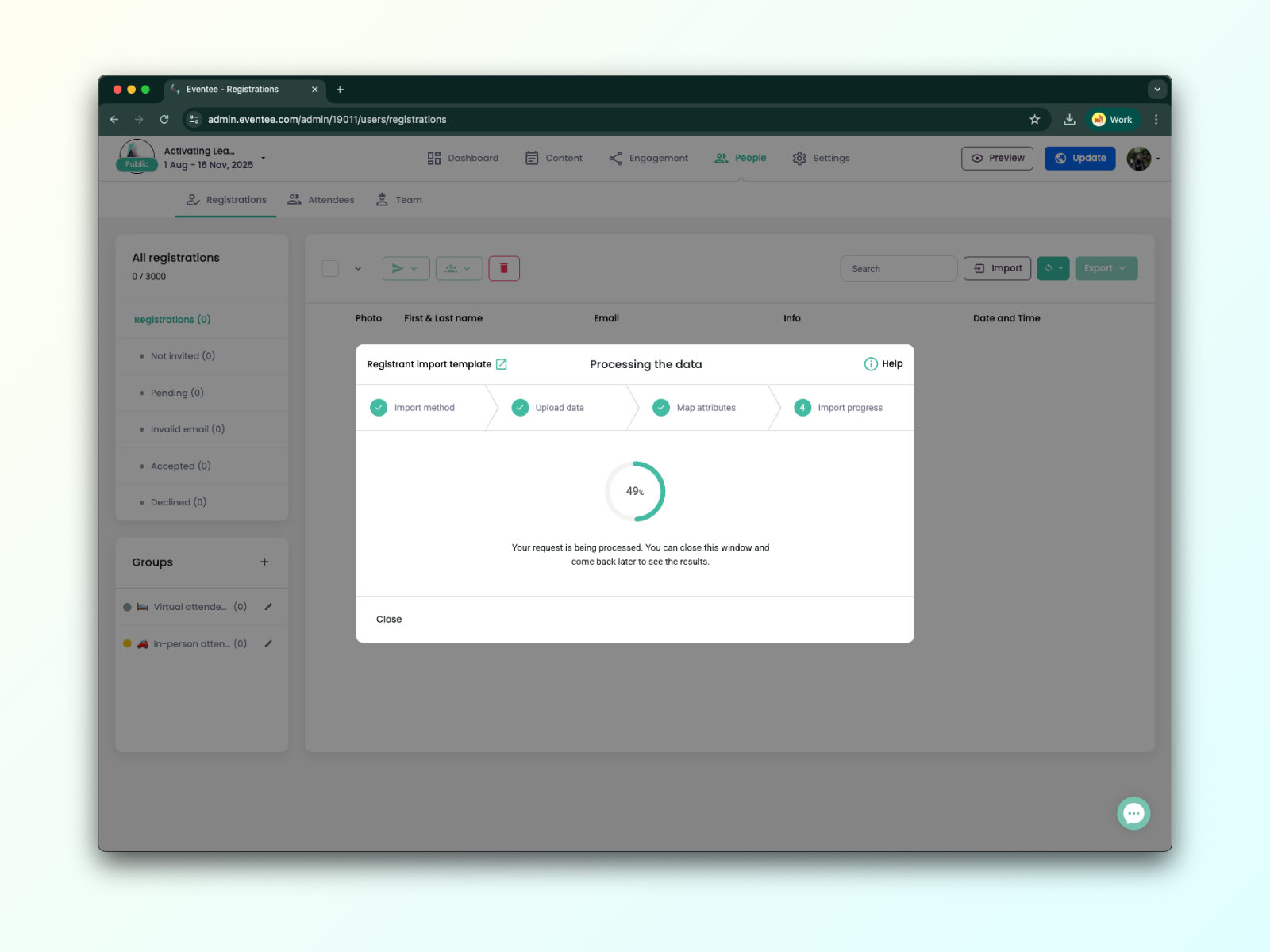
1C. Klikkaa Continue niin Eventee voi käsitellä datasi. Voit sulkea tämän näkymän koska tahansa ja tarkistaa etenemisen myöhemmin, jos tarvitset. Valmista, hyvä duuni!
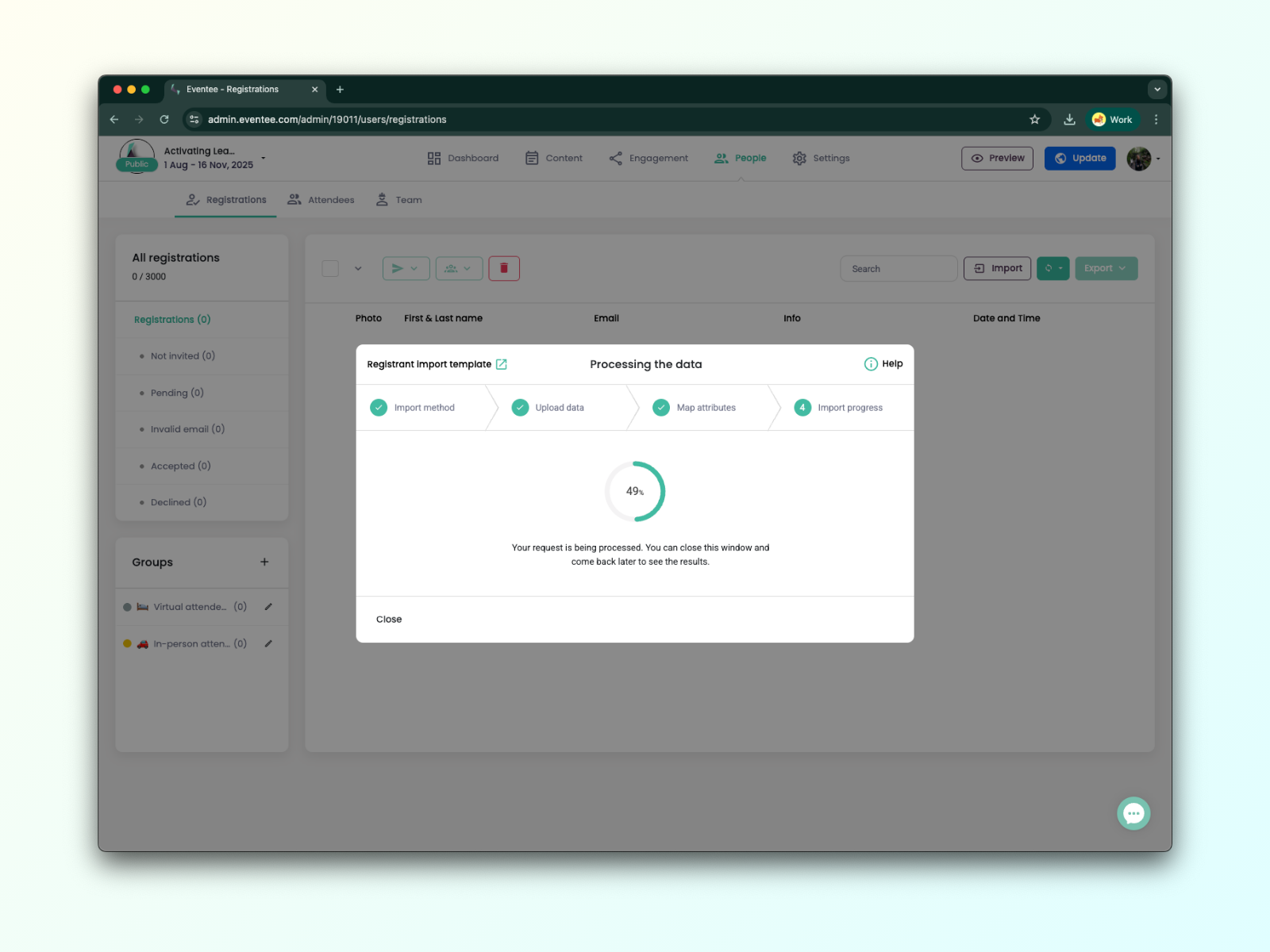
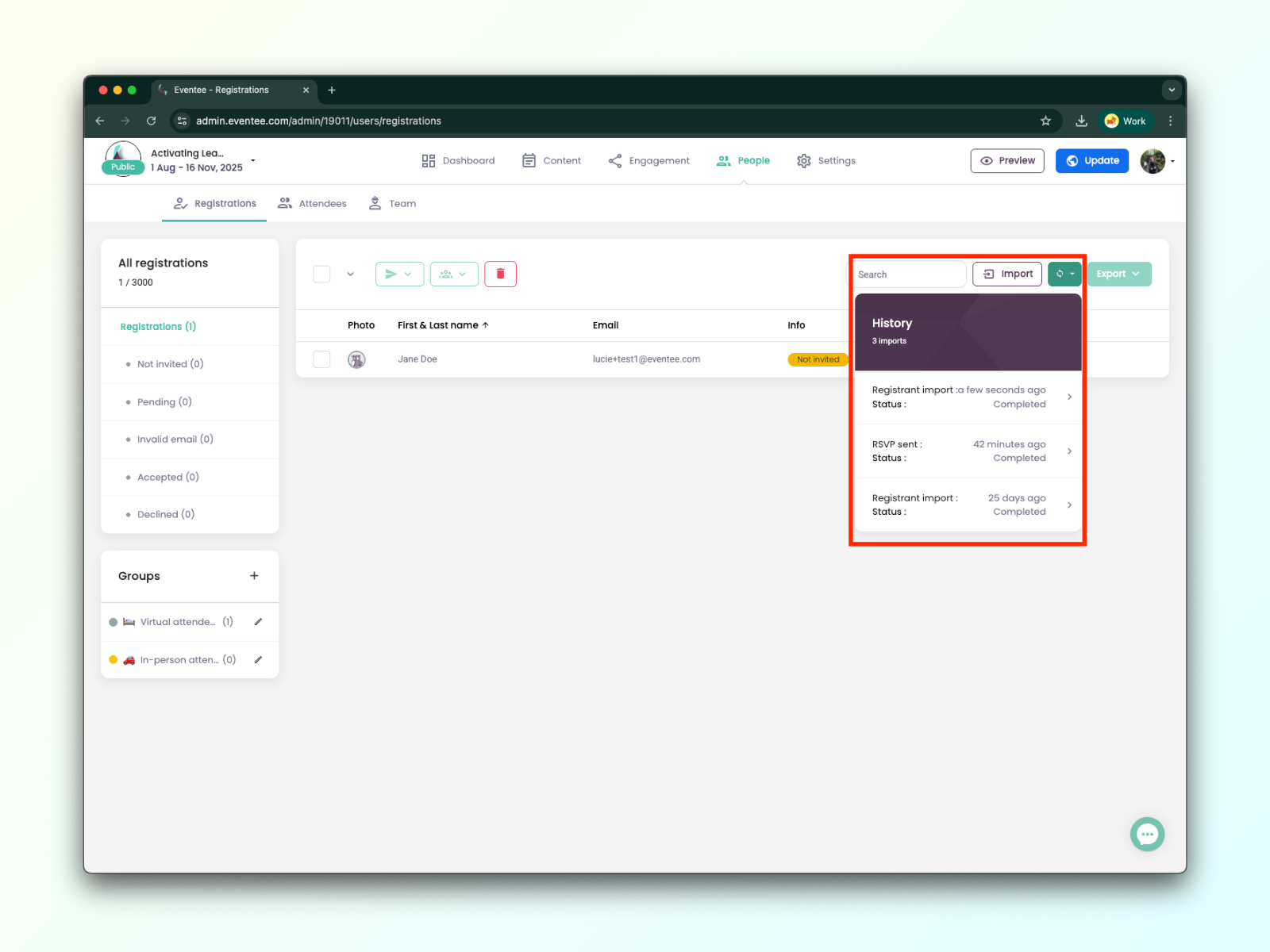
1D. Voit tarkistaa etenemisen koska tahansa History-napin kautta.
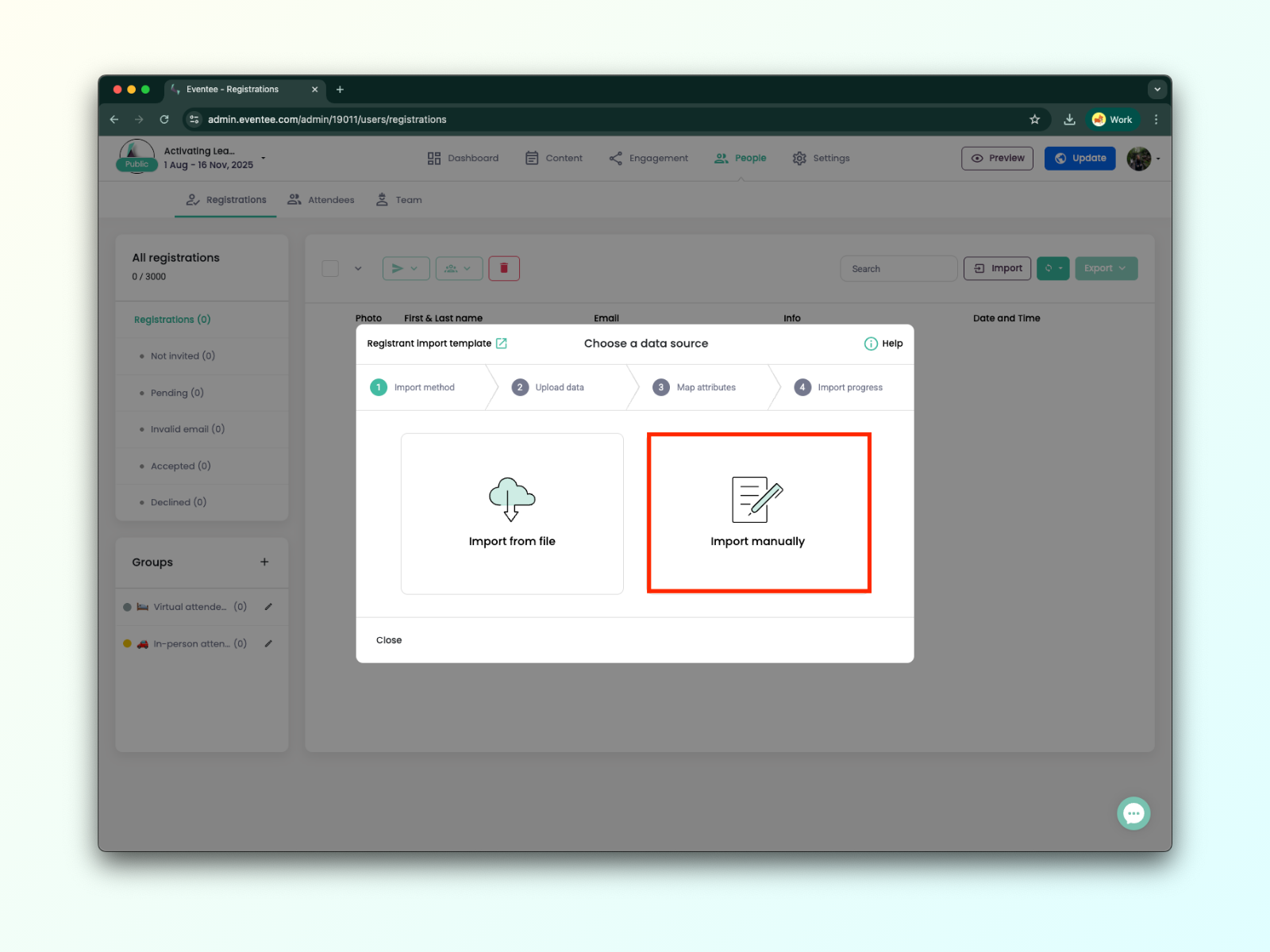
Manuaalinen osallistujien tuonti on ihanteellinen silloin, kun tarvitsee vain lisätä ilmoittautujien sähköpostiosoitteet tai sinulla ei ole tiedostoa ladattavaksi. Voit silti kuitenkin lisätä yksityiskohtaiset tiedot jokaisesta ilmoittautujasta, kuten nimen, yrityksen, aseman ja sometilit.
2A. Import-ikkunassa valitse Import manually -vaihtoehto.
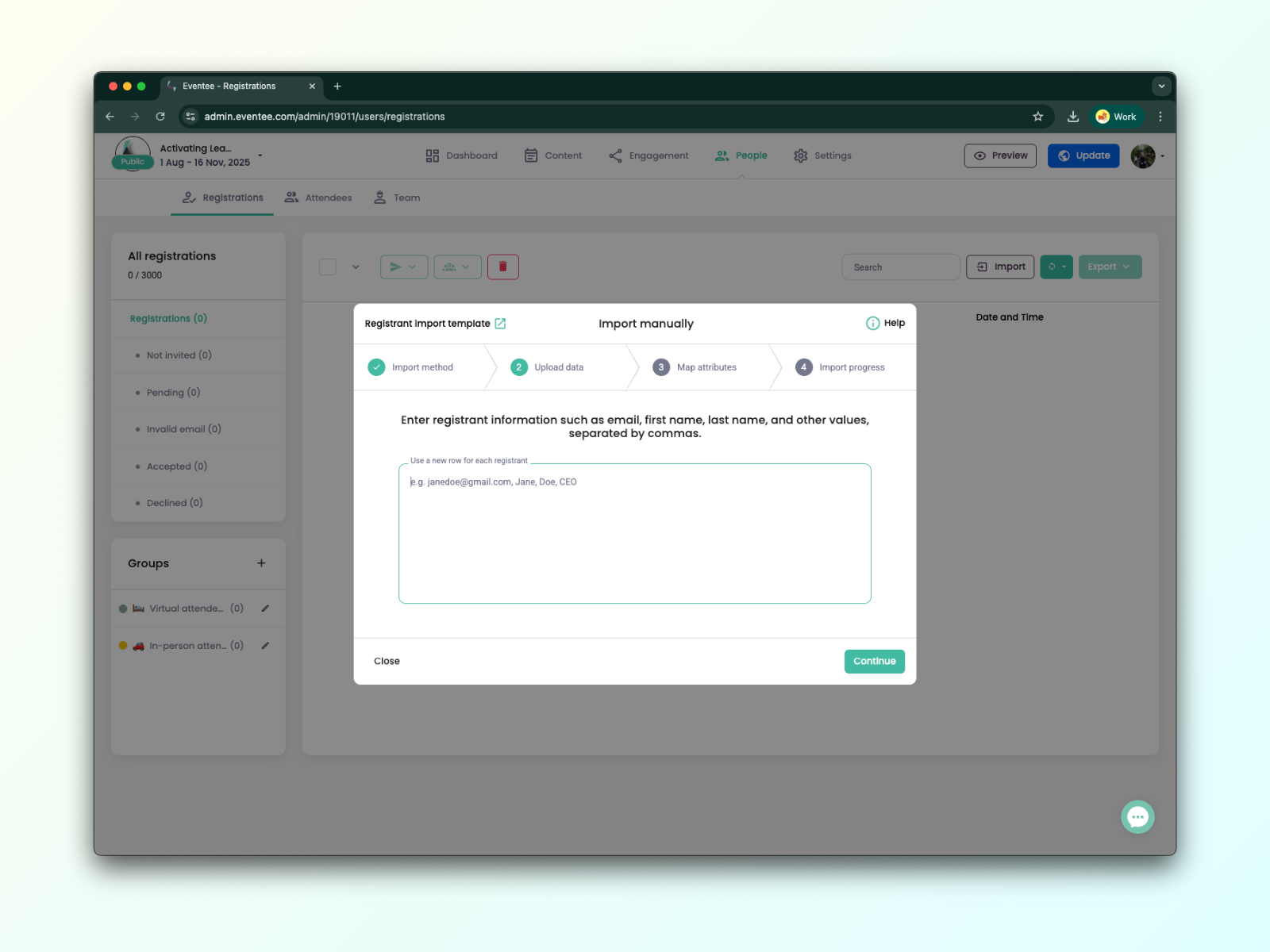
2B. Nyt voit vain lisätä ilmoittautujien sähköpostiosoitteet tai syöttää mitä tahansa lisätietoja.
Pakollinen: email
Valinnainen: first name, last name, bio, company, position, Facebook, LinkedIn, Twitter/X, website, photo link*, phone number
*Photo link - täytyy olla linkki julkiseen kuvaan joka päättyy .jpg tai .png (EI Google Drive, OneDrive, DropBox jne.), jos kirjautuminen tai rekisteröityminen vaaditaan, emme pysty lataamaan sitä.
2C. Seuraavalla näytöllä sun pitää liittää antamasi arvot Eventeen attribuutteihin.
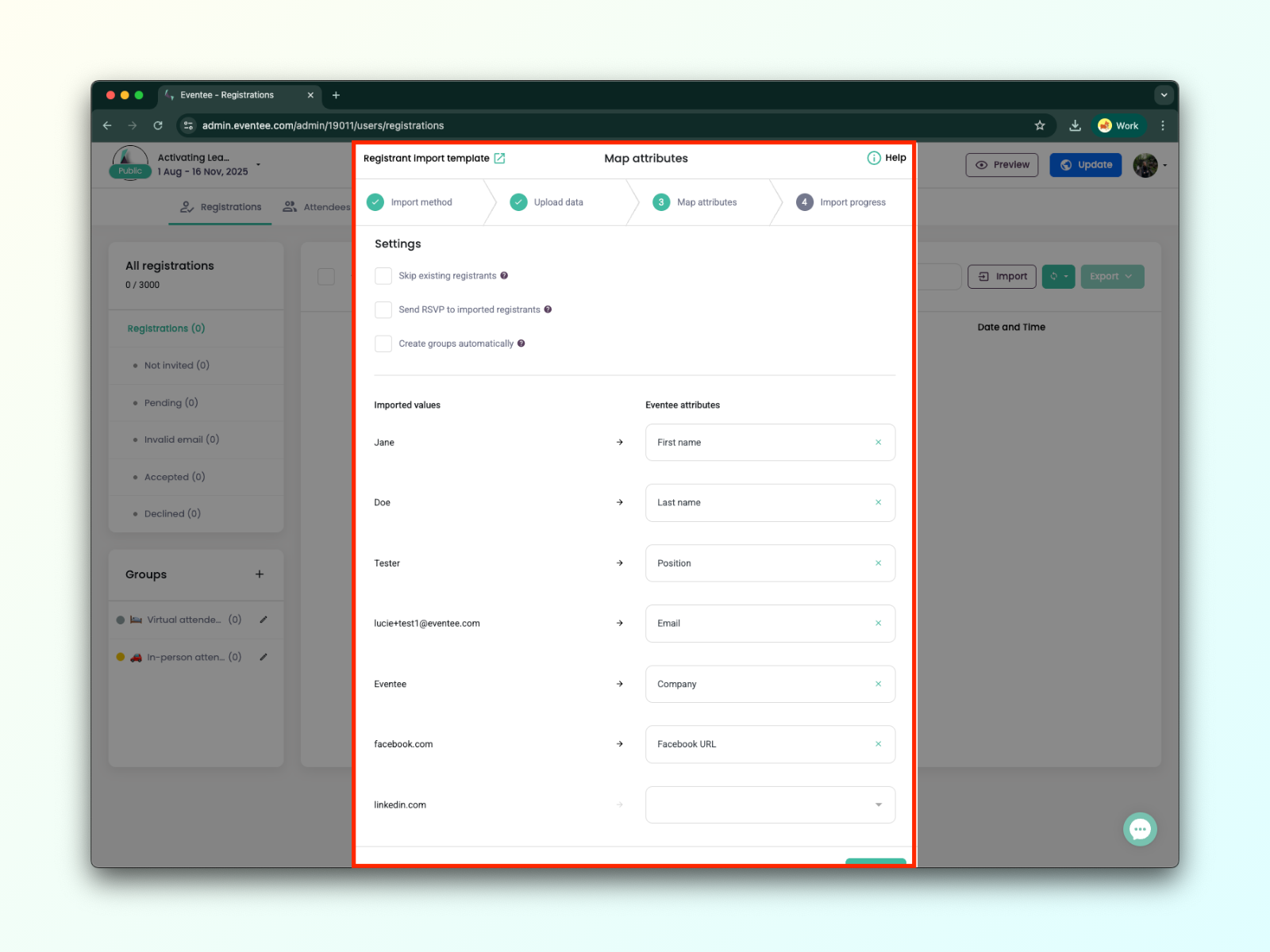
2D. Seuraavassa vaiheessa Eventee käsittelee datasi ja lähettää kutsut, jos valitsit tämän vaihtoehdon edellisessä vaiheessa. Voit sulkea tämän ikkunan milloin tahansa keskeyttämättä käsittelyä.
2E. Voit tarkistaa etenemisen milloin tahansa ‘History’-painikkeen kautta.
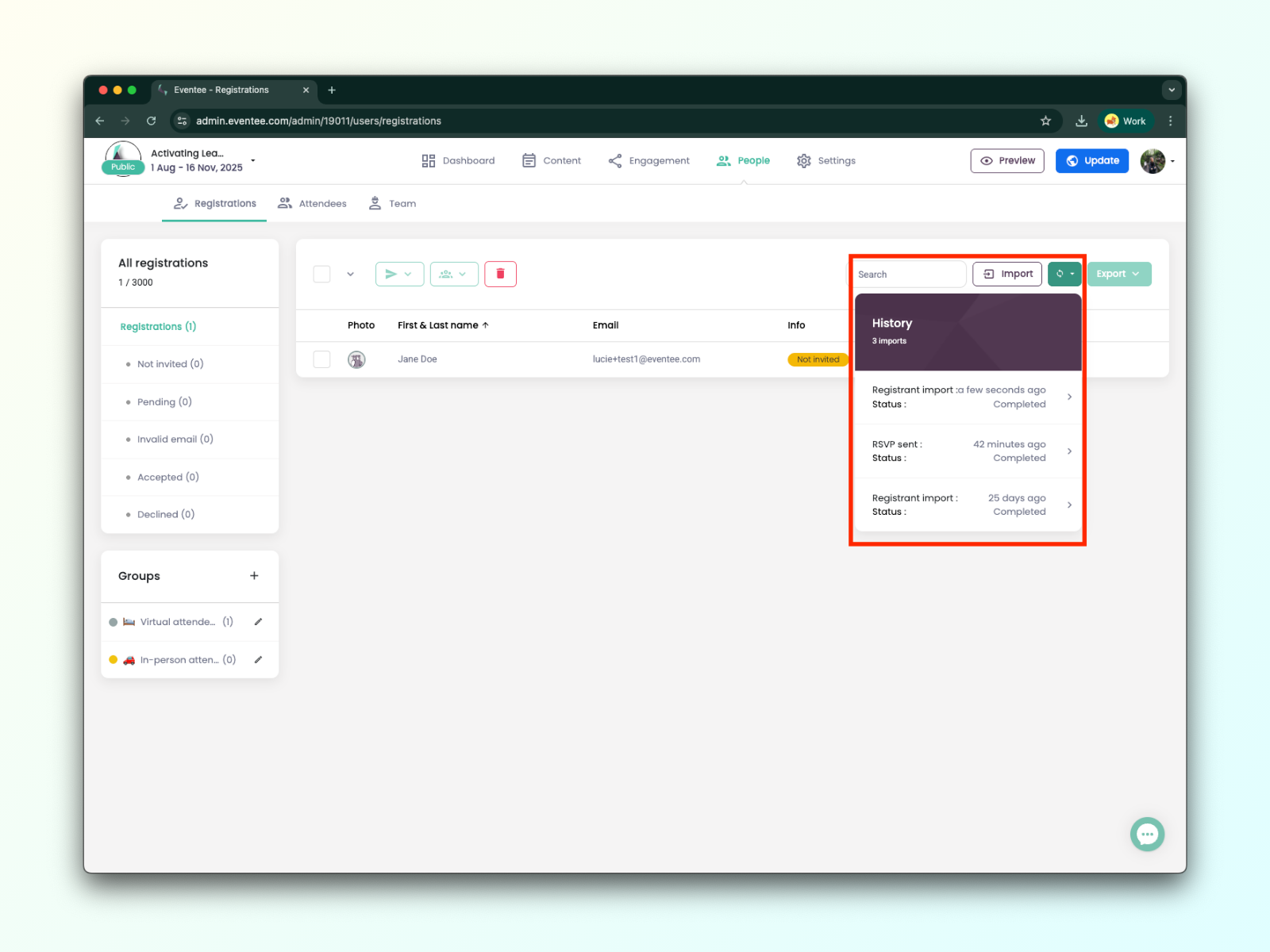
Ilmoittautumishistoria
Kun klikkaat ilmoittautuneen nimeä, näet hänen profiilinsa, mukaan lukien ilmoittautumishistorian.
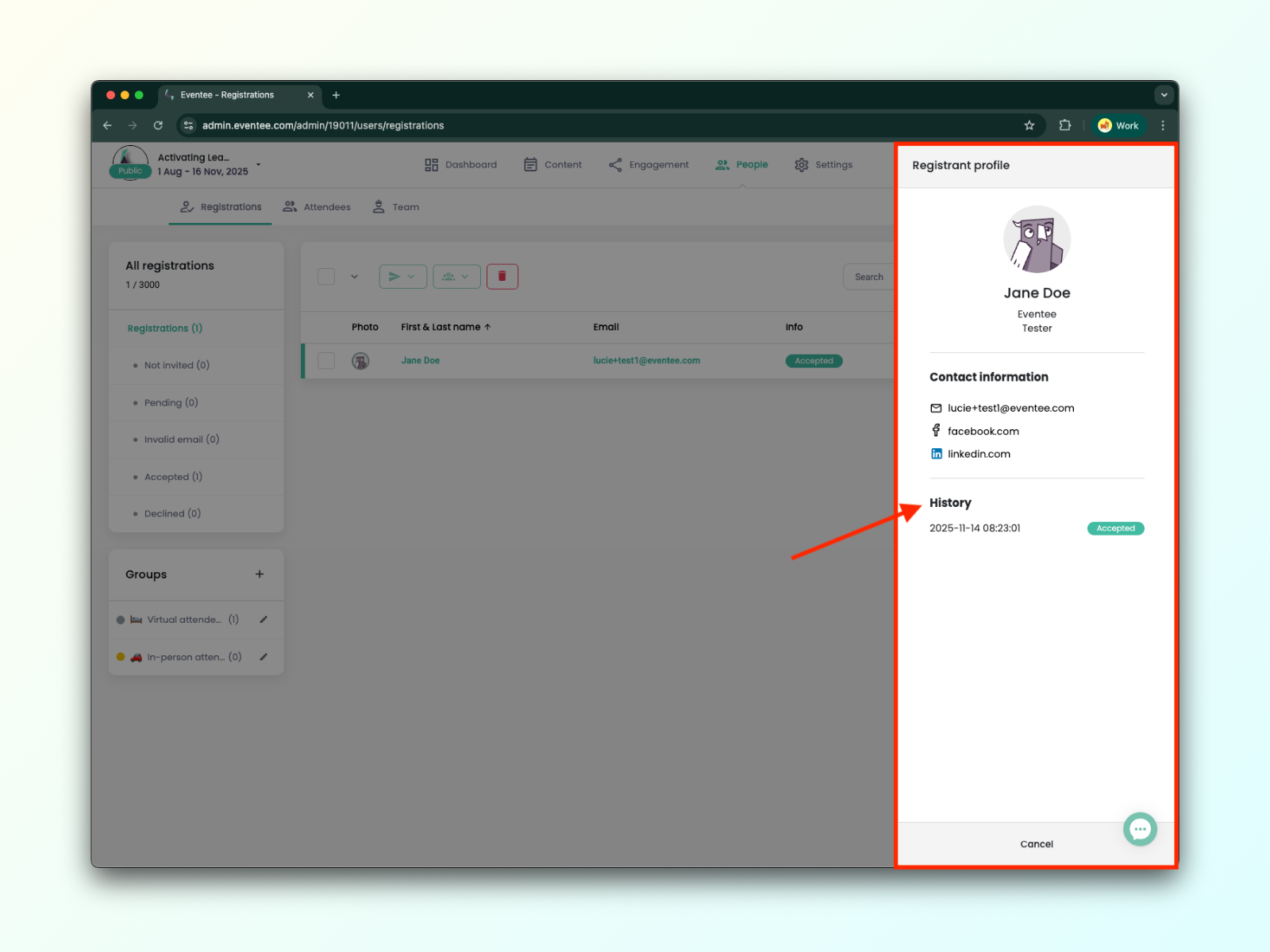
Rekisteröintitilojen ymmärtäminen:
Ei kutsuttu - RSVP:tä ei lähetetty rekisteröityneelle.
Odottaa - Rekisteröitynyt ei vastannut RSVP:hen.
Virheellinen sähköposti - Rekisteröityneen sähköposti ei ollut kelvollinen.
Hyväksytty - Rekisteröitynyt vastasi kyllä RSVP:hen.
Hylätty - Rekisteröitynyt vastasi ei RSVP:hen.
Vasemmanpuoleisessa sarakkeessa näet jokaisen rekisteröityneen attribuutit.
Miten käsitellä virheellisiä rekisteröityneitä
Tässä tapauksessa paras vaihtoehto on aina kutsua käyttäjä eri sähköpostiosoitteella. Jos se ei kuitenkaan ole mahdollista, lähetä viesti meidän tukitiimille, niin he tutkivat asian.
Jos käytät ryhmäominaisuutta, voit helposti liittää ilmoittautujat tiettyihin ryhmiin – tai jopa luoda uusia ryhmiä – samalla kun tuot heidät Eventeen hallintapaneeliin.
Jos tuot ilmoittautujia tiedoston kautta, toimi näin:
Lisää uusi sarake tiedostoosi, joka edustaa ryhmän nimeä.
Täytä ryhmän nimi jokaiselle ilmoittautujalle tiedostossasi.
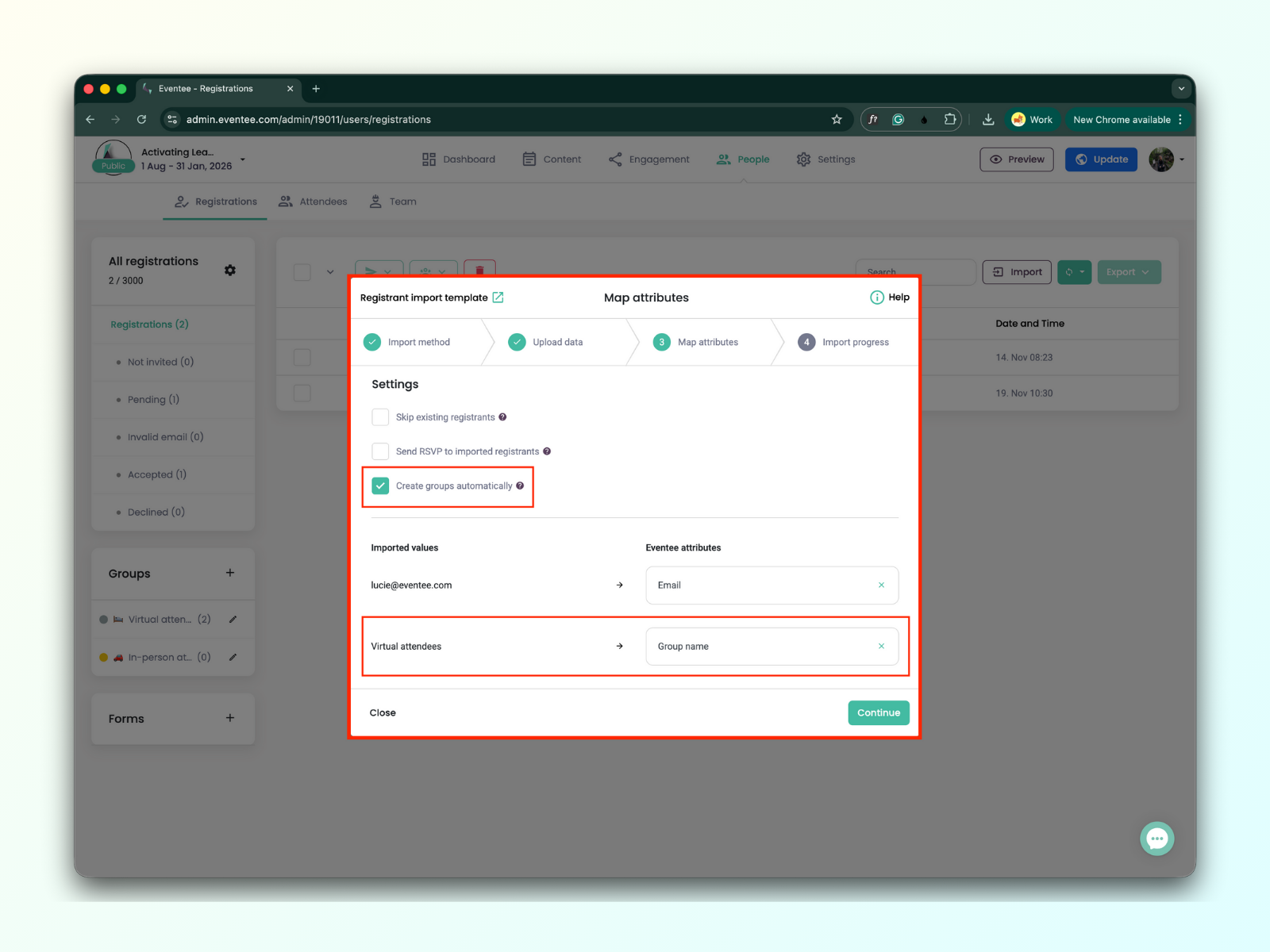
Tuonnin aikana ruksaa "Create Groups" -laatikko ja määritä "Group Name" -attribuutti.