Eventee luo tapahtumasi sisällöstä verkkosivuston maksutta, joten sinun ei tarvitse luoda sitä alusta alkaen tai maksaa lisämaksuja nykyisellä tilauksellasi. Sinun tarvitsee vain päättää, mitä tietoja haluat näyttää verkkosivustollasi ja missä järjestyksessä. Voit hallita verkkosivustosi sisältöä helposti kohdassa Asetukset → Verkkosivusto.
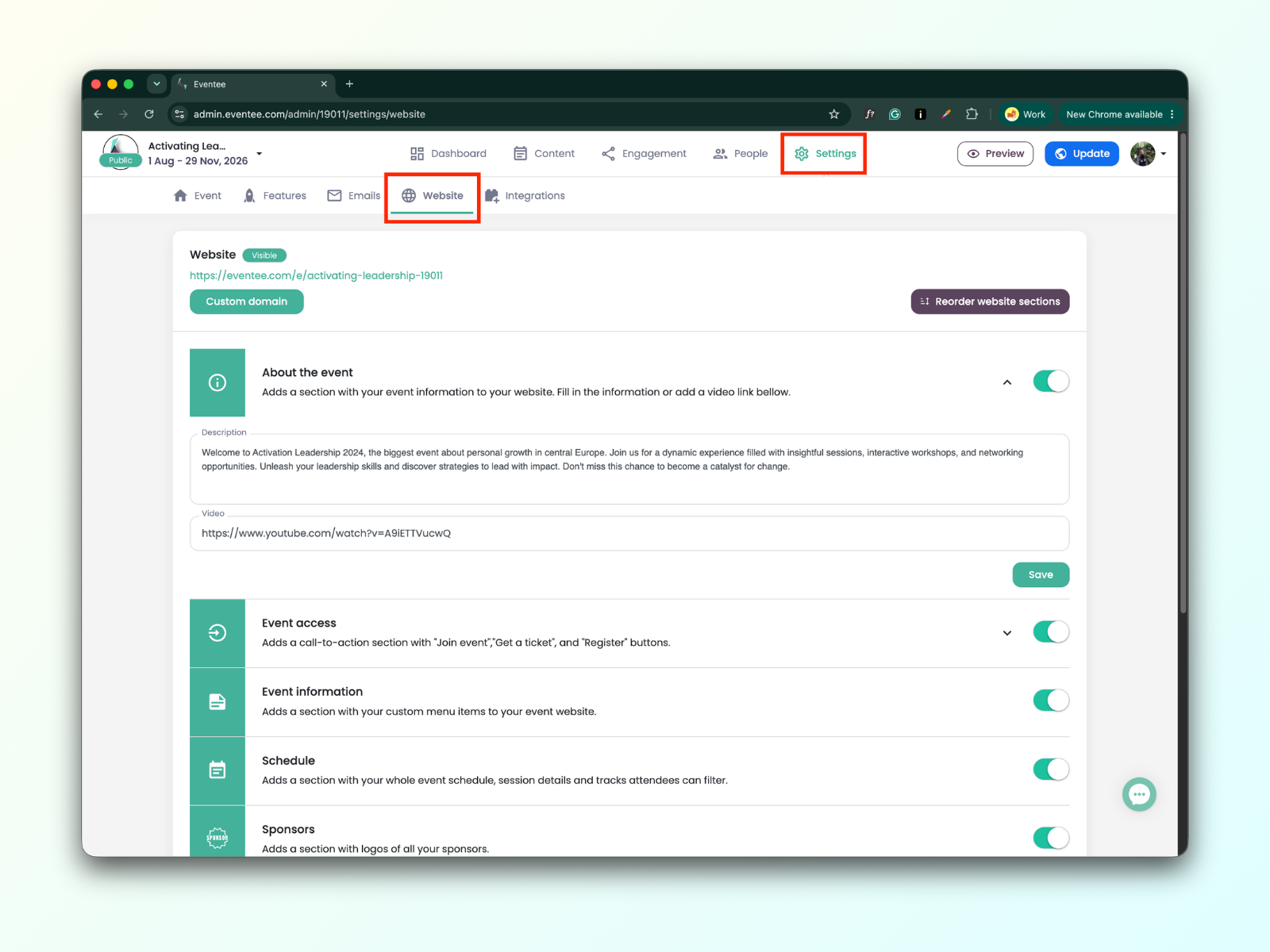
Jokaisella verkkosivustolla on seuraavat osiot, ja voit muuttaa niiden järjestystä haluamallasi tavalla napsauttamalla painiketta Järjestä verkkosivuston osiot uudelleen :
Tietoa tapahtumasta - tapahtuman kuvaus ja video (esim. tapahtuman ennakkovideo); käytä emojeita ja muotoiltua tekstiä herättääksesi kävijöiden huomion
Sponsorit - paikka sponsorien logojen esittämiseen ilman lisätietoja
Aikataulu - koko tapahtuman ohjelma (avaa istunnon tiedot yhdellä istunnon napsautuksella)
Näytteilleasettajat - napsautettava luettelo näytteilleasettajista lisätietoineen, linkkeineen ja tiedostoineen
Puhujat - luettelo tapahtumasi kaikista puhujista (esittelyteksti ja yhteystiedot tulevat näkyviin, kun puhujaa napsautetaan)
Tapahtuman tiedot - lisää valikkokohtia, joissa on erilaista sisältöä (jakolinkkejä, verkkokyselyitä, PDF-tiedostoja, kuvia tai pelkkää tekstiä)
Kartta - kartta, jossa on punainen paikannusmerkki tapahtumapaikan osoittamiseksi
Liity tapahtumaan - osio, jossa on painike, joka avaa Eventeen verkkosovelluksen ja näyttää tapahtumasi sisällön sekä osallistamisominaisuudet
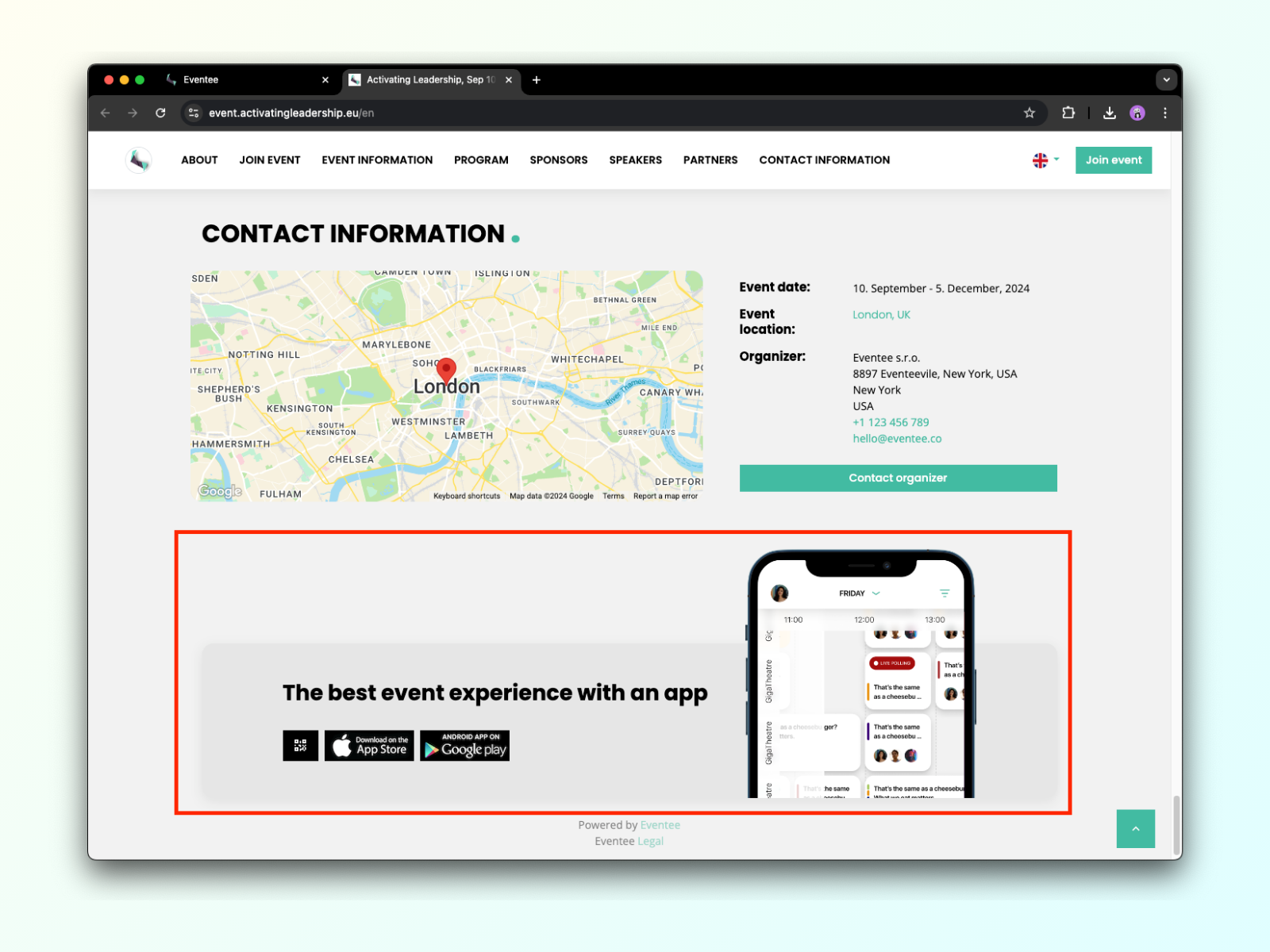
Verkkosivuston alatunnisteessa on sovelluksen latauspainikkeet, jotka vievät osallistujat suoraan App Storeen tai Google Playhin.
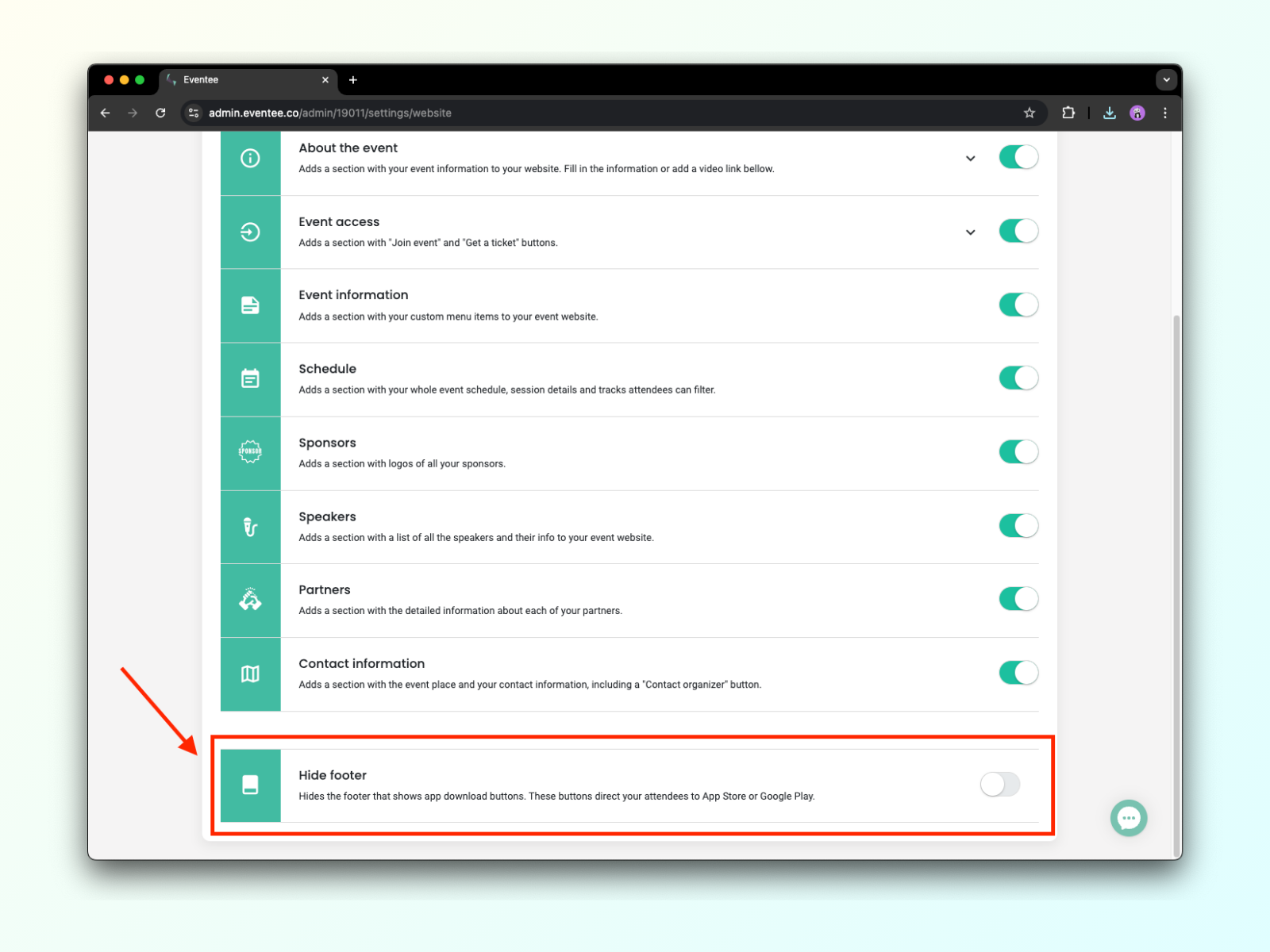
Mutta jos et pidä niistä, voit myös piilottaa ne helposti ottamalla piilotusasetukset käyttöön kohdassa Asetukset → Verkkosivusto → Piilota alatunniste.
Osallistujat voivat käyttää tapahtumaasi mobiililaitteillaan sekä tietokoneillaan. Verkkosovellukseen pääsee tapahtumasivustoltasi painikkeella Liity tapahtumaan. Eventeen verkkoversio tuo käyttömukavuutta erityisesti virtuaalitapahtumiin, sillä niiden osallistujat käyttävät tietokoneita puhelimia todennäköisemmin. Kun he napsauttavat aikataulussa olevaa ohjelmanumeroa, sen tiedot avautuvat ja he näkevät suoran lähetyksen sekä kaikki vuorovaikutustoiminnot rinnakkain. Näin he voivat helposti osallistua lähetyksen aikana esimerkiksi esittämällä kysymyksiä, vastaamalla kyselyihin ja arvioimalla puhujia.
Constantin näyttää tässä lyhyessä videossa, miltä verkkosovellus näyttää:
Voit mukauttaa tapahtumasivustosi URL-osoitetta käyttämällä omaa verkkotunnustasi – katso, miten se tehdään täältä.
Voit myös muuttaa tapahtumasivustosi ja verkkosovelluksesi ulkoasua kohdassa Asetukset → Ominaisuudet → Brändäys.
Jos osioiden otsikot eivät sovi tapahtumasi tarpeisiin, voit myös käyttää omaa tekstiä kohdassa Asetukset -> Ominaisuudet → Mukautetut merkkijonot, tai lue lisää täältä.
Jos sinulla on oma tapahtumasivusto, et halua tapahtuman tietojen olevan julkisia ja etsit tapaa poistaa sivusto käytöstä, toimi näin:
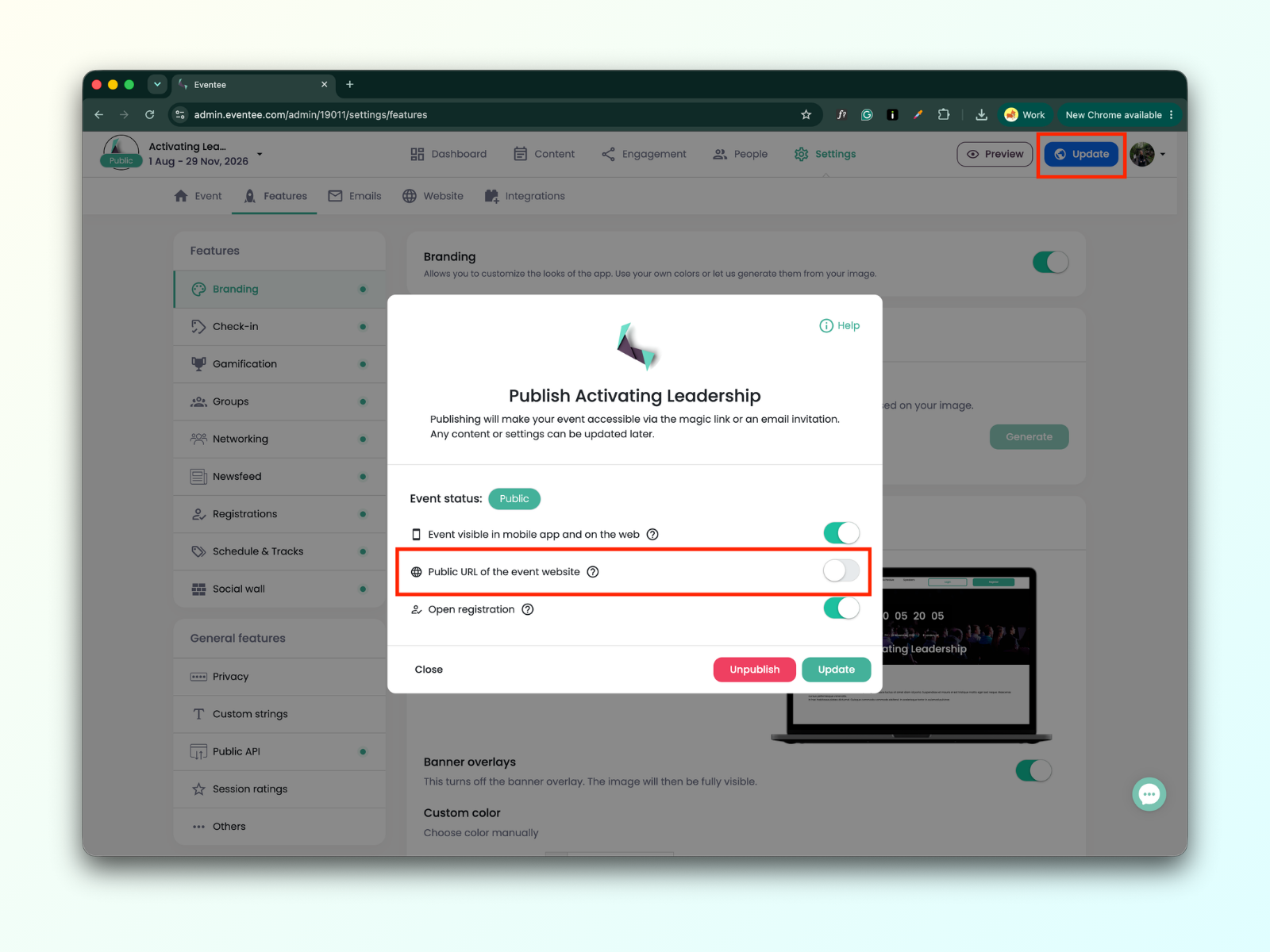
Napsauta sinistä Päivitä-painiketta ja poista käytöstä valinta ”Tapahtumasivuston julkinen URL-osoite”. Tämä piilottaa sivustosi Google-hausta ja muista hakukoneista. Sivustolle luodaan satunnainen osoite, ja sinne on vaikea (muttei mahdotonta) päästä ilman suoraa linkkiä.