Voit luoda ja hallita tapahtumasi sisältöä Content -> Schedule -osiossa. Tämän osion lisäksi Content sisältää myös Workshops, Custom menu- ja Partners-alasivut. Tässä tutoriaalissa keskitytään osioihin Schedule ja Workshops.
Schedule on paikka, jossa voit luoda sessioita. Jokaisen yksittäisen session kohdalla voit päättää, haluatko luoda lecture, workshop, vai break. Niihin kaikkiin voit myös lisätä kuvauksen (Eventee tukee emojeja ja muotoiltua tekstiä kiinnostavampaa sisältöä varten) ja ladata lisätiedostoja osallistujille. Voit ladata jokaiseen sessioon kaikenlaisia tiedostoja. Yksittäisen tiedoston enimmäiskoko on 25 Mt. Enintään viisi liitettä voidaan ladata. Lisäksi voit luoda tai valita puhujat jokaiseen sessioon. Luodaksesi uuden puhujan, ala vain kirjoittaa hänen nimeään sarakkeeseen (voit muokata hänen profiiliaan myöhemmin välilehdellä Speakers).
Voit luoda sessioita, jotka pyörivät samanaikaisesti samalla stagella.
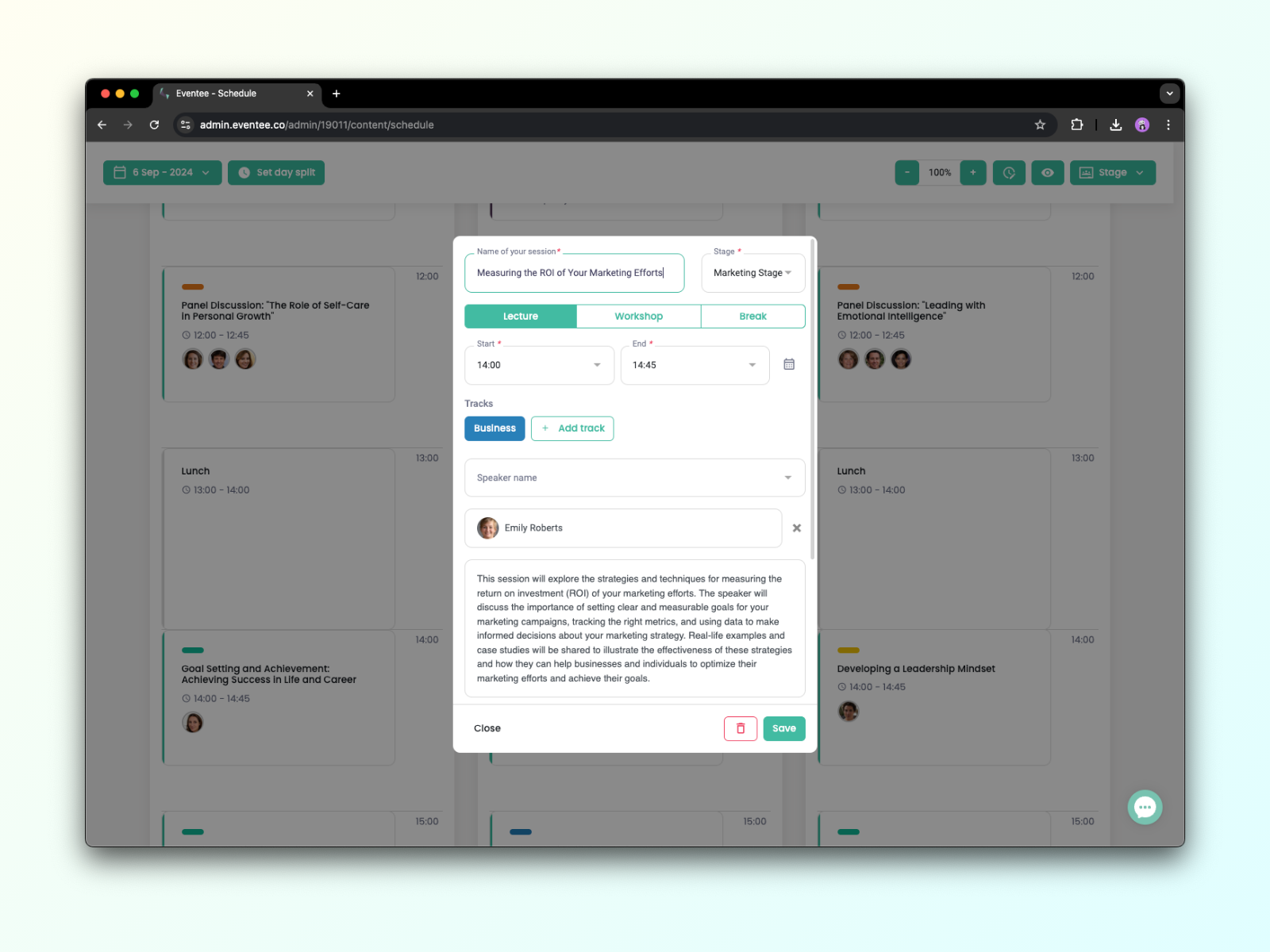
Oletuksena jokaisen päivän pituus agendassa on 8–23, mutta voit muuttaa sitä klikkaamalla mitä tahansa aikablokkia avataksesi sessionsi yksityiskohdat ja asettamalla halutun ajan käsin. Agenda mukauttaa päivän pituuden automaattisesti ensimmäisen ja viimeisen session mukaan aikataulussasi, joten sun ei tarvitse stressata, vaikka sessiosi eivät mahtuisi oletuspäivän pituushaarukkaan.
Voit siirtää sessioita eri stageille, mutta myös toiselle päivälle agendassasi. Klikkaa kalenteri-ikonia heti session ajan vieressä ja valitse eri päivä.
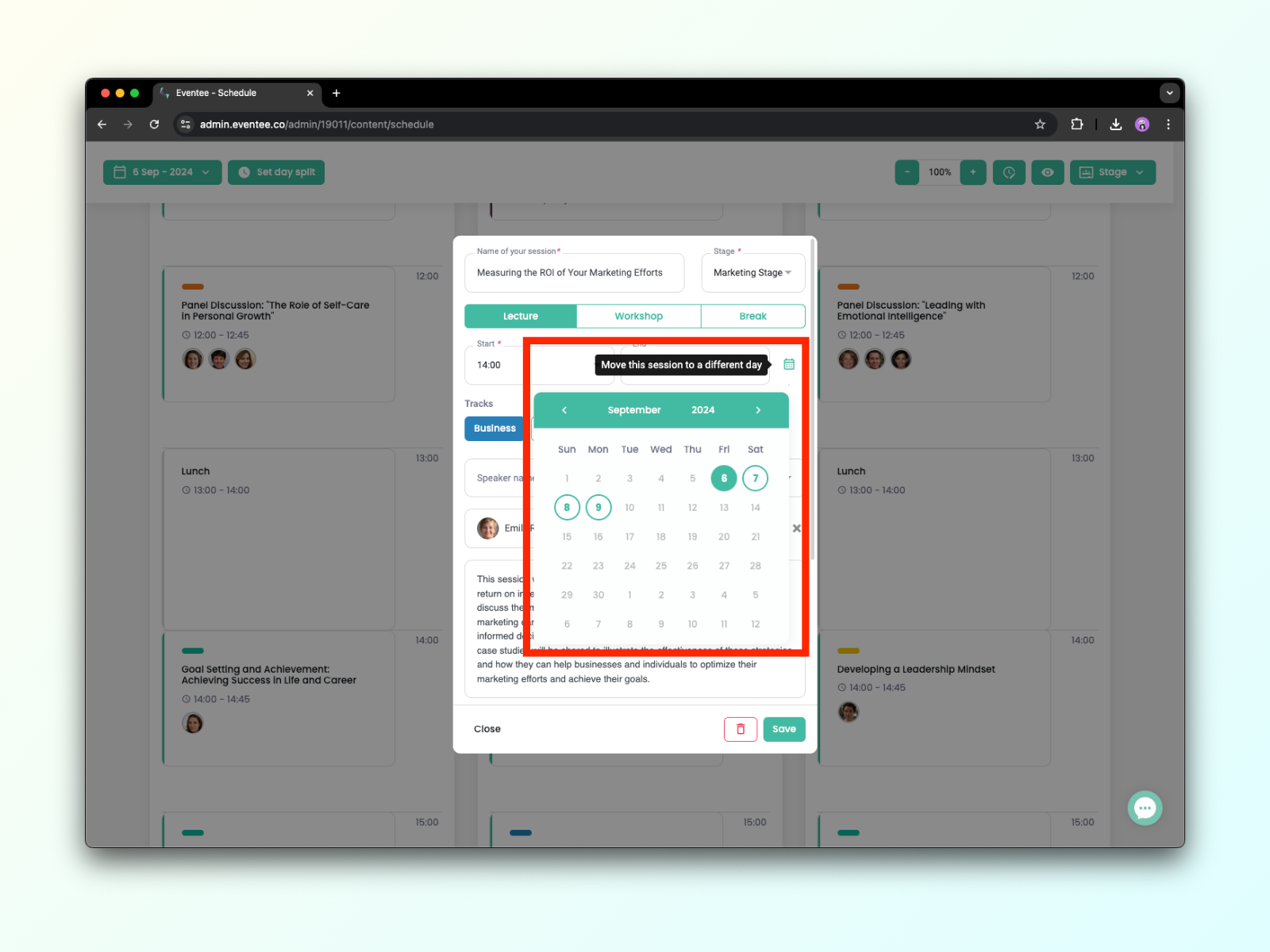
Muista tallentaa muutokset!
Aikataulun avulla voit luoda tapahtumia, joilla on ei-peräkkäisiä päiviä. Voit helposti lisätä, siirtää tai poistaa tapahtumapäiviä kalenteristasi. Avaa kalenteri klikkaamalla päivämäärää aikataulusi yläpuolella vasemmassa yläkulmassa. Lue tämä artikkeli, jos haluat oppia, miten muokkaat tapahtumapäiviä tai katsot tämän videon.
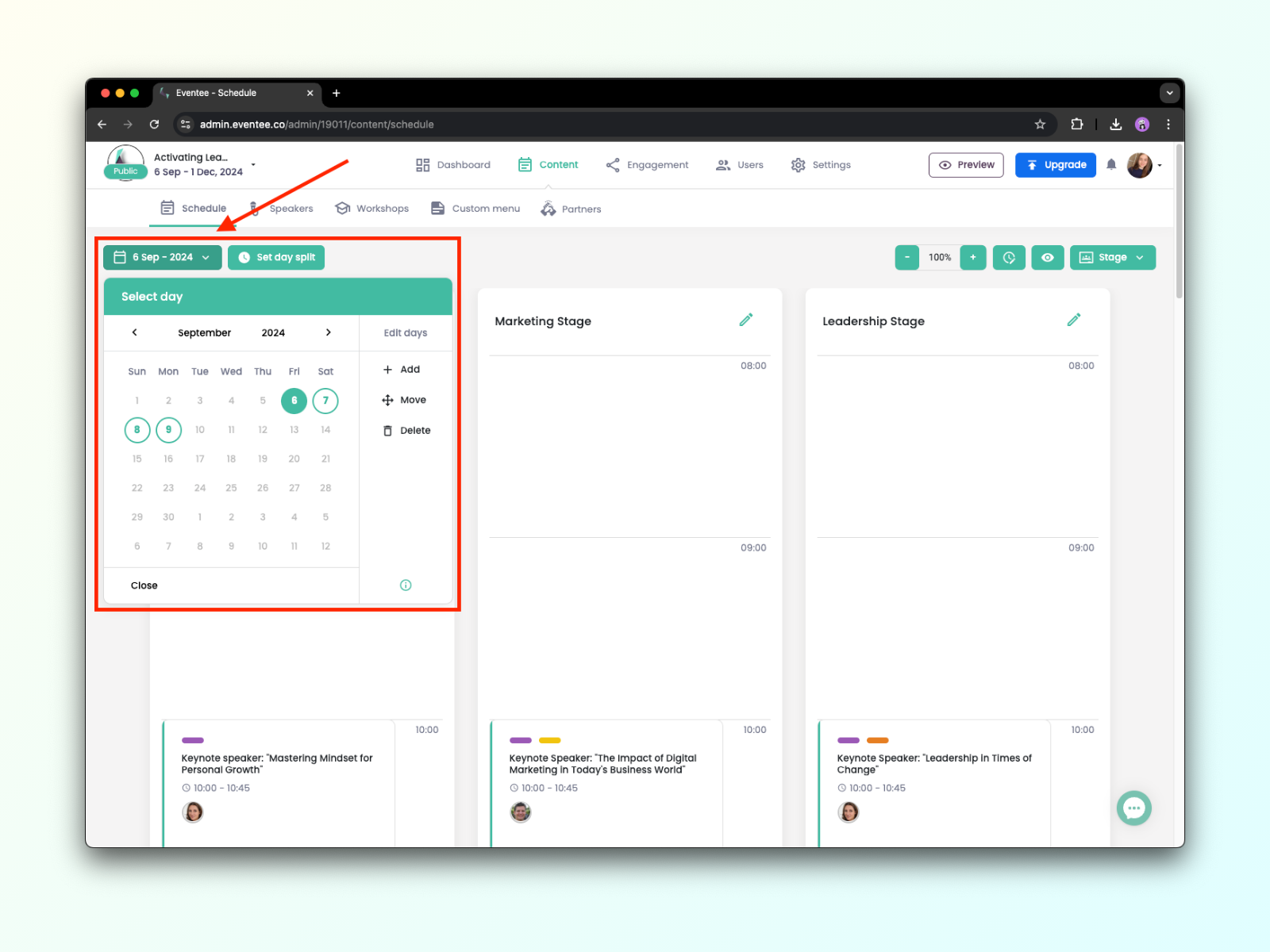
Huomio: Tyhjät päivät piilotetaan automaattisesti, eli osallistujat näkevät vain ne päivät, joille on aikataulu.
Lisätäksesi uuden stagen aikatauluusi, klikkaa Stage-painiketta oikeassa yläkulmassa ja sitten Add stage. Voit myös muuttaa luomiesi stagen järjestystä Change order -painikkeen kautta.
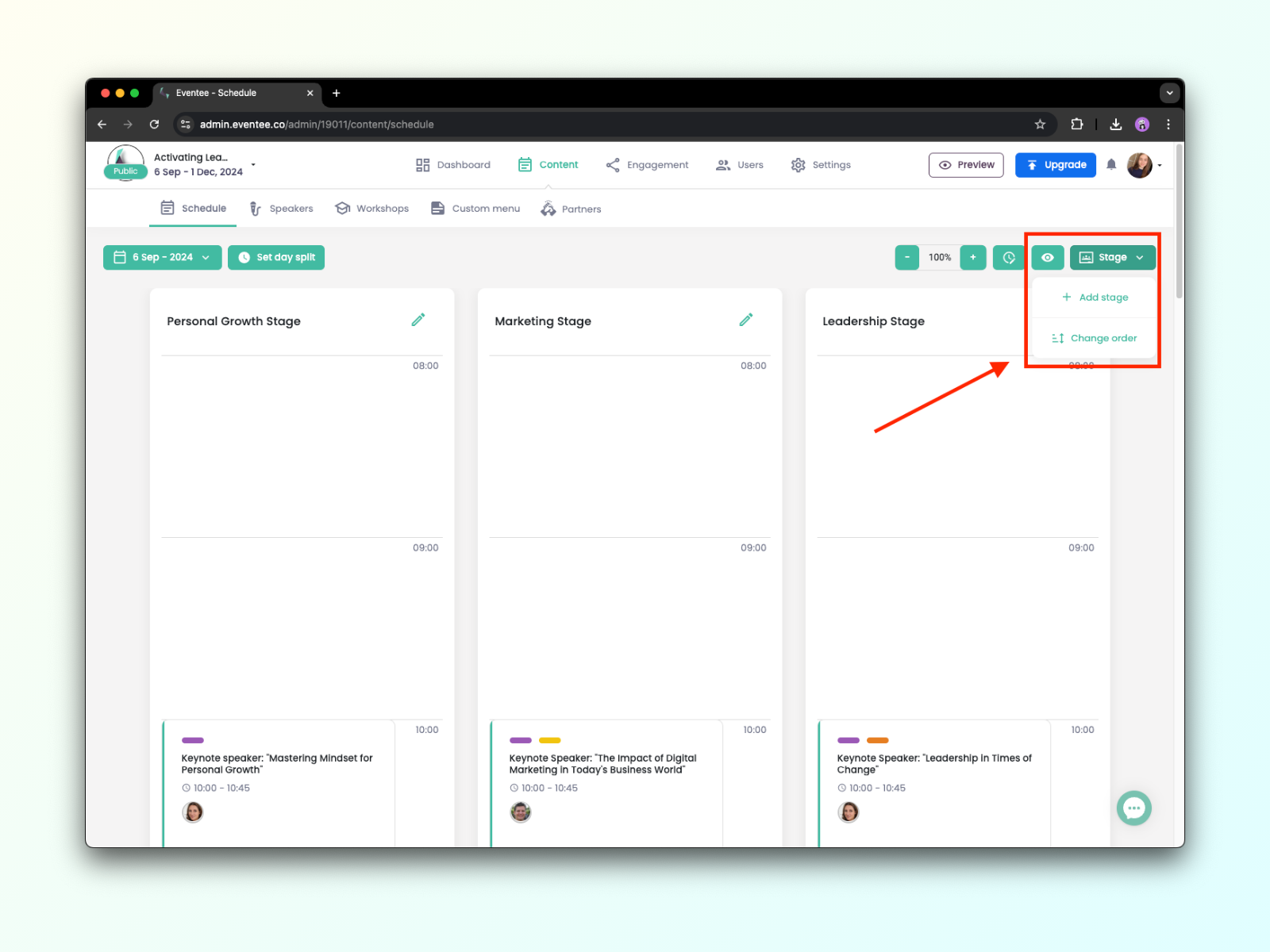
Huom: Vaiheiden määrää ei ole rajoitettu, mutta et välttämättä näe kaikkia vaiheita yhtä aikaa hallinnassa. Jos tapahtumassasi on enemmän vaiheita, vasempaan alakulmaan ilmestyy pieni kehys. Vedä vihreää kehystä vasemmalle tai oikealle siirtääksesi vaihe-näkymää.
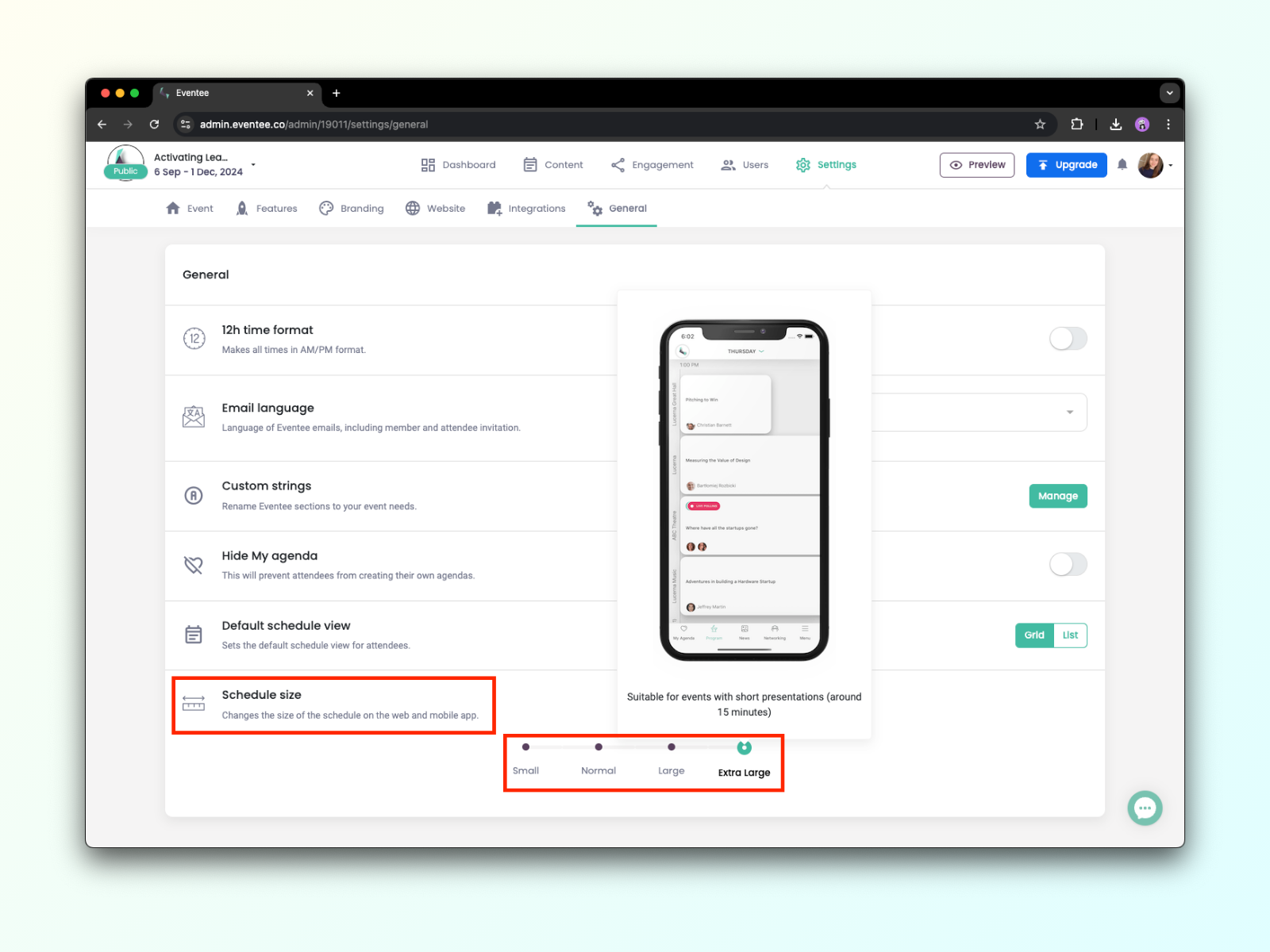
Aikataulan skaalaus säätää agendan kokoa tarpeidesi mukaan. Löydät aikataulan skaalauksen kohdasta Settings → General. Voit valita kolmesta koosta. Jos sinulla on useita lyhyitä luentoja, Large size voi olla sinulle sopivampi. Toisaalta, jos sinulla on useita pidempiä luentoja (2 tuntia tai enemmän), Small size voi olla sinulle sopivampi. Aikataulan skaalaus koskee sekä mobiili- että web-sovellusta.
Avaa tapahtuman esikatselu tarkistaaksesi, että kaikki on oikeilla paikoillaan ja jotta voit tarjota osallistujille mahdollisimman hyvän käyttökokemuksen! Voit myös lisätä värikkäitä raitoja sessioihisi ja ohjata osallistujia koko aikataulun läpi.
Kohdassa Content → Speakers voit luoda infokortteja jokaiselle puhujallesi. Ne, jotka olet luonut jokaisen session tietoihin, ilmestyvät automaattisesti myös tähän osioon. Voit myös lisätä puhujia suoraan tässä välilehdessä klikkaamalla + add speaker.
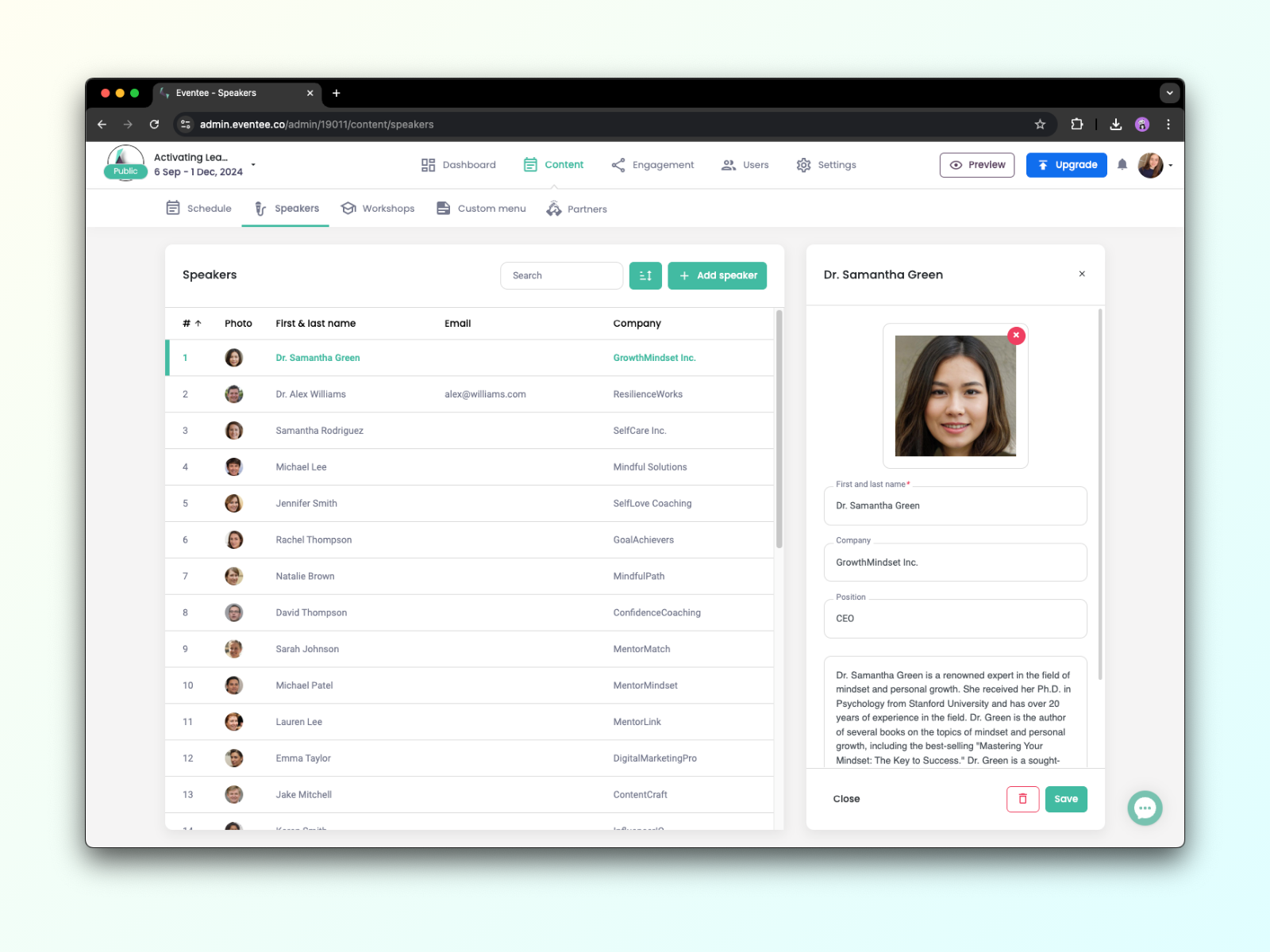
Jokaisella puhujalla voi olla nimi, yritys, bio, jne. Voit myös lisätä puhujan some-linkit tai muuta yhteys tietoa. Sitten osallistujat voivat vain yhdellä klikkauksella sovelluksessa kirjoittaa heille sähköpostia tai lisätä heidät LinkedIn-verkostoonsa.
Eventee tukee myös muotoiltua tekstiä ja emojeita puhujien BIOissa. Valitse vain teksti, jonka haluat muotoilla, ja valitse vaihtoehto, jolla vaihdat fonttikokoa, teet tekstistä lihavoidun tai kursivoidun, luot pallukkaluettelon tai numeroidun listan, lisäät linkin.
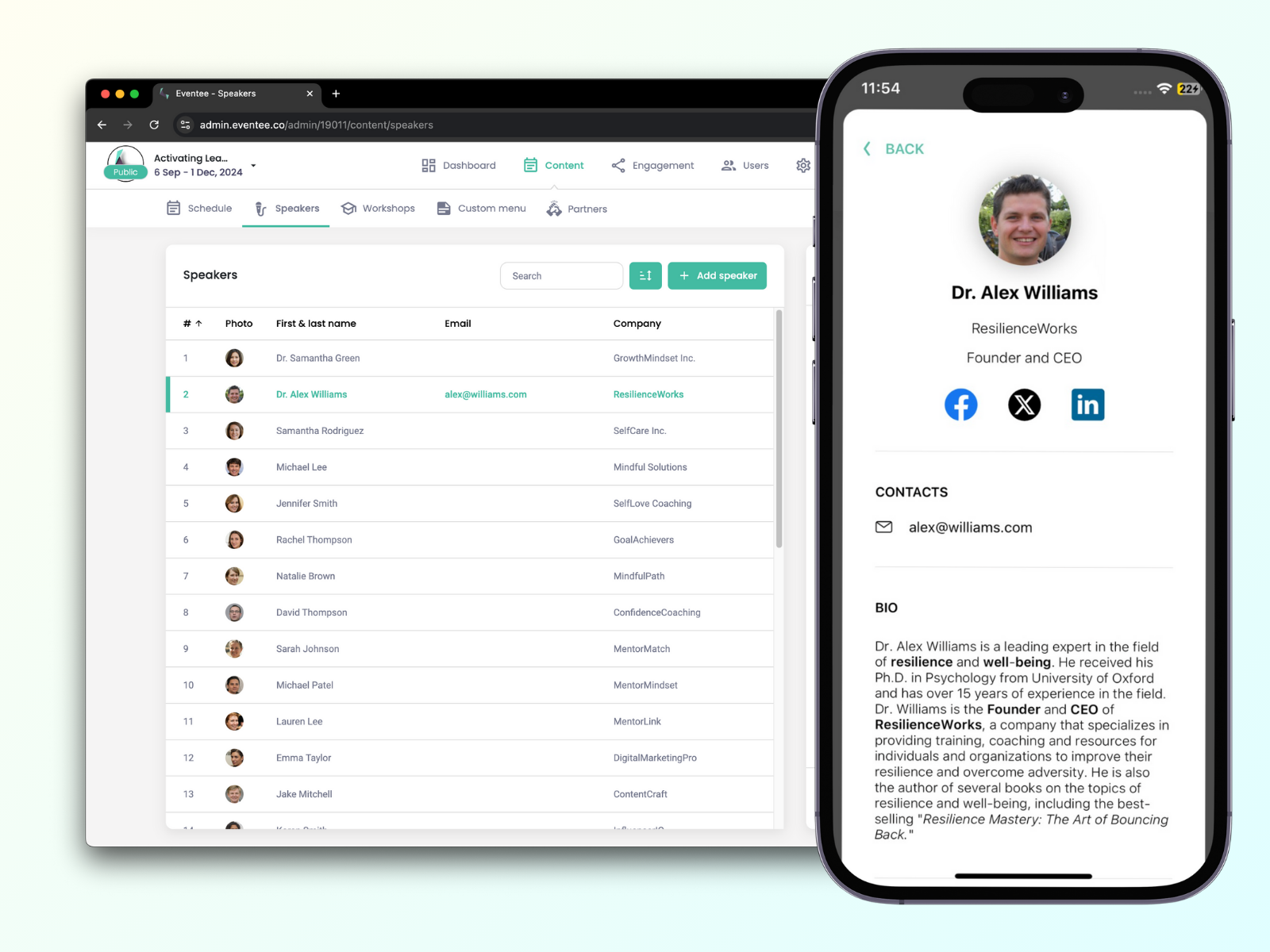
Helpoin tapa saada tiedot puhujistasi on pyytää heiltä ne tiedot, jotka he haluavat jakaa osallistujien kanssa, ja kirjoittaa ne Eventeehen. Tässä on lista kaikista tiedoista, joita puhuja voi jakaa osallistujien kanssa Eventeessä: Etu- ja sukunimi, Yritys, Työ, BIO, Sähköposti, Puhelinnumero, Verkkosivu, Sosiaalisen median tilit (LinkedIn, Facebook, Twitter, Instagram), Maa, Kieli.
Kun luot sessiota omaan aikatauluusi, voit valita, luotko luennon, työpajan, vai tauon.
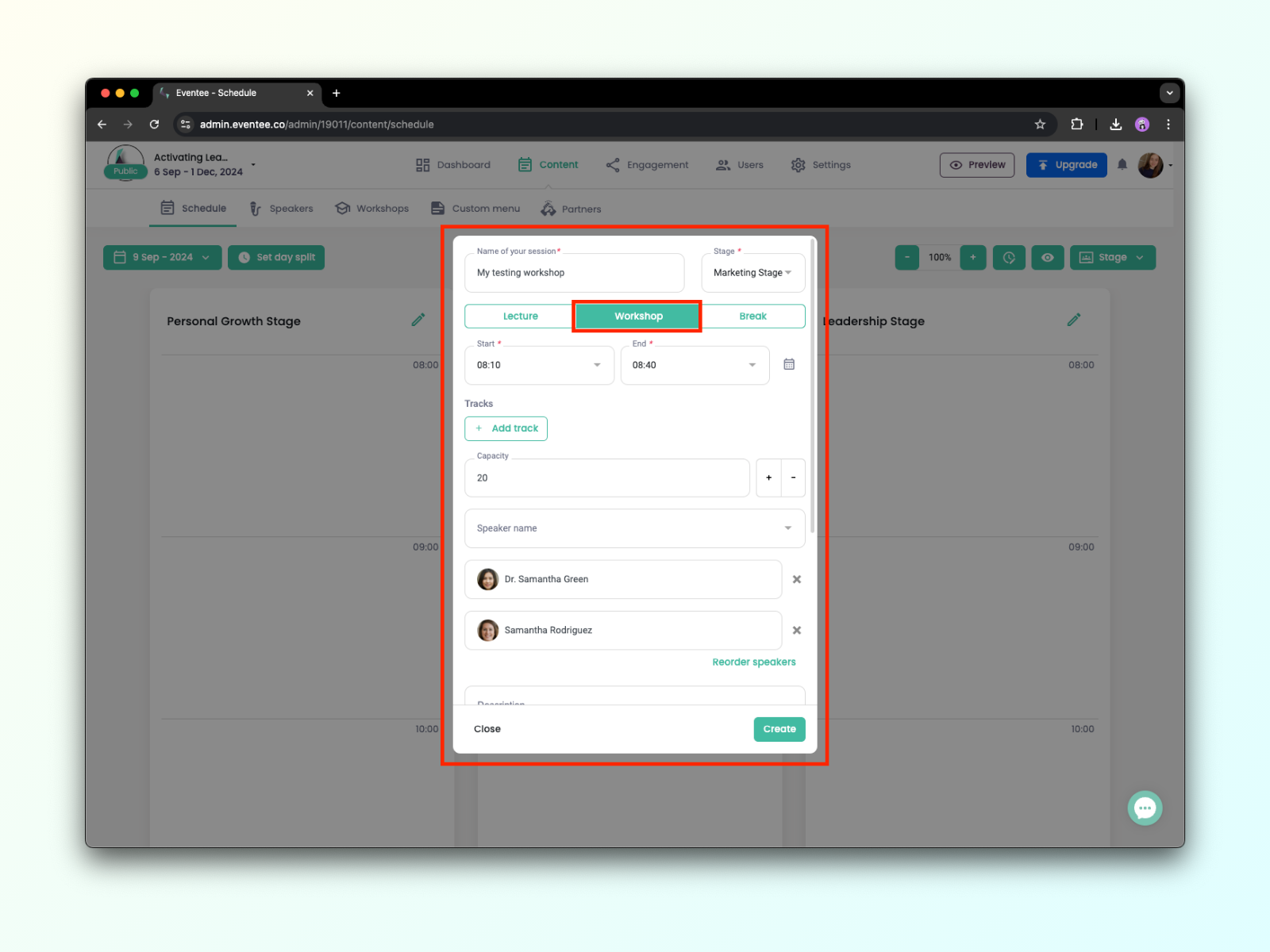
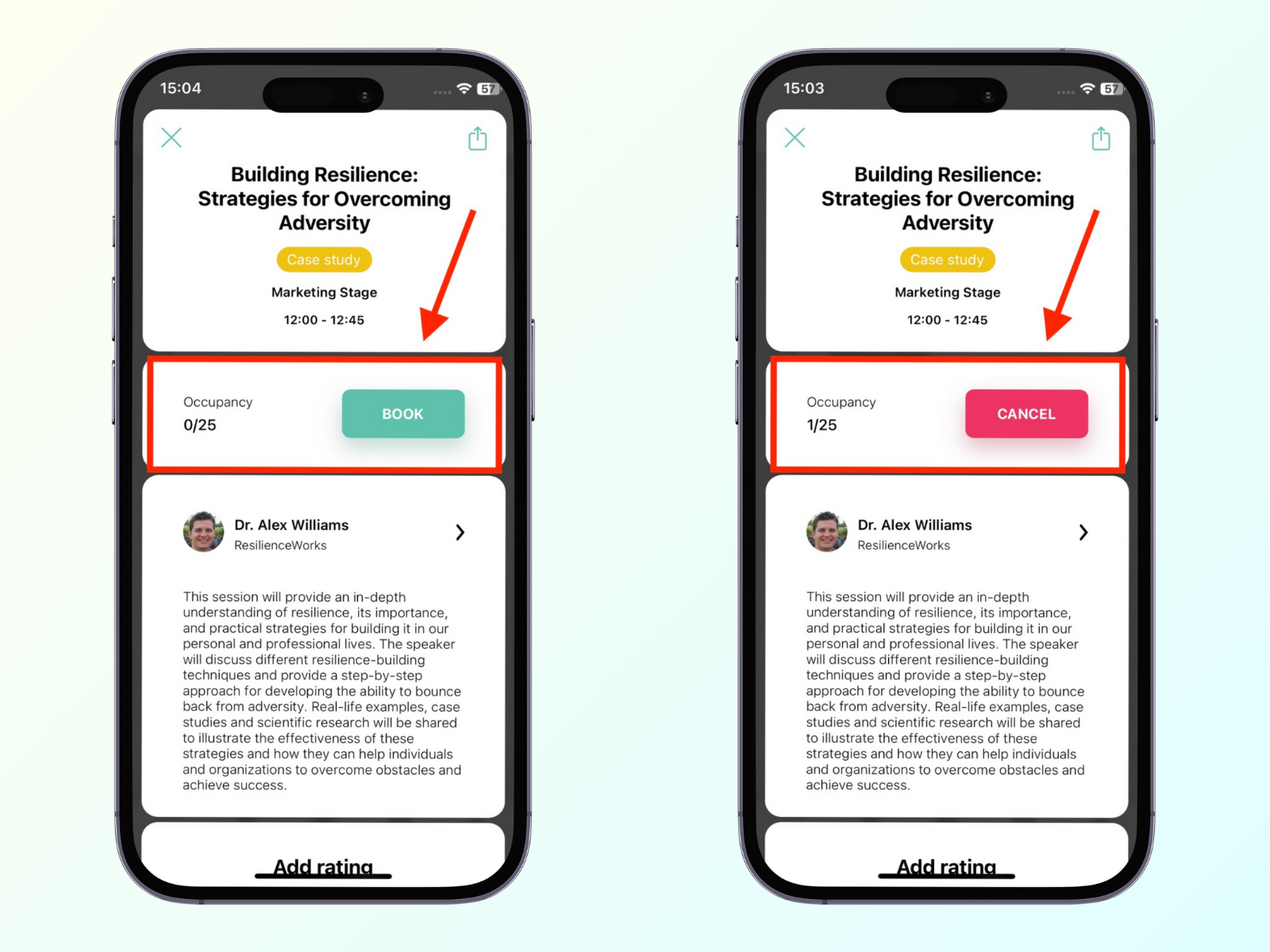
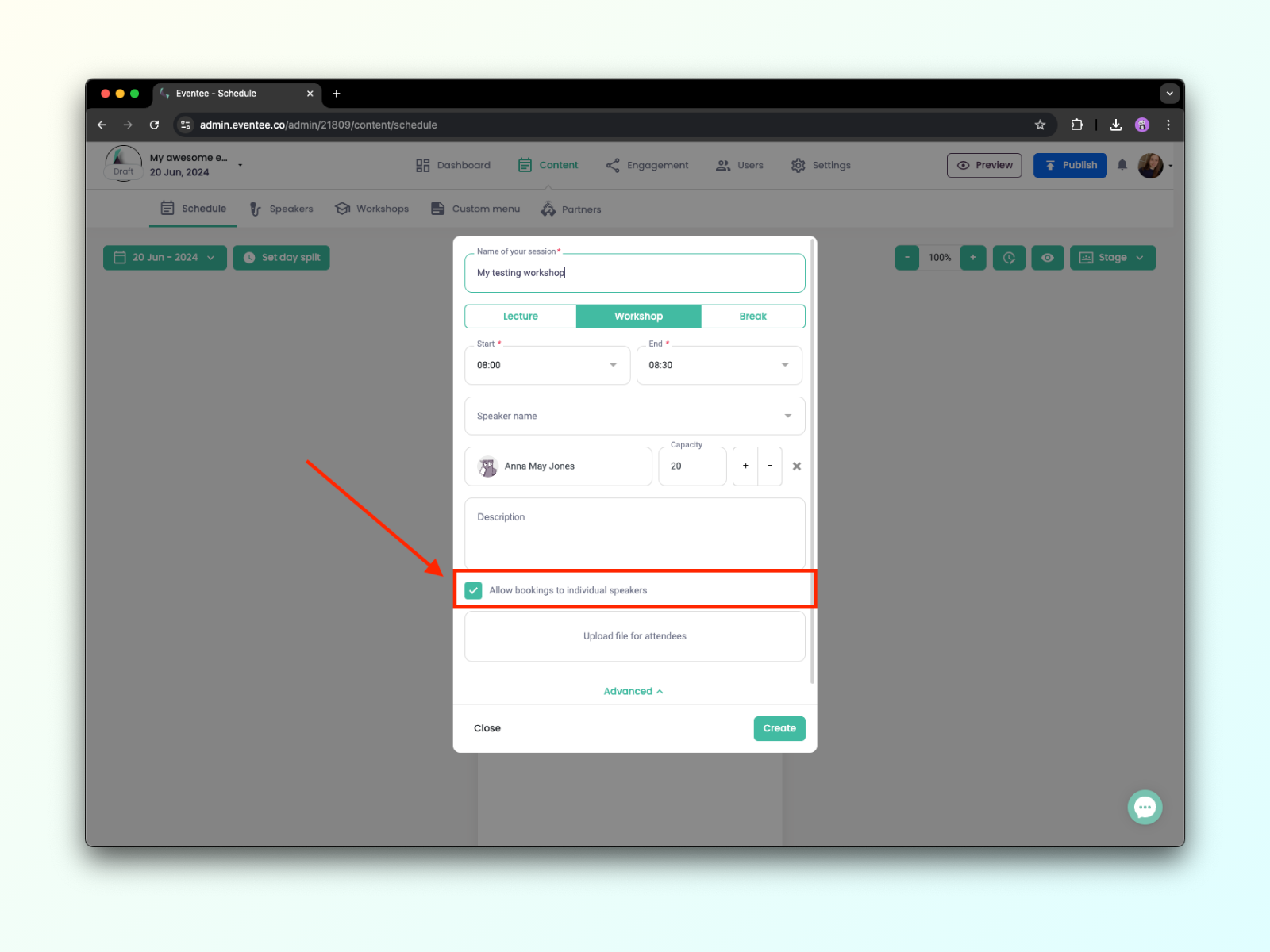
Työpajoille voit asettaa tarkan kapasiteetin ja antaa osallistujien varata paikkansa sovelluksessa. Voit myös sallia varaukset yksittäisille puhujille jos sinulla on useampi puhuja samassa työpajassa ja osallistujien pitää valita vain yksi heistä. Sinun tarvitsee vain ruksata pieni ruutu työpajasi lisäasetuksista.
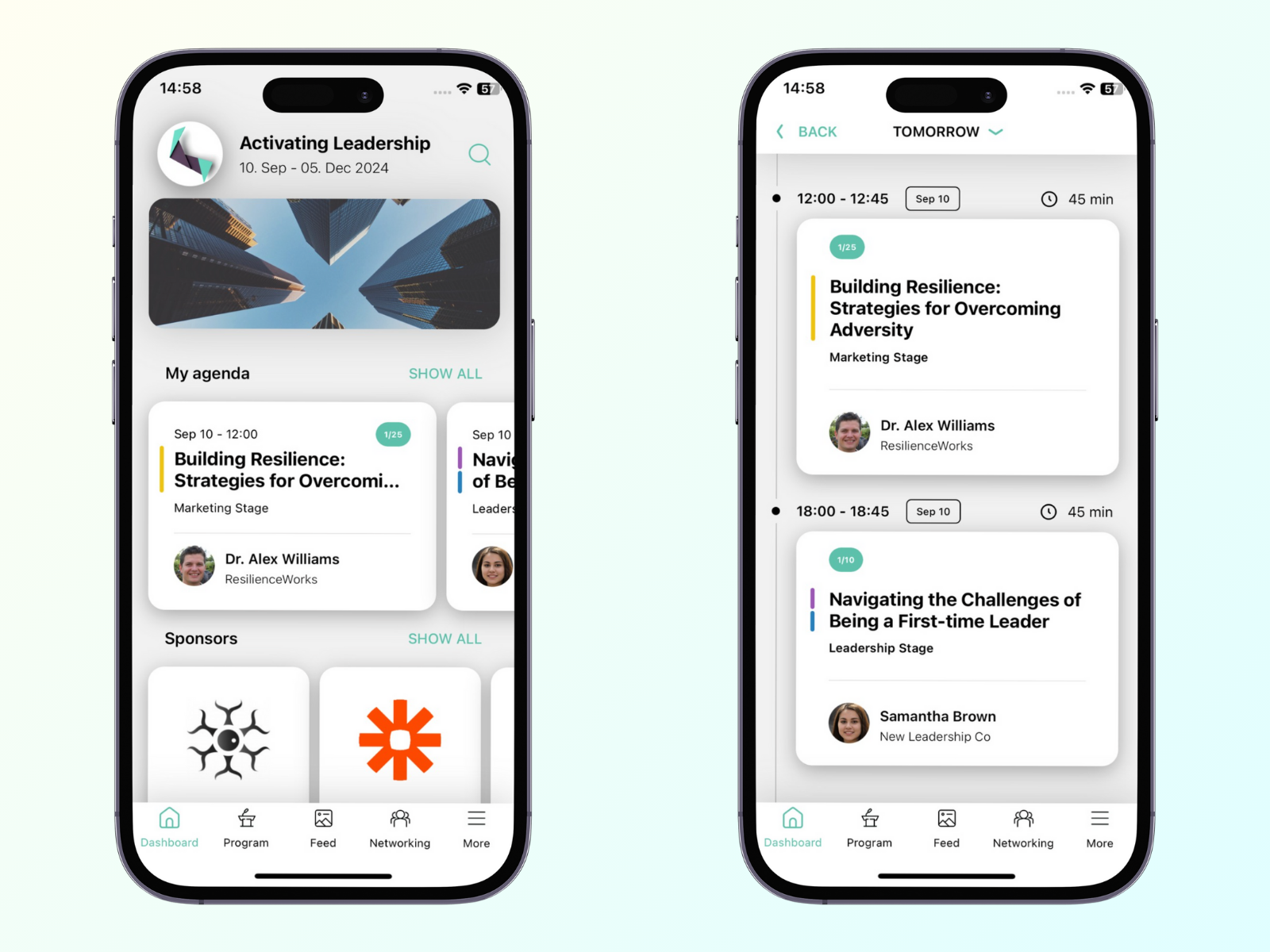
Kun he ovat onnistuneesti varanneet työpajan, se näkyy automaattisesti heidän omassa agendassaan - välilehdellä Dashboard -> My Agenda mobiilisovelluksessa. 📱
Osallistujat voivat itse peruuttaa varauksensa Eventeen kautta klikkaamalla Peruuta-painiketta.