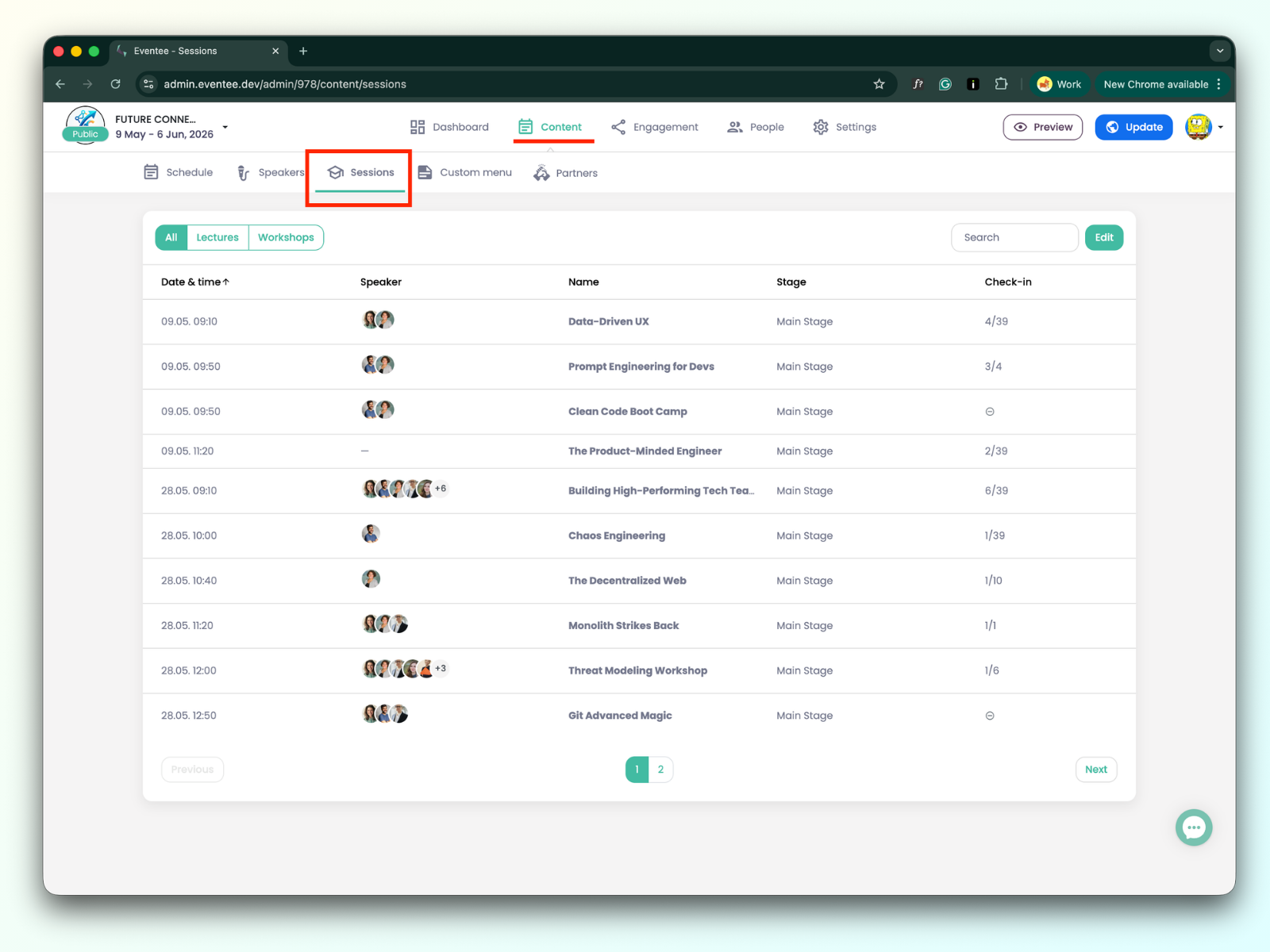
You manage your sessions by navigating to Content -> Sessions.
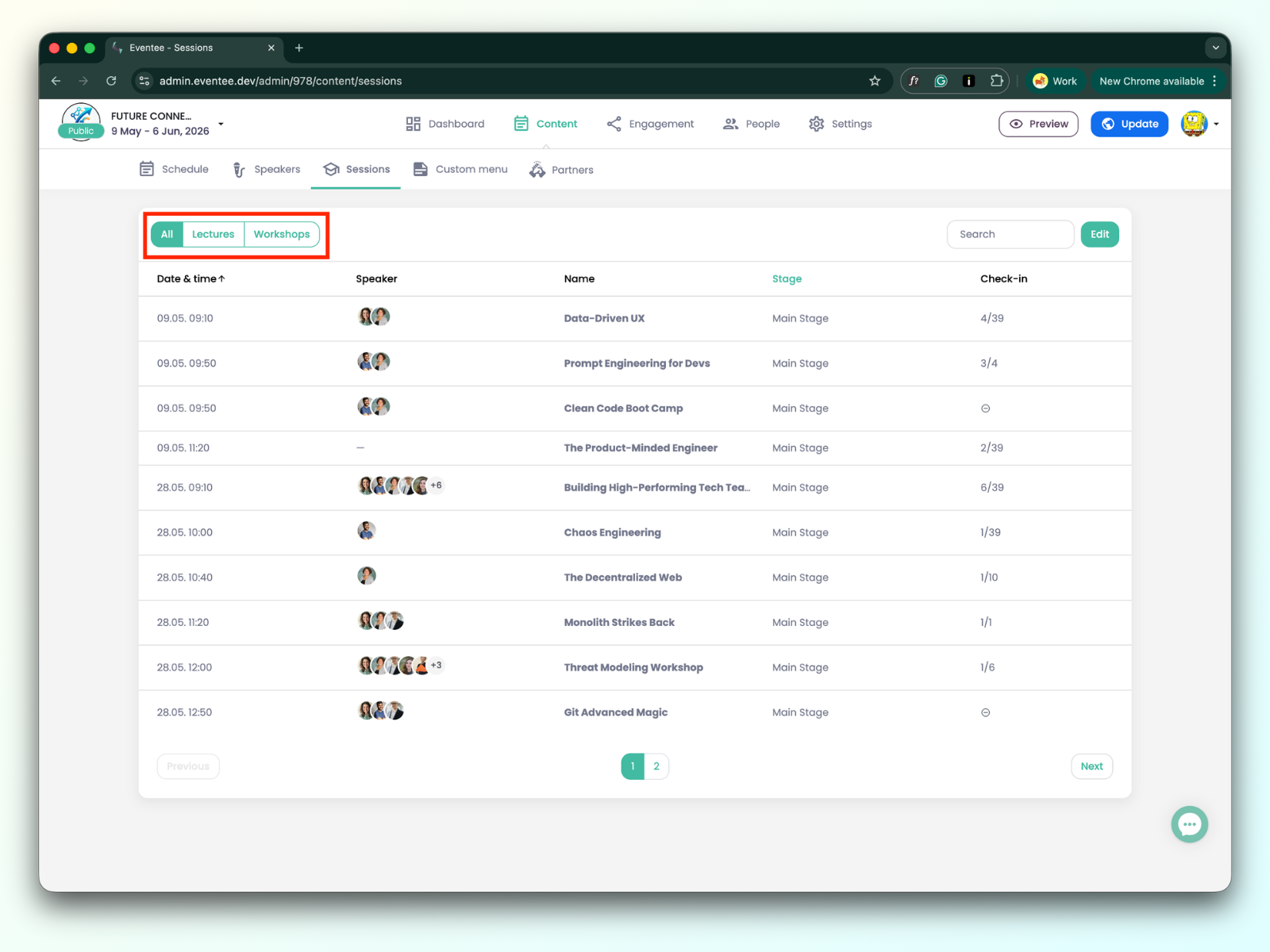
On the left side above the table, there are three tabs: All, Lectures, and Workshops. Clicking them lets you filter the view to show all sessions, only lectures, or only workshops.
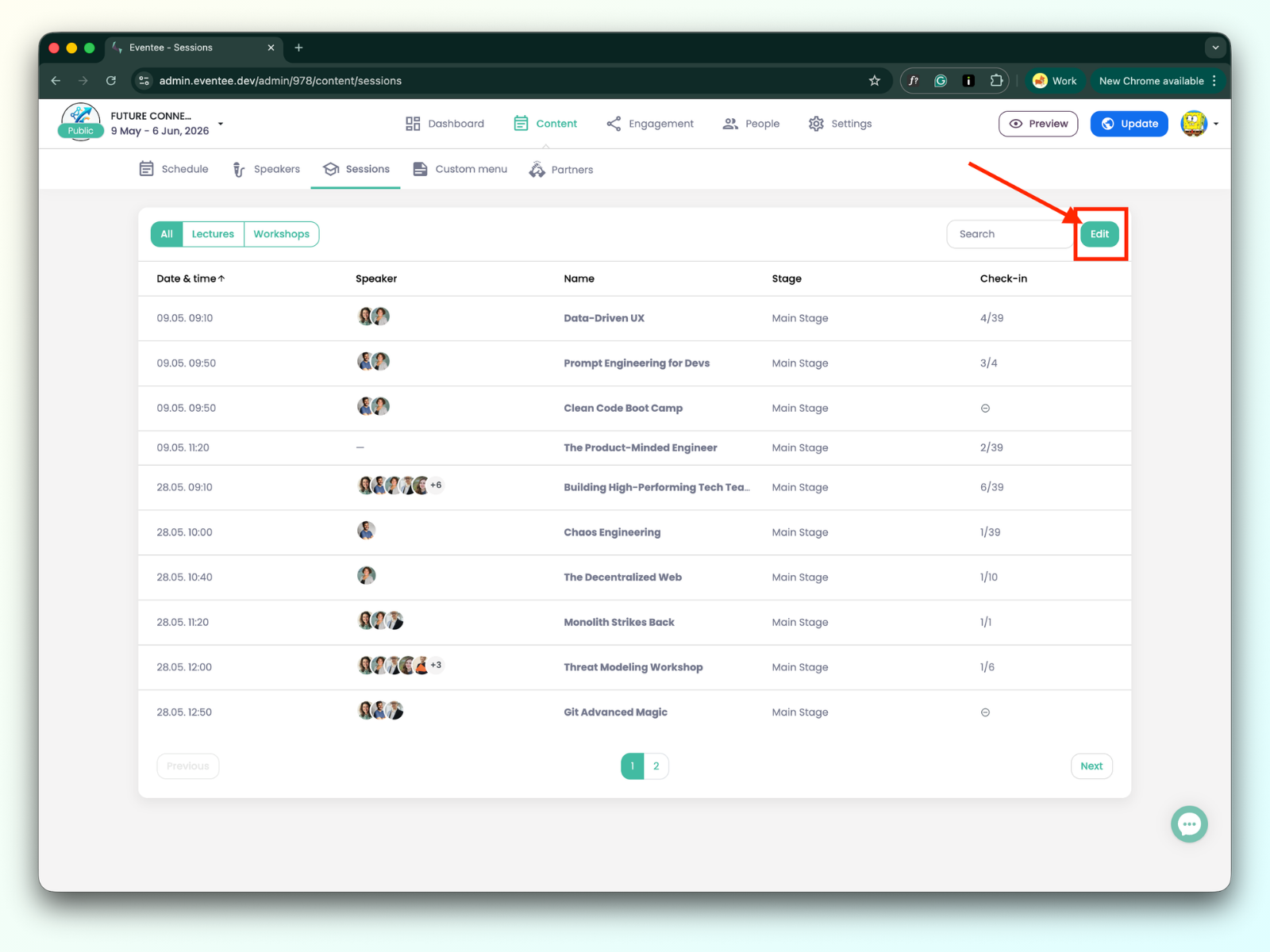
On the right side, there is a search bar to find a specific session, along with an Edit button. This button is essential, as it allows you to enable check-ins for individual sessions.
Clicking the Edit button adds a new column to the left side of the table, with a checkbox to enable check-in.
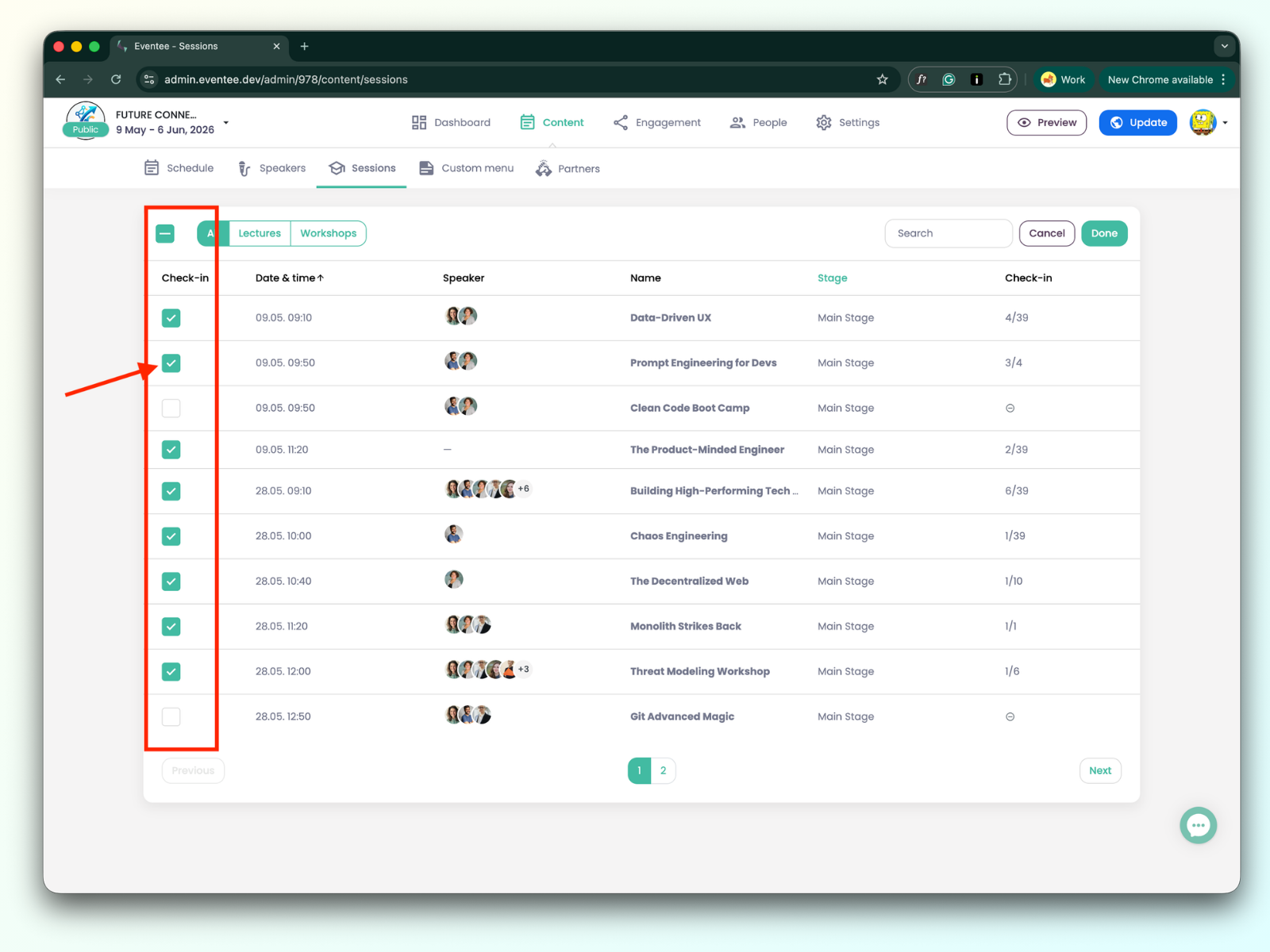
Select and check the sessions where you want to use check-in, then click Done to save your changes (or Cancel to discard them). You can disable and re-enable check-in at any time.
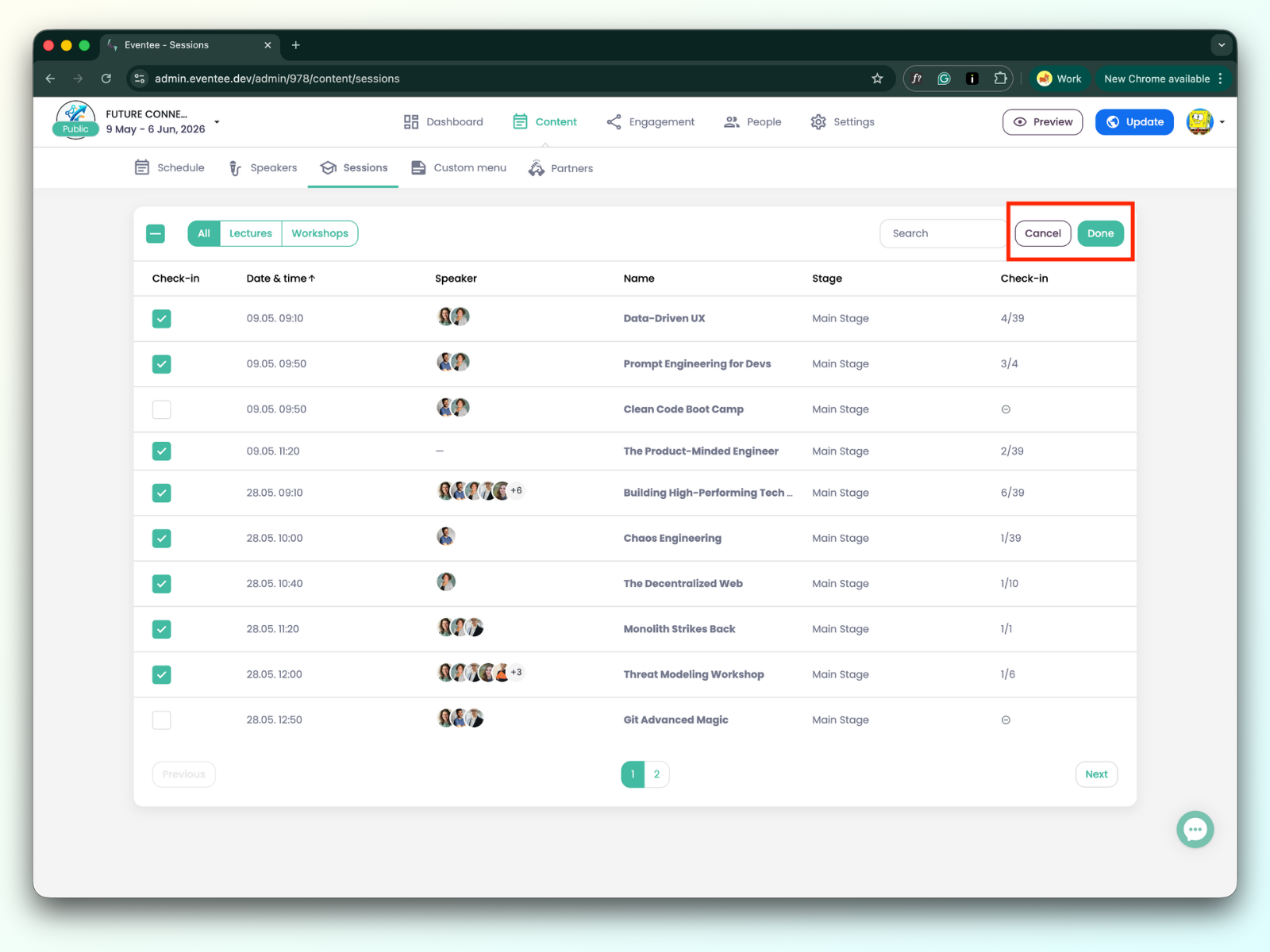
Clicking the particular session with the check-in enabled redirects you to the session details.
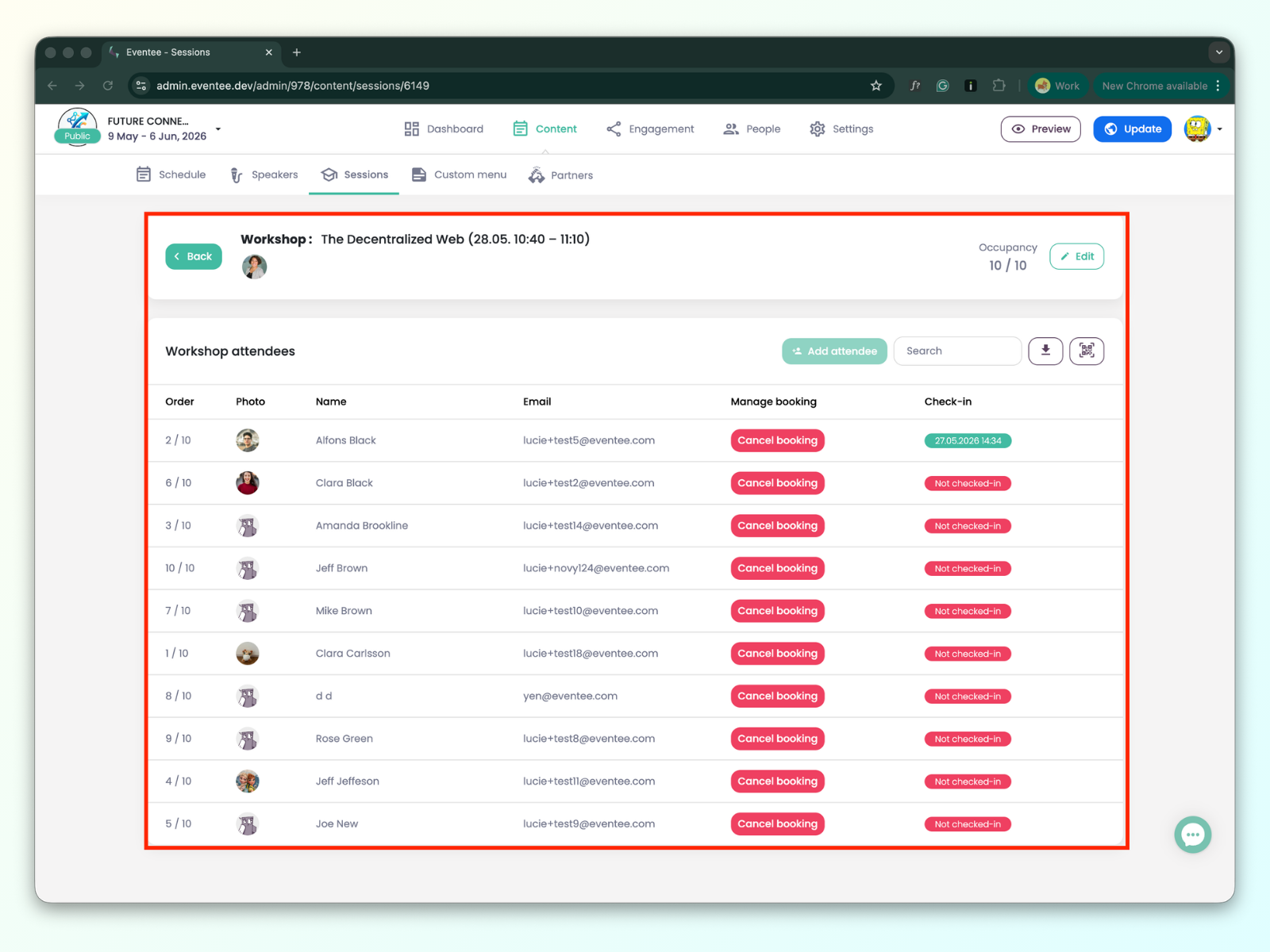
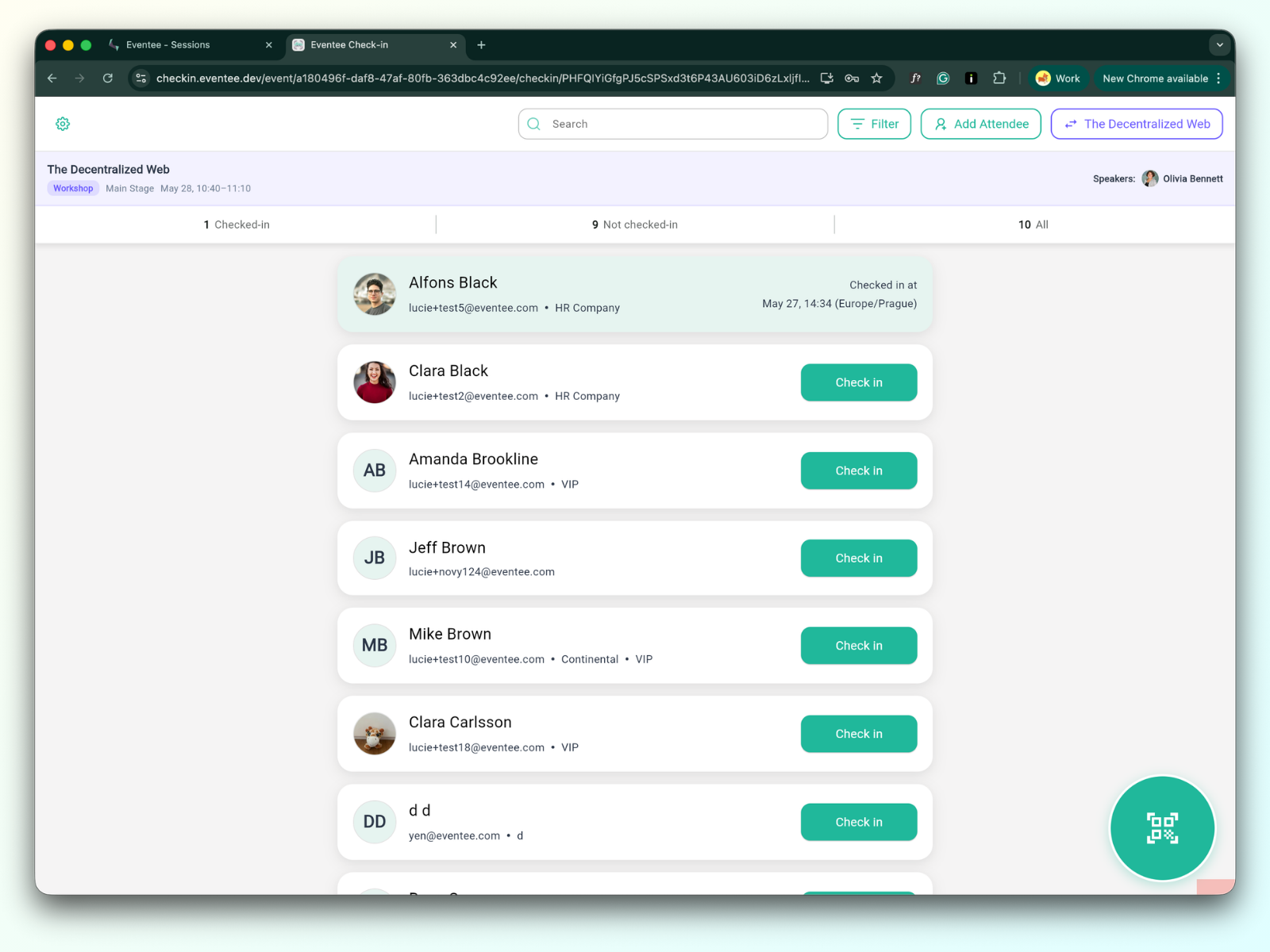
To check in attendees, click the QR code icon to open the check-in app.
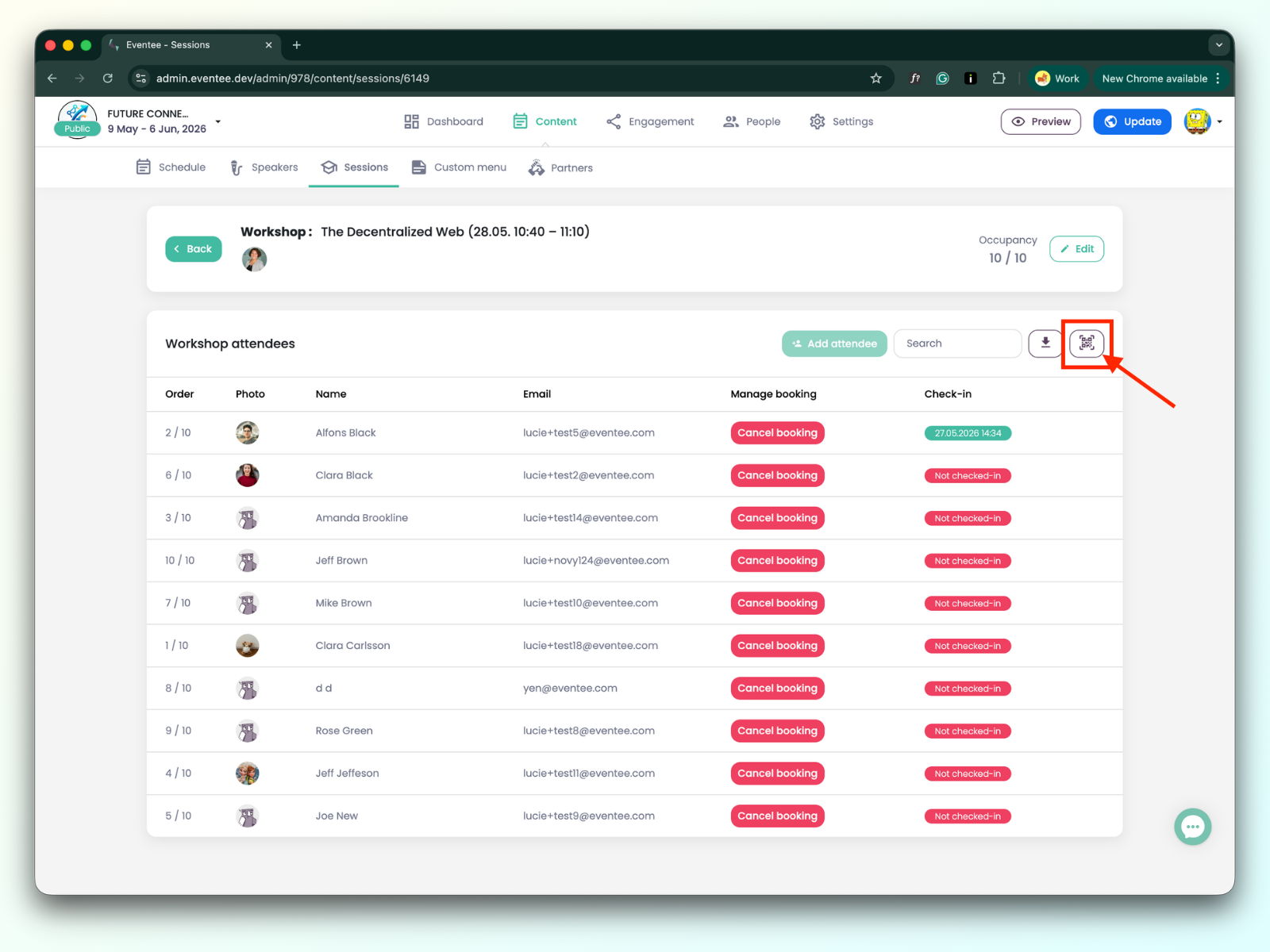
When redirected to the check-in page, enter your PIN to unlock it and start the check-in process.
More about how the session check-in in the check-in app works.
Understanding the data table:
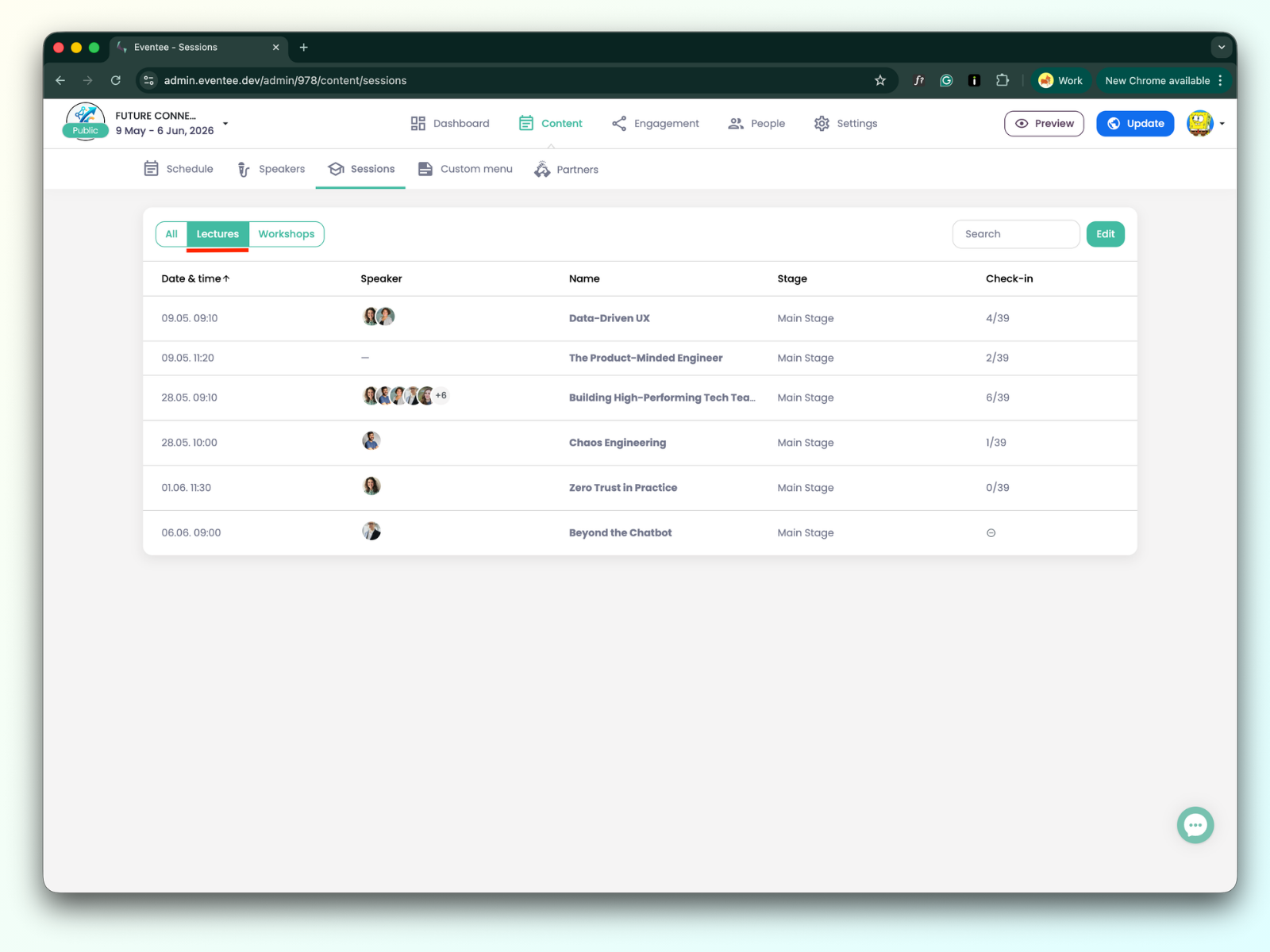
Date & Time: When the lecture takes place.
Speaker: The list of speakers for the lecture.
Name: The title of the lecture.
Stage: The name of the stage where the lecture takes place.
Check-in: e.g., 12 / 38 (12 is the number of already checked-in attendees; 38 is the total number of attendees, excluding anonymous users).
Clicking any lecture redirects you to the lecture details.
Puedes editar los datos de la conferencia haciendo clic en el botón de edición. Además, puedes usar la barra de búsqueda para encontrar un asistente ya registrado, exportar los datos o abrir la aplicación de registro.
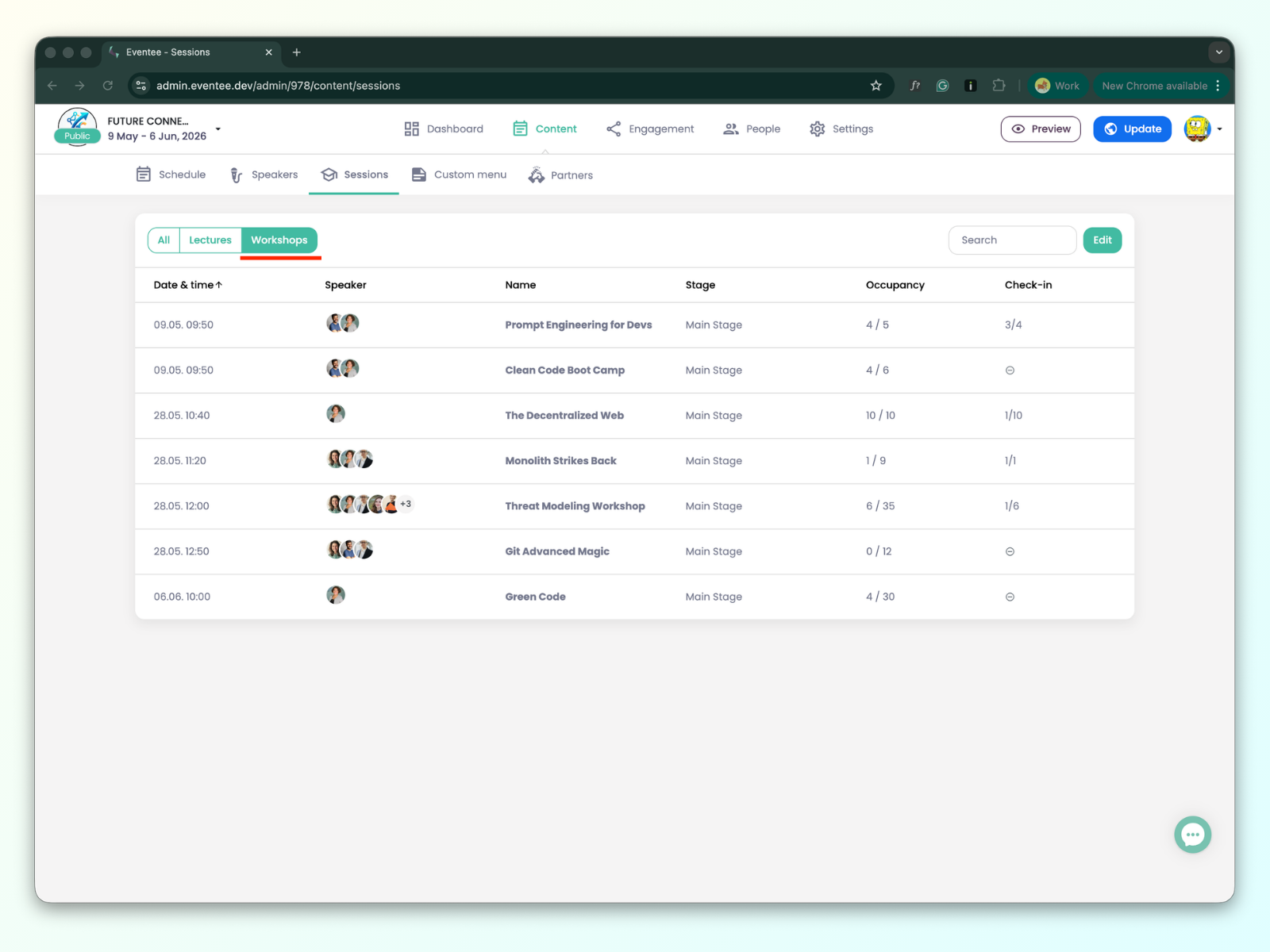
Fecha y hora: Cuándo se realiza el taller.
Ponente: La lista de ponentes del taller.
Nombre: El título del taller.
Escenario: El nombre del escenario donde se realiza el taller.
Ocupación: ej., 6/30 (6 es el número total de asistentes que reservaron el taller; 30 es el límite de ocupación)
Registro: ej., 10 / 25 (10 es el número de asistentes ya registrados; 25 es el número total de asistentes que reservaron el taller).
Hay dos tipos de talleres:
Taller simple - a un taller simple es un taller donde los asistentes no pueden reservar un turno con un orador específico. Esto significa que la configuración del taller tiene 'permitir reservar con oradores individuales' deshabilitado.
Taller con mentor - un taller con mentor es un taller donde los asistentes pueden reservar un turno con un orador específico. Esto significa que la configuración del taller tiene 'permitir reservar con oradores individuales' habilitado.
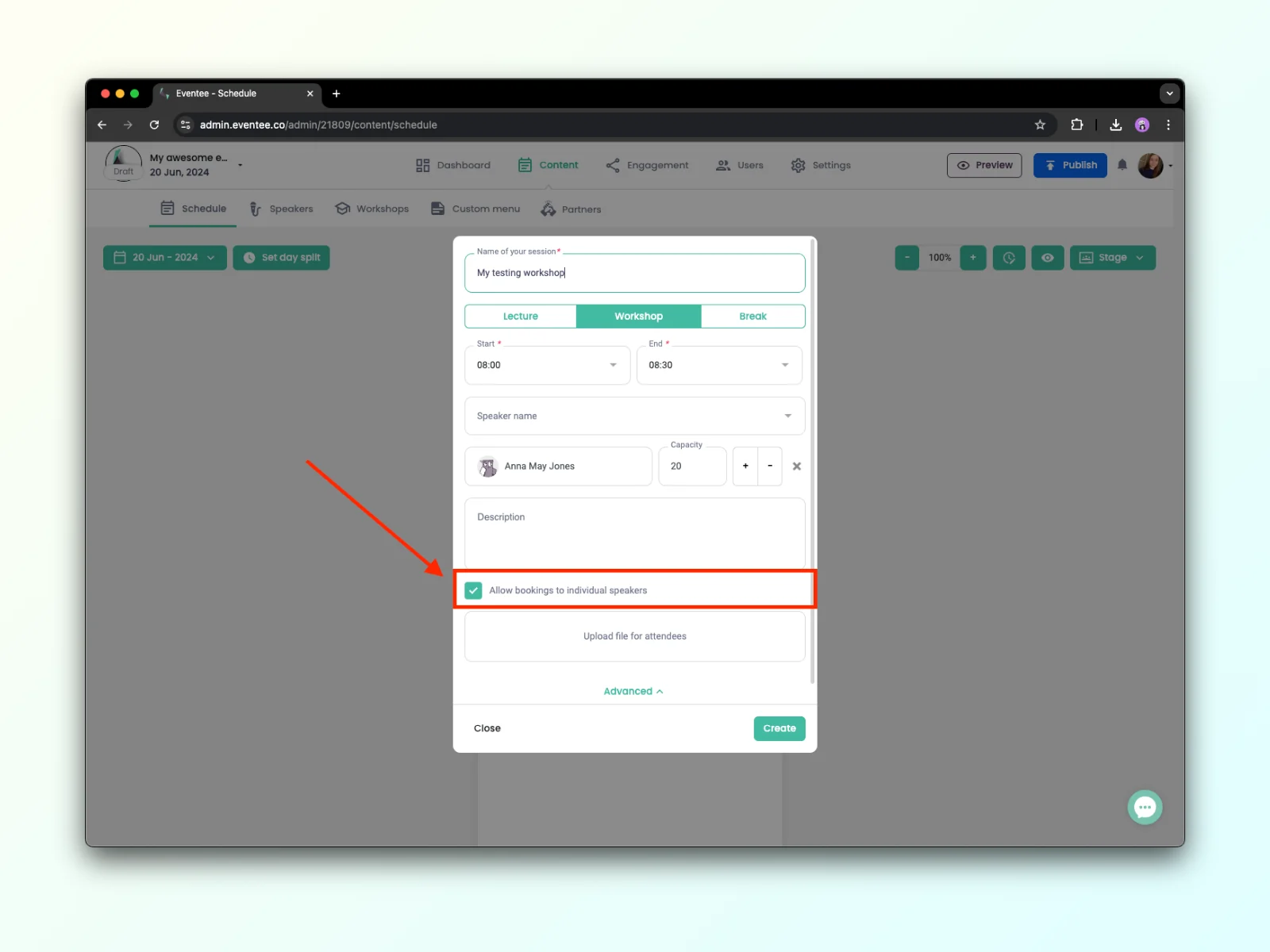
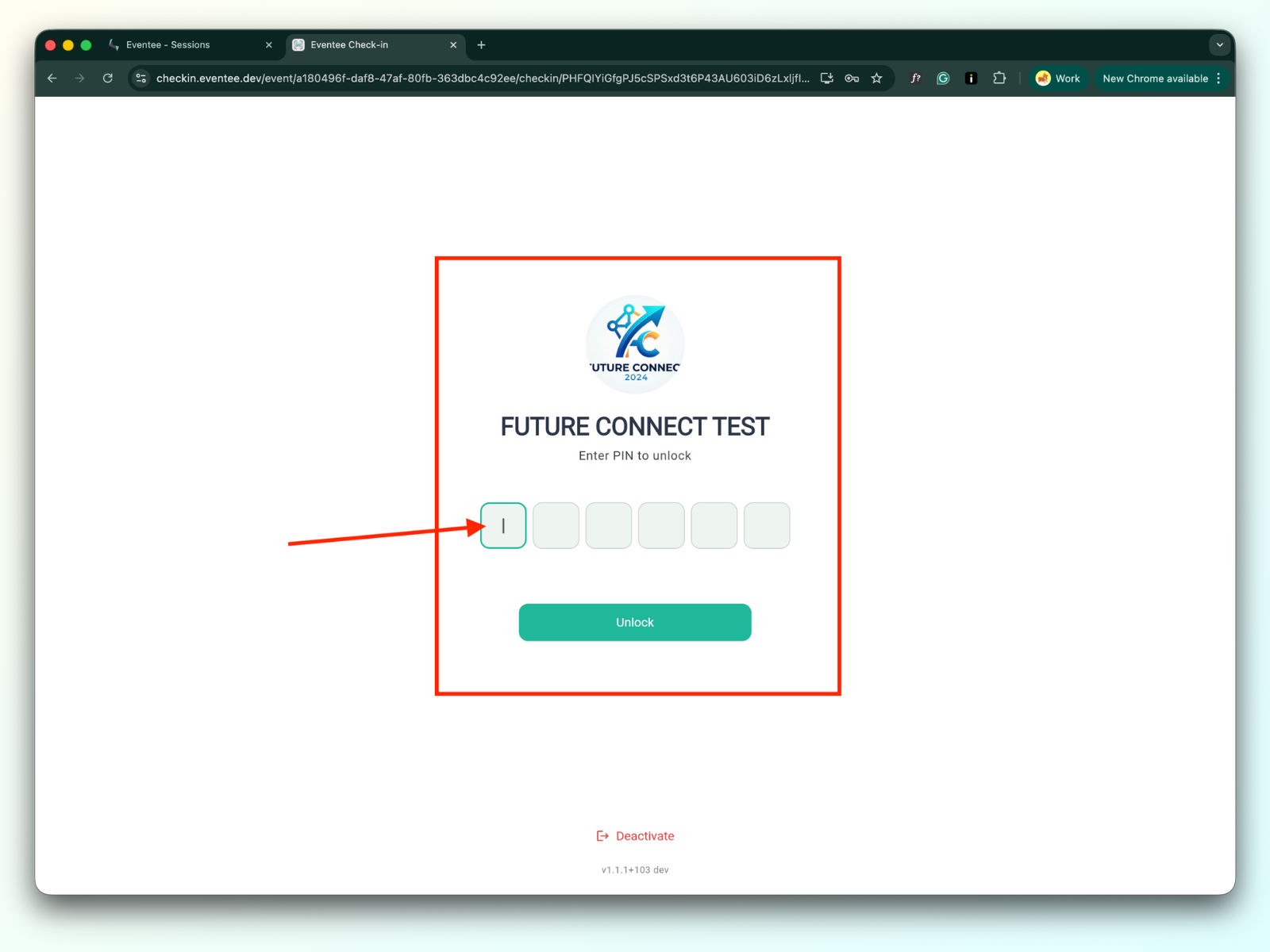
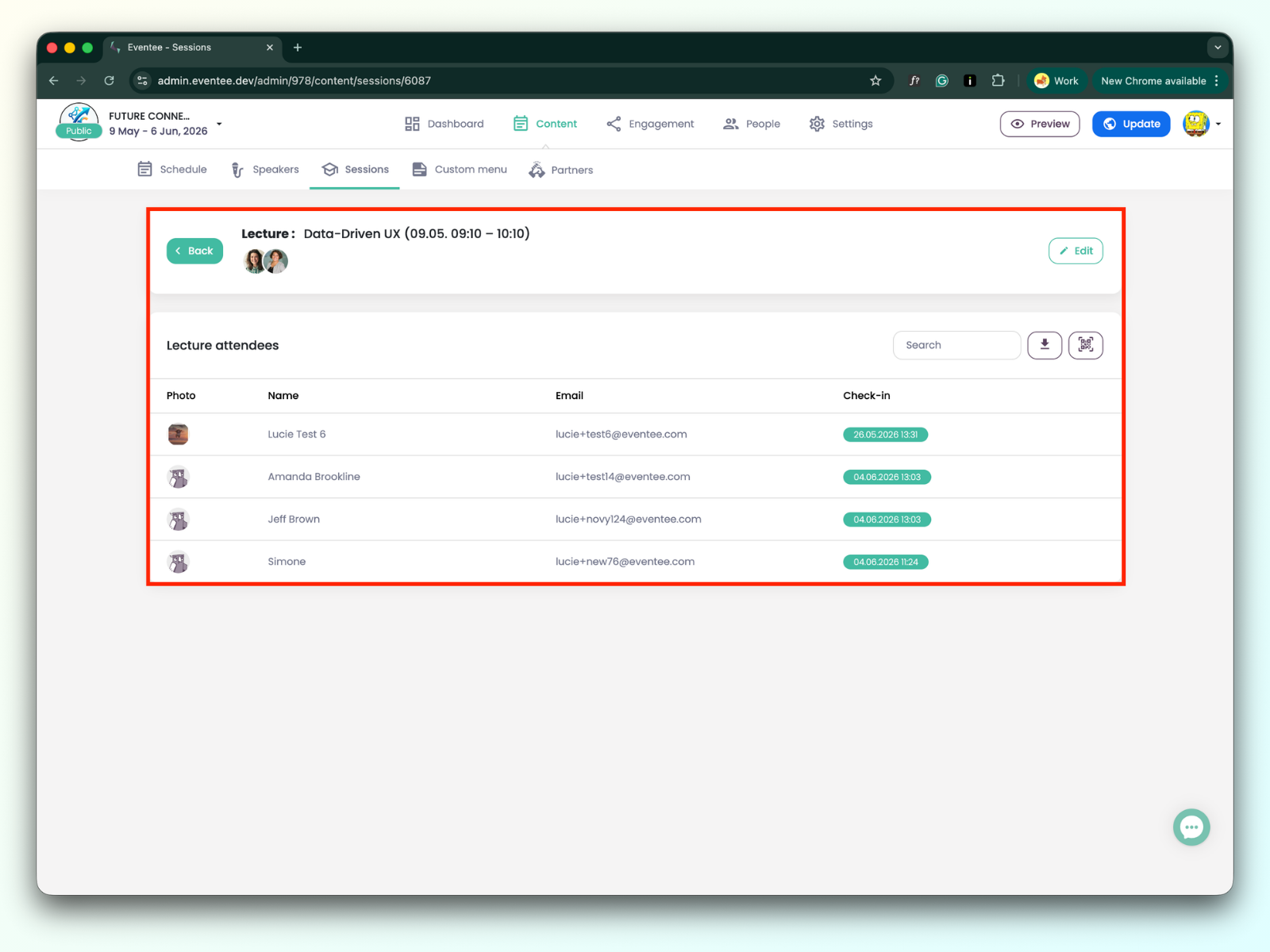
Al hacer clic en cualquier taller te redirige a los detalles del taller:
La tabla contiene una lista de asistentes que reservaron el taller. Puedes editar los datos del taller haciendo clic en el botón de editar. Además, puedes usar la barra de búsqueda para encontrar un asistentes, exportar los datos o abrir la aplicación de registro.
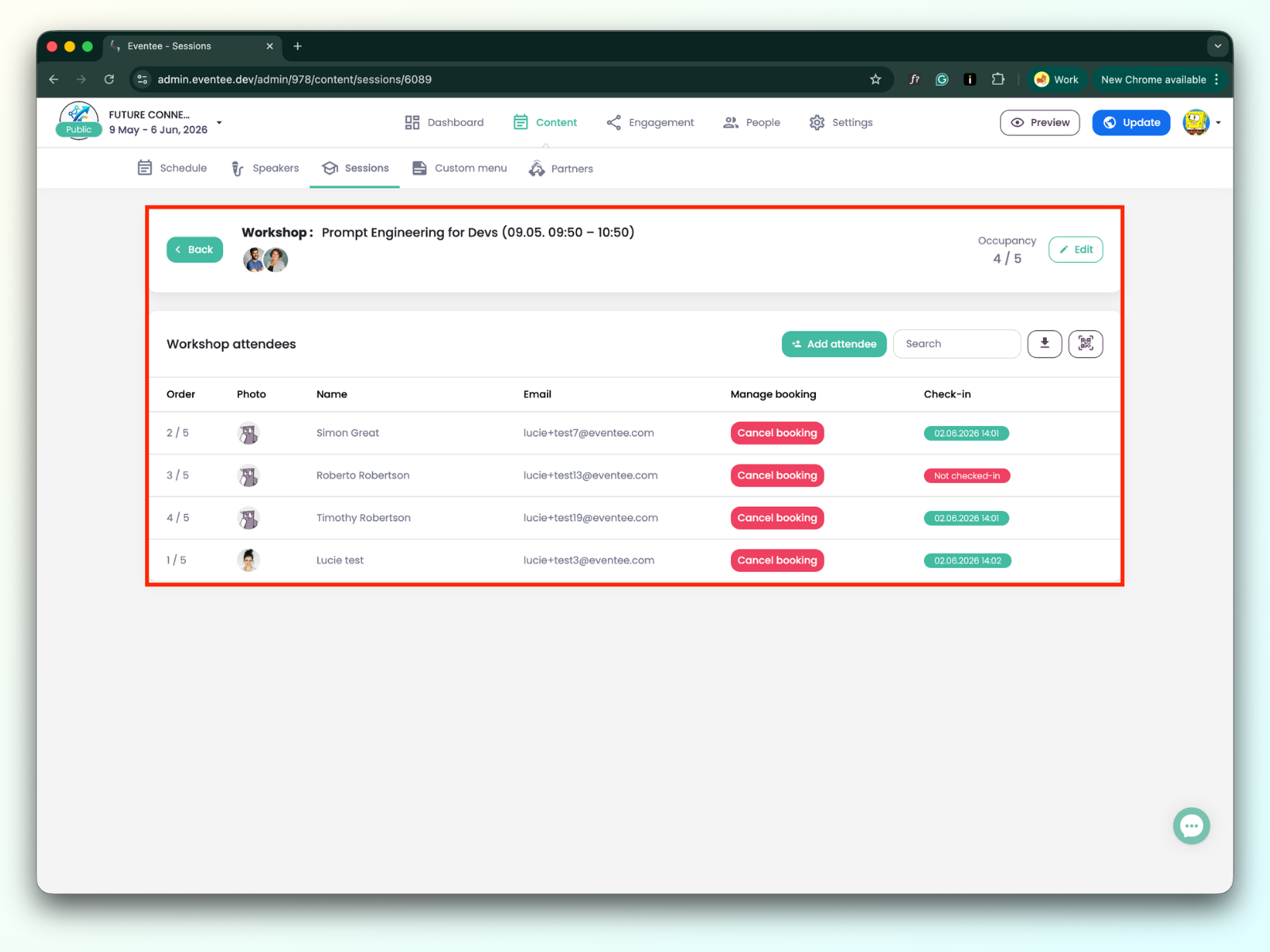
Para el taller con mentor, puedes cambiar entre oradores individuales haciendo clic en sus pestañas.
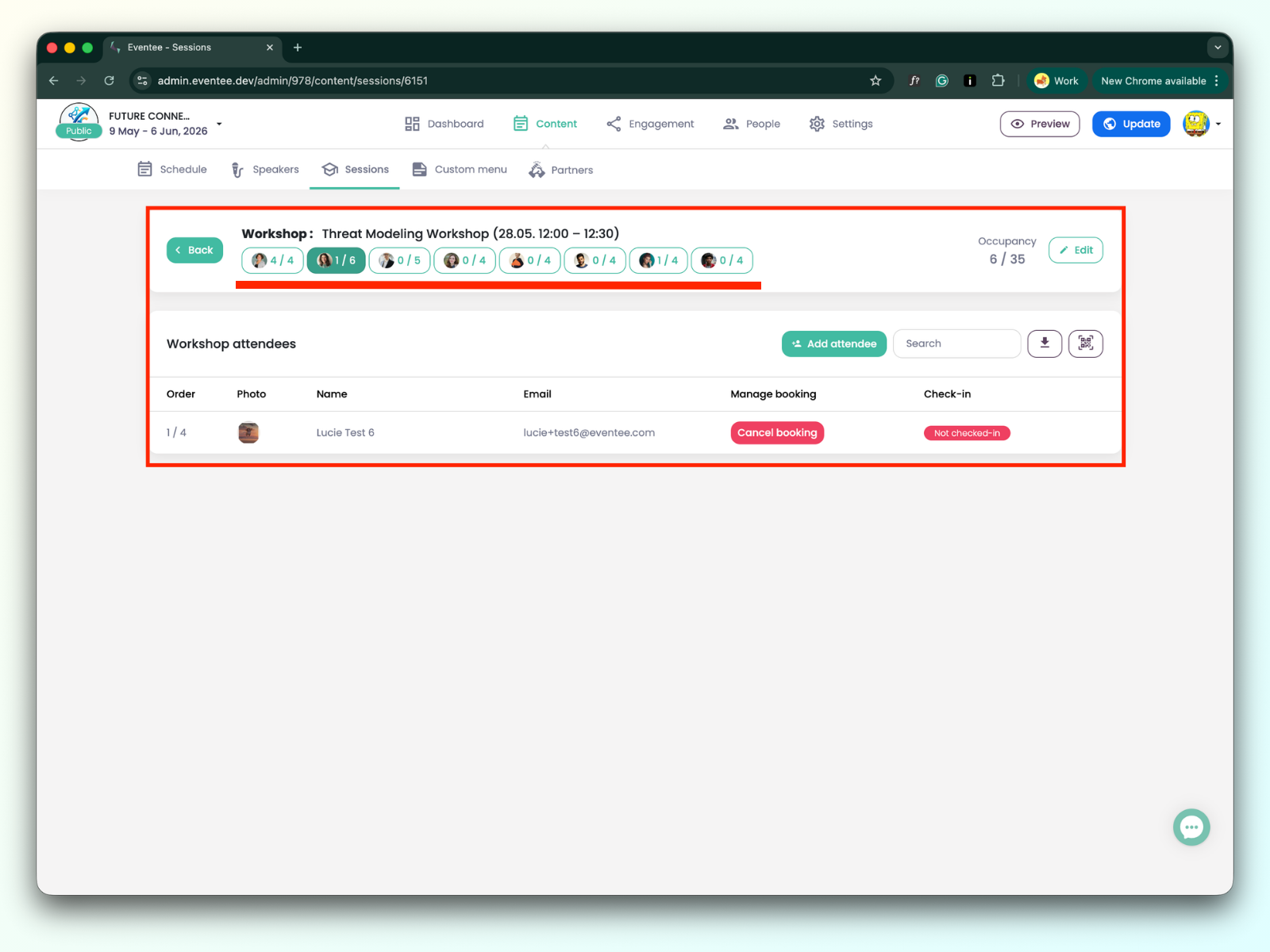
Creando una Nueva Reserva
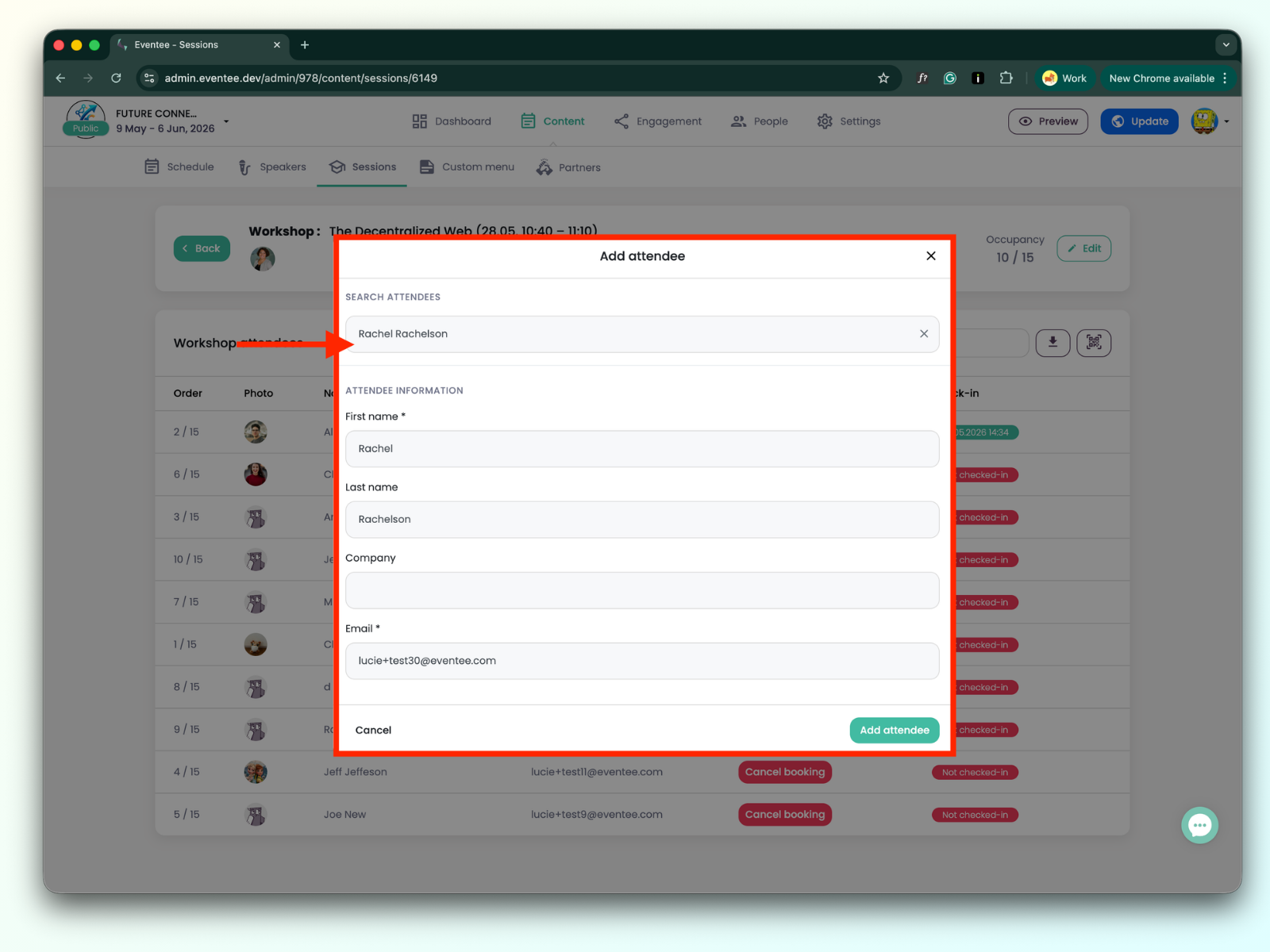
Haga clic en el botón Agregar Asistente. Si desea agregar un asistente existente, use la barra de búsqueda y haga clic en el asistente para agregarlo al taller.
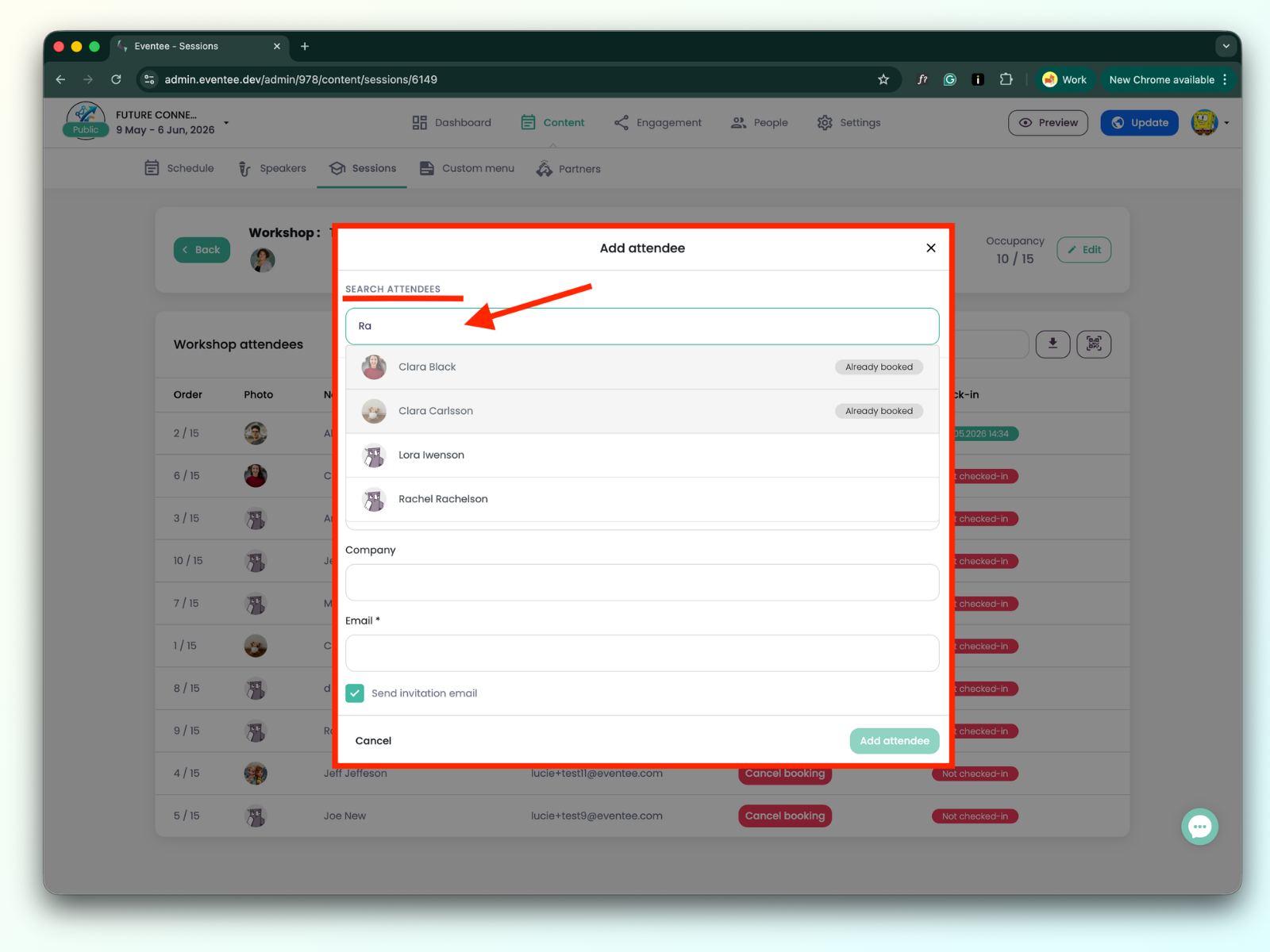
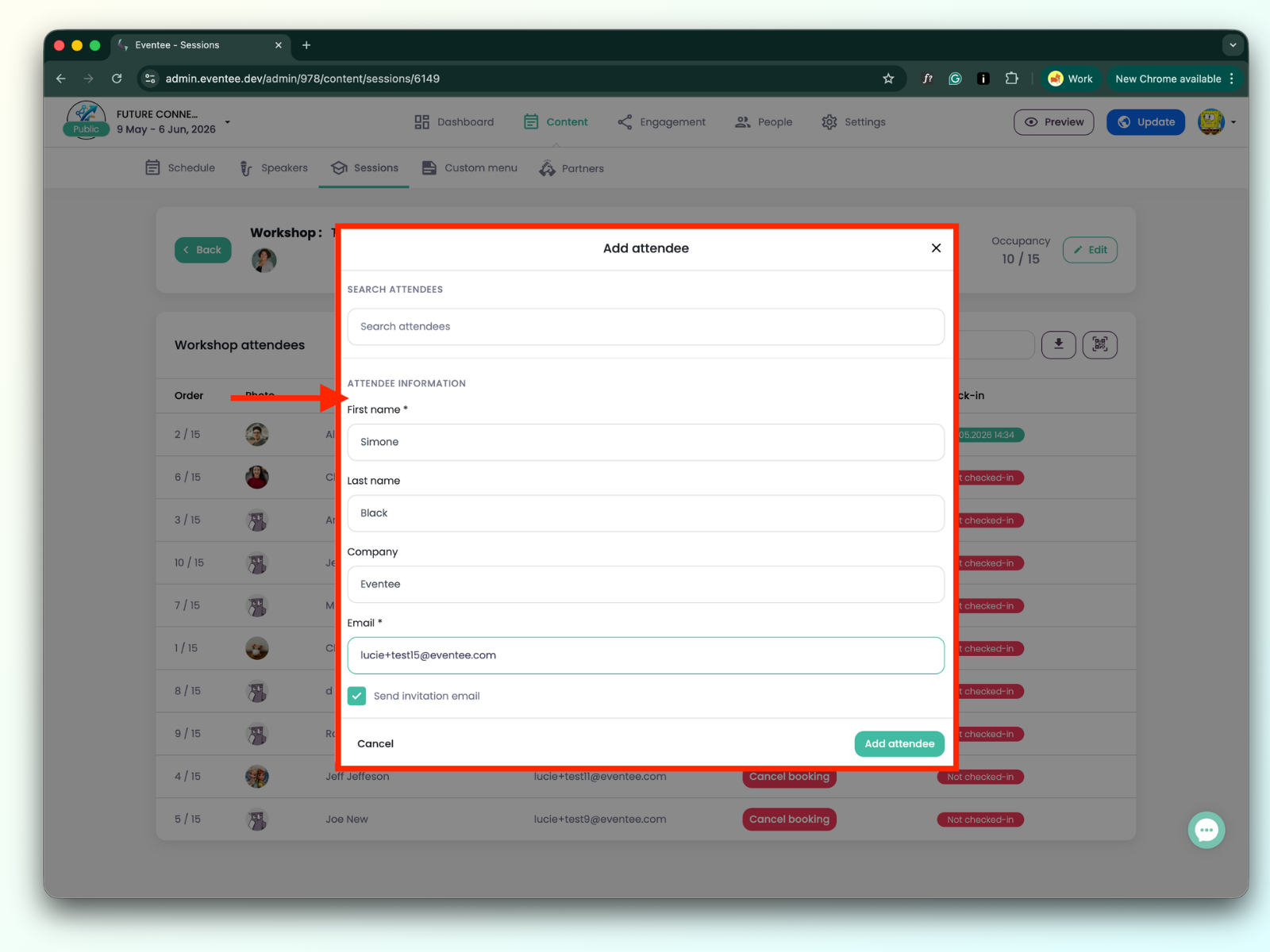
Haga clic en el botón Agregar Asistente. Si desea agregar un asistente nuevo que aún no está en el evento, complete el formulario y haga clic en Agregar Asistente. Luego encontrará al asistente en la lista del taller y también en la página de Asistentes.

Cancelar una Reserva
Encuentre al asistente específico cuya reserva desea cancelar y haga clic en el botón Cancelar Reserva.
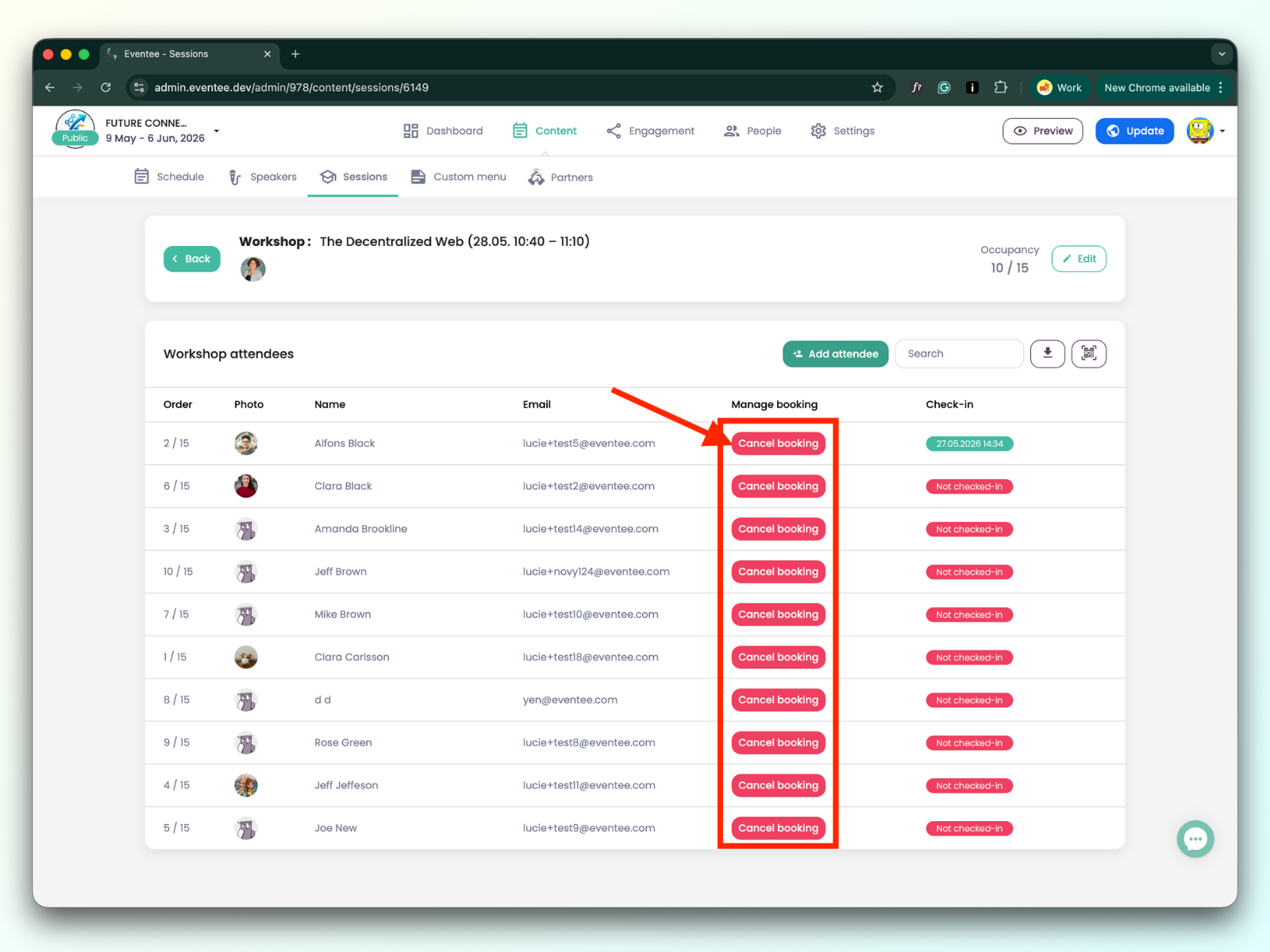
Tanto la creación como la cancelación de una reserva se reflejan instantáneamente en la aplicación del asistente. Esto significa que cuando creas una reserva para ellos, verán que el lugar está reservado y el taller aparecerá en su "Mi Agenda" sección. Si cancelas la reserva, recibirán una notificación en la aplicación indicando que la reserva ha sido cancelada.
