El registro de asistencia a una sesión es una forma sencilla de controlar la asistencia a sus clases y talleres. Al registrar a los asistentes, los administradores obtienen un recuento preciso y en tiempo real de quiénes han asistido realmente.
Esta funcionalidad forma parte de la función de registro de asistencia más amplia. Consulte nuestros precios para ver si la función está disponible en su plan o si debe adquirirla como complemento.
Puede gestionar sus sesiones accediendo a Contenido -> Sesiones, donde podrá ver todas las sesiones que haya creado en la página Programa.
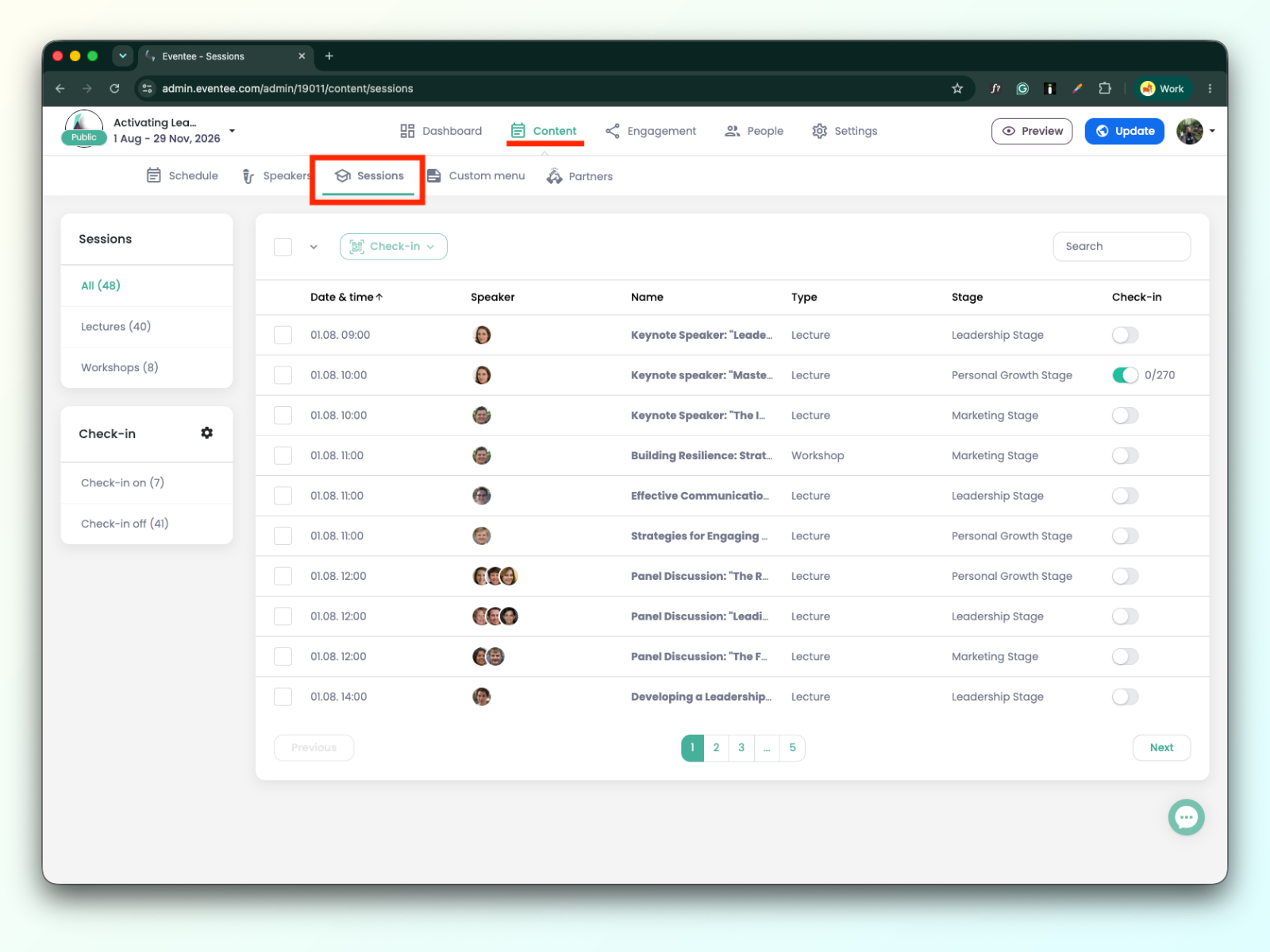
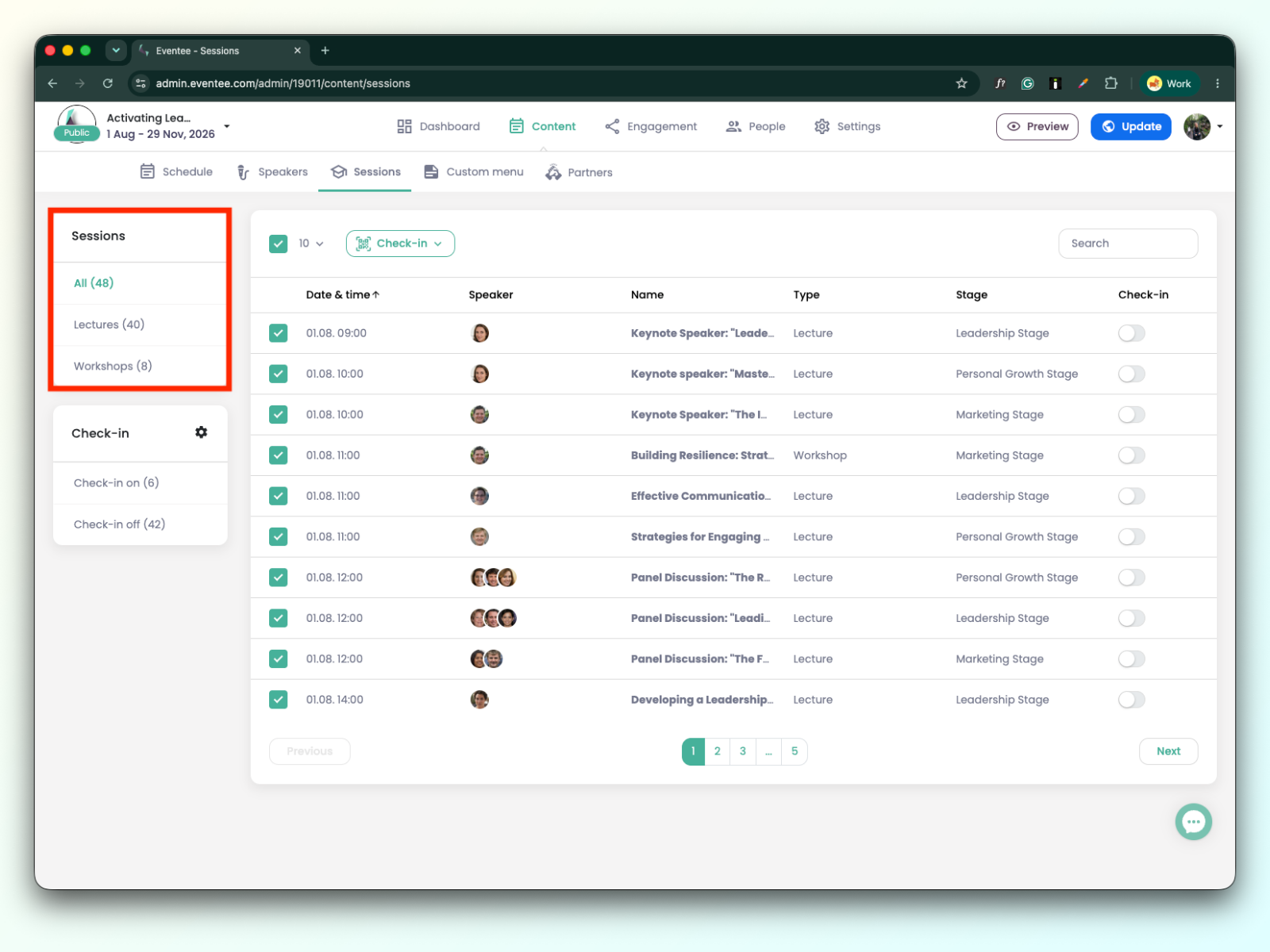
En el lado izquierdo de la tabla de sesiones, encontrará filtros:
Filtro de sesiones: Todas, Conferencias y Talleres. Al hacer clic en ellas, puede filtrar la vista para mostrar todas las sesiones, solo las conferencias o solo los talleres.
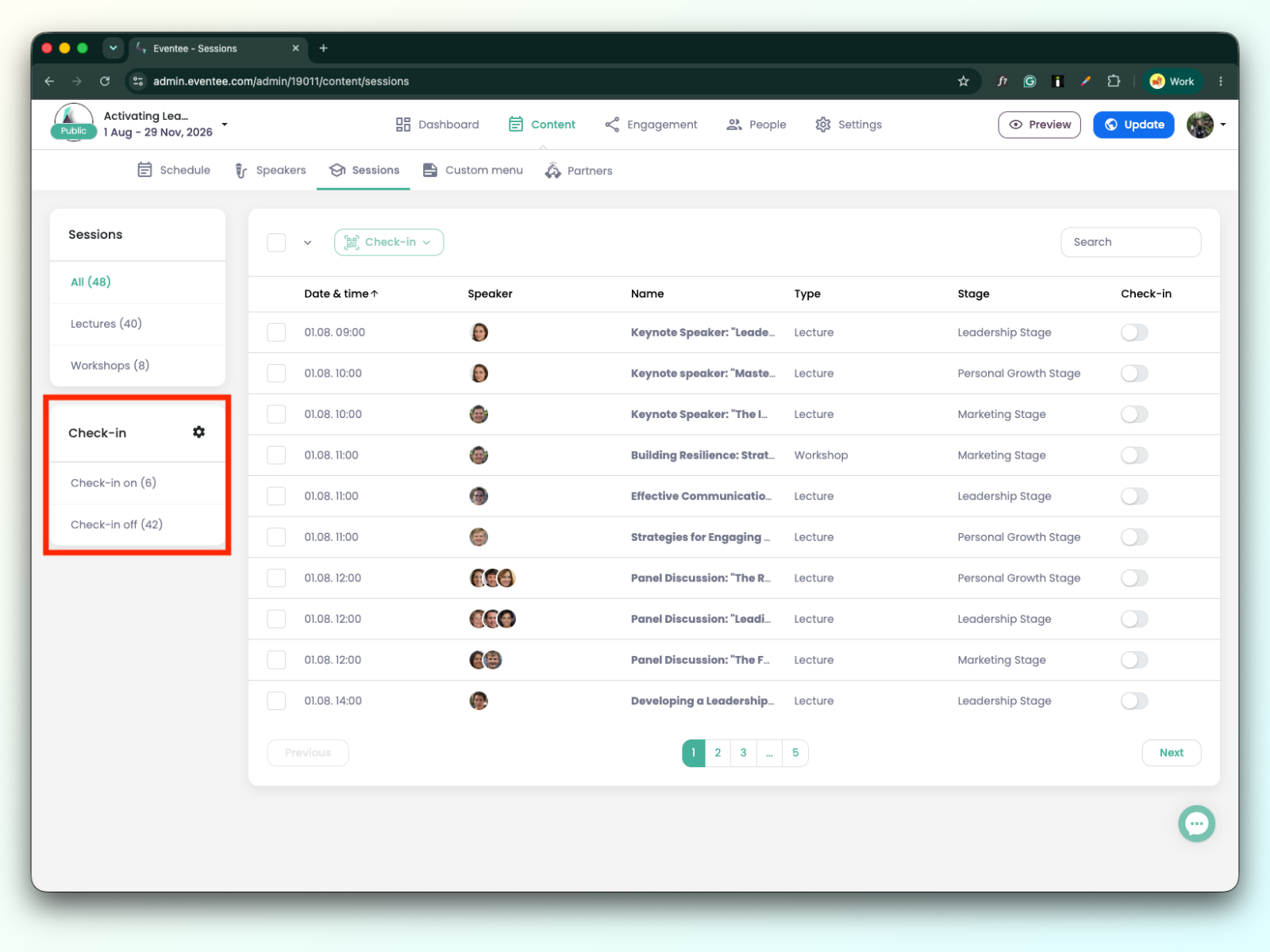
Filtro de registro de asistencia: Registro de asistencia activado, Registro de asistencia desactivado. Al hacer clic en ellas, puede filtrar las sesiones según esté activado o desactivado el registro de asistencia.
Cómo activar o desactivar el registro de asistencia para una sesión
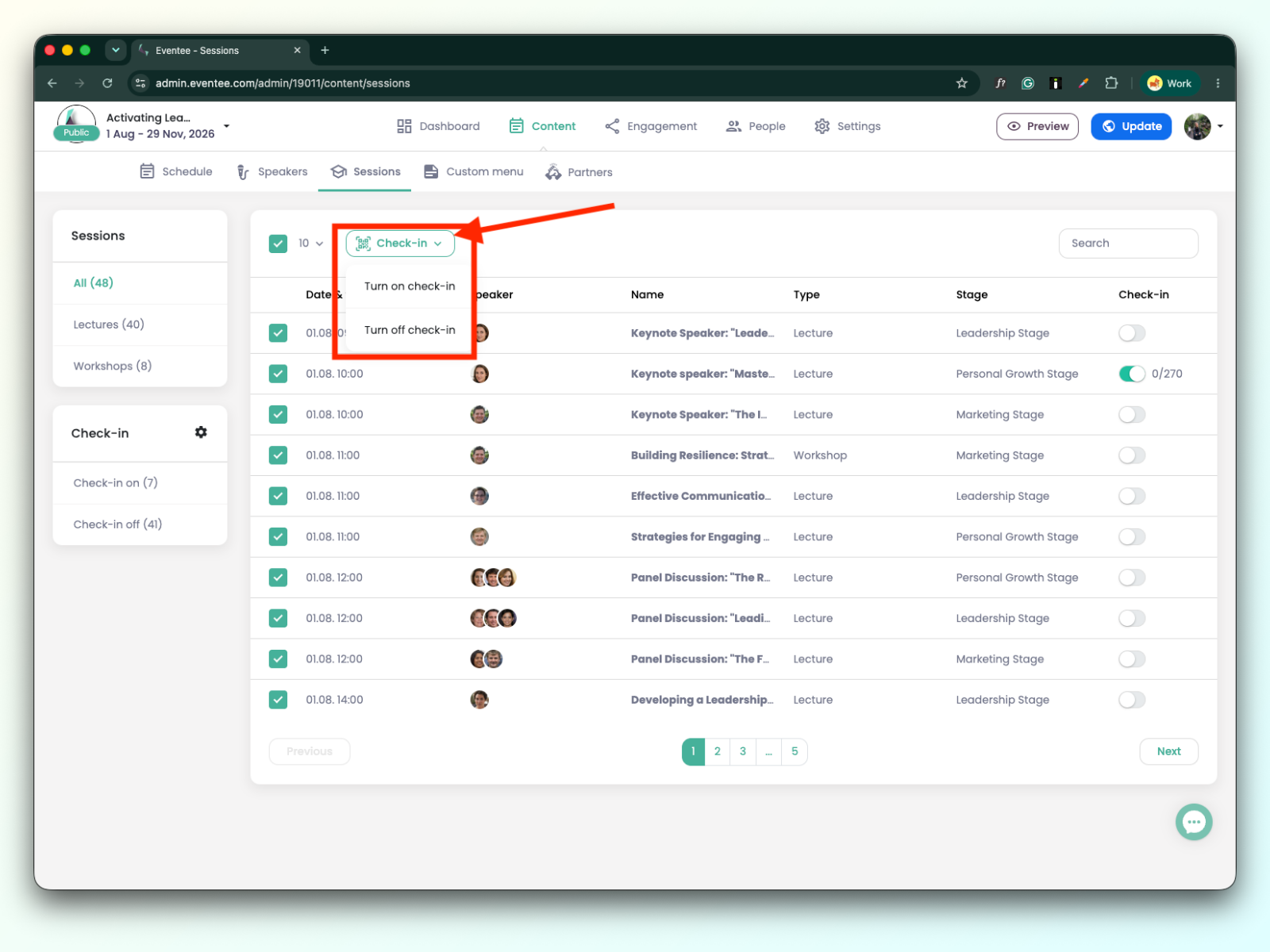
Puede hacerlo como una acción masiva seleccionando todas las sesiones o las sesiones visibles en la lista de la página
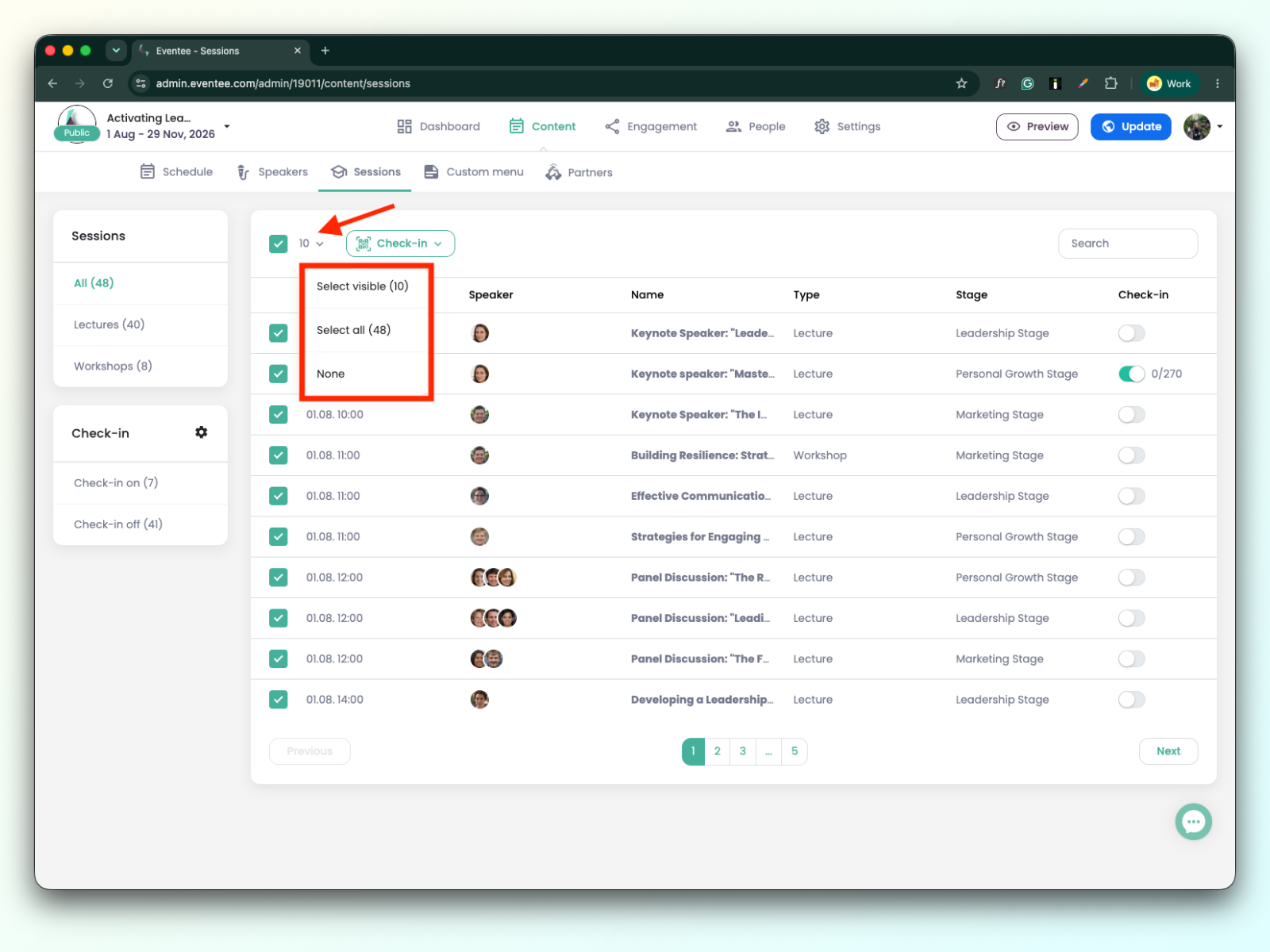
Cuando haya seleccionado las sesiones, haga clic en el botón desplegable de registro de asistencia y elija si desea activarlo o desactivarlo para las sesiones.
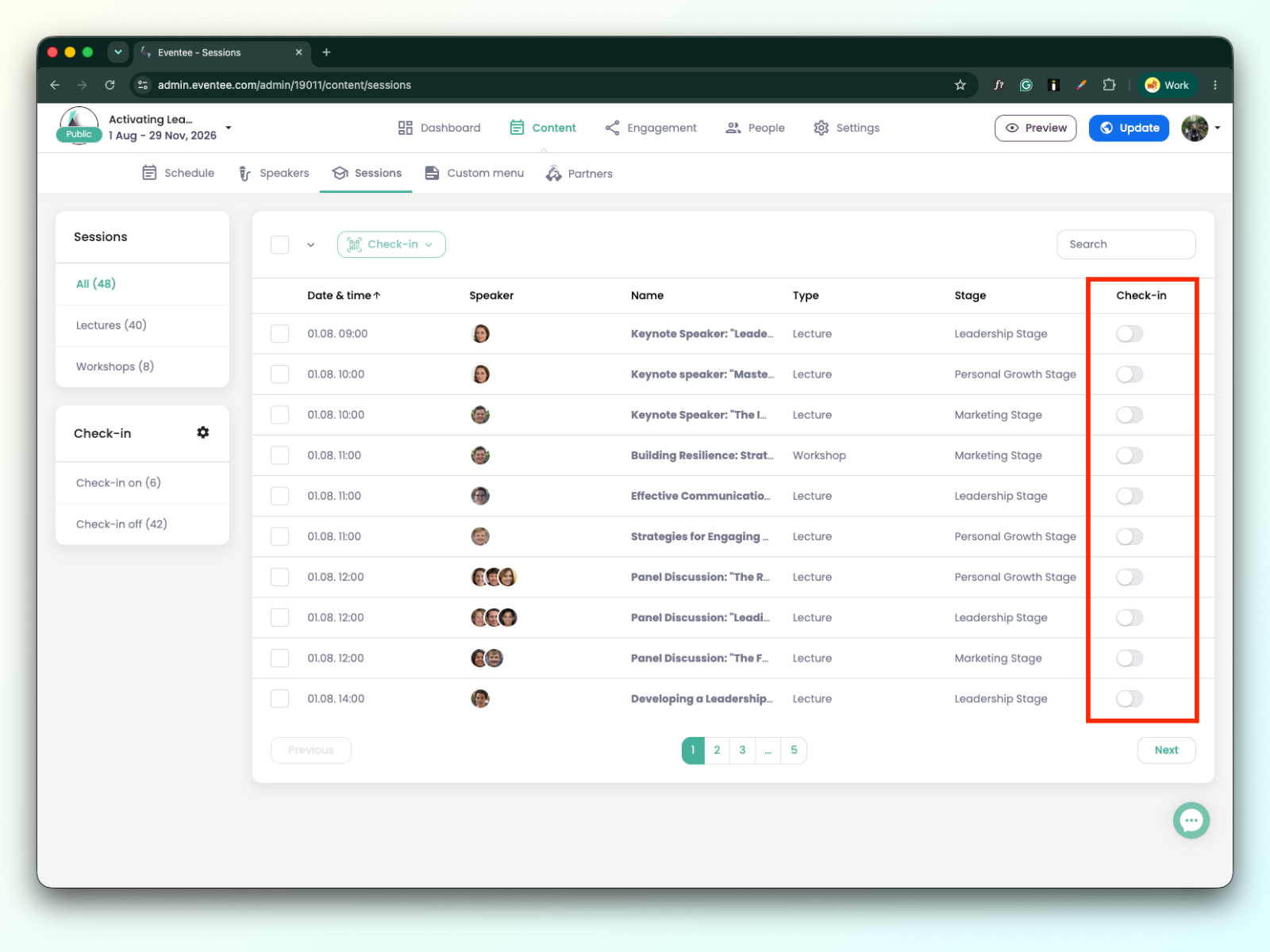
Puede activar o desactivar el registro de asistencia para la sesión individual mediante el botón de alternancia situado en el lado derecho de la tabla
Puede realizar el registro de asistencia en los siguientes tipos de sesiones:
Conferencia
Taller sencillo
Taller con mentor: un tipo de taller en el que los asistentes pueden inscribirse para un ponente específico. Obtenga más información en este artículo: https://help.eventee.com/en/articles/158-create-your-event-agenda.
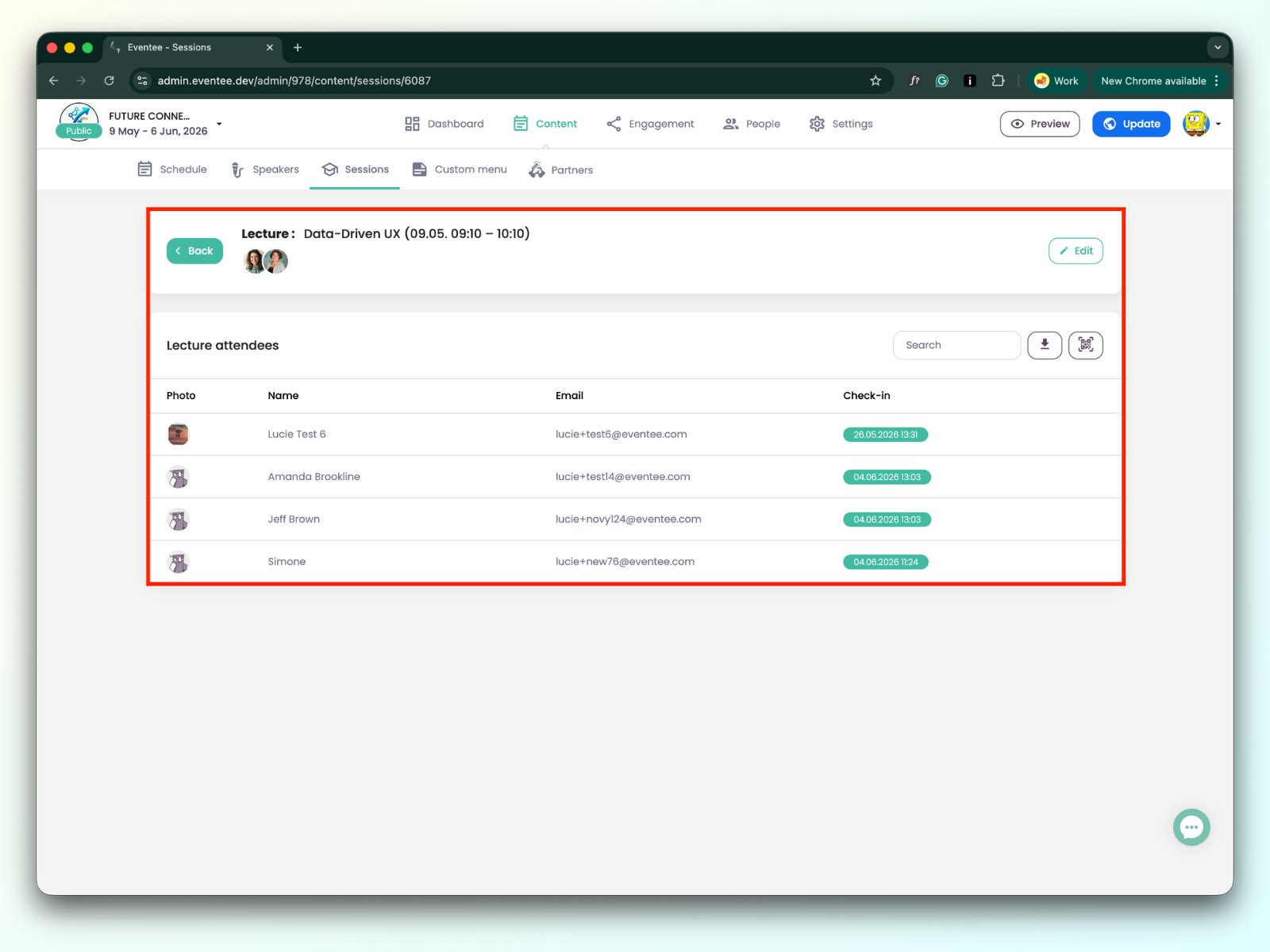
Al hacer clic en la sesión correspondiente con el registro de asistencia habilitado, se le redirigirá a los detalles de la sesión.
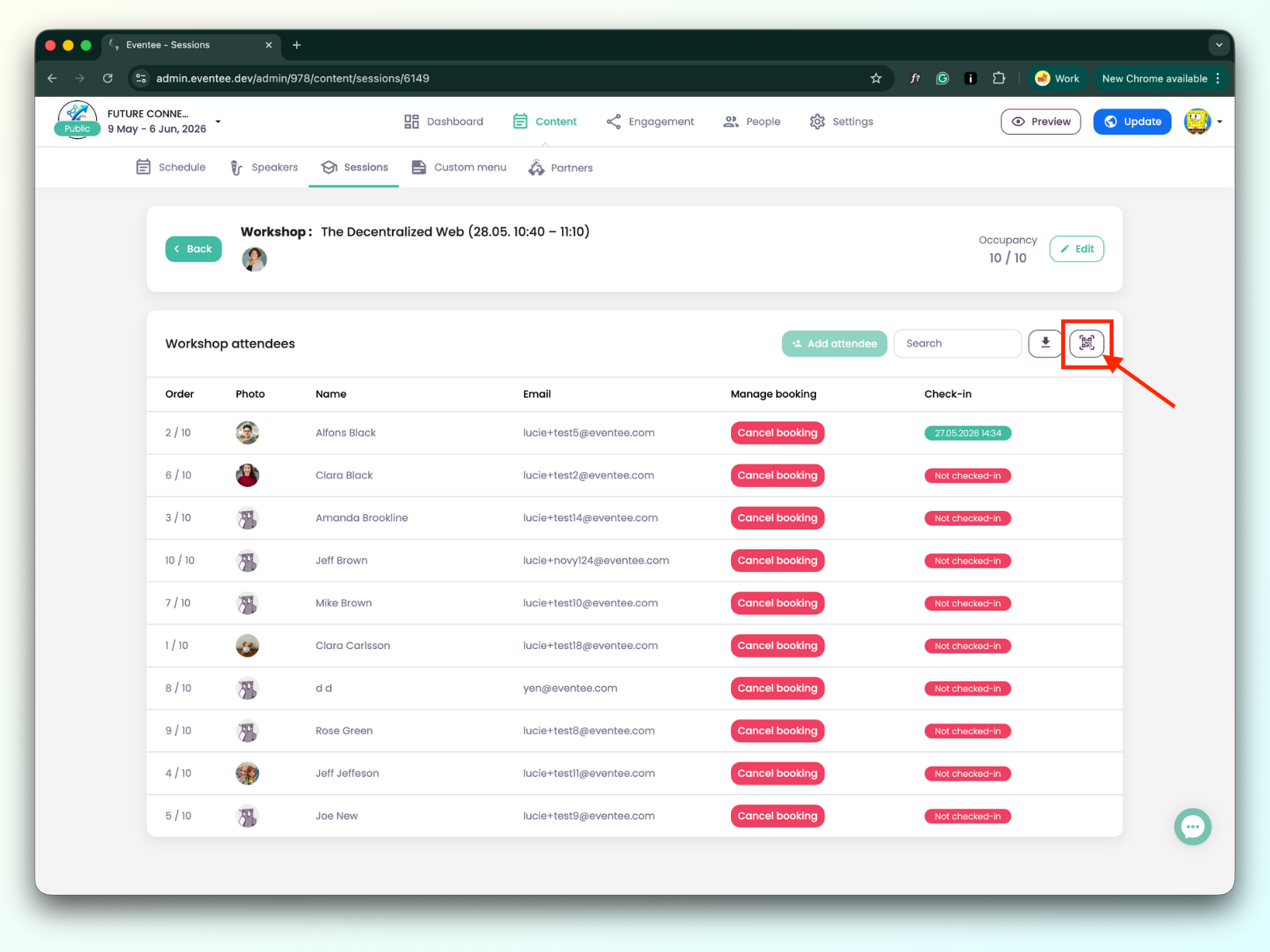
Para registrar la asistencia de los asistentes, haga clic en el icono del código QR para abrir la aplicación de registro de asistencia.

Para saber cómo proceder en la aplicación de registro de asistencia, consulte este artículo: cómo funciona el registro de asistencia a las sesiones en la aplicación de registro.
Comprender la tabla de datos:
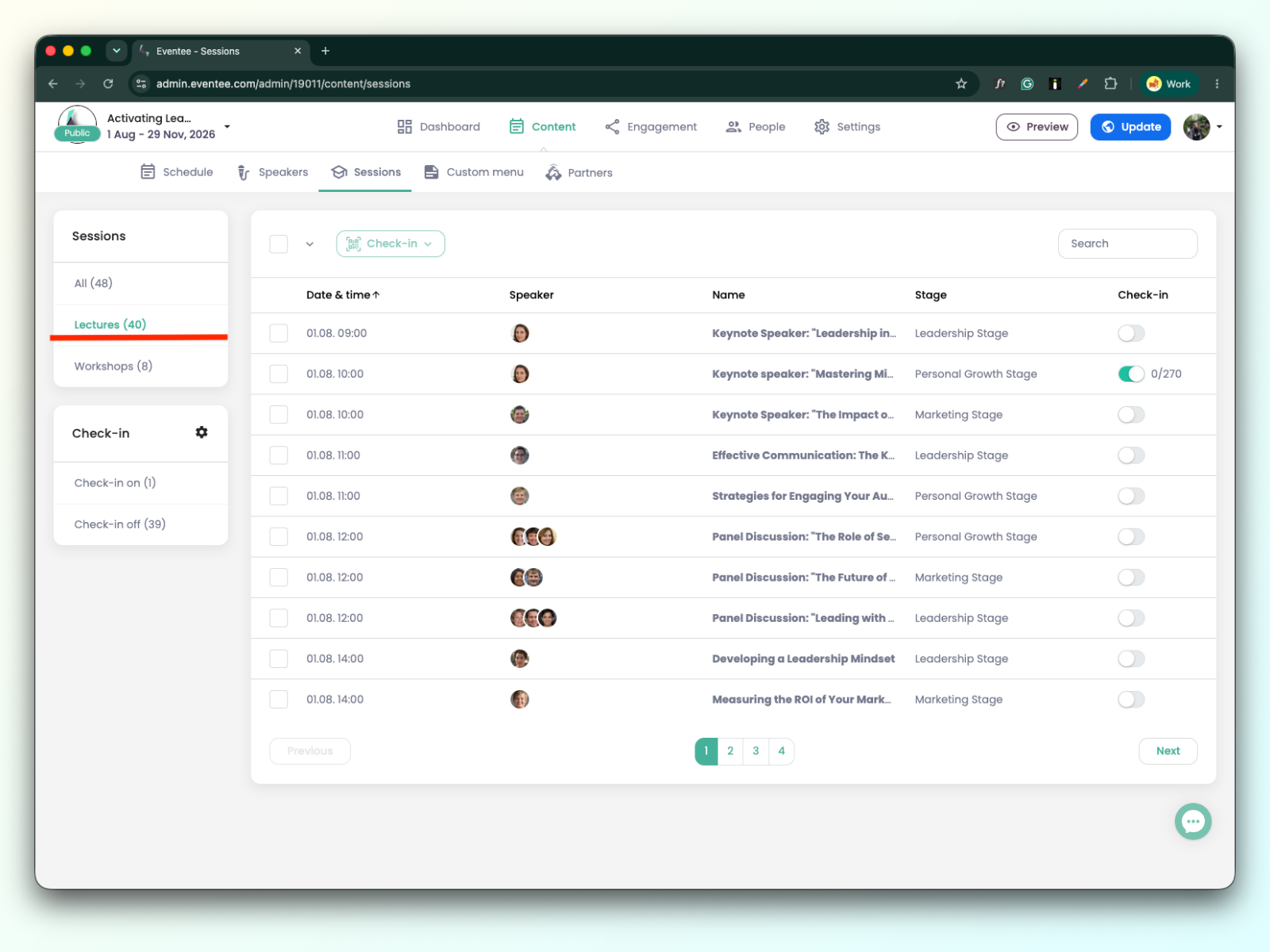
Fecha y hora: Cuándo tiene lugar la conferencia.
Ponente: La lista de ponentes de la conferencia.
Nombre: El título de la conferencia.
Escenario: El nombre del escenario donde tiene lugar la conferencia.
Registro de asistencia: p. ej., 12 / 38 (12 es el número de asistentes que ya han registrado su asistencia; 38 es el número total de asistentes, sin contar los usuarios anónimos).
Al hacer clic en cualquier conferencia, se le redirigirá a los detalles de la conferencia.
Puede editar los datos de la charla haciendo clic en el botón de edición. Además, puede usar la barra de búsqueda para encontrar a un asistente que ya haya hecho el registro, exportar los datos o abrir la aplicación de registro.
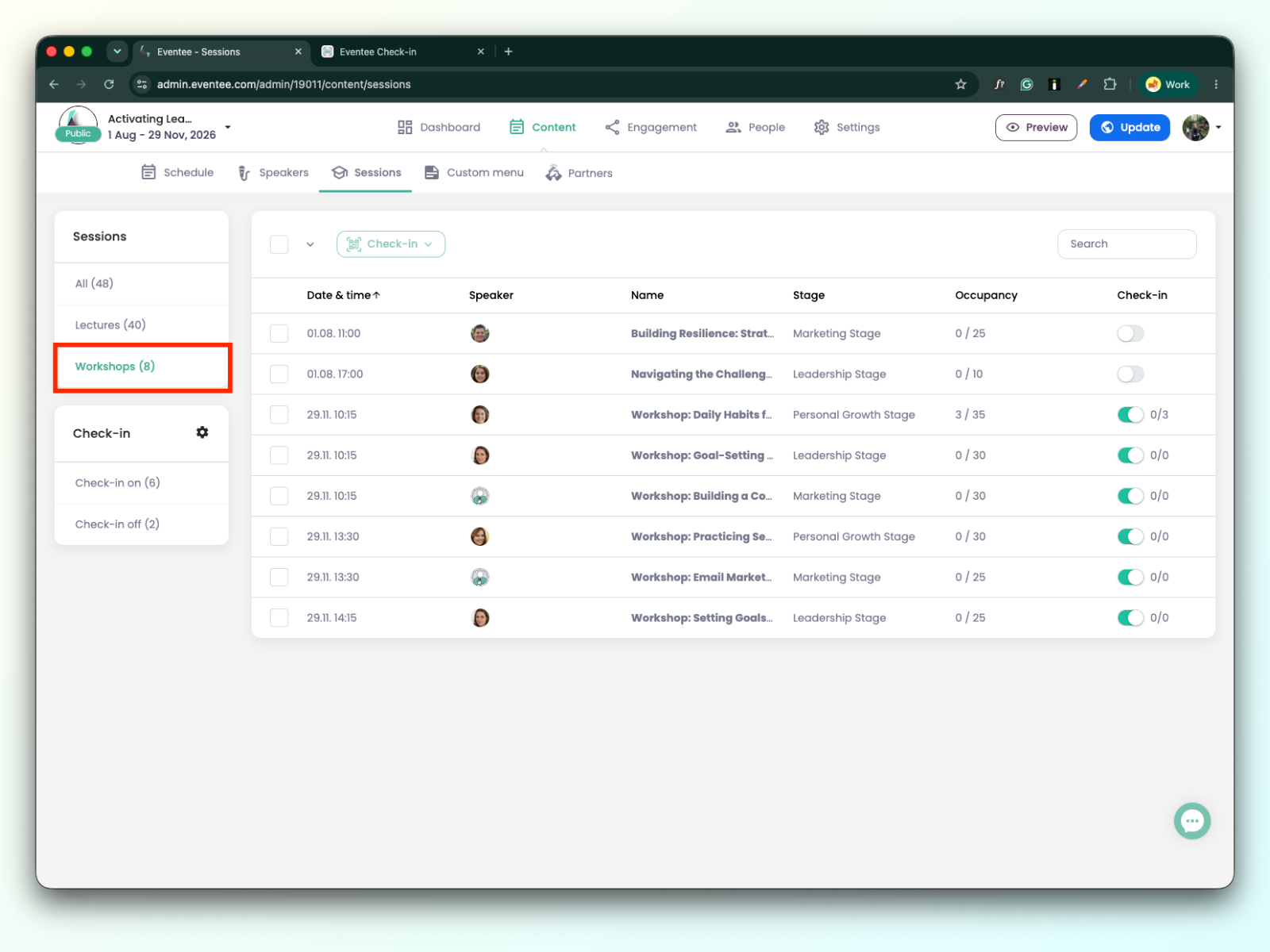
Fecha y hora: Cuándo se celebra el taller.
Ponente: La lista de ponentes del taller.
Nombre: El título del taller.
Escenario: El nombre del escenario donde se celebra el taller.
Aforo: p. ej., 6/30 (6 es el número total de asistentes que reservaron el taller; 30 es el límite de aforo)
Registro: p. ej., 10 / 25 (10 es el número de asistentes que ya se han registrado; 25 es el número total de asistentes que reservaron el taller).
Hay dos tipos de talleres:
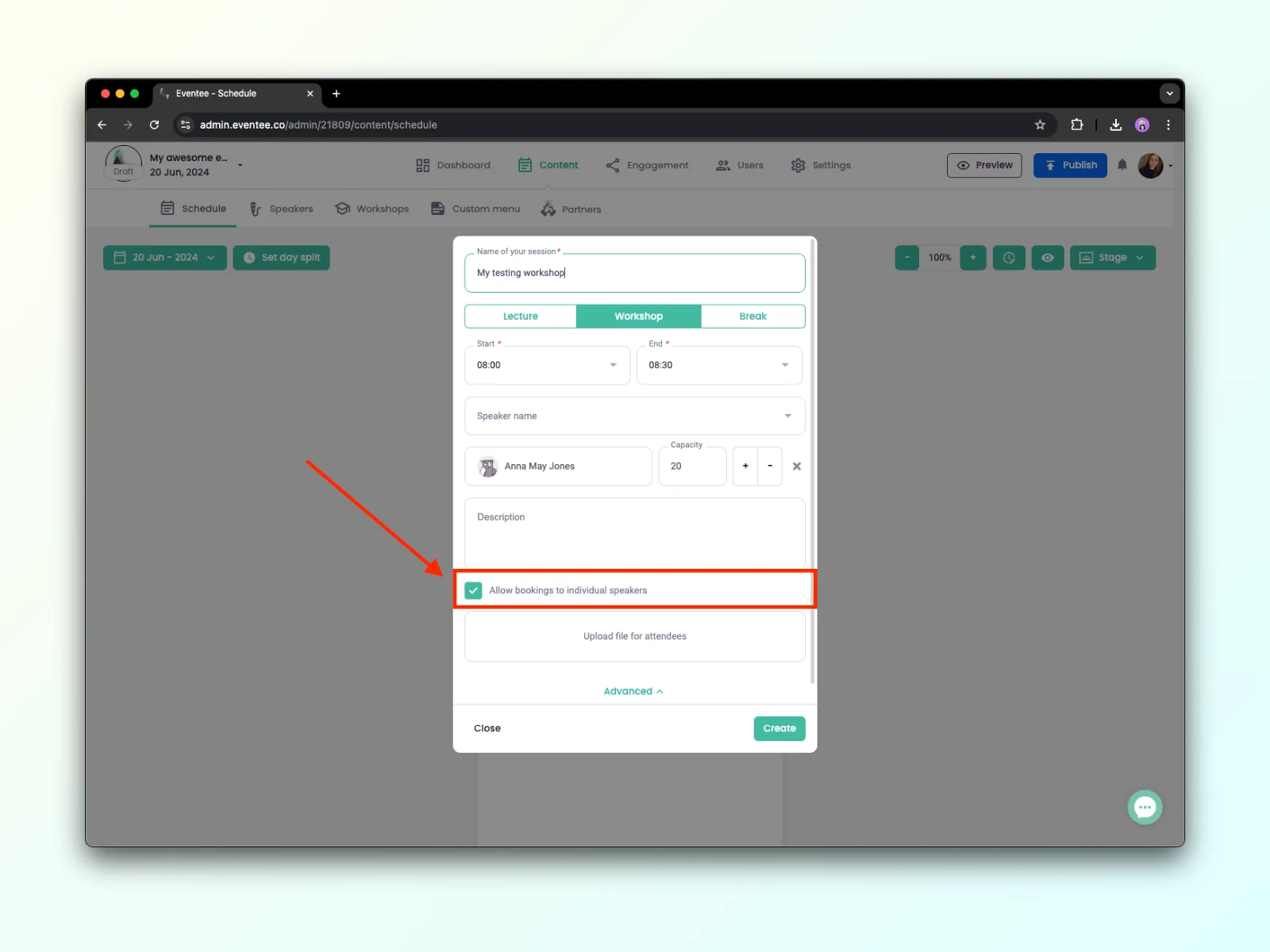
Taller simple - un taller simple es un taller en el que los asistentes no pueden reservar una sesión con un ponente específico. Esto significa que la opción «permitir reservar con ponentes individuales» está desactivada en la configuración del taller.
Taller con mentor - un taller con mentor es un taller en el que los asistentes pueden reservar una sesión con un ponente específico. Esto significa que la opción «permitir reservar con ponentes individuales» está activada en la configuración del taller.
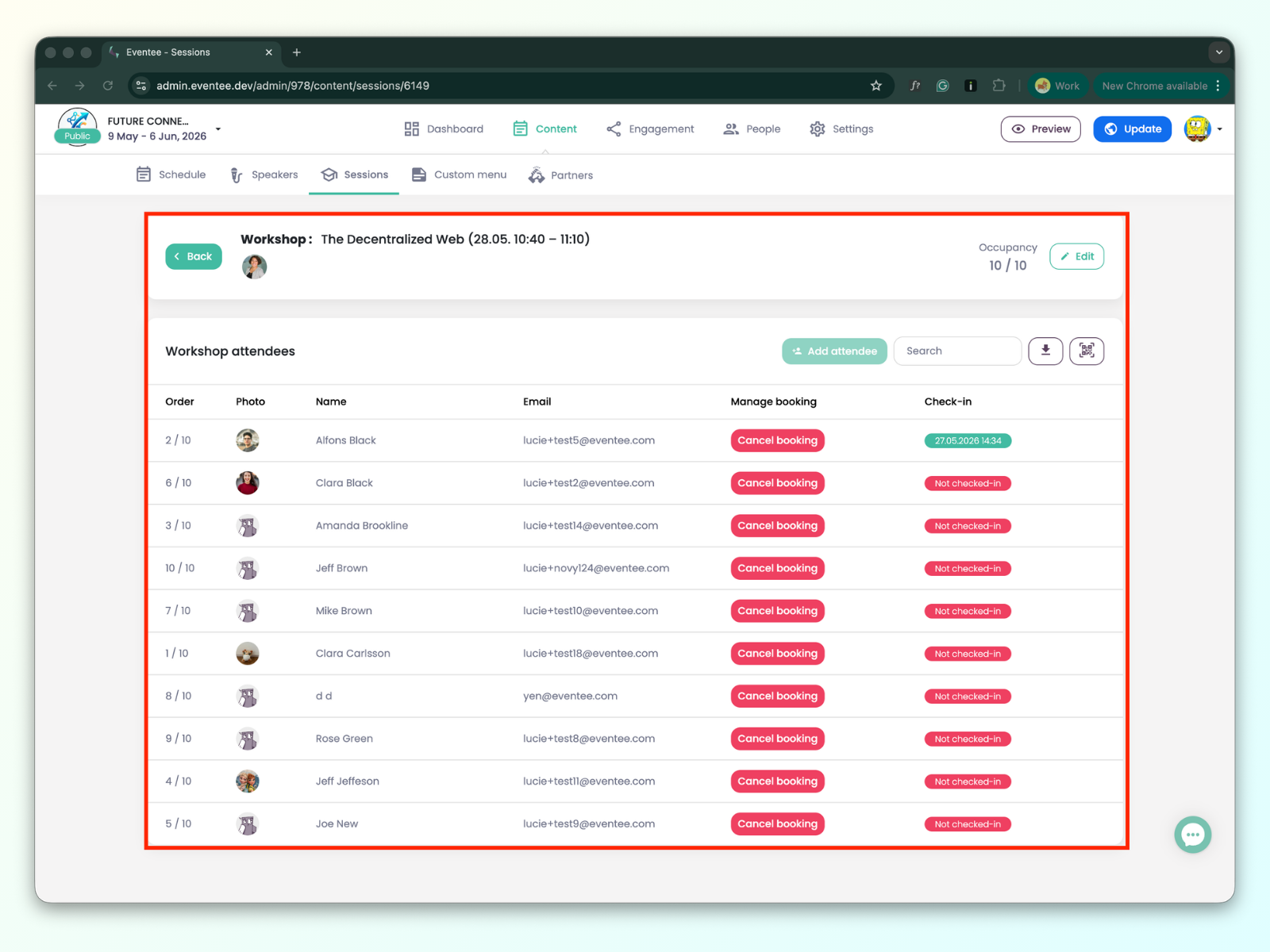
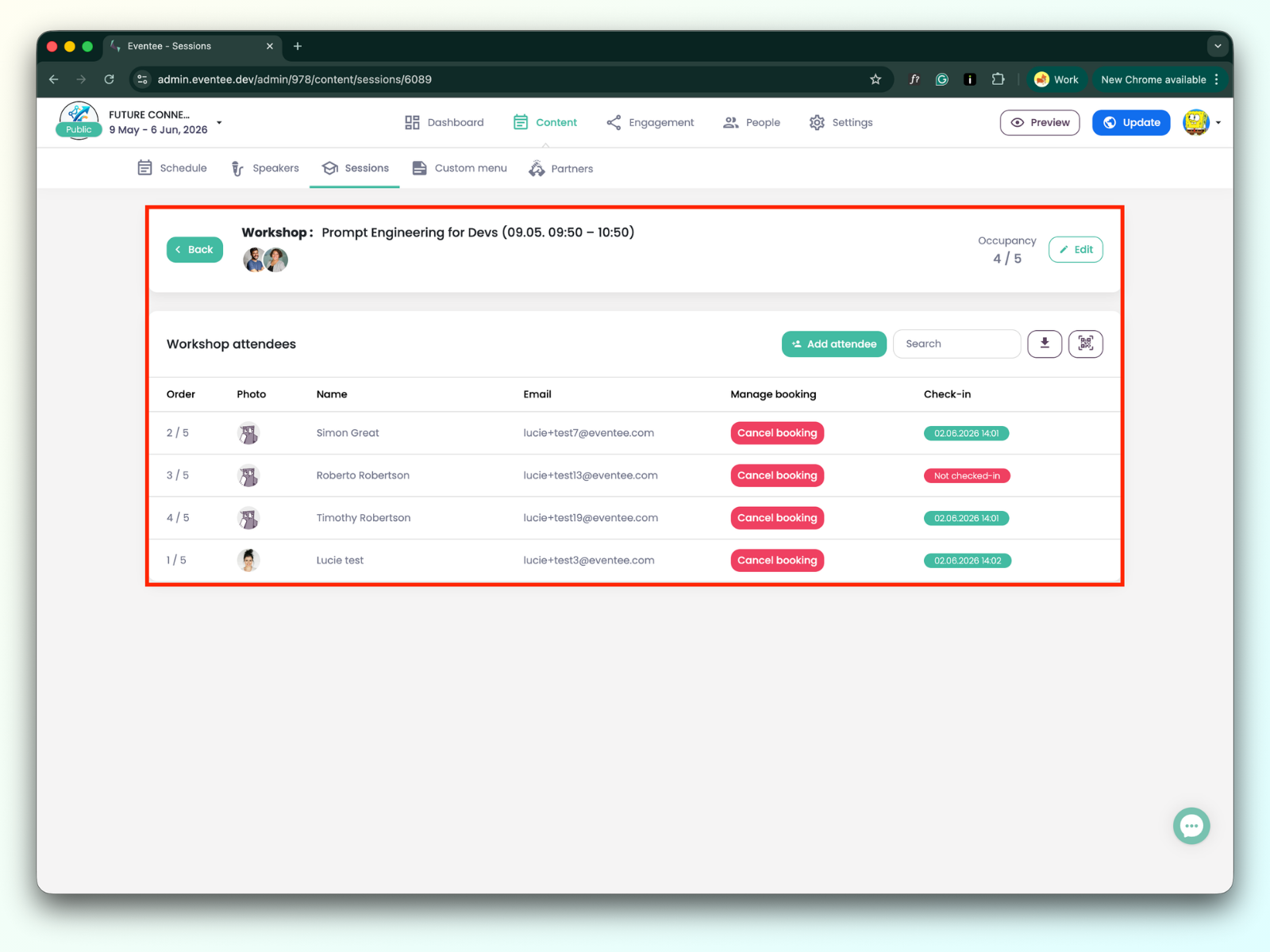
Al hacer clic en cualquier taller, se le redirigirá a los detalles del taller:
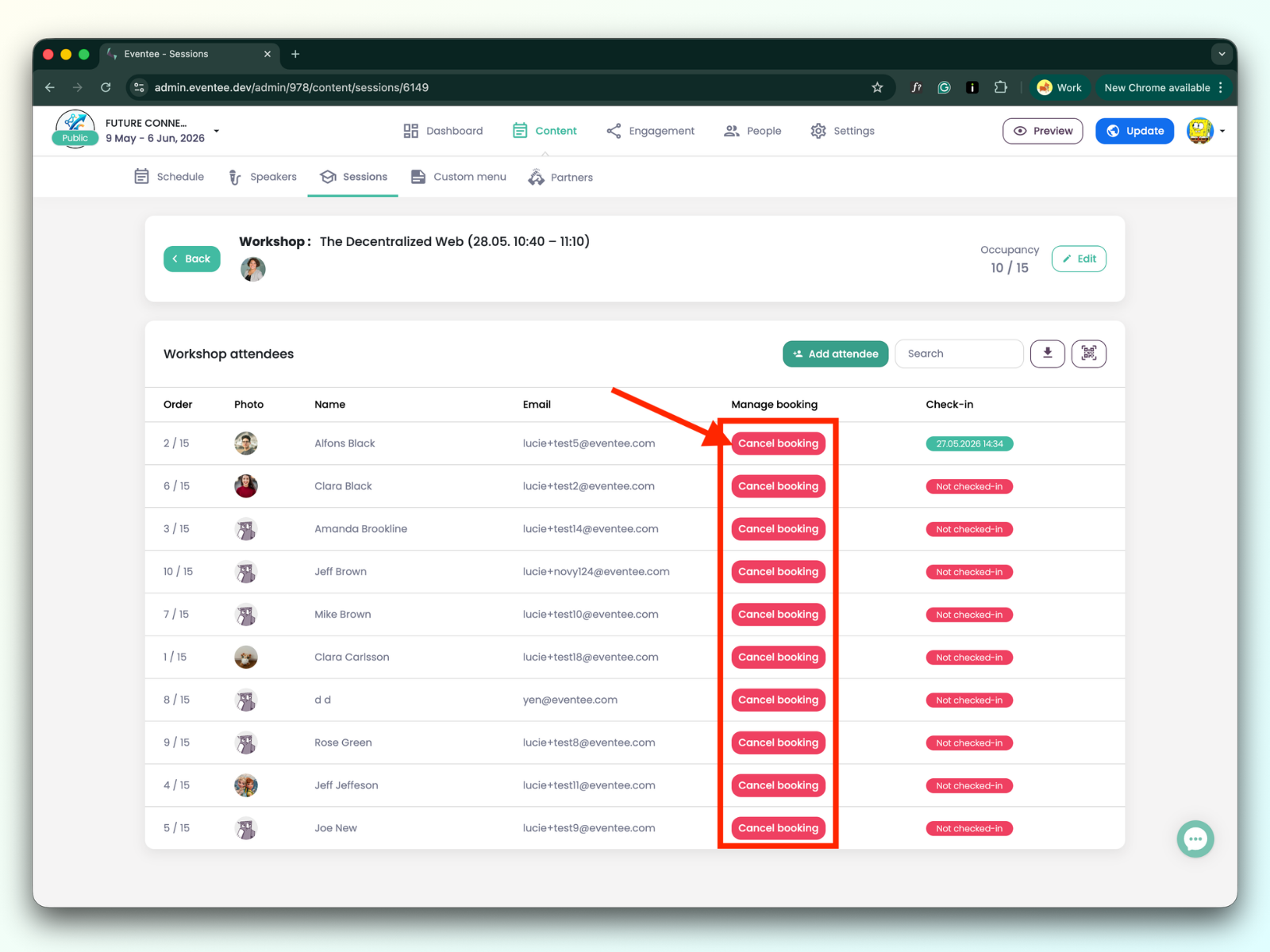
La tabla muestra los asistentes que reservaron el taller. Puede editar los datos del taller haciendo clic en el botón de edición. Además, puede usar la barra de búsqueda para encontrar a un asistente, exportar los datos o abrir la aplicación de registro.
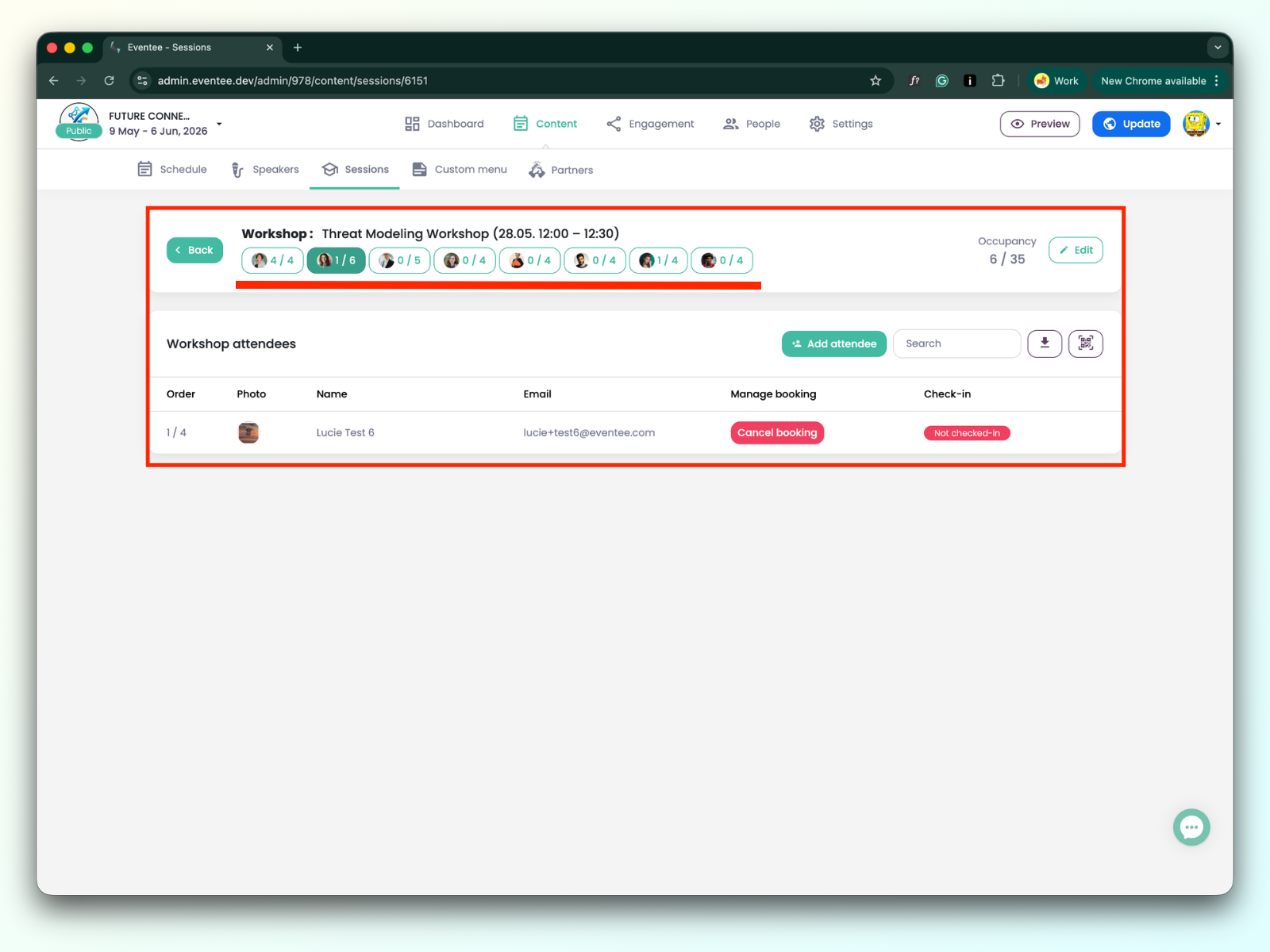
En el taller con mentor, puede cambiar entre los ponentes haciendo clic en sus pestañas.
Crear una nueva reserva
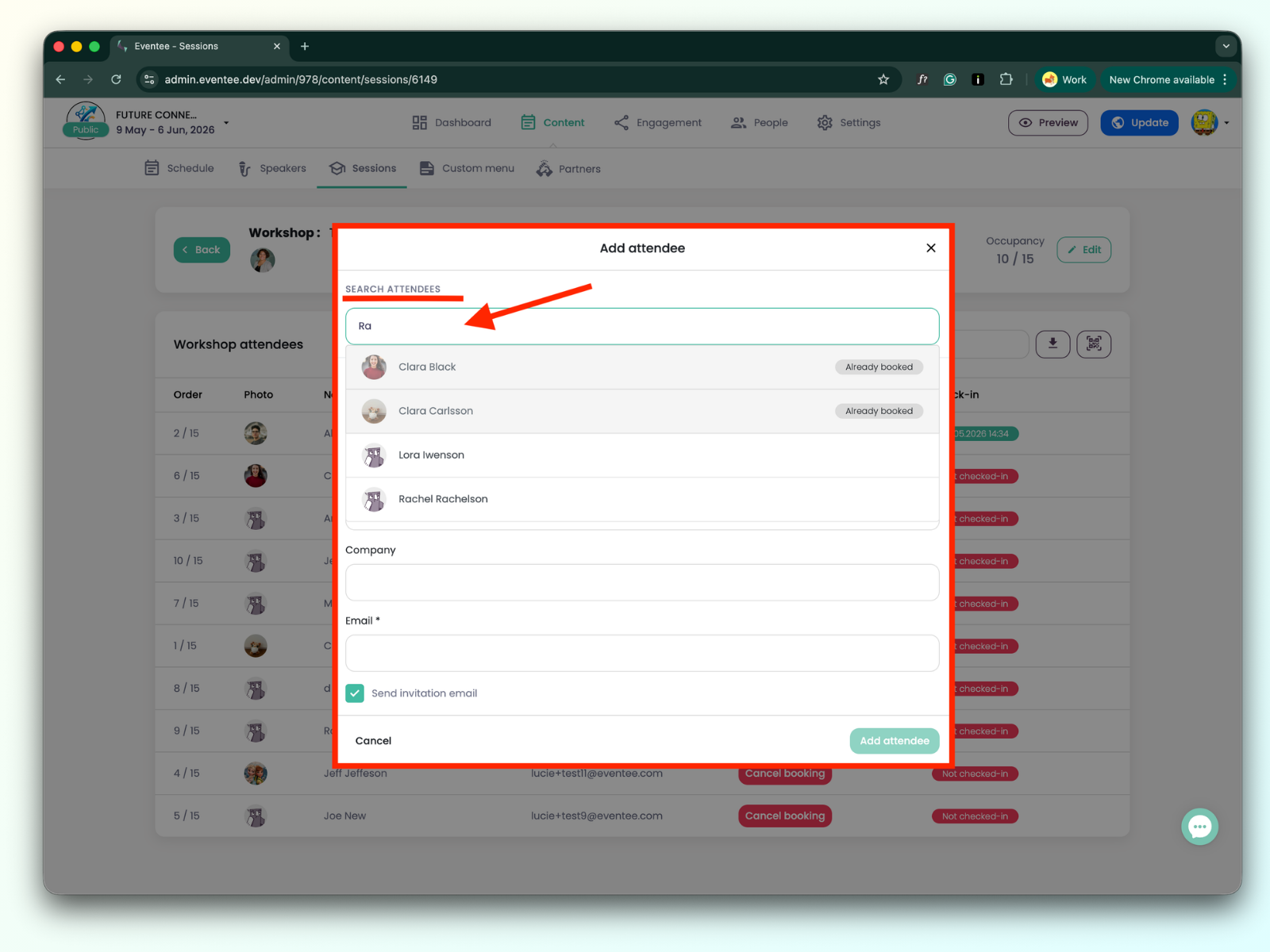
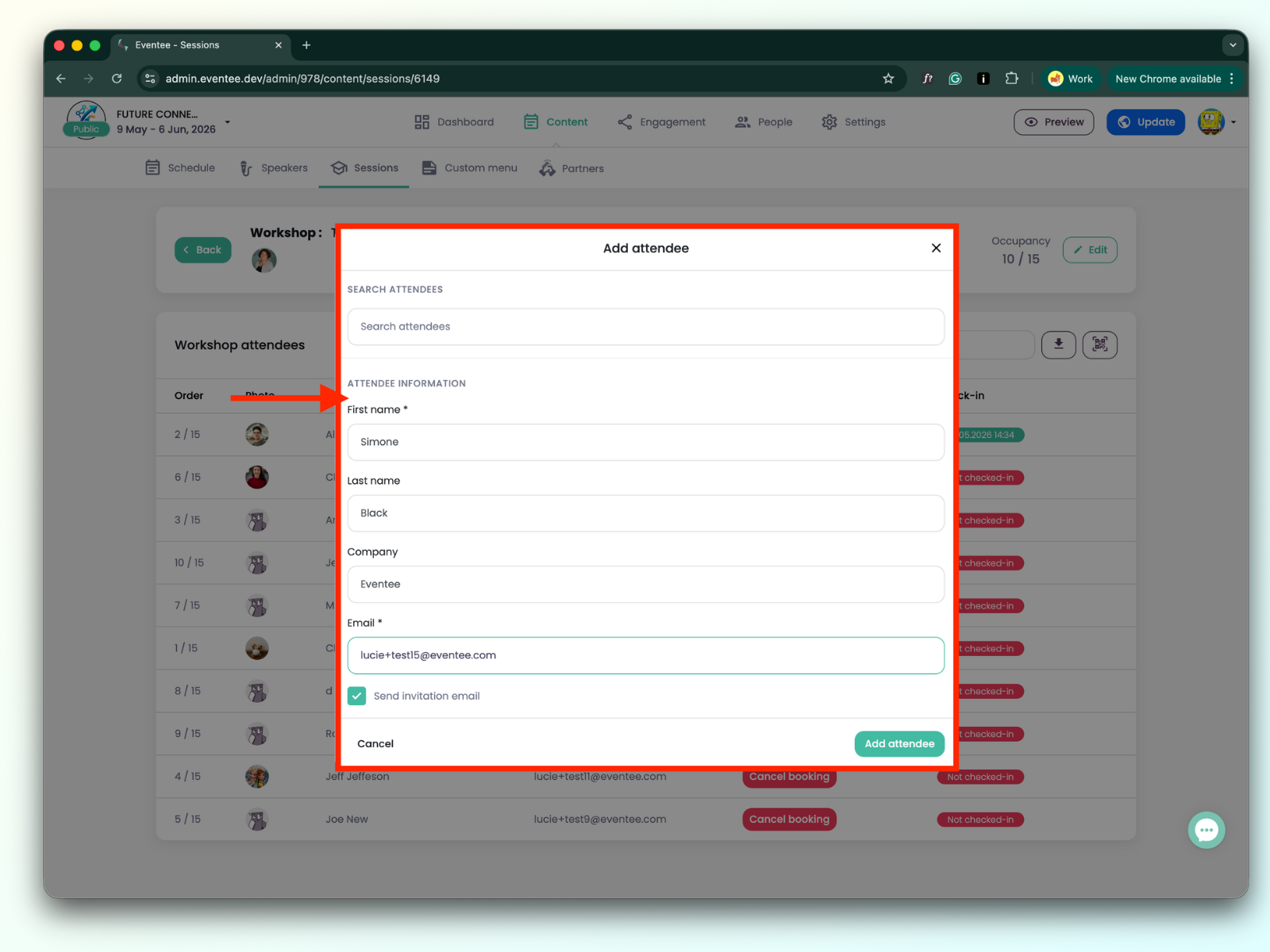
Haga clic en el botón Añadir asistente. Si desea añadir un asistente existente, use la barra de búsqueda y haga clic en el asistente para añadirlo al taller.
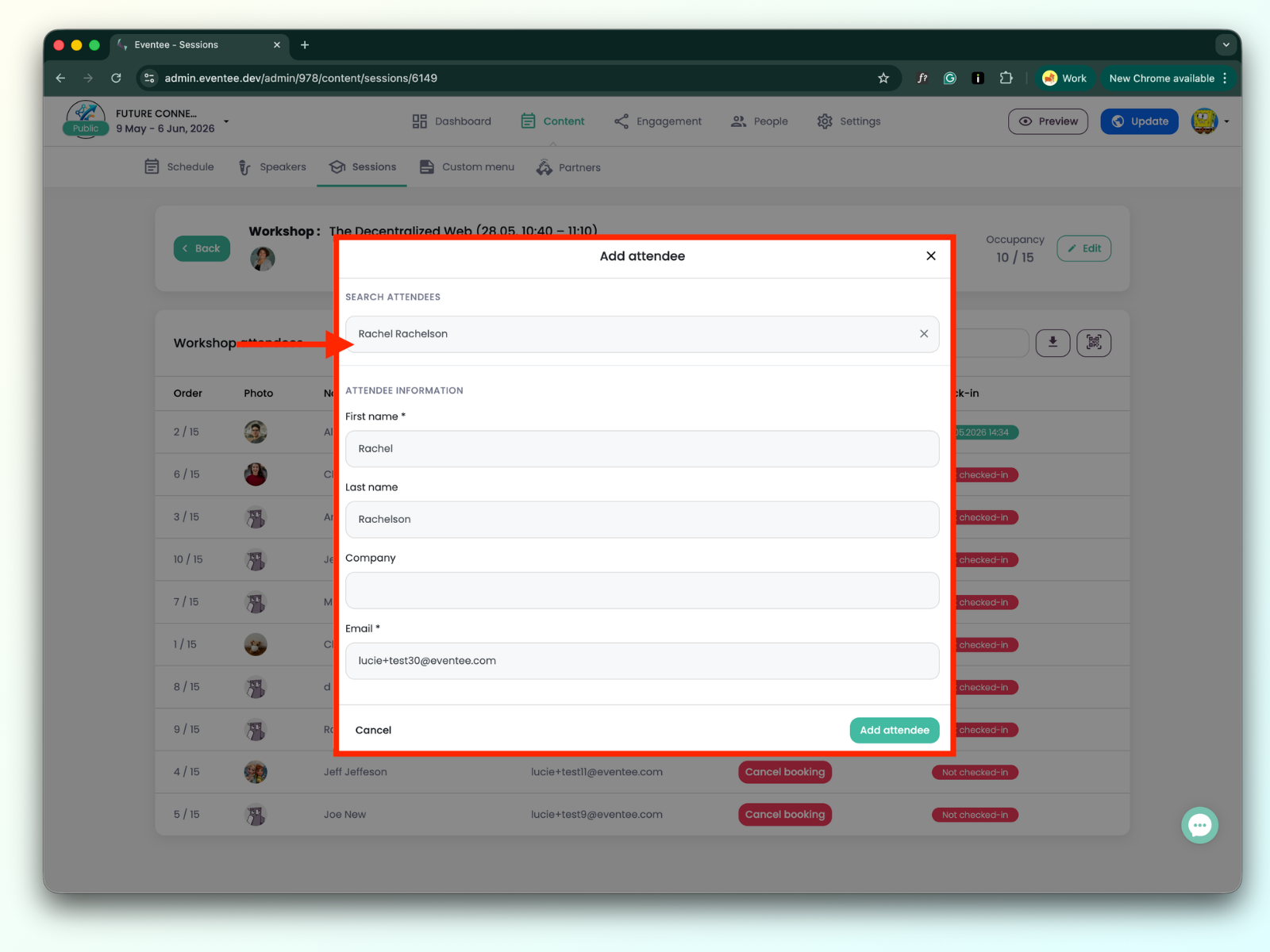
Haga clic en el botón Añadir asistente. Si desea añadir un asistente nuevo que aún no está en el evento, complete los datos del formulario y haga clic en Añadir asistente. A continuación, encontrará al asistente tanto en la lista del taller como en la página de asistentes.
Cancelar una reserva
Busque al asistente cuya reserva desea cancelar y haga clic en el botón Cancelar reserva.
Tanto la creación como la cancelación de una reserva se reflejan al instante en la aplicación del asistente. Esto significa que, cuando cree una reserva para esa persona, verá que la plaza está reservada y el taller aparecerá en su sección «Mi agenda». Si cancela la reserva, recibirá una notificación en la aplicación indicando que se ha cancelado.