Un check-in de sesión es una forma simple de rastrear la asistencia a tus lecciones y talleres. Al registrar a los asistentes, los administradores obtienen un conteo preciso y en tiempo real de quién realmente asistió.
Esta capacidad es parte de la función de check-in más amplia. Por favor, consulta nuestro pricing para ver si la función está disponible en tu plan o debe comprarse como complemento.
Administras tus sesiones navegando a Content -> Sessions, donde puedes ver todas las sesiones que creaste en la página Schedule.
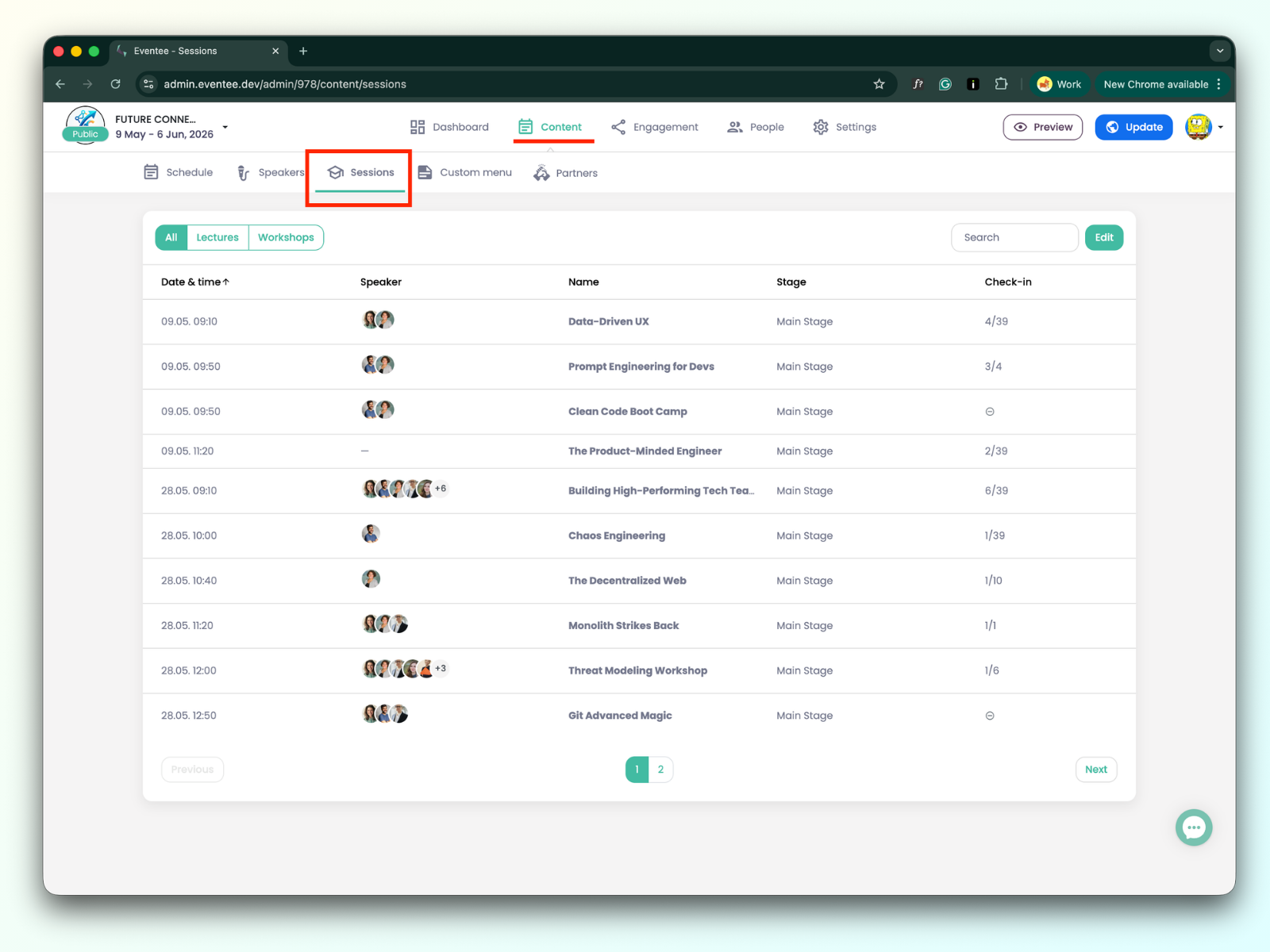
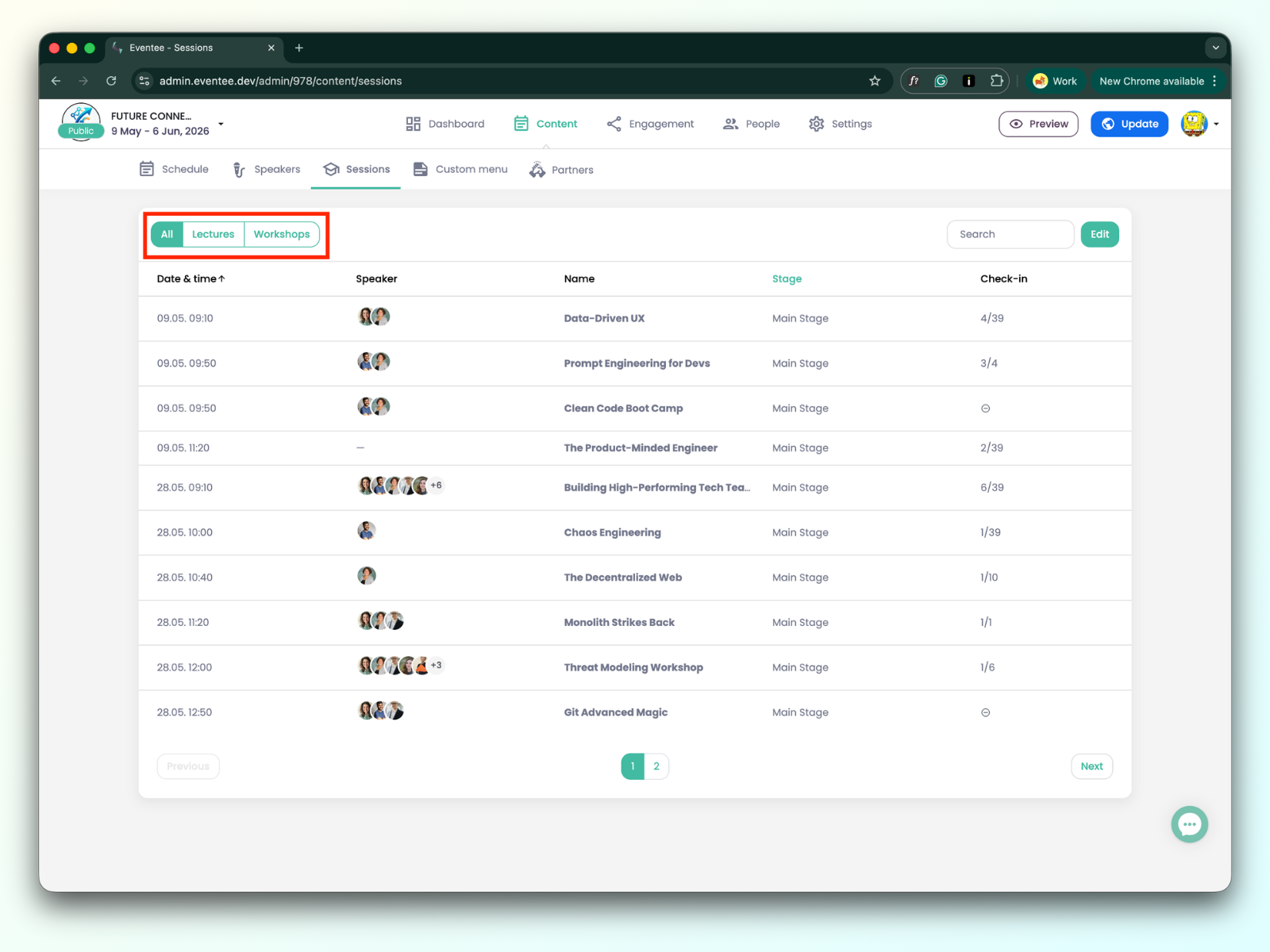
En el lado izquierdo encima de la tabla, hay tres pestañas: All, Lectures, y Workshops. Al hacer clic en ellas, puedes filtrar la vista para mostrar todas las sesiones, solo lecciones o solo talleres.
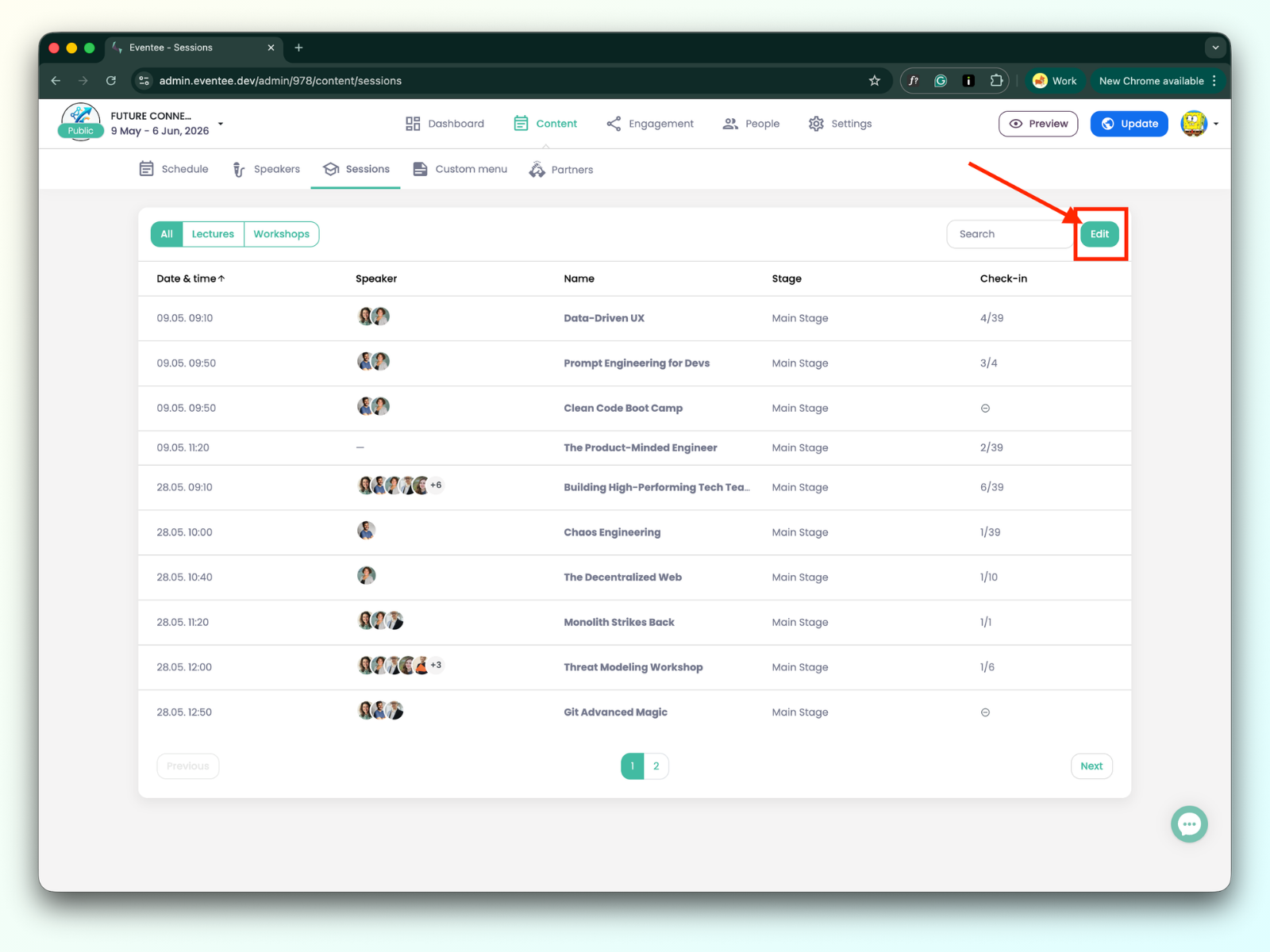
En el lado derecho, hay una barra de búsqueda para encontrar una sesión específica, junto con un botón Edit button. Este botón es esencial, ya que te permite habilitar check-ins para sesiones individuales.
Hacer clic en el botón Editar añade una nueva columna al lado izquierdo de la tabla, con una casilla de verificación para habilitar el check-in.
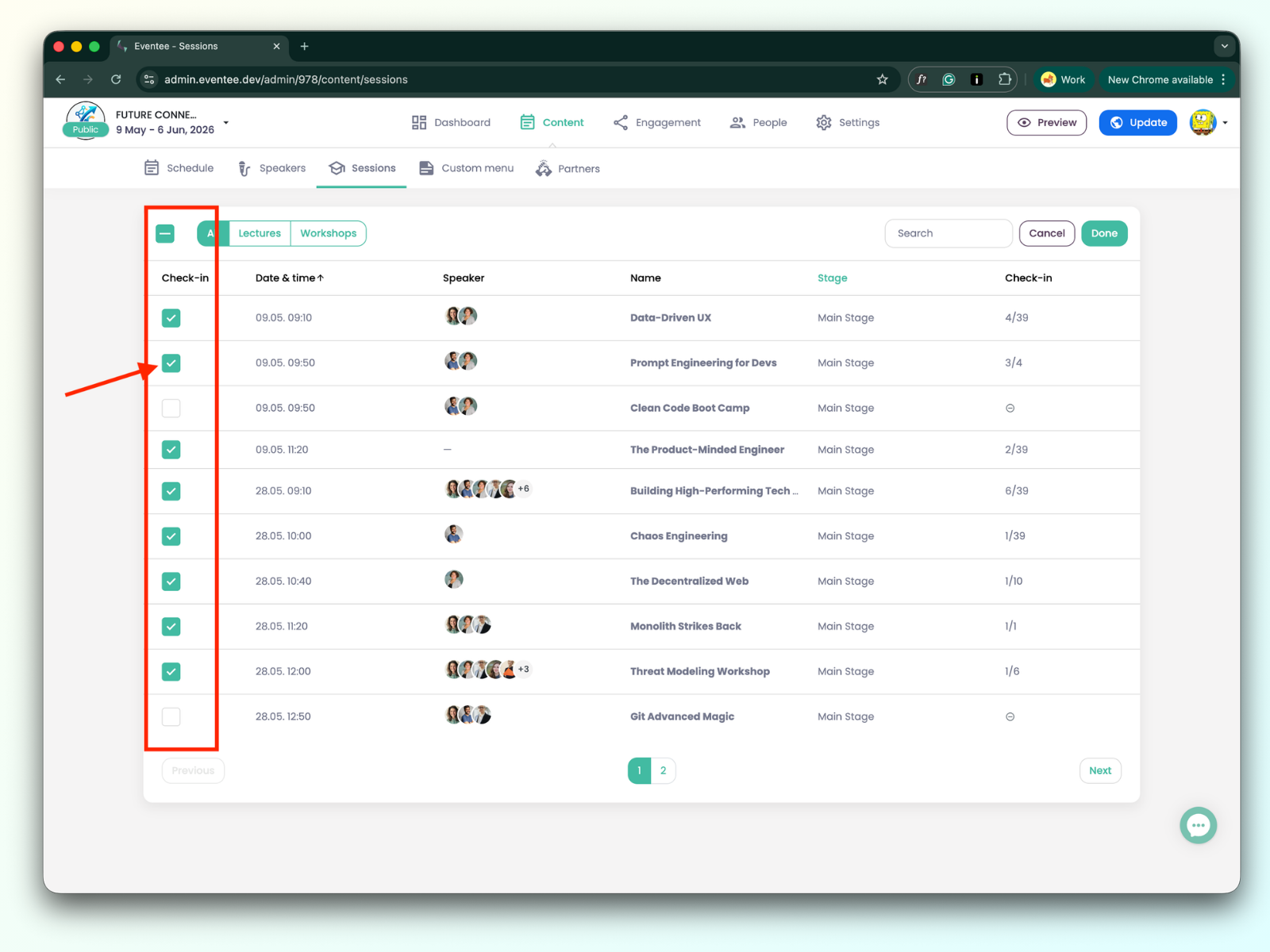
Selecciona y marca las sesiones donde deseas usar check-in, luego haz clic en Listo para guardar los cambios (o Cancelar para descartarlos). Puedes deshabilitar y volver a habilitar el check-in en cualquier momento.
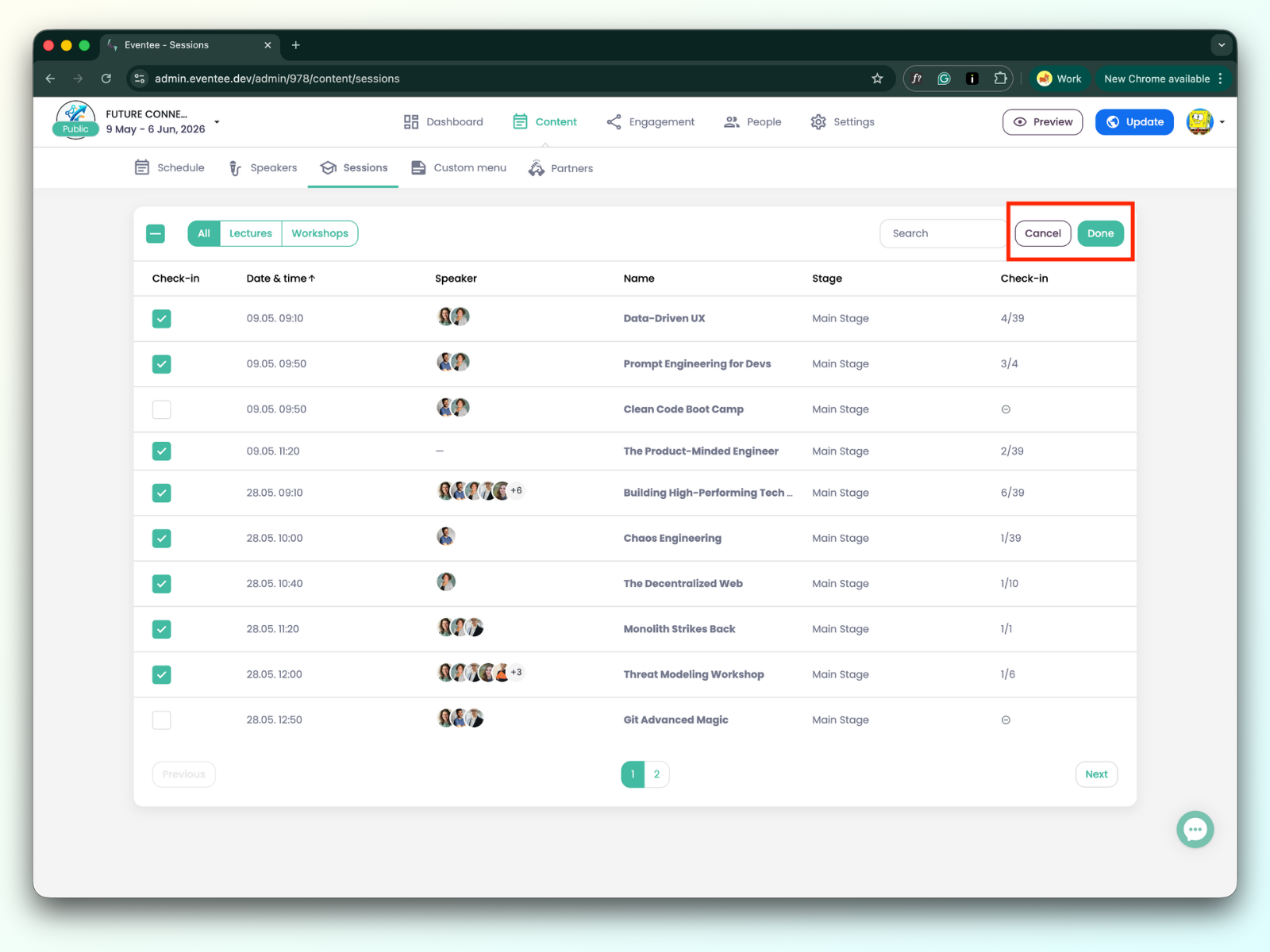
El check-in se puede realizar para los siguientes tipos de sesiones:
Conferencia
Taller simple
Taller con mentor - Un tipo de taller donde los asistentes pueden registrarse para un orador específico. Lee más en este artículo: https://help.eventee.com/en/articles/158-create-your-event-agenda.
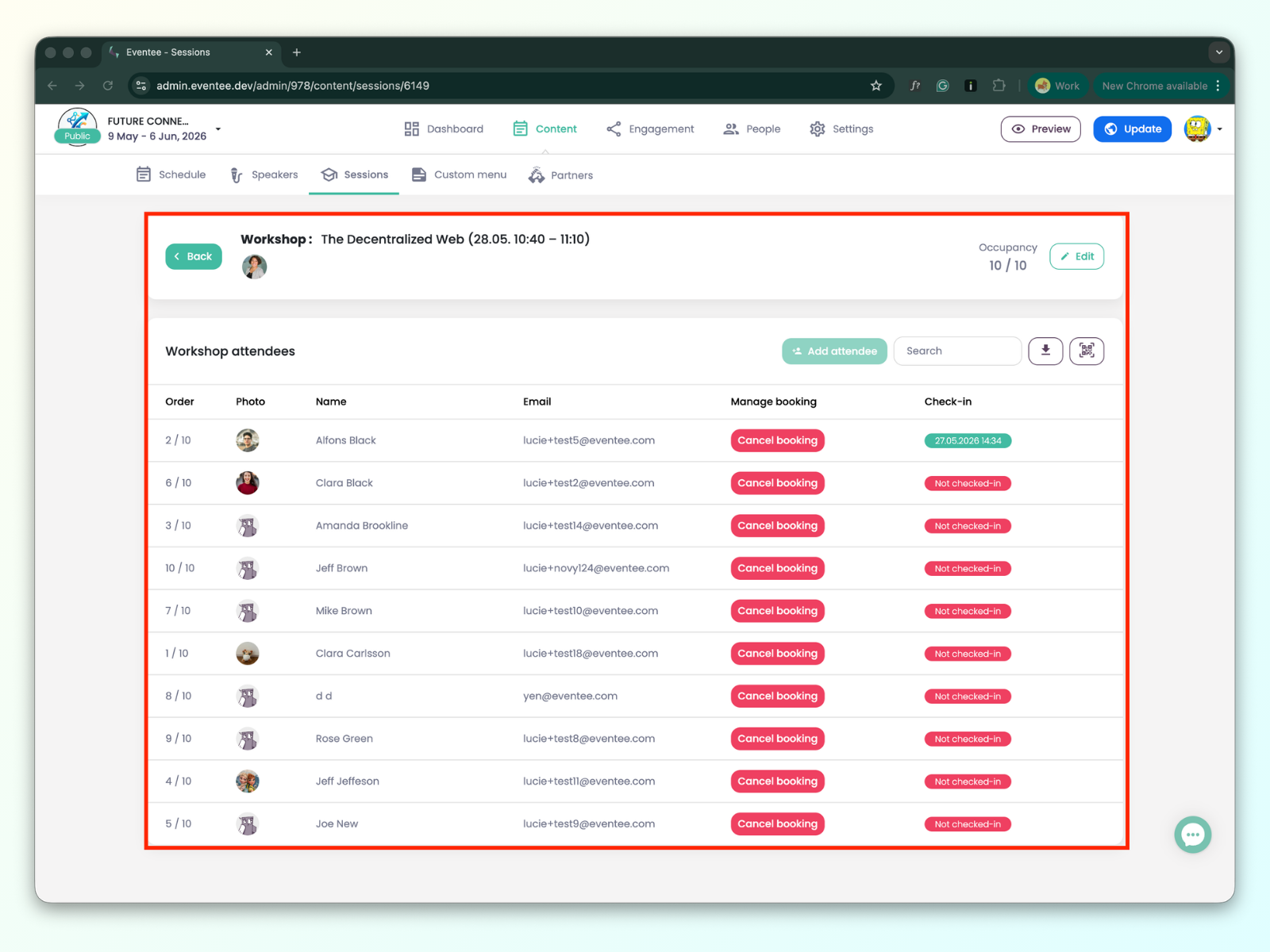
Hacer clic en la sesión particular con el check-in habilitado te redirige a los detalles de la sesión.
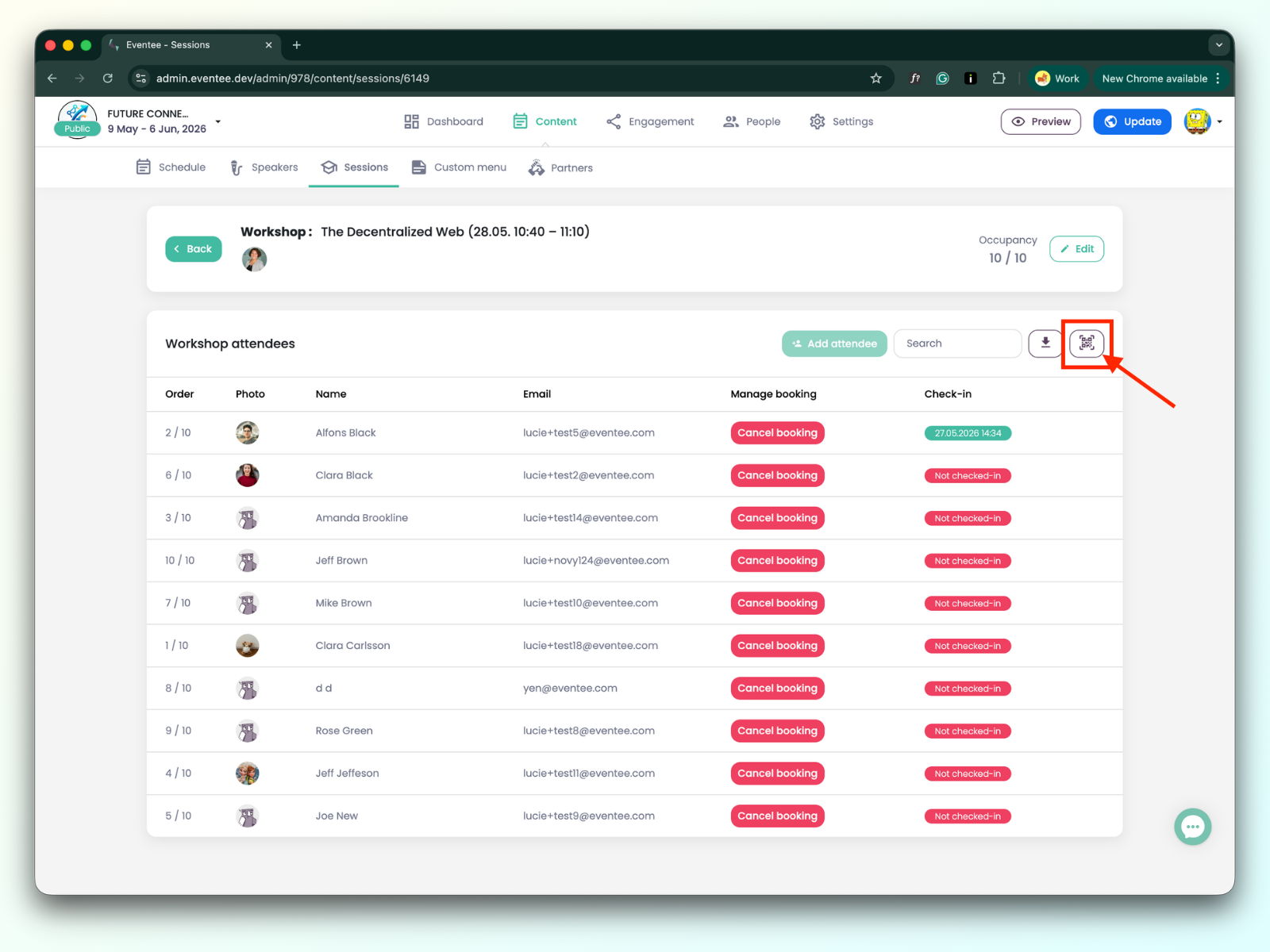
Para registrar asistentes, haz clic en el icono de código QR para abrir la aplicación de registro.

Para aprender cómo proceder dentro de la aplicación de registro, consulta este artículo: cómo funciona el registro de sesión en la aplicación de registro.
Entender la tabla de datos:
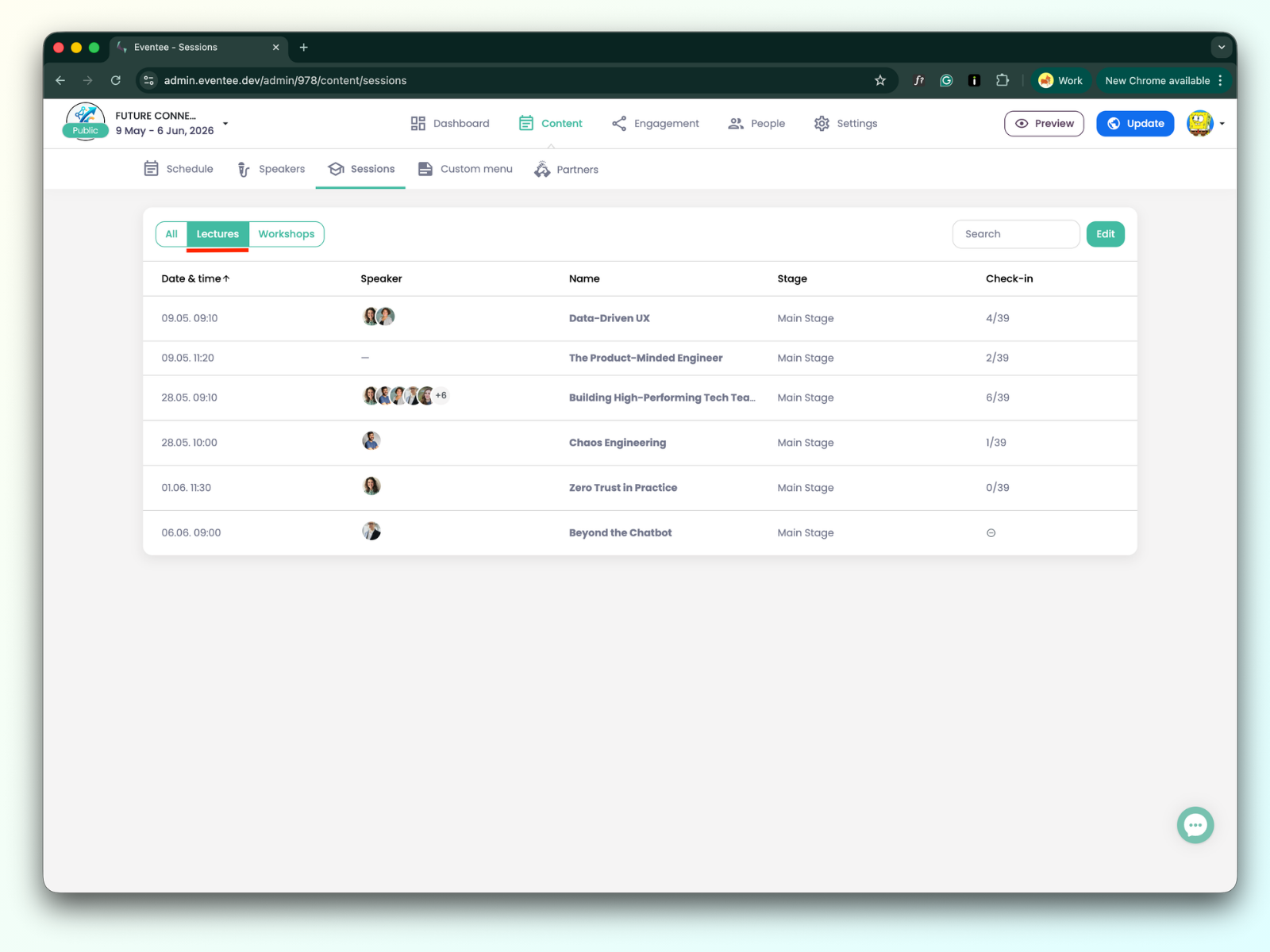
Fecha y hora: Cuándo tiene lugar la conferencia.
Orador: La lista de oradores de la conferencia.
Nombre: El título de la conferencia.
Escenario: El nombre del escenario donde se lleva a cabo la conferencia.
Check-in: p. ej., 12 / 38 (12 es el número de asistentes ya registrados; 38 es el número total de asistentes, excluyendo usuarios anónimos).
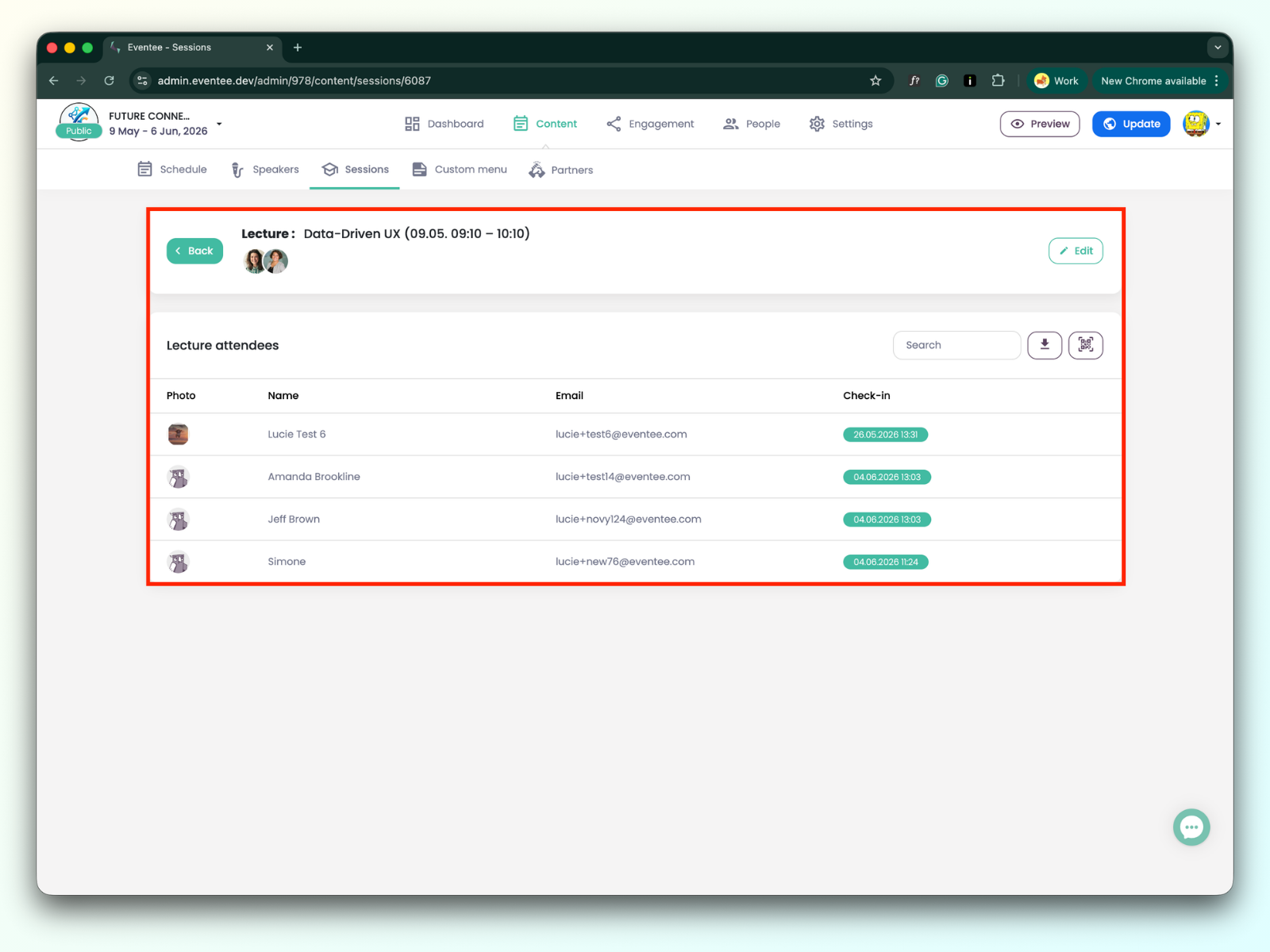
Al hacer clic en cualquier conferencia, se te redirige a los detalles de la conferencia.
Puedes editar los datos de la conferencia haciendo clic en el botón de edición. Además, puedes usar la barra de búsqueda para encontrar un asistente ya registrado, exportar los datos o abrir la aplicación de check-in.
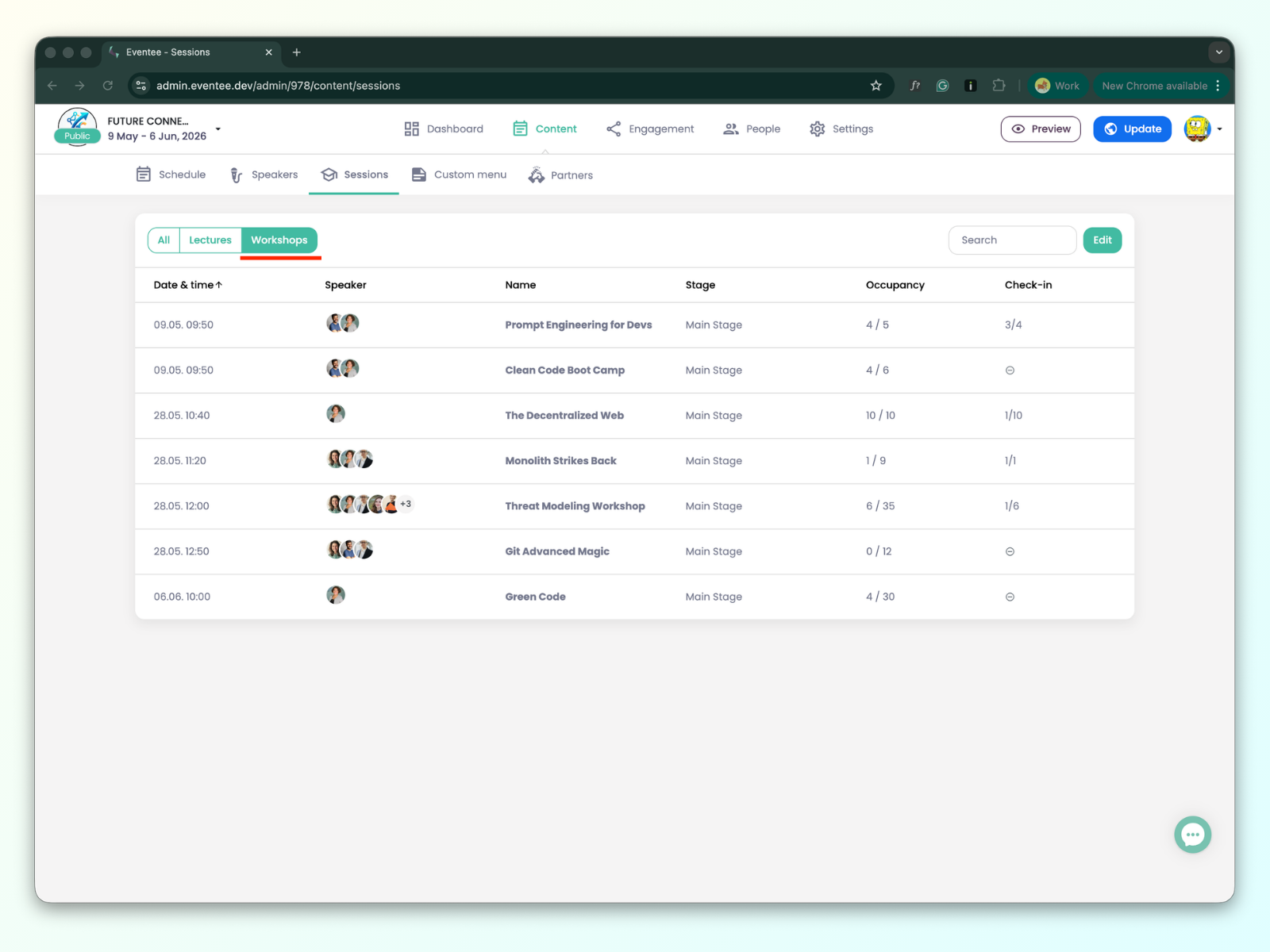
Fecha y hora: Cuándo se lleva a cabo el taller.
Ponente: La lista de ponentes del taller.
Nombre: El título del taller.
Escenario: El nombre del escenario donde se realiza el taller.
Ocupación: p. ej., 6/30 (6 es el número total de asistentes que reservaron el taller; 30 es el límite de ocupación)
Registro de entrada: p. ej., 10 / 25 (10 es el número de asistentes ya registrados; 25 es el número total de asistentes que reservaron el taller).
Hay dos tipos de talleres:
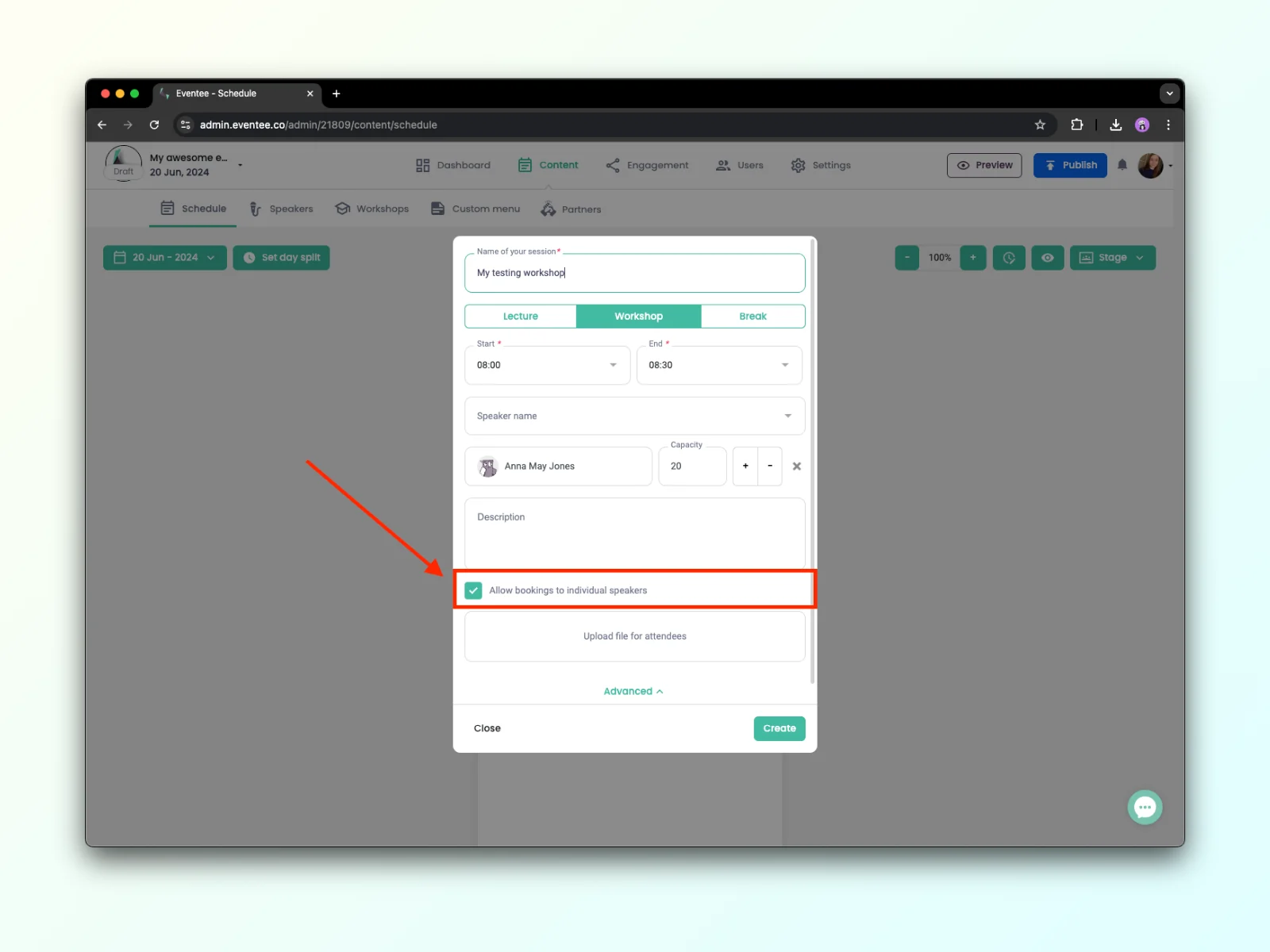
Taller simple - un taller simple es un taller donde los asistentes no pueden reservar una sesión con un orador específico. Esto significa que la configuración del taller tiene 'permitir reserva con oradores individuales' deshabilitada.
Taller con mentor - un taller con mentor es un taller donde los asistentes pueden reservar una sesión con un orador específico. Esto significa que la configuración del taller tiene 'permitir reserva con oradores individuales' habilitada.
Al hacer clic en cualquier taller, se te redirige a los detalles del taller:
La tabla enumera a los asistentes que reservaron el taller. Puedes editar los datos del taller haciendo clic en el botón editar. Además, puedes usar la barra de búsqueda para encontrar un asistente, exportar los datos o abrir la aplicación de check-in.
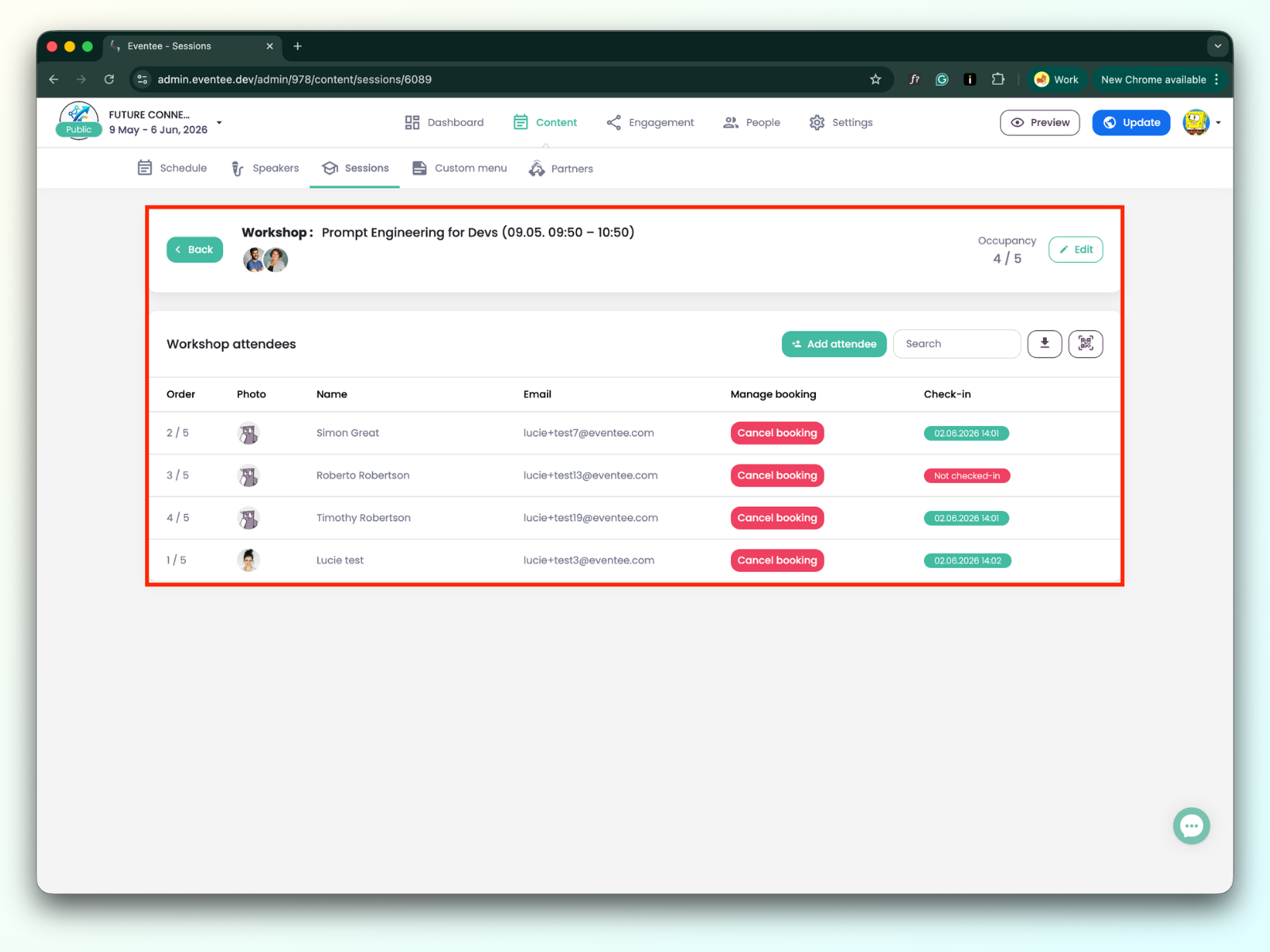
Para el taller dirigido, puedes cambiar entre oradores individuales haciendo clic en sus pestañas.
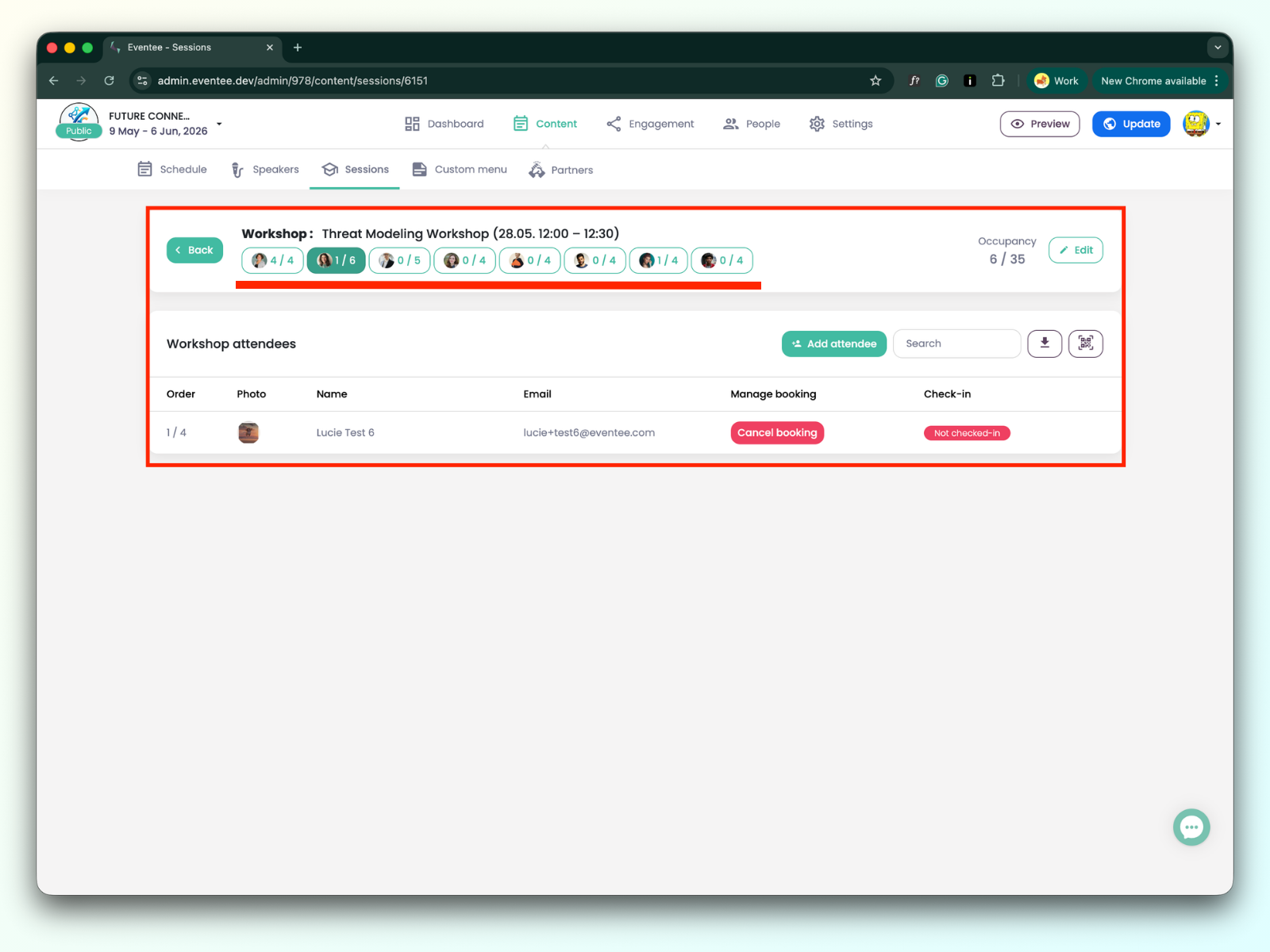
Crear una Nueva Reserva
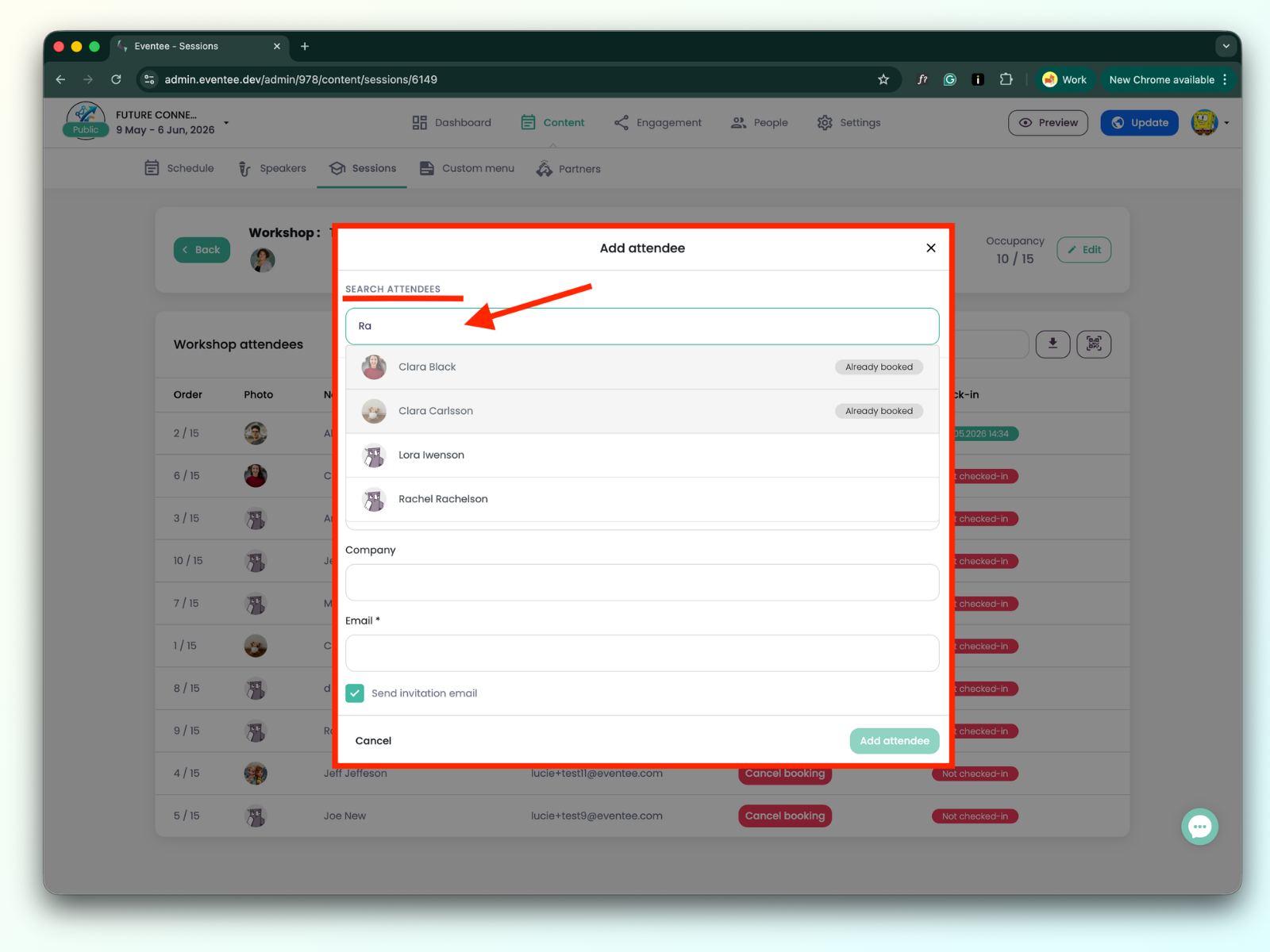
Haz clic en el botón Agregar Asistente. Si quieres agregar un asistente existente, usa la barra de búsqueda y haz clic en el asistente para agregarlo al taller.
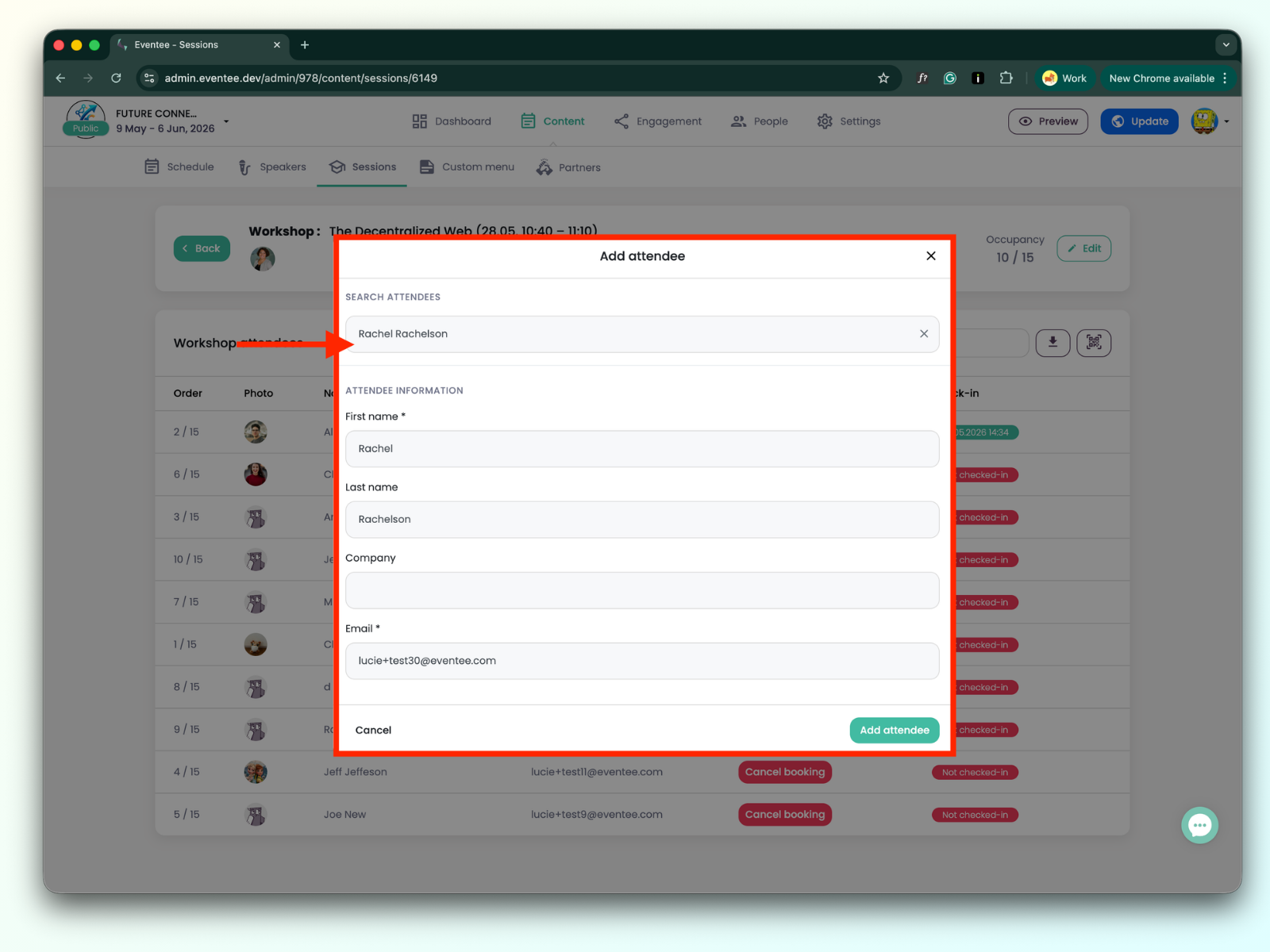
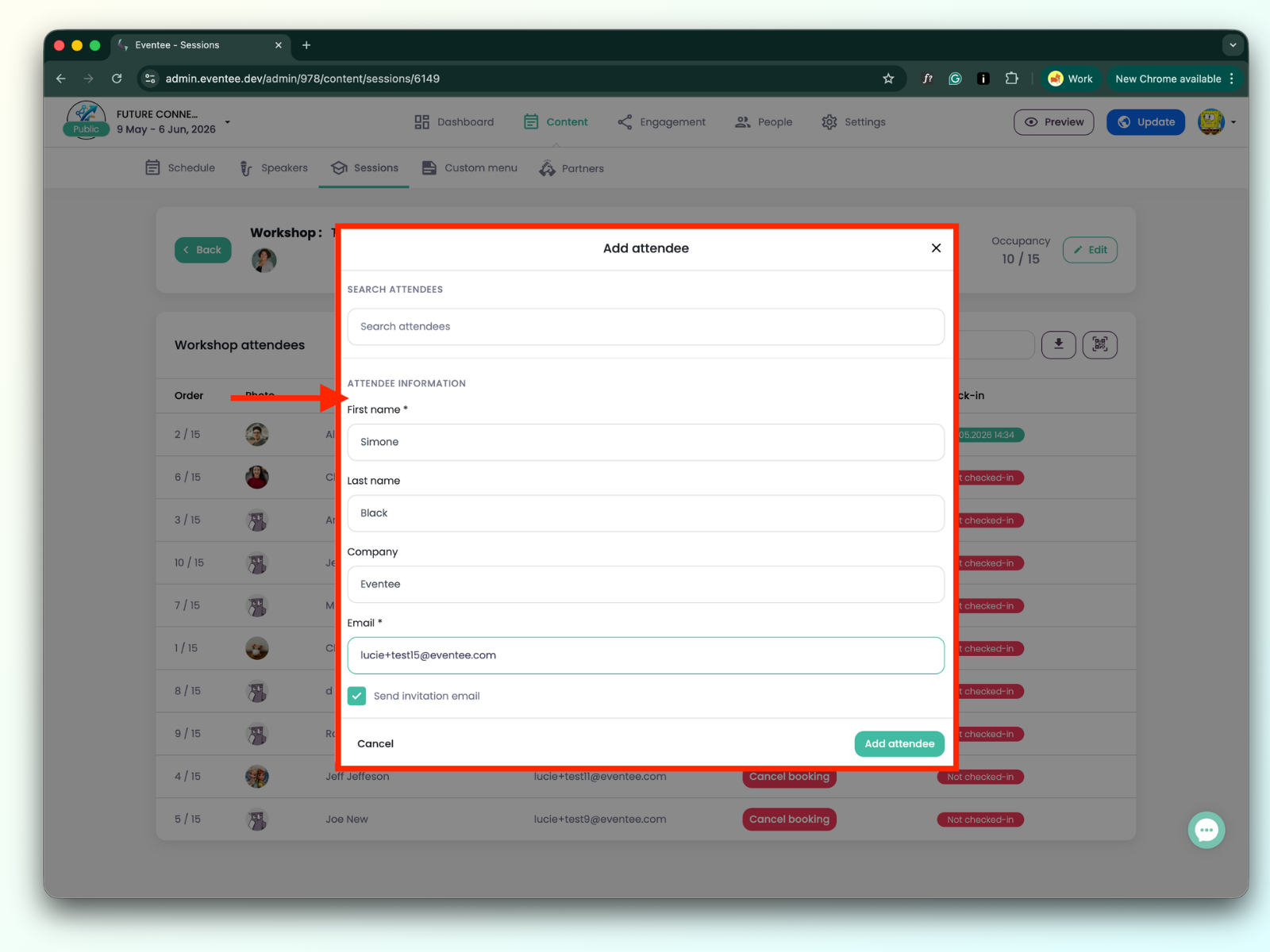
Haz clic en el botón Agregar Asistente. Si deseas agregar un nuevo asistente que aún no está en el evento, completa los datos del formulario y haz clic en Agregar Asistente. Luego encontrarás al asistente en la lista del taller así como en la página de Asistentes.
Cancelar una Reserva
Encuentra al asistente específico cuya reserva deseas cancelar y haz clic en el botón Cancelar Reserva.
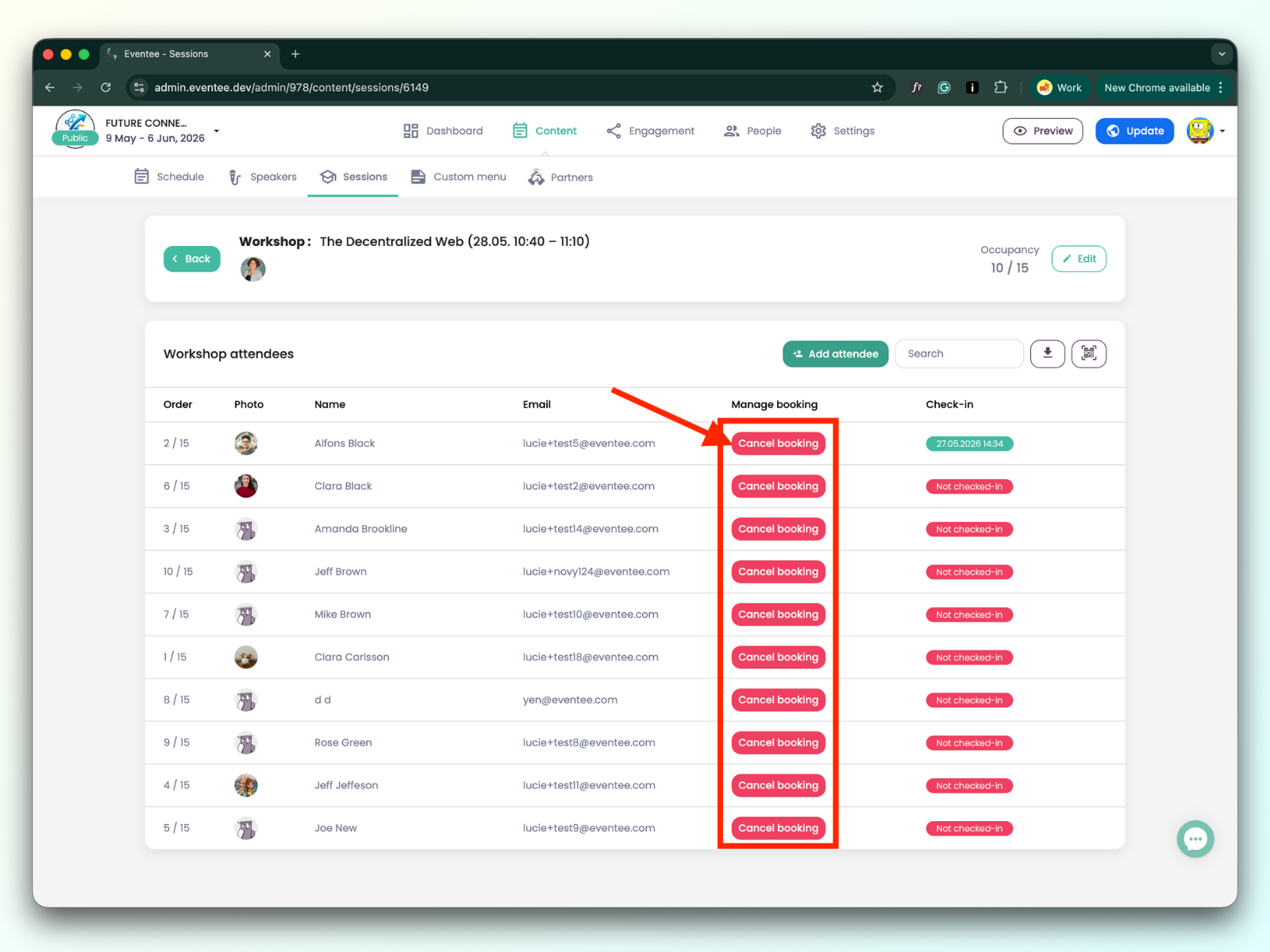
Tanto la creación como la cancelación de una reserva se reflejan instantáneamente en la aplicación del asistente. Esto significa que cuando creas una reserva para ellos, verán que el lugar está reservado y el taller aparecerá en su sección "Mi Agenda". Si cancelas la reserva, recibirán una notificación en la aplicación indicando que la reserva ha sido cancelada.
