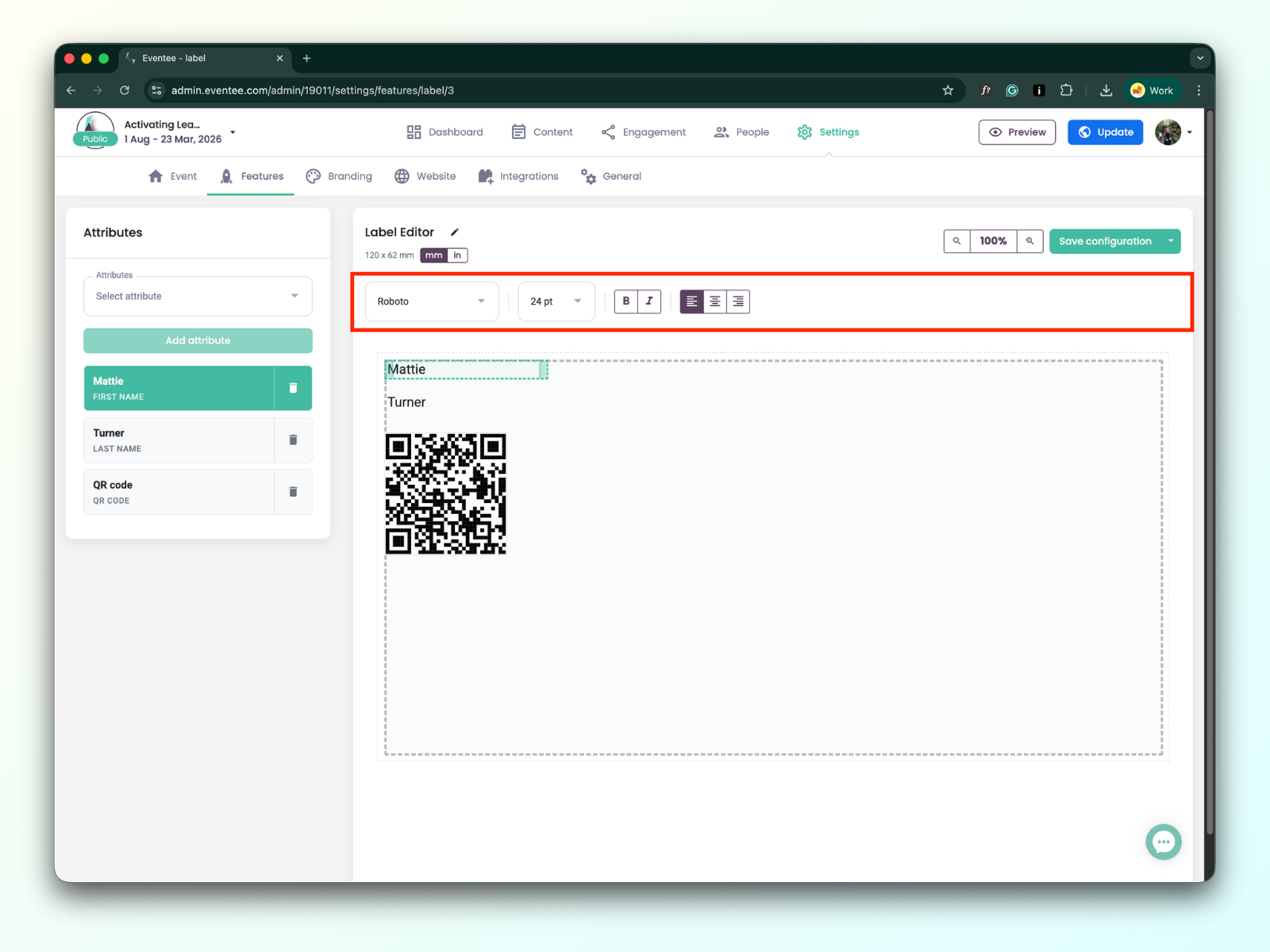
Our Label Editor is a specialized tool for creating and printing event badge labels. You can easily include the attendee name, the attendee’s QR code, event logo, and much more on every label.
The starting point for creating your first label is in: Settings → Features → Check-in → Edit label
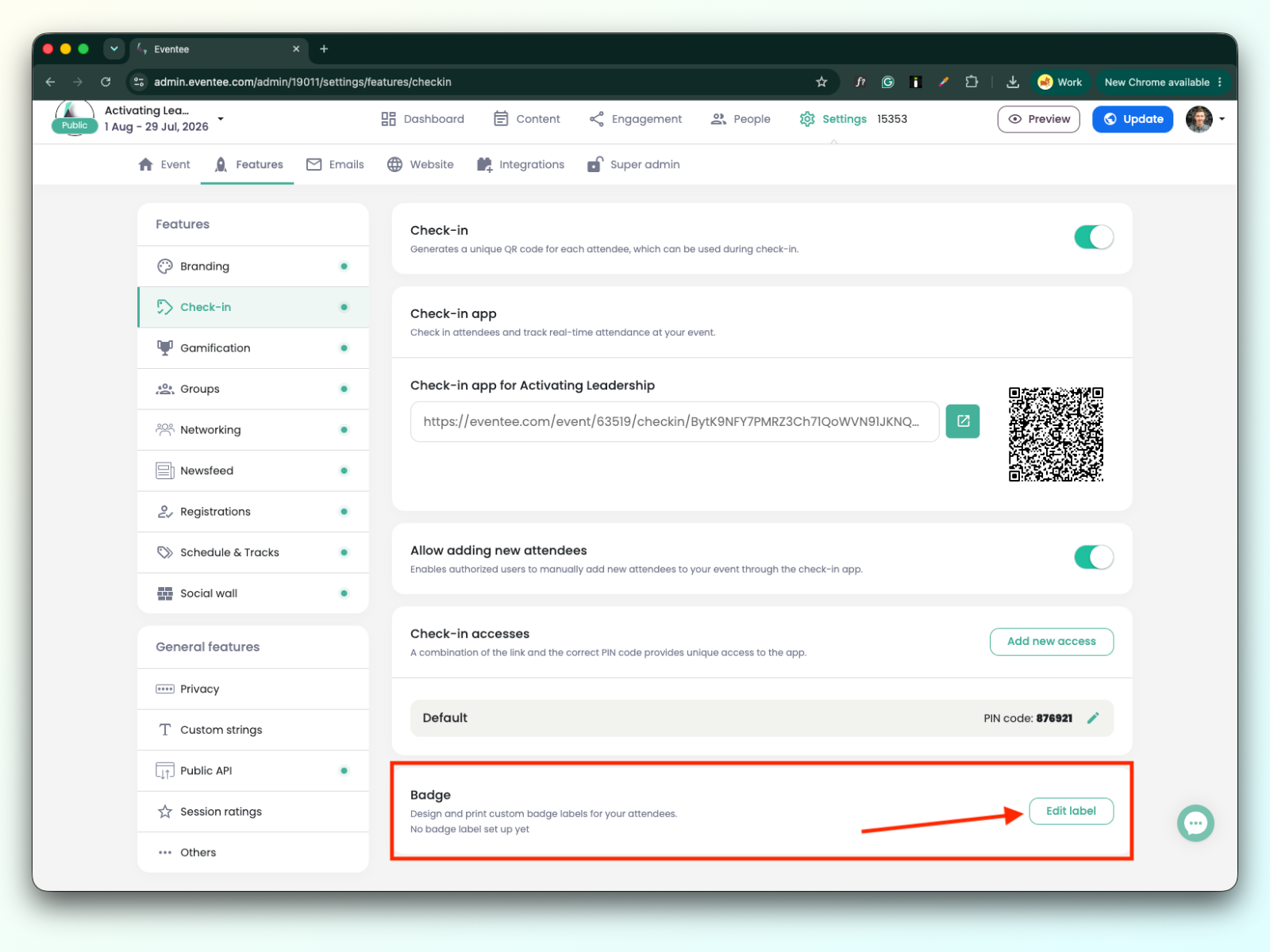
Clicking on the green “Manage label” button opens a pop-up window with Label settings.
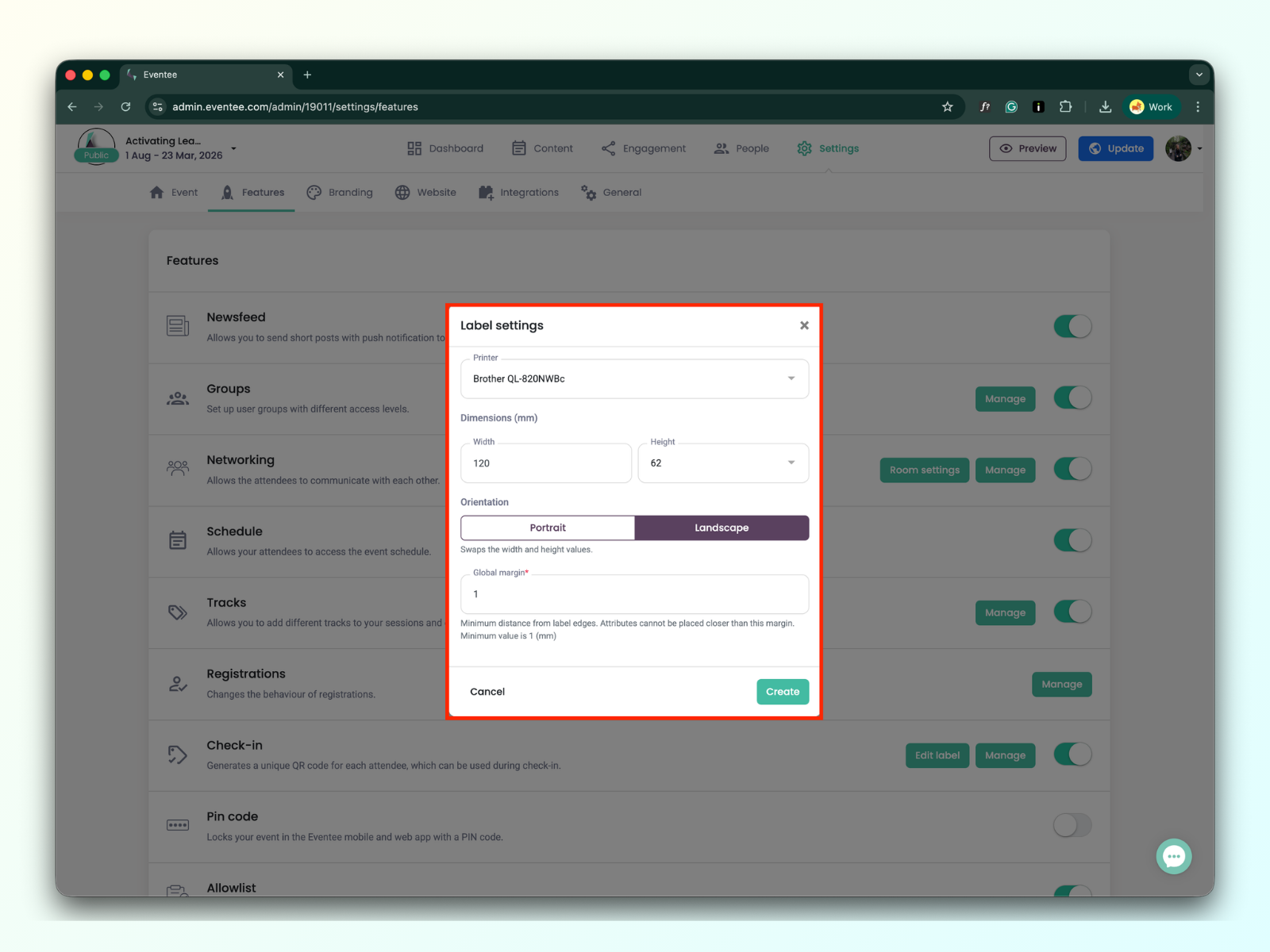
Tiene dos opciones con respecto a las impresoras:
Brother QL-820NWBc impresora
Recomendamos la impresora porque es compatible y ha sido probada.
Impresora personalizada
Otras impresoras de etiquetas de la serie Brother QL-xxxx pueden funcionar, pero aún no las hemos probado, por lo que no se garantiza la compatibilidad.
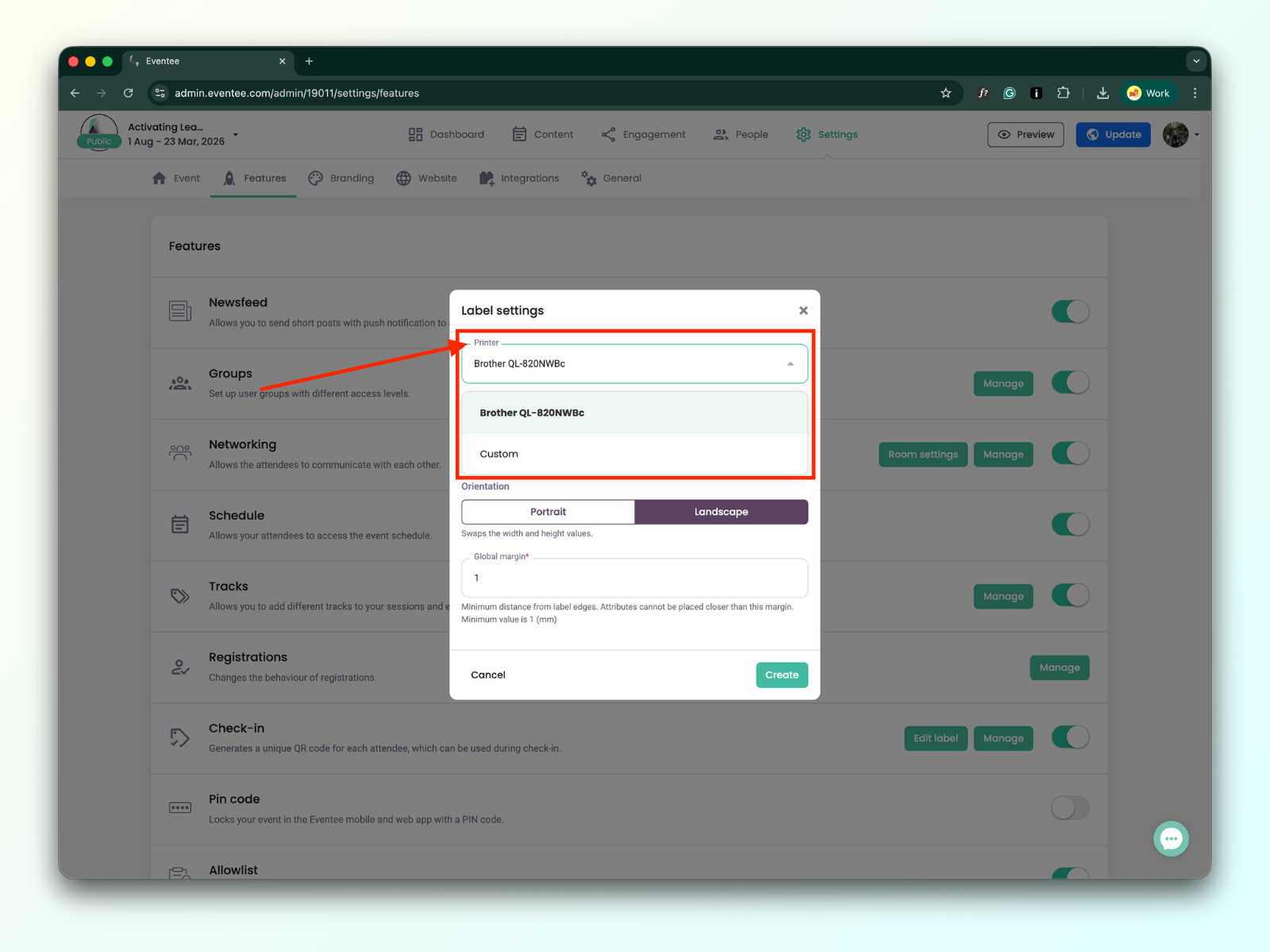

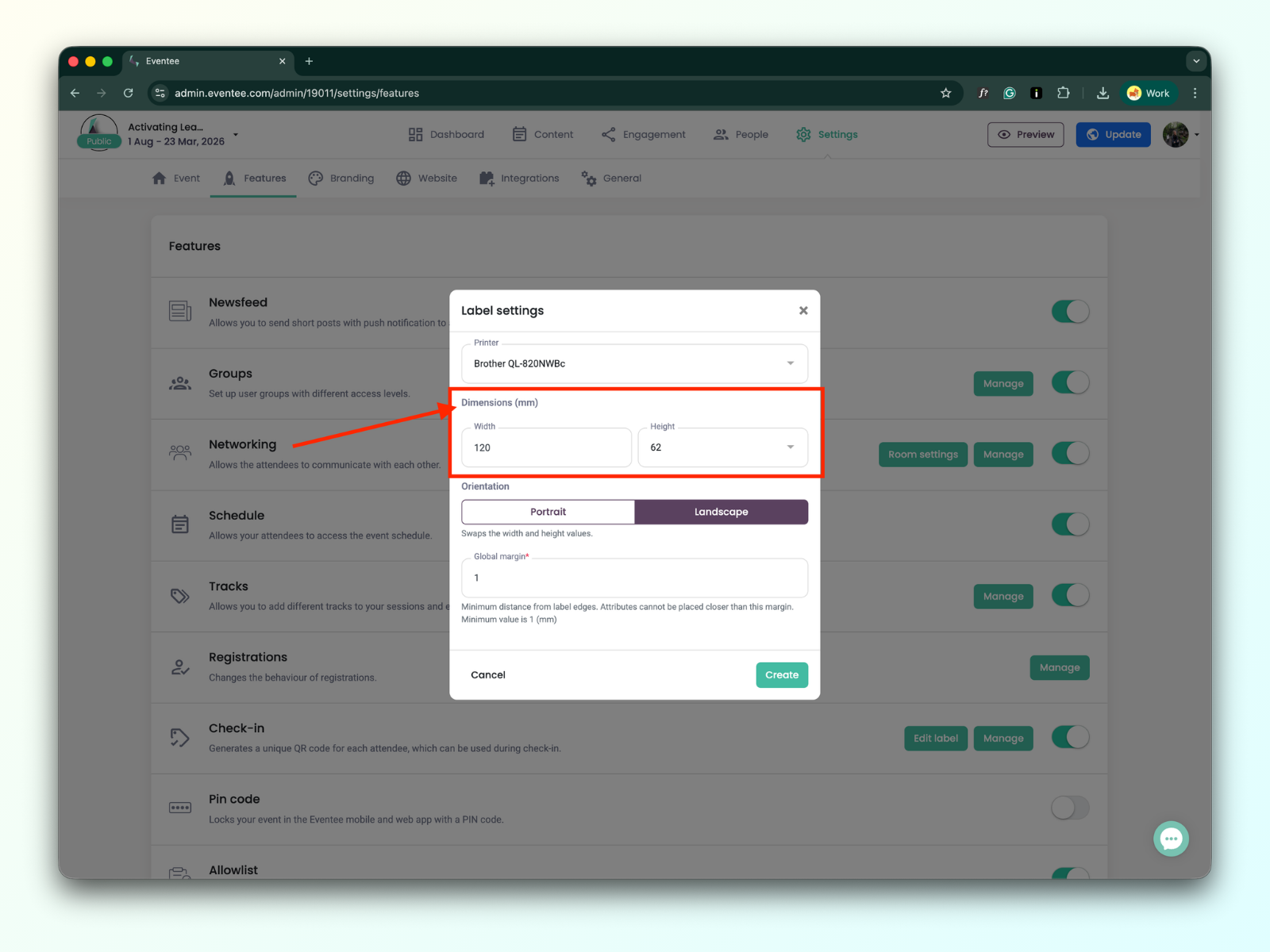
Puede establecer el ancho y alto de la etiqueta.
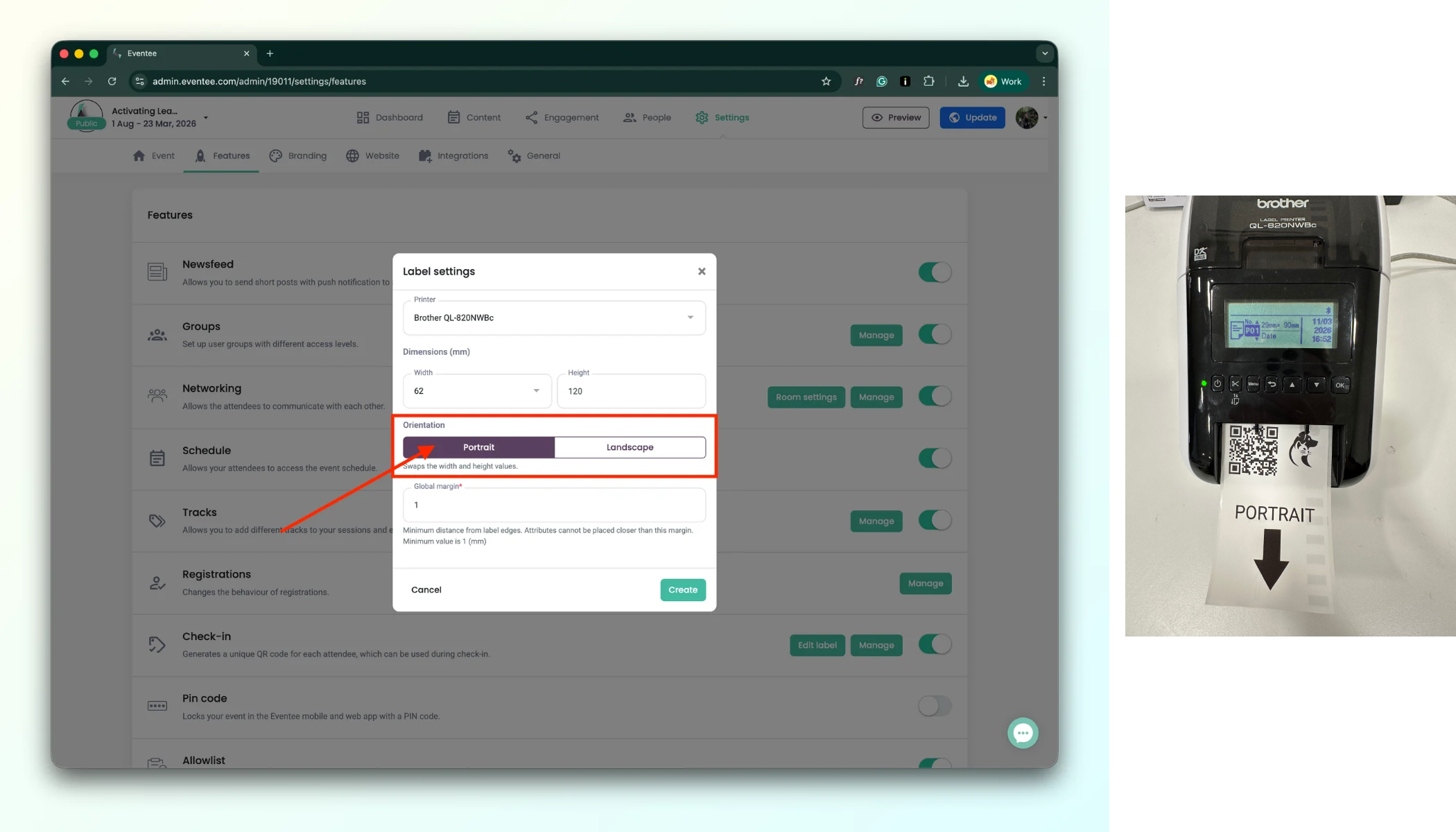
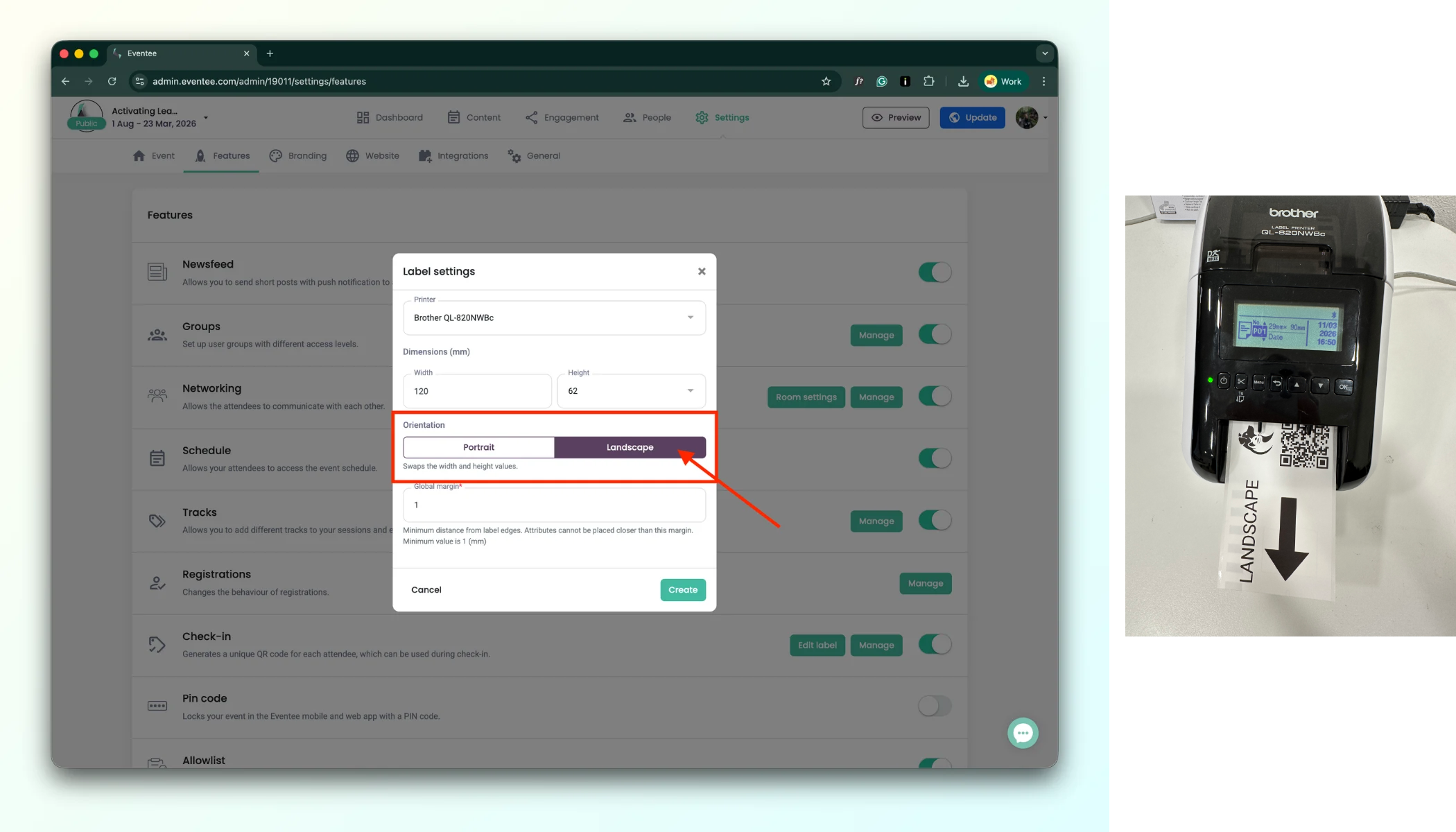
Al diseñar una etiqueta de insignia, puede elegir entre Retrato y Paisaje. Esta configuración controla cómo se orienta la etiqueta cuando sale de la impresora.
a. Retrato - La etiqueta se imprime en la dirección de lectura normal. Cuando sale de la impresora, puede leer el texto directamente sin girar la etiqueta.
b. Paisaje - La etiqueta se imprime rotada 90°. Cuando sale de la impresora, debe girar la etiqueta hacia un lado para leerla correctamente.
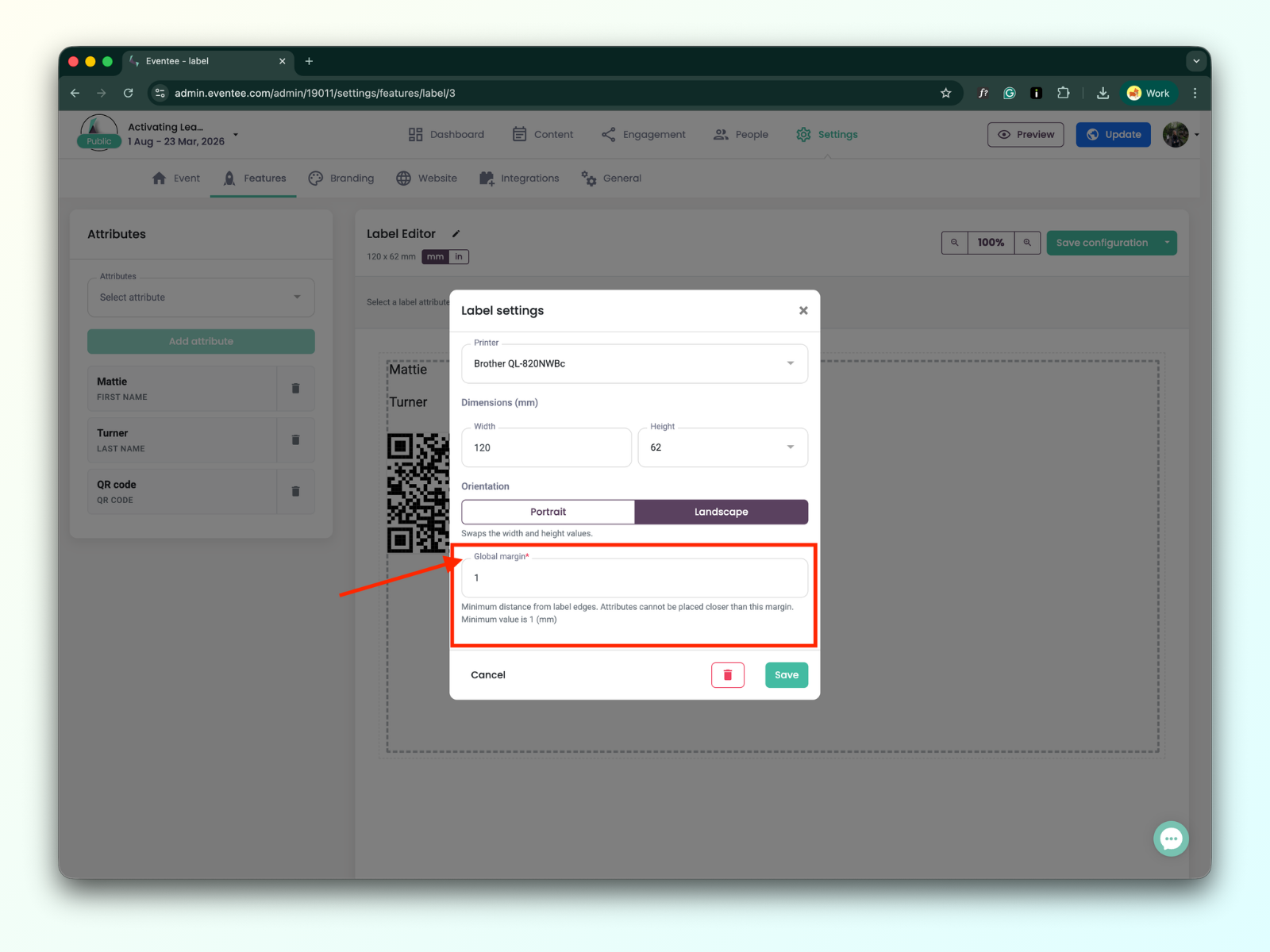
Distancia mínima desde los bordes de la etiqueta. Los elementos no pueden colocarse más cerca que este margen. El valor mínimo es 1 (mm).
Al hacer clic en el botón "Crear", se le redirige a la página del editor de etiquetas.
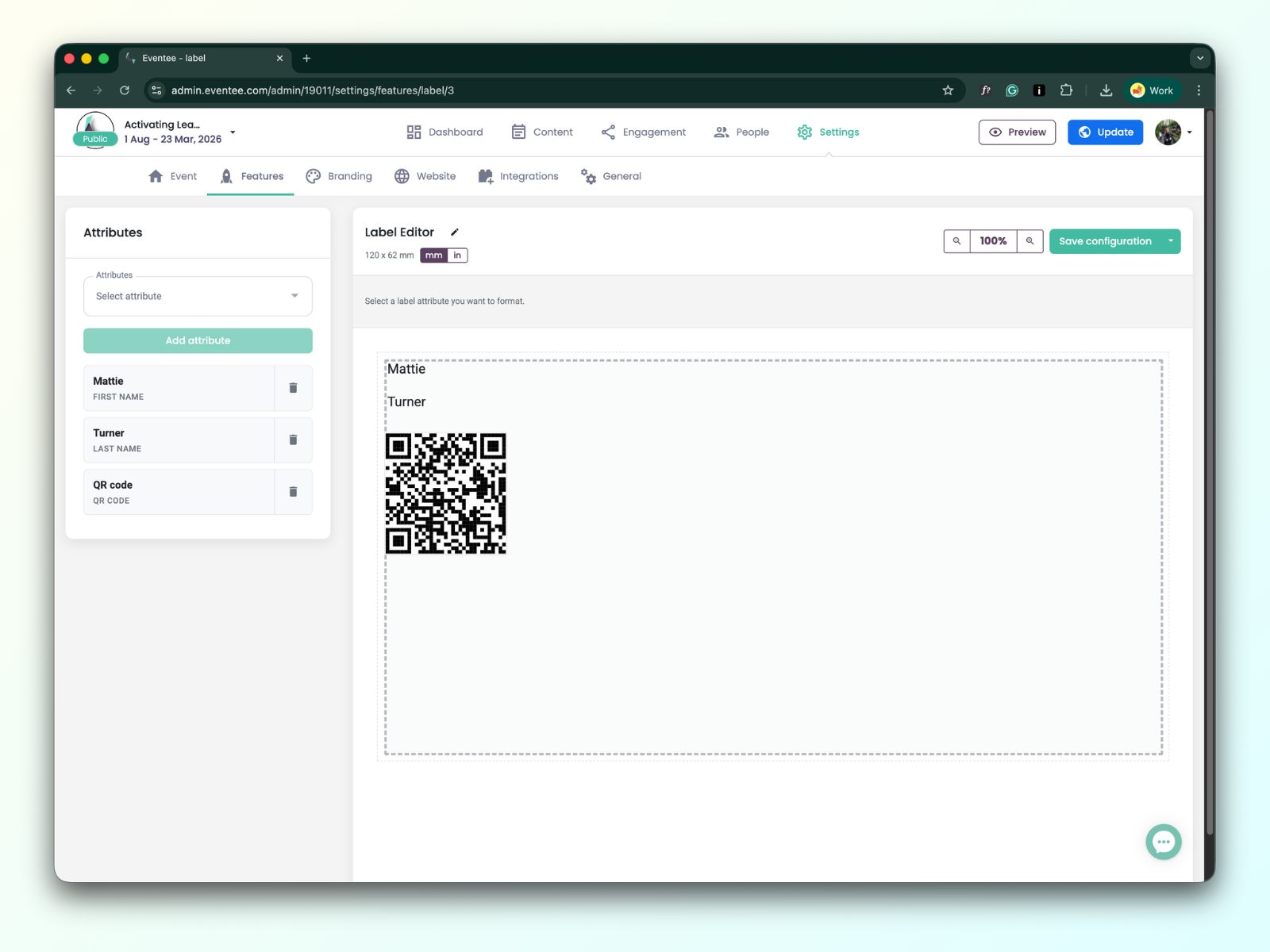
Puede notar que algunos atributos se agregan en un editor de etiquetas de forma predeterminada por el sistema, como el nombre, apellido y código QR. Se agrega solo como ejemplo; puede eliminar o editar los atributos predeterminados.
La interfaz del editor de etiquetas consta de dos secciones principales:
Barra lateral izquierda: Contiene los atributos disponibles que puede agregar a su diseño.
Editor de etiquetas: El área a la derecha donde puede organizar y editar los atributos agregados.
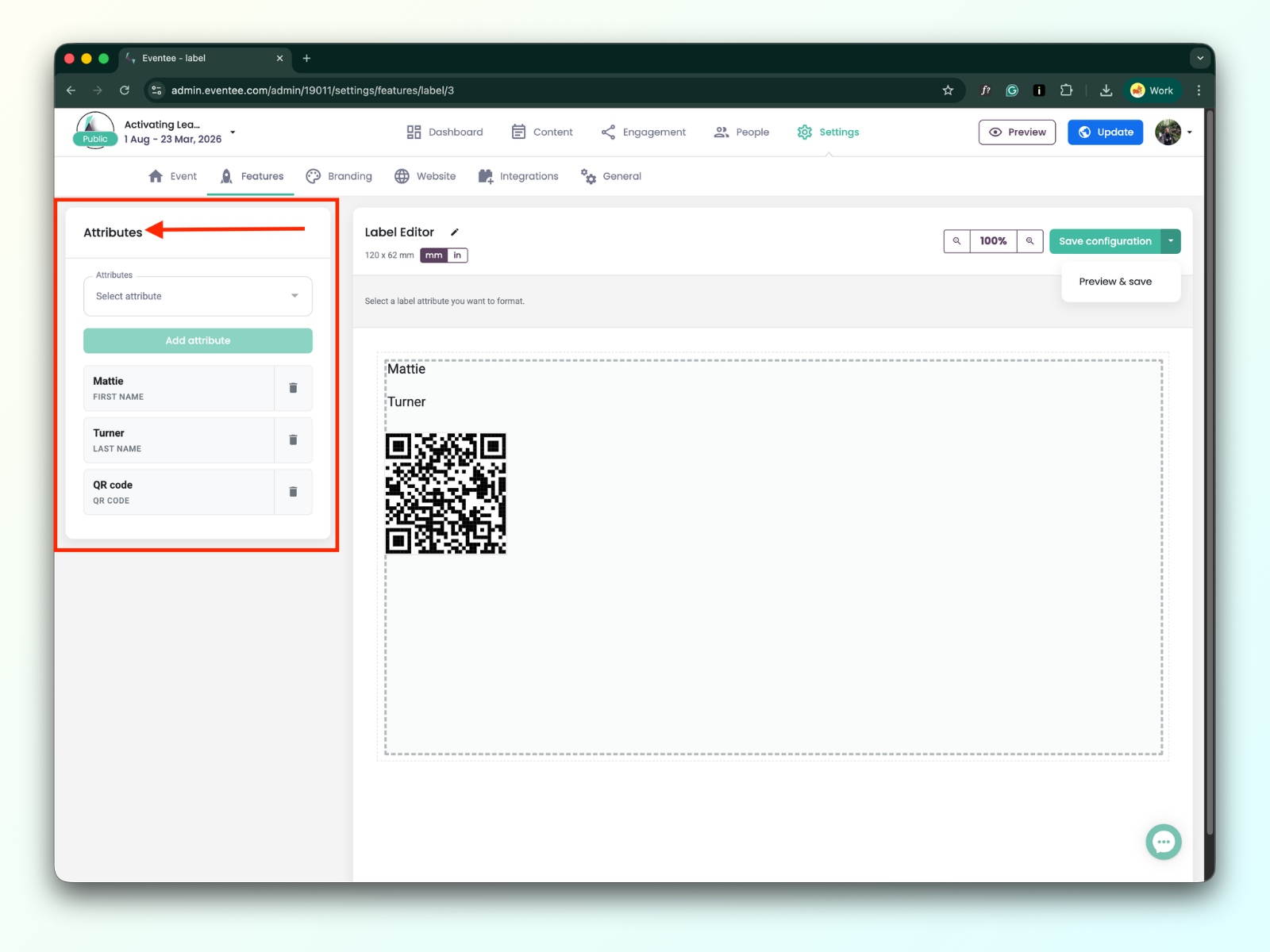
Los atributos que puede utilizar para su etiqueta se dividen en dos grupos:
Datos de facturación
Nombre
Apellido
Nombre completo
Puesto
Nombre de la empresa
Correo electrónico
Teléfono
Otro
Código QR
El código QR es único por asistente
Texto personalizado
se puede añadir más de una vez
Imagen
se puede añadir más de una vez
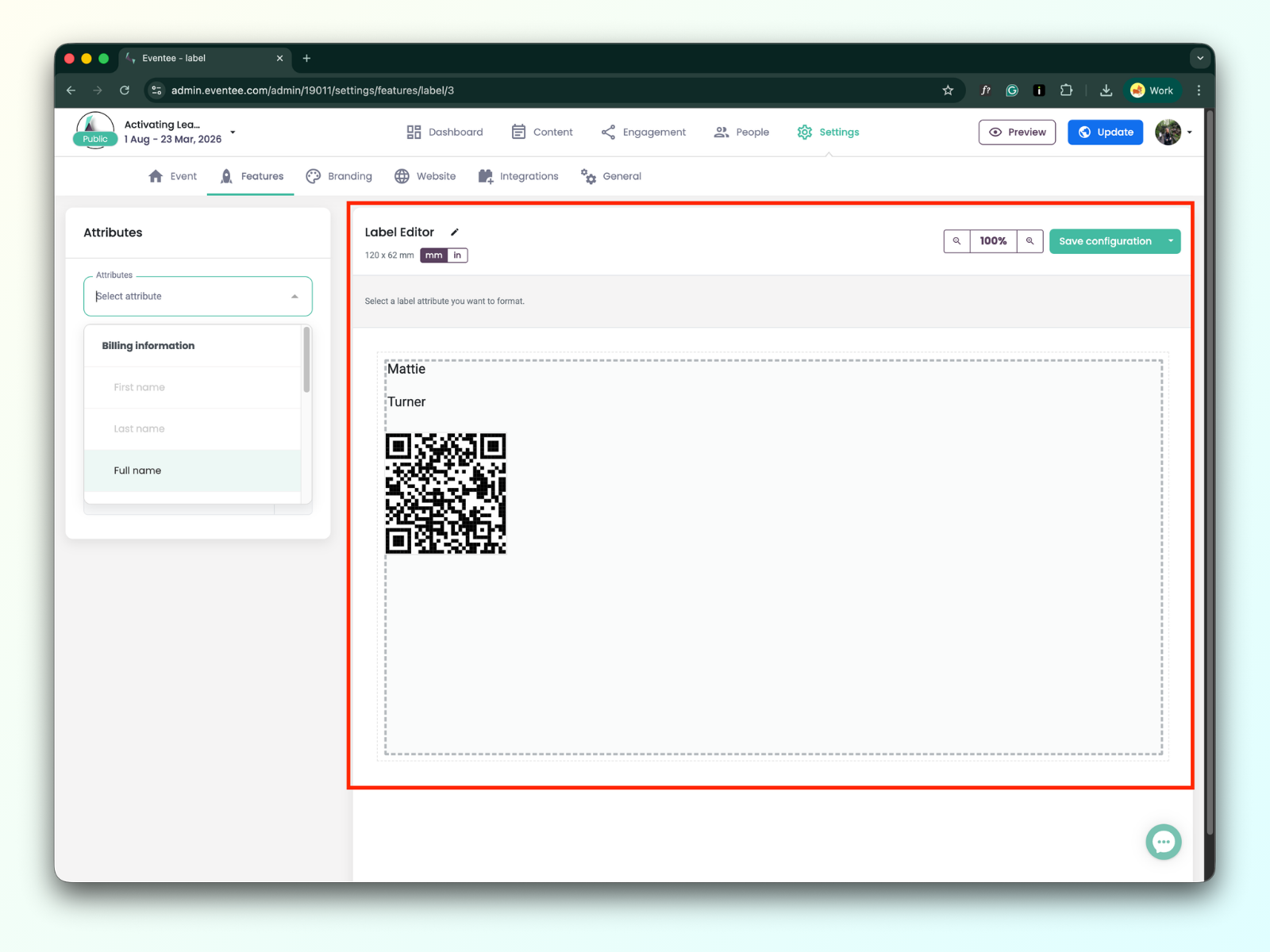
Herramientas del editor de etiquetas
Dentro de las herramientas, puede encontrar:
botón de icono de lápiz para editar la configuración del editor de etiquetas
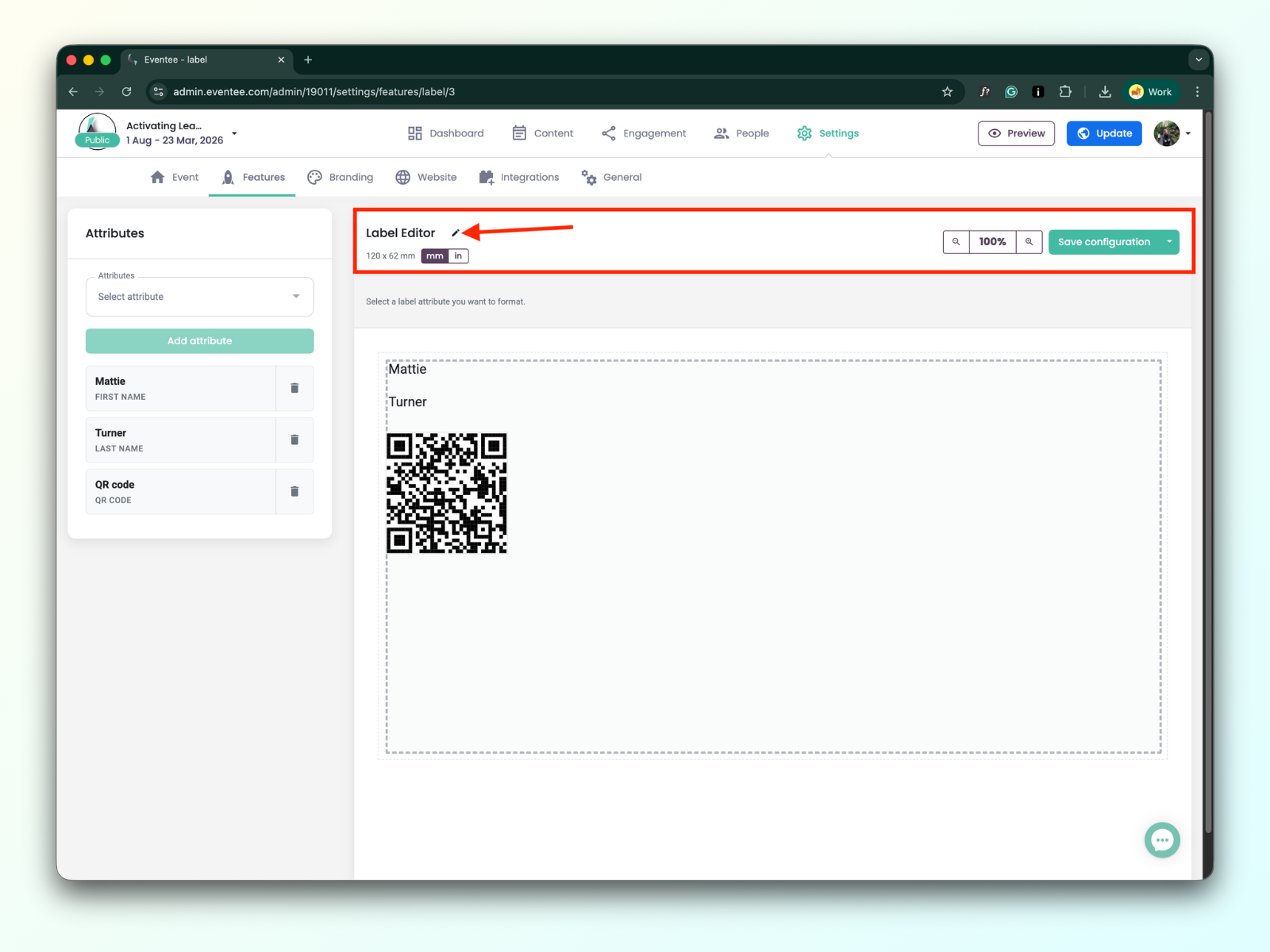
Opción de zoom
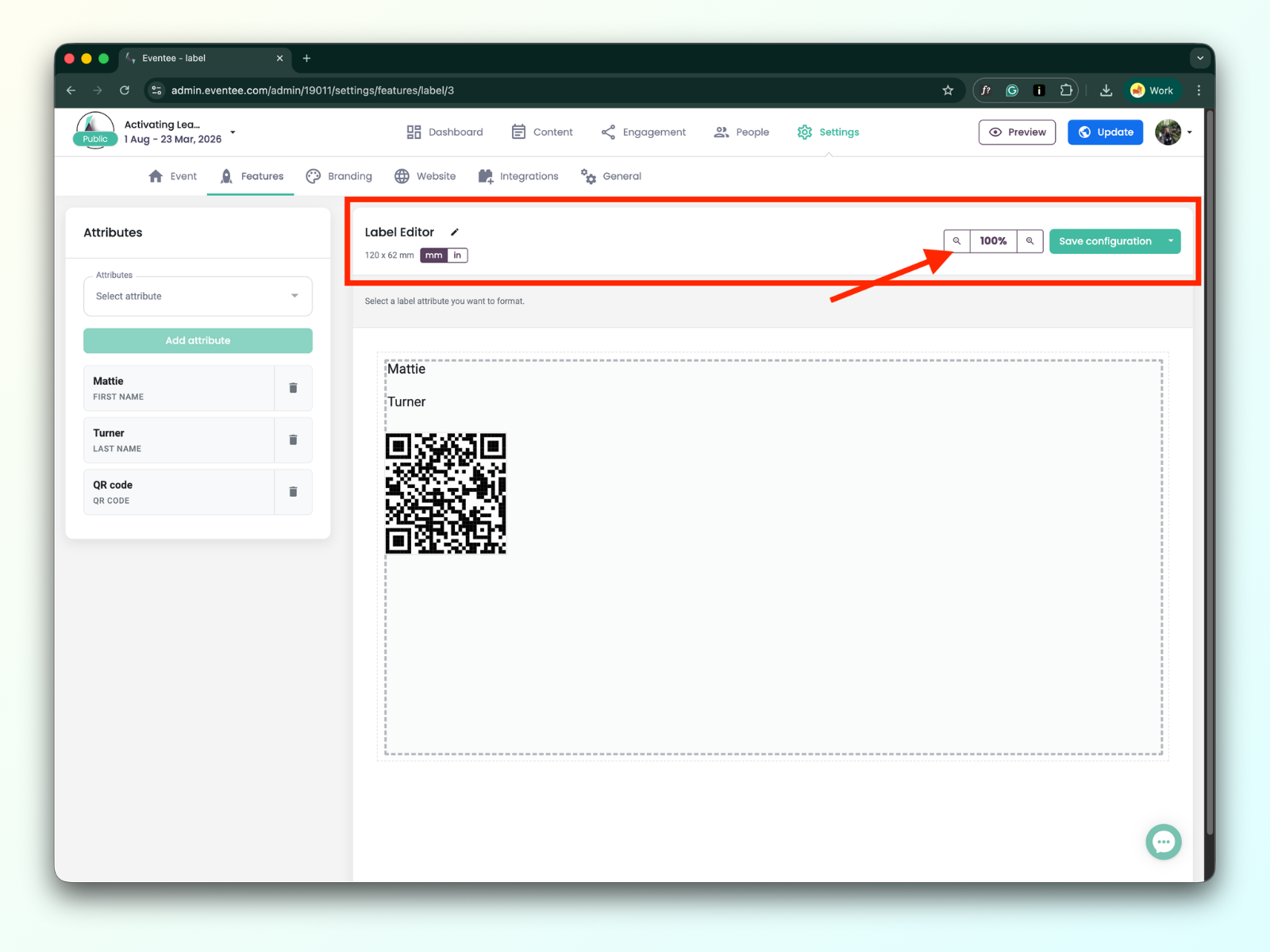
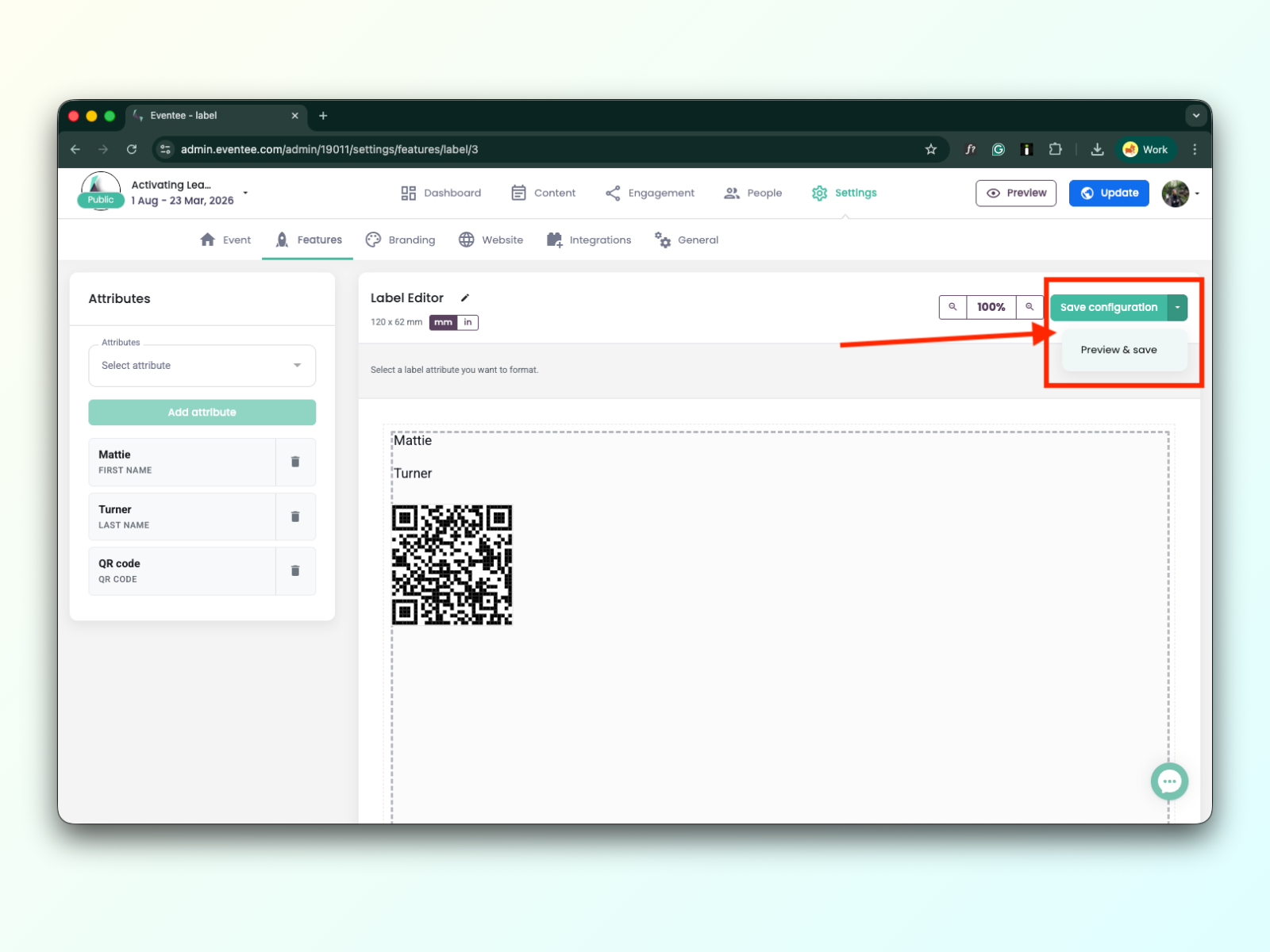
Save and preview button
Saving in the label editor is not automatic; you have to save your work by clicking the green button “Save configuration”.
You can look at how your label will look by clicking on the preview button.
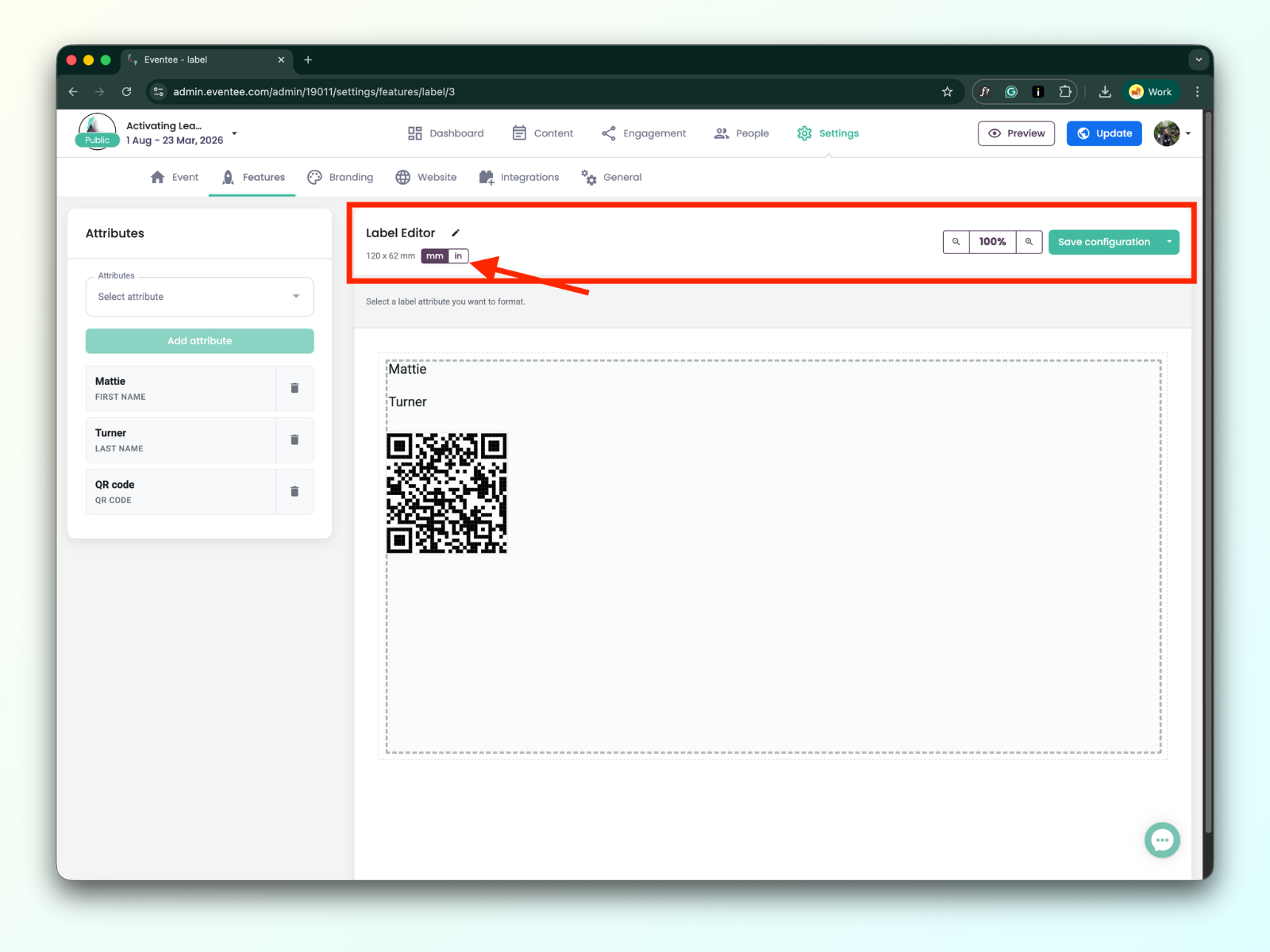
You can check the dimensions of the label in inches as well, using an inch converter
All added attributes to the label editor could be configured:
You can change the sizing of the attributes, and within the text field settings, you have the following options:
Tipo y tamaño de fuente: Elija su tipografía y escala preferidas.
Estilo: Aplique formato Negrita o Cursiva.
Alineación: Alinee su texto a la izquierda, al centro o a la derecha."