En este artículo, aprenderá a importar e invitar a los asistentes, cómo gestionar los usuarios no válidos, cómo debe ser el archivo de importación, etc.

Tenga en cuenta que, tras la última actualización, Eventee ya no envía invitaciones automáticamente después de publicar. Al importar usuarios a un evento publicado, siempre puede elegir si desea invitarlos ahora o más adelante. Las invitaciones automáticas solo están disponibles para las integraciones de venta de entradas.
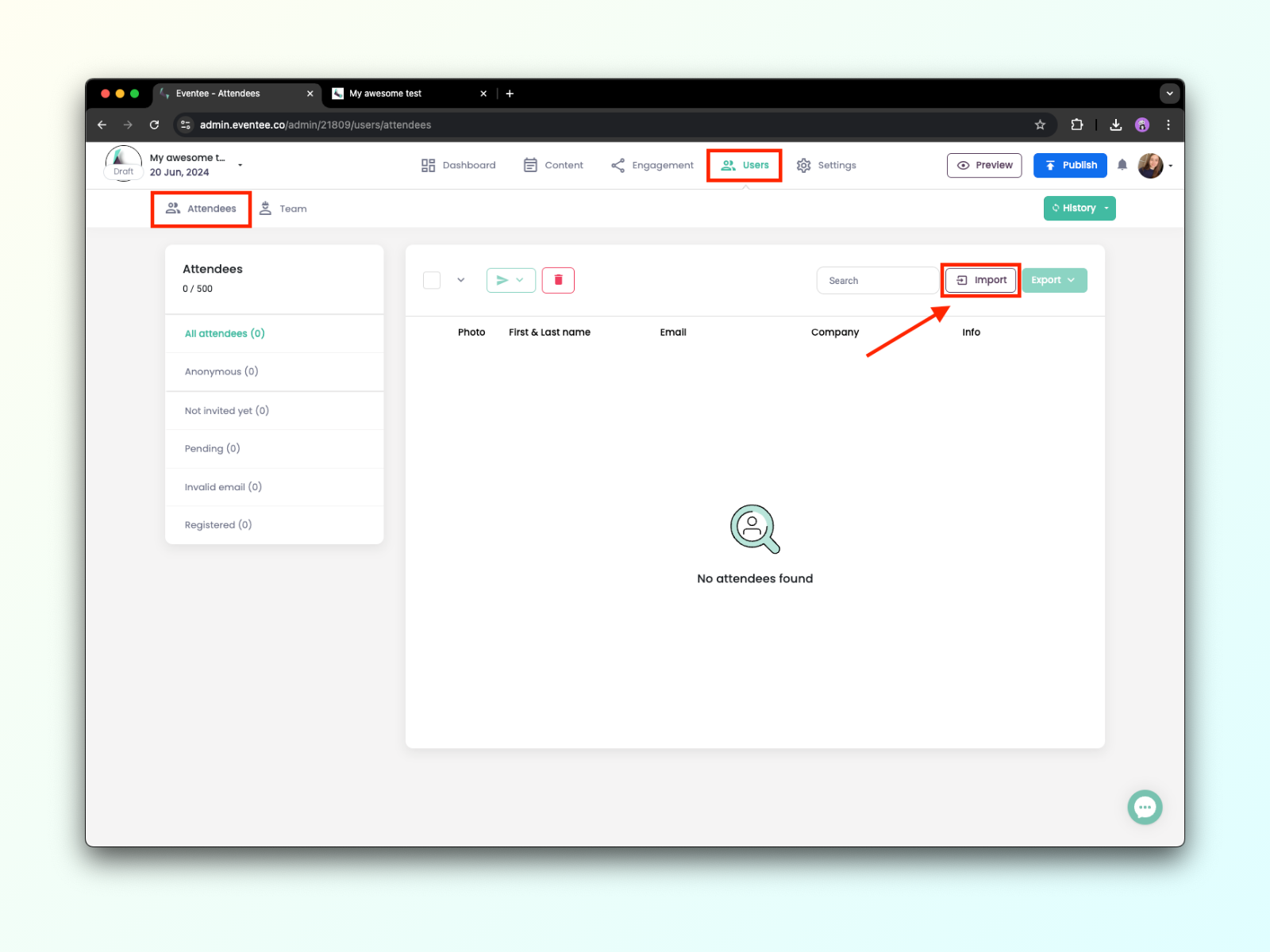
Empiece creando su lista de asistentes en Eventee. Para añadir asistentes a Eventee, vaya a la pestaña Usuarios -> Asistentes. Allí debería ver un botón de Importar en la parte derecha de la pantalla, junto a Exportar.

Ahora que sabe por dónde empezar, veamos cómo subir y asignar los atributos del archivo para vincular correctamente los campos de datos.
1A. En el cuadro de diálogo de importación, seleccione Importar desde archivo y suba su archivo con la información de los asistentes. Admitimos los formatos .xls, .xlsx, .csv, y .tsv.
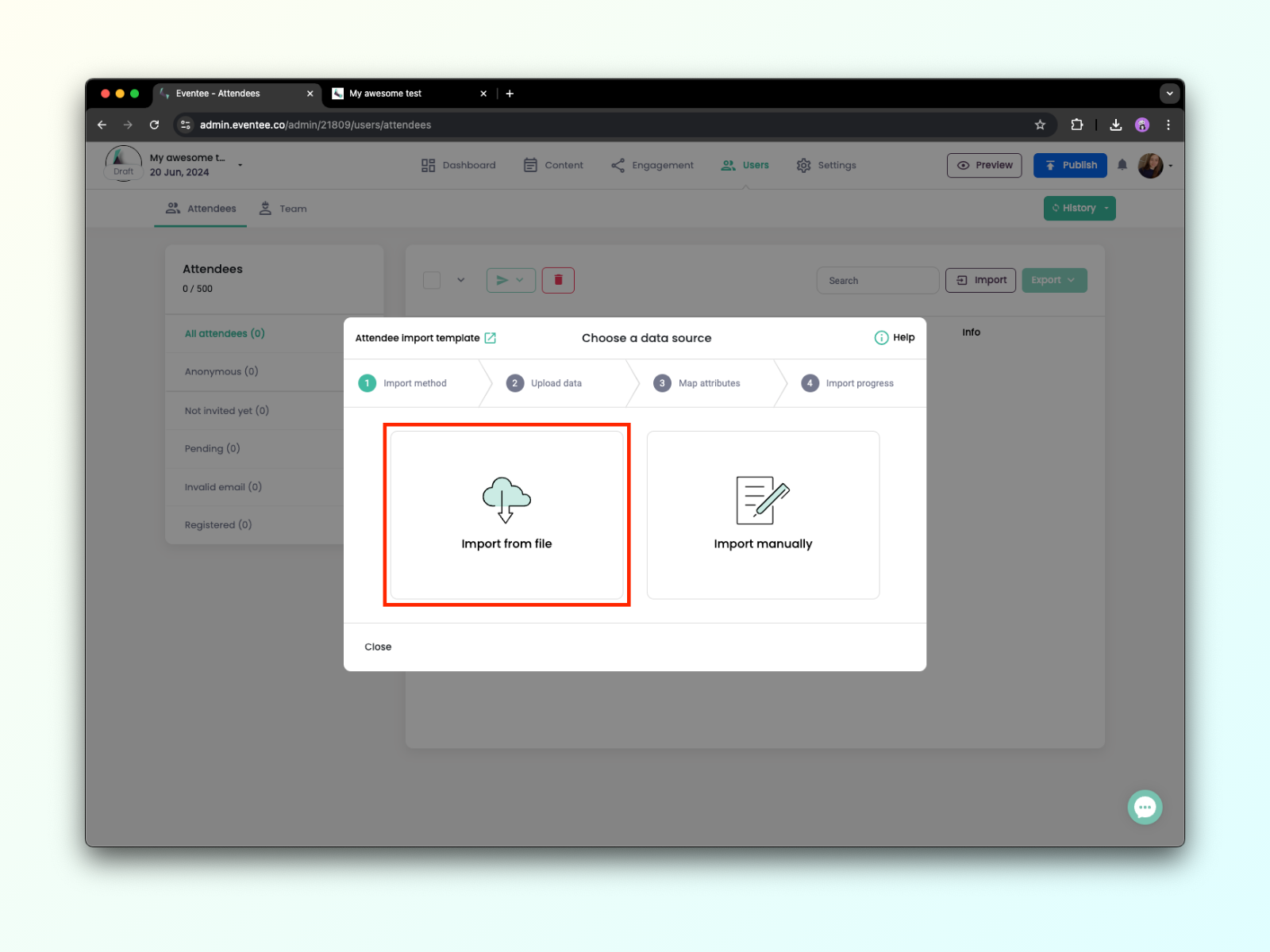
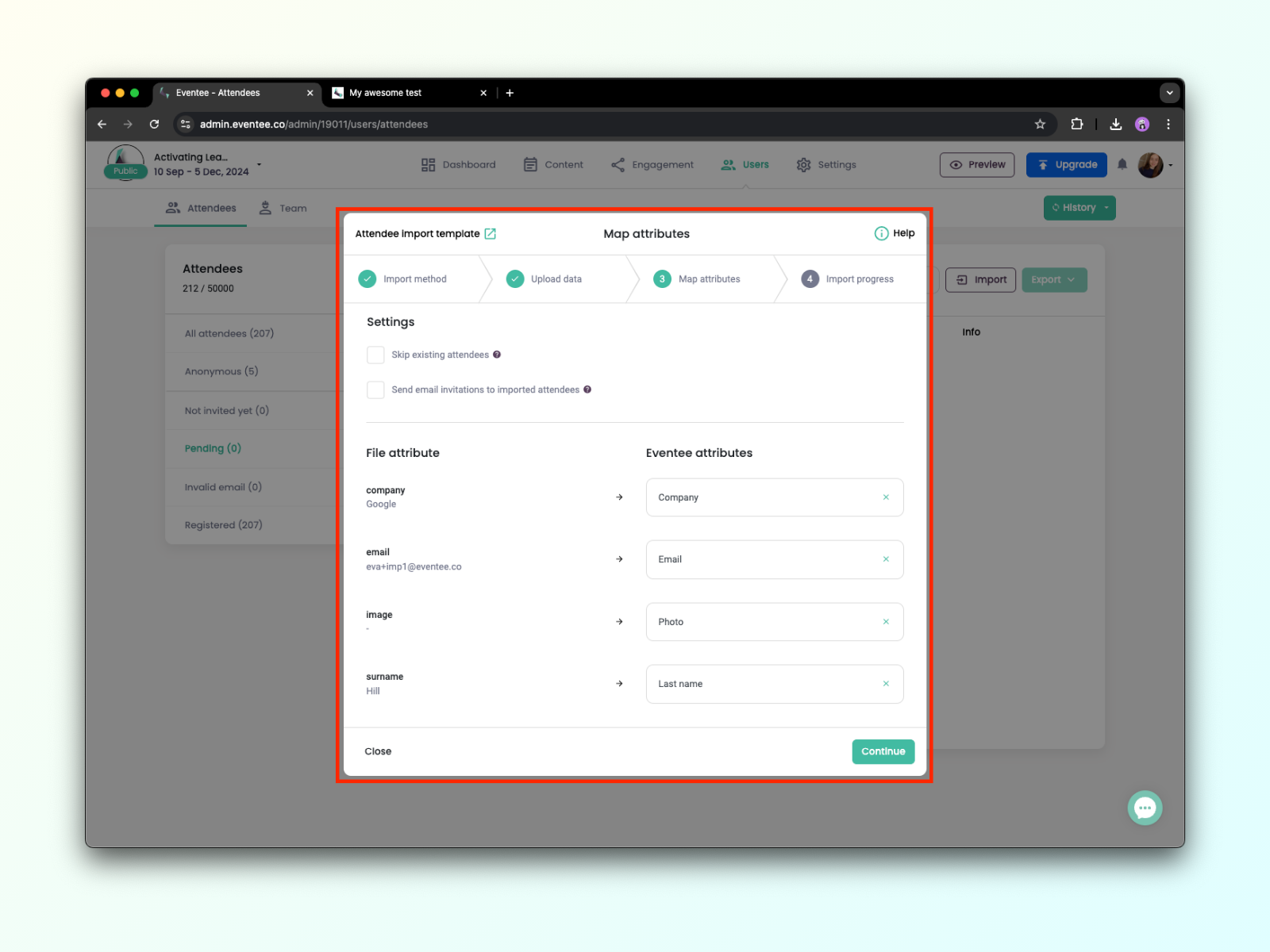
1B. Una vez que haya subido su archivo, haga clic en Continuar para pasar a la siguiente pantalla, donde asignará los valores de su archivo a los atributos de Eventee. Para cada columna de su archivo, seleccione el valor correspondiente de la lista de Eventee.
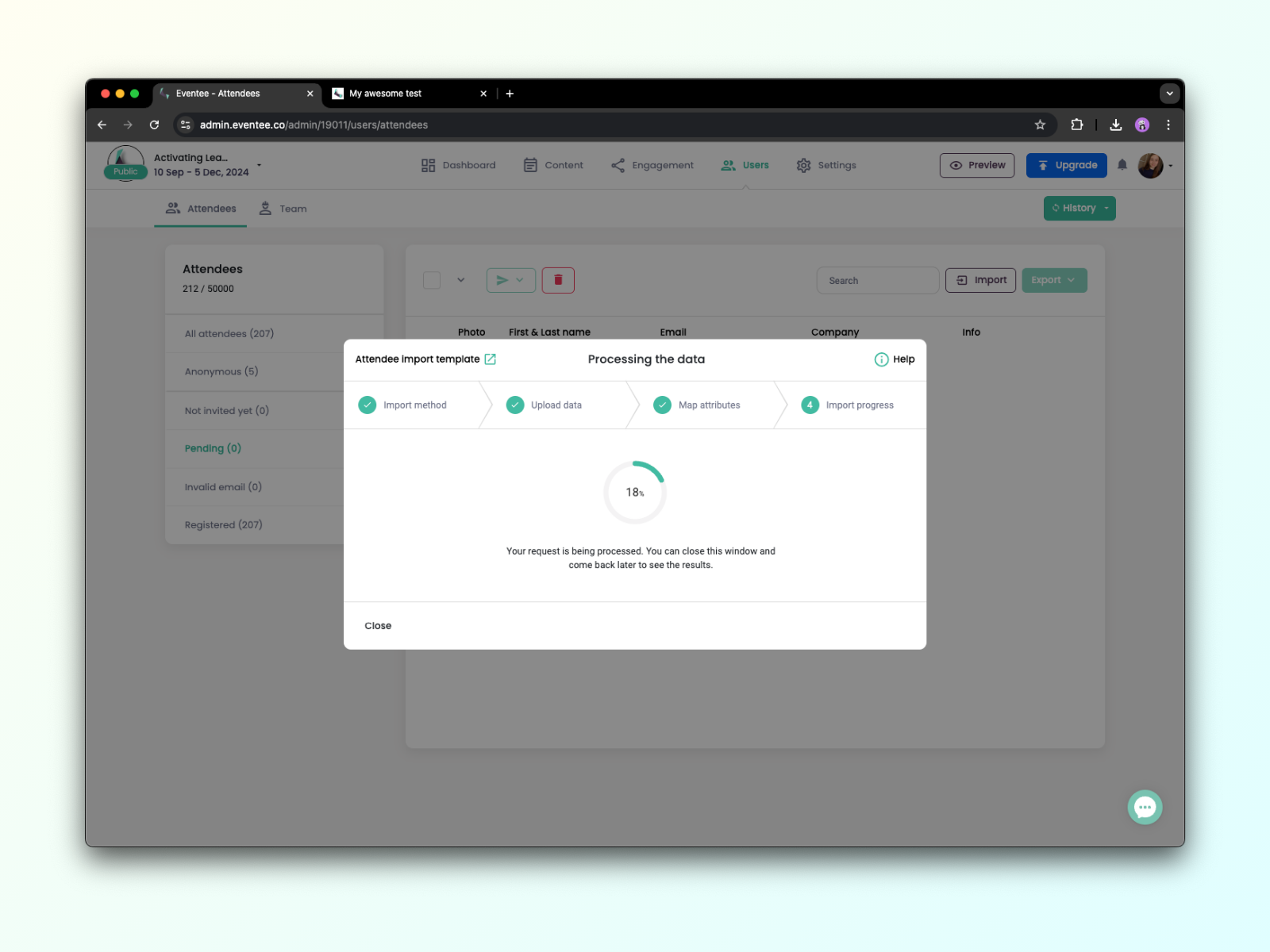
1C. Haga clic en Continuar para que Eventee procese sus datos. Puede cerrar esta pantalla en cualquier momento y consultar el progreso más tarde si es necesario. ¡Todo listo, buen trabajo!
La importación manual de asistentes es ideal para los casos en los que solo necesita importar correos electrónicos de los asistentes o no tiene un archivo para subir. Sin embargo, incluso con la importación manual, puede seguir añadiendo información detallada sobre los asistentes, como su nombre, empresa, cargo, enlaces a redes sociales, etc.
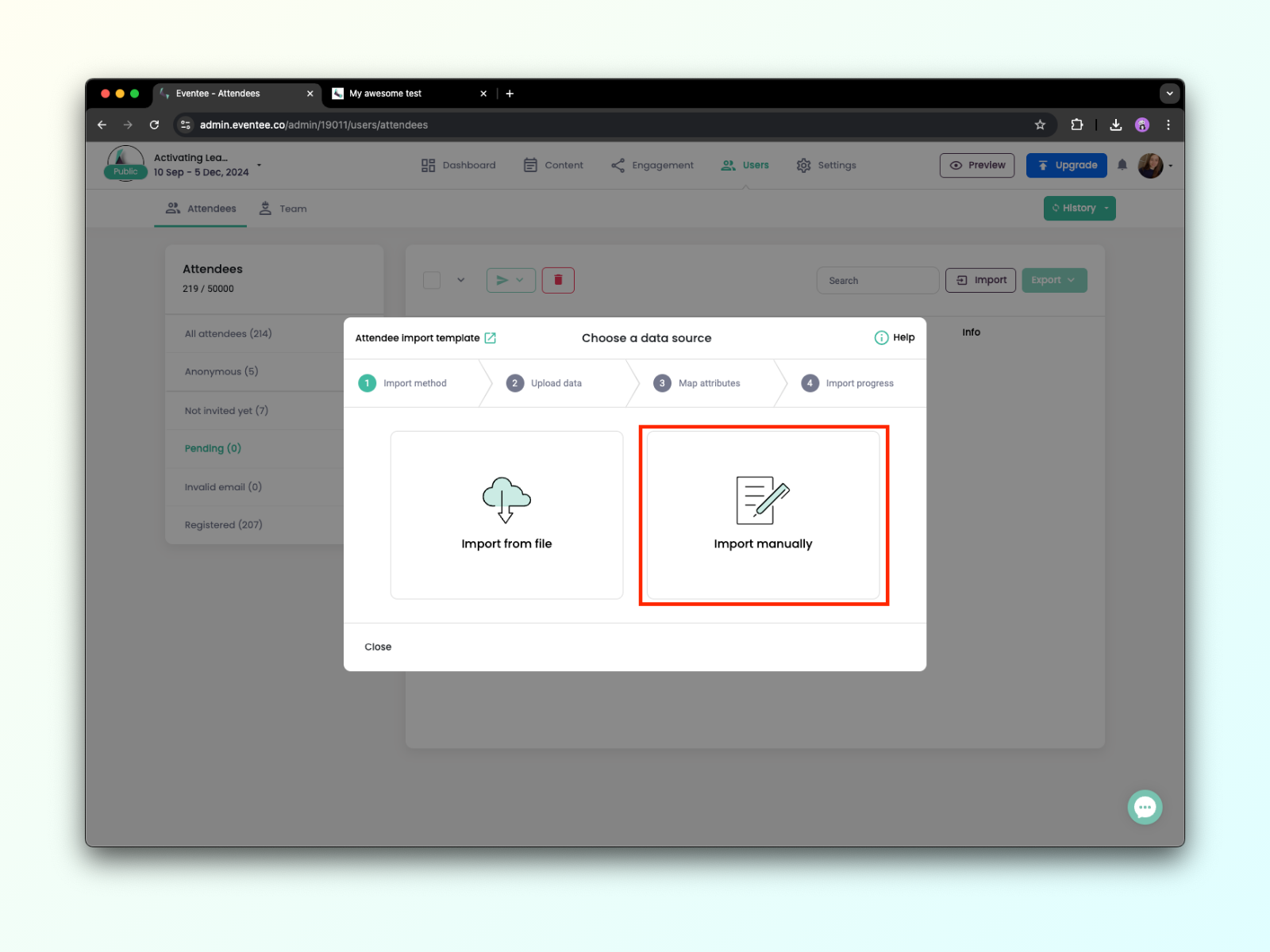
2A. En el cuadro de diálogo Importar, seleccione la opción Importar manualmente.
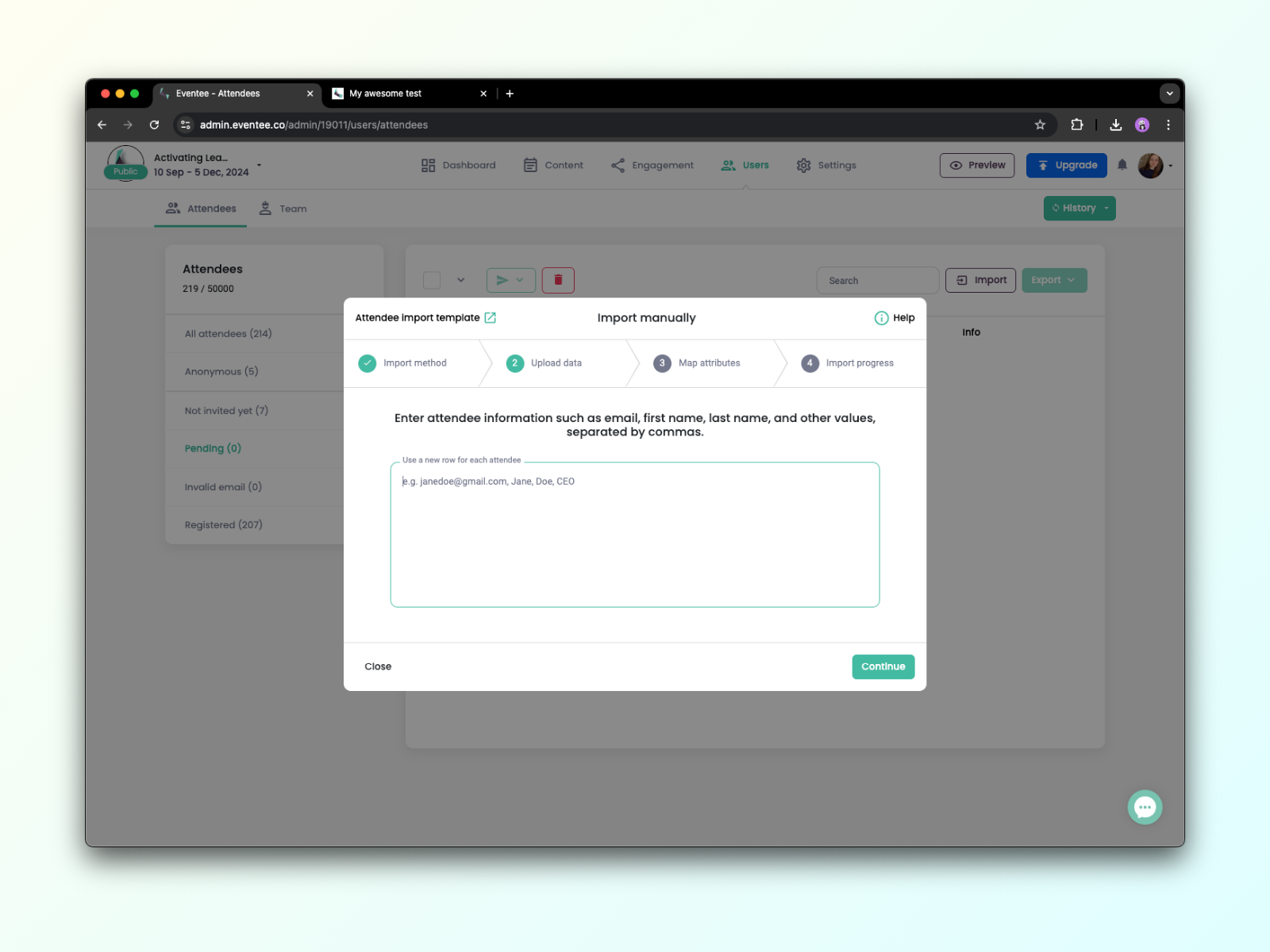
2B. Ahora puede añadir simplemente los correos electrónicos de los asistentes o introducir cualquier dato adicional.
Los valores deben estar separados por comas, y cada asistente nuevo debe ocupar una fila nueva.
*Enlace a la foto - debe ser un enlace a una foto pública que termine en .jpg o .png (NO Google Drive, OneDrive, Dropbox, etc.). Si es necesario iniciar sesión o registrarse, no podremos descargarla.
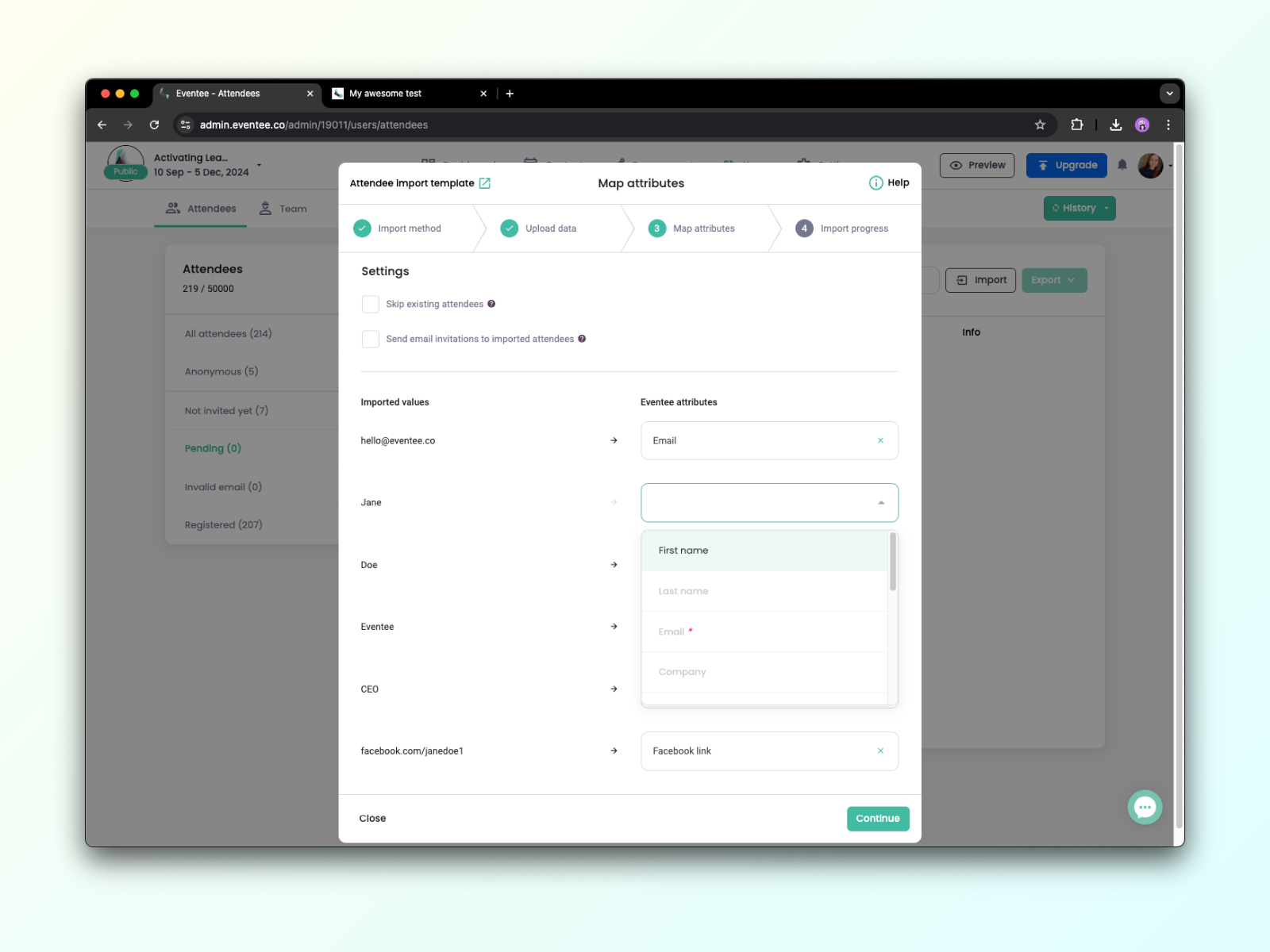
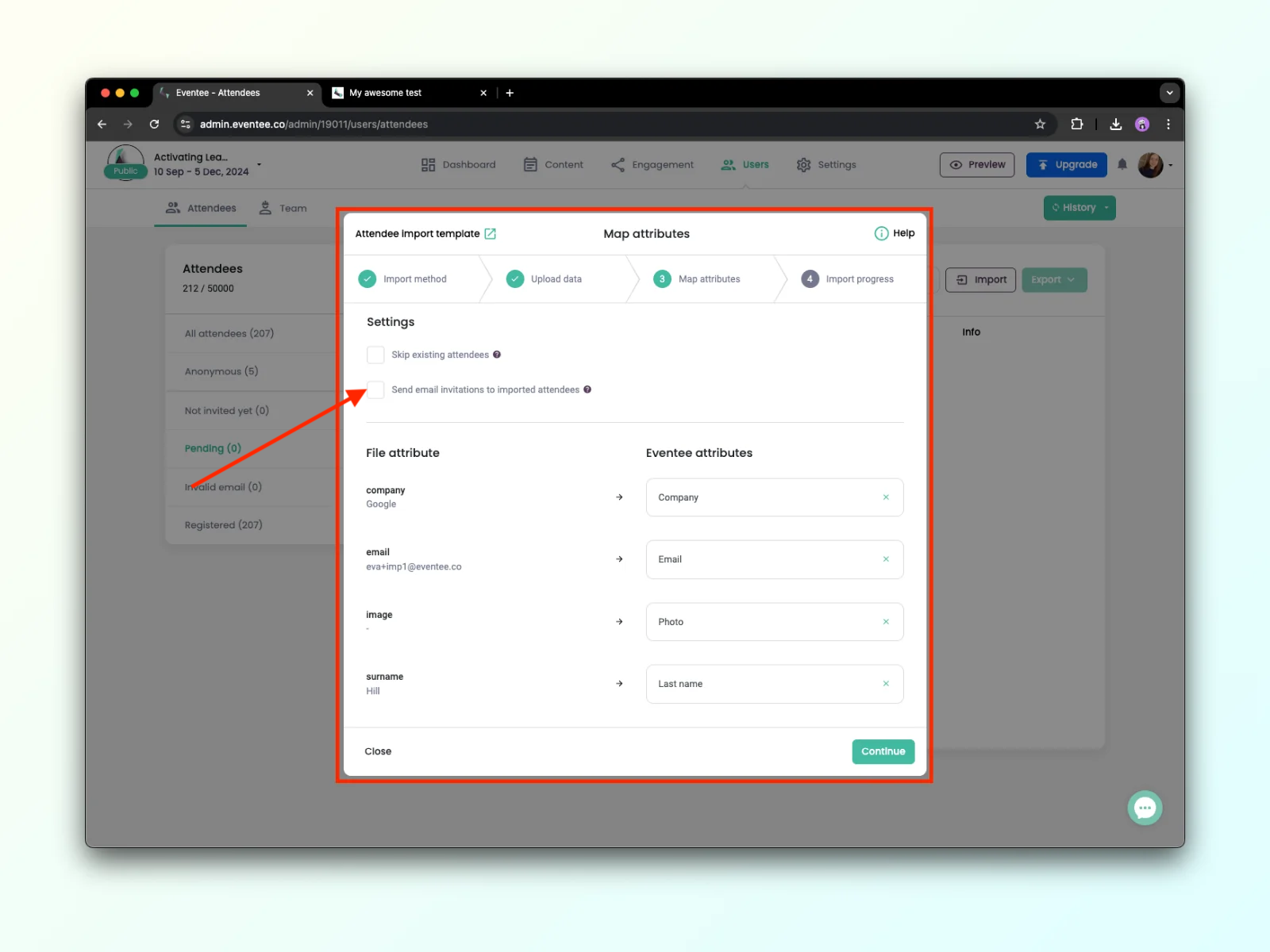
2C. En la siguiente pantalla, debe asignar los valores que ha introducido a los atributos de Eventee.
2D. En el siguiente paso, Eventee procesará sus datos y enviará invitaciones si marcó la opción en el paso anterior. Puede cerrar este cuadro de diálogo en cualquier momento sin interrumpir el proceso.
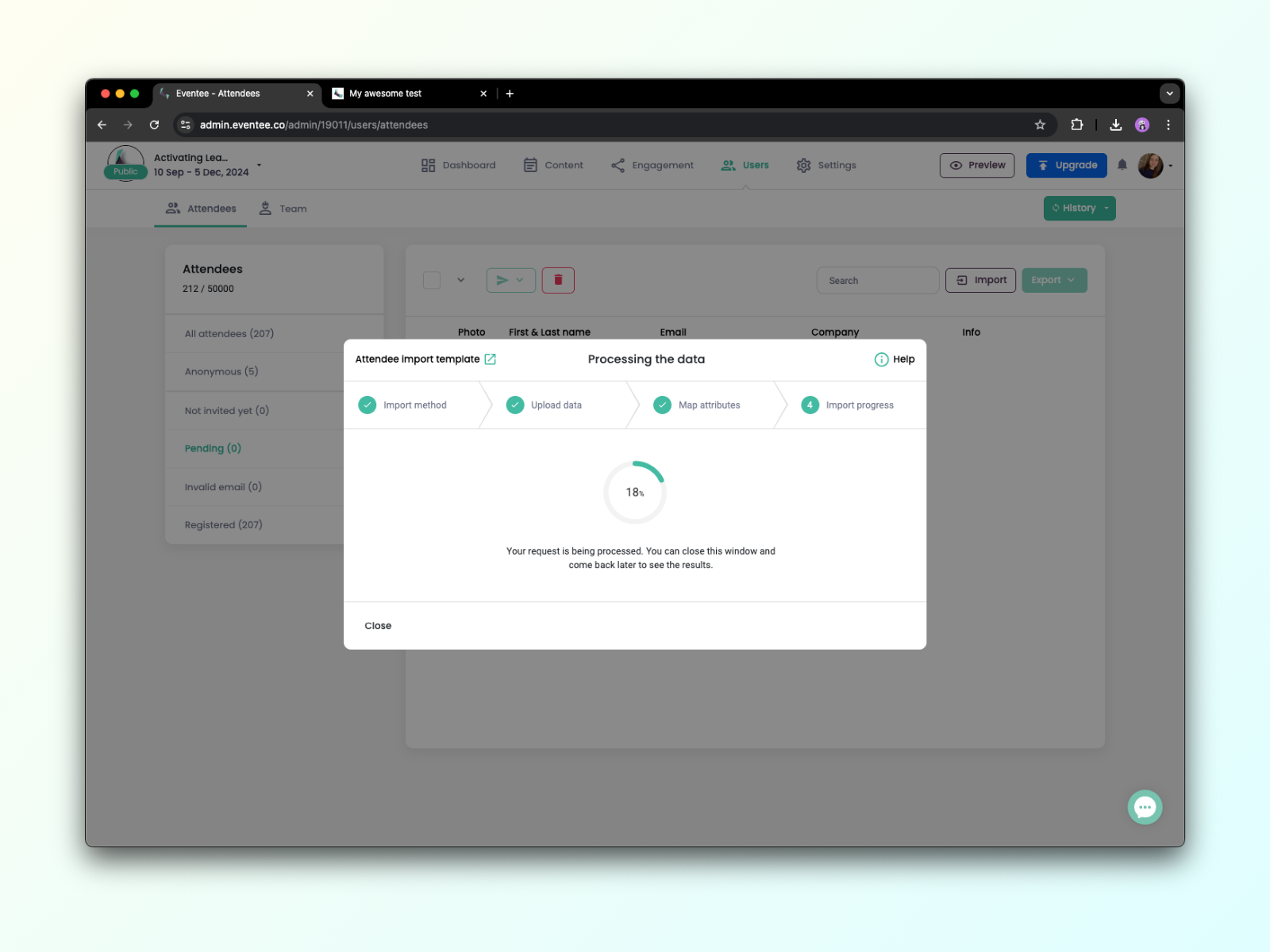
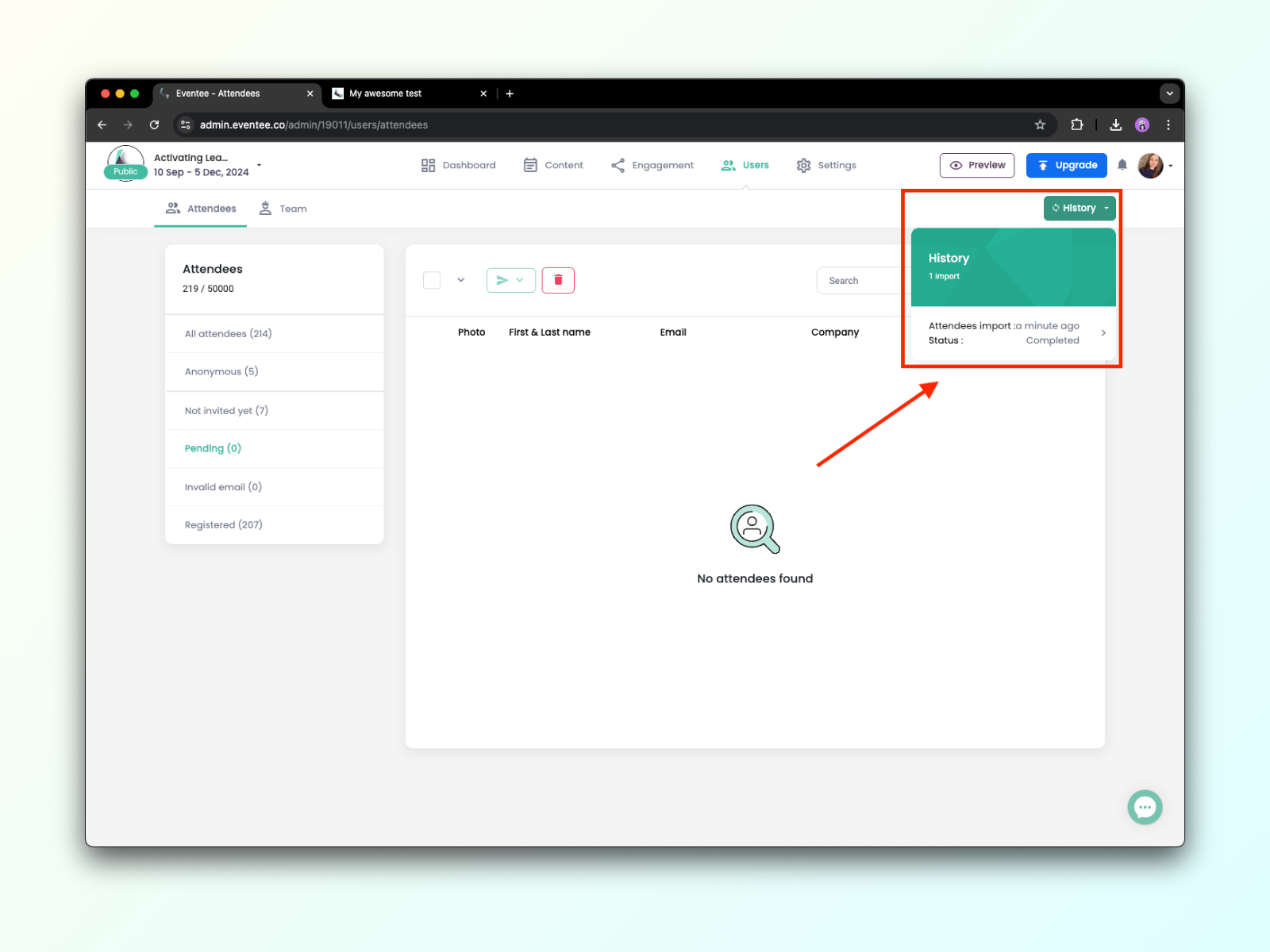
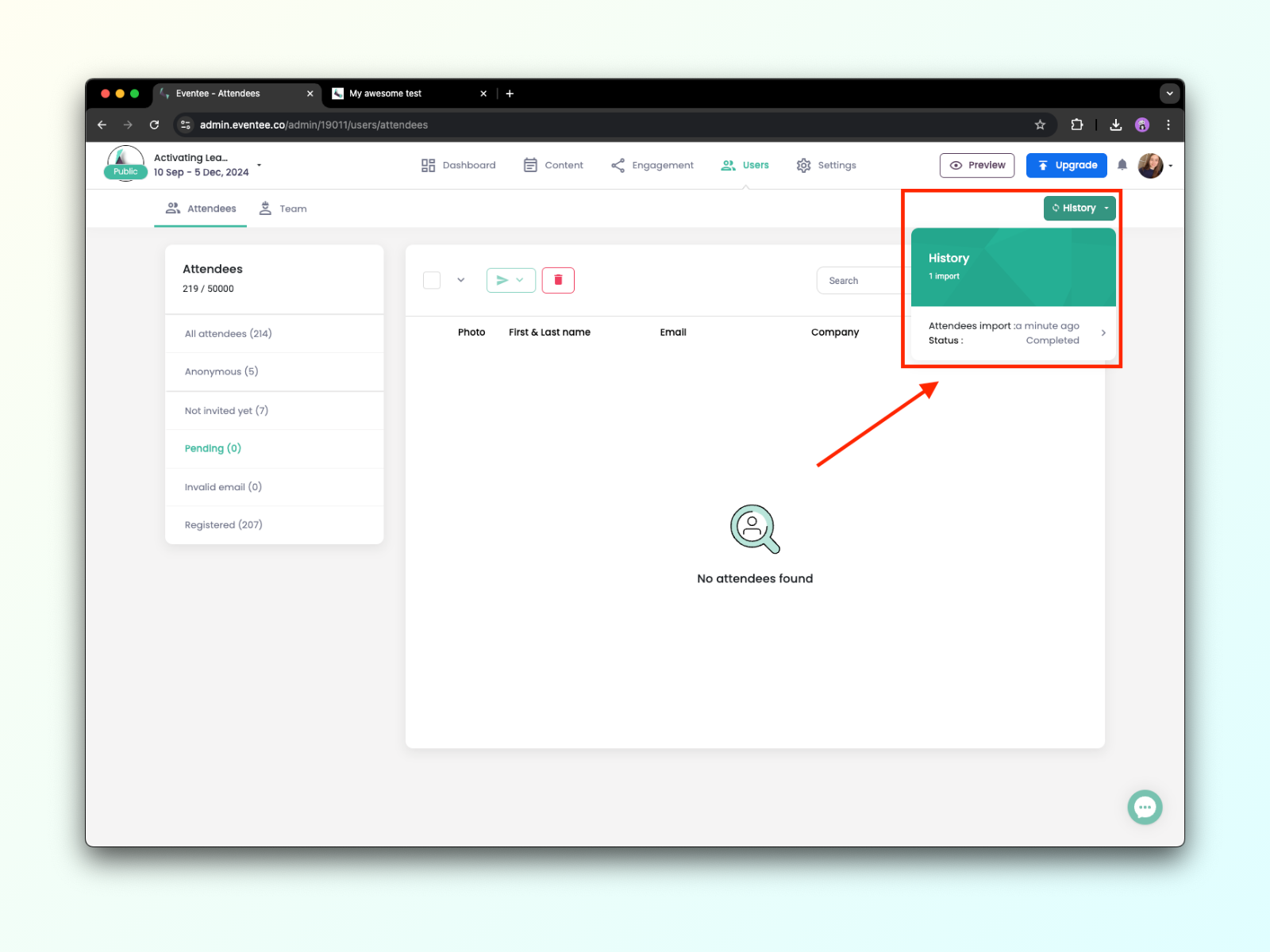
2E. Puede comprobar el progreso en cualquier momento mediante el botón Historial.
Cómo gestionar asistentes no válidos
En este caso, la mejor opción siempre es invitar al usuario con otro correo electrónico, pero si no es posible, escriba a nuestro equipo de asistencia, y lo revisarán.
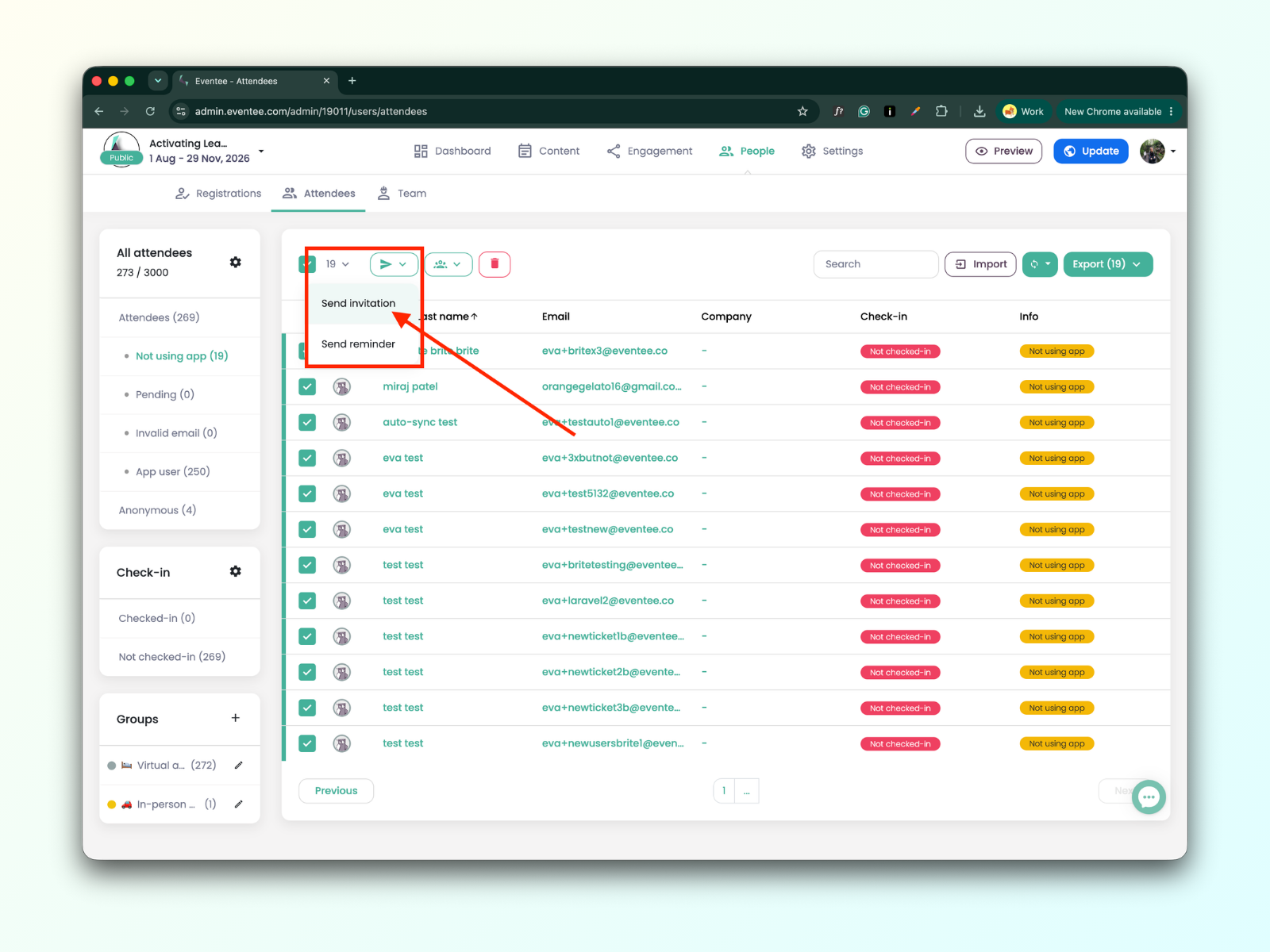
Solo puede invitar a los asistentes una vez que su evento sea público. Hay dos formas de hacerlo:
Puede invitarlos directamente al importar a los asistentes marcando la opción «Enviar invitación por correo electrónico a los asistentes importados».
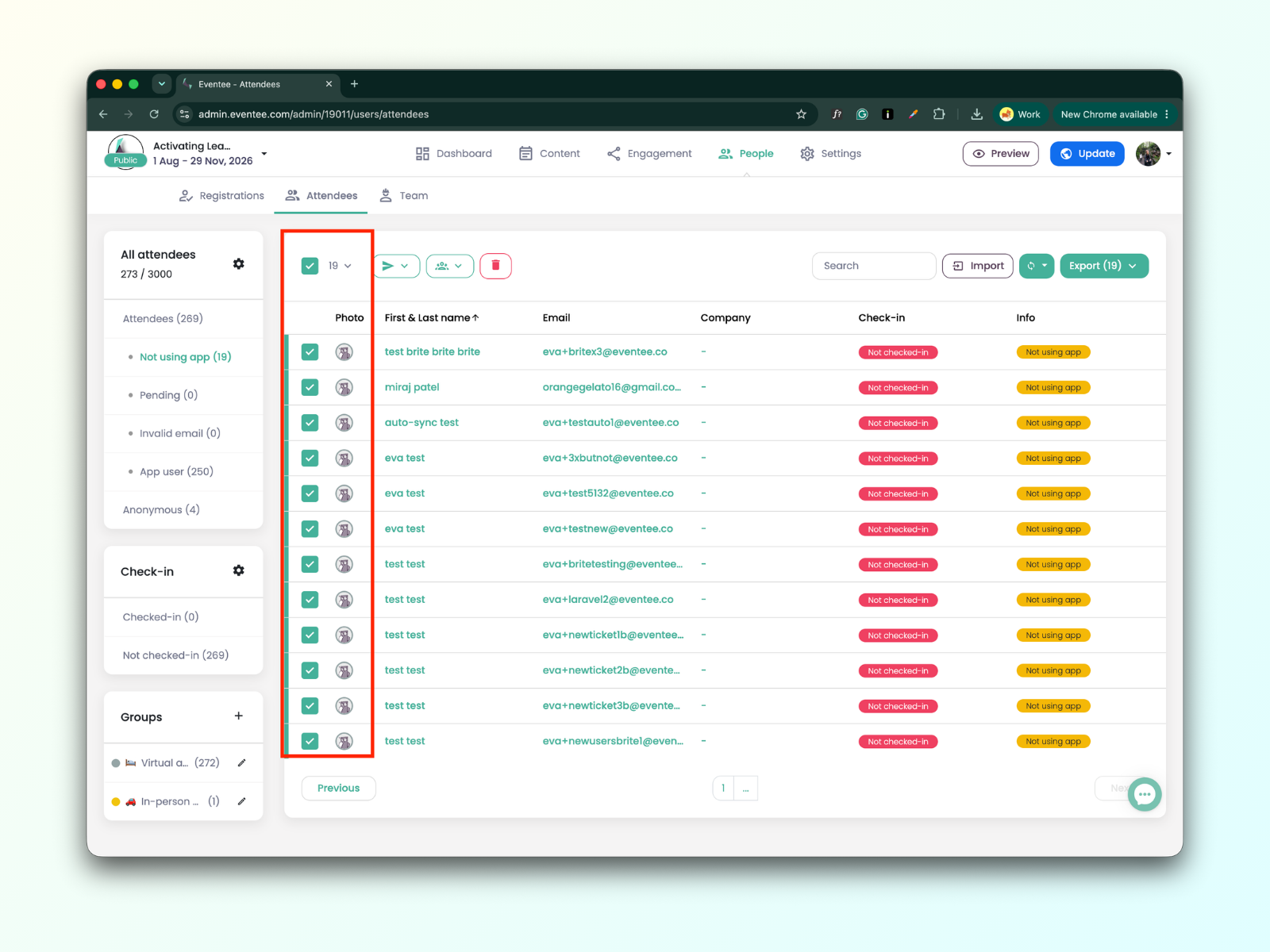
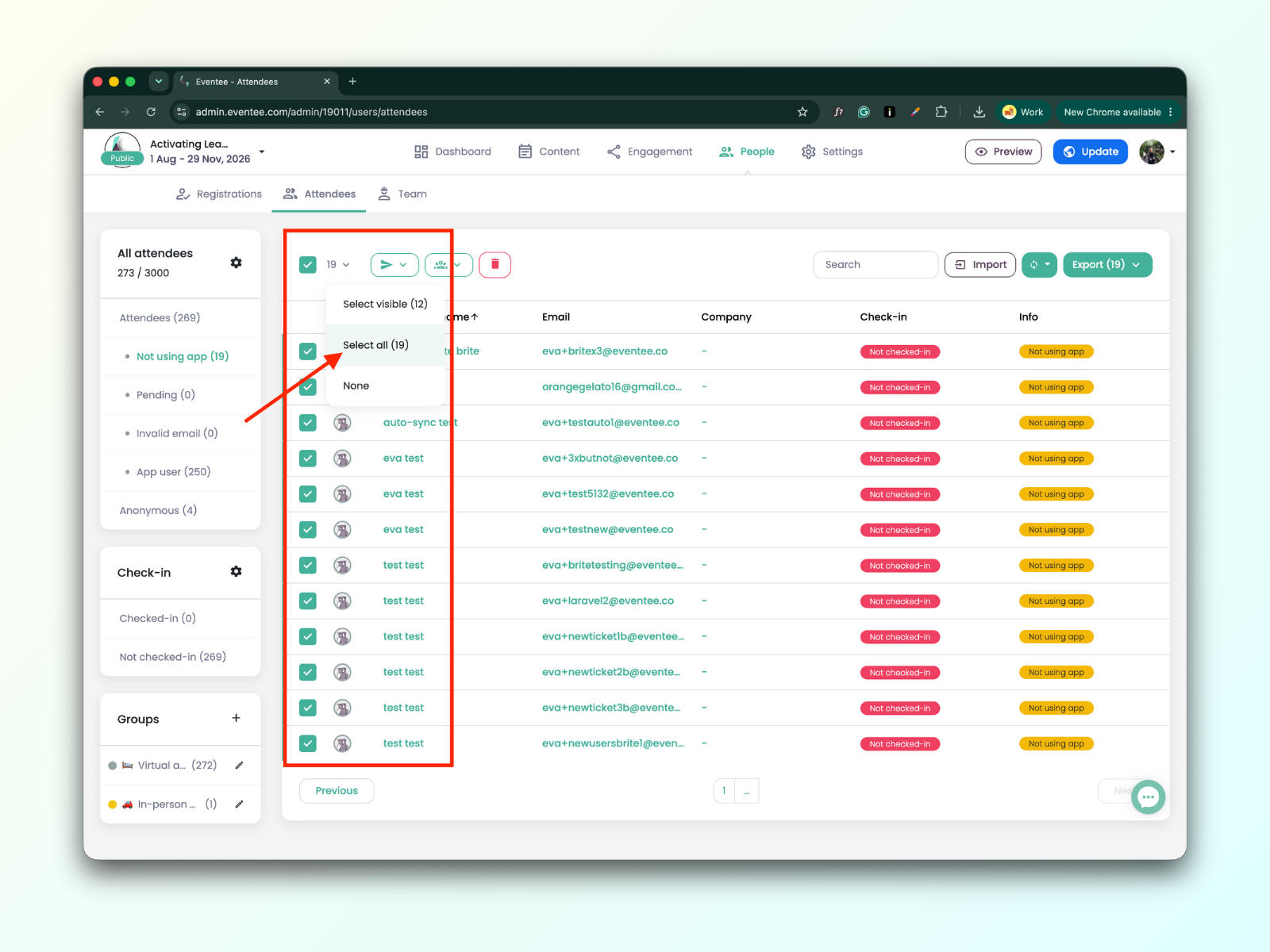
O también puede invitarlos más tarde marcando la casilla correspondiente junto a cada asistente que quiera invitar. Si quiere invitar a todos los asistentes, seleccione esa opción para evitar marcar cada casilla manualmente.