▶ Ver en YouTube - https://www.youtube.com/watch?v=0awtqXblbZA
Cuando cree un nuevo evento, se le pedirá que complete información básica sobre su evento. Este es también el lugar donde puede elegir si su evento se llevará a cabo en formato virtual, híbrido o presencial.
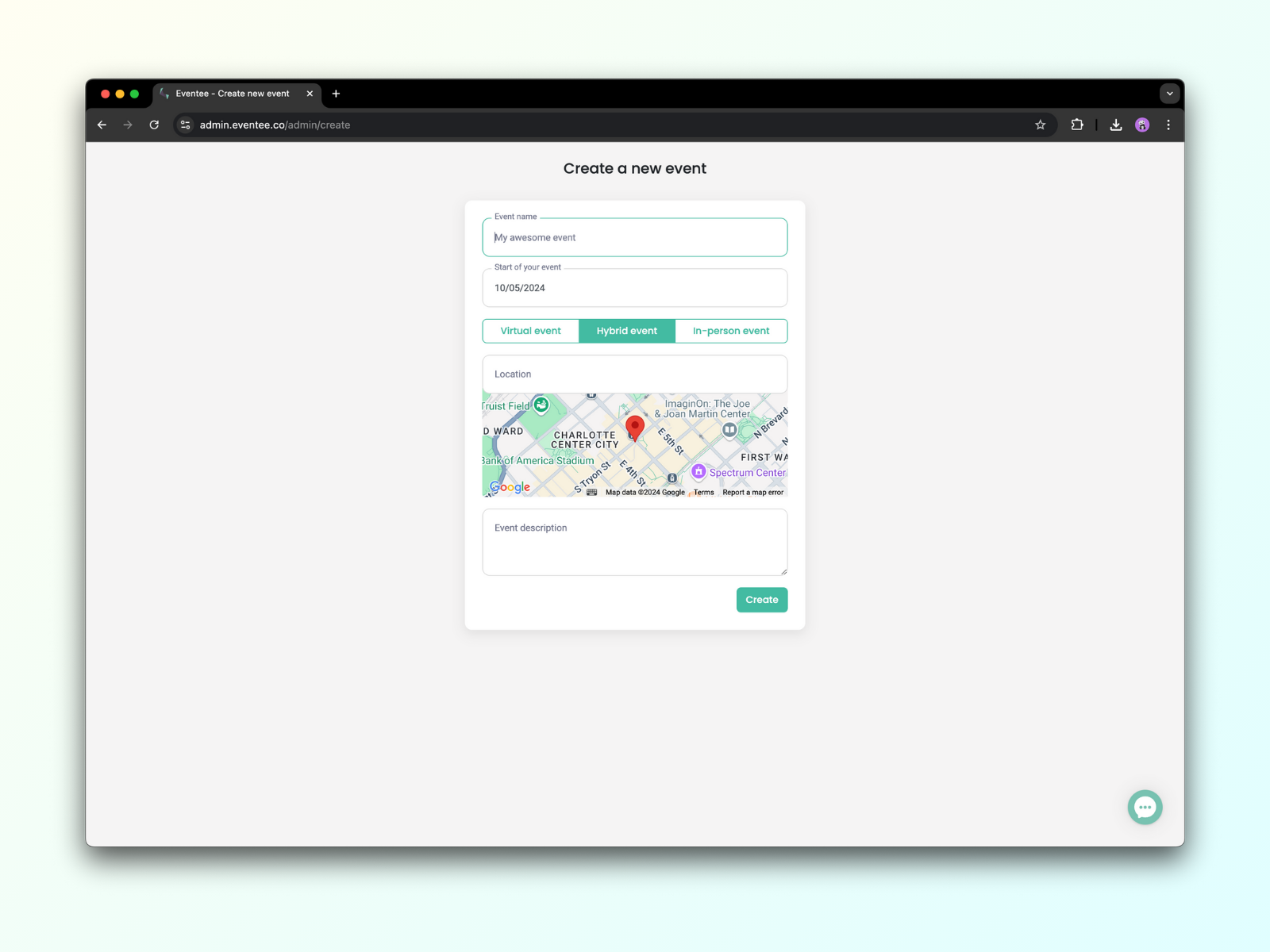
Virtual - Habilita funciones de eventos virtuales y elimina el requisito de ingresar una dirección física. En su lugar, le solicita una ubicación que determinará la zona horaria predeterminada. Encuentre todas las herramientas de transmisión y reunión compatibles actualmente. Si desea obtener más información sobre eventos virtuales, no dude en leer el artículo Crear un evento virtual con Eventee.
Híbrido - Habilita funciones de eventos virtuales con la opción de ocultarlas en la aplicación móvil. Se pedirá a los asistentes que se unan a través de la aplicación móvil si están asistiendo al evento de forma presencial o virtual. Si se unen virtualmente, las funciones de eventos virtuales (como transmisiones) serán visibles; de lo contrario, Eventee las ocultará. Los asistentes pueden cambiar el modo en la configuración de la aplicación en cualquier momento. La aplicación web siempre mostrará funciones de eventos virtuales.
Presencial - Oculta funciones de eventos virtuales en la aplicación móvil y web.
Nota: El tipo de evento, así como la información de su evento, se pueden cambiar en su administración (pestaña Configuración → Evento) en cualquier momento con una actualización instantánea en la aplicación.
Una vez que complete el formulario de información del evento y presione el botón Crear, llegará al Cronograma de su evento. Aquí puede comenzar a agregar sus sesiones, oradores, escenario y mucho más.
La siguiente parte tratará solo sobre eventos virtuales e híbridos, así que siéntase libre de omitir esta parte si está organizando un evento presencial.
Para poder transmitir sus transmisiones en vivo a través de Eventee, debe elegir su servicio de intercambio de vídeo a través del cual transmitirá el contenido de su evento. Lista de herramientas de transmisión compatibles.
Una vez que haya seleccionado la plataforma de transmisión, simplemente agregue un enlace a su vídeo:
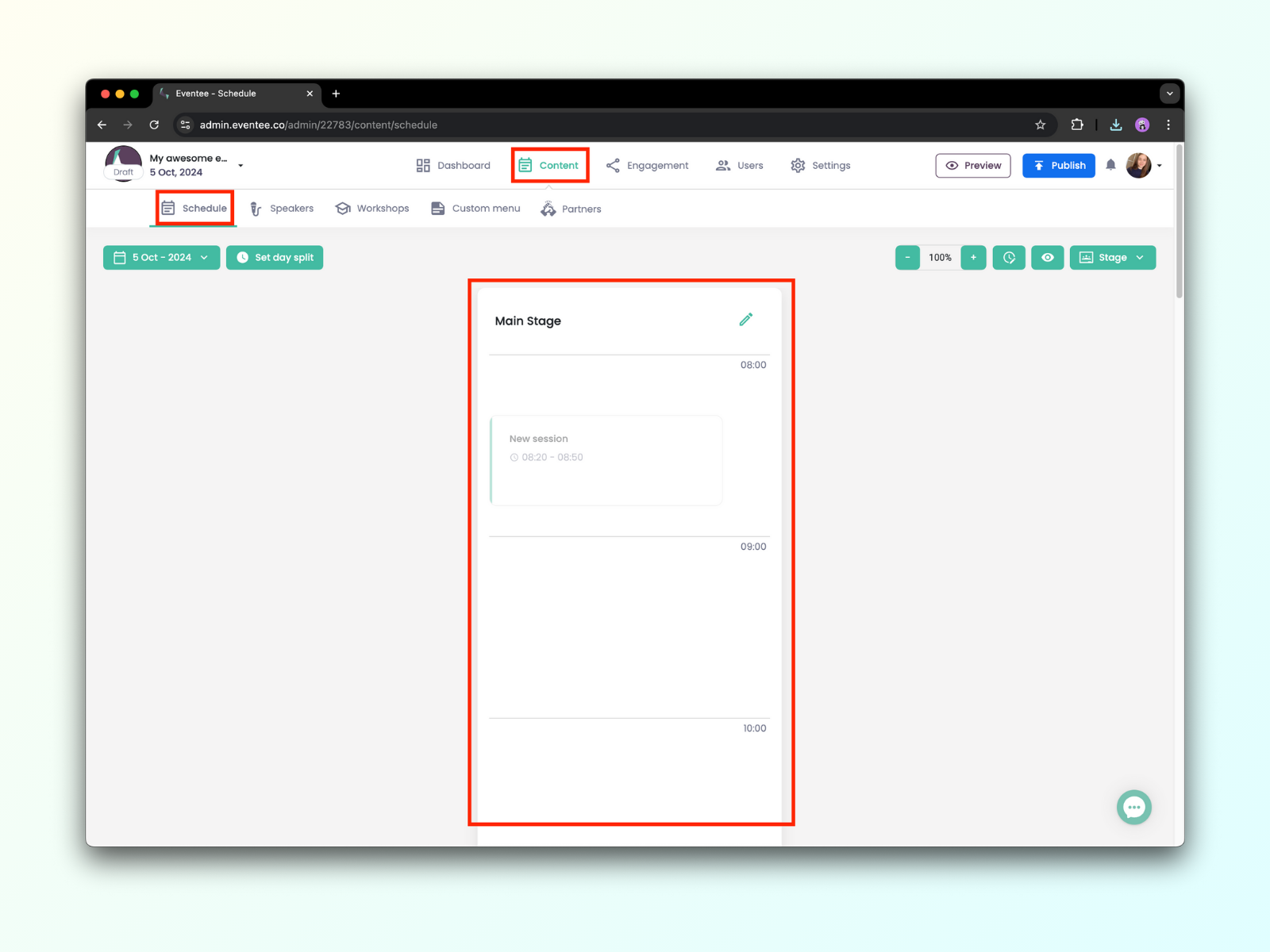
Cree una nueva sesión en su agenda (sección Content → pestaña Schedule)
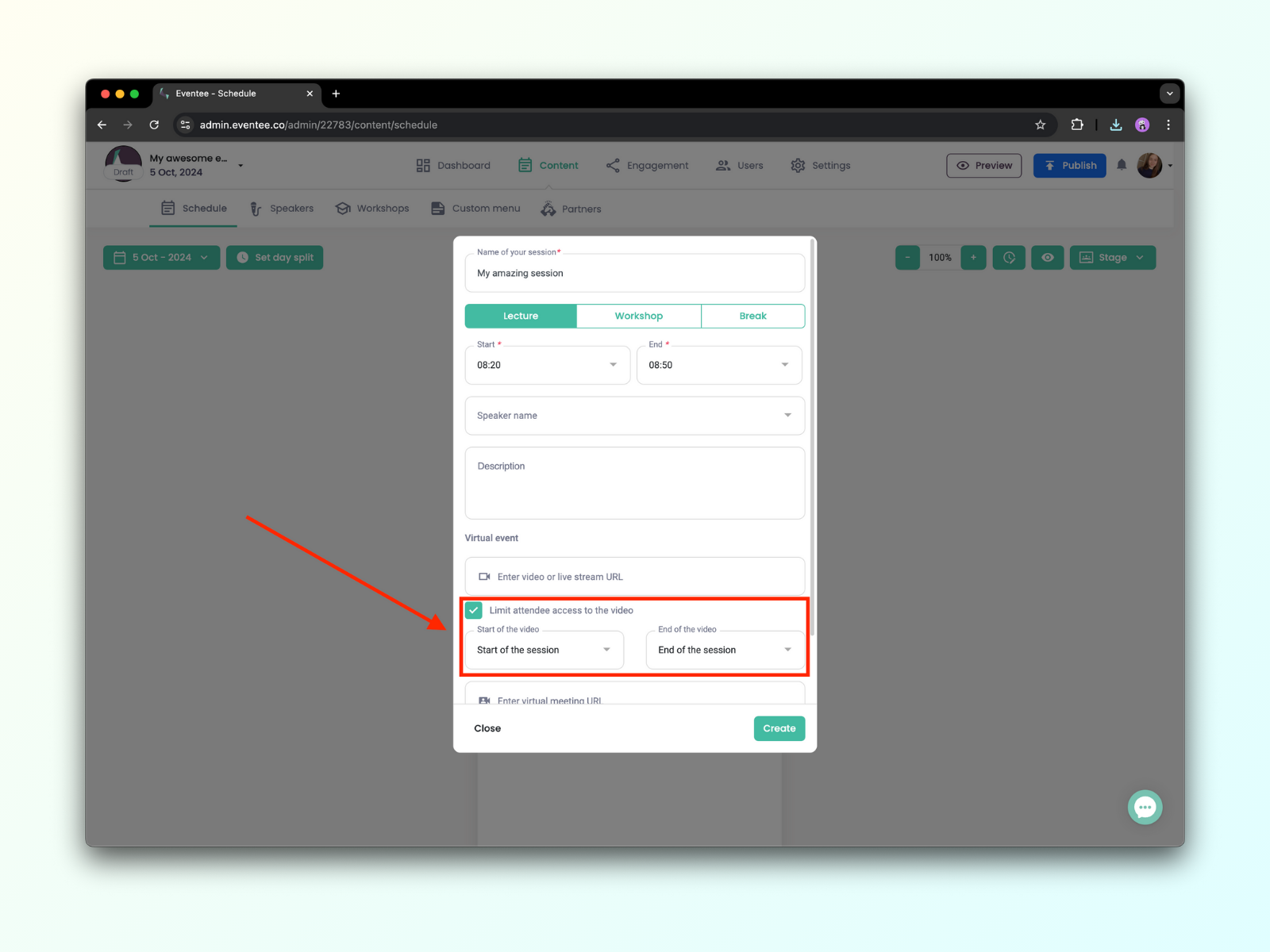
En el detalle de la sesión, hay una sección para eventos virtuales con una columna para la URL de su vídeo o transmisión - copie e inserte el enlace en la sesión ¡y estará listo!
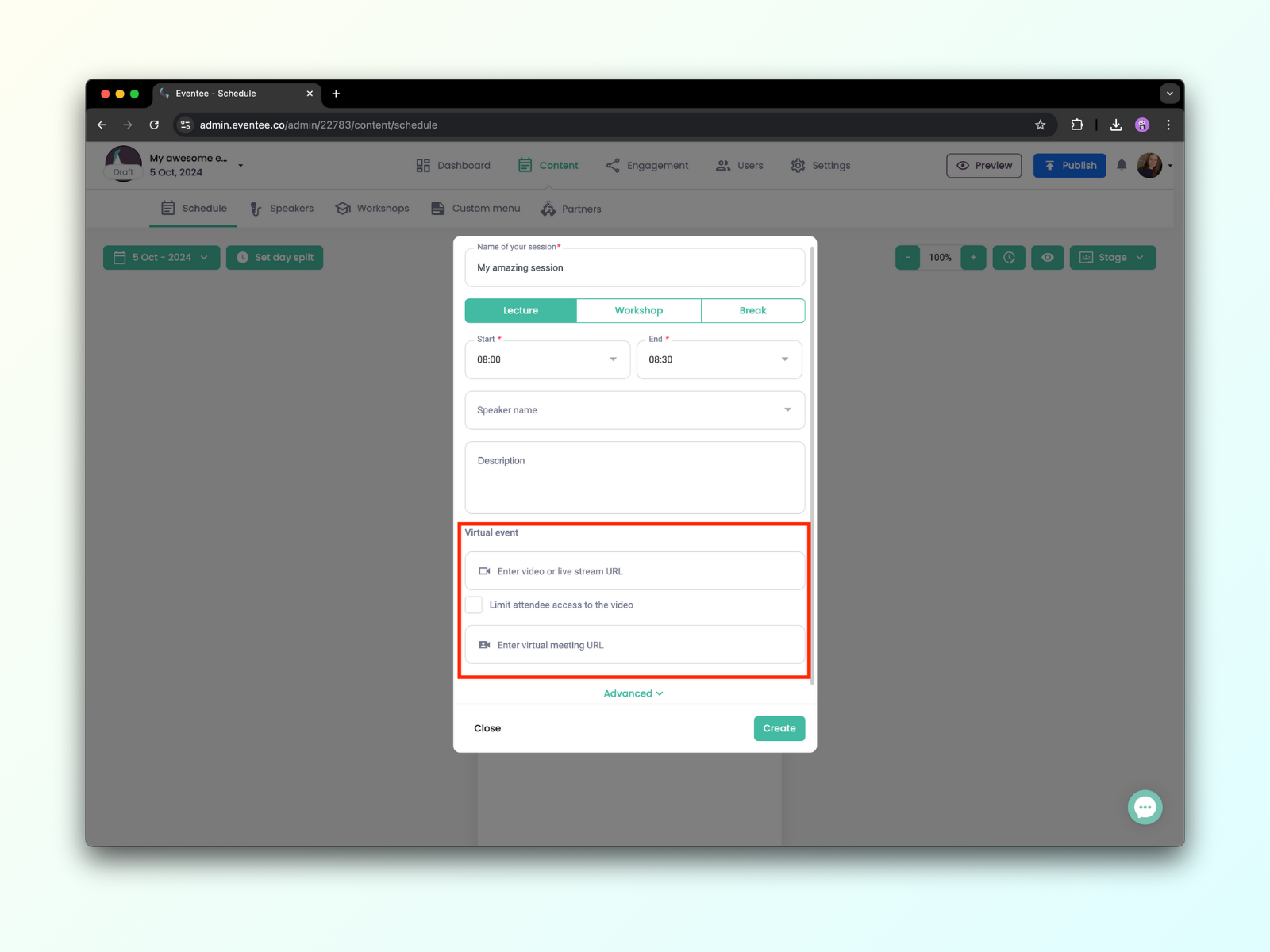
Si desea restringir el acceso a su vídeo antes de que comience la sesión, simplemente marque la casilla debajo de la columna del enlace de vídeo o transmisión y programe el acceso.
También puede utilizar Eventee para dirigir fácilmente a sus asistentes a su sala de reuniones en línea. Puede utilizar libremente Zoom, Google Meet, Microsoft Teams, Skype o cualquier otra herramienta de reunión en línea.
Los asistentes pueden unirse a la sala con un solo clic en el botón que aparecerá en la aplicación móvil y web. Para crear este botón, siga los mismos pasos que en el caso de las transmisiones, simplemente inserte el enlace URL en la columna para reuniones virtuales.
Obtenga más información sobre eventos virtuales.
La barra superior en administración contiene secciones principales con diferentes subsecciones, que le guiarán a través de todo el proceso. Las secciones principales son las siguientes: Panel de control, Contenido, Participación, Usuarios, y Configuración. Justo al lado puede encontrar dos botones, Vista previa y Publicar.
El Contenido → Agenda es el lugar donde crea todos sus escenarios y sesiones de eventos.
Simplemente pase el cursor sobre el bloque de tiempo deseado y haga clic para agregar una nueva sesión. El marco de tiempo se puede personalizar en los detalles de la sesión; simplemente haga clic en cualquier lugar del calendario y cambie la hora manualmente. Para cada sesión individual, puede decidir si desea crear una Conferencia, un Taller o un Descanso. Los talleres tienen una capacidad limitada de personas que asisten a la sesión, los descansos no tienen capacidad limitada, ni oradores, pistas o la posibilidad de cargar archivos.
Puede crear un evento con días no consecutivos en Eventee. Lea el artículo sobre cómo agregar, mover o eliminar días de evento paso a paso o vea este breve video donde puede verlo en acción.
Nota: Los días vacíos (incluidos aquellos que solo tienen descansos) se ocultarán, lo que significa que los asistentes solo pueden ver días con un calendario.
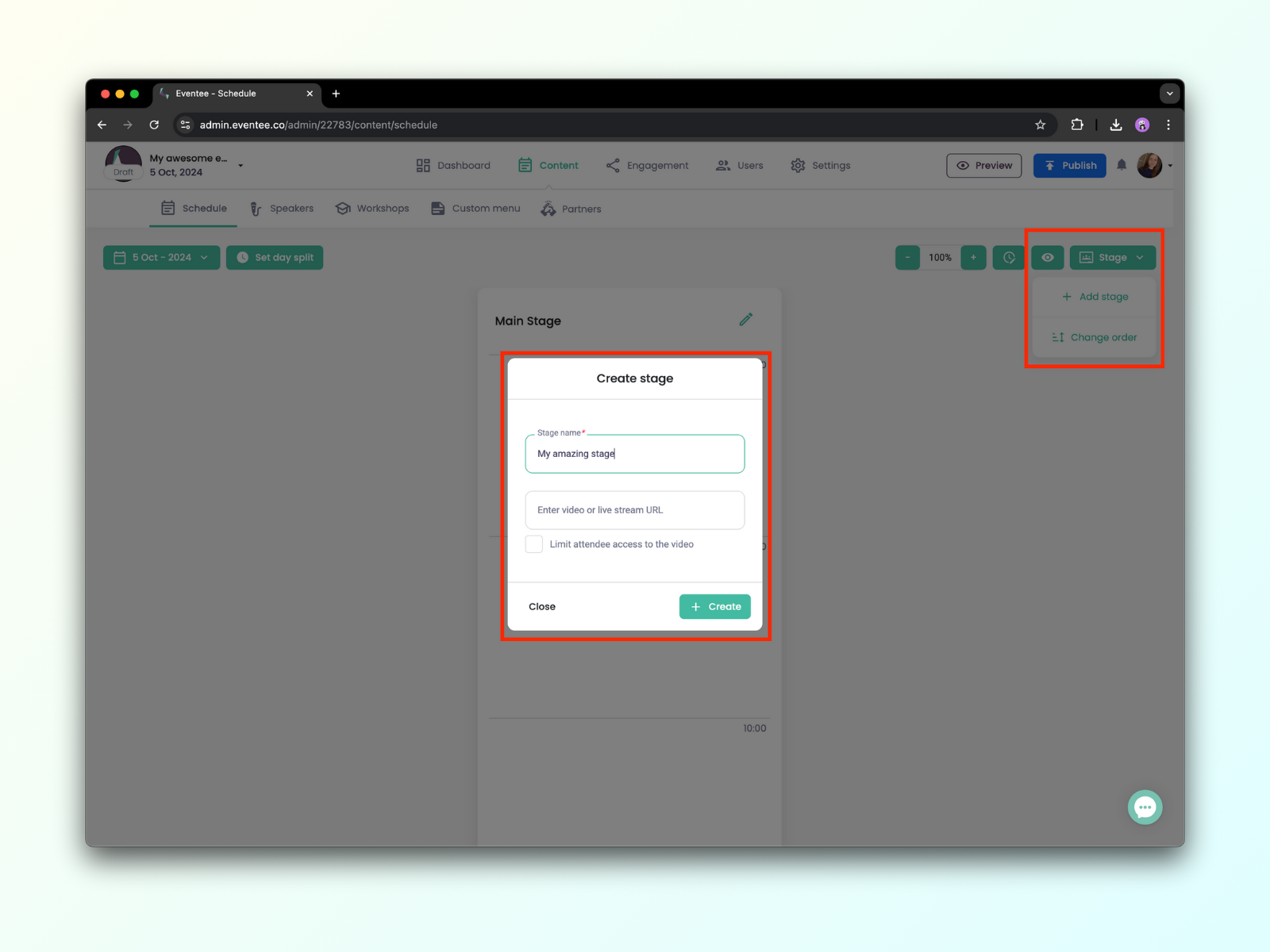
Para agregar un nuevo escenario a su agenda, haga clic en Escenario en la esquina superior derecha y luego en Agregar escenario. También puede cambiar el orden de los escenarios creados a través de este botón.
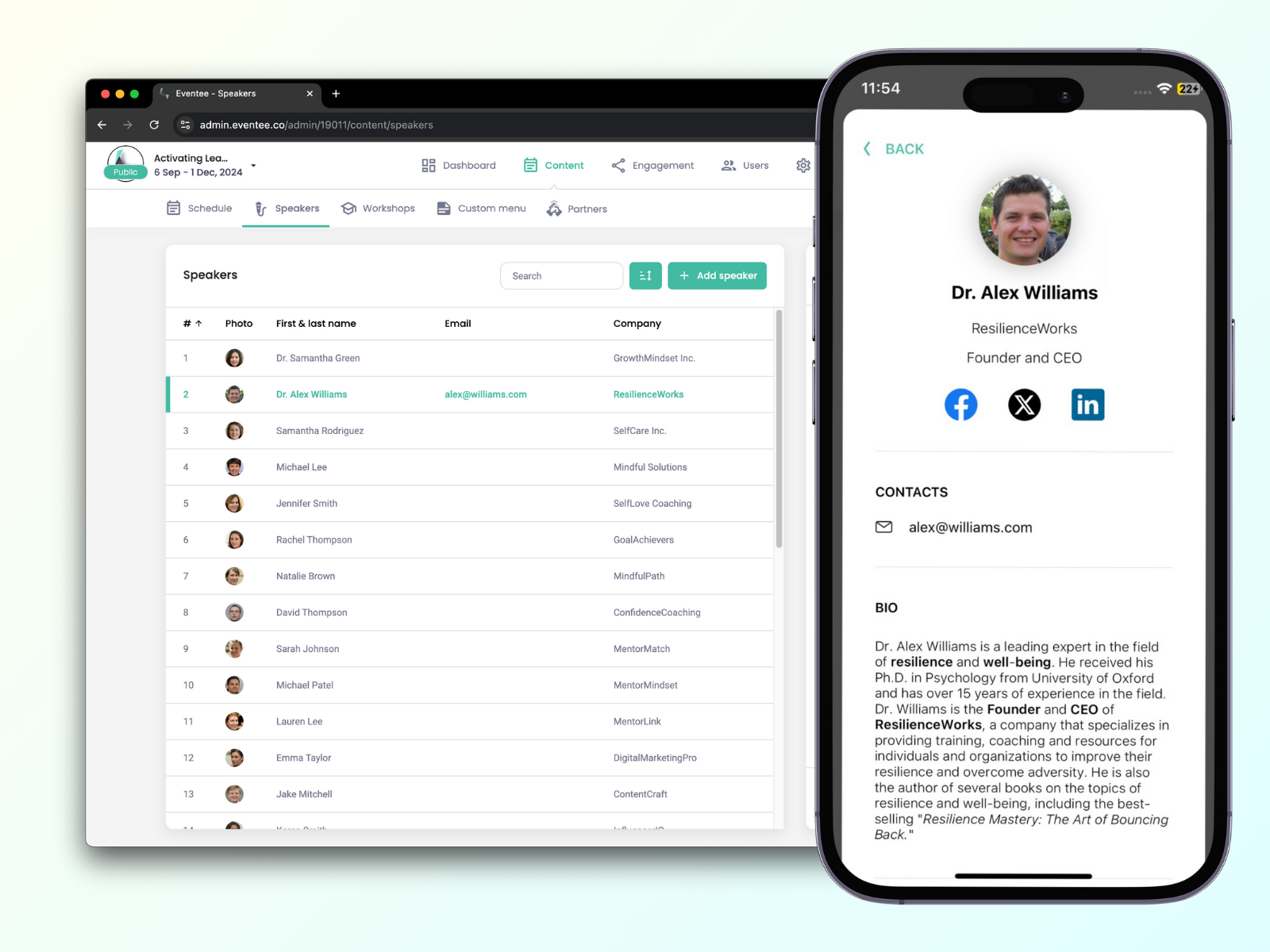
En la pestaña Contenido → Oradores, puede crear tarjetas de información para cada uno de sus oradores. Complete información como nombre, empresa o biografía formateada. Y lo que es más importante: puede agregar todos los contactos y redes sociales que el orador desea compartir con los asistentes. Con solo un clic en la aplicación, los asistentes pueden escribirles un correo electrónico o agregarlos a su red de LinkedIn.
Obtenga más información sobre cómo crear su agenda de eventos.
A cada una de sus sesiones, puede agregar un número ilimitado de pistas coloridas, basadas en los temas de la sesión. Con estas pistas, los asistentes pueden filtrar fácilmente los temas que les interesan.
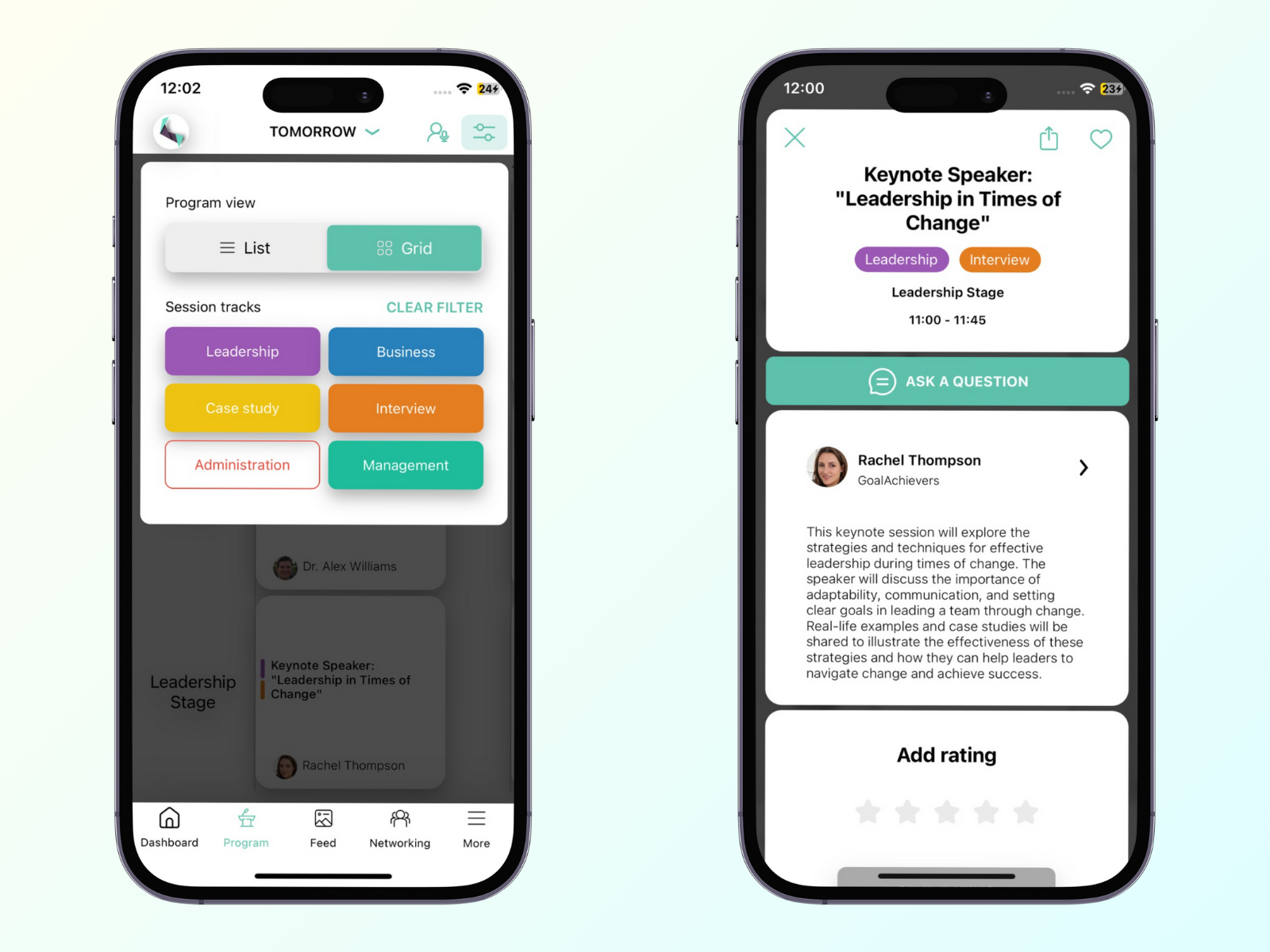
Créalos directamente en los detalles de cada sesión o créalos todos a la vez en Configuración → pestaña Funciones → Horario y Pistas. Cada pista puede tener su propio nombre y color.
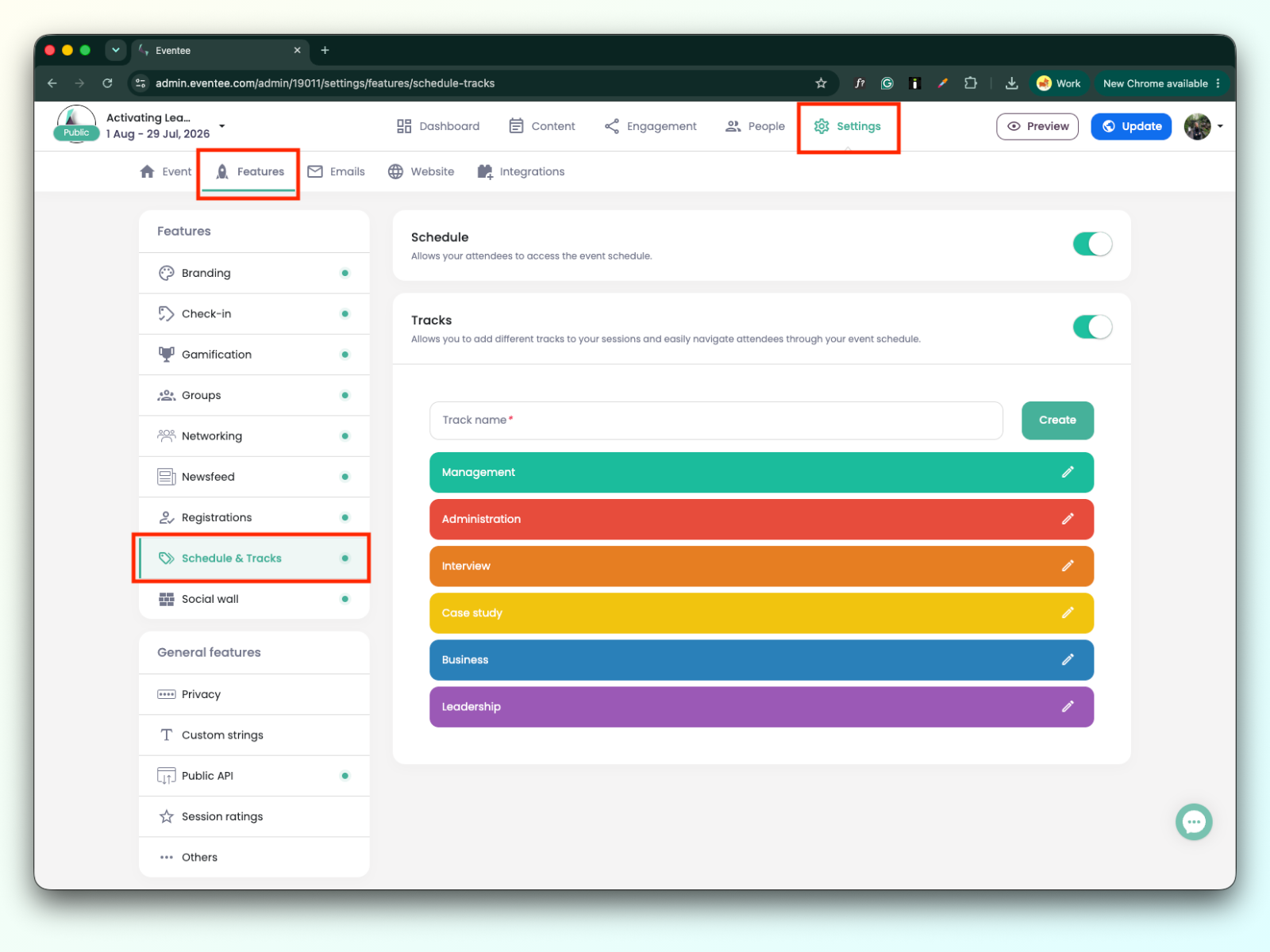
Obtenga más información sobre pistas.
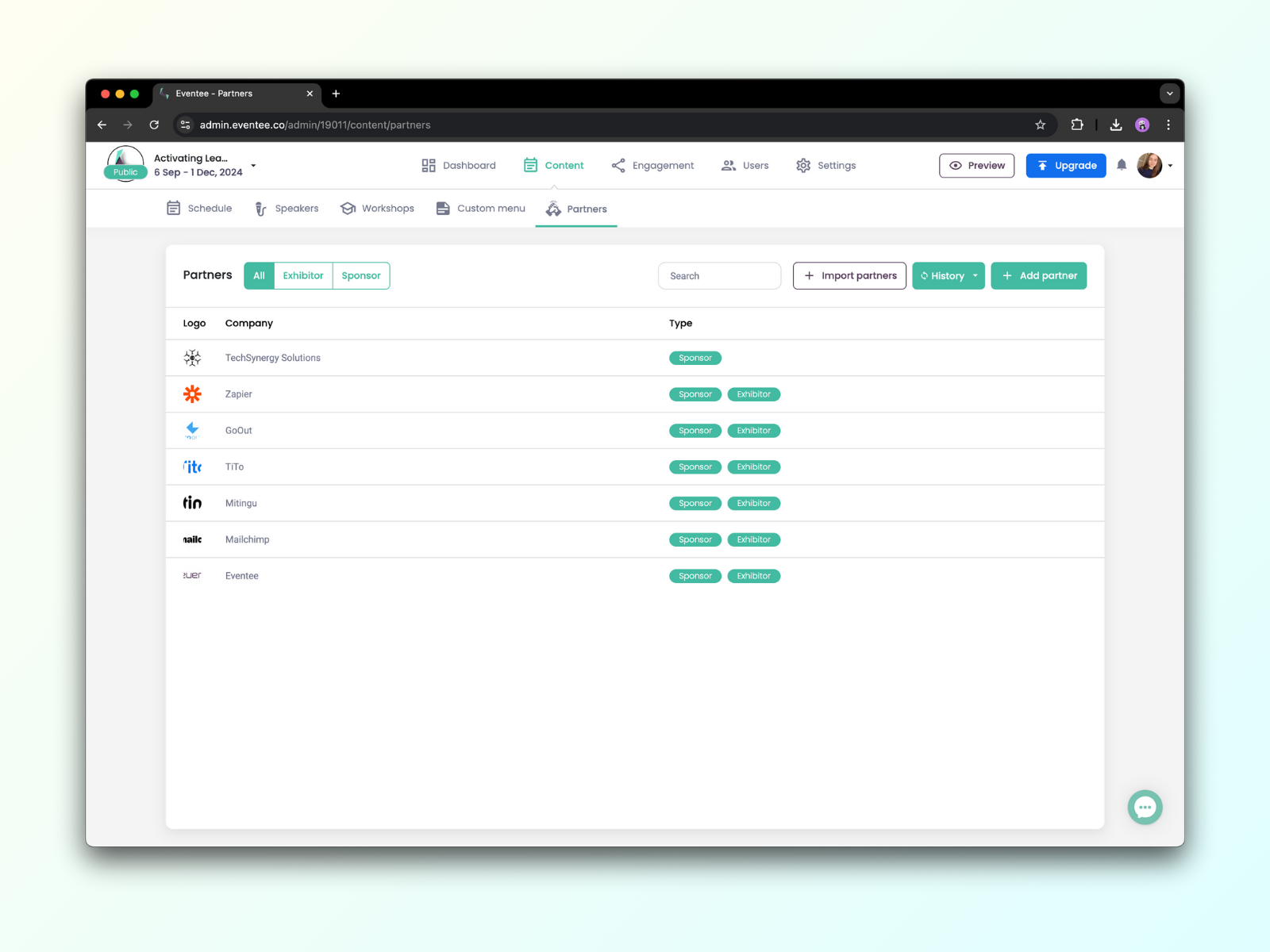
Parte de la sección Contenido es también la función para mostrar sus patrocinadores y otros socios directamente a través de la aplicación. Puede encontrarla en la pestaña Socios.
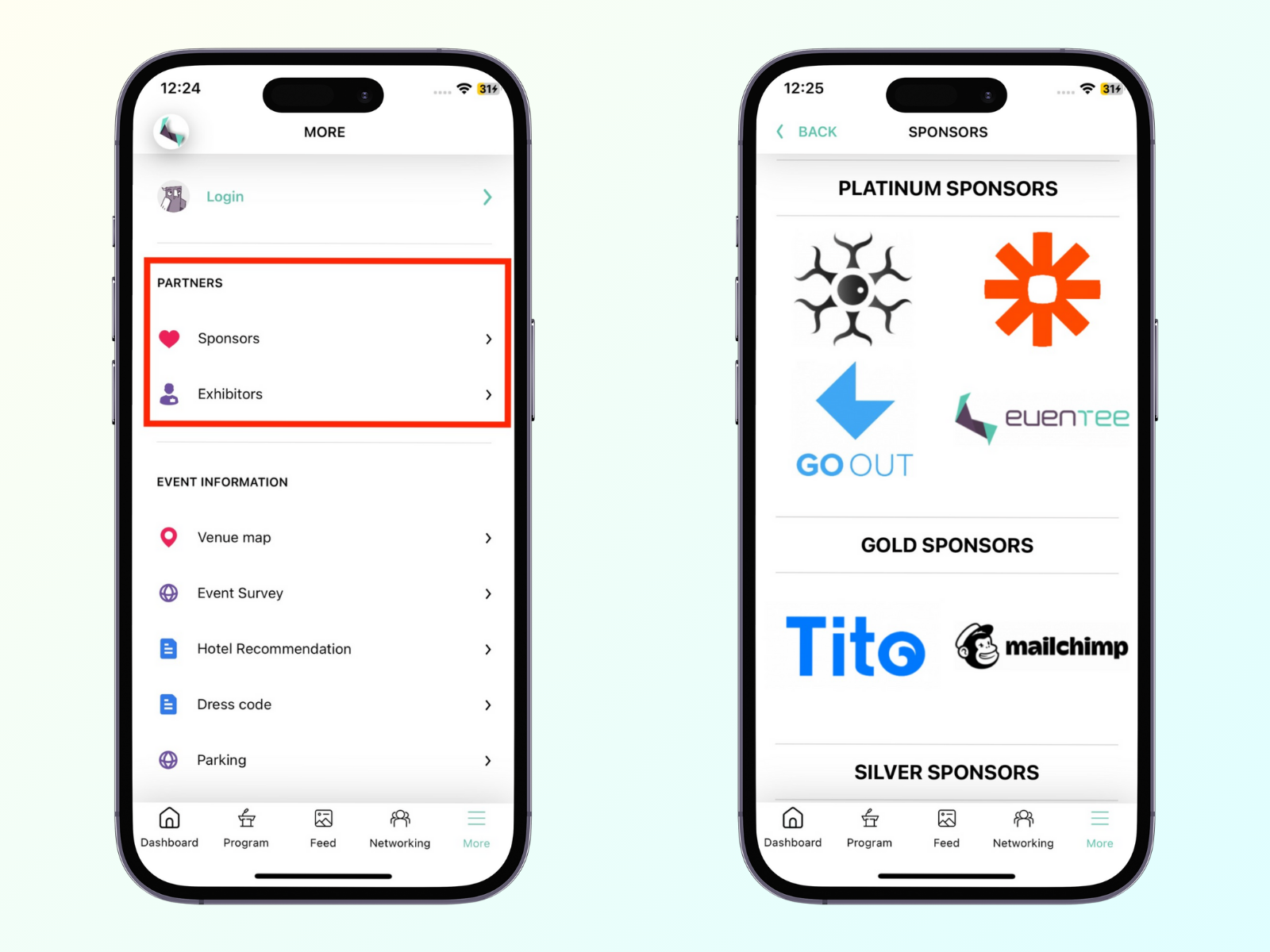
Esta función le permite promocionar a sus patrocinadores o expositores en su evento creando sus tarjetas de perfil, que son visibles tanto en la aplicación móvil como en la web. Estos perfiles pueden contener elementos activos, como botones interactivos.
Haga clic en Crear su primer socio y comience a crear el primer perfil. Después de haber creado su primer socio, puede continuar agregando más con el botón Agregar un nuevo socio en la esquina superior derecha.
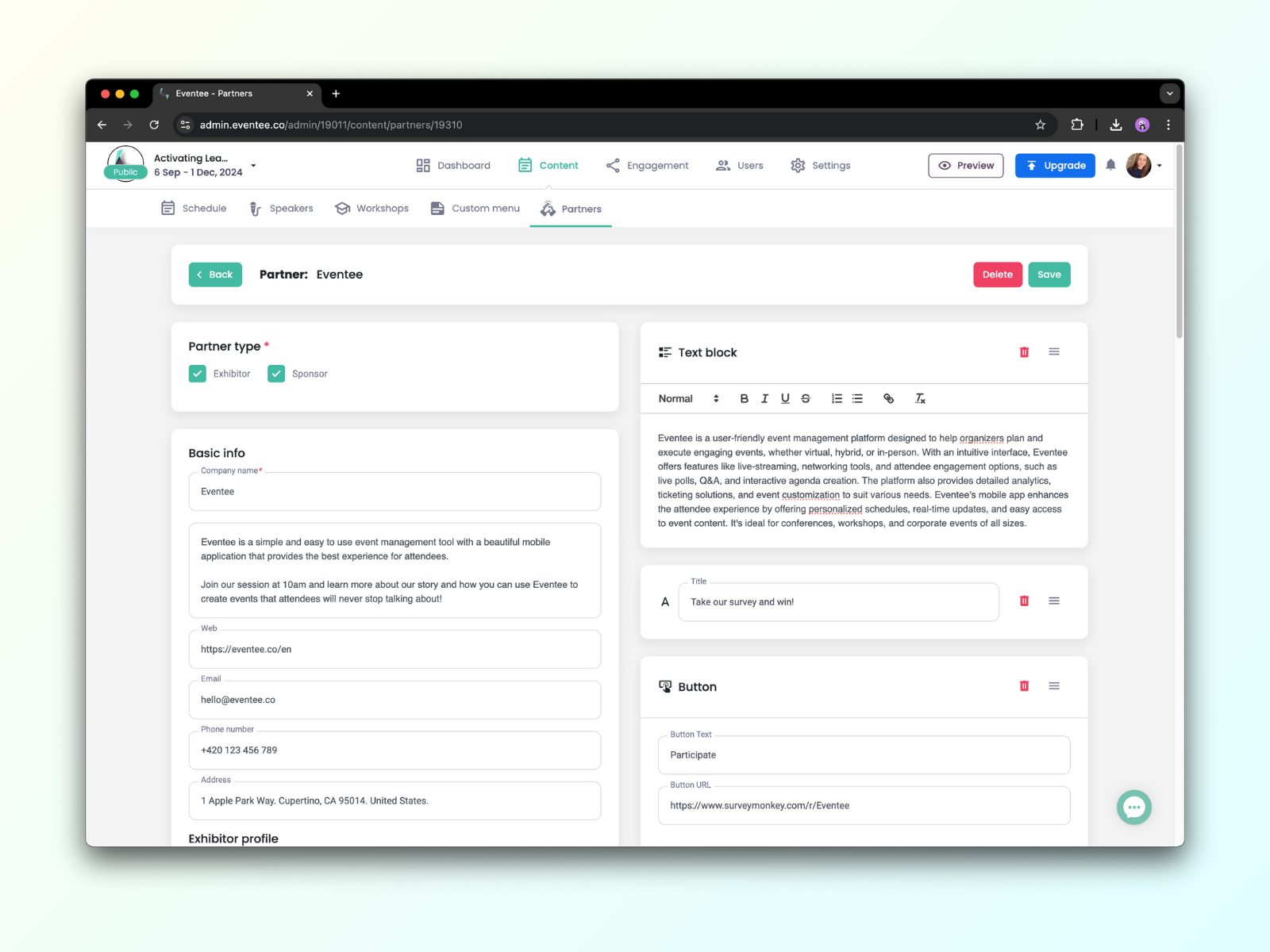
Dentro del perfil del socio en la administración, hay dos secciones. En el lado izquierdo hay una sección con información general: nombre de la empresa, tipo de asociación (patrocinador o expositor), descripción, sitio web y contactos.
En el lado derecho, puede elegir y agregar otro título, bloque de texto, botón, imágenes, archivos y redes sociales. También puede arrastrar y soltar para cambiar su orden.
La aplicación móvil muestra socios en la sección Más. Así es como se ve:
Obtenga más información sobre la función de escaparate de socios.
Durante su fase de planificación, puede obtener una vista previa del evento en su computadora o teléfono móvil con un llamado Enlace mágico. Puede compartir el enlace de vista previa con cualquiera.
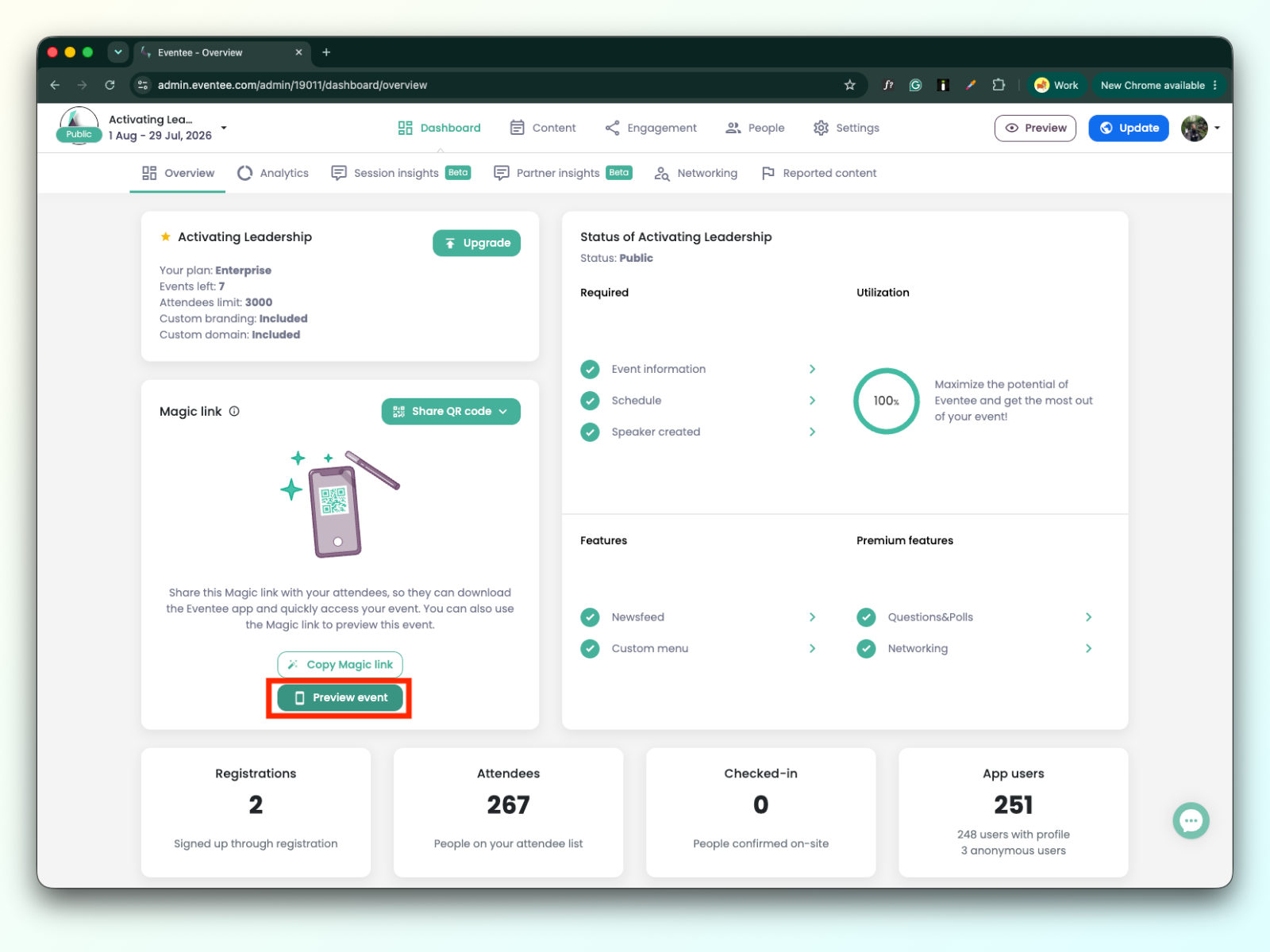
Puede encontrar el enlace de vista previa del evento en su Panel de control, sección Enlace mágico:
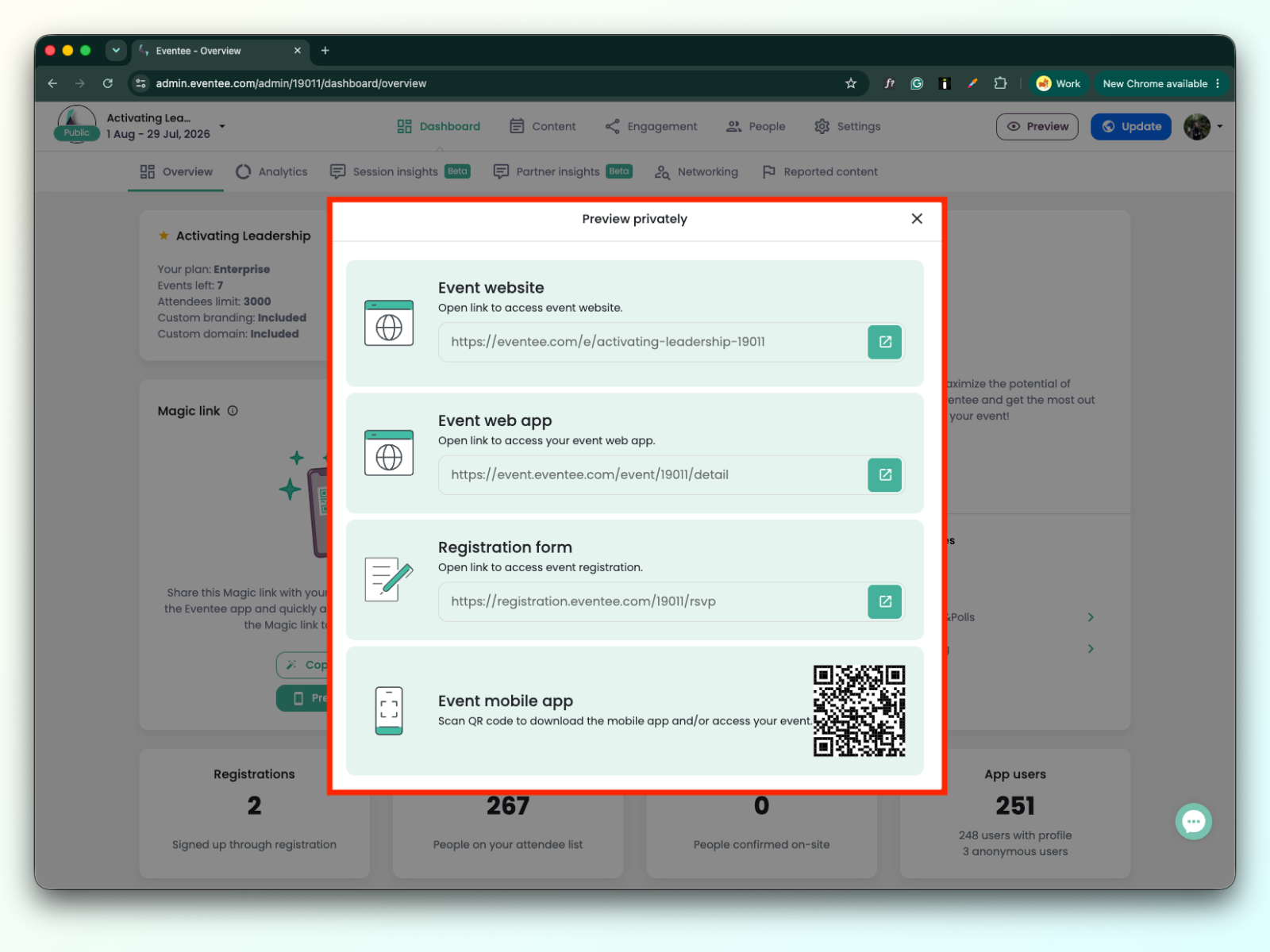
Puede obtener una vista previa de la página de inicio de su evento, aplicación web, aplicación móvil y formulario de registro antes de hacerlo público. Al hacer clic en el botón Vista previa del evento se abre una ventana modal con enlaces a los cuatro canales.
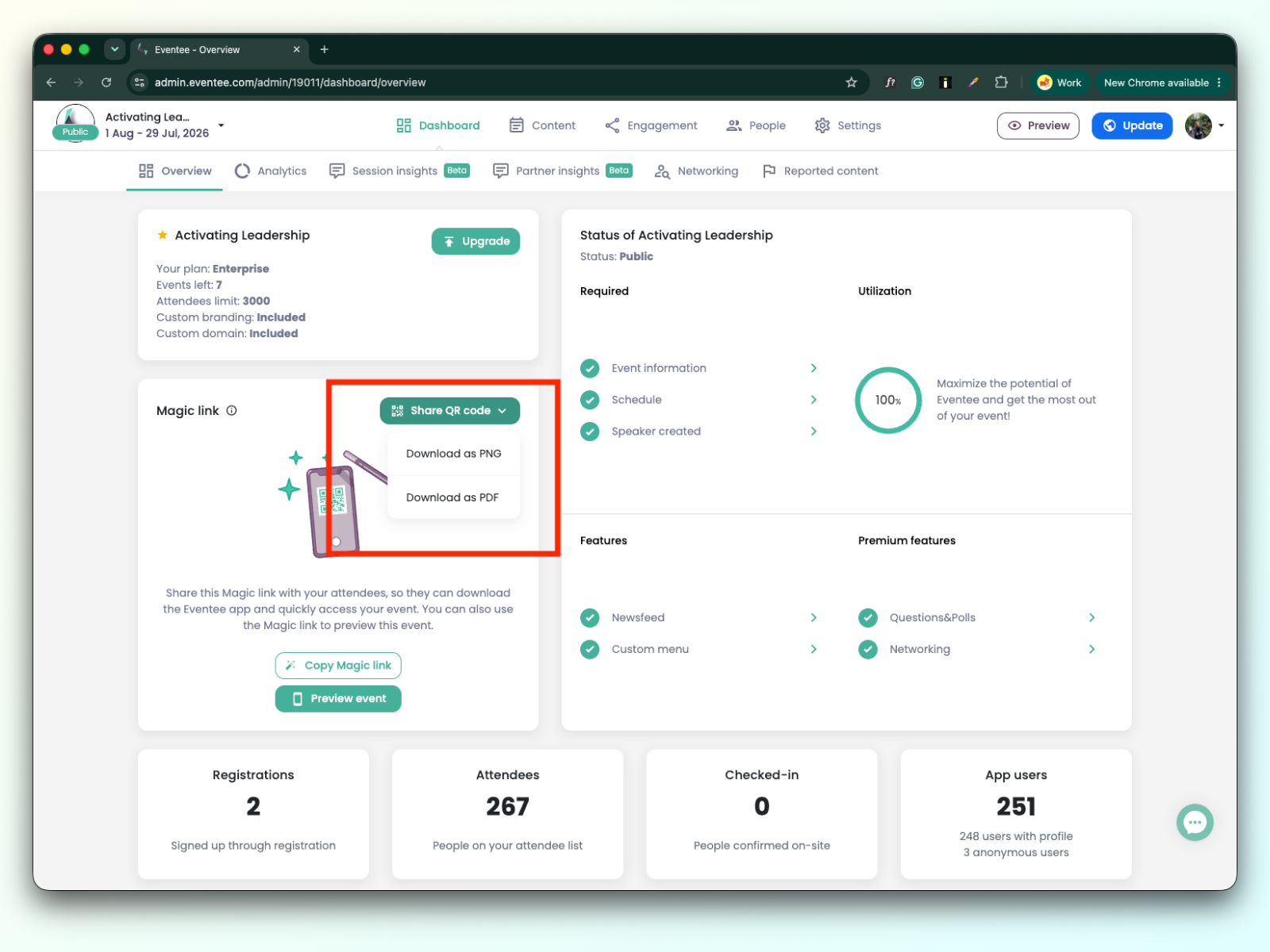
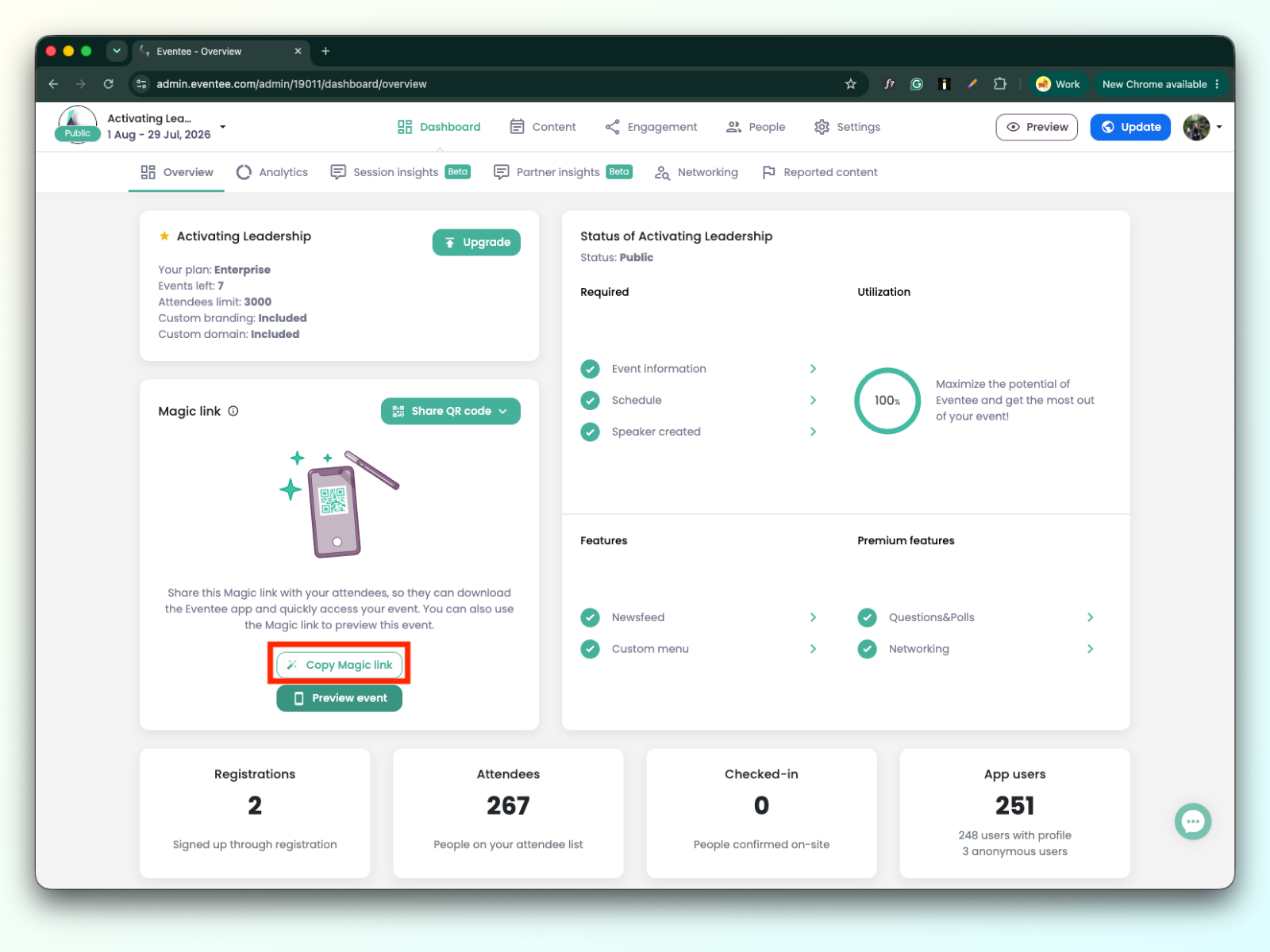
También puede copiar el enlace mágico y compartirlo o descargar y compartir el código QR del evento.
La vista previa de la página de inicio del evento, la aplicación móvil y web mostrarán una franja roja en la parte inferior de la página que indica el modo de vista previa.
Eventee le permite invitar a miembros adicionales del equipo para ayudarle a organizar el evento. Jerárquicamente, estos son los usuarios que pueden gestionar su evento:
Propietario - Un usuario que creó y posee la cuenta/suscripción (tiene acceso completo a todos los eventos creados bajo esta suscripción y todas las funciones)
Administradores de una suscripción - Usuarios que tienen acceso a todas las funciones del plan de suscripción y a todos sus eventos, por ejemplo, caso de uso de agencias de eventos
Administradores de un evento - Usuarios que gestionan eventos individuales (tienen acceso solo a los eventos a los que fueron invitados)
Moderadores - Usuarios que tienen acceso solo a la pestaña Engagement de eventos individuales (pueden gestionar preguntas, encuestas, Newsfeed, Social wall, etc.)
Invite a los miembros de su equipo individualmente agregando sus correos electrónicos a su administración (sección Users → Team), o impórtelos rápidamente todos a la vez cargando archivos .txt, .tsv o .csv con la lista completa de correos electrónicos. Eventee enviará automáticamente a cada uno de ellos una invitación a su administración de eventos. Obtenga más información sobre los usuarios de Eventee.
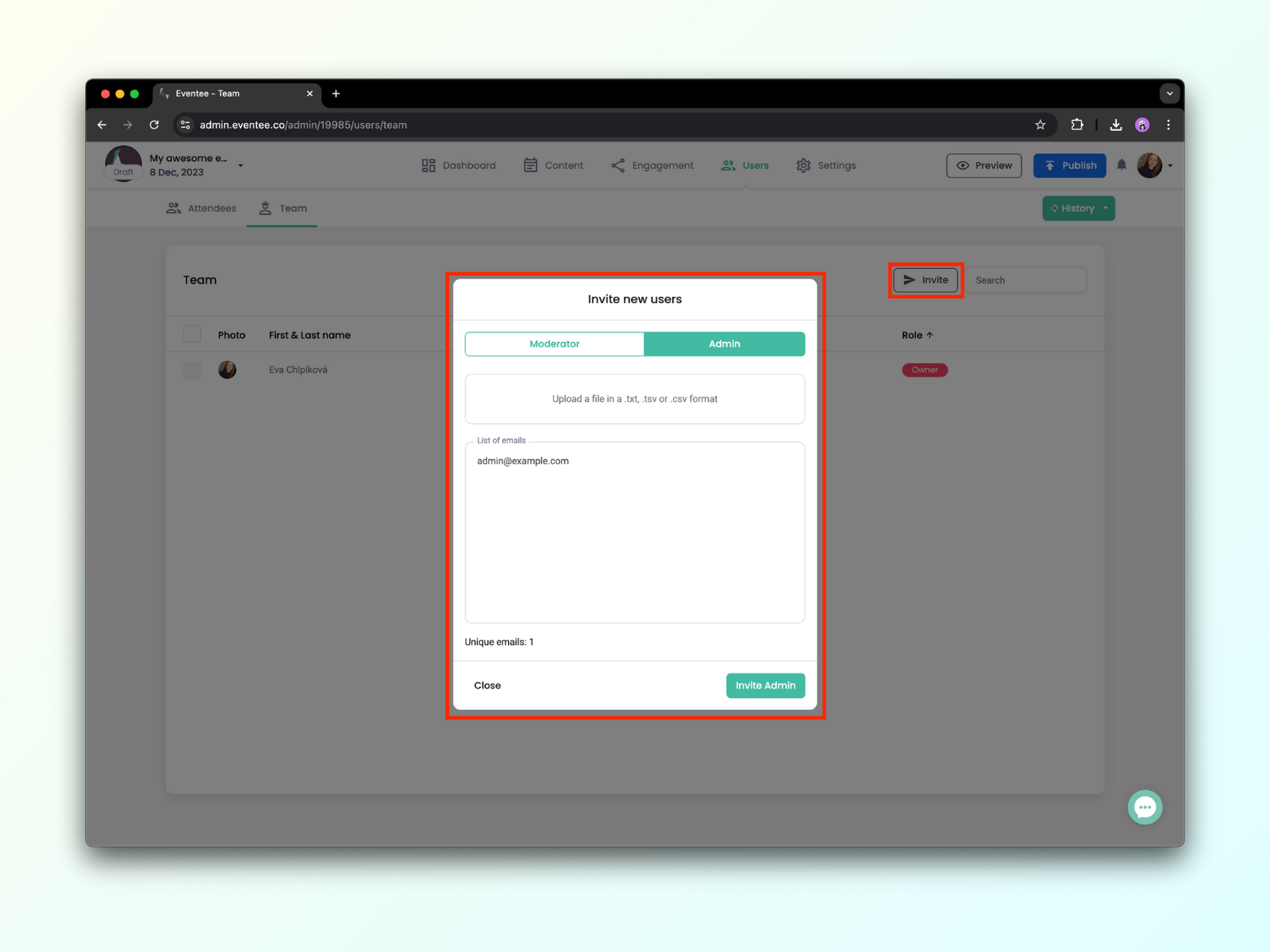
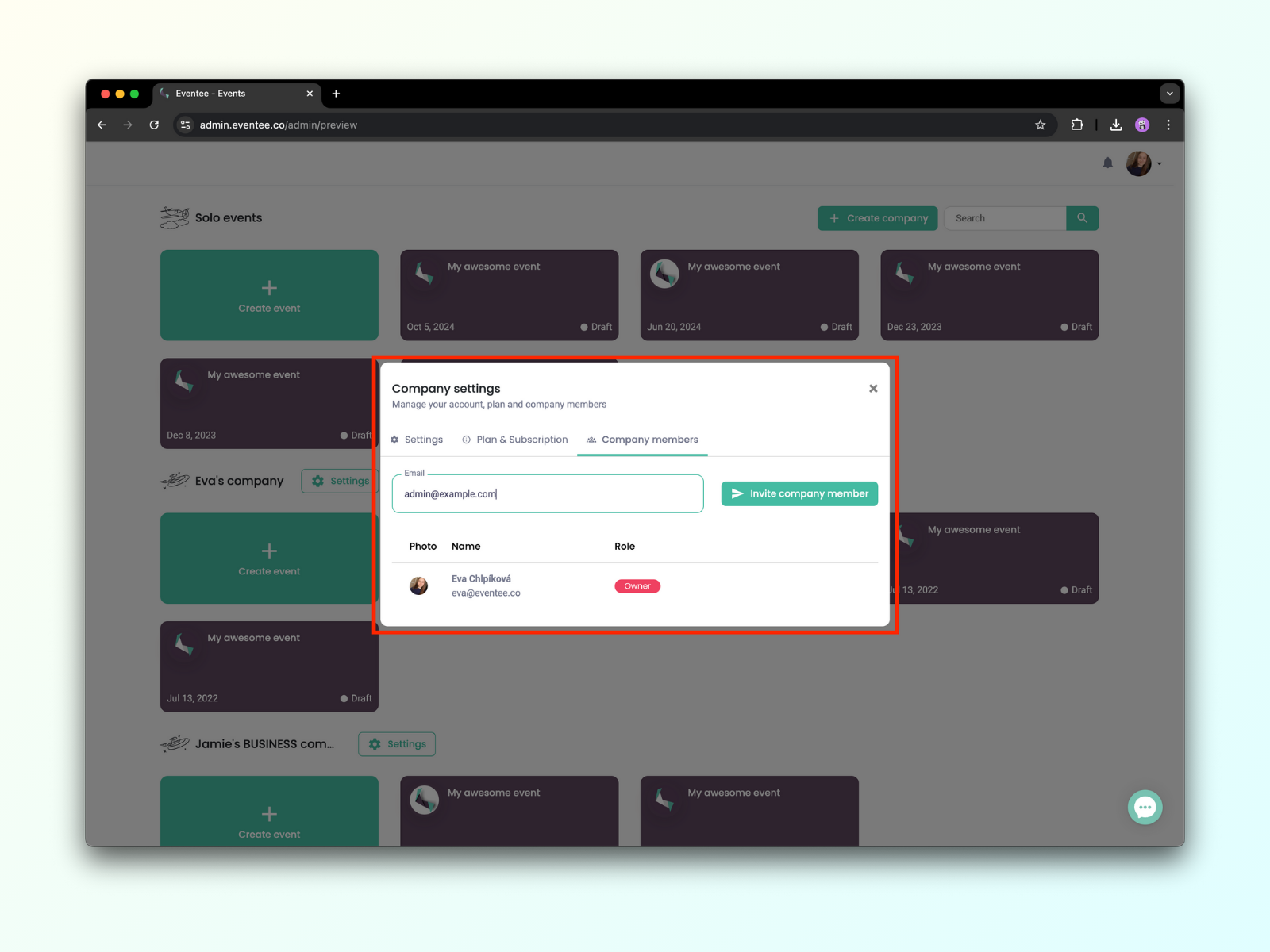
Para invitar y gestionar administradores de una empresa, vaya a la descripción general de todos sus eventos.
La descripción general muestra todas sus empresas y todos los eventos creados en cada una de ellas. Aquí puede crear fácilmente una nueva empresa o gestionar los miembros de su empresa haciendo clic en el botón Settings.