Du verwaltest deine Sitzungen, indem du zu Content -> Sessions navigierst.
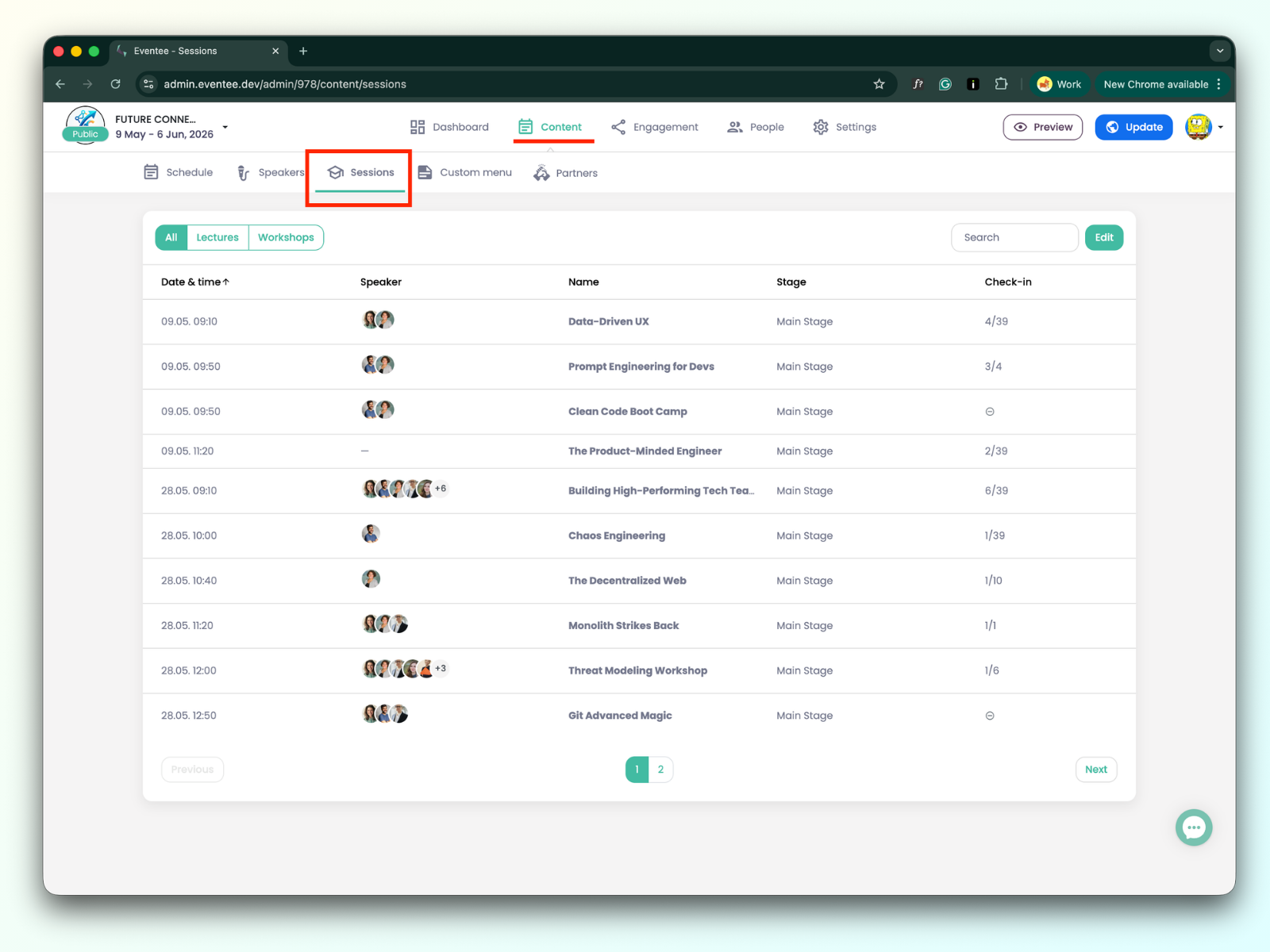
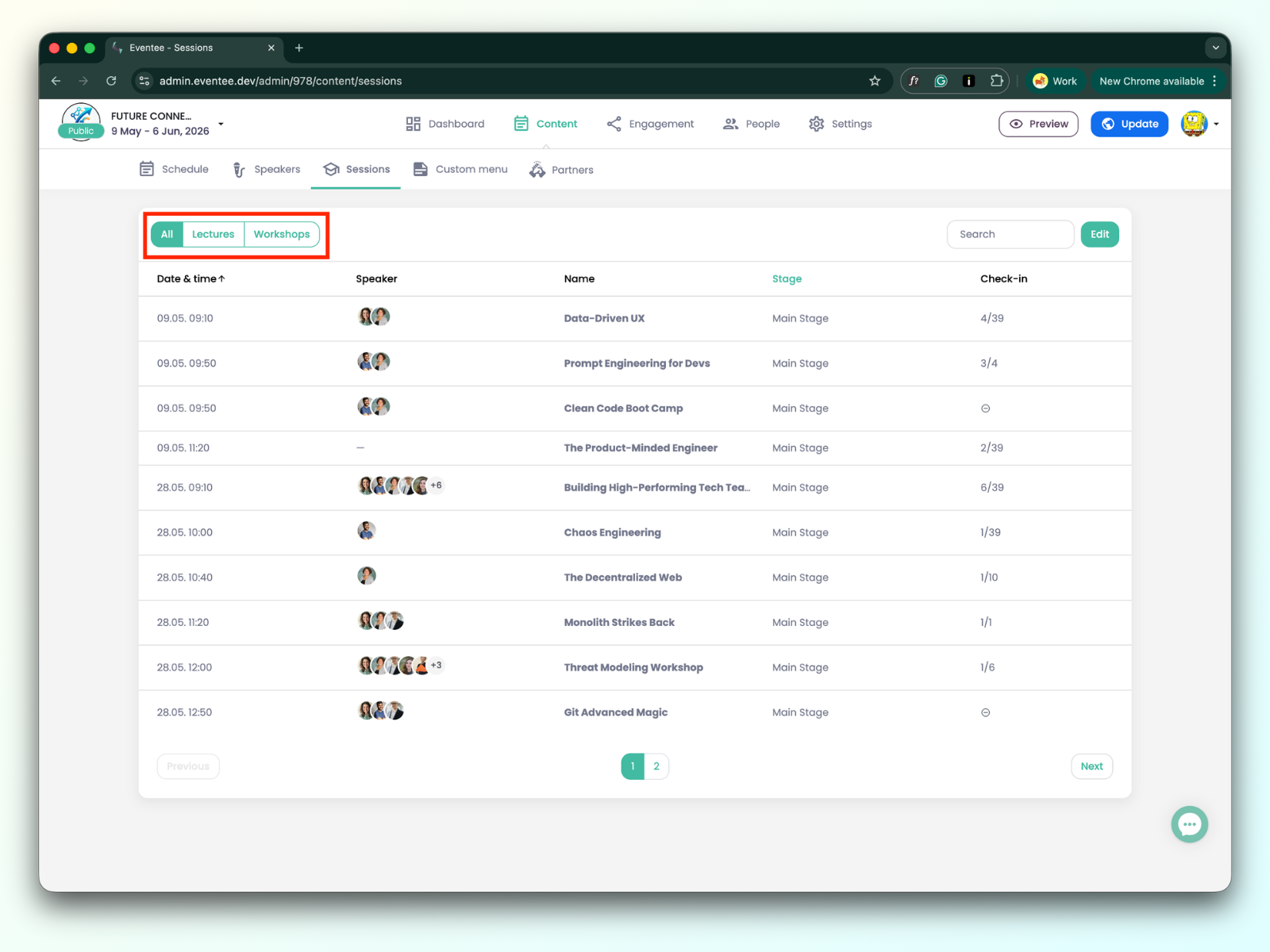
Auf der linken Seite über der Tabelle gibt es drei Tabs: Alle, Vorträge, und Workshops. Wenn du darauf klickst, kannst du die Ansicht filtern, um alle Sitzungen, nur Vorträge oder nur Workshops anzuzeigen.
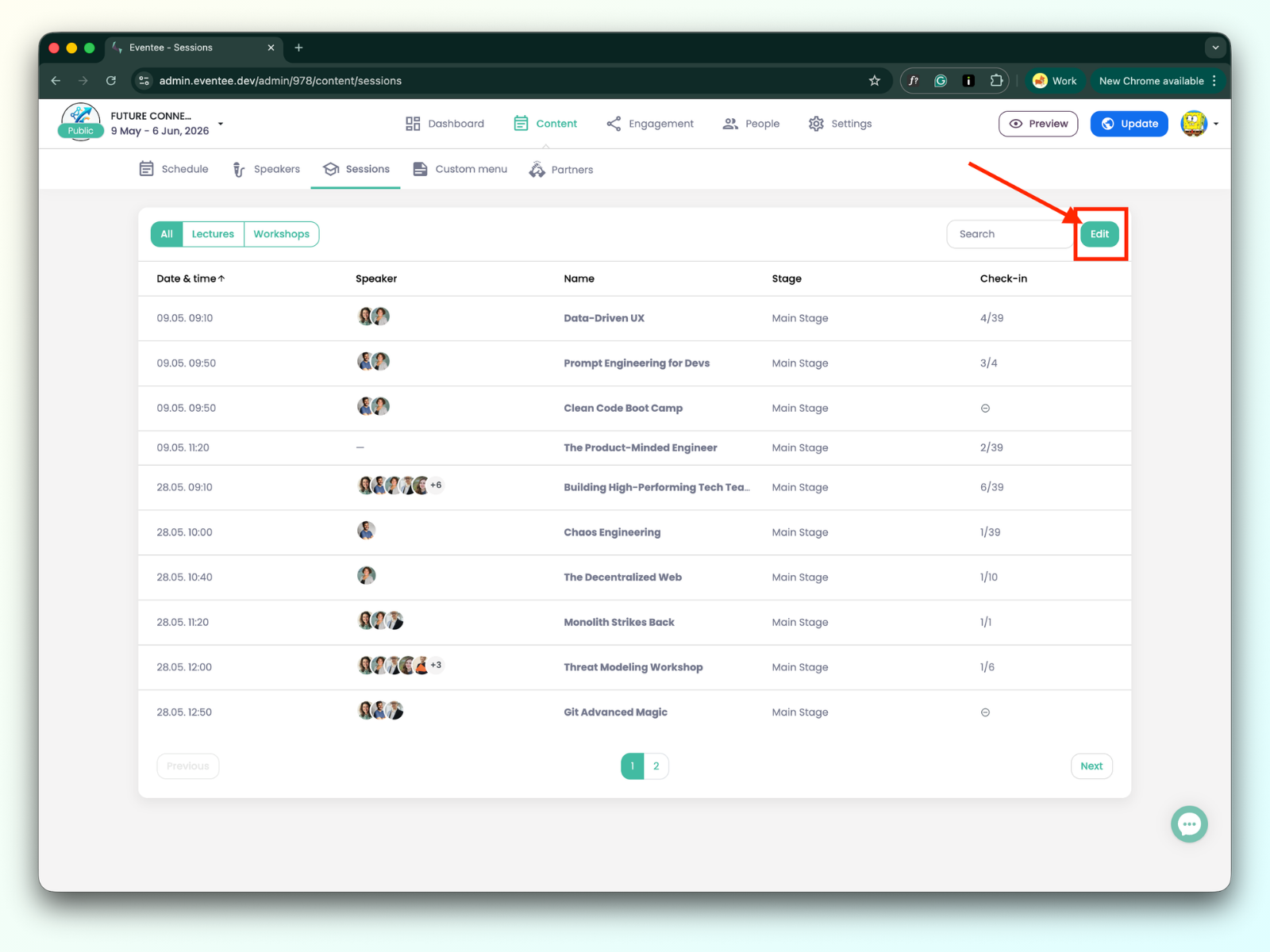
Auf der rechten Seite gibt es eine Suchleiste, um eine bestimmte Sitzung zu finden, zusammen mit einem Bearbeiten Button. Dieser Button ist wesentlich, da er dir erlaubt, Check-Ins für einzelne Sitzungen zu aktivieren.
Wenn du auf den Bearbeiten Button klickst, wird eine neue Spalte auf der linken Seite der Tabelle hinzugefügt, mit einem Kontrollkästchen, um die Anmeldung zu aktivieren.
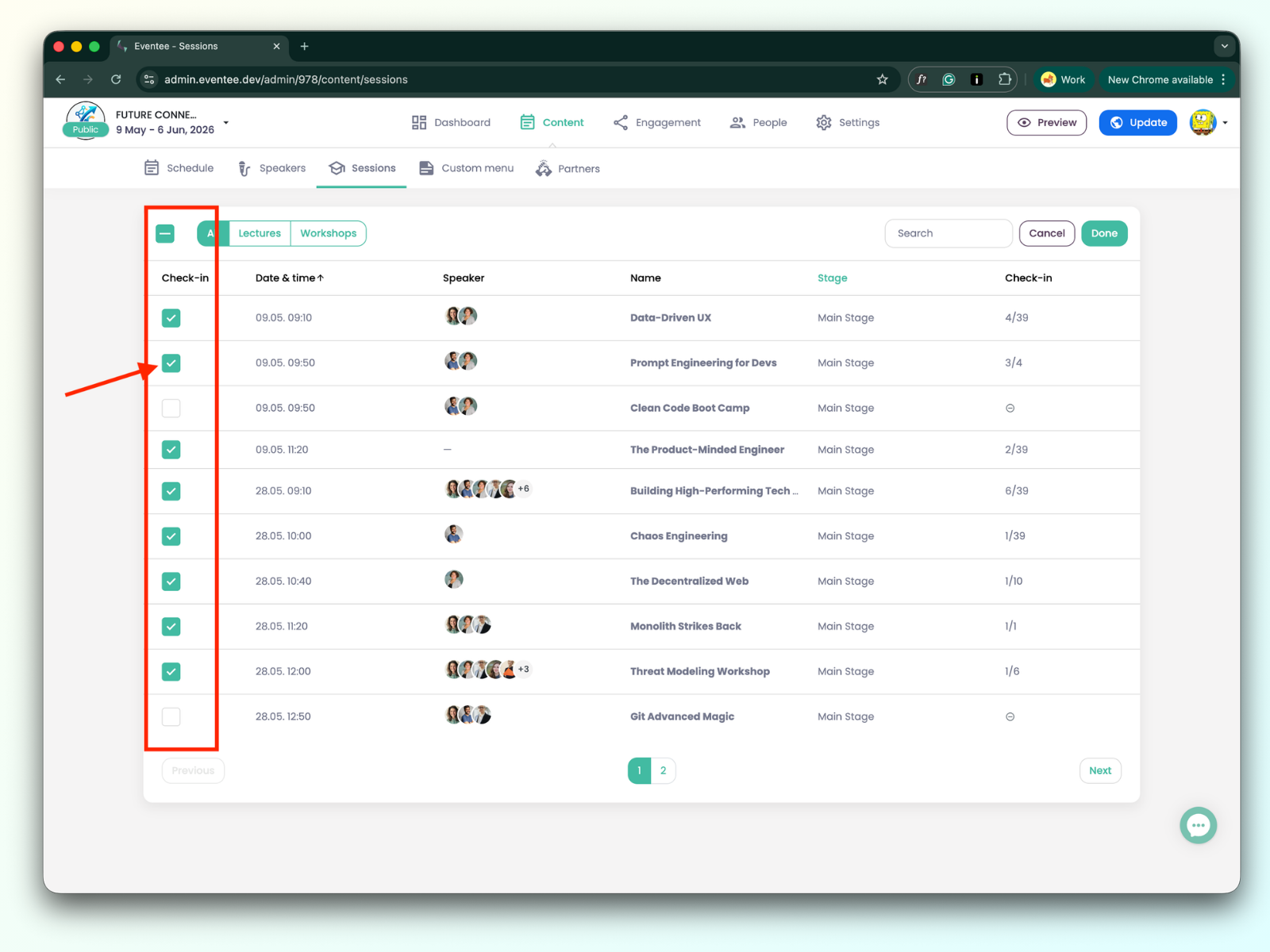
Select and check the sessions where you want to use check-in, then click Done to save your changes (or Cancel to discard them). You can disable and re-enable check-in at any time.
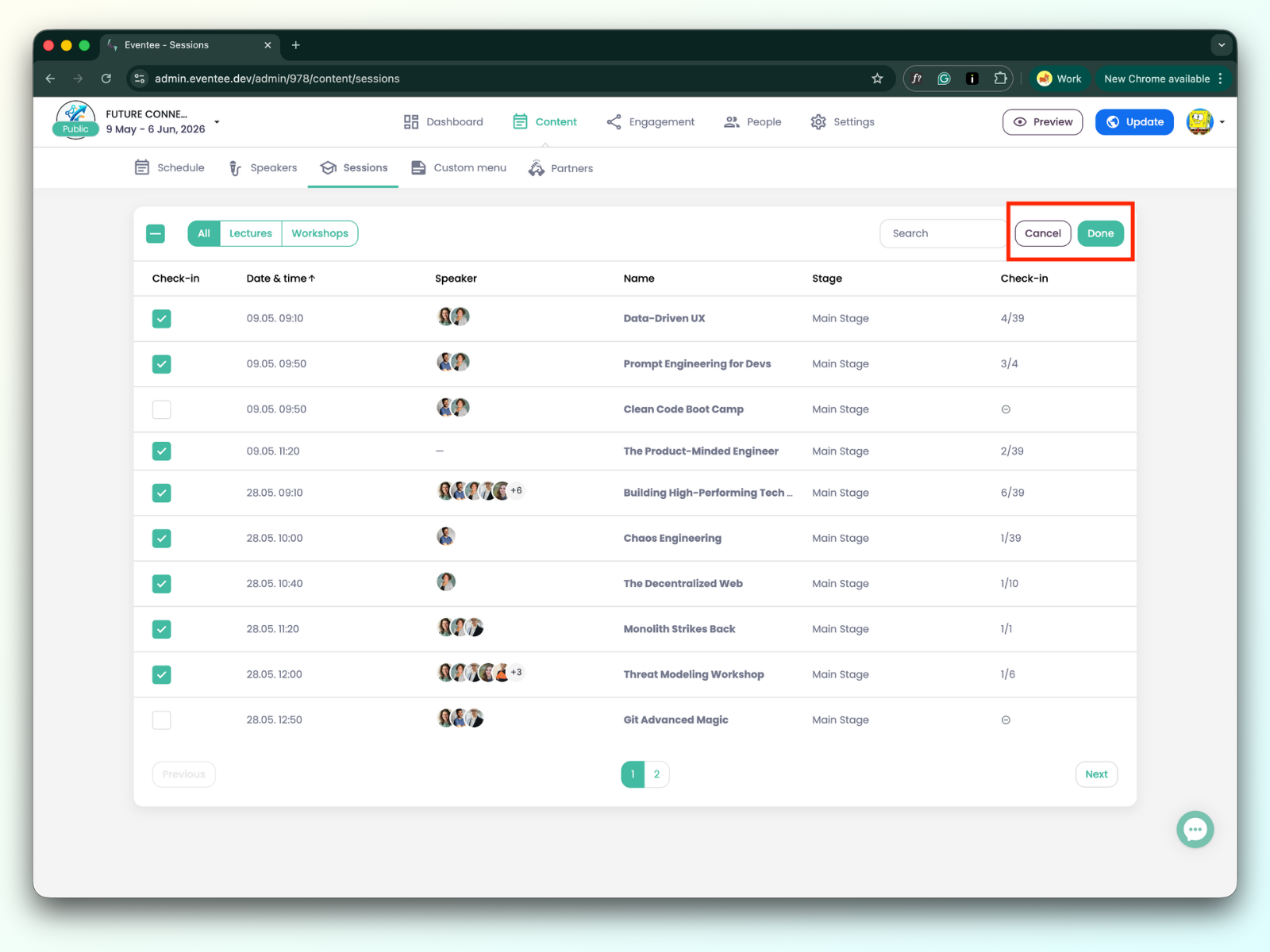
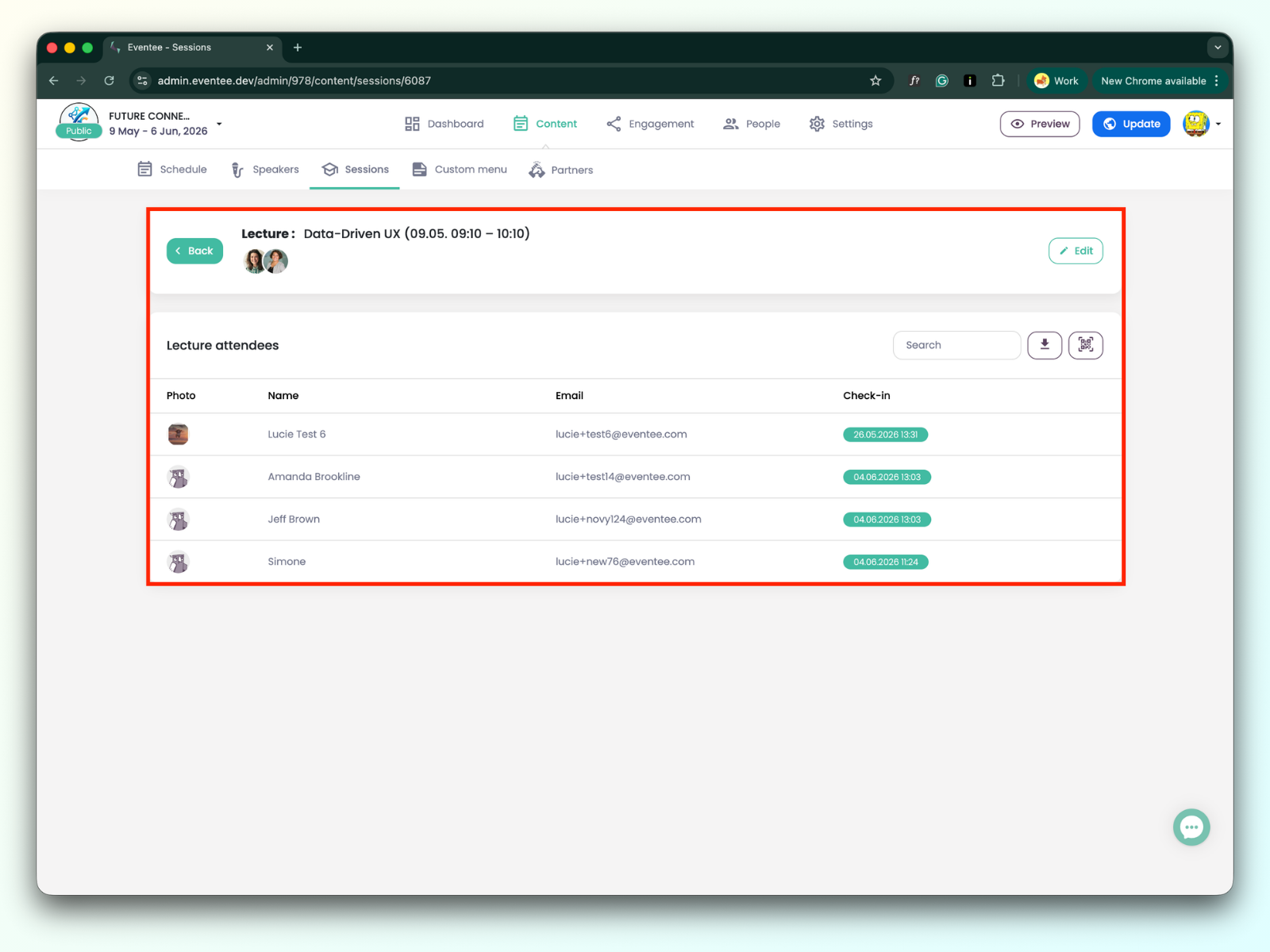
Clicking the particular session with the check-in enabled redirects you to the session details.
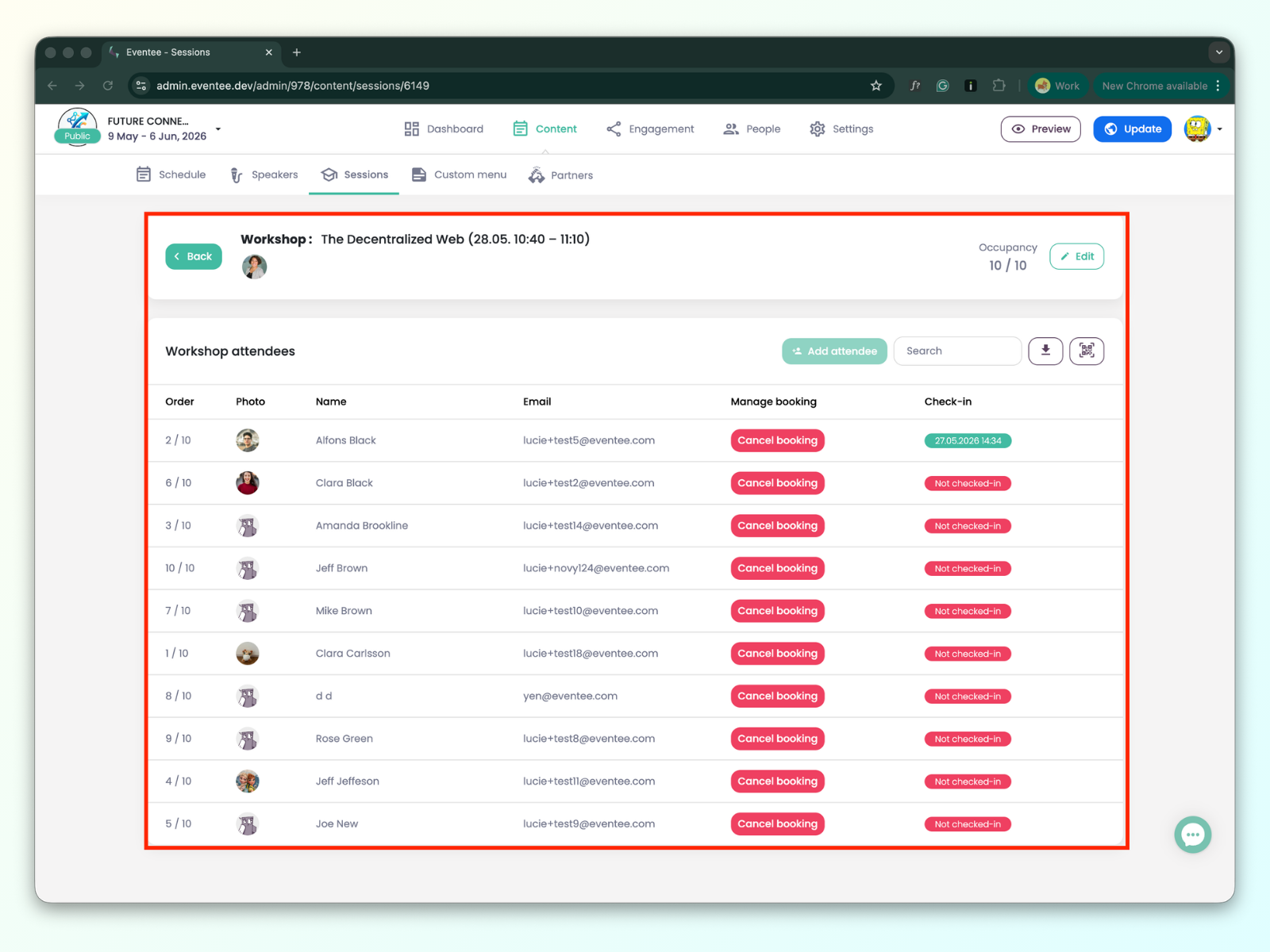
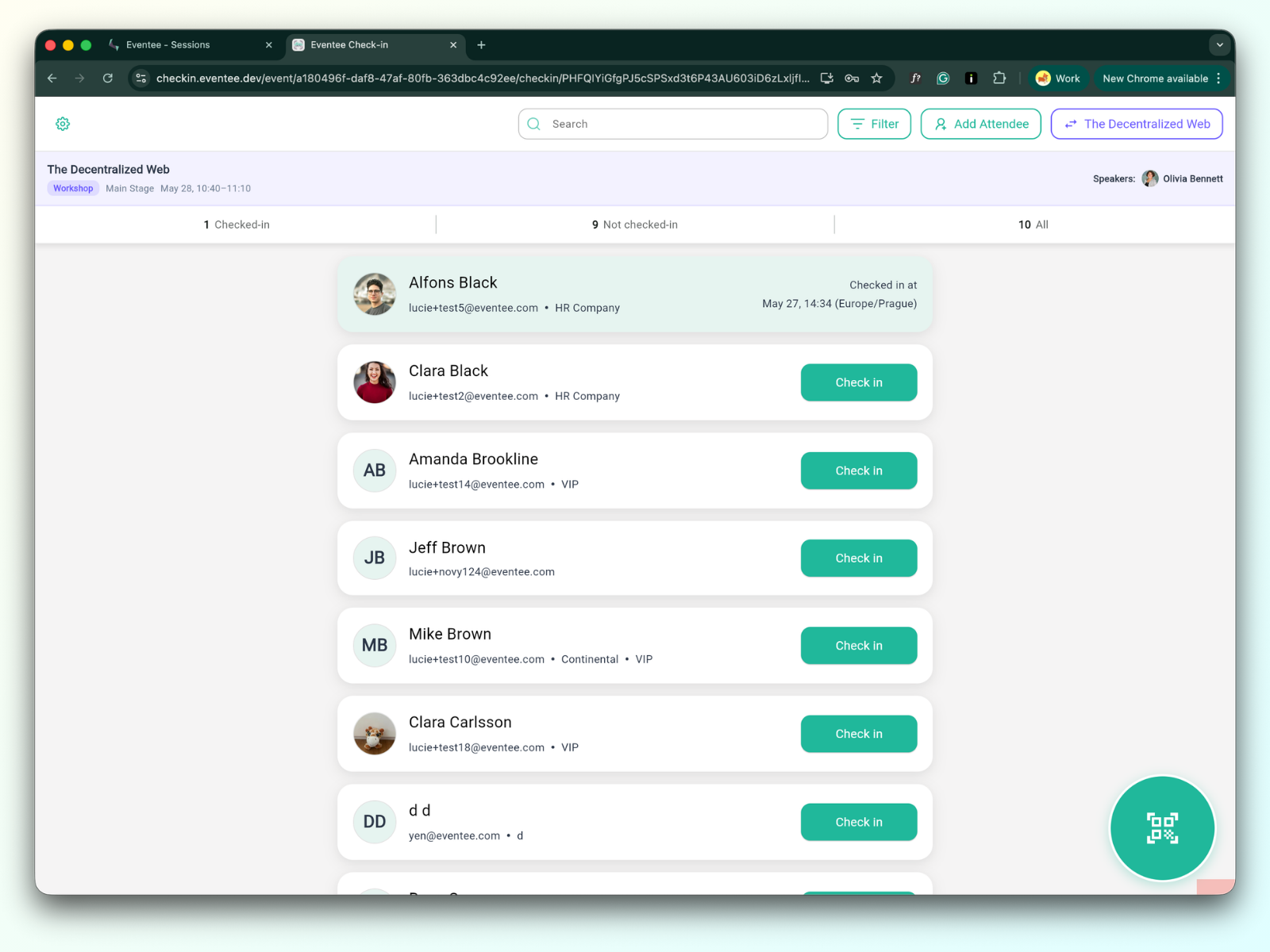
To check in attendees, click the QR code icon to open the check-in app.
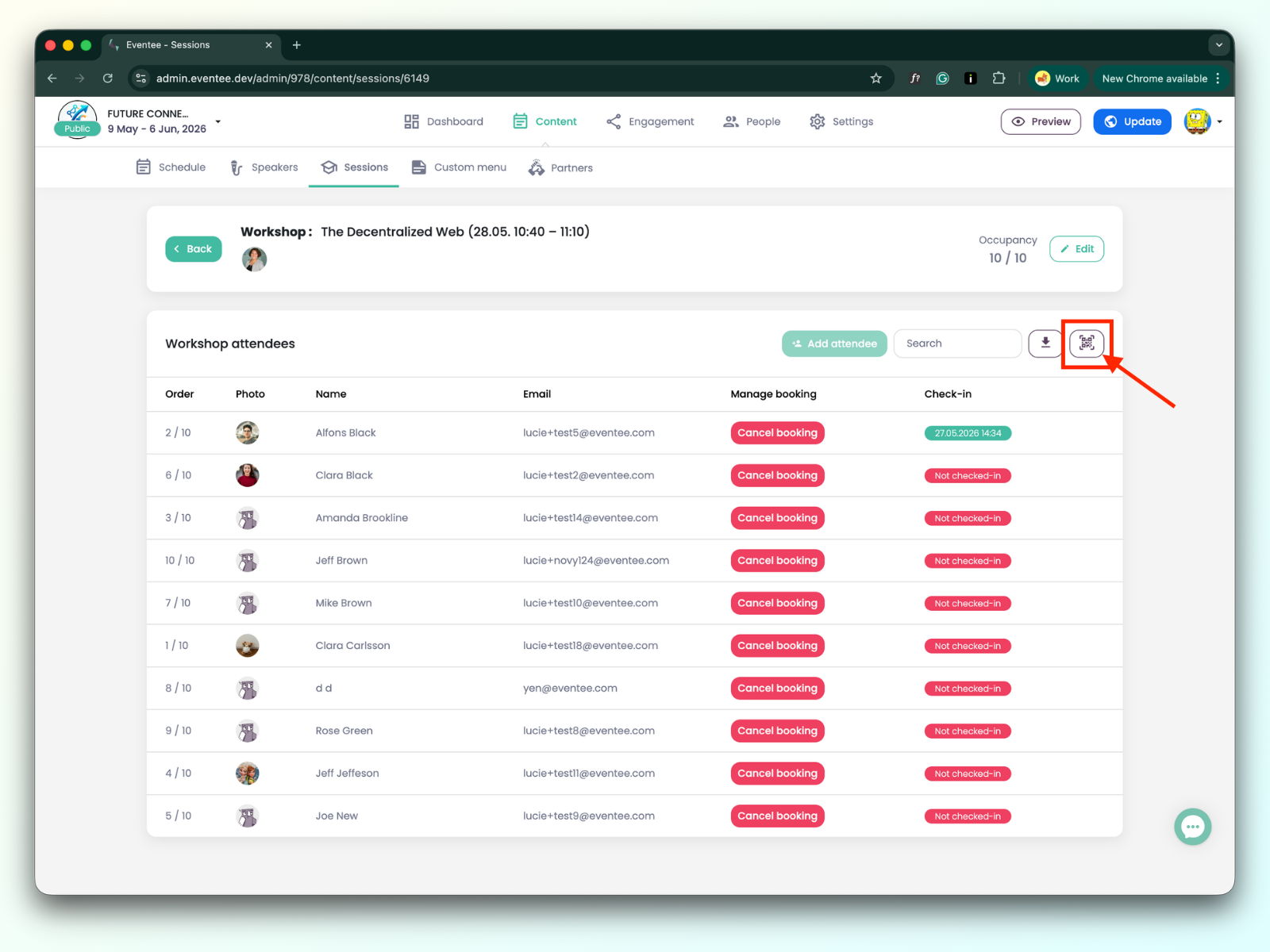
When redirected to the check-in page, enter your PIN to unlock it and start the check-in process.
More about how the session check-in in the check-in app works.
Verstehen der Datentabelle:
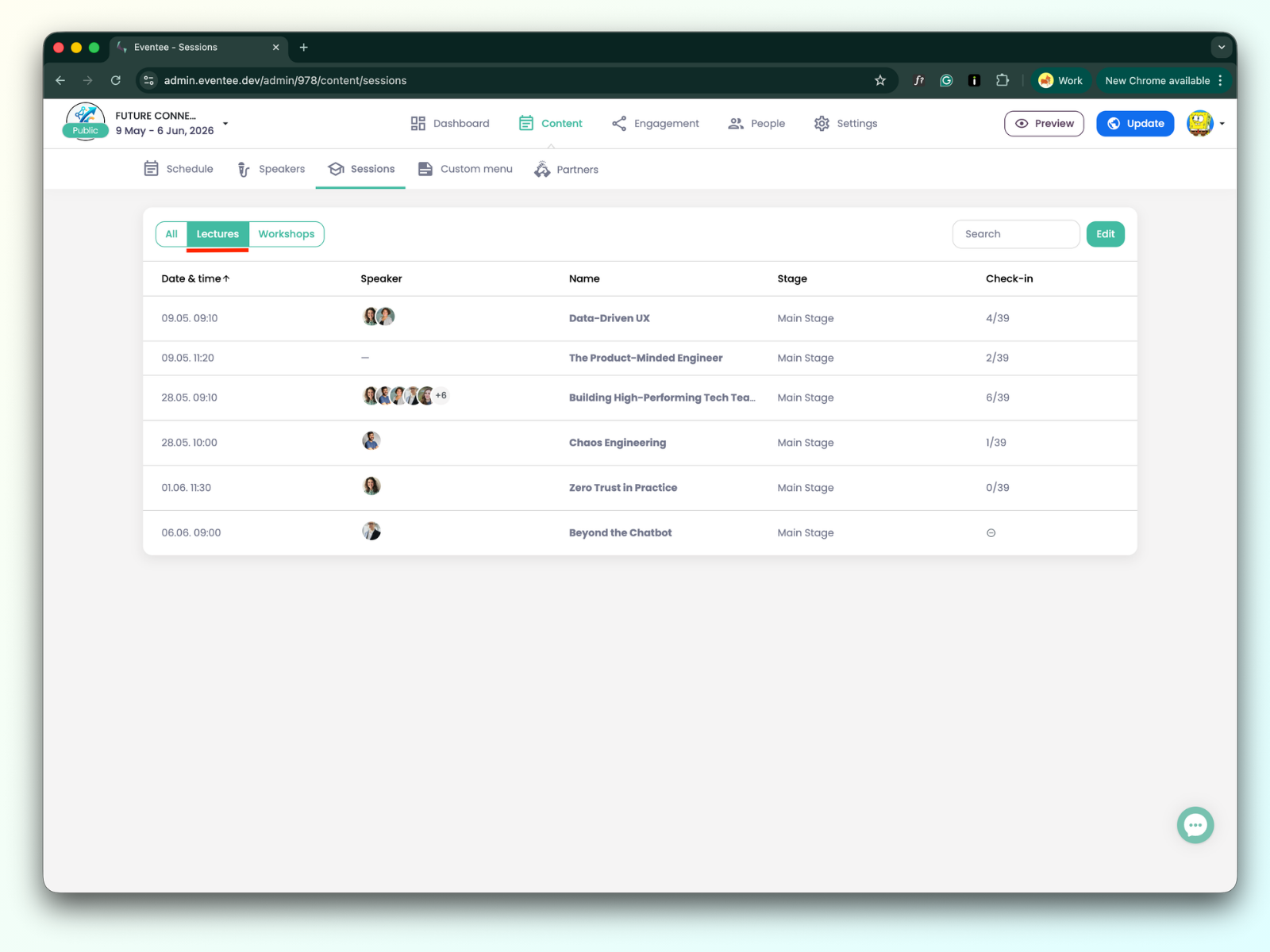
Datum & Uhrzeit: Wann die Vorlesung stattfindet.
Referent: Die Liste der Referenten für die Vorlesung.
Name: Der Titel der Vorlesung.
Bühne: Der Name der Bühne, auf der die Vorlesung stattfindet.
Check-in: z.B., 12 / 38 (12 ist die Anzahl der bereits eingecheckten Teilnehmer; 38 ist die Gesamtzahl der Teilnehmer, ausgenommen anonyme Benutzer).
Das Klicken auf eine Vorlesung leitet Sie zu den Vorlesungsdetails um.
Sie können die Vortragsdaten bearbeiten, indem Sie auf die Bearbeitungsschaltfläche klicken. Darüber hinaus können Sie die Suchleiste verwenden, um einen bereits eingcheckten Teilnehmer zu finden, die Daten zu exportieren oder die Check-in-App zu öffnen.
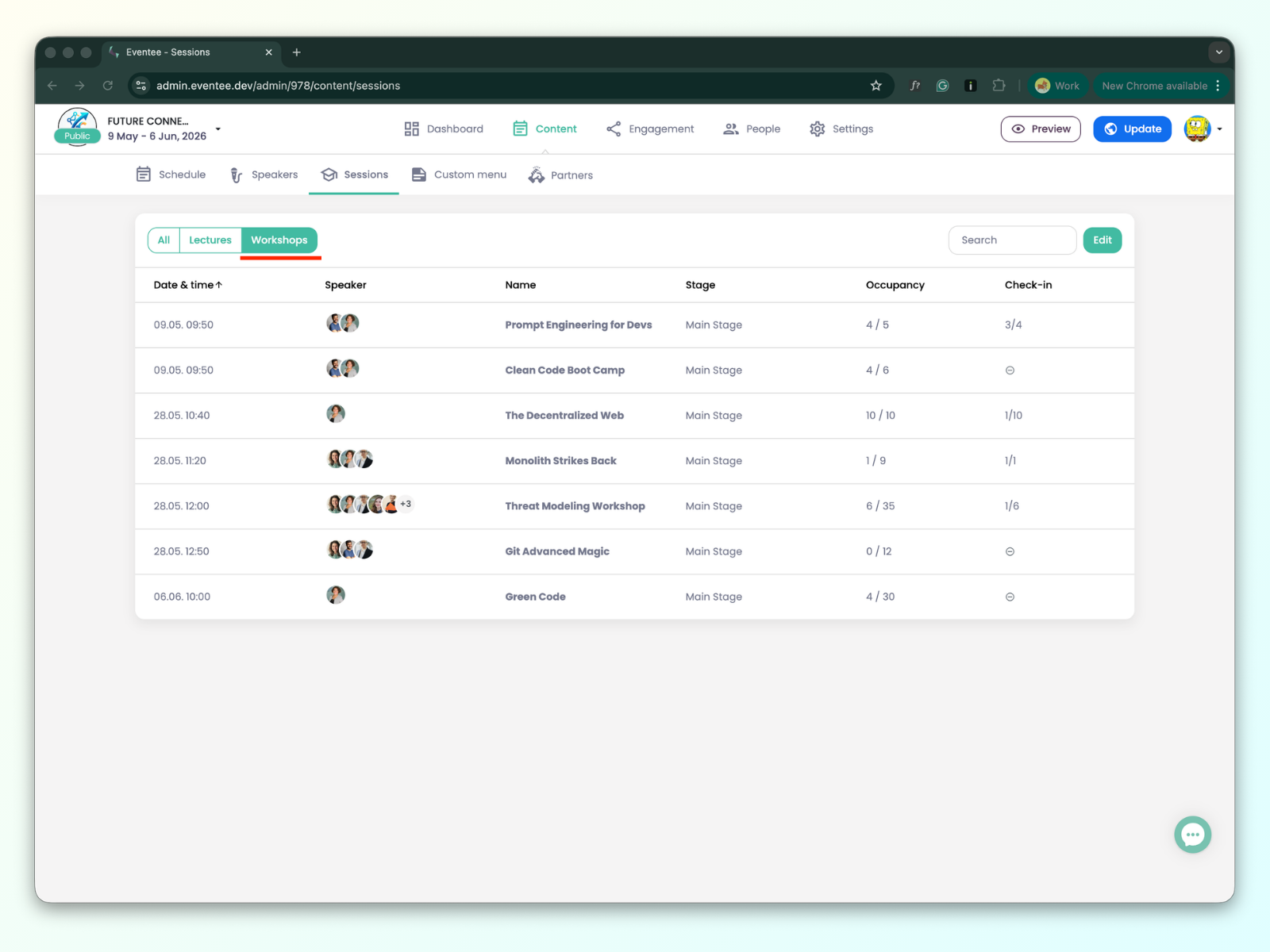
Datum & Zeit Wann der Workshop stattfindet.
Referenten:Die Liste der Referenten für den Workshop.
Name Der Titel des Workshops.
Bühne:Der Name der Bühne, auf der der Workshop stattfindet.
Belegung: z. B. 6/30 (6 ist die Gesamtzahl der Teilnehmer, die den Workshop gebucht haben; 30 ist die Belegungsgrenze)
Check-in: z. B. 10 / 25 (10 ist die Anzahl der bereits eingcheckten Teilnehmer; 25 ist die Gesamtzahl der Teilnehmer, die den Workshop gebucht haben).
Es gibt zwei Arten von Workshops:
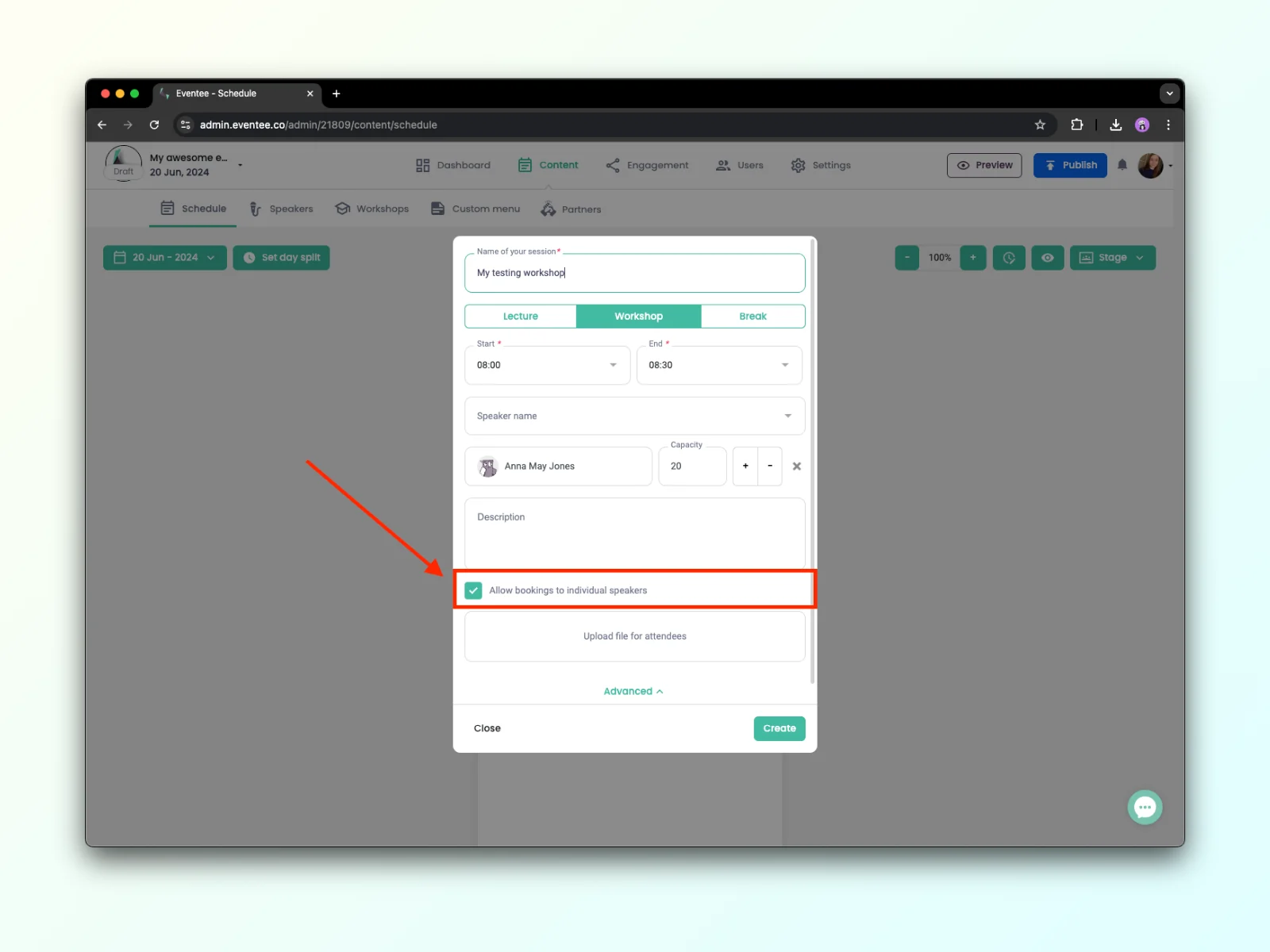
Simple Workshop - a Ein einfaches Workshop ist ein Workshop, bei dem Teilnehmer keinen Termin mit einem bestimmten Sprecher buchen können. Das bedeutet, dass in den Workshop-Einstellungen 'Buchung für einzelne Sprecher erlauben' deaktiviert ist.
Mentoriertes Workshop - Ein mentoriertes Workshop ist ein Workshop, bei dem Teilnehmer einen Termin mit einem bestimmten Sprecher buchen können. Das bedeutet, dass in den Workshop-Einstellungen 'Buchung für einzelne Sprecher erlauben' aktiviert ist.
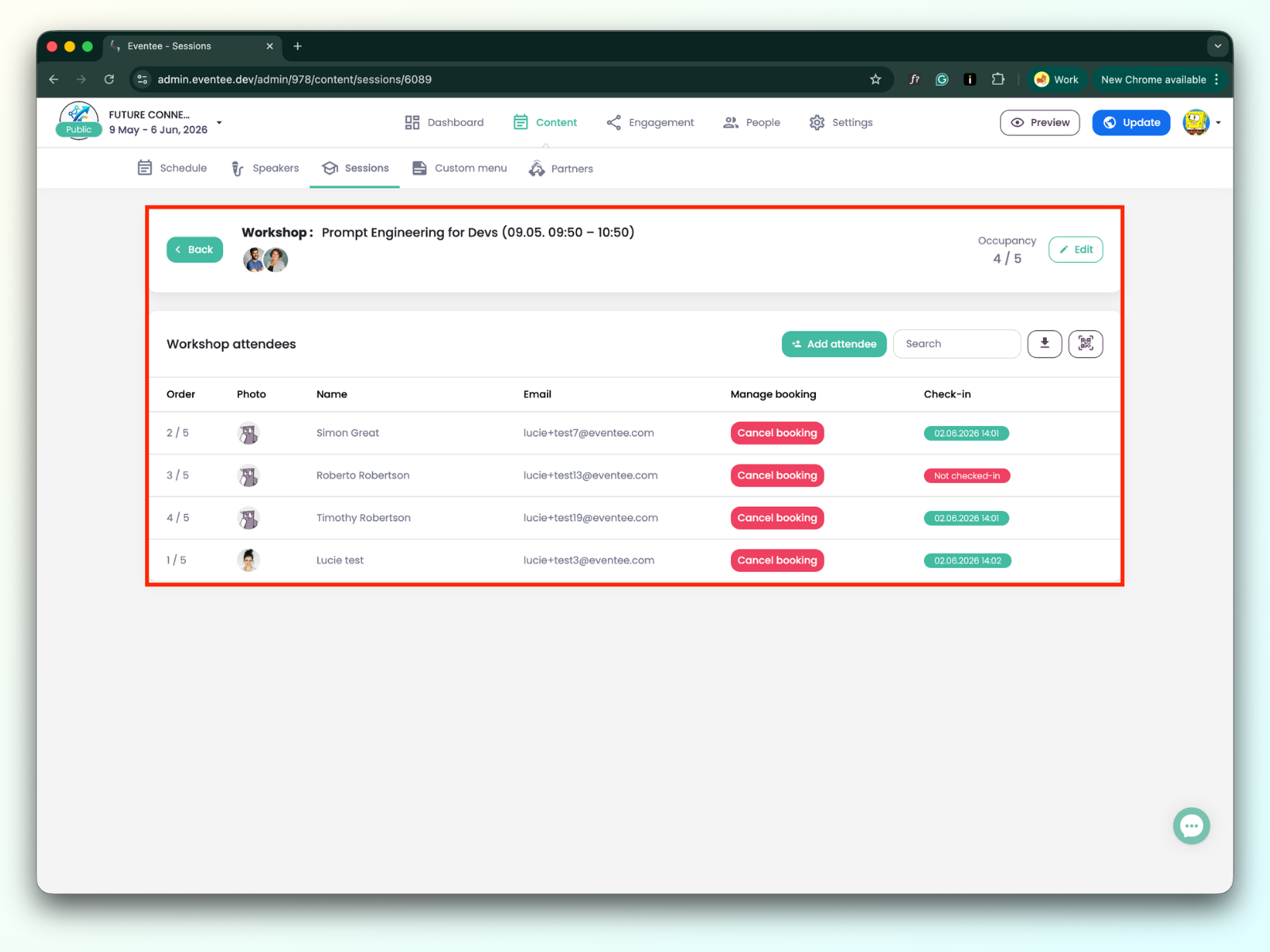
Durch Klicken auf ein Workshop gelangen Sie zu den Workshop-Details:
Die Tabelle enthält eine Liste von Teilnehmern, die das Workshop gebucht haben. Sie können die Workshop-Daten bearbeiten, indem Sie auf die Schaltfläche Bearbeiten klicken. Darüber hinaus können Sie die Suchleiste verwenden, um einen Teilnehmer zu finden, die Daten zu exportieren oder die Check-in-App zu öffnen.
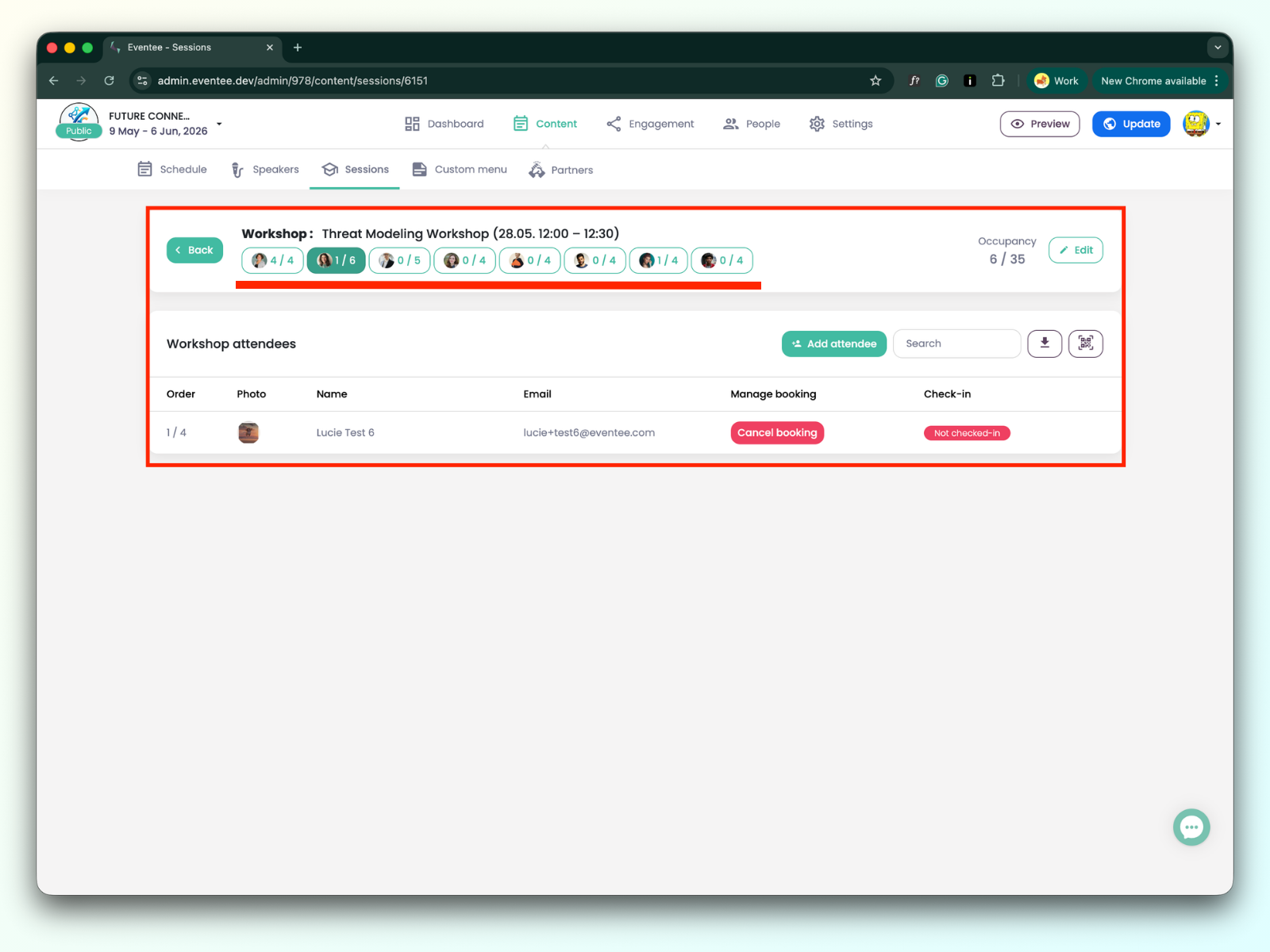
Bei dem mentorierten Workshop können Sie zwischen den einzelnen Sprechern wechseln, indem Sie auf deren Registerkarten klicken.
Neue Buchung erstellen
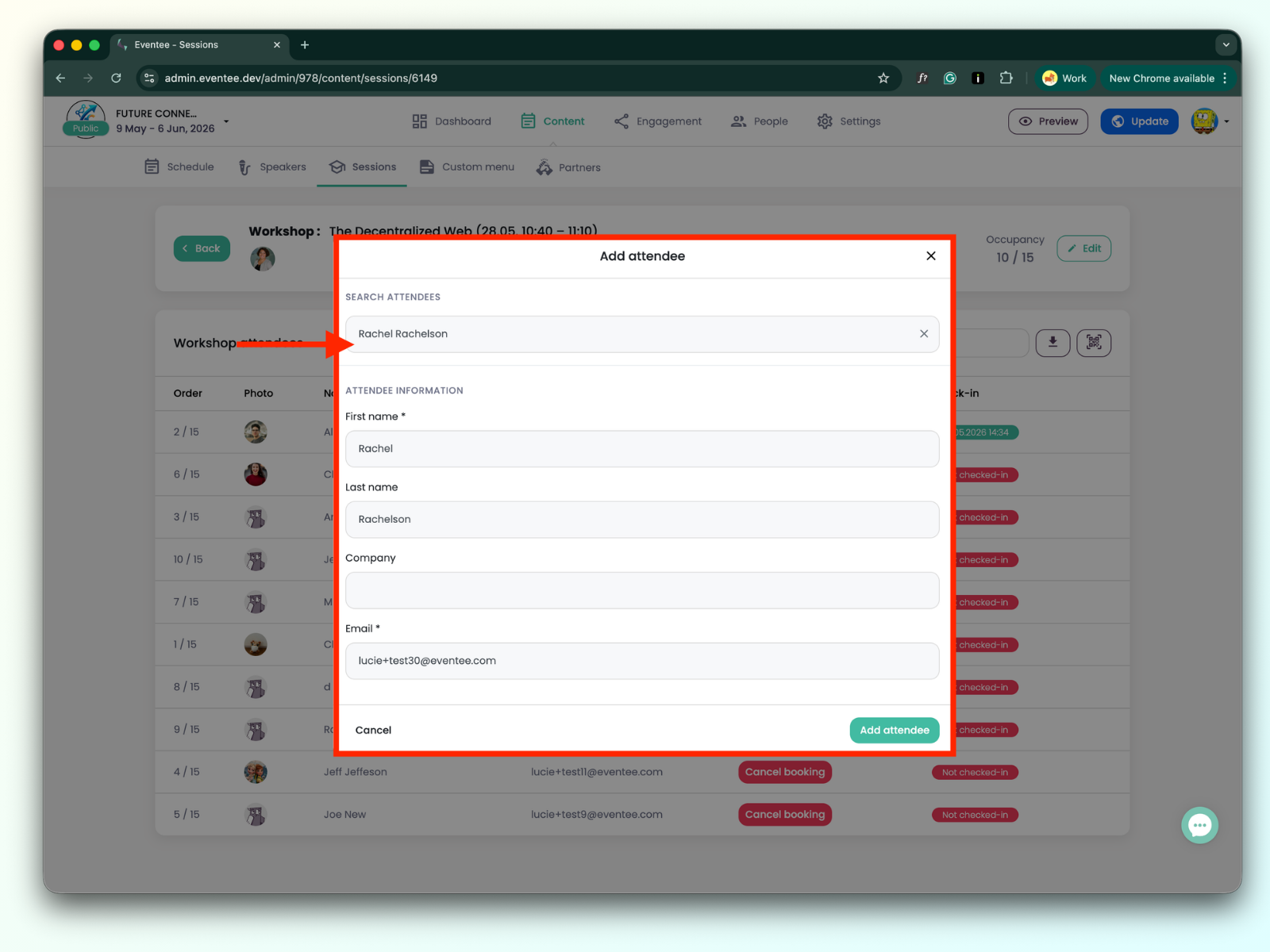
Klicken Sie auf Teilnehmer hinzufügen Button. Wenn Sie einen vorhandenen Teilnehmer hinzufügen möchten, verwenden Sie die Suchleiste und klicken Sie auf den Teilnehmer, um ihn zum Workshop hinzuzufügen.
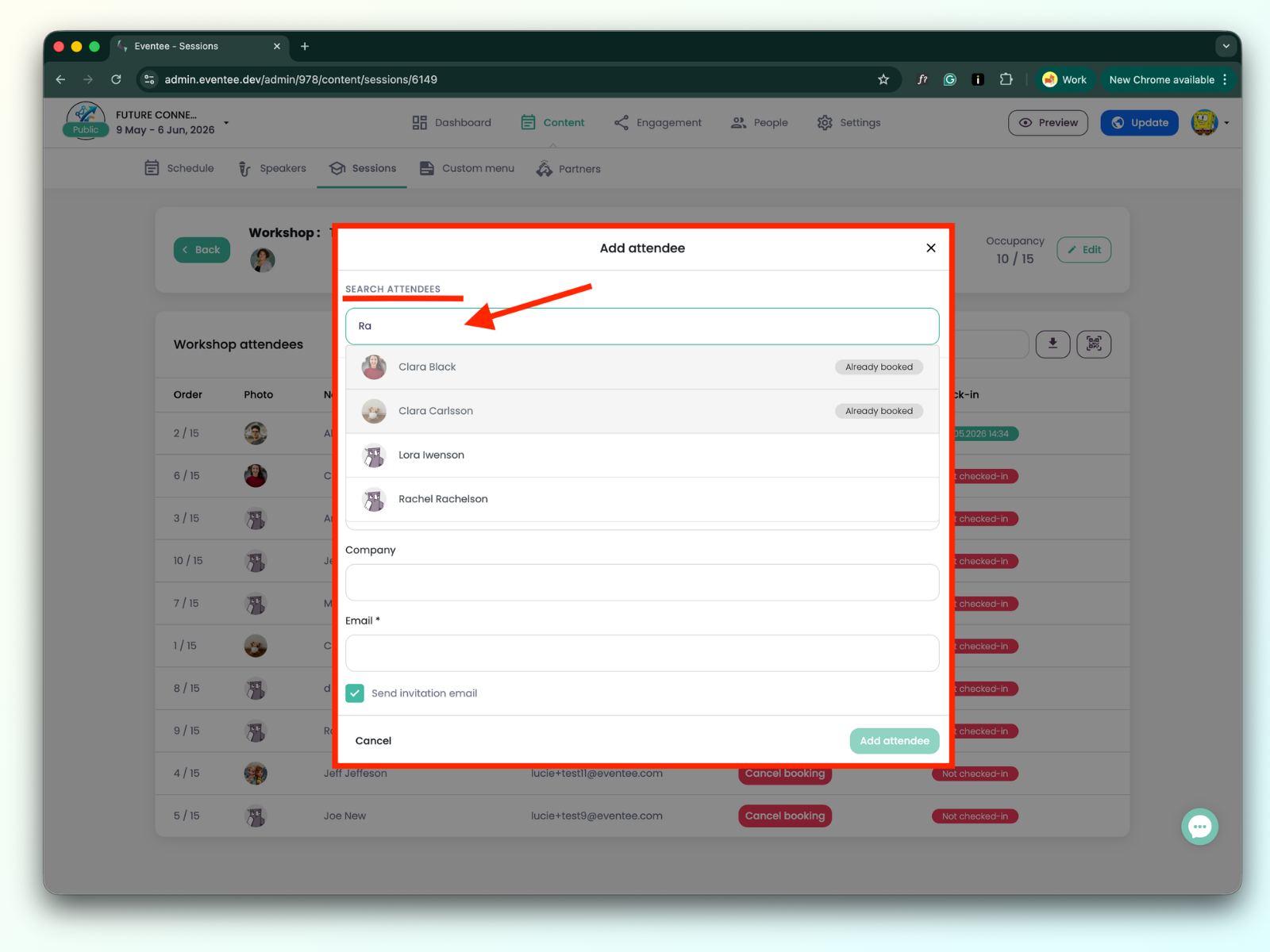
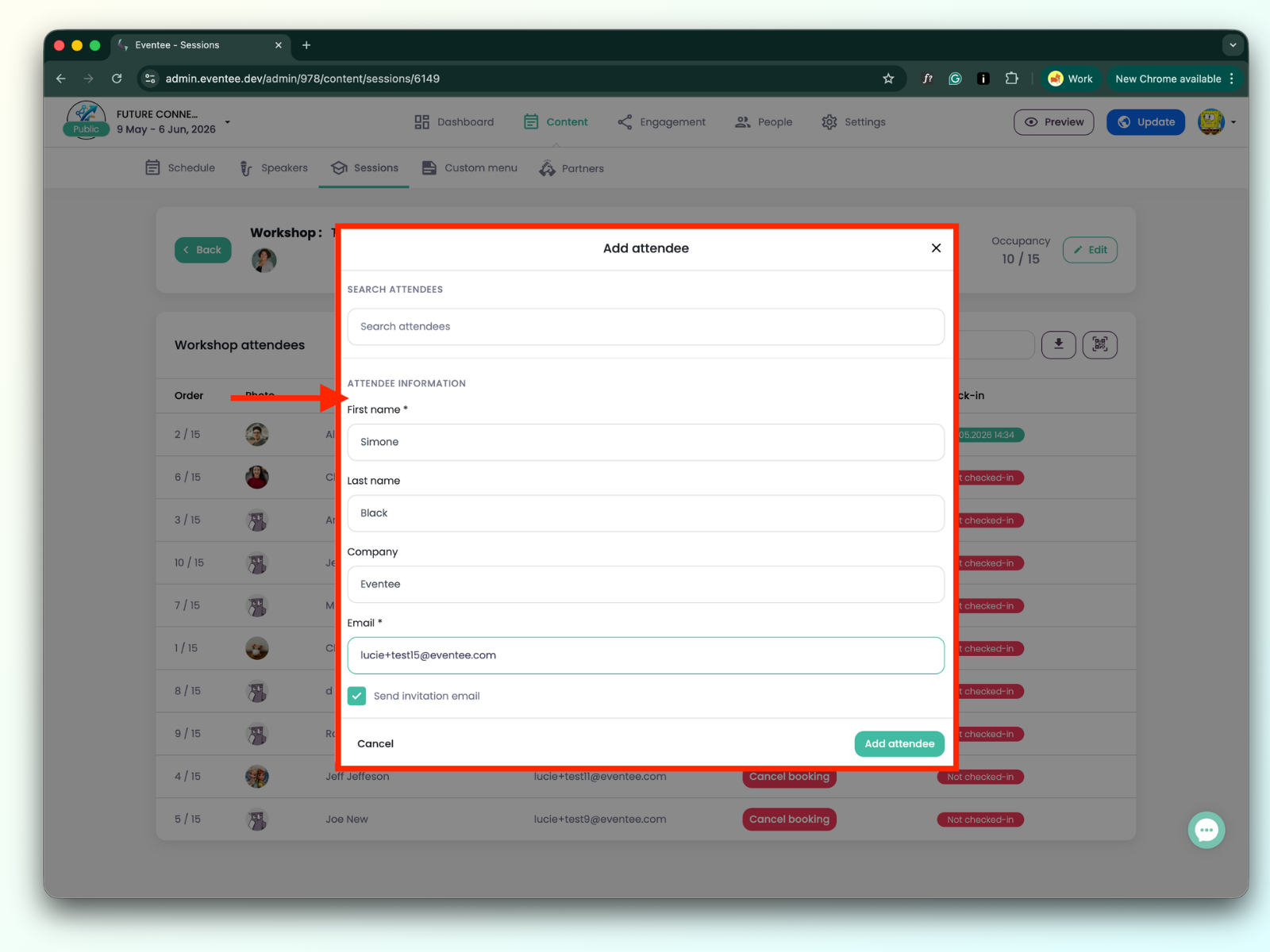
Klicken Sie auf Hinzufügen Teilnehmer Button. Wenn Sie einen neuen Teilnehmer hinzfüfügen möchten, der noch nicht in der Veranstaltung ist, füllen Sie die Formulardaten aus und klicken Sie auf Teilnehmer hinzufügen. Sie finden den Teilnehmer dann in der Workshop-Liste sowie auf der Teilnehmerseite.

Buchung stornieren
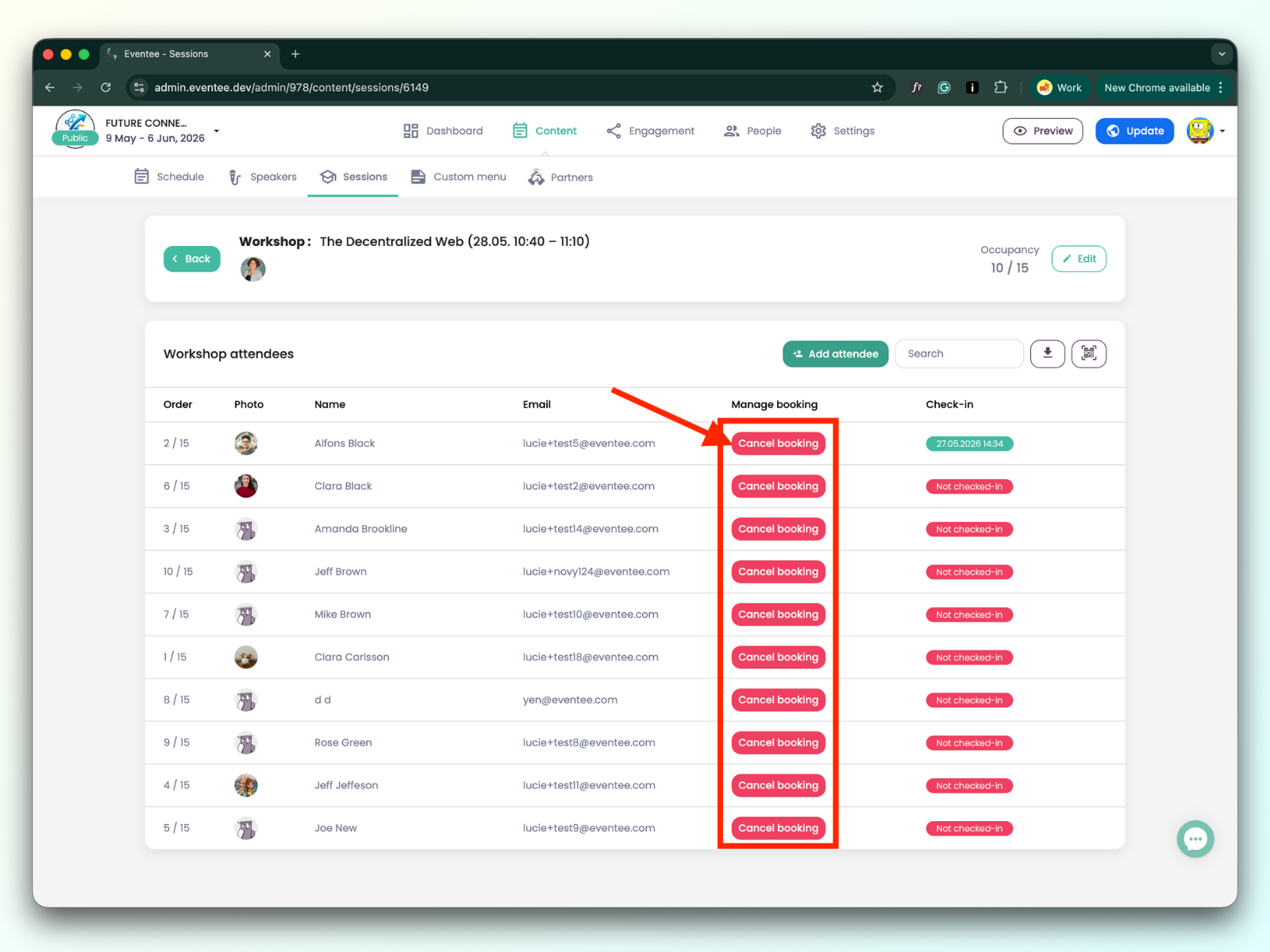
Finden Sie den bestimmten Teilnehmer, dessen Buchung Sie stornieren möchten, und klicken Sie auf den Buchung stornieren Button.
Sowohl das Erstellen als auch das Abbrechen einer Buchung werden sofort in der App des Teilnehmers angezeigt. Das bedeutet, dass wenn Sie für sie eine Buchung erstellen, sie sehen, dass der Platz reserviert ist und der Workshop in ihrem "Mein Agenda"-Bereich erscheint. Wenn Sie die Buchung stornieren, erhalten sie eine Benachrichtigung in der App, dass die Buchung storniert wurde.
