Eine Session-Anmeldung ist eine einfache Möglichkeit, die Anwesenheit bei deinen Lektionen und Workshops zu verfolgen. Durch die Anmeldung von Teilnehmern erhalten Admins eine genaue, Echtzeit-Übersicht darüber, wer tatsächlich erschienen ist.
Diese Funktion ist Teil der umfassenderen Check-in-Funktion. Bitte überprüfe unsere Preisgestaltung, um zu sehen, ob die Funktion in deinem Plan enthalten ist oder als Add-on erworben werden muss.
Du verwaltest deine Sessions, indem du zu Inhalte -> Sessions navigierst, wo du alle Sessions sehen kannst, die du auf der Zeitplanseite erstellt hast.
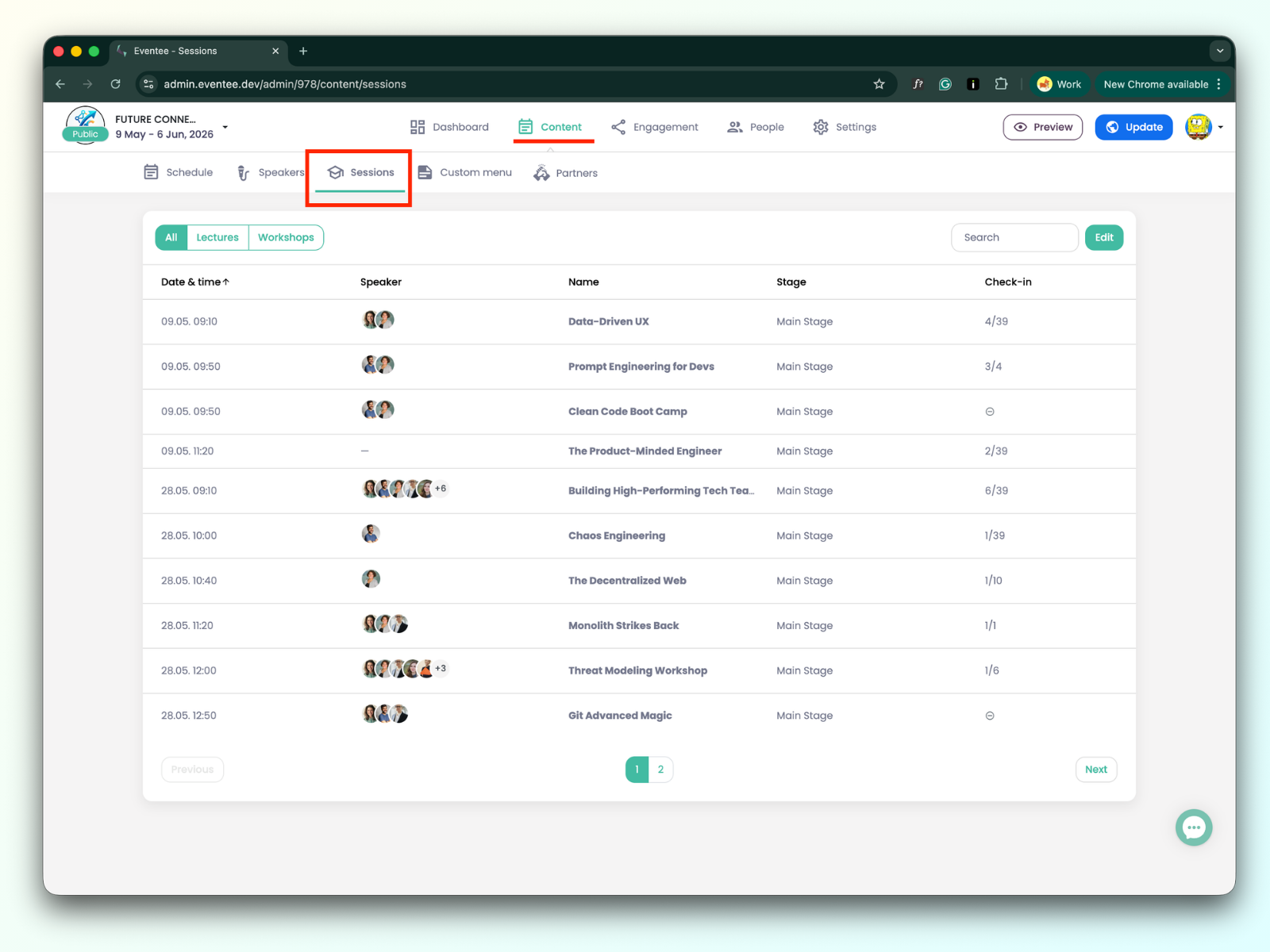
Auf der linken Seite über der Tabelle befinden sich drei Registerkarten: Alle, Lektionen und Workshops. Wenn du darauf klickst, kannst du die Ansicht filtern, um alle Sessions, nur Lektionen oder nur Workshops anzuzeigen.
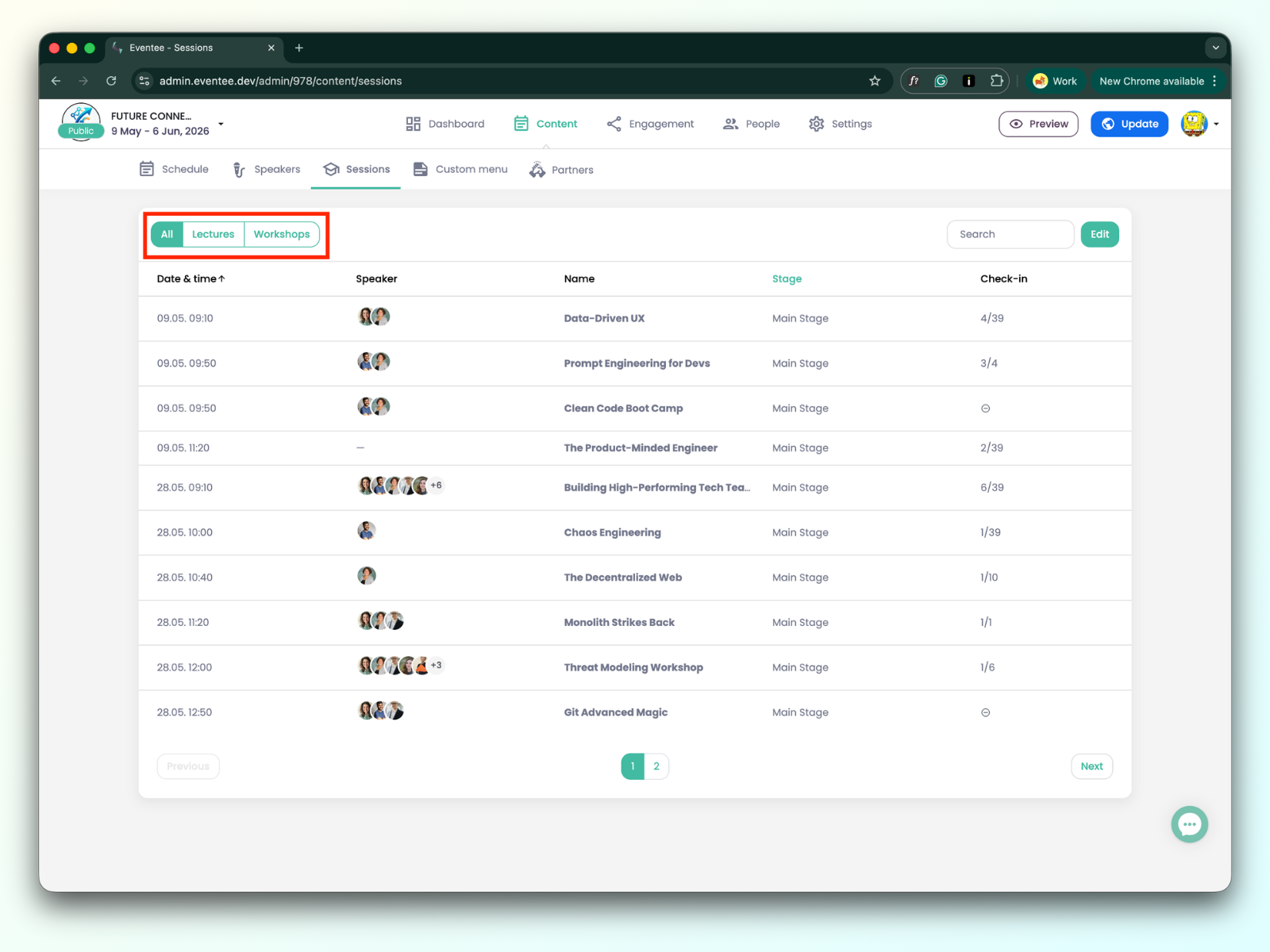
Auf der rechten Seite befindet sich eine Suchleiste zum Auffinden einer bestimmten Session sowie eine Bearbeiten Schaltfläche. Diese Schaltfläche ist wichtig, da sie es dir ermöglicht, Check-ins für einzelne Sessions zu aktivieren.
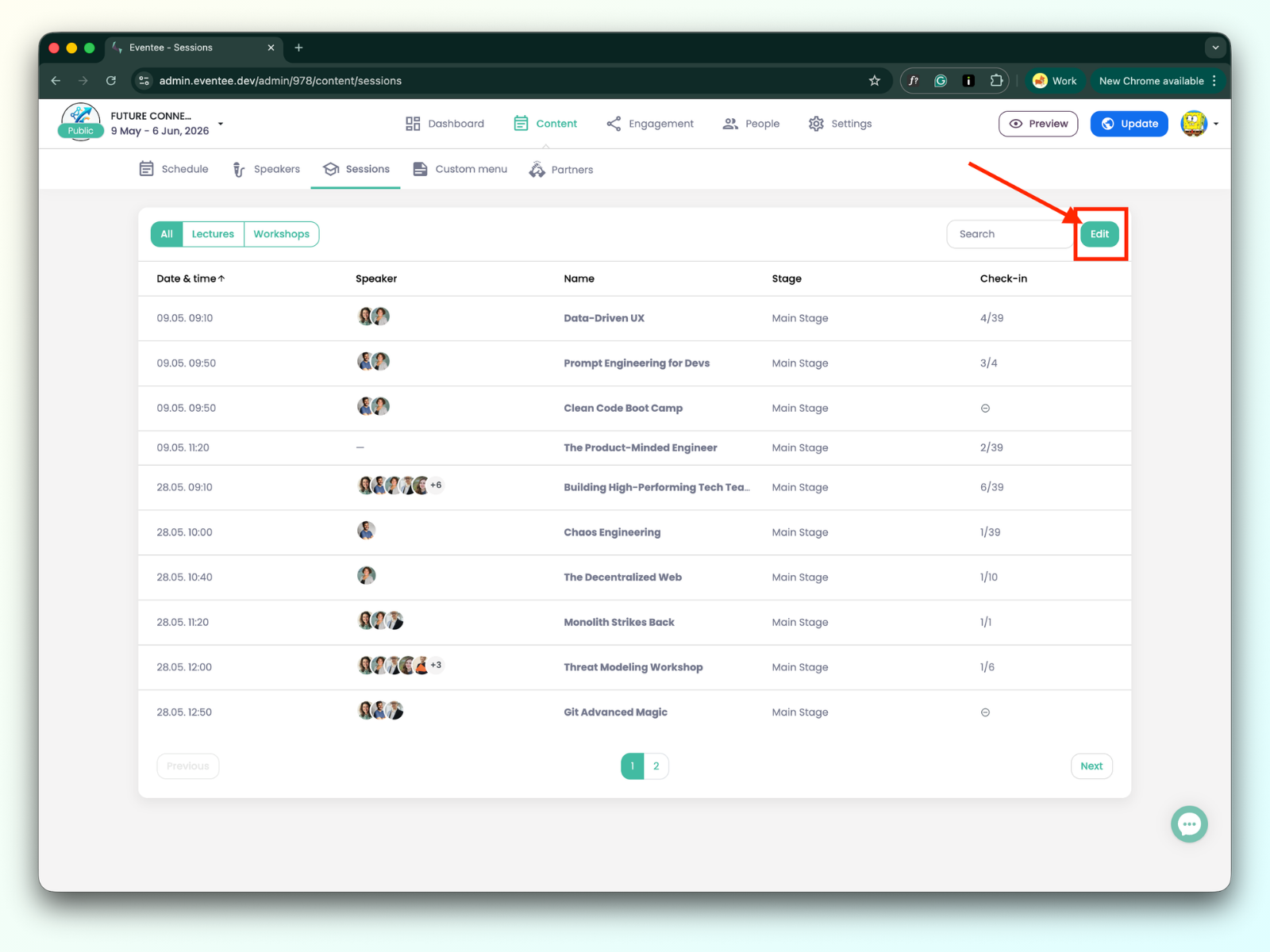
Wenn Sie auf die Schaltfläche Bearbeiten klicken, wird eine neue Spalte auf der linken Seite der Tabelle hinzugefügt, mit einem Kontrollkästchen zum Aktivieren der Check-in-Funktion.
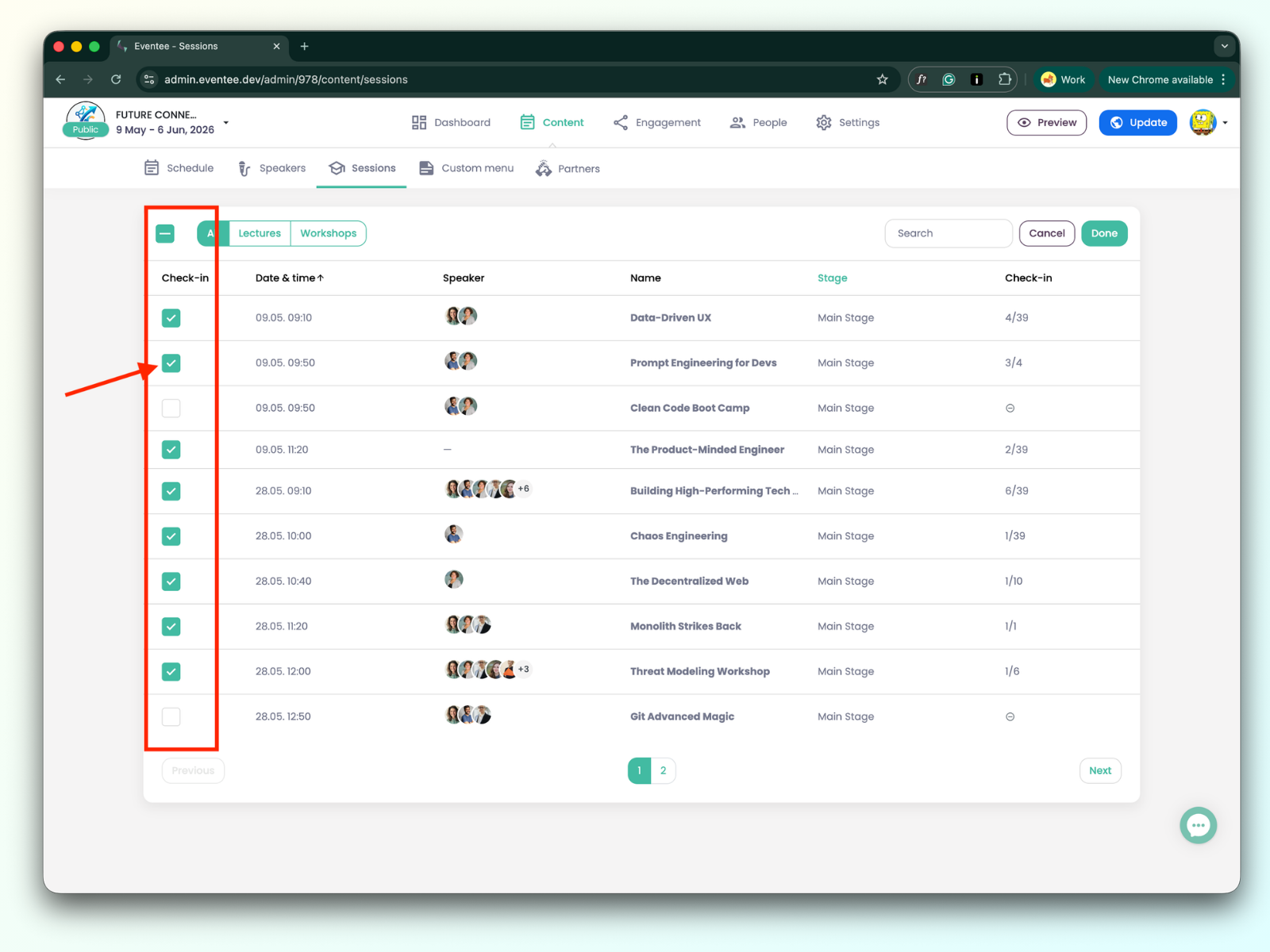
Wählen Sie die Sessions aus und aktivieren Sie die Kontrollkästchen für die Sessions, in denen Sie Check-in verwenden möchten, und klicken Sie dann auf Fertig, um Ihre Änderungen zu speichern (oder Abbrechen, um sie zu verwerfen). Sie können Check-in jederzeit deaktivieren und erneut aktivieren.
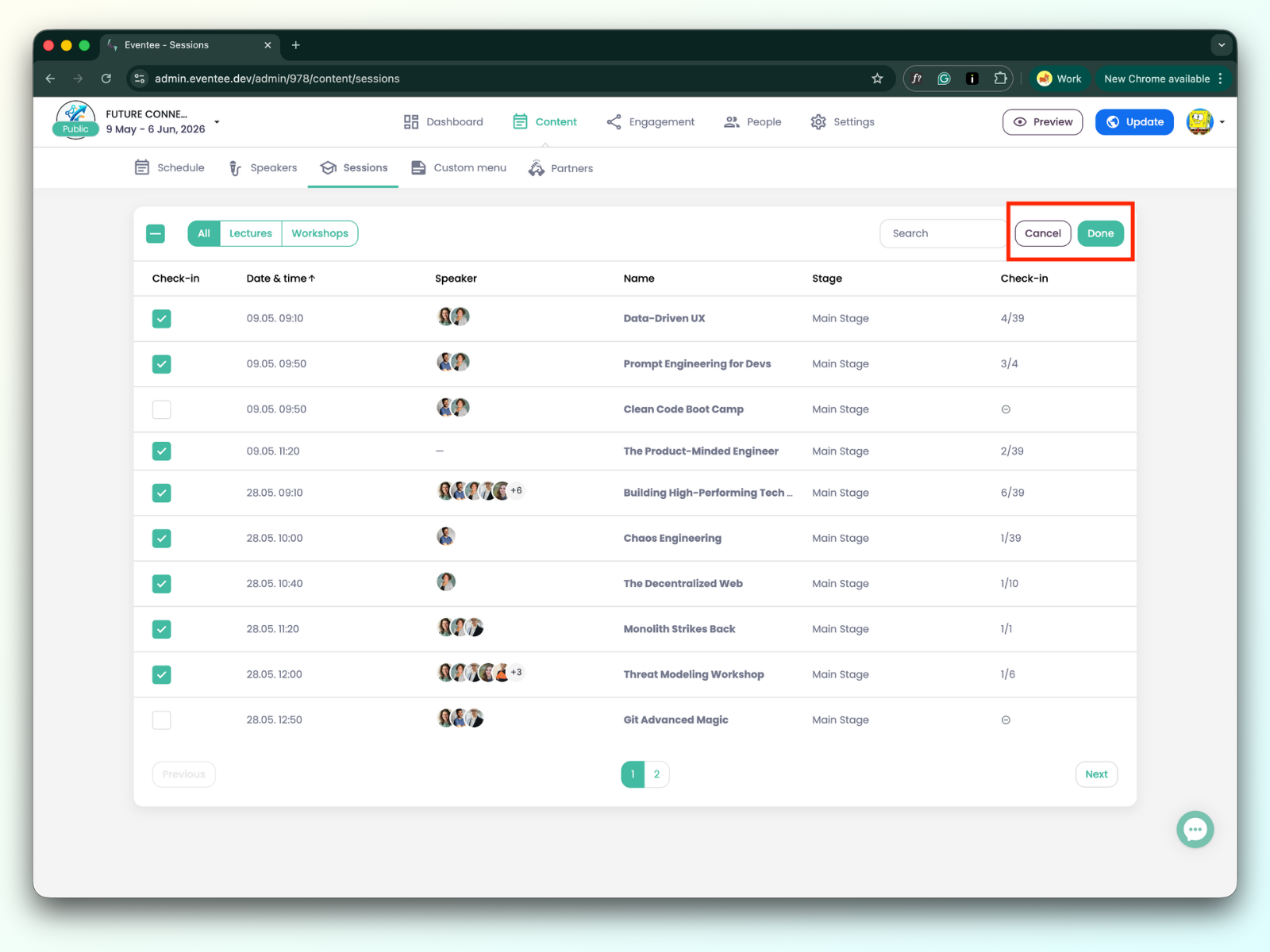
Check-in kann für die folgenden Arten von Sessions durchgeführt werden:
Vortrag
Einfacher Workshop
Betreuter Workshop – Ein Workshop-Typ, bei dem sich Teilnehmer für einen bestimmten Referenten anmelden können. Weitere Informationen finden Sie in diesem Artikel: https://help.eventee.com/en/articles/158-create-your-event-agenda.
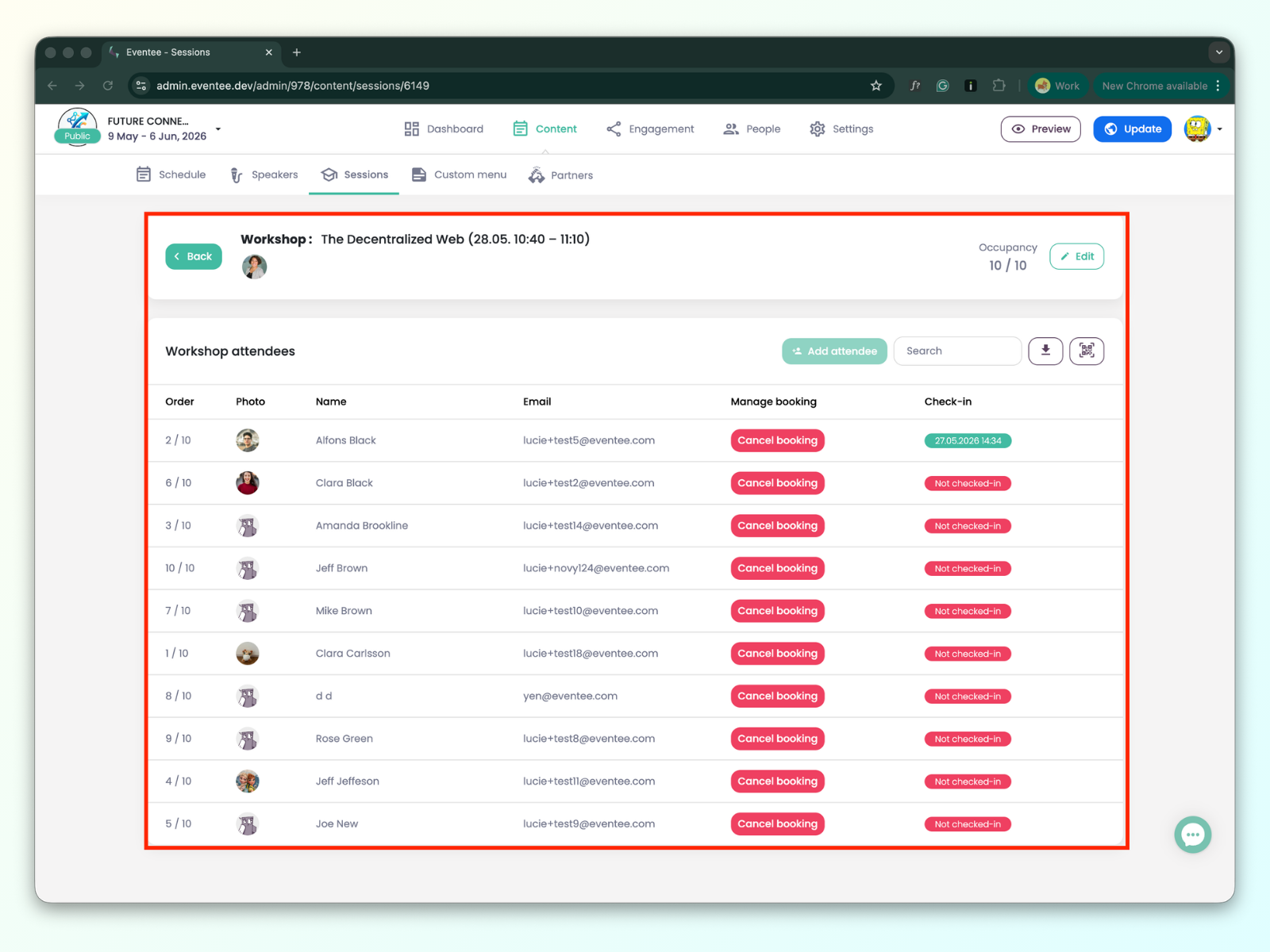
Wenn Sie auf die jeweilige Session mit aktivierter Check-in-Funktion klicken, werden Sie zu den Session-Details weitergeleitet.
Um Teilnehmer einzuchecken, klicke auf das QR-Code-Symbol, um die Check-in-App zu öffnen.

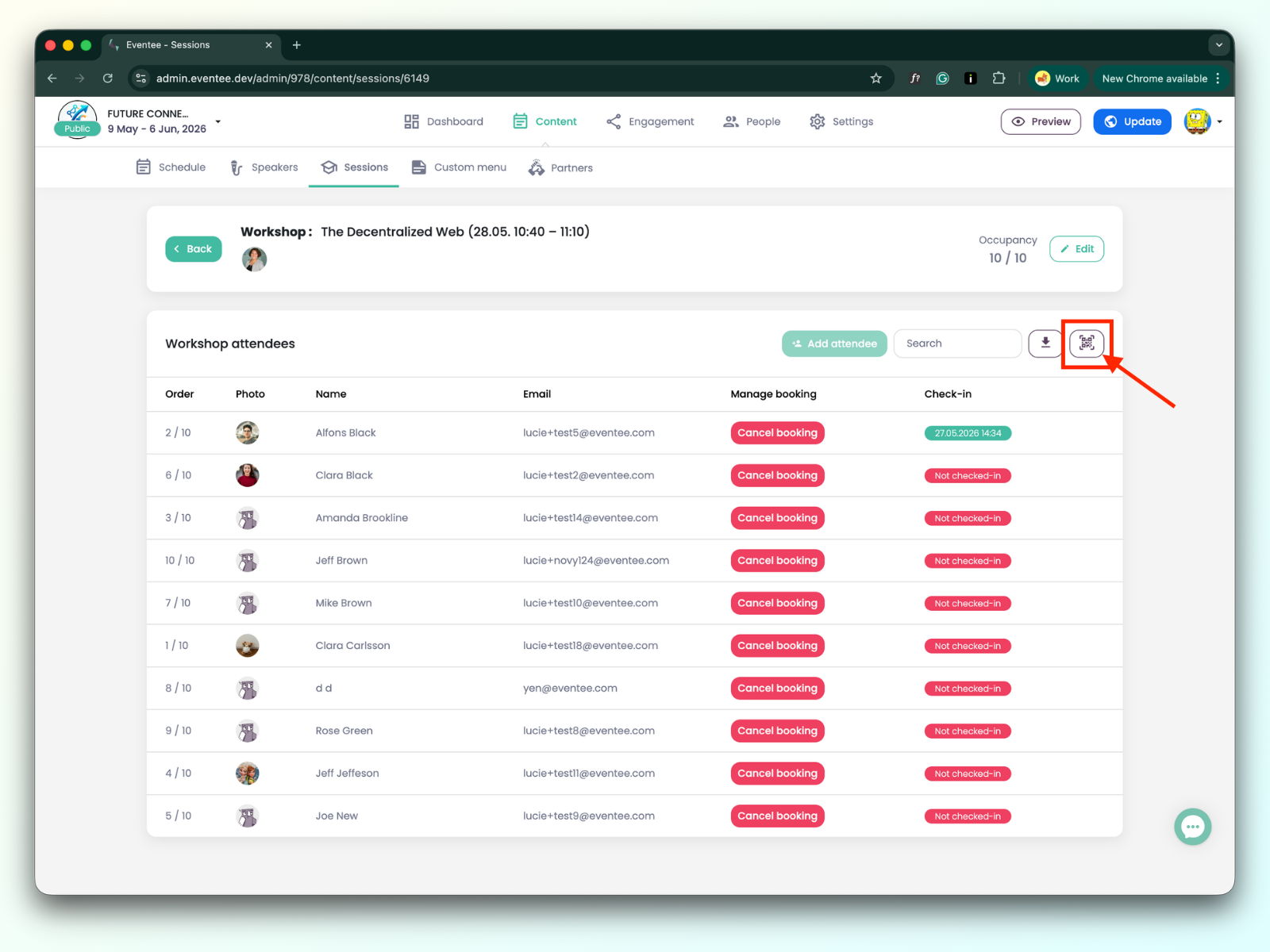
Um zu erfahren, wie du in der Check-in-App vorgehst, lies bitte diesen Artikel: wie das Session-Check-in in der Check-in-App funktioniert.
Die Datentabelle verstehen:
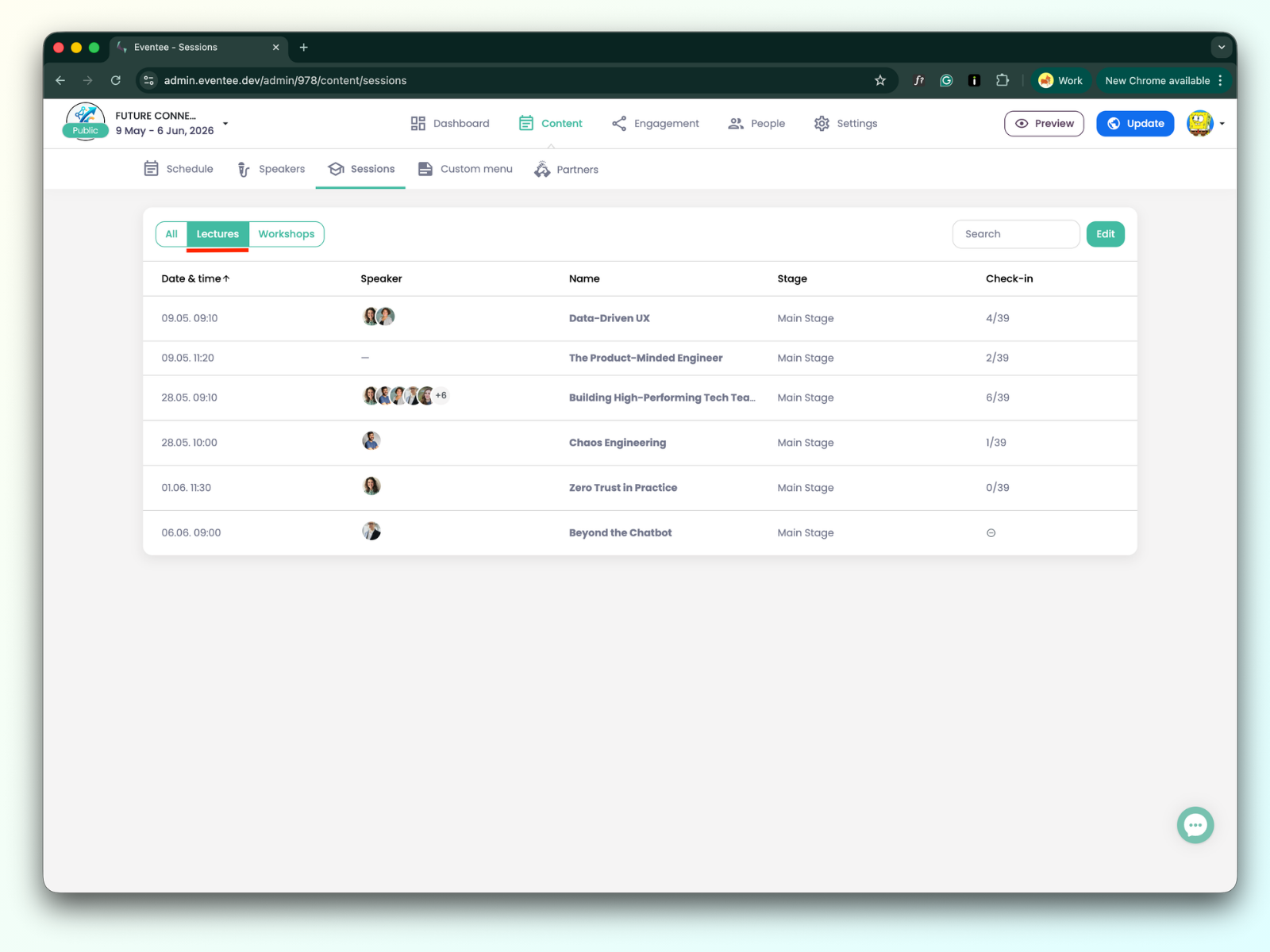
Datum & Uhrzeit: Wann der Vortrag stattfindet.
Sprecher: Die Liste der Sprecher für den Vortrag.
Name: Der Titel des Vortrags.
Stage: Der Name der Bühne, auf der der Vortrag stattfindet.
Check-in: z. B. 12 / 38 (12 ist die Anzahl der bereits eingecheckten Teilnehmer; 38 ist die Gesamtzahl der Teilnehmer, ohne anonyme Benutzer).
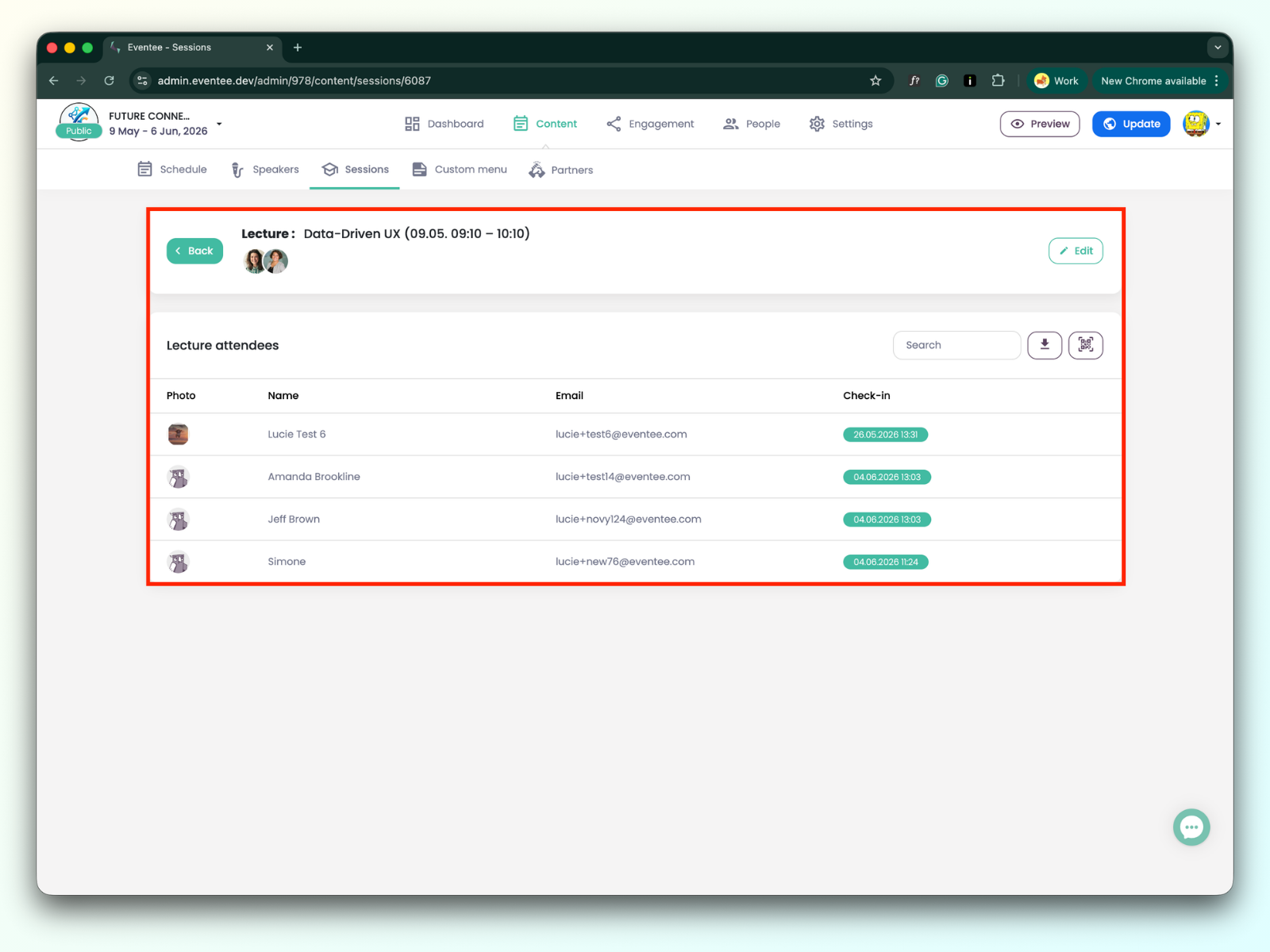
Wenn du auf einen Vortrag klickst, wirst du zu den Vortragdetails weitergeleitet.
Du kannst die Vortragsdaten bearbeiten, indem du auf die Schaltfläche „Bearbeiten" klickst. Außerdem kannst du die Suchleiste verwenden, um einen bereits eingecheckten Teilnehmer zu finden, die Daten zu exportieren oder die Check-in-App zu öffnen.
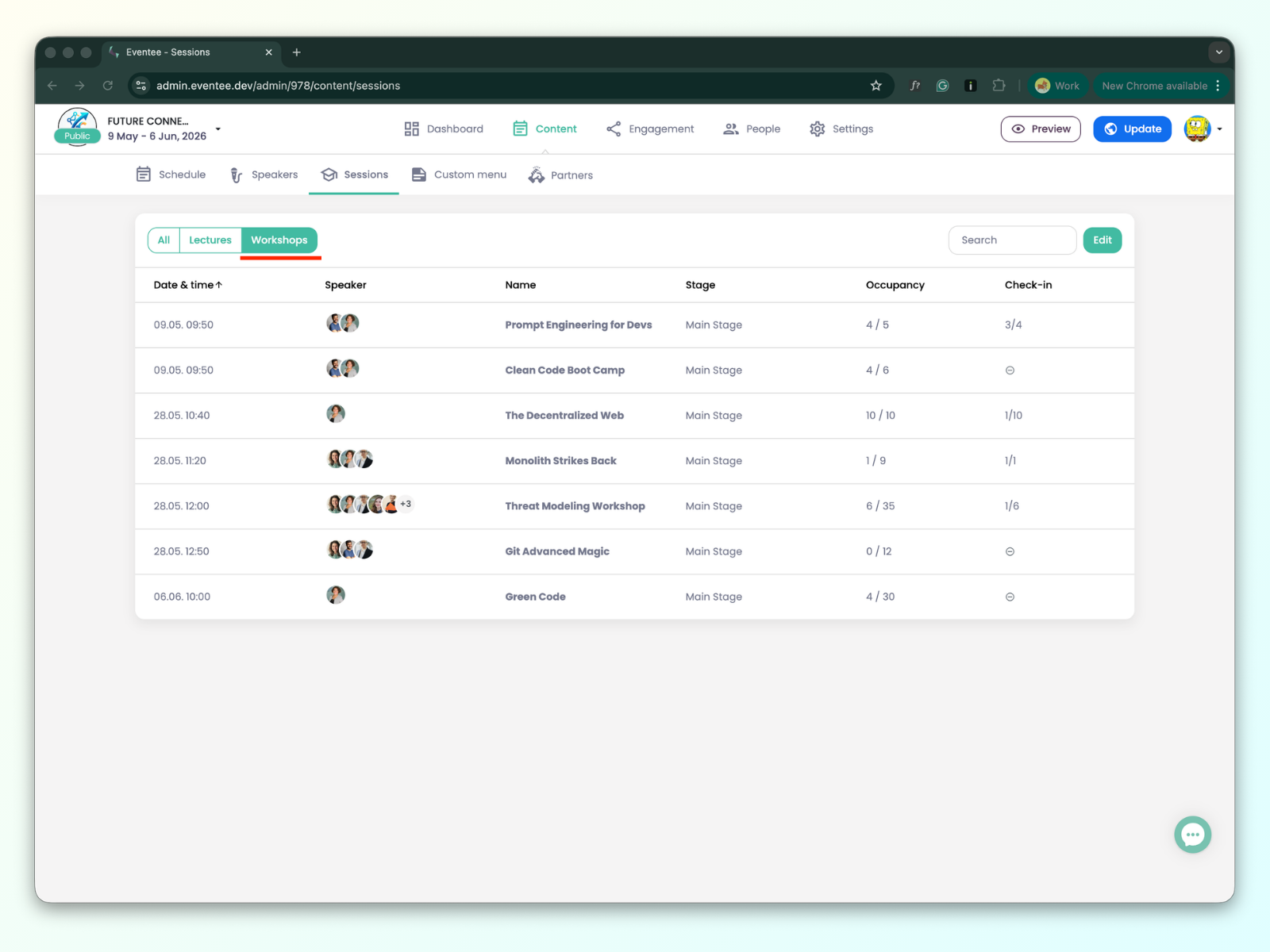
Datum & Uhrzeit: Wann der Workshop stattfindet.
Sprecher: Die Liste der Sprecher für den Workshop.
Name: Der Titel des Workshops.
Stage: Der Name der Bühne, auf der der Workshop stattfindet.
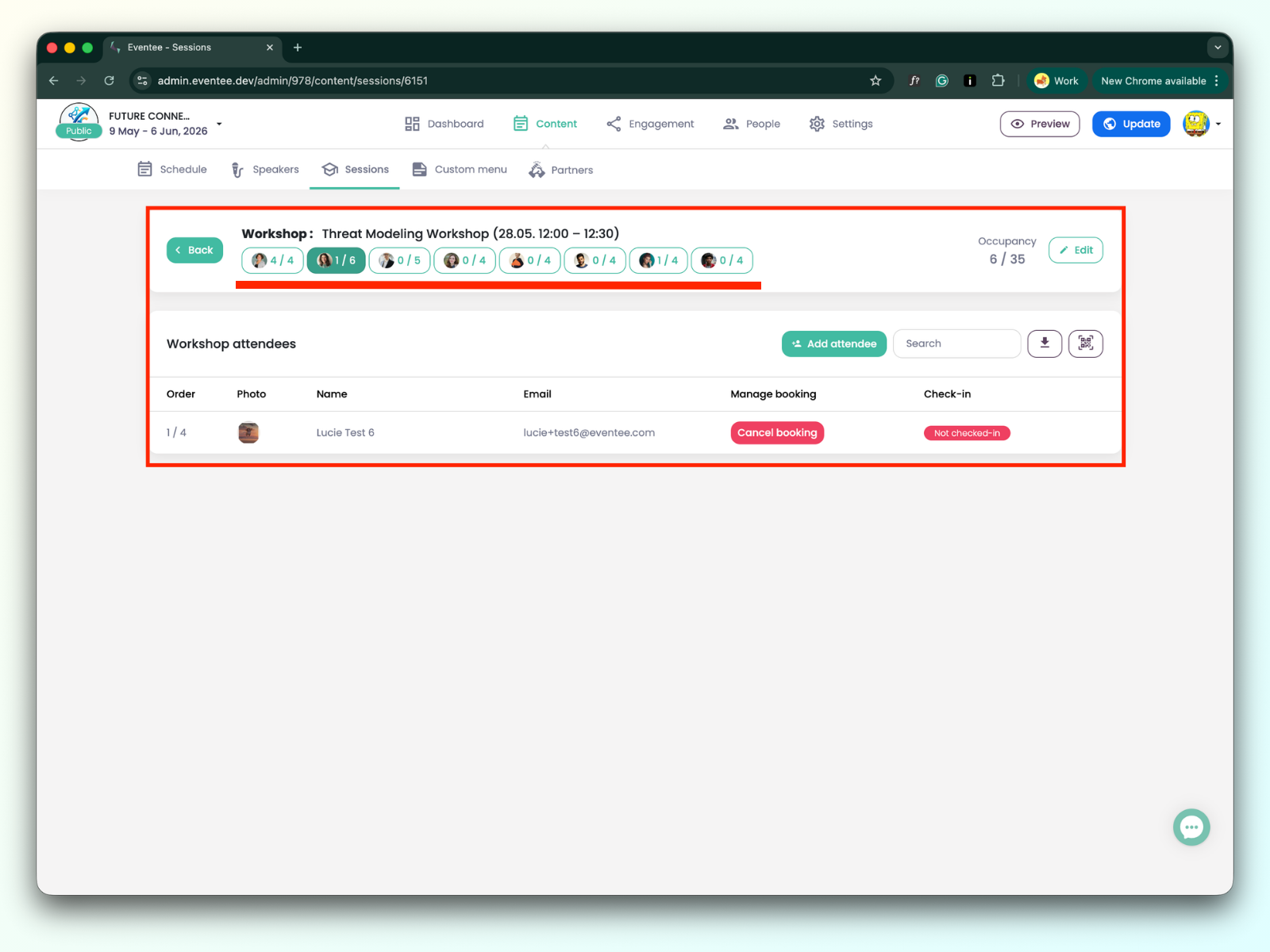
Occupancy: z. B. 6/30 (6 ist die Gesamtzahl der Teilnehmer, die den Workshop gebucht haben; 30 ist die Kapazitätsgrenze)
Check-in: z. B. 10 / 25 (10 ist die Anzahl der bereits eingecheckten Teilnehmer; 25 ist die Gesamtzahl der Teilnehmer, die den Workshop gebucht haben).
Es gibt zwei Arten von Workshops:
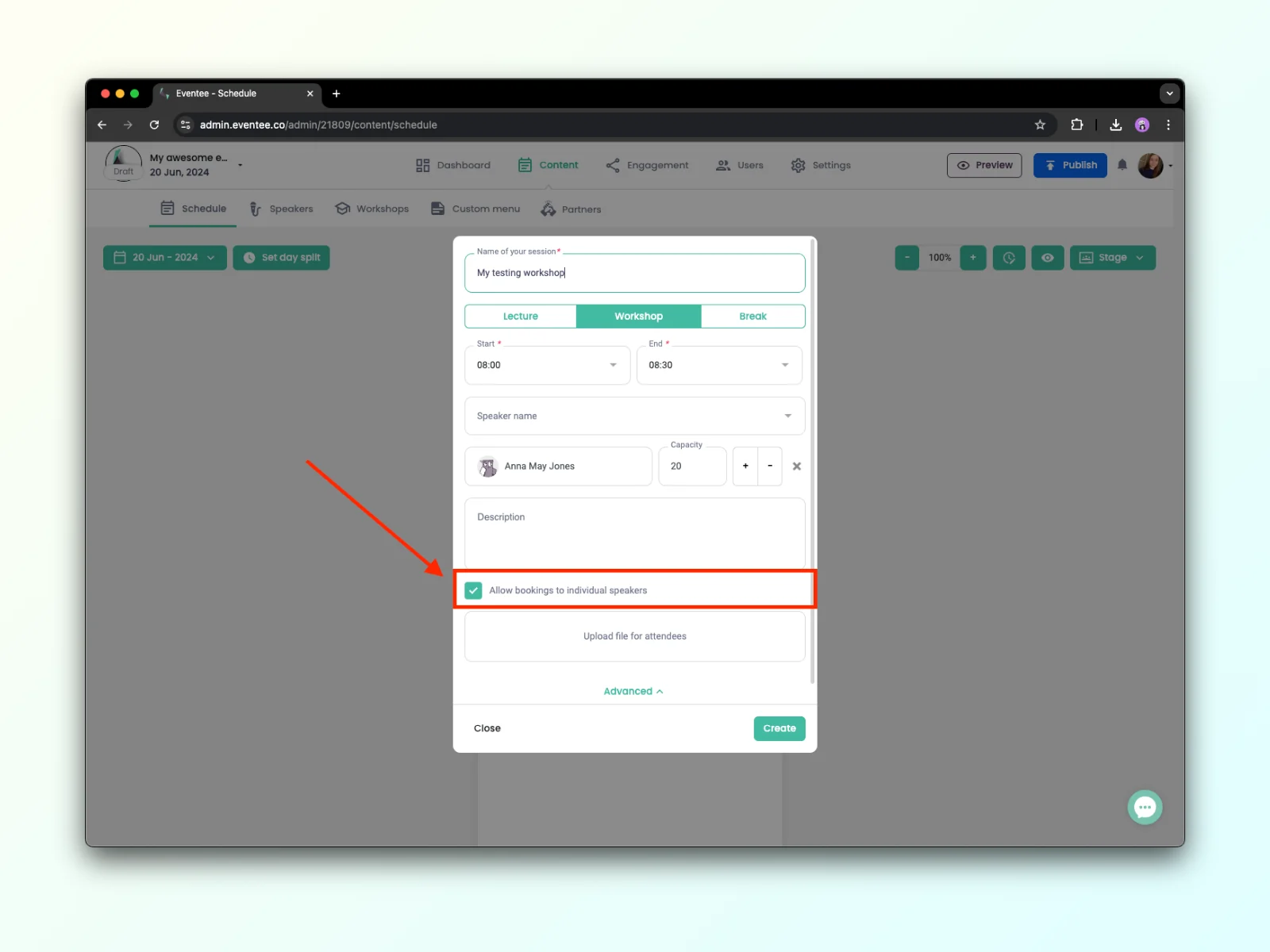
Einfacher Workshop - ein einfacher Workshop ist ein Workshop, bei dem Teilnehmer keinen Platz bei einem bestimmten Referenten buchen können. Das bedeutet, dass in den Workshop-Einstellungen „Buchung bei einzelnen Referenten zulassen" deaktiviert ist.
Mentorierter Workshop - ein mentorierter Workshop ist ein Workshop, bei dem Teilnehmer einen Platz bei einem bestimmten Referenten buchen können. Das bedeutet, dass in den Workshop-Einstellungen „Buchung bei einzelnen Referenten zulassen" aktiviert ist.
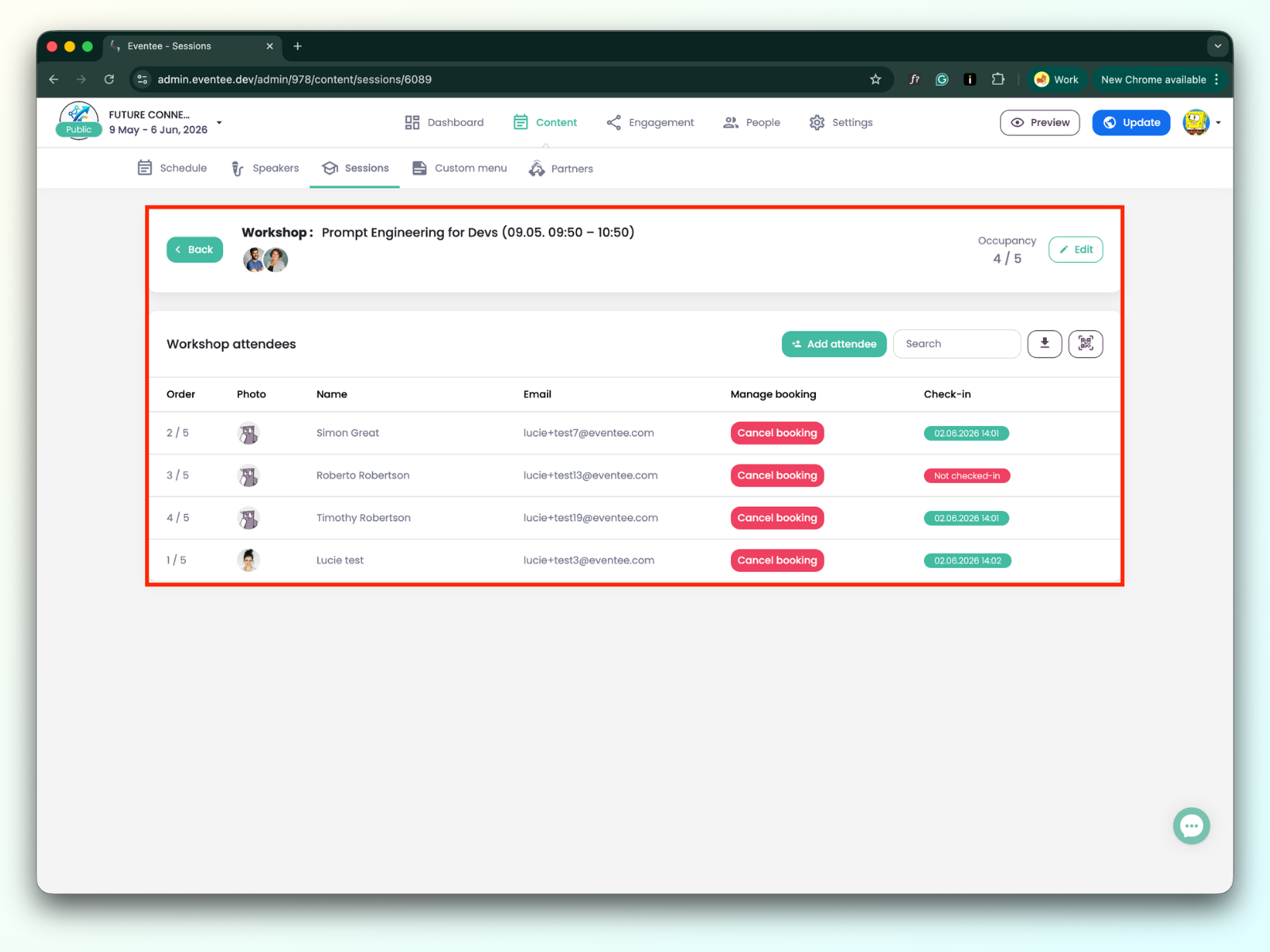
Wenn Sie auf einen Workshop klicken, werden Sie zu den Workshop-Details weitergeleitet:
Die Tabelle listet die Teilnehmer auf, die den Workshop gebucht haben. Du kannst die Workshop-Daten bearbeiten, indem du auf die Schaltfläche „Bearbeiten" klickst. Darüber hinaus kannst du die Suchleiste verwenden, um einen Teilnehmer zu finden, die Daten zu exportieren oder die Check-in-App zu öffnen.
Für den betreuten Workshop kannst du zwischen einzelnen Sprechern wechseln, indem du auf ihre Registerkarten klickst.
Neue Buchung erstellen
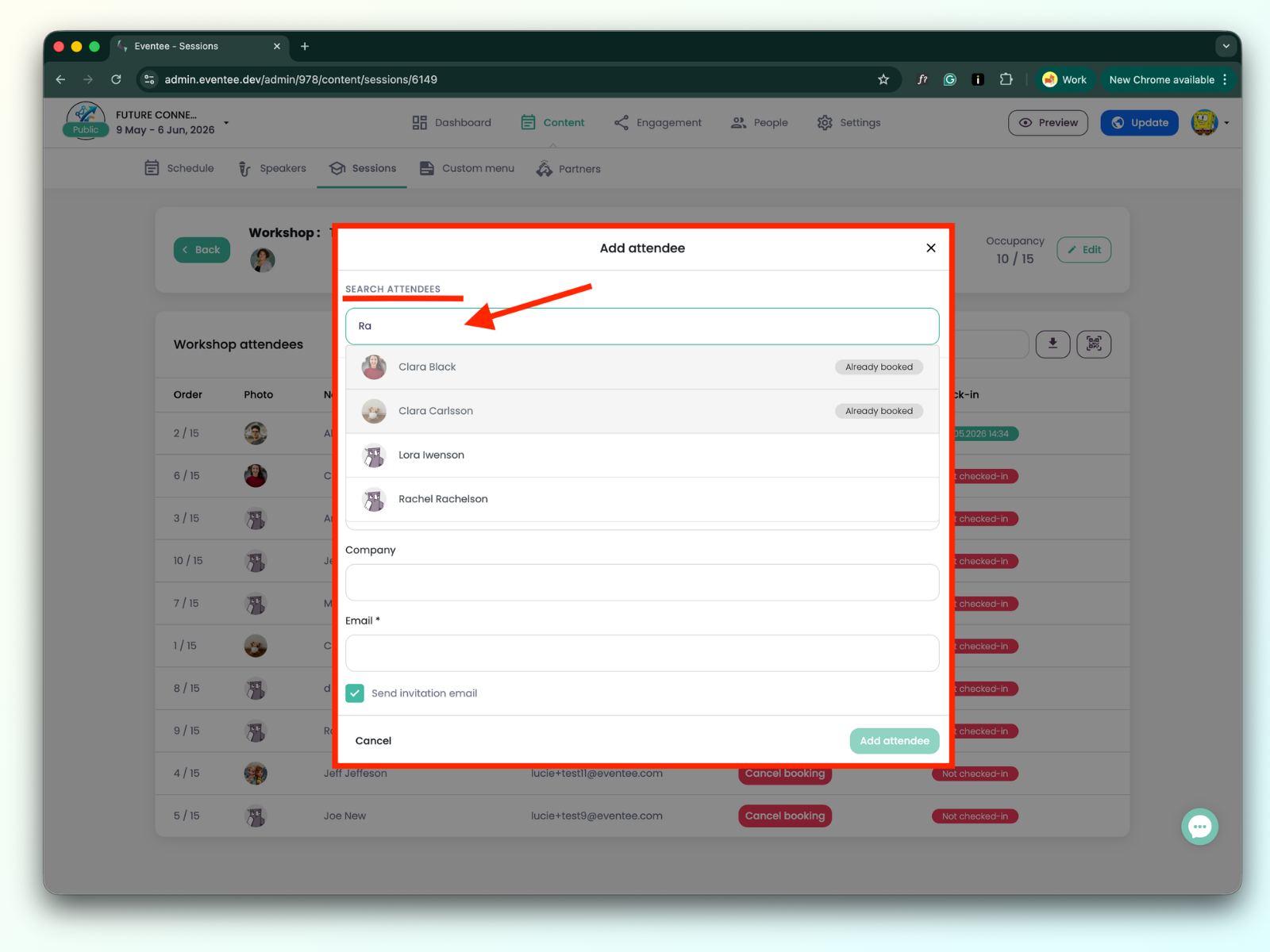
Klicke auf die Schaltfläche Teilnehmer hinzufügen. Wenn du einen bestehenden Teilnehmer hinzufügen möchtest, verwende die Suchleiste und klicke auf den Teilnehmer, um ihn zum Workshop hinzuzufügen.
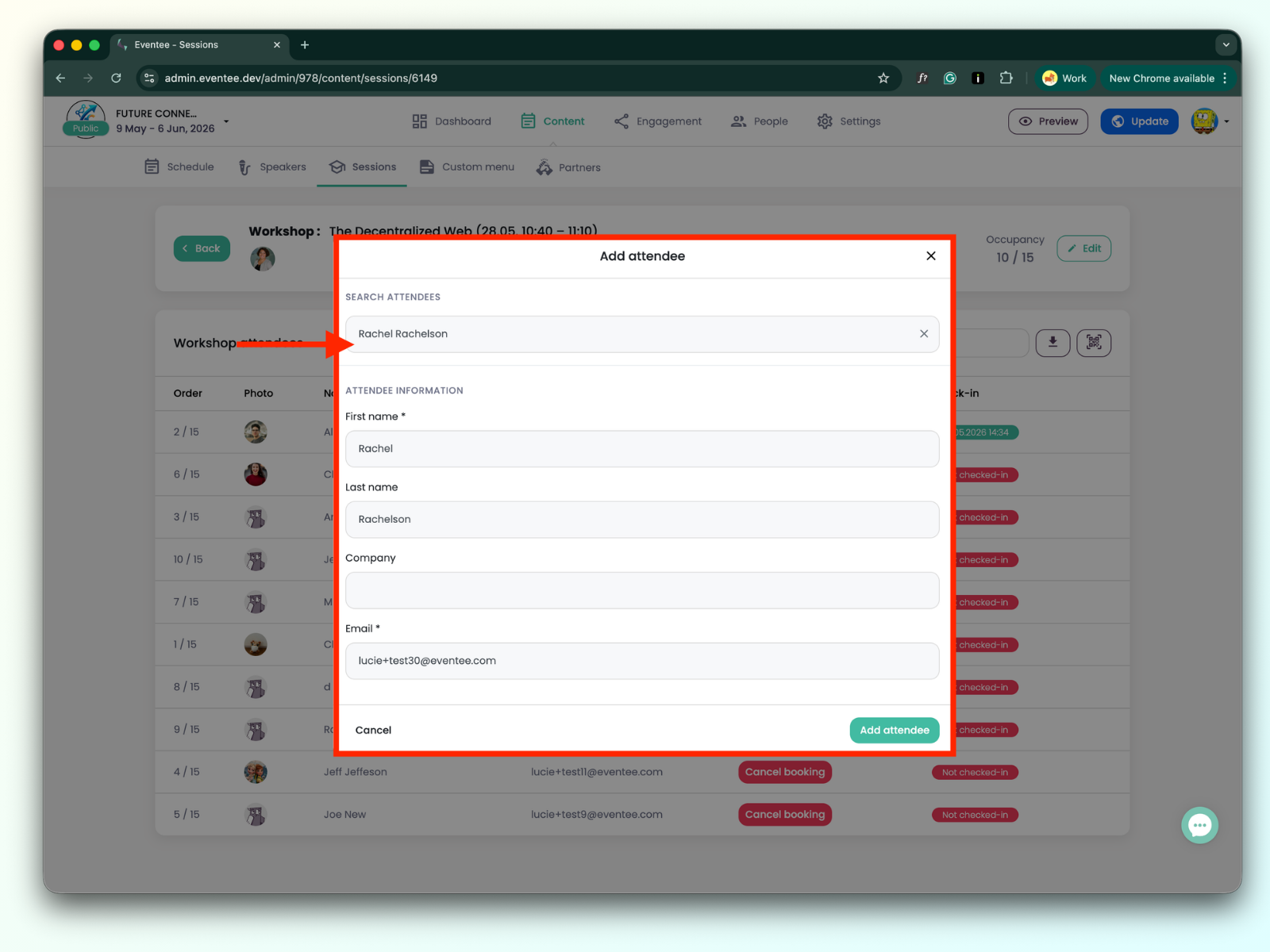
Klicken Sie auf die Schaltfläche Teilnehmer hinzufügen. Wenn Sie einen neuen Teilnehmer hinzufügen möchten, der noch nicht in der Veranstaltung ist, füllen Sie das Formular aus und klicken Sie auf Teilnehmer hinzufügen. Sie finden den Teilnehmer dann sowohl in der Workshop-Liste als auch auf der Seite Teilnehmer.
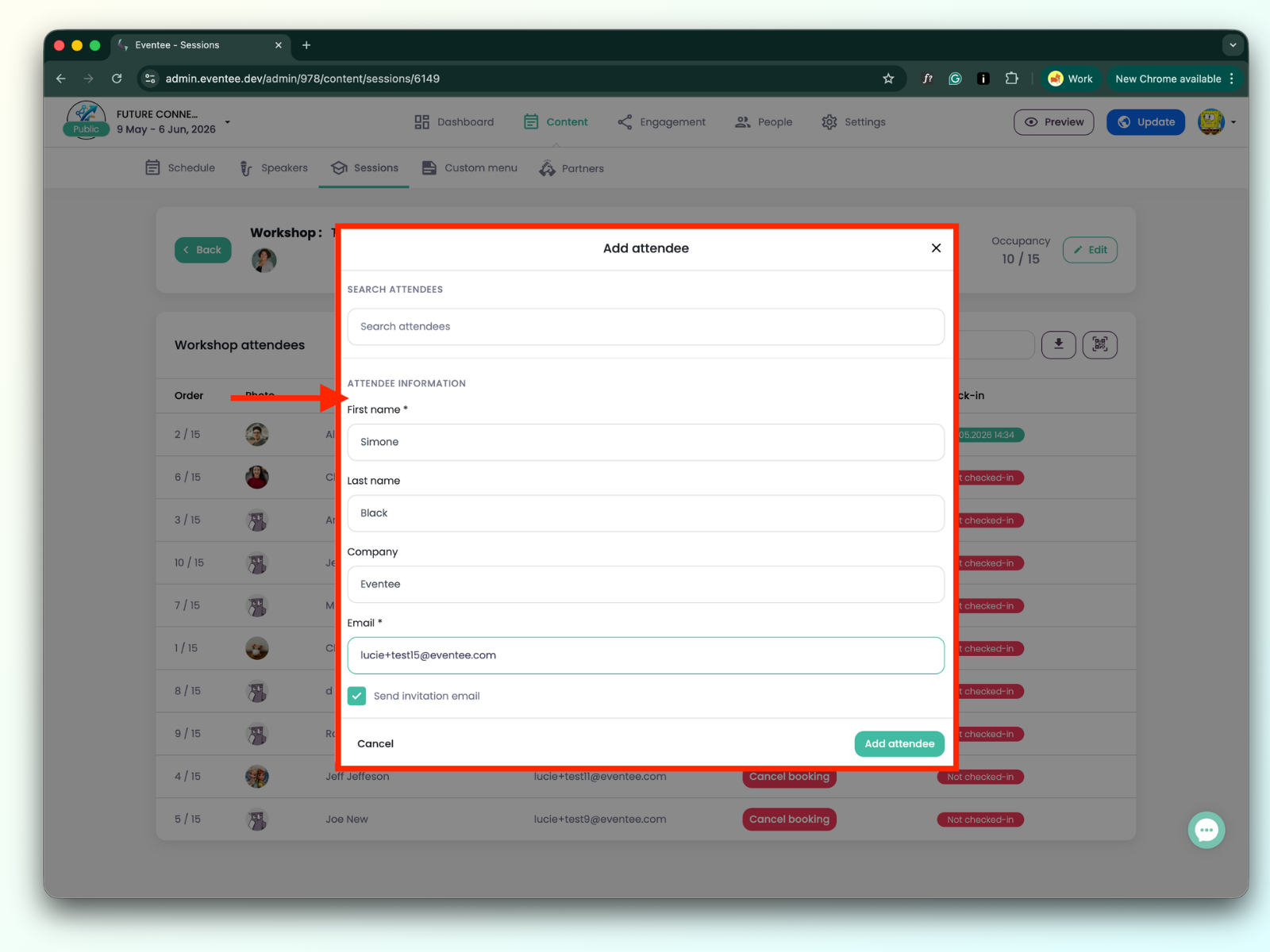
Buchung stornieren
Suchen Sie den spezifischen Teilnehmer, dessen Buchung Sie stornieren möchten, und klicken Sie auf die Schaltfläche Buchung stornieren.
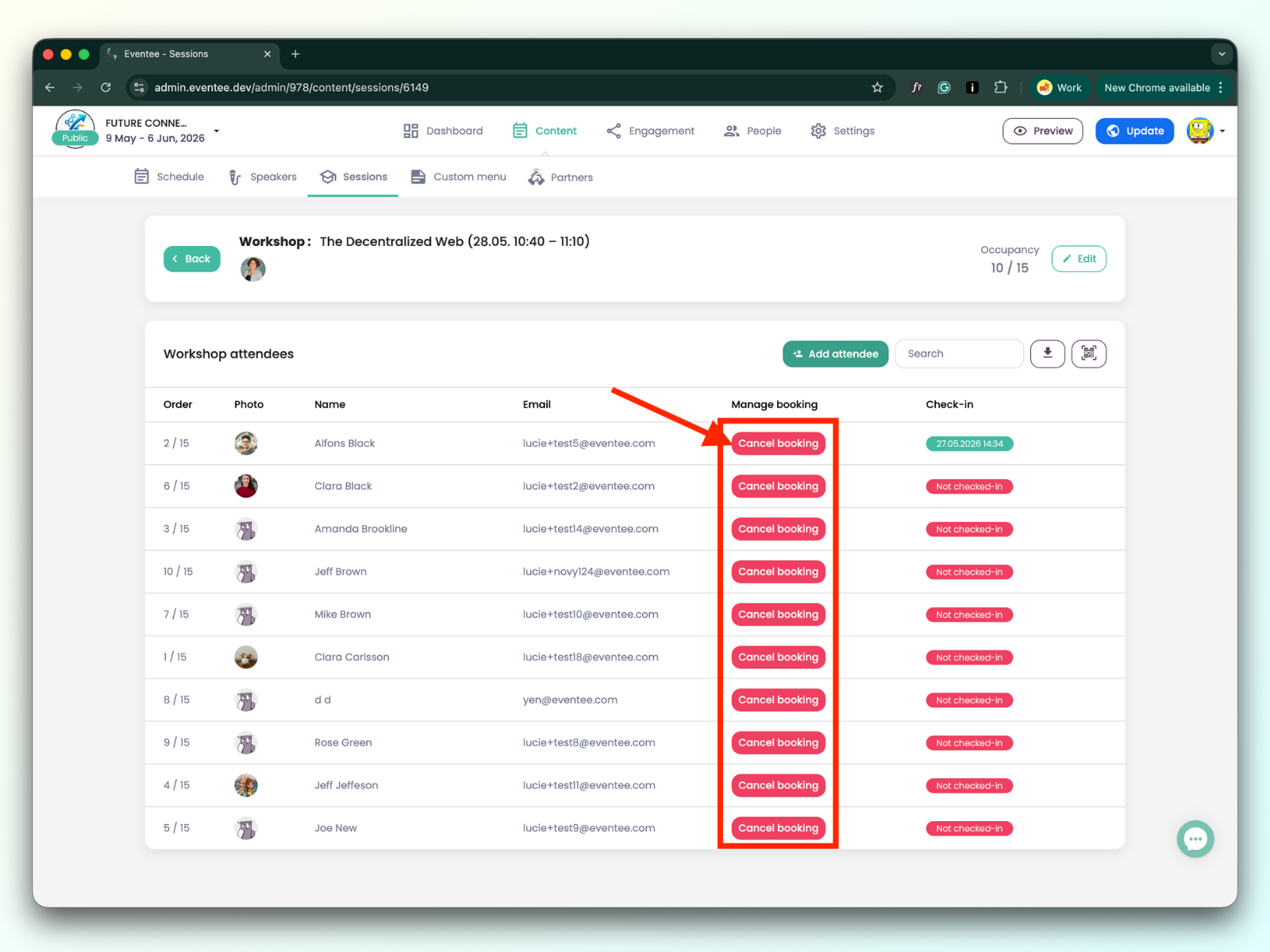
Sowohl das Erstellen als auch das Stornieren einer Buchung werden sofort in der App des Teilnehmers angezeigt. Das bedeutet, dass der Teilnehmer, wenn Sie eine Buchung für ihn erstellen, sieht, dass der Platz reserviert ist und der Workshop in seinem Bereich "Meine Agenda" angezeigt wird. Wenn Sie die Buchung stornieren, erhält er eine Benachrichtigung in der App, dass die Buchung storniert wurde.
