Bis hattest du den gesamten Zeitplan manuell erstellen müssen. Jetzt kannst du viel Zeit und Aufwand sparen, indem du deinen Zeitplan aus einer Datei importierst. In diesem Artikel erfährst du, wie du das machst.
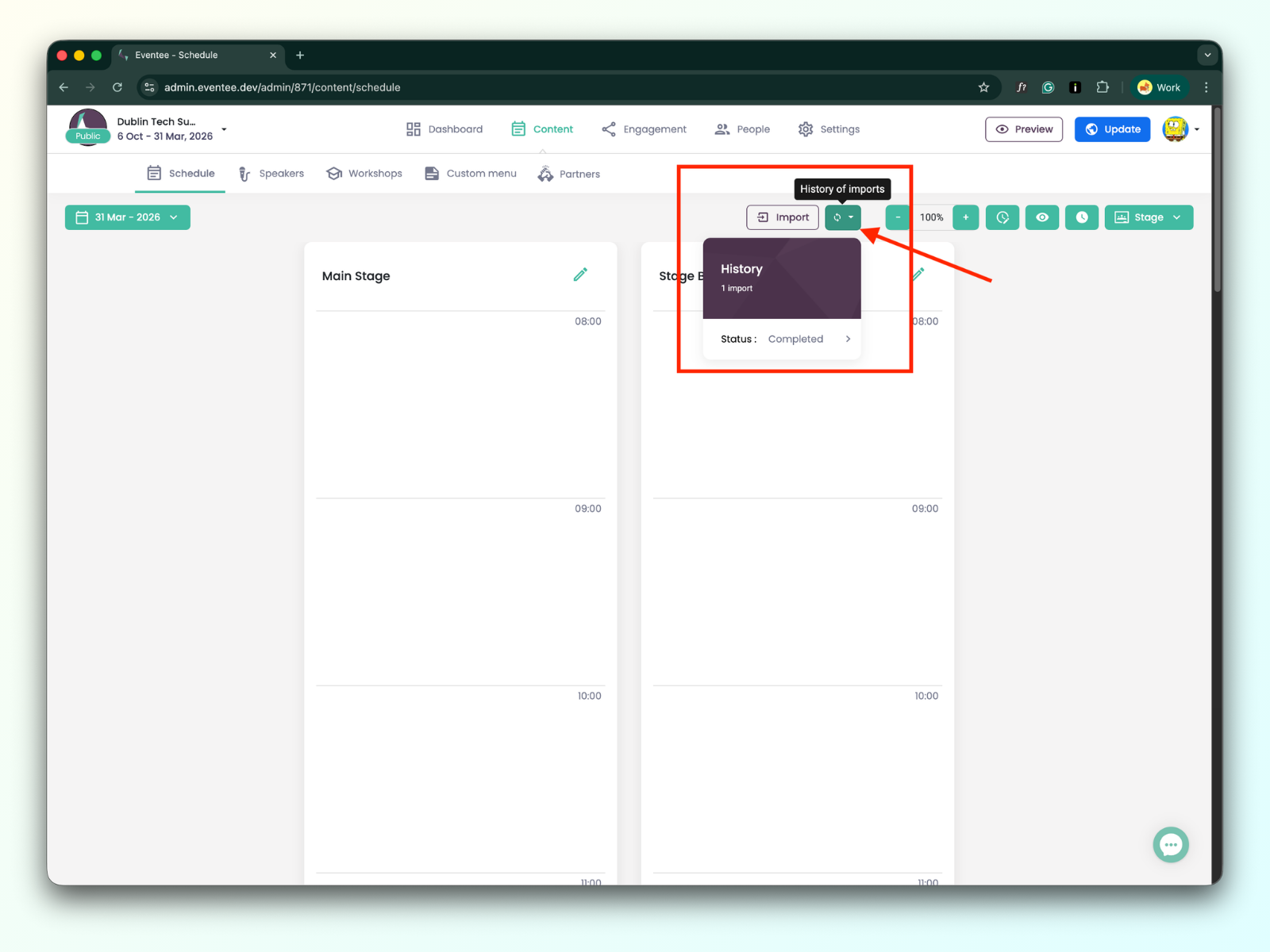
Um einen Zeitplan zu Eventee hinzuzufügen, bitte gehe zu Content → Schedule Tab. Hier solltest du einen Import Button auf der rechten Seite des Bildschirms sehen, neben dem History of import Button.
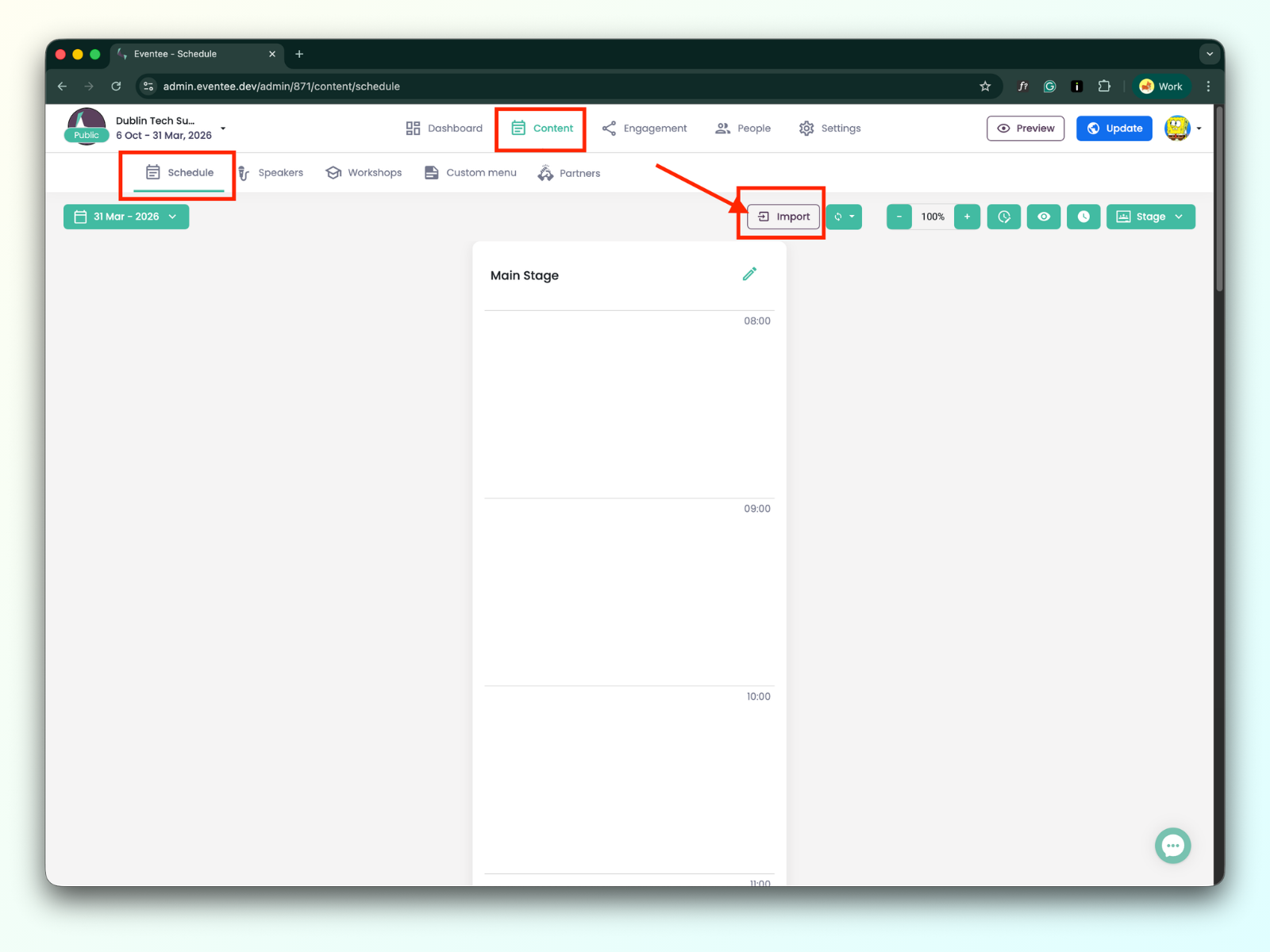
Vor dem Hochladen, bitte stelle sicher, dass deine Datei alle Anforderungen für einen erfolgreichen Zeitplanimport erfüllt.
Du kannst die example file für den Zeitplanimport hier finden.
Name
Name der Sitzung
Sitzungstyp
Es gibt drei Arten von Sitzungen: Workshop, Vortrag und Pause.

Tag
Der Tag, an dem die Sitzung stattfindet. Wir empfehlen das folgende Datumsformat: YYYY-MM-DD (zum Beispiel, 2026-05-27) in Ihrer Importdatei.
Zeit - Von
Die Uhrzeit, zu der die Sitzung beginnt. Wir empfehlen das folgende Zeitformat: 09:00, 13:00.
Zeit - Bis
Die Uhrzeit, zu der die Sitzung endet. Wir empfehlen das folgende Zeitformat: 10:00, 14:00.
Stage
Der Name der Stage, zu der die Sitzung gehört.
Description
Beschreibung der Sitzung.
Speakers
Sie können einem Sitzung einen oder mehrere Sprecher hinzufügen; Sprecher werden automatisch erstellt, sobald die Daten erfolgreich importiert wurden. Bitte verwenden Sie ein Komma um mehrere Werte zu trennen, zum Beispiel: John Doe,Joe Black,Rachel Green
Tracks
Sie können einem Sitzung einen oder mehrere Tracks hinzufügen; Tracks werden automatisch erstellt, sobald die Daten erfolgreich importiert wurden. Bitte verwenden Sie ein Komma um mehrere Werte zu trennen, zum Beispiel: Design,Frontend,Backend

Livestream URL
Meeting URL
If you are not sure what tools for live streaming and meetings we support, you can find details in the article: Supported streaming, video hosting, and online meeting tools
Live questions
If the value is 'Yes', Questions will be automatically enabled for the session. If the value is ‘No’, Questions will be automatically disabled for the session. You can check it after importing data when you navigate to the Engagement → Questions&Polls tab.
Auto approval
If the value is 'Yes', questions will be automatically approved for the session. If the value is ‘No’, questions won’t be automatically approved for the session (have to be approved manually by the moderator during the event). You can check it after importing data when you navigate to the Engagement → Questions&Polls → and click on the particular session detail.
Live polling
If the value is 'Yes', Polls will be automatically enabled for the session. If the value is ‘No’, Polls will be automatically disabled for the session. You can check it after importing it when you navigate to the Engagement → Questions&Polls tab.
Capacity
For workshops, you can set the exact capacity and let your attendees book their place in the app.
Check-in
If your plan includes the check-in feature and you'll be using session check-in, you can also include information in your data import about which sessions will have check-in enabled. More about session check-in.
Now that you know where to start and what data could be uploaded, let's talk about how to upload and map the file attributes to correctly link the data fields.
1A. The first step in the import dialog is to upload your file with schedule information. We support .xls, .xlsx, .csv, and .tsv.
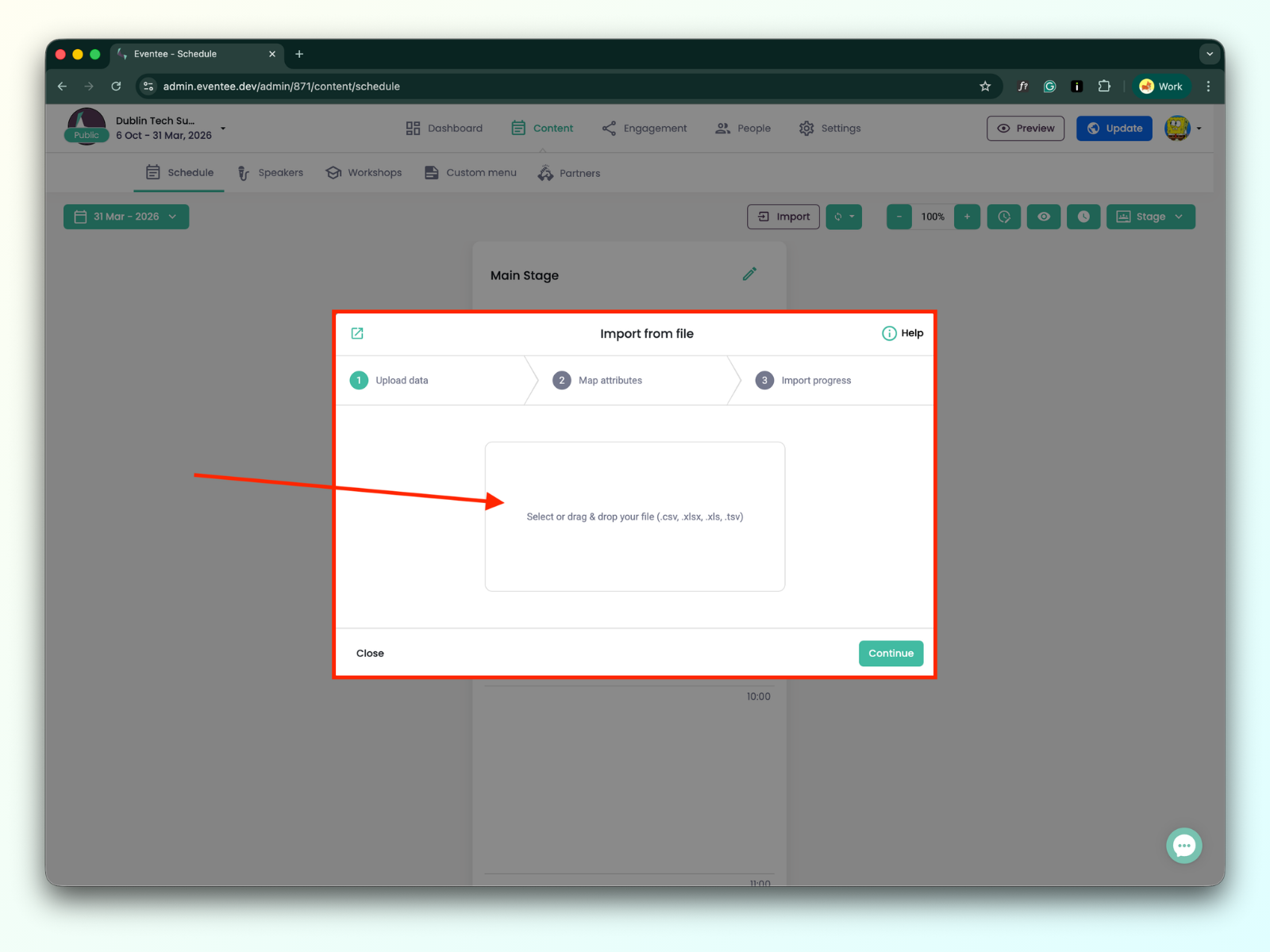
1B. Once your file is uploaded, hit Continue to proceed to the next screen, where you'll map values from your file to Eventee attributes. For every column of your file, select a corresponding value from the Eventee list.
Here, you can set additional options:
Terminplan vor Import löschen
Wenn diese Option aktiviert ist, werden alle Vorträge, Workshops und Pausen von allen Tagen entfernt, bevor neue importiert werden.
Sprecher vor Import löschen
Wenn diese Option aktiviert ist, werden alle Sprecher vom Event entfernt, bevor neue importiert werden.
Tracks vor Import löschen
Wenn diese Option aktiviert ist, werden alle Tracks vom Event entfernt, bevor neue importiert werden.
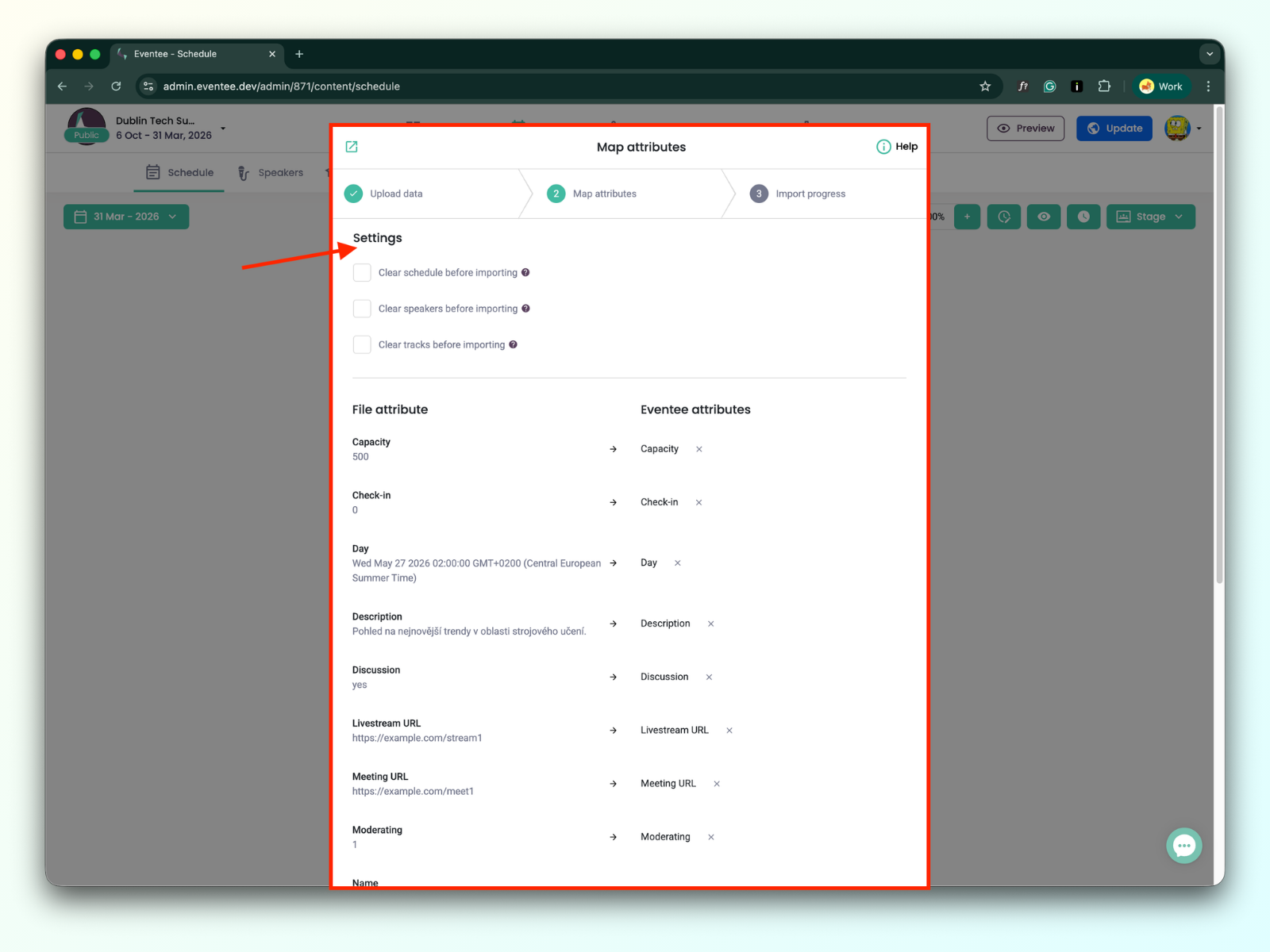
1C. Klicken Sie auf Weiter um Eventee Ihre Daten verarbeiten zu lassen. Sie können diesen Bildschirm jederzeit schließen und bei Bedarf später den Fortschritt überprüfen Alles erledigt, gut gemacht!
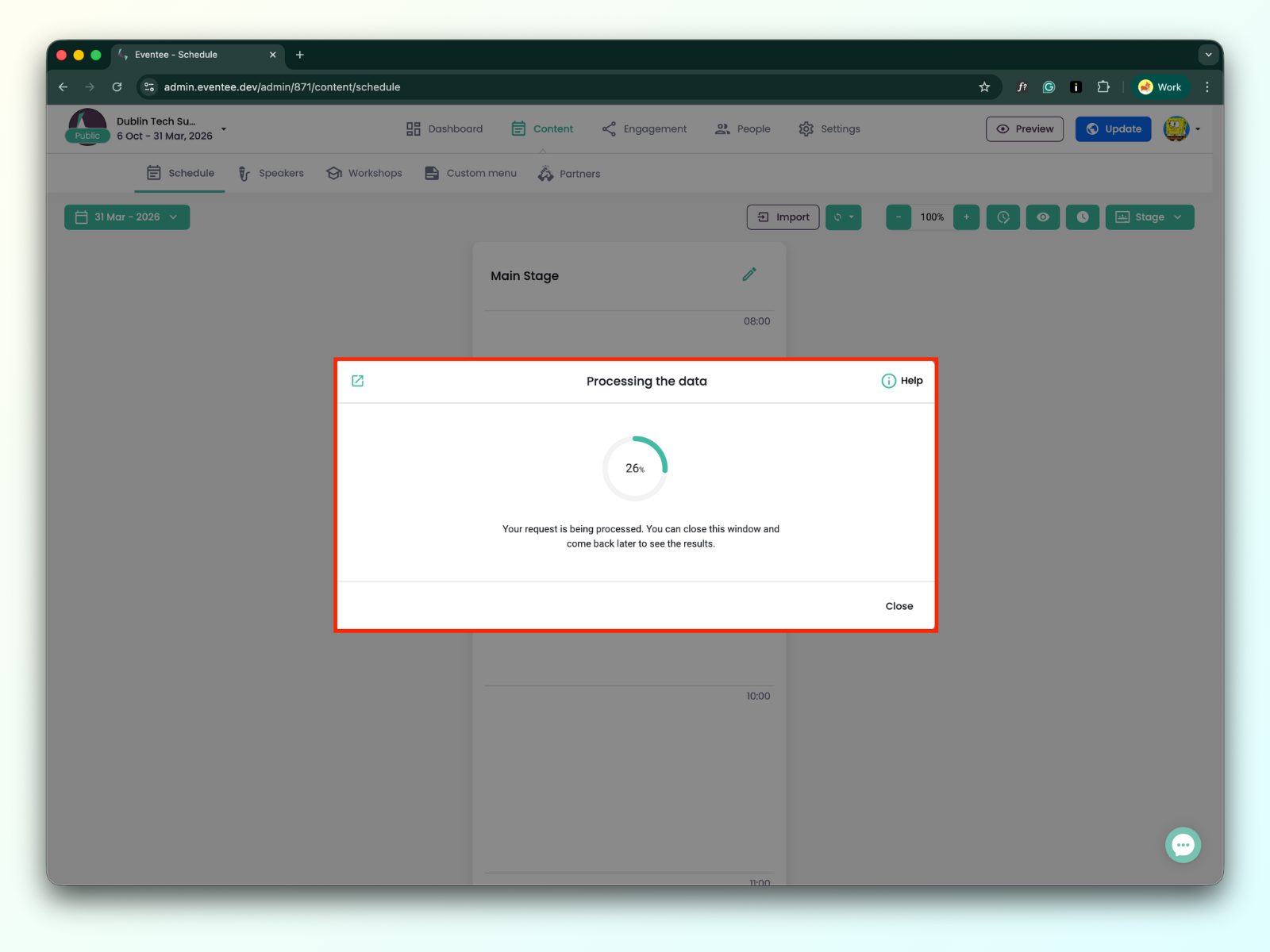
1D. Sie können den Fortschritt jederzeit über die Schaltfläche Verlauf überprüfen.
INVALID_TYPE
Der Sitzungstyp ist falsch. Dies wird normalerweise durch einen Tippfehler oder die Verwendung eines nicht unterstützten Namens verursacht.Beispiele: "Worshops" statt "Workshop", oder die Verwendung von "Discussion", wenn es kein gültiger Typ ist.
END_BEFORE_START
Die Endzeit der Sitzung ist früher als die Startzeit eingestellt.Beispiel: Start: 14:00, Ende: 13:00.
Der Typ ist erforderlich
Ein Pflichtfeld (z. B. "Session Type") fehlt in dieser Zeile. Jede Zeile muss alle Pflichtinformationen enthalten.
HALL_REQUIRED
Fehlender Bühnenname in dieser Zeile.
ÜBERSPRUNGEN:
EMPTY_ROW
Das System hat eine leere Zeile in der Importdatei erkannt und übersprungen.
DATE_IN_THE_PAST
Das Startdatum der Sitzung liegt in der Vergangenheit. Alle Sitzungen müssen auf zukünftige Daten terminiert werden.
Was sollte ich zuerst machen: den Sprecherimport oder den Tagesordnungsimport?
Es ist besser, zuerst die Sprecher zu importieren, da Sie in der ersten Importdatei alle Details der Sprecher einbeziehen können, und dann den Zeitplan importieren. Beim Vorbereiten des Zeitplanimports stellen Sie sicher, dass die Sprecher, die jeder Sitzung zugewiesen sind, genau mit den Namen der bereits importierten Sprecher übereinstimmen.
