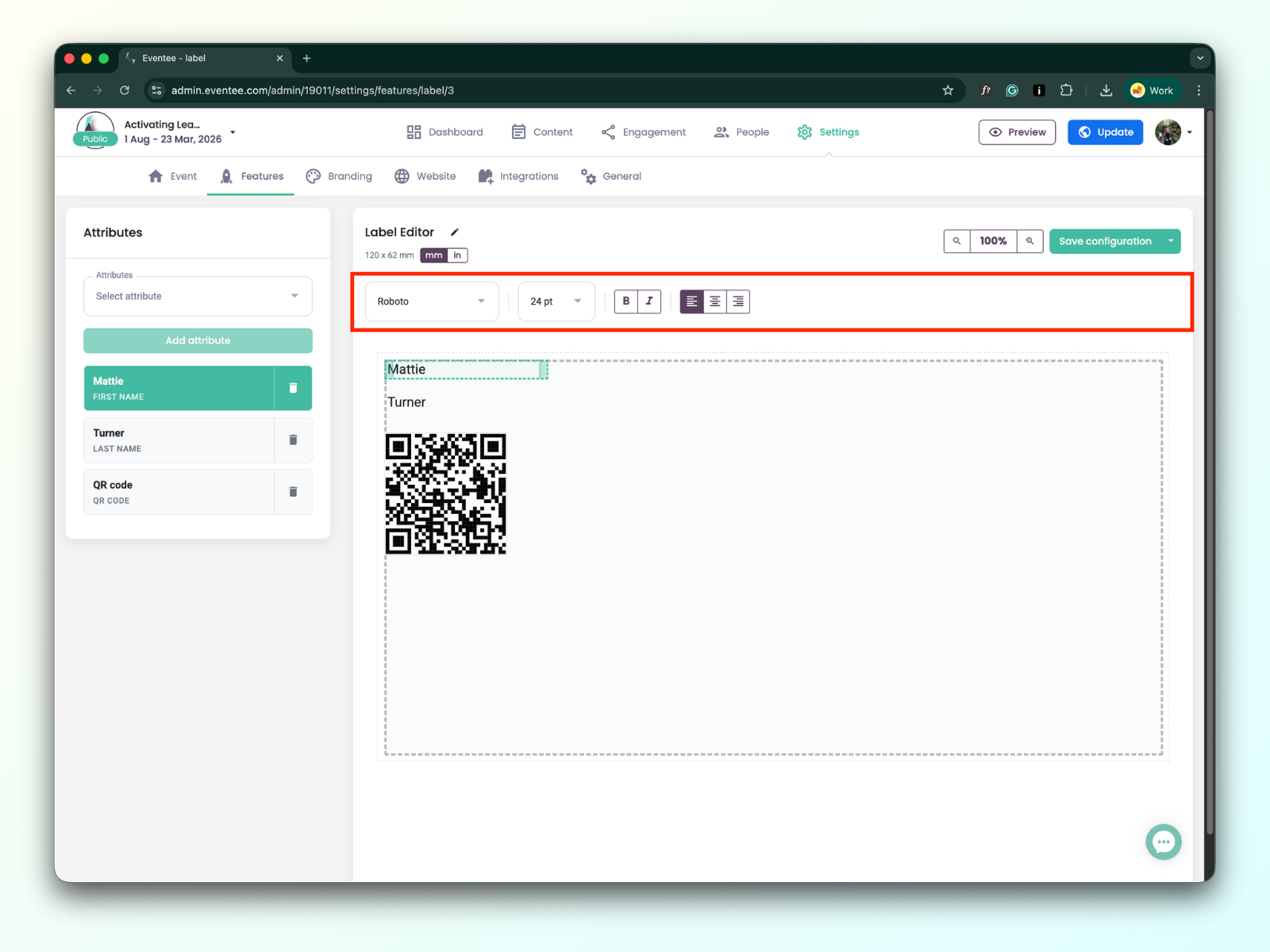
Unser Label Editor ist ein spezialisiertes Tool zum Erstellen und Drucken von Event-Badge-Etiketten. Sie können ganz einfach den Namen des Teilnehmers, den QR-Code des Teilnehmers, das Event-Logo und vieles mehr auf jedem Etikett einfügen.
Der Ausgangspunkt für die Erstellung Ihres ersten Labels befindet sich unter: Einstellungen → Funktionen → Check-in → Label bearbeiten
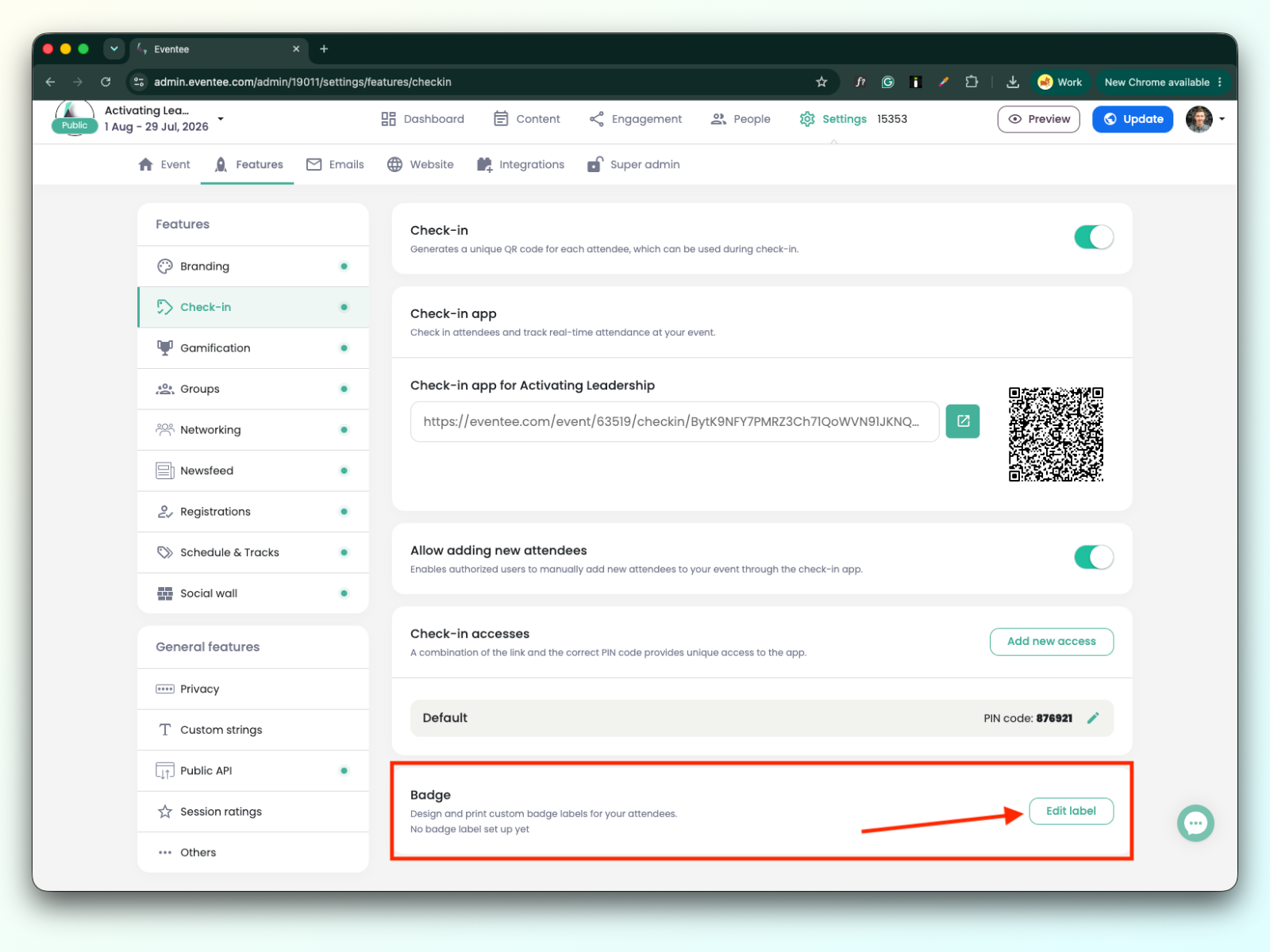
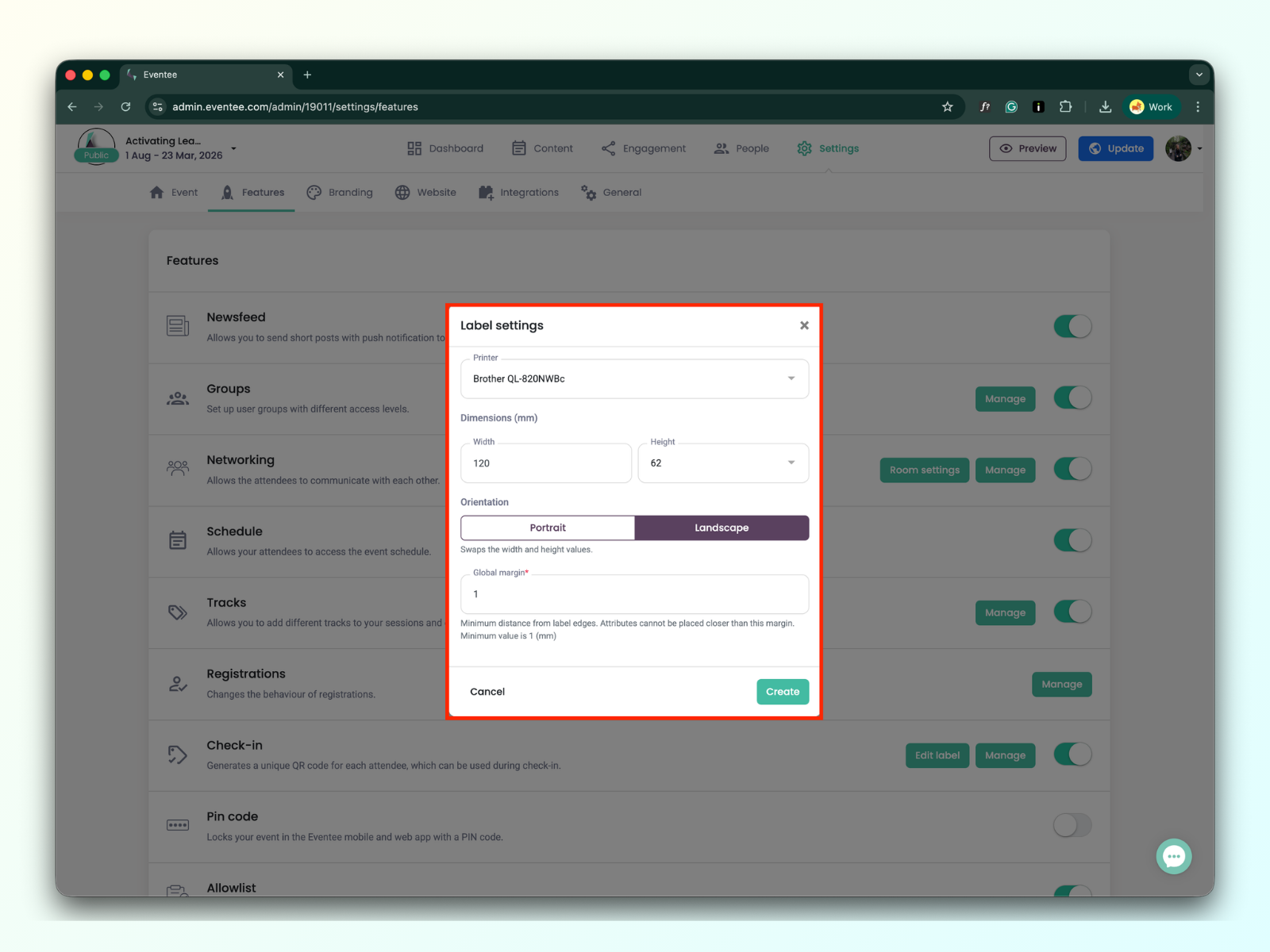
Wenn Sie auf die grüne Schaltfläche „Label verwalten" klicken, wird ein Popup-Fenster mit Label-Einstellungen geöffnet.
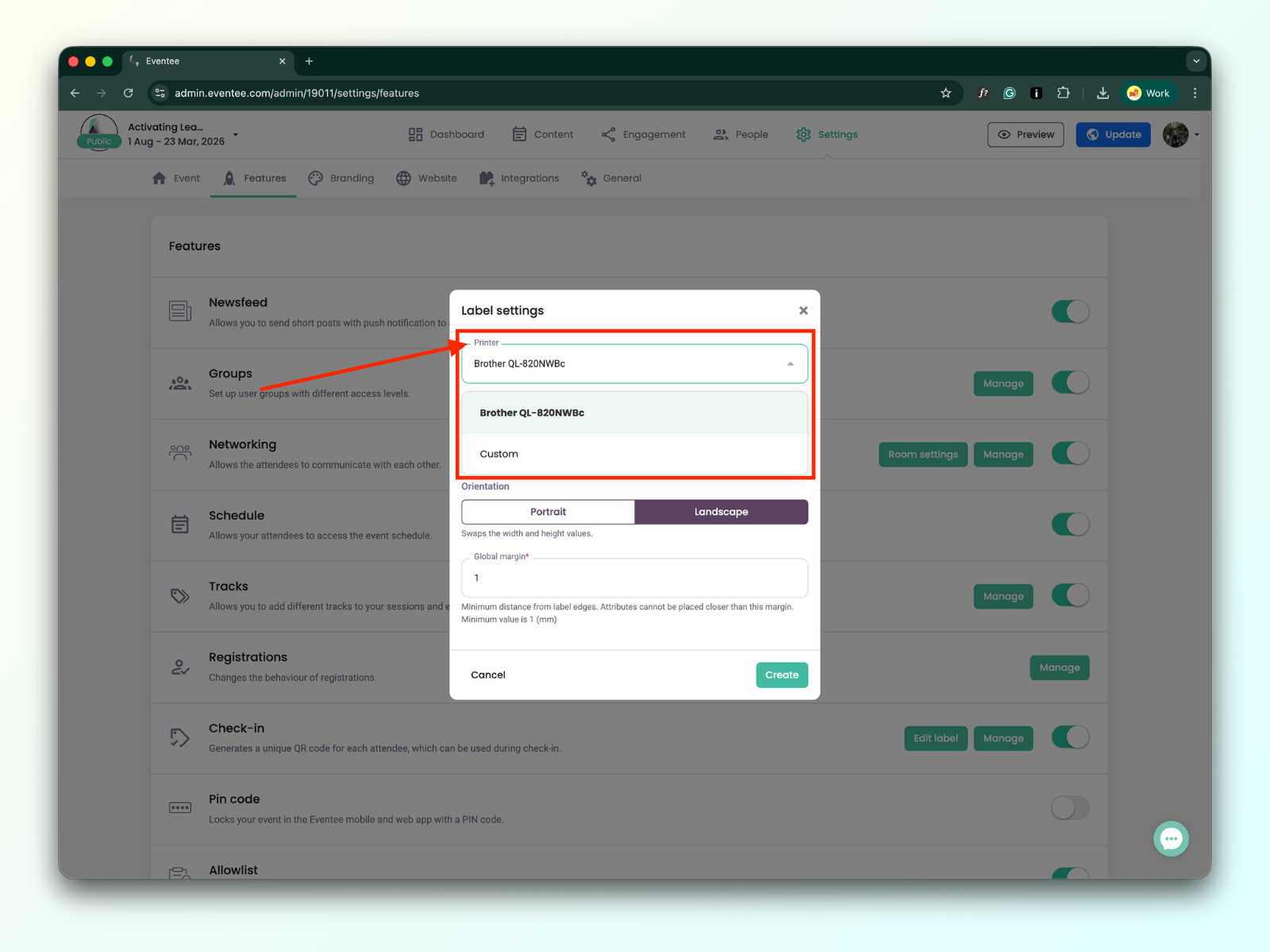
Sie haben zwei Optionen bezüglich Drucker:
Brother QL-820NWBc Drucker
Wir empfehlen den Drucker, da er unterstützt wird und getestet wurde.
Benutzerdefinierter Drucker
Andere Brother QL-xxxx Serie Etikettendrucker funktionieren möglicherweise, aber wir haben sie noch nicht getestet, daher ist die Kompatibilität nicht garantiert.

Sie können die Breite und Höhe des Etiketts einstellen.
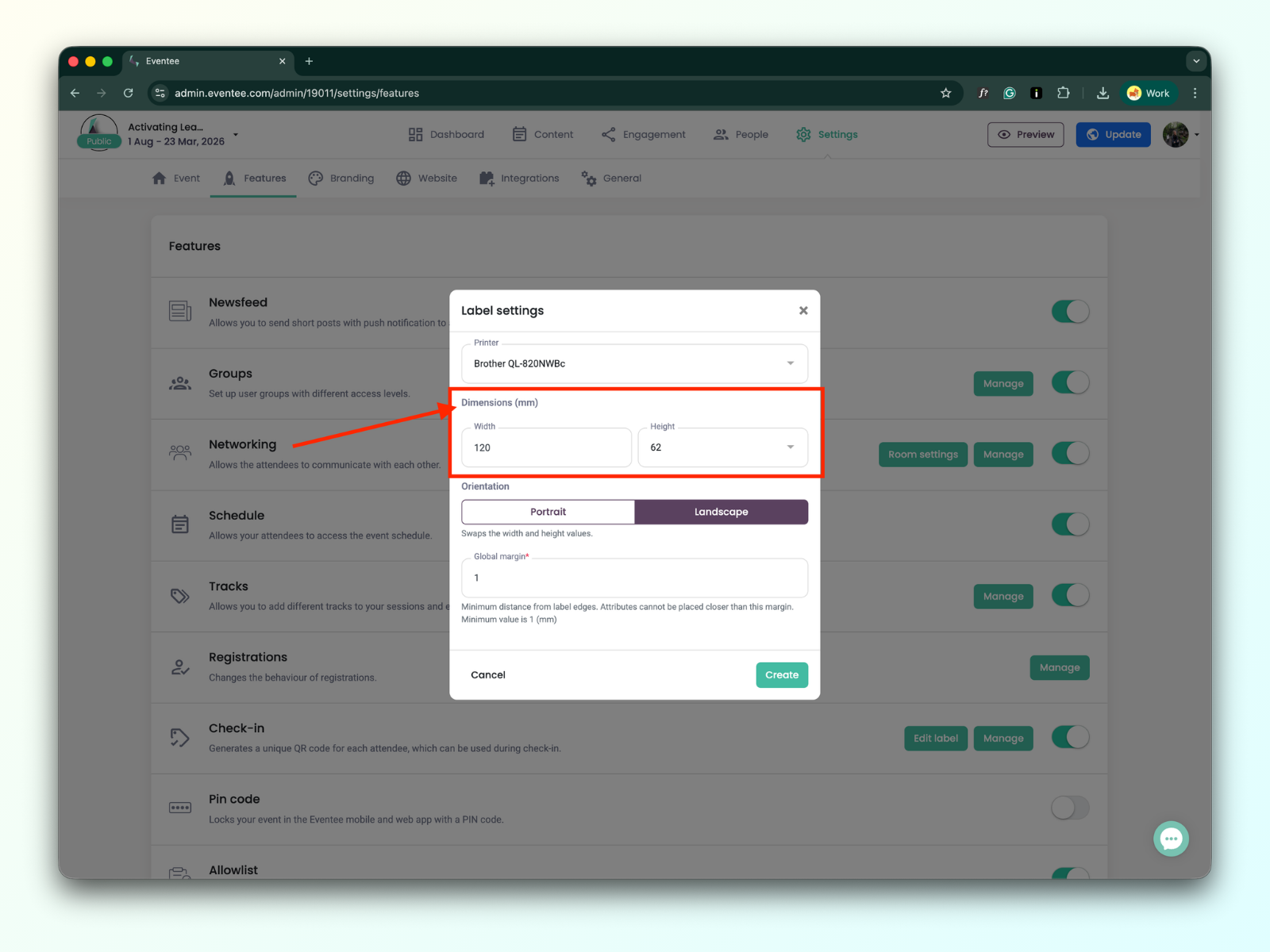
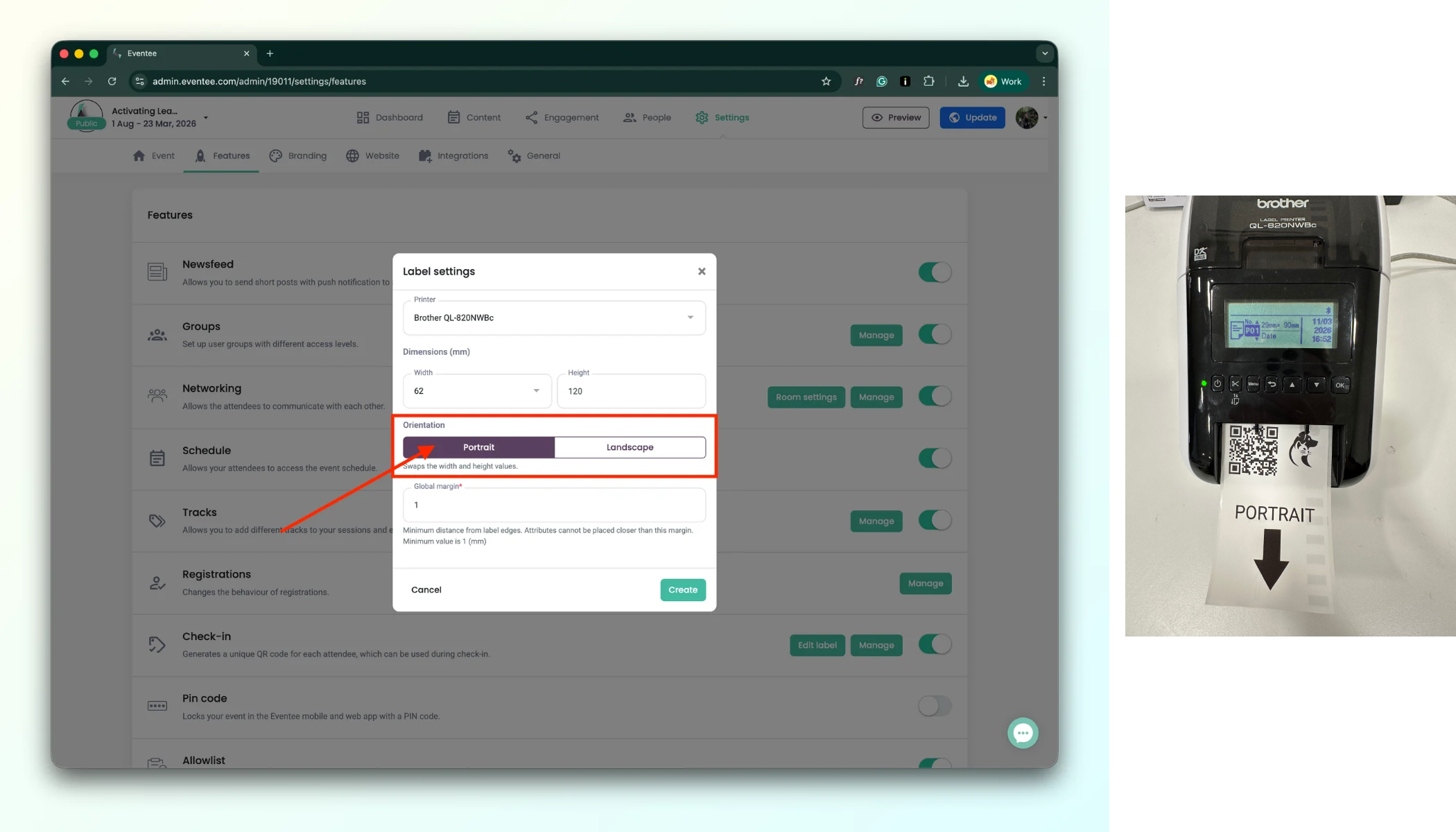
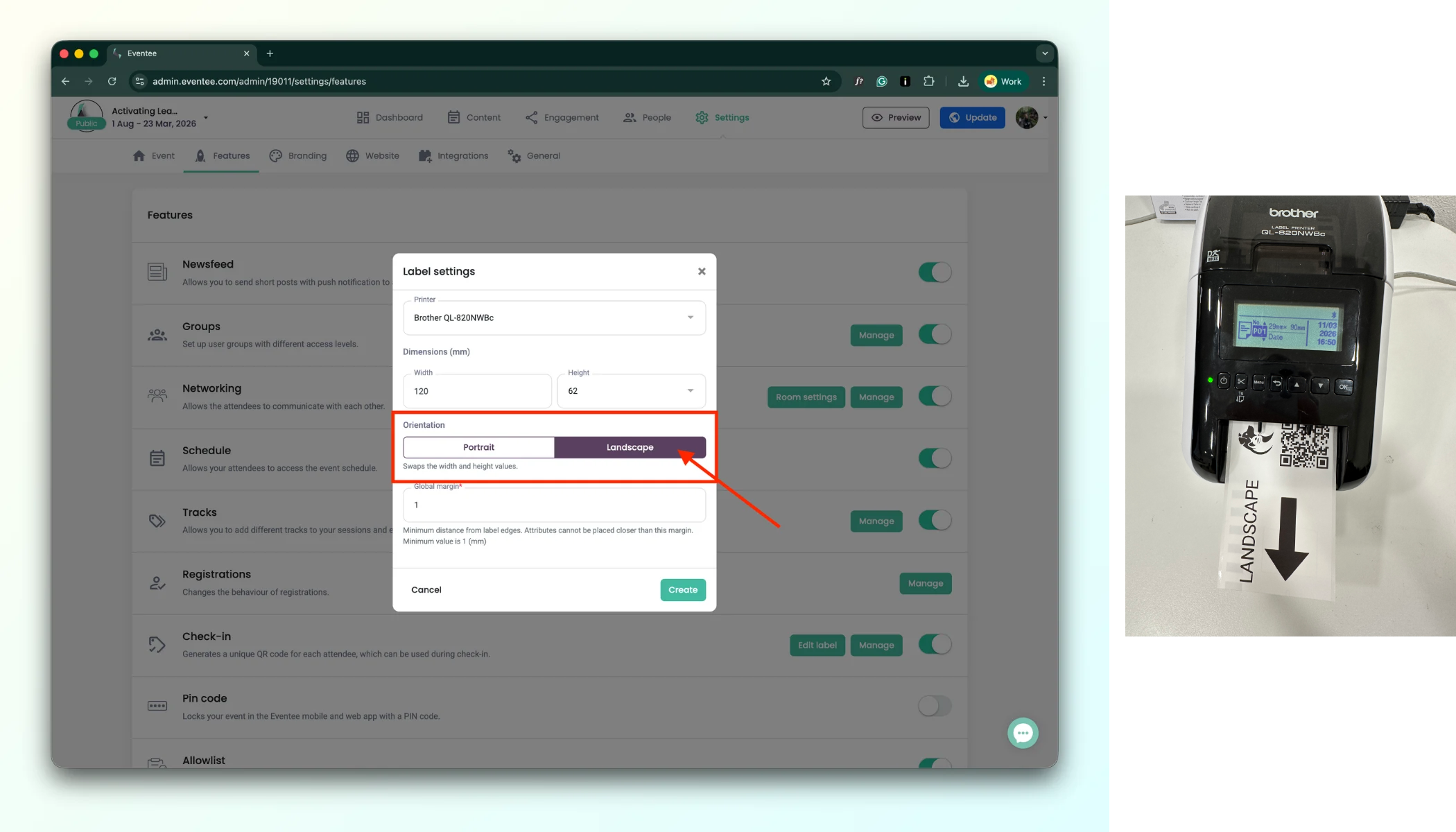
Bei der Gestaltung eines Badge-Labels können Sie zwischen Hochformat und Querformat wählen. Diese Einstellung steuert die Ausrichtung des Labels beim Ausdruck.
a. Hochformat - Das Label wird in der normalen Leserichtung gedruckt. Wenn es aus dem Drucker kommt, können Sie den Text direkt lesen, ohne das Label zu drehen.
b. Querformat - Das Label wird um 90° gedreht gedruckt. Wenn es aus dem Drucker kommt, müssen Sie das Label zur Seite drehen, um es korrekt zu lesen.
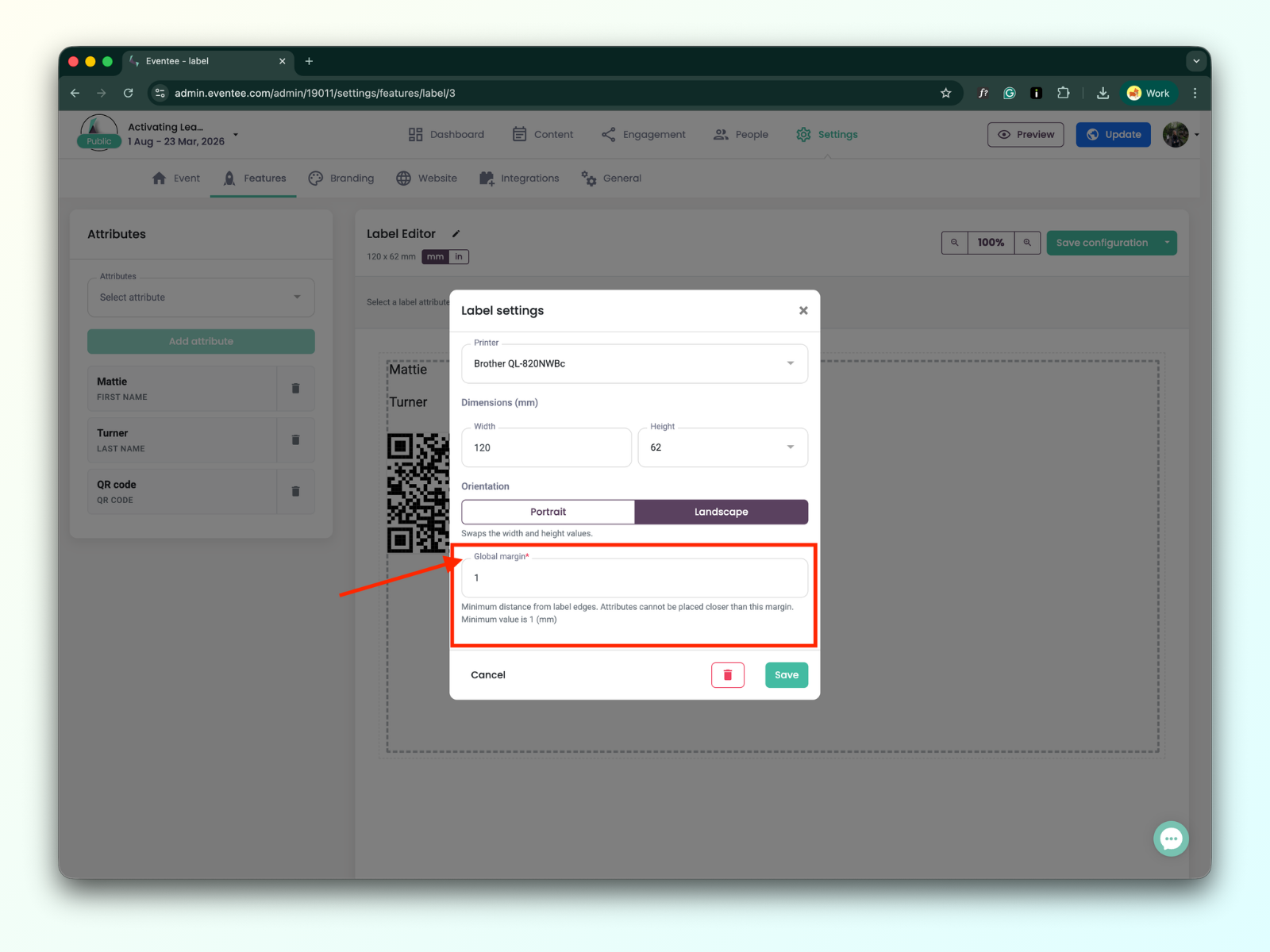
Mindestabstand von den Labelkanten. Elemente können nicht näher als dieser Rand platziert werden. Der Mindestwert beträgt 1 (mm).
Wenn Sie auf die Schaltfläche „Erstellen" klicken, werden Sie zur Label-Editor-Seite weitergeleitet.
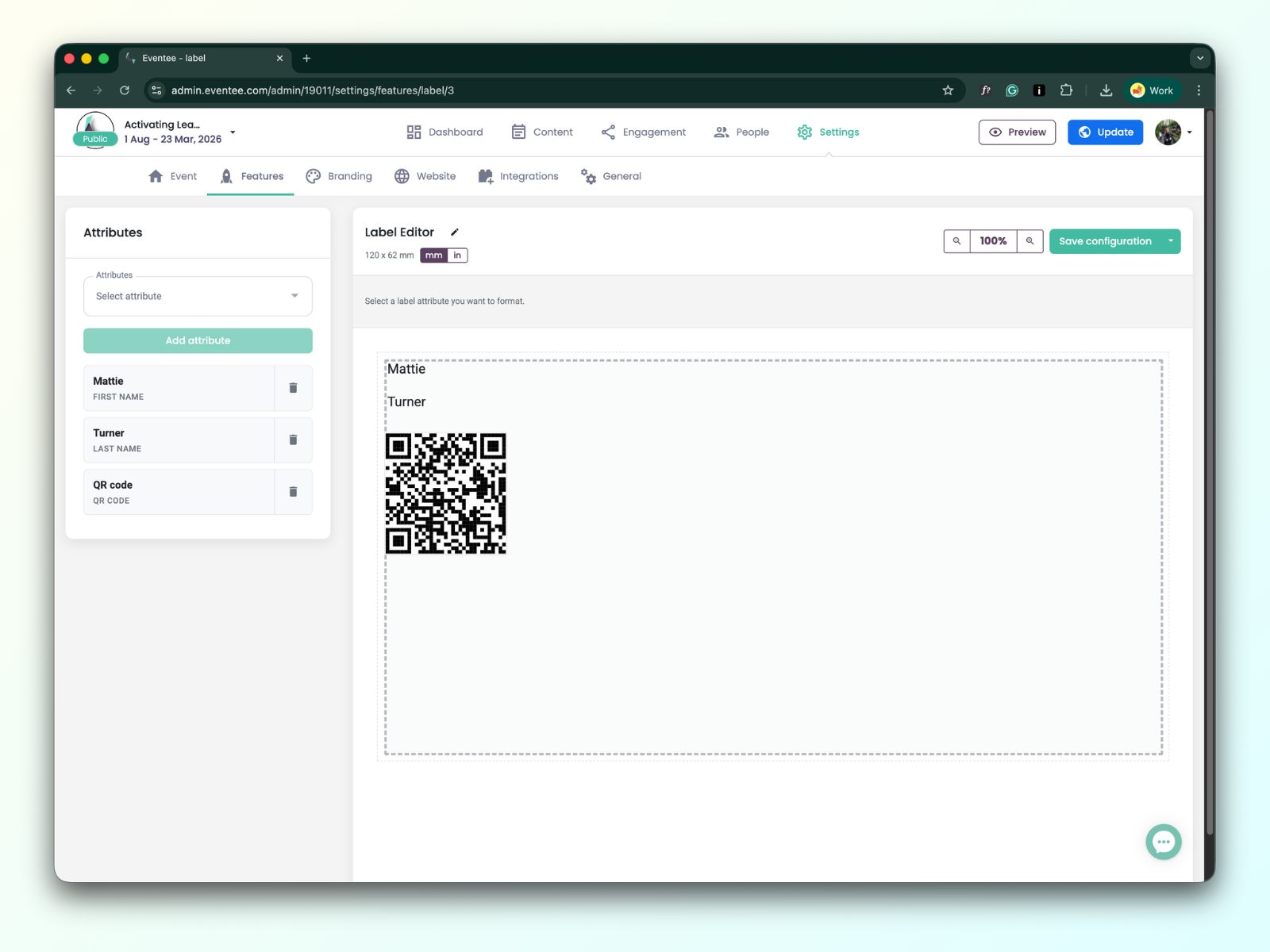
Sie werden bemerken, dass einige Attribute standardmäßig vom System in einem Etikett-Editor hinzugefügt werden, wie z. B. Vorname, Nachname und QR-Code. Diese werden nur als Beispiel hinzugefügt; Sie können die Standardattribute entfernen oder bearbeiten.
Die Benutzeroberfläche des Etikett-Editors besteht aus zwei Hauptabschnitten:
Linke Seitenleiste: Enthält die verfügbaren Attribute, die Sie Ihrem Design hinzufügen können.
Etikett-Editor: Der Bereich auf der rechten Seite, in dem Sie Ihre hinzugefügten Attribute anordnen und bearbeiten können.
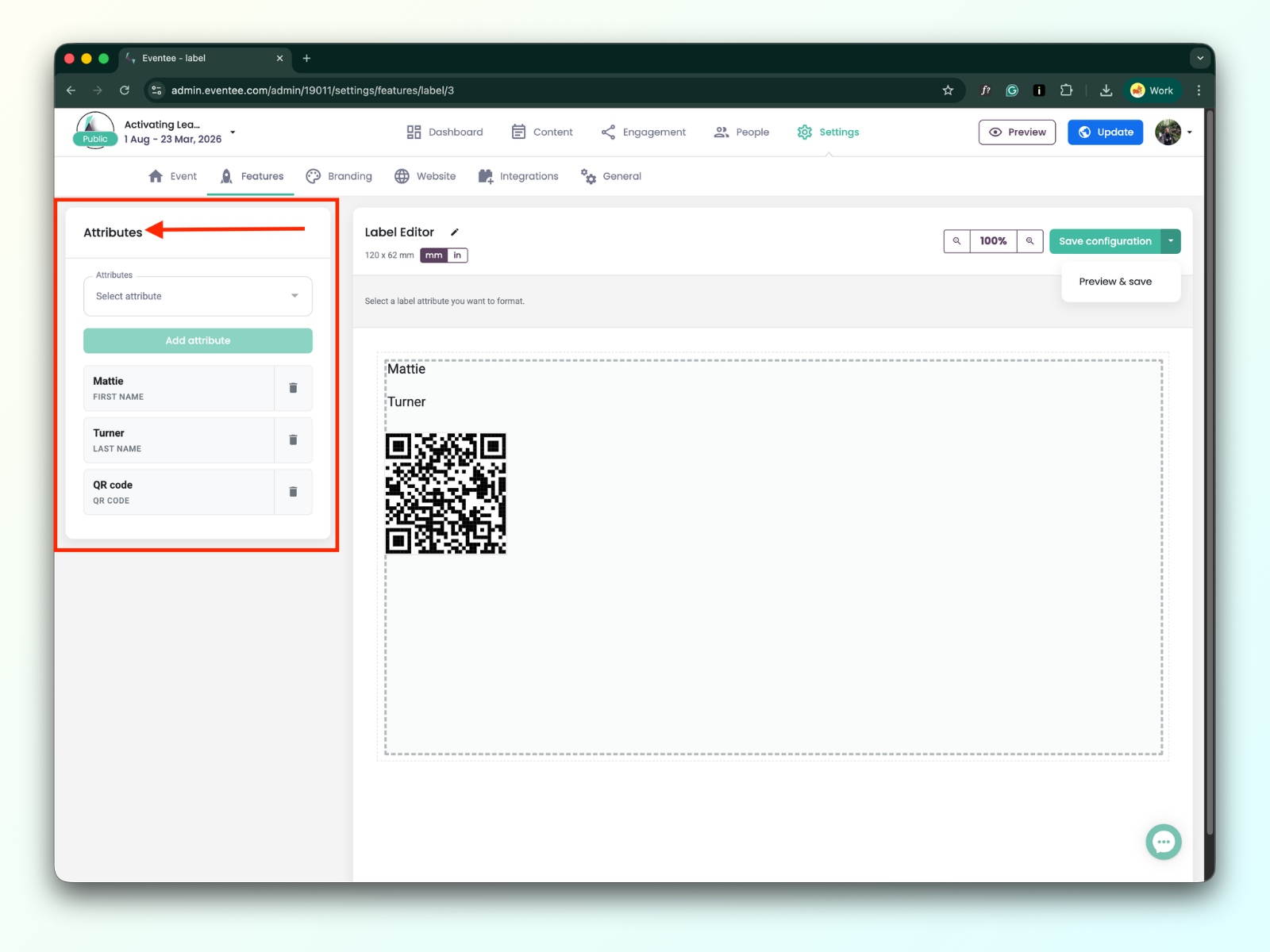
Die Attribute, die Sie für Ihr Etikett verwenden können, sind in zwei Gruppen unterteilt:
Abrechnungsdaten
Vorname
Nachname
Vollständiger Name
Position
Unternehmensname
Telefon
Sonstiges
QR-Code
QR-Code ist eindeutig pro Teilnehmer
Benutzerdefinierter Text
kann mehrmals hinzugefügt werden
Bild
kann mehrmals hinzugefügt werden
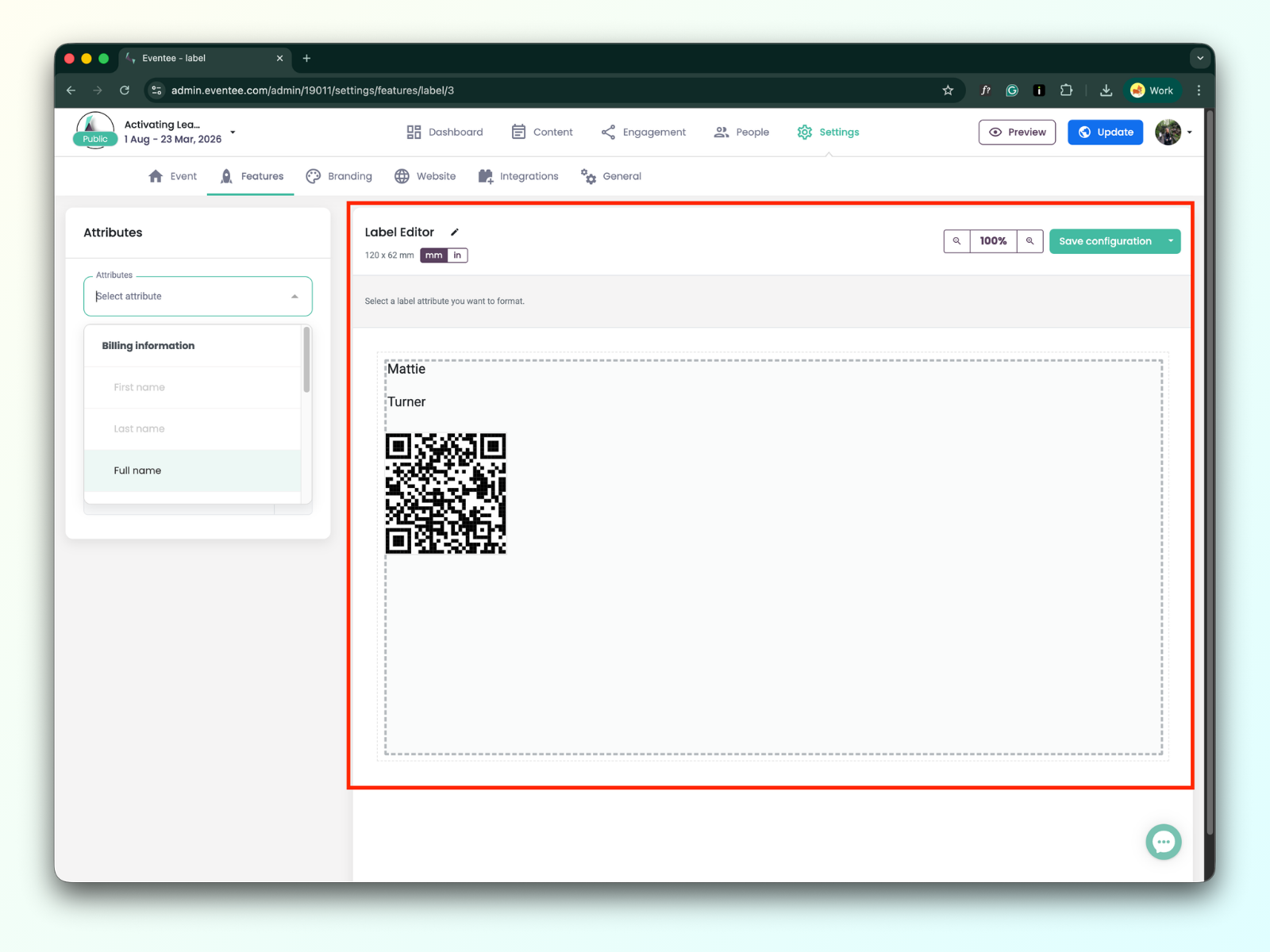
Label-Editor-Tools
In den Tools finden Sie:
Stiftsymbol-Schaltfläche zum Bearbeiten der Label-Editor-Einstellungen
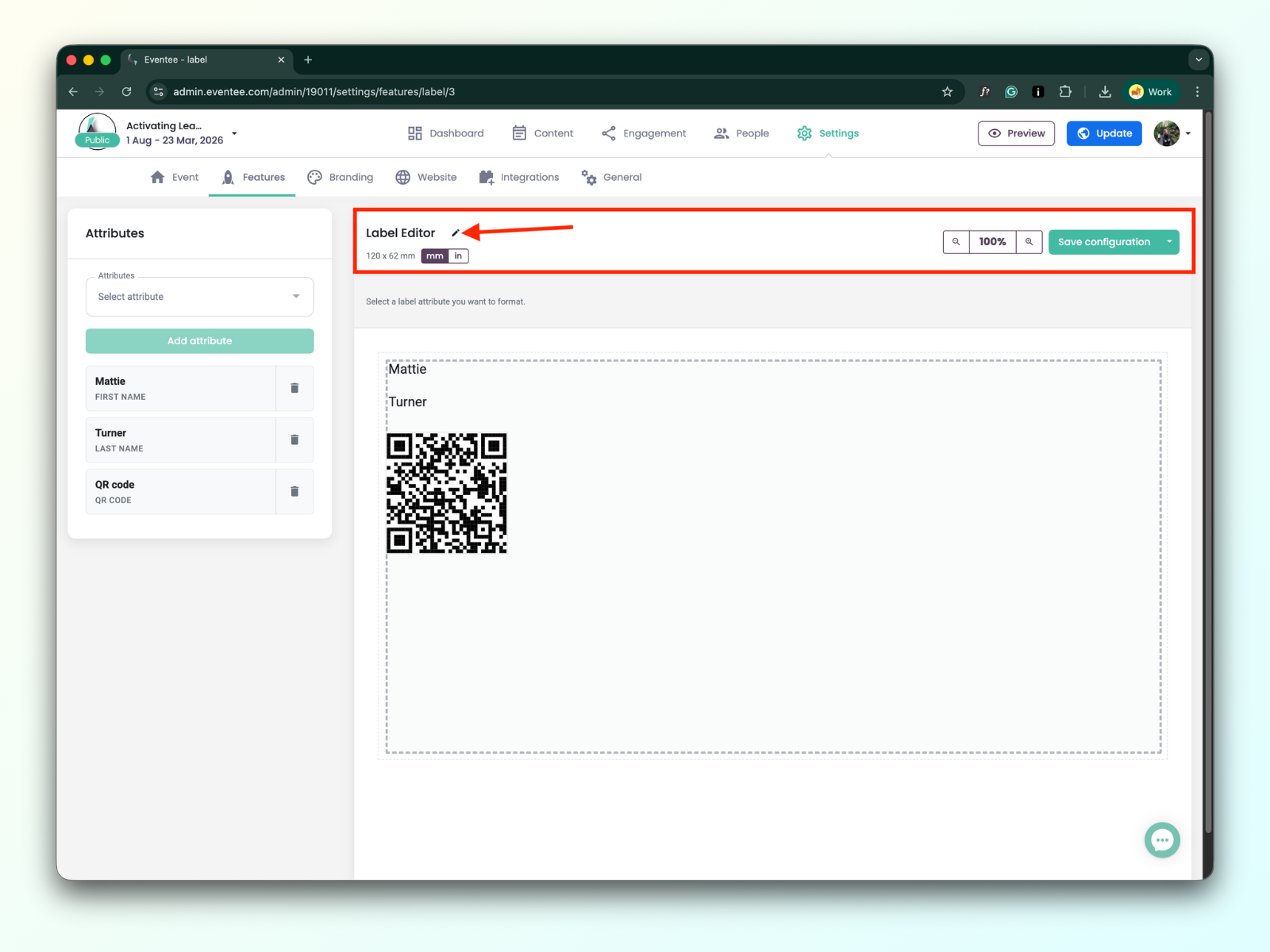
Zoomoption
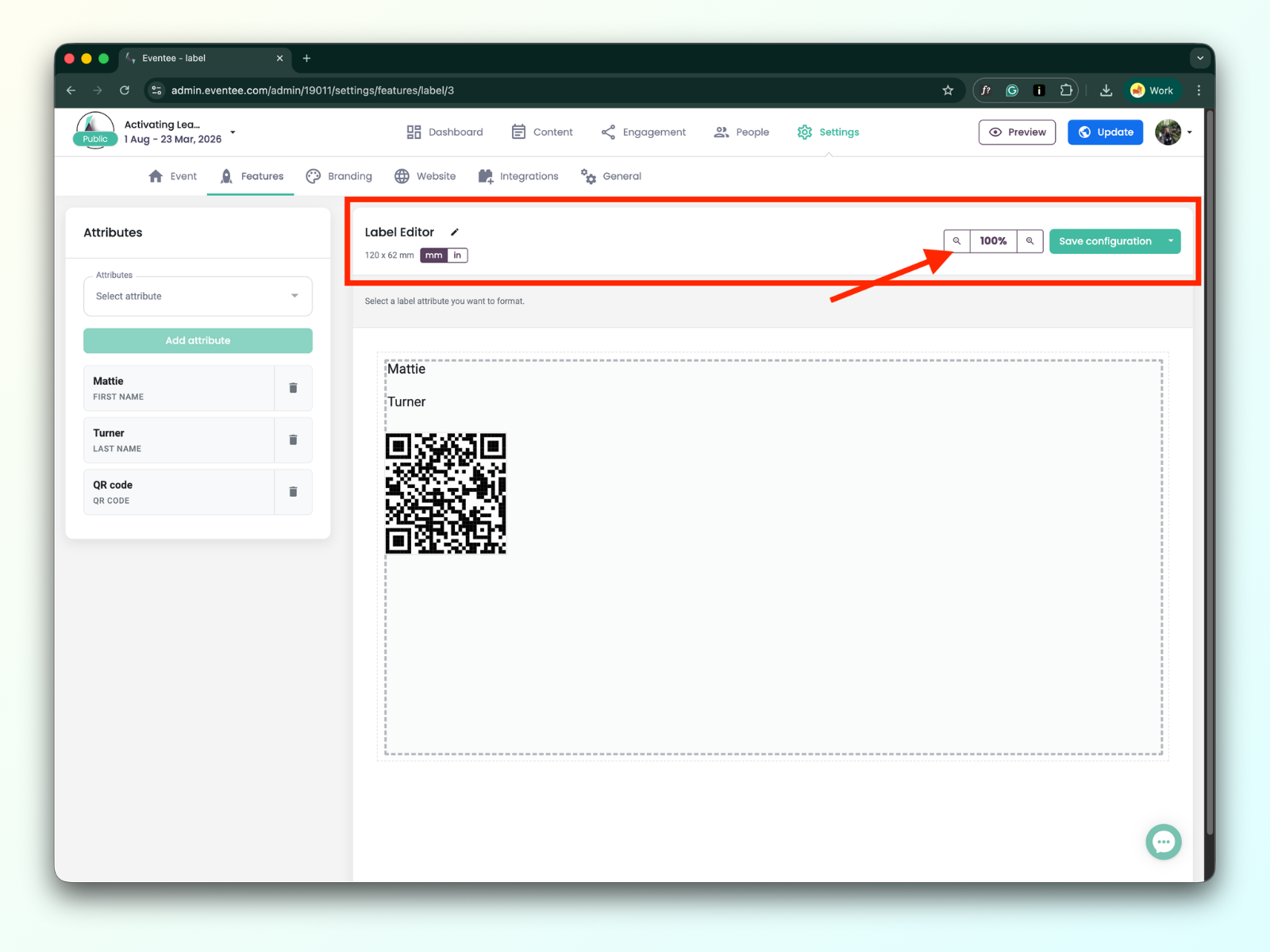
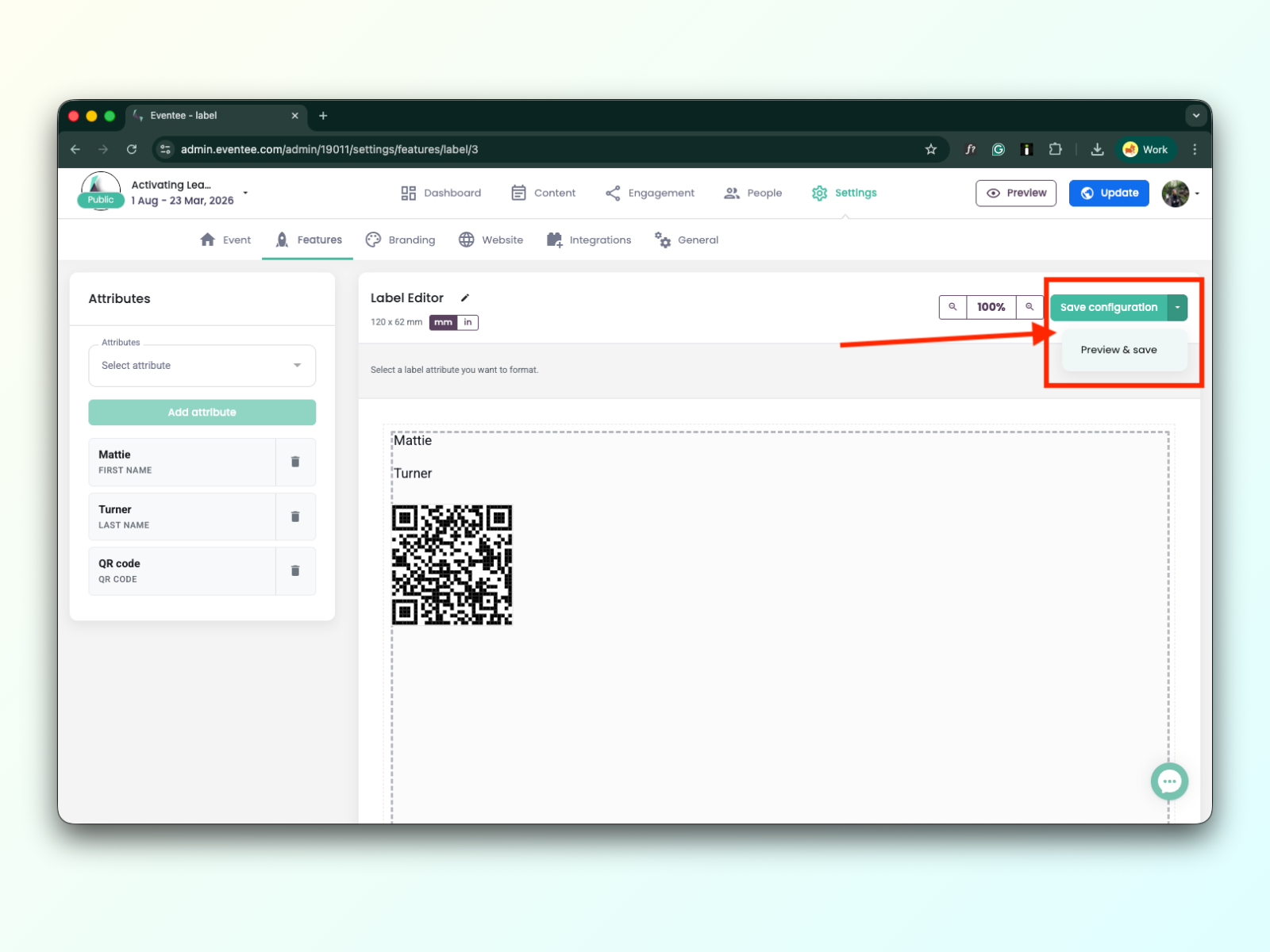
Save and preview button
Saving in the label editor is not automatic; you have to save your work by clicking the green button “Save configuration”.
You can look at how your label will look by clicking on the preview button.
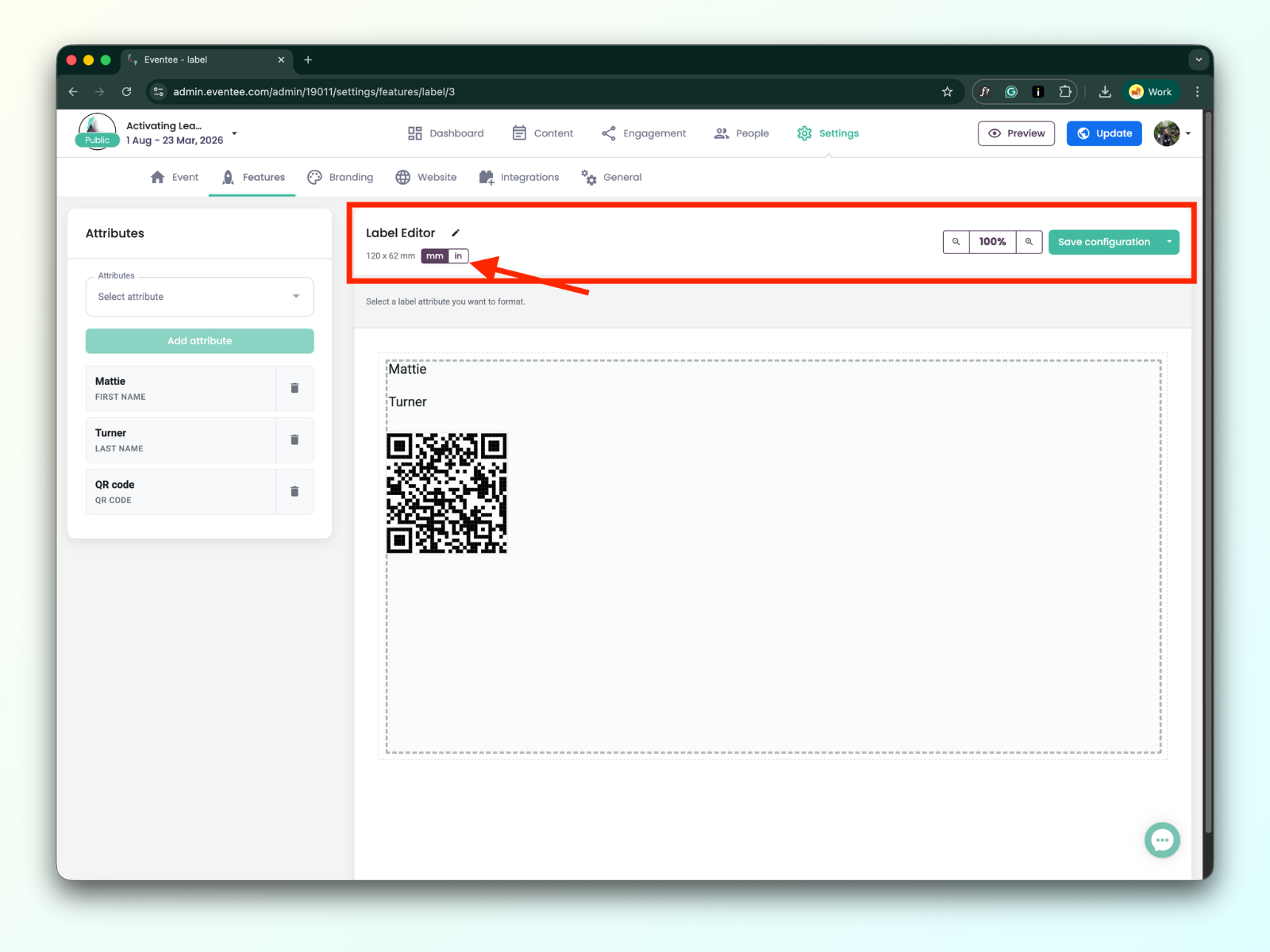
You can check the dimensions of the label in inches as well, using an inch converter
All added attributes to the label editor could be configured:
You can change the sizing of the attributes, and within the text field settings, you have the following options:
Schriftart & Größe: Wählen Sie Ihre bevorzugte Schriftart und Skalierung.
Formatierung: Wenden Sie Fett oder Kursiv Formatierung an.
Ausrichtung: Richten Sie Ihren Text links, zentriert oder rechts aus."