Mit unserer Check-in-App ist das Onboarding von Gästen nun eine Sache von Sekunden. Der Prozess ist mühelos: Scannen Sie den eindeutigen QR-Code des Teilnehmers oder markieren Sie ihn manuell auf der Liste. Nicht registrierte Teilnehmer können direkt aus der Anwendung zur Liste hinzugefügt werden.
Bitte beachten Sie, dass die Check-in-Funktion nicht in allen Plänen verfügbar ist. Schauen Sie sich unsere Preisseite an, um zu sehen, ob sie in Ihrem Plan enthalten ist.
In Einstellungen → Funktionen → Check-in können Sie unsere Check-in-Funktion aktivieren.
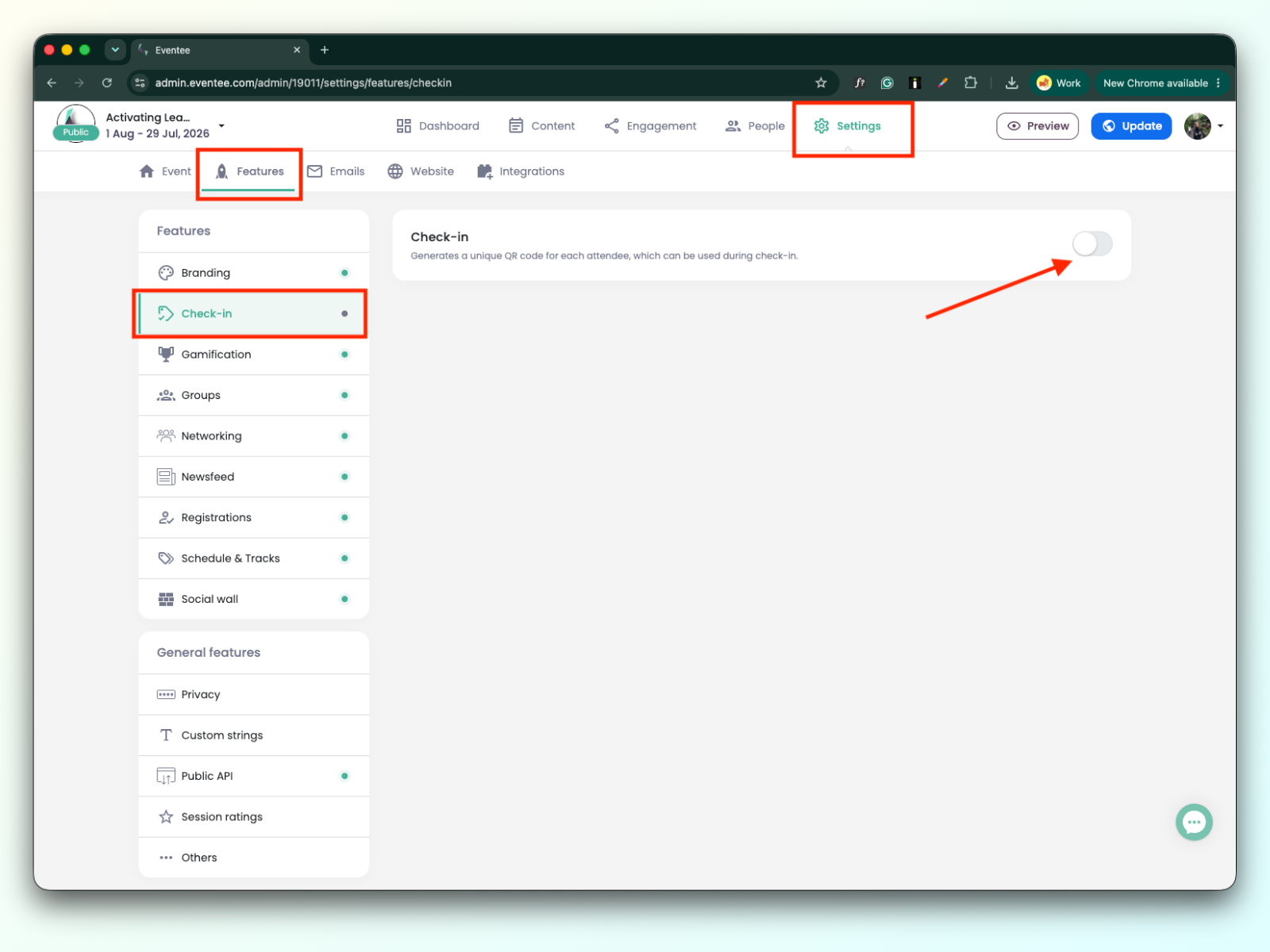
Sobald die Check-in-Funktion aktiviert ist, können Sie sie von zwei Stellen aus verwalten:
Einstellungen → Funktionen → Check-in
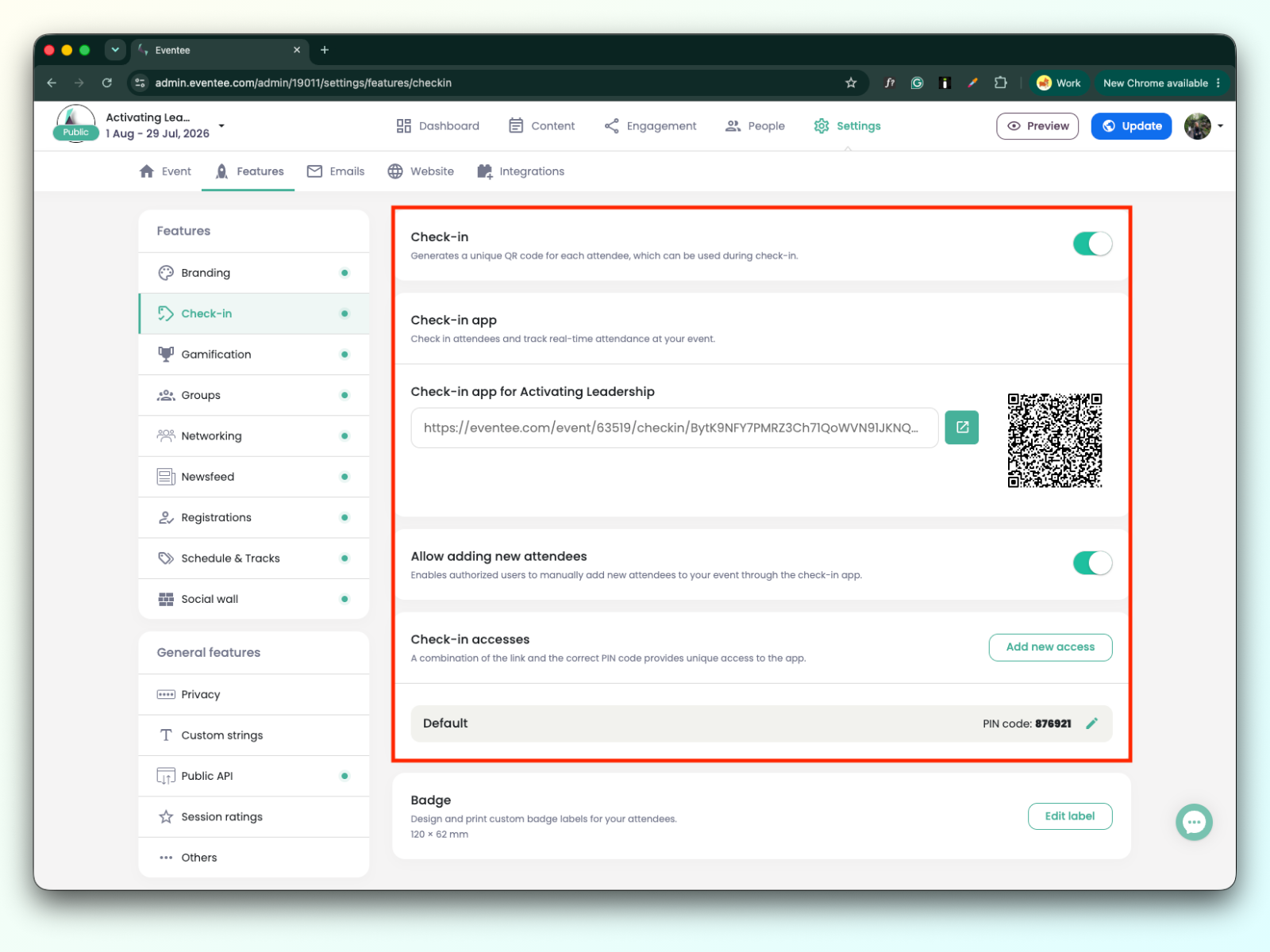
Personen → Teilnehmer → Zahnradsymbol im Check-in-Filter
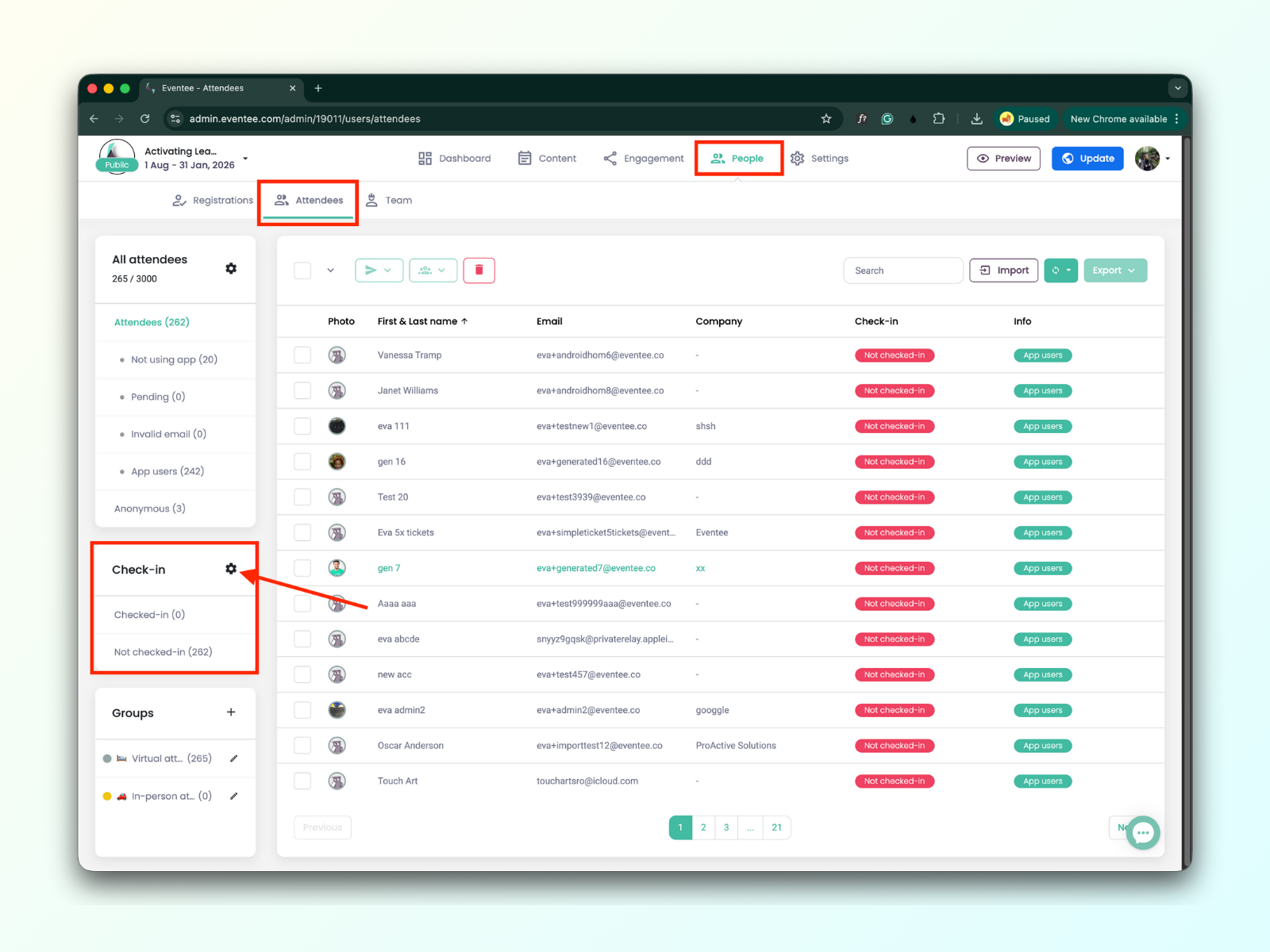

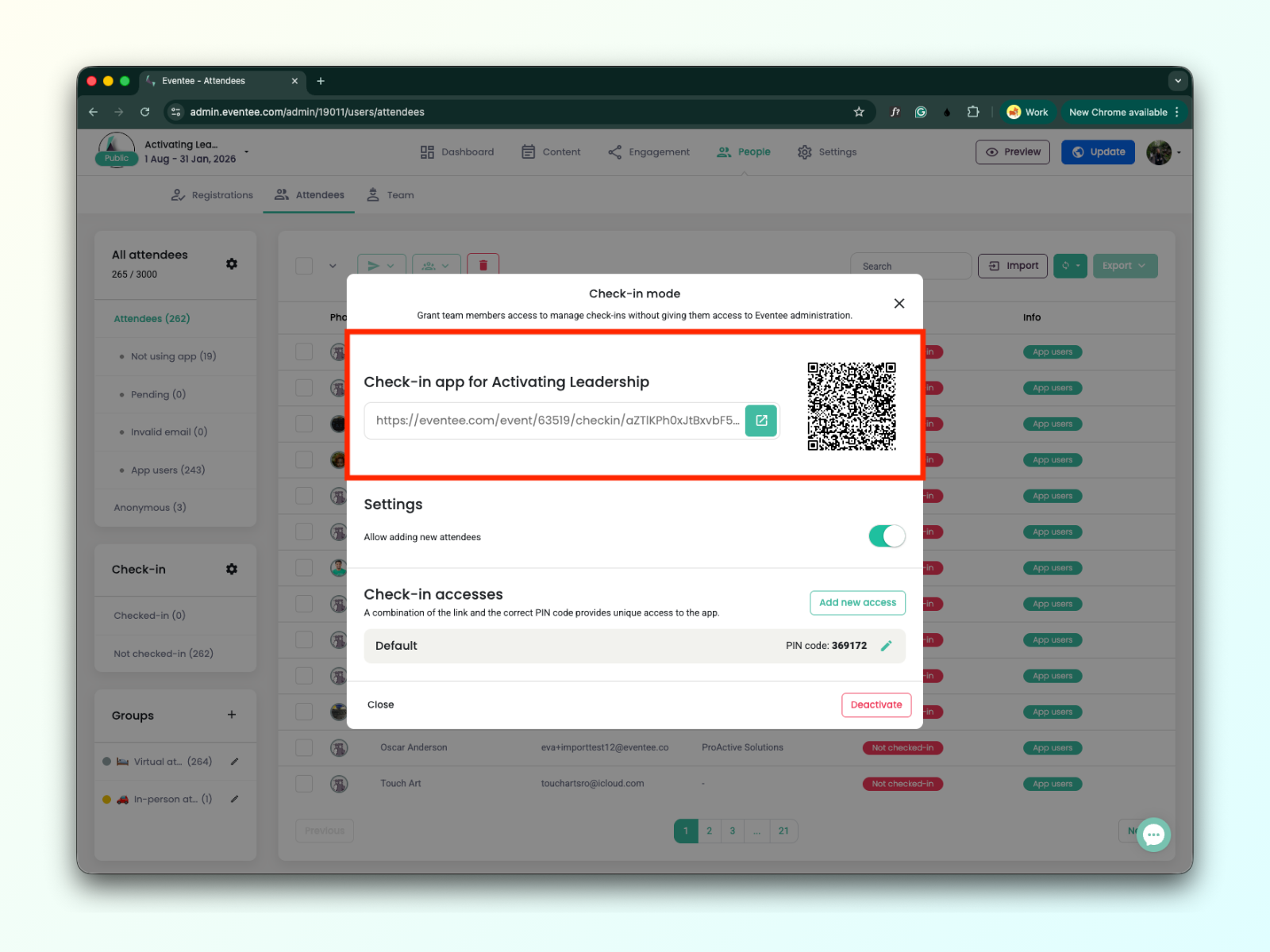
Wenn Sie auf die grüne Schaltfläche 'Verwalten' oder das 'Zahnradsymbol' klicken, wird das Popup-Fenster mit Check-in-Einstellungen geöffnet.
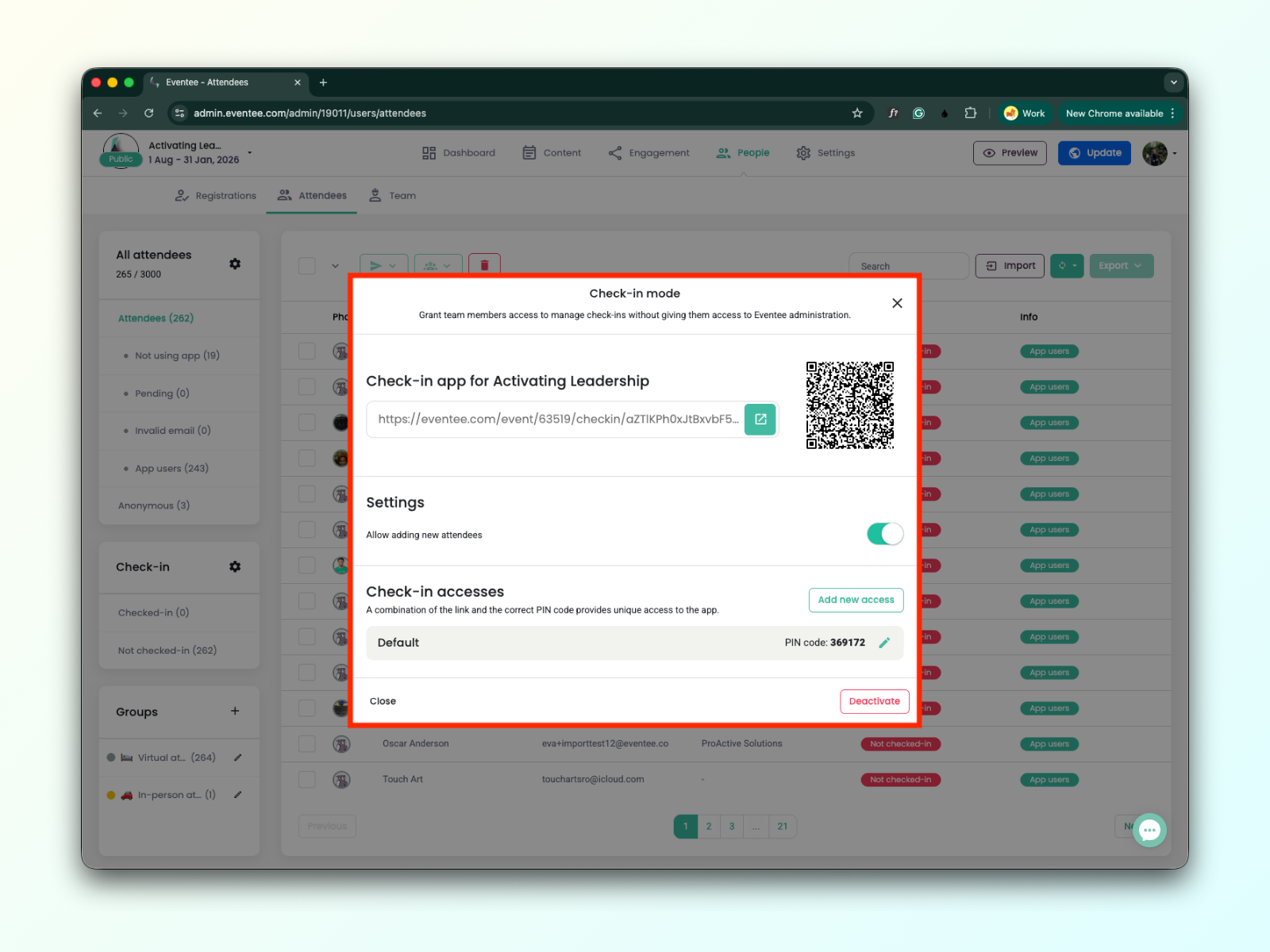
Hier finden Sie einen eindeutigen Deep-Link und QR-Code zur Installation der Check-in-App.
Lesen Sie eine detaillierte Anleitung zu Wie Sie die Check-in-App installieren und öffnen.
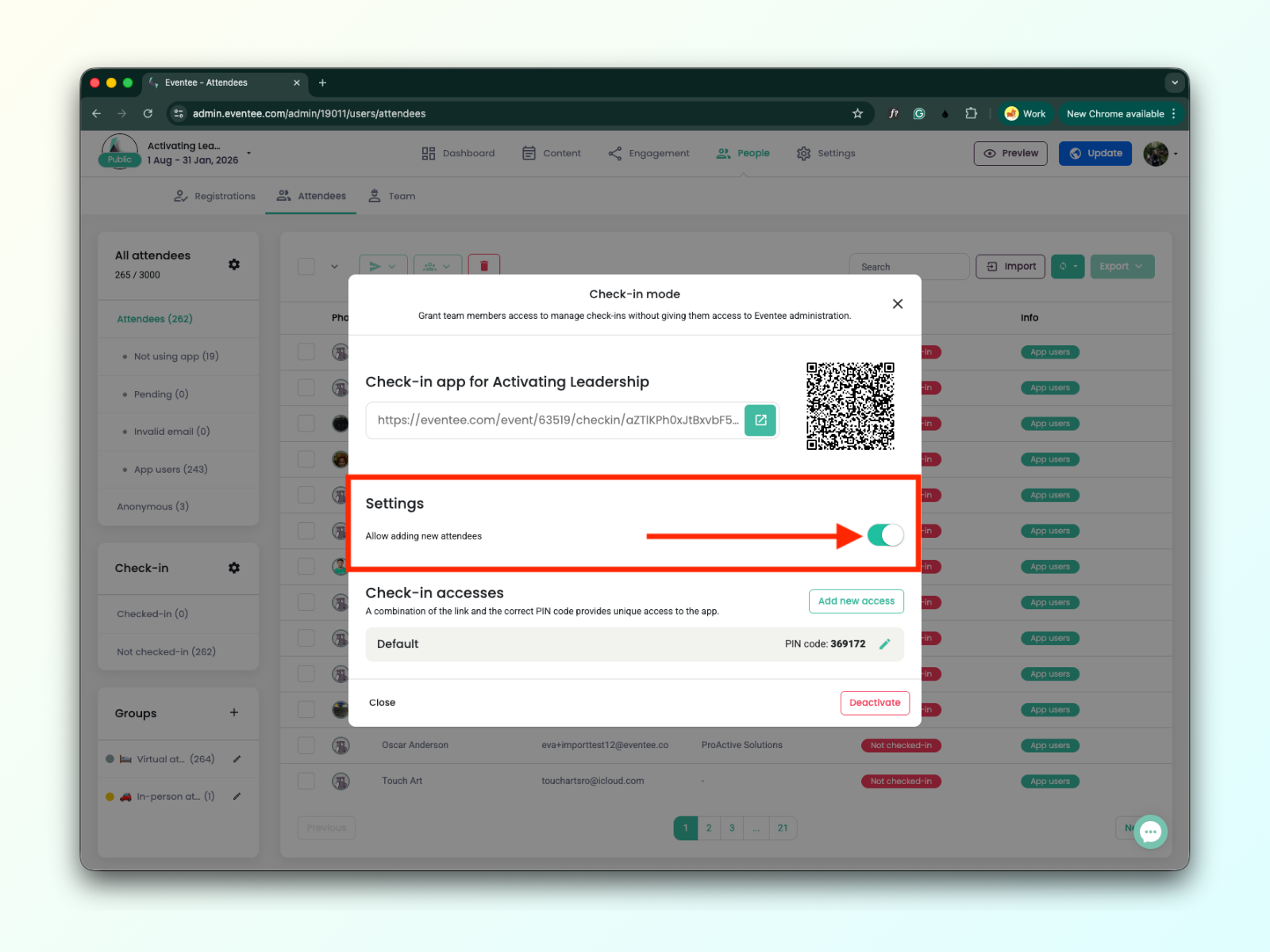
Sie können wählen, ob neue Teilnehmer in der Check-in-App hinzugefügt werden können.
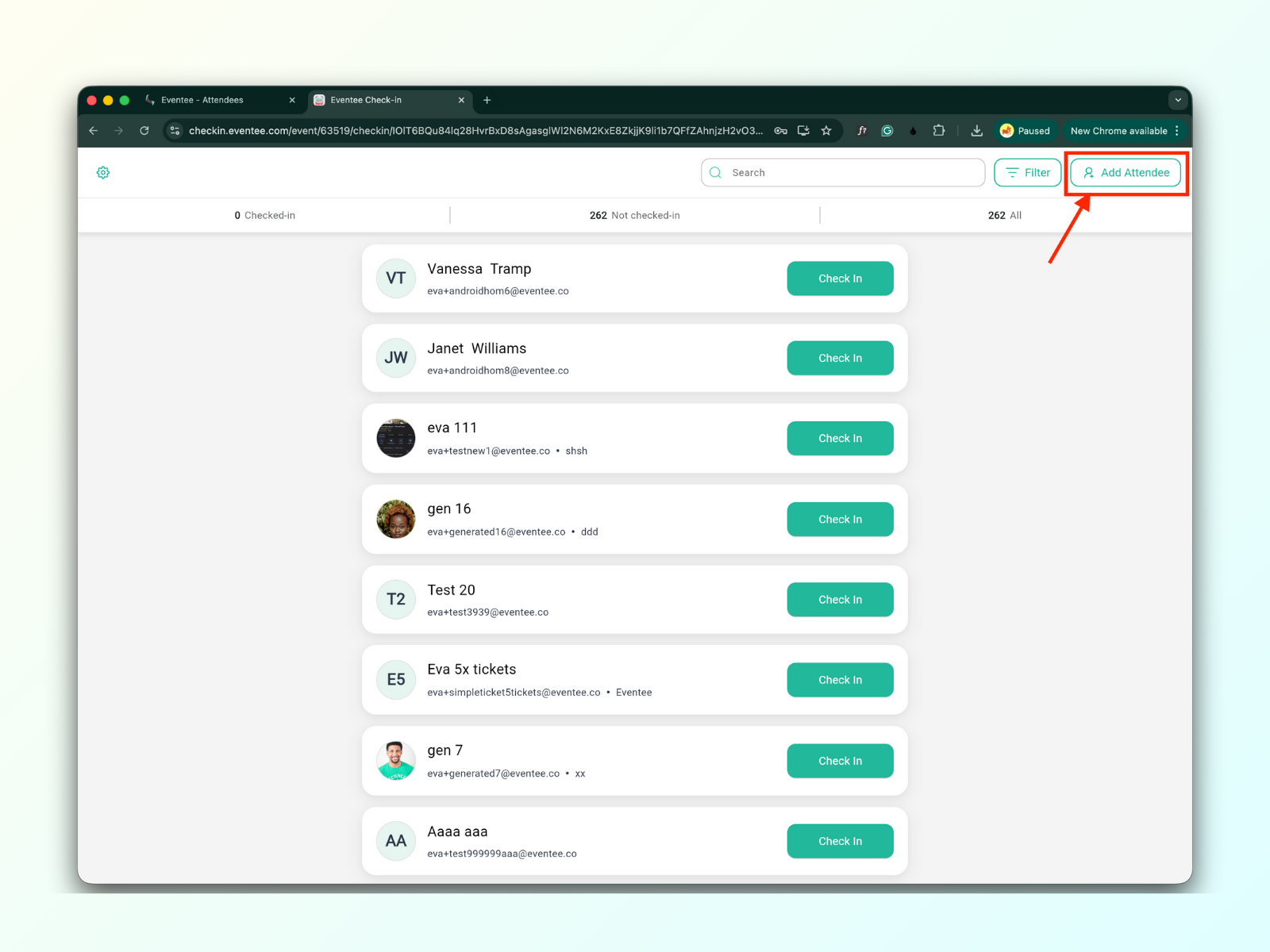
Wenn aktiviert, wird eine Schaltfläche „Teilnehmer hinzufügen" in der Check-in-App angezeigt. Weitere Informationen finden Sie unter Wie man einen neuen Teilnehmer in der Check-in-App hinzufügt.
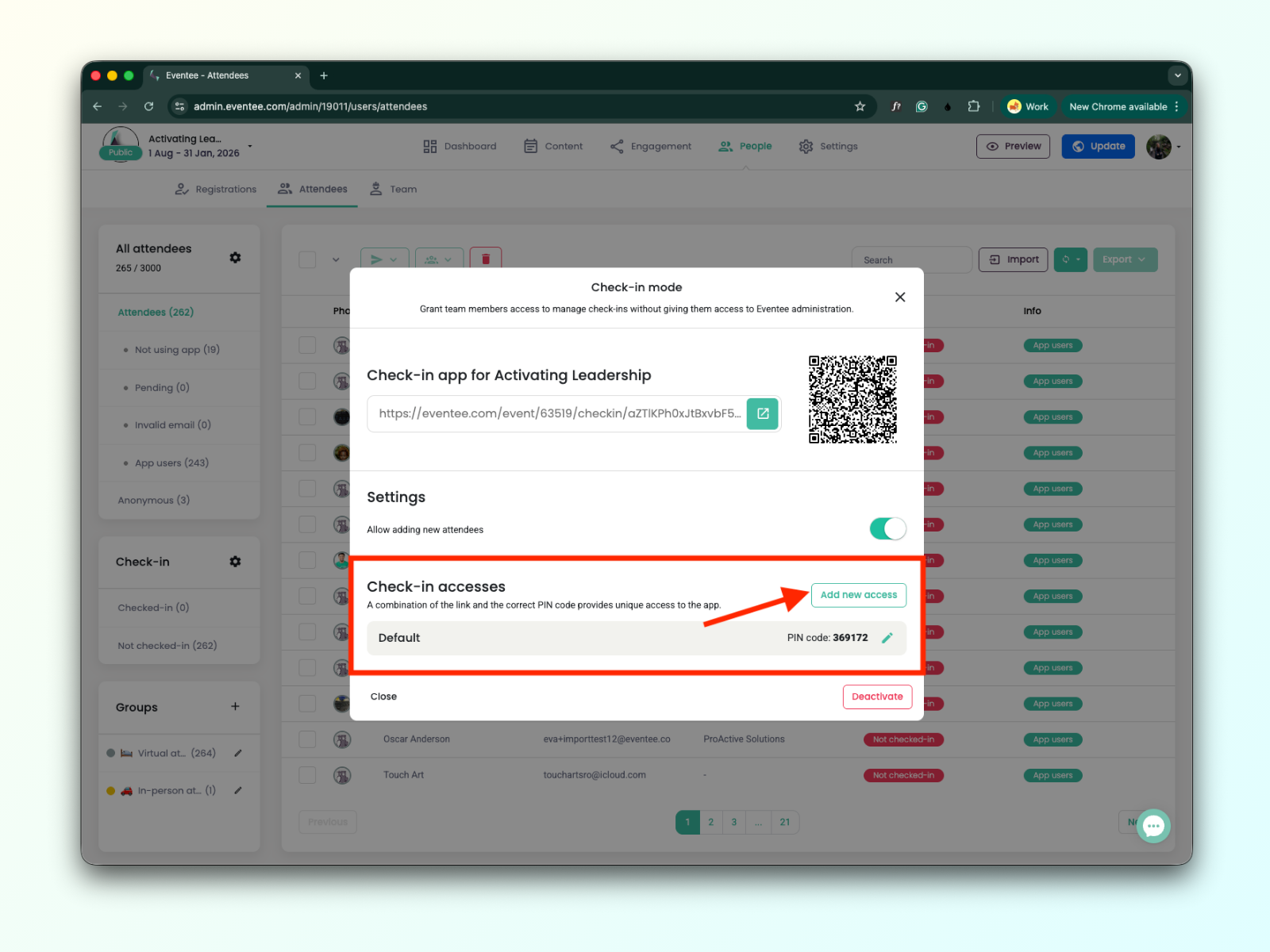
Sie können Check-in-Zugriffe verwalten.
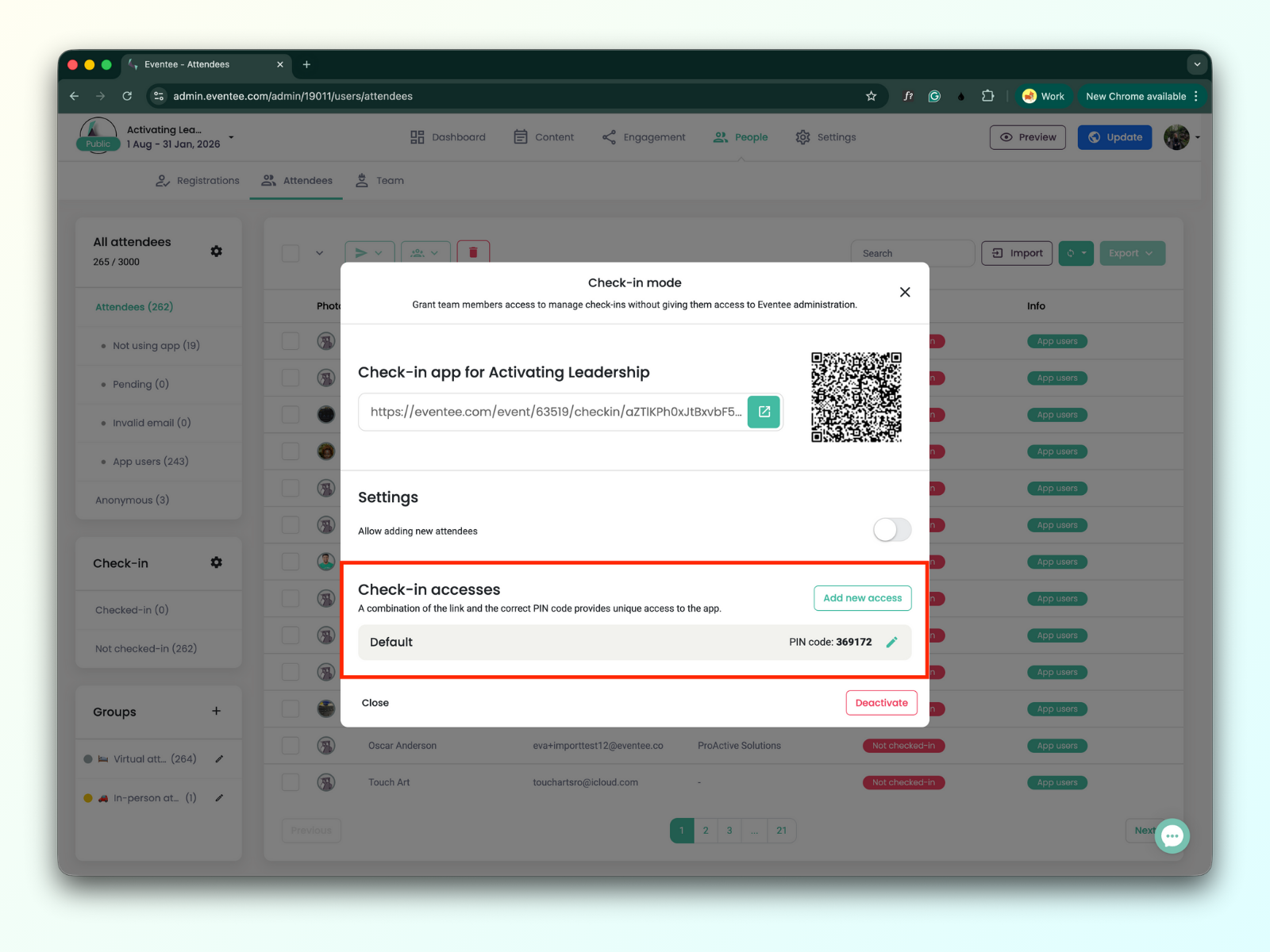
Der Check-in-Zugriff ist ein 6-stelliger PIN-Code, der auf dem Check-in-Aktivierungsbildschirm eingegeben wird. Sie können einen PIN-Code für mehrere Personen verwenden oder zusätzliche erstellen.
Es gibt keine Begrenzung für die Anzahl der Check-in-App-Zugriffe. Wenn Sie beispielsweise fünf Check-in-Mitarbeiter haben, können Sie ihnen fünf verschiedene App-Zugangskonten zuweisen.
Wenn Sie auf die Schaltfläche „Neuen Zugriff hinzufügen" klicken, wird ein neuer Zugriff auf die App hinzugefügt.
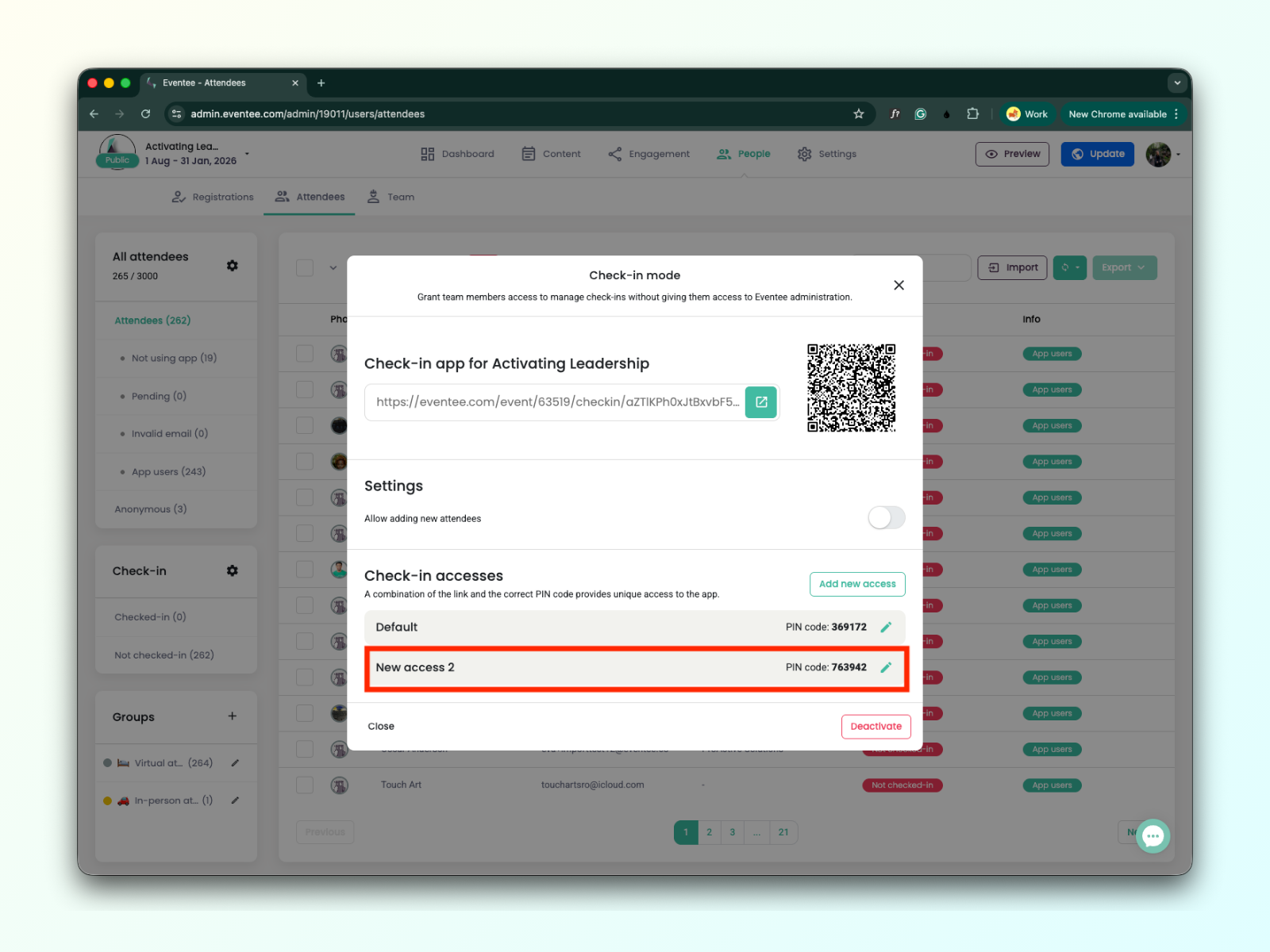
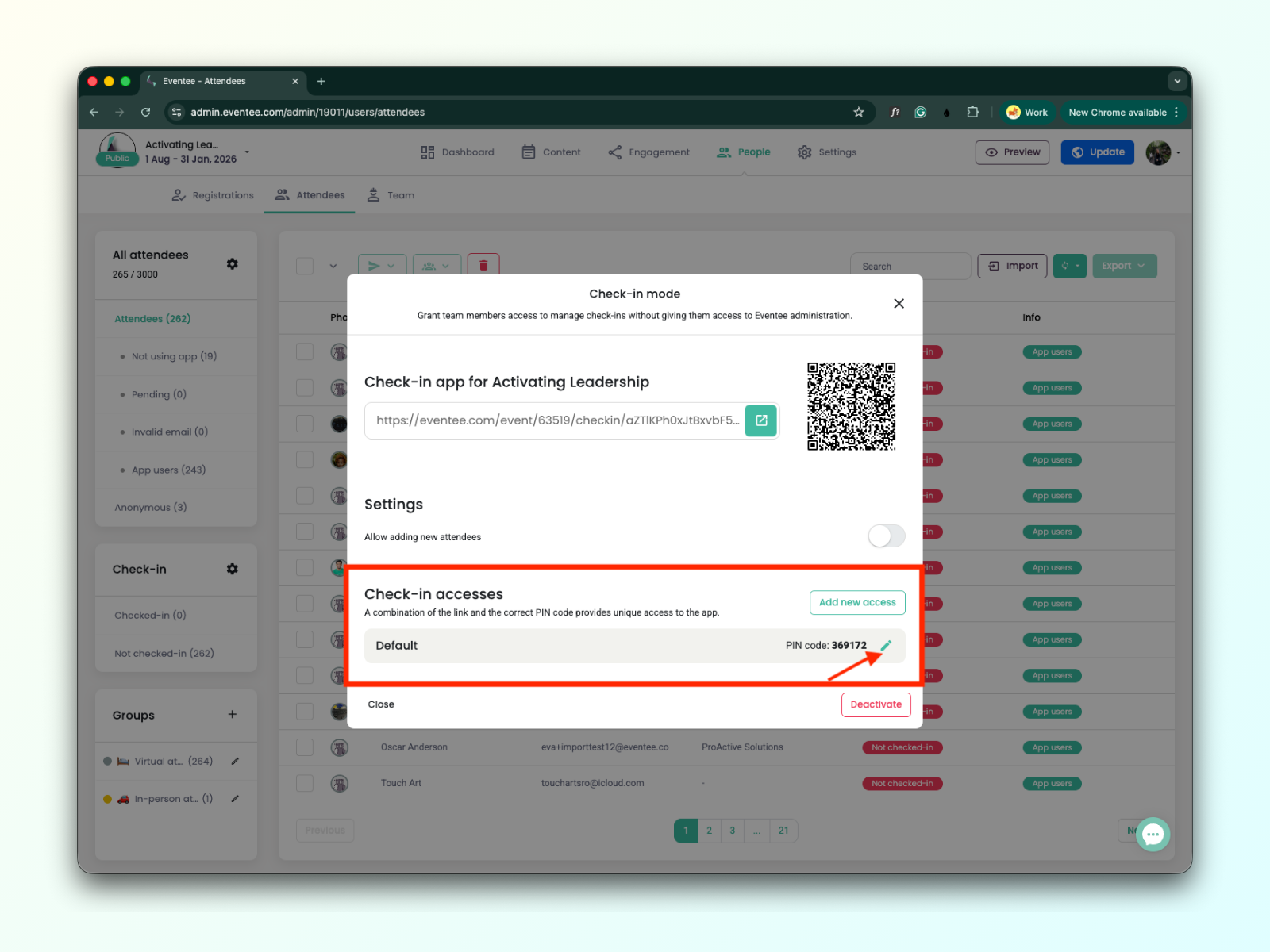
Jeder Zugriff kann durch Klicken auf das 'grüne Stiftsymbol' bearbeitet werden.
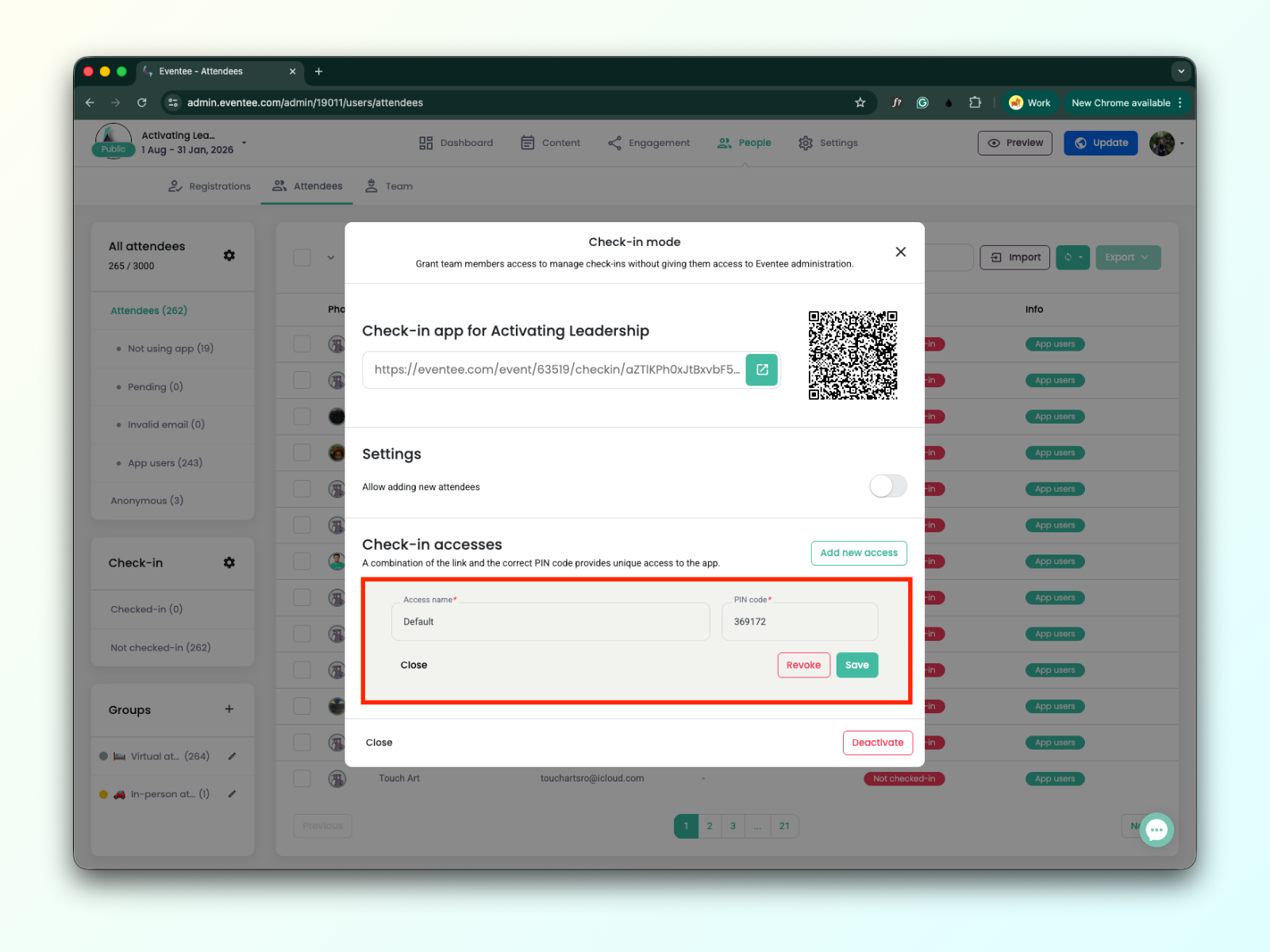
Sie können den Zugriffsnamen und den PIN-Code bearbeiten
Durch Klicken auf Speichern werden die bearbeiteten Daten gespeichert
Durch Klicken auf 'Widerrufen' wird der Zugriff deaktiviert
Sie können die Anmeldung deaktivieren.
Durch Klicken auf die Schaltfläche 'Deaktivieren' wird die Anmeldungsfunktion und der Link deaktiviert.
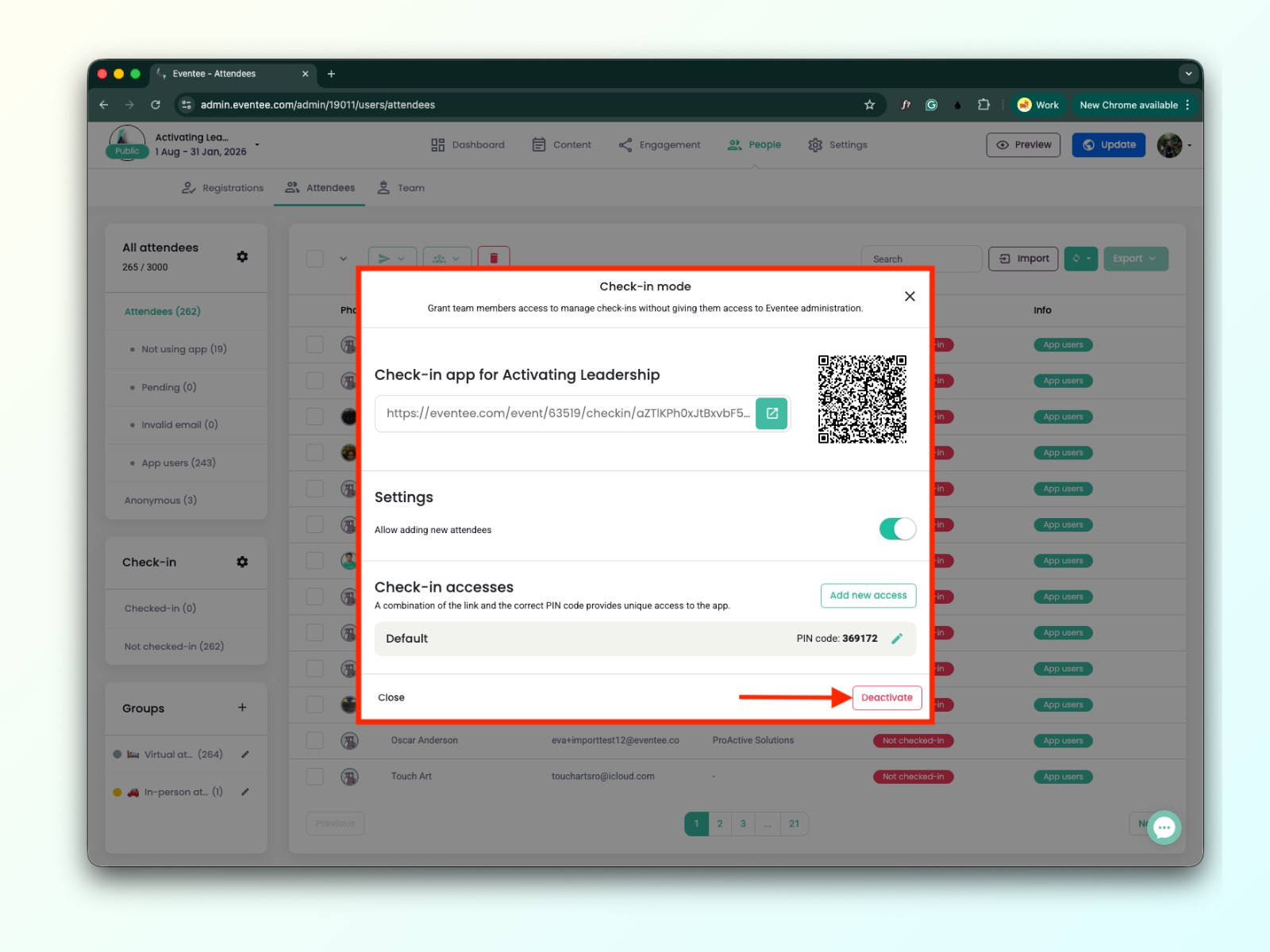
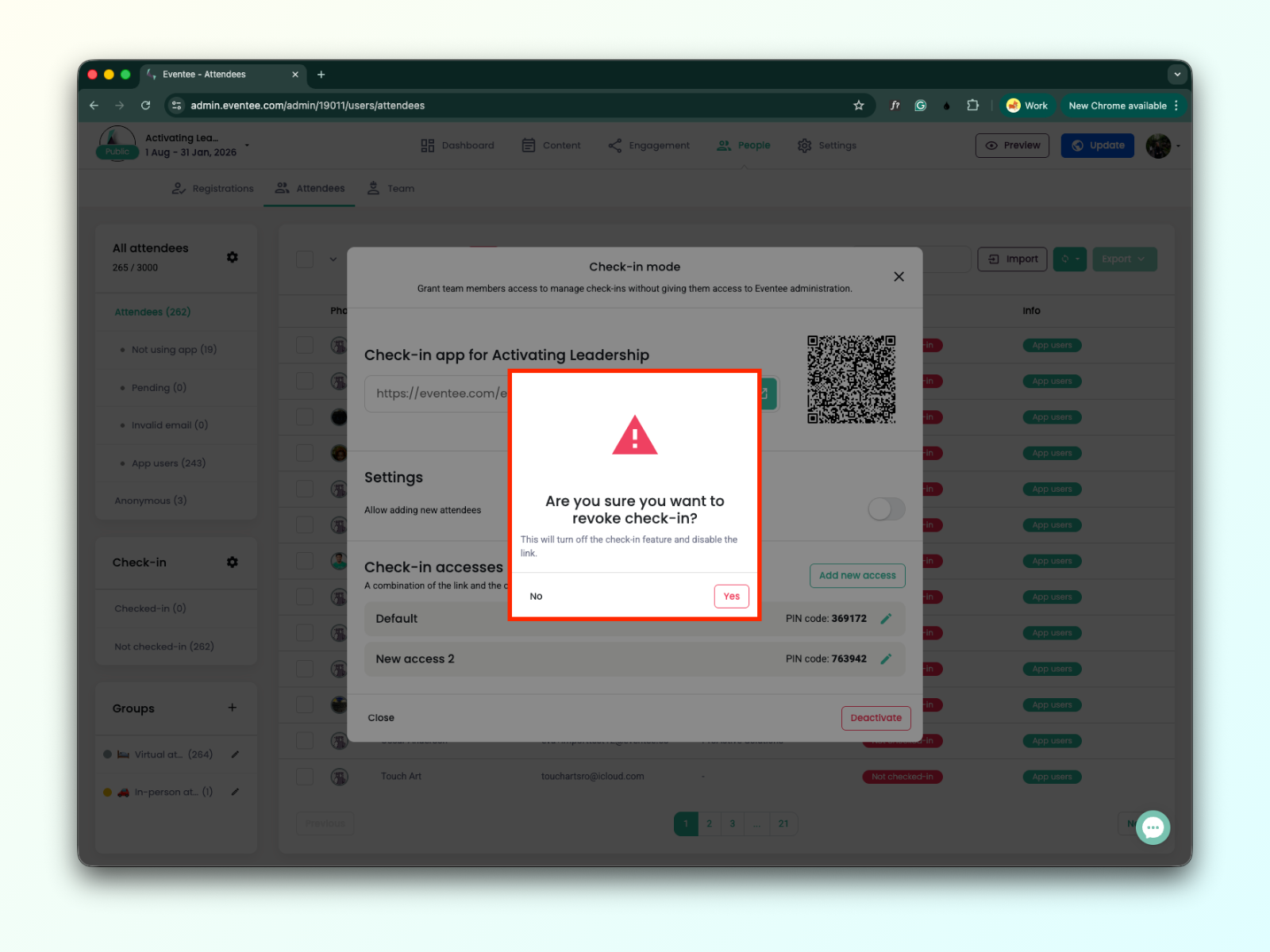
Wenn die Check-in-Funktion eingerichtet ist, können Sie den Link und den PIN-Code bereitstellen und dem Check-in-Personal Zugriff auf die Check-in-App gewähren, ohne ihnen Zugriff auf die Eventeee-Verwaltung zu geben.
Erfahren Sie mehr darüber, wie die Eventee Check-in App funktioniert.
