In diesem Artikel erfährst du, wie du Registrierte importierst und einlädst, wie du mit ungültigen Nutzern umgehst und mehr.

Wenn du Nutzende zu einem veröffentlichten Event importierst, kannst du immer wählen, ob du ihnen die RSVP jetzt oder später senden möchtest.
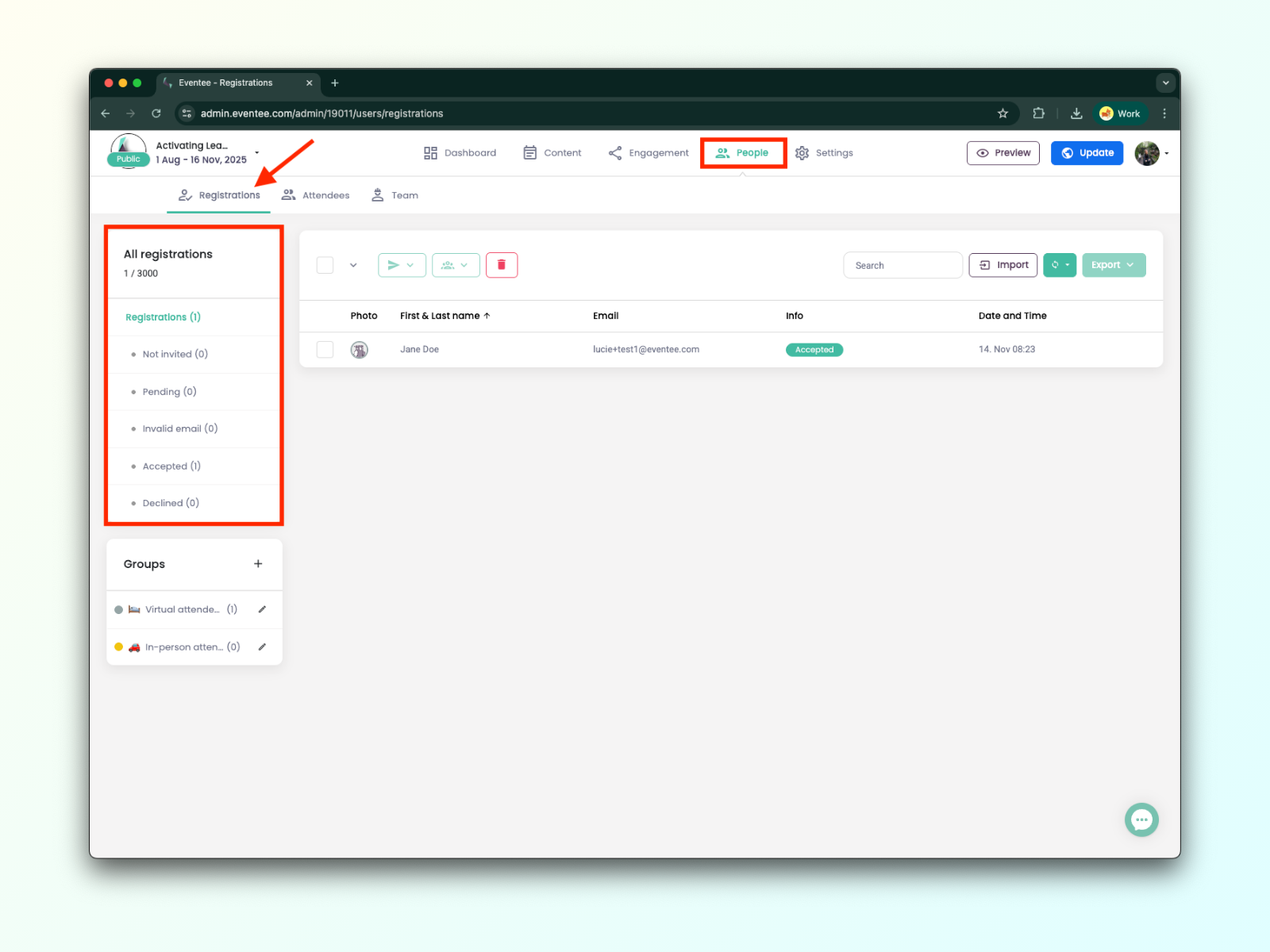
Erstelle zuerst deine Registriertenliste in Eventee. Um Registrierte zu Eventee hinzuzufügen, geh bitte zu People → Registrations Tab. Hier solltest du auf der rechten Seite des Bildschirms, neben Export, eine Import-Schaltfläche sehen.
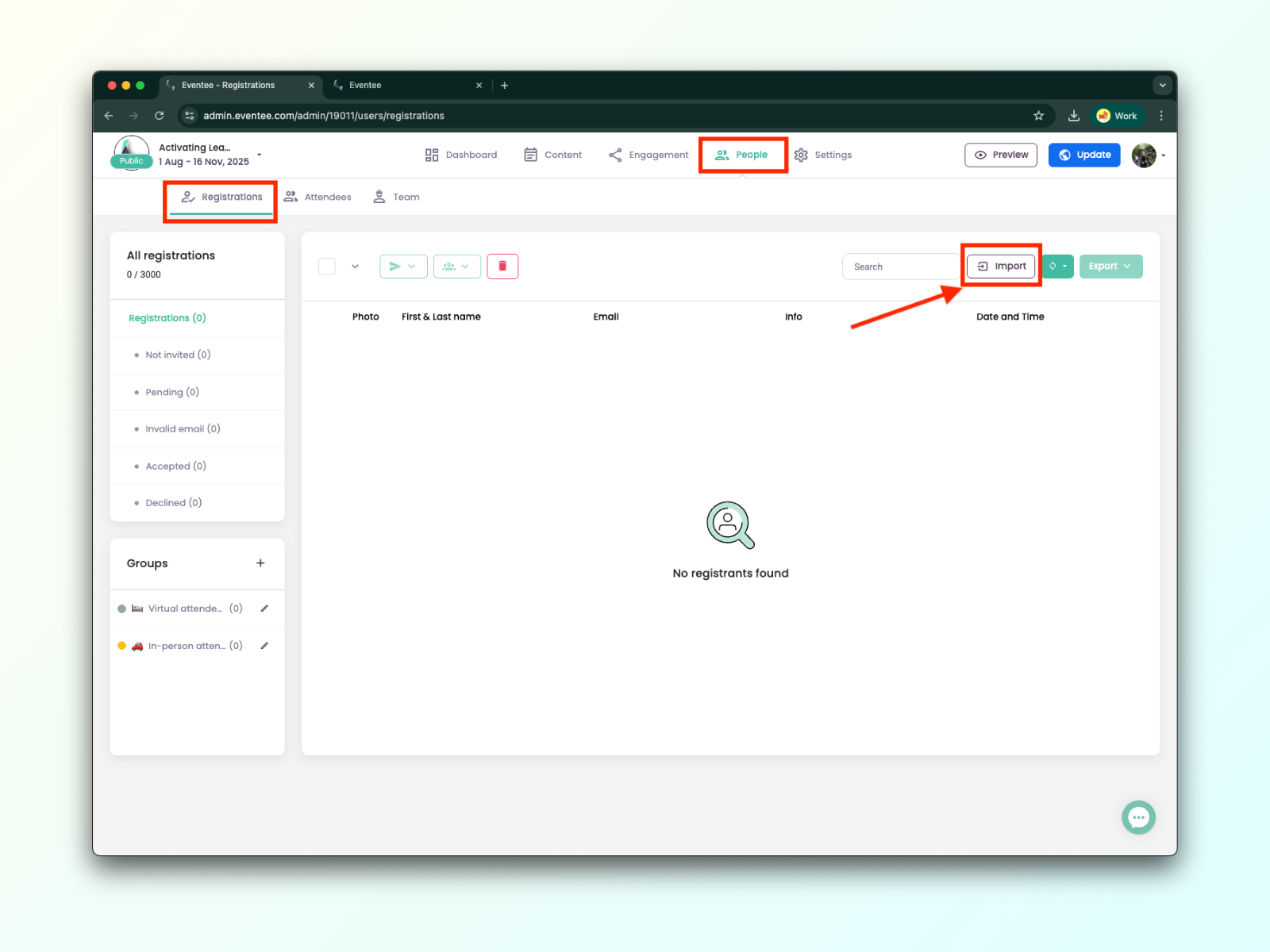

Du hast jetzt zwei Optionen, um Registrierte zu importieren und ihnen RSVPs zu senden: eine Datei hochladen oder sie manuell hinzufügen.
Bevor du die Datei hochlädst, stell bitte sicher, dass sie alle notwendigen Anforderungen für einen erfolgreichen Import von Teilnehmenden erfüllt.
Die Beispieldatei für den Teilnehmenden-Import findest du hier. Nur das E-Mail-Feld ist erforderlich.
Jetzt, wo du weißt, wo du anfangen musst, schauen wir uns an, wie du die Datei hochlädst und die Datei-Attribute so zuordnest, dass die Datenfelder korrekt verknüpft werden.
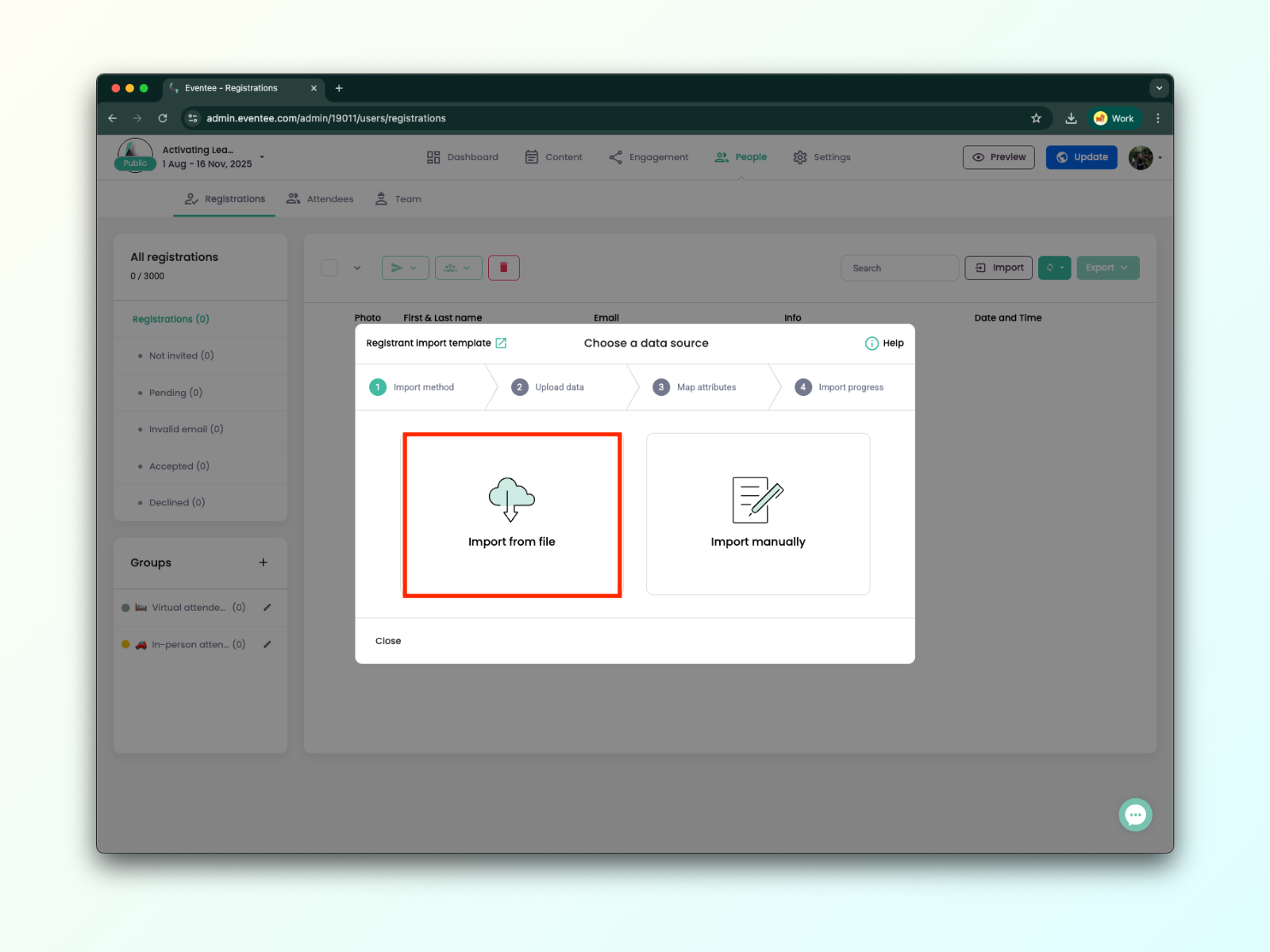
1A. Wähle im Import-Dialog Aus Datei importieren und lade deine Datei mit den Teilnehmenden-Informationen hoch. Wir unterstützen .xls, .xlsx, .csv, und .tsv.
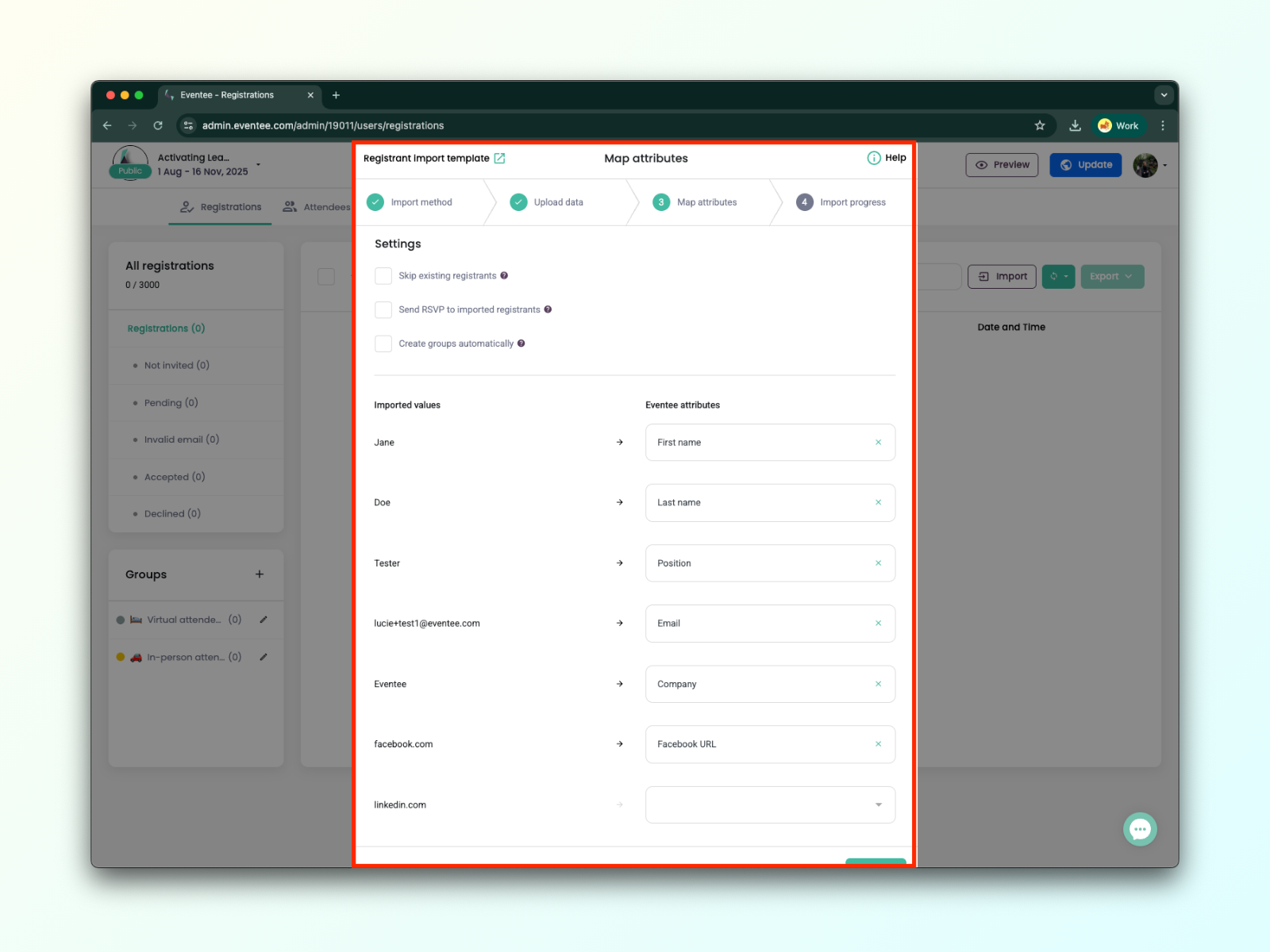
1B. Sobald deine Datei hochgeladen ist, klick auf Weiter um zum nächsten Bildschirm zu gelangen, wo du die Werte aus deiner Datei den Eventee-Attributen zuordnest. Für jede Spalte deiner Datei wählst du einen entsprechenden Wert aus der Eventee-Liste aus.
1C. Klick auf Continue damit Eventee deine Daten verarbeiten kann. Du kannst diesen Bildschirm jederzeit schließen und den Fortschritt später bei Bedarf prüfen. Alles erledigt, gute Arbeit!
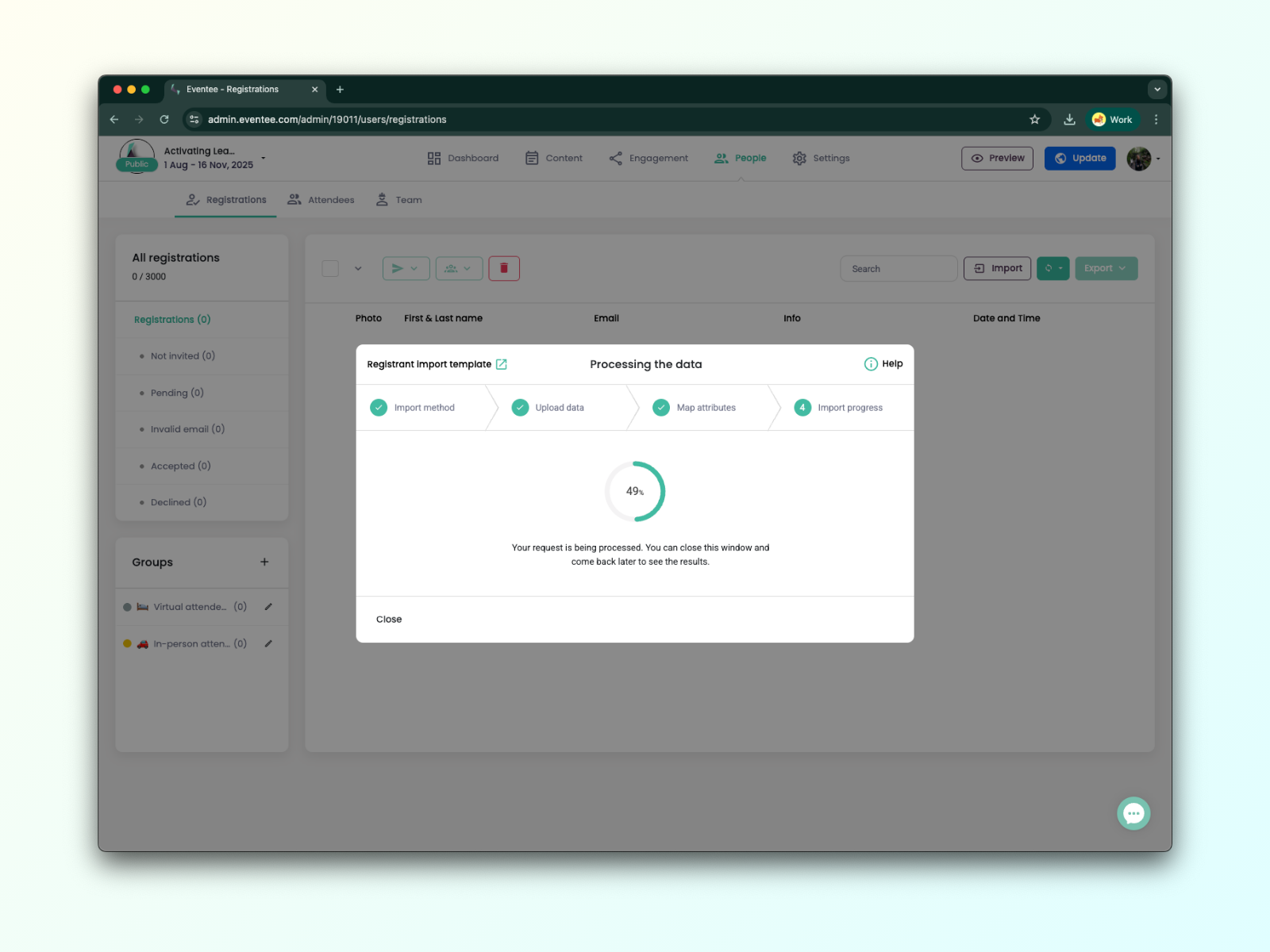
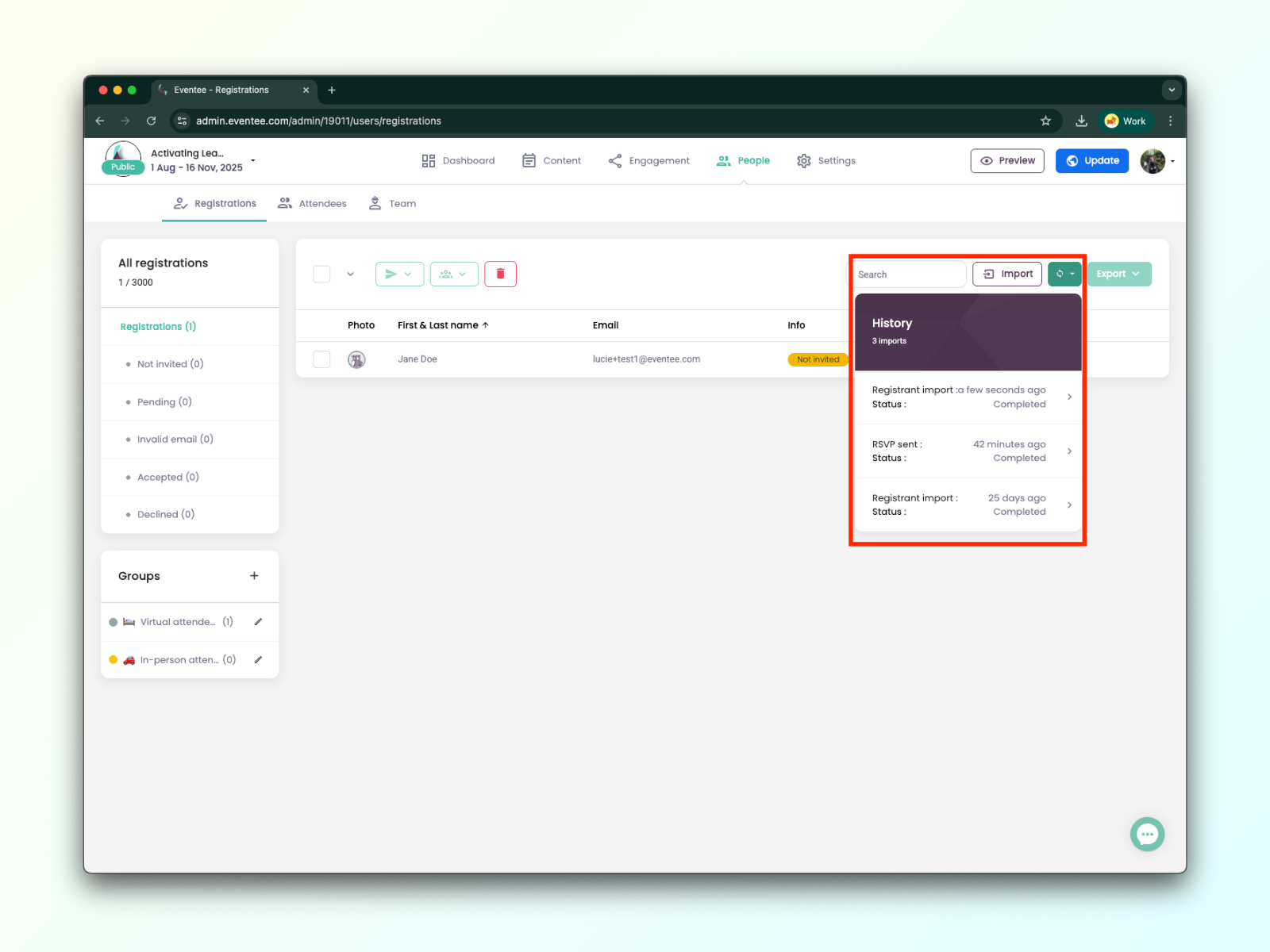
1D. Du kannst den Fortschritt jederzeit über den Button History prüfen.
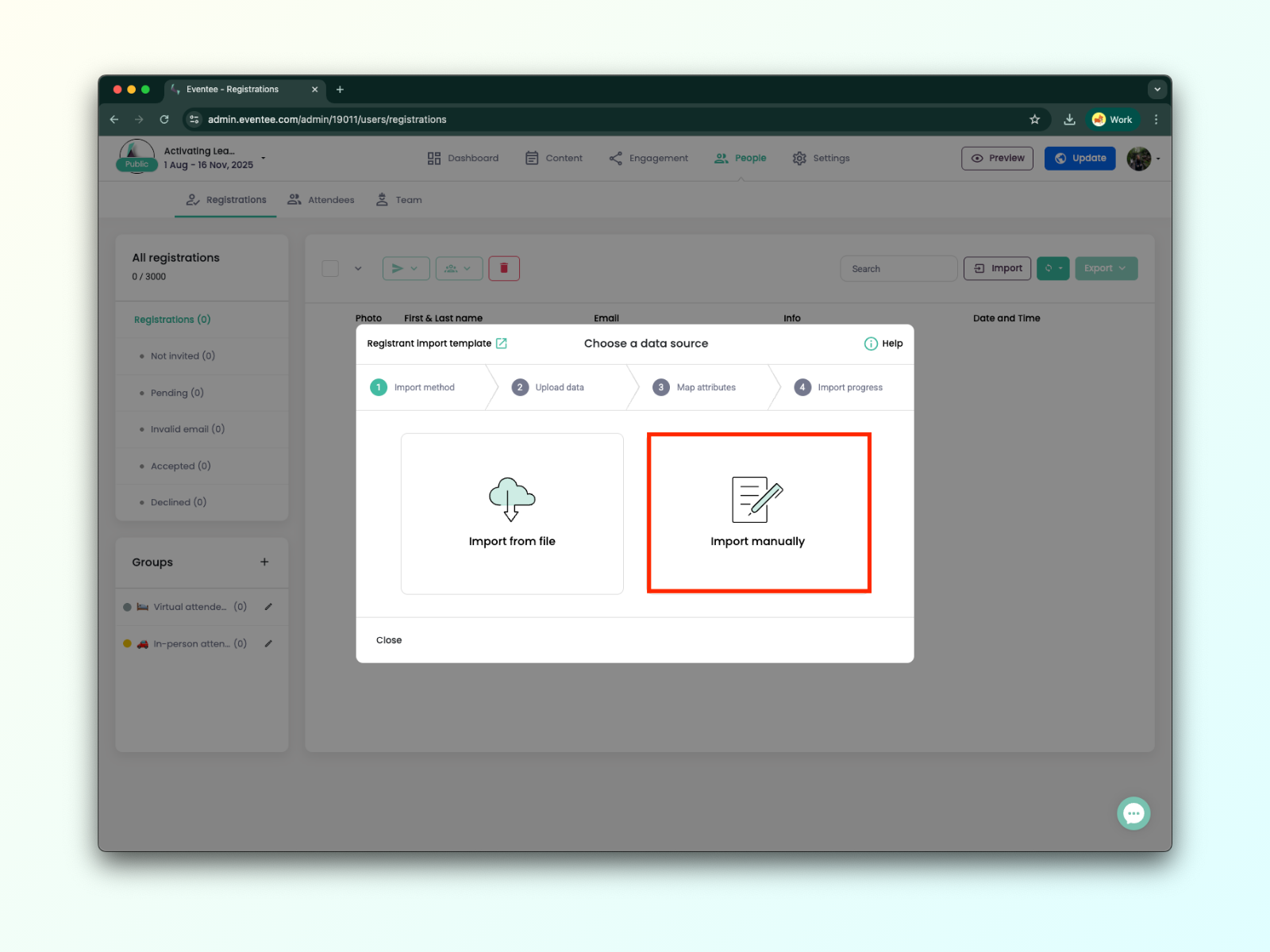
Der manuelle Teilnehmerimport ist ideal, wenn du nur Registrierungs-E-Mails hinzufügen musst oder keine Datei hast zum Hochladen. Trotzdem kannst du detaillierte Informationen zu jedem Registrierenden hinzufügen, wie zum Beispiel Name, Firma, Position und Social-Media-Links.
2A. Wähle im Import-Dialog die Option Import manuell aus.
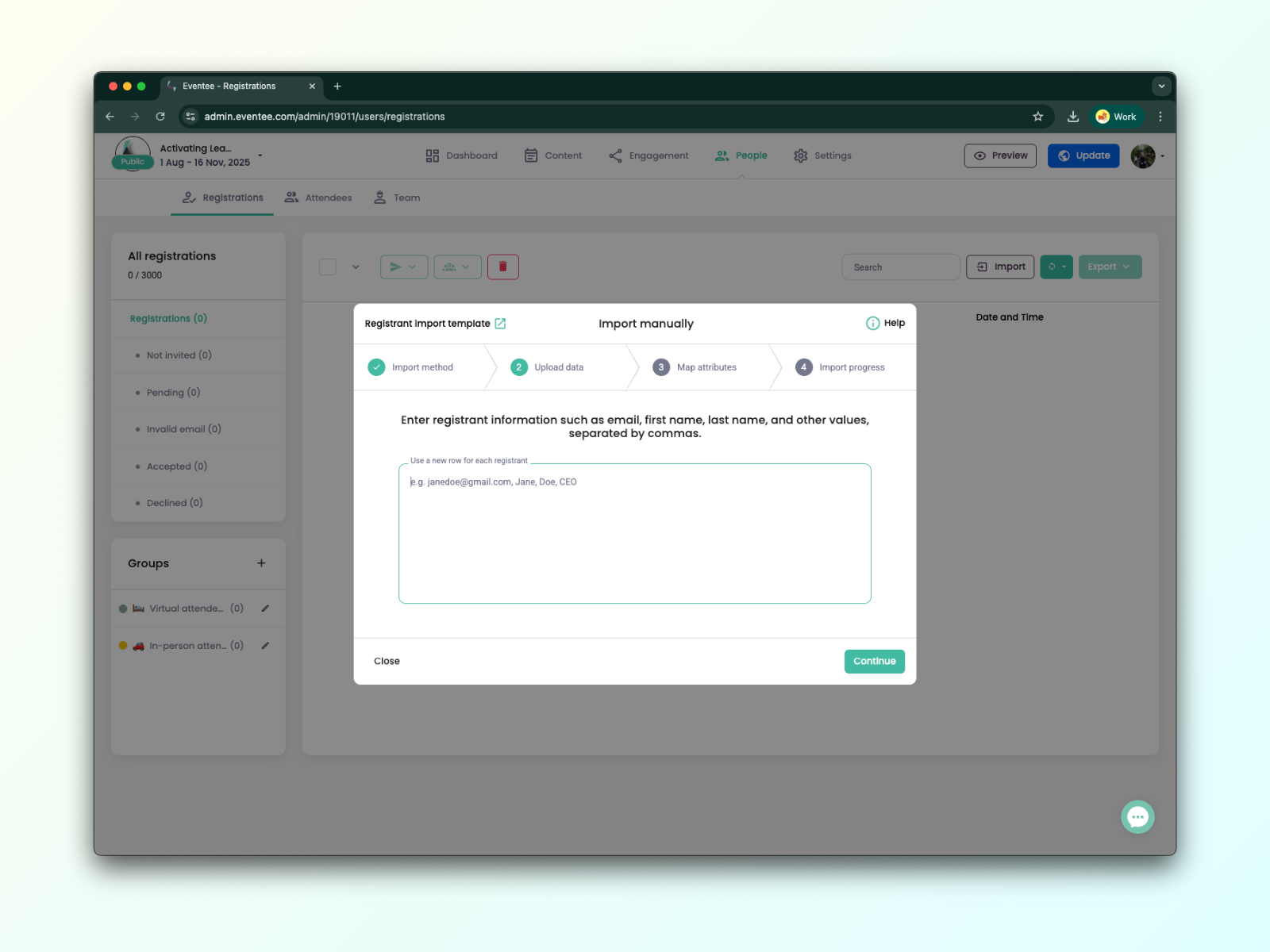
2B. Jetzt kannst du einfach deine Registrierungs-E-Mails hinzufügen oder beliebige zusätzliche Werte eingeben.
Erforderlich: E-Mail
Optional: Vorname, Nachname, Bio, Firma, Position, Facebook, LinkedIn, Twitter/X, Website, Fotolink*, Telefonnummer
*Fotolink - muss ein Link zu einem öffentlichen Foto sein, das mit .jpg oder .png endet (NICHT Google Drive, OneDrive, DropBox etc.). Wenn ein Login oder eine Registrierung nötig ist, können wir es nicht herunterladen.
2C. Im nächsten Bildschirm musst du die Werte, die du eingegeben hast, den Eventee-Attributen zuweisen.
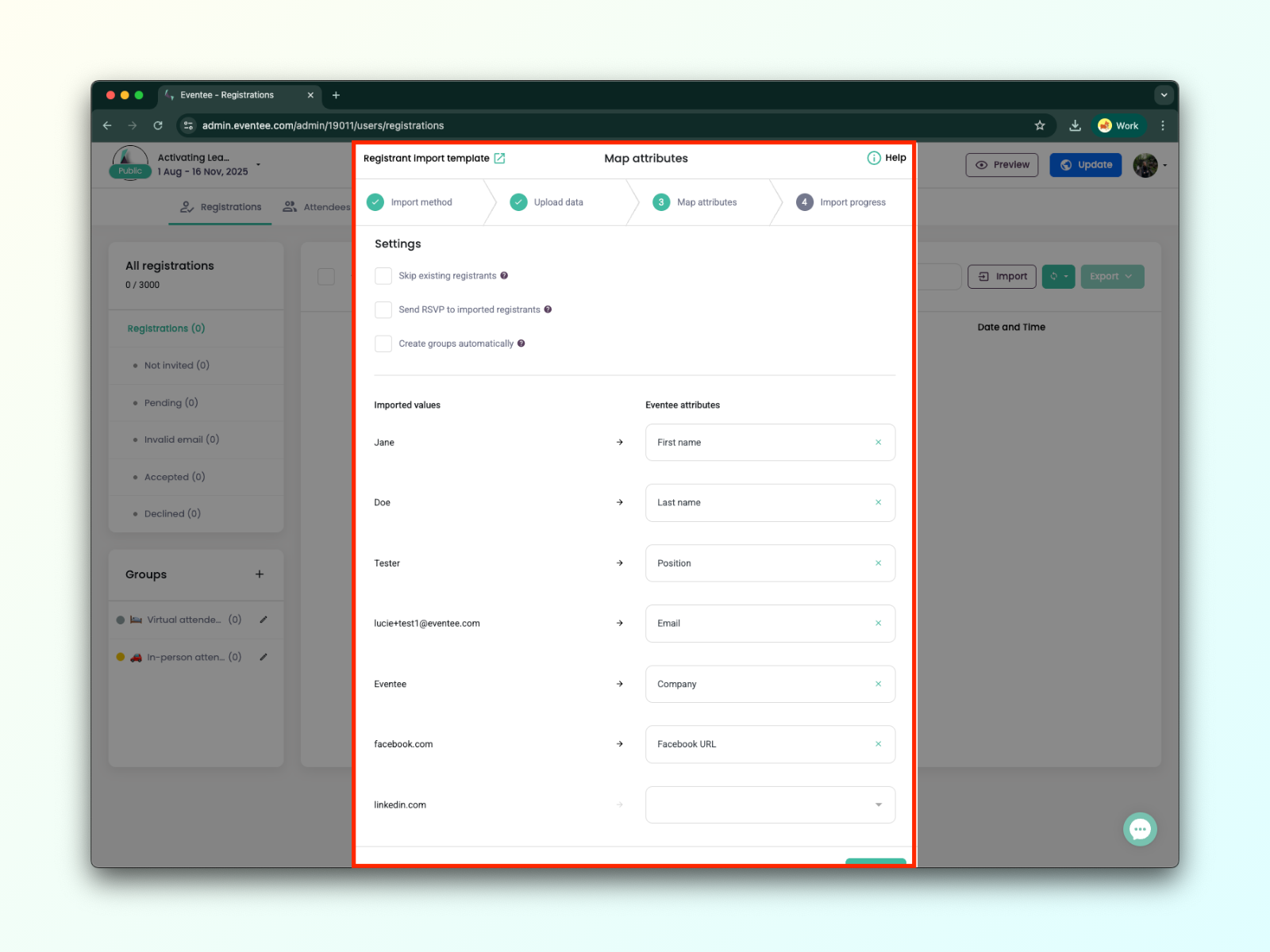
2D. Im nächsten Schritt verarbeitet Eventee deine Daten und verschickt Einladungen, wenn du die Option im vorherigen Schritt aktiviert hast. Du kannst diesen Dialog jederzeit schließen, ohne die Verarbeitung zu unterbrechen.
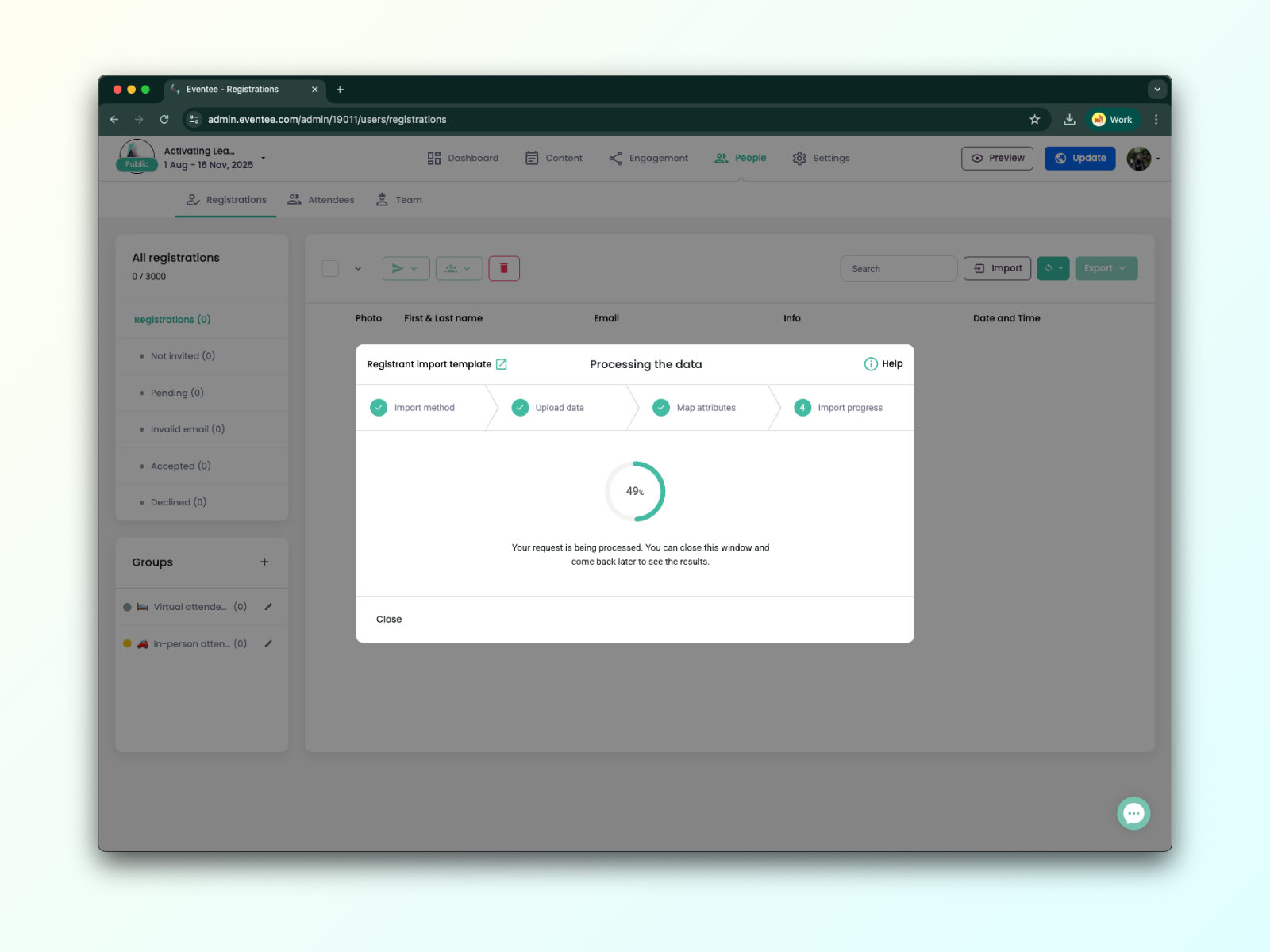
2E. Du kannst den Fortschritt jederzeit über den Button „History“ überprüfen.
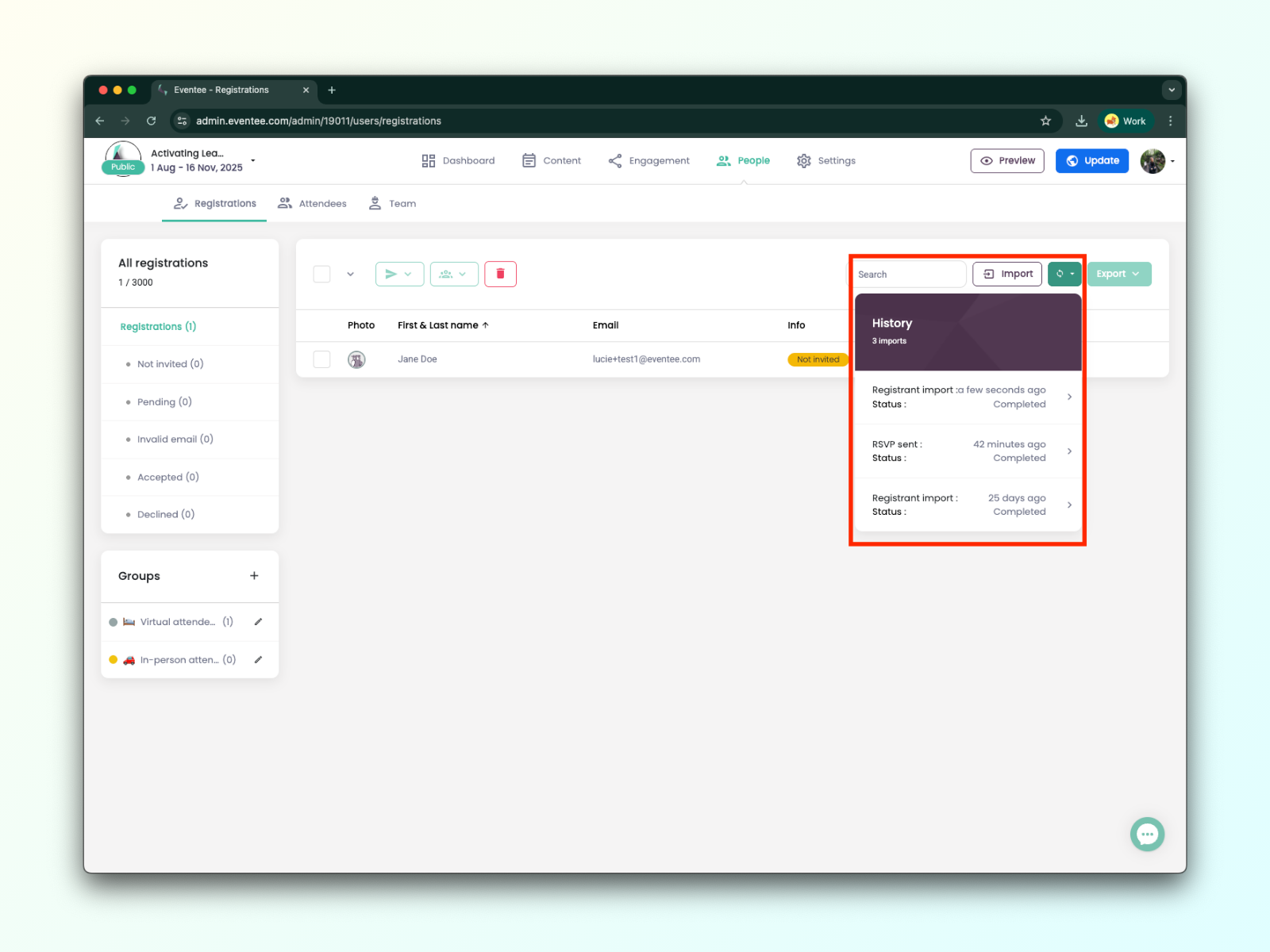
Registrierungshistorie
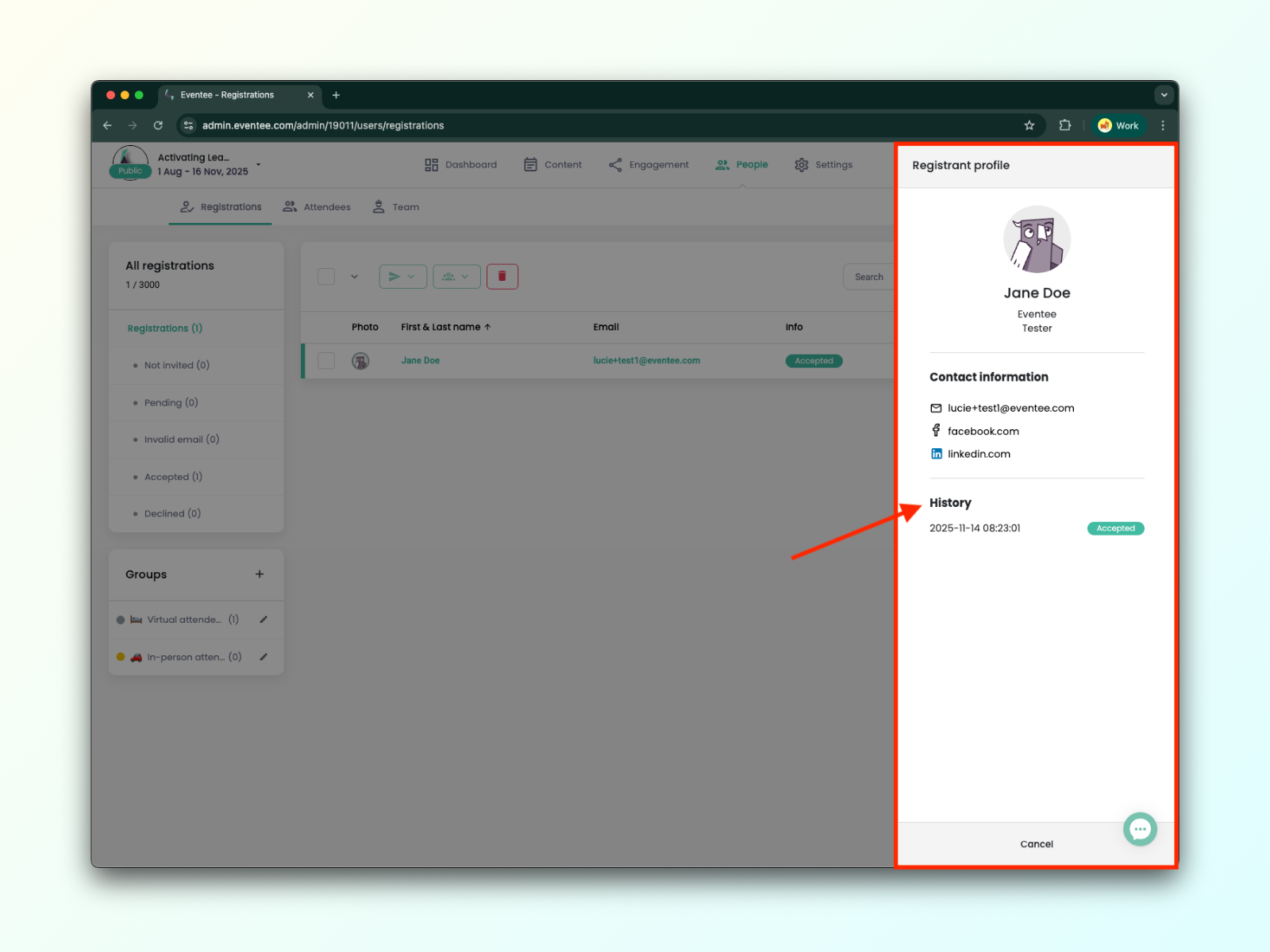
Wenn du auf den Namen einer registrierten Person klickst, kannst du ihr Profil inklusive ihrer Registrierungshistorie ansehen.
Registrierungsstatus verstehen:
Nicht eingeladen - Die RSVP wurde nicht an die angemeldete Person gesendet.
Ausstehend - Die angemeldete Person hat nicht auf die RSVP geantwortet.
Ungültige E-Mail - Die E-Mail-Adresse der angemeldeten Person war nicht gültig.
Angenommen - Die angemeldete Person hat mit Ja auf die RSVP geantwortet.
Abgelehnt - Die angemeldete Person hat mit Nein auf die RSVP geantwortet.
In der linken Spalte siehst du die Attribute jeder angemeldeten Person.
So gehst du mit ungültigen Anmeldungen um
In diesem Fall ist es immer die beste Option, den User mit einer anderen E-Mail-Adresse einzuladen. Falls das aber nicht möglich ist, schreib bitte unserem Support-Team, und sie schauen sich das an.
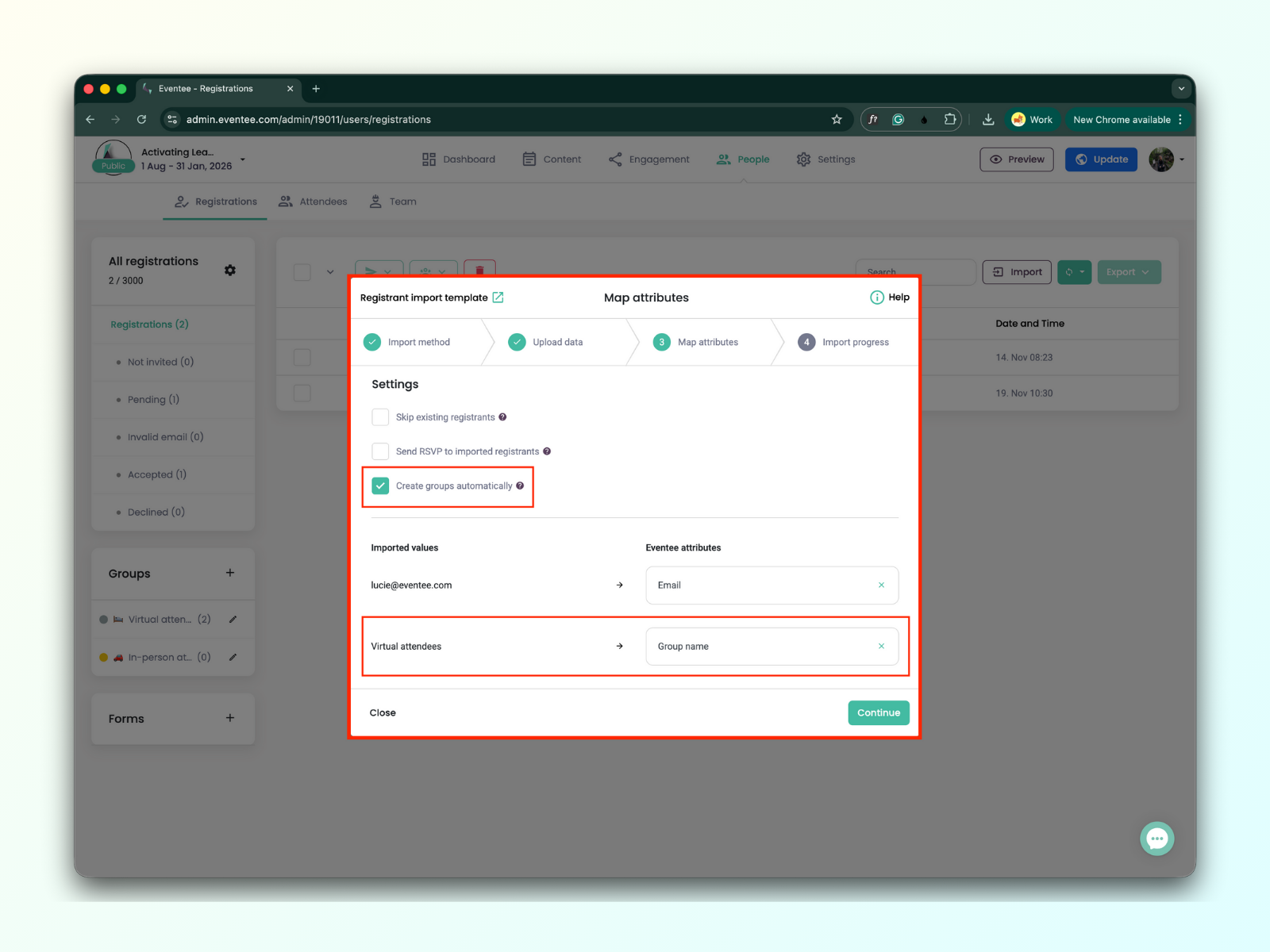
Wenn du die Gruppenfunktion nutzt, kannst du Teilnehmende beim Import ganz einfach bestimmten Gruppen zuweisen – oder sogar neue Gruppen erstellen – während du sie ins Eventee-Administrationspanel importierst.
Wenn du Registrierungen per Datei importierst, geh so vor:
Füge eine neue Spalte hinzu zu deiner Datei, die den Gruppennamen darstellt.
Trage den Gruppennamen ein für jede Registrierung in deiner Datei.
Während des Imports aktiviere das Kästchen „Create Groups“ und weise das Attribut „Group Name“ zu.