In diesem Artikel erfahren Sie, wie Sie Anmeldungen importieren und einladen, mit ungültigen Benutzern umgehen und vieles mehr.

Wenn Sie Benutzer zu einer veröffentlichten Veranstaltung hinzufügen, können Sie jederzeit entscheiden, ob Sie ihnen die RSVP jetzt oder später senden möchten.
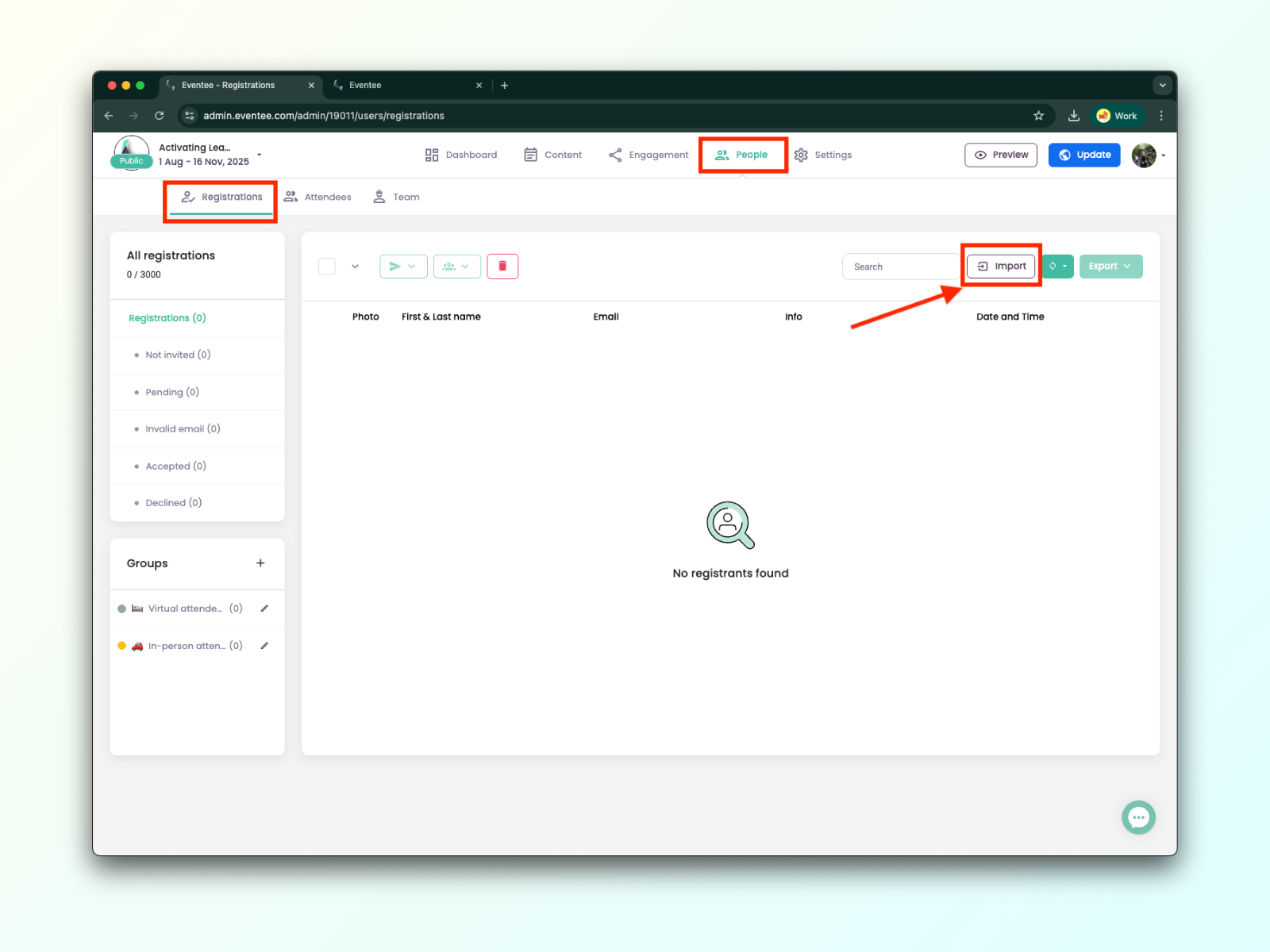
Erstellen Sie zunächst Ihre Anmeldeliste in Eventee. Um Anmeldungen zu Eventee hinzuzufügen, gehen Sie zum Tab Personen → Anmeldungen. Dort sollte auf der rechten Seite des Bildschirms neben Exportieren die Schaltfläche Importieren zu sehen sein.

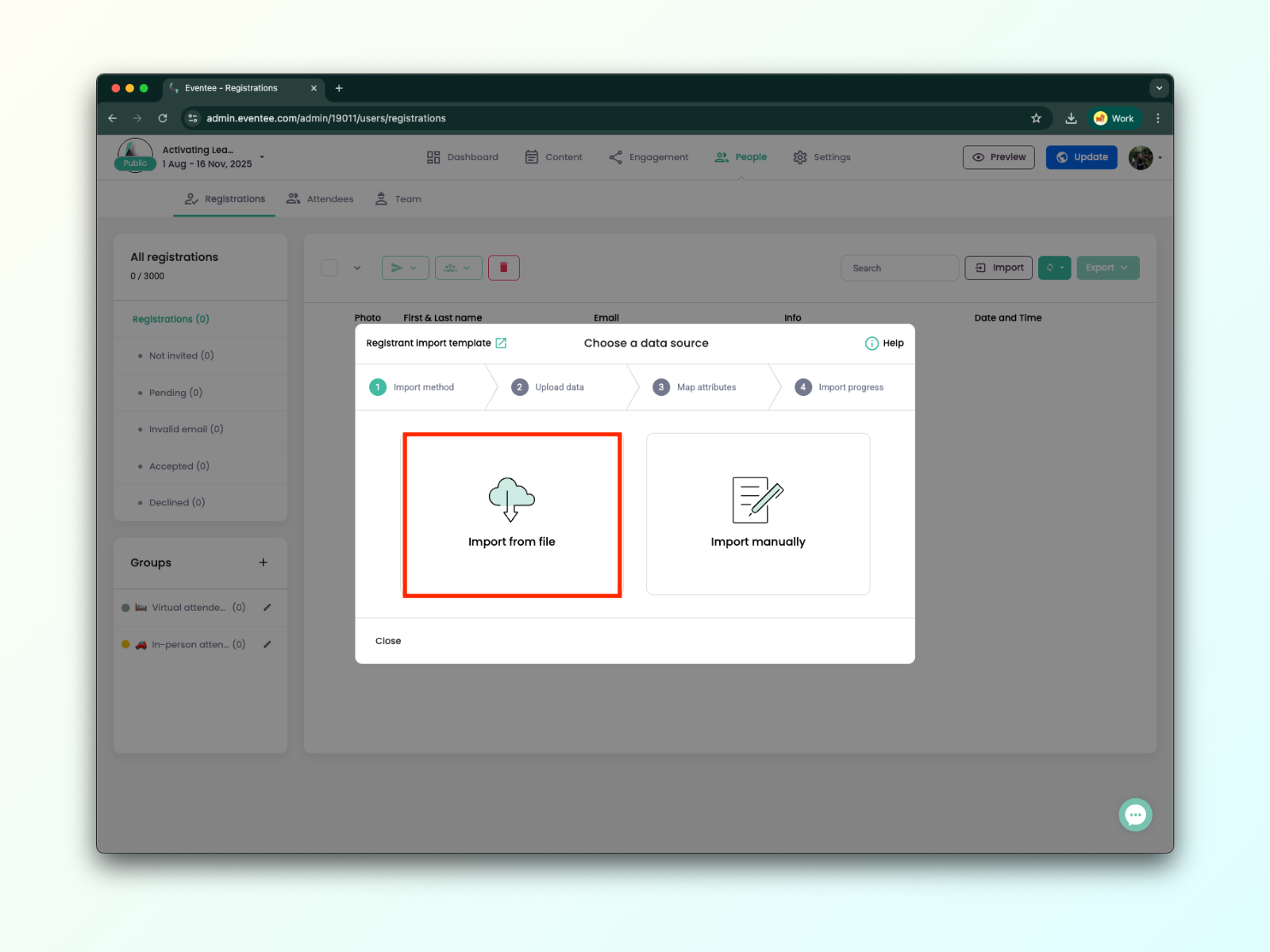
Sie haben nun zwei Möglichkeiten, Anmeldungen zu importieren und ihnen RSVPs zu senden: Sie können eine Datei hochladen oder sie manuell hinzufügen.
Stellen Sie vor dem Hochladen sicher, dass Ihre Datei alle erforderlichen Voraussetzungen für einen erfolgreichen Import der Teilnehmenden erfüllt.
Die Beispieldatei für den Import von Teilnehmenden finden Sie hier. Nur das E-Mail-Feld ist erforderlich.
Nachdem Sie nun wissen, wo Sie beginnen müssen, erklären wir Ihnen, wie Sie die Datei hochladen und ihre Attribute zuordnen, um die Datenfelder korrekt zu verknüpfen.
1A. Wählen Sie im Importdialog Aus Datei importieren aus und laden Sie Ihre Datei mit den Informationen zu den Teilnehmenden hoch. Unterstützt werden .xls, .xlsx, .csv, und .tsv.
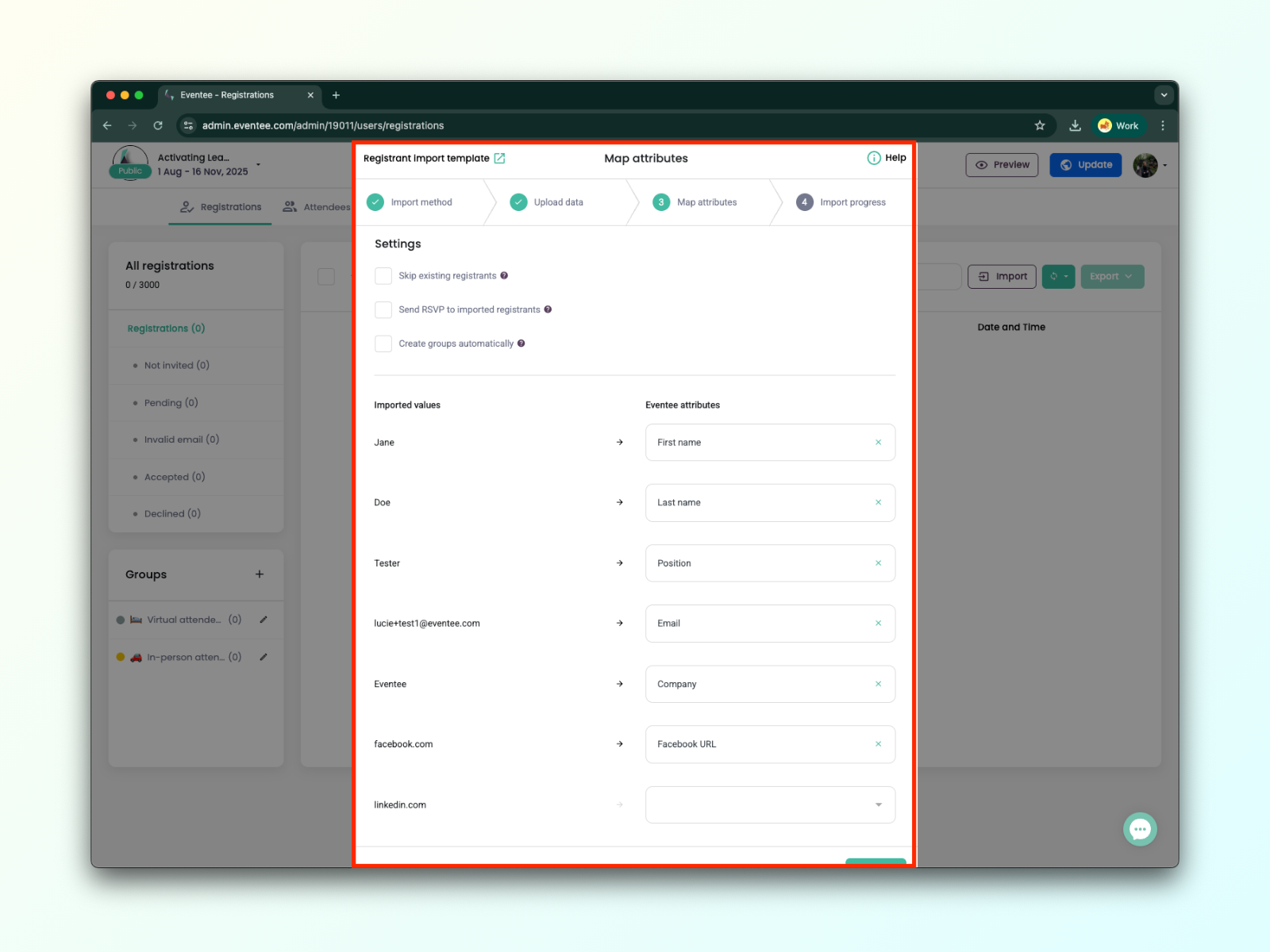
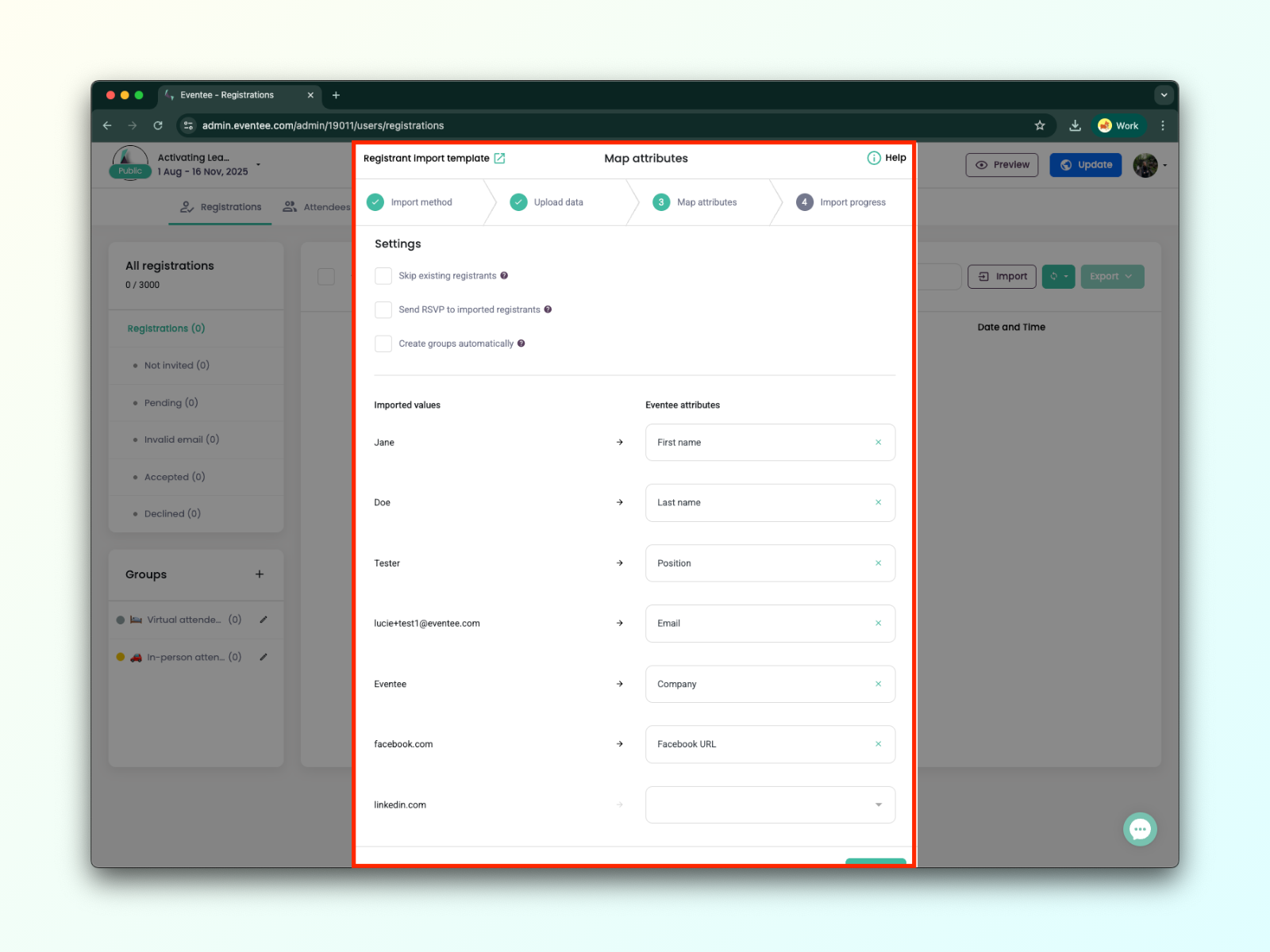
1B. Sobald Ihre Datei hochgeladen ist, klicken Sie auf Weiter , um zum nächsten Bildschirm zu gelangen. Dort ordnen Sie die Werte aus Ihrer Datei den Eventee-Attributen zu. Wählen Sie für jede Spalte Ihrer Datei einen entsprechenden Wert aus der Eventee-Liste aus.
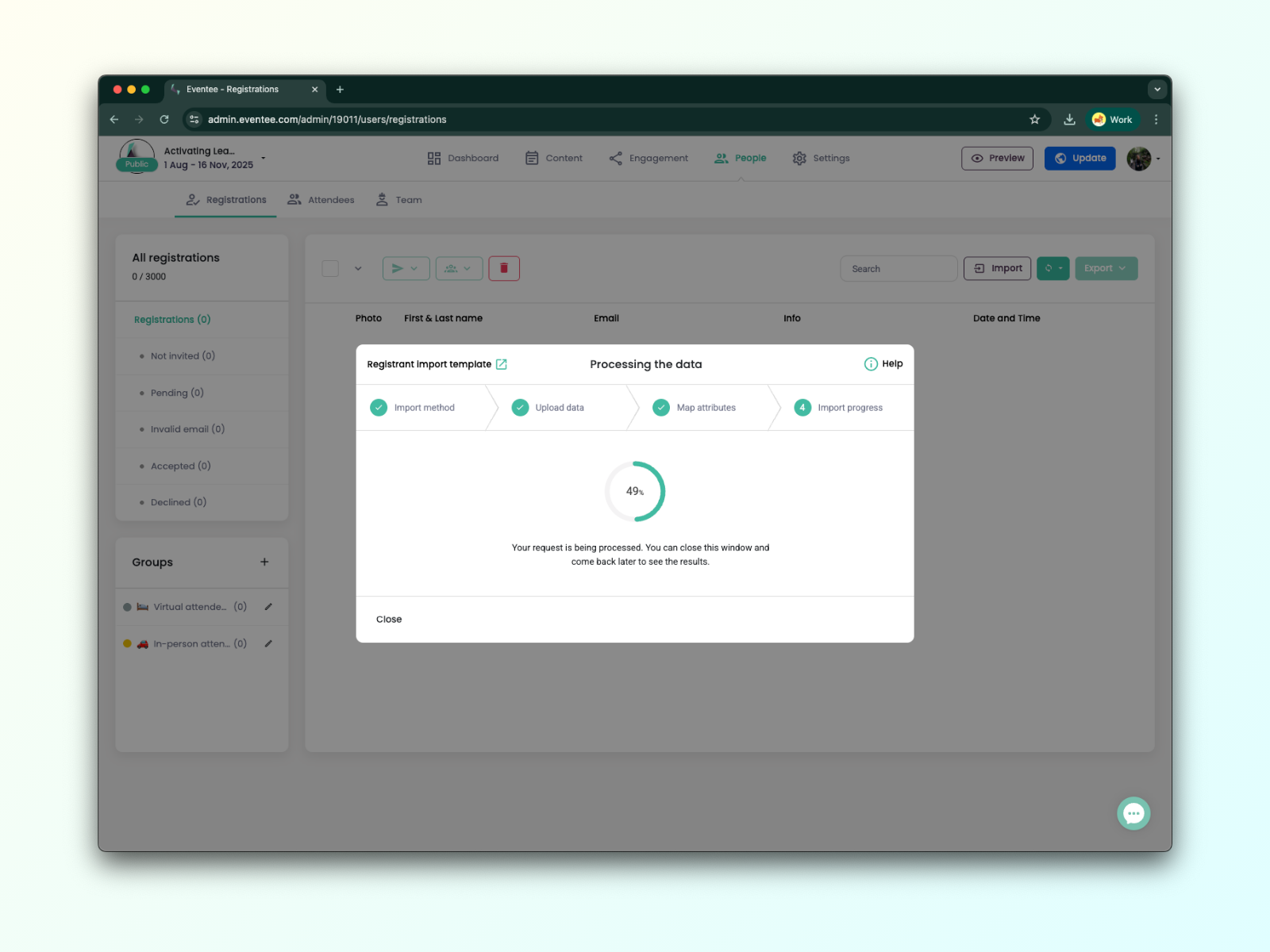
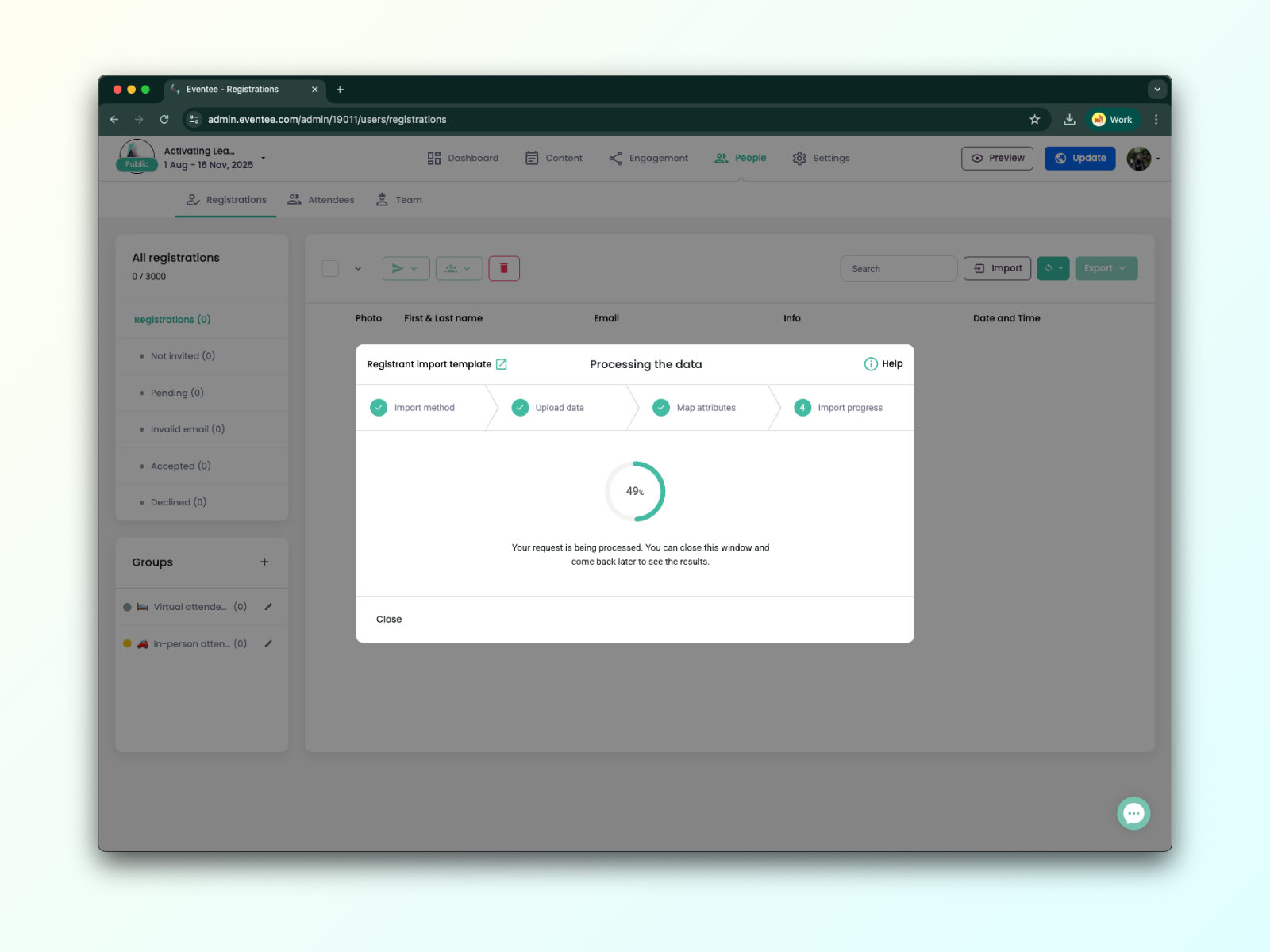
1C. Klicken Sie auf Weiter, damit Eventee Ihre Daten verarbeitet. Sie können diesen Bildschirm jederzeit schließen und bei Bedarf später den Fortschritt überprüfen. Fertig, gut gemacht!
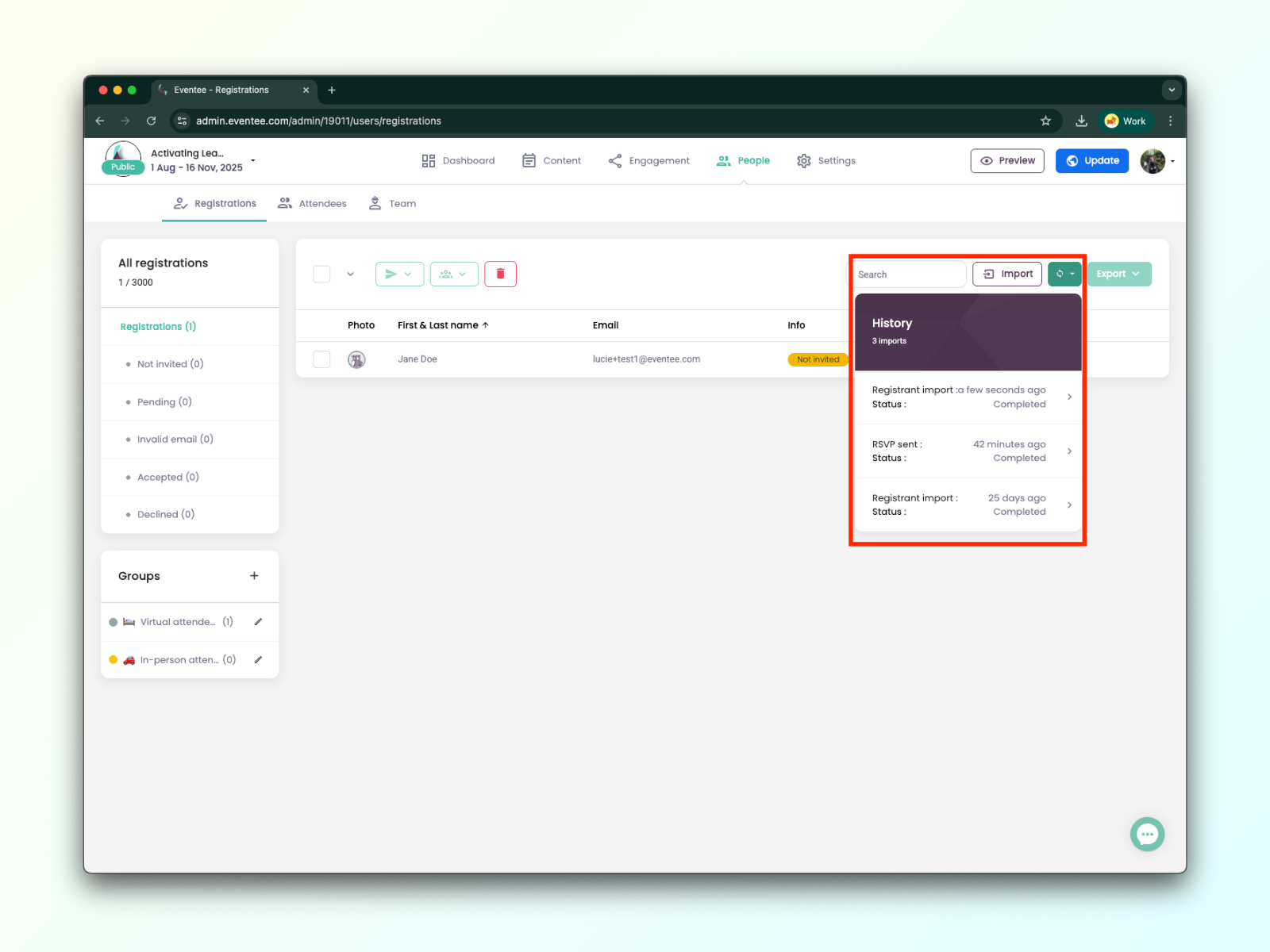
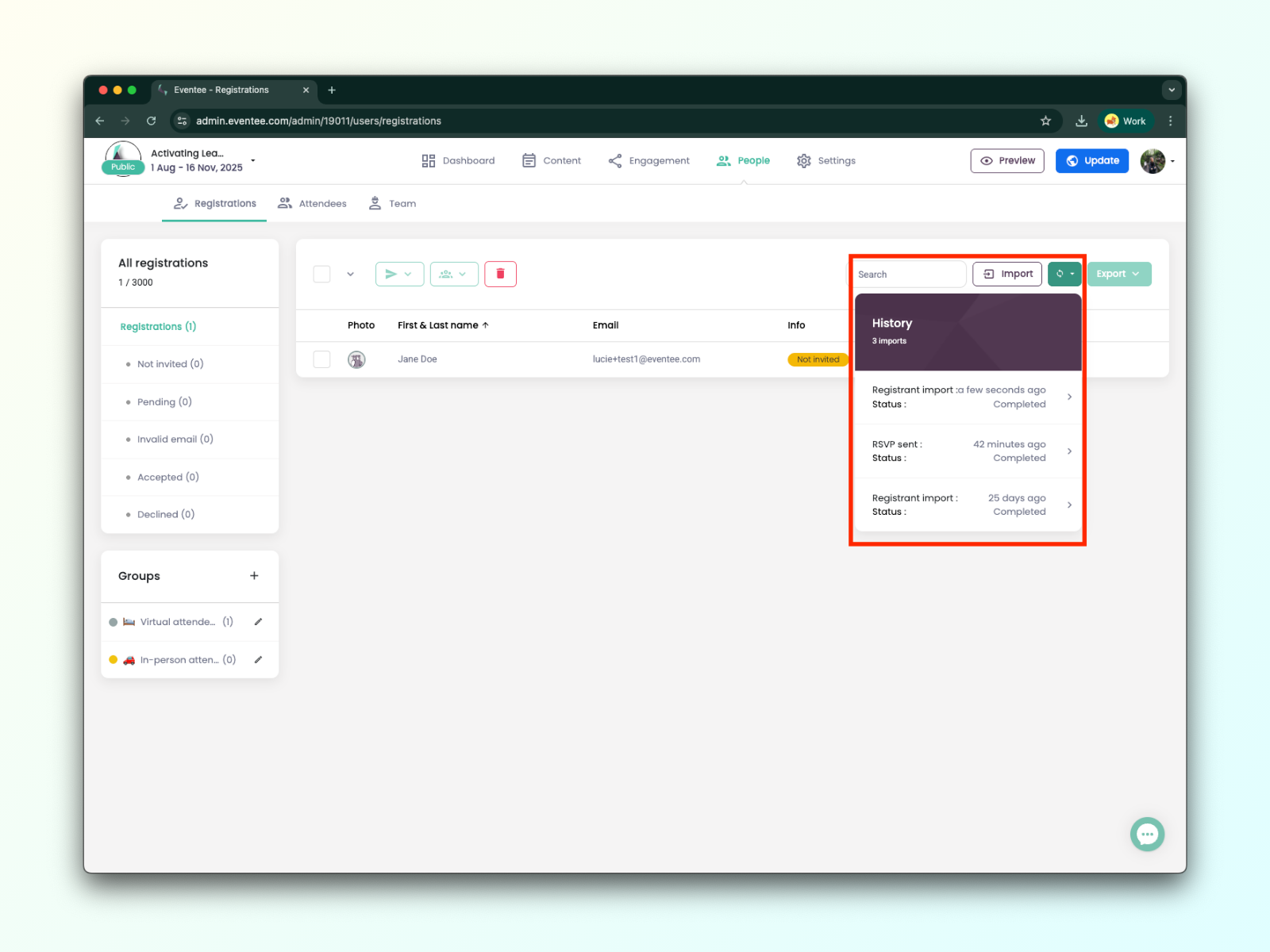
1D. Sie können den Fortschritt jederzeit über die Schaltfläche Verlauf überprüfen.
Der manuelle Import von Teilnehmenden ist ideal, wenn Sie nur E-Mail-Adressen von Registrierten hinzufügen müssen oder keine Datei zum Hochladen haben. Trotzdem können Sie weiterhin detaillierte Informationen zu jeder registrierten Person angeben, z. B. Name, Unternehmen, Position und Links zu sozialen Medien.
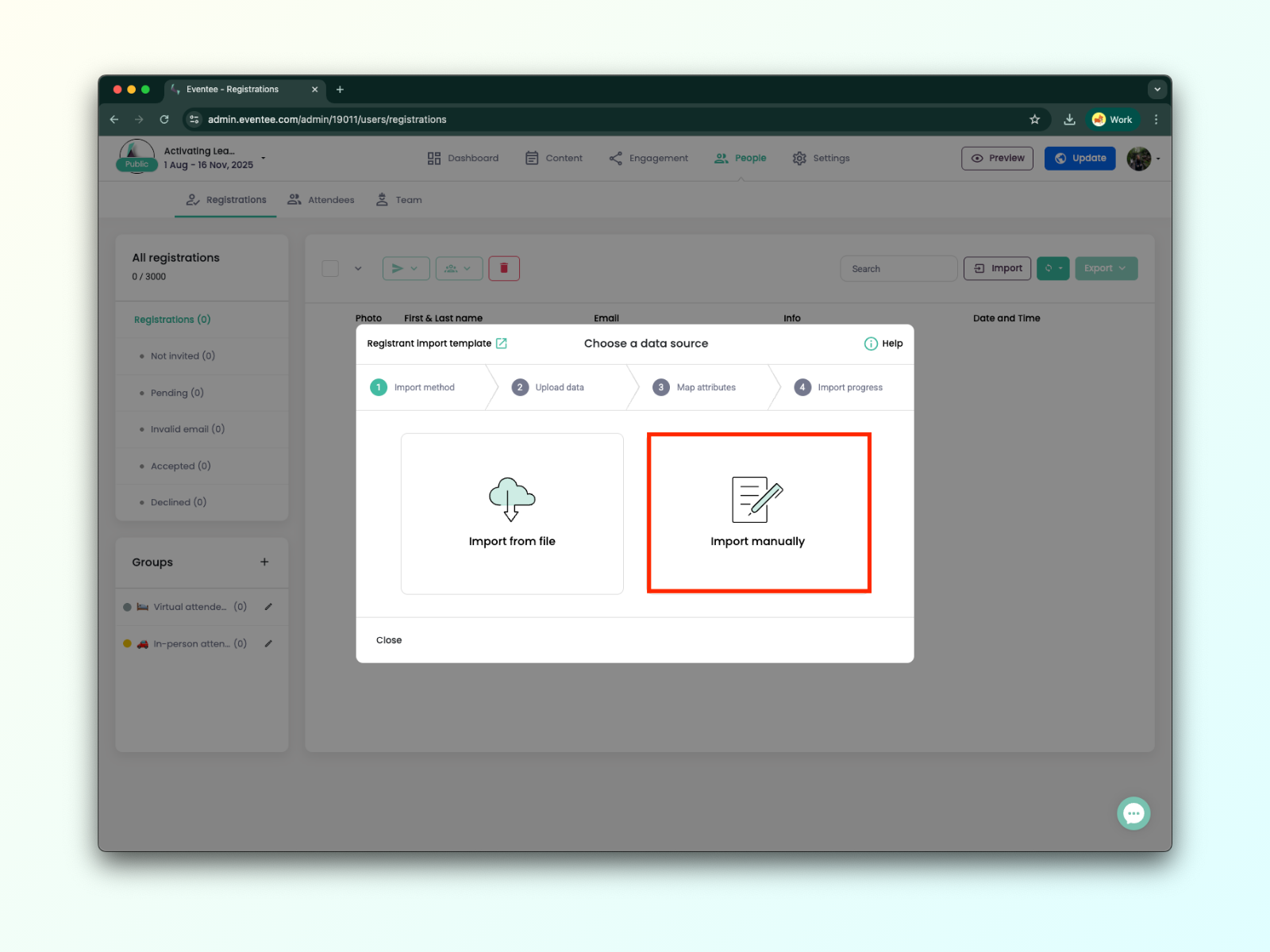
2A. Wählen Sie im Importdialog die Option Manuell importieren aus.
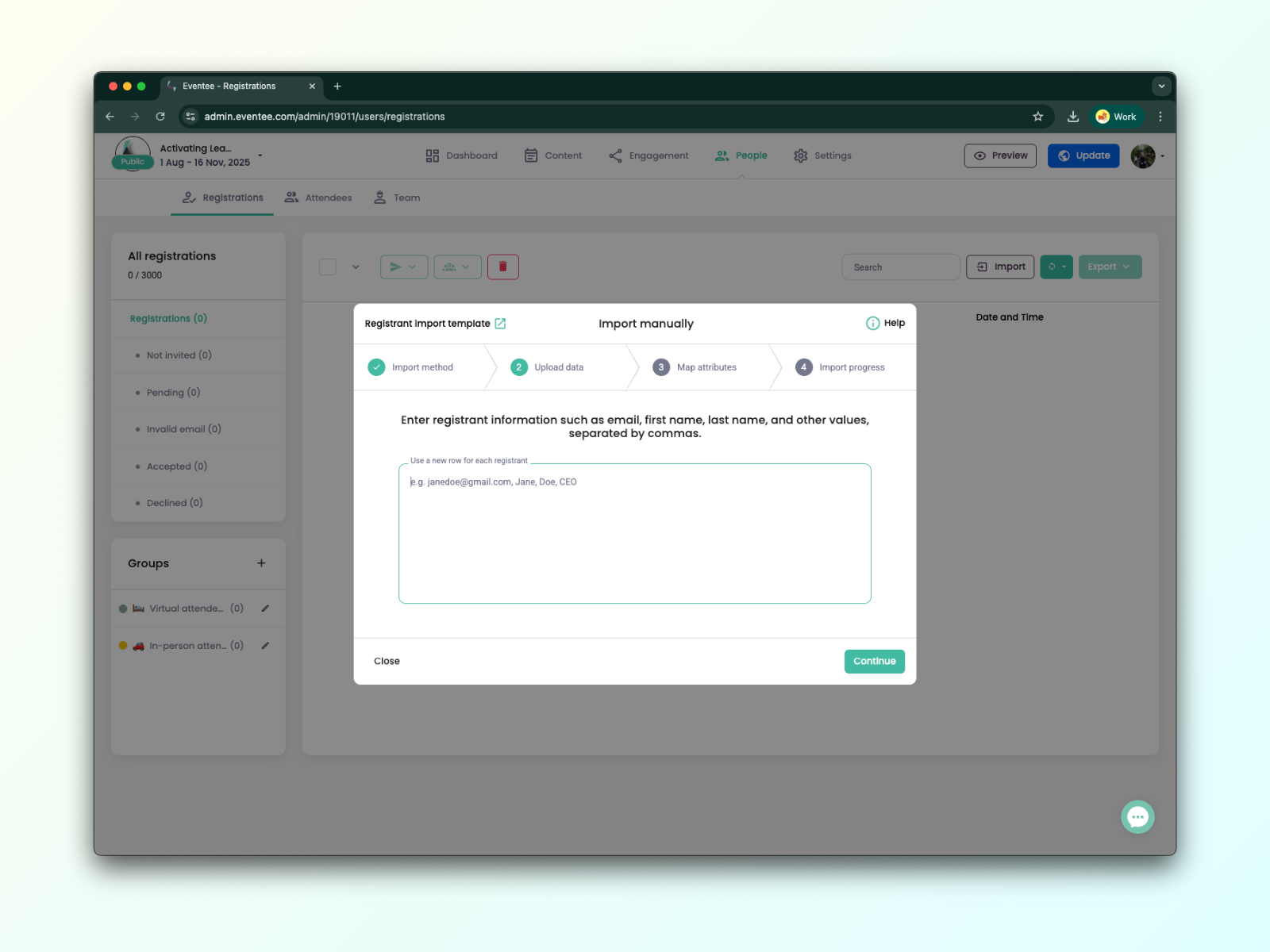
2B. Jetzt können Sie einfach die E-Mail-Adressen Ihrer Registrierten hinzufügen oder weitere Werte eingeben.
Erforderlich: E-Mail-Adresse
Optional: Vorname, Nachname, Biografie, Unternehmen, Position, Facebook, LinkedIn, Twitter/X, Website, Fotolink*, Telefonnummer
*Fotolink – muss auf ein öffentlich zugängliches Foto verweisen, dessen Dateiname mit .jpg oder .png endet (NICHT Google Drive, OneDrive, DropBox usw.). Wenn eine Anmeldung oder Registrierung erforderlich ist, können wir das Foto nicht herunterladen.
2C. Im nächsten Bildschirm müssen Sie die von Ihnen eingegebenen Werte den Eventee-Attributen zuordnen.
2D. Im nächsten Schritt verarbeitet Eventee Ihre Daten und versendet Einladungen, falls Sie die Option im vorherigen Schritt aktiviert haben. Sie können diesen Dialog jederzeit schließen, ohne die Verarbeitung zu unterbrechen.
2E. Über die Schaltfläche „Verlauf“ können Sie den Fortschritt jederzeit überprüfen.
Registrierungsverlauf
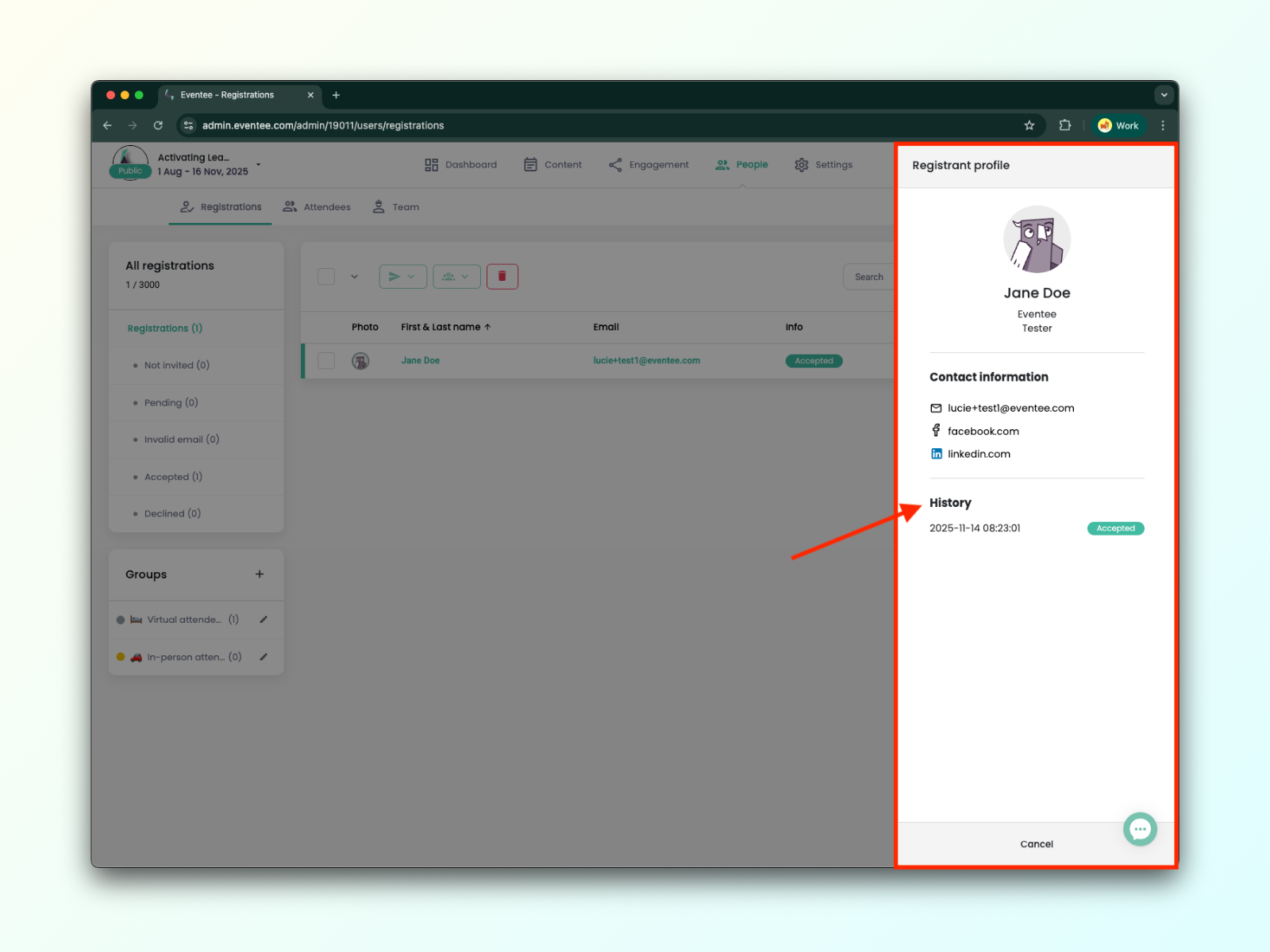
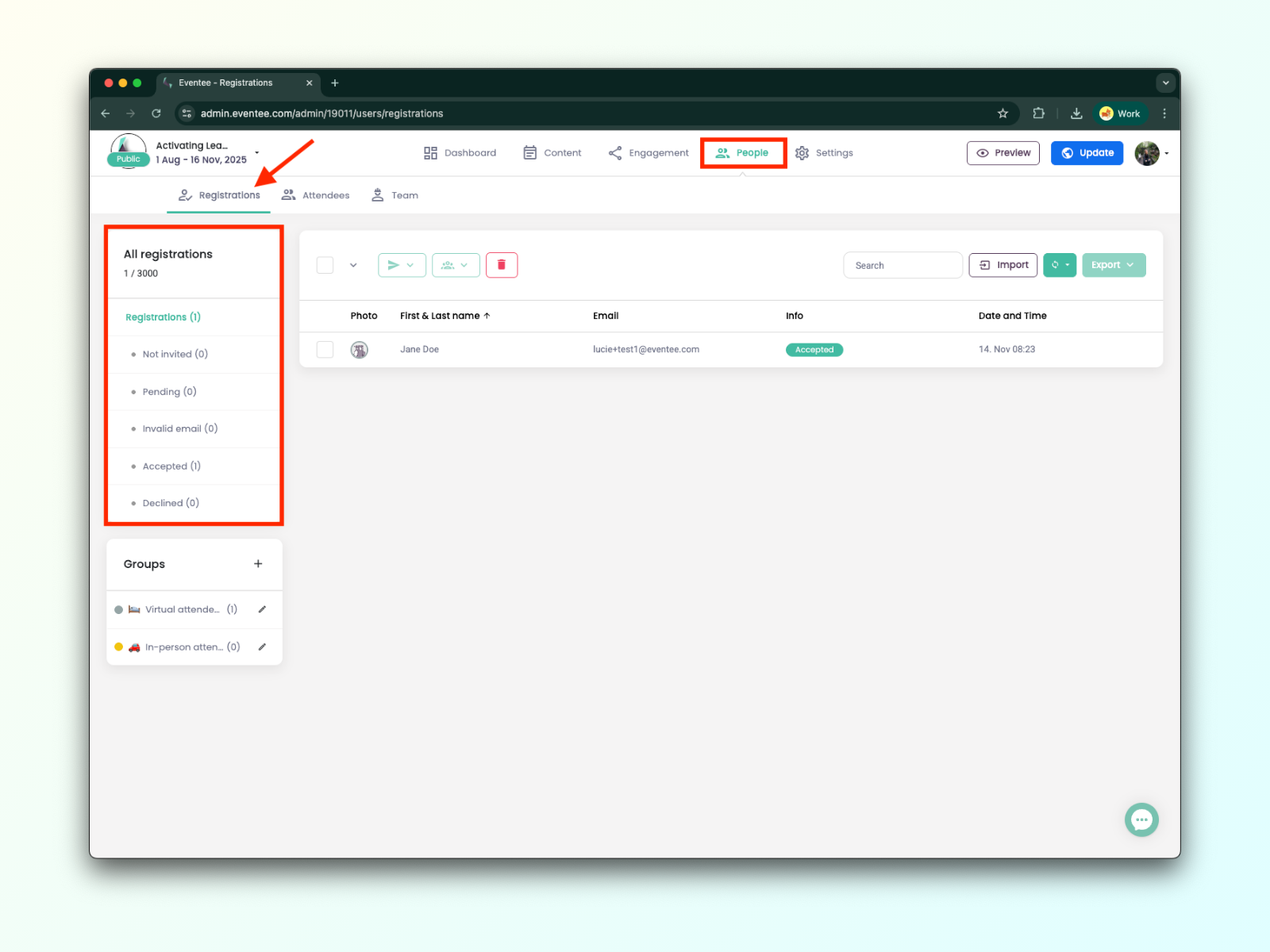
Wenn Sie auf den Namen einer registrierten Person klicken, können Sie deren Profil einschließlich des Registrierungsverlaufs anzeigen.
Registrierungsstatus verstehen:
Nicht eingeladen – Die RSVP-Einladung wurde nicht an die registrierte Person gesendet.
Ausstehend – Die registrierte Person hat nicht auf die RSVP-Einladung geantwortet.
Ungültige E-Mail-Adresse – Die E-Mail-Adresse der registrierten Person ist ungültig.
Angenommen – Die registrierte Person hat die RSVP-Einladung angenommen.
Abgelehnt – Die registrierte Person hat die RSVP-Einladung abgelehnt.
In der linken Spalte sehen Sie die Attribute jeder registrierten Person.
So gehen Sie mit ungültigen Registrierungen um
In diesem Fall ist es immer am besten, die Person mit einer anderen E-Mail-Adresse einzuladen. Falls das jedoch nicht möglich ist, kontaktieren Sie unser Supportteam. Das Team wird sich darum kümmern.
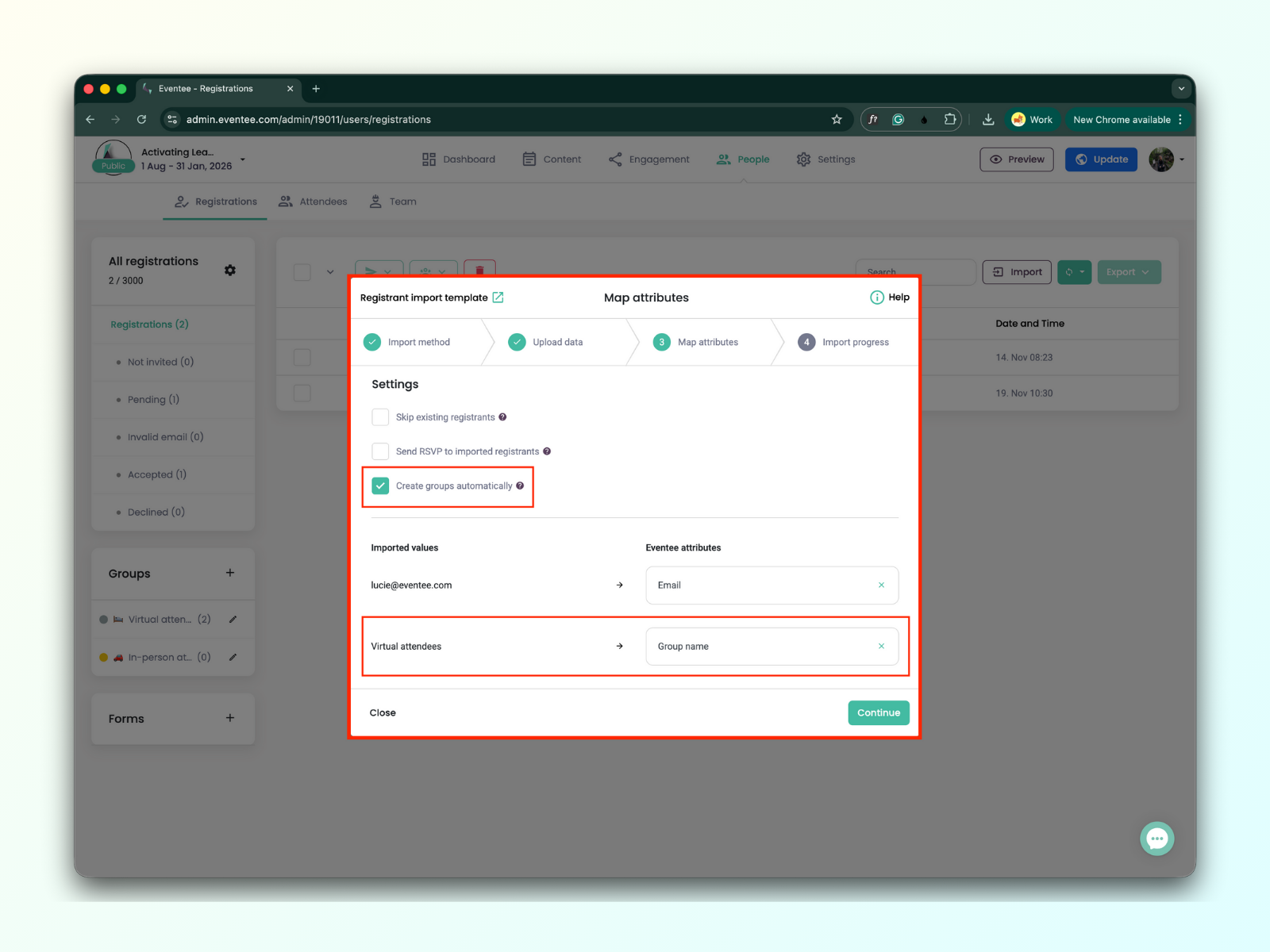
Wenn Sie die Gruppenfunktion verwenden, können Sie Teilnehmende ganz einfach bestimmten Gruppen zuordnen – oder sogar neue Gruppen erstellen –, während Sie sie in das Eventee-Administrationspanel importieren.
Wenn Sie registrierte Personen über eine Datei importieren, gehen Sie wie folgt vor:
Fügen Sie eine neue Spalte zu Ihrer Datei hinzu, die den Gruppennamen enthält.
Tragen Sie den Gruppennamen ein für jede registrierte Person in Ihrer Datei.
Aktivieren Sie beim Import das Kontrollkästchen „Gruppen erstellen“ und weisen Sie das Attribut „Gruppenname“ zu.
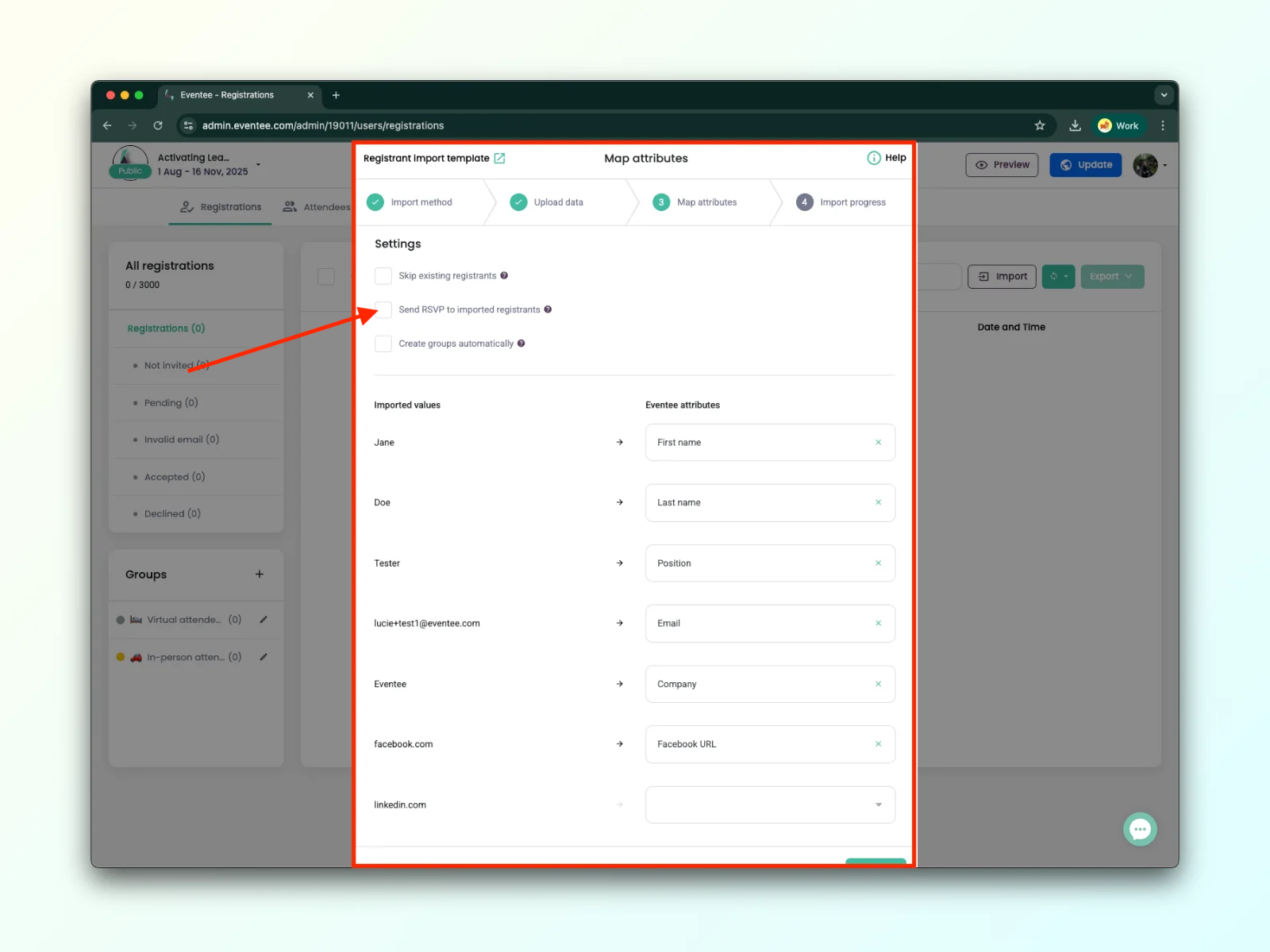
Nicht eingeladene Registrierte haben den Status „nicht eingeladen“. Sie können den Registrierten erst dann eine RSVP senden, wenn Ihre Veranstaltung öffentlich ist. Dafür gibt es zwei Möglichkeiten:
Sie können sie direkt beim Import der Registrierten einladen, indem Sie die Option „RSVP an importierte Teilnehmende senden“ auswählen.
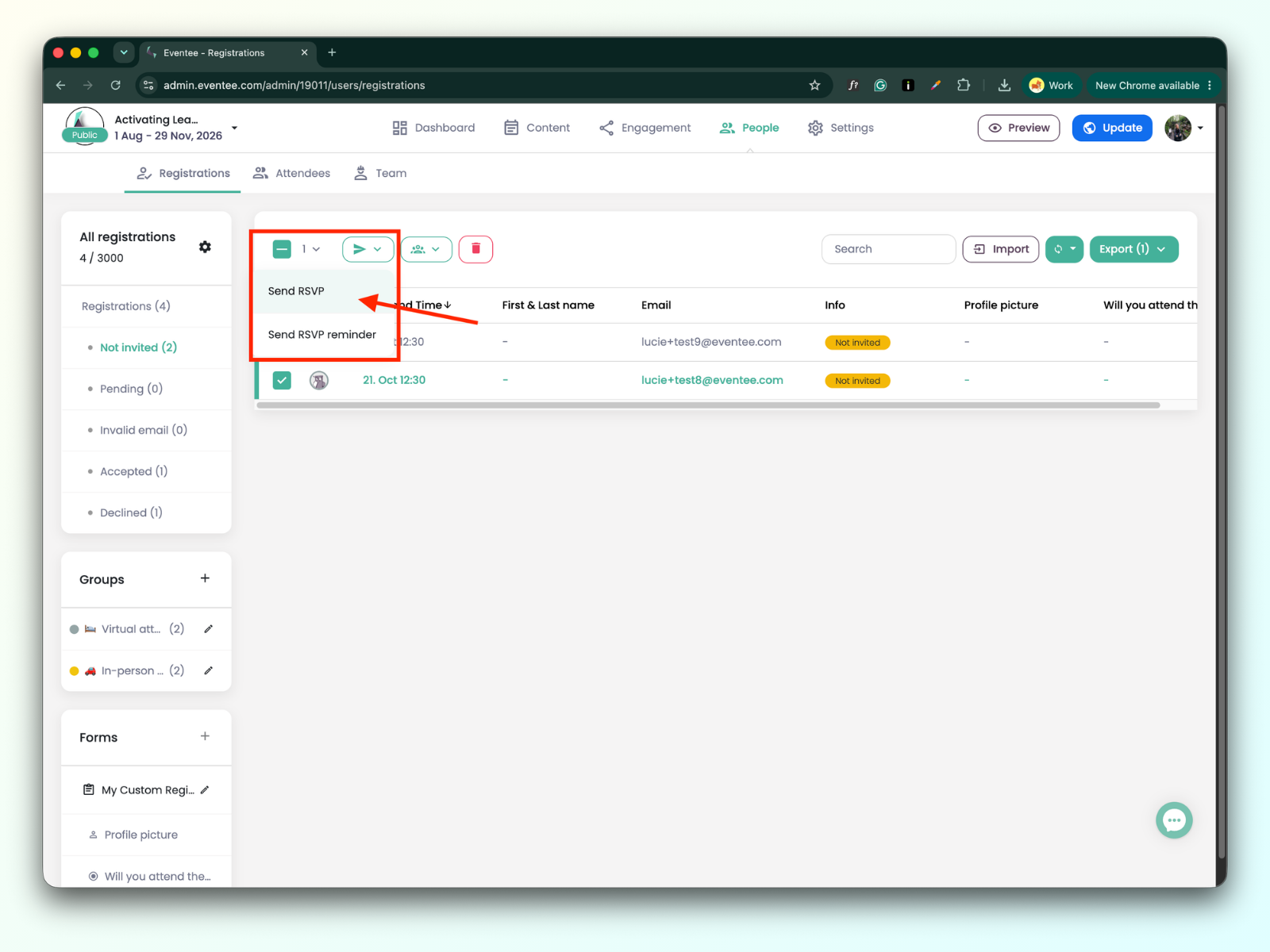
Oder Sie können ihnen später eine RSVP senden, indem Sie neben jeder Person, die Sie einladen möchten, das Kontrollkästchen aktivieren.
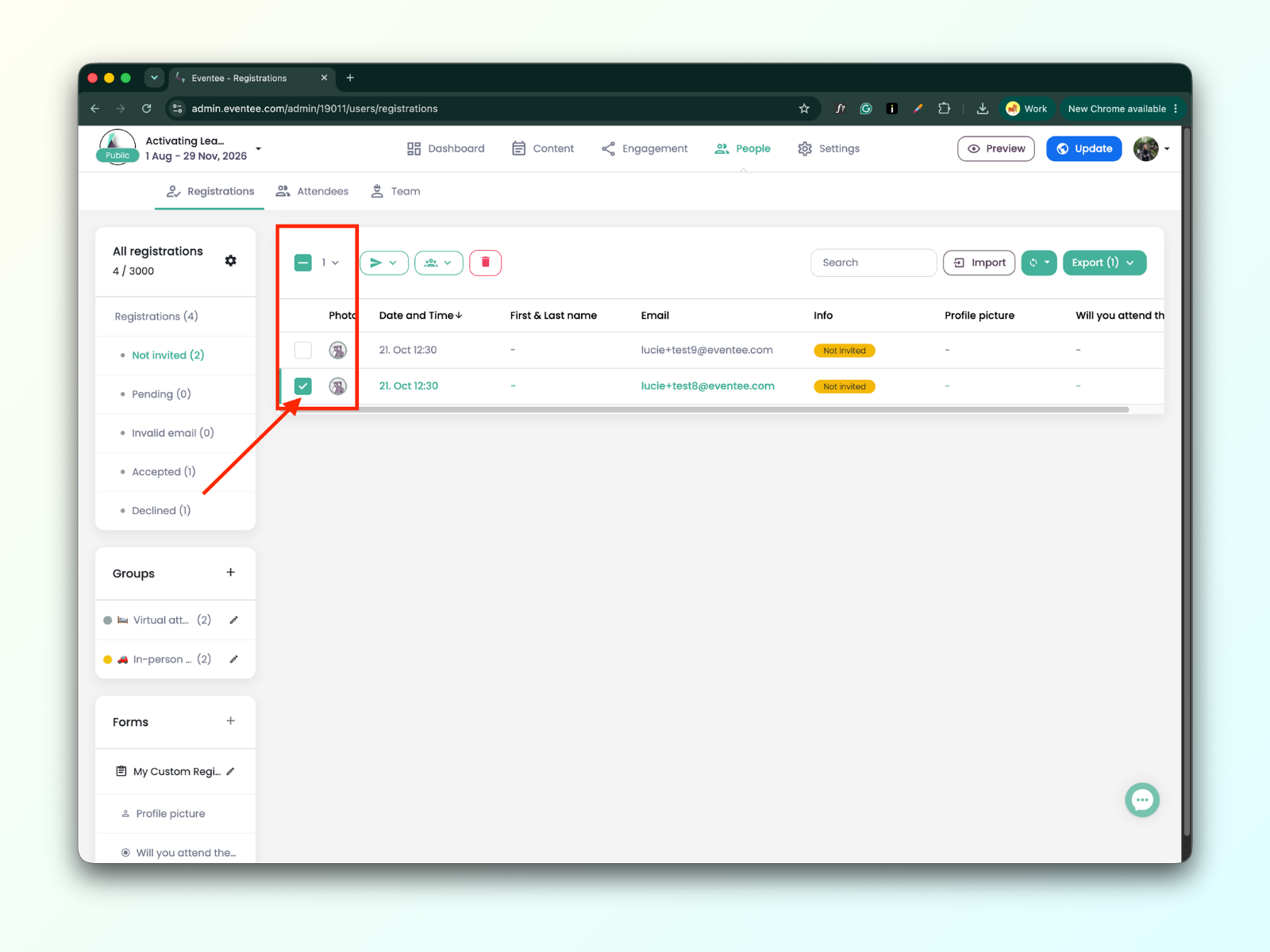
Wenn Sie alle Registrierten einladen möchten, wählen Sie diese Option aus, damit Sie nicht jedes Kästchen manuell aktivieren müssen.
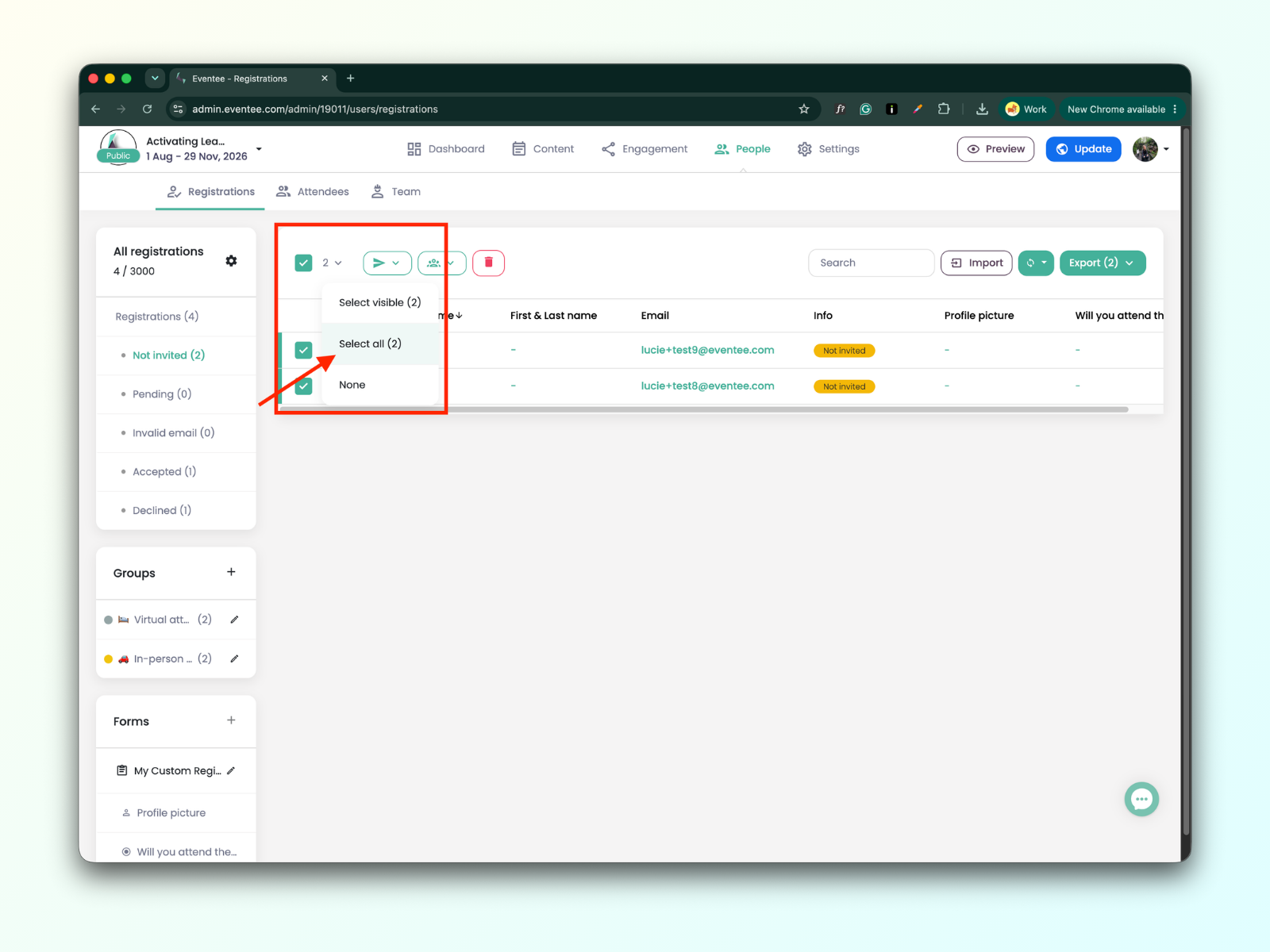
Wenn Sie die Registrierten auswählen, können Sie ihnen eine RSVP senden.