Du kannst deine Event-Inhalte über den Bereich Content -> Schedule erstellen und verwalten. Zusätzlich zu diesem Bereich enthält Content auch die Unterbereiche Workshops, Custom menu und Partners. In diesem Tutorial konzentrieren wir uns auf Schedule und Workshops.
Schedule ist der Bereich, in dem du Sessions erstellen kannst. Für jede einzelne Session kannst du entscheiden, ob du eine lecture, workshop, oder eine break erstellen willst. Zu jeder davon kannst du außerdem eine Beschreibung hinzufügen (Eventee unterstützt Emojis und formatierten Text für einen ansprechenderen Text) und zusätzliche Dateien hochladen für die Teilnehmenden. Du kannst alle möglichen Dateitypen zu jeder Session hochladen. Das Limit liegt bei 25 MB pro Datei. Maximal fünf Anhänge können hochgeladen werden. Außerdem kannst du für jede Session Speaker erstellen oder auswählen. Um einen neuen Speaker zu erstellen, fang einfach an, seinen Namen in die Spalte zu tippen (du kannst sein Profil später im Tab Speakers).
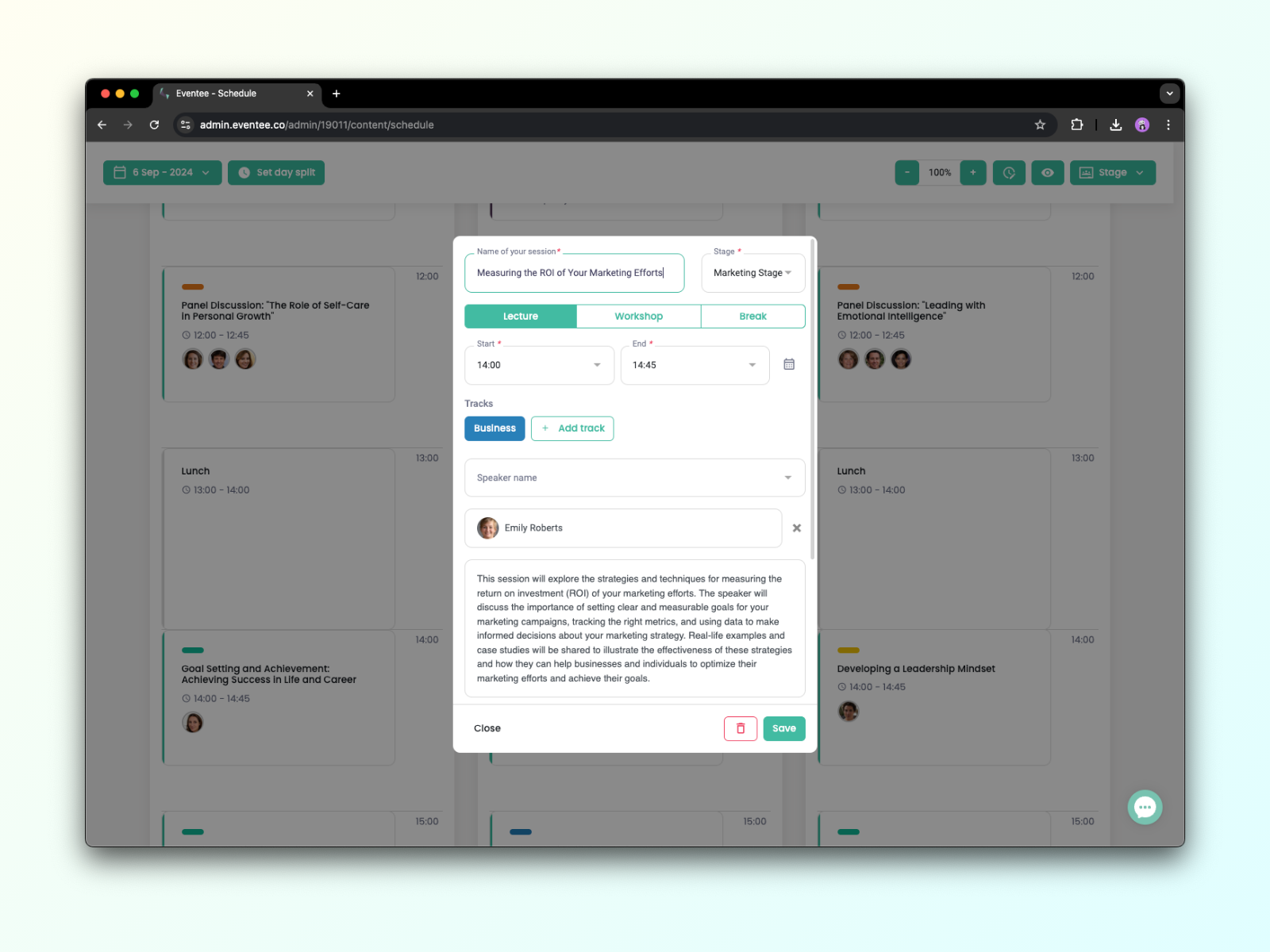
Du kannst Sessions erstellen, die innerhalb einer Stage gleichzeitig laufen.
Die Standarddauer eines Tages in der Agenda ist 8 Uhr bis 23 Uhr, aber du kannst sie ändern, indem du auf einen beliebigen Zeitblock klickst, um die Details deiner Session zu öffnen, und dann deine gewünschte Zeit manuell festlegst. Die Agenda passt die Länge des Tages automatisch an die erste und die letzte Session in deinem Zeitplan an, sodass du dir keine Sorgen machen musst, wenn deine Sessions nicht in den Standard-Zeitbereich des Tages passen.
Du kannst die Sessions auf andere Stages verschieben, aber auch auf einen anderen Tag in deiner Agenda. Klicke auf das Kalendersymbol direkt neben der Session-Zeit und wähle einen anderen Tag aus.
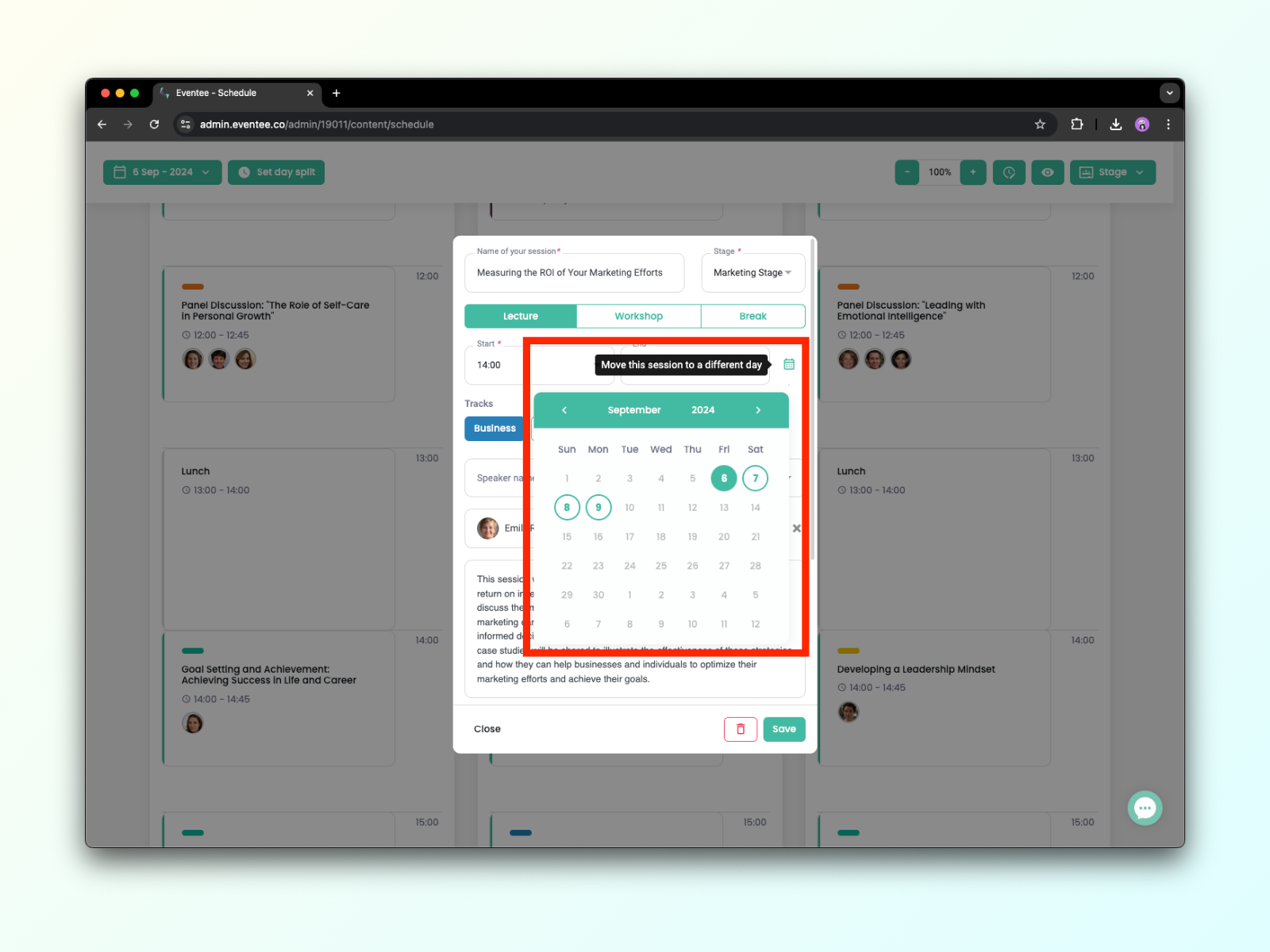
Vergiss nicht, deine Änderungen zu speichern!
Mit der Agenda kannst du Events mit nicht aufeinanderfolgenden Tagen erstellen. Du kannst einfach Event-Tage in deinem Kalender hinzufügen, verschieben oder löschen. Um den Kalender zu öffnen, klick auf das Datum in der linken oberen Ecke über deinem Programm. Lies diesen Artikel, um zu lernen, wie du Event-Tage bearbeitest oder dieses Video anschaust.
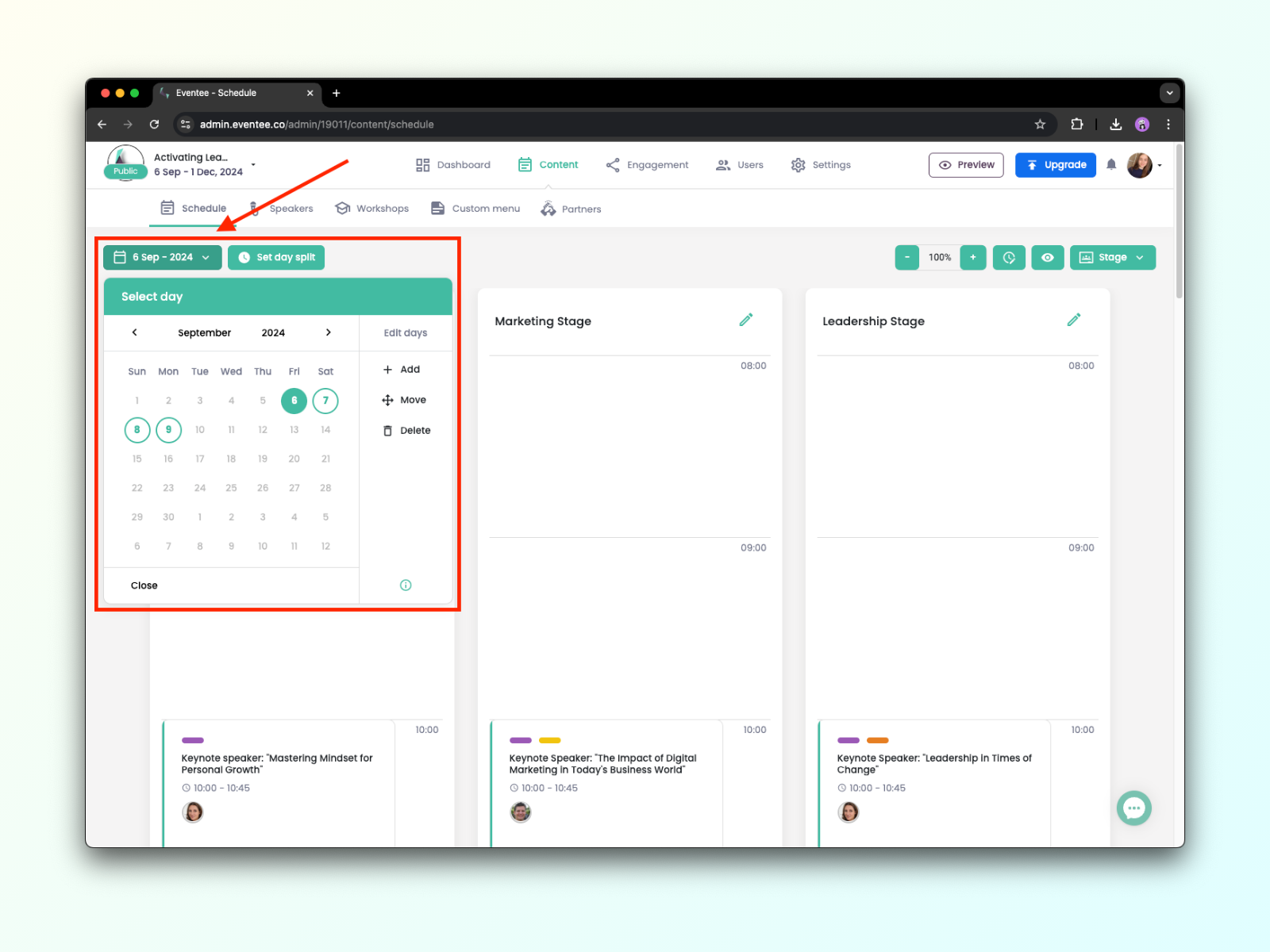
Hinweis: Leere Tage werden automatisch ausgeblendet, das bedeutet, Teilnehmende sehen nur Tage mit einem Programm.
Um deiner Agenda eine neue Stage hinzuzufügen, klick oben rechts auf Stage und dann auf Add stage. Du kannst die Reihenfolge deiner erstellten Stages auch über den Button Change order ändern.
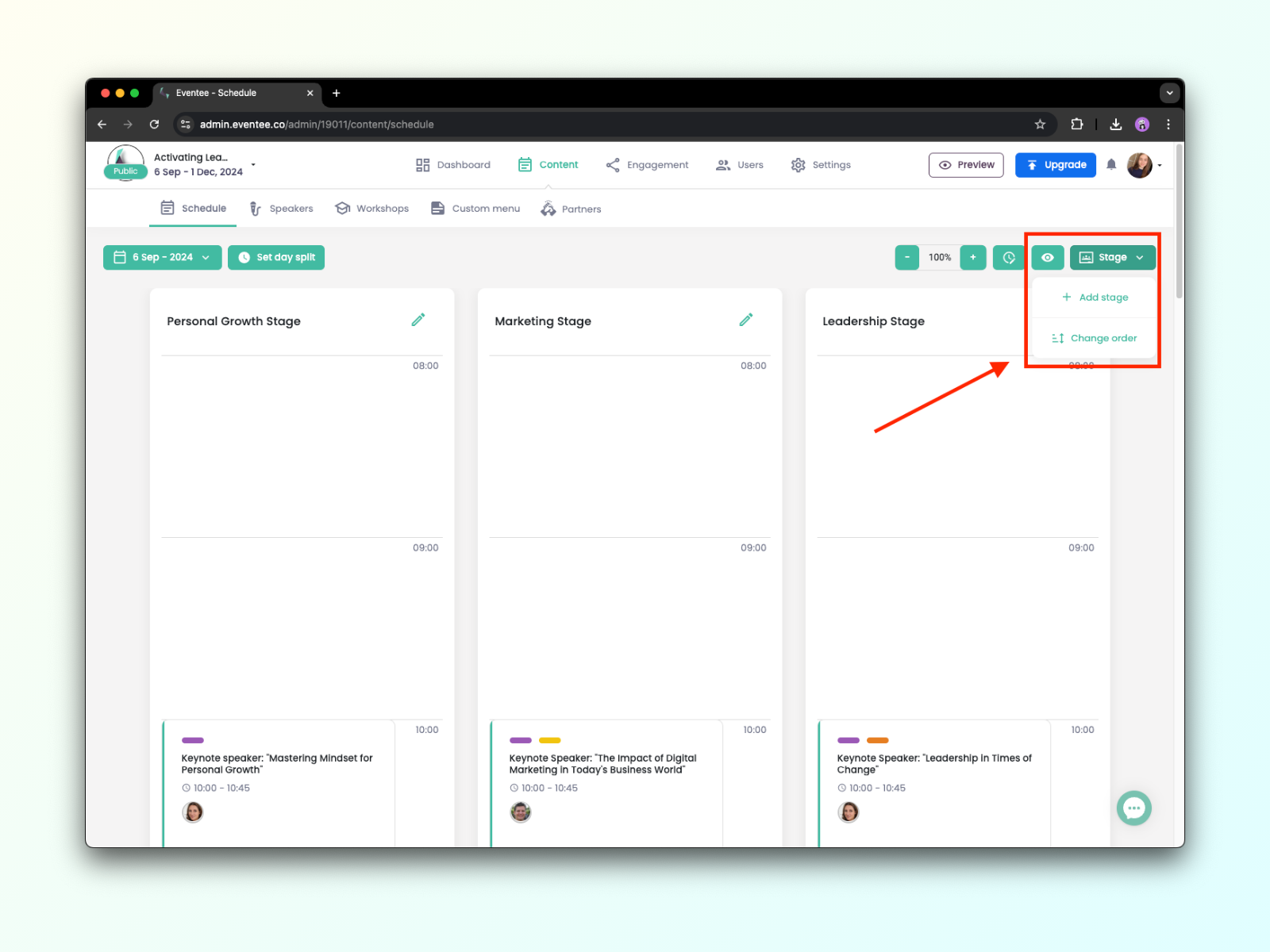
Hinweis: Es gibt keine Beschränkung für die Anzahl der Bühnen, allerdings kannst du in der Administration eventuell nicht alle Bühnen gleichzeitig sehen. Wenn dein Event mehr Bühnen hat, erscheint unten links ein kleiner Rahmen. Zieh den grünen Rahmen nach links oder rechts, um den Bühnenbildschirm zu verschieben.
Die Skalierung des Zeitplans passt die Größe der Agenda an deine Bedürfnisse an. Du findest die Skalierung des Zeitplans unter Settings → General. Du kannst zwischen drei Größen wählen. Wenn du mehrere kurze Vorträge hast, passt die Large-Größe besser zu dir. Wenn du hingegen mehrere längere Vorträge (2 Stunden und mehr) hast, passt die Small-Größe besser zu dir. Die Skalierung des Zeitplans gilt sowohl für die Mobile-App als auch für die Web-App.
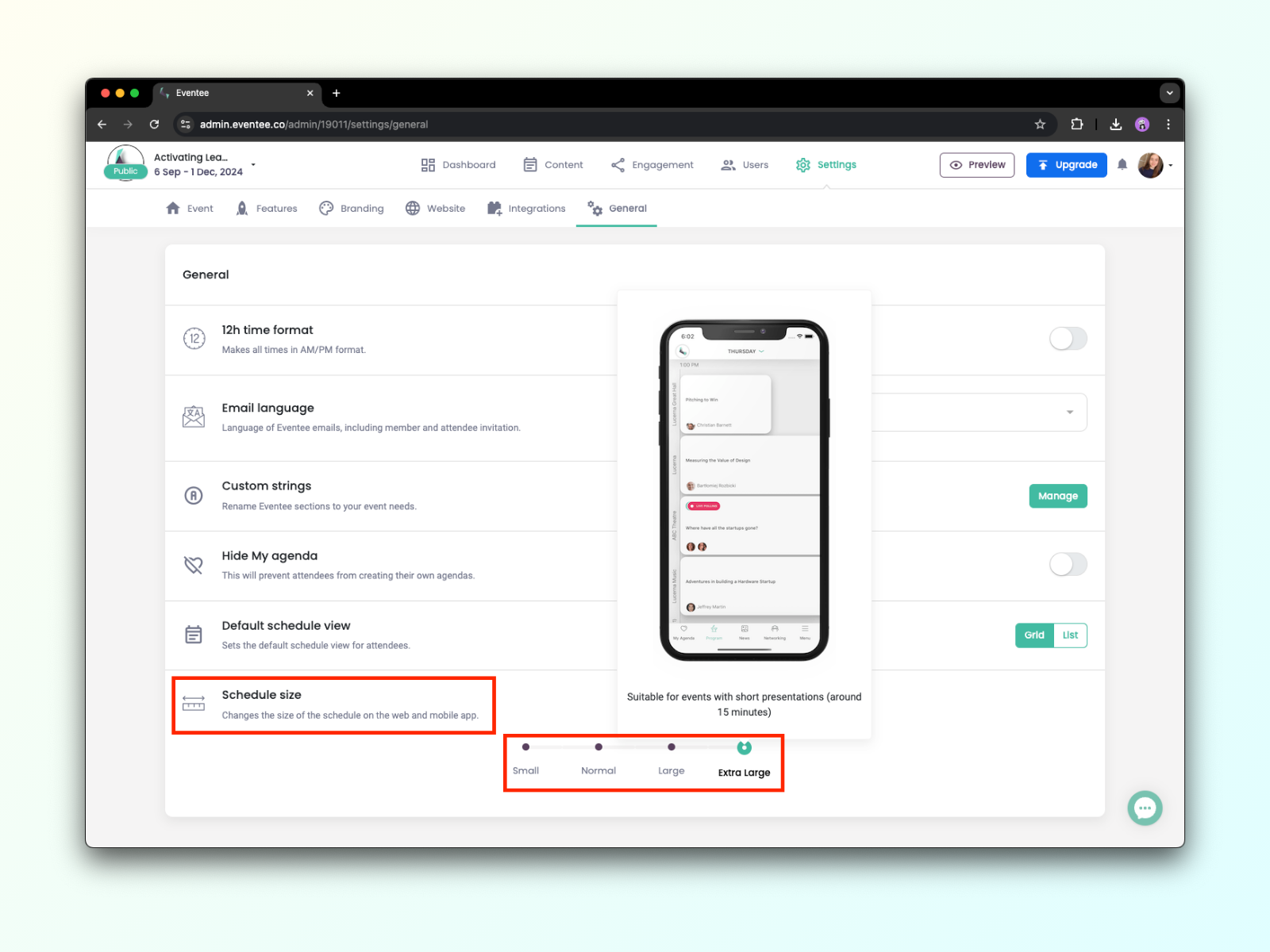
Öffne die Event-Vorschau und check, ob alles am richtigen Platz ist, um deinen Teilnehmenden das bestmögliche Nutzererlebnis zu bieten! Du kannst deinen Sessions außerdem farbige Tracks hinzufügen und die Teilnehmenden durch die gesamte Agenda führen.
Unter Content → Speakers kannst du Infokarten für jede:n deiner Speaker erstellen. Diejenigen, die du in den Details der einzelnen Sessions erstellt hast, erscheinen automatisch auch in diesem Bereich. Du kannst sie auch direkt in diesem Tab hinzufügen, indem du auf + add speaker klickst.
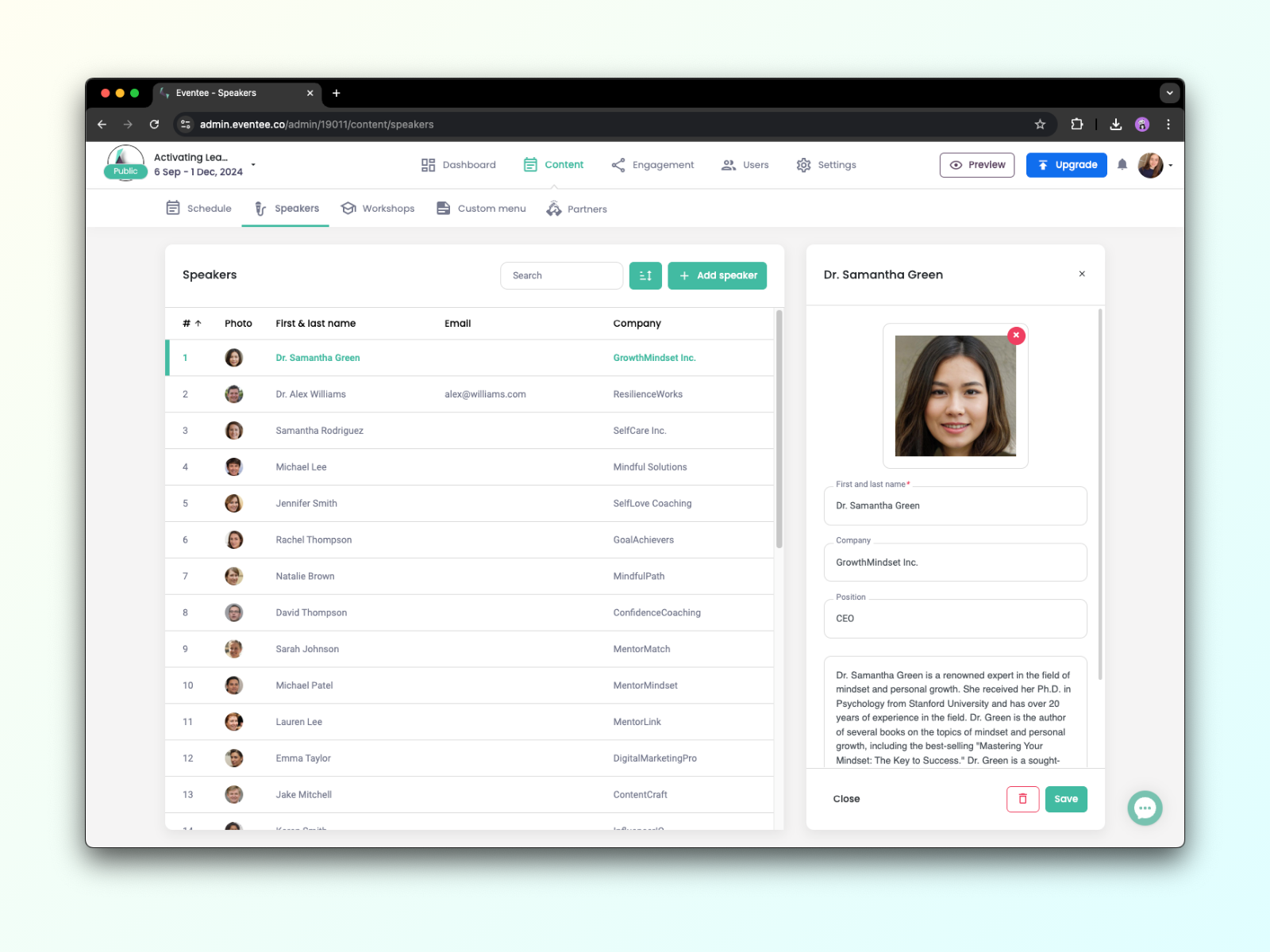
Jede:r Speaker kann Name, Firma, Bio, etc. haben. Du kannst außerdem die Social-Media-Links der Speaker oder andere Kontakt-informationen hinzufügen. Mit nur einem Klick in der App können Teilnehmende ihnen dann eine E-Mail schreiben oder sie zu ihrem LinkedIn-Netzwerk hinzufügen.
Eventee unterstützt auch formatierten Text und Emojis in den BIOs der Speaker. Markiere einfach den Text, den du formatieren willst, und wähle eine Option, um die Schriftgröße zu ändern, Text fett oder kursiv zu machen, eine Aufzählung oder eine nummerierte Liste zu erstellen oder einen Link hinzuzufügen.
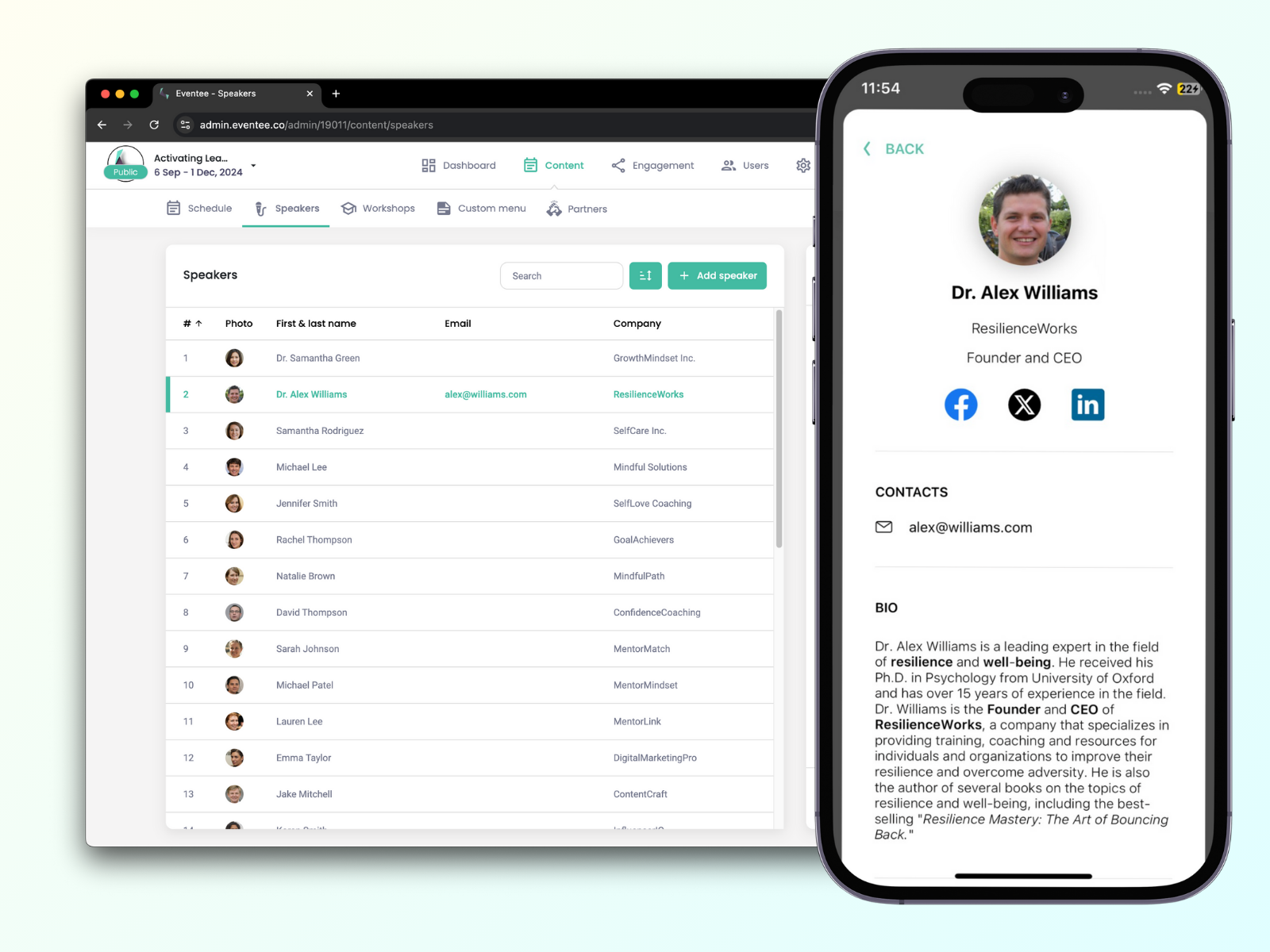
Am einfachsten bekommst du die Infos über deine Speaker, indem du sie nach den Informationen fragst, die sie mit den Teilnehmenden teilen wollen, und sie dann in Eventee übernimmst. Hier ist die Liste aller Infos, die der Speaker in Eventee mit den Teilnehmenden teilen kann: Vor- und Nachname, Unternehmen, Job, BIO, E-Mail, Telefonnummer, Web, Social-Media-Accounts (LinkedIn, Facebook, Twitter, Instagram), Land, Sprache.
Wenn du in deinem Zeitplan eine Session erstellst, kannst du wählen, ob du eine Vorlesung, einen Workshop oder eine Pause erstellen willst.
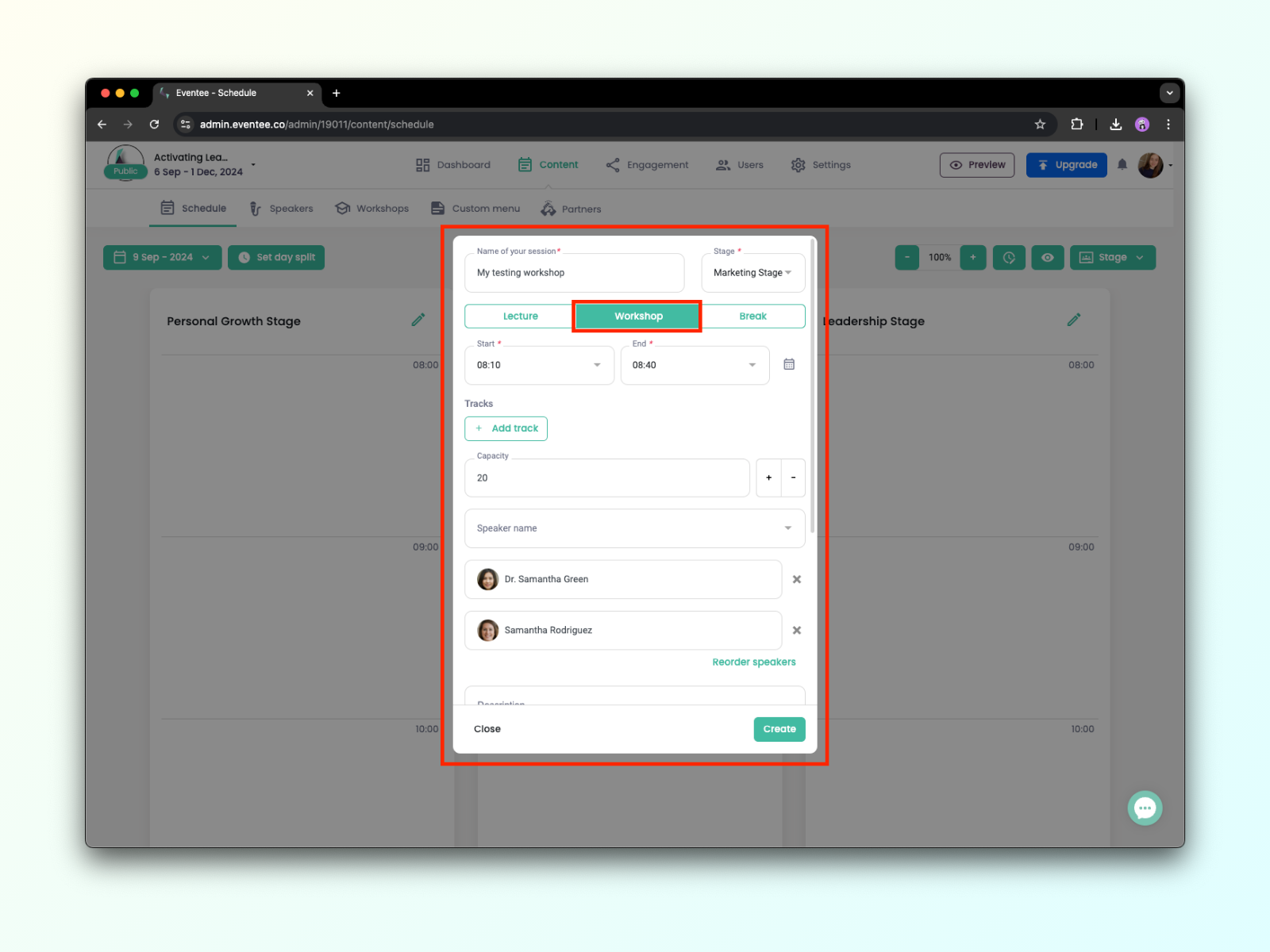
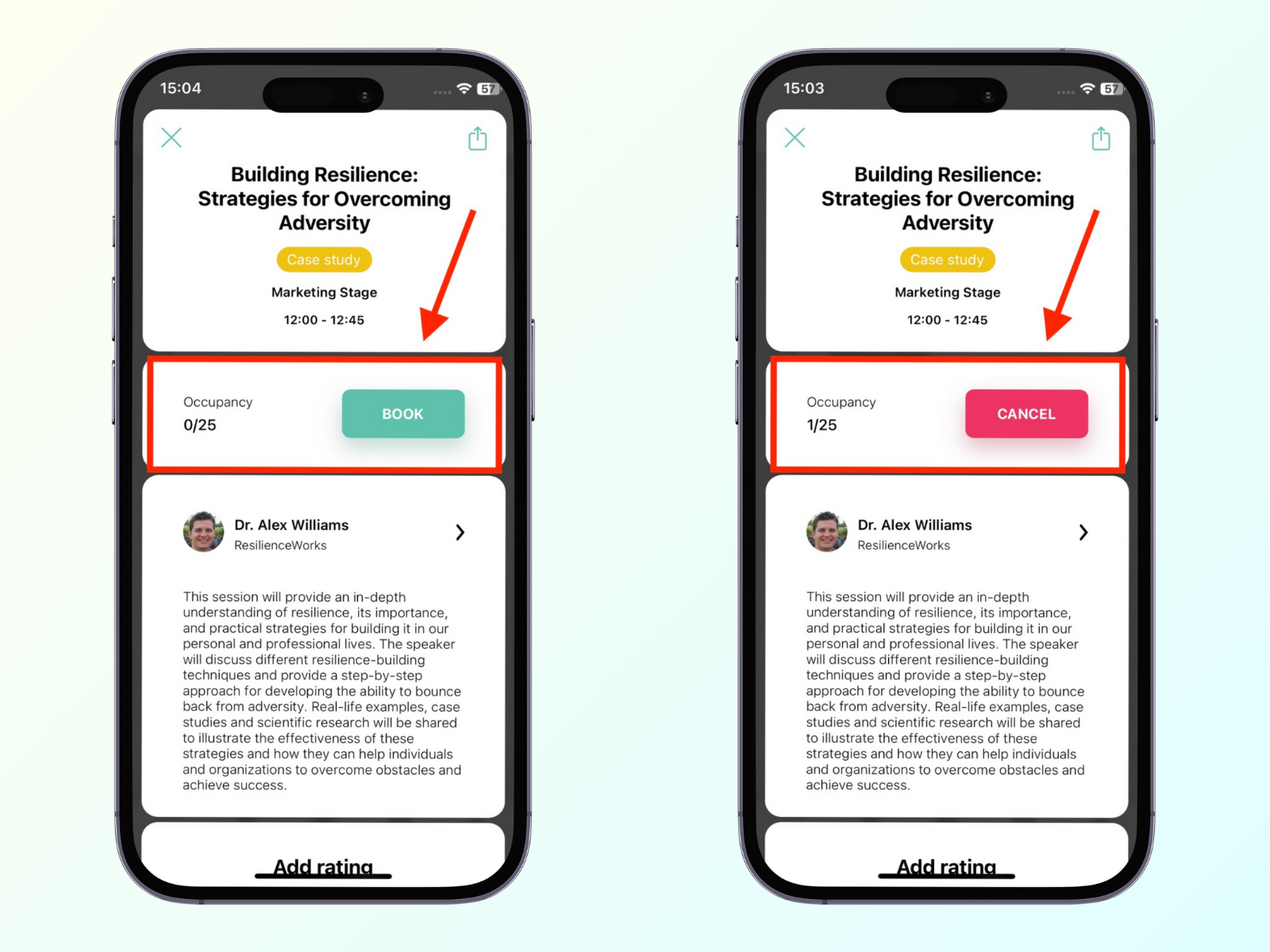
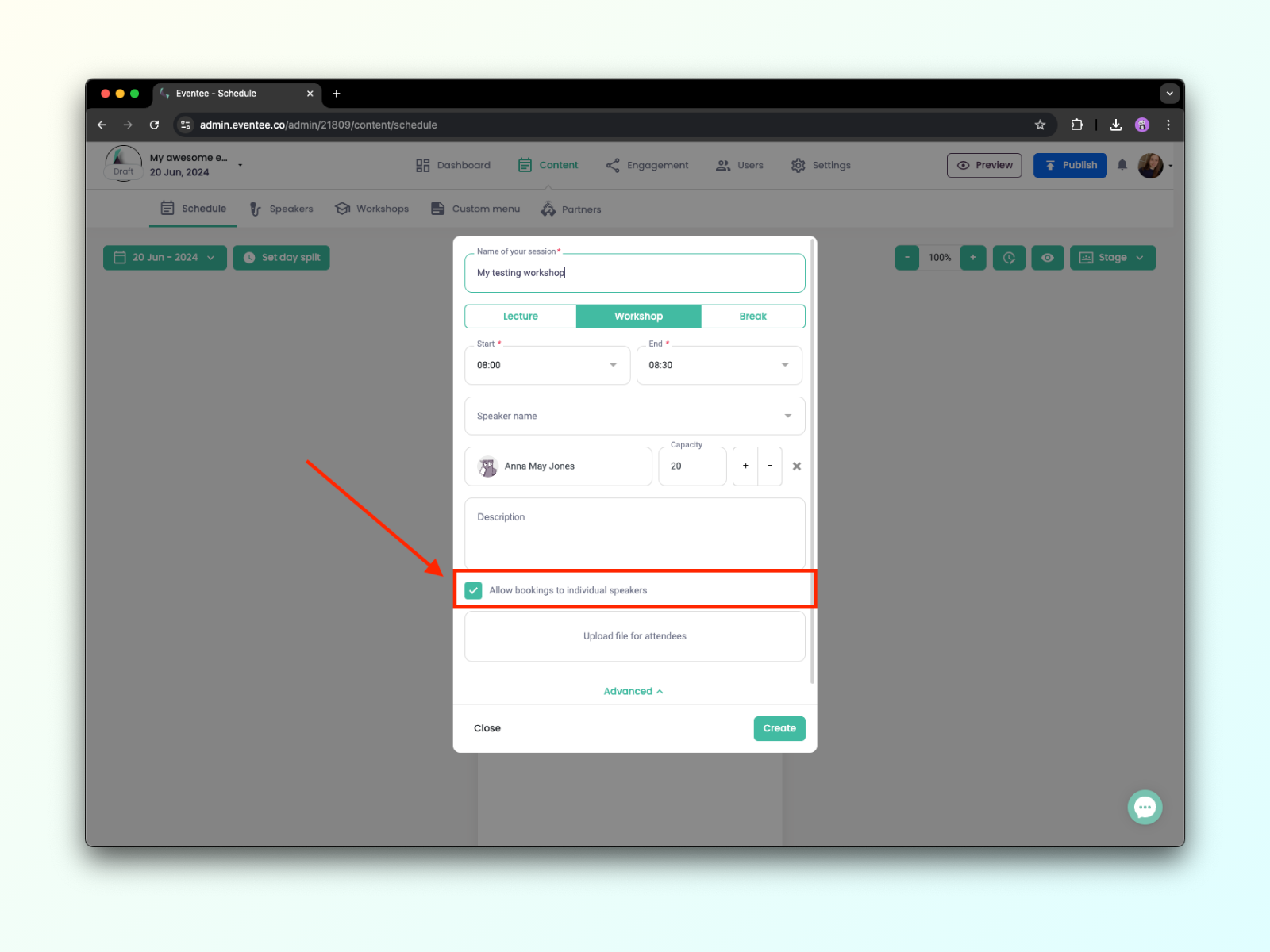
Für Workshops kannst du die exakte Kapazität festlegen und deine Teilnehmenden ihre Plätze in der App buchen. Du kannst auch Buchungen für einzelne Speaker erlauben, wenn du mehrere Speaker in einem Workshop hast und die Teilnehmenden nur eine Person auswählen dürfen. Du musst dafür nur das kleine Kästchen in den erweiterten Einstellungen deines Workshops anhaken.
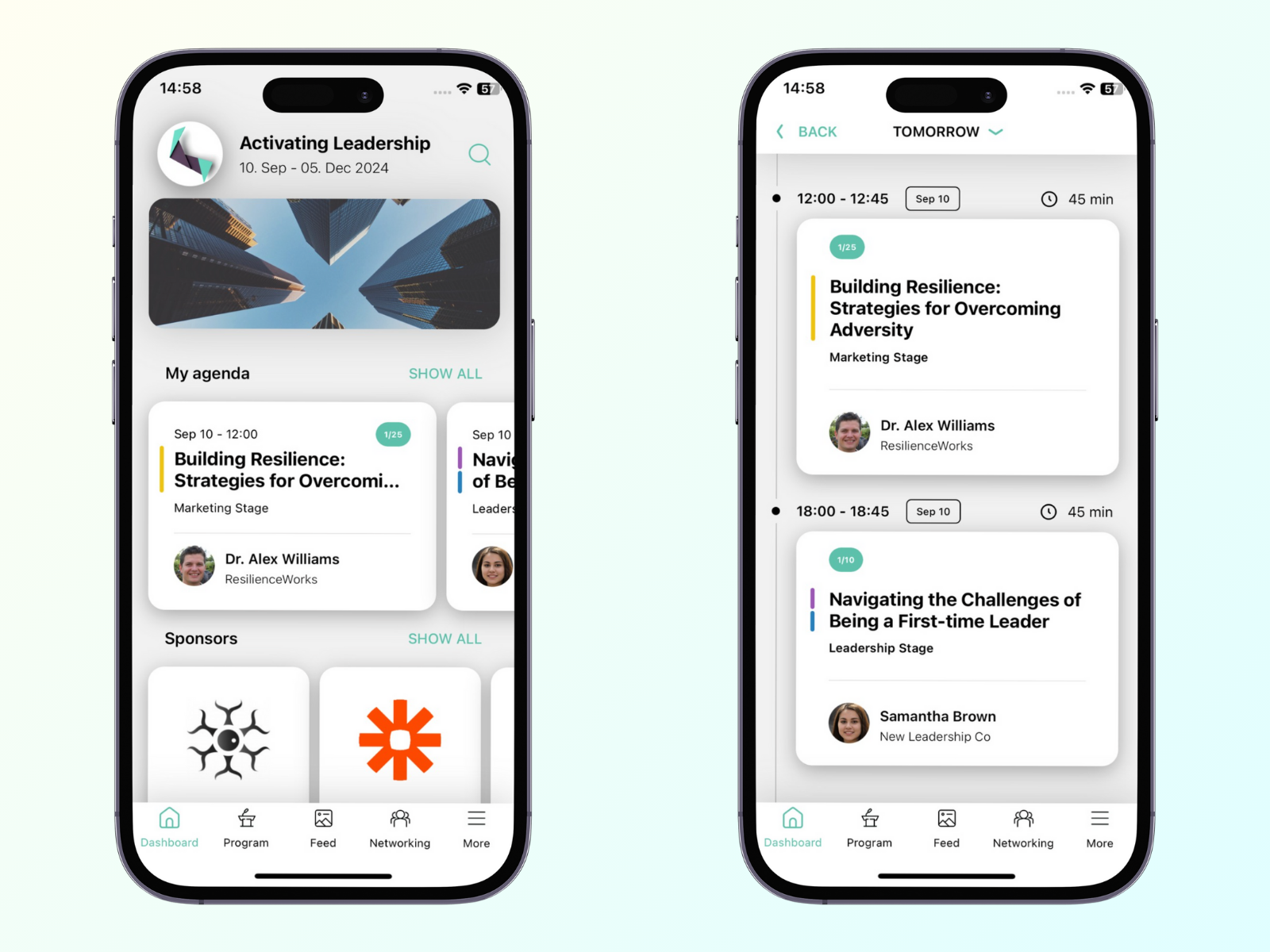
Nachdem sie einen Workshop erfolgreich gebucht haben, wird er automatisch in ihrer persönlichen Agenda angezeigt – im Tab Dashboard -> Meine Agenda in der mobilen App. 📱
Die Teilnehmenden können ihre Buchungen stornieren direkt über Eventee, indem sie auf die Schaltfläche Cancel klicken.