Evidence účasti na lekci nebo workshopu je jednoduchý způsob, jak sledovat docházku. Když správci zaznamenají příchod účastníků, získají přesný přehled o tom, kdo skutečně dorazil, a to v reálném čase.
Check-in pro relaci je součástí check-in funkce samotné. Podívejte se na naše cenové plány a zjistěte, zda je tato funkce součástí vašeho plánu, nebo zda je nutné ji dokoupit jako doplněk.
Relace spravujete tak, že přejdete do sekce Obsah -> Relace, kde najdete všechny relace, které jste vytvořili na stránce Program.
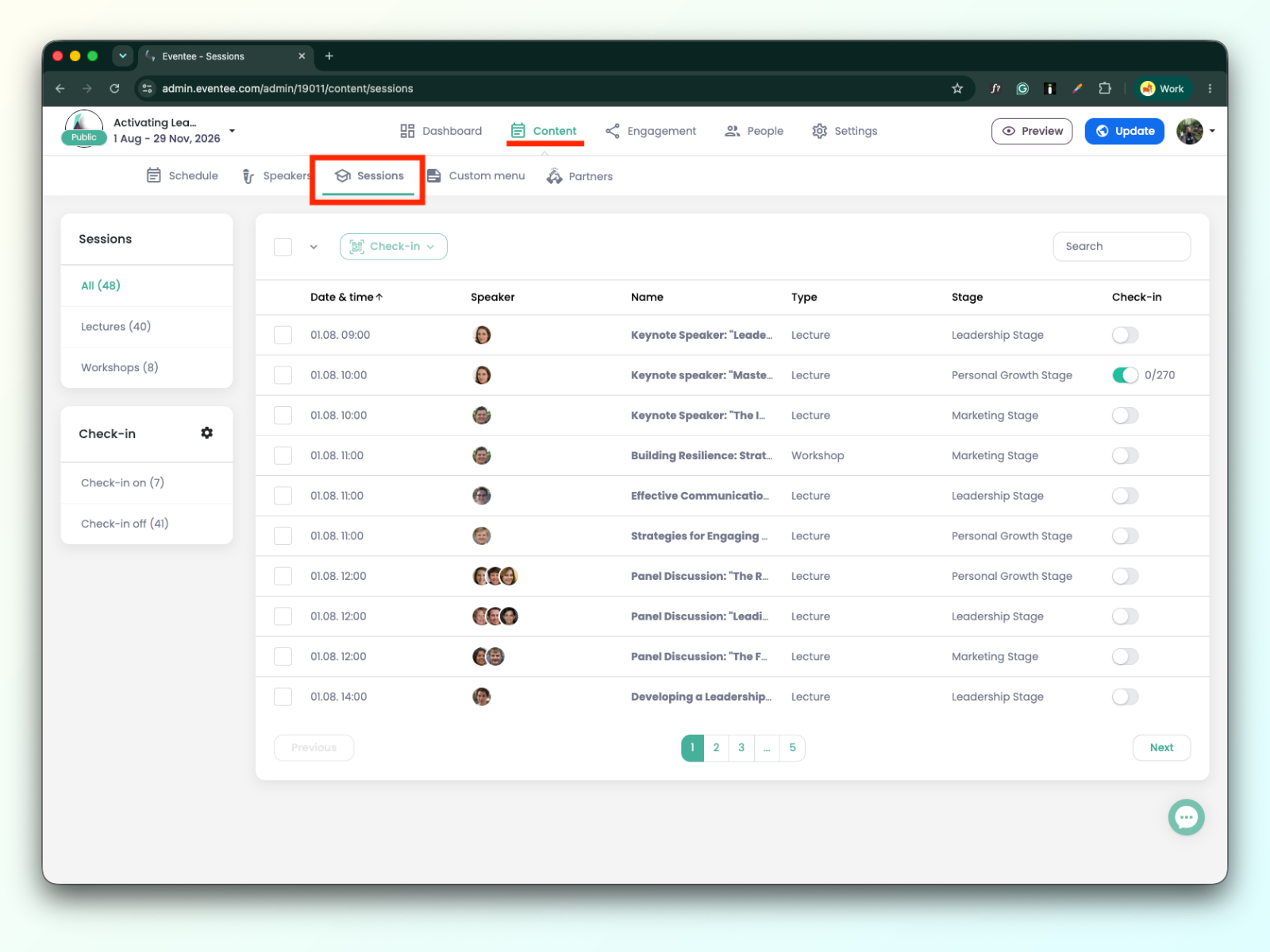
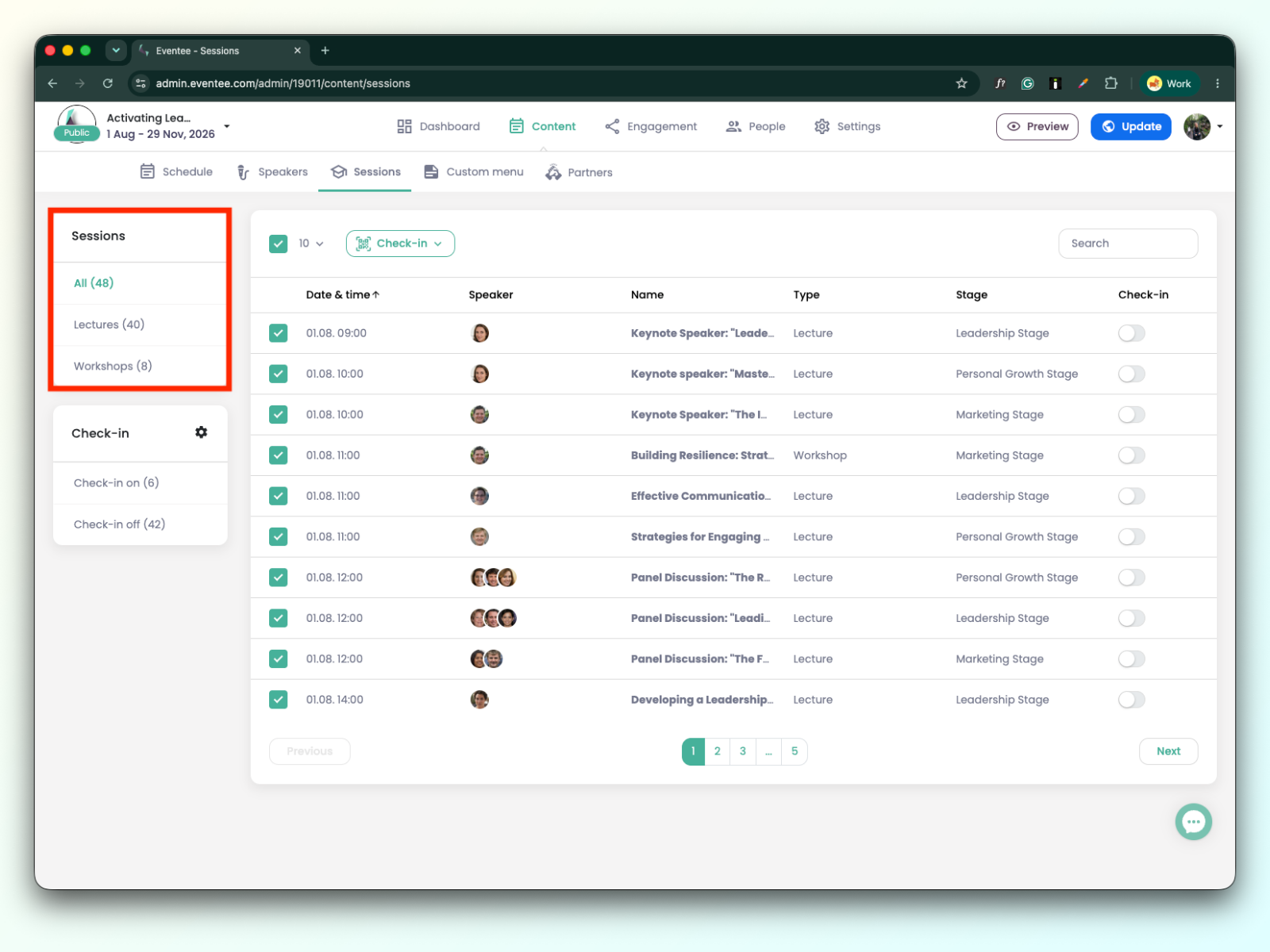
Na levé straně tabulky relací najdete filtry:
Filtr relací: Vše, Přednášky a Workshopy. Kliknutím na některou možnost můžete zobrazit všechny relace, pouze přednášky nebo pouze workshopy.
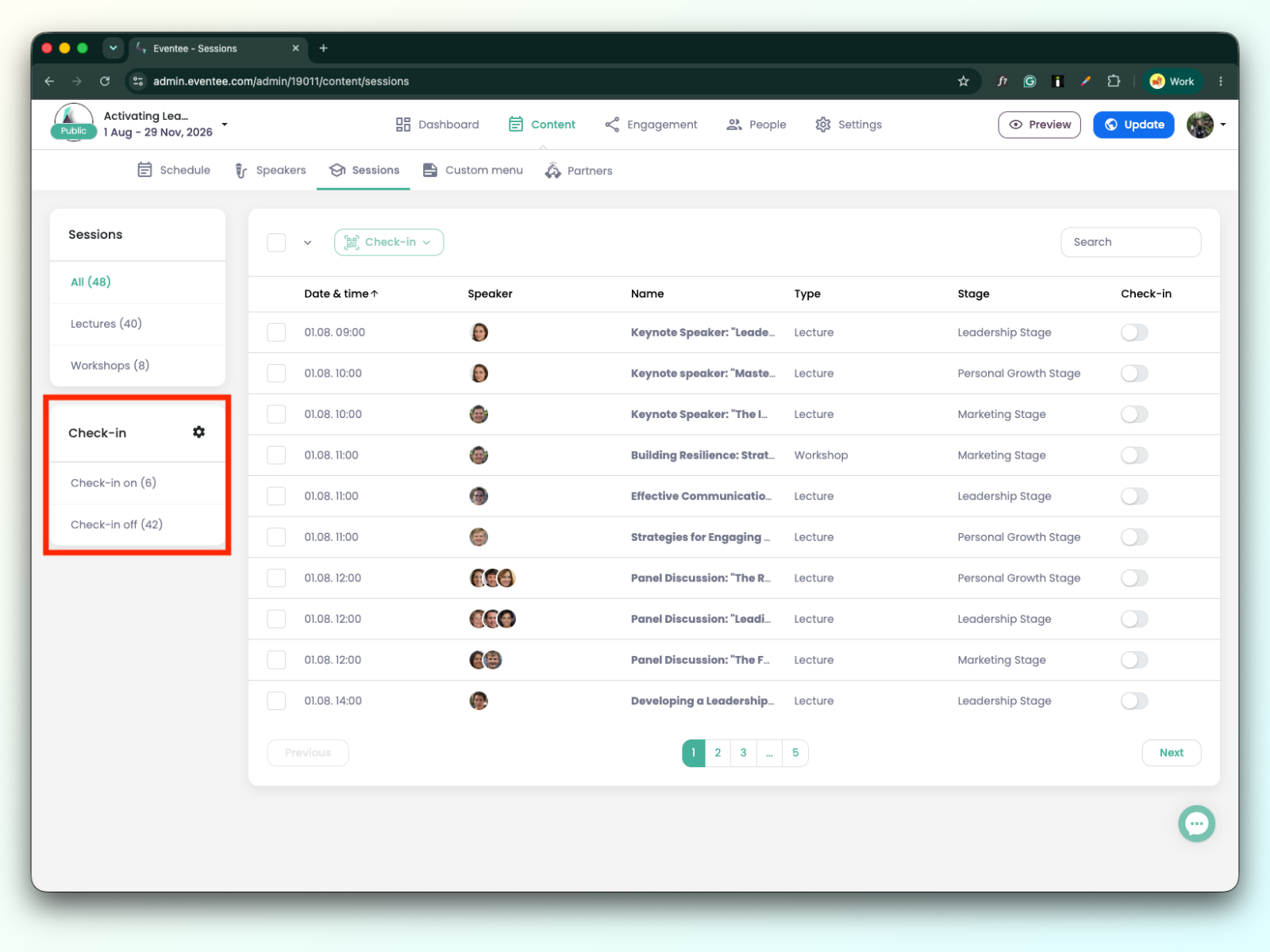
Check-in filtr: Check-in zapnutý, Check-in vypnutý. Kliknutím na některou možnost můžete filtrovat relace podle toho, zda je u nich check-in zapnutý nebo vypnutý.
Jak zapnout nebo vypnout check-in u relace
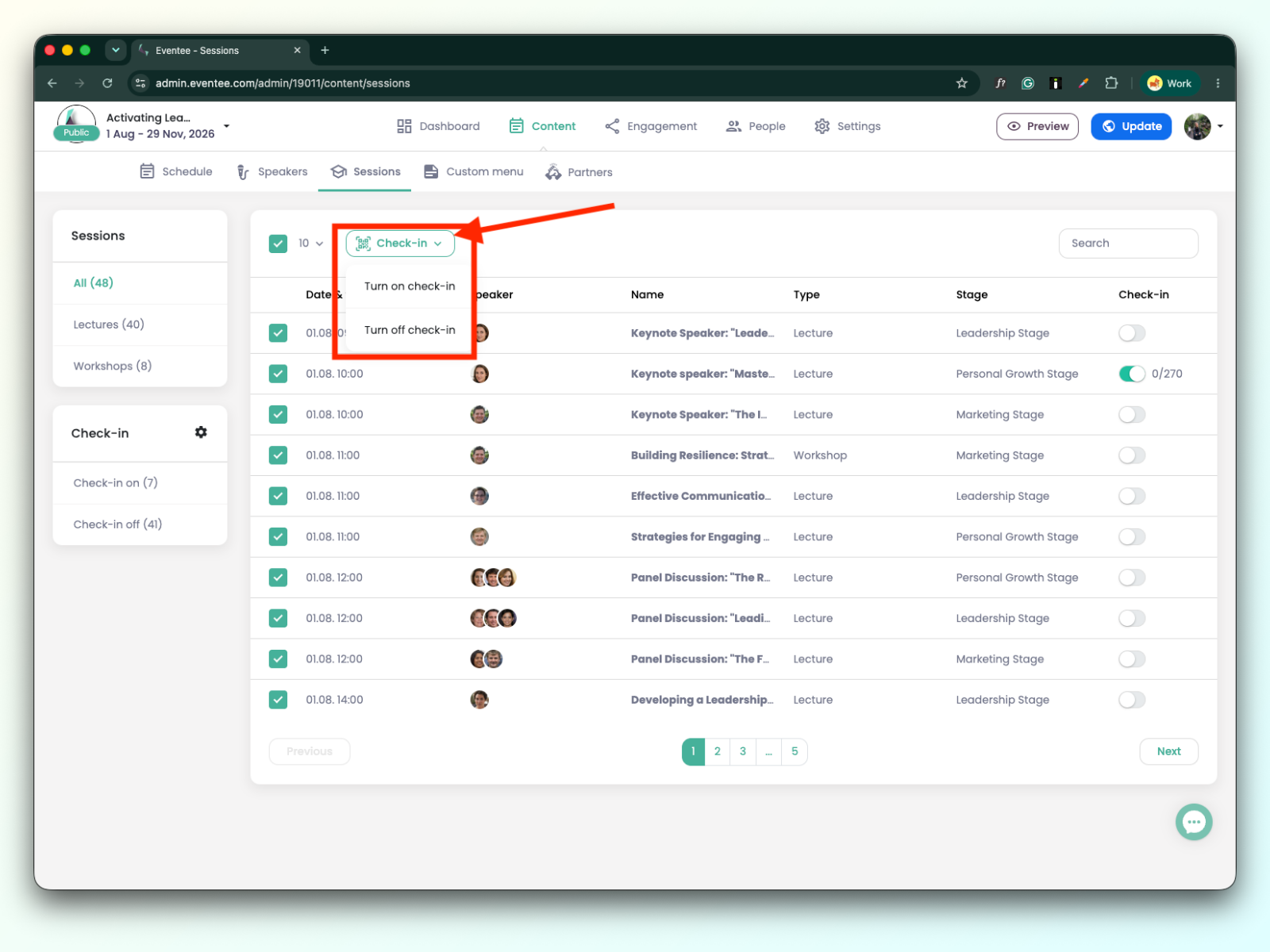
Můžete to provést jako hromadnou akci výběrem všech relací nebo výběrem relací zobrazených v seznamu na stránce
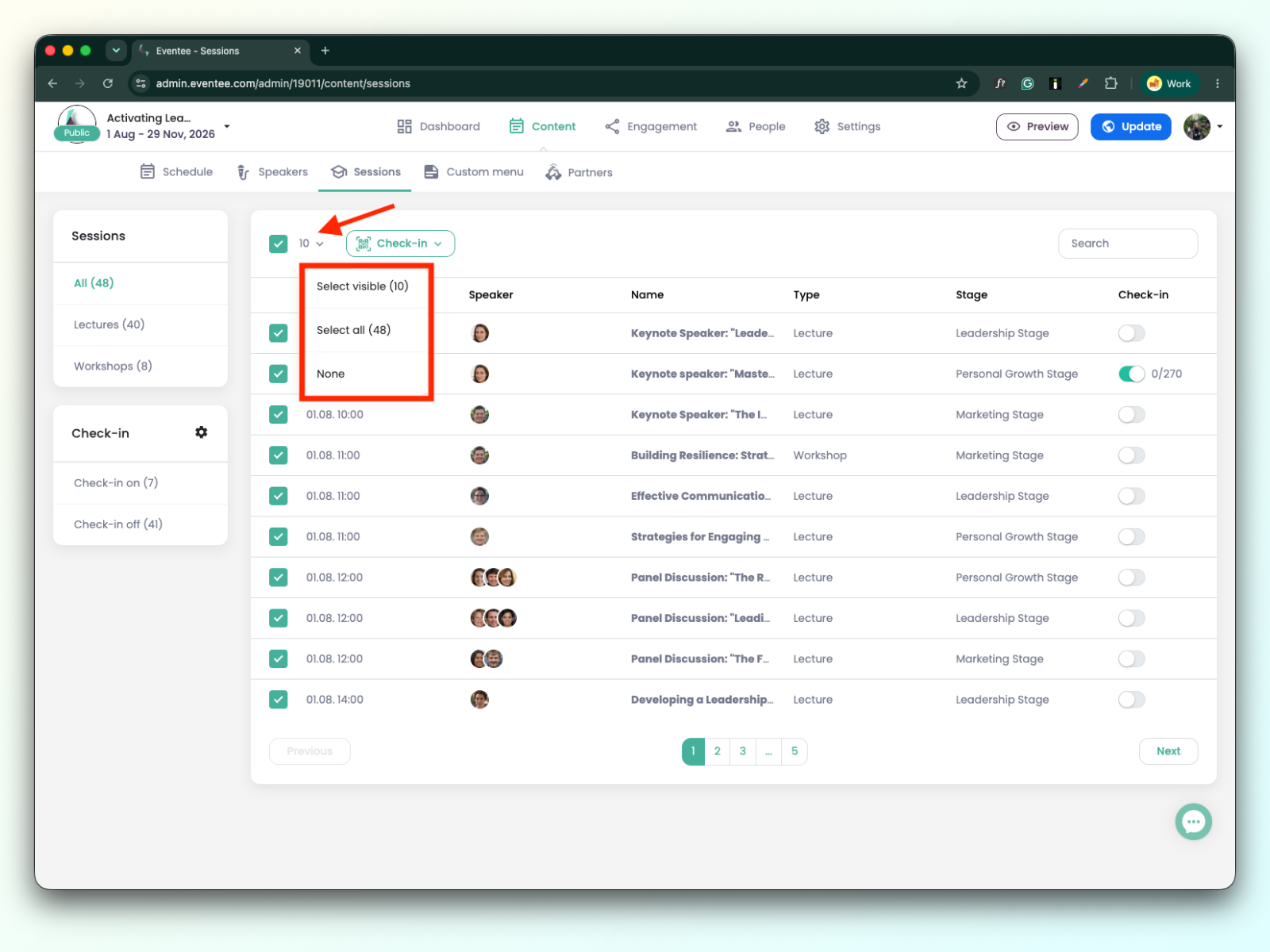
Po výběru relací klikněte na rozbalovací tlačítko check-in a zvolte, zda chcete check-in u relací zapnout, nebo vypnout.
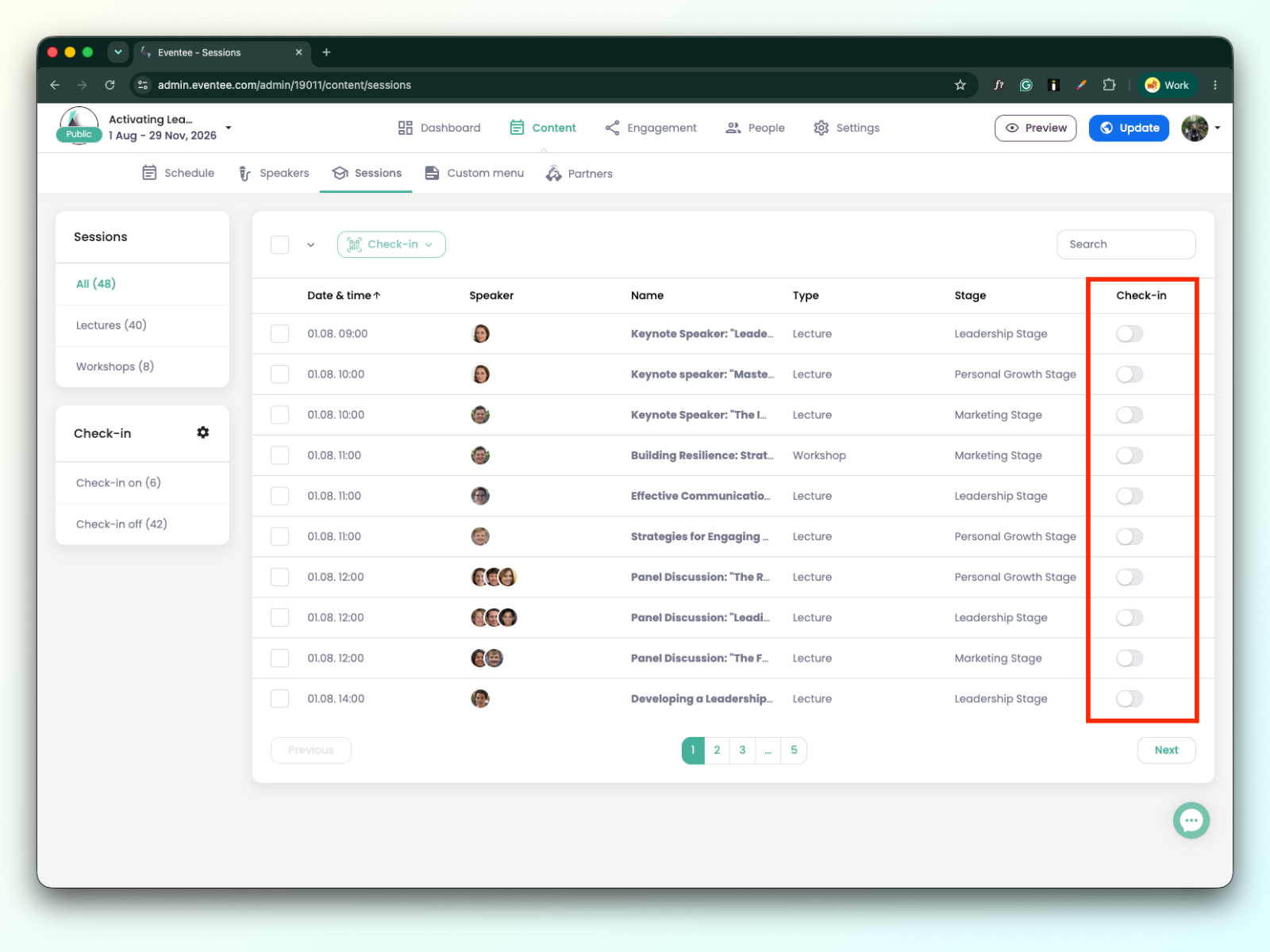
Check-in u jednotlivé relace můžete zapnout nebo vypnout pomocí přepínače na pravé straně tabulky
Účast lze potvrdit u následujících typů sezení:
Přednáška
Jednoduchý workshop
Workshop s mentorem – typ workshopu, u kterého se účastníci mohou registrovat ke konkrétnímu řečníkovi. Více informací najdete v tomto článku: https://help.eventee.com/en/articles/158-create-your-event-agenda.
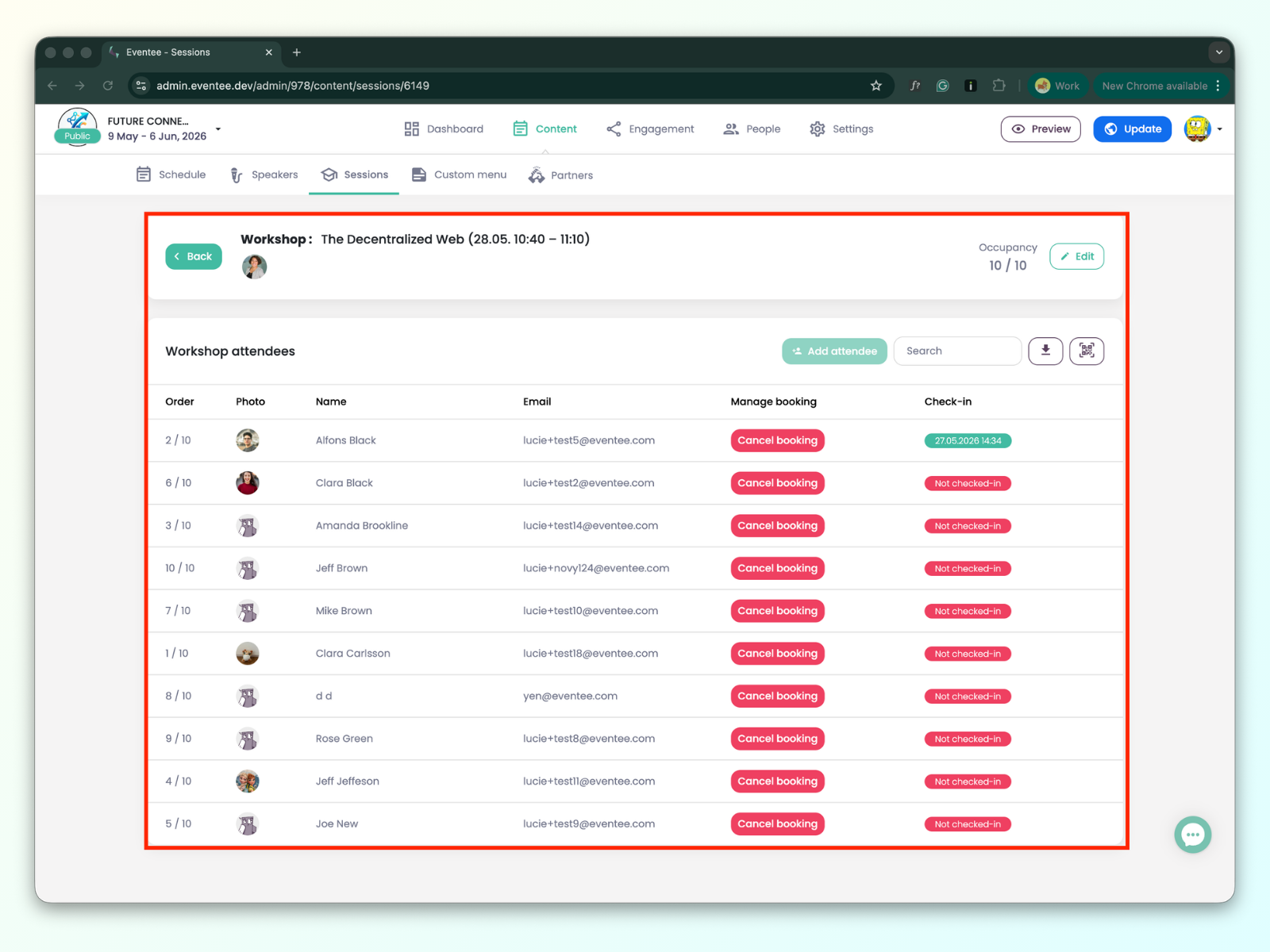
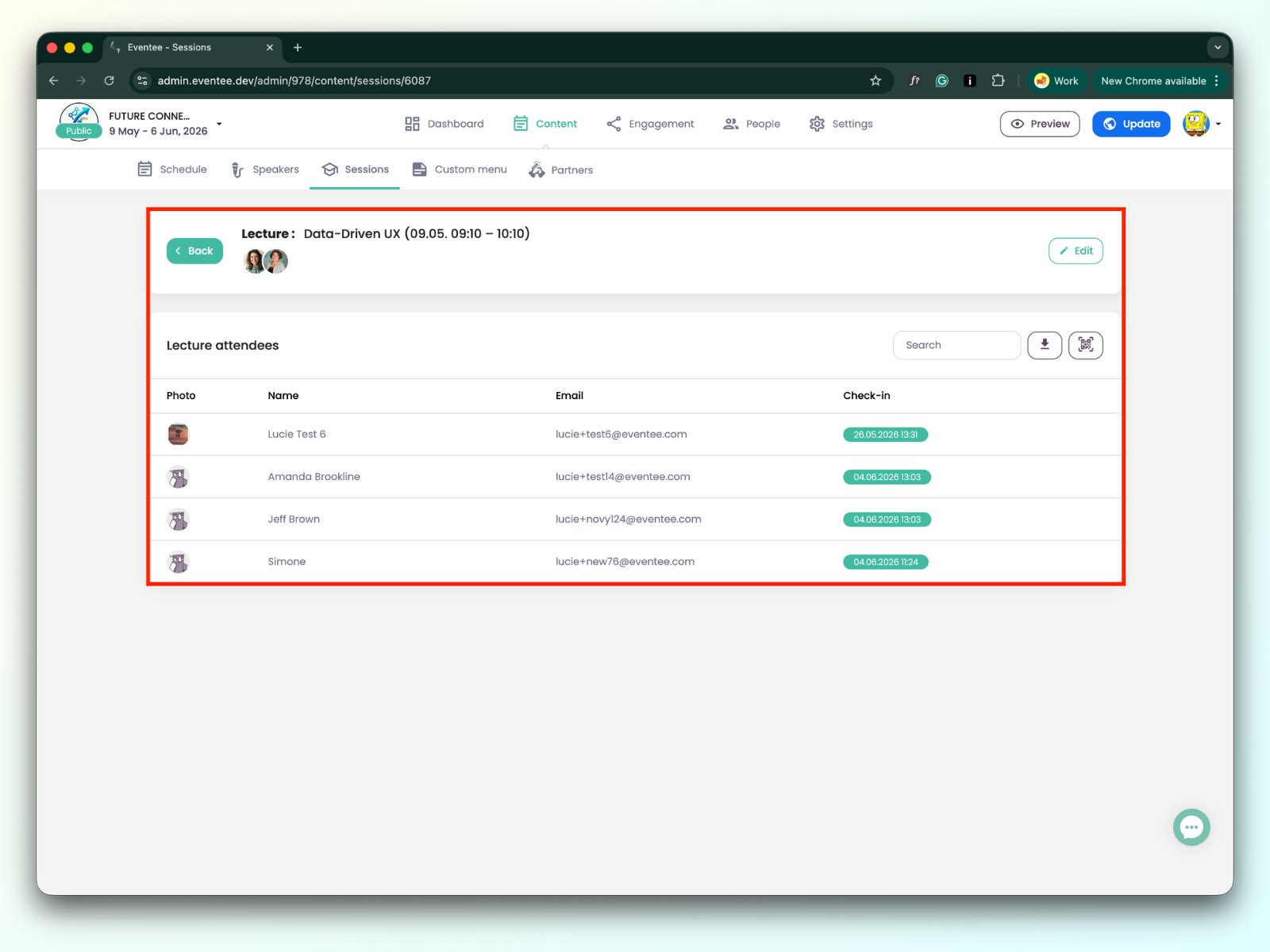
Kliknutím na konkrétní sezení, u kterého je povoleno potvrzení účasti, přejdete na podrobnosti sezení.
Chcete-li potvrdit účast návštěvníků, klikněte na ikonu QR kódu a otevřete aplikaci pro potvrzení účasti.

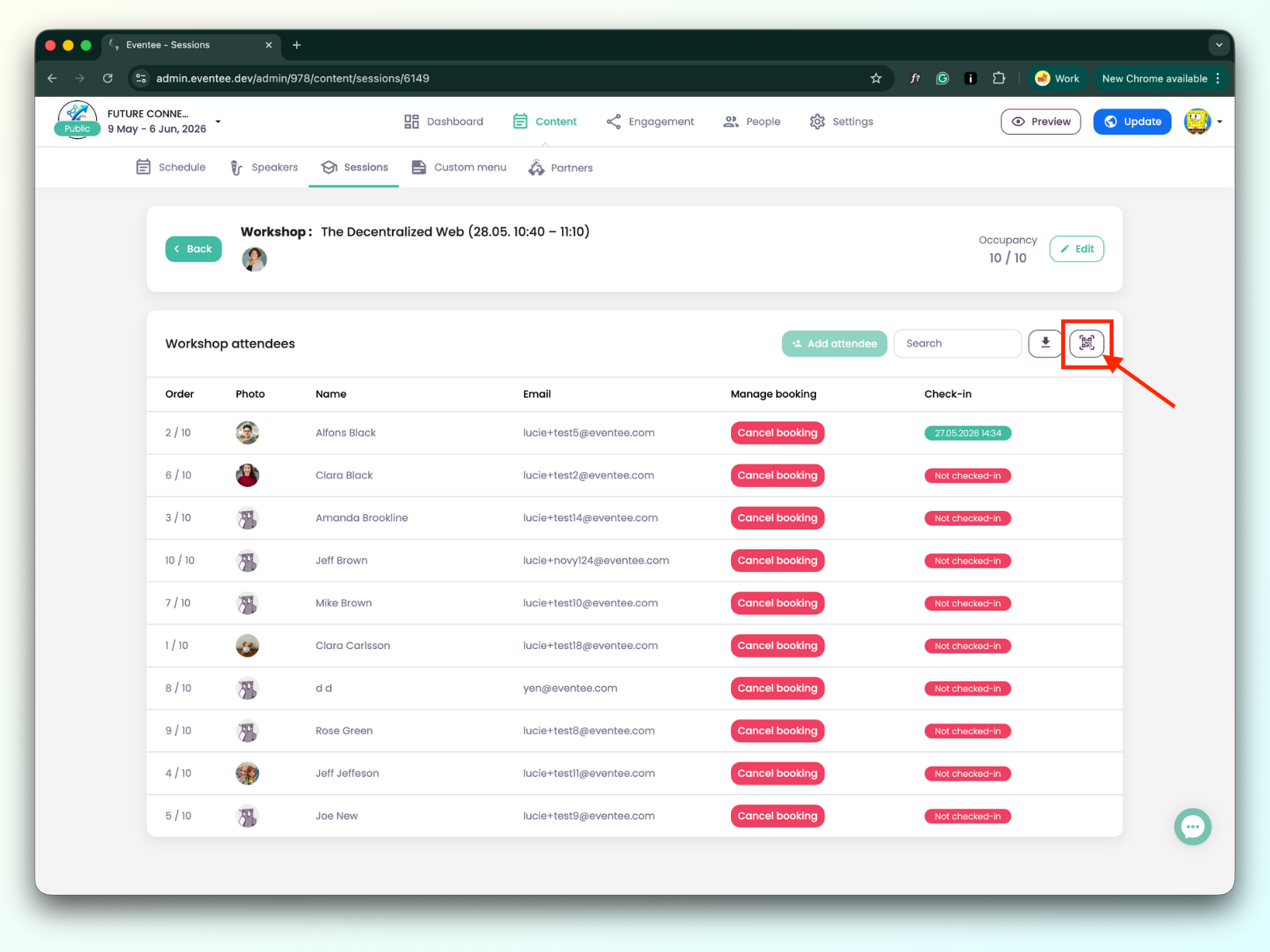
Informace o tom, jak postupovat v aplikaci pro check-in, najdete v tomto článku: jak funguje check-in na přednášku v aplikaci pro check-in.
Vysvětlení datové tabulky:
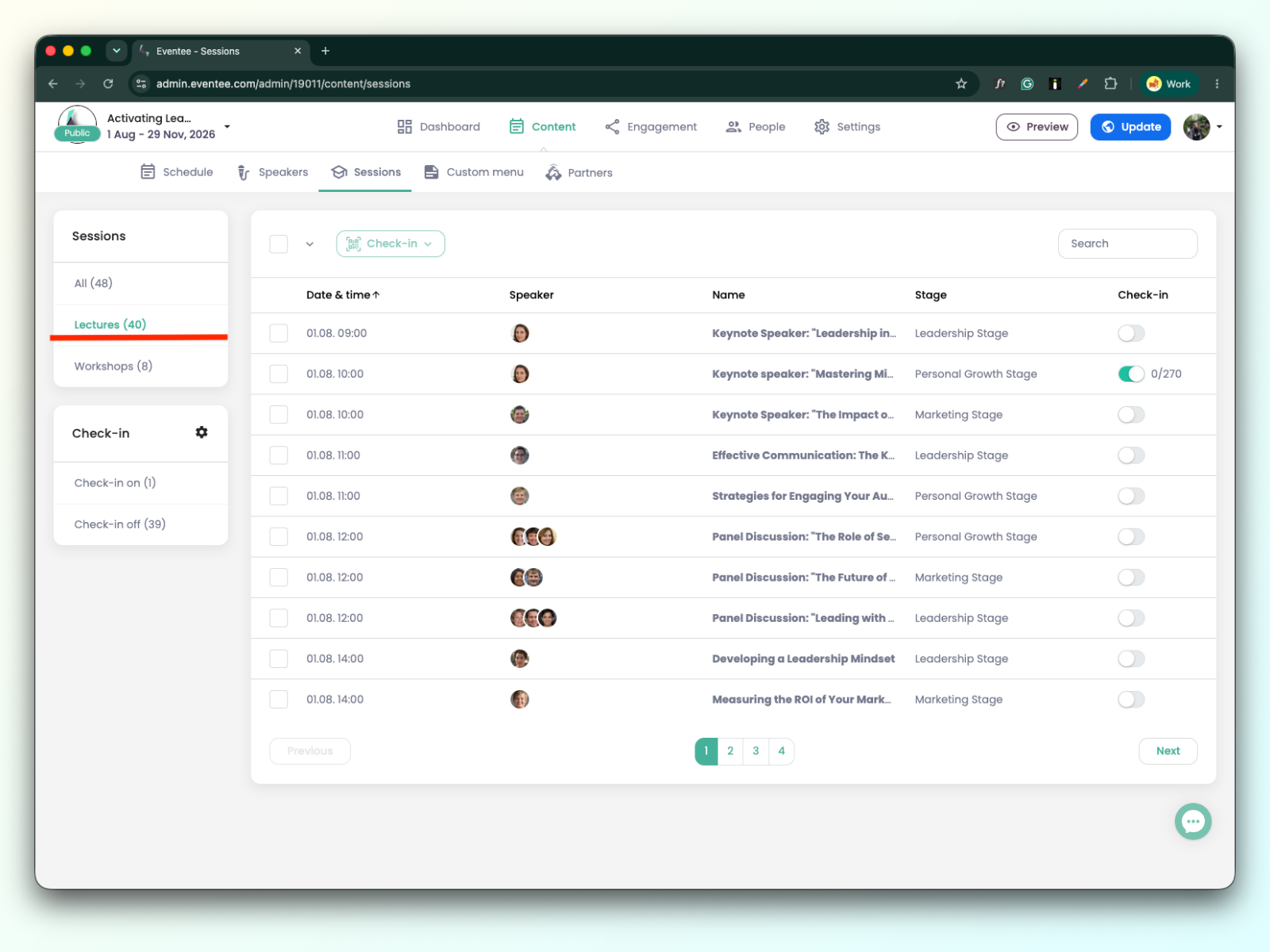
Datum a čas: Kdy se přednáška koná.
Přednášející: Seznam přednášejících na přednášce.
Název: Název přednášky.
Pódium: Název pódia, kde se přednáška koná.
Check-in: např. 12 / 38 (12 je počet účastníků, kteří se již odbavili; 38 je celkový počet účastníků bez anonymních uživatelů).
Kliknutím na libovolnou přednášku přejdete na její podrobnosti.
Údaje o přednášce můžete upravit kliknutím na tlačítko úprav. Kromě toho můžete pomocí vyhledávacího pole najít účastníka, který se již odbavil, exportovat údaje nebo otevřít aplikaci pro odbavení.
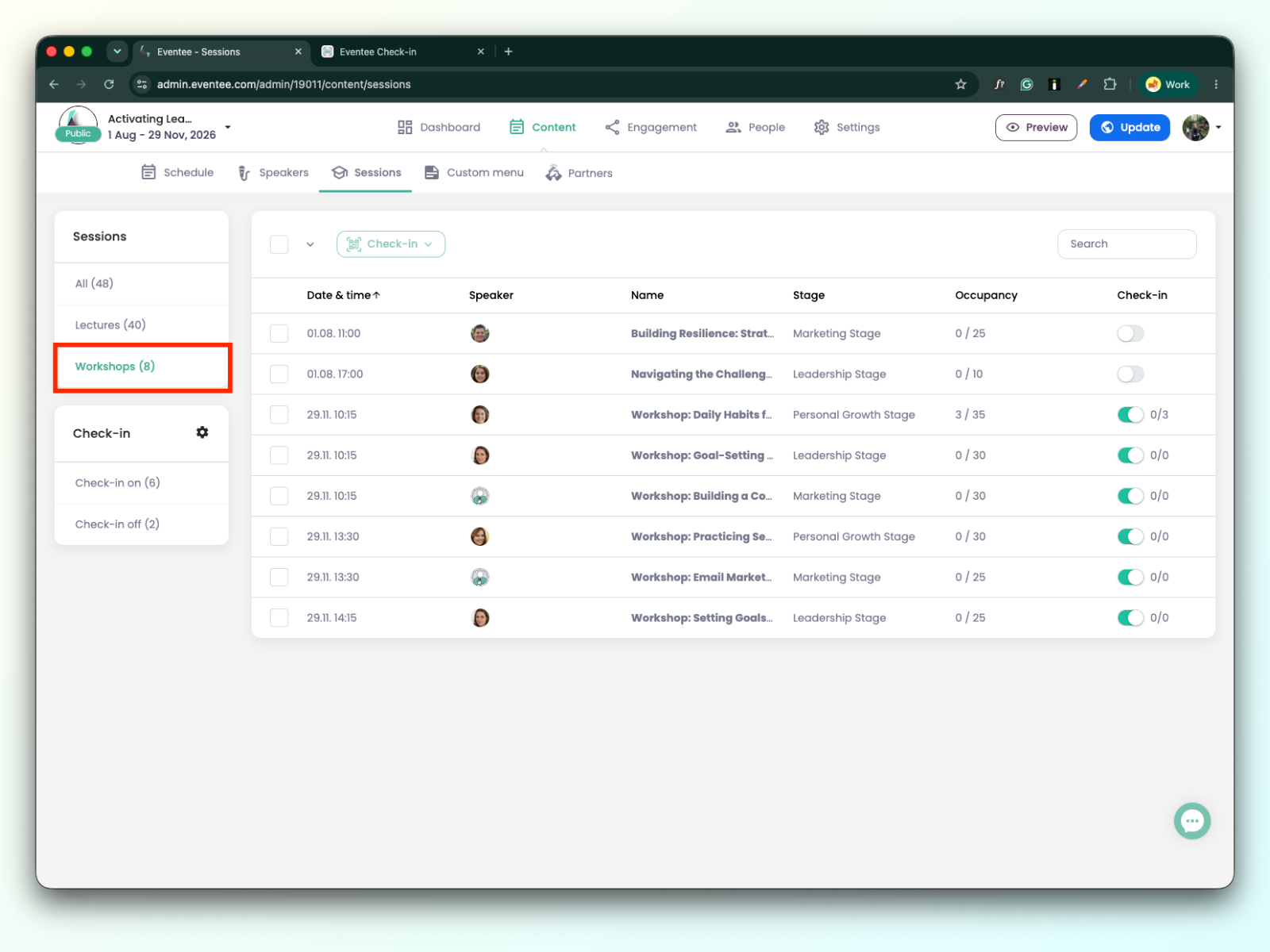
Datum a čas: Kdy se workshop koná.
Řečník: Seznam řečníků na workshopu.
Název: Název workshopu.
Scéna: Název scény, na které se workshop koná.
Obsazenost: např. 6/30 (6 je celkový počet účastníků, kteří si workshop rezervovali; 30 je limit obsazenosti)
Odbavení: např. 10 / 25 (10 je počet již odbavených účastníků; 25 je celkový počet účastníků, kteří si rezervovali workshop).
Existují dva druhy workshopů:
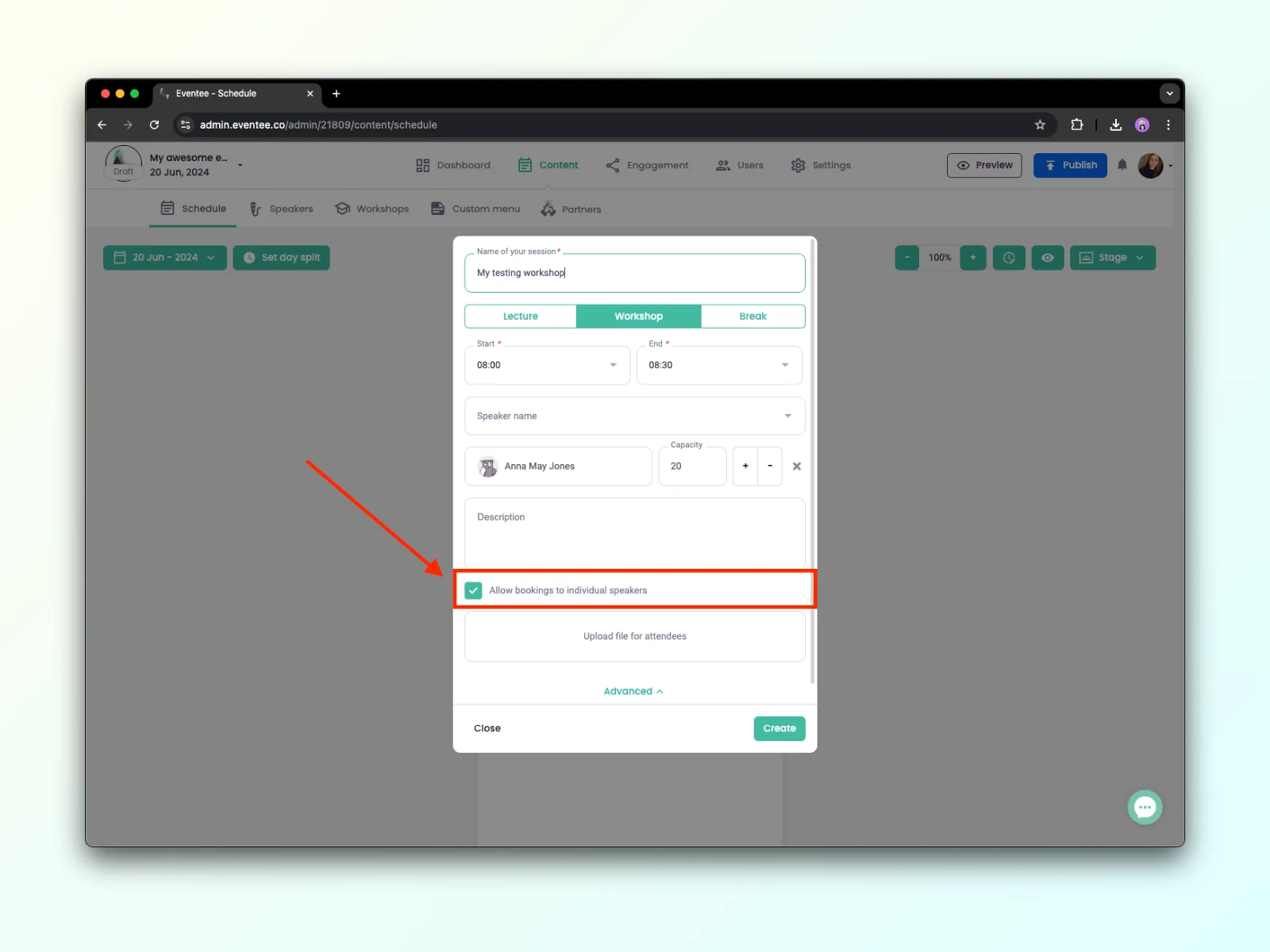
Jednoduchý workshop – jednoduchý workshop je workshop, na který si účastníci nemohou rezervovat místo u konkrétního řečníka. To znamená, že v nastavení workshopu je vypnutá možnost „povolit rezervaci u jednotlivých řečníků“.
Workshop s mentorem – workshop s mentorem je workshop, na který si účastníci mohou rezervovat místo u konkrétního řečníka. To znamená, že v nastavení workshopu je zapnutá možnost „povolit rezervaci u jednotlivých řečníků“.
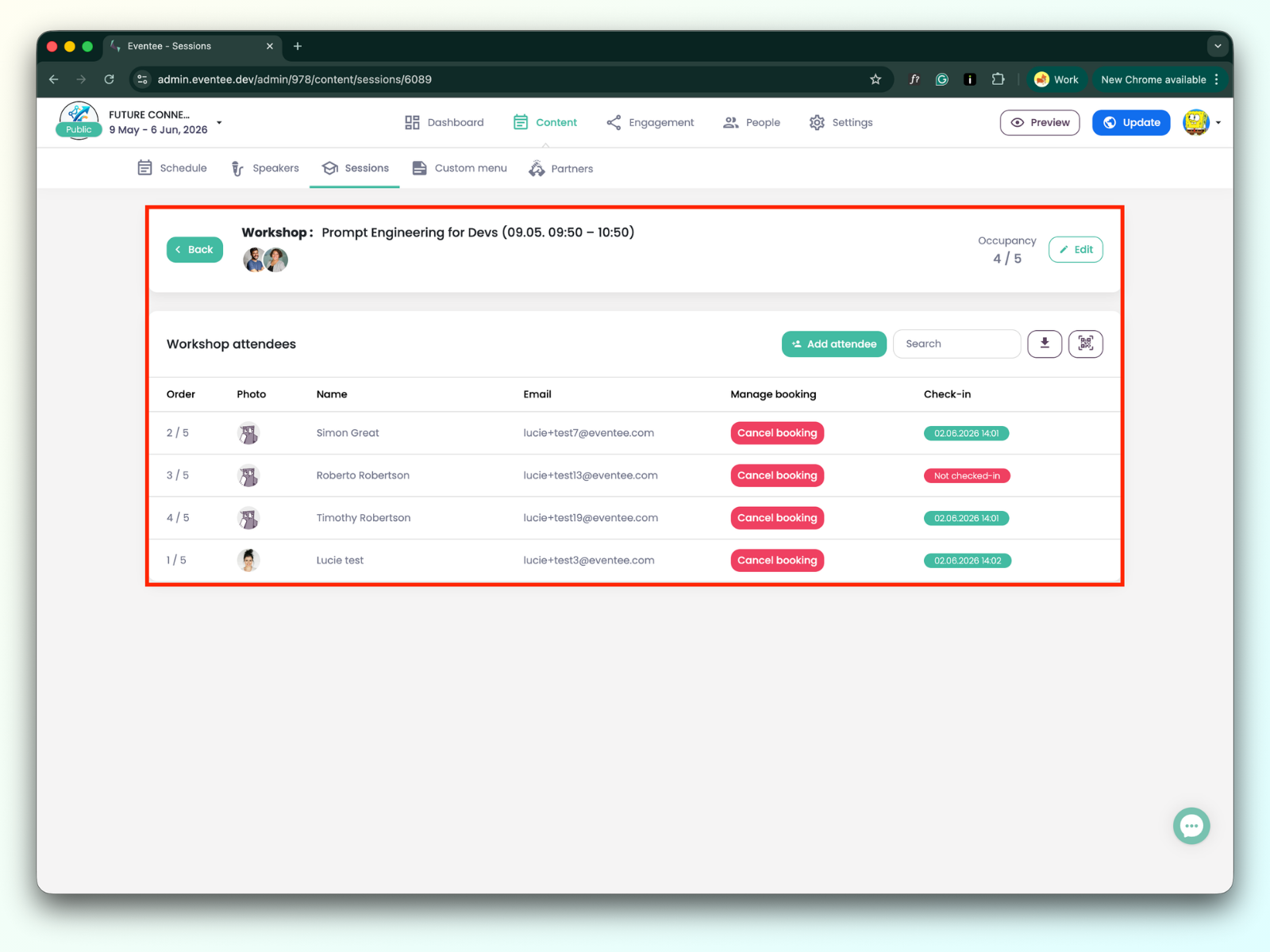
Kliknutím na libovolný workshop přejdete na jeho podrobnosti:
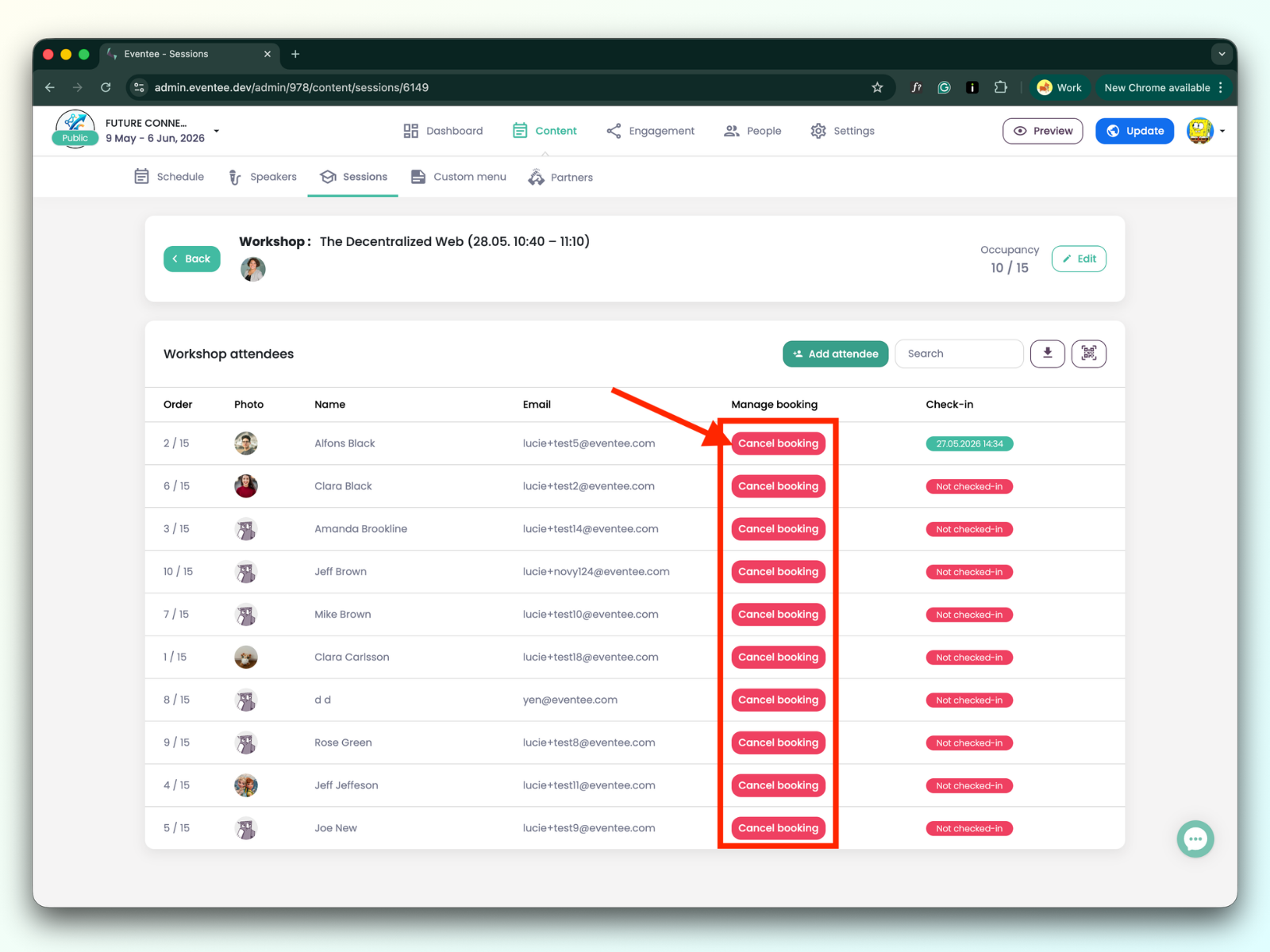
Tabulka obsahuje seznam účastníků, kteří si workshop rezervovali. Údaje o workshopu můžete upravit kliknutím na tlačítko pro úpravy. Kromě toho můžete pomocí vyhledávacího pole najít účastníka, exportovat data nebo otevřít aplikaci pro odbavení.
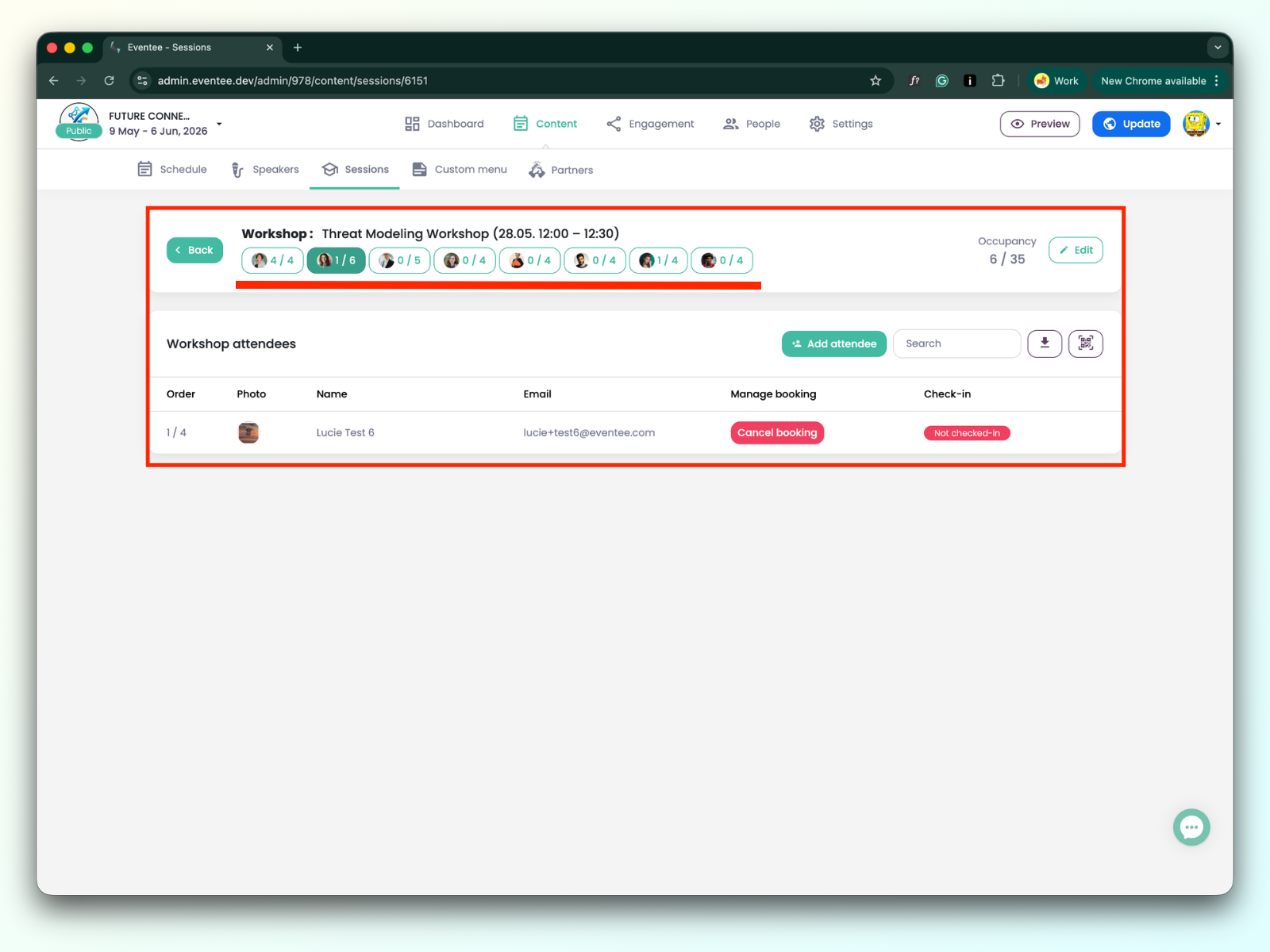
V rámci workshopu s mentorem můžete přepínat mezi jednotlivými řečníky kliknutím na jejich karty.
Vytvoření nové rezervace
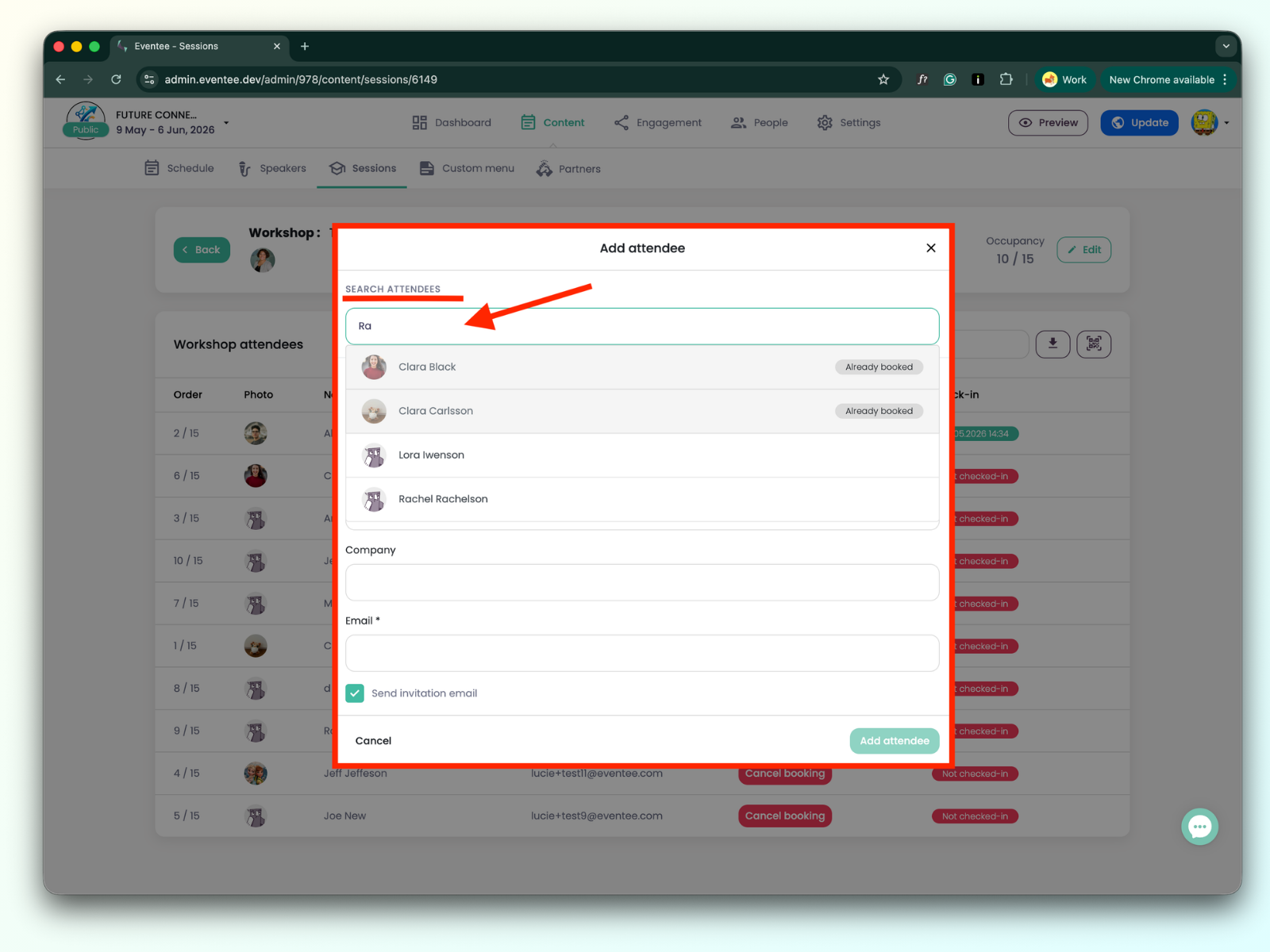
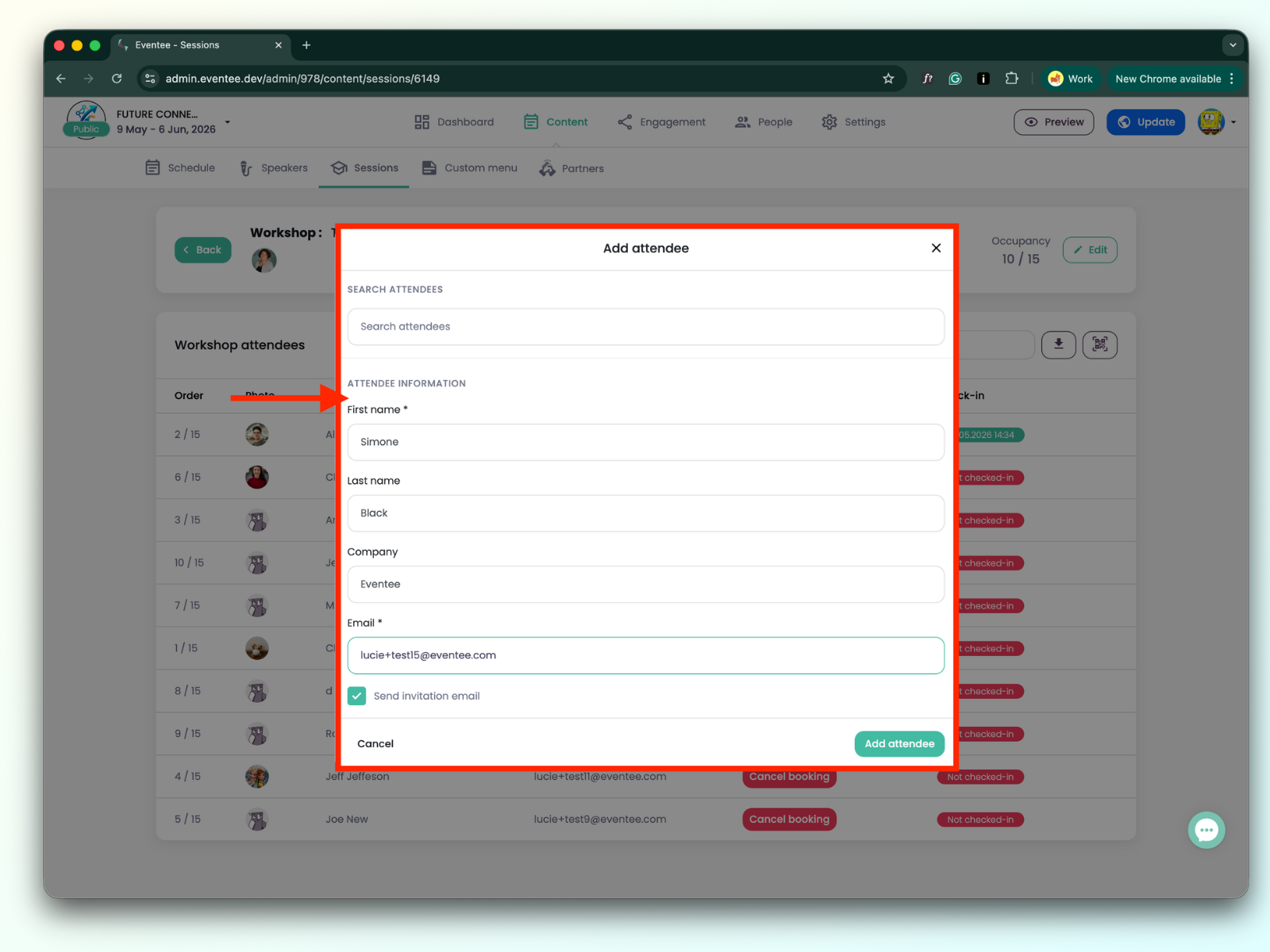
Klikněte na tlačítko Přidat účastníka. Pokud chcete přidat stávajícího účastníka, použijte vyhledávací pole a kliknutím na účastníka jej přidejte do workshopu.
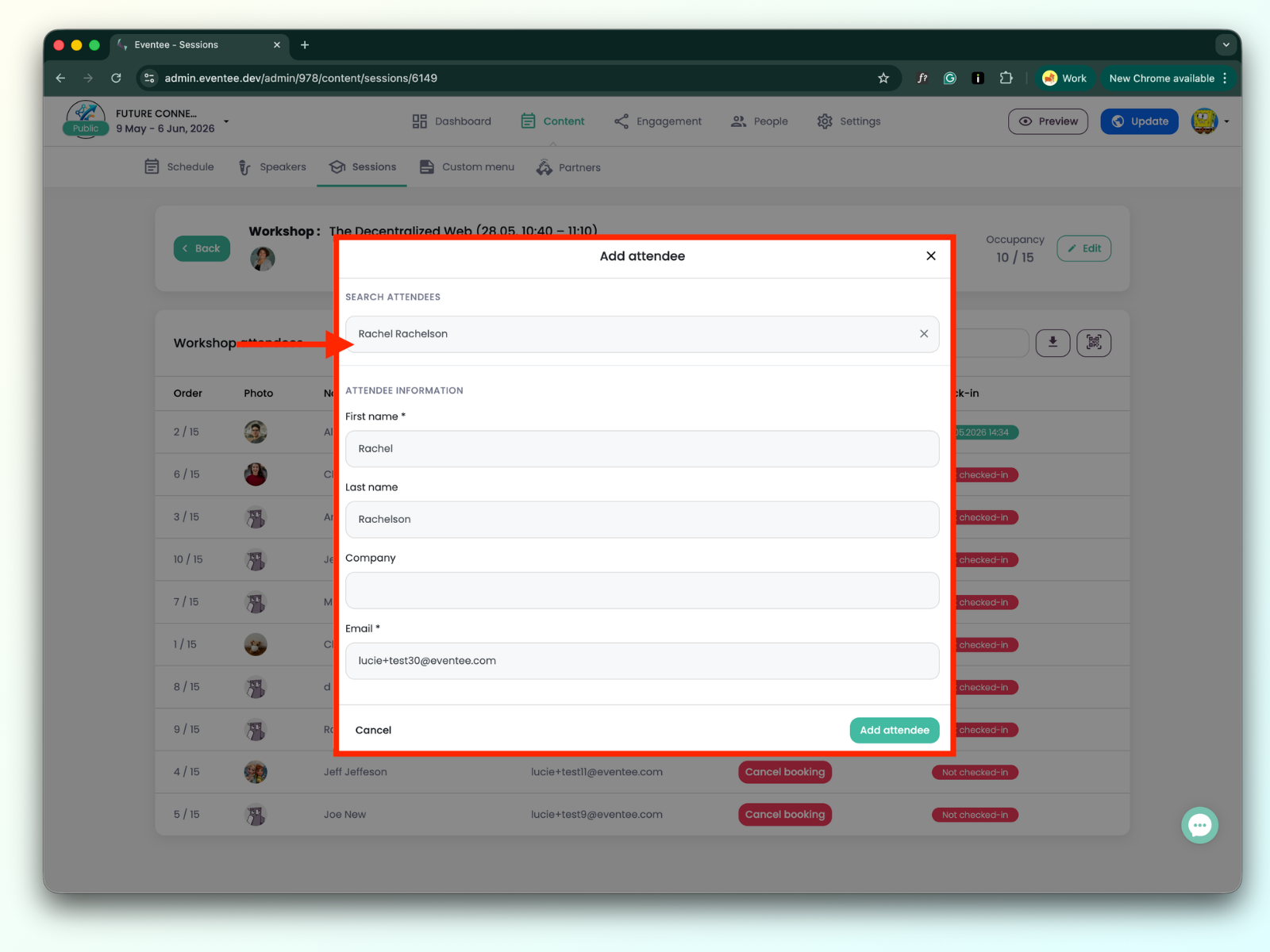
Klikněte na tlačítko Přidat účastníka. Pokud chcete přidat nového účastníka, který ještě není na akci, vyplňte údaje ve formuláři a klikněte na Přidat účastníka. Účastníka pak najdete v seznamu workshopu i na stránce Účastníci.
Zrušení rezervace
Najděte konkrétního účastníka, jehož rezervaci chcete zrušit, a klikněte na tlačítko Zrušit rezervaci.
Vytvoření i zrušení rezervace se okamžitě projeví v aplikaci účastníka. To znamená, že když pro něj vytvoříte rezervaci, uvidí, že je místo rezervováno, a workshop se zobrazí v sekci „Můj program“. Pokud rezervaci zrušíte, obdrží v aplikaci oznámení, že rezervace byla zrušena.