Check-in na relaci je jednoduchý způsob, jak sledovat docházku na vaše lekce a workshopy. Když účastníky checknete, administrátoři mají přesný, aktuální přehled o tom, kdo skutečně dorazil.
Tato možnost je součástí širší funkce check-inu. Podívejte se, prosím, na náš transparentní ceník a zjistěte, jestli je funkce dostupná ve vašem tarifu nebo ji musíte dokoupit jako doplněk.
Správu vašich relací najdete kliknutím na Obsah -> Relace, kde najdete všechny své relace vytvořené v Programu.
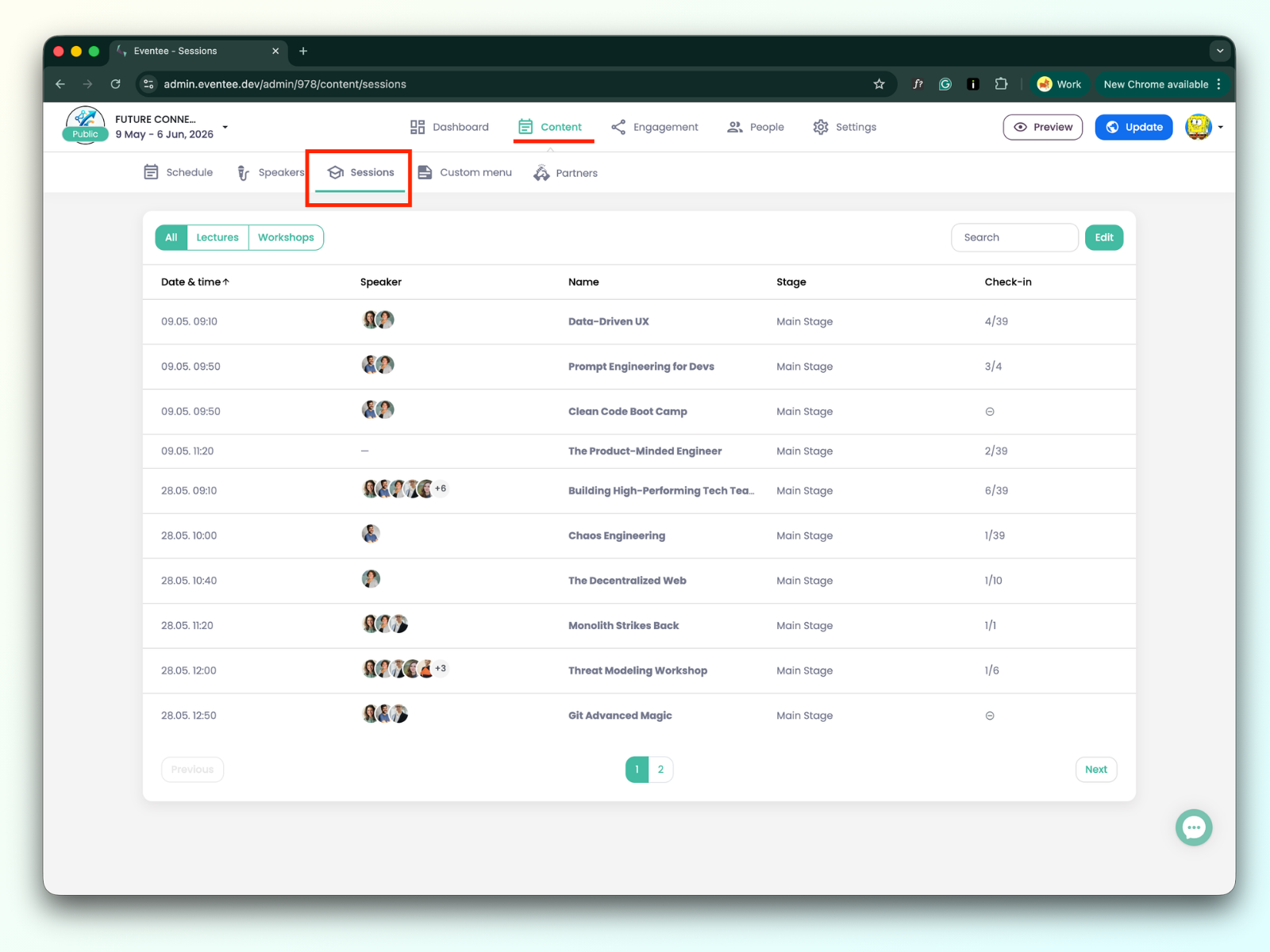
Nad tabulkou vlevo jsou tři záložky: Vše, Přednášky a Workshopy. Když na ně kliknete, můžete si výpis vyfiltrovat tak, aby zobrazoval všechny relace, pouze přednášky nebo pouze workshopy.
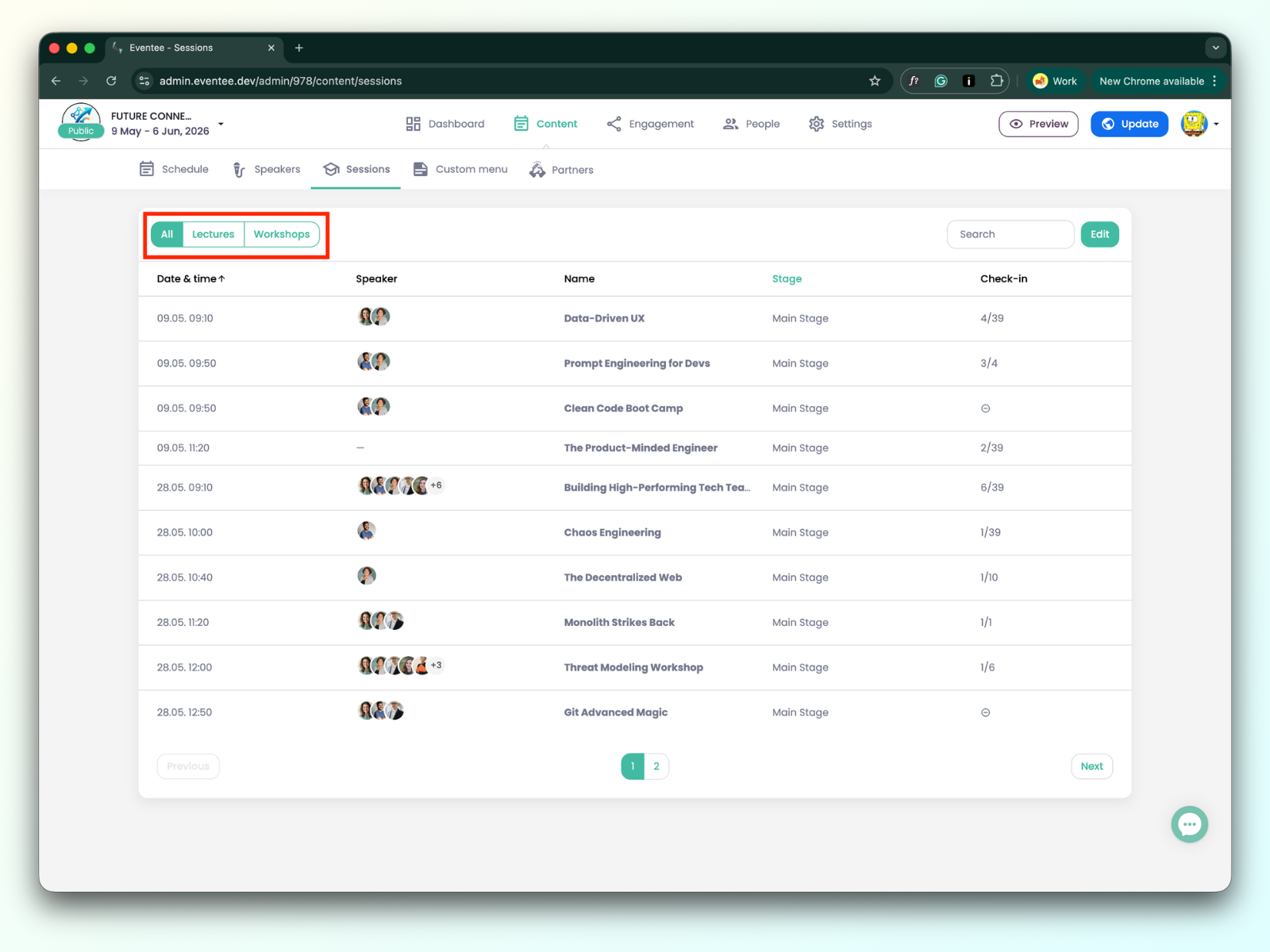
Vpravo je vyhledávací pole, ve kterém můžete najít konkrétní relaci, a mimo jiné tam najdete tlačítko Upravit. Tlačítko je důležité, protože vám umožní zapnout check-in pro jednotlivé relace.
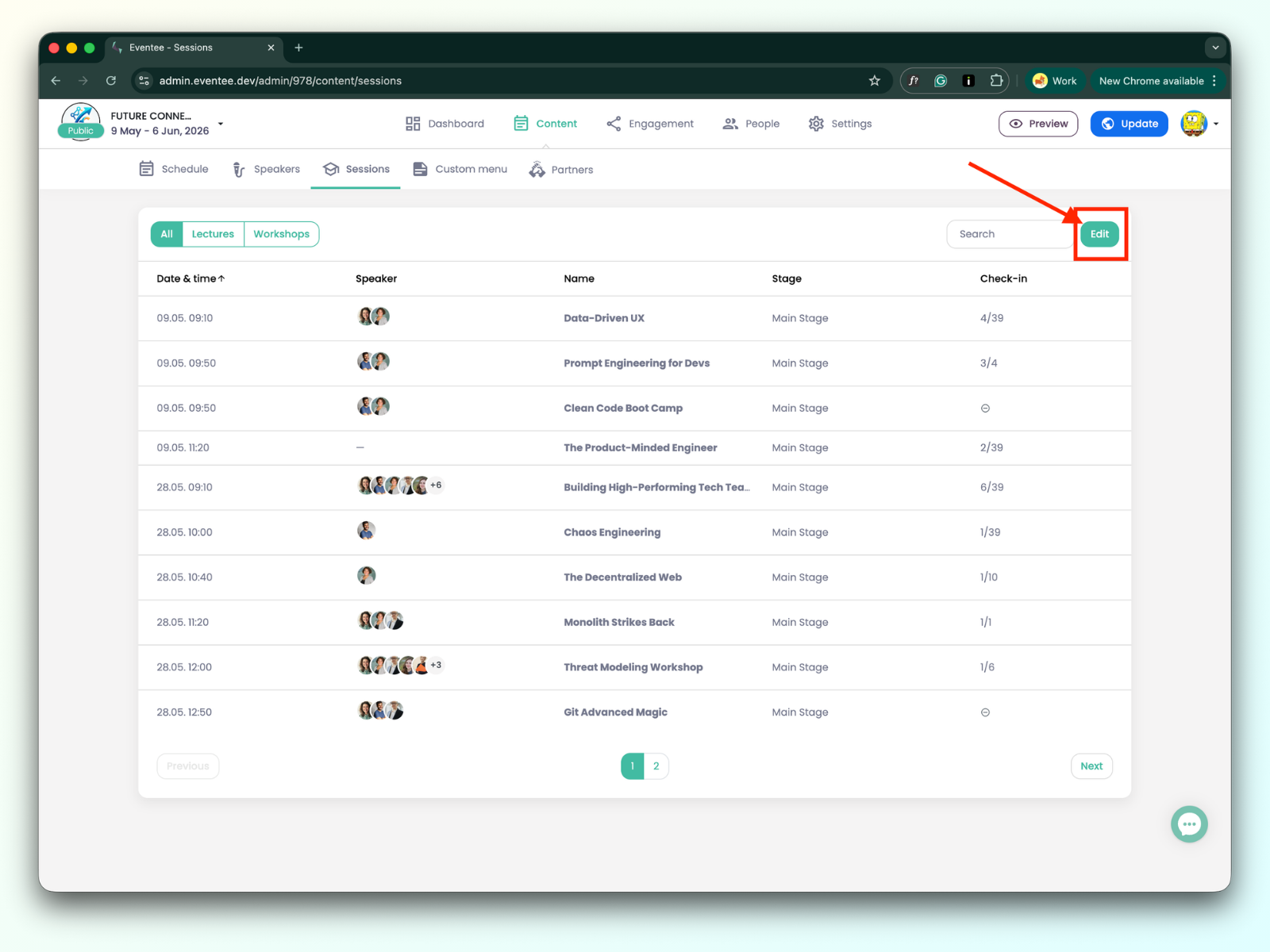
Kliknutím na tlačítko Upravit se na levé straně tabulky přidá nový sloupec s checkboxem pro zapnutí check-inu.
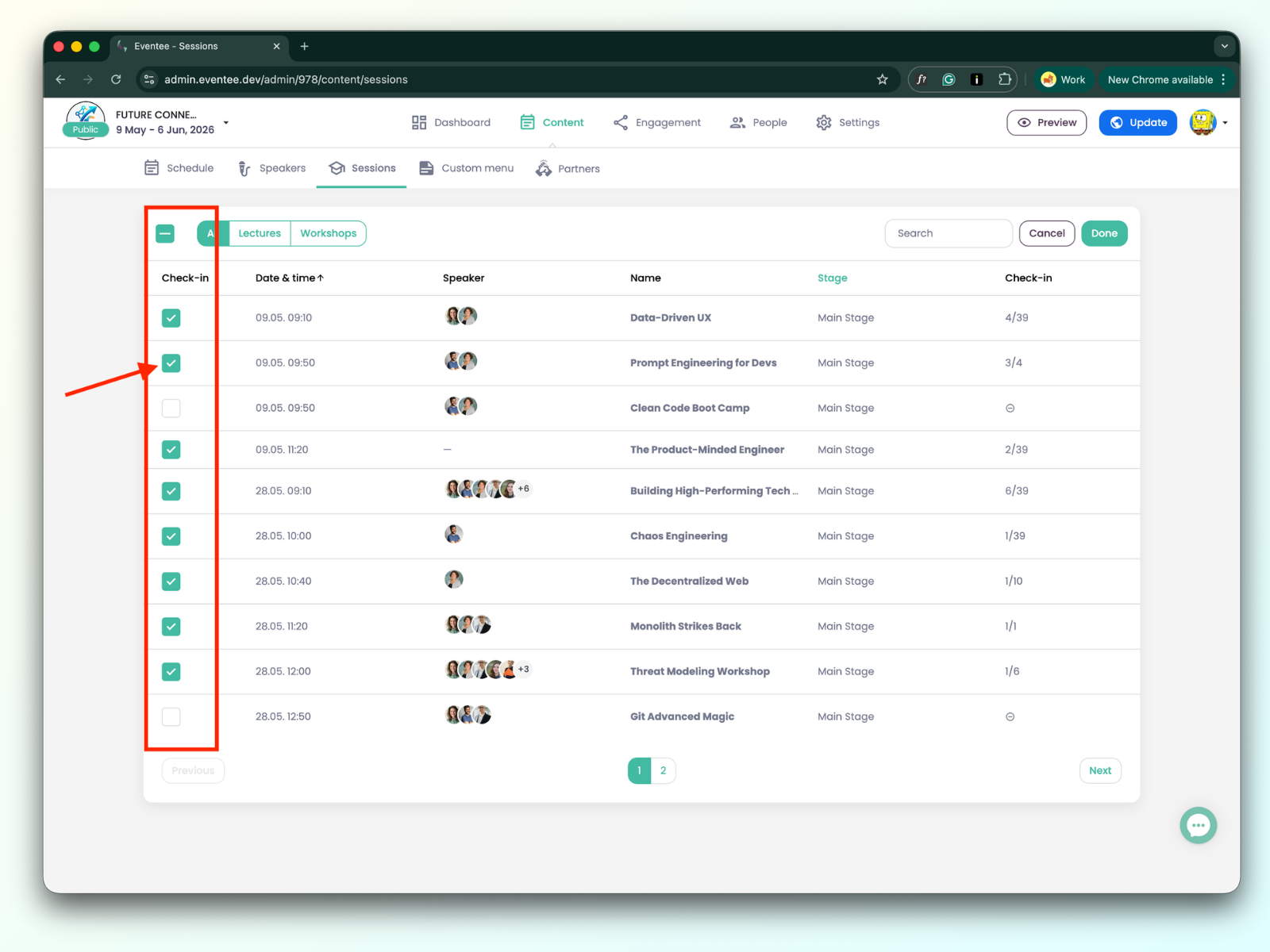
Vyberte a zaškrtněte relace, u kterých chcete používat check-in, a pak klikněte na Hotovo pro uložení změn (nebo na Zrušit pro jejich zahození). Check-in můžete kdykoli vypnout a znovu zapnout.
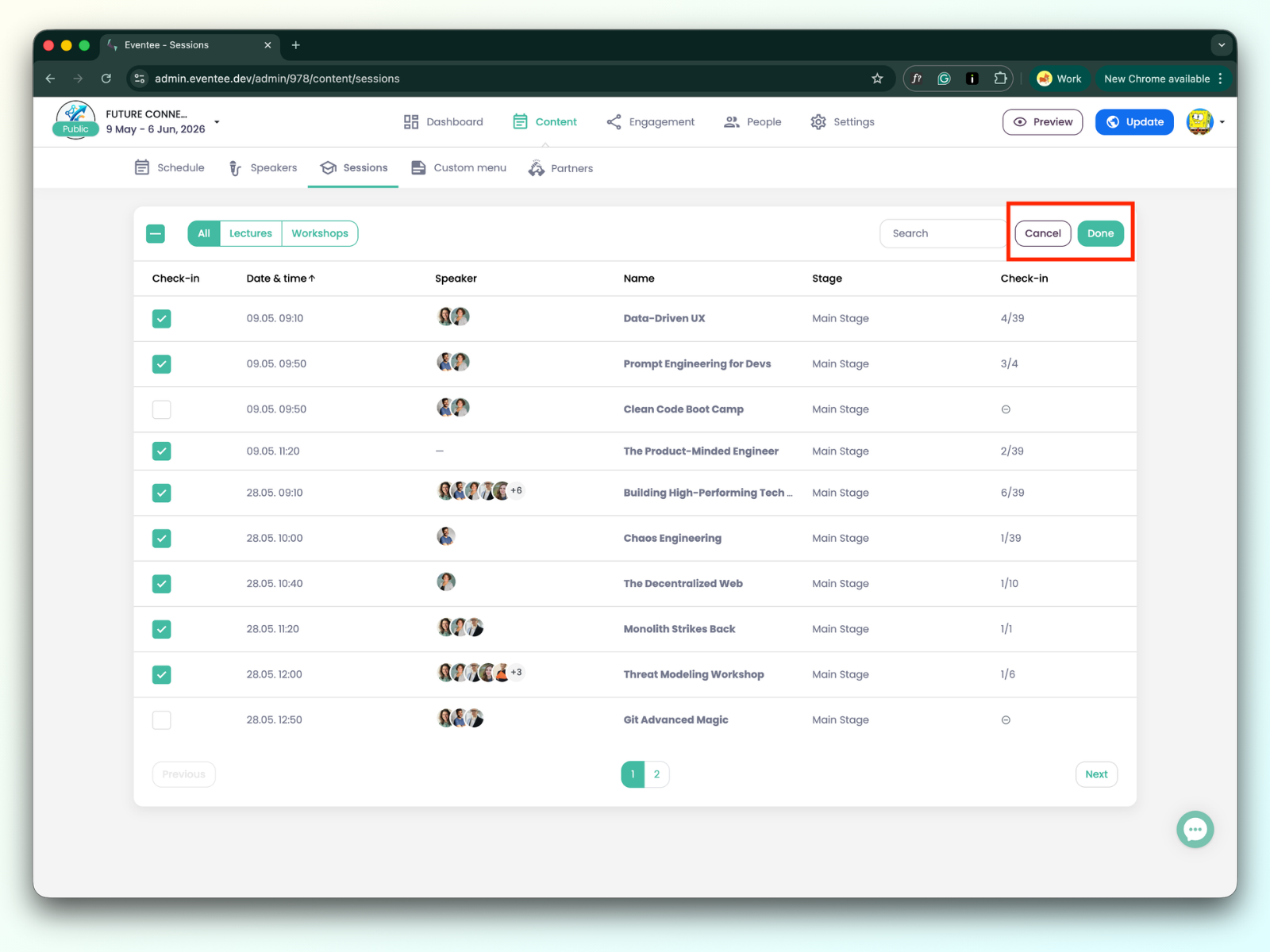
Check-in můžete provést u těchto typů relací:
Přednáška
Jednoduchý workshop
Mentorovaný workshop – typ workshopu, kde se účastníci můžou registrovat na konkrétního řečníka. Více si přečtěte v tomto článku: https://help.eventee.com/en/articles/158-create-your-event-agenda.
Kliknutím na konkrétní relaci, u které je povolený check-in, vás systém přesměruje na detail relace.
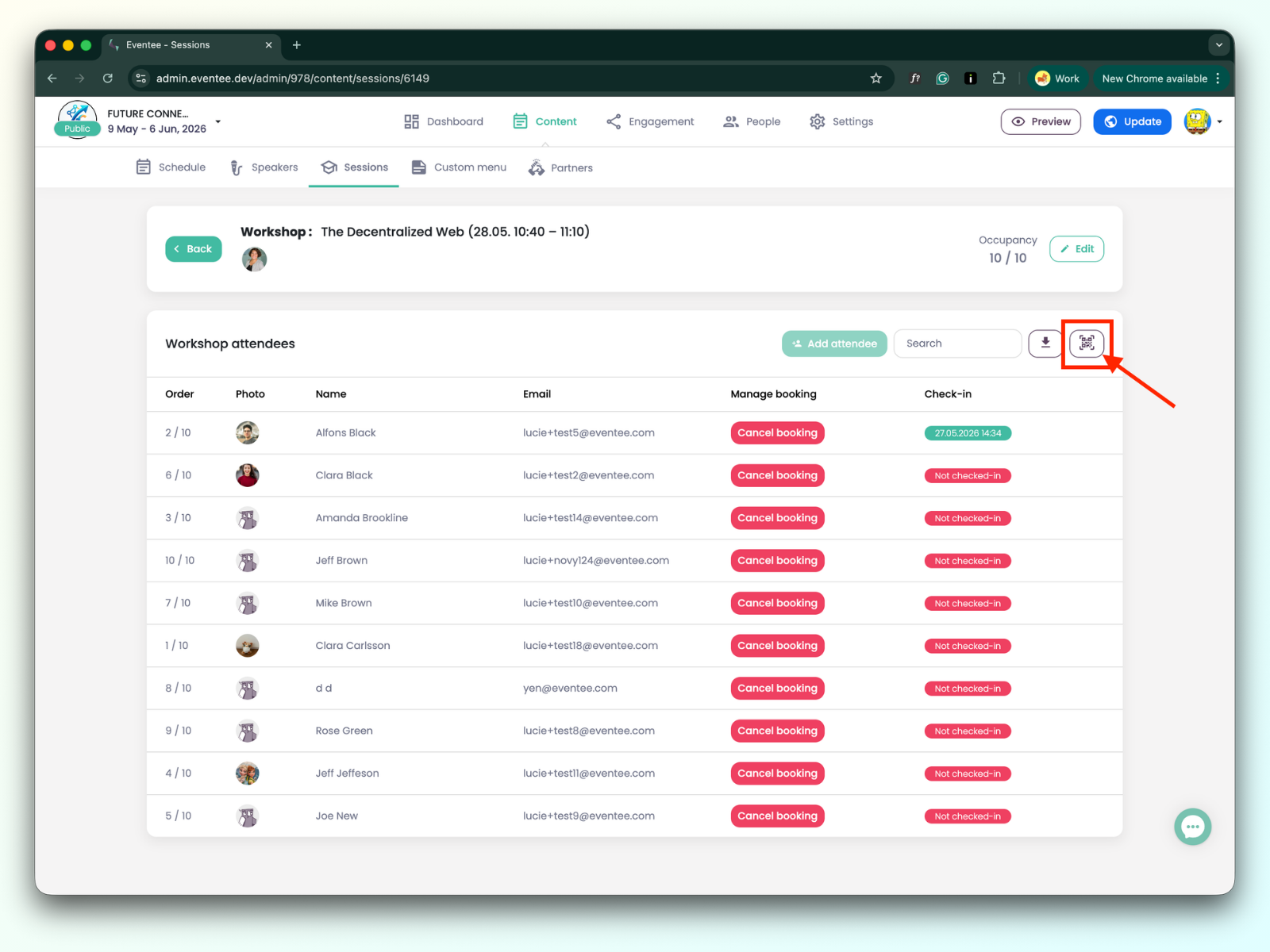
Abyste mohli účastníky checkovat, klikněte na ikonu QR kódu a otevřete check-in aplikaci.

Abyste se dozvěděli, jak v check-in aplikaci postupovat dále, přejděte prosím na tento článek: how the session check-in in the check-in app works.
Porozumění datům v tabulce:
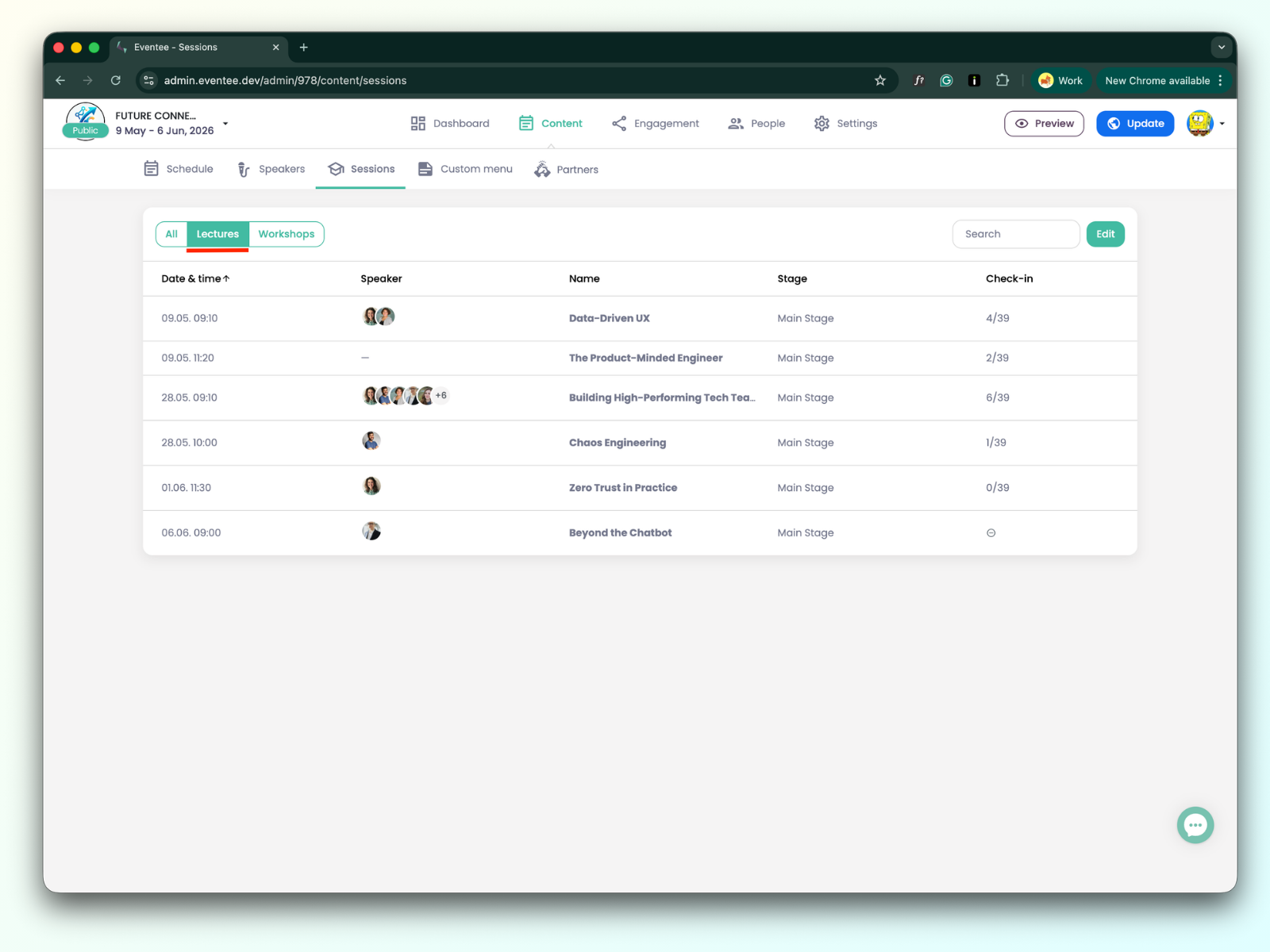
Datum & čas: Datum, kdy se přednáška koná.
Řečník: Seznam řečníků pro danou přednášku.
Název: Název přednášky.
Stage: Název stage, kde se přednáška koná.
Check-in: např. 12 / 38 (12 je počet už zacheckovaných účastníků; 38 je celkový počet účastníků, bez anonymních uživatelů).
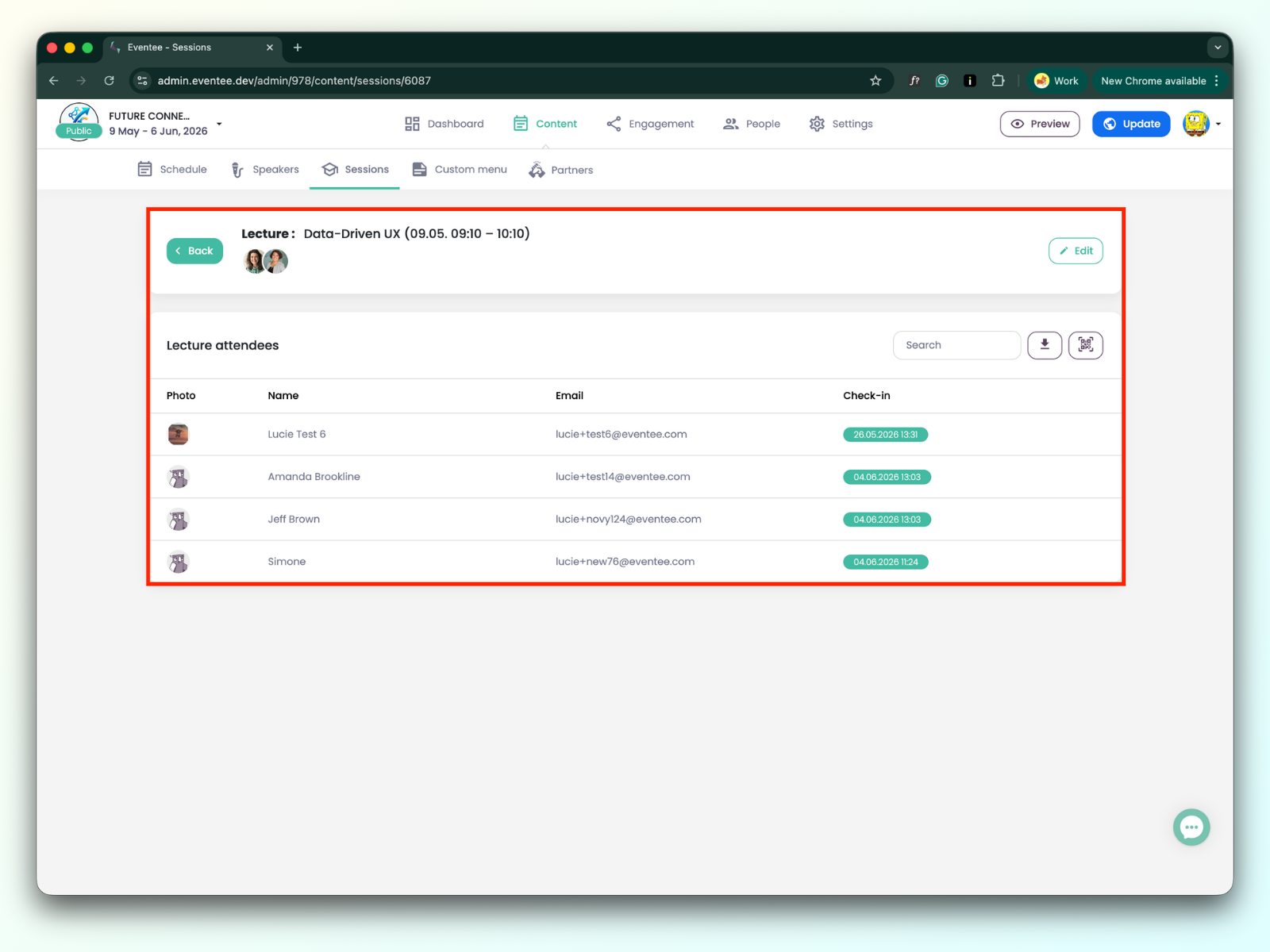
Kliknutím na jakoukoli přednášku se dostanete na její detail.
Data o přednášce můžete upravit kliknutím na tlačítko pro úpravu nebo použít vyhledávání k nalezení už zacheckovaného účastníka.
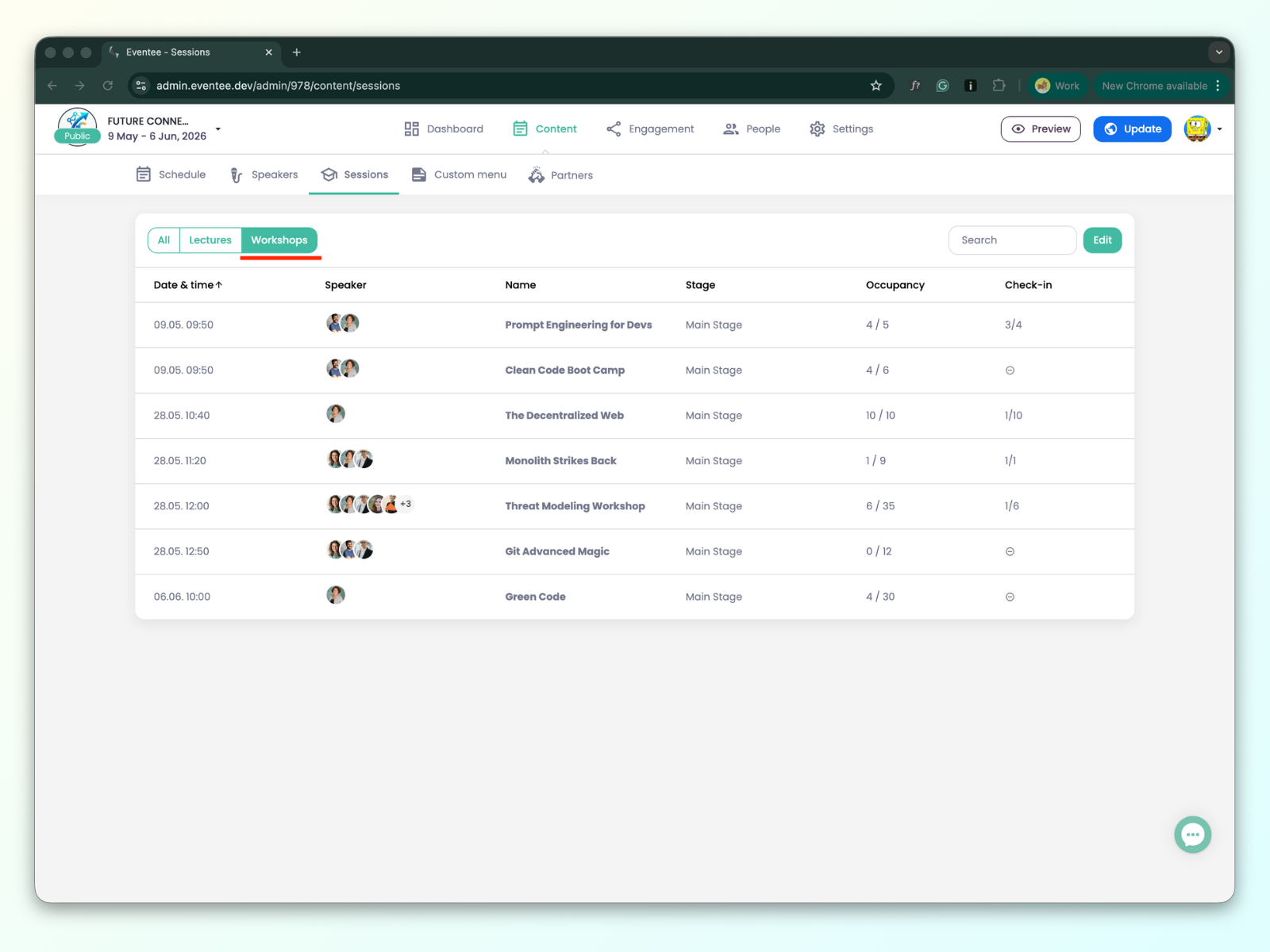
Datum & Čas: Datum, kdy se workshop koná.
Řečník: Seznam řečníků pro daný workshop.
Název: Název workshopu.
Stage: Název stage, kde se workshop koná.
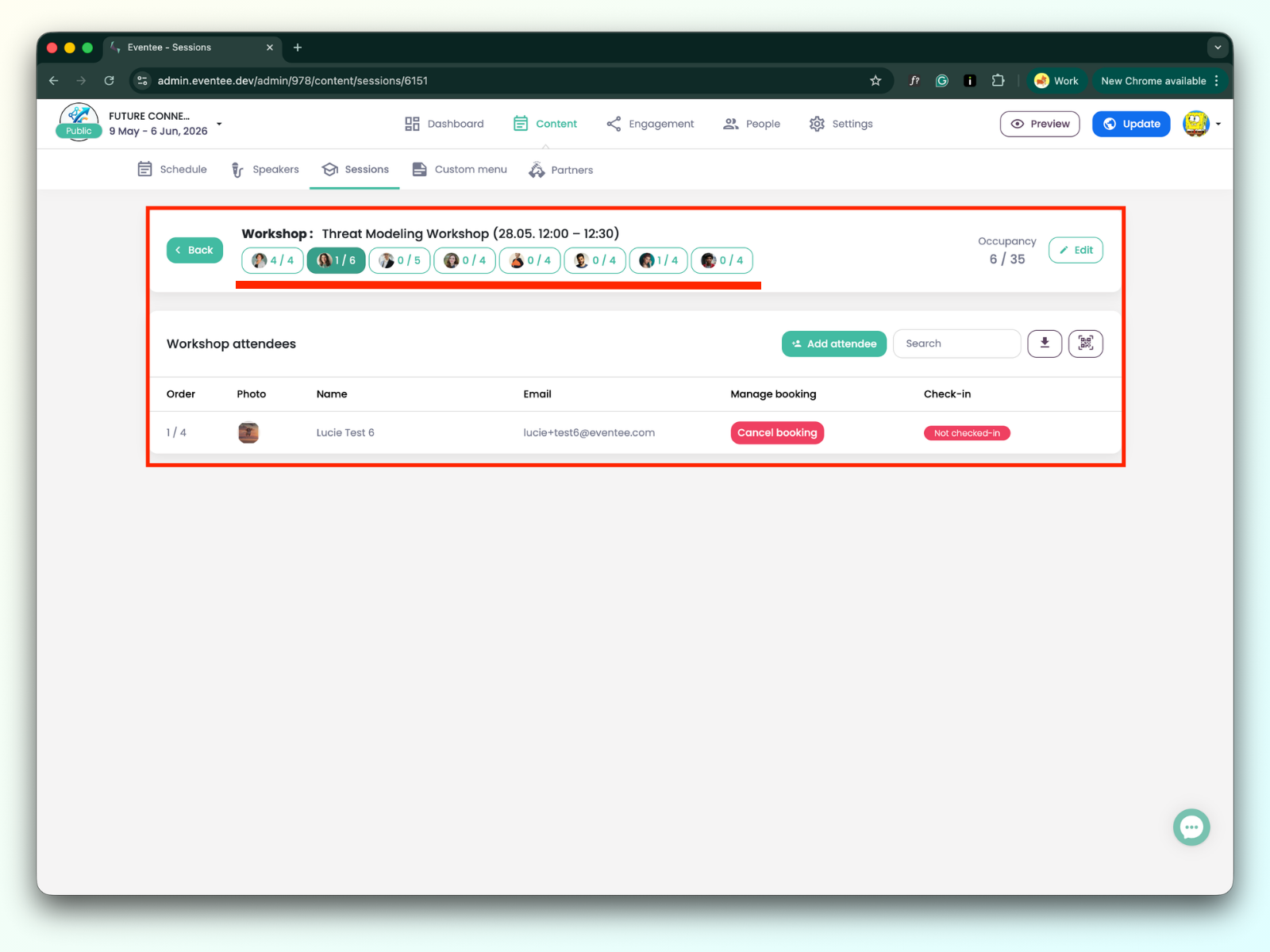
Obsazenost: např. 6/30 (6 je celkový počet účastníků, kteří si workshop zarezervovali; 30 je kapacitní limit)
Check-in: např. 10 / 25 (10 je počet už zacheckovaných účastníků; 25 je celkový počet účastníků, kteří si workshop zarezervovali).
Existují dva druhy workshopů:
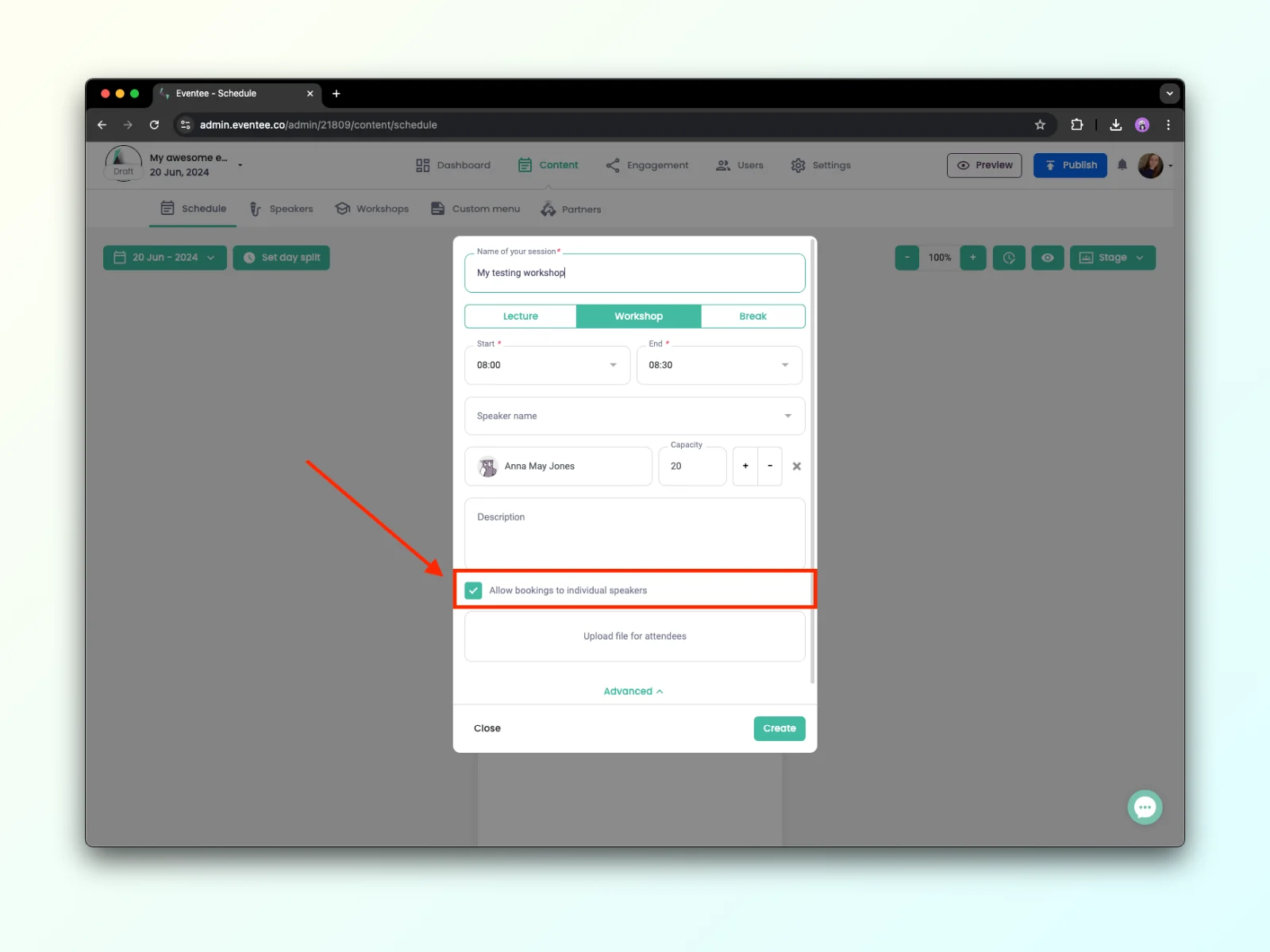
Jednoduchý workshop – jednoduchý workshop je workshop, kde si účastníci nemůžou zarezervovat slot s konkrétním řečníkem. To znamená, že v nastavení workshopu je vypnuté „Povolit rezervace k jednotlivým řečníkům“.
Mentorovaný workshop – mentored workshop je workshop, kde si účastníci můžou zarezervovat slot s konkrétním speakerem. To znamená, že v nastavení workshopu je zapnuté „Povolit rezervace k jednotlivým řečníkům“.
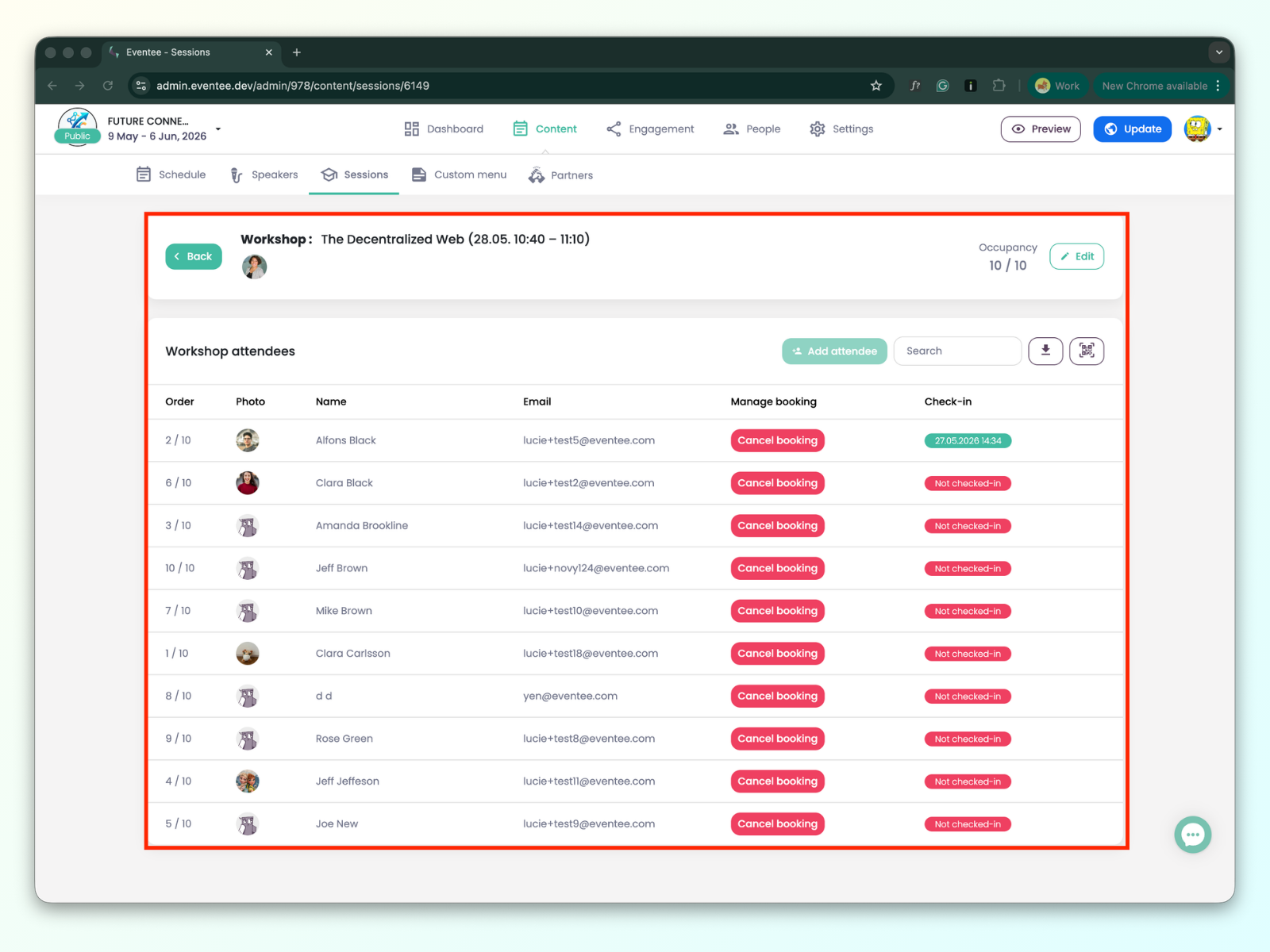
Kliknutím na jakýkoliv workshop se dostanete na detail workshopu:
Tabulka obsahuje seznam účastníků, kteří si workshop rezervovali. Údaje o workshopu můžete upravit kliknutím na tlačítko Upravit. Kromě toho můžete pomocí vyhledávacího panelu najít konkrétního účastníka, exportovat data nebo otevřít check-in aplikaci.
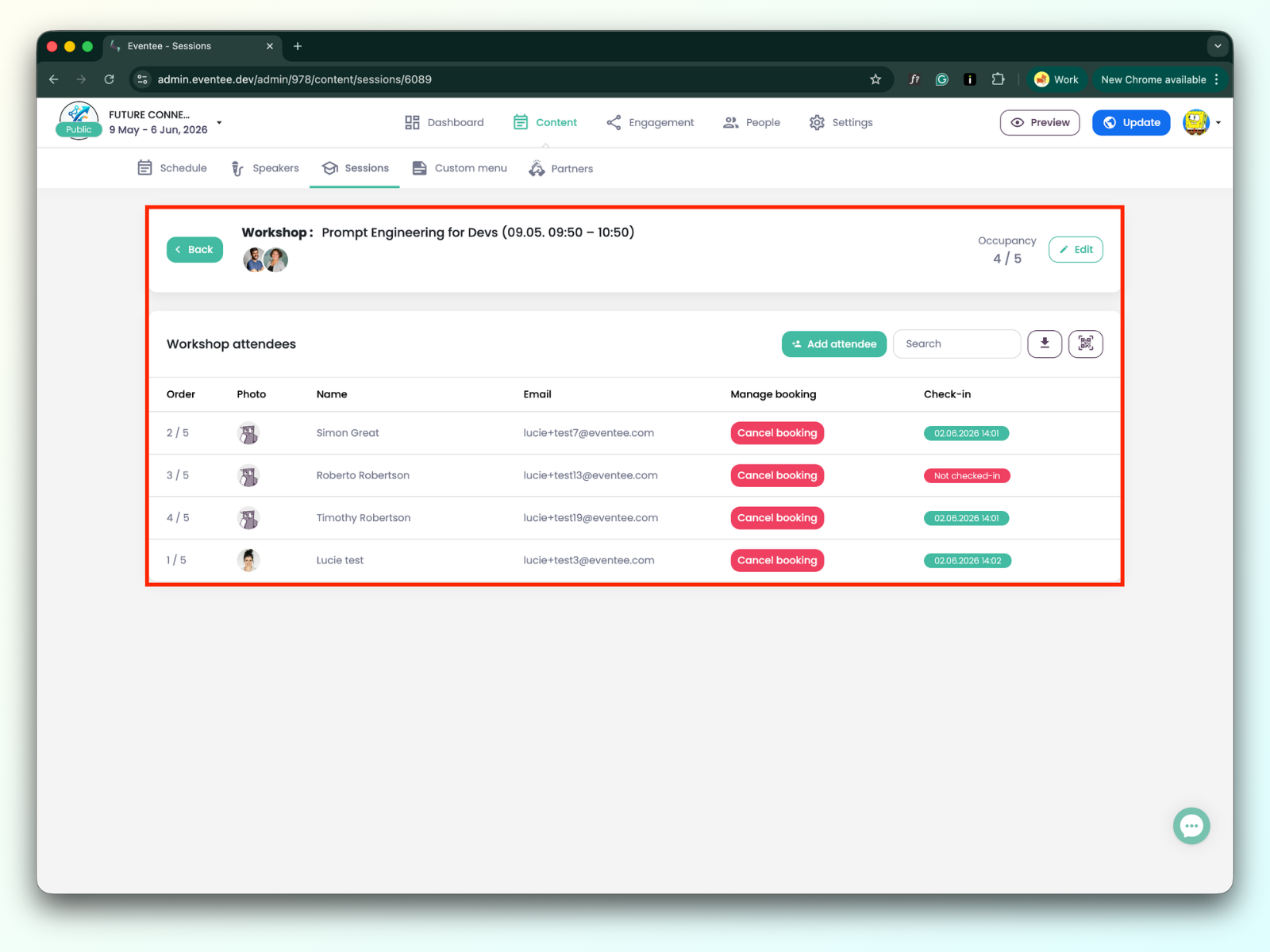
U mentorovaného workshopu můžete mezi jednotlivými speakery přepínat kliknutím na jejich záložky.
Vytvoření nové rezervace
Klikněte na tlačítko Přidat účastníka. Pokud chcete přidat již existujícího účastníka, použijte vyhledávání a nalezeného účastníka kliknutím přidejte na workshop.
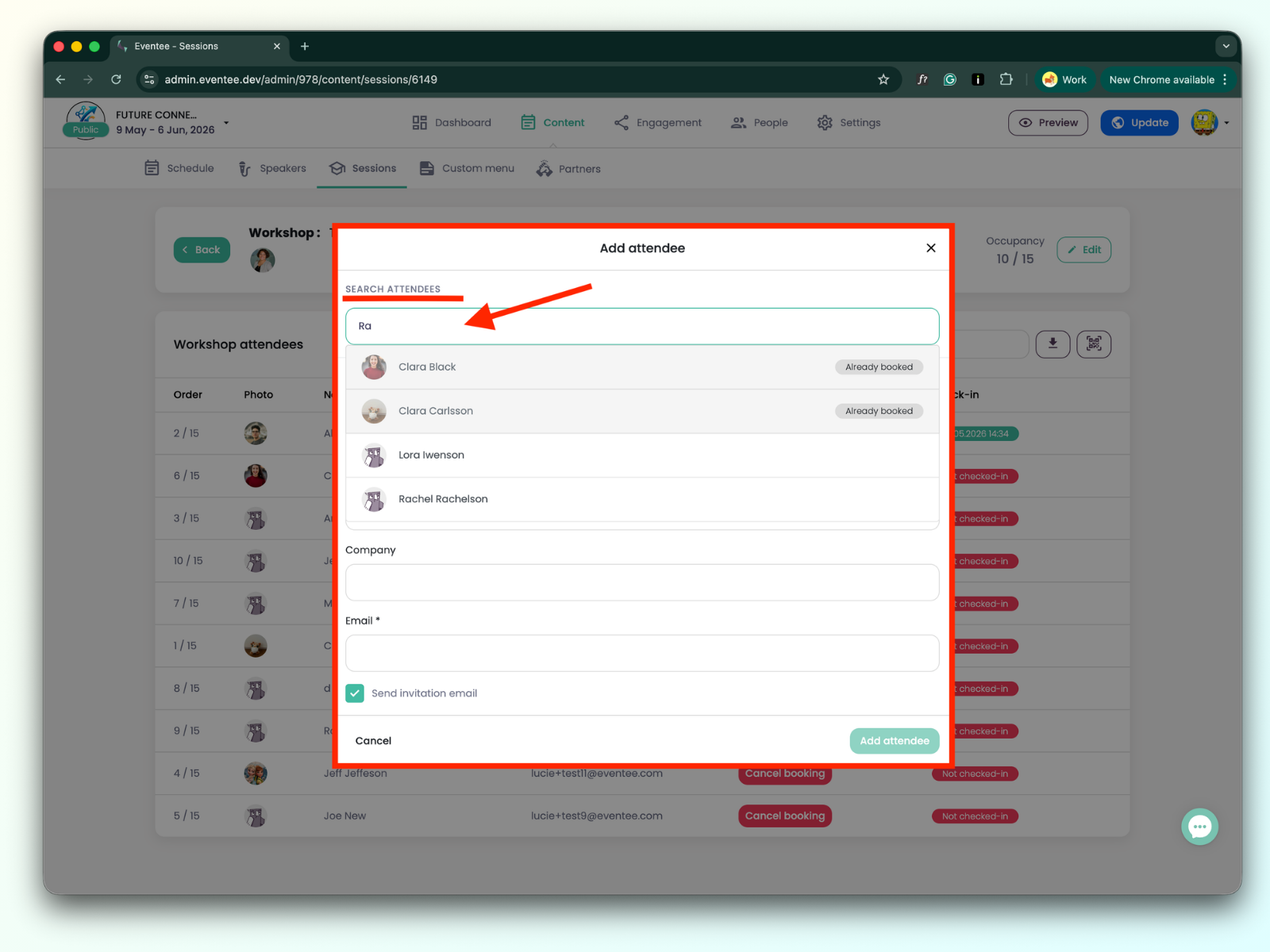
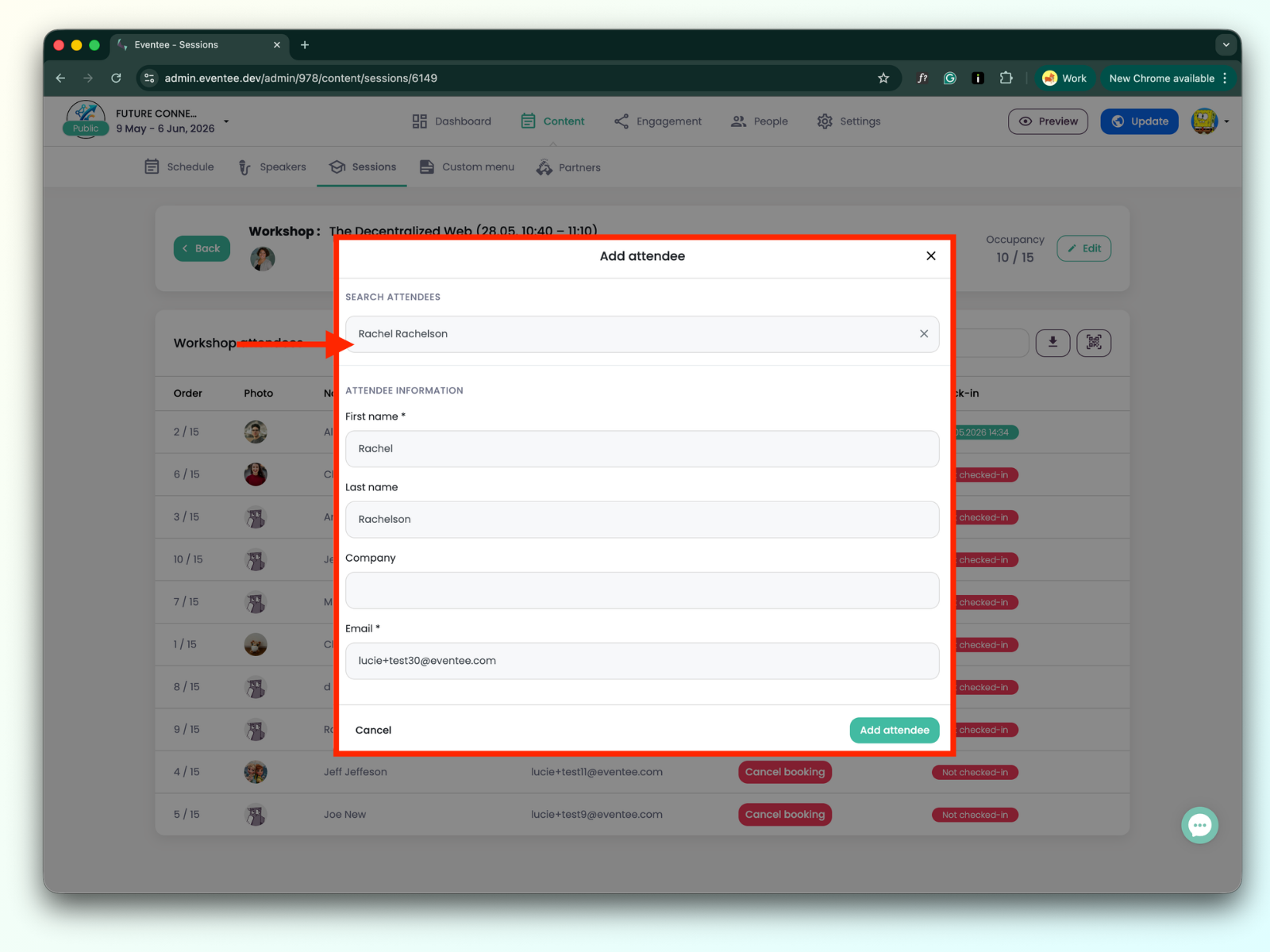
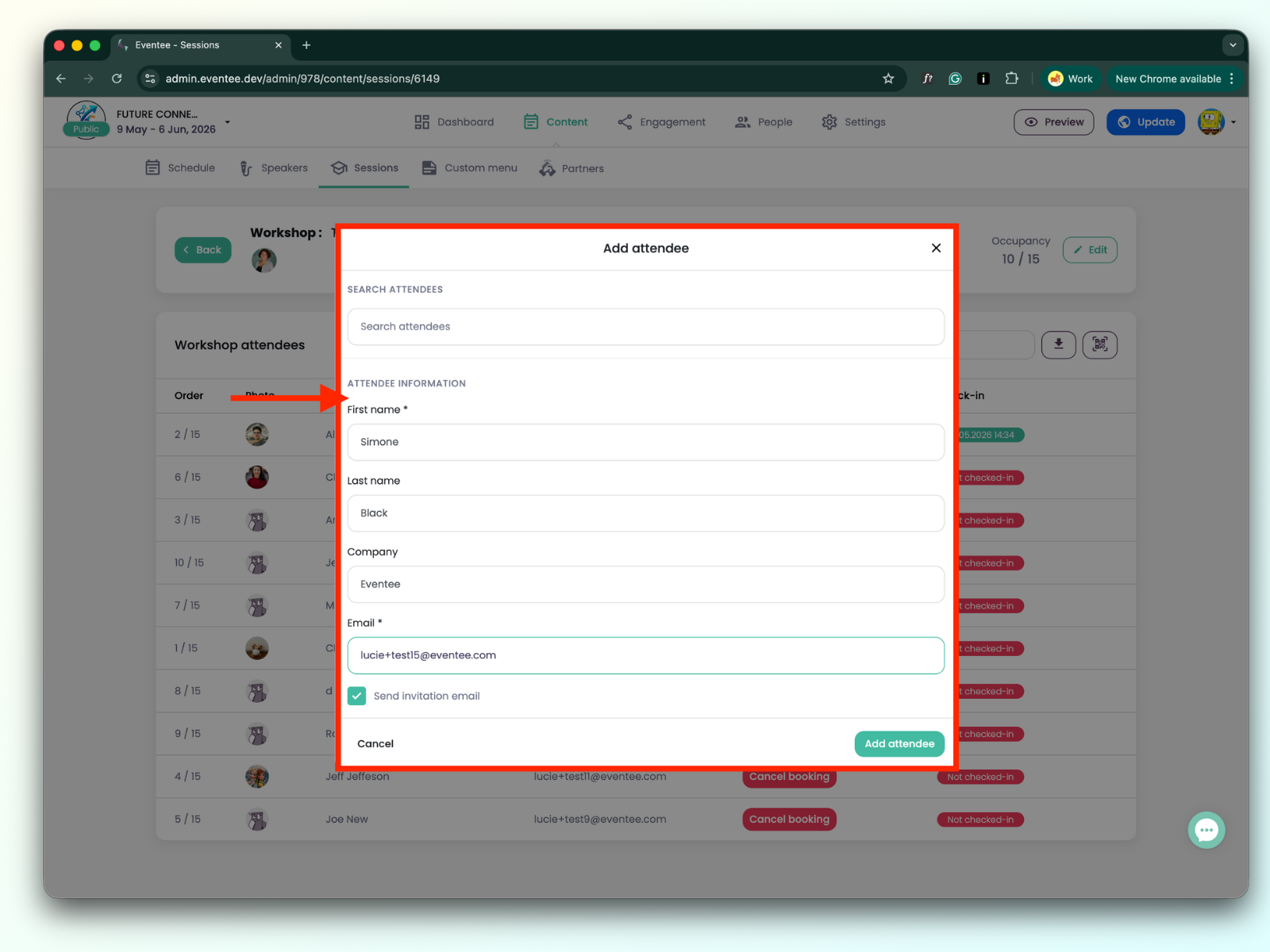
Klikněte na tlačítko Přidat účastníka. Pokud chcete přidat nového účastníka, který v eventu neexistuje, vyplňte formulářová data a klikněte na Přidat účastníka. Účastníka najdete v seznamu workshopu a také na stránce účastníků.
Zrušení rezervace
Vyhledejte konkrétního účastníka u kterého chcete rezervaci zrušit a klikněte na tlačítko Zrušit rezervaci
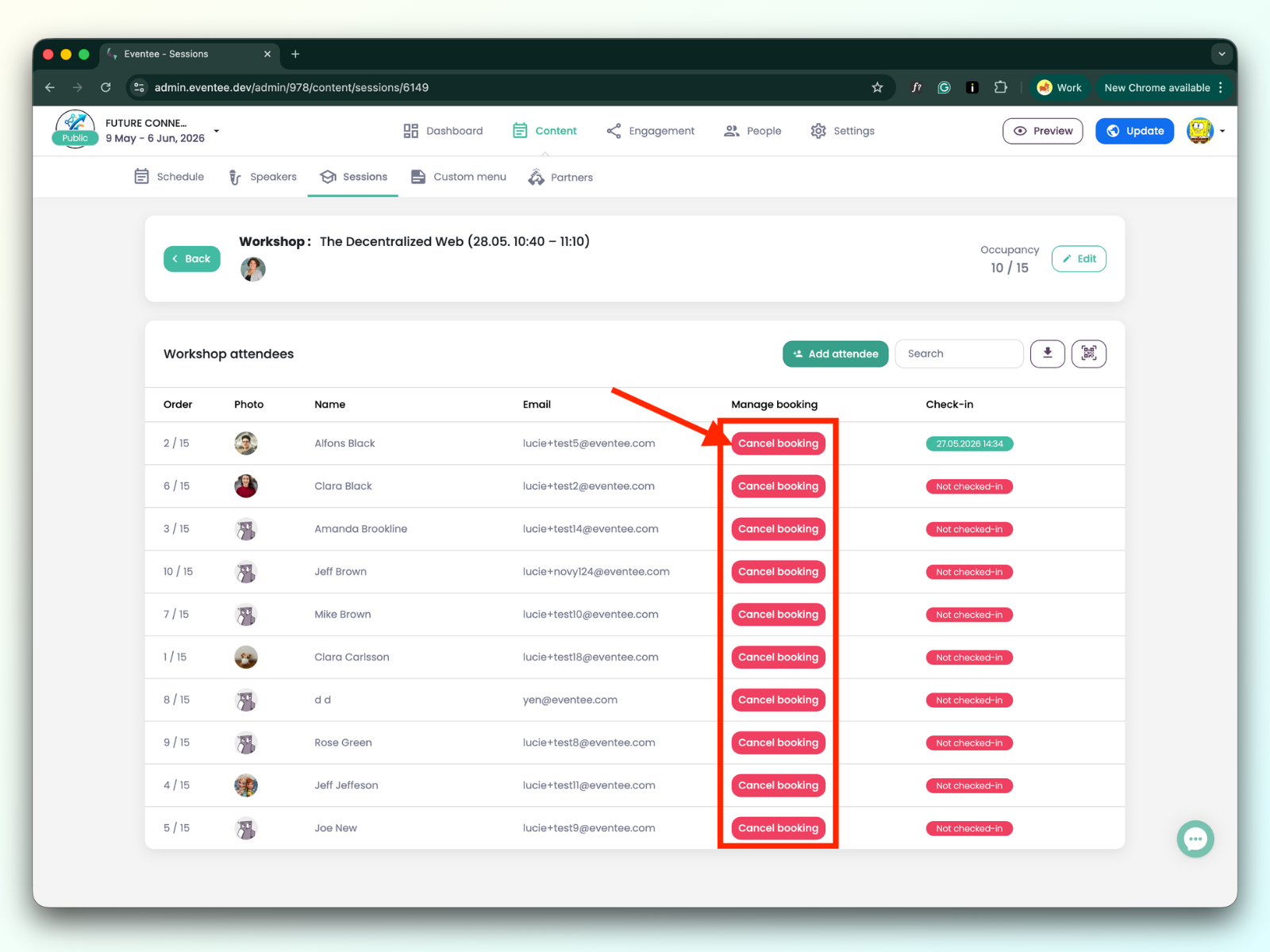
Vytvoření a zrušení rezervace jsou promítnuta i do aplikace účastníka. To znamená, že když mu vytvoříte rezervaci, tak uvidí, že místo je rezervované a zároveň daný workshop uvidí v sekci „My Agenda“. Když místo zrušíte, zobrazí se mu v aplikaci zpráva, že rezervace byla zrušena.
