V tomto článku se dozvíte, jak importovat a pozvat registranty, jak pracovat s invalidními uživatelskými e-maily a jak by měl vypadat soubor pro import.

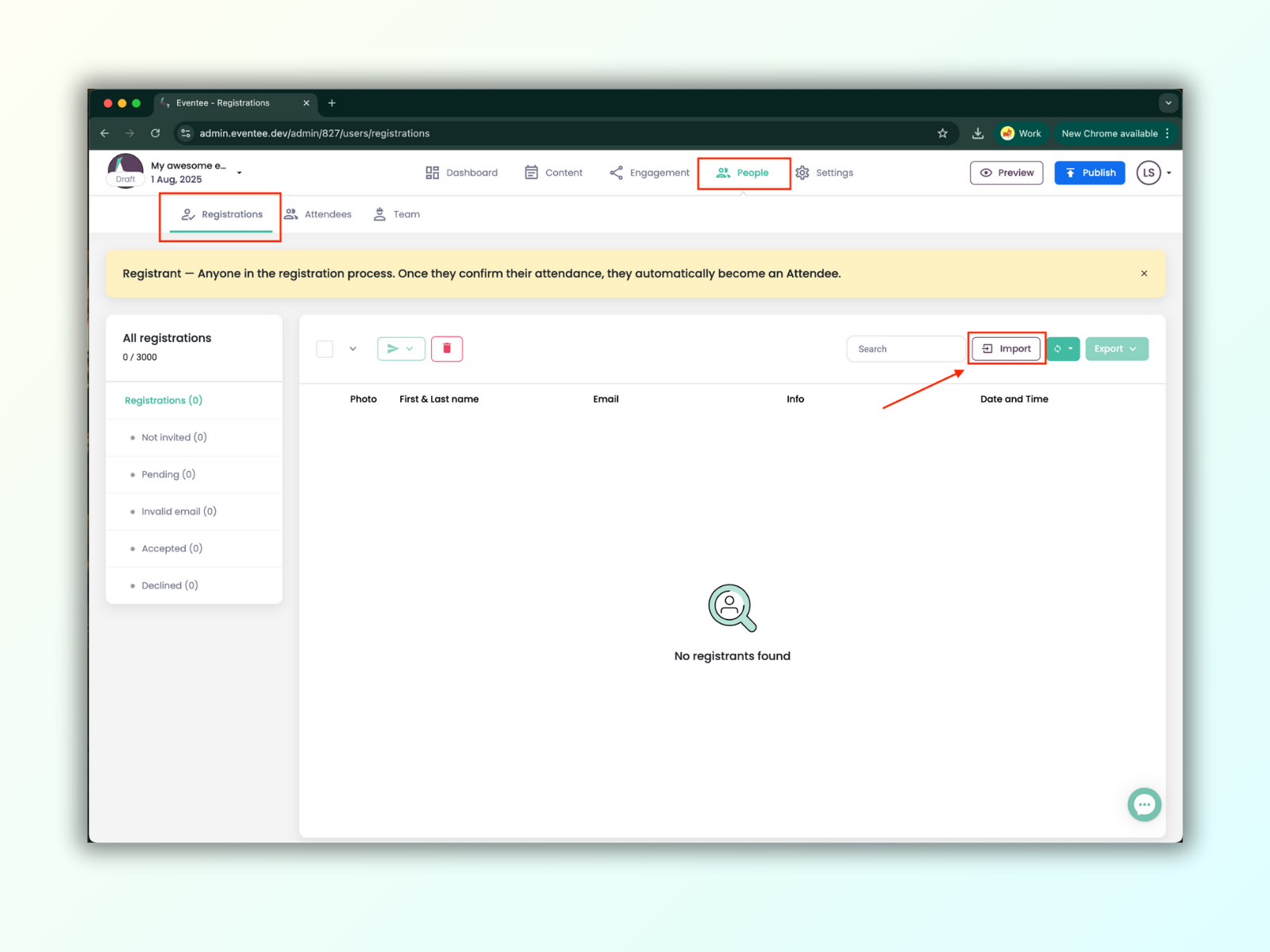
Začněte vytvořením seznamu registrantů v Eventee. Chcete-li přidat registranty do Eventee, přejděte na záložku Uživatelé -> Registrace. Zde byste měli vidět tlačítko Import na pravé straně obrazovky, vedle tlačítka Export.

Nyní, když víte, kde začít, pojďme si říct, jak nahrát a namapovat atributy souboru, aby se správně propojila vaše data s Eventee.
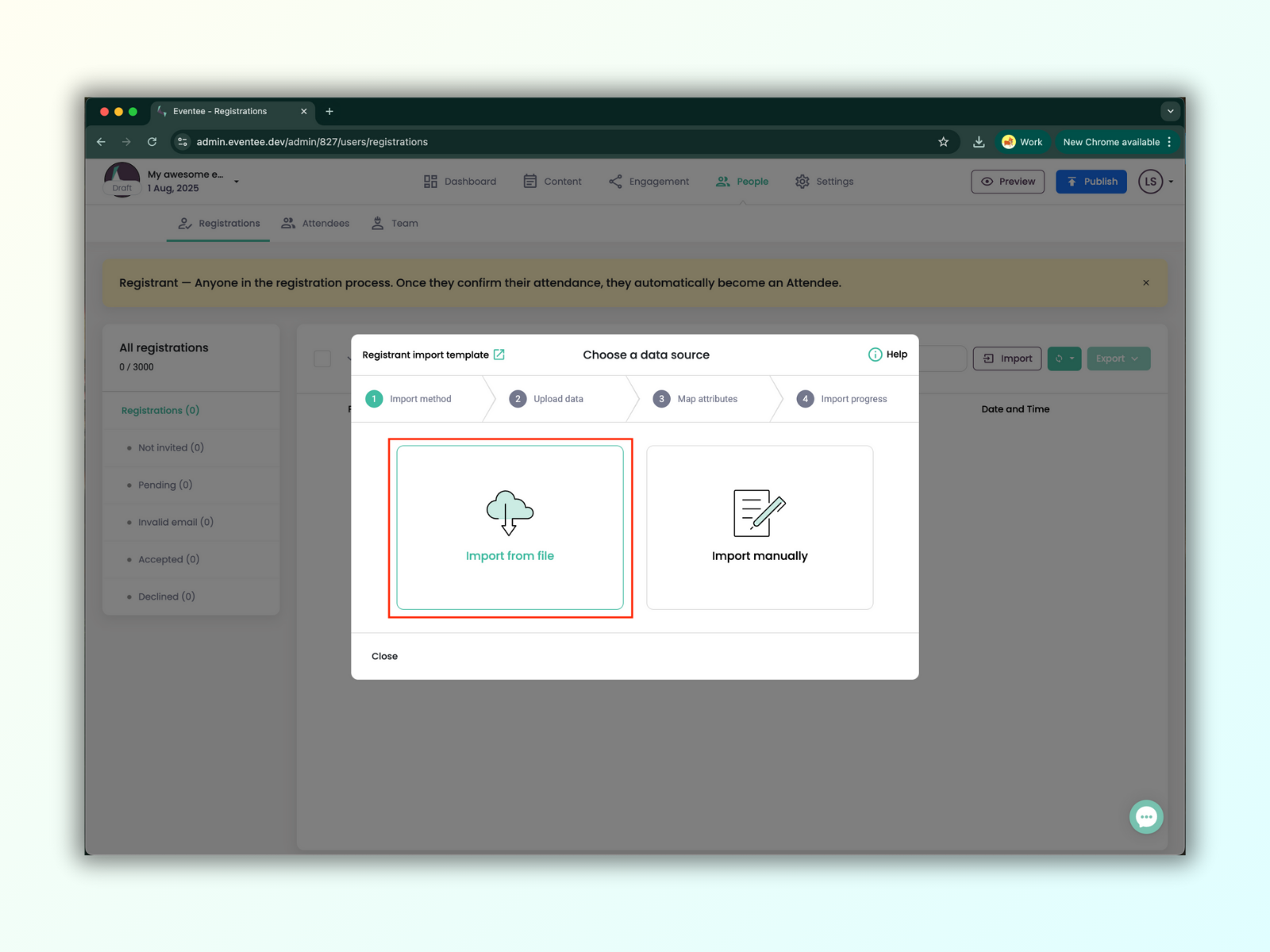
1A. V dialogovém okně Import vyberte Importovat ze souboru a nahrajte svůj soubor s informacemi o účastnících. Podporujeme .xls, .xlsx, .csv, a .tsv.
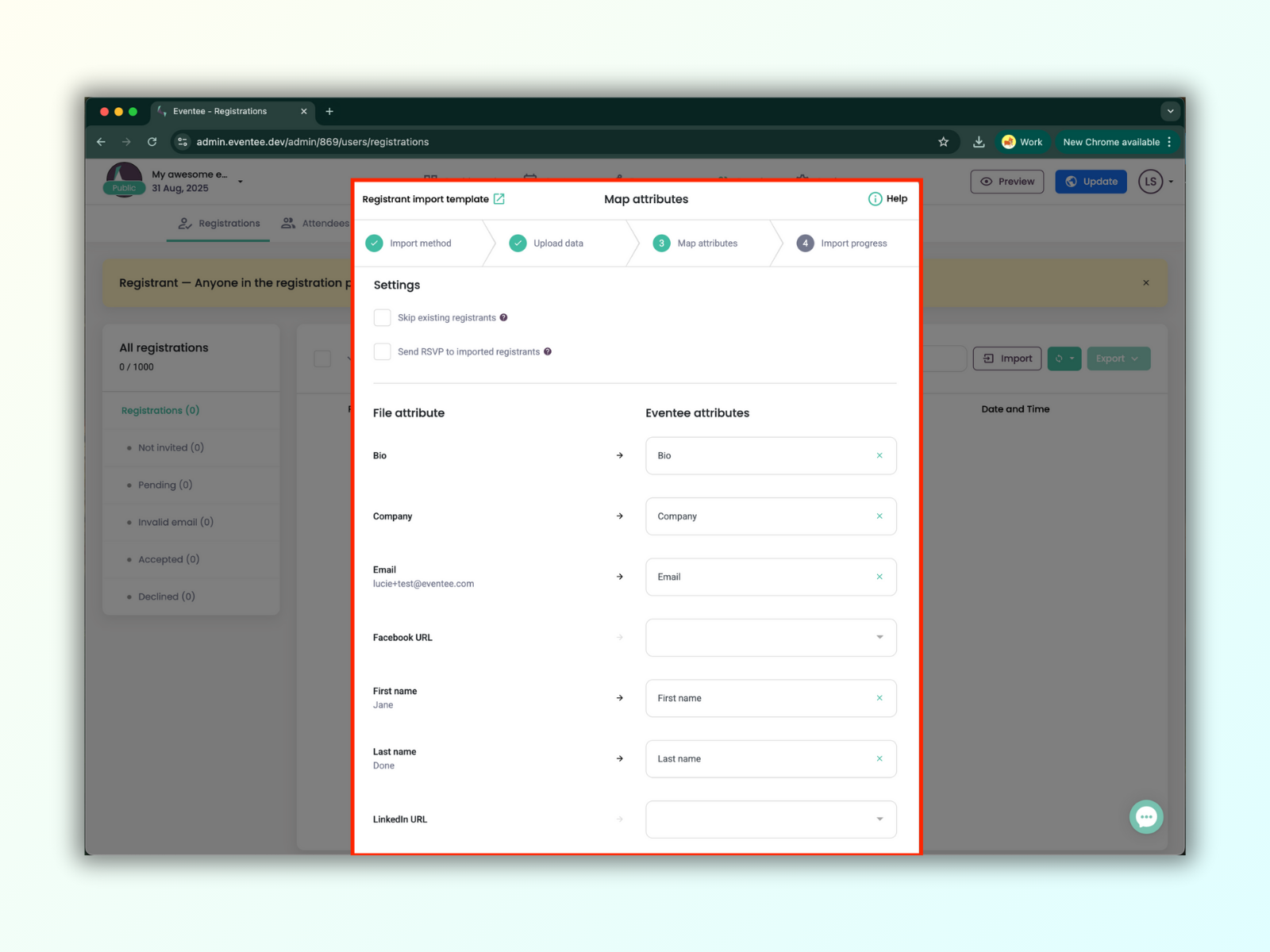
1B. Jakmile je váš soubor nahrán, klikněte na Pokračovat a přejděte na další obrazovku, kde namapujete hodnoty ze svého souboru na atributy Eventee. Pro každý sloupec vašeho souboru vyberte odpovídající hodnotu ze seznamu Eventee.
1C. Klikněte na Pokračovat a nechte Eventee zpracovat vaše data. Tuto obrazovku můžete kdykoli zavřít a později zkontrolovat průběh, pokud je to potřeba. Hotovo, dobrá práce!
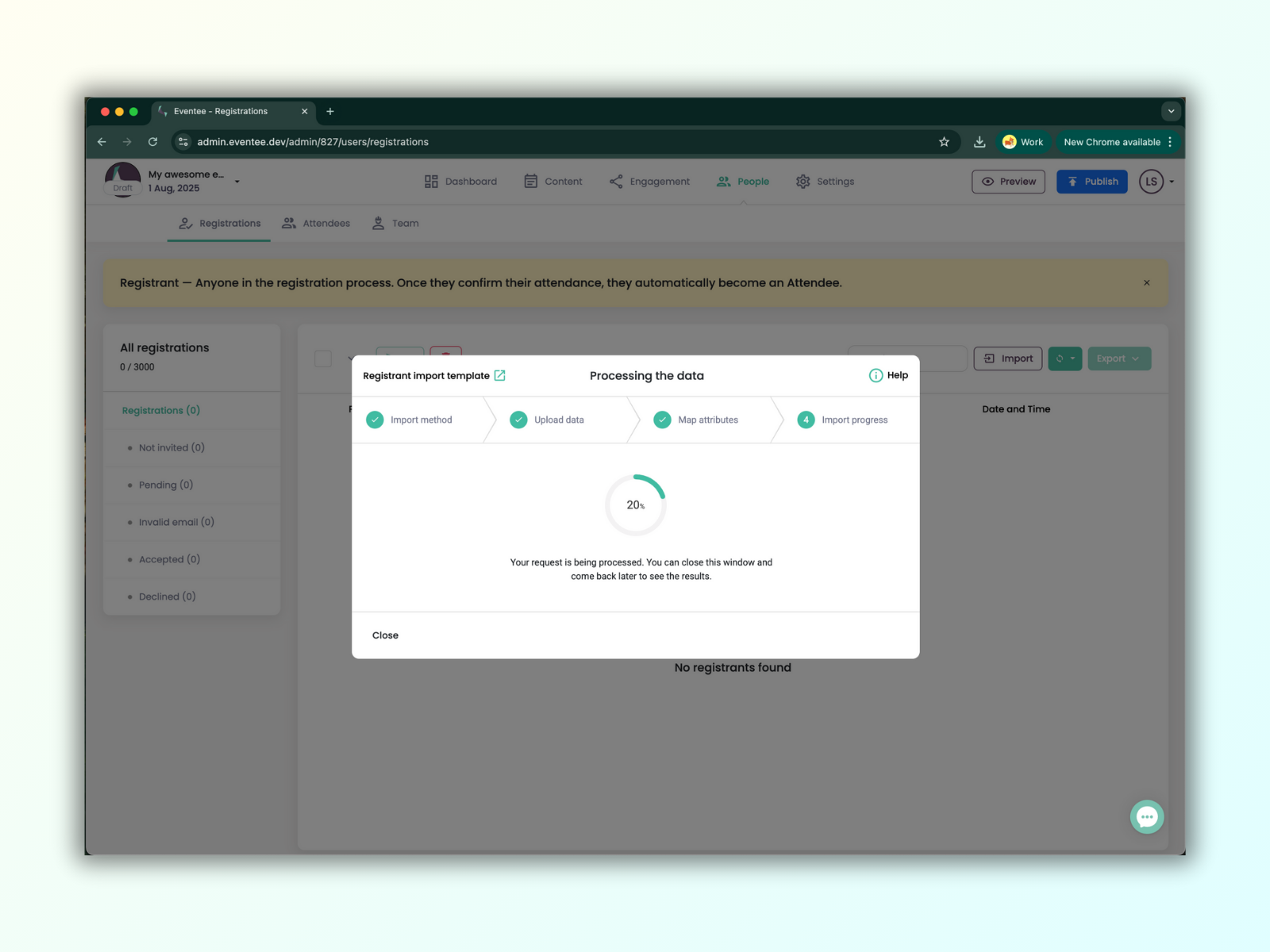
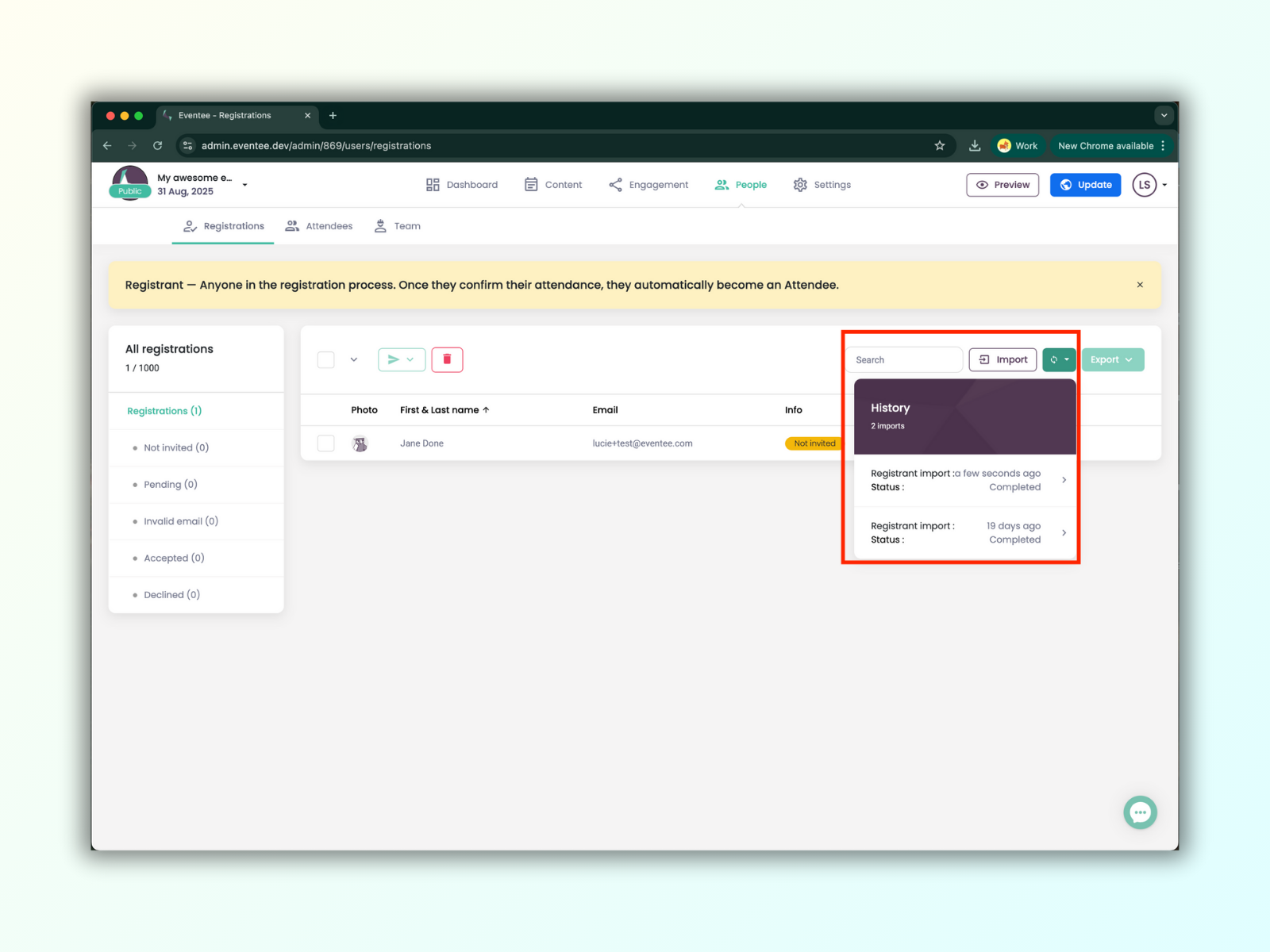
1D. Stav importu si můžete kdykoli zkontrolovat přes tlačítko Historie.
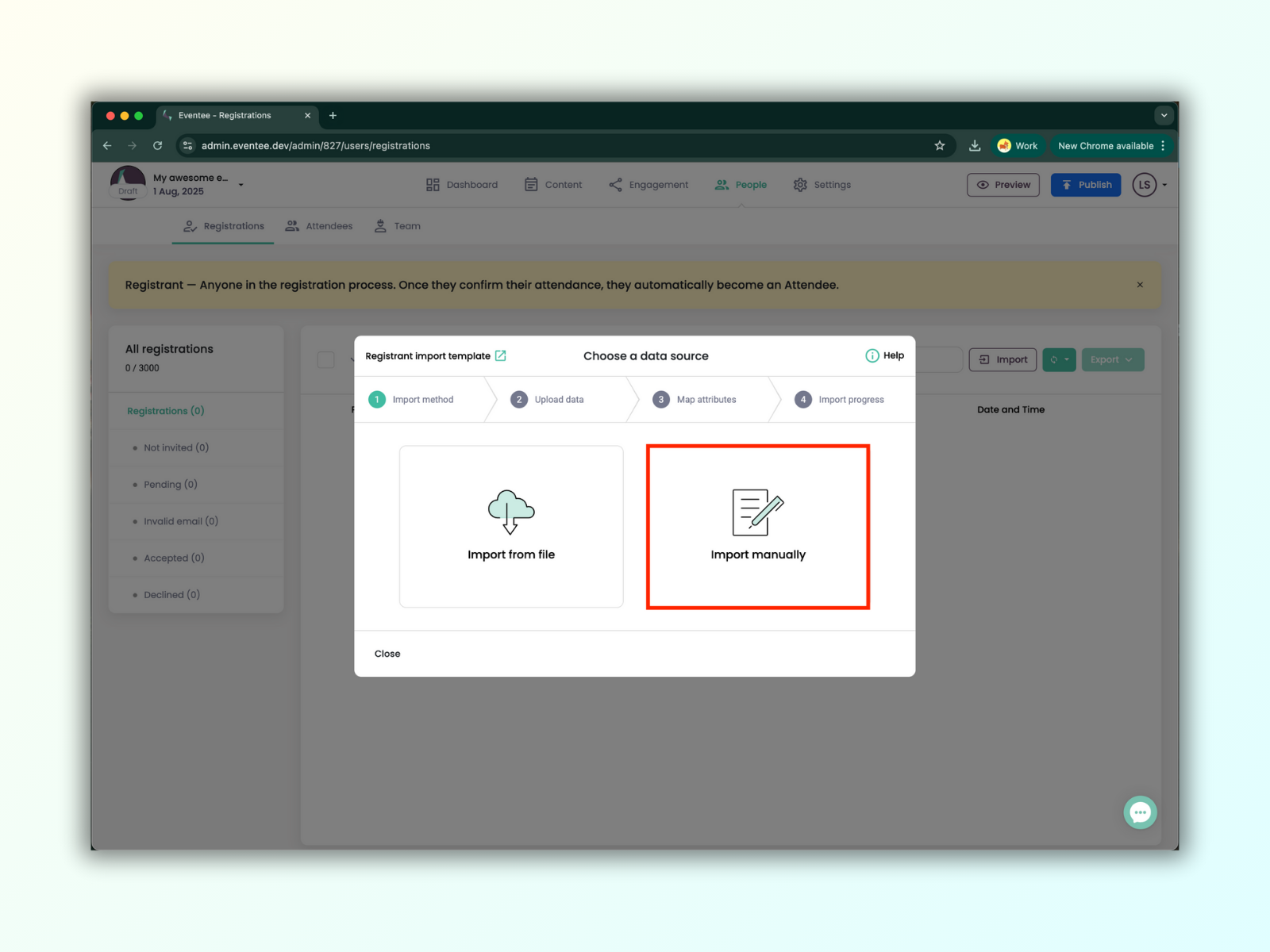
Ruční import registrantů je ideální pro případy, kdy potřebujete importovat pouze e-maily registrantů nebo nemáte soubor k nahrání. Nicméně i při ručním importu můžete přidat podrobné informace o registrantech, jako je jejich jméno, společnost, pozice, odkazy na sociální sítě atd.
2A. V dialogovém okně Import vyberte možnost Importovat ručně.
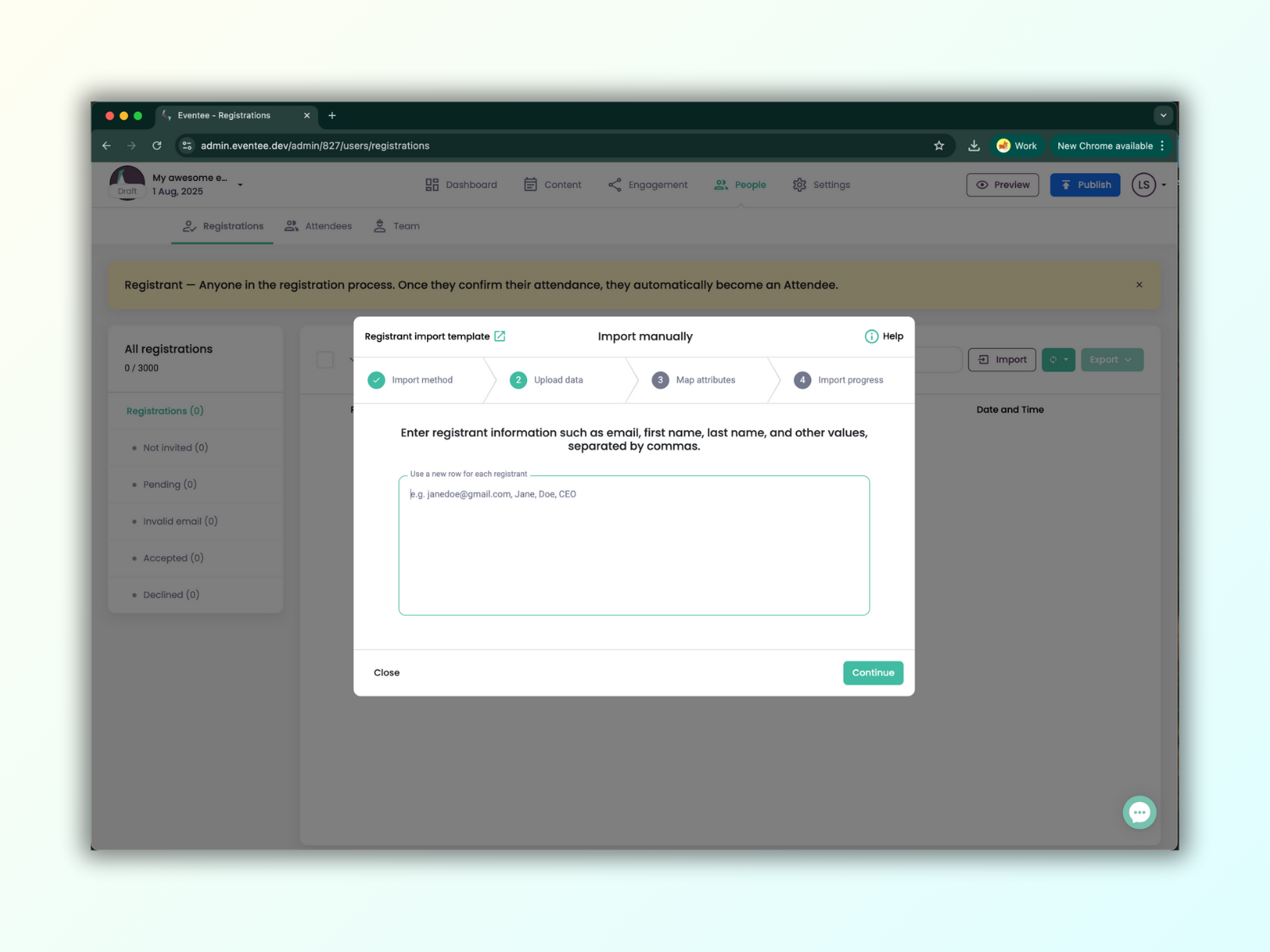
2B. Nyní můžete jednoduše přidat e-maily registrantů nebo zadat jakékoli další hodnoty.
Hodnoty musí být odděleny čárkami a každý nový účastník musí být na novém řádku.
*Odkaz na fotografii - musí to být odkaz na veřejnou fotografii končící na .jpg nebo .png (NE na Google Drive, OneDrive, DropBox atd.), pokud je nutné přihlášení nebo registrace, nebudeme ji moci stáhnout.
2C. Na další obrazovce musíte přiřadit hodnoty, které jste zadali, k atributům Eventee.
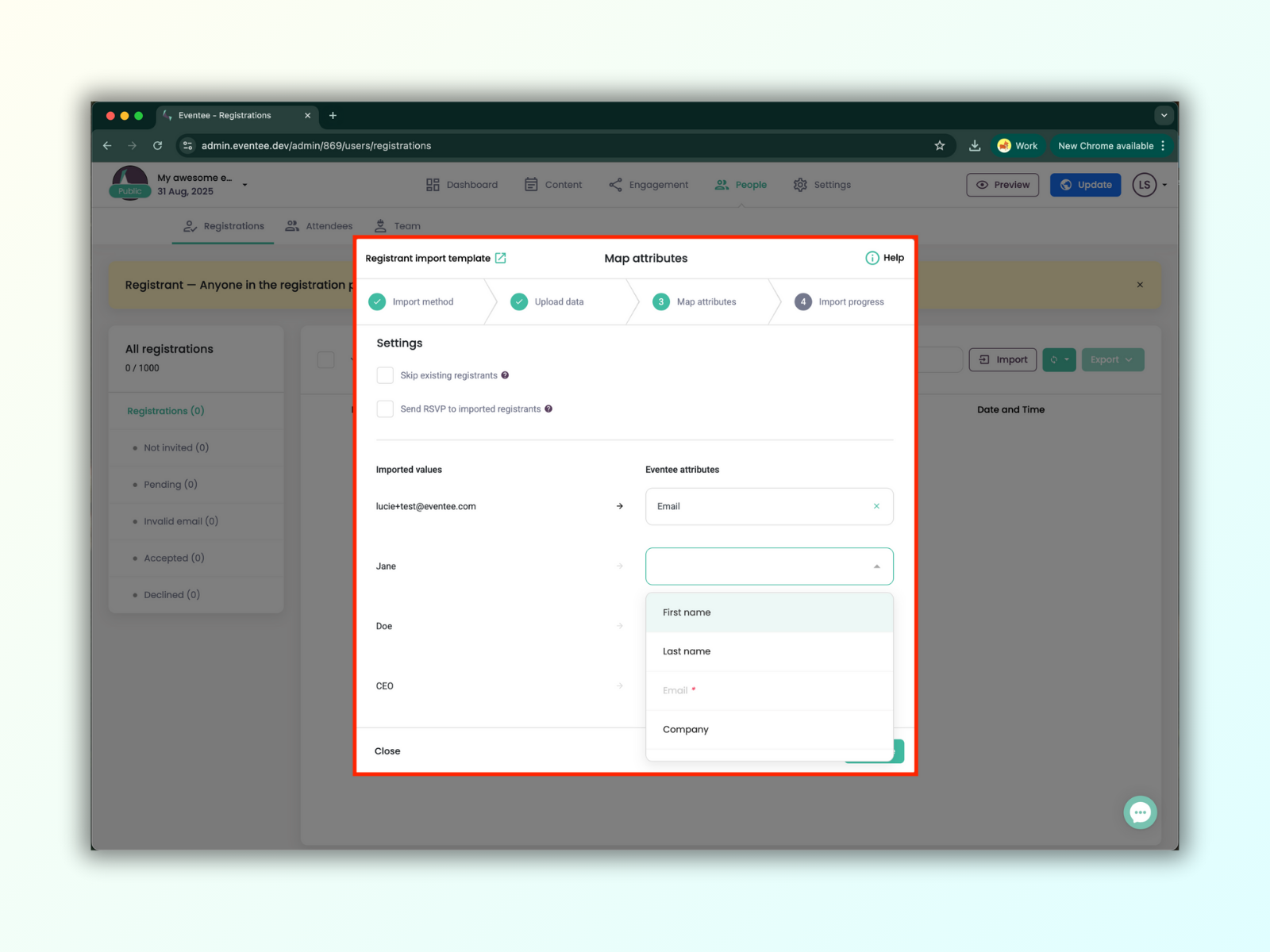
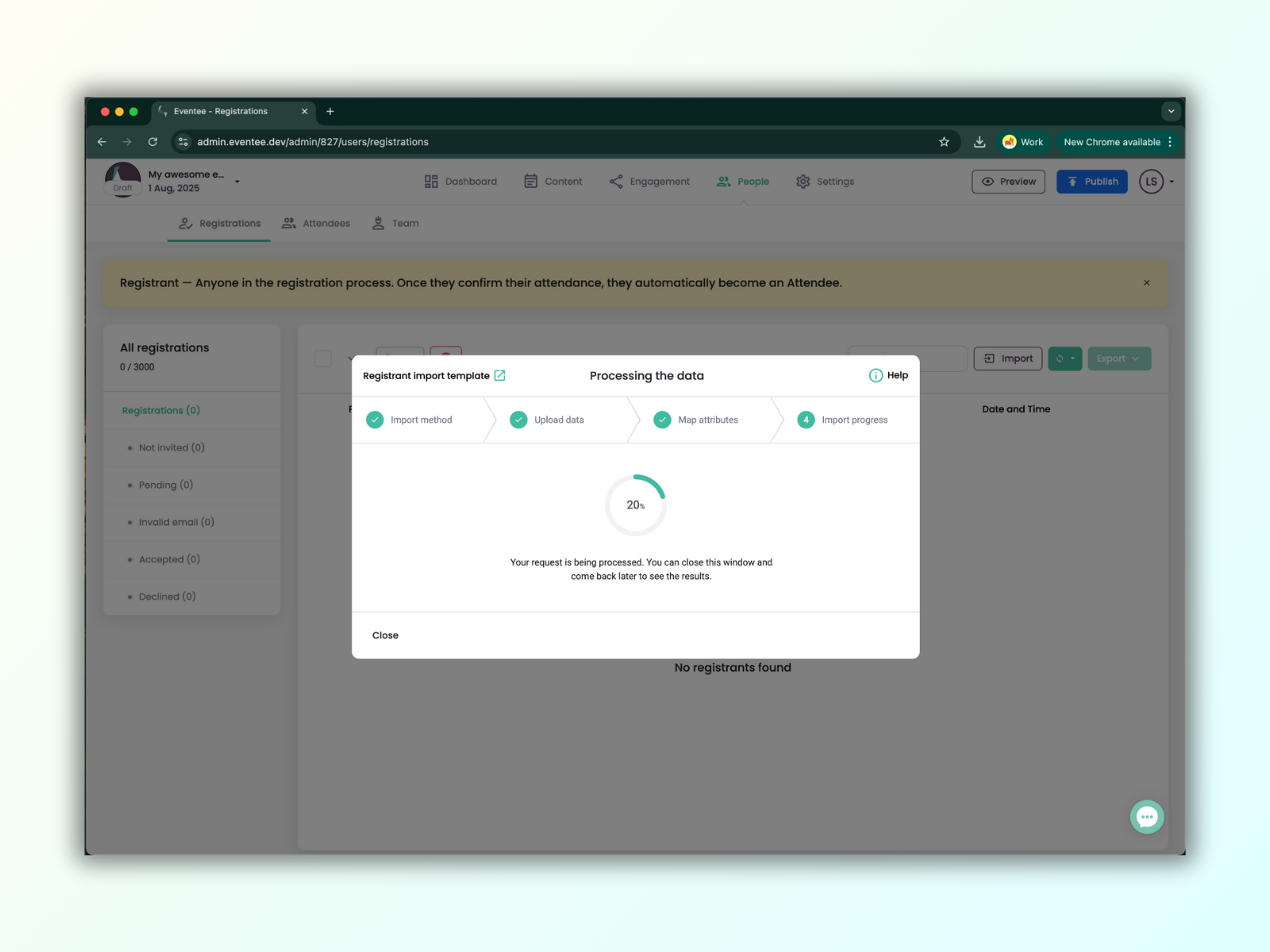
2D. V dalším kroku Eventee zpracuje vaše data a odešle pozvánky, pokud jste tuto možnost zaškrtli v předchozím kroku. Tento dialog můžete kdykoli zavřít, aniž byste přerušili zpracování.
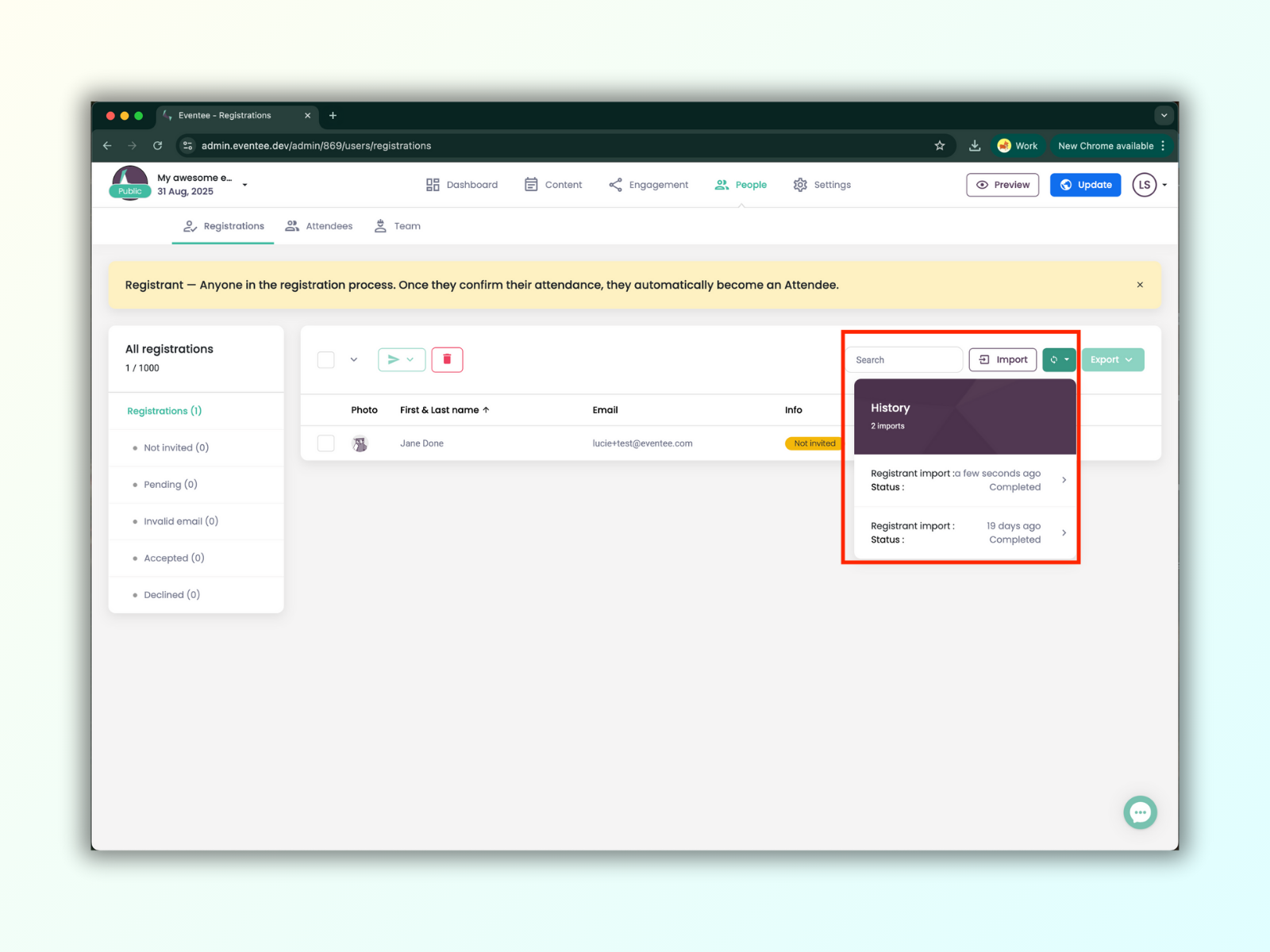
2E. Stav můžete kdykoli zkontrolovat pomocí tlačítka Historie.
Stavy registrantů (Registrant Statuses):
Nepozván/Neodesláno (Not invited): Registrantovi nebyl odeslán e-mail s žádostí o potvrzení účasti (RSVP).
Čeká se na odpověď (Pending): Registrant dosud neodpověděl na RSVP pozvánku.
Neplatný e-mail (Invalid email): E-mailová adresa registranta nebyla platná.
Potvrzeno (Accepted): Registrant na RSVP odpověděl kladně ("ano") a účast potvrdil.
Odmítnuto (Declined): Registrant na RSVP odpověděl záporně ("ne") a účast odmítl.
Jak řešit neplatné registranty
V tomto případě je vždy nejlepší možností pozvat registranty s jiným e-mailem, ale pokud to není možné, prosím kontaktujte náš tým podpory, a my se na to podíváme.
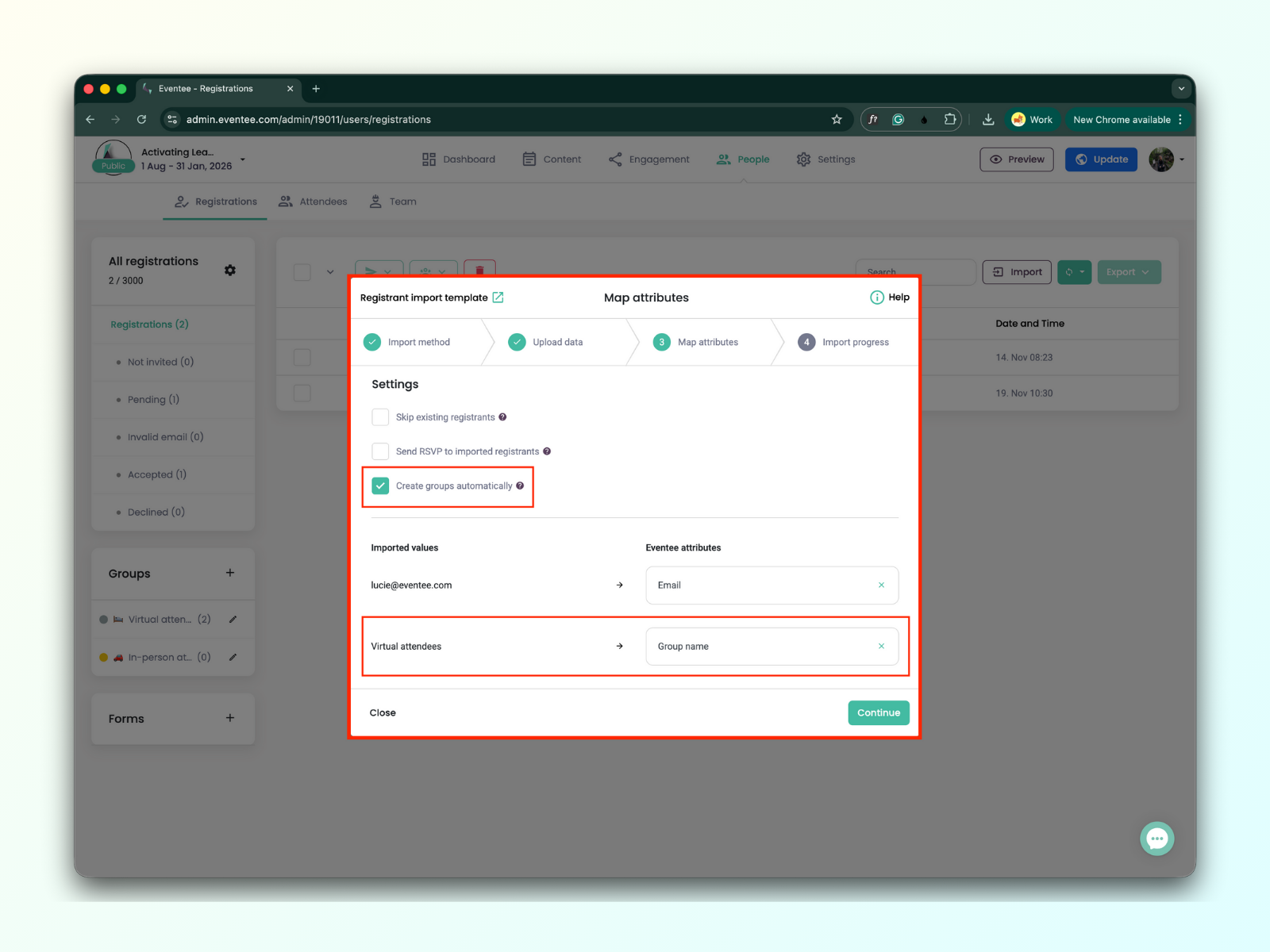
Pokud využíváte funkci skupin, můžete během importu do administračního panelu Eventee snadno přiřadit registranty ke konkrétním skupinám, nebo dokonce vytvořit skupiny úplně nové.
Pokud importujete registranty prostřednictvím souboru, postupujte podle těchto kroků:
Do svého souboru přidejte nový sloupec, který bude odpovídat názvu skupiny.
U každého registranta v souboru vyplňte název příslušné skupiny.
Během importu zaškrtněte políčko „Create Groups“ (Vytvořit skupiny) a přiřaďte atribut „Group Name“ (Název skupiny).