▶ Sledujte na YouTube - https://www.youtube.com/watch?v=0awtqXblbZA
Když vytvoříte novou akci, budete požádáni o vyplnění některých základních informací o vaší akci. Toto je také místo, kde si vyberete, zda bude vaše akce hostována ve virtuálním, hybridním nebo osobním formátu.
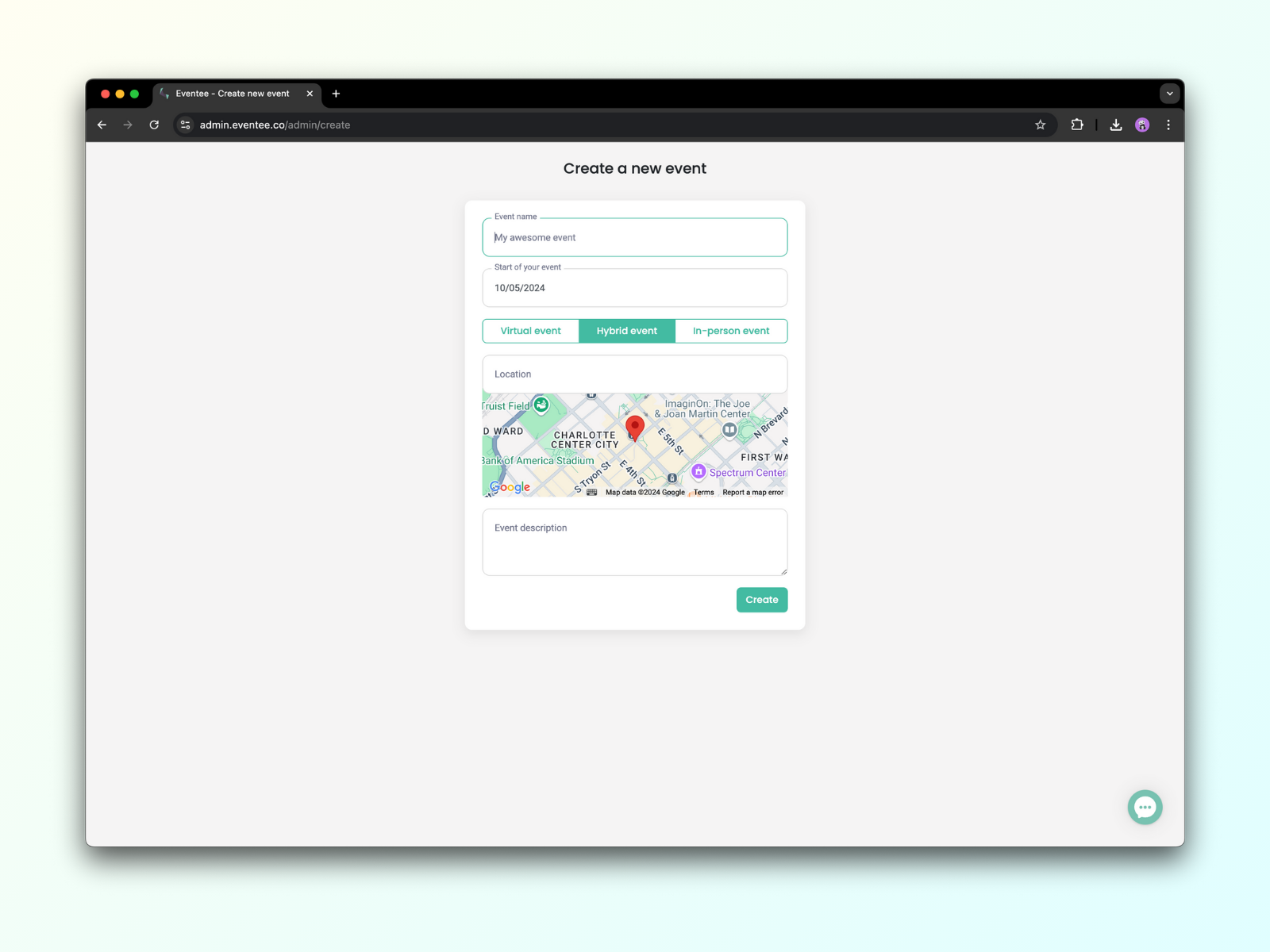
Virtual - Aktivuje funkce virtuálních akcí a odstraňuje požadavek na zadání fyzické adresy. Místo toho vás požádá o umístění, které určí výchozí časové pásmo. Najděte všechny aktuálně podporované nástroje pro streamování a schůzky. Pokud se chcete dozvědět více o virtuálních akcích, neváhejte si přečíst článek Vytvoření virtuální akce s Eventee.
Hybrid - Aktivuje funkce virtuálních akcí s možností jejich skrytí v mobilní aplikaci. Účastníci, kteří se připojí přes mobilní aplikaci, budou dotázáni, zda se účastní akce fyzicky nebo virtuálně. Pokud se připojují virtuálně, budou viditelné funkce virtuální akce (například streamy), jinak je Eventee skryje. Účastníci mohou kdykoli změnit režim v nastavení aplikace. Webová aplikace bude vždy zobrazovat funkce virtuální akce.
Osobně - Skrývá funkce virtuálních akcí v mobilní i webové aplikaci.
Poznámka: Typ akce a také informace o vaší akci lze změnit v administraci (karta Nastavení → Akce) kdykoli s okamžitou aktualizací v aplikaci.
Jakmile vyplníte formulář informací o akci a kliknete na tlačítko Vytvořit, přejdete na Program vaší akce. Zde můžete začít přidávat své relace, řečníky, jeviště a mnohem více.
Následující část se bude týkat pouze virtuálních a hybridních akcí, takže se neváhejte přeskočit tuto část, pokud pořádáte prezenční akci.
Abyste mohli streamovat své živé vysílání prostřednictvím Eventee, musíte si vybrat službu pro sdílení videa, přes kterou budete streamovat obsah své akce. Seznam podporovaných nástrojů pro streamování.
Jakmile jste vybrali streamovací platformu, jednoduše přidejte odkaz na své video:
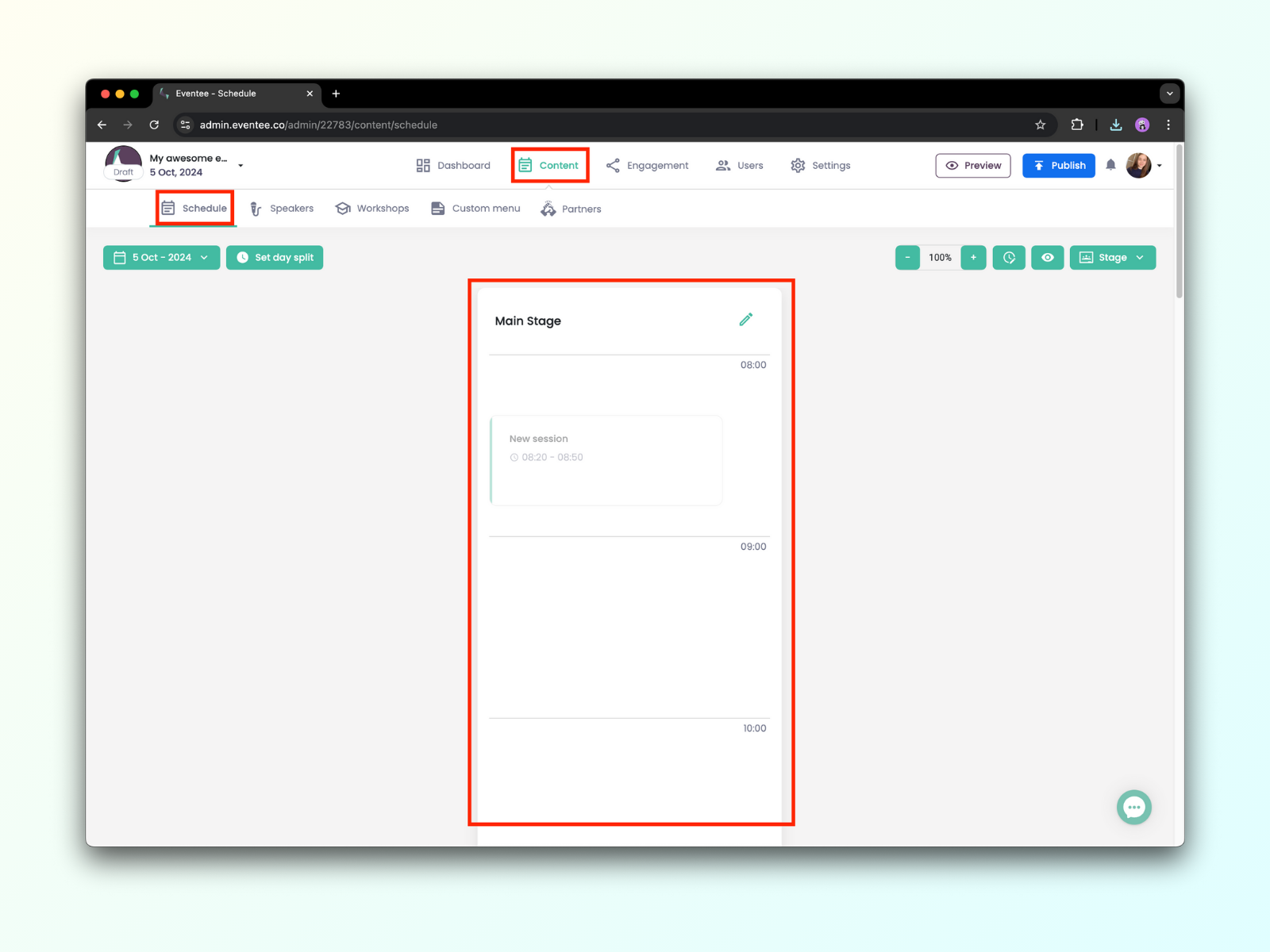
Vytvořte novou relaci ve své agendě (sekce Obsah → karta Plán)
V detailu relace se nachází sekce pro virtuální události se sloupcem pro URL vaší videa nebo streamu – zkopírujte a vložte odkaz do relace a jste hotovi!
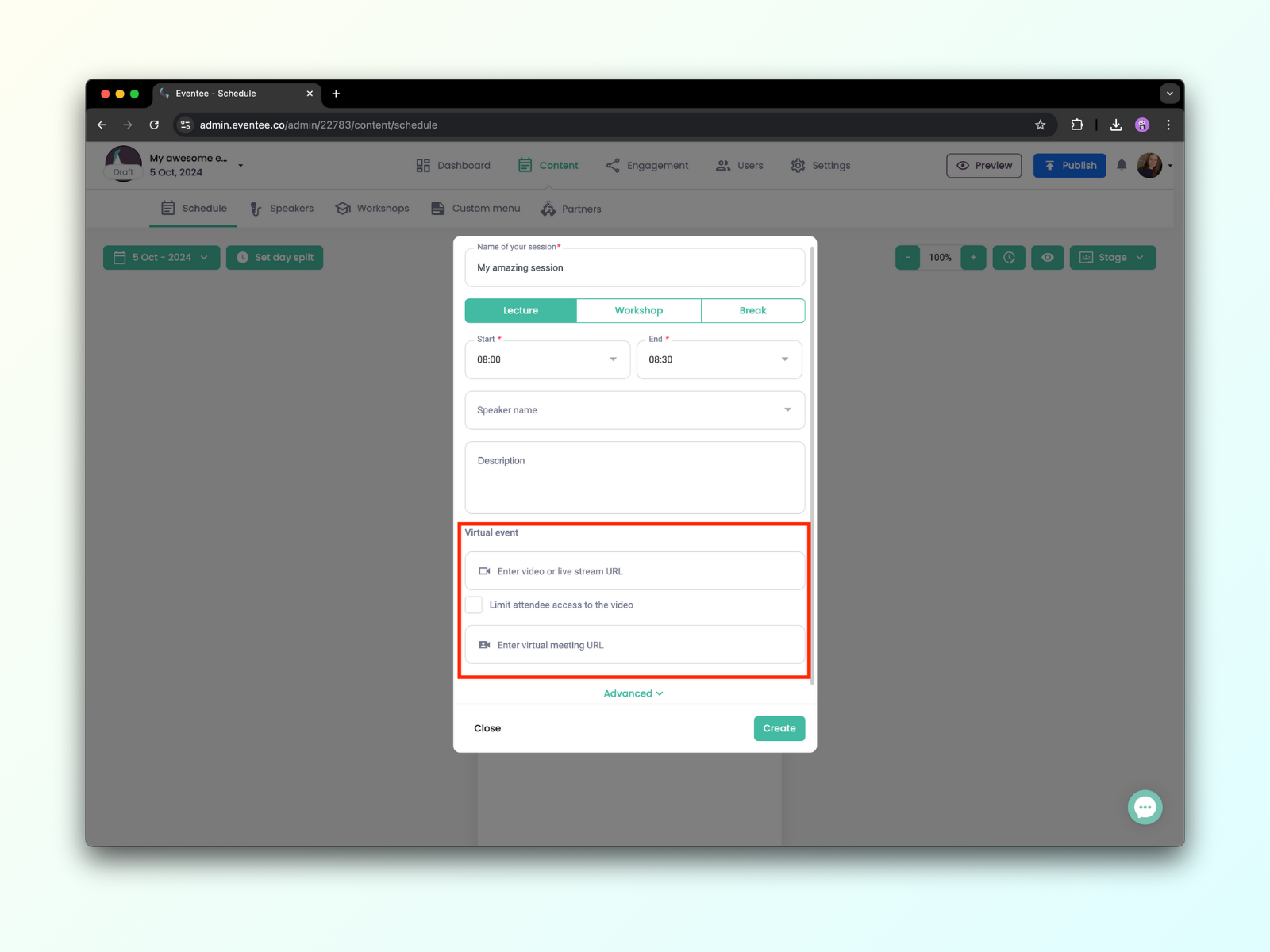
Pokud chcete omezit přístup k vašemu videu před zahájením relace, jednoduše zaškrtněte čtverec pod sloupcem pro odkaz na video nebo stream a naplánujte přístup.
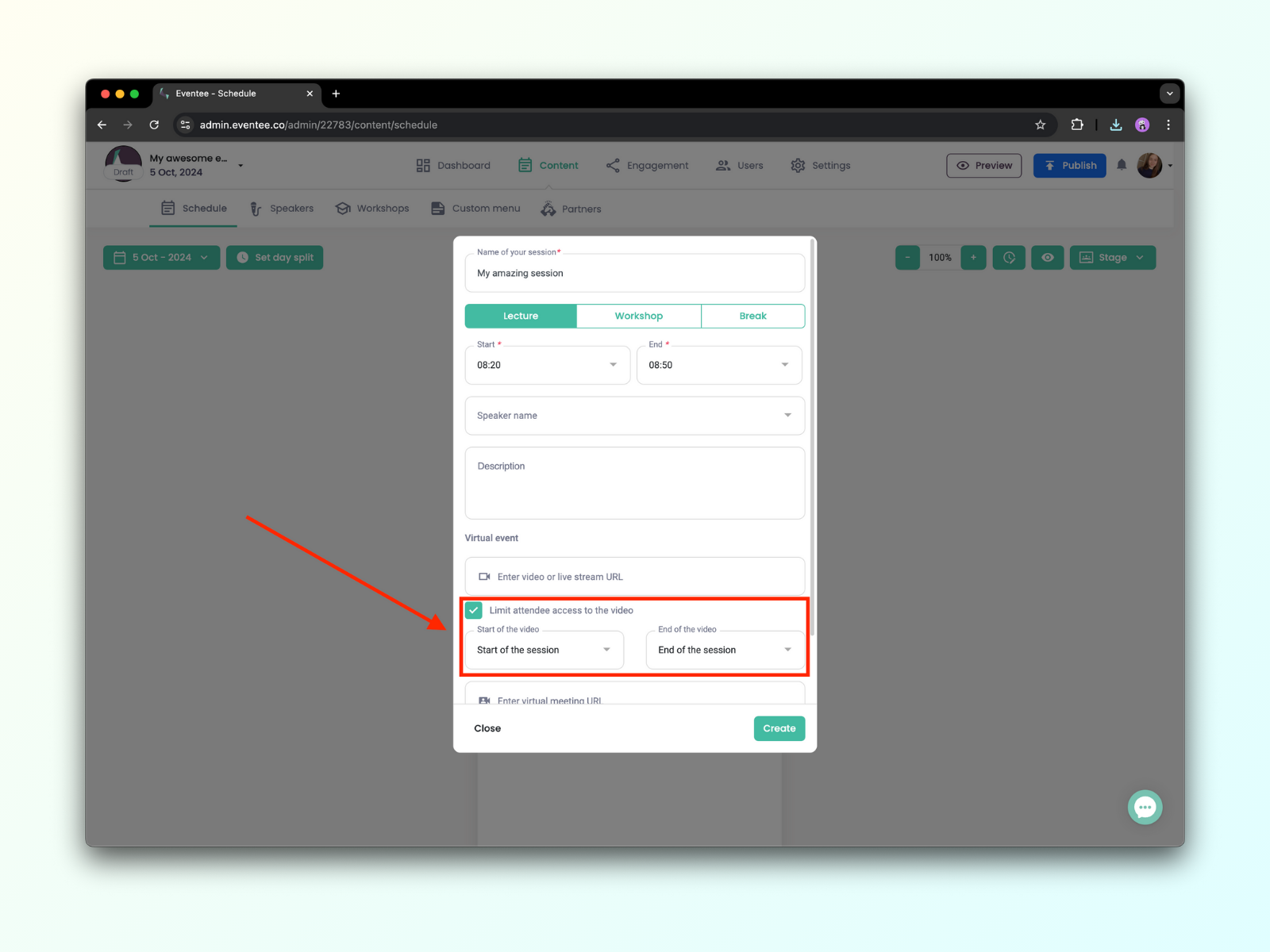
Eventee můžete také použít k snadnému nasměrování účastníků do své online místnosti. Můžete volně používat Zoom, Google Meet, Microsoft Teams, Skype nebo jakýkoli jiný online nástroj pro setkávání.
Účastníci se mohou připojit do místnosti jediným kliknutím na tlačítko, které se zobrazí v mobilní a webové aplikaci. Chcete-li toto tlačítko vytvořit, postupujte stejně jako v případě streamů, stačí vložit odkaz URL do sloupce pro virtuální setkávání.
Další informace o virtuálních akcích.
Horní lišta v administraci obsahuje hlavní sekce s různými podsekce, které vás provedou celým procesem. Hlavní sekce jsou následující: Přehled, Obsah, Zapojení, Uživatelé a Nastavení. Hned vedle nich najdete dvě tlačítka: Náhled a Publikovat.
Sekce Obsah → Program je místo, kde vytváříte všechny své podium akcí a relace.
Jednoduše najeďte myší na požadovaný časový blok a kliknutím přidejte novou relaci. Časový rámec lze přizpůsobit v detailu relace – stačí kliknout kdekoli v programu a čas změnit ručně. Pro každou jednotlivou relaci se můžete rozhodnout, zda chcete vytvořit Přednášku, Workshop, nebo Přestávku. Workshopy mají omezenou kapacitu účastníků, přestávky nemají omezenou kapacitu, ani řečníky, stopy nebo možnost nahrávat soubory.
V Eventee můžete vytvořit událost s neprovázanými dny. Přečtěte si článek o tom, jak přidat, přesunout nebo smazat dny události krok za krokem, nebo si pusťte tento krátký video, kde to vidíte v praxi.
Poznámka: Prázdné dny (včetně těch, které obsahují pouze přestávky) budou skryty, což znamená, že účastníci budou vidět pouze dny s programem.
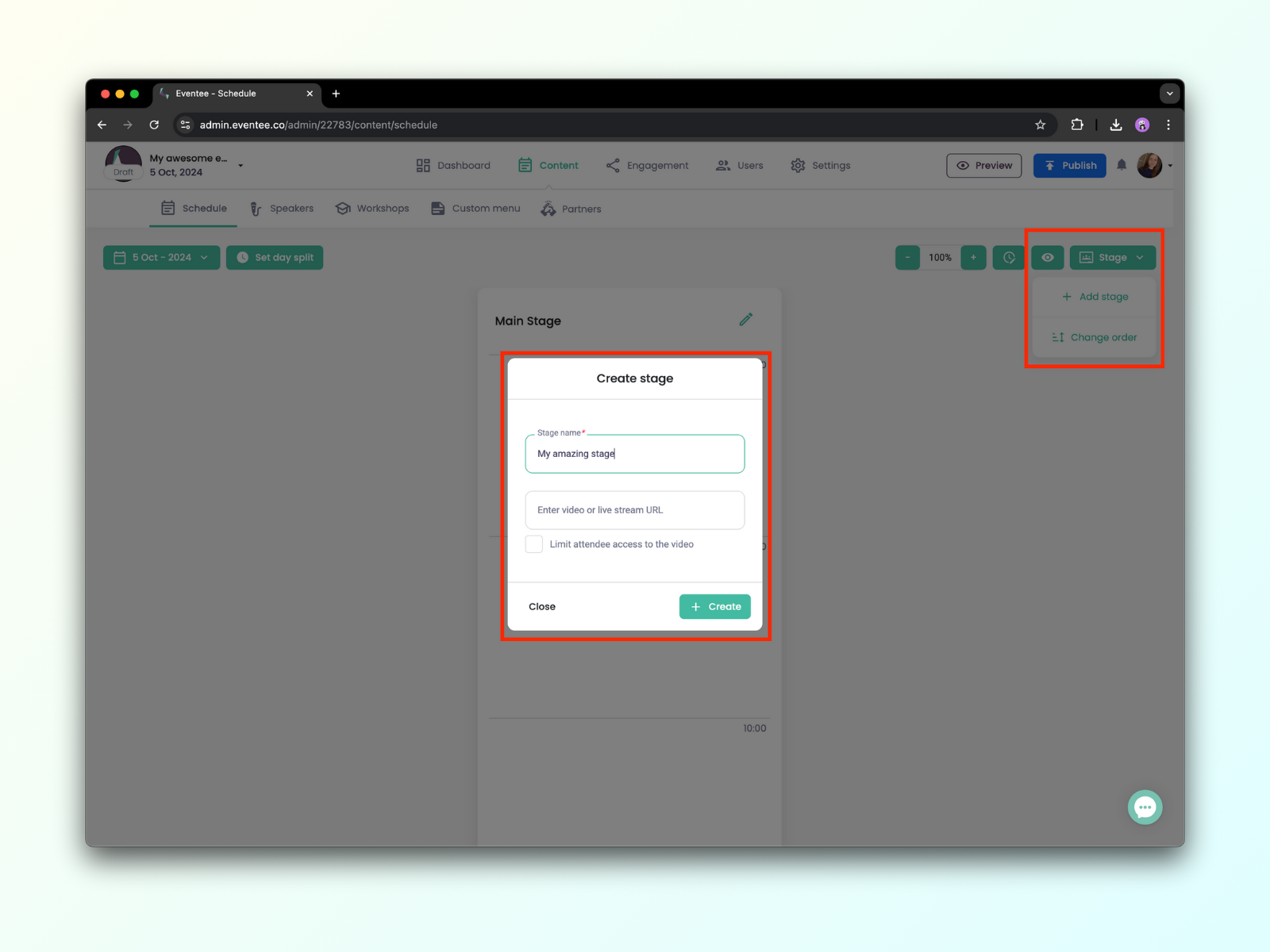
Chcete-li do svého programu přidat novou scénu, klikněte na Scéna v pravém horním rohu a poté na Přidat scénu. Pomocí tohoto tlačítka můžete také změnit pořadí vytvořených scén.
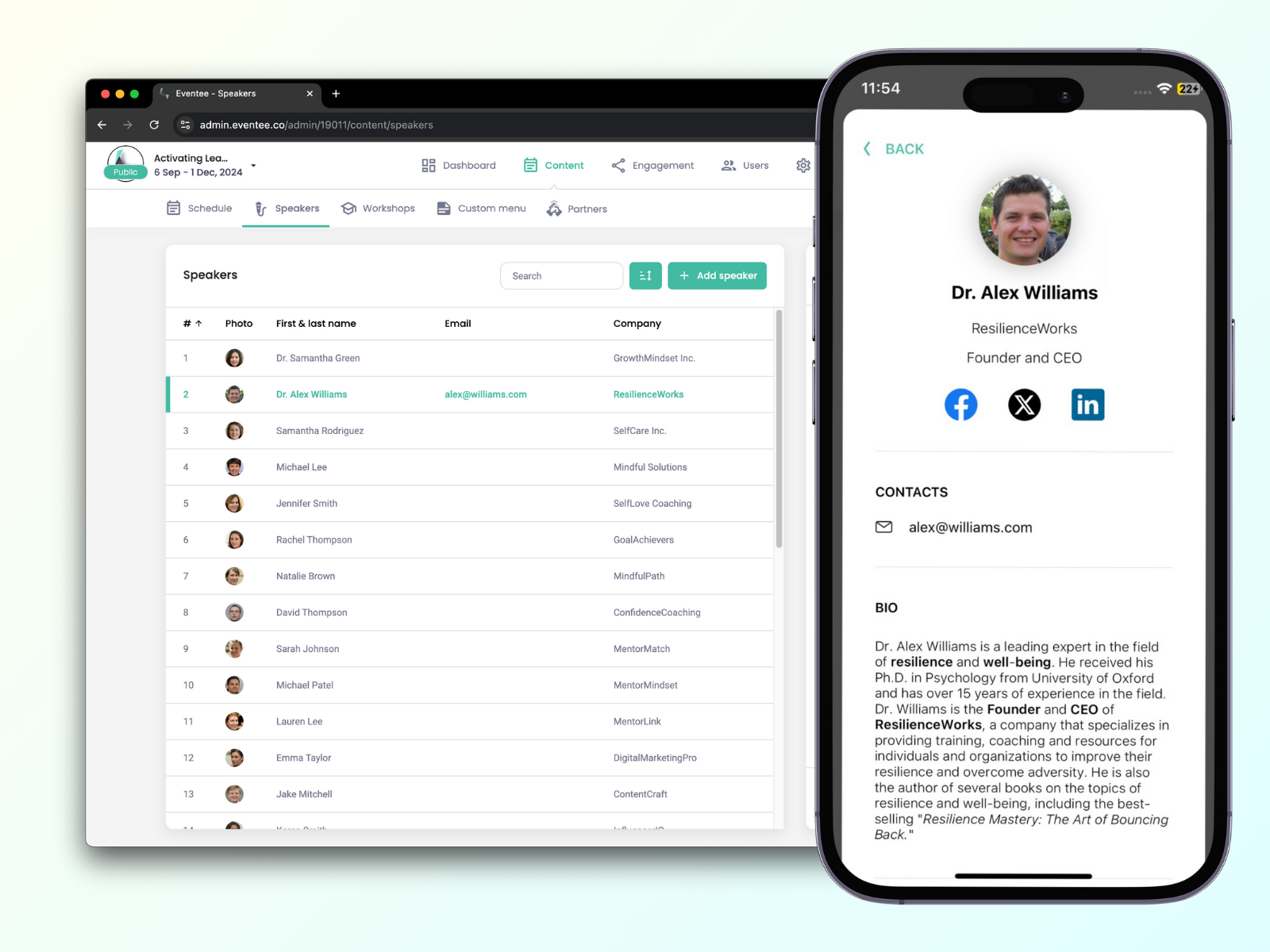
Na kartě Obsah → Řečníci můžete vytvořit informační karty pro každého z vašich řečníků. Vyplňte informace jako jméno, společnost nebo formátovanou biografii. A co je důležitější – můžete přidat všechny kontakty a sociální sítě, které chce řečník sdílet s účastníky. Účastníci mohou jedním kliknutím v aplikaci poslat řečníkovi e-mail nebo jej přidat do své sítě LinkedIn.
Přečtěte si více o vytváření programu vaší akce.
Ke každé ze svých relací můžete přidat neomezený počet barevných stop na základě témat relace. Pomocí těchto stop mohou účastníci snadno filtrovat témata, která je zajímají.
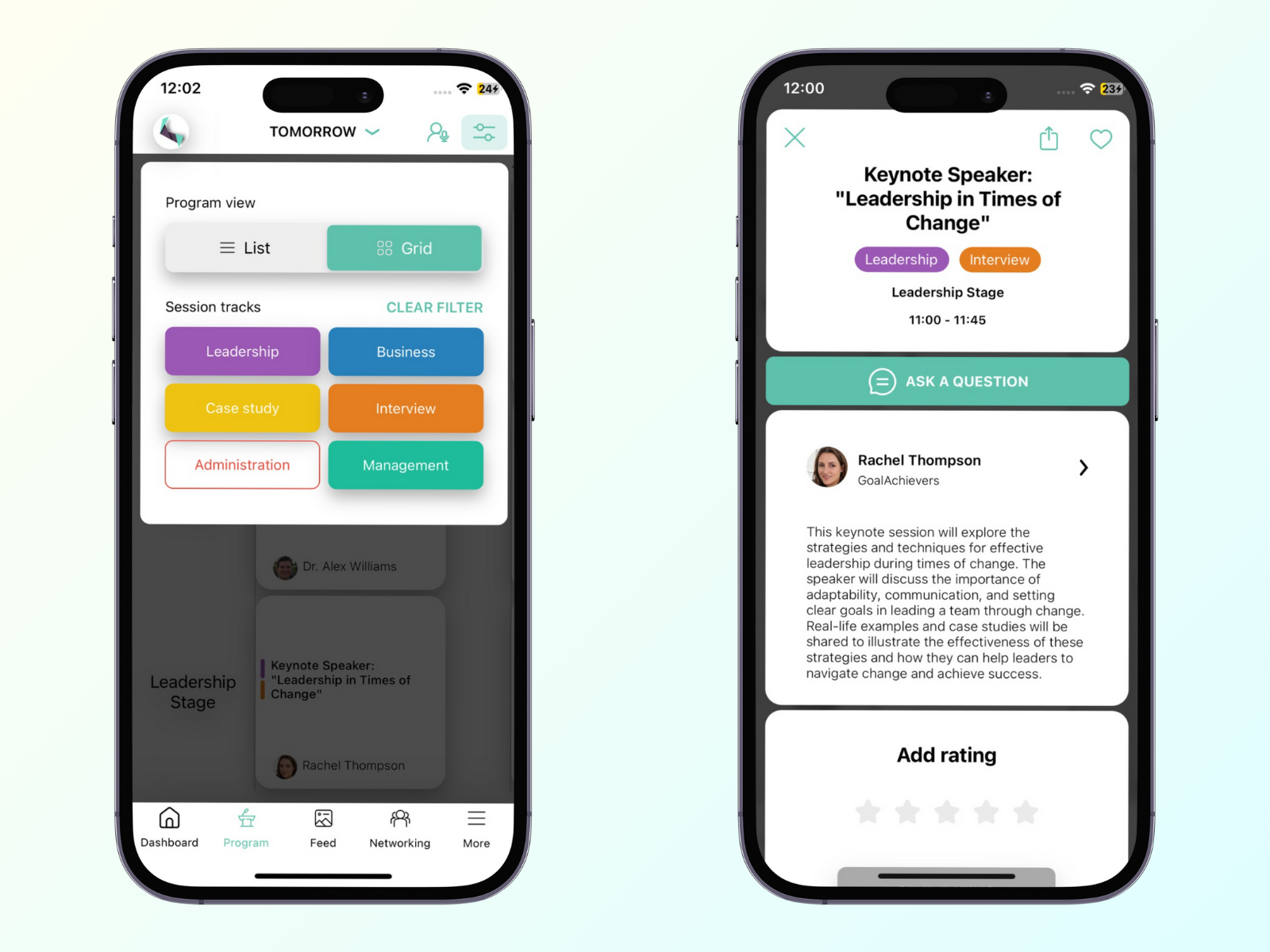
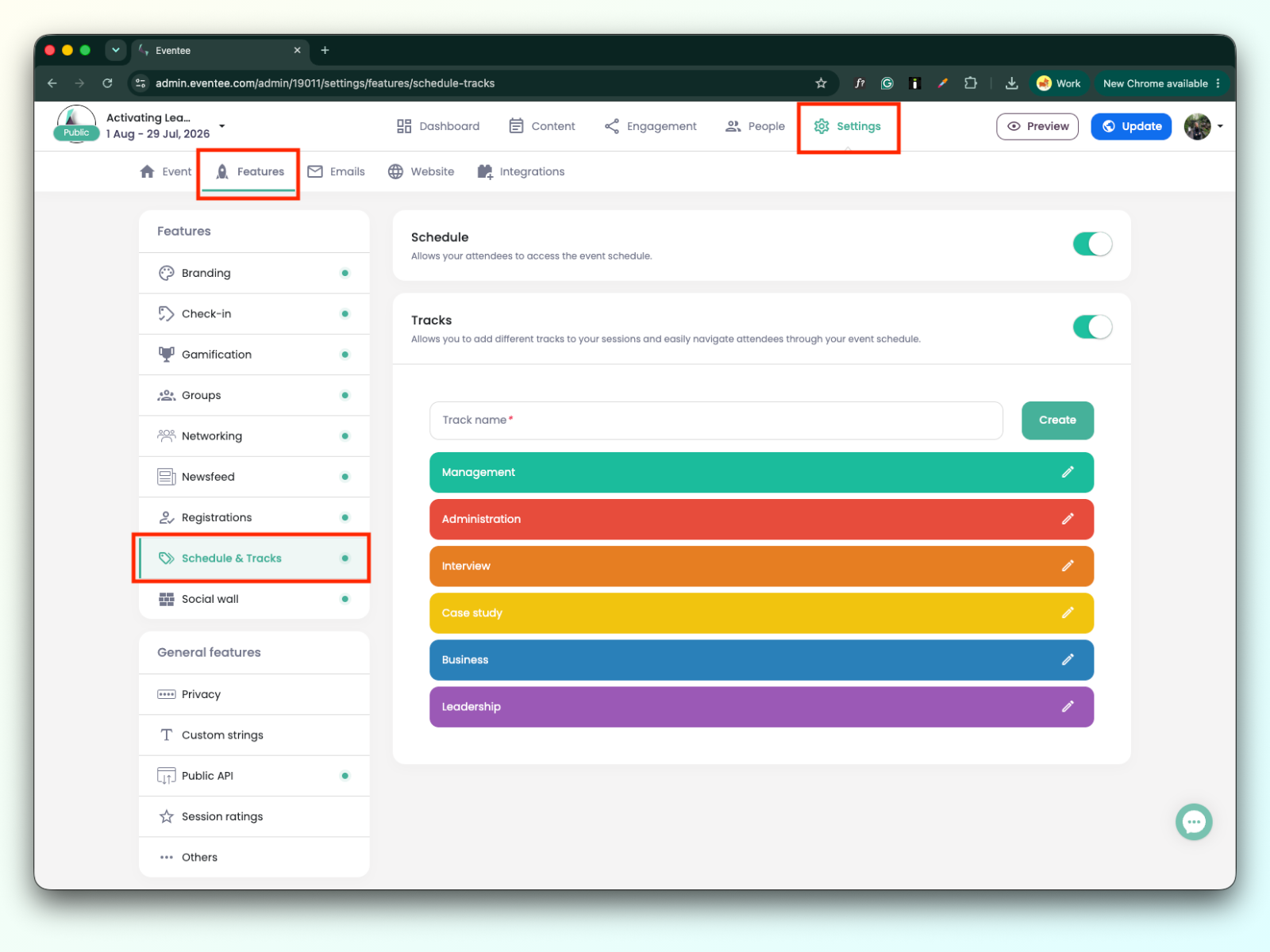
Vytvořte je přímo v detailu každé relace nebo je vytvořte všechny najednou v Nastavení → záložka Funkce → Plán a Stopy. Každá stopa může mít své jméno a barvu.
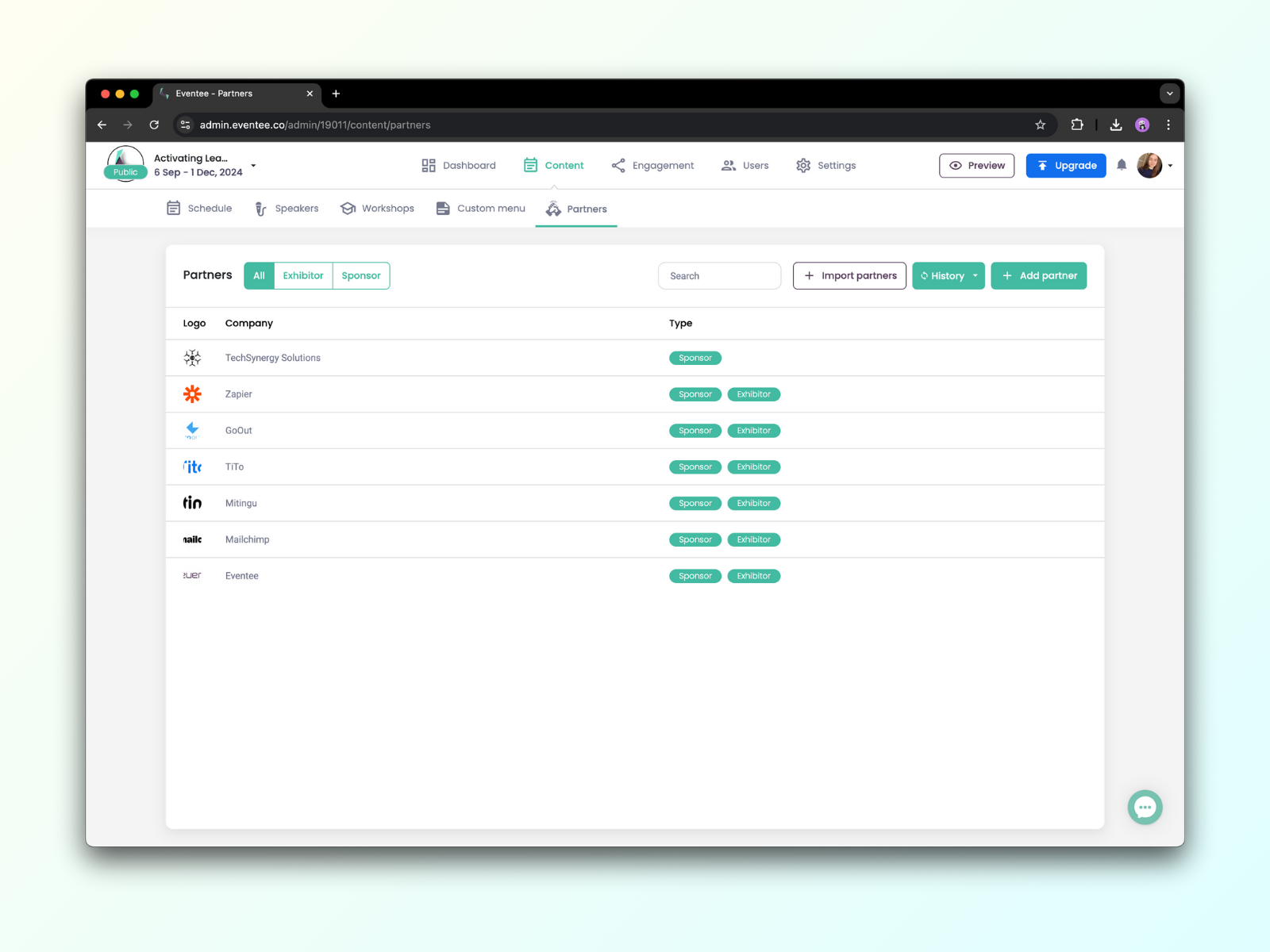
Součástí sekce Obsah je také funkce pro prezentaci vašich sponzorů a dalších partnerů přímo přes aplikaci. Najdete ji na záložce Partneři.
Tato funkce vám umožňuje propagovat své sponzory nebo vystavovatele na vaší akci vytvořením jejich profilových karet, které jsou viditelné v mobilní i webové aplikaci. Tyto profily mohou obsahovat aktivní prvky, jako jsou klikací tlačítka.
Klikněte na Vytvořte svého prvního partnera a začněte vytvářet první profil. Poté, co vytvoříte svého prvního partnera, můžete pokračovat v přidávání dalších pomocí tlačítka Přidat nového partnera v pravém horním rohu.
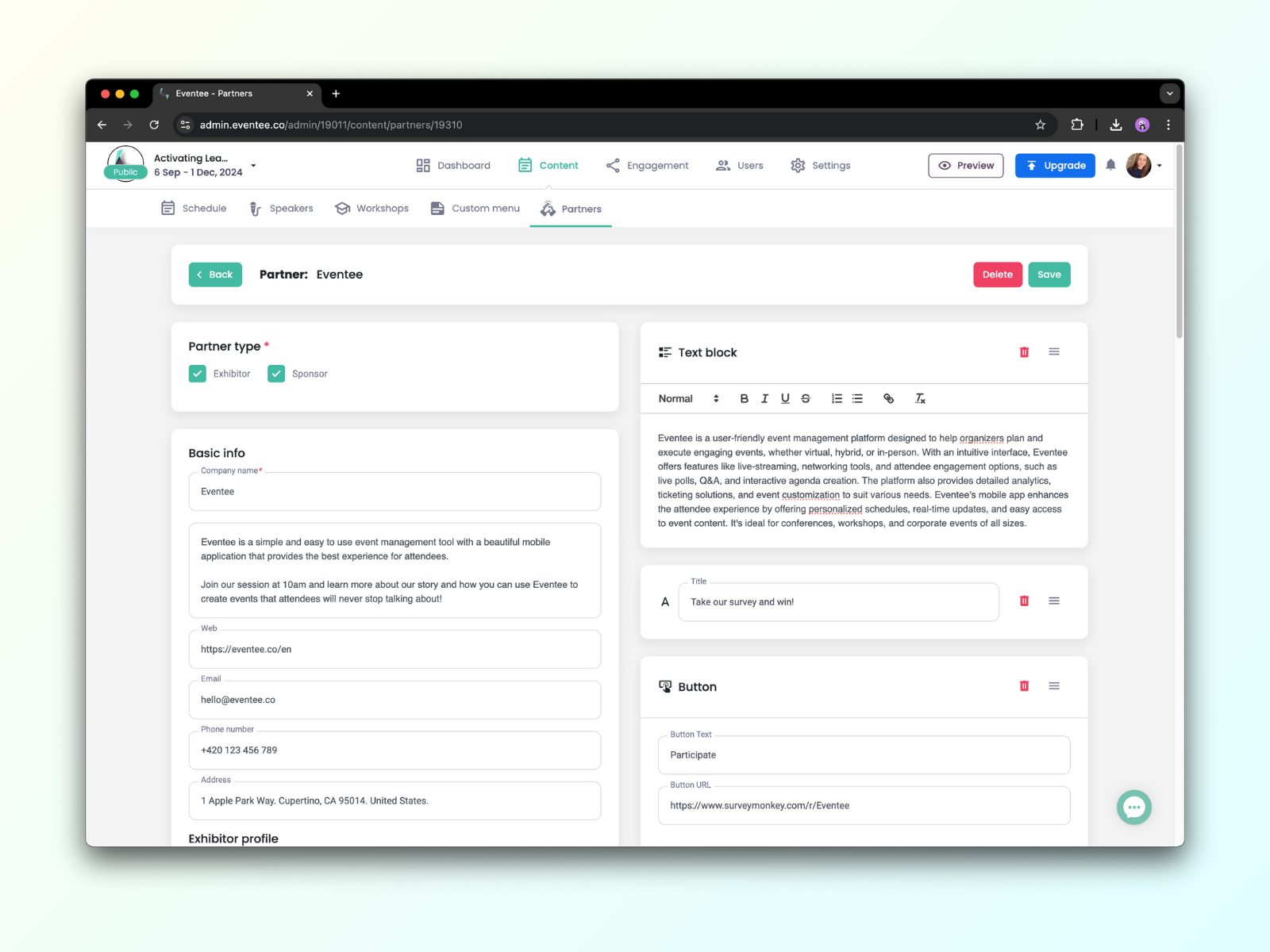
V profilu partnera v administraci jsou dvě sekce. Na levé straně je sekce se základními informacemi: název společnosti, typ partnerství (sponzor nebo vystavovatel), popis, webové stránky a kontakty.
Na pravé straně si můžete vybrat a přidat další nadpis, textový blok, tlačítko, obrázky, soubory a sociální sítě. Můžete je také přetáhnout a změnit jejich pořadí.
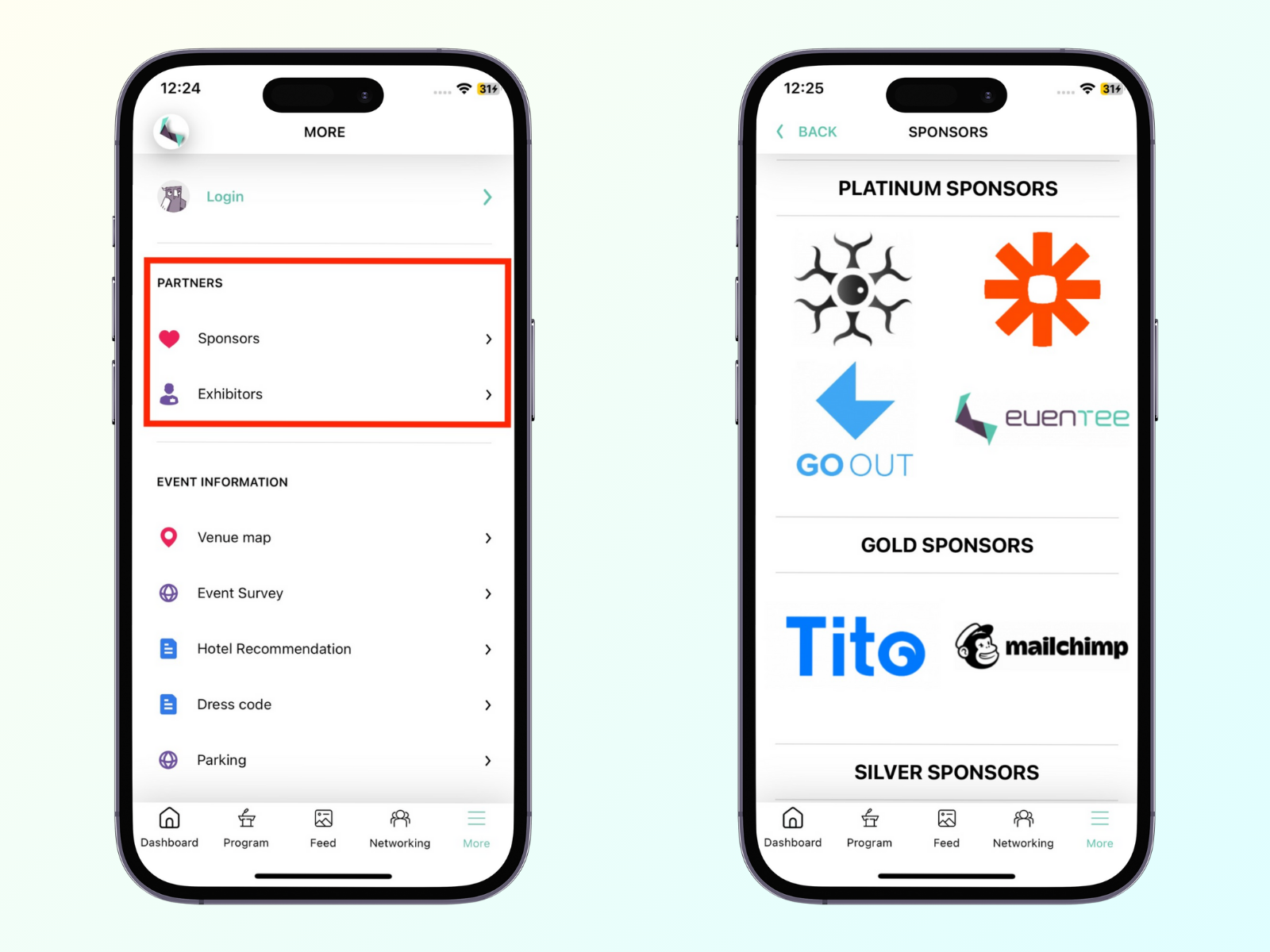
Mobilní aplikace zobrazuje partnery v sekci Více. Vypadá to takto:
Přečtěte si více o funkci pro prezentaci partnerů.
Během fáze plánování si můžete akci zobrazit na počítači nebo mobilním telefonu pomocí takzvaného Magic odkazu. Odkaz náhledu si můžete sdílet s kýmkoli.
Odkaz na náhled akce najdete ve svém Dashboardu, v sekci Magic link:
Před zveřejněním si můžete zobrazit náhled domovské stránky akce, webové aplikace, mobilní aplikace a registračního formuláře. Kliknutí na tlačítko Náhled akce otevře modální okno s odkazy na všechny čtyři kanály.
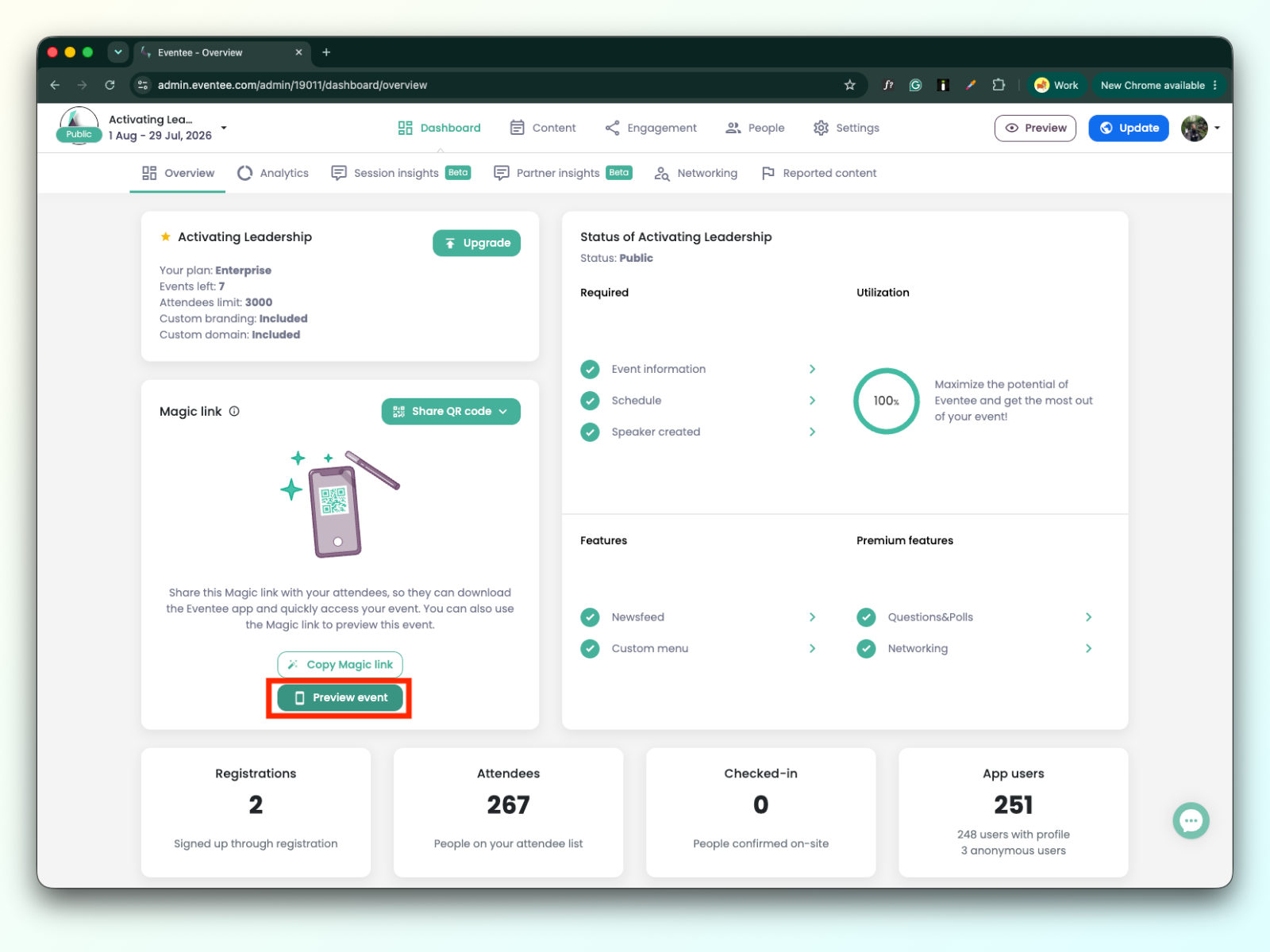
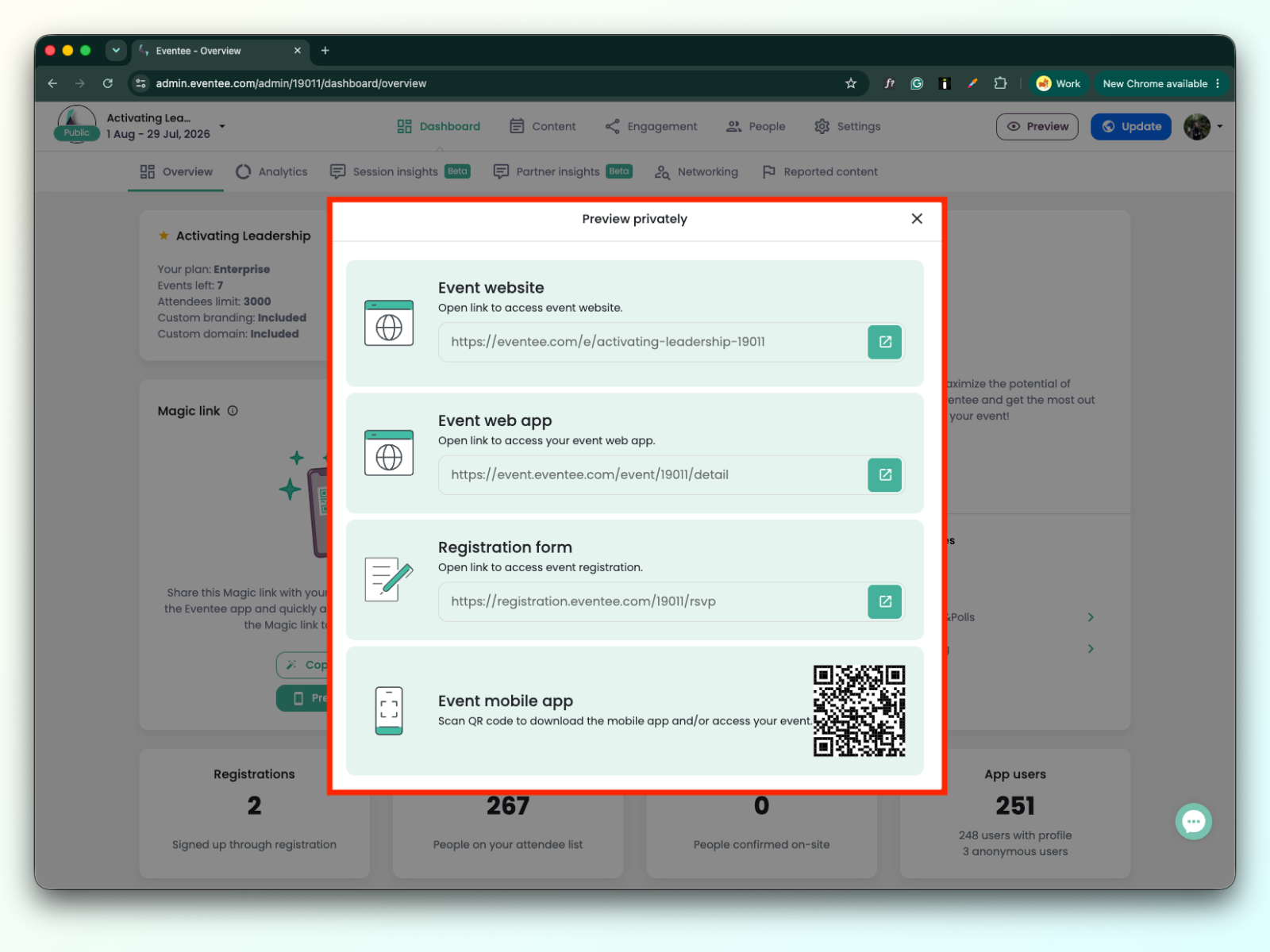
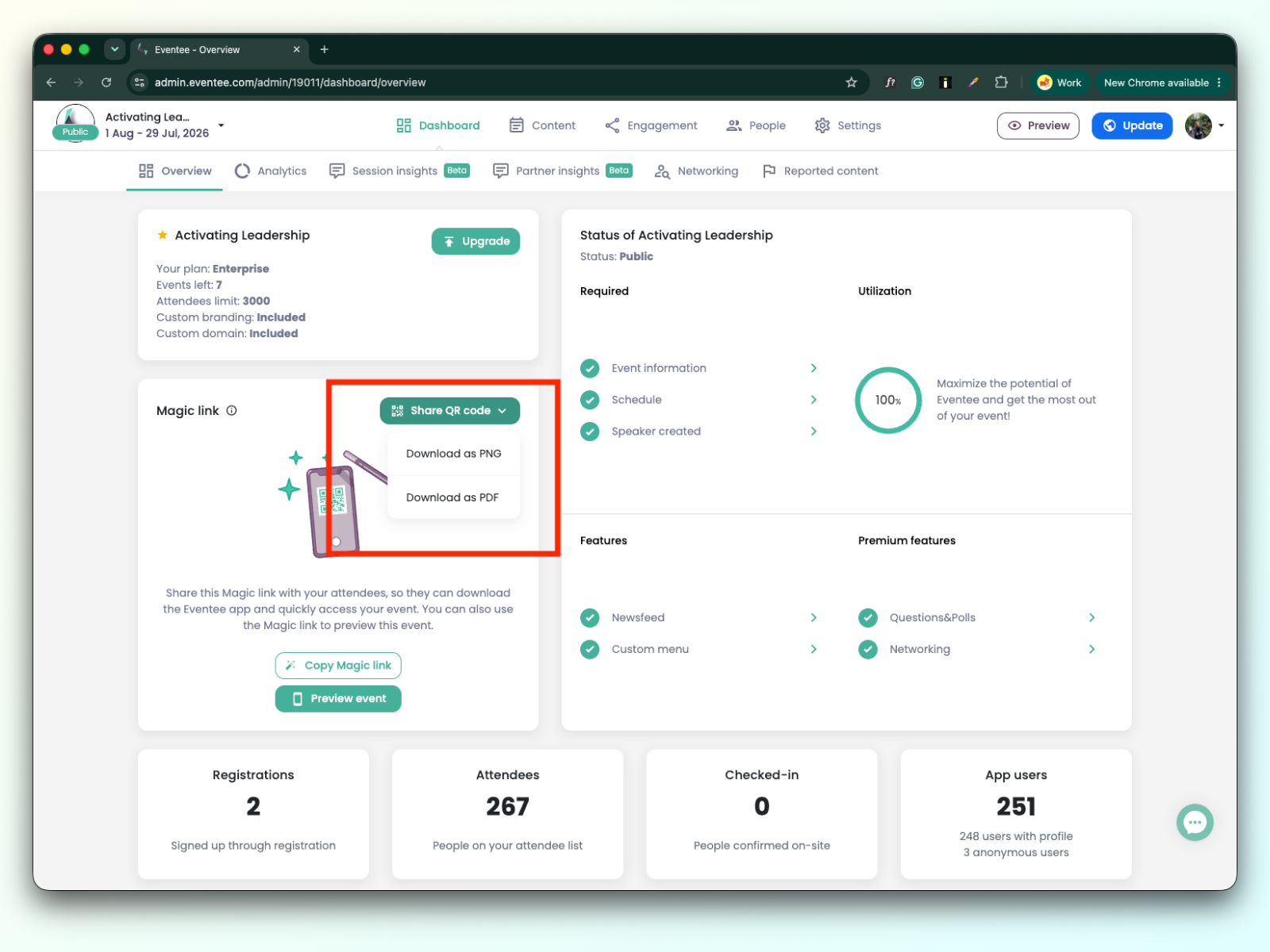
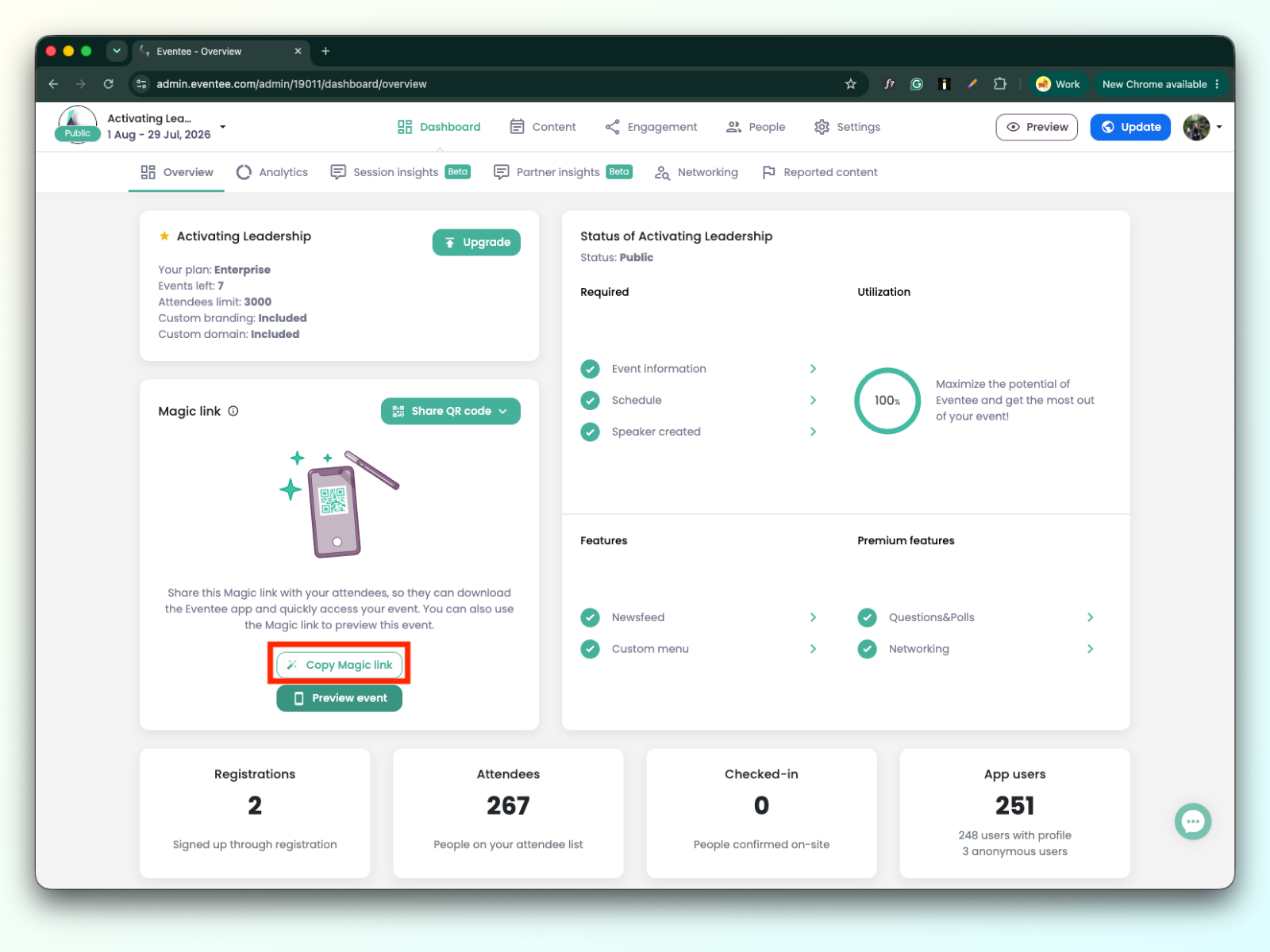
Můžete také zkopírovat magický odkaz a sdílet jej nebo stáhnout a sdílet QR kód události.
Náhled domovské stránky události, mobilní a webové aplikace zobrazí červený pruh v dolní části stránky, který označuje režim náhledu.
Eventee vám umožňuje pozvat další členy týmu, kteří vám pomohou organizovat událost. Hierarchicky se jedná o uživatele, kteří mohou spravovat vaši událost:
Vlastník - Uživatel, který vytvořil a vlastní účet/předplatné (má plný přístup ke všem událostem vytvořeným v rámci tohoto předplatného a všem funkcím)
Správci předplatného - Uživatelé, kteří mají přístup ke všem funkcím plánu předplatného a všem jeho událostem, např. případ použití agentur na pořádání akcí
Správci události - Uživatelé, kteří spravují jednotlivé události (mají přístup pouze k událostem, na které byli pozváni)
Moderátoři - Uživatelé, kteří mají přístup pouze na kartu Engagement jednotlivých událostí (mohou spravovat otázky, ankety, Newsfeed, Social wall atd.)
Pozvěte své členy týmu jednotlivě přidáním jejich e-mailů do vaší administrace (sekce Uživatelé → Tým), nebo je všechny rychle importujte najednou nahráním souborů .txt, .tsv nebo .csv se seznamem všech e-mailů. Eventee automaticky pošle každému z nich pozvánku do vaší administrace událostí. Další informace o uživatelích Eventee.
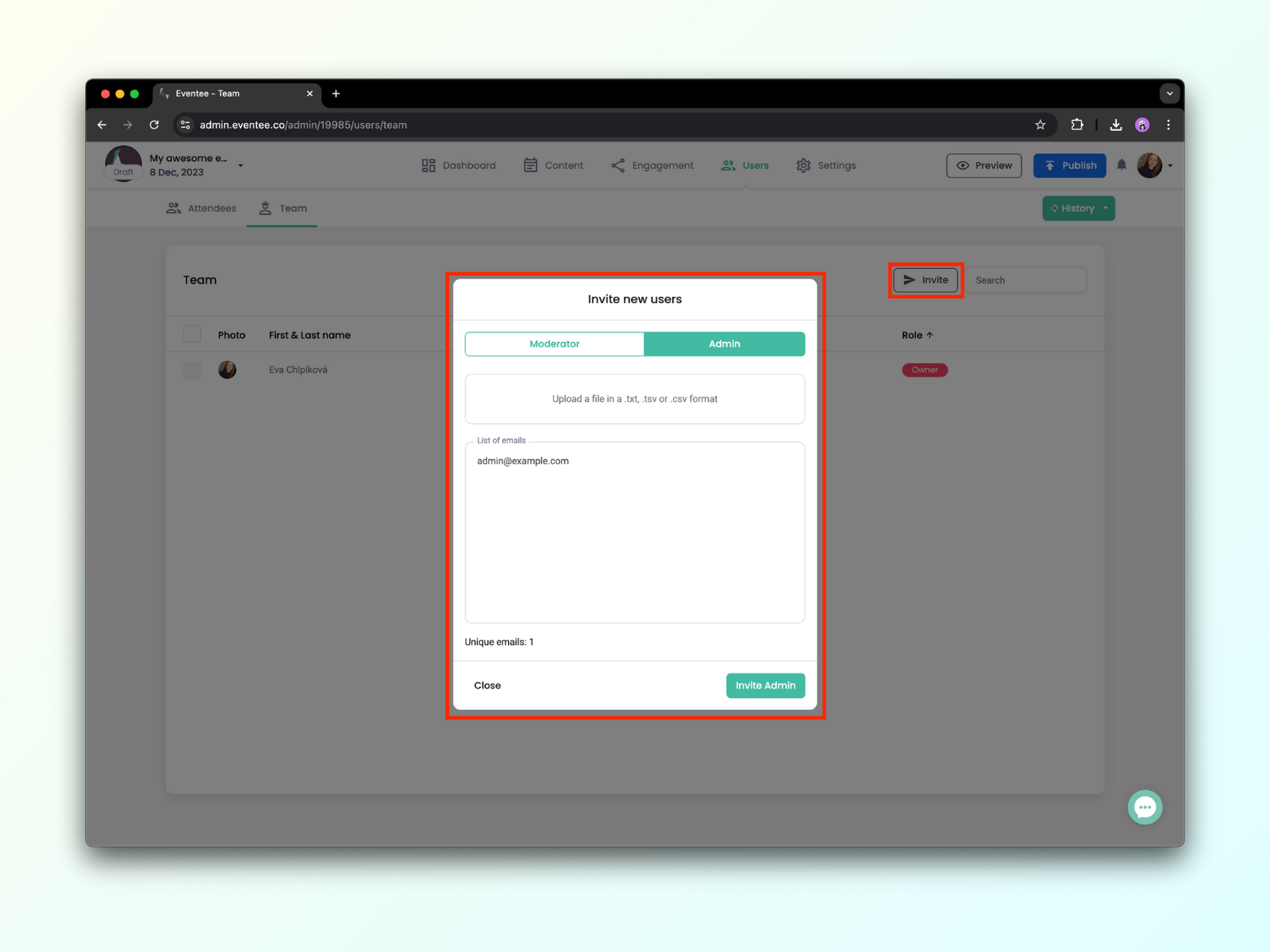
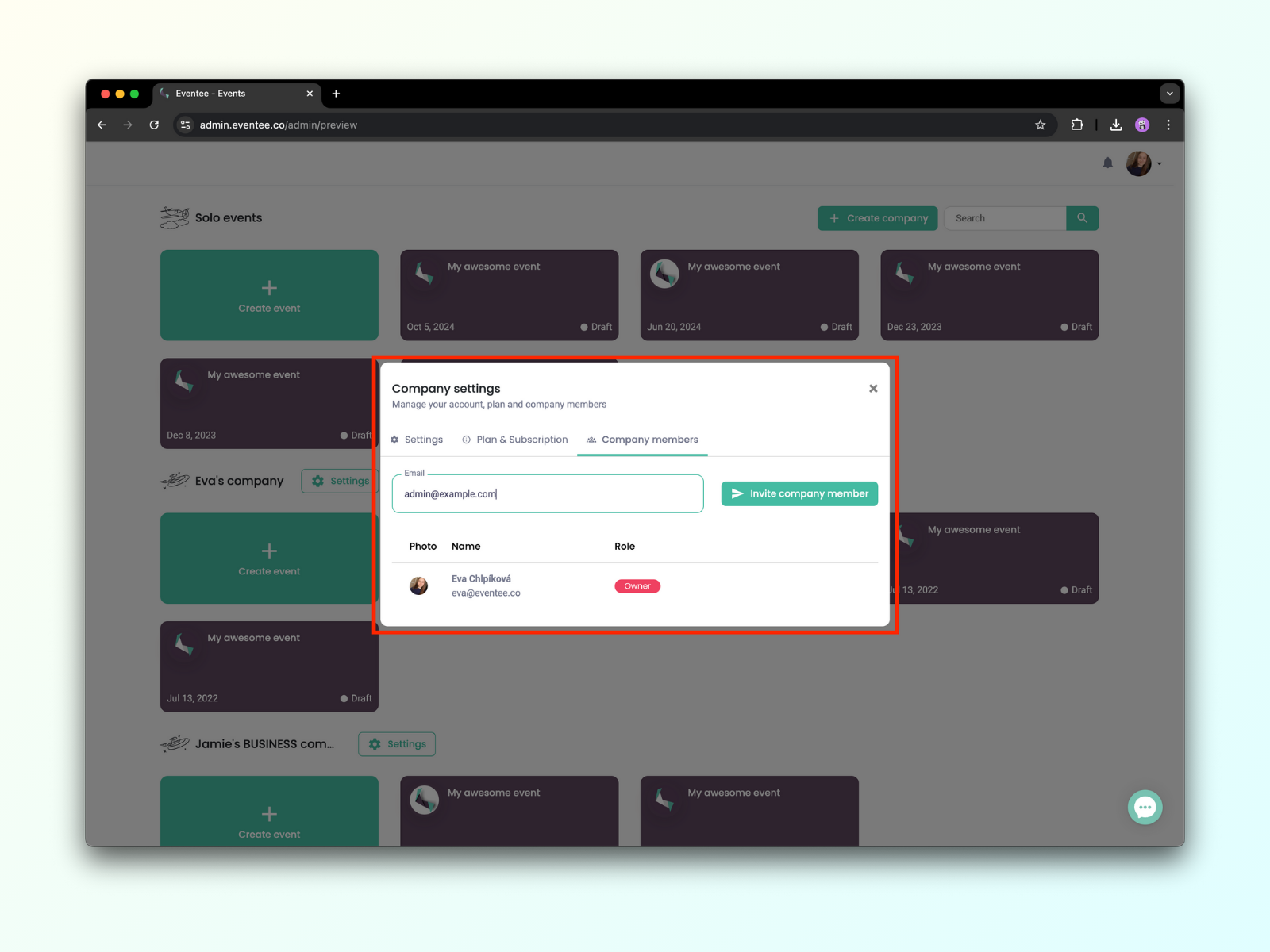
Chcete-li pozvat a spravovat administrátory společnosti, přejděte na přehled všech vašich událostí.
Přehled zobrazuje všechny vaše společnosti a všechny události vytvořené v každé z nich. Zde můžete snadno vytvořit novou společnost nebo spravovat členy vaší společnosti kliknutím na tlačítko Nastavení.