يُعد تسجيل الحضور إلى الجلسة طريقة بسيطة لتتبّع الحضور في دروسك وورش العمل. ومن خلال تسجيل حضور المشاركين، يحصل المسؤولون على عدد دقيق وفوري لمن حضروا بالفعل.
تُعد هذه الإمكانية جزءًا من ميزة تسجيل الحضور الأشمل. يُرجى الاطلاع على الأسعار لمعرفة ما إذا كانت الميزة متاحة ضمن خطتك أم يجب شراؤها كإضافة.
يمكنك إدارة جلساتك بالانتقال إلى المحتوى -> الجلسات، حيث يمكنك الاطلاع على جميع الجلسات التي أنشأتها في صفحة الجدول.
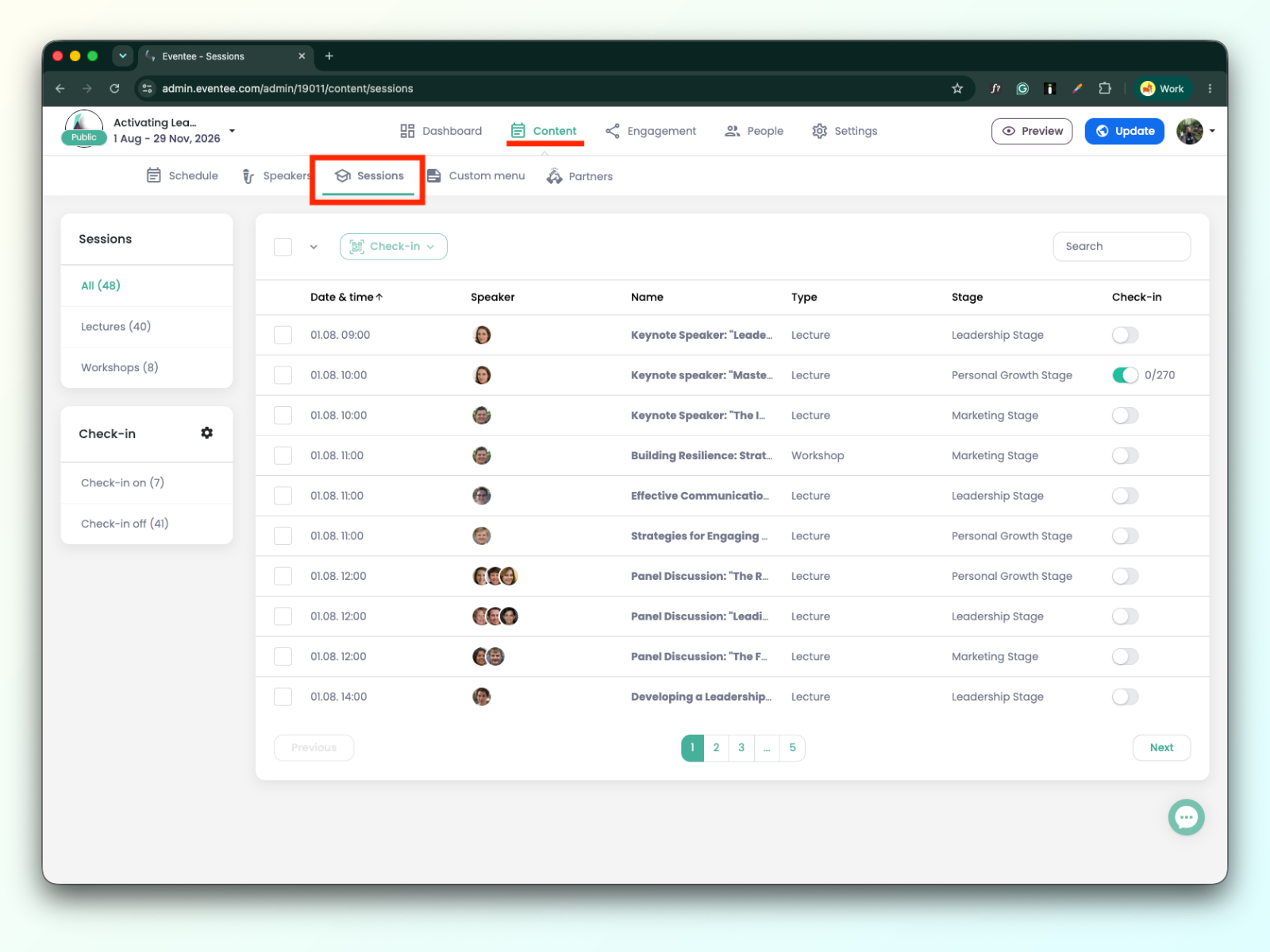
على الجانب الأيسر من جدول الجلسات، توجد عوامل تصفية:
تصفية الجلسات: الكل، والمحاضرات، وورش العمل. يتيح لك النقر عليها تصفية العرض لإظهار جميع الجلسات، أو المحاضرات فقط، أو ورش العمل فقط.
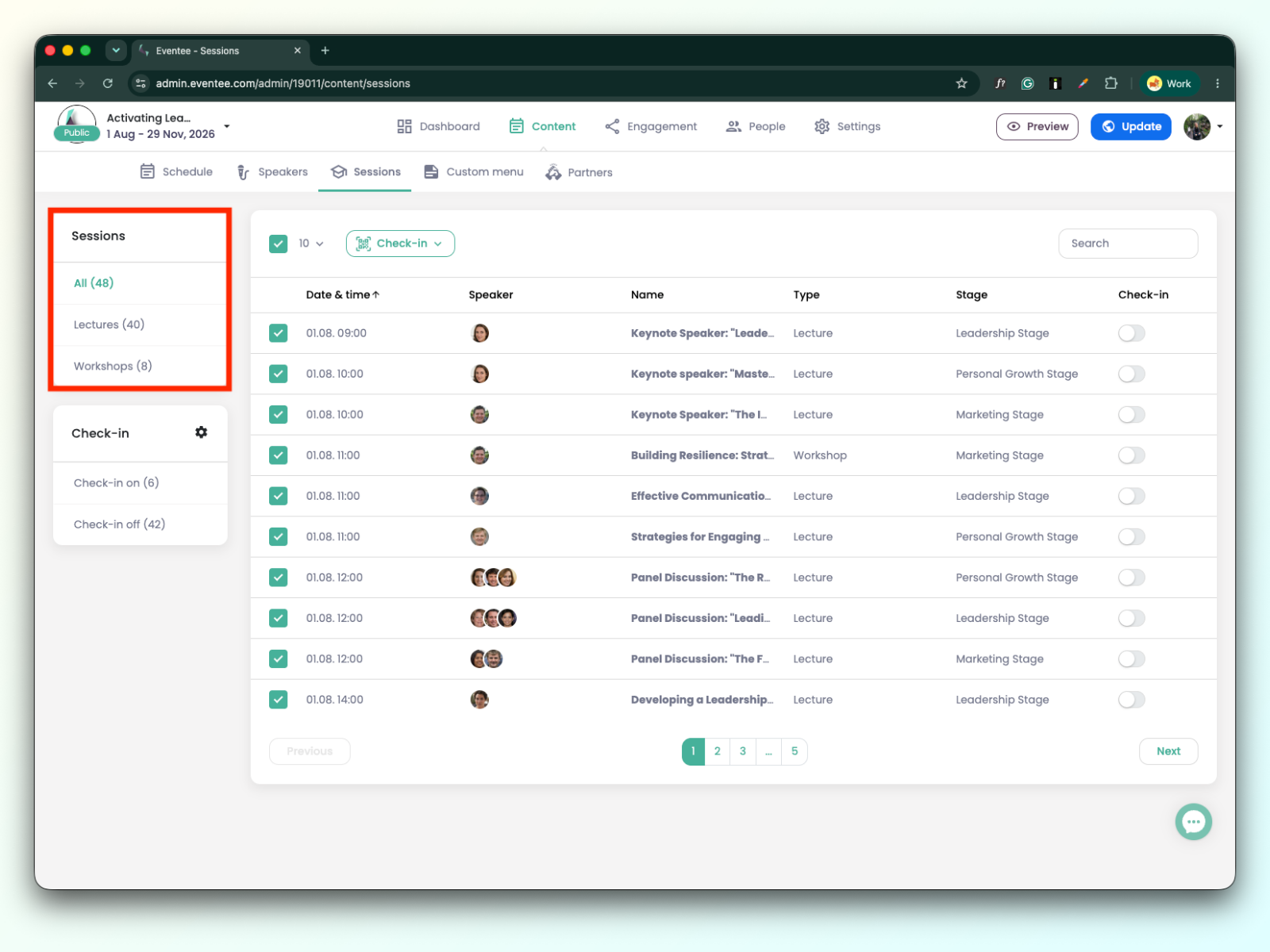
تصفية تسجيل الحضور: تسجيل الحضور مفعّل، تسجيل الحضور متوقف. يتيح لك النقر عليها تصفية الجلسات حسب تفعيل تسجيل الحضور أو تعطيله.
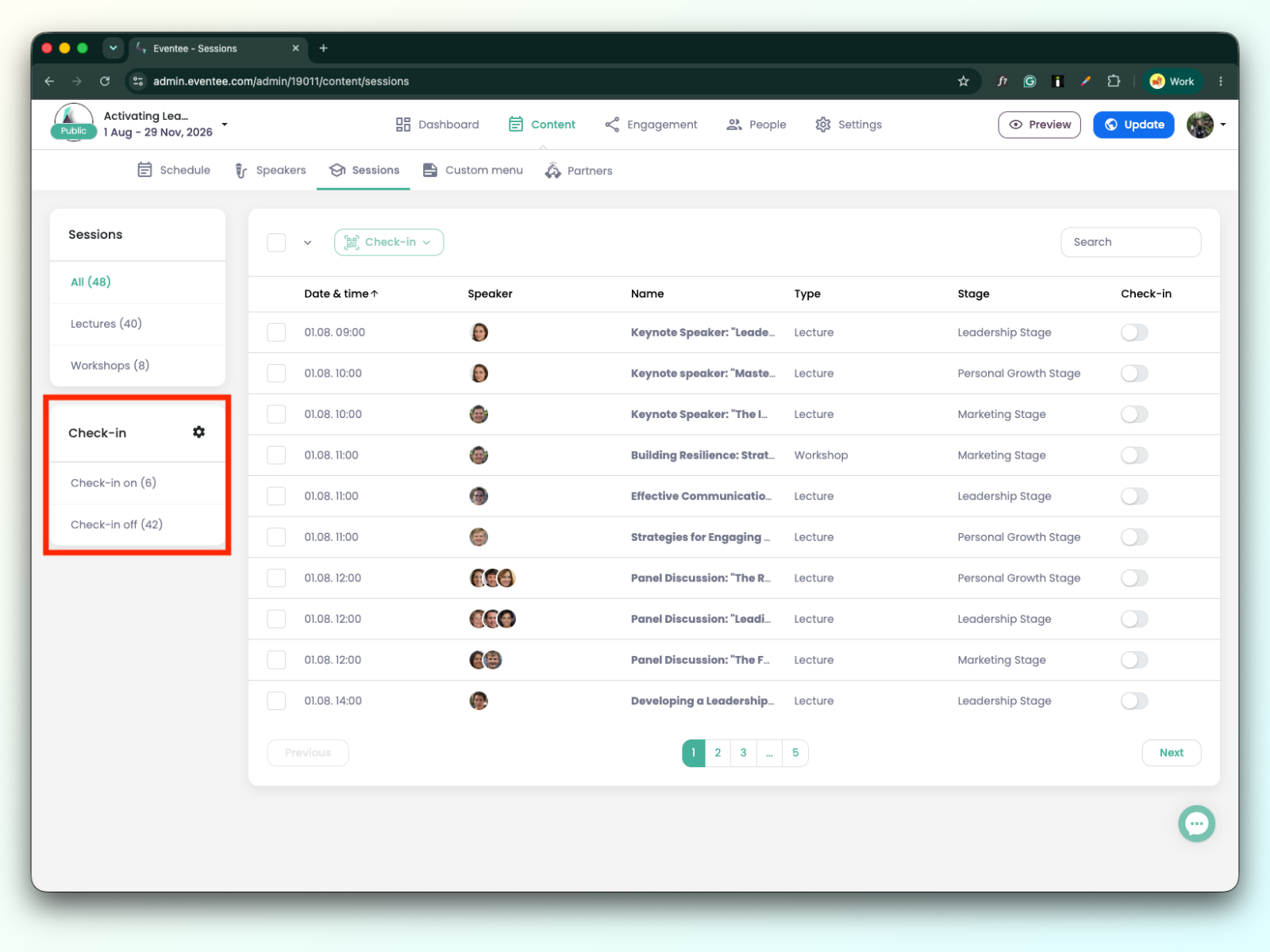
كيفية تفعيل تسجيل الوصول لجلسة أو تعطيله
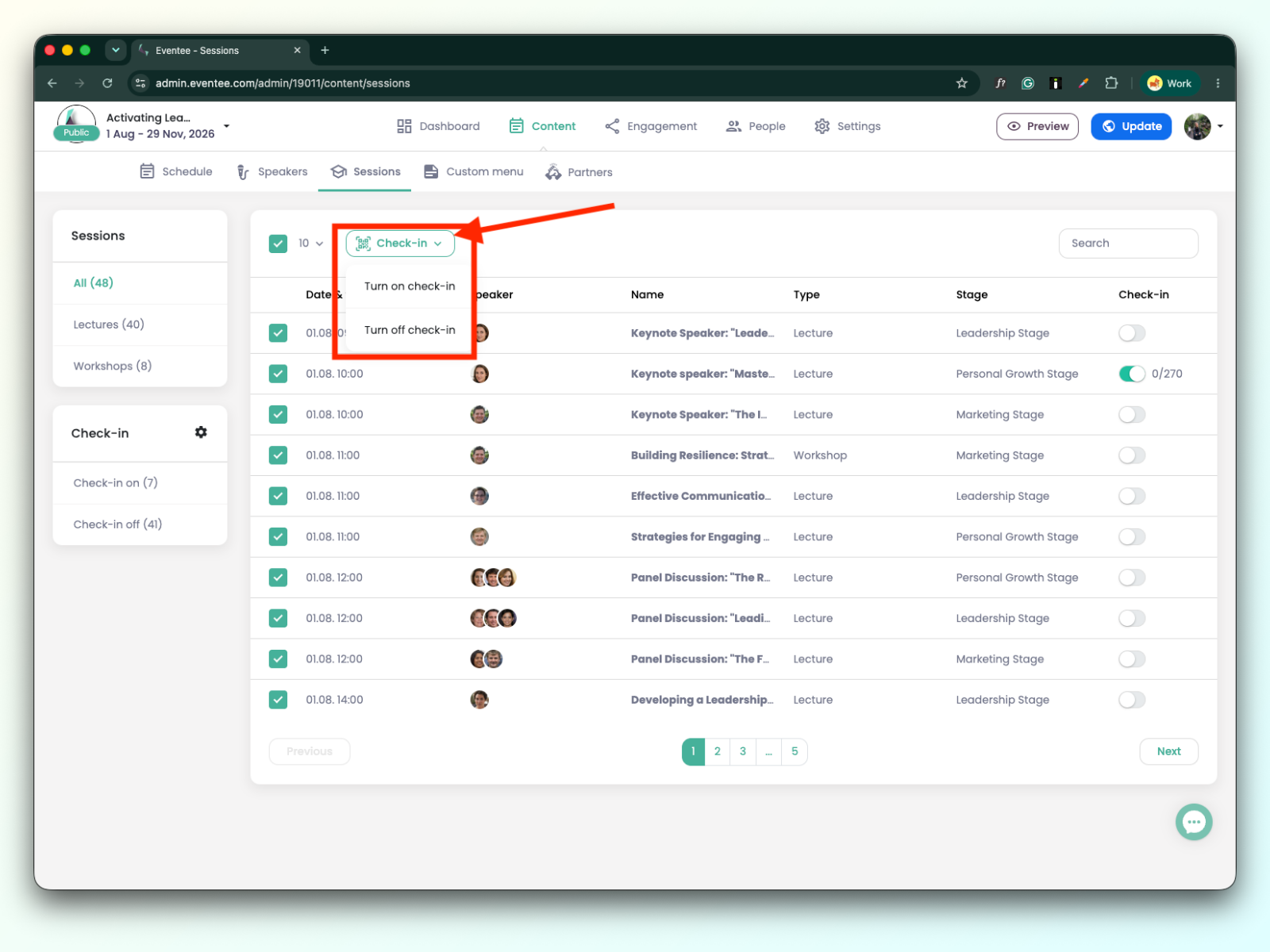
يمكنكم إجراء ذلك كـ إجراء جماعي عن طريق تحديدها كلها أو تحديد الجلسات الظاهرة في قائمة الصفحة
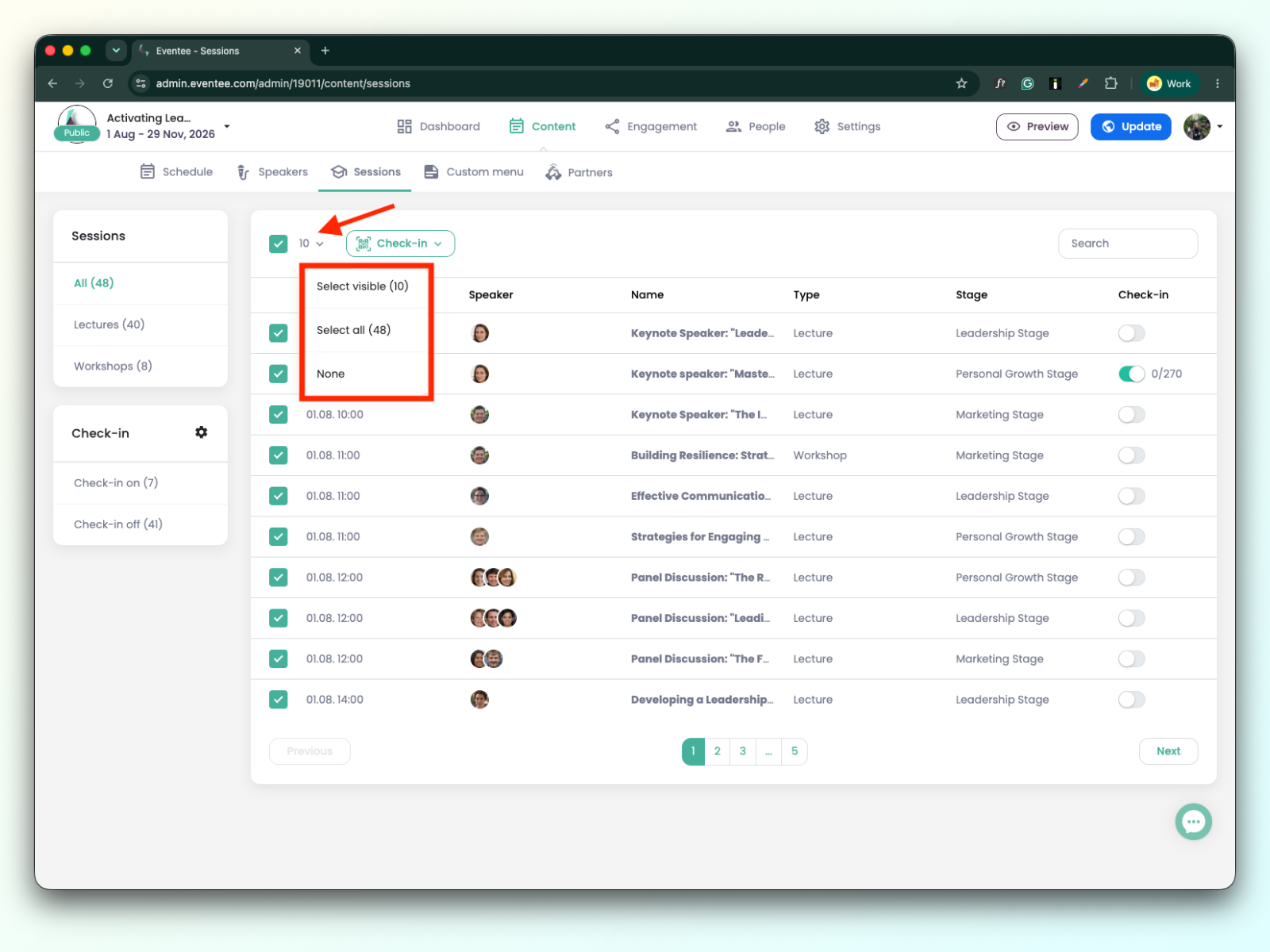
بعد تحديد الجلسات، انقروا على زر القائمة المنسدلة لتسجيل الوصول واختاروا ما إذا كنتم تريدون تفعيل تسجيل الوصول للجلسات أو تعطيله.
يمكنكم تفعيل تسجيل الوصول أو تعطيله لـ جلسة فردية باستخدام زر التبديل الموجود على الجانب الأيمن من الجدول
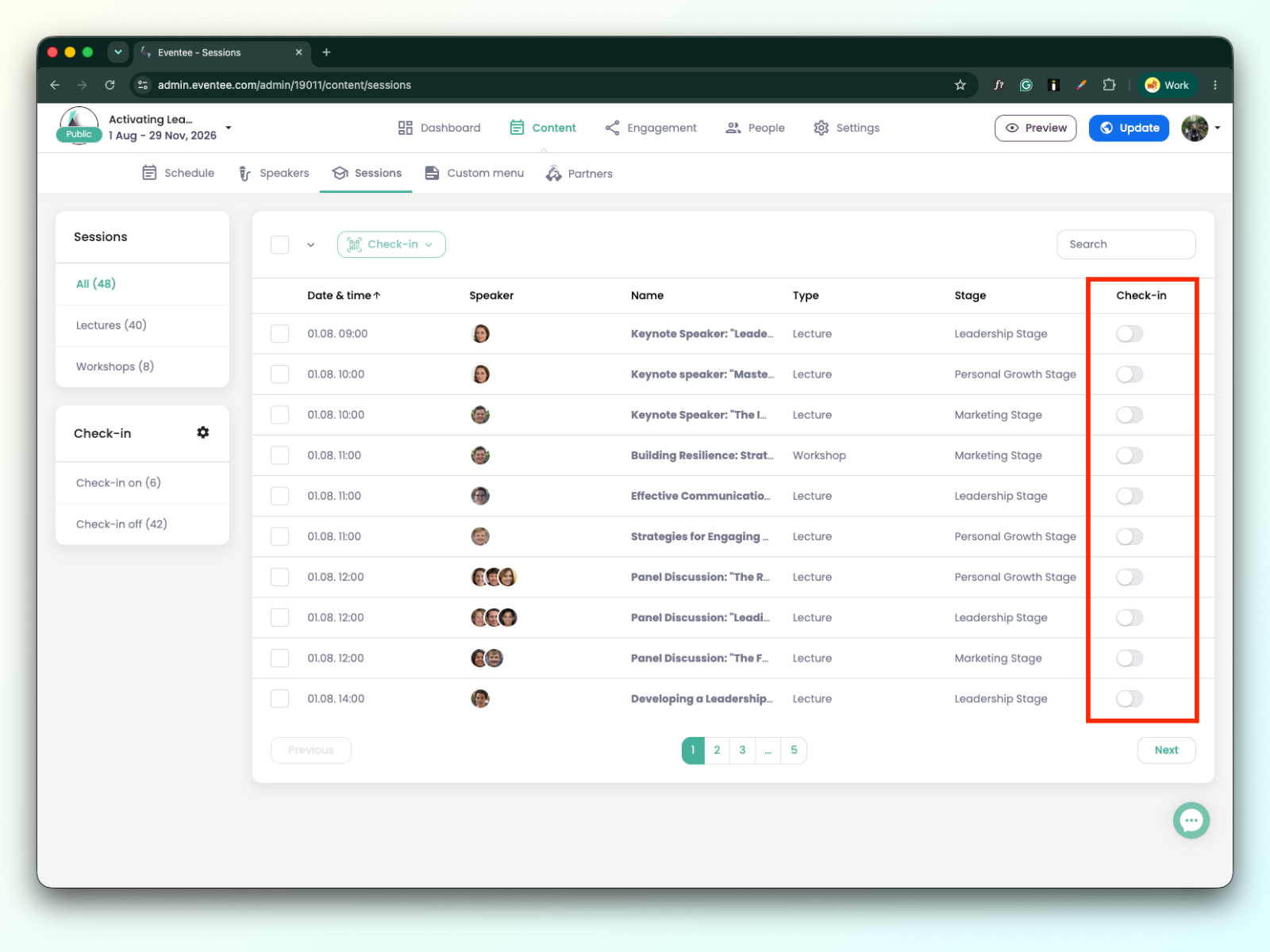
يمكن تسجيل الحضور للجلسات من الأنواع التالية:
محاضرة
ورشة عمل بسيطة
ورشة عمل بإشراف مرشد - نوع من ورش العمل حيث يمكن للحضور التسجيل لدى متحدث محدد. اقرأ المزيد في هذه المقالة: https://help.eventee.com/en/articles/158-create-your-event-agenda.
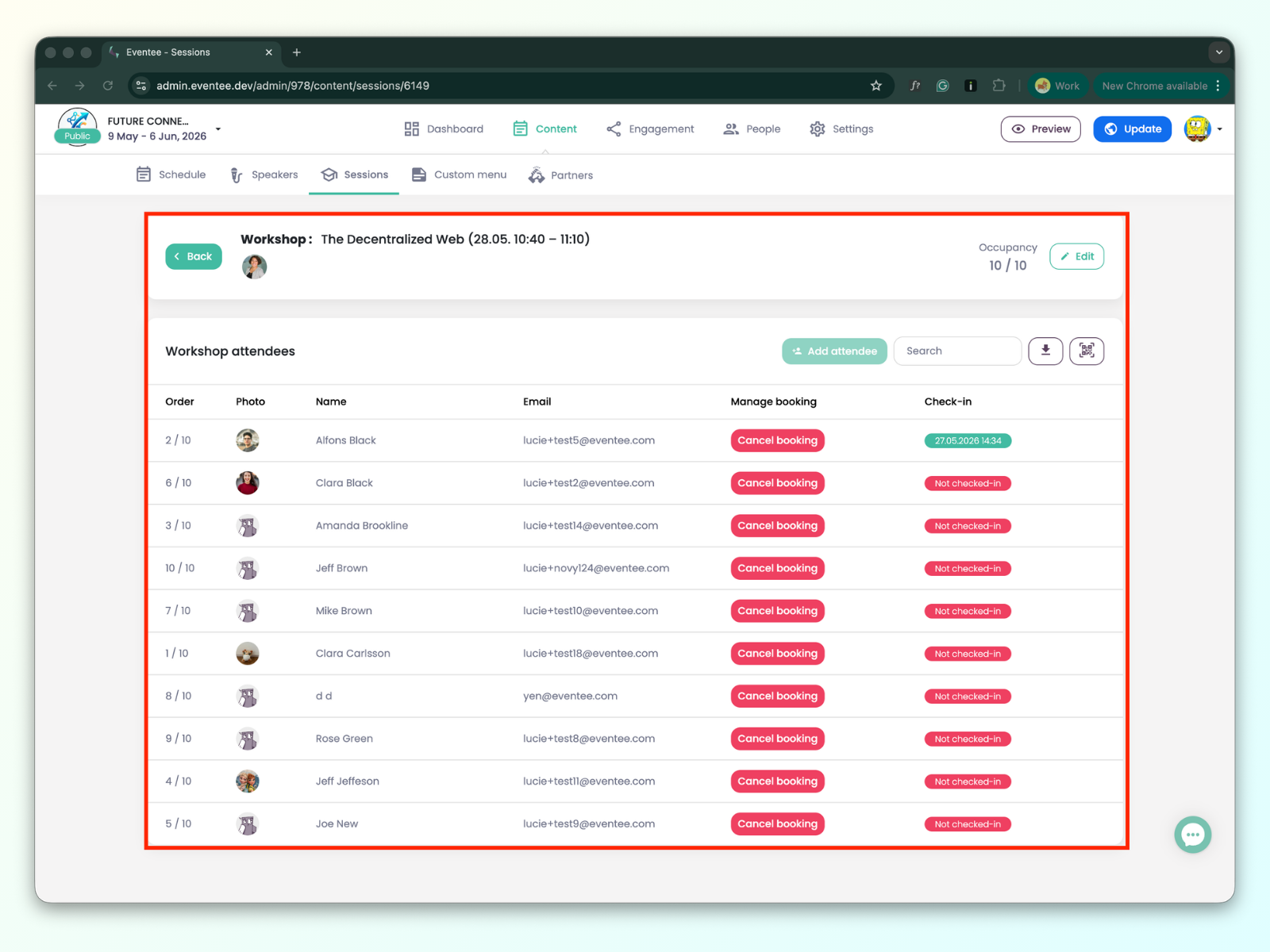
يؤدي النقر على الجلسة المحددة التي تم تفعيل تسجيل الحضور لها إلى توجيهك إلى تفاصيل الجلسة.
لتسجيل حضور المشاركين، انقر على أيقونة رمز QR لفتح تطبيق تسجيل الحضور.

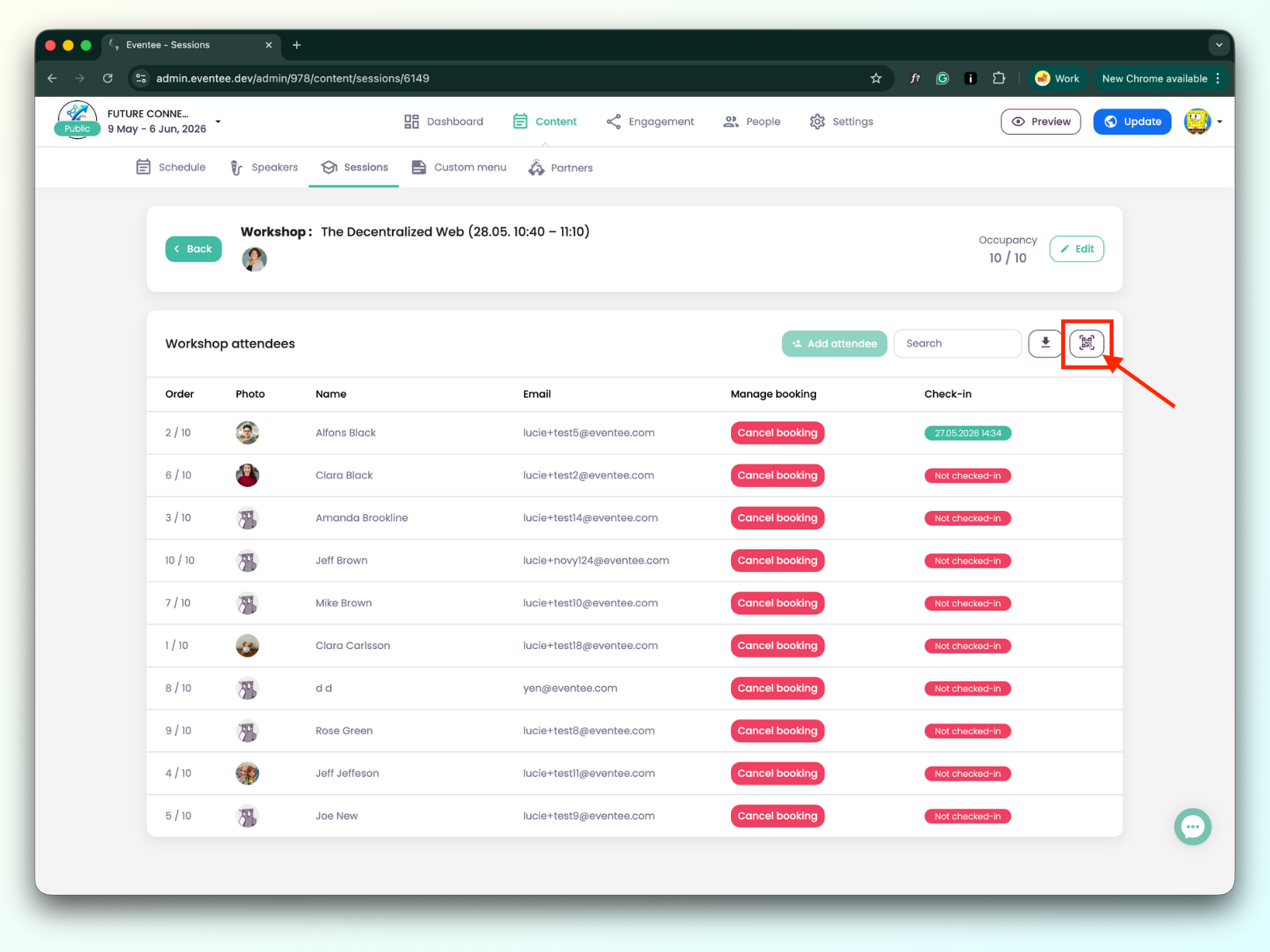
للتعرّف على كيفية المتابعة داخل تطبيق تسجيل الحضور، يُرجى الرجوع إلى هذه المقالة: كيفية عمل تسجيل الحضور للجلسات في تطبيق تسجيل الحضور.
فهم جدول البيانات:
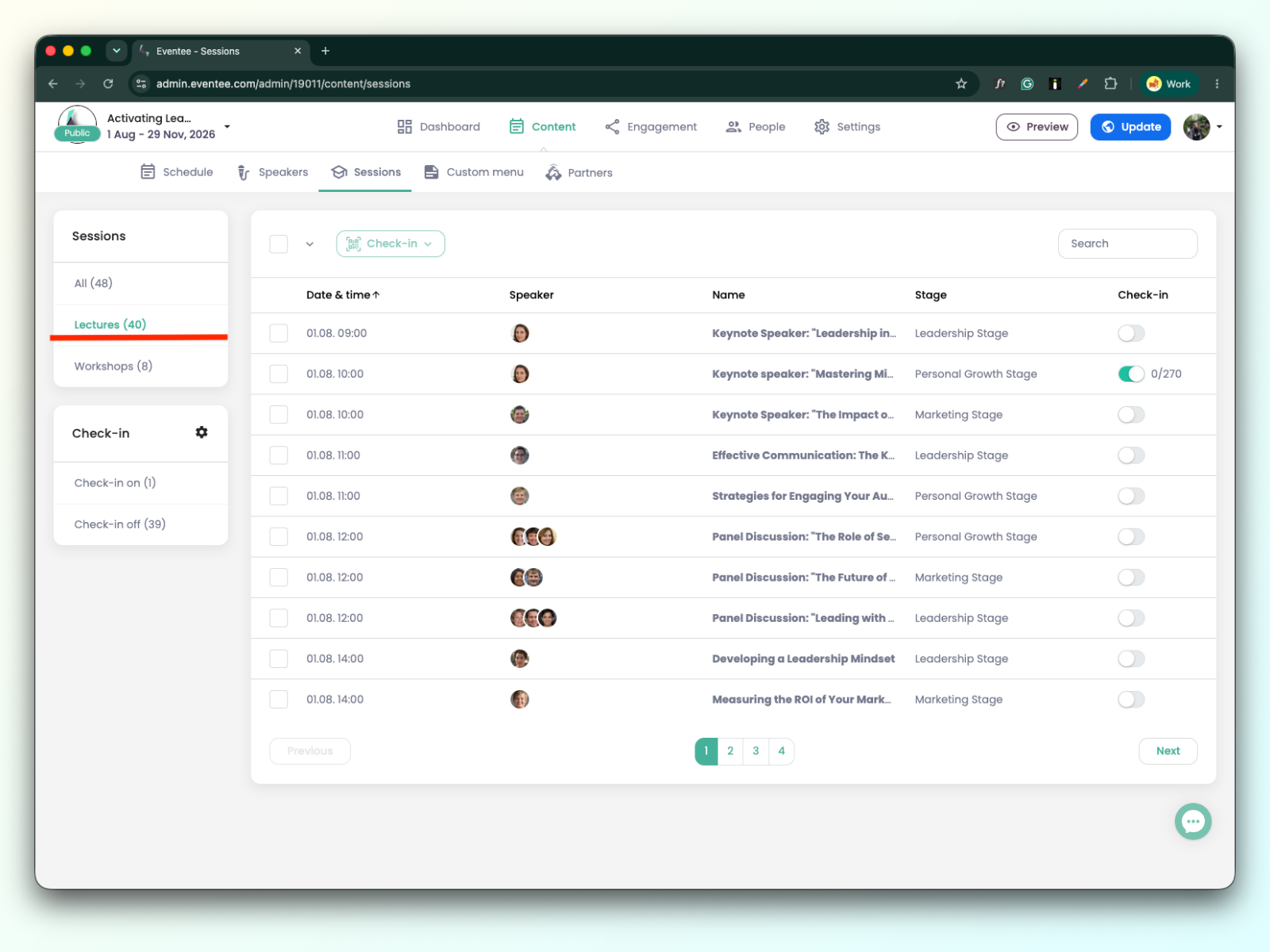
التاريخ والوقت: موعد انعقاد المحاضرة.
المتحدثون: قائمة المتحدثين في المحاضرة.
الاسم: عنوان المحاضرة.
المنصة: اسم المنصة التي تُعقد عليها المحاضرة.
تسجيل الحضور: مثال: 12 / 38 (12 هو عدد الحضور الذين تم تسجيل حضورهم بالفعل؛ 38 هو إجمالي عدد الحضور، باستثناء المستخدمين المجهولين).
يؤدي النقر على أي محاضرة إلى نقلك إلى تفاصيل المحاضرة.
يمكنك تعديل بيانات المحاضرة بالنقر على زر التعديل. بالإضافة إلى ذلك، يمكنك استخدام شريط البحث للعثور على أحد الحاضرين الذين سجّلوا الوصول، أو تصدير البيانات، أو فتح تطبيق تسجيل الوصول.
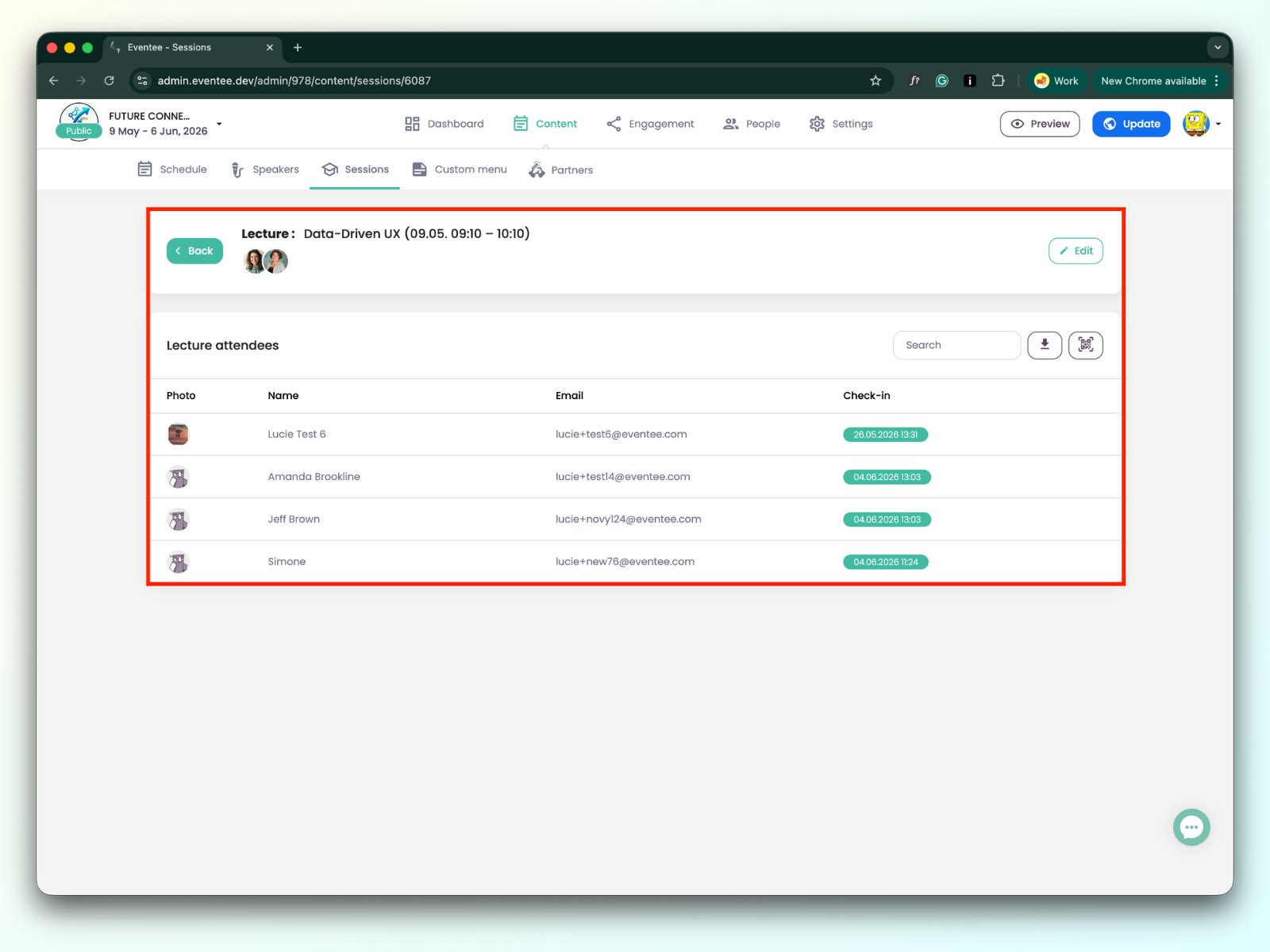
التاريخ والوقت: موعد إقامة ورشة العمل.
المتحدث: قائمة المتحدثين في ورشة العمل.
الاسم: عنوان ورشة العمل.
المنصة: اسم المنصة التي تُعقد عليها ورشة العمل.
الإشغال: مثال: 6/30 (يمثل الرقم 6 إجمالي عدد الحاضرين الذين حجزوا ورشة العمل؛ ويمثل الرقم 30 الحد الأقصى للإشغال)
تسجيل الحضور: على سبيل المثال، 10 / 25 (10 هو عدد الحاضرين الذين سجّلوا حضورهم بالفعل؛ و25 هو إجمالي عدد الحاضرين الذين حجزوا الورشة).
هناك نوعان من ورش العمل:
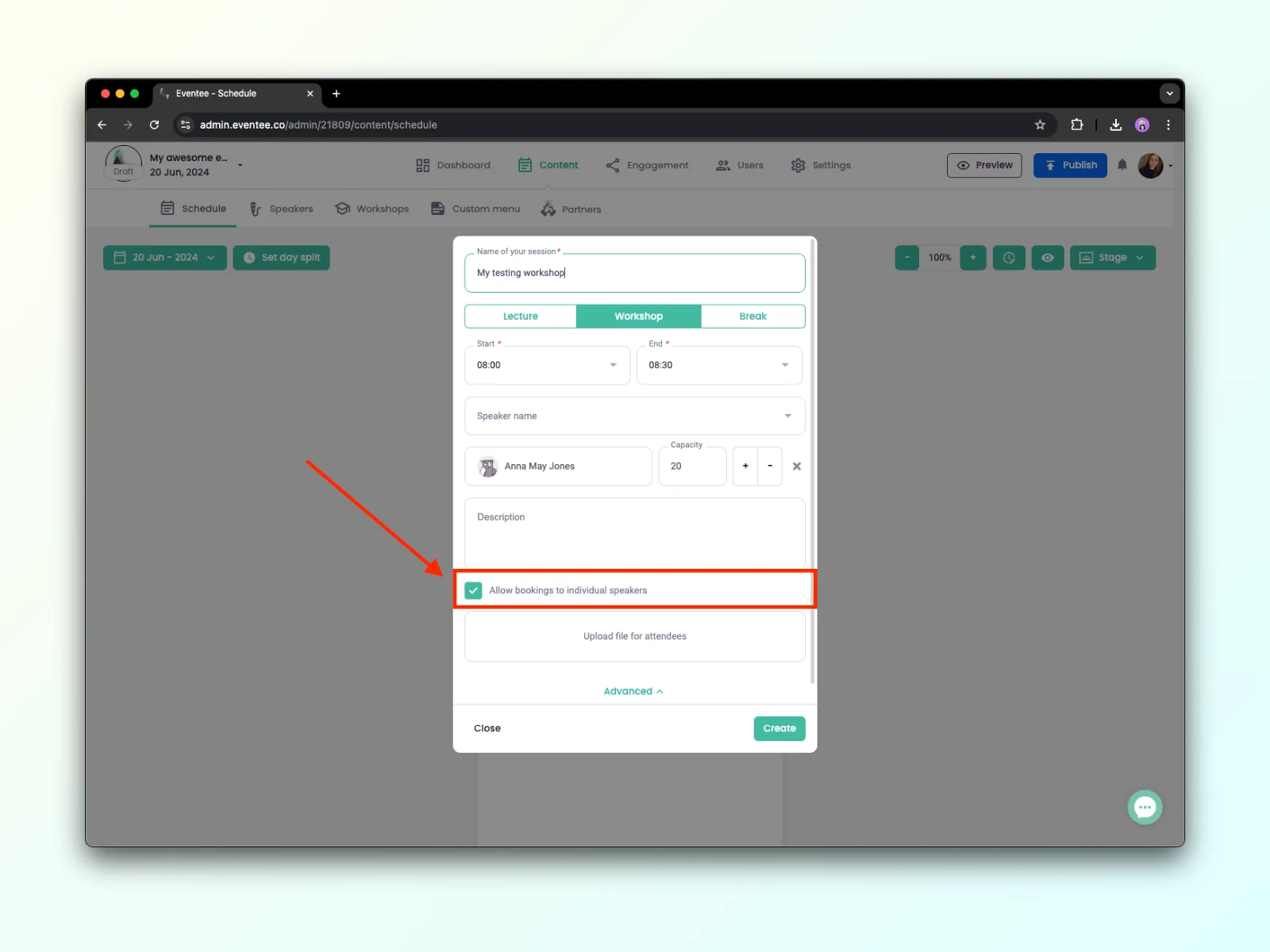
ورشة عمل بسيطة - الورشة البسيطة هي ورشة عمل لا يستطيع فيها الحاضرون حجز موعد مع متحدث معين. وهذا يعني أن إعداد «السماح بالحجز لدى متحدثين فرديين» في الورشة معطّل.
ورشة عمل بإشراف متحدث - ورشة العمل بإشراف متحدث هي ورشة عمل يستطيع فيها الحاضرون حجز موعد مع متحدث معين. وهذا يعني أن إعداد «السماح بالحجز لدى متحدثين فرديين» في الورشة مفعّل.
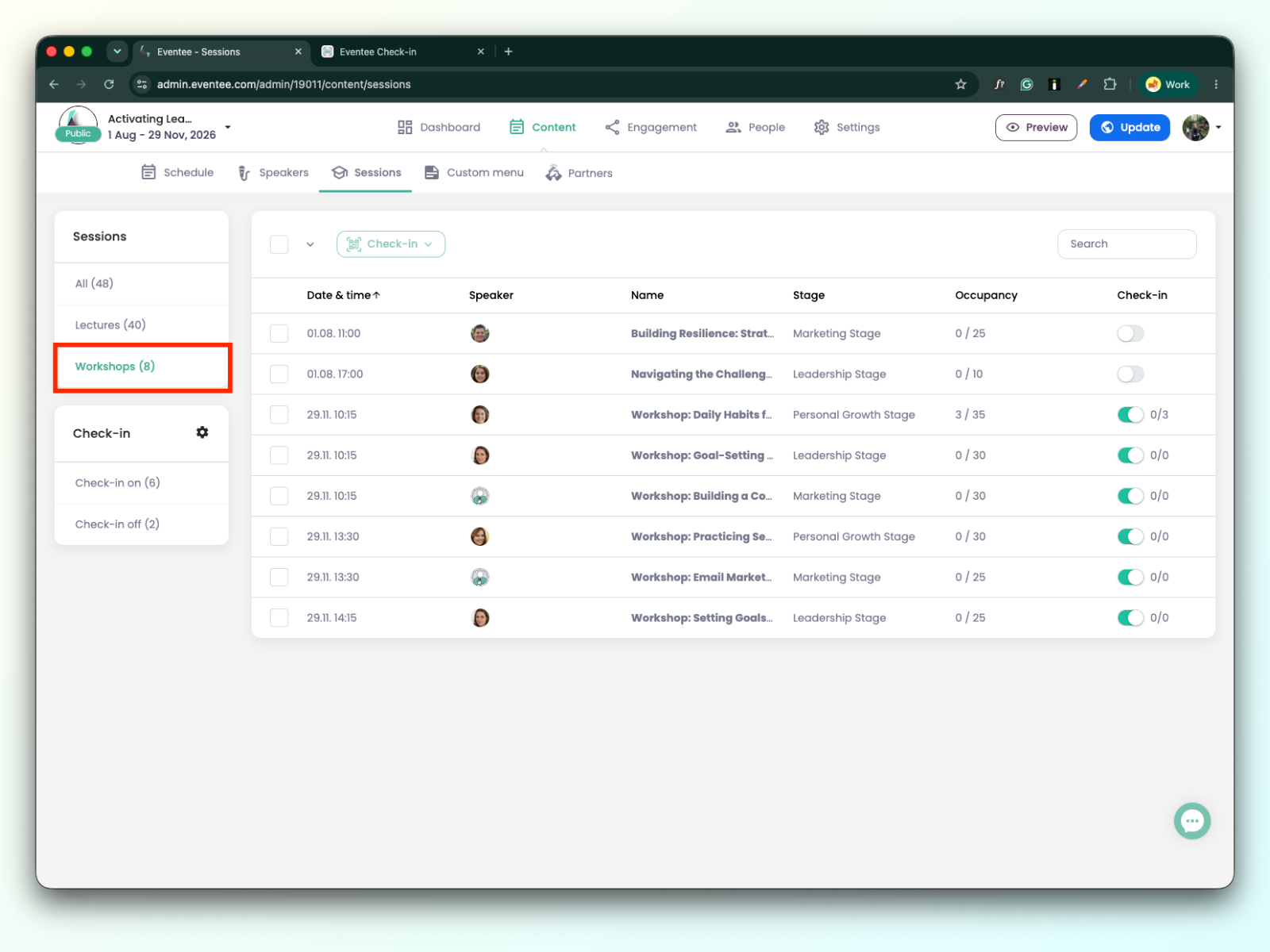
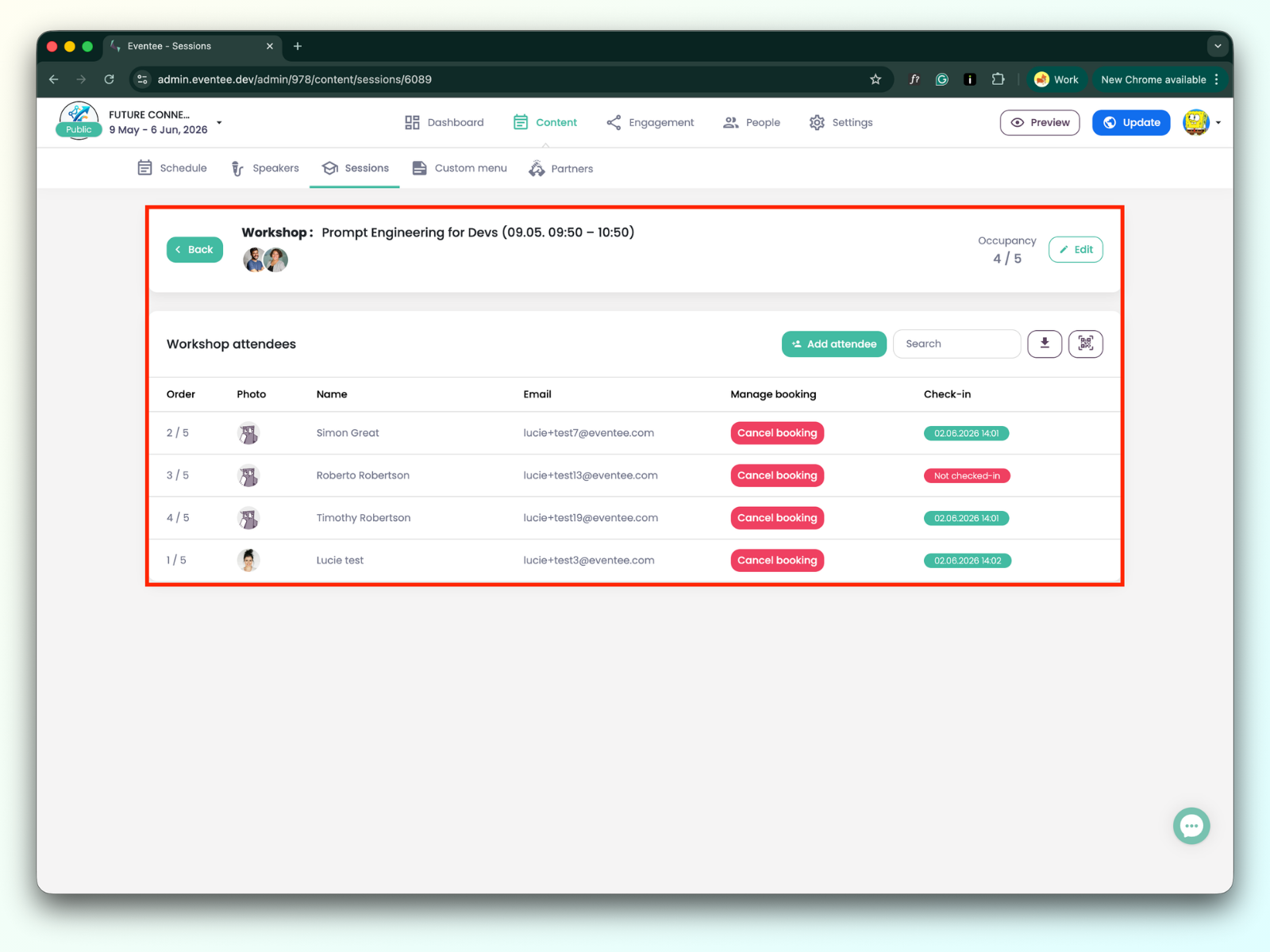
يؤدي النقر على أي ورشة عمل إلى صفحة تفاصيل الورشة:
يسرد الجدول الحاضرين الذين حجزوا الورشة. يمكنك تعديل بيانات الورشة بالنقر على زر التعديل. بالإضافة إلى ذلك، يمكنك استخدام شريط البحث للعثور على أحد الحاضرين، أو تصدير البيانات، أو فتح تطبيق تسجيل الحضور.
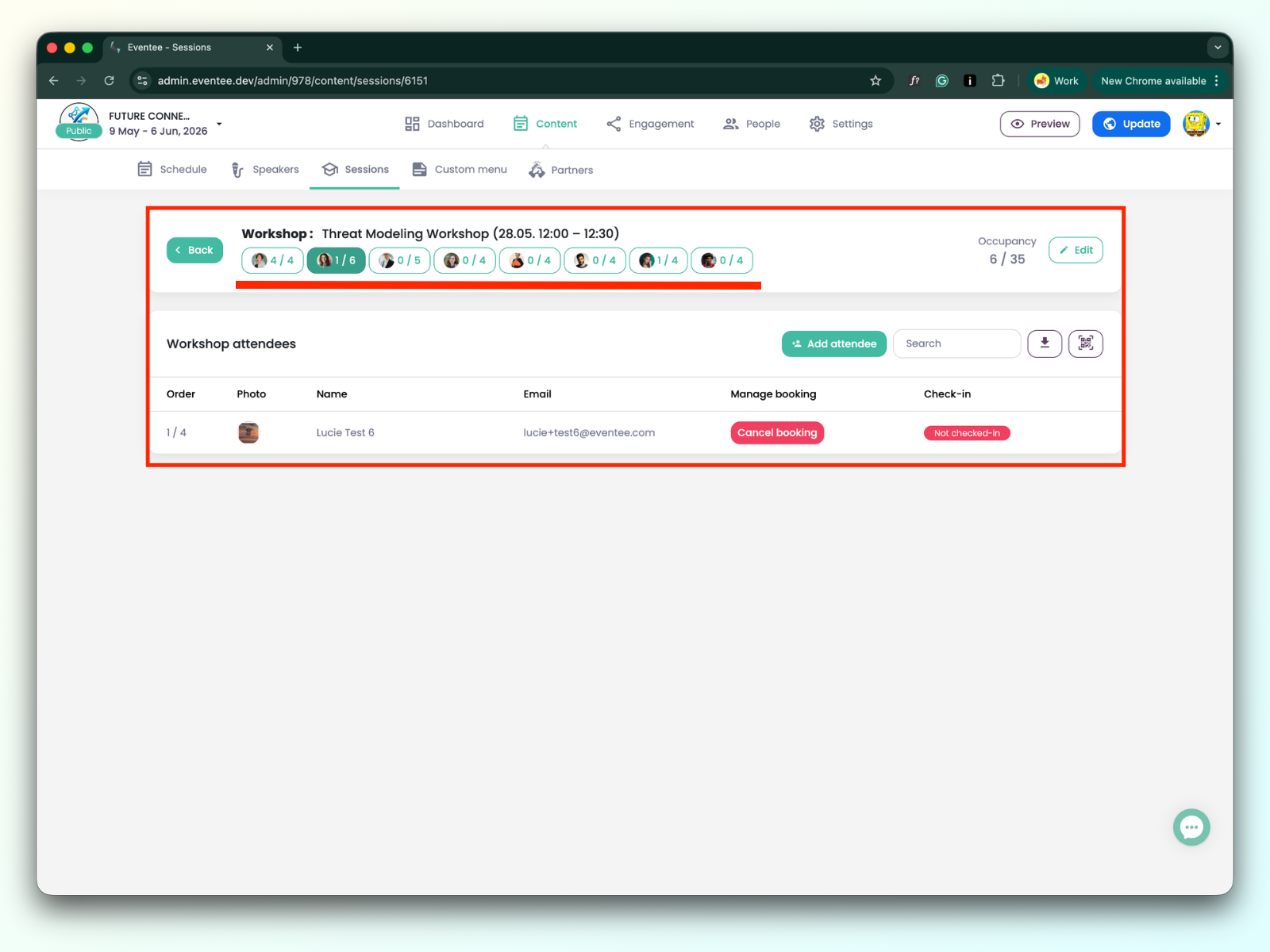
في ورشة العمل بإشراف مدرّب، يمكنك التبديل بين المتحدثين كل على حدة بالنقر على علامات التبويب الخاصة بهم.
إنشاء حجز جديد
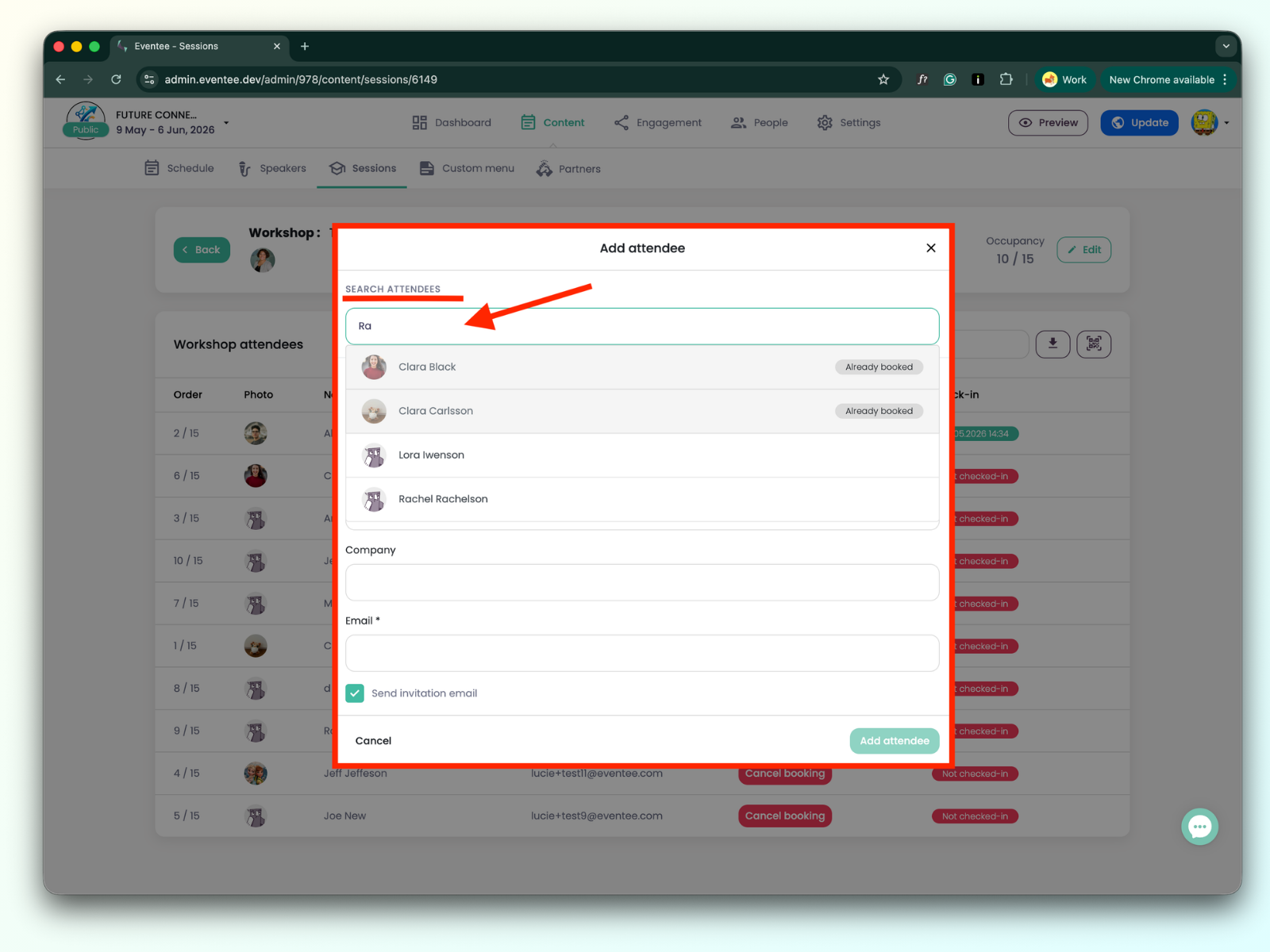
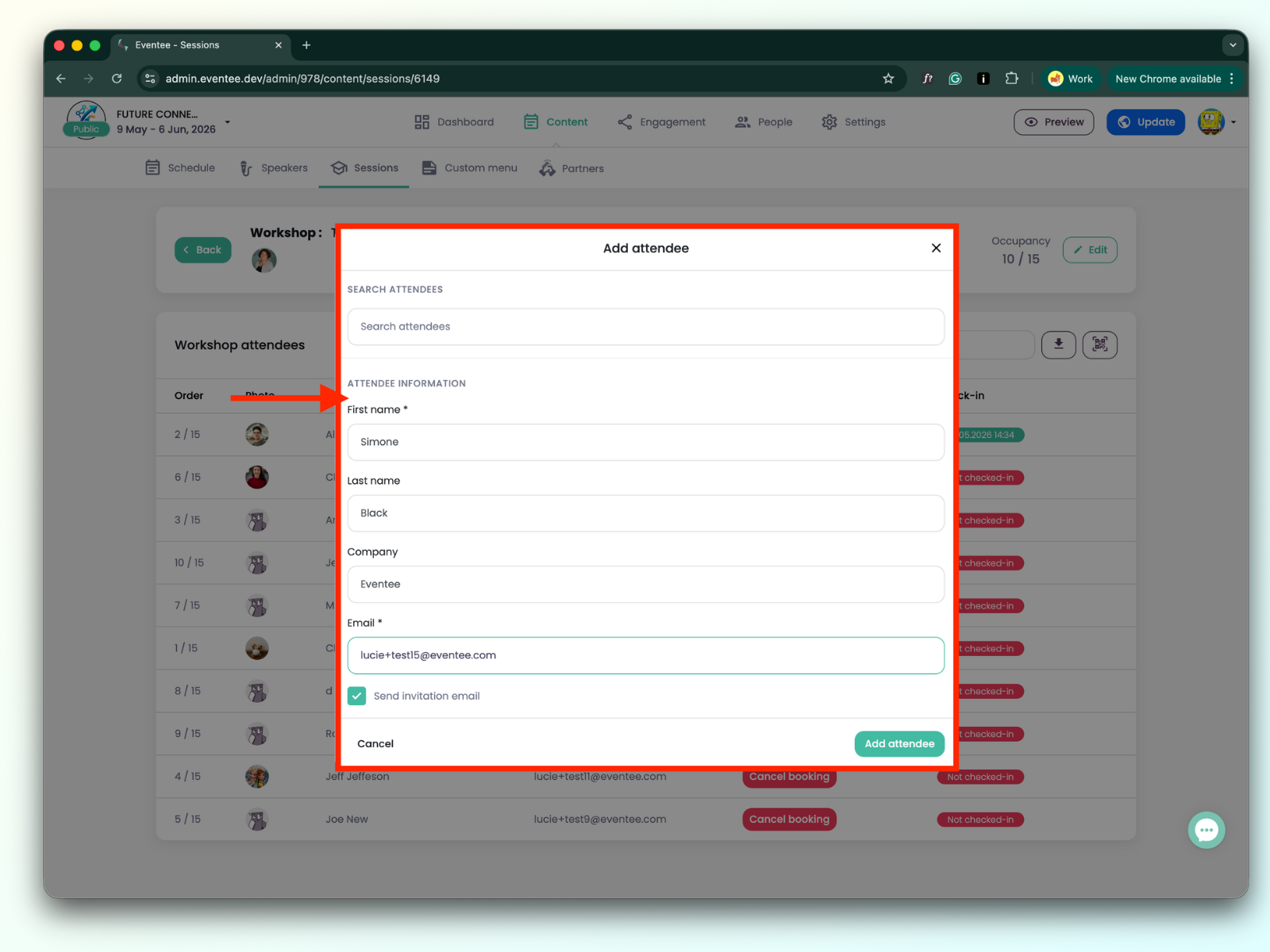
انقر على زر إضافة مشارك. إذا كنت تريد إضافة مشارك موجود، استخدم شريط البحث وانقر على المشارك لإضافته إلى ورشة العمل.
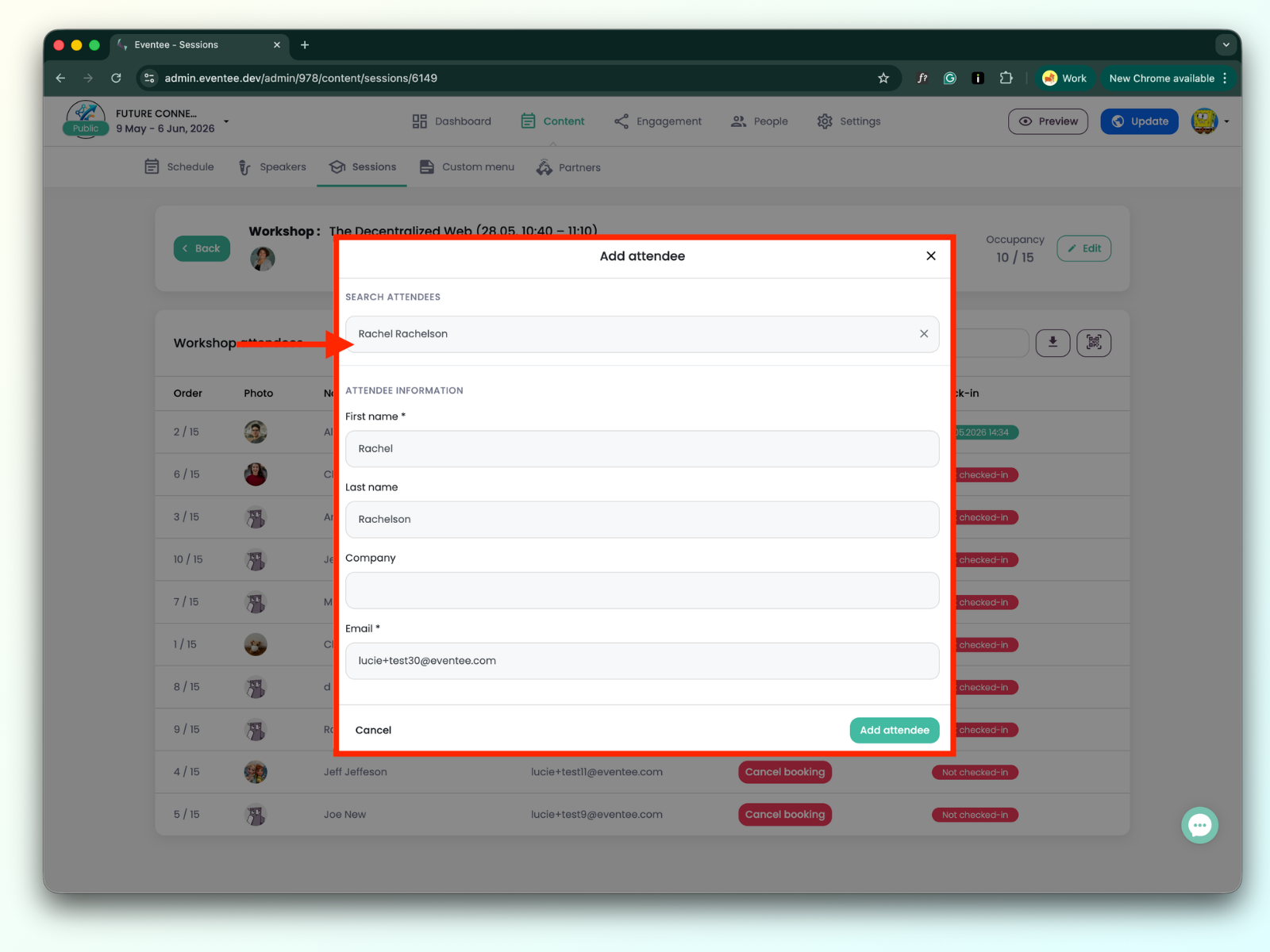
انقر على زر إضافة مشارك. إذا كنت تريد إضافة مشارك جديد لم يُضف بعد إلى الفعالية، فأدخل بيانات النموذج وانقر على «إضافة مشارك». ستجد المشارك بعد ذلك في قائمة ورشة العمل وكذلك في صفحة المشاركين.
إلغاء الحجز
ابحث عن الحاضر المحدد الذي ترغب في إلغاء حجزه، ثم انقر على زر إلغاء الحجز.
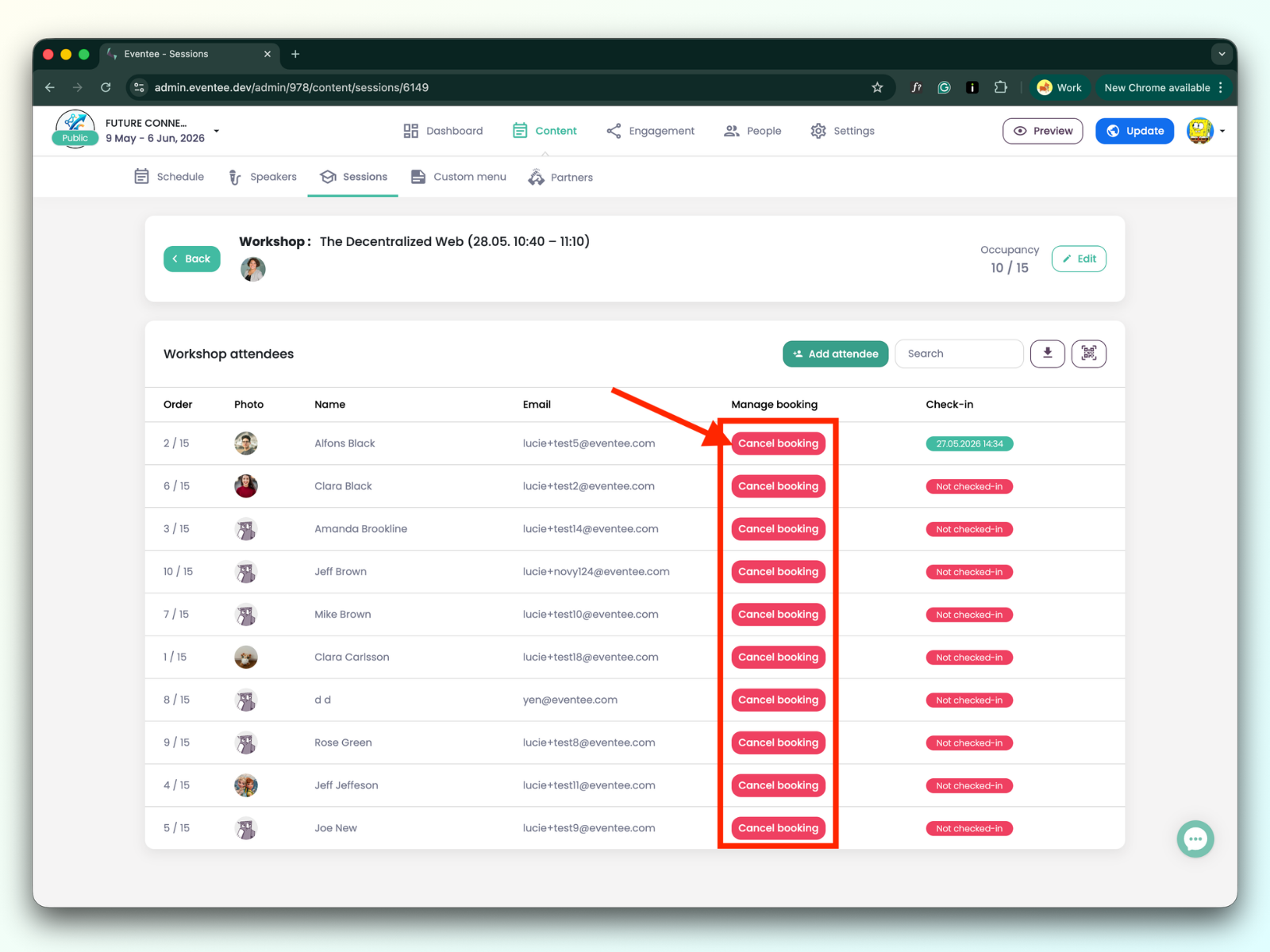
ينعكس كل من إنشاء الحجز وإلغائه فورًا في تطبيق الحاضر. وهذا يعني أنه عند إنشاء حجز له، سيظهر له أن المقعد محجوز، وستظهر ورشة العمل في قسم «جدولي» لديه. وإذا ألغيت الحجز، فسيتلقى إشعارًا في التطبيق يفيد بإلغاء الحجز.