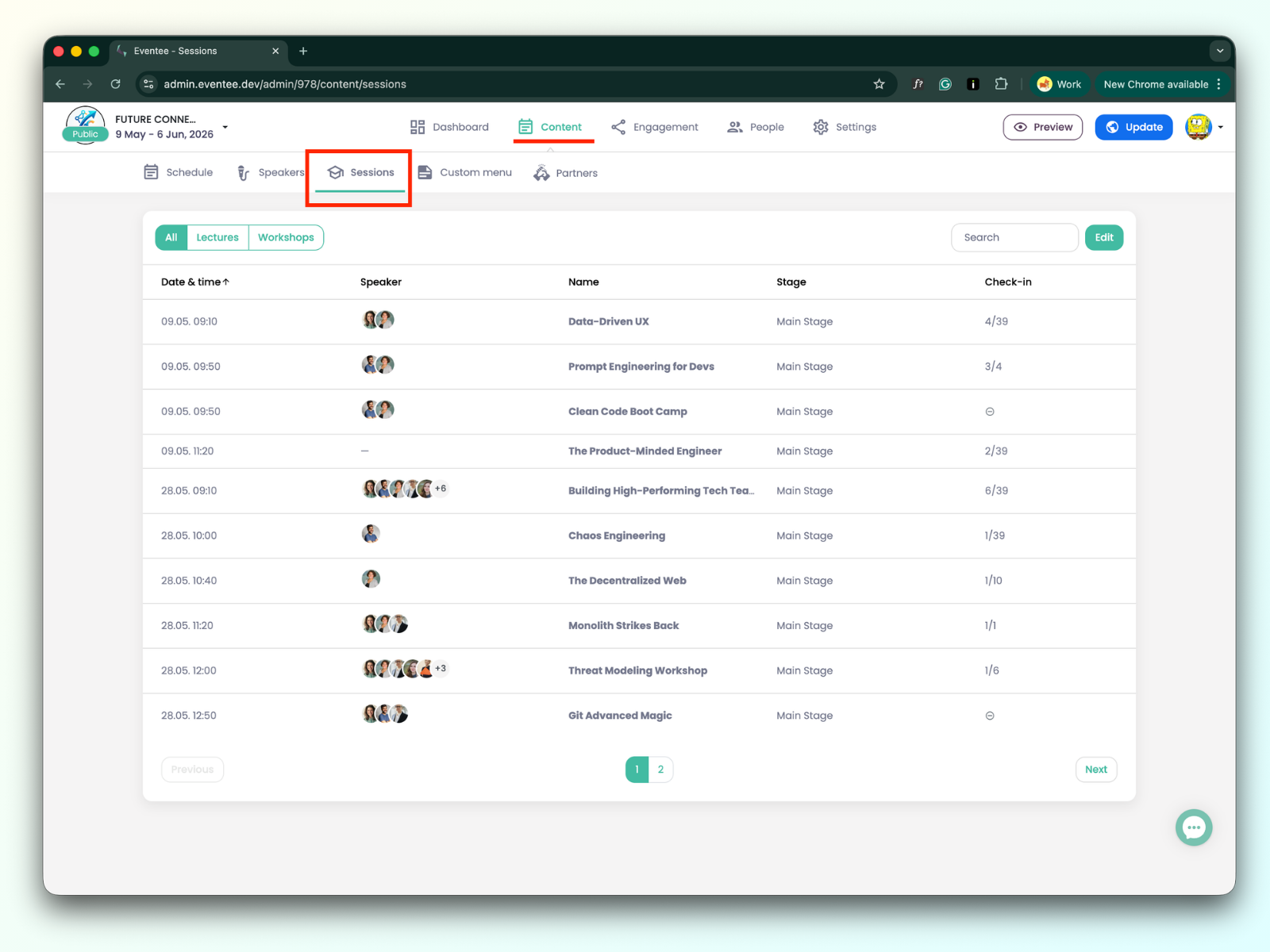
You manage your sessions by navigating to Content -> Sessions.
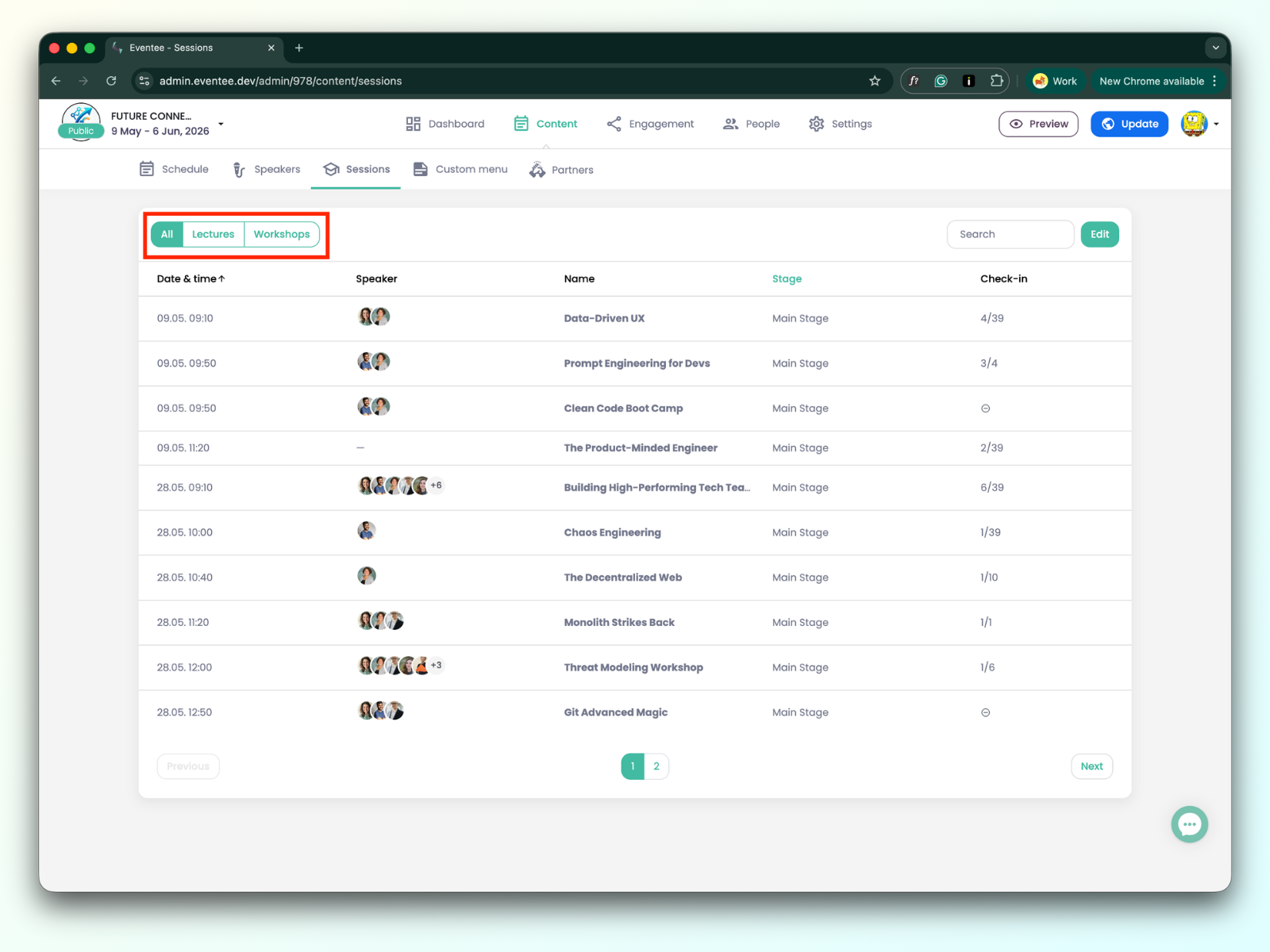
On the left side above the table, there are three tabs: All, Lectures, and Workshops. Clicking them lets you filter the view to show all sessions, only lectures, or only workshops.
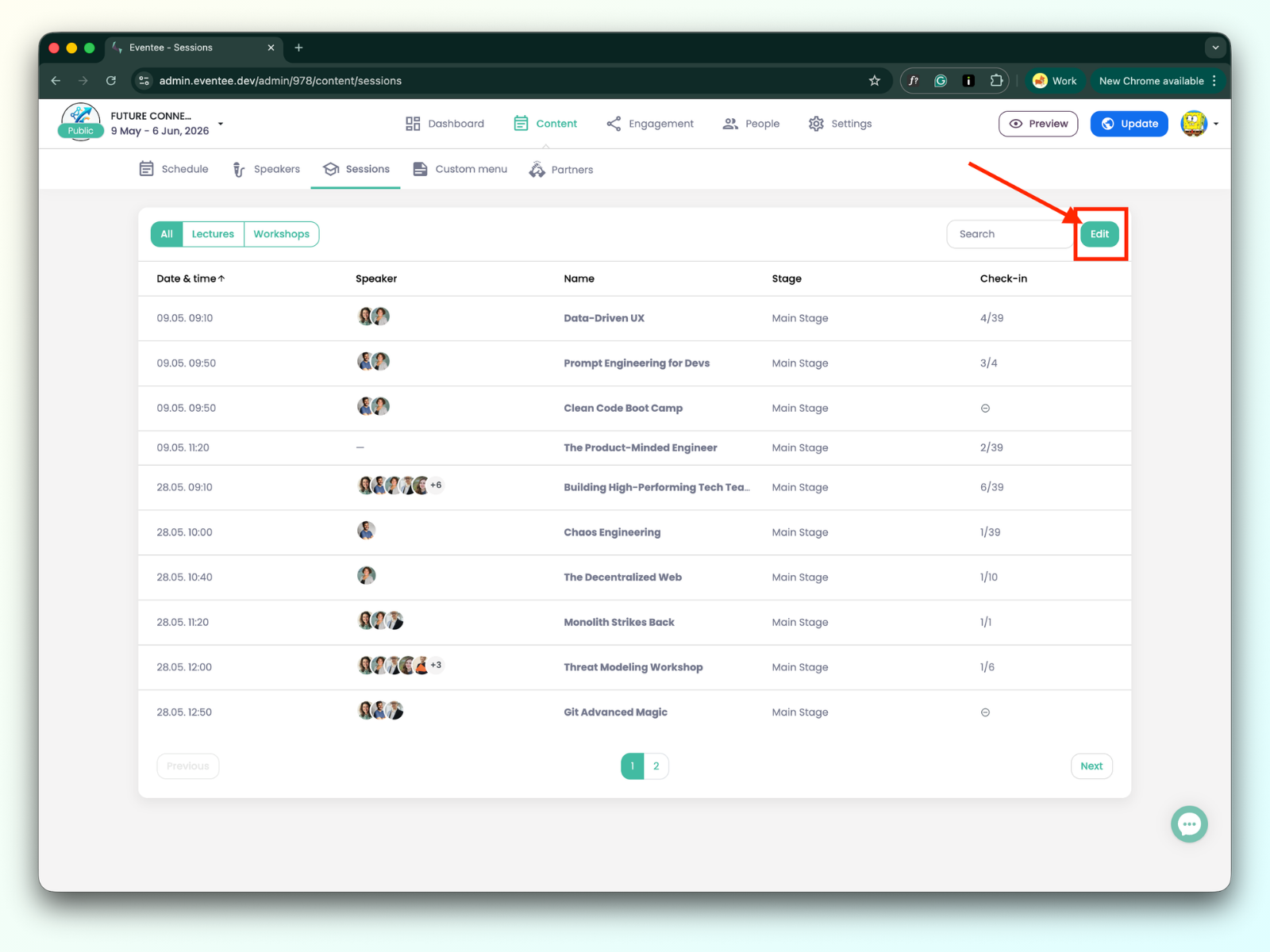
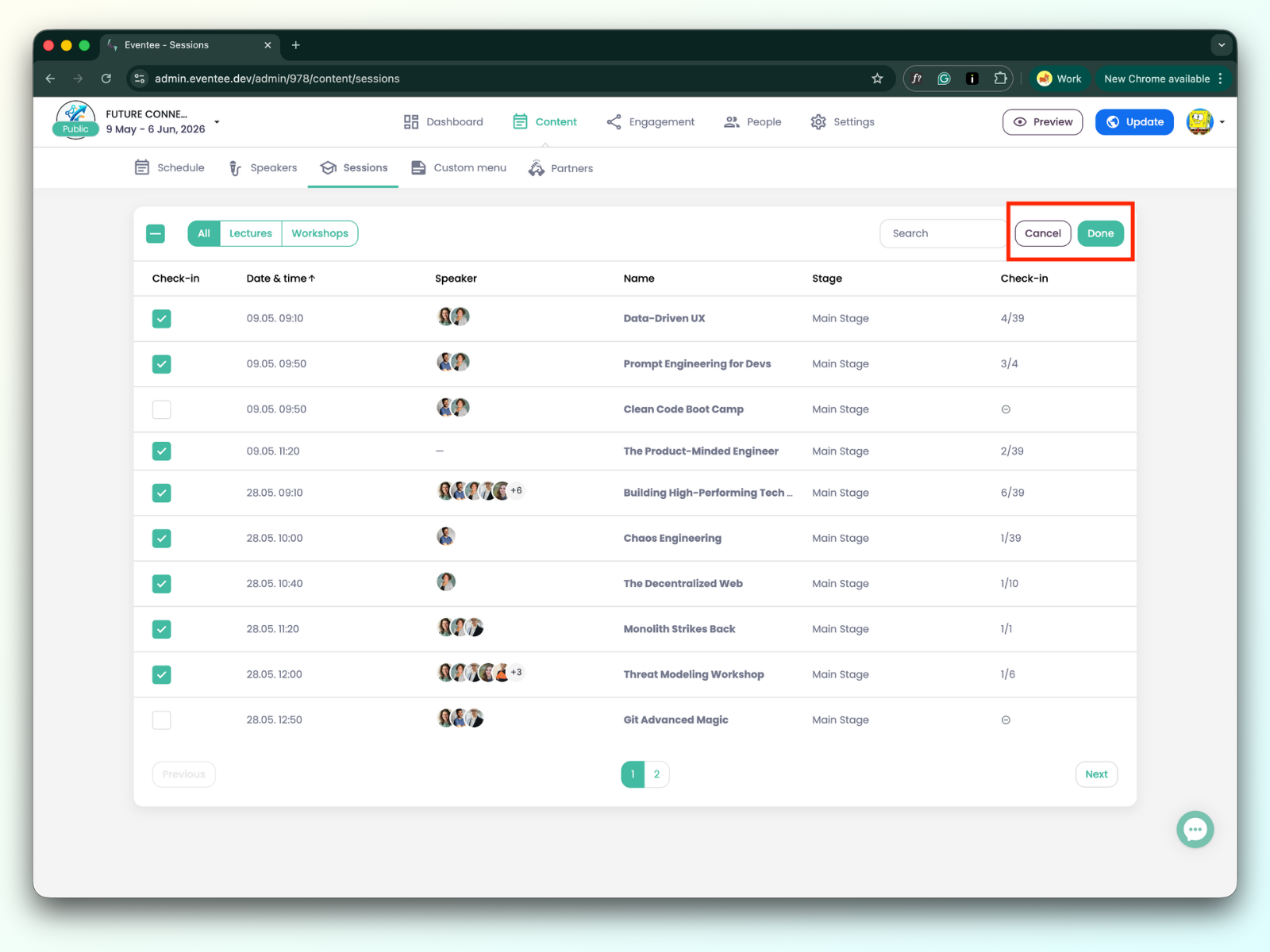
On the right side, there is a search bar to find a specific session, along with an Edit button. This button is essential, as it allows you to enable check-ins for individual sessions.
Clicking the Edit button adds a new column to the left side of the table, with a checkbox to enable check-in.
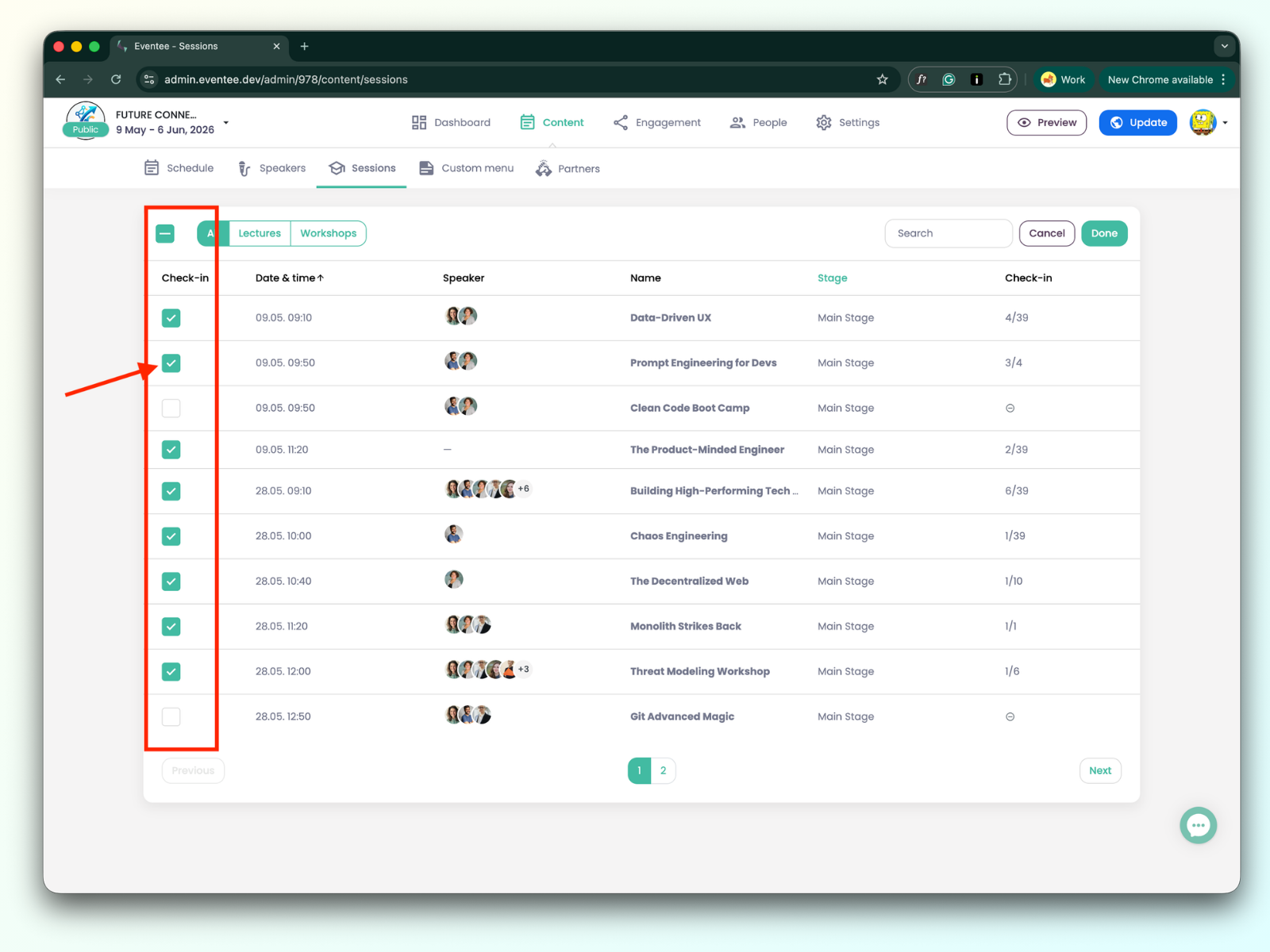
حدد وتحقق من الجلسات التي تريد استخدام تسجيل الحضور فيها، ثم انقر على تم لحفظ التغييرات (أو إلغاء لتجاهلها). يمكنك تعطيل تفعيل تسجيل الحضور وإعادة تفعيله في أي وقت.
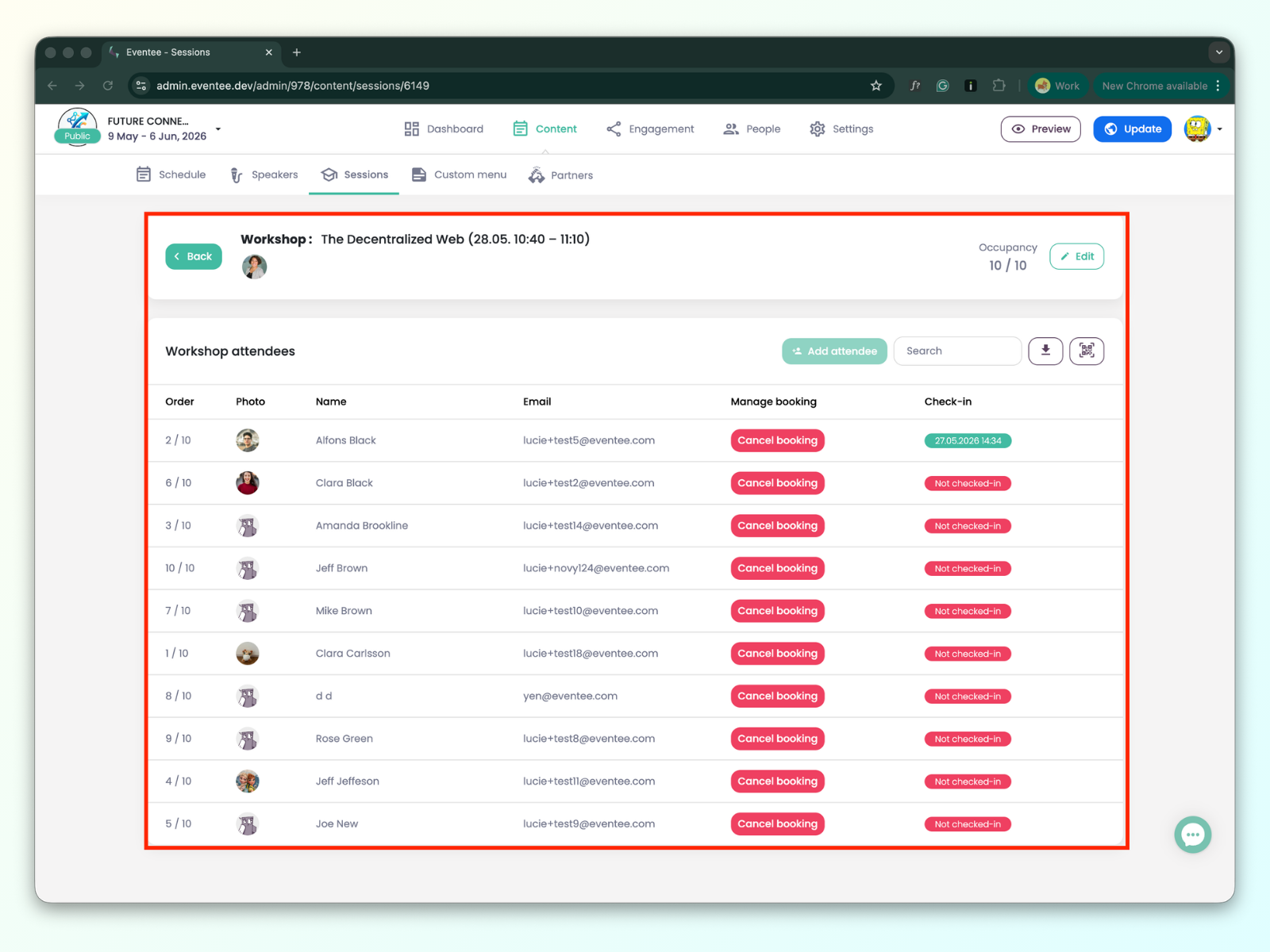
انقر على الجلسة المحددة التي يُفعَّل فيها تسجيل الحضور لتحويلك إلى تفاصيل الجلسة.
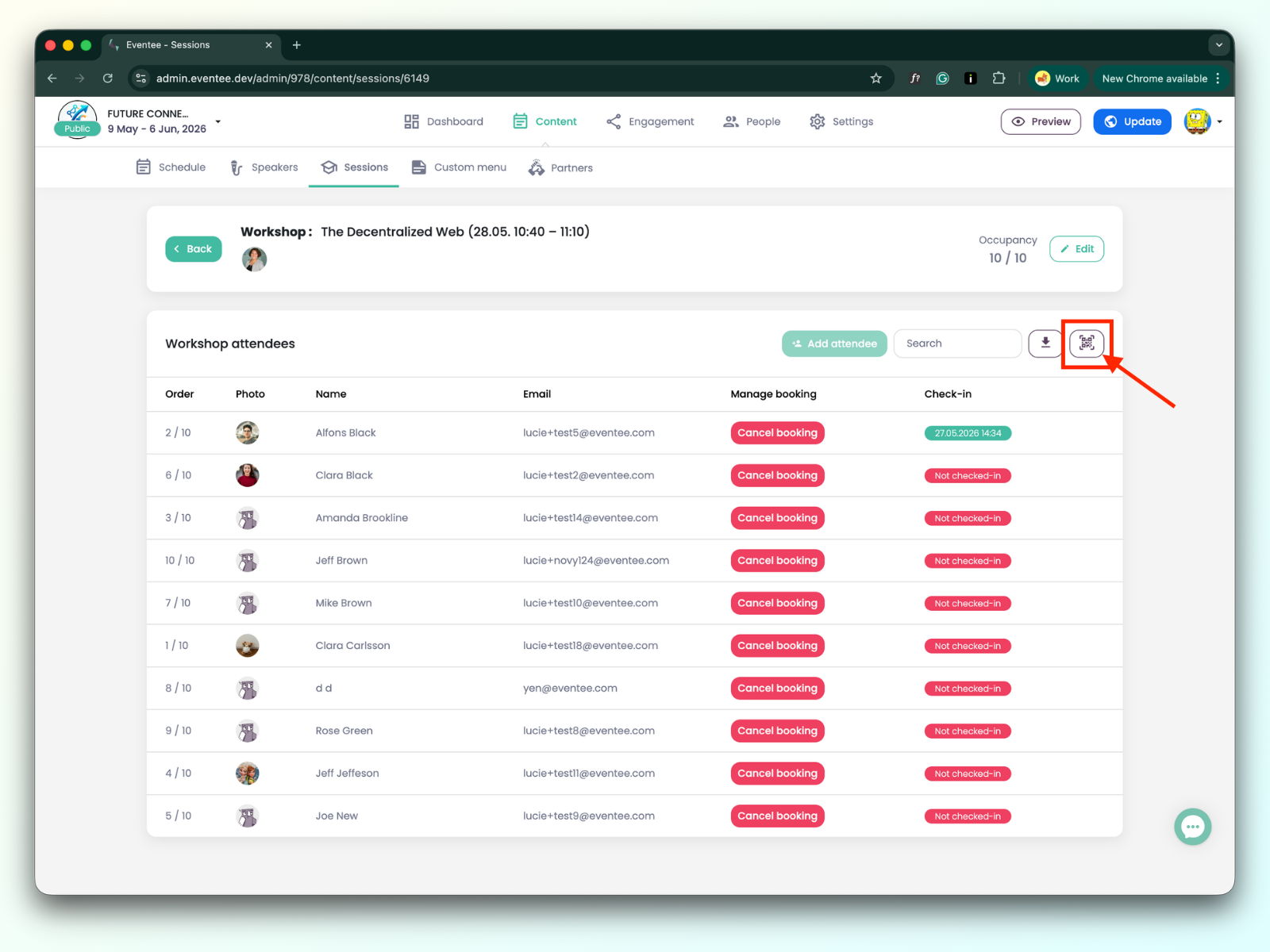
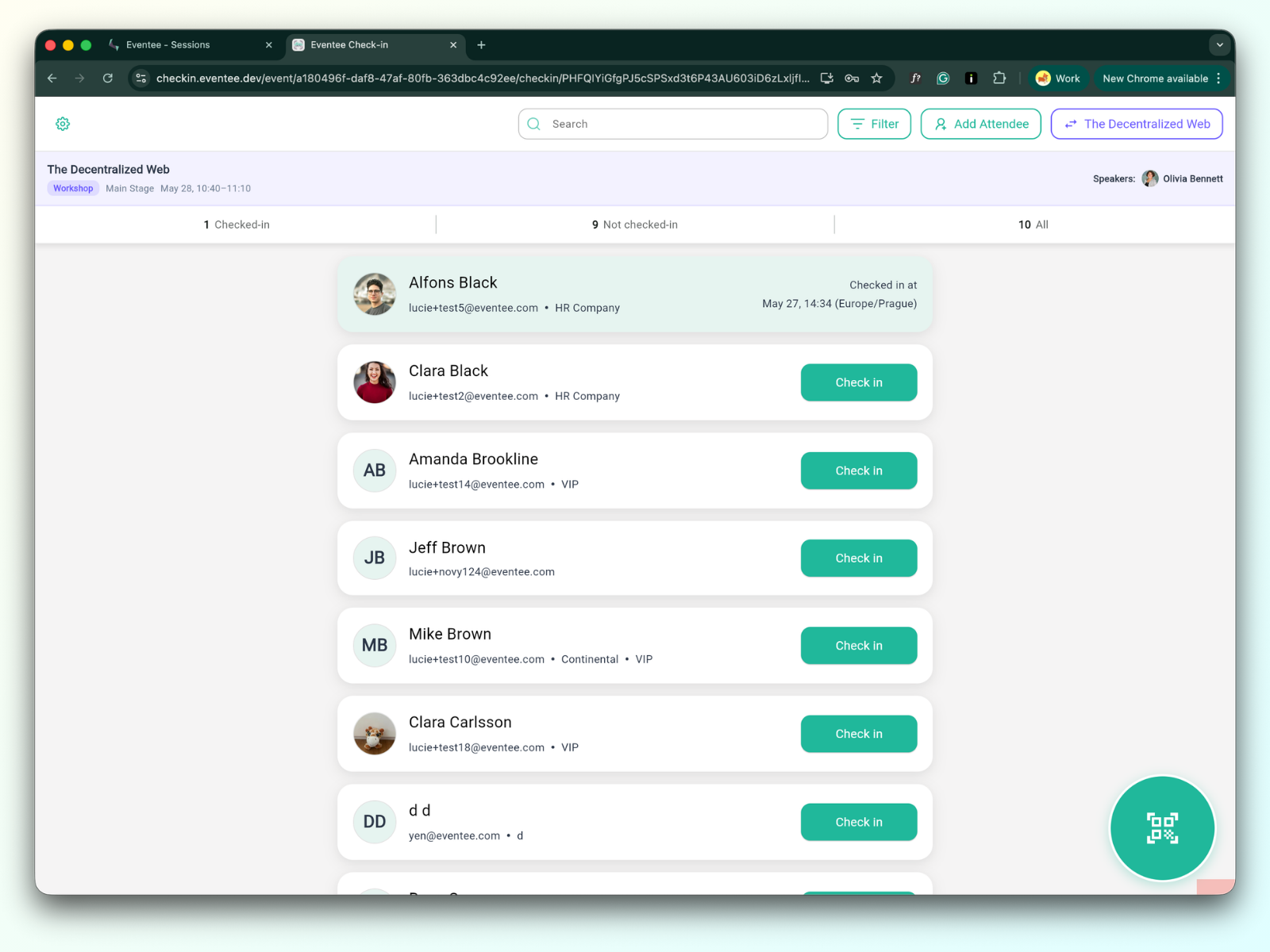
لتسجيل الحضور للحضور، انقر على أيقونة رمز QR لفتح تطبيق تسجيل الحضور.
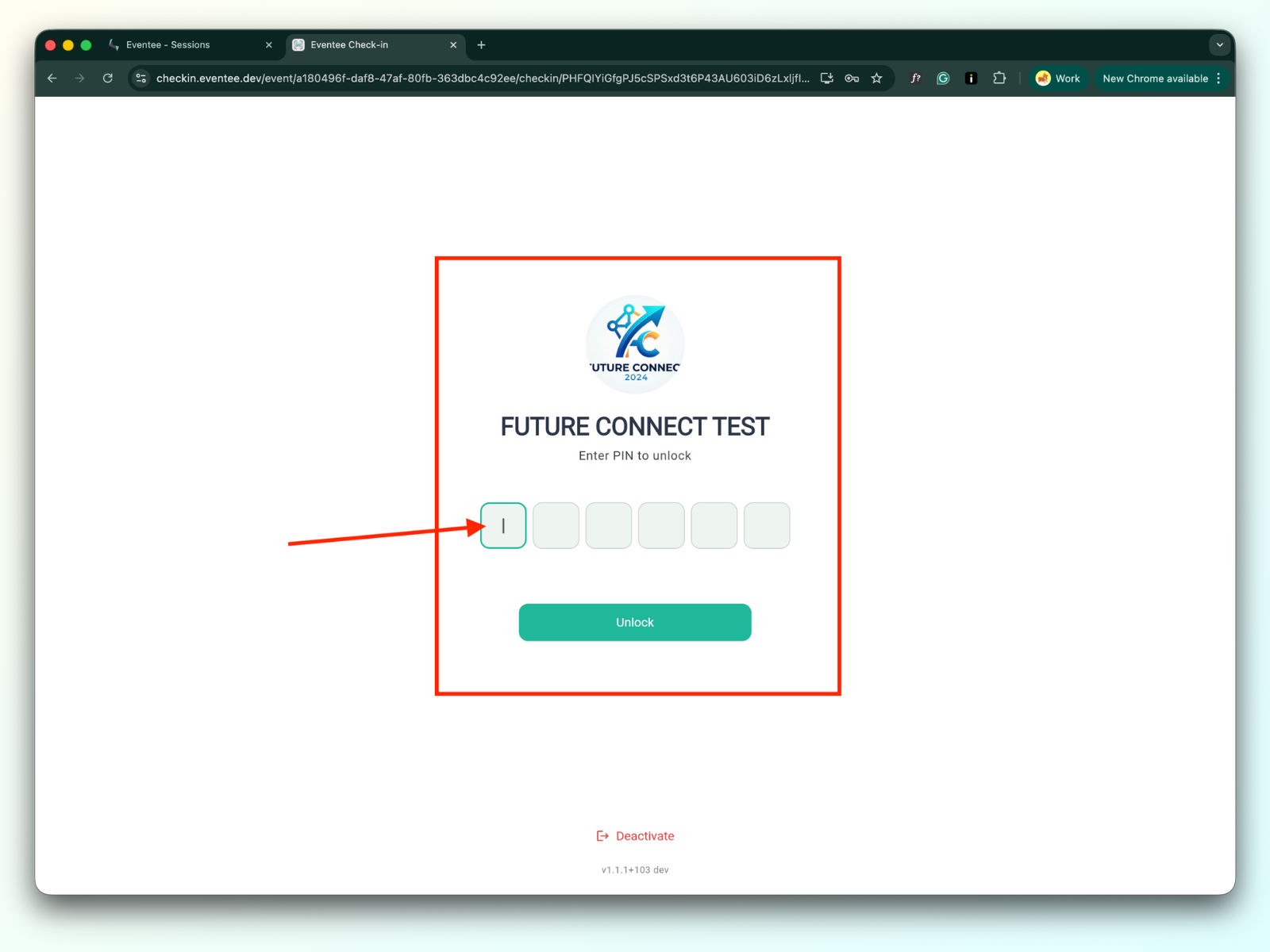
عند تحويلك إلى صفحة تسجيل الحضور، أدخل رمز PIN الخاص بك لإلغاء قفلها وبدء عملية تسجيل الحضور.
المزيد عن كيف يعمل تسجيل الجلسة في تطبيق تسجيل الحضور.
فهم جدول البيانات:
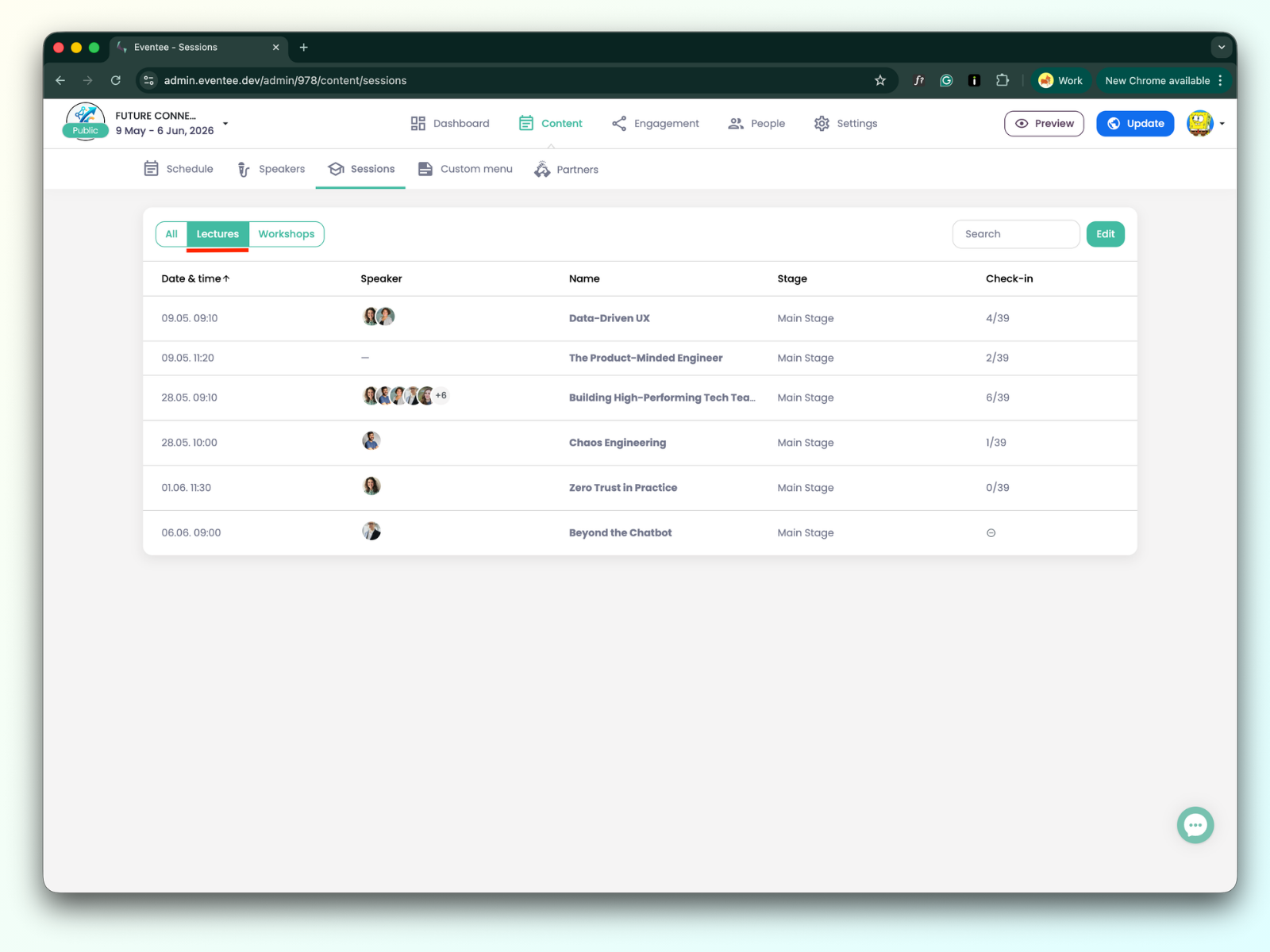
التاريخ والوقت: متى تُعقد المحاضرة.
المتحدث: قائمة المتحدثين في المحاضرة.
الاسم: عنوان المحاضرة.
الم Rashid: اسم المكان الذي تُعقد فيه المحاضرة.
التسجيل: مثال، 12 / 38 (12 هو عدد الحاضرين المسجلين بالفعل؛ 38 هو العدد الإجمالي للحاضرين، باستثناء المستخدمين المجهولين).
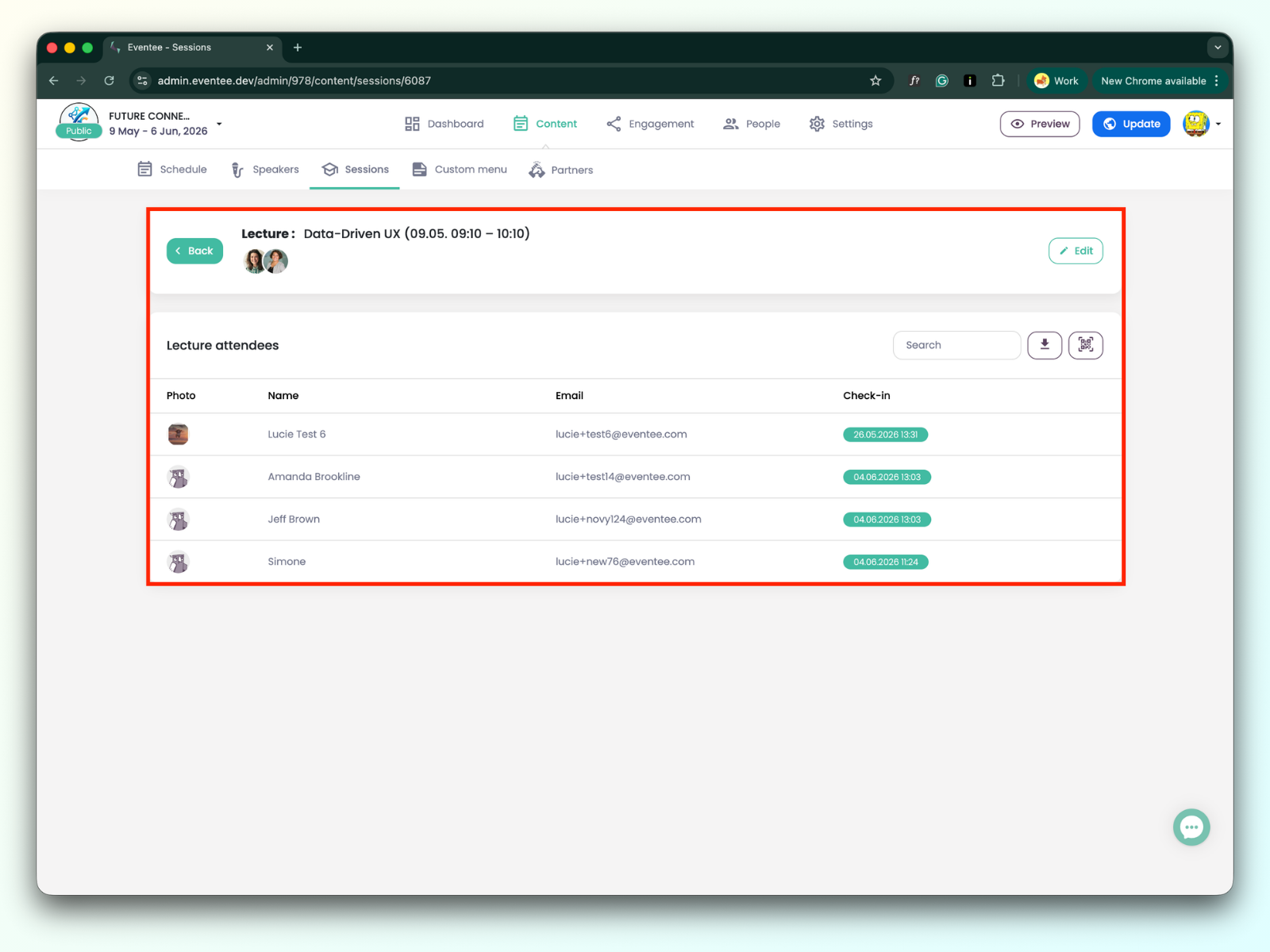
انقر على أي محاضرة يُعيدك إلى تفاصيل المحاضرة.
يمكنك تعديل بيانات المحاضرة بالنقر على زر التعديل. بالإضافة إلى ذلك، يمكنك استخدام شريط البحث لإيجاد شخص تم تسجيل حضوره بالفعل، أو تصدير البيانات، أو فتح تطبيق تسجيل الحضور.
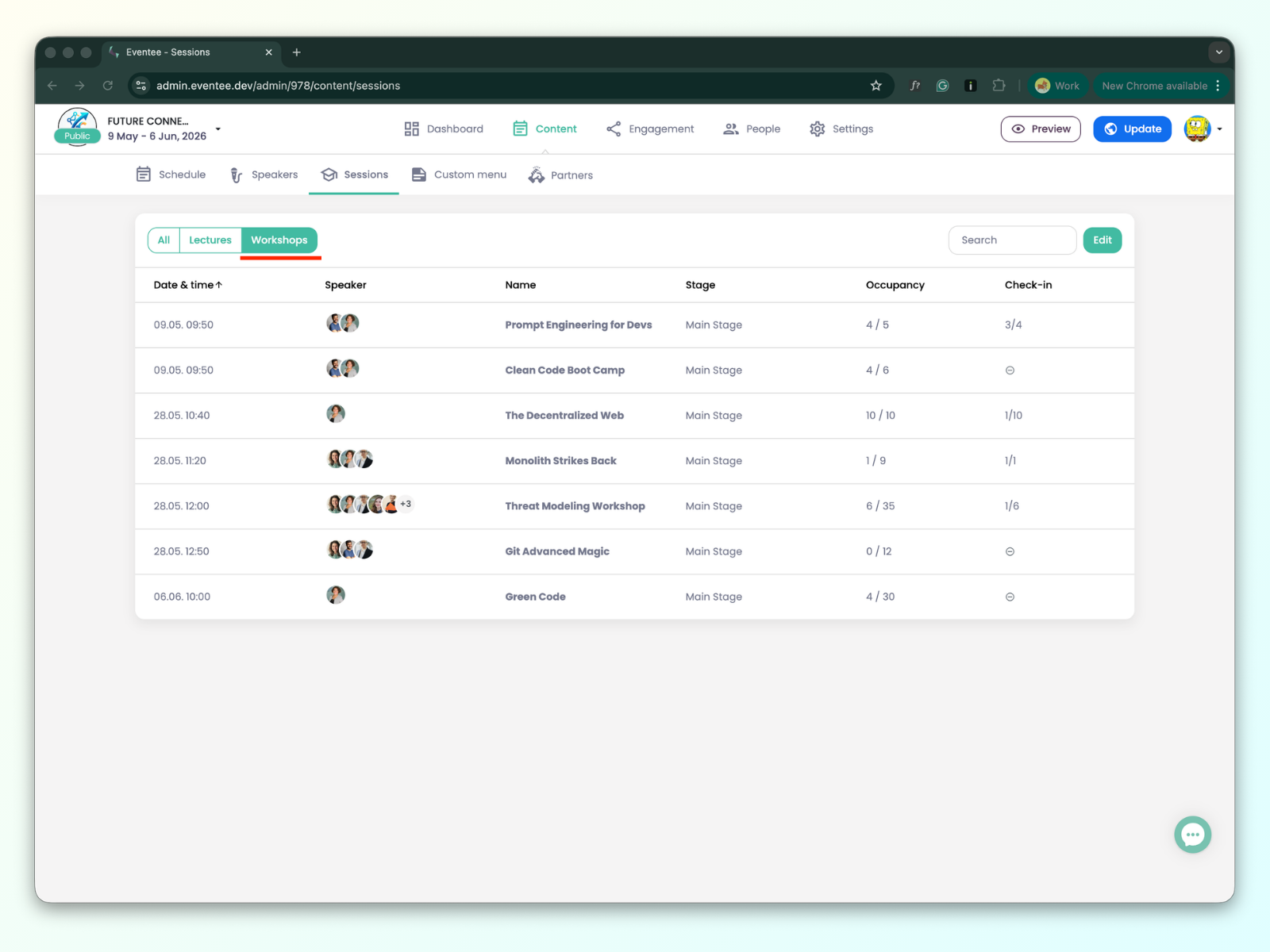
التاريخ والوقت: متى تقام ورشة العمل.
المحاضر: قائمة المتحدثين في ورشة العمل.
الاسم: عنوان ورشة العمل.
المرحلة: اسم المرحلة التي تُعقد فيها ورشة العمل.
الإشغال:مثال، 6/30 (6 هو العدد الإجمالي للمشاركين الذين حجزوا ورشة العمل؛ 30 هو حد الإشغال)
تسجيل الحضور: مثال، 10 / 25 (10 هو عدد المشاركين الذين تم تسجيل حضورهم بالفعل؛ 25 هو العدد الإجمالي للمشاركين الذين حجزوا ورشة العمل).
هناك نوعان من ورش العمل:
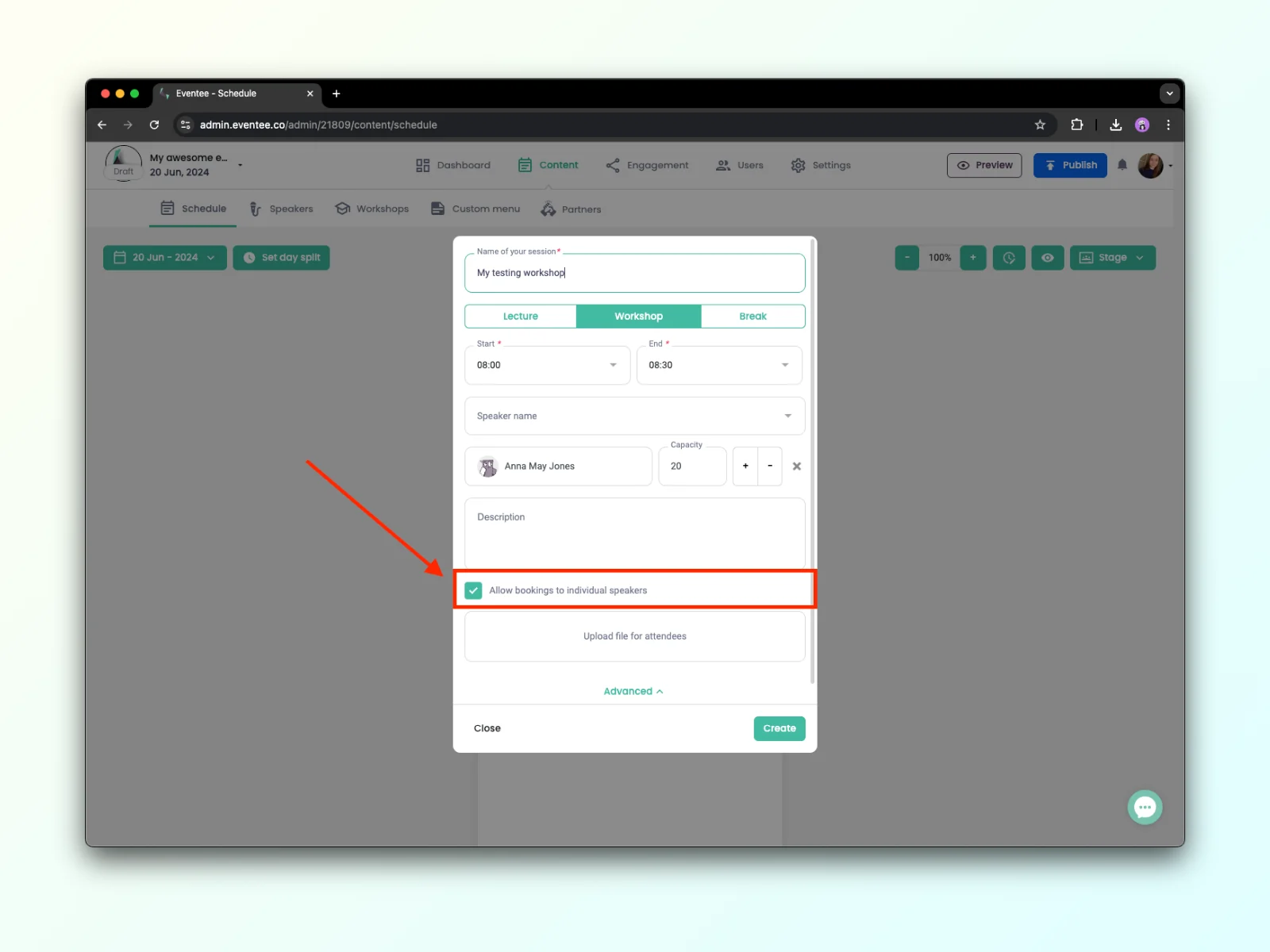
ورشة عمل بسيطة - ورشة عمل بسيطة هي ورشة عمل حيث لا يمكن للمشاركين حجز موعد مع متحدث محدد. هذا يعني أن إعدادات ورشة العمل تحتوي على 'السماح بالحجز مع متحدثين فرديين' معطل.
ورشة عمل بإشراف - ورشة عمل بإشراف هي ورشة عمل حيث يمكن للمشاركين حجز موعد مع متحدث محدد. هذا يعني أن إعدادات ورشة العمل تحتوي على 'السماح بالحجز مع متحدثين فرديين' مفعل.
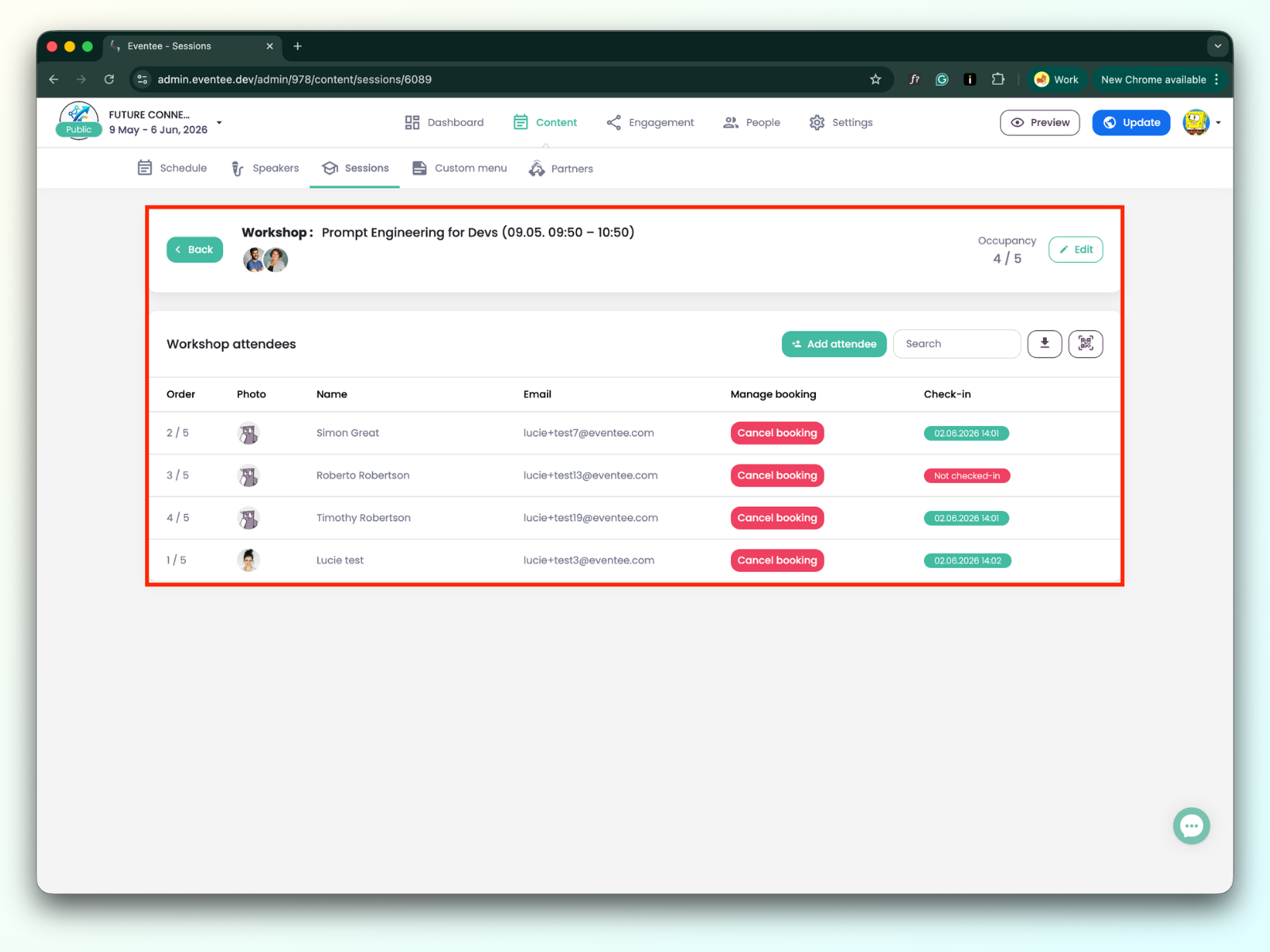
النقر على أي ورشة عمل يعيدك إلى تفاصيل ورشة العمل:
يحتوي الجدول على قائمة بالمشاركين الذين حجزوا ورشة العمل. يمكنك تعديل بيانات ورشة العمل بالنقر على زر التعديل. بالإضافة إلى ذلك، يمكنك استخدام شريط البحث للبحث عن مشارك، أو تصدير البيانات، أو فتح تطبيق تسجيل الحضور.
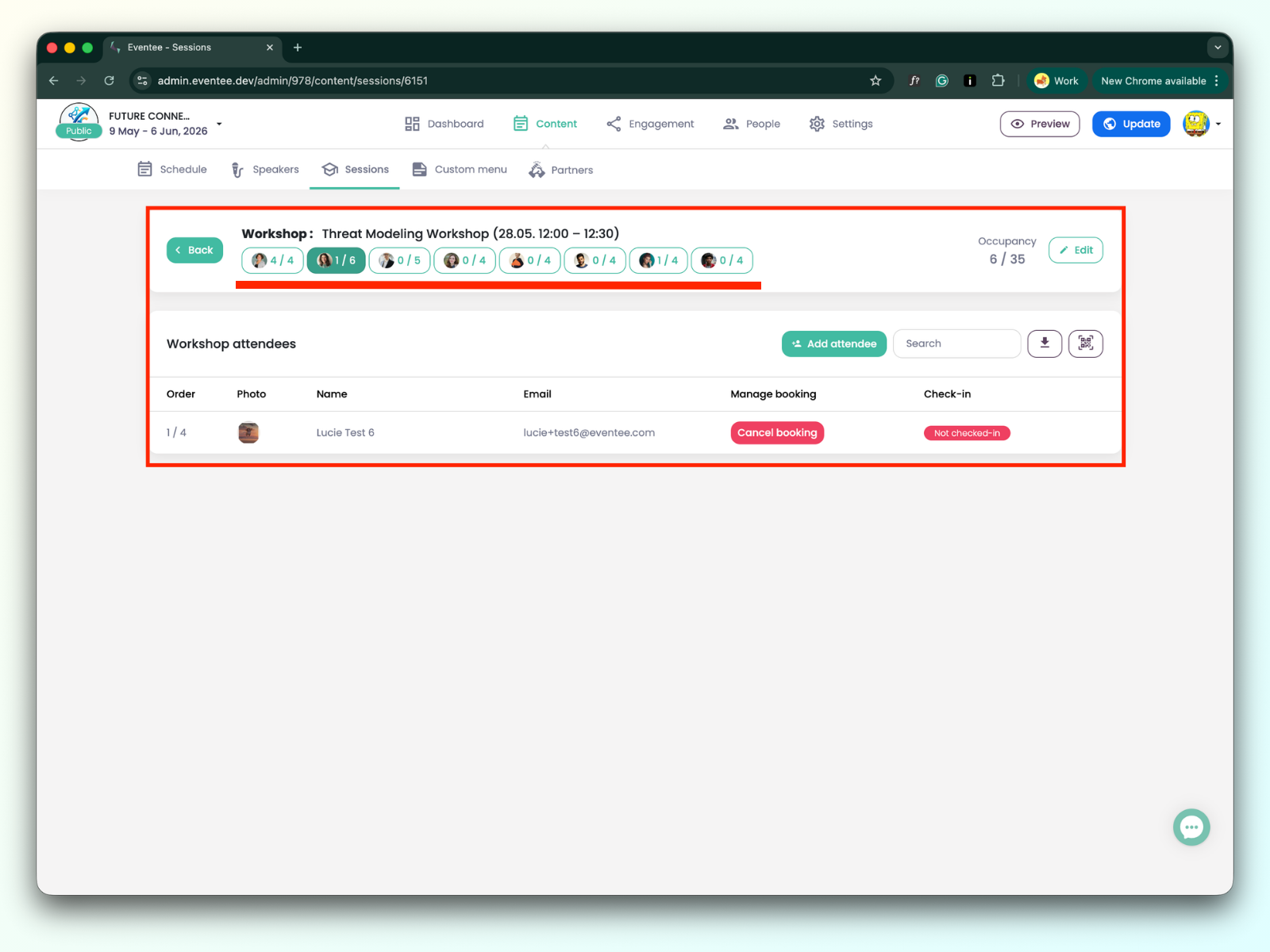
لورشة العمل بإشراف، يمكنك التبديل بين المتحدثين الفرديين بالنقر على علاماتهم التبويب.
إنشاء حجز جديد
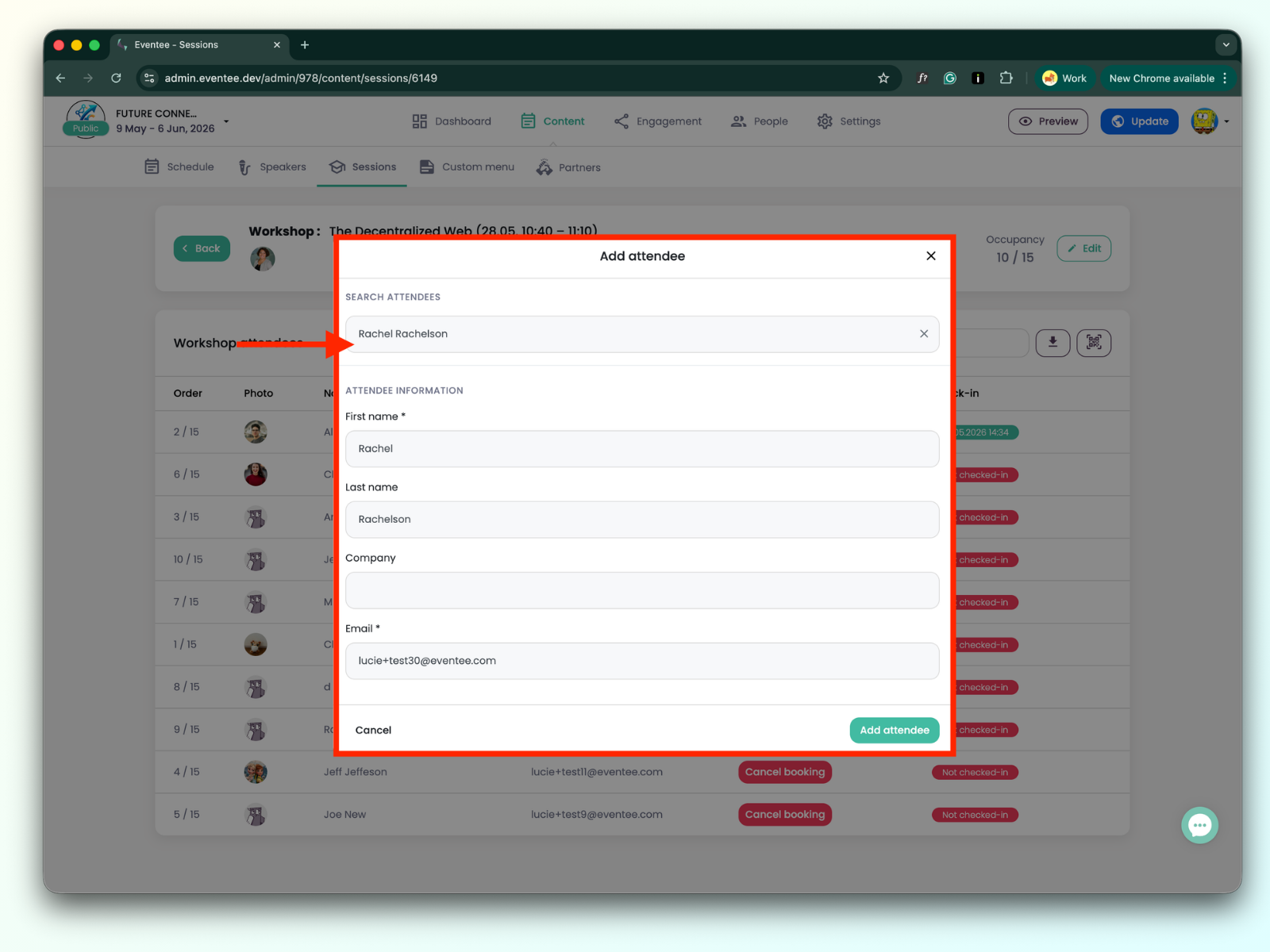
انقر على إضافة مشارك زر. إذا كنت تريد إضافة مشارك موجود، استخدم شريط البحث وانقر على المشارك لإضافته إلى ورشة العمل.
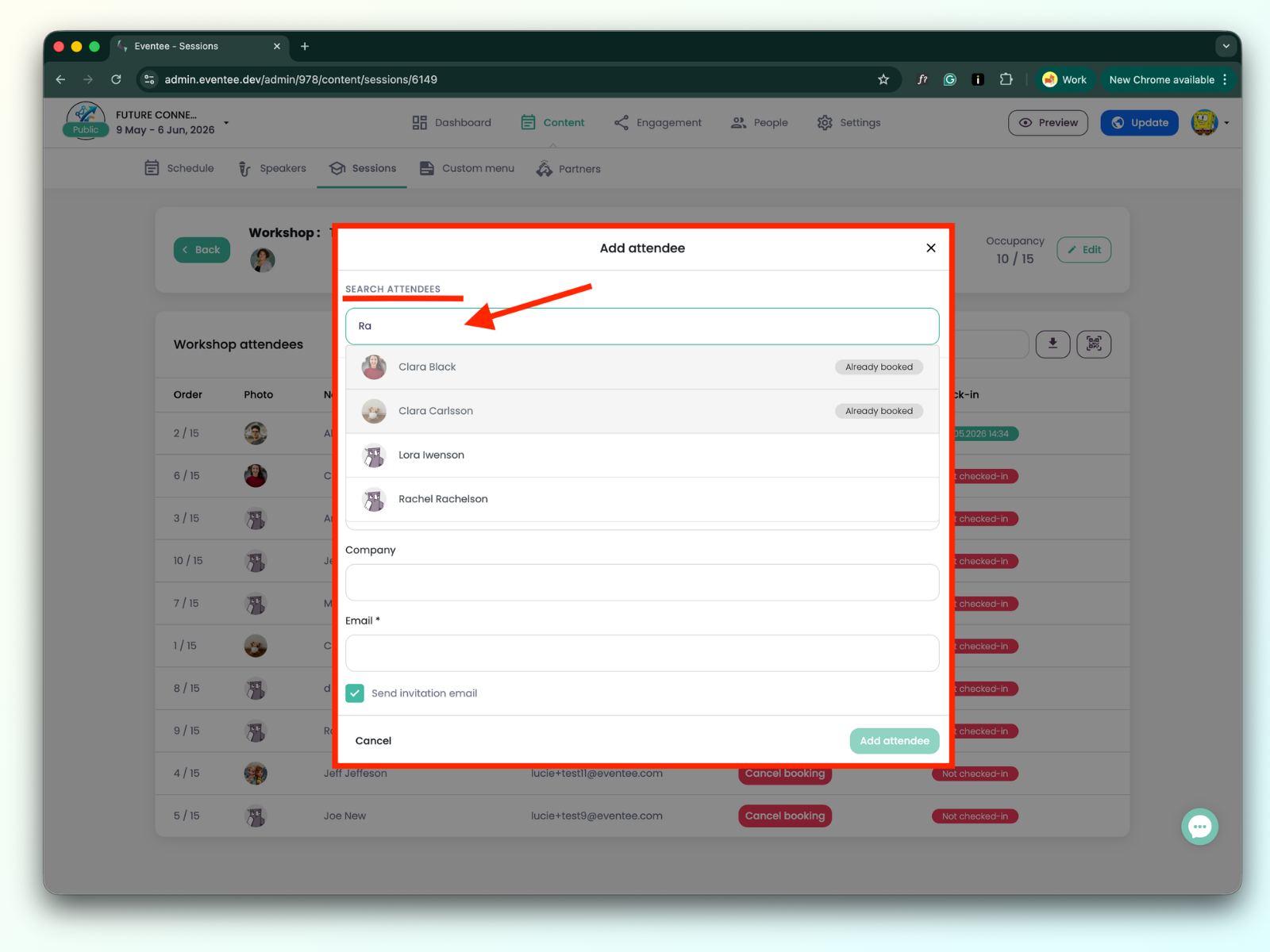
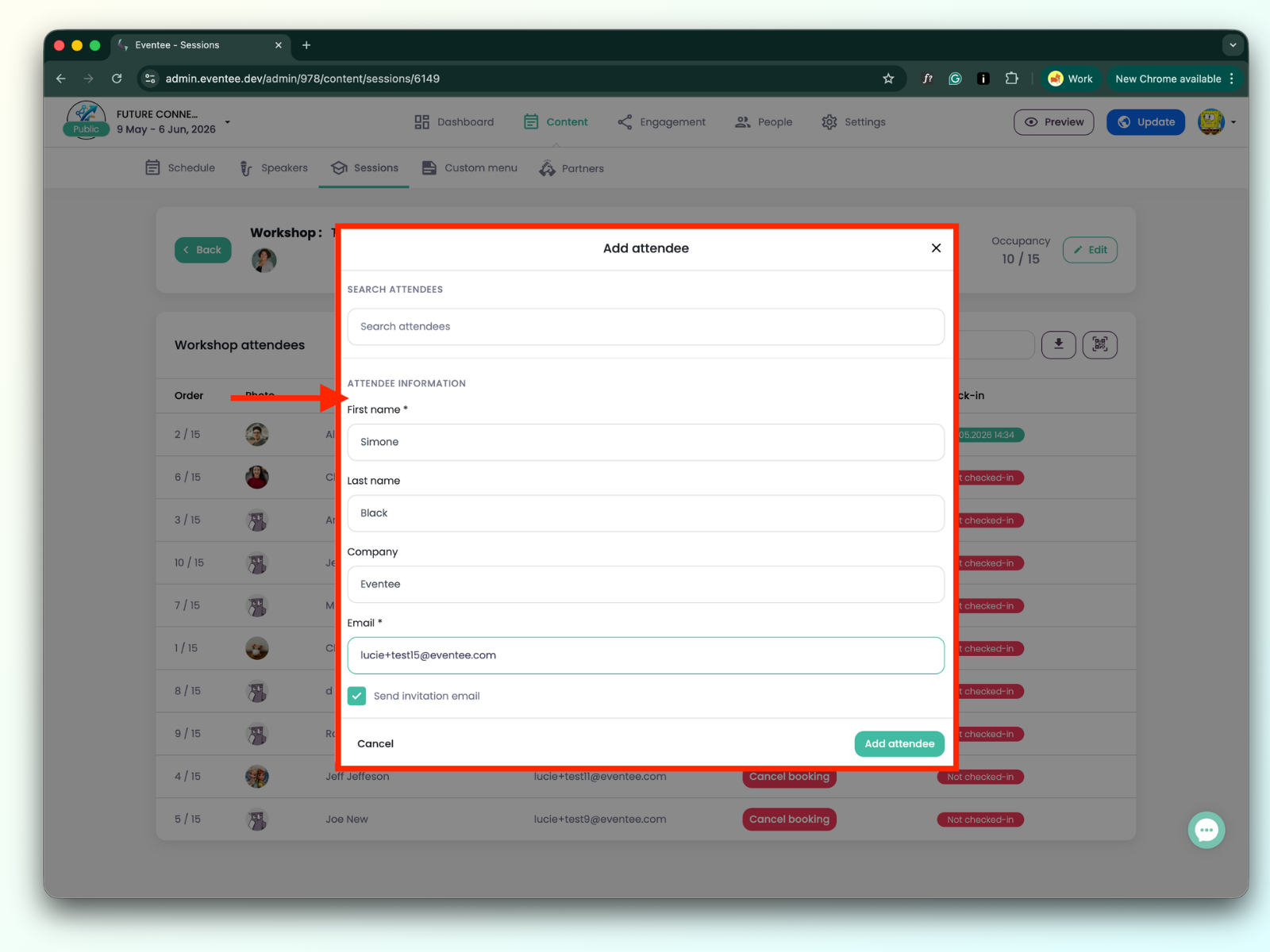
انقر على إضافة مشارك زر. إذا كنت تريد إضافة مشارك جديد غير موجود بعد في الحدث، قم بملء بيانات النموذج واضغط على إضافة مشارك. ستتمكن بعد ذلك من العثور على المشارك في قائمة ورشة العمل وكذلك في صفحة المشاركين.

إلغاء الحجز
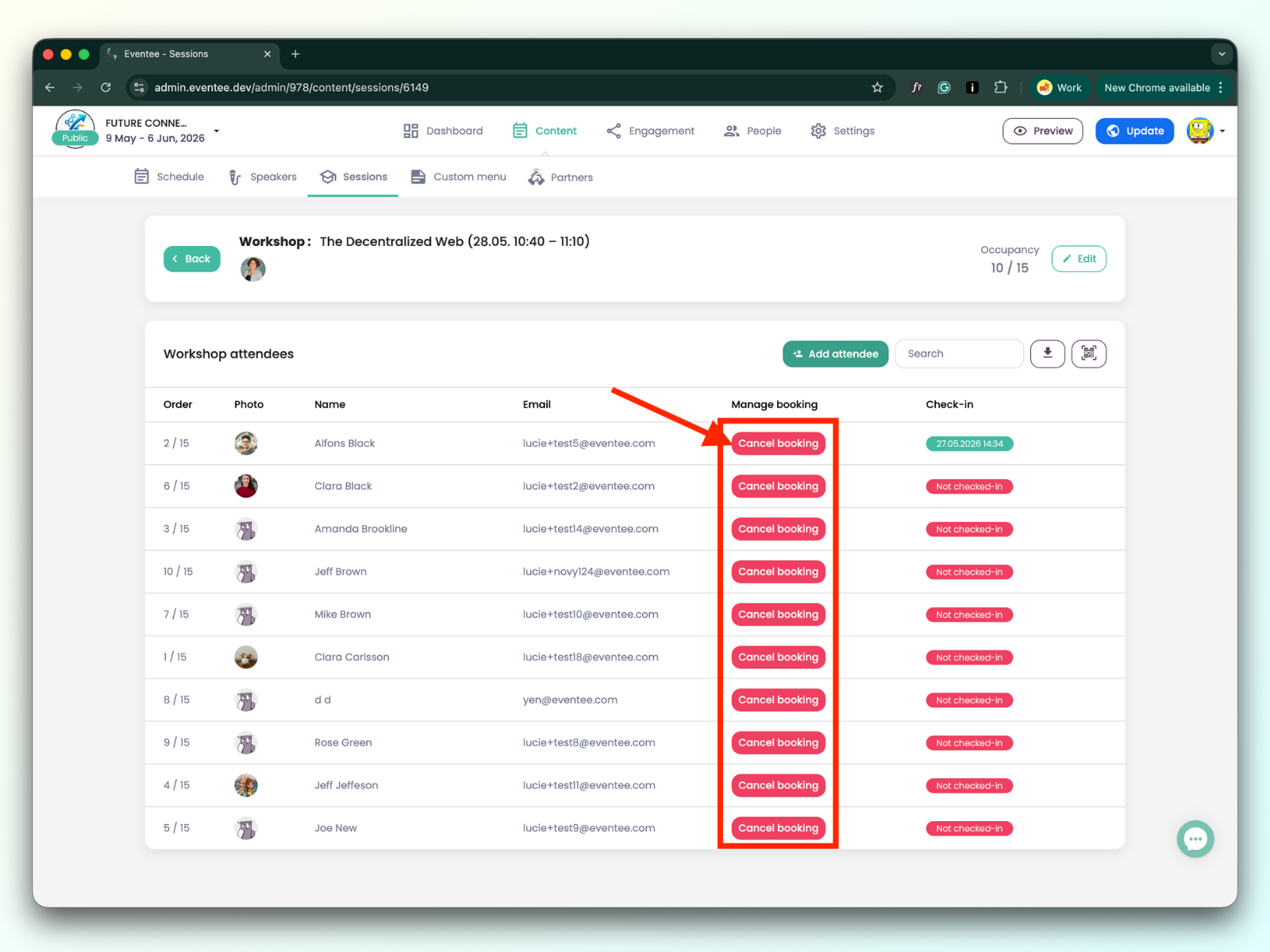
ابحث عن المشارك المحدد الذي تريد إلغاء حجزه واضغط على زر إلغاء الحجز.
كلا إنشاء وإلغاء الحجز ينعكس فوراً في تطبيق الحضور. هذا يعني أنه عندما تقوم بإنشاء حجز لهم، سيرون أن المكان محجوز وسيظهر ورشة العمل في"讲座议程" قسم. إذا قمت بإلغاء الحجز، سيتلقون إشعاراً في التطبيق يفيد بأنه تم إلغاء الحجز.
