حتى الآن، كان عليك إنشاء الجدول بالكامل يدويًا. الآن، يمكنك توفير الكثير من الوقت والجهد عن طريق استيراد جدولك من ملف. في هذا المقال، ستتعلم كيف تفعل ذلك.
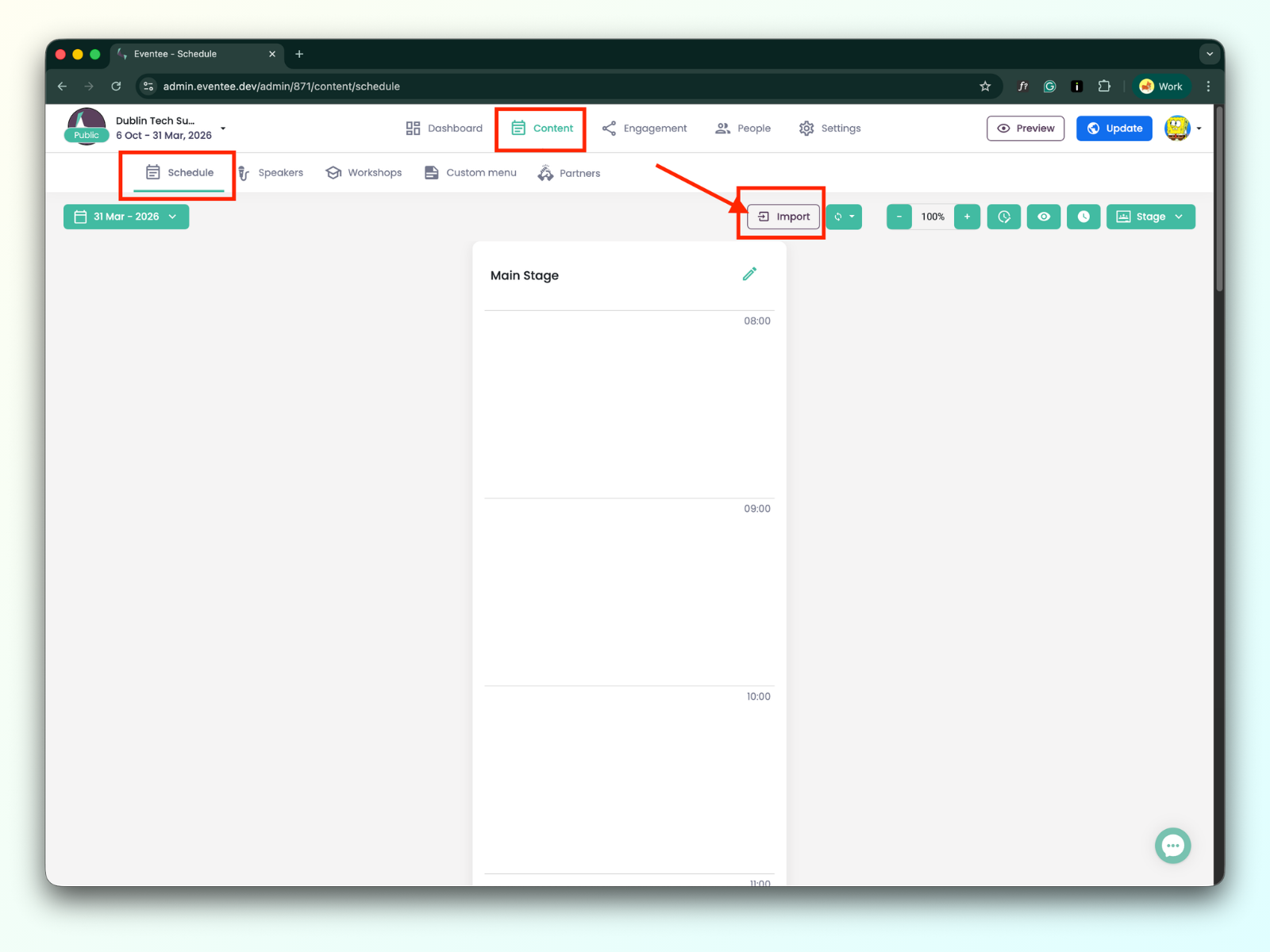
لإضافة جدول إلى Eventee، يرجى الذهاب إلىالمحتوى → الجدول تب. هنا، يجب أن ترى زرالاستيراد على الجانب الأيمن من الشاشة، بجانب زرتاريخ الاستيراد.
قبل الرفع، يرجى التأكد من أن ملفك يستوفي جميع المتطلبات لاستيراد جدول ناجح.
يمكنك العثور علىملف النموذج لاستيراد الجدولهنا.
الاسم
اسم الجلسة
نوع الجلسة
هناك ثلاثة أنواع من الجلسات: ورشة عمل، محاضرة، واستراحة.

Day
The day the session takes place. We recommend using the following date format: YYYY-MM-DD (for example, 2026-05-27) in your import file.
Time - From
The time the session starts. We recommend using the following time format: 09:00, 13:00.
Time - To
The time the session ends. We recommend using the following time format: 10:00, 14:00.
المرحلة
اسم المرحلة التي ينتمي إليها الجلسة.
الوصف
وصف الجلسة.
المتحدثون
يمكنك إضافة متحدث أو أكثر إلى الجلسة؛ سيتم إنشاء المتحدثين تلقائيًا بعد استيراد البيانات بنجاح. يرجى استخدام a comma لفصل القيم متعددة، على سبيل المثال: John Doe,Joe Black,Rachel Green
المسارات
يمكنك إضافة مسار أو مسارات إلى الجلسة؛ يتم إنشاء المسارات تلقائيًا بعد استيراد البيانات بنجاح. يرجى استخدام a comma لفصل القيم متعددة، على سبيل المثال: Design,Frontend,Backend

Livestream URL
Meeting URL
If you are not sure what tools for live streaming and meetings we support, you can find details in the article: Supported streaming, video hosting, and online meeting tools
Live questions
If the value is 'Yes', Questions will be automatically enabled for the session. If the value is ‘No’, Questions will be automatically disabled for the session. You can check it after importing data when you navigate to the Engagement → Questions&Polls tab.
Auto approval
If the value is 'Yes', questions will be automatically approved for the session. If the value is ‘No’, questions won’t be automatically approved for the session (have to be approved manually by the moderator during the event). You can check it after importing data when you navigate to the Engagement → Questions&Polls → and click on the particular session detail.
Live polling
If the value is 'Yes', Polls will be automatically enabled for the session. If the value is ‘No’, Polls will be automatically disabled for the session. You can check it after importing it when you navigate to the Engagement → Questions&Polls tab.
Capacity
For workshops, you can set the exact capacity and let your attendees book their place in the app.
Check-in
If your plan includes the check-in feature and you'll be using session check-in, you can also include information in your data import about which sessions will have check-in enabled. More about session check-in.
الآن بعد أن عرفت أين تبدأ وما هي البيانات التي يمكن رفعها، لنتحدث عن كيفية رفع الملف وربط سمات الملف لربط حقول البيانات بشكل صحيح.
1A.الخطوة الأولى في مربع حوار الاستيراد هي رفع ملفك الذي يحتوي على معلومات الجدول الزمني. نحن ندعم .xls, .xlsx, .csv, و .tsv.
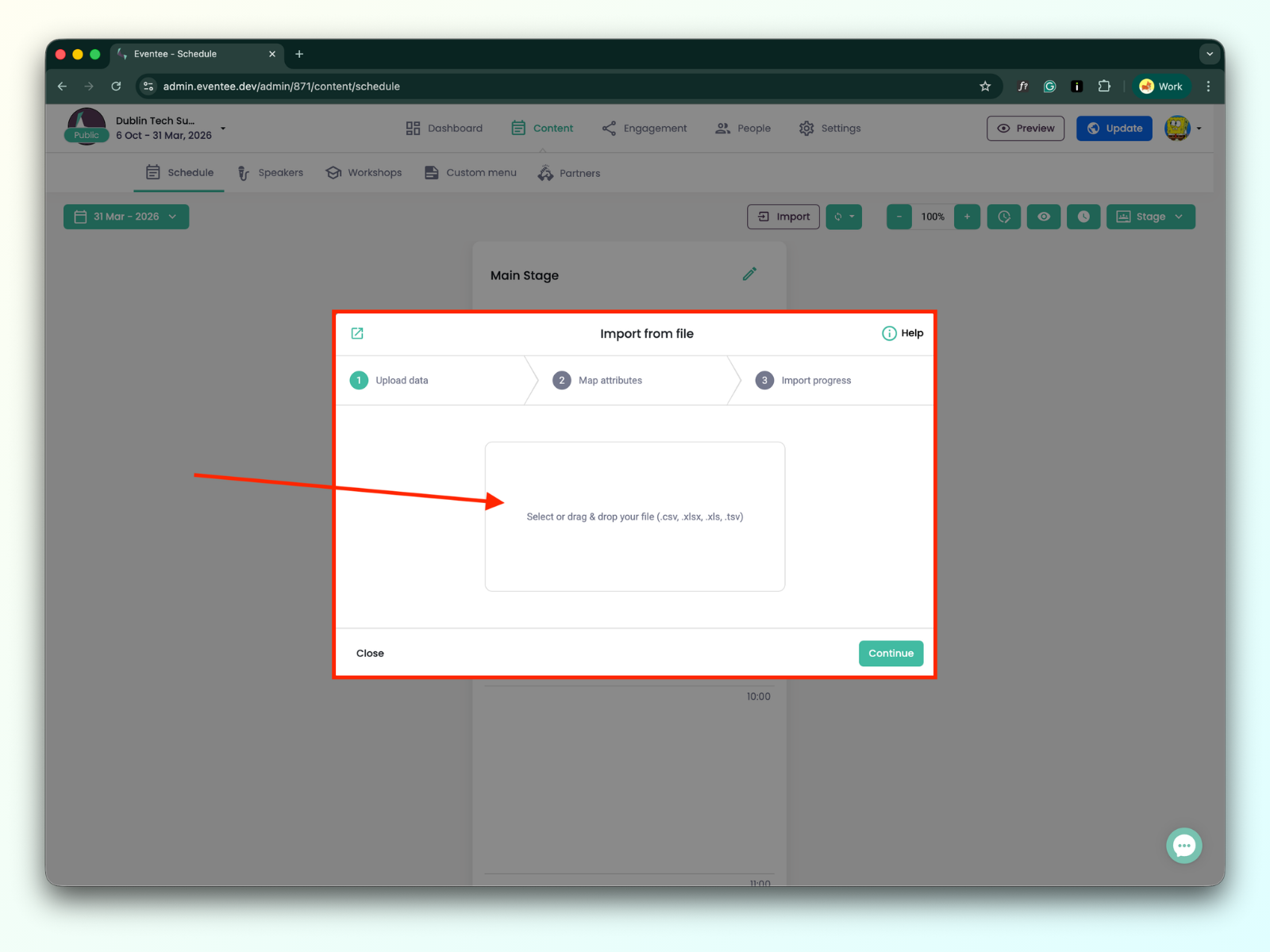
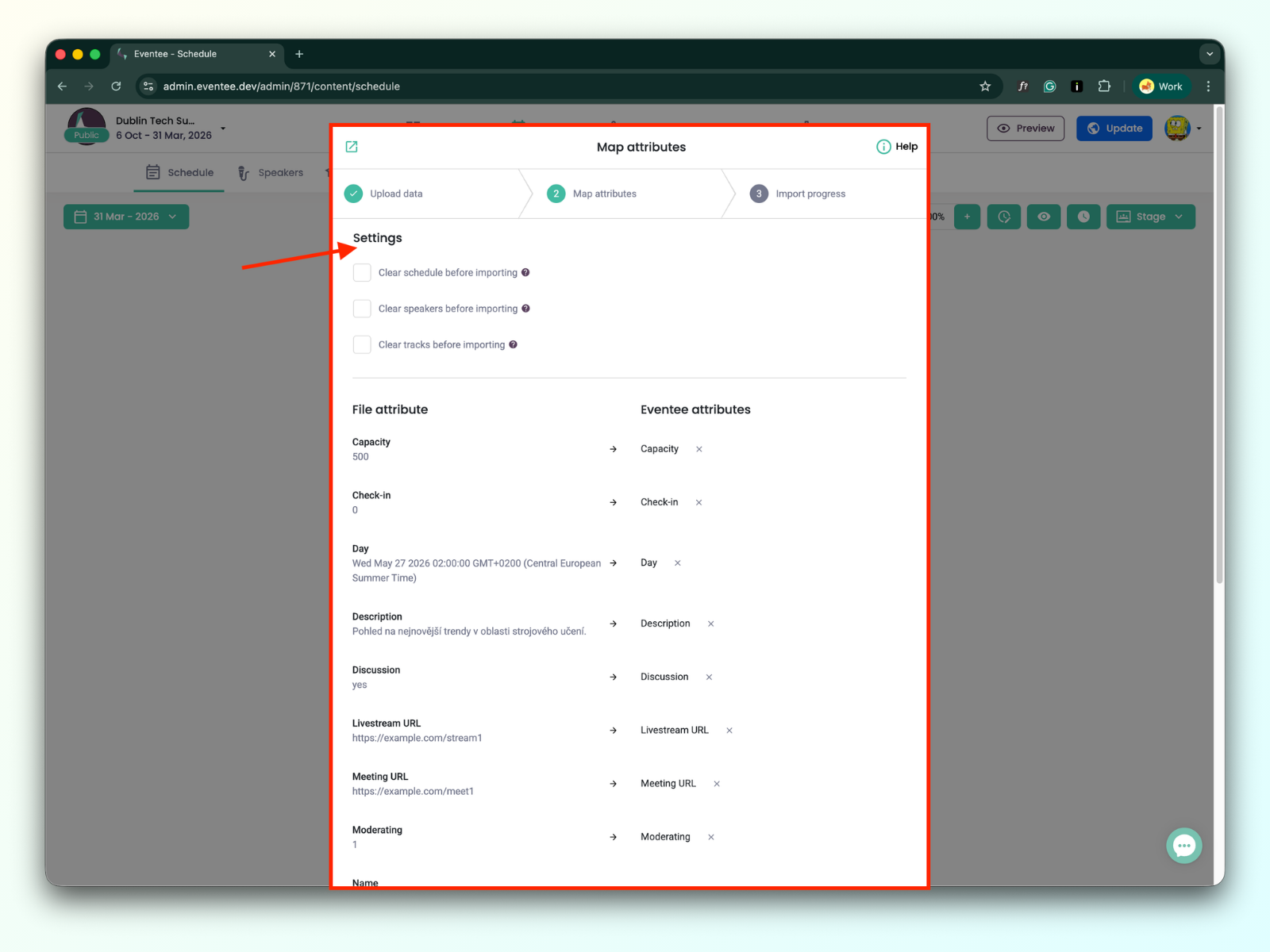
1B.بمجرد رفع ملفك، اضغط على متابعة للمتابعة إلى الشاشة التالية، حيث ستربط القيم من ملفك بسمات Eventee. لكل عمود في ملفك، حدد قيمة مقابلة من قائمة Eventee.
هنا يمكنك تعيين خيارات إضافية:
امسح الجدول الزمني قبل الاستيراد
عندما يتم تحديد الخيار، يتم إزالة جميع المحاضرات والورش والفترات الاستراحية من جميع الأيام قبل استيراد جديدة.
امسح المتحدثين قبل الاستيراد
عندما يتم تحديد الخيار، يتم إزالة جميع المتحدثين من الفعالية قبل استيراد جديدة.
امسح المسارات قبل الاستيراد
عندما يتم تحديد الخيار، يتم إزالة جميع المسارات من الفعالية قبل استيراد جديدة.
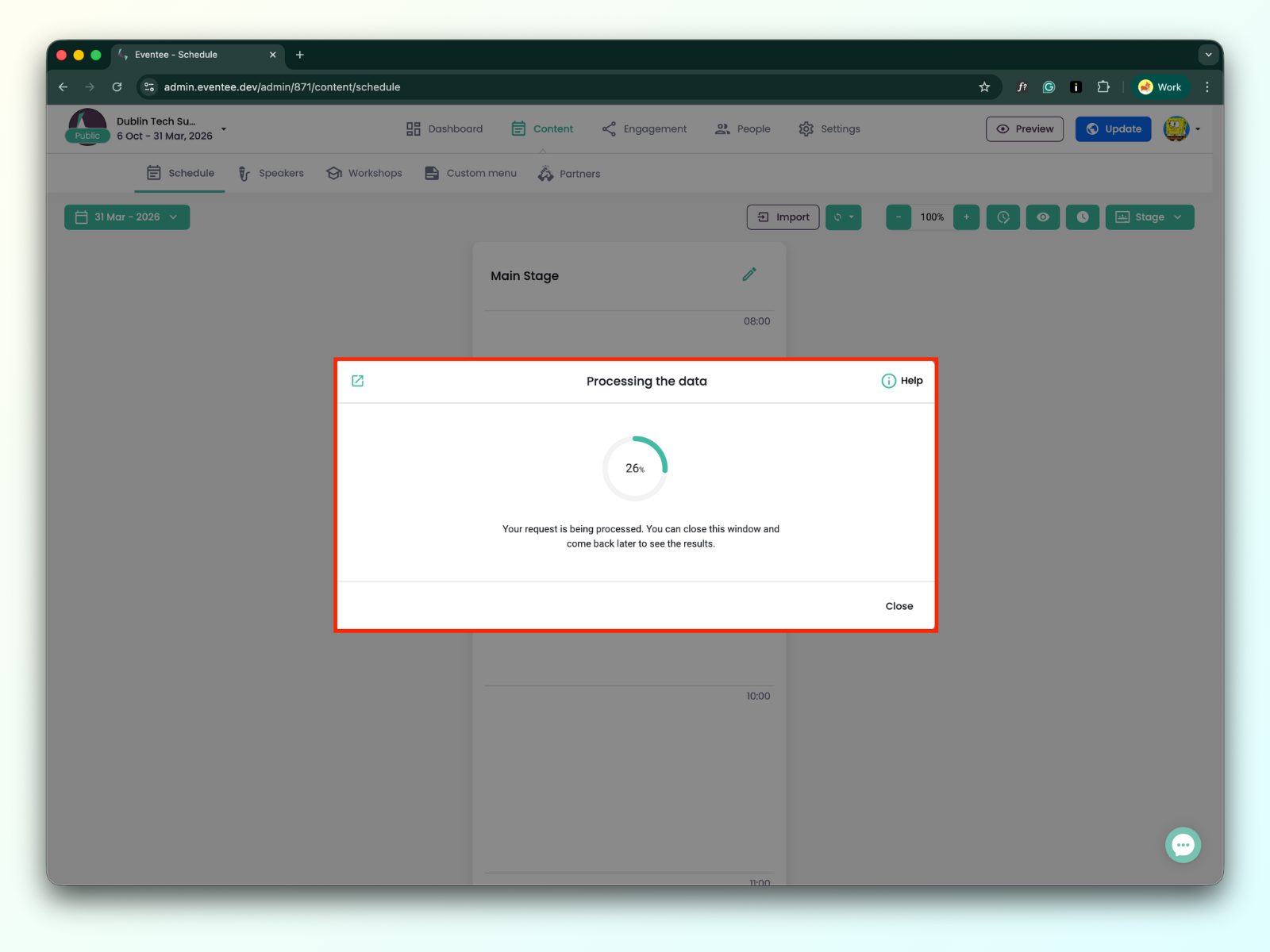
1C. انقر على متابعة للسماح لـ Eventee بمعالجة بياناتك. يمكنك إغلاق هذه الشاشة في أي وقت و التحقق من التقدم لاحقاً إذا لزم الأمر. تم الانتهاء، أحسنت!
1D. You can check on the progress at any time through the History button.
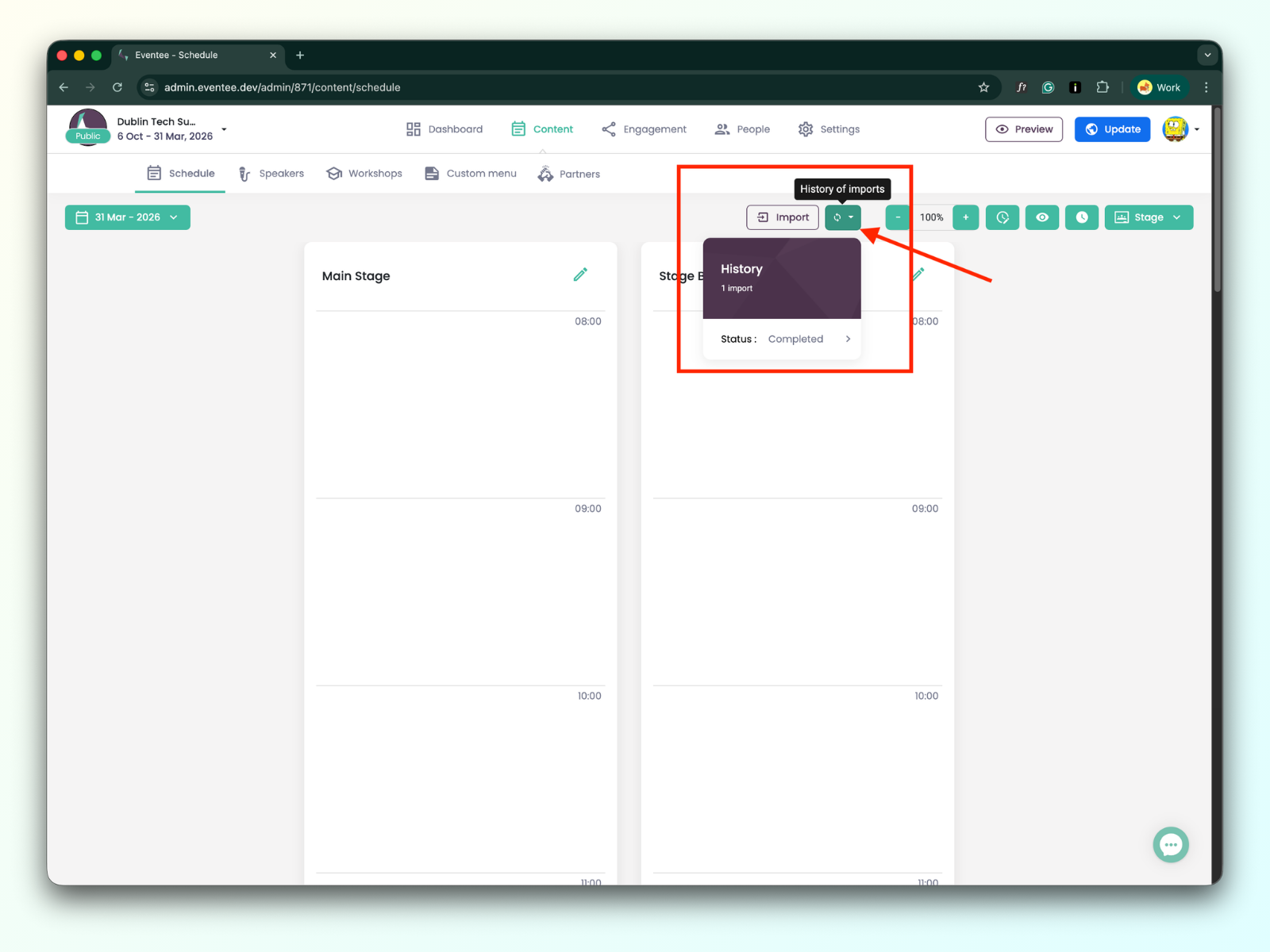
INVALID_TYPE
The session type is incorrect. This is usually caused by a typo or using a name that is not supported. Examples: "Worshops" instead of "Workshop", or using "Discussion" when it's not a valid type.
END_BEFORE_START
The session's end time is set earlier than its start time. Example: Start: 14:00, End: 13:00.
The type field is required
A required field (such as "Session Type") is missing on this line. Every row must have all mandatory information filled in.
HALL_REQUIRED
Missing stage name in this row.
SKIPPED:
EMPTY_ROW
اكتشف النظام صفًا فارغًا في ملف الاستيراد وتخطاه.
DATE_IN_THE_PAST
يتم تعيين تاريخ بدء الجلسة في الماضي. يجب جدولة جميع الجلسات لتاريخ مستقبل.
أيّهما يجب أن أفعل أولاً، استيراد المتحدثين أم استيراد جدول الأعمال؟
من الأفضل استيراد المتحدثين أولاً، حيث يمكنك تضمين جميع تفاصيلهم في الاستيراد الأولي، ثم استيراد الجدول. عند إعداد استيراد الجدول، تأكد فقط من أن أسماء المتحدثين المرتبطة بكل جلسة تتطابق تمامًا مع أسماء المتحدثين الذين استوردتهم بالفعل.
